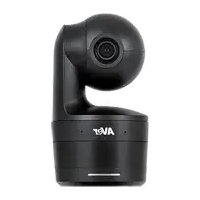
DL10 - Caméra de surveillance AVer - Notice d'utilisation et mode d'emploi gratuit
Retrouvez gratuitement la notice de l'appareil DL10 AVer au format PDF.


| Type de produit | Caméra de surveillance PTZ avec suivi automatique par IA |
| Marque | AVer |
| Modèle | DL10 |
| Capteur | CMOS 1/2,8" 2 mégapixels |
| Résolution maximale | 1080p à 60 ips (USB et RTSP) |
| Zoom optique | 3x |
| Zoom numérique | 2x |
| Angle de vue diagonal | 90° (grand-angle) à 35,8° (téléobjectif) |
| Dimensions (L x P x H) | 92,39 mm x 94,44 mm x 164,00 mm |
| Poids net | 745 g |
| Alimentation | Adaptateur secteur AC 100-240V vers DC 12V 2A, consommation 11W |
| Fonctions de suivi | Modes Intervenant, Zone et Hybride avec détection et suivi automatiques |
| Commande gestuelle | Oui (activer/désactiver suivi, changer cadrage haut du corps/corps entier) |
| Microphone intégré | 2 micros omnidirectionnels avec suppression de bruit |
| Entrées audio externes | Entrée ligne (1 Veff max) et entrée micro (50 mVe max) |
| Connectivité | USB 3.1 Type B (rétrocompatible USB 2.0), Ethernet 10/100 Base-T |
| Protocoles réseau | IPv4/v6, TCP, UDP, HTTP, DHCP, RTSP, RTMP, VISCA sur IP |
| Compression vidéo | H.264, H.265, MJPEG |
| Télécommande | Infrarouge avec fonctions PTZ, suivi, préréglages et modes |
| Sécurité | Verrou Kensington, mode privé, mot de passe administrateur réinitialisable |
| Contenu de l'emballage | Module caméra, adaptateur secteur, cordon d'alimentation, plaque de fixation, attaches de câbles, télécommande, guide d'installation rapide |
| Garantie | Caméra 3 ans, accessoires 1 an |
| Conditions d'exploitation | Température 0°C à +40°C, humidité 20% à 80% |
| Conformité | Classe A (NMB-003 Canada), avertissements FCC |
FOIRE AUX QUESTIONS - DL10 AVer
Questions des utilisateurs sur DL10 AVer
0 question sur cet appareil. Repondez a celles que vous connaissez ou posez la votre.
Poser une nouvelle question sur cet appareil
Téléchargez la notice de votre Caméra de surveillance au format PDF gratuitement ! Retrouvez votre notice DL10 - AVer et reprennez votre appareil électronique en main. Sur cette page sont publiés tous les documents nécessaires à l'utilisation de votre appareil DL10 de la marque AVer.
MODE D'EMPLOI DL10 AVer
Cet appareil numérique de la classe A est conforme à la norme NMB-003 du Canada.
Caution
Ce produit est de classe A. Dans un environnement domestique, ce produit peut provoquer des interférences radio. Dans ce cas, l'utilisateur peut se voir exiger d'adopter des mesures appropriées.
Cet appareil numérique de la classe A est conforme à la norme NMB-003 du Canada.
Attention
Risque d'explosion si la batterie est remplacée par une autre de type incorrect. La mise au rebut des batteries usagées doit se faire selon les instructions.
Information de sécurité sur les piles de la commande à distance
- Rangez les piles en un lieu frais et sec.
- Ne jetez pas les piles avec les ordures ménagères Déposez-les aux points de collecte spécifiques ou rapportez-les au magasin, le cas échéant.
- Enlevez les piles en cas de non-utilisation prolongée. Une pile qui fuit peut corroder et endommager la commande à distance ; utilisez les batteries en sécurité.
- Ne mélangez pas, à l'usage, des piles neuves et non neuves.
- Ne mélangez pas, à l'usage, des piles de différents types : alcalines, standard (charbon-zinc) ou rechargeables (nickel-cadmium).
- Ne jetez pas les piles dans le feu.
- Ne mettez pas les bornes d'une pile en court-circuit.
AVIS DE NON-RESPONSABILITÉ
Il n'est offert aucune garantie et il n'est fait aucune déclaration, de manière expresse ni implicite, au sujet du contenu de ces documents, de leur qualité, de leur performance, de leur valeur marchande ni de leur adéquation à un usage en particulier. La fiabilité des informations présentées dans ce document a été soigneusement vérifiée ; cependant, aucune responsabilité n'est assumée concernant d'éventuelles inexactitudes. Les informations contenues dans ces documents sont passibles de modifications sans avis préalable.
En aucun cas AVer ne sera tenu responsable de dommages directs, indirects, accessoires ou immatériels découlant de l'utilisation ou de l'impossibilité d'utiliser ce produit ou cette documentation, même s'il a été prévenu de la possibilité de tels dommages.
« AVer » est une marque commerciale propriété d'AVer Information Inc. Les autres marques commerciales mentionnées dans ce document à seule fin descriptive appartiennent à leurs sociétés respectives.
COPYRIGHT
©2021 AVer Information Inc. Tous droits réservés.
Aucune portion de ce document ne peut être reproduite, transmise, enregistrée ou stockée dans un système de restitution, ni traduite en aucune langue que ce soit, par quelque moyen que ce soit, sans l'autorisation écrite préalable de AVer Information Inc.
REMARQUES
TOUTES LES CARACTÉRISTIQUES SONT SUSCEPTIBLES DE MODIFICATIONS SANS AVIS PRÉALABLE. LES INFORMATIONS CONTENUES DANS LE PRÉSENT DOCUMENT DOIVENT ÊTRE CONSIDÉRÉES COMME N'AYANT QU'UNE VALEUR DE RÉFÉRENCE.
AVERTISSEMENT
■ Pour réduire les risques d'incendie ou de décharges électriques, n'exposez pas cet appareil à la pluie ni à l'humidité. Toute modification non autorisée du produit annulera la garantie.
■ Ne laissez pas tomber l'appareil ni ne lui faites subir de heurts.
Utilisez la tension d'alimentation correcte pour éviter d'endommager l'appareil.
■ Ne placez pas l'appareil de manière à ce que l'on puisse marcher sur )le cordon d'alimentation, car cela pourrait provoquer son effilochage ou endommager la prise.
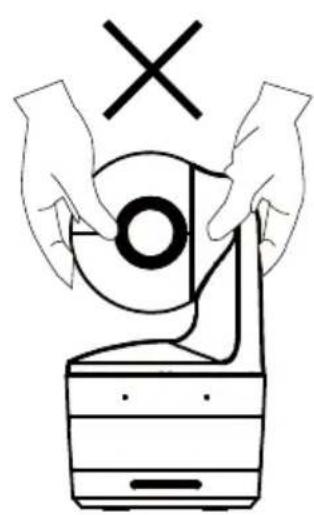
■ Déplacez la caméra en la tenant par sa base avec les deux mains.
Évitez de la déplacer en la tenant par l'objectif ou le support de celui-ci.
Pour la FAQ, l'assistance technique et le téléchargement du logiciel et du mode d'emploi, rendez-vous sur le site :
Centre de téléchargement: https://www.avereurope.com/download-center
Coordonnées de contact
AVer Information Europe B.V.
https://www.avereurope.com
Westblaak 134, 3012KM, Rotterdam, The Netherlands
Tel: +31 (0) 10 7600 550
Assistance technique: eu.rma@aver.com
Table des matières
Contenu de l'emballage .... 1
Suggestions de montage de la caméra (accessoires optionnels)....1
Présentation du Produit 2
Vue d'ensemble 2
Voyant DEL 2
Angle Panoramique et d'Inclinaison .... 3
Dimensions 3
Installation de la plaque de fixation des câbles 4
Connexion de l'Appareil....5
Connexions 6
Connexion d'entrée audio....7
Installation du Support au Plafond (Optionnel)......8
Installation du Support Mural (Optionnel)....9
Mise en Place du Suivi Recommendations.... 11
Télécommande 12
Touches de raccourci....13
Configurer la Caméra .... 13
Configurer l'Adresse IP de la Caméra 13
S'il existe un environnement DHCP....13
Ou si vous voulez effectuer la configuration par vous-même.... 13
Configuration Internet 14
Utiliser l'Utilitaire AVer IPCam pour Localiser la Caméra 14
Se Connecter à la Caméra via le Navigateur .... 15
Visionnage en direct 16
Instantané 16
Contrôle Panoramique-Inclinaison-Zoom (PTZ)....17
Réglage de la Vitesse de Panoramique-Inclinaison en Manuel ...... 17
Mise au point.... 18
Position préréglée 18
Contrôle du suivi 19
Paramètres 20
Paramètres de suivi 20
Contrôle du suivi 20
Intervenant 21
Zone 23
Hybride 25
Paramétrages de la caméra....27
Contrôle de la caméra....27
Préréglage....28
Exposition....29
Traitement de l'image....29
Vidéo & Audio.... 30
Réseau....31
Système 32
FAQ 34
Spécifications** 36
Contenu de l'emballage
Module caméra
Adaptateur secteur (1.2 m/3.93 ft) Cordon d'alimentation (1.83 m/6.00 ft)
Plaque de fixation des câbles
Attaches de câbles (x3)
Guide d'installation rapide Télécommande
Manuel de l'utilisateur*
Carte de garantie*

*Uniquement pour le Japon
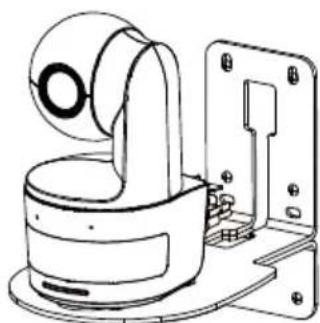
Suggestions de montage de la caméra (accessoires optionnels)
Consultez votre revendeur local pour plus de détails sur les accessoires optionnels.
Support mural
Autres pays : Pièce#60S5000000AB
Support plafond
Autres pays : Pièce#60S5000000AC
Présentation du Produit
Vue d'ensemble
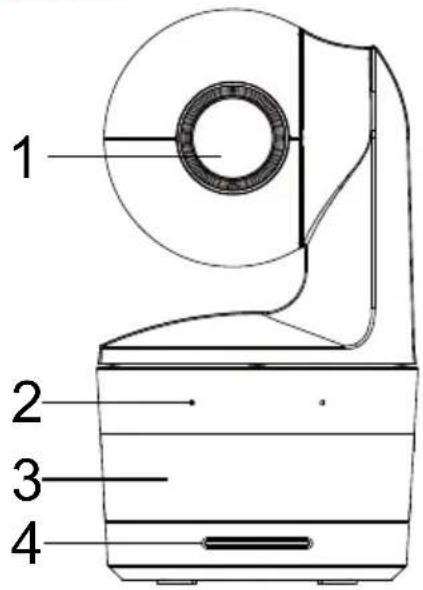
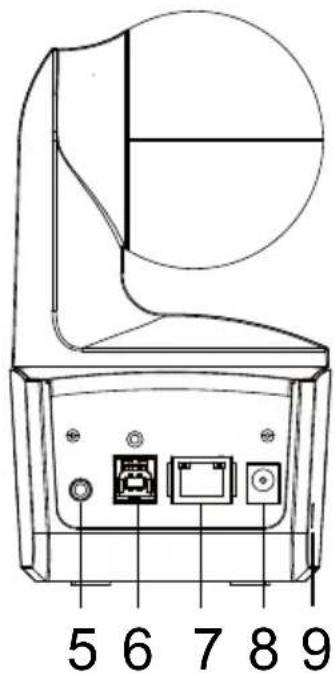
| (1) Objectif de la caméra | (4) Voyant DEL | (7) Port Ethernet |
| (2) Micros intégrés | (5) Entrée audio* | (8) Prise d'alimentation CC |
| (3) Capteur IR | (6) Port USB | (9) Dispositif antivol Kensington |
*Niveau d'entrée de ligne: 1Veff (max)
*Niveau d'entrée du micro: 50mVeff (max) ; Tension d'alimentation : 3,3V
Voyant DEL
| DEL Statut | |
| Bleu (clignote chaque 2 secondes) | Suivi activé |
| Bleu (constant) | Fonctionnement normal et suivi désactivés |
| Orange (clignotant) | Initialisation de la caméra |
| Orange (constant) Mode veille | |
| Rouge (clignotant) | Mise à jour du micrologiciel |
| Violet (clignote 3 fois) | Activation ou désactivation de RTMP |
| Vert (clignotant) | Commande gestuelle reçue |
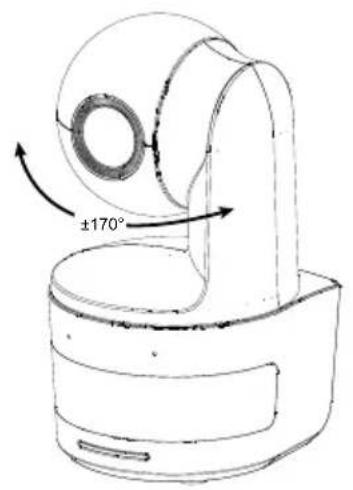
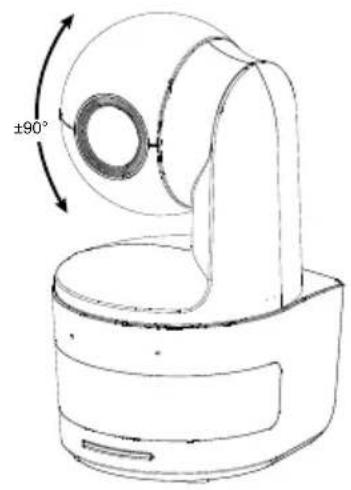
Angle Panoramique et d'Inclinaison
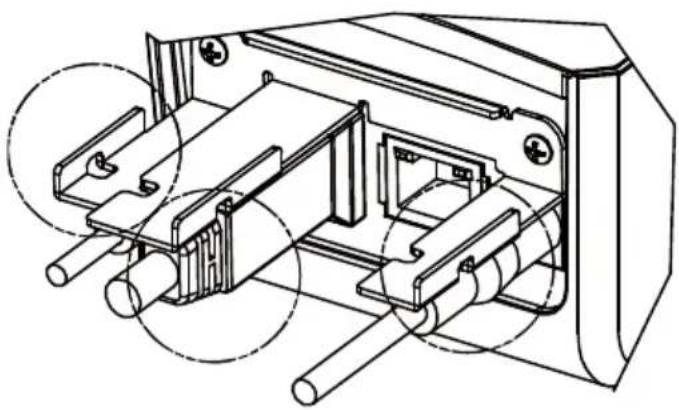
Installation de la plaque de fixation des câbles
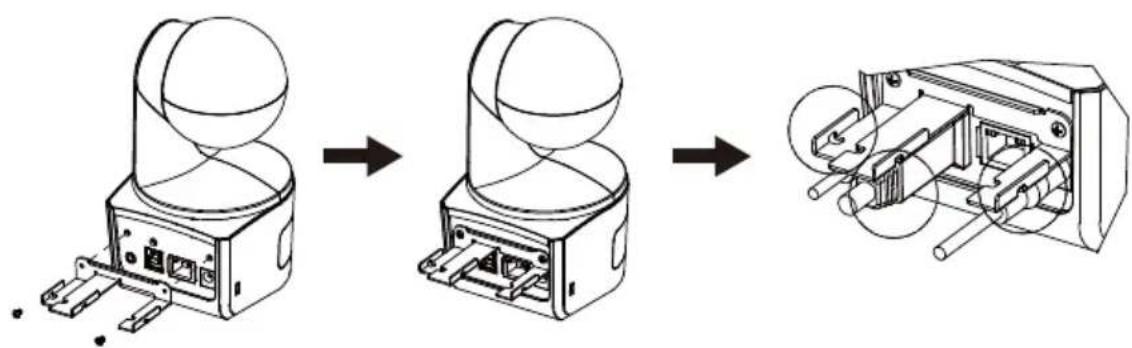
- Fixez la plaque de fixation des câbles à la caméra à l'aide de deux vis M2 x 4 mm fournies dans l'emballage.
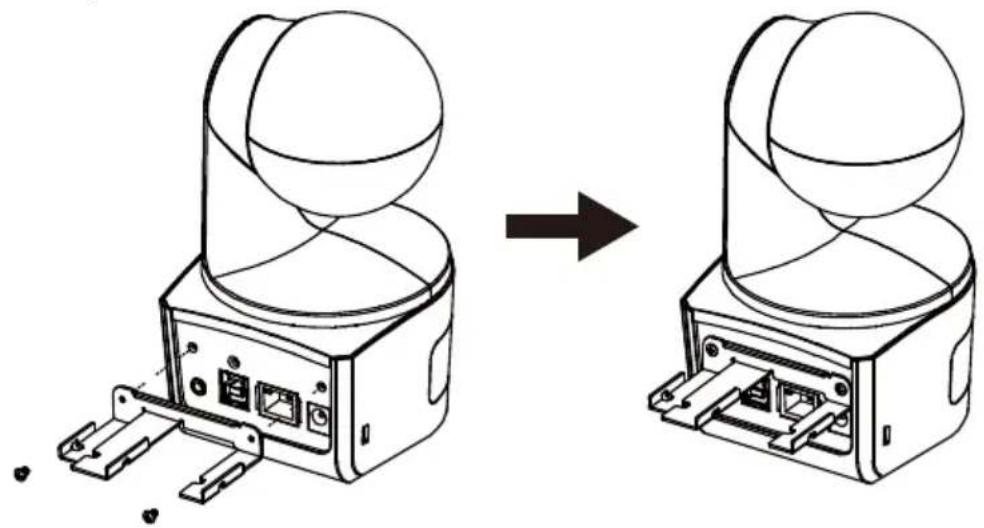
- Branchez les câbles.
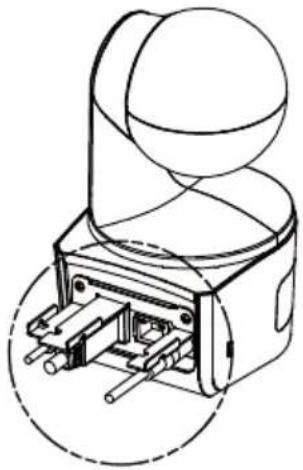
- Utilisez les 3 serre-câbles (fournis avec la caméra DL) pour fixer les câbles et la plaque de fixation des câbles.
Connexion de l'Appareil
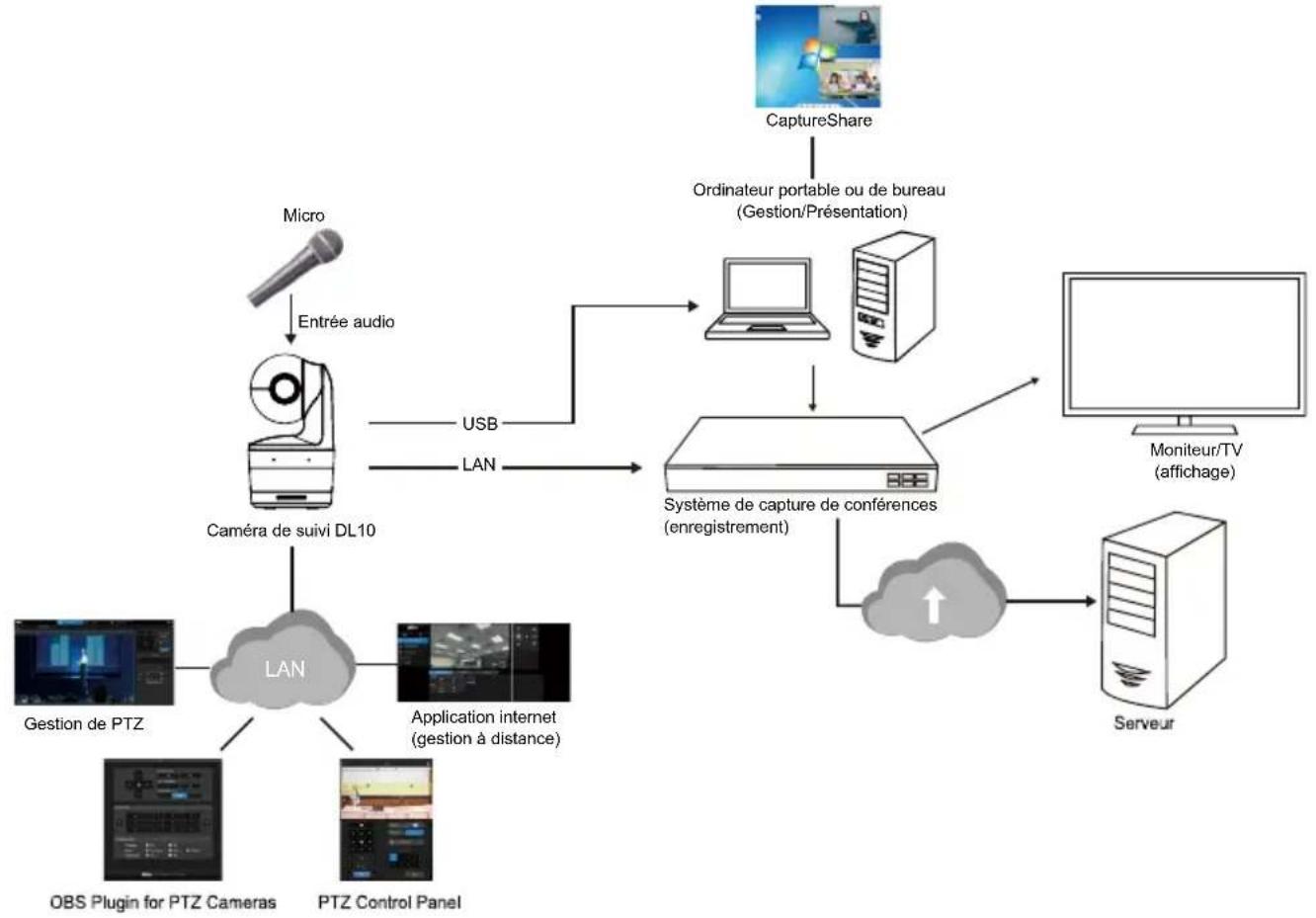
flowchart
graph TD
    A["Micro"] -->|Entrée audio| B["Camera de suivi DL10"]
    B -->|USB LAN| C["Système de capture de conférences (enregistrement)"]
    C --> D["Monitor/TV (affichage)"]
    C --> E["Server"]
    F["CaptureShare"] --> G["Ordinateur portable ou de bureau (Gestion/Présentation)"]
    G --> C
    B -->|LAN| C
    B --> H["Gestion de PTZ"]
    B --> I["Application internet (gestion à distance)"]
    B --> J["OBS Plugin for PTZ Cameras"]
    B --> K["PTZ Control Panel"]
Connexions
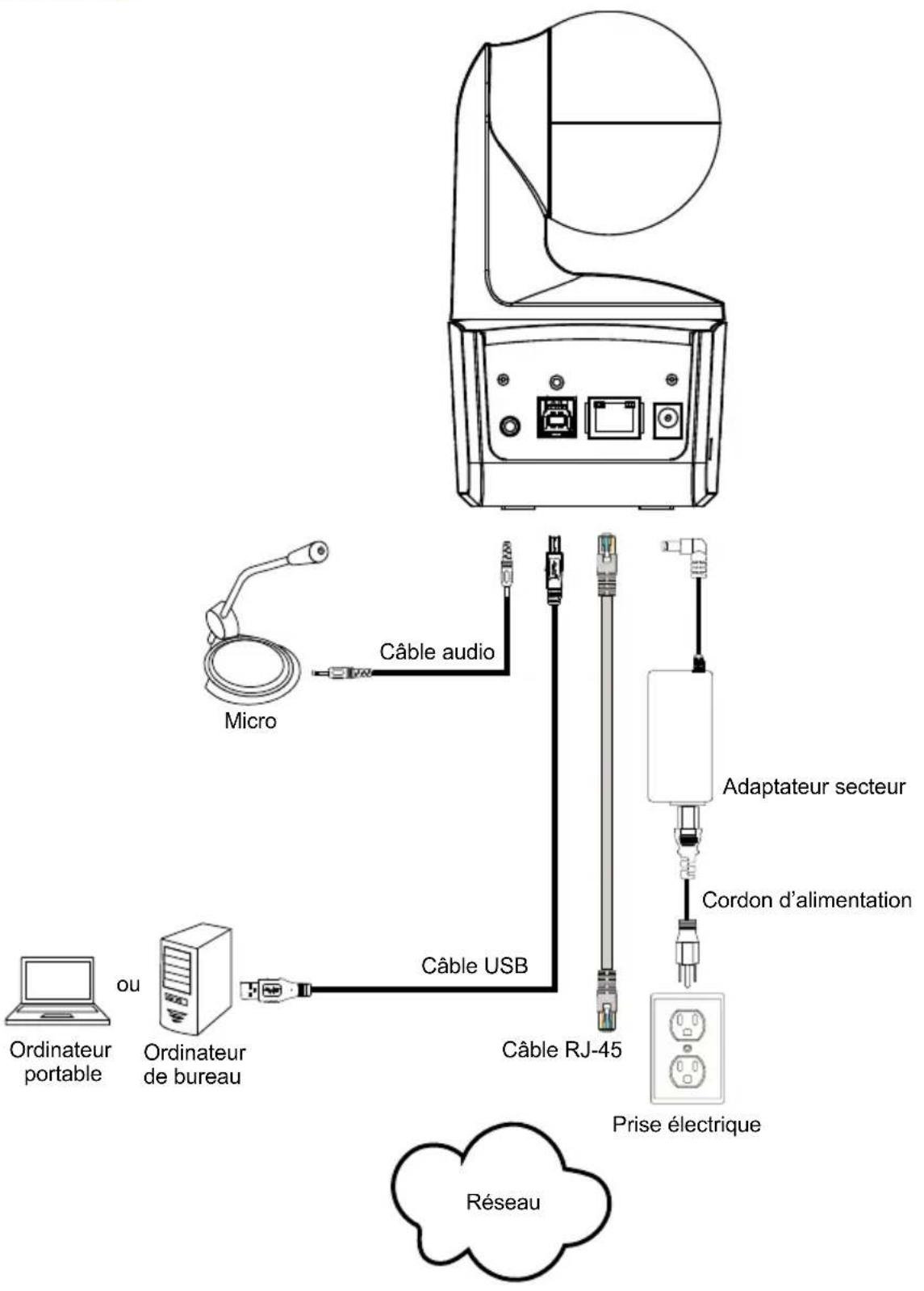
flowchart
graph TD
    A["Micro"] -->|Câble audio| B["Câble RJ-45"]
    B -->|Câble USB| C["Ordinateur de bureau"]
    C -->|ou| D["Ordinateur portable"]
    B --> E["Adaptateur secteur"]
    B --> F["Cordon d'alimentation"]
    B --> G["Prise électrique"]
    B --> H["Réseau"]
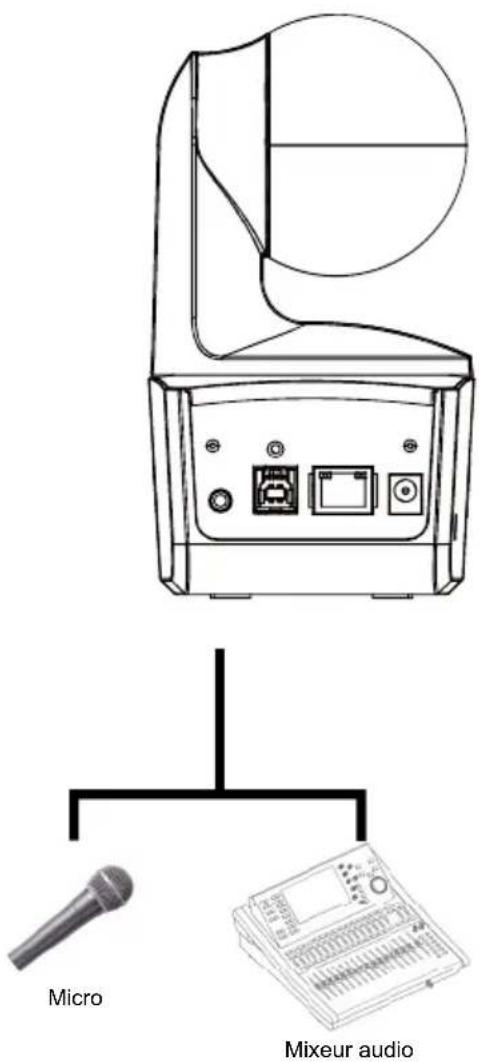
Connexion d'entrée audio
Connectez le dispositif audio pour la réception audio.
[Remarque]
- Niveau d'entrée de ligne: 1Veff (max)
- Niveau d'entrée du micro: 50mVeff (max) ; Tension d'alimentation : 3,3V
- Les logiciels de vidéoconférence tels que Google Hangouts (Windows), Skype (Mac) ou Teams (Windows et Mac) pouvant régler automatiquement le volume, l'utilisateur peut se trouver confronté à un volume aléatoirement instable lorsqu'il utilise la caméra.
Installation du Support au Plafond (Optionnel)
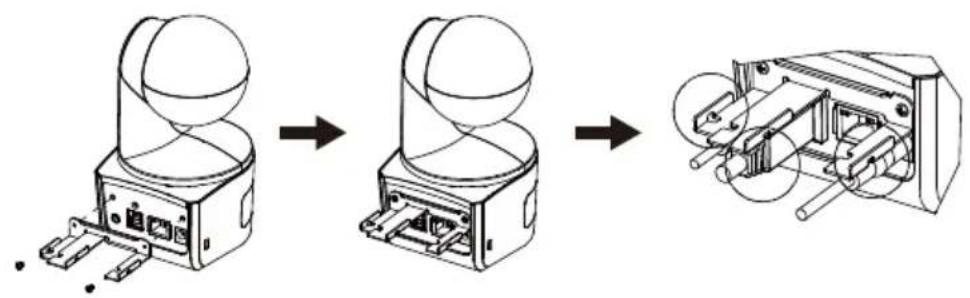
- Avec les 2 vis M2 x 4 mm fournies, fixez la plaque de fixation des câbles (également fournie) à la caméra. Branchez les câbles. Utilisez les 3 serre-câbles (fournis avec la caméra DL) pour fixer les câbles et la plaque de fixation des câbles.
- Utilisez quatre vis M4 (L ≥ 10 mm) (non fournies) pour fixer le support de montage au plafond.
- Utilisez une vis de 1/4 de pouce -20, L=7,5 mm (fournie avec le support plafond) pour installer un autre support de montage sur la caméra.
- Faites glisser le support de montage avec la caméra dans le support de montage fixé au plafond.
- Utilisez trois vis M3 x 6 mm (incluses dans le kit de montage au plafond) pour sécuriser la caméra.
①
Installation du Support Mural (Optionnel)
- Avec les 2 vis M2 x 4 mm fournies, fixez la plaque de fixation des câbles (également fournie) à la caméra. Branchez les câbles. Utilisez les 3 serre-câbles (fournis avec la caméra DL) pour fixer les câbles et la plaque de fixation des câbles.
- Utilisez le dessin de perçage fourni dans l'emballage pour percer les trous dans le mur où vous voulez installer la caméra.
- Utilisez des vis (non fournies) pour fixer le support de montage en forme de L au mur.
[Remarque] Pour un mur en ciment: Vis autotaraudeuses M4 x 20 mm (x4) + chevilles coniques en plastique
Pour un mur en bois: Vis autotaraudeuses M4 x 20mm (x4)
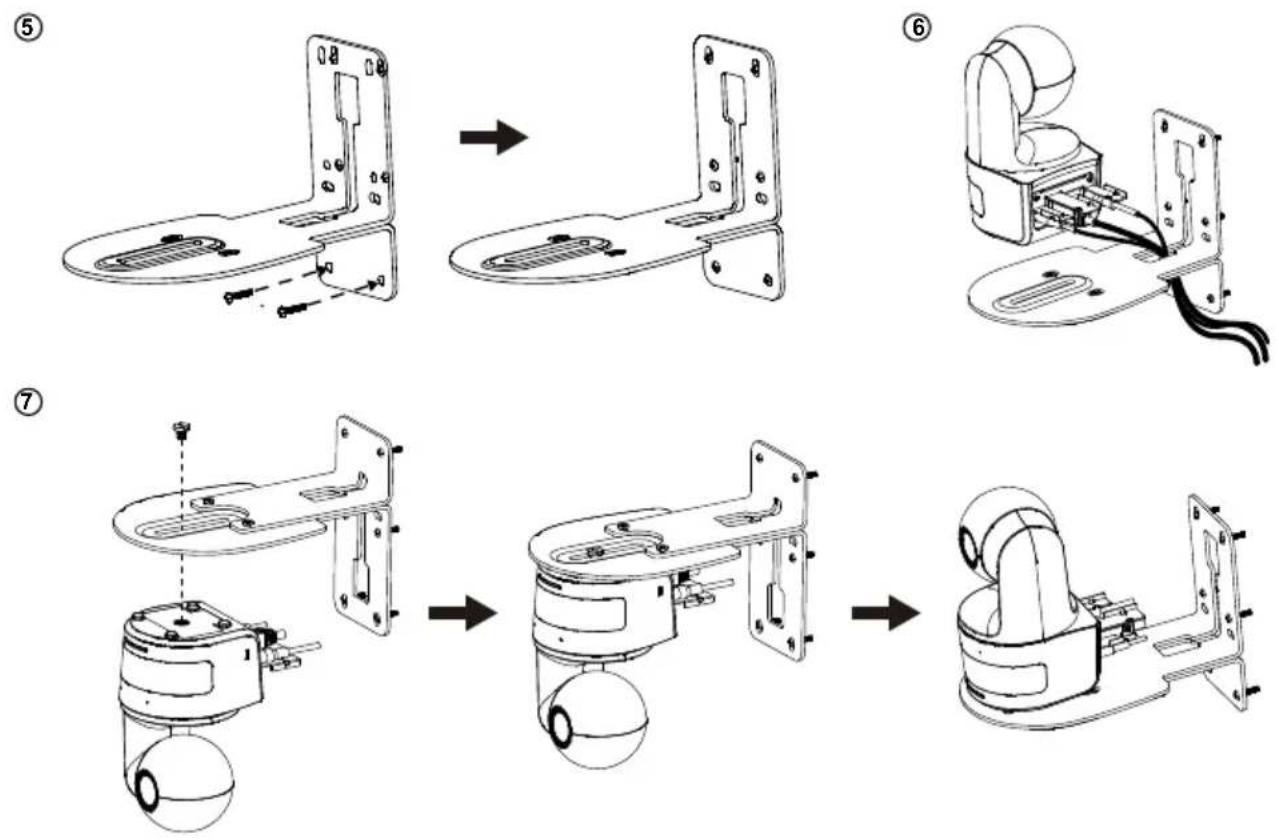
- Assemblez ensuite les supports de montage en forme de L + avec 2 vis (M4 x 8mm, fournies dans l'emballage).
①
- Après avoir assemblé les supports de montage en L, utilisez des vis (non fournies) pour fixer la partie inférieure des supports de montage en L au mur.
[Remarque] Pour un mur en ciment: Vis autotaraudeuses M4 x 20 mm (x2) + chevilles coniques en plastique
Pour un mur en bois: Vis autotaraudeuses M4 x 20mm (x2)
-
Faites passer les câbles par le trou des supports de montage en L et connectez les câbles aux ports de connexion correspondants.
-
Utilisez la vis restante (1/4" - 20, L = 7,5 mm, fournie dans l'emballage) pour maintenir la caméra sur les supports de montage en forme de L.
Mise en Place du Suivi Recommendations
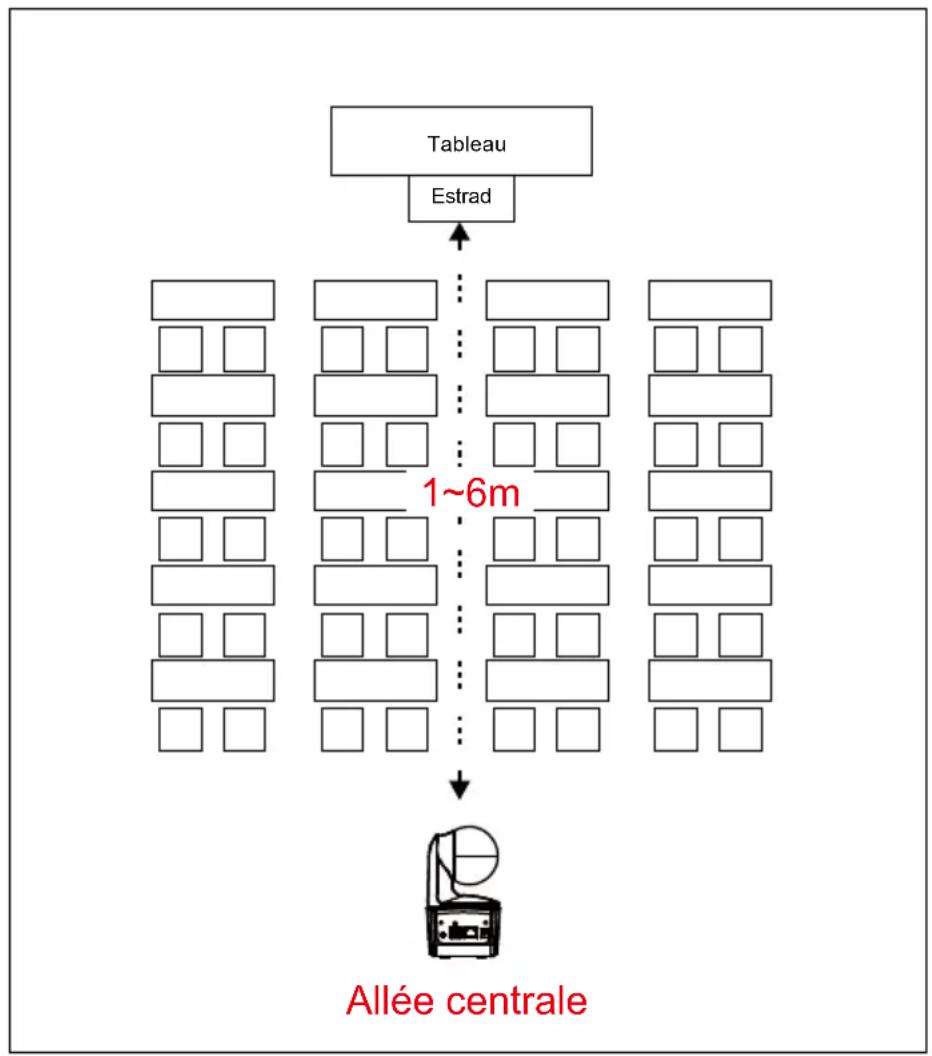
- Plage de distance jusqu'à l'estrade: 1 \~ 6 m conseillé.
• Distance de suivi pour le haut du corps: 1 \~ 3 m ; distance de suivi pour le corps entier: 1 \~ 6 m. - Position suggérée pour le suivi : couloir central de la classe
- Plage de hauteur d'installation (depuis le sol): 2 \~ 3 m ; 2,4 m conseillé.
• Pas d'affiche/écran/moniteur/télévision avec une apparence humaine à l'arrière-plan. - Trois personnes au maximum dans un même champ de caméra.
flowchart
graph TD
    A["Tableau"] --> B["Estrad"]
    B --> C["Allée centrale"]
    style A fill:#f9f,stroke:#333
    style B fill:#ccf,stroke:#333
    style C fill:#cfc,stroke:#333
Télécommande
La télécommande fonctionne avec deux piles de catégorie « AAA ». Assurez-vous que les piles sont correctement installées avant toute utilisation.
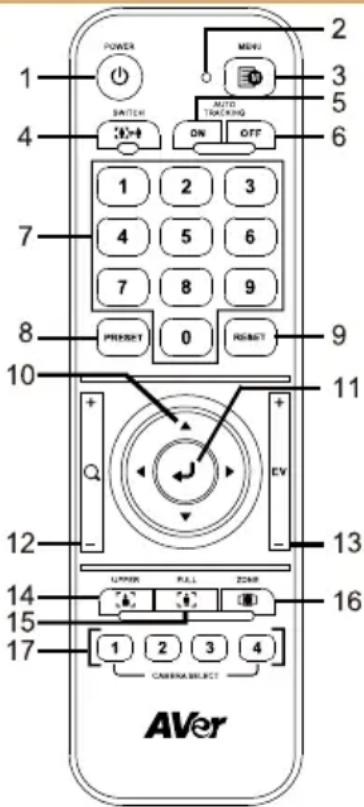 | Name | Function | |
| (1) Mise sous tension | Allumer l'appareil, le mettre en mode veille/ privé :■ Appuyez une fois pour activer le mode privé. Appuyez de nouveau pour désactiver le mode privé.■ Appuyez 3 secondes pour activer le mode veille. Appuyez de nouveau brièvement pour désactiver le mode veille. | ||
| (2) DEL de la télécommande | Activé lorsque vous appuierez sur d'autres touches. | ||
| (3) Menu | Ouvrez et quittez le menu OSD.[Remarque] DL10 ne prend pas en charge le menu OSD. | ||
| (4) Basculer | Passer d'un présentateur à un autre présentateur. | ||
| (5) Suivi activé | Activer le suivi. | ||
| (6) Suivi désactivé | Désactiver le suivi. | ||
| (7) Touches numériques | Sert à définir la position préréglée 0 ~ 9. | ||
| (8) Préréglage | Pour définir une position préréglée : appuyez sur « Préréglage » puis sur un bouton numérique (entre 0 et 9).La DEL de la télécommande et celle du bouton de la caméra ne s'allumeront pas si on appuie uniquement sur la touche de Préréglage. | ||
| (9) Réinitialisation | Pour annuler une position préréglée préconfigurée :appuyez sur « Réinitialiser », puis sur un bouton numérique (entre 0 et 9).La DEL de la télécommande et celle du bouton de la caméra ne s'allumeront pas si l'on appuie uniquement sur la touche Réinitialisation. | ||
| (10) ▲,▼,◀, & ▶ | Effectuez un panoramique et inclinez la caméra. La vitesse panoramique/inclinaison via la télécommande est fixe. Vous pouvez modifier la vitesse de panoramique/ inclinaison grâce au navigateur web. | ||
| (11) Touche Entrée | Le bouton Entrée renvoie la caméra à la position de repos. | ||
| (12) Zoom AV/AR | Zoom av/ar. La vitesse de zoom avant/arrière par télécommande est fixe.Vous pouvez modifier la vitesse de zoom avant/arrière en utilisant le navigateur web. | ||
| (13) EV +/- | Ajustement du niveau de l'EV.*Appuyez sur EV+ pendant trois secondes pour activer RTMP.*Appuyez sur EV- pendant trois secondes pour désactiver RTMP. | ||
| (14) Haut du corps | Le mode de suivi passe en mode Intervenant quand vous pressez le bouton Haut du Corps, et la taille de l'intervenant à l'écran est alors celle de la partie supérieure de son corps. | ||
| (15) Corps entier | Le mode de suivi passe également en mode Intervenant quand vous pressez le bouton Corps Entier, et la taille de l'intervenant à l'écran est | ||
| alors celle de son corps dans son intégralité.« Haut du corps » (plan américain) cadre le présentateur ou la présentatrice des genoux au sommet de la tête, tandis que « Tout le corps » (plan pied) le ou la cadre en entier, des pieds jusqu’au sommet de la tête. | |||
| (16) Zone | Le mode de suivi passe en mode Zone lorsque vous appuyez sur le bouton Zone. | ||
| (17) Sélection caméra | Touches CAM1 à CAM4. Sélectionnez une caméra à faire fonctionner. Une fois qu’une caméra est sélectionnée, la DEL du bouton CAM s’allumera si l’on appuie sur d’autres touches.S’il n’y a qu’une caméra AVer de connectée, le bouton est CAM1 par défaut. | ||
Touches de raccourci
Appuyez sur certaines touches de la télécommande pour utiliser la fonction de raccourcis clavier.
| Bouton | Action | Fonction |
| 5 | Appuyez cinq fois (55555) | Activer DHCP. |
| 8 Appuyez huit fois (88888888) | Définir l’adresse IP de la caméra DL comme adresse IP par défaut (192.168.1.168). | |
| 9 Appuyez neuf fois (999999999) | Mécanisme de réinitialisation du mot de passe:Lorsque la touche de raccourci est activée, le mot de passe d’accès à l’interface utilisateur internet redeviendra “admin” par défaut. | |
Configurer la Caméra
Configurer l'Adresse IP de la Caméra
Le réglage par défaut des caméras DL est activé par DHCP.
S'il existe un environnement DHCP
- Connectez votre caméra à internet et attendez que votre caméra obtienne une adresse IP.
- Vous pouvez trouver l'adresse IP de votre nouvelle caméra à partir de votre serveur.
- Modifiez l'adresse IP si nécessaire.
Ou si vous voulez effectuer la configuration par vous-même
- Utilisez la télécommande et appuyez huit fois sur le bouton « 8 » pour passer en mode IP statique.
- L'adresse IP par défaut de la caméra serait définie à 192.168.1.168.
- Configurez votre ordinateur avec l'IP statique 192.168.1.x et tapez ensuite 192.168.1.168 dans votre navigateur web pour accéder à la caméra.
Configuration Internet
Connector la caméra à partir d'un site distant via internet.
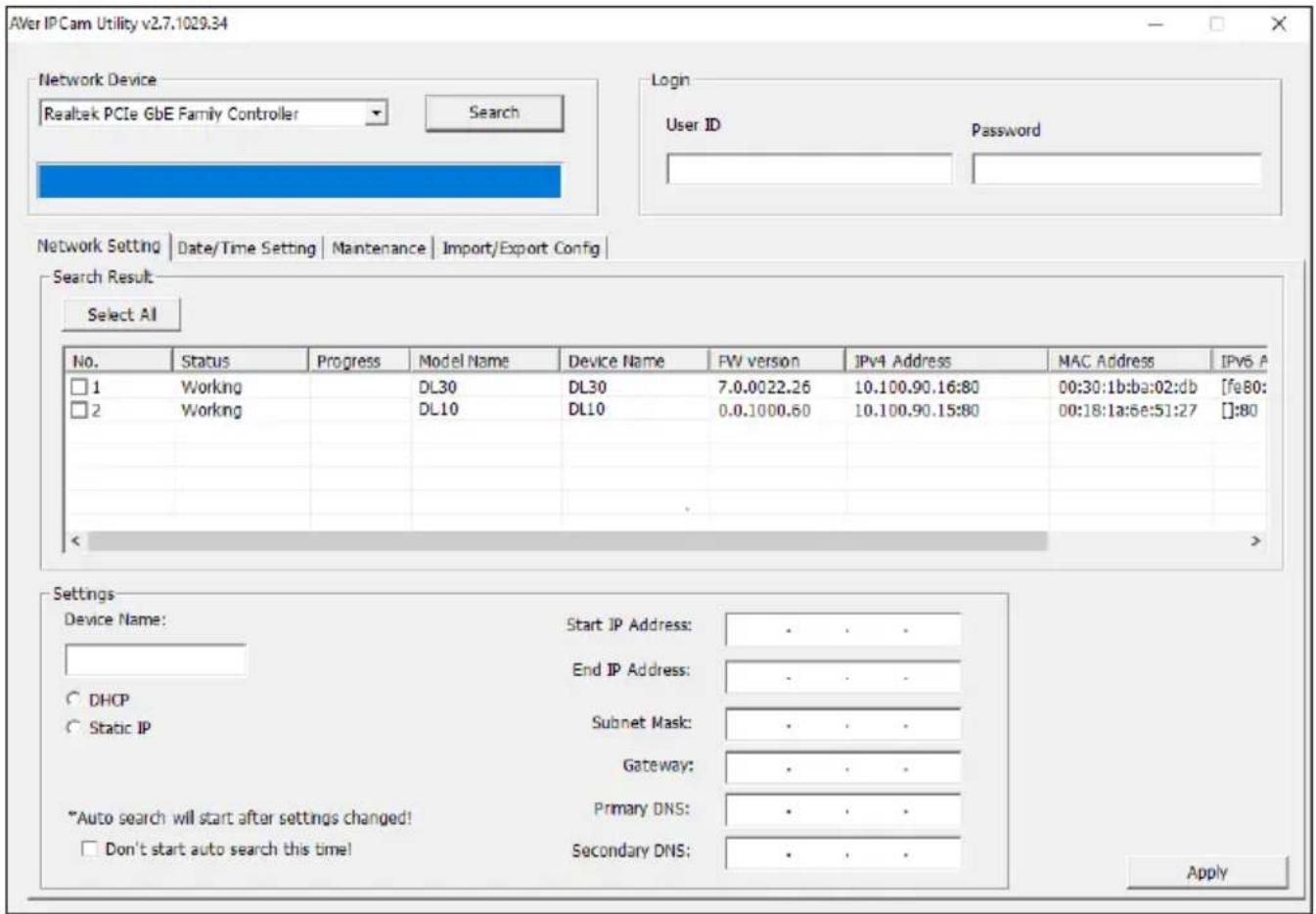
Utiliser l'Utilitaire AVer IPCam pour Localiser la Caméra
Vous pouvez utiliser l'installateur de l'Utilitaire IPCam pour trouver l'adresse IP de vos caméras. Suivez les étapes ci-dessous pour trouver l'adresse IP de la caméra.
- Téléchargez l'Utilitaire IPCam depuis https://www.avereurope.com/download-center.
- Lancez l'Utilitaire IPCam.
- Cliquez sur Recherche, et tous les périphériques disponibles seront listés à l'écran.
- Sélectionnez une caméra dans la liste.
- Les champs correspondants de l'adresse IP vont s'afficher.
- Double-cliquez sur l'adresse IP de la caméra dans la liste pour vous connecter à la caméra via le navigateur.
[Remarque] Si l'utilitaire IPCam ne trouve pas la caméra, veuillez vérifier ce qui suit :
- Veuillez vous assurer de la bonne connexion Ethernet de la caméra.
- La caméra et le PC (utilitaire IPCam) se trouvent dans le même segment de réseau local.
Se Connecter à la Caméra via le Navigateur
Lancez le navigateur et entrez l'adresse IP de la caméra. L'ordinateur de bureau/portable nécessite un accès à internet.
Après vous être connecté à la caméra, entrez le compte d'utilisateur et le mot de passe (par défaut admin/admin) pour vous connecter à internet.
[Remarque]
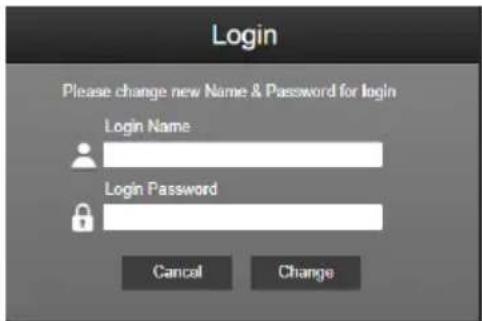
L'utilisateur sera invité à créer un nouveau compte et un nouveau mot de passe après sa première connexion. Veuillez utiliser les nouveaux compte et mot de passe pour vous connecter plus tard.
Si vous oubliez le compte ou le mot de passe de connexion que vous avez préalablement défini pour la page Web, vous pouvez appuyer 9 fois sur le chiffre 9 (999999999) de la télécommande. Les deux reprendront leur expression par défaut, qui est « admin ».
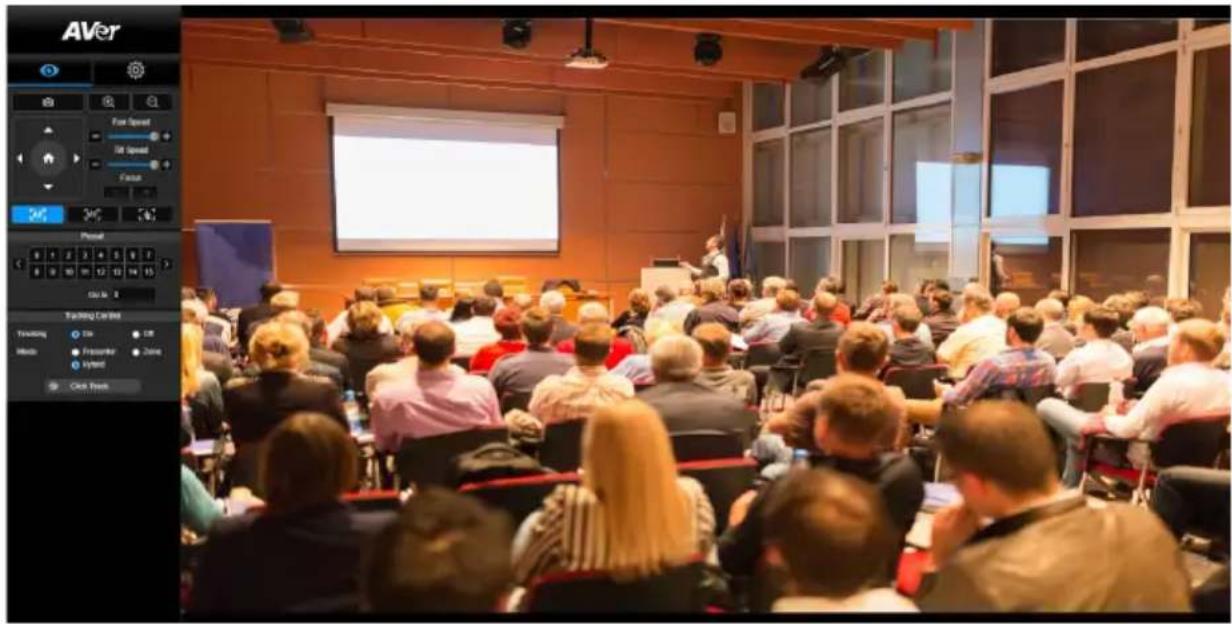
Visionnage en direct
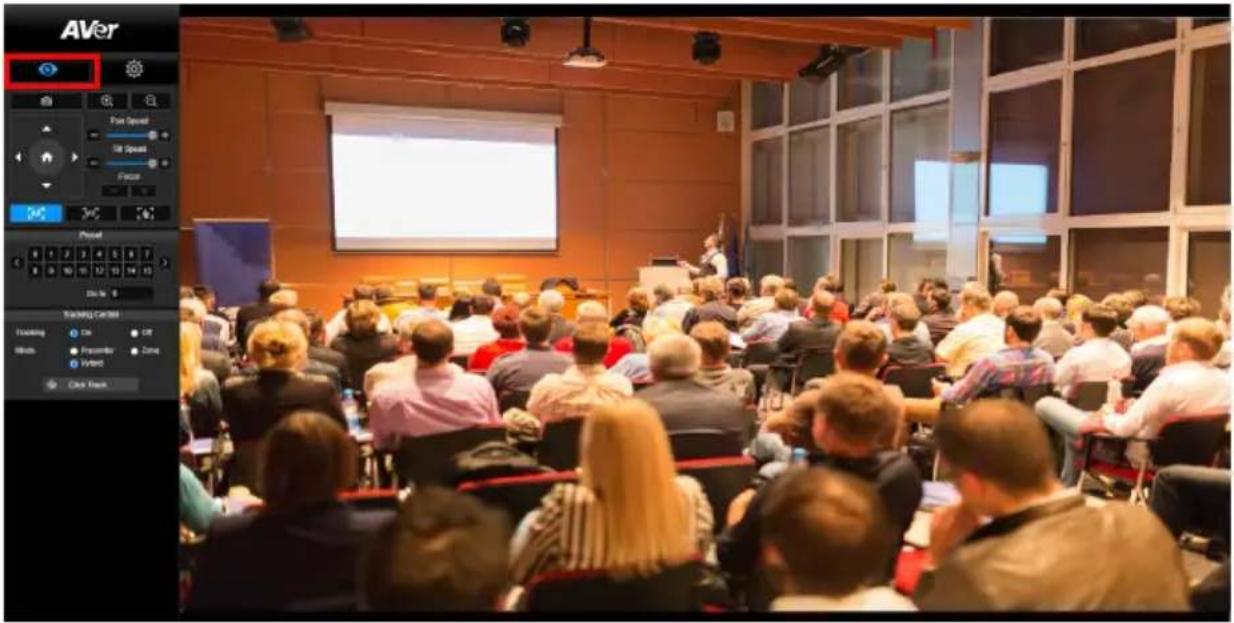
En mode visionnage en direct, l'utilisateur peut faire un instantané, configurer le contrôle de la caméra (zoom avant/arrière, contrôle de la direction de la caméra, vitesse panoramique/inclinaison, mise au point), prérégler l'affichage et contrôler le suivi (marche, arrêt, mode suivi).
Sélectionnez cette touche de la caméra pour faire un instantané et télécharger le fichier sur un stockage local.
Contrôle Panoramique-Inclinaison-Zoom (PTZ)
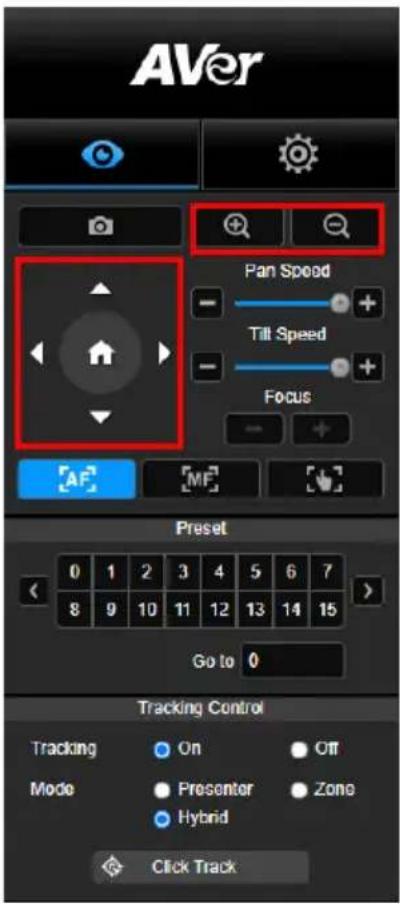
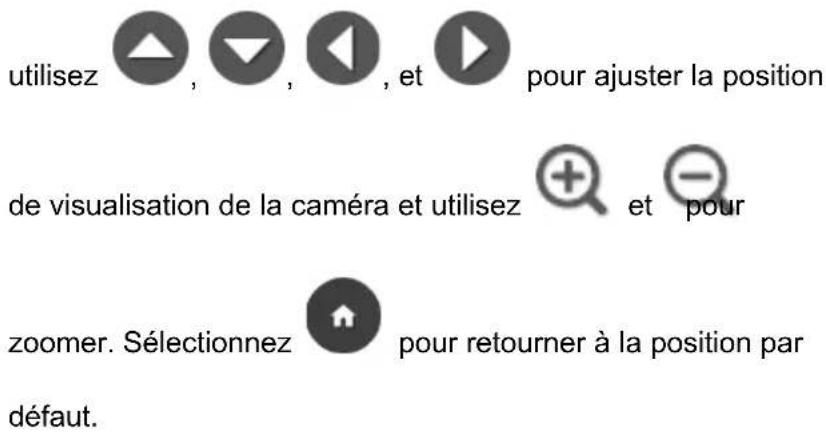
Pour actionner la fonction de mouvement PTZ de la caméra,
Réglage de la Vitesse de Panoramique-Inclinaison en Manuel
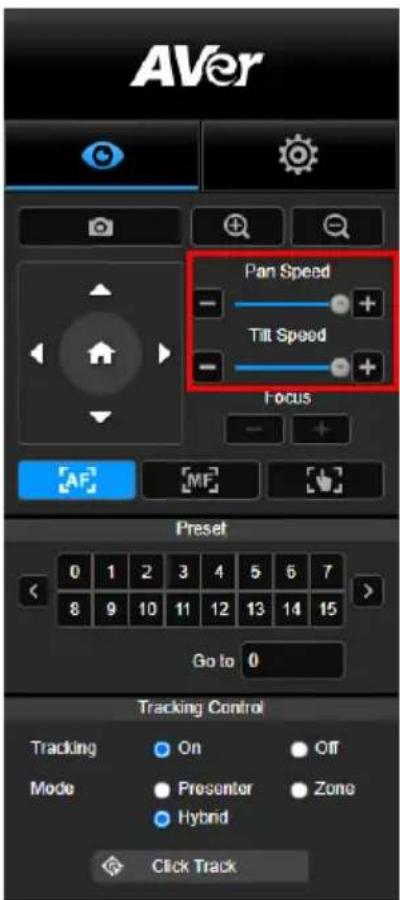
Régler la vitesse de Panoramique-Inclinaison en manuel.
[Remarque] La vitesse maximale de panoramique en mode manuel est de 100°/sec. La vitesse maximale de l'inclinaison en mode manuel est de 100°/sec.
Mise au point
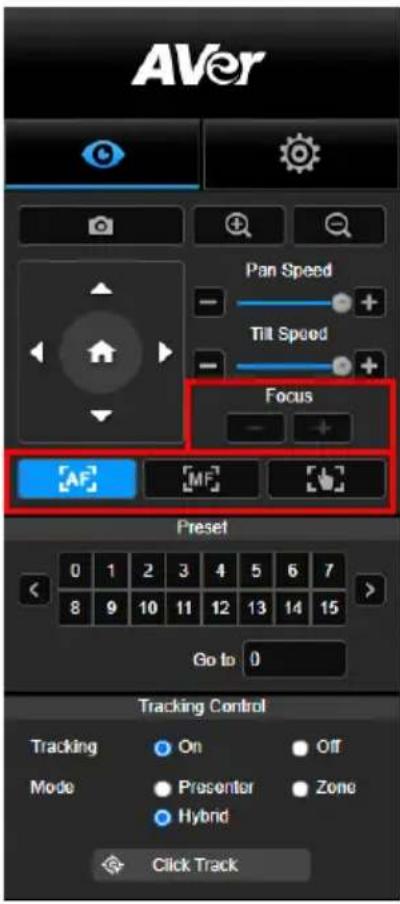
Basculez en mise au point automatique (AF) ou manuelle (MF). La mise au point manuelle utilise “+” et “-” pour régler la mise au point. Sélectionnez “+” pour régler la mise au point sur l'extrémité éloignée et la mise au point sur un sujet éloigné ; sélectionnez “-” pour régler la mise au point sur l'extrémité proche et la mise au point sur un sujet proche.
Mise au point par une simple pression : Cliquez une seule
fois sur le bouton
pour régler automatiquement la
mise au point de l'objectif.
Position préréglée
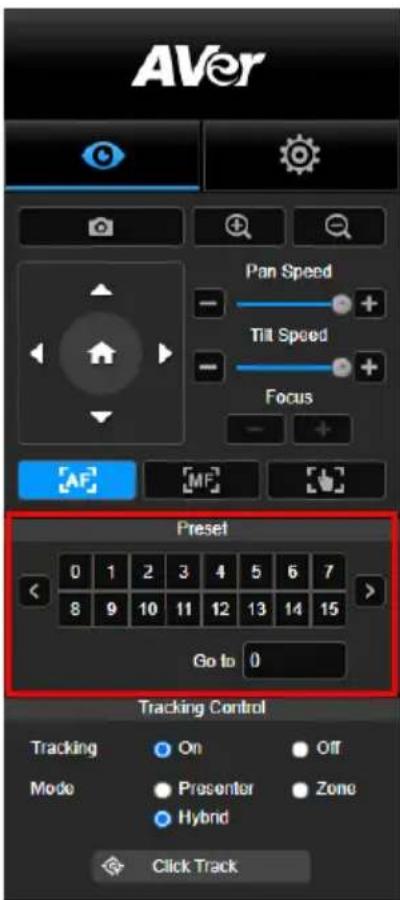
Sélectionnez un chiffre pour afficher les positions préréglées. L'utilisateur peut également entrer directement le numéro de position préréglée (0 \~ 255) dans la colonne "Aller à" pour une sélection d'appel rapide.
Contrôle du suivi
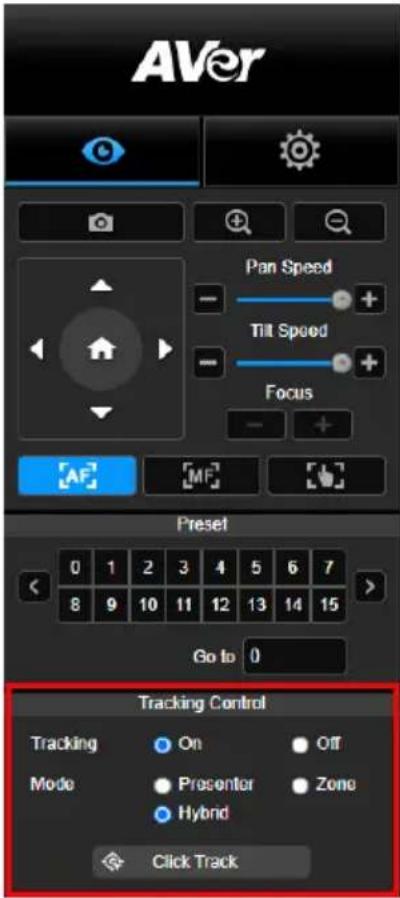
Activer/désactiver la fonction de suivi, sélectionner le mode de suivi et utiliser la fonction de suivi en un seul clic.
■ Mode de suivi (se référer à la section Paramètres de Suivi pour la configuration)
Intervenant: La caméra commencera à suivre le sujet dès que celui-ci entre dans le point de suivi.
[Remarque] Point de suivi en mode intervenant: le réglage par défaut est le préréglage 1. Lorsque le préréglage 1 n'est pas défini, le point de suivi est la position initiale.
Zone: La caméra commencera à suivre le sujet lorsque celui-ci se déplacera dans l'aire de bloc de suivi préréglée.
Hybride : Avec les avantages cumulés du mode Présentateur et du mode Zone, la caméra suit et capture les déplacements du présentateur. Quand le présentateur entre dans la zone du point prédéfini précédemment paramétré, la caméra s'oriente de manière à cadrer ce qui se trouve dans cette zone, comme le tableau blanc ou l'écran de projection.
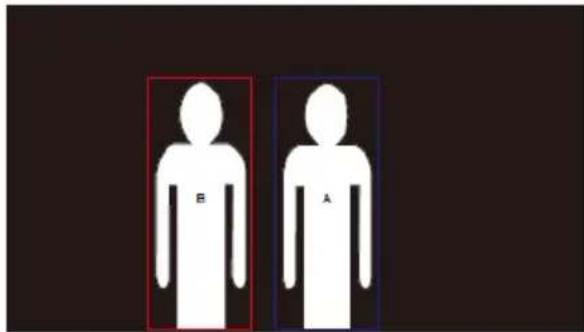
■ Cliquez pour suivre: Cette fonction permet à l'utilisateur de modifier le suivi du sujet en mode de suivi automatique.
- Sélectionner le bouton Cliquer pour suivre. Un cadre rouge encadre le sujet suivi et des cadres bleus encadrent les autres sujets sur l'écran en direct.
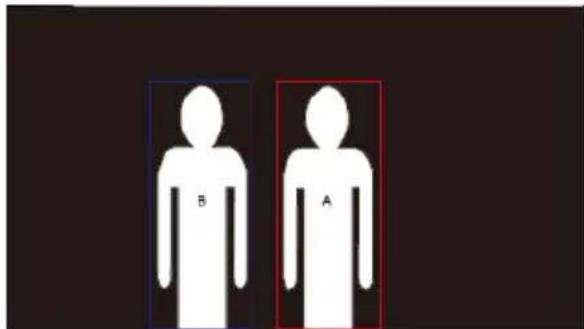
- Pour sélectionner une nouvelle cible, il suffit de cliquer sur le sujet sur l'écran en direct.
Paramètres
Paramètres de suivi
Activer/désactiver la fonction de suivi, configurer le mode de suivi, utiliser la fonction de suivi en un seul clic et effectuer un panoramique, une inclinaison ou un zoom avec la caméra.
[Remarque] Le suivi sera désactivé lors de l'activation de la fonction panoramique/inclinaison/zoom.
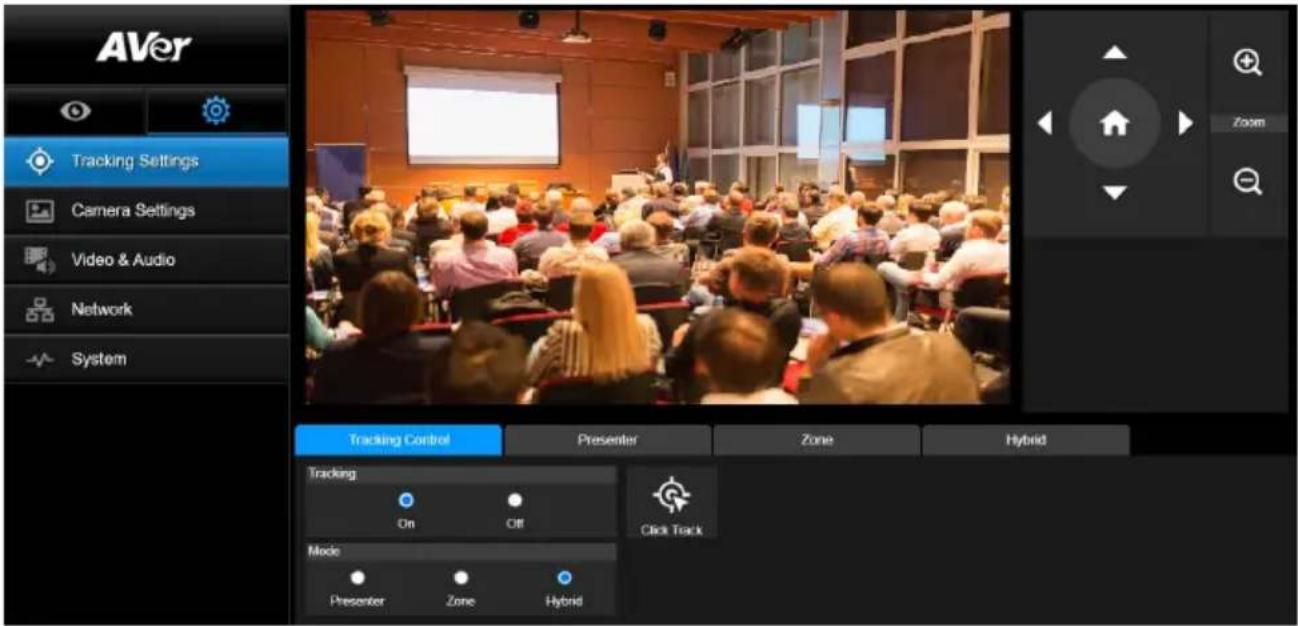
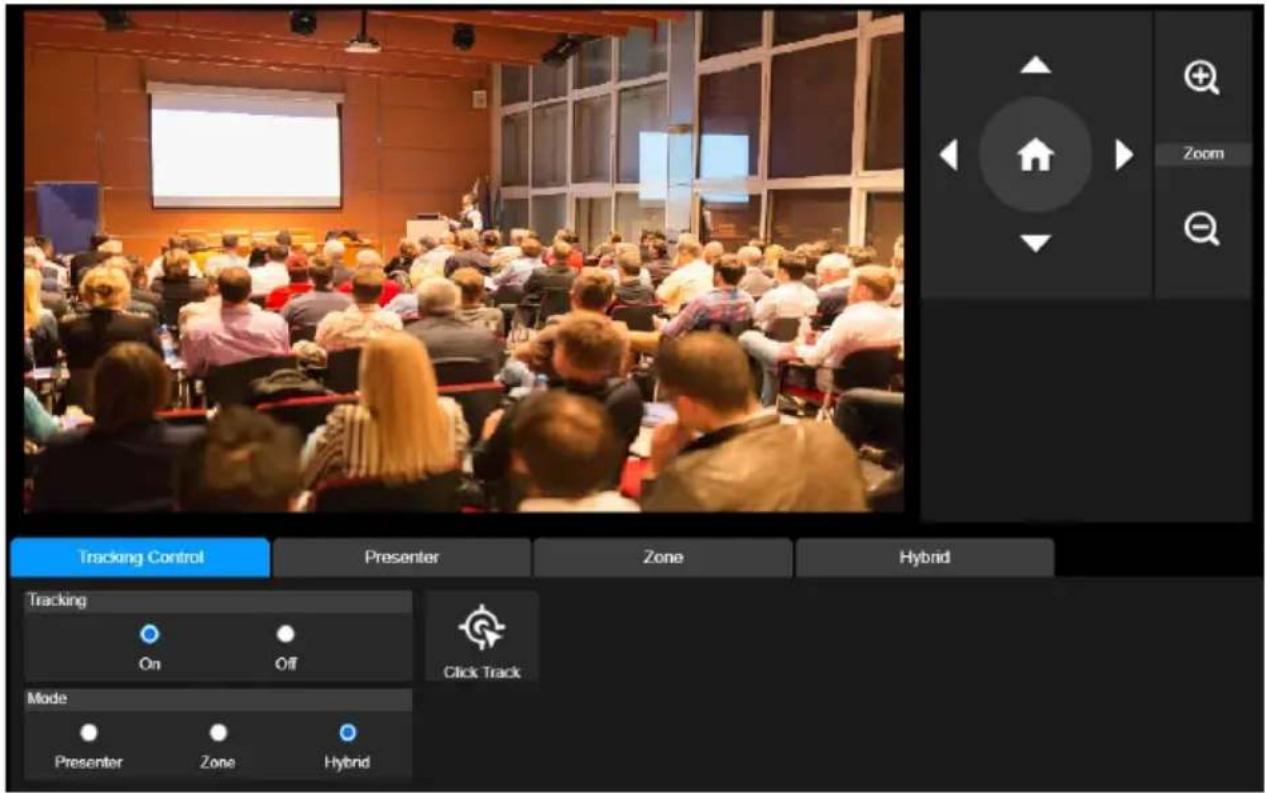
Activer/désactiver la fonction de suivi, sélectionner le mode de suivi, utiliser la fonction de suivi en un seul clic (voir la section Contrôle du Suivi), et faire un panoramique, une inclinaison ou un zoom avec la caméra.
Sélectionnez l'onglet "Intervenant" dans l'interface des Paramètres de Suivi.
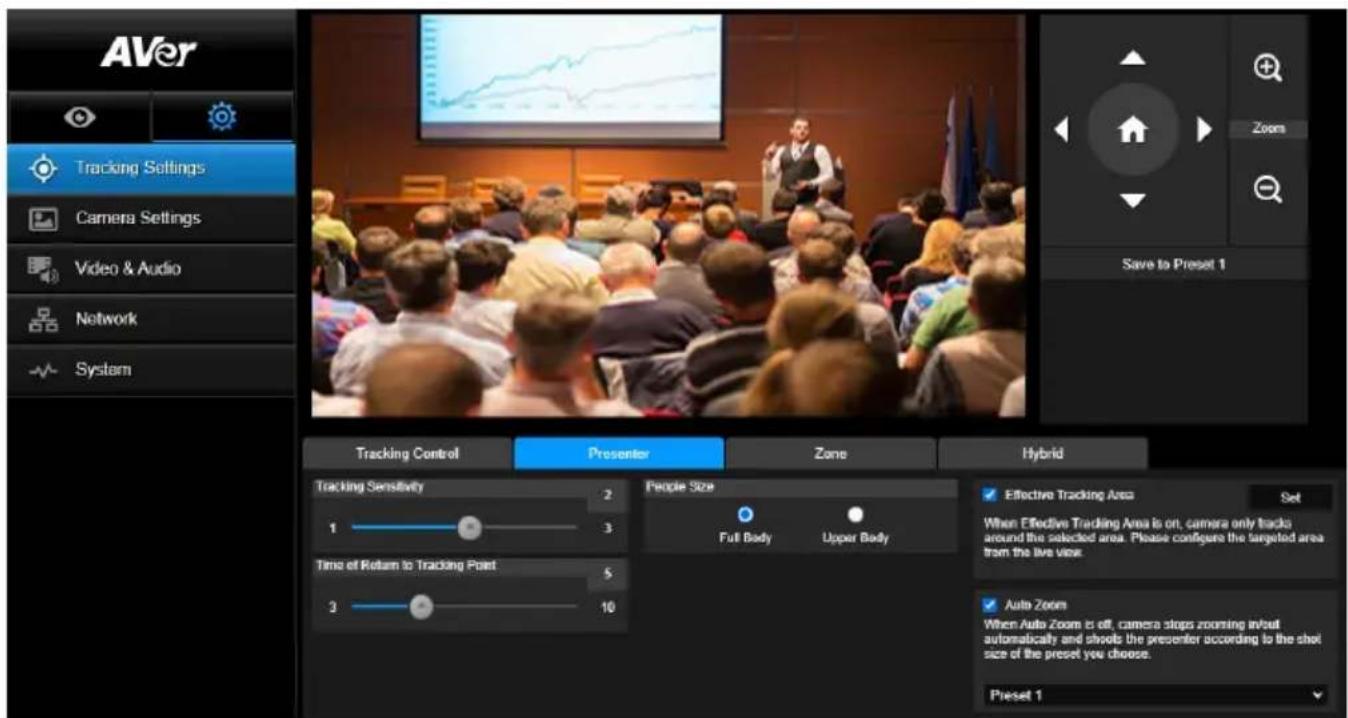
La caméra commencera à suivre le sujet dès que celui-ci entre dans le point de suivi.
- Utilisez


pour régler la caméra sur le point de suivi.
- Sélectionnez ensuite Mémoriser au Préréglage 1 pour mémoriser le point de suivi.
- Sensibilité du suivi : définit le niveau de sensibilité du suivi. Déplacez le curseur pour définir la valeur. La valeur en cours est affichée en haut à droite.
- Moment du retour au point de suivi: définit le délai imparti avant le retour de la caméra au point de suivi. Déplacez le curseur pour définir la valeur. La valeur en cours est affichée en haut à droite.
- Taille des personnes: sélectionne le corps entier ou la partie supérieure du corps des personnes lors du suivi.
[Remarque] Point de suivi en mode intervenant: le réglage par défaut est le préréglage 1. Lorsque le préréglage 1 n'est pas défini, le point de suivi est la position initiale.
- Aire de suivi effectif : quand la fonction d'Aire de suivi effectif est activée, la caméra n'effectue le suivi que dans l'aire sélectionnée. Cochez la case pour activer la fonction d'Aire de suivi effectif, puis cliquez sur Définir pour configurer l'aire ciblée dans la vue en direct. Déplacez les coins supérieur gauche et inférieur droit du cadre en trait rouge continu pour définir la zone ciblée.
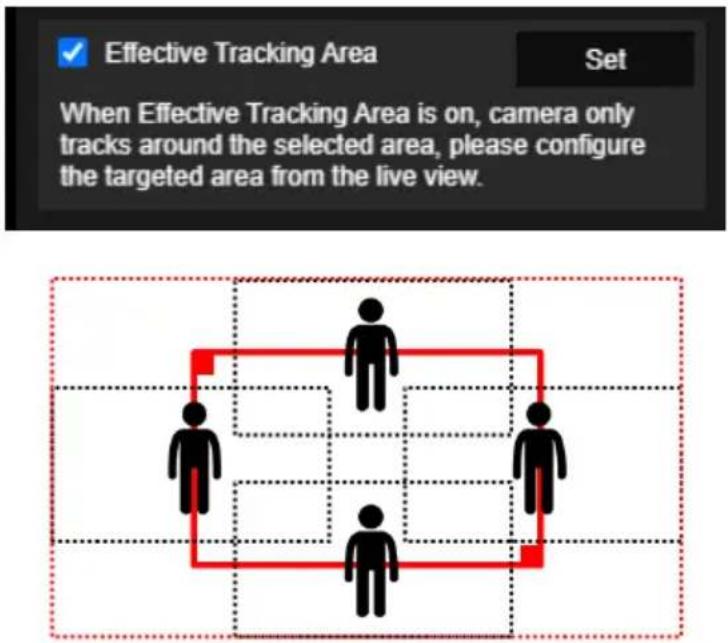
[Remarque] La position du cadre en trait rouge continu correspond à la position centrale du présentateur. Les cadres en pointillé noir représentent les zones de suivi pour différentes positions du présentateur. Donc, le cadre en pointillé rouge est l'aire de suivi effectif réelle du cadre en trait rouge continu.
- Zoom automatique : quand le zoom automatique est désactivé, la caméra cesse de zoomer en avant et en arrière automatiquement et cadre le présentateur dans la valeur de plan que vous avez prédéfinie. Choisissez un point prédéfini dans la liste déroulante.
Zone
Sélectionnez l'onglet "Zone" dans l'interface des Paramètres de Suivi.
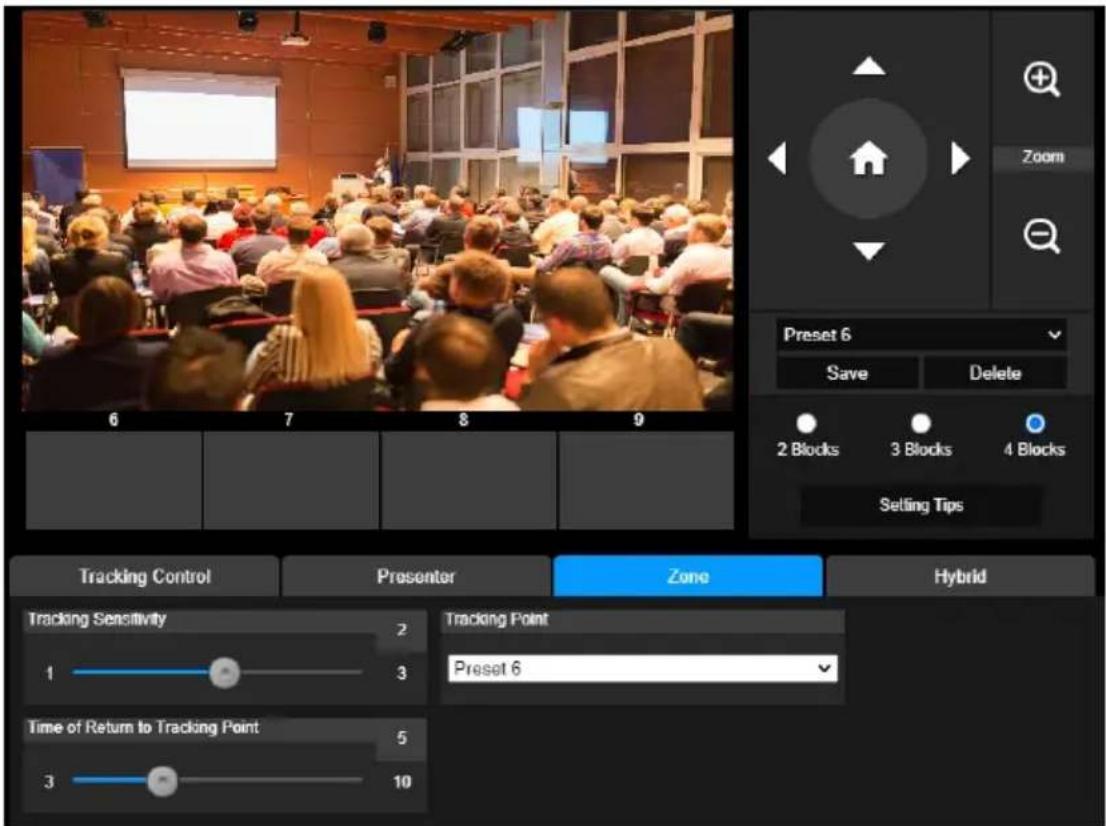
Configurez 2 à 4 aires de bloc pour la caméra. Chaque bloc correspond à une position prédéfinie. La caméra basculera entre les positions préréglées lorsque l'intervenant entrera dans les différents blocs.
- Sélectionnez "Nombre de blocs" (2, 3, ou 4).
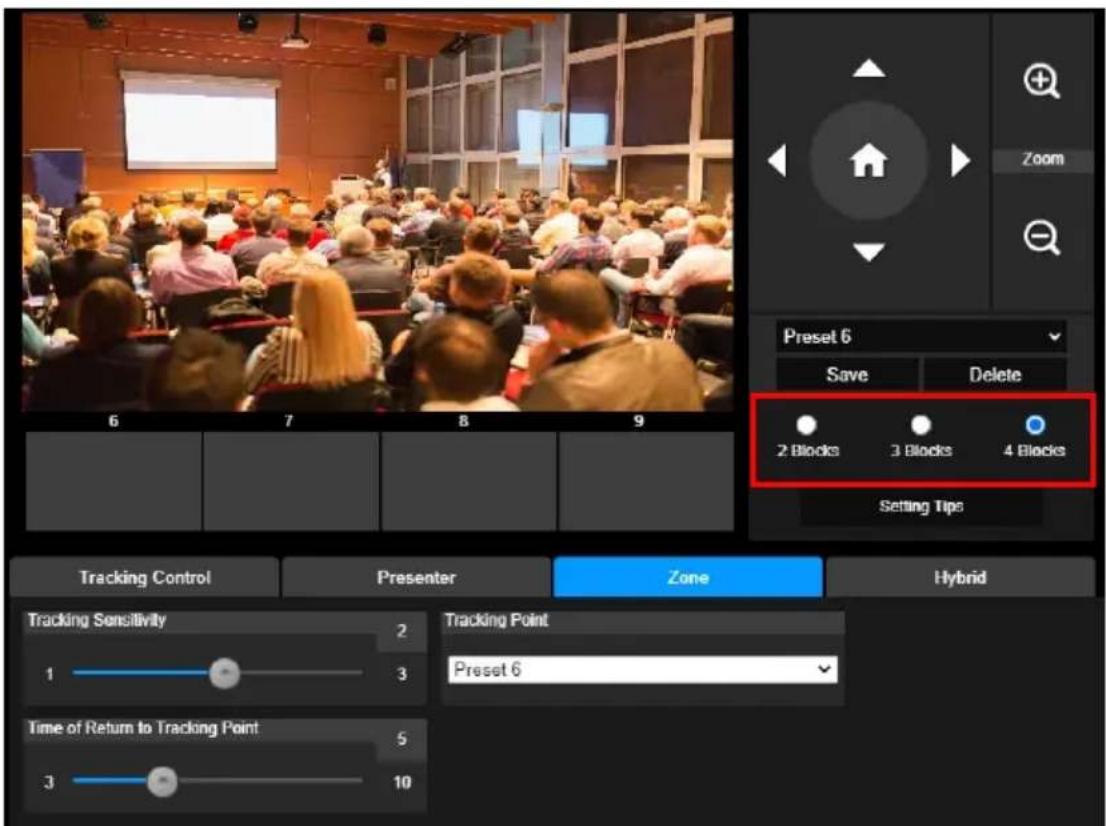
- Sélectionnez le bloc et réglez les positions préréglées dans l'ordre (préréglage 6 à préréglage 9).
Utilisez △, ▼, ◀, ▶, + et - pour déplacer la caméra sur la position souhaitée et sélectionnez "Mémoriser" pour enregistrer la position préréglée. Un instantané de l'image prédéfinie apparaîtra alors sur la boîte d'affichage de l'image correspondante. Répétez ces étapes pour prérégler une autre position.
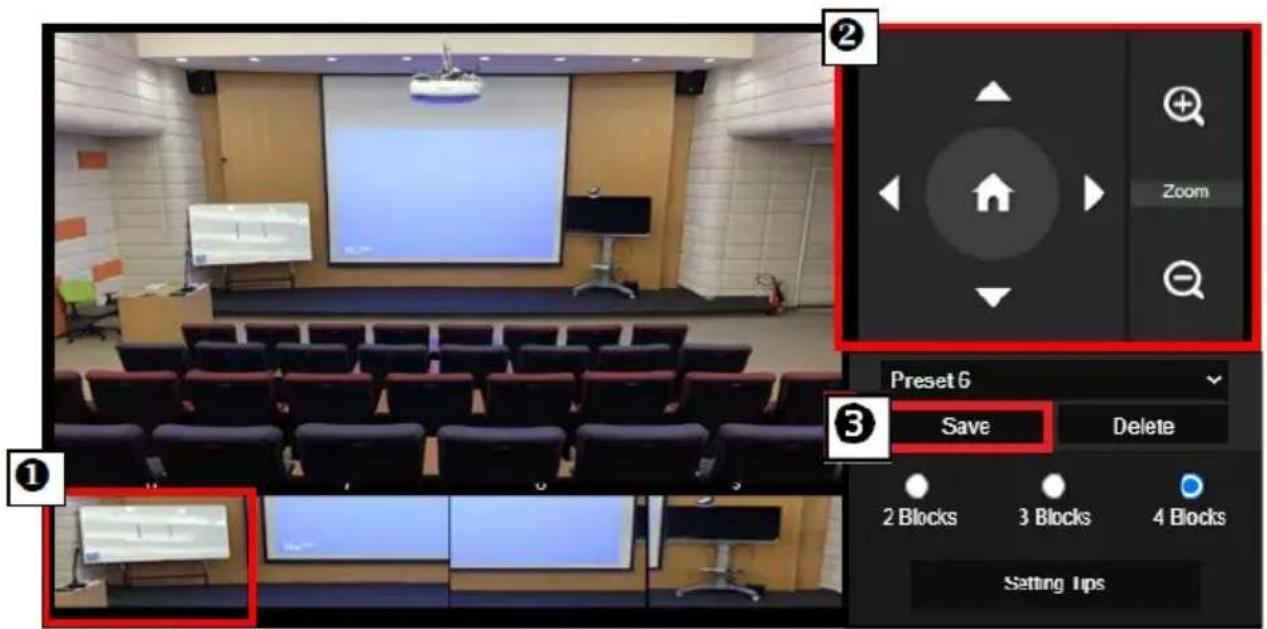
■ Réglez chaque préréglage de manière à le faire chevaucher avec le suivant (une largeur d'homme).
- Configurez la vue préréglée pour voir clairement au moins 60 % du haut du corps de l'intervenant pour garantir la précision du suivi. Assurez-vous qu'il n'y a pas d'autre affiche/télévision/moniteur avec une apparence humaine à l'arrière-plan.
- Sensibilité du suivi : définit le niveau de sensibilité du suivi. Déplacez le curseur pour définir la valeur. La valeur en cours est affichée en haut à droite.
- Moment du retour au point de suivi : définit le délai imparti avant le retour de la caméra au point de suivi. Déplacez le curseur pour définir la valeur. La valeur en cours est affichée en haut à droite.
Hybride
Sous Paramètres de suivi, sélectionnez Hybride.
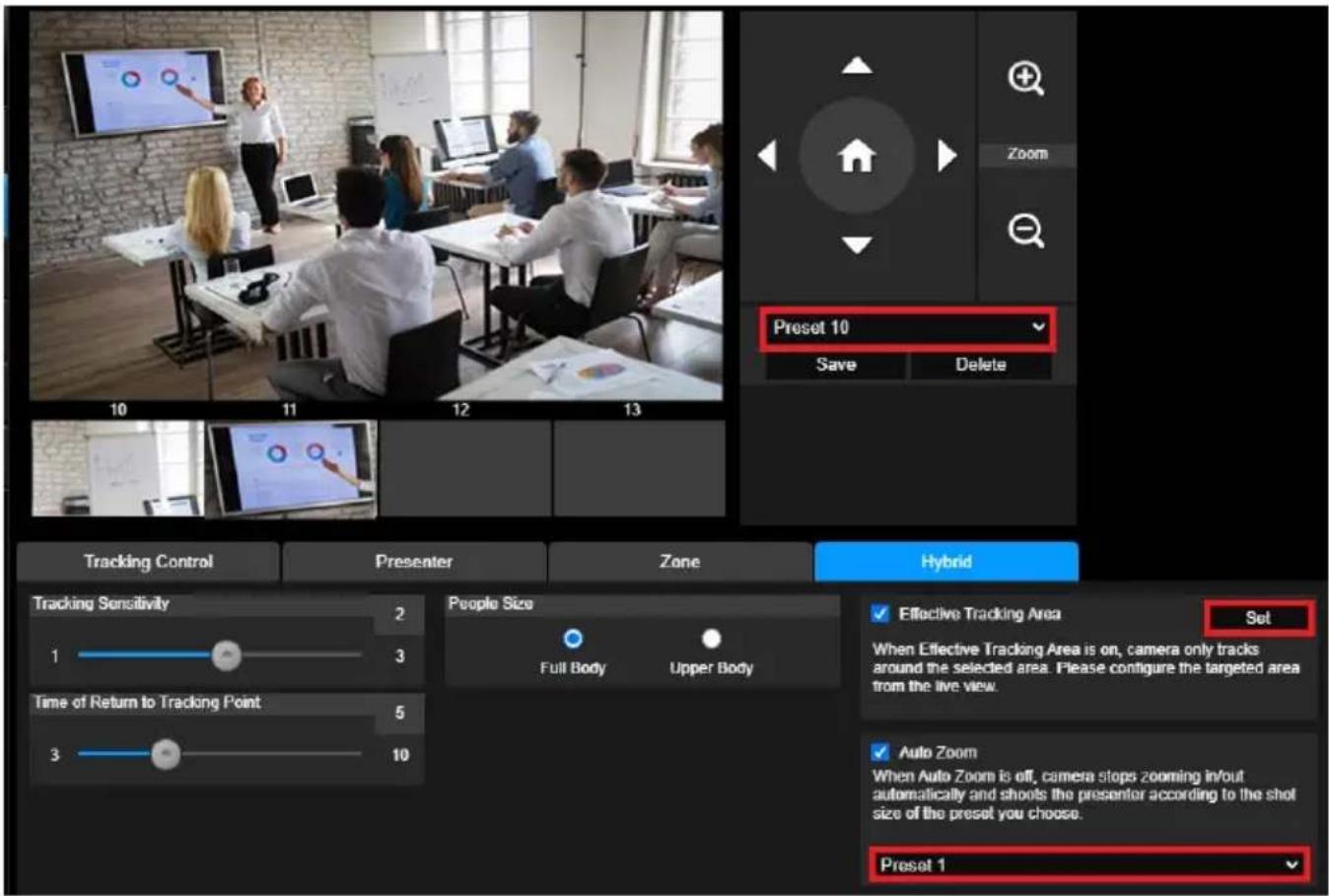
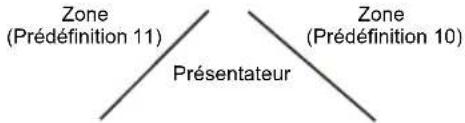
Hybride cumule les avantages du Mode présentateur et du Mode zone. Dans le Mode hybride, la caméra suit et capture les déplacements du présentateur. Quand le présentateur entre dans la zone du point prédéfini précédemment paramétré, la caméra s'oriente de manière à cadrer le contenu de l'outil pédagogique situé dans cette zone, comme le tableau blanc ou l'écran de projection.
D'abord, configurez Prédéfinition de 10 à 13 pour définir la zone du point prédéfini.
-
Sélectionnez Prédéfinition 10 dans le menu déroulant.
-
À l'aide de


réglez l'orientation de la caméra.
- Sélectionnez Enregistrer pour enregistrer la Prédéfinition 10.
- Sélectionnez Annuler pour supprimer la Prédéfinition 10. Vous pouvez alors reconfigurer la Prédéfinition 10.
- Répétez les étapes ci-dessus pour configurer les Prédéfinitions de 11 à 13. Laissez un peu de place entre les Prédéfinitions de 1 à 13, car chaque point prédéfini est censé être centré sur le contenu de l'outil pédagogique (tableau blanc, écran de projection, etc.).
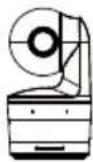
Caméra suiveuse DL10
flowchart
graph TD
    A["Zone (Prédéfinition 11)"] --> C["Présentateur"]
    B["Zone (Prédéfinition 10)"] --> C["Présentateur"]
Ensuite, déterminez de quelle manière la caméra doit suivre le présentateur.
Sensibilité du suivi : définit le niveau de sensibilité du suivi. Déplacez le curseur pour définir la valeur. La valeur en cours est affichée en haut à droite.
■ Moment du retour au point de suivi: définit le délai imparti avant le retour de la caméra au point de suivi. Déplacez le curseur pour définir la valeur. La valeur en cours est affichée en haut à droite.
Taille des personnes: sélectionne le corps entier ou la partie supérieure du corps des personnes lors du suivi.
[Remarque] Point de suivi en mode intervenant: le réglage par défaut est le préréglage 1. Lorsque le préréglage 1 n'est pas défini, le point de suivi est la position initiale.
Une fois que la Zone de suivi effectif est activée, la caméra ne suit le présentateur que s'il se trouve dans cette Zone de suivi effectif. Lorsque vous configurez la Zone de suivi effectif, incluez Prédéfinition de 10 à 13 dans la Zone de suivi effectif afin que la caméra suive de manière à se centrer sur la zone du point prédéfini. Par exemple, si la Prédéfinition 10 est exclue de la Zone de suivi effectif et que le présentateur va vers le téléviseur plat situé dans la Prédéfinition 10, la caméra ne cadrera pas la Prédéfinition 10 et ne montrera pas le contenu du téléviseur.
Zoom automatique : quand le zoom automatique est désactivé, la caméra cesse de zoomer en avant et en arrière automatiquement et cadre le présentateur dans la valeur de plan que vous avez prédéfinie. Choisissez un point prédéfini dans la liste déroulante.
Paramétrages de la caméra
Contrôle de la caméra
Sélectionnez Paramètres ( )>Paramètres caméra>Commandes caméra.
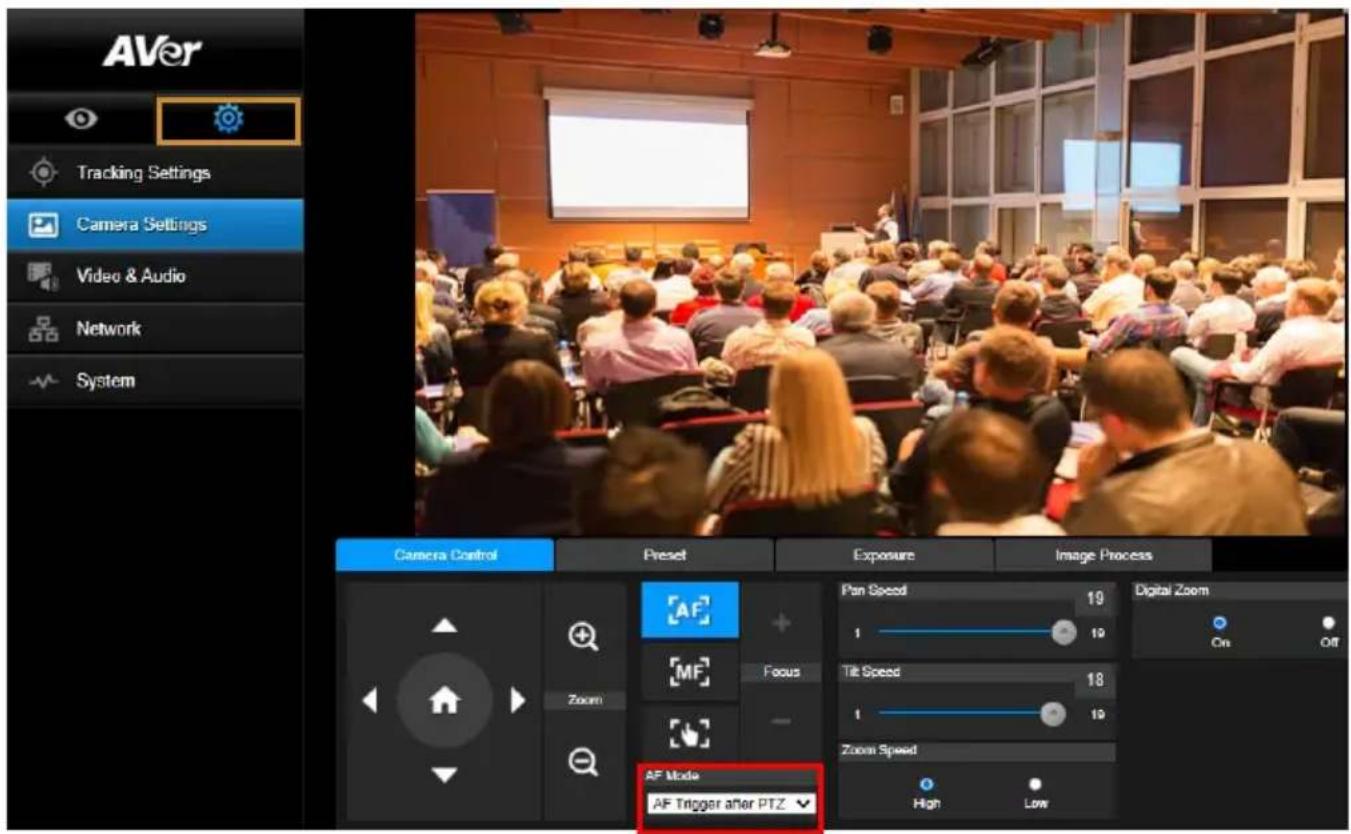
■ Vous pouvez orienter la caméra selon l'angle souhaité à l'aide de sa fonction PTZ.
■ Modes de mise au point automatique :
Sélectionnez . Les deux modes se trouvent ci-dessous dans la liste déroulante Mode de MPA.
La MPA se déclenche après toute action PTZ (par défaut) : lorsque la caméra effectue un panoramique horizontal ou vertical ou fait un zoom AV ou AR, la MPA se déclenche une fois. Ce mode convient aux situations où le présentateur s'exprime par gestes ou par langage corporel, mais ne se déplace qu'occasionnellement. La caméra n'effectuera une MPA sur le présentateur que lorsqu'il s'arrête de marcher, ce qui rend les prises plus stables. MPA continue : la caméra fait automatiquement le point sur le présentateur chaque fois qu'elle détecte un mouvement. Ce mode est largement utilisé lorsque le présentateur se promène dans la pièce, car il assure que ce dernier soit toujours net.
■ Sélectionnez pour commuter vers la mise au point manuelle. Cliquez sur le signe « moins » pour rapprocher la mise au point et sur le signe « plus » pour l'éloigner.
Mise au point par une simple pression : Cliquez une seule fois sur le bouton pour régler automatiquement la mise au point de l'objectif.
■ Vous pouvez régler la Vitesse de panoramique horizontal à l'aide de la glissière.
■ Vous pouvez régler la Vitesse de panoramique vertical à l'aide de la glissière.
■ Vous pouvez sélectionner Rapide ou Lent pour la Vitesse du zoom.
■ Vous pouvez sélectionner Activé ou Désactivé pour le zoom numérique.
Préréglage
Configurer la position préréglée et visualiser celle-ci.
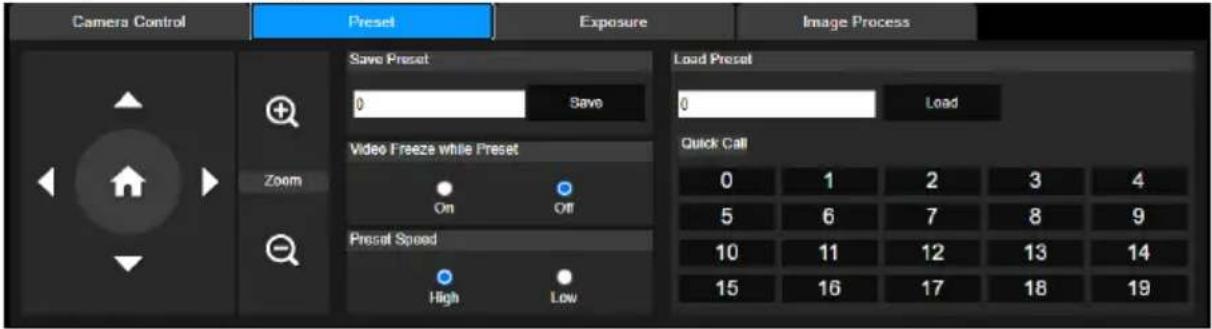
- Sélectionnez l'onglet "Présélection" dans l'interface des Paramétrages de la Caméra.
- Utilisez △, ▽, ◀, et ▶ pour ajuster la position de vue de la caméra.
- Entrez le numéro de la position préréglée (0 \~ 255) dans la colonne Mémoriser le préréglage et sélectionnez "Mémoriser" pour mémoriser la position.
- Pour appeler la position préréglée, entrez un numéro de préréglage (0 \~ 255) dans la colonne Charger le préréglage ou sélectionnez le numéro de préréglage (0 \~ 19) dans la section Appel rapide.
- Arrêt de la vidéo lors du préréglage: active/désactive la fonction d'arrêt sur image de l'écran. Lorsque "Arrêt de la vidéo lors du préréglage" est activé, pendant l'opération de préréglage, l'écran se fige jusqu'à ce que l'opération soit terminée.
- Vitesse prédéfinie : sélectionne la vitesse prédéfinie. [Remarque] La valeur du point préréglé comprend : panoramique/inclinaison/zoom, exposition, obturateur, EV, luminosité, gain, lent, obturateur, balance des blancs, mise au point, position de mise au point, zoom numérique et gain R&B.
Exposition
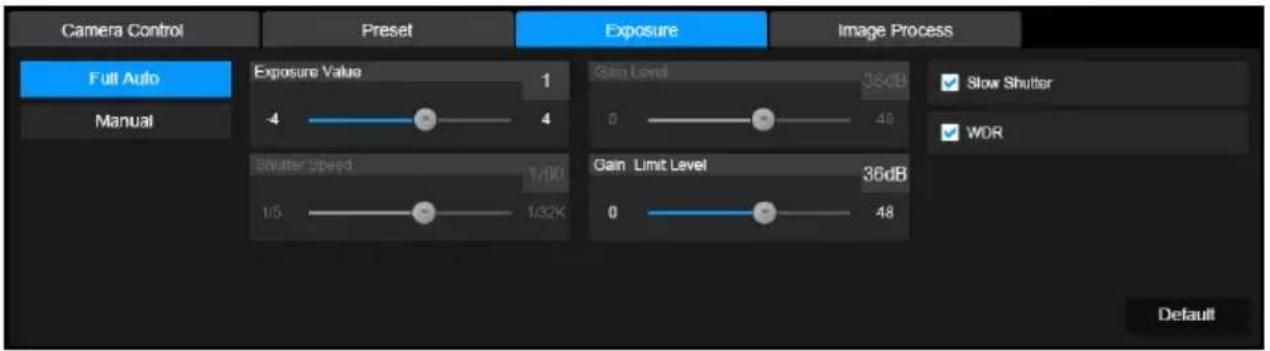
Sélectionnez l'onglet "Exposition" dans l'interface des paramétrages de la caméra.
Paramétrez le type d'exposition - entièrement automatique ou manuel - et les paramètres correspondants.
[Remarque] : la configuration de l'ouverture du diaphragme n'est pas prise en charge par la DL10.
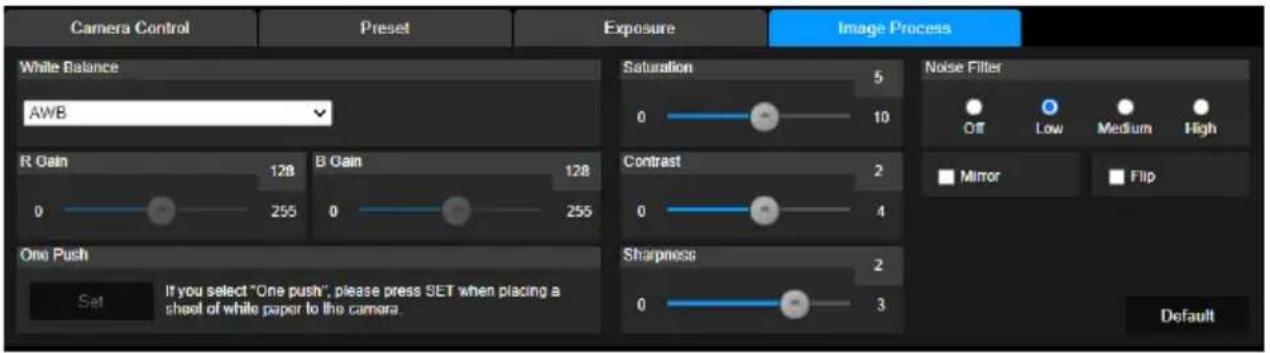
Traitement de l'image
Sélectionnez l'onglet "mageTraitement de l'i" dans l'interface des paramétrages de la caméra. Réglez la balance des blancs, la saturation, le contraste, la netteté, le filtre de bruit, le miroir et l'inversion.
L'utilisateur peut régler la fréquence de puissance, le mode vidéo, la sortie vidéo en diffusion continue, le débit binaire, le type d'encodage, la fréquence d'images, l'intervalle I-VOP (S), le contrôle du débit, Suppression des bruits, Entrée audio externe, le volume audio et la fréquence d'échantillonnage.
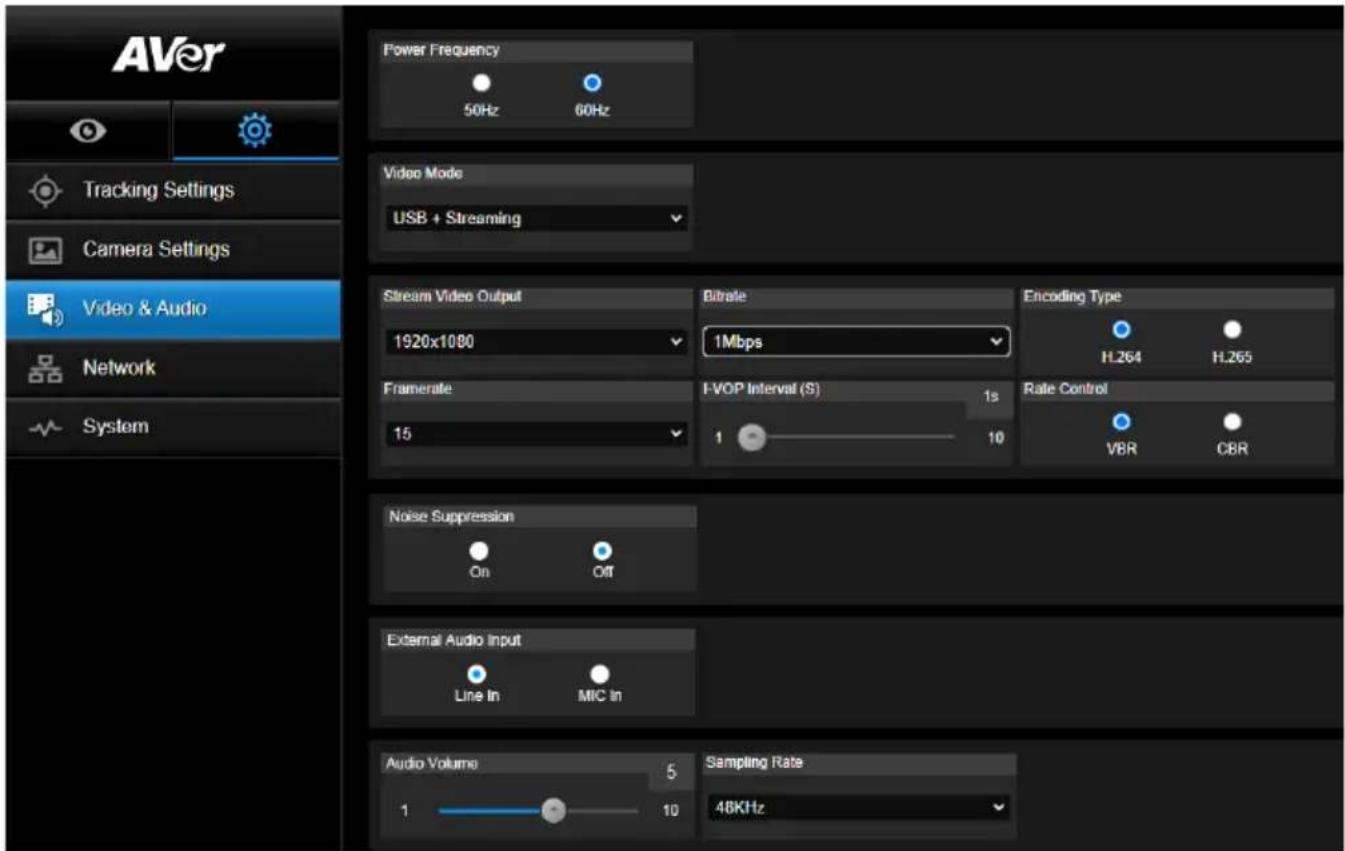
3 types de modes vidéo peuvent être sélectionnés et chacun ne prend en charge qu'une seule fonction,
■ Diffusion en continu uniquement: prend uniquement en charge RTSP/RTMP.
■ USB seulement (réglage d'usine par défaut): prend uniquement en charge la sortie de port USB; non compatible avec la Gestion PTZ d'AVer et le Panneau de Configuration PTZ. Veuillez passer aux deux autres modes si nécessaire.
■ USB + diffusion en continu: prend en charge à la fois le RTSP/RTMP et la sortie USB.
[Remarque] Si le mode vidéo est en "Diffusion en continu uniquement", la fréquence d'images est de 60 images par seconde; en mode "USB + Diffusion en continu", la fréquence d'images est de 30 images par seconde.
■ Suppression du bruit : pour le micro intégré, vous pouvez activer la Suppression du bruit. Le micro intégré supprimera alors tous les sons ambiants sauf la voix.
■ Entrée audio externe : vous pouvez sélectionner Entrée Ligne ou Entrée MIC.
Réseau
Configurer l'adresse IP de la caméra - DHCP ou IP statique, nom de l'hote, le masque de sous-réseau, la passerelle et le DNS. Sélectionnez ensuite "Confirmer" pour appliquer les réglages.
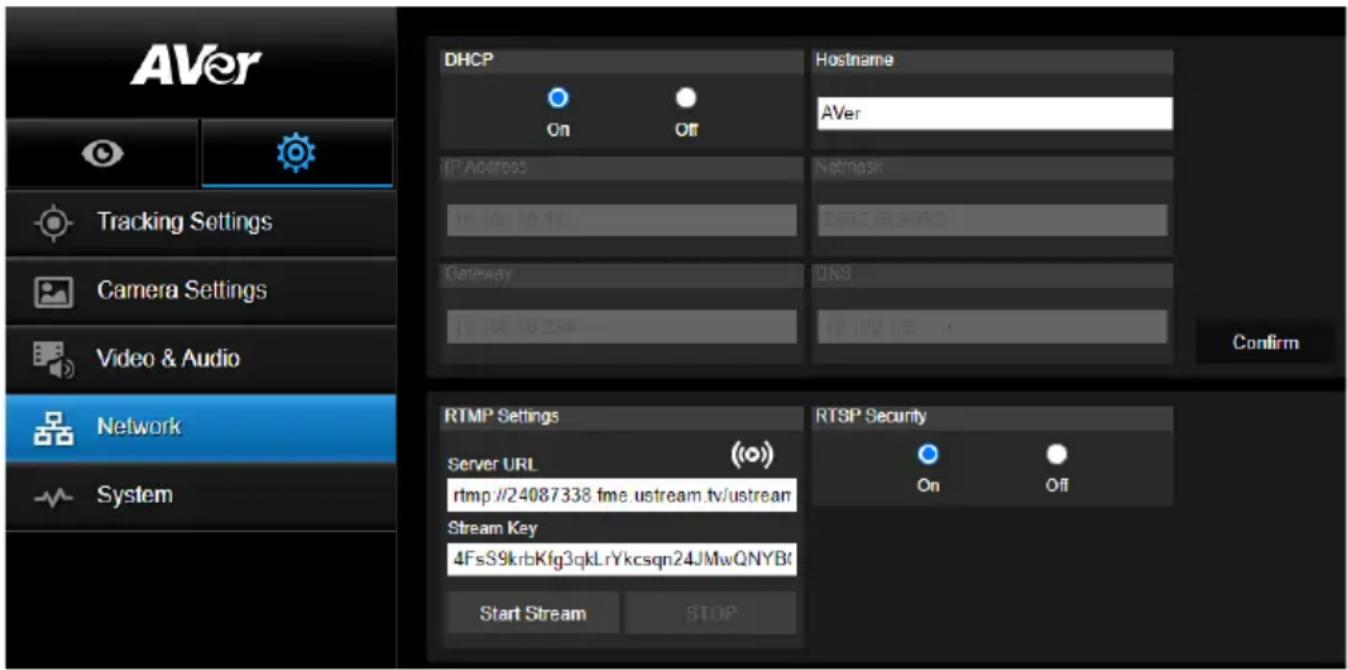
Paramétrages RTMP
Suivez les étapes ci-dessous pour mettre en place le RTMP:
- Obtenez l'URL du serveur RTMP et la clé de flux de la plate-forme de diffusion et saisissez-les dans les colonnes "URL du serveur" et "Clé de flux".
- Sélectionnez "Démarrer le flux" pour commencer à télécharger la vidéo en direct de la caméra sur la plateforme de diffusion.
- Sélectionnez "ARRÊT" pour arrêter le téléchargement de la vidéo.
[Remarque] Veuillez vous référer aux instructions de diffusion pour obtenir l'URL du serveur RTMP et la clé de flux.
La sécurité RTSP permet à l'utilisateur de définir un numéro de clé de sécurité pour la diffusion en temps réel.
Connexion au DL10 via RTSP
Depuis vos applications multimédia comme VLC, PotPlayer ou QuickTime, vous pouvez vous connecter au DL10 en saisissant l'URL de RTSP suivante :
« rtsp://Adresse IP du DL10/live_st1 ».
Par exemple : rtsp://192.168.1.168/live_st1
Vous pouvez activer ou désactiver la fonction Sécurité du RTSP.
(quand cette fonction est activée, l'identifiant et le mot de passe du flux RTSP sont synchronisés avec ceux de l'interface utilisateur Web du DL10).
Système
Les informations système de la caméra sont affichées sur cette page, notamment le nom du modèle, l'adresse IP, le numéro de série, l'adresse MAC et la version du firmware.
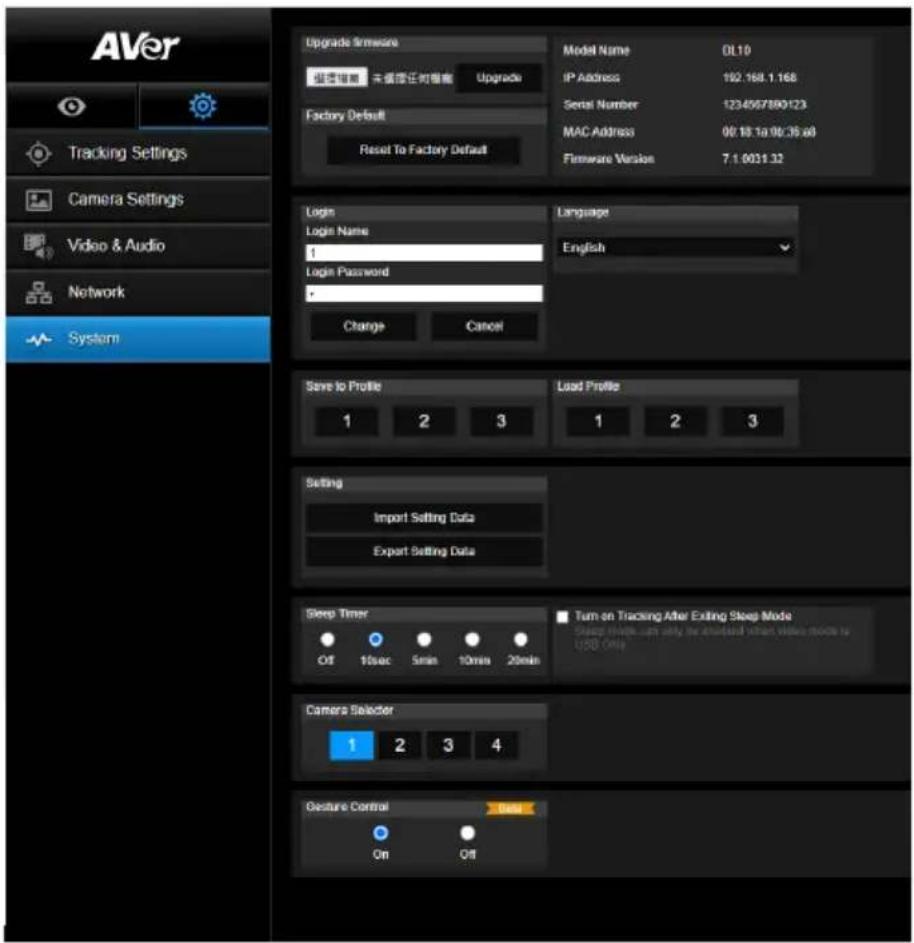
■ Mise à niveau du firmware: suivez les étapes ci-dessous pour mettre à jour le firmware.
- Téléchargez le firmware le plus récent à partir de https://www.avereurope.com/download-center
- Connectez-vous à la caméra via le navigateur.
- Sélectionnez Système > Mise à niveau firmware > Choisir Fichier.
- Sélectionnez le firmware et choisissez le bouton "Mise à niveau".
- Il faut environ 5 minutes pour terminer la mise à jour. Connectez-vous à nouveau à la page internet une fois la mise à jour effectuée.
■ Valeur par défaut de l'usine: efface toutes les valeurs et réinitialise la caméra aux valeurs par défaut de l'usine.
■ Connexion : le nom de connexion et le mot de passe par défaut sont admin/admin. Pour modifier le nom de connexion et le mot de passe, entrez le nouveau nom de connexion et le mot de passe et sélectionnez le bouton "Changer".
■ Langue: modifie la langue de l'interface utilisateur internet.
Enregistrer dans le profil: enregistre jusqu'à 3 réglages différents, y compris les valeurs de réglage prédéfinies, le mode de suivi et les valeurs de réglage de suivi de la caméra.
[Remarque] Les configurations des profils seront effacées après la réinitialisation aux valeurs d'usine par défaut.
- Charger le profil: charge jusqu'à 3 réglages différents de la caméra. Après avoir sélectionné Charger le profil, la caméra retournera en position initiale.
■ Paramétrage : vous pouvez sélectionner Importer les données de paramétrage ou Exporter les données de paramétrage.
[Remarque]
- L'importation des données de paramétrage par cette procédure remplacera toutes les données actuelles, y compris le mot de passe de la caméra, l'adresse IP, les valeurs enregistrées sous Profil, etc.
- La caméra redémarre dès que les données de paramétrage sont complètes.
■ Minuteur de veille : règle la durée de la veille. S'il n'y a aucune connexion UVC et que le minuteur est en marche, la caméra passe en mode veille. Vous pouvez sélectionner Désactiver pour désactiver le mode veille.
Cochez la case correspondant à Suivi après sortie du mode veille. Le suivi s'activera automatiquement à la sortie du mode veille, indépendamment du statut de suivi précédent.
[Remarque] : avant de configurer le mode veille, accédez à Vidéo et Audio>Mode vidéo et sélectionnez USB seulement.
■ Sélecteur de caméra: Sélectionne une caméra à utiliser.
■ Commandes gestuelles : par défaut, les commandes gestuelles sont Désactivées. Cliquez sur Activer et levez une main devant votre visage pour afficher 0, 5, ou 4 pour la commande du suivi. Il est essentiel que votre distance à la caméra ne dépasse pas 5 mètres et que vous fassiez le geste du chiffre pendant 3 à 4 secondes. Veillez à ce que votre main se détache sur un fond uni avec peu d'objets et de meubles, afin que la caméra puisse la distinguer clairement.
![AVer DL10 - [Remarque] - 1](/content/2026/04/691264/images/416e6d9c96731a53e8babb821acd719216c2df250b18e689bc37338735babbb1.jpg) | L'affichage de 0 désactive le suivi. |
![AVer DL10 - [Remarque] - 2](/content/2026/04/691264/images/454a80a568de477da562c43d4b219914d23e9f2d61ba1c1c78d6a450f504d39c.jpg) | L'affichage de 5 active le suivi. |
![AVer DL10 - [Remarque] - 3](/content/2026/04/691264/images/6e27785b49f5e833601fd1a45995774149bd1c293a57de6937ea7c5e7185f9b0.jpg) | L'affichage de 4 commute entre le cadrage du présentateur En pied et en Plan taille. |
FAQ
- Puis-je effectuer un panoramique, une inclinaison, un zoom et un préréglage lorsque le suivi est activé?
- Oui, mais le suivi sera désactivé lors de l'activation de la fonction panoramique/inclinaison/zoom.
- Certaines valeurs seront-elles automatiquement sauvegardées et changées lorsque l'on se rendra au point préréglé?
- Oui, la valeur du point préréglé: PTZ, exposition, obturateur, EV, luminosité, gain, obturateur lent, balance des blancs, mise au point, position de la mise au point, zoom numérique, gain R&B
- Quelles valeurs seront enregistrées dans le profil?
● Valeurs enregistrées dans le profil: 1) les valeurs de paramétrage préréglées, 2) le mode de suivi, et 3) les valeurs de paramétrage du suivi.
- Comment passer du mode Zone au mode Intervenant?
- Vous pouvez passer en mode Intervenant en appuyant simplement sur le bouton "Supérieur" ou "Taille normale" de votre télécommande.
- Où puis-je configurer le mode Hybride ?
- Vous pouvez accéder à l'interface utilisateur de la Web de la caméra pour configurer le mode Hybride. Le mode Hybride n'est pas pris en charge par la télécommande.
- À quoi dois-je faire attention quand je configure l'Aire de suivi effectif dans le mode hybride ?
●L'Aire de suivi effectif définit la zone dans laquelle le présentateur est suivi. Quand vous configurez l'Aire de suivi effectif, vous devez inclure aussi la zone du point prédéfini (Prédéfinition de 10 à 13).
- Pourquoi ne puis-je pas accéder à l'image caméra en direct ?
Au lieu de l'image caméra en direct, vous pouvez être en train de voir l'une des 2 images suivantes:
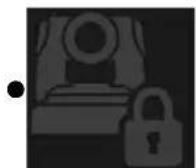
Cette image indique que vous êtes en mode Intimité, que vous pouvez quitter en appuyant légèrement sur le bouton marche/arrêt de la télécommande.
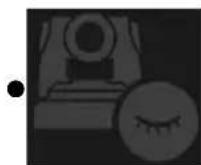
Cette image indique que la caméra est en mode veille, que vous pouvez quitter en vous reconnectant à l'image UVC de la caméra. Ou bien, vous pouvez aller à Vidéo et audio > Mode vidéo et sélectionner Diffusion seulement ou USB + Diffusion pour « réveiller » la caméra.
- Comment puis-je mettre à niveau le microprogramme et quels outils prenez-vous en charge ?
- Vous trouverez la dernière version du microprogramme suir le site Web officiel d'AVe:
- Siège central : https://www.aver.com/download-ceter
- Siège filiale États-Unis : https://www.averusa.com/education/support
- Siège filiale Europe : https://www.avereurope.com/download-center
Le microprogramme peut être lancé ou mis à niveau depuis la page Web de la caméra. Vous pouvez aussi faire une mise à jour manuelle ou automatique du microprogramme par le biais des logiciels AVer, dont PTZ Management et CaptureShare.
Spécifications\*\*
Caméra
* Pour plus de commandes et de configurations des logiciels mentionnés plus haut, reportez-vous aux logiciels spécifiques et à leurs modes d'emploi, disponibles sur notre site d'assistance aux États-Unis et sur notre centre de téléchargement ailleurs qu'aux États-Unis.
| Capteur d'images | CMOS 1/2.8" |
| Pixels effectifs 2 Mégapixels | |
| Résolutions de sortie | USB: 1080P60 (max)RTSP: 1080P60 (max) |
| Éclairement minimal | 0.5 Lux (IRE50, F2.0, 30FPS) |
| Rapport S/B ≥ 50dB | |
| Gain Auto, Manuel | |
| Ligne TV | 800 (Centre/Large) |
| Vitesse d'obturation | 1/4 s à 1/10.000 s (60Hz)1/3 s à 1/10.000 s (50Hz) |
| Contrôle de l'exposition | Entière auto, manuelle, WDR |
| Balance des blancs Auto, Manuel | |
| Zoom optique 3X | |
| Zoom numérique 2X | |
| Angles de vue | Champs de vision diagonal (DFOV): 90° (large) à 35.8° (télé) |
| Champs de vision horizontal (HFOV): 82° (large) à 31.7° (télé) | |
| Champs de vision vertical (VFOV): 51° (large) à 17.9° (télé) | |
| Distance focale | f = 3.3 mm (large) à 9.7 mm (télé) |
| Ouverture (Iris) | F = 2.0(large) à 3.7 (télé) |
| Distance minimale de travail | 0.5 m (large), 1.0m (télé) |
| Angles panoramique/inclinaison | Panoramique: ±170°, Inclinaison: ±90° |
| Vitesse panoramique/inclinaison(manuel) | Panoramique: 1° à 100°/sec, Inclinaison: 10.789° à 100°/sec |
| Vitesse prédéfinie (maximum) | Panoramique: 200°/sec, Inclinaison: 200°/sec |
| Positions préréglées | 10 (IR), 256 (IP & USB) |
| Contrôle de la caméra - Interface | IP, USB |
| Contrôle de la caméra - Protocole | VISCA (IP), CGI (IP), USB |
| Réduction du bruit 2D/3D RB | |
| Effet d'image | Réduction du bruit (2D/3D), Inverser, Miroir, WDR |
| WDR Oui | |
| Fréquence de puissance 50 Hz, 60 Hz | |
| Suppression du bruit Oui | |
| Fonctions de suivi automatique par l'IA | |
| Mode de suivi | Mode intervenant, mode zone, Hybride Mode |
| Commande gestuelle | Oui (Suivi activé/désactivé, Corps entier/haut) |
| Mécanismes de protection de l'intimité | |
| Modes de protection | Mode Intimité, mode Veille |
| Mode veille | |
| Mode veille Oui (contrôle par page internet et CaptureShare) | |
| Audio | |
| Chaîne | 2 canaux, entrées Mic et Ligne (stéreo), Micro intégré (mono) |
| Codec | AAC-LC (48/32/16/8K), PCM (48K) |
| Taux d'échantillon | 48/32/16/8 kHz |
| Interface | |
| Sorties video | IP, USB |
| Sorties audio | IP, USB |
| Entrées audio Entrée MIC, entrée Ligne | |
| Micro interne | Oui |
| Micro interne | |
| Micro interne | 2 (omnidirectionnel) |
| Suppression des bruits | Oui |
| Portée de capture 5 mètres | |
| Sensibilité | -33 dBFS |
| Bande passante Response | de 30 à 20 000 Hz |
| Niveau de pression acoustique max. | 129 dB à 0,5 m |
| Général | |
| Alimentation requise | CA100 - 240V à CC12V 2A ou supérieur |
| Consommation électrique 11W | |
| PoE+ N/D (LAN) | |
| Dimensions (L x P x H) | 92.39 mm x 94.44 mm x 164.00 mm |
| Poids net 745 g | |
| Application Intérieur | |
| Compteur N/D | |
| Sécurité Verrou Kensington | |
| Conditions d'exploitation | Température: 0°C à +40°CHumidité: 20% à 80% |
| Conditions de stockage | Température: -20°C à +60°CHumidité: 20% à 95% |
| Diffusion en continu IP | |
| Résolution 1080P (60FPS) | |
| Compression de vidéo | H.264, MJPEG |
| Compression du son | AAC |
| Fréquence de trame maximale 60FPS | |
| Modes de contrôle du débit binaire | VBR/CBR |
| Plage de réglage du débit binaire 512 Kbps à 32 Mbps | |
| Interface réseau 10/100 Base-T | |
| Capacité multi-flux | 2 |
| (RTSP/page internet), 1080P60FPS (max) | |
| (page internet /UVC), 1080P60FPS (max) | |
| 3 | |
| (RTSP/page internet/UVC), 1080P30FPS (max) | |
| Protocoles de réseau | IPv6, IPv4, TCP, UDP, ARP, ICMP, IGMP, HTTP, DHCP,RTP/RTCP, RTSP, RTMP, VISCA sur IP |
| Capacité NDI® | HX | NA |
| USB | |
| Connecteur | USB3.1 (type B), rétrocompatible avec USB 2.0 |
| Format video MJPG/YUY2 | |
| Résolution vidéo maximale 1080P60 | |
| Classe vidéo USB (UVC) UVC 1.1 | |
| Classe audio USB (UAC) | UAC 1.0 |
| Interface utilisateur internet | |
| Aperçu vidéo en direct Oui | |
| Commande PTZ de la camera | Contrôle de panoramique, d'inclinaison, de zoom, de mise au point, de préréglage |
| Réglage de la caméra/image | Exposition/balance des blancs/Image |
| Configuration du réseau | DHCP, Adresse IP, Passerelle, Masque de sous-réseau, DNS |
| Outils logiciels | |
| Contrôle d'une caméra unique | AVer CaptureShare (sur USB, sur IP avec caméra virtuelle), panneau de contrôle PTZ AVer (via IP), AVer OBS Plugin for PTZ Cameras (via IP) |
| Contrôle et configuration de plusieurs cameras | Gestion de PTZ AVer (via IP) |
| Recherche d'IP d'un appareil | AVer CaptureShare/Informations Panneau de contrôle PTZ Aver/recherche auto Gestion de PTZ AVer/configuration/appareil/ajouter/recherche auto |
| Garantie | |
| Caméra 3 ans | |
| Accessoires 1 an | |
**Les spécifications peuvent être modifiées sans préavis.
- Caution
- Attention
- Information de sécurité sur les piles de la commande à distance
- AVIS DE NON-RESPONSABILITÉ
- COPYRIGHT
- REMARQUES
- AVERTISSEMENT
- Coordonnées de contact
- Table des matières
- Contenu de l'emballage
- Suggestions de montage de la caméra (accessoires optionnels)
- Présentation du Produit
- Vue d'ensemble
- Voyant DEL
- Angle Panoramique et d'Inclinaison
- Installation de la plaque de fixation des câbles
- Connexions
- Connexion d'entrée audio
- [Remarque]
- Installation du Support au Plafond (Optionnel)
- Installation du Support Mural (Optionnel)
- Mise en Place du Suivi Recommendations
- Télécommande
- Touches de raccourci
- Configurer la Caméra
- Configurer l'Adresse IP de la Caméra
- S'il existe un environnement DHCP
- Ou si vous voulez effectuer la configuration par vous-même
- Configuration Internet
- Utiliser l'Utilitaire AVer IPCam pour Localiser la Caméra
- Se Connecter à la Caméra via le Navigateur
- Visionnage en direct
- Contrôle Panoramique-Inclinaison-Zoom (PTZ)
- Réglage de la Vitesse de Panoramique-Inclinaison en Manuel
- Mise au point
- Mise au point par une simple pression : Cliquez une seule
- Position préréglée
- Contrôle du suivi
- Paramètres
- Paramètres de suivi
- Zone
- Hybride
- Paramétrages de la caméra
- Contrôle de la caméra
- Préréglage
- Exposition
- Traitement de l'image
- Réseau
- Paramétrages RTMP
- Connexion au DL10 via RTSP
- Système
- FAQ
- Spécifications\*\*
Marque : AVer
Modèle : DL10
Catégorie : Caméra de surveillance