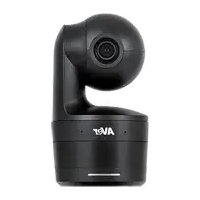
DL10 - 监控摄像头 AVer - 免费用户手册
免费查找设备手册 DL10 AVer PDF格式.


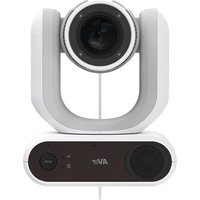
| 产品类型 | PTZ 监控摄像头,带 AI 自动跟踪 |
| 品牌 | AVer |
| 型号 | DL10 |
| 传感器 | 1/2.8英寸 CMOS 200万像素 |
| 最大分辨率 | 1080p @ 60fps(USB 和 RTSP) |
| 光学变焦 | 3倍 |
| 数字变焦 | 2倍 |
| 对角线视角 | 90°(广角)至 35.8°(长焦) |
| 尺寸(长 x 宽 x 高) | 92.39 毫米 x 94.44 毫米 x 164.00 毫米 |
| 净重 | 745 克 |
| 电源 | AC 100-240V 转 DC 12V 2A 电源适配器,功耗 11W |
| 跟踪功能 | 主讲人模式、区域模式和混合模式,带自动检测和跟踪 |
| 手势控制 | 是(启用/禁用跟踪,切换上半身/全身取景) |
| 内置麦克风 | 2 个全向麦克风,带降噪功能 |
| 外部音频输入 | 线路输入(最大 1 Vrms)和麦克风输入(最大 50 mVrms) |
| 连接性 | USB 3.1 Type B(兼容 USB 2.0),10/100 Base-T 以太网 |
| 网络协议 | IPv4/v6、TCP、UDP、HTTP、DHCP、RTSP、RTMP、VISCA over IP |
| 视频压缩 | H.264、H.265、MJPEG |
| 遥控器 | 红外遥控器,具备 PTZ、跟踪、预设和模式功能 |
| 安全 | Kensington 锁、隐私模式、可重置管理员密码 |
| 包装内容 | 摄像头模块、电源适配器、电源线、固定板、线缆扎带、遥控器、快速安装指南 |
| 保修 | 摄像头 3 年,配件 1 年 |
| 工作条件 | 温度 0°C 至 +40°C,湿度 20% 至 80% |
| 合规性 | A 类(加拿大 NMB-003),FCC 警告 |
常见问题 - DL10 AVer
用户关于以下问题的提问 DL10 AVer
0 问题 关于此设备。回答您知道的问题或提出自己的问题。
提出关于此设备的新问题
下载您的设备说明 监控摄像头 免费PDF格式!查找您的手册 DL10 - AVer 并重新掌握您的电子设备。本页发布了使用您的设备所需的所有文档。 DL10 品牌 AVer.
用户手册 DL10 AVer
這是甲類的資訊產品,在居住的環境中使用時,可能會造成射頻干擾,在這種情況下,使用者會被要求採取某些適當的對策
警告
如果更換的電池類型不正確,可能會有爆炸的風險
應使用正確安全的方法丟棄電池.
遙控器電池安全資訊
- 請將電池存放在涼爽與乾燥的位置。
- 不要將電量用盡的電池棄置在家庭廢棄物中。請將電池棄置在特定回收處,或送回原購買的商店。
- 如果長時間不使用電池,請將其取出。電池漏液與腐蝕可能會損壞遙控器,請以安全方式棄置電池。
- 不可混用新舊電池。
- 不可混用不同類型的電池:鹼性、標準(碳鋅)或可充電(鎳鎘)電池。
- 不可將電池棄置於火源中。
- 請勿嘗試讓電池端子短路。
免責聲明
對於產品品質、效能、適銷性或特定用途之適用性,本文件內容皆不代表任何明示或暗示保固或陳述。本文資訊經過仔細詳查,內容可靠無誤;雖然如此,若有任何錯誤,恕不負責。本文所含資訊如有變更,恕不另行通知。
若因使用或不當使用本產品或本文,導致任何直接、間接、特殊、意外或後續損害,即使本公司已事先告知此類損害之可能性,亦不負任何賠償責任。
商標
AVer 為圓展科技股份有限公司之商標。因本內容之描述出現的商標分屬個別公司所有且均受智慧財產權相關法令保護。本文內所有提及之產品或企業名稱僅供識別與說明用途,且為各自擁有者之商標或註冊商標。
著作權
©2021 圓展科技 版權所有
本內容相關權利係圓展科技股份有限公司所有,任何人未得事先書面同意不得就本內容為一部或全部之重製、改作、或任何型式之散布行為。圓展科技股份有限公司保留變更產品規格及內容的權利無須另為通知。
警告
■ 為降低火災或觸電風險,請勿將本產品暴露在雨中或潮濕環境中。如果對產品進行任何未經授權的修改,保固將無效。
■ 請勿使機器掉落或受到撞擊。
■ 請使用正確的電源電壓以避免損壞機器。
■ 請勿將機器放在容易被踩到電源線的地方,否則可能會導致電源線或插頭磨損或損壞。
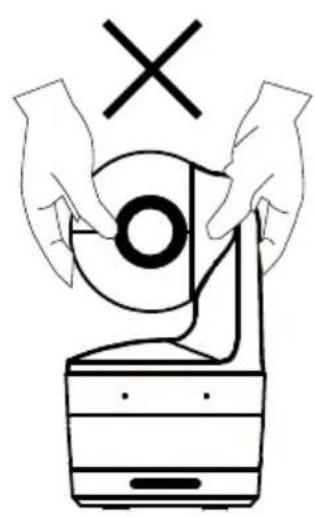
■ 請用雙手握住攝影機底部以移動機器。請勿抓住鏡頭或鏡架來移動機器。
限用物質含有情況標示資訊參考下列網址:https://tw.aver.com/page/RoHS
支援
軟體和使用手冊下載,請連結下面網址: https://www.aver.com/download-center 技術問題、技術支援,請連結下面網址: https://www.aver.com/technical-support
連絡資訊
圓展科技股份有限公司
23673 新北市土城區大安路 157 號 8 樓
電話: +886 (2) 2269 8535
目錄
包裝內容物....1
攝影機安裝建議(選購配件)....1
產品介紹....2
LED 指示燈....2
水平/垂直轉動角度....3
尺寸....3
電線固定板安裝 4
連接設備 5
設備連接....6
音源輸入連接....7
吸頂支架安裝(選配) 8
安裝壁掛支架(選配) 9
設定追蹤模式安裝建議....11
遙控器....12
快速鍵....13
設定攝影機....13
IP 位址設定 ....13
網頁設定....14
使用「AVer IPCam Utility」程式尋找攝影機....14
透過瀏覽器連接攝影機....15
即時影像 16
拍攝快照....16
PTZ 控制.....17
調整水平與垂直的移動速度....17
對焦....18
預設位置....18
追蹤控制....19
設定....20
追蹤設定....20
追蹤控制....20
講者....21
區域....23
複合追蹤模式....25
攝影機設定....27
攝影機控制 27
預設位置....28
曝光....29
影像處理....29
視訊與音訊 30
系統....32
常見問題 34
規格** 35
包装内容物
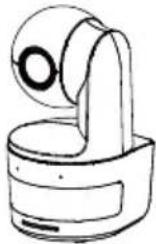
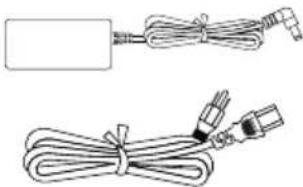
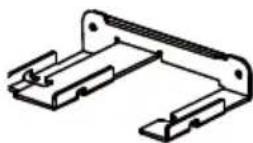
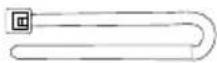
| 攝影機 | 變壓器(1.2公尺/3.93呎)電源線(1.83公尺/6.00呎) | 電線固定板 電線束線帶 (x3) | ||
 |  |  |  | |
| M2 x 4mm 螺絲(x2) | 快速安裝指南 | 遙控器 | USB 連接線(1.5公尺/4.92呎) | |
 |  或 或 |  | 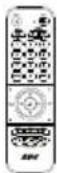 |  |
| 1/4"-20, L=7.5mm螺絲 | 使用手册* 保固卡* | |||
 |  |  | ||
*只在日本使用。
攝影機安裝建議(選購配件)
如需購買選購配件,請洽詢您所在區域的代理商。
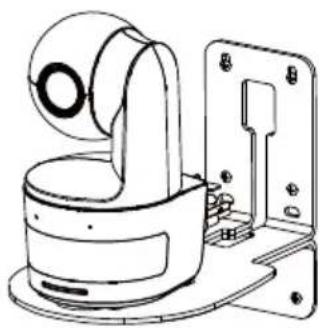
壁掛支架
其他國家: Part#60S5000000AB
吸頂支架
其他國家: Part#60S5000000AC
| (1) 攝影機鏡頭 | (4) LED 燈 | (7) 網絡接孔 |
| (2) 內建麥克風 | (5) 音源輸入* | (8) 直流電源連接孔 |
| (3) 紅外線感應器 | (6) USB 埠 | (9) 防盜插槽 |
*Line-in 最大輸入電壓:1Vrms
*麥克風最大輸入電壓:50mVrms;電壓:3.3V
LED 指示燈
| LED | 狀態 |
| 藍光 (每2秒閃爍一次) | 自動追蹤啟動 |
| 藍光 (恆亮) | 正常運行且自動追蹤關閉 |
| 橘光 (閃爍) | 攝影機初始化 |
| 橘光 (恆亮) 待機中 | |
| 紅光 (閃爍) | 韌體更新 |
| 紫光 (閃爍3次) | 開啟或關閉 RTMP |
| 綠光 (閃爍) | 手勢控制識別成功 |
水平/垂直轉動角度
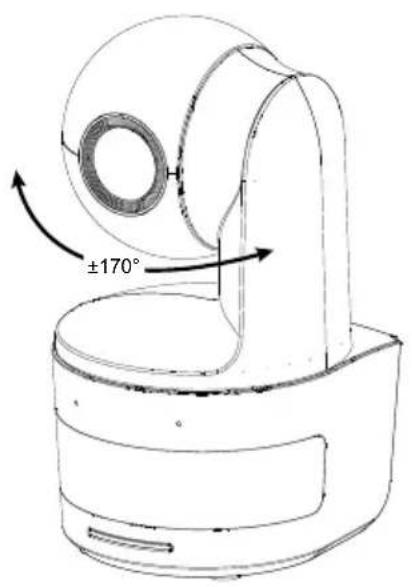
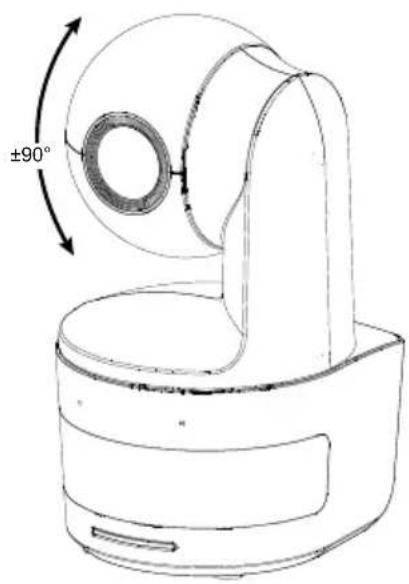
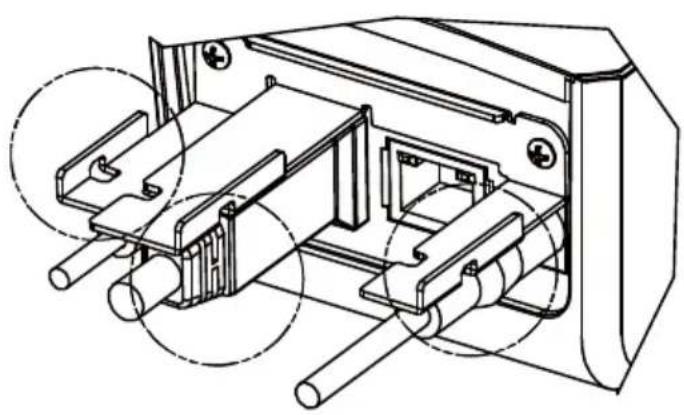
- 將電線固定板用兩顆配件包內的 M2 x 4 mm 螺絲鎖緊在攝影機上。
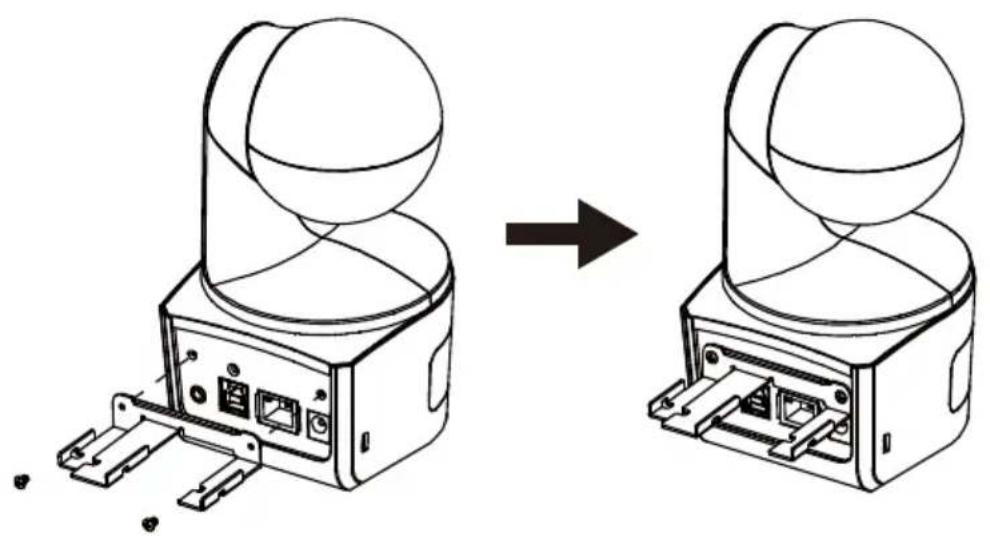
- 使用三條束線固定帶固定連接線和電線固定板。
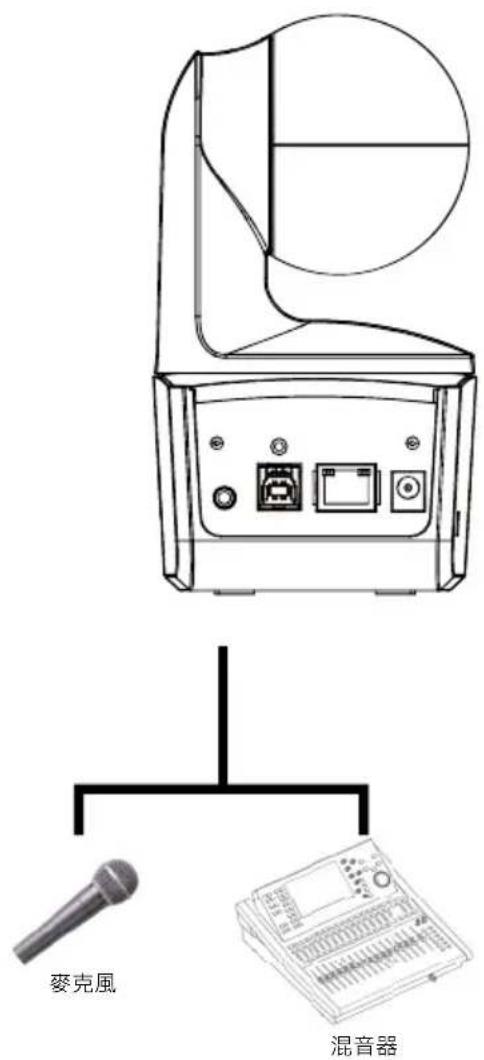
音源輸入連接
連接音源裝置來接收音源。
[註]
- Line-in 最大輸入電壓:1Vrms。
- 麥克風最大輸入電壓:50mVrms;電壓:3.3V。
- 因 Google Hangouts (Windows)、Skype (Mac)、Teams (Windows 與 Mac) 等視訊軟體會自動調整音量,使用攝影機時,音量可能會依環境而有所變化。
吸頂支架安裝(選配)
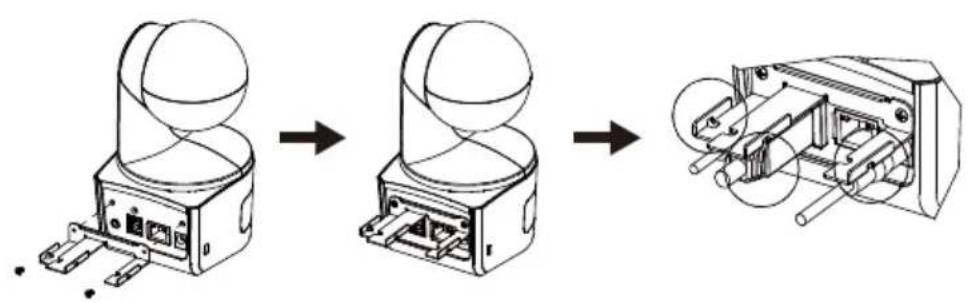
- 將電線固定板用兩顆 M2×4mm 螺絲(附於產品包裝內)鎖緊在攝影機上。插上電線,使用(產品包裝內)四條束線帶固定連接線和電線固定板。
- 使用四個 M4 螺絲(L≥10mm) (不附在包裝內)來將背板支架安裝到天花板上。
- 使用三顆 1/4"-20, L=7.5mm 螺絲(附於吸頂支架包裝內)將另一件背板支架安裝至攝影機上。
- 將安裝好背板支架的攝影機裝在天花板上。
- 使用三個 M3×6mm 螺絲(附於吸頂支架包內)來安裝攝影機。
①
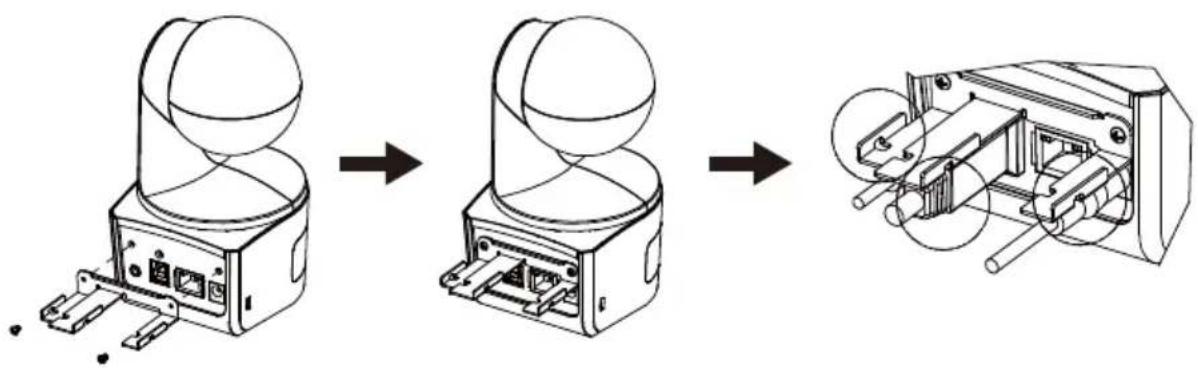
- 使用兩個(附於包裝內) M2×4mm 螺絲來將(附於包裝內)電線固定板安裝到攝影機上。插上電線,使用四個(附於包裝內)電線束線帶來固定電線與電線固定板。
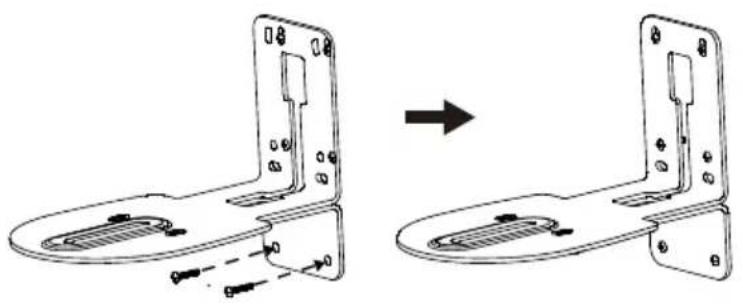
- 使用附於包裝內的壁掛鑽孔紙,在要安裝壁掛位置進行鑽孔。
- 使用螺絲(自購)將 L 形壁掛固定於牆上。
[註] 針對水泥牆: M4×20mm 自攻螺絲(x4) + 塑膠壁虎
- 接著,用兩個(附於包裝內的 M4×8mm)螺絲組裝 L 形壁掛。
①
- 組裝 L 形壁掛後,使用螺絲(自購),將壁掛下方固定於牆上。
- 先將連接線連接到攝影機上,然後連接線另一端穿過壁掛架穿孔位置。
- 使用包裝內剩餘的螺絲 (1/4"-20, L=7.5mm) 將攝影機固定於 L 形壁掛架上。
⑤
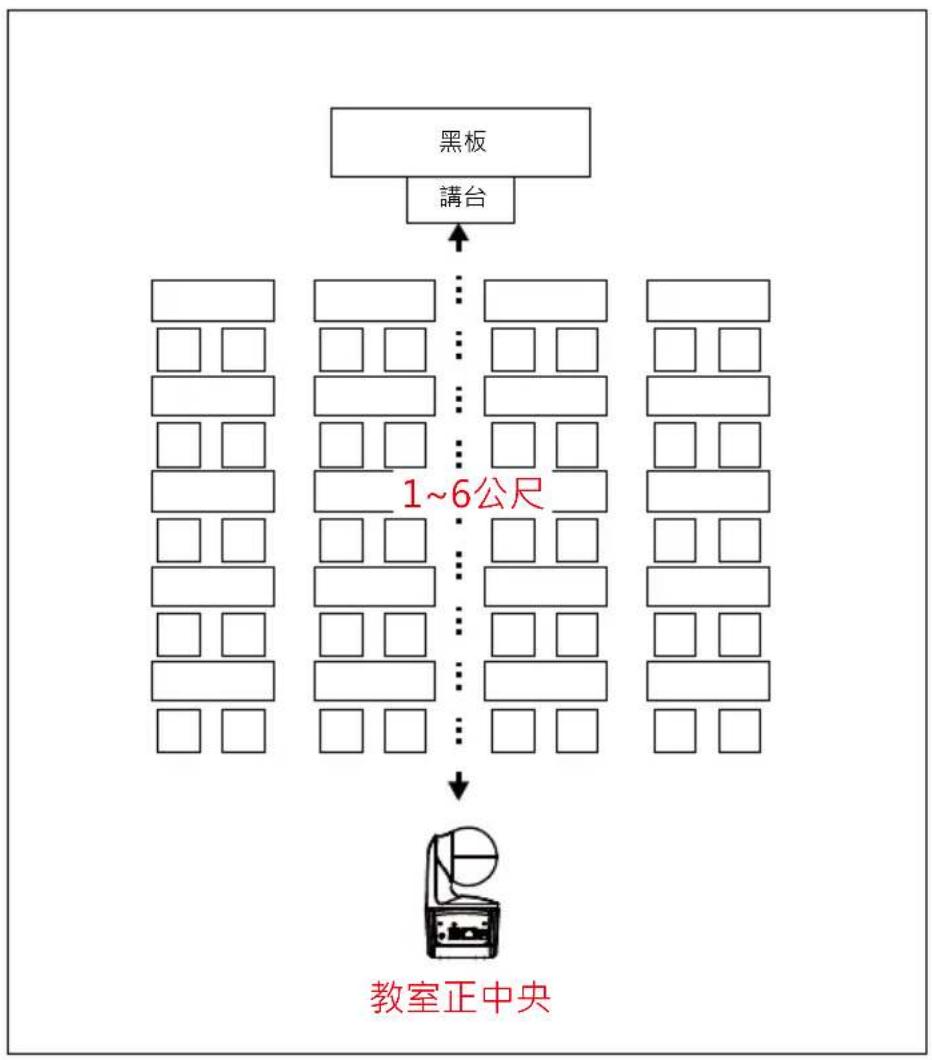
• 與講台的距離:建議為 1\~6 公尺。
• 上半身的追蹤距離: 1\~3 公尺; 全身的追蹤距離: 1\~6 公尺。
- 建議安裝位置:教室的正中央。
• 安裝高度 (從地板算起): 2\~3 公尺, 2.4 公尺最佳。
- 追蹤對象背後的海報、螢幕、電視中,請避免出現人型。
• 攝影機畫面內請盡量少於 3 人。
flowchart
graph TD
    A["黑板"] --> B["講台"]
    B --> C["1~6公尺"]
    C --> D["教室正中央"]
遥控器
遙控器需安裝兩顆 AAA 電池,使用前先確認電池已妥善安裝。
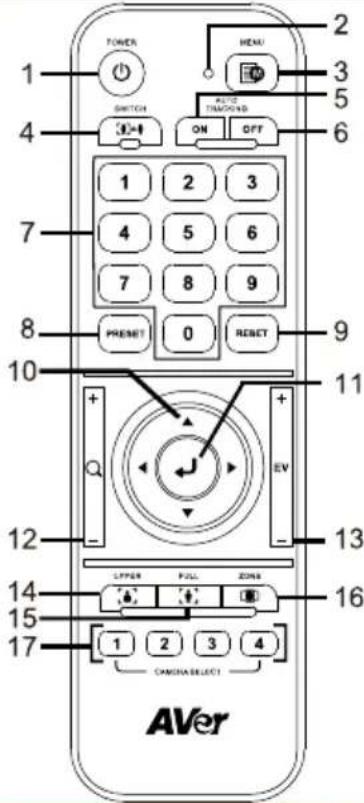 | Name | Function | |
| (1) 電源 | 開機/待機/隱私模式:■ 按一次開啟隱私模式。再按一次關閉隱私模式。■ 長按 3 秒開啟待機模式。再短按一次關閉待機模式。 | ||
| (2) 遙控器 LED | 按其他鍵時會亮燈。 | ||
| (3) 選單 | 開啟/退出 OSD 選單。[註] DL10 不支援 OSD 選單。 | ||
| (4) 切換 | 切換追蹤目標。 | ||
| (5) 自動追蹤啟動 | 啟動自動追蹤。 | ||
| (6) 自動追蹤關閉 | 關閉自動追蹤。 | ||
| (7) 數字鍵 | 調整攝影機的預設點位置 0~9。 | ||
| (8) 預設點 | 如欲儲存預設點:先按「Preset」,接著按數字鍵 0~9當只按「Preset」鍵時,遙控器與攝影機的 LED 指示燈不會亮 | ||
| (9) 重設 | 如欲取消之前設定過的預設點:先按「Reset」,接著按數字鍵 0~9當只按「Reset」鍵時,遙控器與攝影機的 LED 指示燈不會亮 | ||
| (10) ▲,▼,◀,&▶ | 調整鏡頭左右/上下。遙控器的調整速度為固定的。如需調整速度可利用網頁瀏覽器。設定細節可參考網頁設定章節。 | ||
| (11) 確認 | 按下該按鈕,攝影機將返回 Home 位置。 | ||
| (12) 縮小/放大 | 調整影像大小。遙控器的調整速度為固定的。如需調整速度可利用網頁瀏覽器。設定細節可參考網頁設定章節。 | ||
| (13) 曝光補償 | 調整曝光補償的設定。*按住 EV+鍵 3 秒鐘,以開啟 RTMP.*按住 EV-鍵 3 秒鐘,以關閉 RTMP. | ||
| (14) 半身 | 按下半身鍵之後,追蹤模式會切換到講者模式,螢幕會顯示講者的半身。 | ||
| (15) 全身 | 按下全身鍵之後,追蹤模式會切換到講者模式,螢幕會顯示講者的全身。半身追蹤範圍是從膝蓋到頭部,全身追蹤則是全身入鏡。 | ||
| (16) 區域 | 按下區域鍵後,追蹤模式會切換到區域模式。 | ||
| (17) 攝影機選擇 | 選擇欲操作的攝影機:1~4號。選擇攝影機之後,再按其他鍵,攝影機的LED燈就會亮起。若僅有一台AVer攝影機,預設即攝影機1號。 | ||
快速鍵
按下遙控器上特定按鍵可快速執行相關功能。
| 按鍵 動作 功能 | ||
| 5 | 連按五次數字鍵 5(55555) | 開啟 DHCP. |
| 8 | 連按八次數字鍵 8 (88888888) | 設定 DL 攝影機的 IP 位址為預設 IP 位址 192.168.1.168。 |
| 9 | 連按九次數字鍵 9(999999999) | 密碼重置機制: 當快捷鍵生效時, 登入網頁控制的密碼會回復到預設密碼「admin」。 |
設定攝影機
IP 位址設定
DL 系列攝影機出廠設定為動態 IP。
若您的網路配置為動態 IP
- 攝影機接上網路,等待攝影機取得IP。
- 從你的伺服器控制站台,可找到剛剛新增的攝影機IP。
- 若有需要,請自行修改您要的 IP。
若您的網路配置為靜態 IP
- 使用遙控器按下數字鍵 8 八次,攝影機會切回靜態 IP 模式。
- 靜態 IP 預設位址為 92.168.1.168。
- 設定電腦靜態 IP 為 92.168.1.x,接著在瀏覽器輸入 192.168.1.168 連線攝影機。
網頁設定
透過網路從遠端連線攝影機。
使用「AVer IPCam Utility」程式尋找攝影機
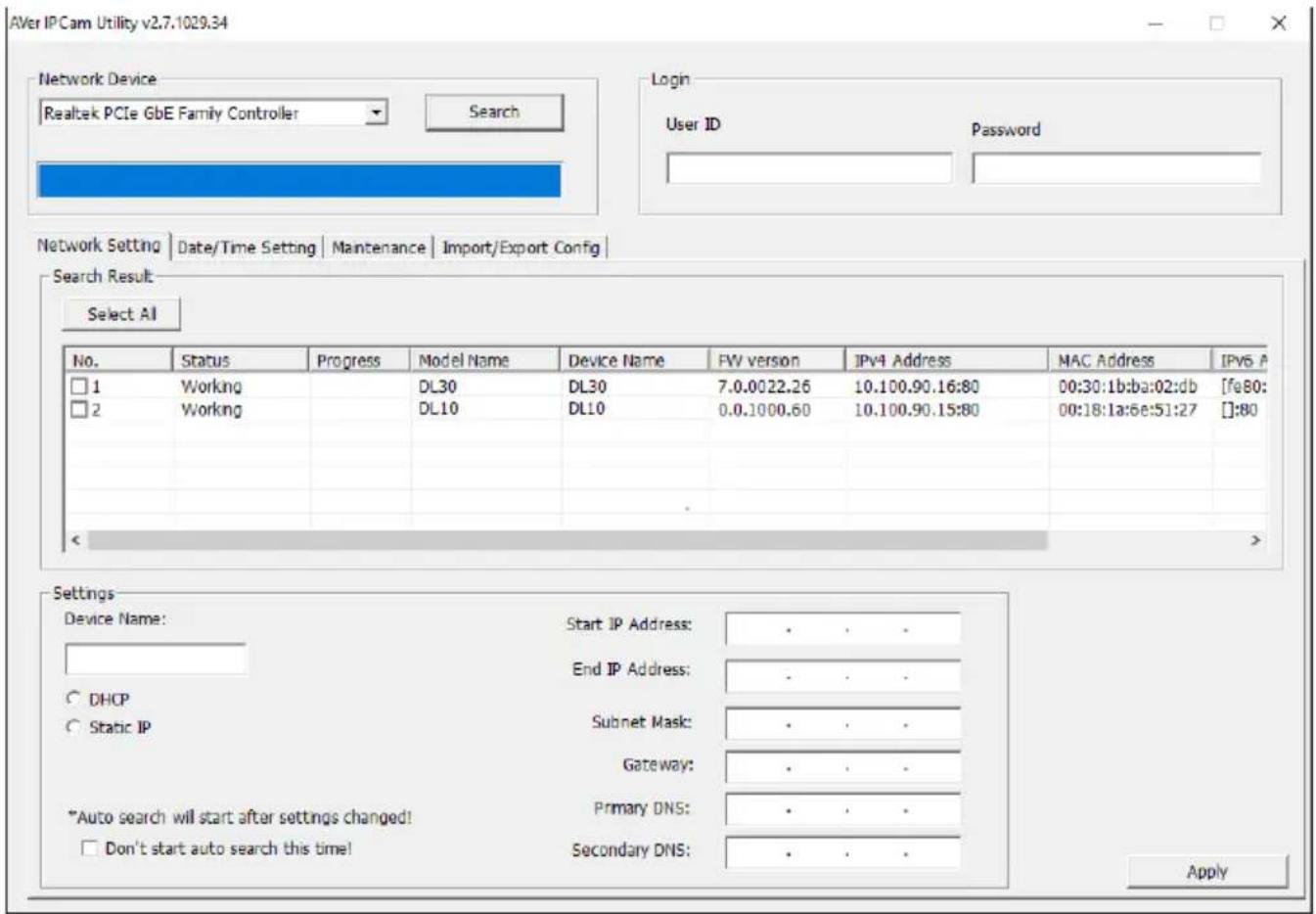
要找到攝影機的IP位址,請執行IPCam Utility軟體並安裝完成,然後照以下步驟找尋攝影機的IP位址。
- 從 http://www.aver.com/download-center 下載IPCam Utility軟體,並安裝於電腦上。
- 安裝完成後,執行IPCam Utility軟體。
- 點選「Search」,所有可選擇的設備會被列出。
- 從列表上選取一台攝影機。
- 相對應的IP位址欄位會顯示於螢幕上。
- 雙擊列表上攝影機的IP位址,可透過瀏覽器與攝影機連接。
[註] 若IPCam Utility軟體沒有找到攝影機,請確認下列事項:
- 請確認攝影機的網路確實且正確連接。
- 攝影機與電腦(IPCam Utiltiy)是位於同一網段(域)上。
- 在電腦上啟動瀏覽器並輸入攝影機的IP位址。桌電/筆電需能連接網路。
- 連到攝影機以後,輸入帳密登入,預設帳號密碼是「admin/ admin」。
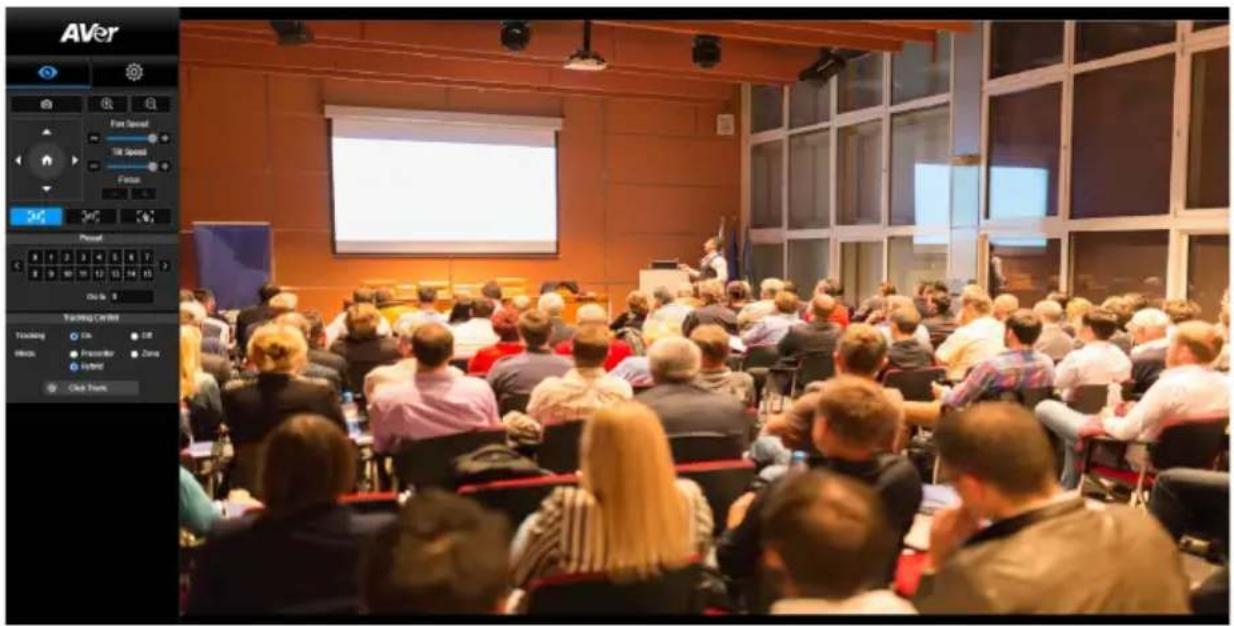
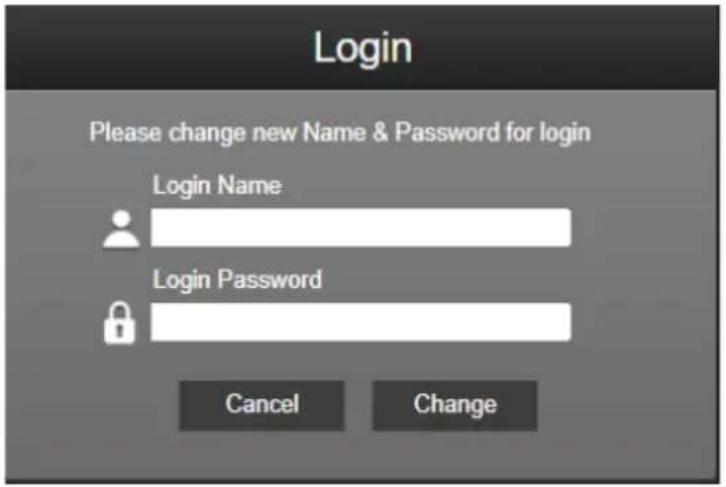
[註]
首次登入後,系統會要求使用者重設用戶名與密碼。未來再次登入時,請使用新的用戶名與密碼。
■ 若忘記網頁登錄賬戶及密碼,您可在遙控器,連按 9 次數字 9,網頁控制帳戶密碼則將恢復為預設「admin」。
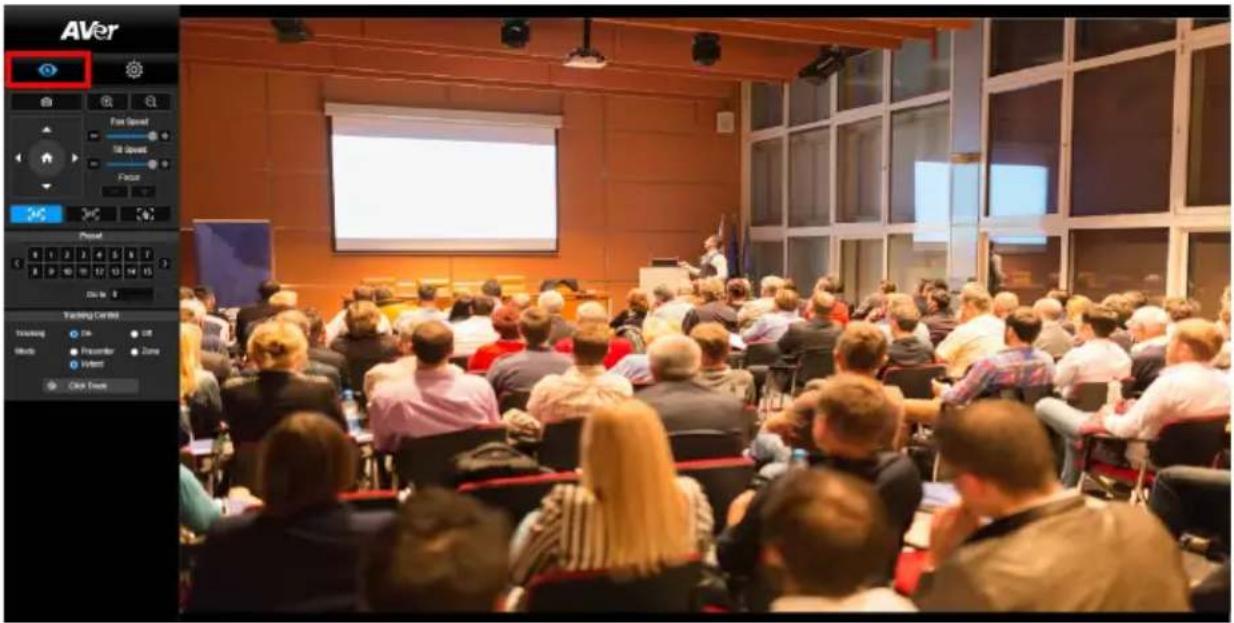
即時影像
在即時影像功能裡,使用者可以拍攝快照、設定控制攝影機(縮小/放大、控制攝影機方向、調整鏡頭水平垂直移動的速度、對焦)、預覽預設位置、追蹤控制功能(開啟、關閉、追蹤模式)。
調整水平與垂直的移動速度
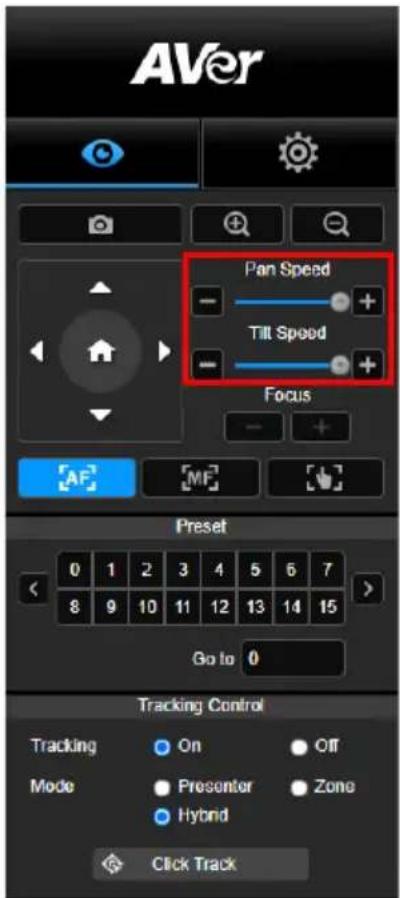
手動調整水平與垂直的移動速度。
[註] 水平移動的最大值為 100^/秒 。垂直移動的最大值為 100^/秒 。
對焦
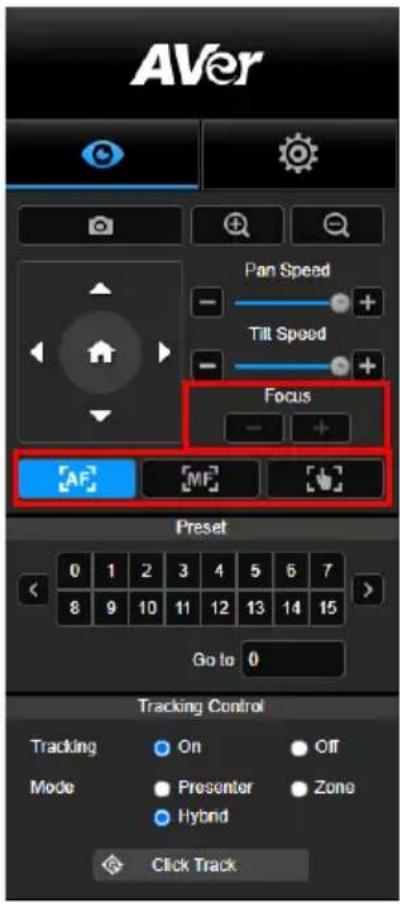
可切換至自動對焦(AF)、手動對焦(MF)。手動對焦以+和-進行調整。按+調整對焦遠物;按-調整對焦近物。
一鍵觸發模式:按
鍵可讓鏡頭自動對焦一次。
預設位置
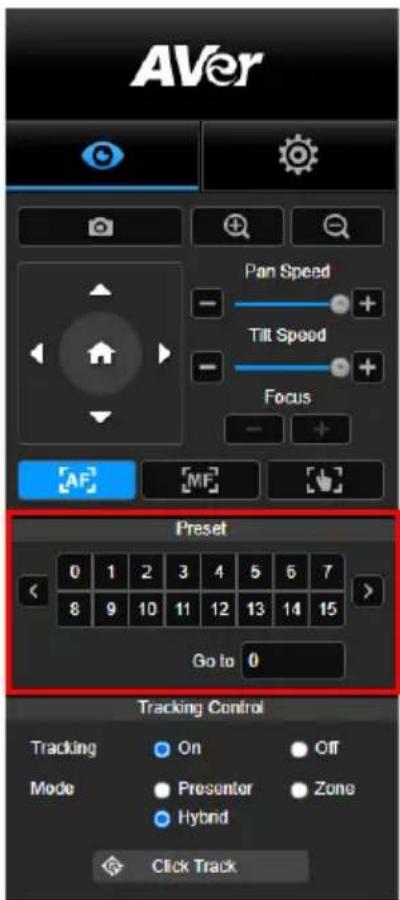
點選預設點相應號碼,以檢視其記憶位置。使用者也可在「Go to」欄位輸入預設點號碼0\~255,以便迅速載入預設點。
追蹤控制
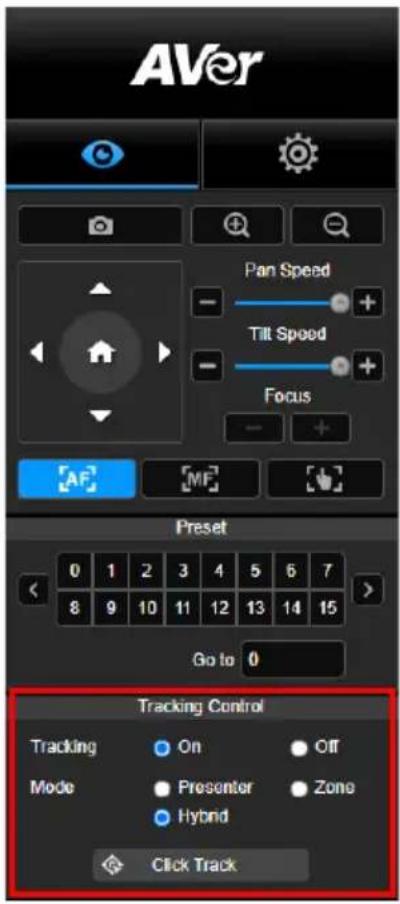
開啟/關閉追蹤功能,選擇追蹤模式,一鍵操作追蹤模式。
■ 追蹤模式 (設定方式請見追蹤設定段落)
➢ 講者:攝影機會在追蹤對象進入追蹤點後開始追蹤。
[註] 講者模式內的追蹤點:預設追蹤點為第一預設點。
當未設定第一預設點時,將為 Home 點。
區域:攝影機會在追蹤對象進入預設點追蹤區域時啟動追蹤。
複合追蹤:完美結合了講者追蹤與區域追蹤的優勢。只需預先設定啟動區域,當老師進入該區域時,攝影機便會聚焦在已設定好的區塊;老師一旦走出該區域時,攝影機則會自動切換為講者追蹤模式,持續精準跟隨。
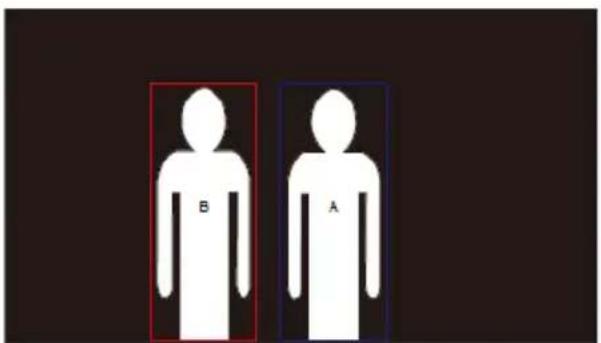
■ 點擊追蹤:此功能可以讓使用者在自動追蹤功能開啟之際,改變追蹤對象。
- 點選「點擊追蹤」。紅框為被追蹤的對象。藍框為即時影像上偵測到其他對象。
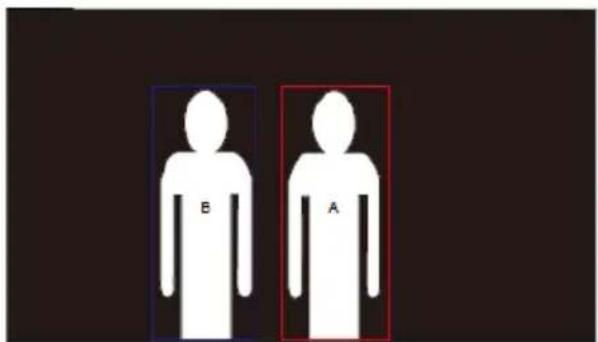
- 若需切換追蹤對象,可直接在視窗上直接點選。
設定
追蹤設定
開啟/關閉追蹤功能,設定追蹤模式,一鍵操作追蹤功能,以及平移/垂直/縮放功能。
[註] 追蹤功能會在開啟平移、垂直、縮放、載入預設位置之後關閉。
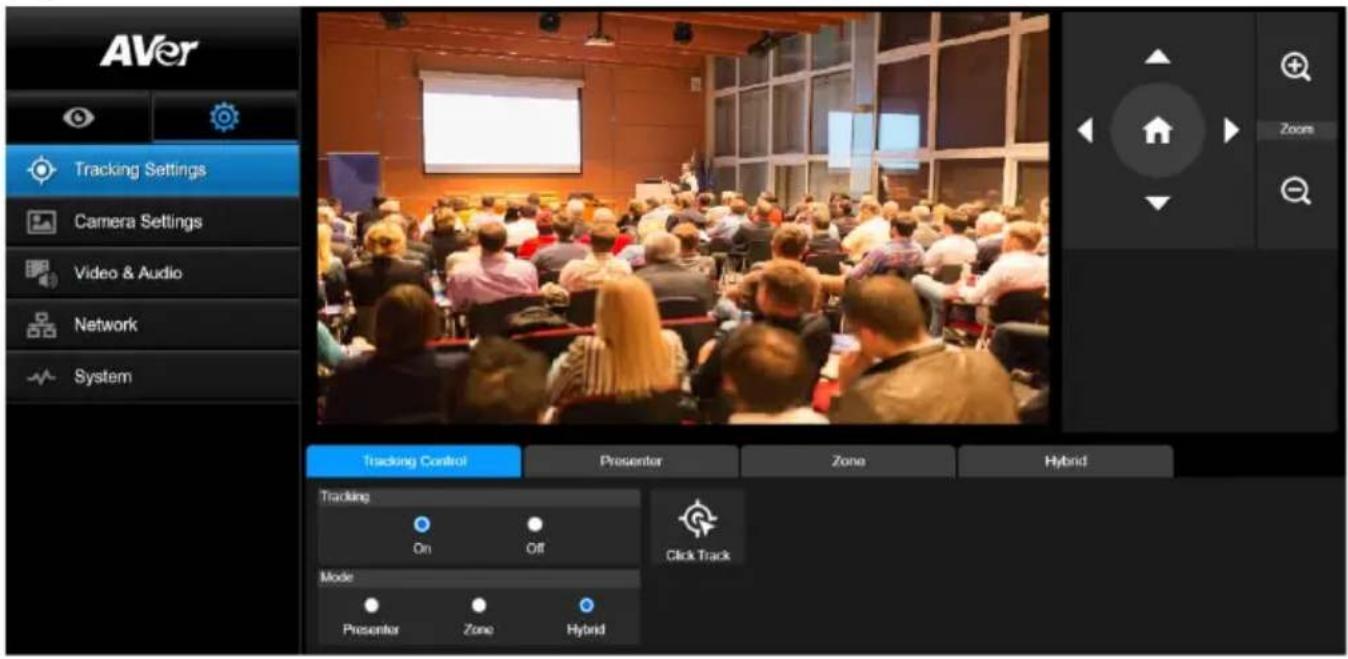
■ 開啟/關閉追蹤功能,選擇追蹤模式,一鍵操作追蹤功能 (設定方式請見追蹤控制段落),以及使用攝影機平移/垂直/縮放功能。
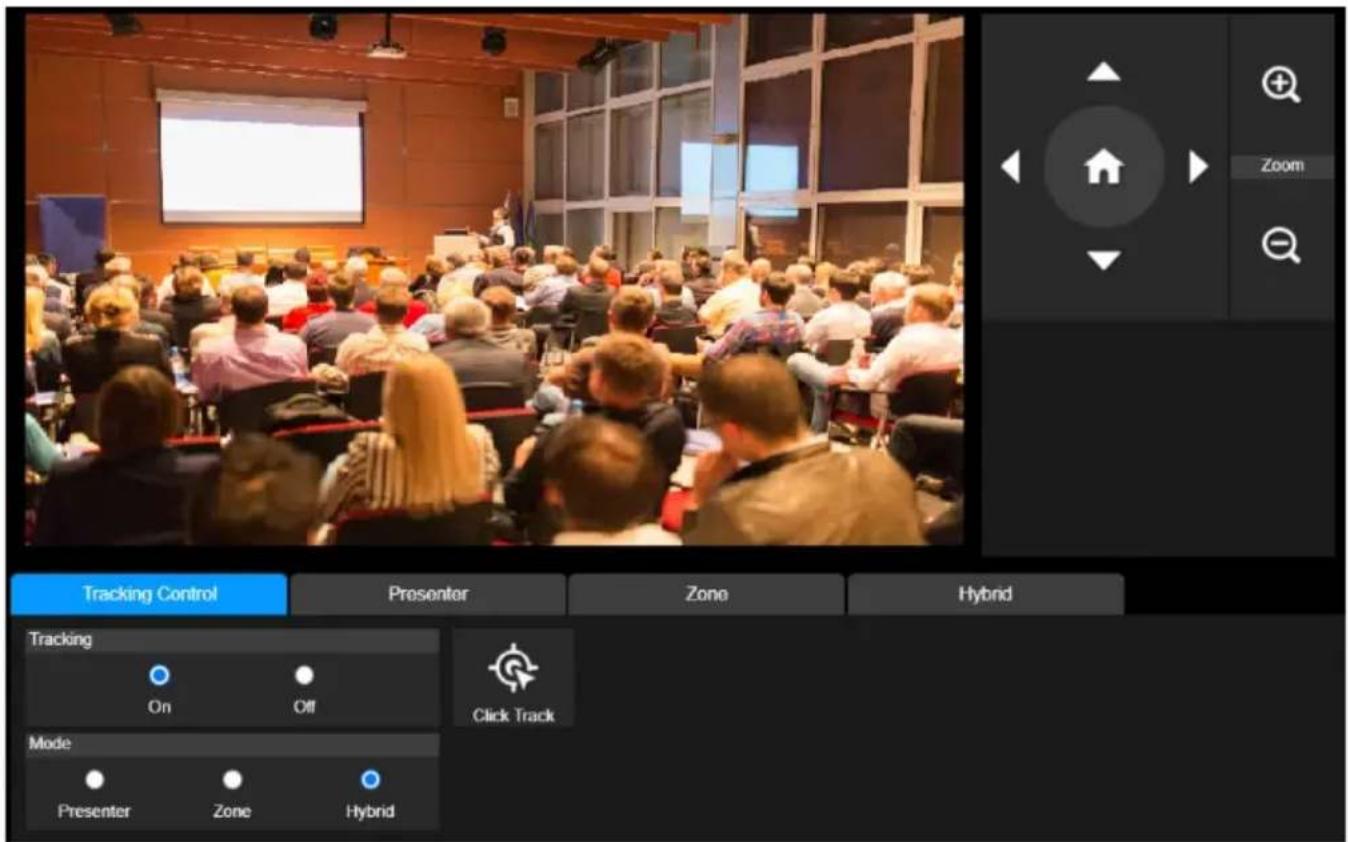
追蹤目標進入追蹤點時,攝影機將啟動追蹤。
- 按 △、▽、◀ ▶ 調整鏡頭預覽位置至追蹤點。
- 點選「儲存至第一預設點」以儲存追蹤點。
- 追蹤靈敏度:設定追蹤的靈敏度。移動滑桿來設定數值。右上角可看到現值。
- 回到追蹤點時間: 設定攝影機回到追蹤點之前的閒置時間。移動滑桿來設定數值。右上角可看到現值。
- 人物大小:選擇要顯示追蹤對象的全身或半身。
[註] 講者模式裡的追蹤點:預設追蹤點為第一預設點。當未設定第一預設點時,將為Home點。
- 有效追蹤區域:當開啟“有效追蹤區域”時,攝影機僅在設定區域及區域內開啟追蹤。勾選“小方格”開啟該功能,然後點選“設定”,在攝影機畫面中,即可自定義追蹤區域。點擊并拖拉畫面紅框的左上與右下角即可設定所需要的有效追蹤區域。
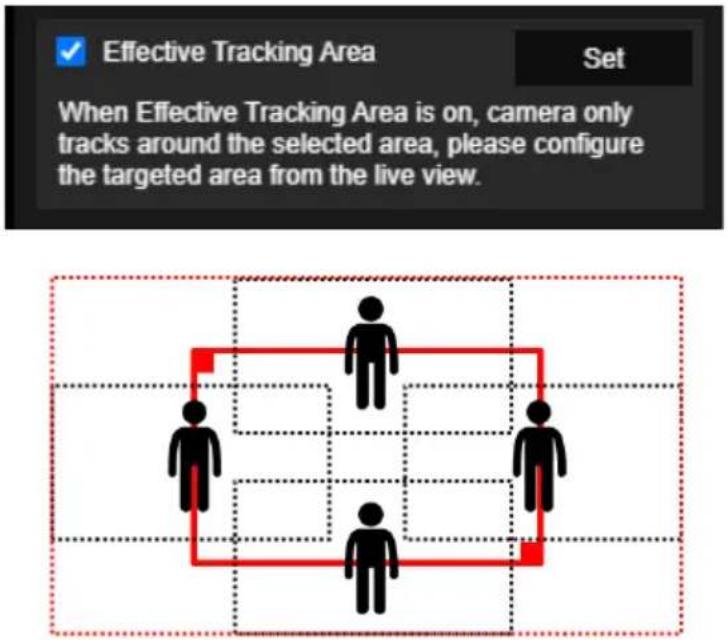
[註] “有效追蹤區域” 所用來設定的紅框是以講者為中心。上圖中,黑色虛點構成的區域為講者所在的不同區域。所以,最外圈的紅色虛點,則構成了攝影機實際的“有效追蹤區域”。
- 自動縮放:當自動縮放關閉時,攝影機在追蹤時將取消自動縮放功能。攝影機則依據所選擇的預設點,作為當下自動追蹤時的畫面比例。
區域
在追蹤模式介面上選擇「區域」。
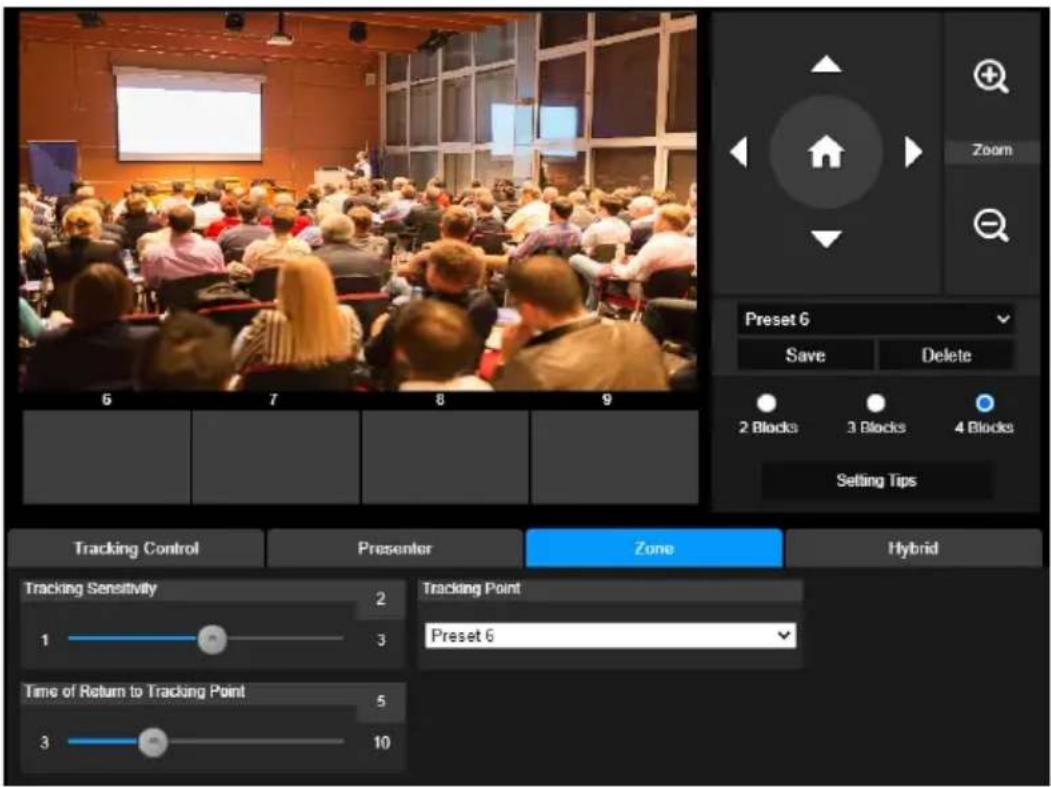
將攝影機畫面設定為 2 到 4 個區塊。每一個區塊都對應到一個預設點。攝影機會隨講者進入另一區塊而切換到另一預設點。
- 點選「區塊數量」(2、3、或4)。
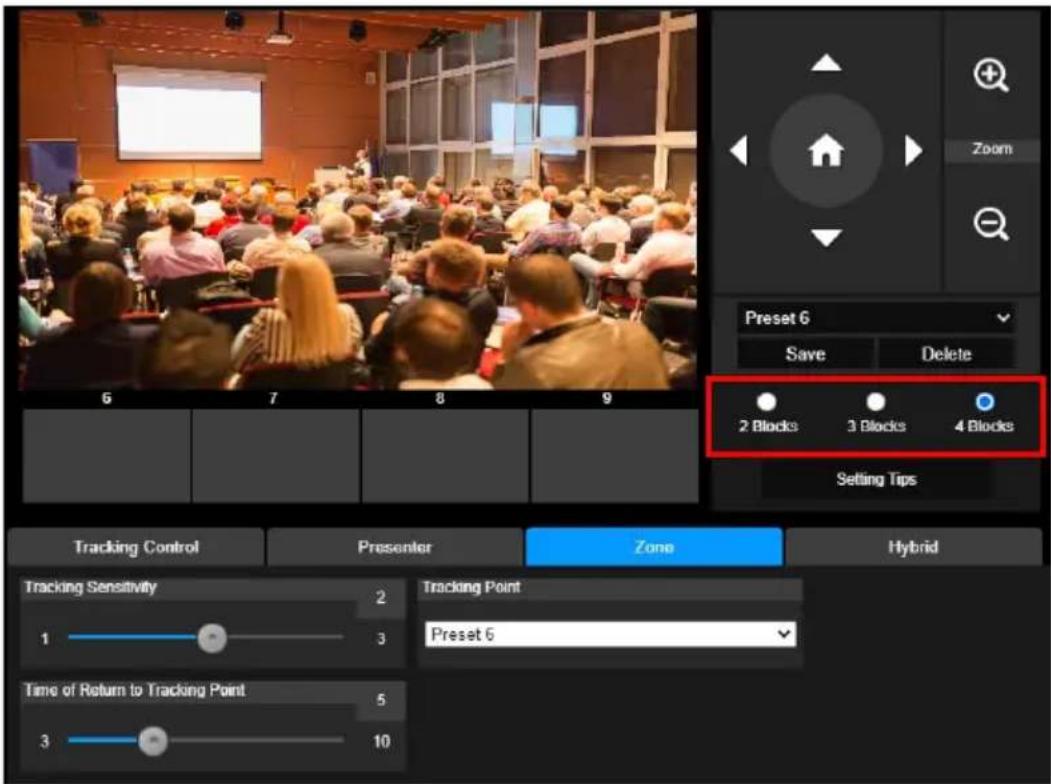
- 選擇欲設定的區塊後,依序設定預設點(預設點6到9)。使用


以及 來移動攝影機。點選「儲存」以將預設點存檔。該區塊的畫面截圖會出現在對應的影像展示框中。重複上述步驟以設定其他預設點。
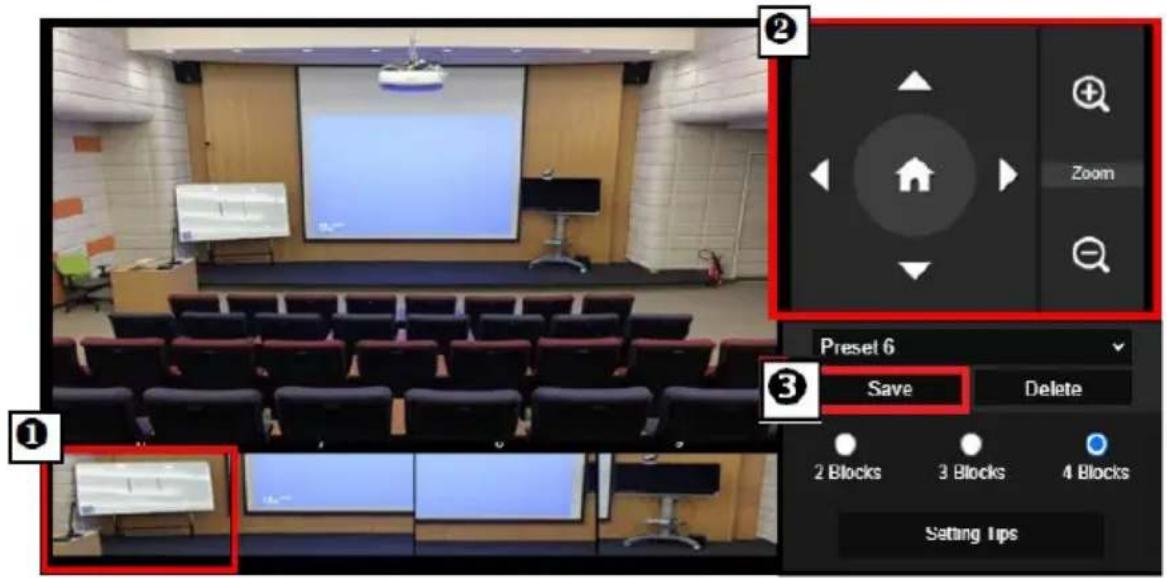
■ 設定預設點時,相鄰區塊之間需重疊(一人寬)。
■ 設定預設點時要確定至少能看到講者上半身的 60%,以確保能精準追蹤講者。追蹤對象背後的海報、螢幕、電視中,請避免出現人型。
- 追蹤靈敏度:設定追蹤的靈敏度。移動滑桿來設定數值。右上角可看到現值。
- 回到追蹤點時間: 設定攝影機回到追蹤點之前的閒置時間。移動滑桿來設定數值。右上角可看到現值。
複合追蹤模式
在追蹤設定介面上選擇「複合追蹤模式」。
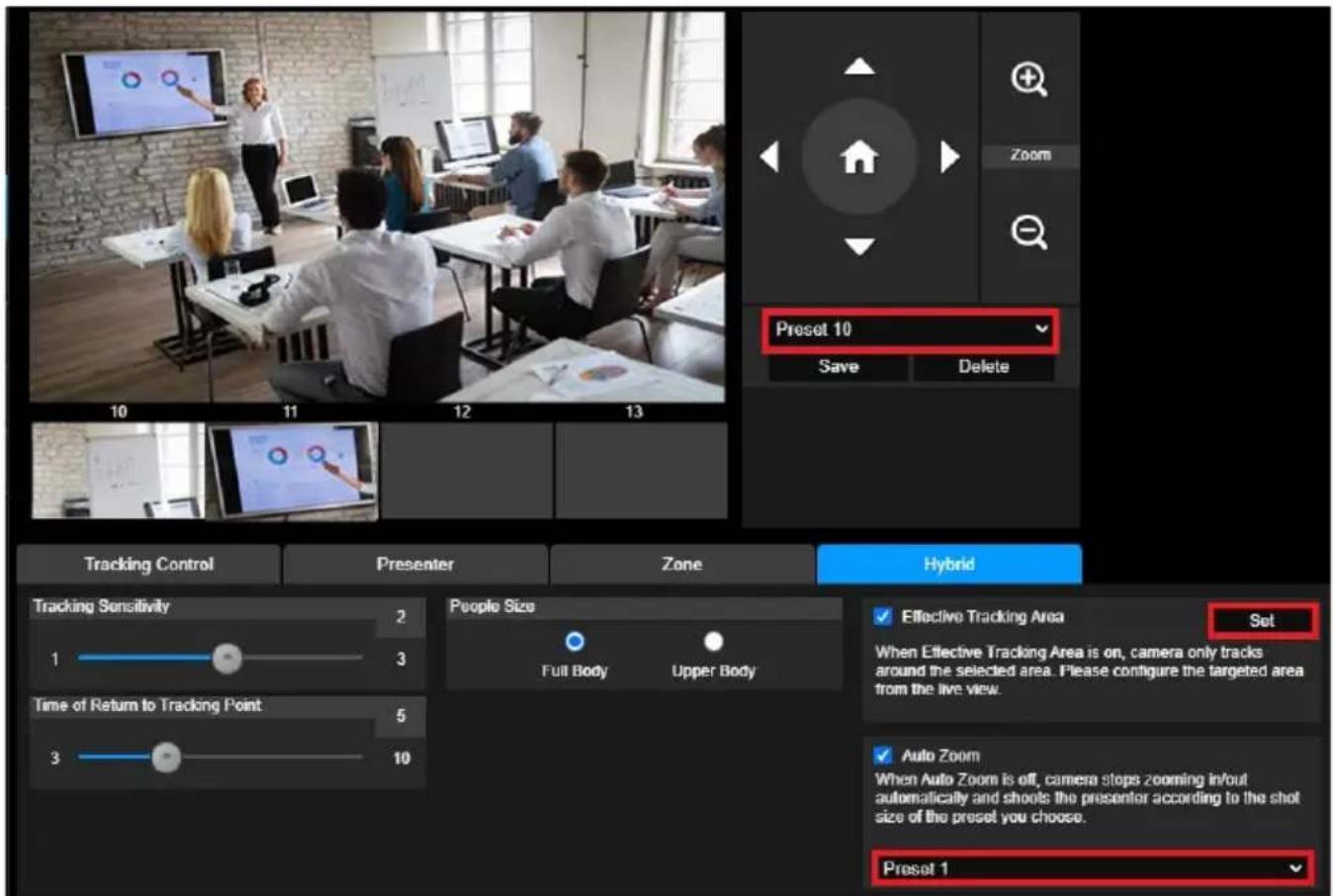
複合追蹤模式完美結合了講者追蹤與區域追蹤的優勢。只需預先設定啟動區域,當老師進入該區域時,攝影機便會聚焦在已設定好的區塊;老師一旦走出該區域時,攝影機則會自動切換為講者追蹤模式,持續精準跟隨。
首先,依次設定預設點 10 至 13。
-
從下拉選單選擇預設點 10。
-
使用 △,,,<|> 以及以調整攝影機的角度與畫面比例。
-
點選「儲存」即可將預設點 10 存檔。
-
點擊「刪除」以移除預設點 10,接著重新設定該預設點。
-
重複以上可繼續設定預設點 11 至 13。因每個預設區域應被設定在畫面中間,例如白板、投影螢幕。所以,建議可在預設點 10 至 13 之間保留一些空間。

DL10教學用自動追蹤攝影機
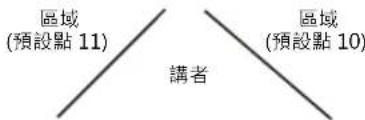
接著,設定攝影機如何更好地進行講者追蹤。
■ 追蹤靈敏度: 設定追蹤的靈敏度。移動滑桿來設定數值。右上角可看到現值。
回到追蹤點時間: 設定攝影機回到追蹤點之前的閒置時間。移動滑桿來設定數值。右上角可看到現值。
人物大小:選擇要顯示追蹤對象的全身或半身。
[註] 講者模式裡的追蹤點:預設追蹤點為第一預設點。當未設定第一預設點時,將為Home點。
當開啟 “有效追蹤區域” 時,攝影機僅在設定區域及區域內進行追蹤。需將預設點 10 至 13 設定在有效追蹤區域內以確保板書內容被正確捕捉。例如,當預設點 10 被設定在有效追蹤區域以外,即便講者走到預設點 10 附近,例如一台平板電視,而攝影機不會切換至預設點 10,也就無法正確捕捉旁邊的電視上內容。
自動縮放:當自動縮放關閉時,攝影機在追蹤時將取消自動縮放功能。攝影機則依據所選擇的預設點,作為當下自動追蹤時的畫面比例。可在下拉選單選擇所需的預設點,作為自動追蹤時需要的畫面比例。
攝影機設定
攝影機控制
選擇設定( ) > 攝影機設定 > 攝影機控制。
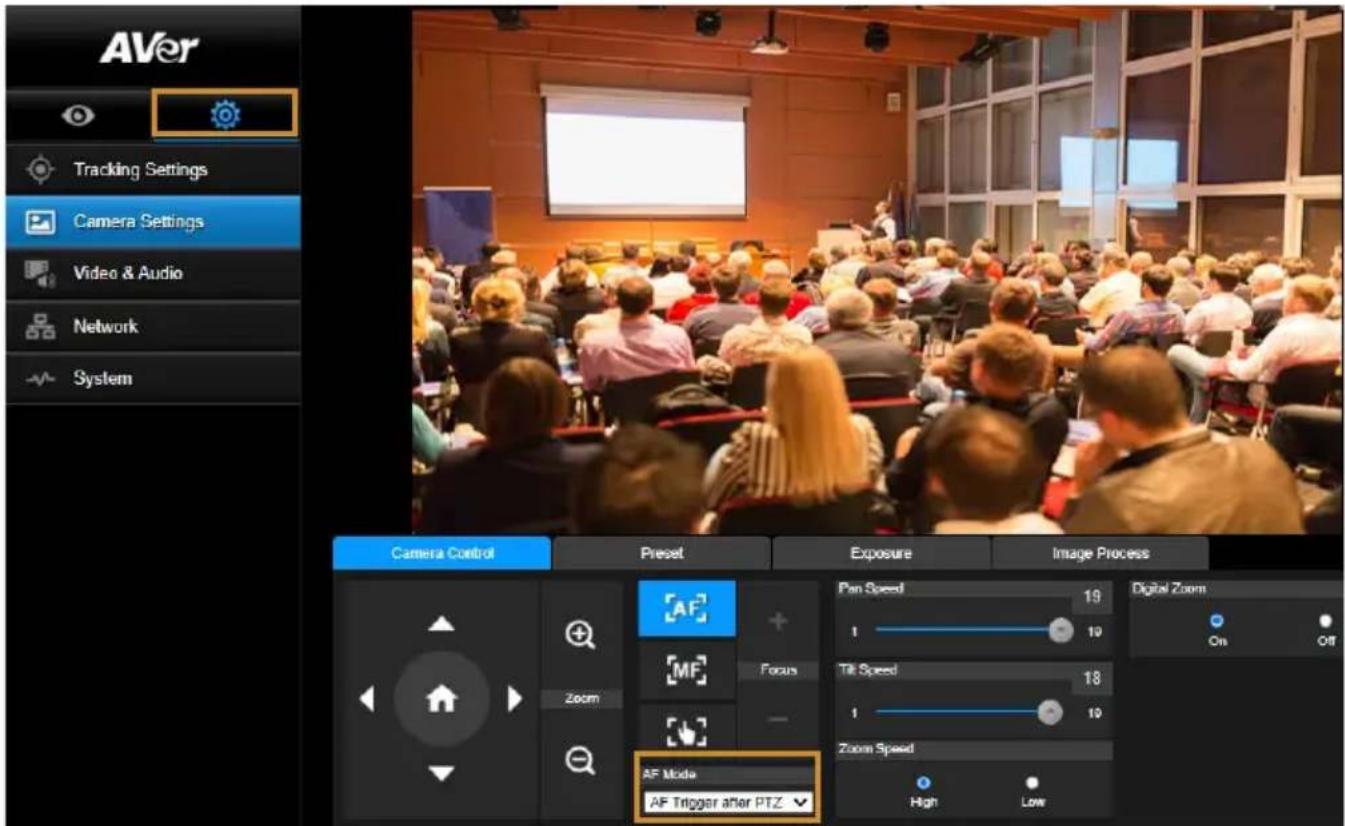
■ 你可透由水平移動、垂直移動以及縮放點選來調整理想的影像視角。
■ 自動對焦模式:
點選 自動對焦按鈕後,點擊自動對焦模式下拉選單,共兩種模式可選擇。
移動后對焦(預設):攝影機將在每一次平移、垂直移動、縮放後,自動對焦一次。該模式適用於講者偶爾起身走動,故當講者停止移動時,攝影機將自動對焦一次,以清楚對焦畫面。
➢ 連續對焦:此模式下,攝影機持續對講者進行自動對焦。故該模式適用於講者連續移動的場景,攝影機則將連續進行對焦。
點選 [MF] 即可切換為手動對焦。點擊“-”以對焦近景,“+”則對焦遠景。
一鍵觸發模式:按 [icon] 鍵可讓鏡頭自動對焦一次。
■ 移動滑桿來調整水平移動速度數值。
■ 移動滑桿來調整垂直移動速度數值。
■ 選擇縮放速度的快慢。
開啟或關閉數位變焦。
預設位置
設定與預覽預設點。
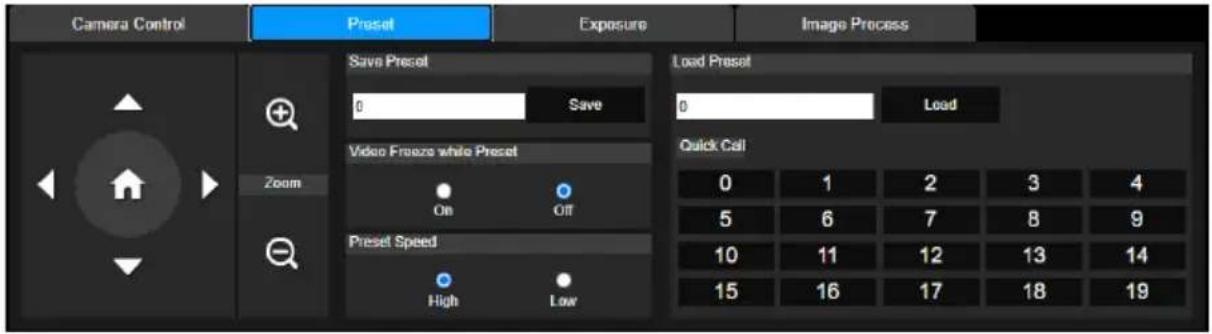
- 在攝影機設定介面點選「預設位置」。
- 點選 ▲、▽、◀ 以及 ▶ 來調整攝影機視角。
- 於「儲存預設位置」欄位輸入預設點號碼(0\~255),並且點選「儲存」來儲存此預設點。
- 於「載入預設位置」欄輸入預設號碼(0\~255),或者在「快速載入」選取預設號碼(0\~19),便可載入預設點位置。
- 預設位置移動中畫面停止:開啟/關閉螢幕畫面停止功能。當「預設位置移動中畫面停止」開啟時,螢幕畫面會靜止至預設點設定結束為止。
- 預設位置移動速度:選取預設位置移動速度。
[註] 預設點值有: 平移/垂直/縮放、曝光、快門、曝光值、亮度、亮度增益、慢速快門、白平衡、對焦、對焦點、數位變焦以及 R&B 亮度增益。
曝光
在攝影機設定介面點選「曝光」。
設定曝光類型—全自動或手動以及相關設定。
[註] DL10 未支援光圈值的調整。
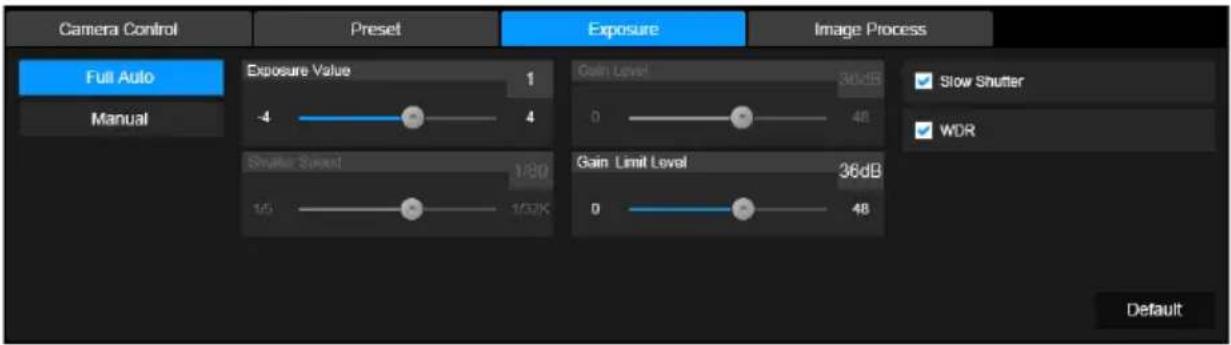
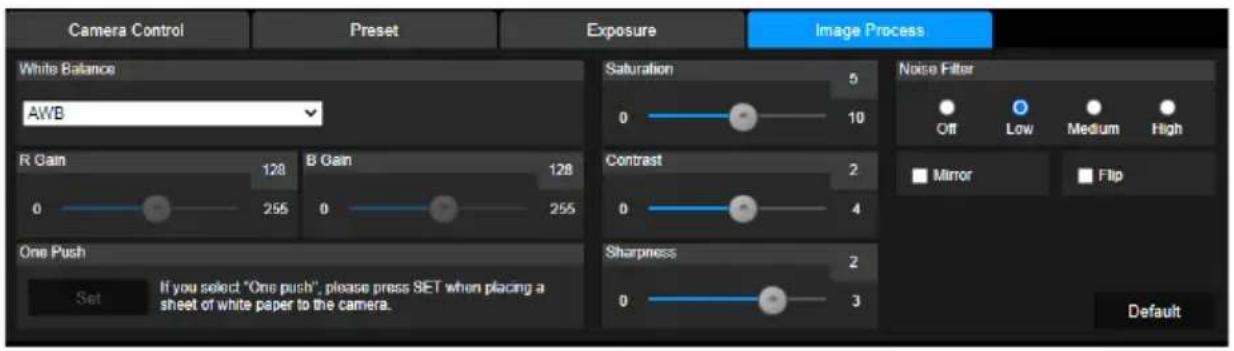
影像處理
在攝影機設定介面點選「影像處理」。
設定白平衡、飽和度、對比度、銳利度、雜訊抑制、水平翻轉,以及垂直翻轉。
使用者可以設定電源頻率、視訊模式、串流視訊輸出、位元率、編碼類型、幀率、I-VOP 間隔(秒)、位元率控制、雜音抑制、外部音頻輸入、音頻音量,以及取樣率。
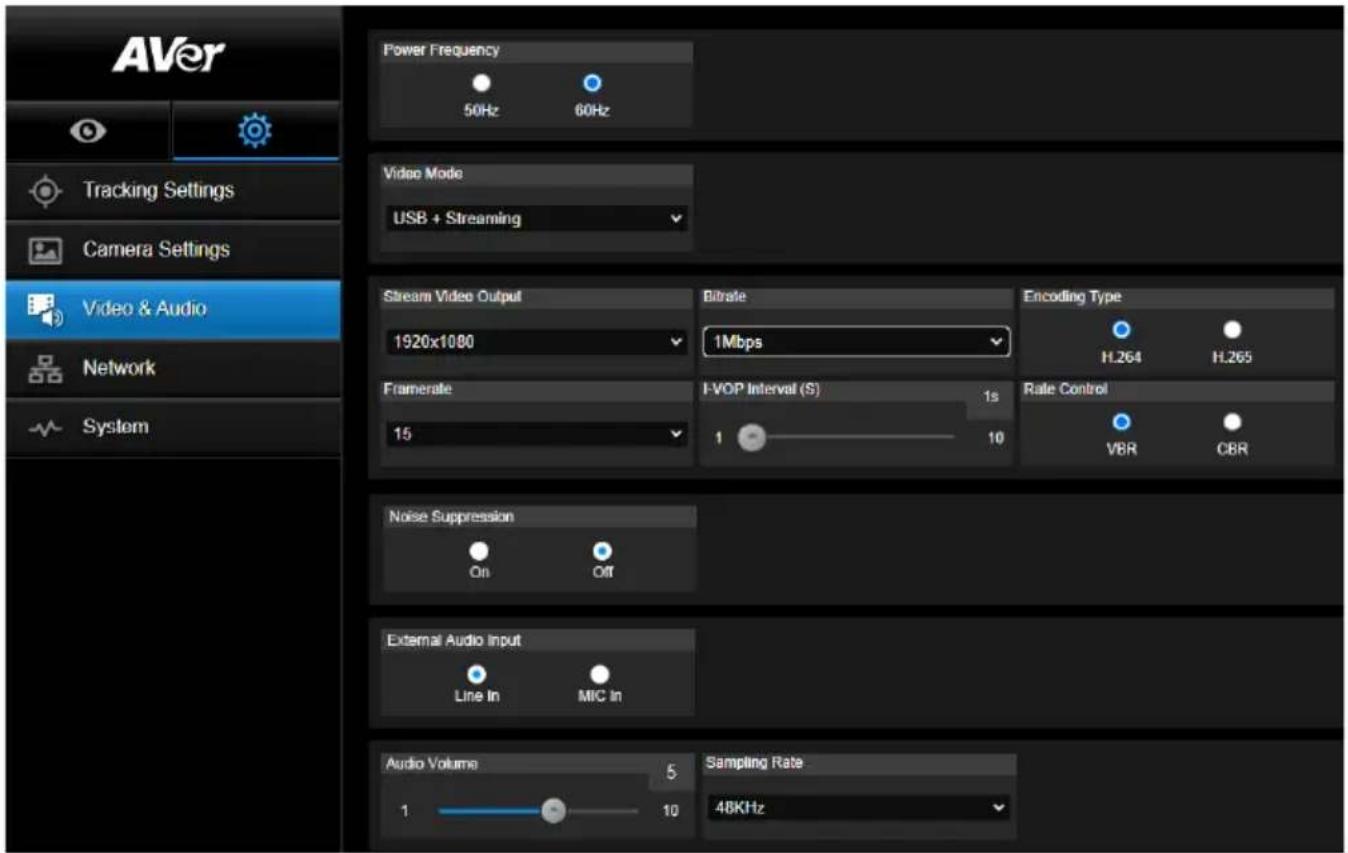
有三種視訊模式可供選擇,每一種都只支援單一功能。
■ 僅串流: 只支援 RTSP/RTMP。
■ 僅 USB (出廠預設值): 僅支援 USB 埠輸出。與 AVer PTZ Management 以及 PTZ Control Panel 不相容。如有需要請切換到其他兩種模式。
■ USB + 串流: 同時支援 RTSP/RTMP 以及 USB 輸出。
[註] 當視訊模式為「僅串流」時,幀率可達 60fps。切換到「USB + 串流」模式時,幀率則達 30fps。
■ 噪音抑制:你可開啟攝影機內建麥克風的噪音抑制功能,可對於背景中非人聲的噪音,進行一定程度的抑制處理。
■ 外接音訊輸入:可選擇 Line In 或者 MIC In。
網路
設定攝影機的 IP 位址-DHCP 或者固定 IP、主機名稱、子網路遮罩、預設閘道、DNS 伺服器。設定後點選「確認」。
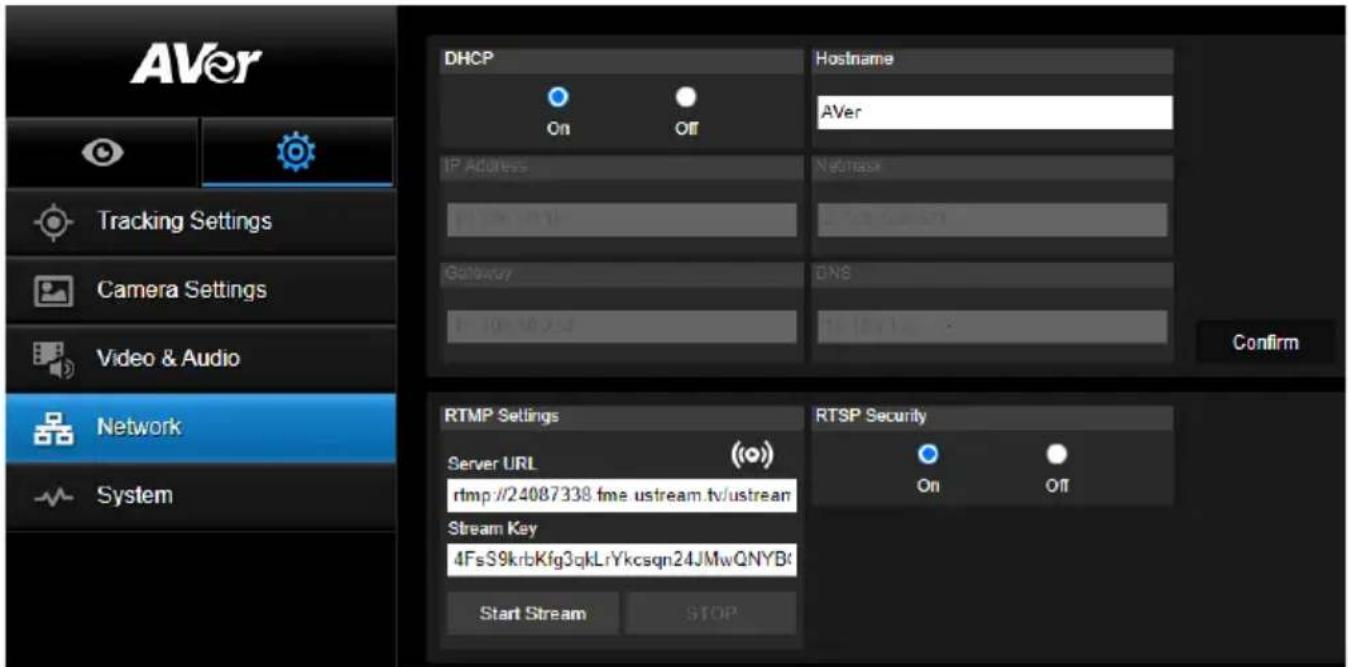
RTMP 設定
依下列步驟設定 RTMP:
- 從線上直播平台取得 RTMP 伺服器網址和串流密碼,在「服務器 URL」和「串流密碼」欄位輸入資料。
- 點選「串流開始」,將攝影機的即時視訊開始上傳至線上直播平台。
- 點選「停止」以停止視訊上傳。
[註] 請參見線上直播平台的說明,以便取得 RTMP 伺服器網址和串流密碼。
透過 RTSP 連接 DL10
在 VLC、PotPlayer 或者 QuickTime 等多媒體應用程式上,輸入下列 RTSP 網址: rtsp://DL10 的 IP 地址 /live_st1”,例如 rtsp://192.168.1.168/live_st1,則可看到 DL10 攝影機的即時影像。
選擇開/關 RTSP 安全性。
(開啟 RTSP 安全性後,RTSP 串流帳號與密碼會跟 DL10 的網頁使用者介面帳號與密碼同步)。
系統
此頁記有攝影機的系統訊息,包括型號、IP 位址、序號、MAC 位址以及韌體版本。
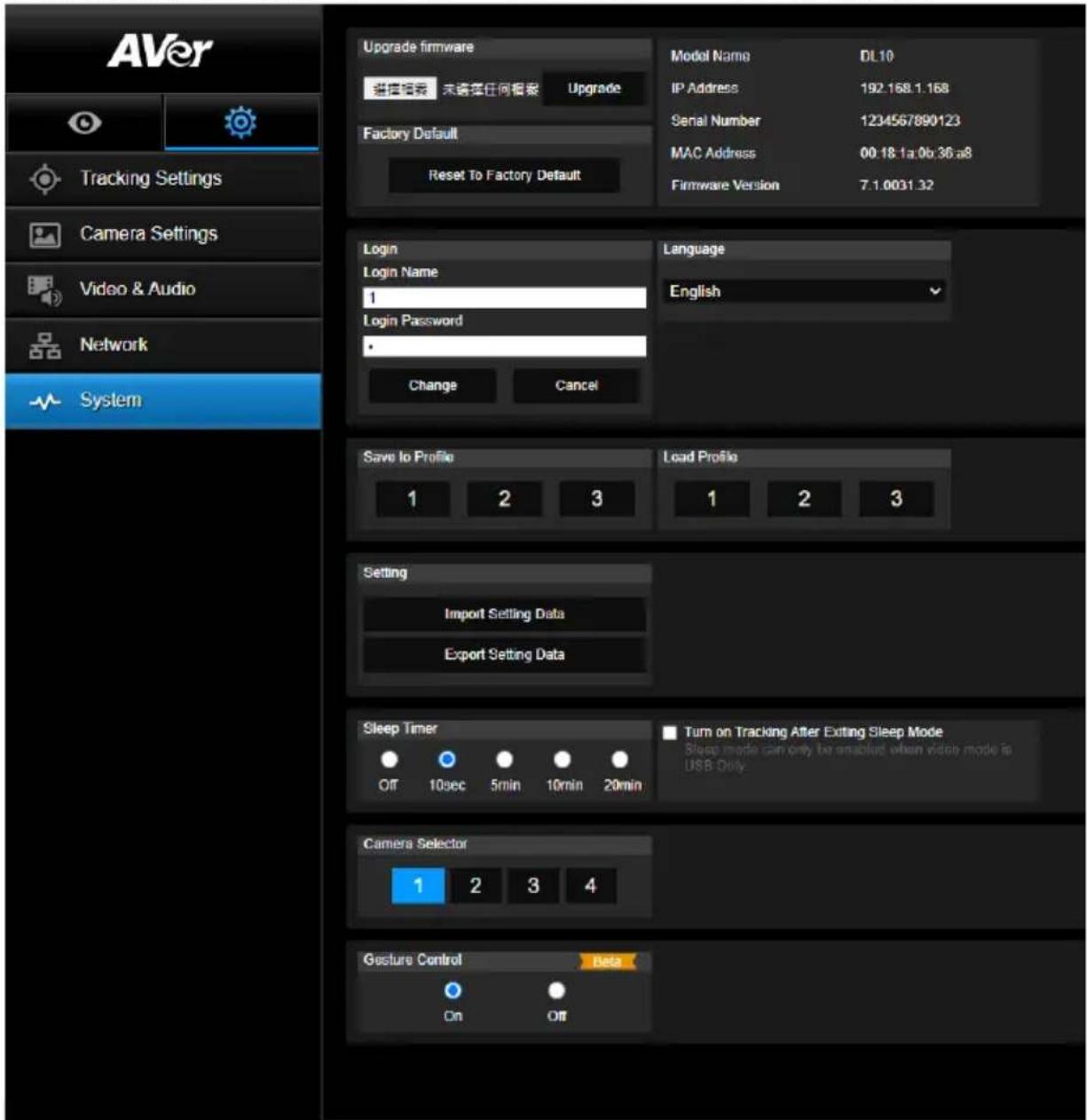
■ 韌體更新:請依下列步驟更新韌體版本。
- 從下列網站下載最新的韌體 https://www.aver.com/download-center
- 從瀏覽器連進攝影機。
- 點選系統>韌體更新>選擇檔案
- 點選韌體,並點選更新。
- 需五分鐘完成更新。更新後請重新再登入網頁一次。
■ 出廠預設值:清除所有數值,並且將攝影機重新還原成出廠預設值。
■ 登錄:登錄名與密碼的預設值為「admin/admin」。如要修改登錄名與密碼,輸入新的登錄名與密碼後,點選「更改」。
■ 語言:修改網頁使用者介面的語言。
■ 儲存至設定檔:可儲存至三種不同設定,包括攝影機預設點設定值、追蹤模式、以及追蹤設定值。[註] 設定檔的設定會在點選重設為出廠預設值後清除。
■ 載入設定檔:可載入至三種不同設定。選擇載入設定檔後,攝影機會回到 Home 點。
■ 設定:可選擇匯入或匯出攝影機設定。
[註]
- 匯入攝影機設定,將覆蓋目前的參數,包括攝影機密碼、IP 位址、Profile 設定等。
- 攝影機將在匯入設定完成后重新啟動。
■ 睡眠計時:可選擇攝影機進入睡眠模式的時間。當攝影機沒有 UVC 連線,且計時完成,攝影機則會進入睡眠模式。
[註] 設定睡眠計時前,請確保攝影機模式為僅 USB。
■ 選擇攝影機:選擇一台攝影機。
■ 手勢控制:手勢控制預設為關閉。在攝影機網頁控制>系統界面,可開啟手勢控制。使用者面向鏡頭,做出「0」,「5」或「4」手勢並停留3-4秒,可進行對應的功能操控。手勢控制有效識別距離最遠為5公尺。進行手勢控制時,請盡量避免太多複雜的背景。
[註] 請將手勢放置於人臉附近,以利正確識別。
![AVer DL10 - [註] - 1](/content/2026/04/691264/images/6a32d0bbbde83ca3e09dd16a7cfb341efbae2c46586cc8f654ae116da2f3da8e.jpg) | 0: 關於自動追蹤。 |
![AVer DL10 - [註] - 2](/content/2026/04/691264/images/c099ba103d431f14963cc7324048ea5c1cd3d3576241c7a16e8c2e208ac9437a.jpg) | 5: 啟動自動追蹤。 |
![AVer DL10 - [註] - 3](/content/2026/04/691264/images/5418d2de52fe5f008dadfe2c0bca1dccef291bd62ea77443733e1b75e152aceb.jpg) | 4: 在講者模式時,進行半身與全身模式的切換。 [註] 1. 「4」僅支援講者模式,在其他自動追蹤模式下(區域、複合模式)無效。 2. 當手勢控制識別成功,攝影機的LED指示燈將切換為「綠燈閃爍」。 |
常見問題
- 啟動追蹤模式後,我是否能平移、垂直、縮放以及設定預設點?
●可以,但是追蹤功能會在開啟平移、垂直、縮放、載入預設位置之後關閉。
- 攝影機到預設點之後,會自動存取更換任何數值嗎?
●會·預設點值包含:平移/垂直/縮放、曝光、快門、光圈、曝光值、亮度、亮度增益、慢速快門、白平衡、對焦、對焦點、數位變焦以及R&B亮度增益。
- 什麼數值會存到設定檔?
●設定檔儲存值: 1) 預設點設定值, 2) 追蹤模式, 3) 追蹤設定值。
- 如何從區域模式切換到講者模式?
●可在遙控器上點半身或全身鈕,即可切換到講者模式。
- 如何設定「複合」模式?
●透由攝影機的網頁界面,可切換並設定「複合」模式。攝影機遙控器暫未支援「複合」模式的換。
- 在複合追蹤時,開啟“有效追蹤區域”,有什麼需要特別留意的地方?
●有效追蹤區域目的是更好地追蹤講者所在的範圍,所以當攝影機處於複合追蹤時開啟“有效追蹤區域”,請確保有效追蹤區域已涵蓋預設點10至13。
- 為何我無法預覽攝影機即時影像?
當無法成功獲取攝影機即時影像時,你可能會看到下列圖示:
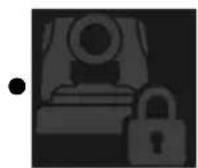
此圖表示攝影機正處於「隱私」模式。如需退出「隱私」,可在遙控器短按電源鍵,即可關閉該功能。
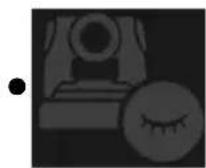
此圖表示攝影機正處於「睡眠」模式。有兩種方式退出「睡眠」模式:
-
重新連接攝影機的 UVC 畫面。
-
攝影機網頁 > 視訊與音訊,將視訊模式切換為「僅串流」或「USB+串流」。
-
如何升級攝影機韌體?
您可於 AVer 官方網站下載最新韌體: https://www.aver.com/download-center
透過攝影機網頁可執行韌體升級。您亦可透過 AVer 軟體進行自動及手動韌體升級,包括 AVer PTZ Management 與 AVer CaptureShare 軟體。
規格\*\*
攝影機
*如需了解以上軟體詳細功能與設定,請至 AVer 官網下載中心,參考最新軟體版本與手冊說明。
| 感光元件 | 1/2.8" CMOS |
| 有效像素 2 百萬畫素 | |
| 影像輸出解析度 | USB: 1080P60 (最高)RTSP: 1080P60 (最高) |
| 最低照度 | 0.5 Lux (IRE50, F2.0, 30FPS) |
| 信噪比 | ≥ 50dB |
| 亮度增益 自動 / 手動 | |
| 水平解析度 中央 800 TVL | |
| 快門速度 | 1/4 秒 到 1/10,000 秒 (60Hz)1/3 秒 到 1/10,000 秒 (50Hz) |
| 曝光 | 全自動,手動,寬動態範圍 |
| 白平衡 自動,手動 | |
| 光學變焦 | 3X |
| 數位變焦 | 2X |
| 視角 | 對角線視角 (DFOV): 90° (廣角端) ~ 35.8° (望遠端) |
| 水平視角 (HFOV): 82° (廣角端) ~ 31.7° (望遠端) | |
| 垂直視角 (VFOV): 51° (廣角端) ~ 17.9° (望遠端) | |
| 焦距 | f = 3.3 mm (廣角端) 至 9.7 mm (望遠端) |
| 光圈 | F = 2.0 (廣角端) 至 3.7 (望遠端) |
| 最小對焦距離 | 0.5 m (廣角端), 1.0m (望遠端) |
| 可轉動角度 | 水平: ±170°, 垂直: ±90° |
| 轉動速度 (手動的) | 水平: 1° to 100°/秒, 垂直: 10.789° to 100°/秒 |
| 預設拍攝點移動速度 (最大值) | 水平: 200°/秒, 垂直: 200°/秒 |
| 預設拍攝點數量 | 10 (透過遙控器設定)、256 (透過 IP & USB 設定) |
| 攝影機控制 - 介面 | IP, USB |
| 攝影機控制 - 協定 | VISCA (IP), CGI (IP), USB |
| 降噪 2D/3D 降噪 | |
| 影像效果 | 降噪 (2D/3D)、垂直翻轉、水平翻轉、WDR 寬動態 |
| WDR 寬動態 支援 | |
| 頻率 | 50 Hz, 60 Hz |
| 噪音抑制 支援 | |
| AI 自動追蹤功能 | |
| 追蹤模式 講者追蹤、區域追蹤、複合追蹤模式 | |
| 手勢控制 | 支援 (開啟 / 關閉追蹤、全身 / 半身) |
| 隱私保護機制 | |
| 保護模式 隨私模式、睡眠模式 | |
| 睡眠模式 | |
| 睡眠模式 | 支援 (透過網頁及 CaptureShare 控制) |
| 音訊 | |
| 聲道 | 雙聲道Mic in/Line in (立體聲), 內建麥克風 (單聲道) |
| 編碼器 | AAC-LC (48/32/16/8K), PCM (48K) |
| 取樣頻率 | AAC (48/32/16/8Khz), PCM (48Khz) |
| 介面 | |
| 視訊輸出 | IP, USB |
| 音訊輸出 | IP, USB |
| 音訊輸入 | MIC in, Line in |
| 內建麥克風 支援 | |
| 內建麥克風 | |
| 內建麥克風 2 (全向性) | |
| 雜音抑制 支援 | |
| 收音距離 5 米 | |
| 靈敏度 | -33 dBFS |
| 頻率響應 | 30~20KHz |
| 最大聲壓級 | 94dB SPL +/-2dB (0.5 米) |
| 硬體 & 環境 | |
| 電源變壓器 | AC100 - 240V 轉 DC12V 2A 或更高規格 |
| 耗電量 | 11W |
| PoE+ | 不支援 |
| 產品尺寸(寬 x 深 x 高) | 92.39 mm x 94.44 mm x 164.00 mm |
| 淨重 745 克 | |
| 應用場域 室內 | |
| Tally 指示燈 不支援 | |
| 安全鎖 Kensington 鎖 | |
| 操作溫濕度 | 溫度範圍: 0°C~+40°C濕度範圍: 20%~80% |
| 儲存溫濕度 | 溫度範圍: -20°C~+60°C濕度範圍: 20%~95% |
| 網路串流 | |
| 解析度 | 1080P (60FPS) |
| 視訊串流壓縮格式 | H.264, MJPEG |
| 音頻壓縮 | AAC |
| 最大幀率 | 60FPS |
| 串流傳輸率控制 | VBR/CBR |
| 串流傳輸率範圍 | 512 Kbps to 32 Mbps |
| 網路介面 | 10/100 Base-T |
| 多碼流輸出 | 2 |
| (影音串流/網頁), 1080P60FPS (最大值) | |
| (網頁/UVC), 1080P60FPS (最大值) | |
| 3 | |
| (影音串流/網頁/UVC), 1080P30FPS (最大值) | |
| 支援網路通訊協定 | IPv6, IPv4, TCP, UDP, ARP, ICMP, IGMP, HTTP, DHCP,RTP/RTCP, RTSP, RTMP, VISCA over IP |
| NDI® | HX | 不支援 |
| USB | |
| 連接埠 | USB 3.1 (Type B),向下相容 USB 2.0 |
| 影像格式 | MJPG/YUY2 |
| 影像解析度 最高支援 1080P60 | |
| USB 影片類別 (UVC) | UVC 1.1 |
| USB 音頻類別 (UAC) | UAC 1.0 |
| Web 介面 | |
| 即時影像預覽 支援 | |
| 攝影機 PTZ 控制 | 水平/垂直/縮放/對焦/預設拍攝點 控制 |
| 攝影機影像調校 | 曝光/白平衡/影像畫質 |
| 網路設定功能 | DHCP/IP 位址/預設閘道/子網路遮罩/DNS 伺服器 |
| 軟體工具 | |
| 控制單一攝影機 | AVer CaptureShare (透過 USB, IP 和虛擬攝影機), AVer PTZ Control Panel (透過 IP), AVer OBS Plugin for PTZ Cameras (透過 IP) |
| 控制與設定多台攝影機 | AVer PTZ Management (透過 IP) |
| 搜尋裝置 IP 位址 | AVer CaptureShare/資訊 AVer PTZ Control Panel/自動搜尋 AVer PTZ Management/設定/裝置/增加/自動搜尋 |
| 保固 | |
| 攝影機 3 年 | |
| 配件 1 年 | |
**規格如有變更,恕不另行通知。
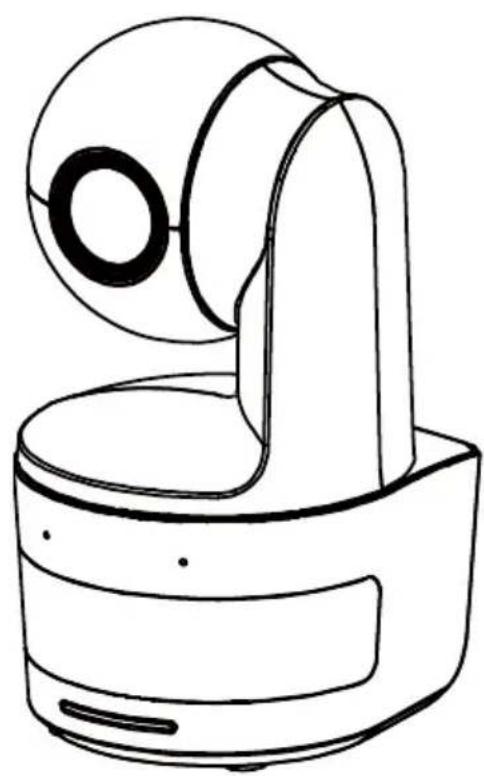
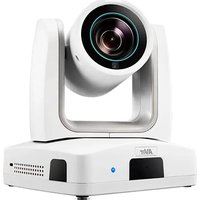

- 警告
- 遙控器電池安全資訊
- 免責聲明
- 商標
- 著作權
- 支援
- 連絡資訊
- 目錄
- 攝影機安裝建議(選購配件)
- LED 指示燈
- 音源輸入連接
- [註]
- 吸頂支架安裝(選配)
- 遥控器
- 快速鍵
- 設定攝影機
- IP 位址設定
- 若您的網路配置為動態 IP
- 若您的網路配置為靜態 IP
- 網頁設定
- 使用「AVer IPCam Utility」程式尋找攝影機
- 即時影像
- 調整水平與垂直的移動速度
- 對焦
- 預設位置
- 追蹤控制
- ■ 追蹤模式 (設定方式請見追蹤設定段落)
- ■ 點擊追蹤:此功能可以讓使用者在自動追蹤功能開啟之際,改變追蹤對象。
- 設定
- 追蹤設定
- 區域
- 複合追蹤模式
- 攝影機設定
- 攝影機控制
- 曝光
- 影像處理
- 網路
- RTMP 設定
- 透過 RTSP 連接 DL10
- 系統
- 常見問題
- 規格\*\*
品牌 : AVer
型号 : DL10
类别 : 监控摄像头