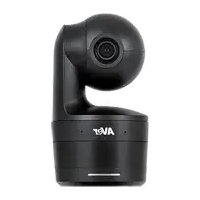
DL10 - 감시 카메라 AVer - 무료 사용 설명서
기기 매뉴얼을 무료로 찾기 DL10 AVer PDF 형식.


| 제품 유형 | AI 자동 추적 기능이 있는 PTZ 감시 카메라 |
| 브랜드 | AVer |
| 모델 | DL10 |
| 센서 | CMOS 1/2.8인치 2메가픽셀 |
| 최대 해상도 | 초당 60프레임 1080p (USB 및 RTSP) |
| 광학 줌 | 3배 |
| 디지털 줌 | 2배 |
| 대각선 화각 | 90°(광각) ~ 35.8°(망원) |
| 크기 (가로 x 세로 x 높이) | 92.39 mm x 94.44 mm x 164.00 mm |
| 순중량 | 745 g |
| 전원 | AC 100-240V ~ DC 12V 2A 어댑터, 소비전력 11W |
| 추적 기능 | 자동 감지 및 추적 기능이 있는 발표자, 영역 및 하이브리드 모드 |
| 제스처 명령 | 예 (추적 활성화/비활성화, 상반신/전신 프레이밍 변경) |
| 내장 마이크 | 잡음 제거 기능이 있는 전방향 마이크 2개 |
| 외부 오디오 입력 | 라인 입력 (최대 1Veff) 및 마이크 입력 (최대 50mVe) |
| 연결성 | USB 3.1 Type B (USB 2.0 하위 호환), 이더넷 10/100 Base-T |
| 네트워크 프로토콜 | IPv4/v6, TCP, UDP, HTTP, DHCP, RTSP, RTMP, VISCA over IP |
| 비디오 압축 | H.264, H.265, MJPEG |
| 리모컨 | 적외선, PTZ, 추적, 프리셋 및 모드 기능 |
| 보안 | Kensington 잠금 장치, 개인 모드, 재설정 가능한 관리자 비밀번호 |
| 패키지 내용물 | 카메라 모듈, 전원 어댑터, 전원 코드, 마운트 플레이트, 케이블 타이, 리모컨, 빠른 설치 가이드 |
| 보증 | 카메라 3년, 액세서리 1년 |
| 작동 조건 | 온도 0°C ~ +40°C, 습도 20% ~ 80% |
| 적합성 | 클래스 A (NMB-003 Canada), FCC 경고 |
자주 묻는 질문 - DL10 AVer
사용자 질문 DL10 AVer
0 질문 이 기기에 대해. 알고 있는 것에 답하거나 자신의 질문을 하세요.
이 기기에 대한 새로운 질문하기
기기 설명서 다운로드 감시 카메라 무료 PDF 형식! 매뉴얼 찾기 DL10 - AVer 전자 기기를 다시 손에 넣으세요. 이 페이지에는 기기 사용에 필요한 모든 문서가 게시되어 있습니다. DL10 브랜드 AVer.
사용 설명서 DL10 AVer
| 사용자안내문 |
| 이 기기는 업무용 환경에서 사용할 목적으로 적합성평가를 받은 기기로서 가정용 환경에서 사용하는 경우 전자파간섭의 우려가 있습니다. |
| ※ 사용자안내문은 "업무용 방송통신기자재"에만 적용됩니다. |
| 기종별 사용자안 | 내문 |
| A 급 기기(업무용 방송통신기자재) | 이 기기는 업무용(A 급) 전자파적합기기로서 판매자 또는 사용자는 이 점을 주의하시기 바라며, 가정외의 지역에서 사용하는 것을 목적으로 합니다. |
주의:
올바르지 않은 유형의 배터리로 교체할 경우 폭발 위험이 있습니다.
사용된 배터리는 안전하고 올바른 방식으로 폐기하십시오.
리모컨 배터리 안전 정보
-배터리를 서늘하고 건조한 곳에 보관하십시오.
-사용한 배터리를 쓰레기통에 버리지 마십시오.사용한 배터리는 특수 승인을 받은 폐기 방법을 통해 폐기하십시오.
- 배터리를 오랜 기간 사용하지 않은 경우 분리하십시오. 배터리 누출 및 부식 시리모컨이 손상될 수 있습니다. 승인된 폐기 방법에 따라 안전하게 배터리를 폐기하십시오.
-오래된 배터리와 새 배터리를 함께 사용하지 마십시오.
- 다른 종류의 배터리를 흔용하지 마십시오. 알카라인, 표준(탄소-아연) 또는
충전(니켈-카드뮴).
-배터리를 볼 속에 버리지 마십시오.
-배터리 단자를 단락시키지 마십시오.
법적 고지
본 문서의 내용과 그 품질, 성과, 상업성, 특정 목적에 대한 적합성에 대하여 어떠한 명시적 또는 암묵적 보증이나 진술도 제공하지 않습니다. 본 문서에 제시된 정보는 신뢰성을 신중히 확인했으나 부정확성에 대한 책임은 없습니다. 본 문서에 포함된 정보는 별도의 통지 없이 변경될 수 있습니다.
AVer Information Inc.는 어떠한 경우에도 손해 발생 가능성이 제시되었다 하더라도 본제품이나 문서의 이용이나 이용 불능으로 인해 발생한 직접 손해나 간접 손해, 특수 손해, 부수적 손해, 결과적 손해에 대한 책임을 지지 않습니다.
상표
“AVer”는 AVer Information Inc.가 소유한 상표입니다. 본문의 다른 상표들은 설명 목적으로만 제시된 것이며 각 회사의 소유입니다.
저작권
©2021 AVer Information Inc. 판권소유.
이 대상에 대한 모든 권리는 AVer Information Inc.에게 있습니다. AVer Information Inc.의 사전 서면 승인을 받지 않은 경우 어떠한 형태나 어떠한 수단으로든 복제나 전송을 금지합니다. 모든 정보나 사양은 사전 통지 없이 변경될 수 있습니다.
통지
사양은 사전 통지 없이 변경될 수 있습니다. 본문에 포함된 정보는 참조용으로만 간주합니다.
경고
■ 화재나 감전의 위험을 줄이기 위해 본 기기를 비나 습기에 노출시키지 마십시오. 제품을 무단 개조할 경우 보증이 무효화됩니다.
■ 카메라를 떨어뜨리거나 물리적 총격을 가하지 마십시오.
■ 카메라가 손상되지 않도록 올바른 공급 전압을 이용하십시오.
■리드나 플러그가 해어지거나 손상될 수 있으므로 코드가 밝힐 수 있는 곳에 카메라를 두지 마십시오.
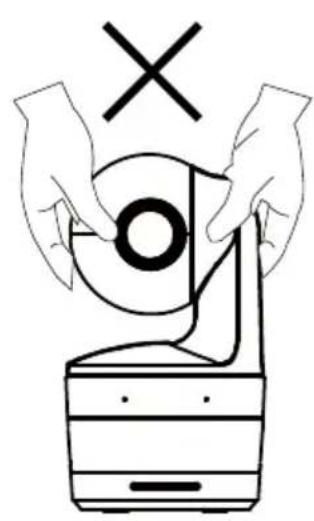
■ 카메라를 옮길 때 양손으로 카메라 바닥을 잡으십시오. 카메라를 옮길 때 렌즈나 렌즈 홀더를 잡지 마십시오.
자주 묻는 질문, 기술 지원, 소프트웨어, 사용 설명서 다운로드는 다음을 방문해주십시오.
AVer IPCam 유틸리티를 이용하여 카메라를 찾습니다....14
브라우저를 통해 카메라에 연결합니다....15
라이브 뷰 16
스납샷 16
팬-틸트-줌 제어 17
수동 팬-틸트 속도 조정 17
포커스 18
프리셋 위치 18
추적 제어 19
설정 20
추적 설정 20
추적 제어 20
발표자 21
구역 23
하이브리드 25
카메라 설정 27
카메라 제어 27
프리셋 28
노출 29
이미지 프로세스 29
비디오 및 오디오 30
네트워크 31
시스템 32
자주 문는 질문 34
사양** 36
패키지 내용물
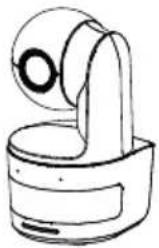
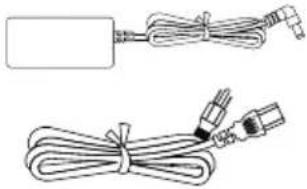
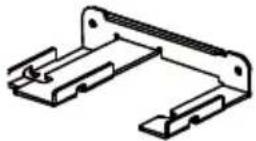
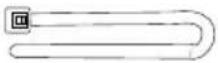
| 카메라 유닛 | 전원 어댑터(1.2m/3.93 피트)전원 코드(1.83m/6.00 피트) | 케이블 고정 플레이트 | 케이블 타이(x3) |
 |  |  |  |
| M2 x 4 mm 나사(x2) | 빠른 시작 가이드 | 리모컨 | USB 케이블(1.5m/4.92 피트) |
 |  | [SHCC] | 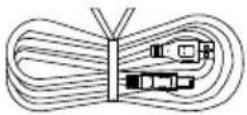 |
| 1/4” -20, L=7.5mm나사 | 사용 설명서* | 보증서* | |
 |  |  |
*일본 전용
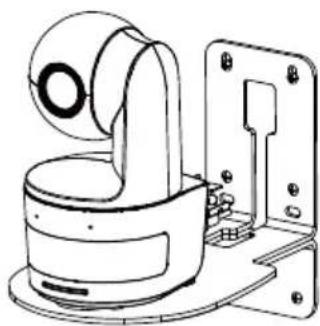
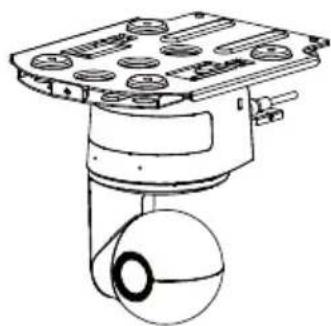
카메라 마운트 추천(옵션 액세서리)
옵션 액세서리에 대한 자세한 내용은 지역 내 대리점에 문의하십시오.
벽면 마운트 (부품#60S5000000AB)
천장 마운트 (부품#60S5000000AC)
| (1) 카메라 렌즈 | (4) LED 표시등 | (7) 이더넷 포트 |
| (2) 내장 마이크 | (5) 오디오 입력* | (8) DC 전원 잙 |
| (3) IR 센서 | (6) USB 포트 | (9) 케싱턴 락 |
*라인 입력 레벨:1Vrms(최대)
*마이크 입력 레벨:50mVrms(최대);공급 전압:3.3V
LED 표시등
| LED | 상태 |
| 파란색(2 초에 한 번씩 깜박임) | 추적 켜짐 |
| 파란색(켜짐) | 정상 작동 및 추적 꺼짐 |
| 오렌지색(깜박임) 카메라 초기화 | |
| 오렌지색(켜짐) | 대기 모드 |
| 빨간색(깜박임) 펌웨어 업데이트 | |
| 보라색(3 번 깜박임) | RTMP 켜짐 또는 꺼짐 |
| 녹색(깜박임) | 제스처 제어 명령 수신됨 |
팬 및 틸트 각도
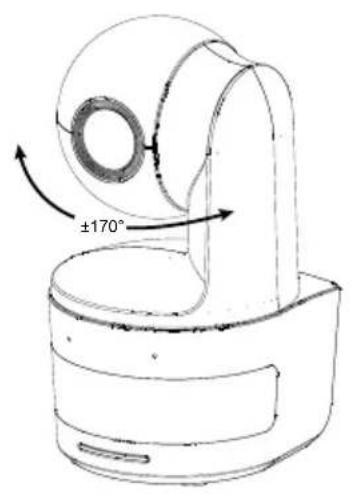
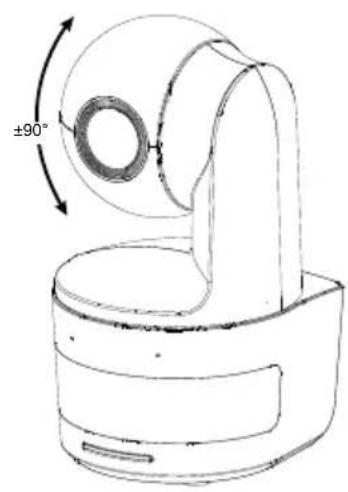
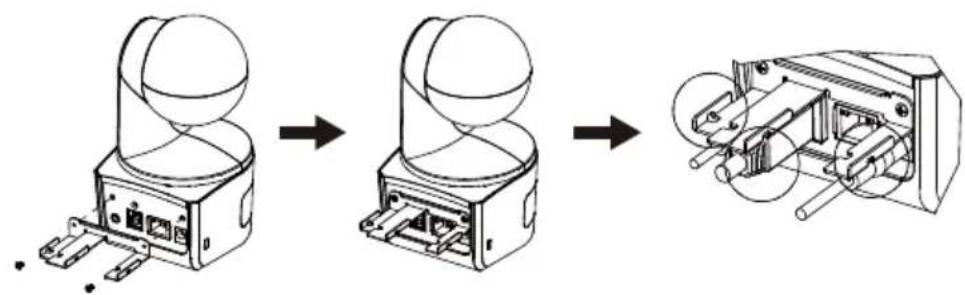
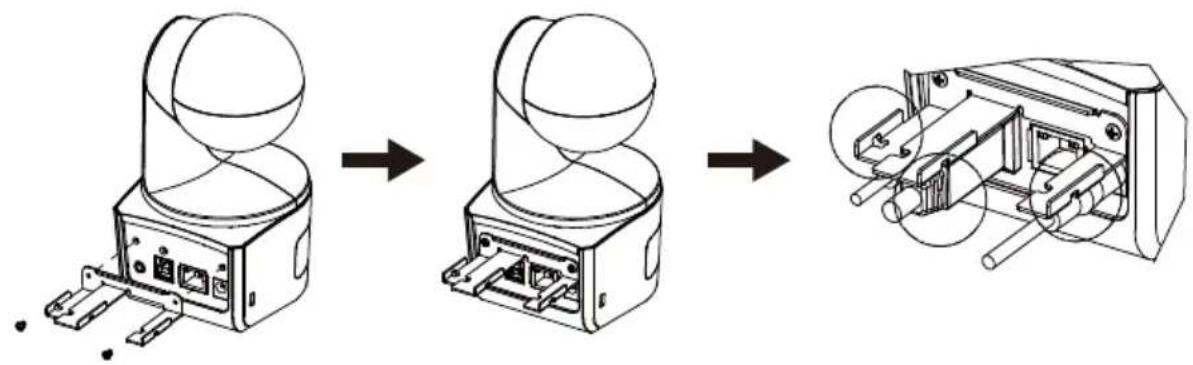
- 패키지에 포함된 M2 x 4mm 나사 두 개를 이용하여 케이블 고정 플레이트를 카메라에 고정합니다.
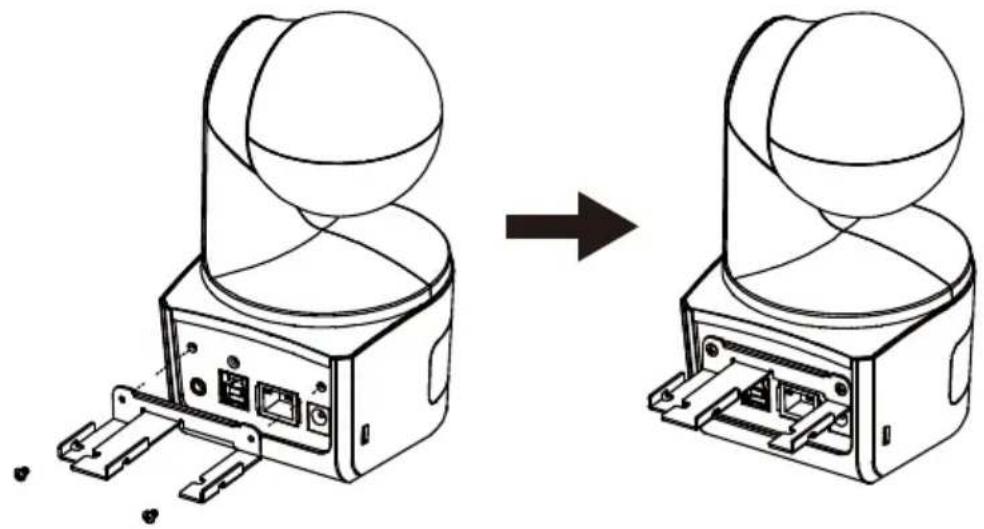
- 제품에 들어 있는 케이블 타이 3 개를 사용해 케이블과 케이블 고정 플레이트를 고정합니다.
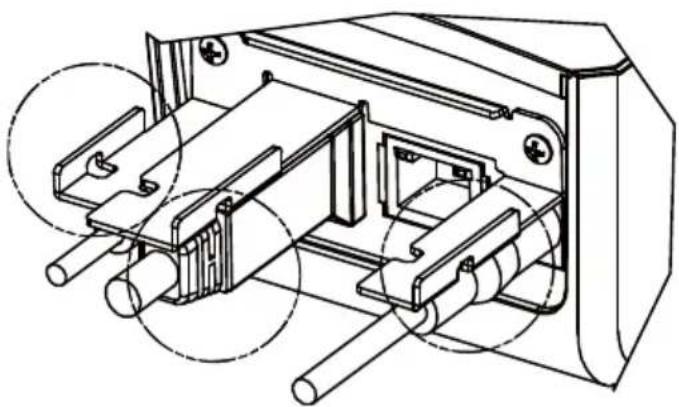
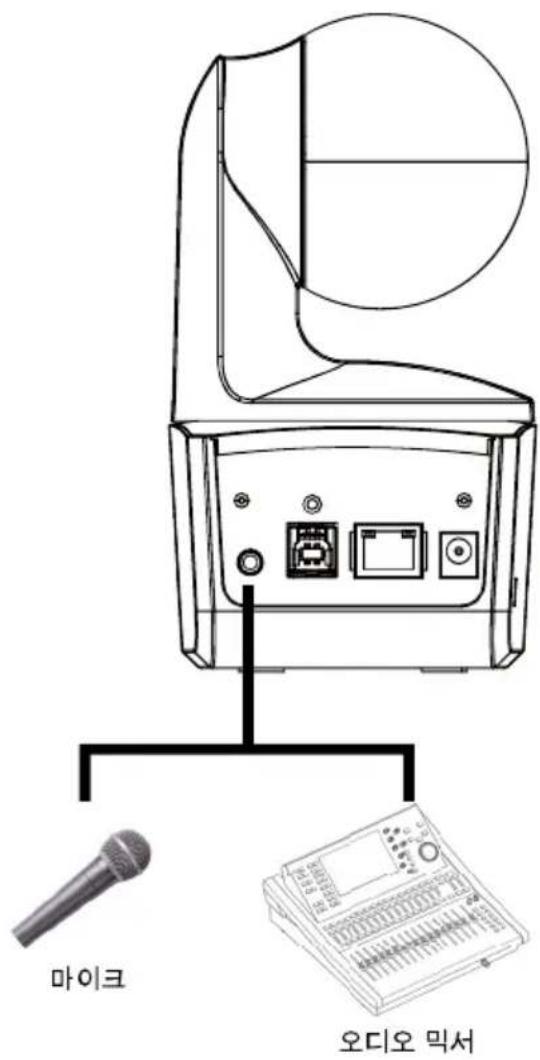
오디오 입력 연결
오디오 수신을 위한 오디오 기기를 연결합니다.
[참고]
- 라인 입력 레벨: 1 Vrms (최대)
- 마이크 입력 레벨: 50mVrms (최대); 공급 전압: 3.3 V
- Google Hangouts (Windows), Skype (Mac), 또는 Teams (Windows 및 Mac)와 같은 화상회의 소프트웨어는 음량을 자동 조정하기 때문에 카메라를 이용하는 동안 음량이 불안정한 경우가 발생할 수 있습니다.
천장 마운트 설치(옵션)
- M2 x 4mm 나사 2 개(DL 카메라 제품에 포함)를 사용해 케이블 고정 플레이트(DL 카메라 제품에 포함)를 카메라에 고정합니다. 케이블을 연결합니다. 케이블 타이 3 개(DL 카메라 제품에 포함)를 사용해 케이블과 케이블 고정 플레이트를 고정합니다.
- M4 (L≥10mm) 나사(별매)를 이용하여 천장에 마운트 브라켓을 고정하십시오.
-
- 1/4" -20, L=7.5mm 나사(천장 장착 키트에 포함)를 사용해 카메라에 장착 브래킷을 하나 더 설치합니다.
- 카메라와 함께 마운트 브라켓을 밀어서 천장에 고정하십시오.
- M3 x 6mm 나사(천장 마운트 키트에 포함)를 이용하여 카메라를 고정하십시오.
①
- M2 x 4mm 나사 2 개(DL 카메라 제품에 포함)를 사용해 케이블 고정 플레이트(DL 카메라 제품에 포함)를 카메라에 고정합니다. 케이블을 연결합니다. 케이블 타이 3 개(DL 카메라 제품에 포함)를 사용해 케이블과 케이블 고정 플레이트를 고정합니다.
- 패키지에 포함된 드릴링 페이퍼를 이용하여 카메라를 장착하고자 하는 벽면에 구멍을 뚫으십시오.
- 나사(별매)를 이용하여 L-마운트 브라켓 를 벽면에 고정하십시오.
[참고] 시멘트 벽: M4 x 20mm 셀프 태핑 나사(x4) + 플라스틱 원추형 앵커
목재 벽: M4 x 20mm 셀프 태핑 나사(x4)
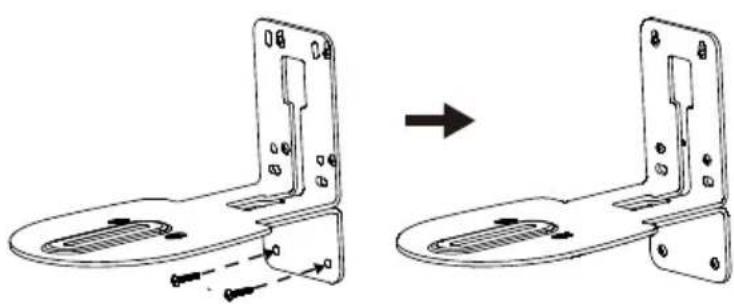
4.그 다음에 L-마운트 브라켓 + 를 2 개의 나사(M4 x 8mm, 패키지에 동봉)로립하십시오.
①
- L-마운트 브라켓을 조립한 후 나사(별매)를 이용하여 L-마운트 브라켓 하단을 벽면에 고정하십시오.
[참고] 시멘트 벽: M4 x 20mm 셀프 태핑 나사(x2) + 플라스틱 원추형 앱커
목재 벽: M4 x 20mm 셀프 태핑 나사(x2)
- 케이블을 L-마운트 브라켓 구멍으로 통과시켜 케이블을 케이블에 맞는 연결 포트에 연결하십시오.
- 나머지 나사(1/4" -20, L=7.5mm, 패키지에 동봉)를 이용하여 카메라를 L-마운트 브라켓에 고정하십시오.
⑤
• 강단까지 거리: 1\~6 m 를 권장합니다.
• 상반신 추적 거리: 1\~3 m; 전신 추적 거리: 1\~6 m.
• 제안 셋업 위치: 강의실 안 중간 통로.
- 설치 높이 범위(바닥으로부터): 2\~3 m; 2.4 m를 추천합니다.
- 배경의 포스터/화면/모니터/TV에 사람 윤곽이 없음.
- 한 카메라 뷰의 사람 수는 세 명을 초과해서는 안됩니다.
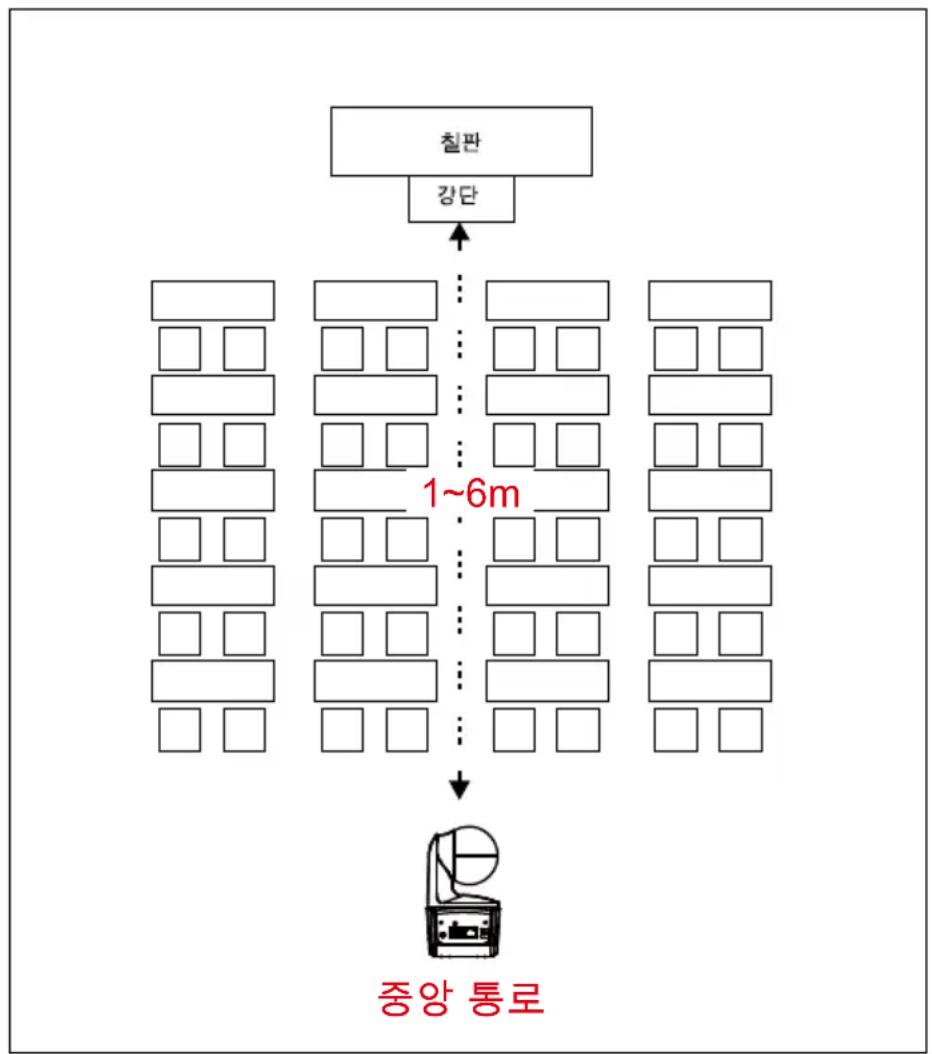
flowchart
graph TD
    A["chilling"] --> B["강단"]
    B --> C["1~6m"]
    C --> D["중앙 통료"]
리모컨은 두 개의 “AAA” 사이즈 배터리가 필요합니다. 사용하기 전에 배터리가 올바르게 장착되었는지 확인하십시오.
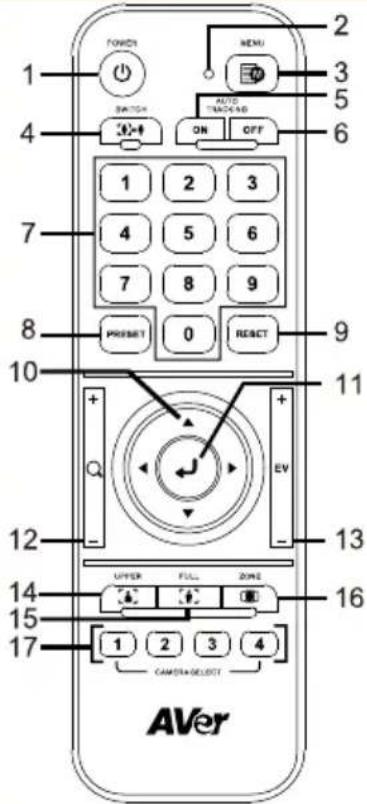 | 이름 | 기능 | |
| (1) 전원 | 장치 켜기/대기/프라이버시:■ 한 번 누르면 프라이버시 모드를 EQUINS. 다시 누르면 프라이버시 모드를 콤니다.■ 3 초 동안 길게 누르면 대기 모드로 설정됩니다. 다시 짧게 누르면 대기 모드를 해제합니다. | ||
| (2) 리모컨 LED | 다른 버튼을 누르면 켜집니다. | ||
| (3) 메뉴 | OSD 메뉴를 열고 달습니다.[참고] DL10 은 OSD 메뉴를 지원하지 않습니다. | ||
| (4) 스위치 | 한 발표자에서 다른 발표자로 전환합니다. | ||
| (5) 자동 추적 켜짐 | 자동 추적을 켜니다. | ||
| (6) 자동 추적 끄기 | 자동 추적을 콤니다. | ||
| (7) 숫자 버튼 | 프리셋 위치 0 ~ 9 를 설정하는데 이용됩니다. | ||
| (8) 프리셋 | "프리셋" 버튼을 누른 다음 "숫자 버튼(0~9)"을 눌러 프리셋 포지션을 설정합니다.프리셋 버튼만 누르면 리모컨 LED 및 카메라 버튼 LED 가 켜지지 않습니다. | ||
| (9) 리셋 | 사전 설정한 프리셋을 취소하려면 "리셋" 버튼을 누른 다음 "숫자 버튼(0~9)"을 누르면 됩니다.리셋 버튼만 누르면 리모컨 LED와 카메라 버튼 LED가 켜지지 않습니다. | ||
| (10) ▲,▼,◀,&▶ | 카메라 팬 및 틸트. 리모컨에 의한 팬/틸트 속도가 고정됩니다. 웹 브라우저를 이용하여 팬/틸트 속도를 변경할 수 있습니다. 자세한 웹 브라우저 설정은 카메라 설정 색션을 참조하십시오. | ||
| (11) 입력 | Enter 버튼을 사용하여 카메라를 홈 위치로 보냅니다. | ||
| (12) 좀 인/아웃 | summed 인/아웃. 리모컨에 의한 summed 인/아웃 속도가 고정됩니다. 웹 브라우저를 이용하여 summed 인/아웃 속도를 변경할 수 있습니다. 자세한 웹 브라우저 설정은 카메라 설정 색션을 참조하십시오. | ||
| (13) EV +/- | EV 레벨 조정.*EV+를 3 초 동안 누르면 RTMP가 켜집니다.*EV-를 3 초 동안 누르면 RTMP가 꺼집니다. | ||
| (14) 상반신 | 상반신 버튼을 누르면 추적 모드는 발표자 모드로 전환되고 화면 상에 표시된 발표자 크기는 상반신이 됩니다. | ||
| (15) 전신 | 또한 전신 버튼을 누르면 추적 모드는 발표자 모드로 전환되고 화면 | ||
| 상의 발표자 크기는 전신이 됩니다. 상단 바디는 발표자의 무릎부터 머리 꼭대기까지 초점을 맞추는 반면 전체 바디는 발표자의 발부터 머리 꼭대기까지 전체 윤곽을 포착합니다. | |||
| (16) 구역 | 구역 버튼을 누르면 추적 모드는 구역 모드로 전환됩니다. | ||
| (17) 카메라 선택 | CAM1 ~ CAM4 버튼. 작동할 카메라를 선택합니다. 카메라가 선택되었을 때 다른 버튼을 누르면 CAM 버튼 LED 가 켜집니다. 한 대의 AVer 카메라만 연결되었다면, 기본값은 CAM1 입니다. | ||
핫 키
리모컨의 특정 버튼을 누르면 핫 키 기능을 수행합니다.
| 버튼 | 동작 | 기능 |
| 5 | 다섯 번 누릅니다(55555) | DHCP 를 캡니다. |
| 8 | 여덟 번 누릅니다(88888888) | DL 카메라의 IP 주소를 기본 IP(192.168.1.168)로 설정합니다. |
| 9 | 아홉 번 누릅니다(999999999) | 비밀번호 리셋 메커니즘:찾 키가 효과를 갖게 되면 웹 UI 입력비밀번호가 기본 비밀번호인“admin”으로 복구됩니다. |
카메라 설정
카메라 IP 주소 설정
DL 카메라의 기본 설정은 DHCP 켜짐입니다.
DHCP 환경이 있는 경우
- 카메라를 인터넷에 연결하고 카메라가 IP 주소를 가져올 때까지 기다립니다.
- 서버에서 새 카메라 IP 주소를 찾을 수 있습니다.
- 필요할 경우 IP 주소를 수정하십시오.
■ 또는 직접 구성할 수 있습니다
1 리모컨을 이용하여 숫자 "8"을 여덟 번 누르면 고정 IP 모드로 전환합니다.
2 카메라의 기본 IP는 192.168.1.168로 설정됩니다.
3 컴퓨터를 고정 IP 192.168.1.x로 설정한 다음 웹 브라우저에 192.168.1.168을 입력하여 카메라에 접속합니다.
웹 설정
인터넷을 통해 원격 사이트에서 카메라를 연결합니다.
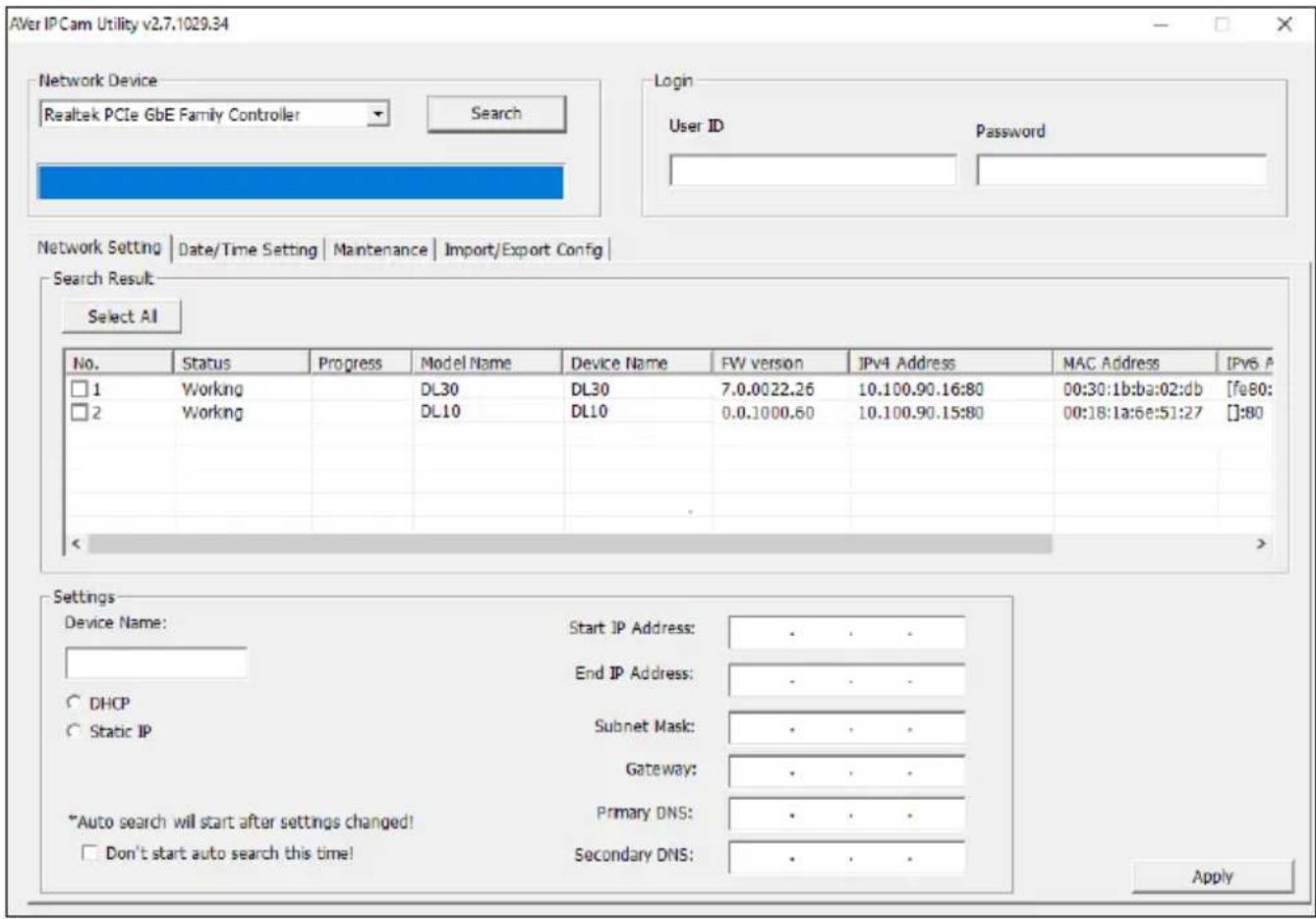
AVer IPCam 유틸리티를 이용하여 카메라를 찾습니다
카메라의 IP 주소를 확인하기 위해 IPCam Utility 인스톨러를 실행할 수 있습니다. 아래 단계에 따라 카메라 IP 주소를 확인하십시오.
- IPCam Utility는 https://www.aver.com/download-center.
- IPCam Utility를 실행하십시오.
3.검색을 클릭하면 이용 가능한 모든 장비가 화면에 나열됩니다. - 목록에서 카메라를 선택하십시오.
-
IP 주소의 해당 필드가 표시됩니다.
-
목록에서 카메라 IP 주소를 더블 클릭하여 브라우저를 통해 카메라에 연결합니다.
[참고] IPCam 유틸리티에서 카메라를 찾지 못하면 다음을 확인하십시오.
- 카메라 이더넷 연결이 잘 연결되었는지 확인합니다.
- 카메라와 PC (IPCam 유틸리티)가 같은 LAN 세그먼트에 있는지 확인합니다.
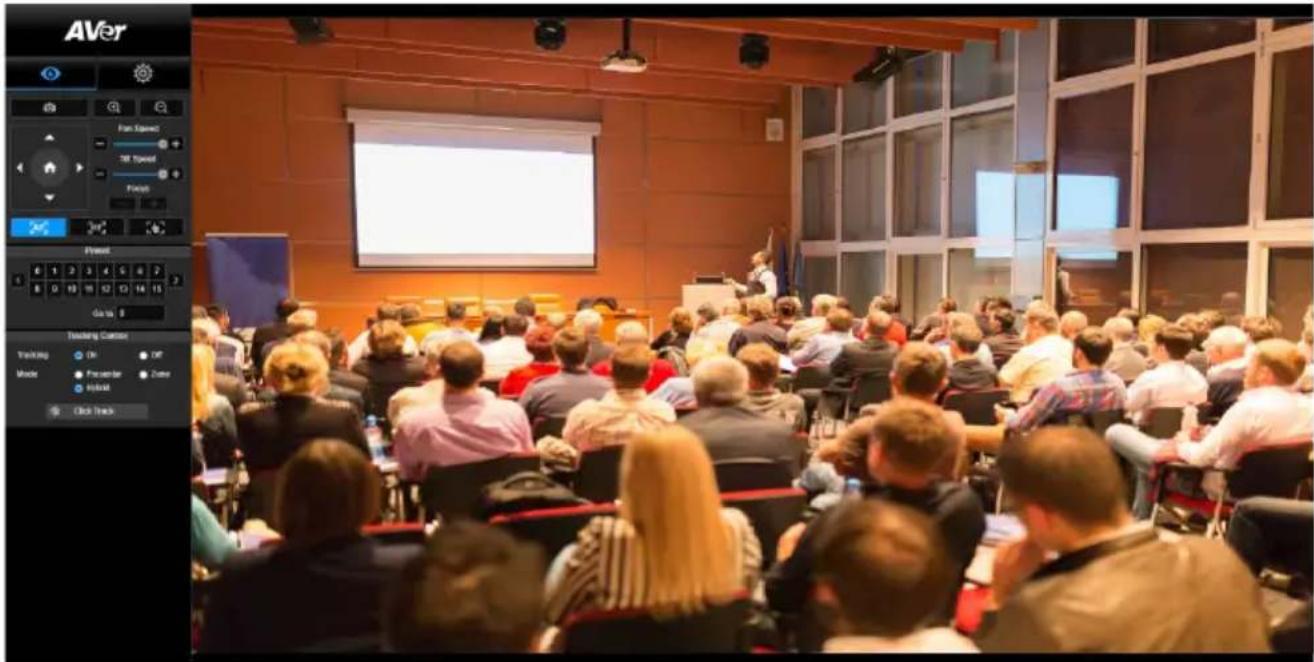
브라우저를 열고 카메라 IP 주소를 입력합니다. PC/노트북에 인터넷 접속이 필요합니다. 카메라를 연결한 후 사용자 계정과 비밀번호를 입력하여(기본 설정은 admin/admin) 웹에 로그인합니다.
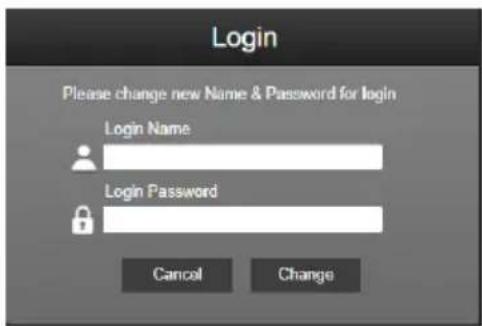
■ 첫 로그인 후 사용자는 새 계정과 비밀번호를 설정하도록 안내를 받습니다. 나중에 새 계정과 비밀번호를 이용하여 로그인하십시오.
■ 웹페이지에 이전에 설정한 로그인 계정이나 비밀번호를 잊어버린 경우, 리모콘으로 숫자 9를 아홉 번(999999999) 누르면 카메라 웹페이지 로그인 계정과 비밀번호가 기본설정의 "admin"으로 돌아가게 됩니다.
라이브 뷰
라이브 뷰에서 사용자는 스납샷을 만들고 카메라 제어를 구성할 수 있으며(줌 인/아웃, 카메라 방향 제어, 팬/틸트 속도, 포커스) 프리셋 보기, 추적 제어(켜기, 끄기, 추적 모드)를 설정할 수 있습니다.
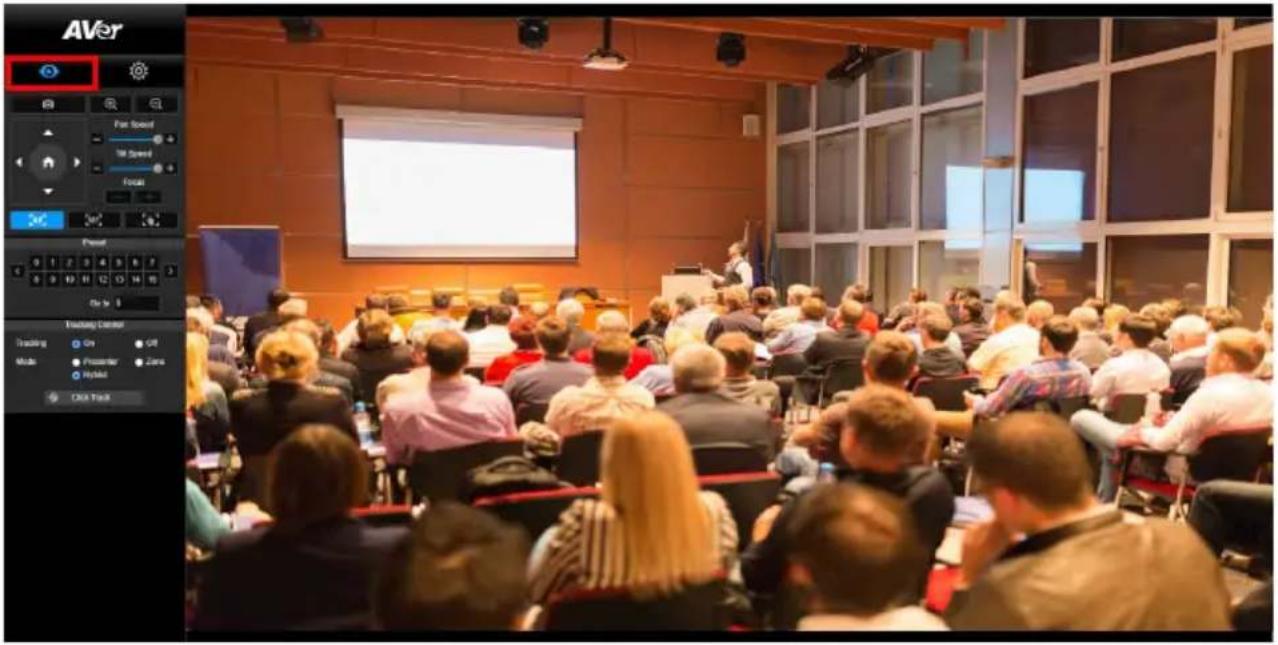
카메라 버튼을 선택하여 스납샷을 만들고 파일을 로컬스토리지로 다운로드하십시오.
팬-틸트-줌 제어
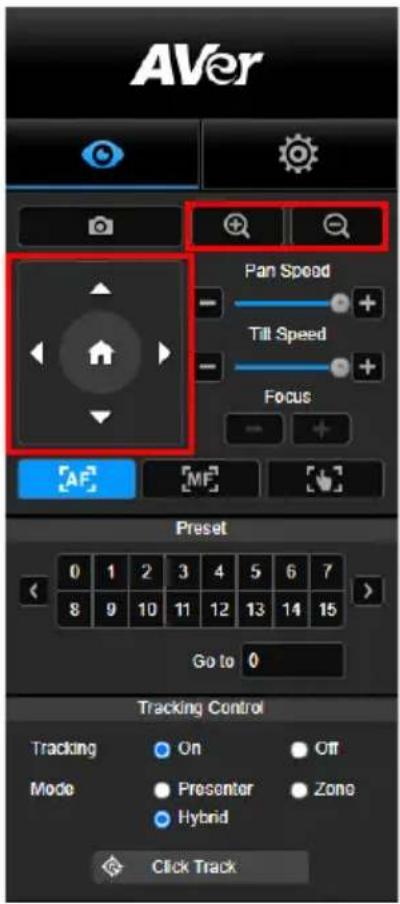
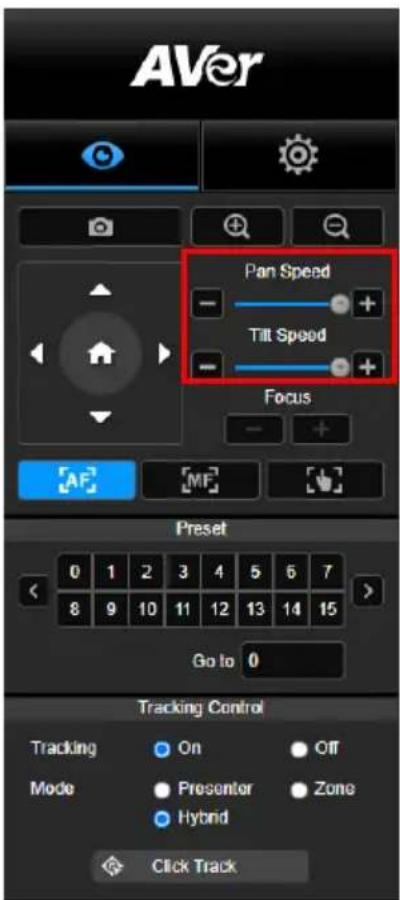
수동 팬-틸트 속도 조정
기본 위치로 돌아가십시오.
수동 팬-틸트 속도를 조정합니다.
[참고] 최대 수동 팬 속도는 100° / 초입니다. 최대 수동 틸트 속도는 100° / 초입니다.
포커스

자동(AF) 또는 수동(MF) 포커스로 전환합니다. 수동 포커스는 “+”와 “-”를 이용하여 포커스를 조정합니다. “+”를 선택하면 포커스를 멀리 조정하여 먼 물체에 포커스를 맞추고 “-”를 선택하면 포커스를 가까이 조정하여 가까운 물체에 포커스를 맞춤니다.
원터치 포커스: 버튼을 클릭하여 렌즈 포커스를 자동으로 한 번에 조정합니다.
프리셋 위치
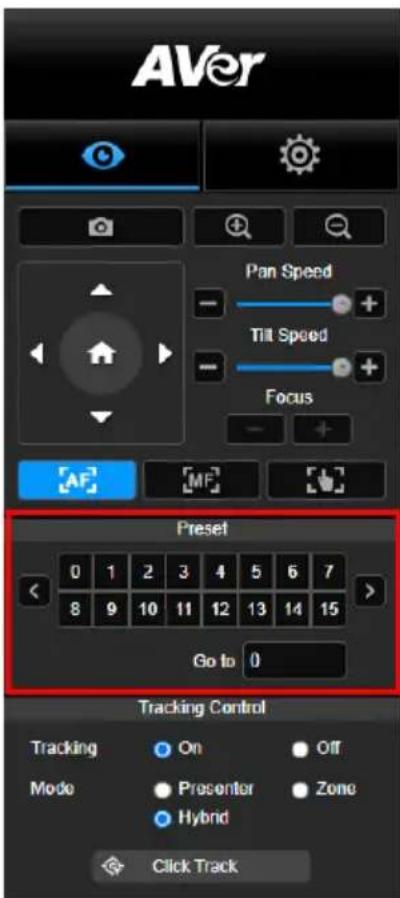
숫자를 선택하여 프리셋 위치를 확인합니다. 섹션을 빠르게 호출하기 위해 “이동” 열에 직접 프리셋 위치 번호(0 \~ 255)를 입력할 수 있습니다.
추적 제어
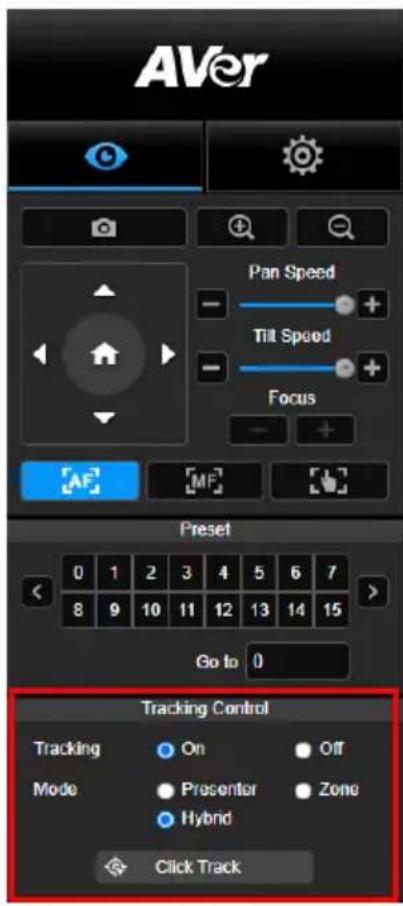
추적 기능 활성화/비활성화, 추적 모드 선택, 원 클릭 추적 기능 작동.
■ 추적 모드(설정은 추적 설정을 참조하십시오)
발표자: 물체가 추적 지점에 들어오면 카메라가 추적을 시작합니다.
[참고] 발표자 모드의 추적 지점: 기본 설정은 프리셋 1 입니다. 프리셋 1 이 설정되지 않으면 추적 위치는 홈 위치가 됩니다.
구역: 프리셋 추적 블록 구역 사이에서 물체가 움직이면 카메라가 추적을 시작합니다.
하이브리드: 카메라는 발표자 모드와 구역 모드를 모두 이용해 발표자의 움직임을 추적 및 포착합니다. 발표자가 사전 설정한 프리셋 지점 구역에 들어서면 카메라가 움직여 화이트보드나 프로젝터 화면 등 구역 안 콘텐츠에 초점을 맞춤니다.
■ 클릭 추적: 이 기능을 통해 사용자는 자동 추적 시 추적 물체를 변경할 수 있습니다.
- 클릭 추적 버튼을 선택하십시오. 빨간색 프레임은 추적 대상으로 타عت 설정되며 파란색 프레임은 라이브 화면의 다른 물체에 타عت이 설정됩니다.
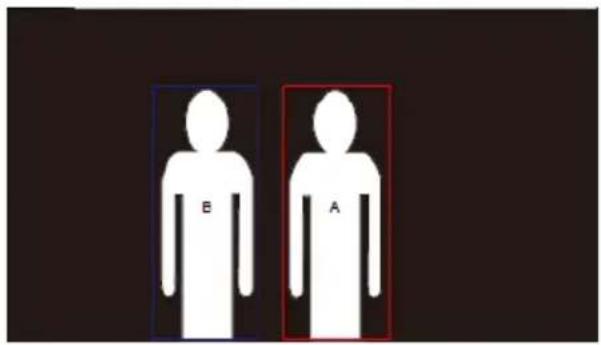
- 새 타것을 선택하려면 라이브 화면의 물체를 클릭하기만 하면 됩니다.
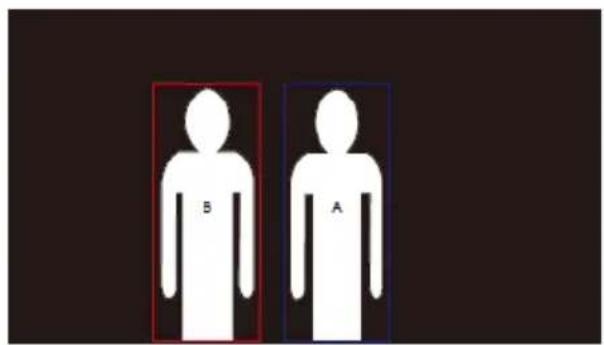
설정
추적 설정
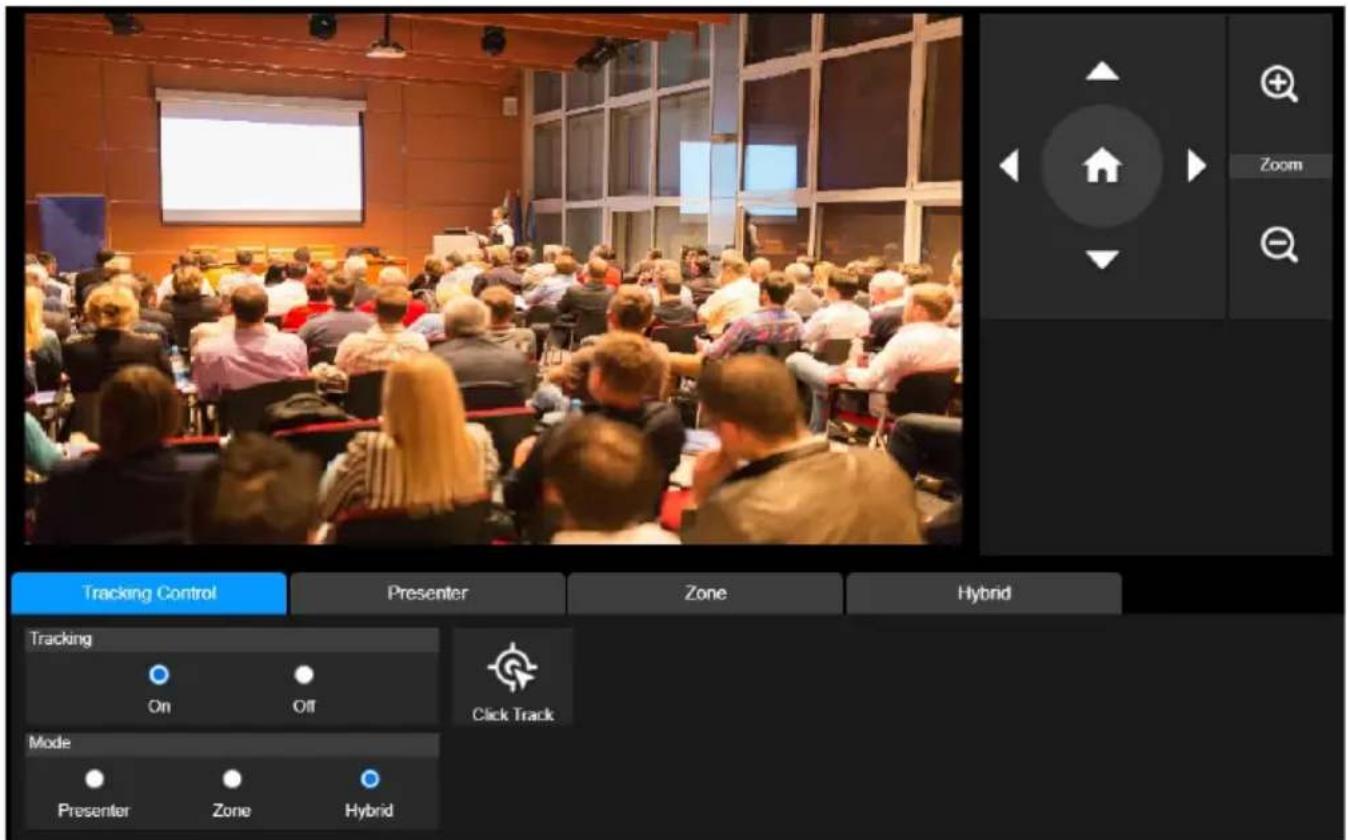
추적 기능 활성화/비활성화, 추적 모드 설정, 원 클릭 추적 기능 및 카메라 팬/틸트/줌 작동. [참고] 팬/틸트/줌을 활성화하거나 프리셋 지점으로 이동하면 추적이 깨집니다.
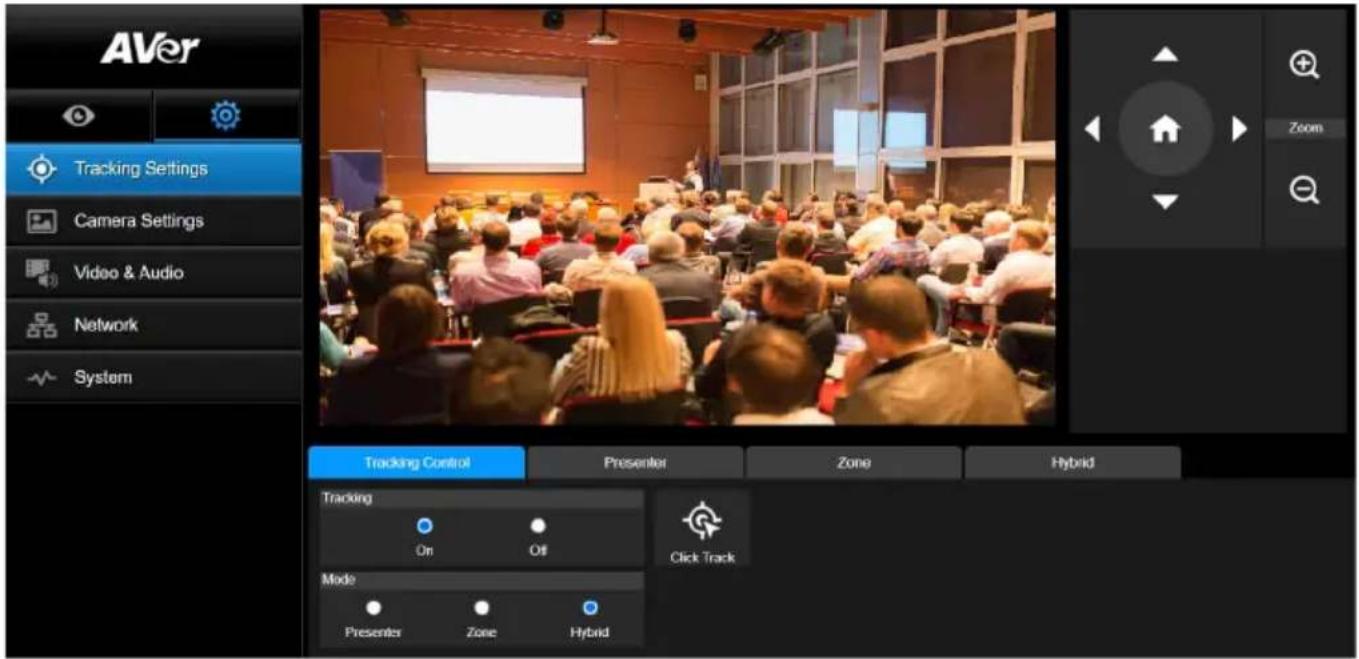
추적 기능 활성화/비활성화, 추적 모드 선택, 원 클릭 추적 기능 작동(추적 제어 섹션 참조), 맞카메라 팬/틸트/줌 작동.
추적 설정 인터페이스에서 “발표자” 탱을 선택하십시오.
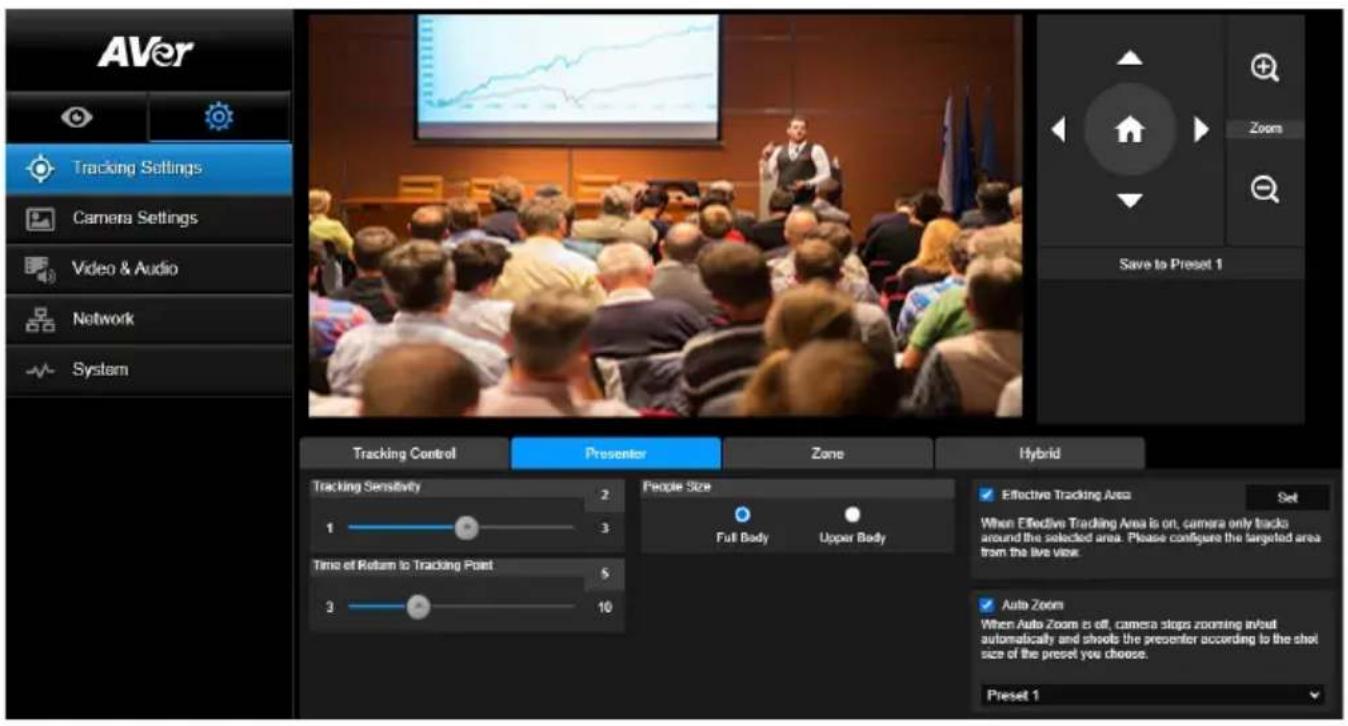
물체가 추적 지점에 들어오면 카메라가 추적을 시작합니다.
- ▲, ▼, ◀, ▶, + 및 ⚫ 를 이용하여 카메라를 추적 지점으로 조정하십시오.
2.그 다음에 프리셋 1로 저장을 선택하여 추적 지점을 저장하십시오.
3. 추적 감도: 추적 감도 레벨을 설정합니다. 막대를 움직여 값을 설정합니다. 현재 값이 우측 상단 모서리에 표시됩니다.
4. 추적 지점으로 복귀 시간: 추적 지점으로 카메라가 돌아가게 되는 유휴 시간을 설정합니다.
막대를 움직여 값을 설정합니다. 현재 값이 우측 상단 모서리에 표시됩니다.
5. 사람 크기: 추적 시 사람 크기를 전신 또는 상반신으로 선택합니다.
[참고] 발표자 모드의 추적 지점: 기본 설정은 프리셋 1 입니다. 프리셋 1 이 설정되지 않으면 추적 위치는 홈 위치가 됩니다.
- 유효 추적 영역: 유효 추적 영역 기능이 켜져 있는 경우, 카메라는 선택한 영역 주변만 추적합니다. 상자에 체크표시해 유효 추적 영역 기능을 켜 다음 ‘설정’을 클릭해 라이브 보기에서 대상 영역을 설정합니다. 적색 실선 프레임의 왼쪽 상단 코너와 오른쪽 하단 코너를 움직여 대상 영역을 정의합니다.
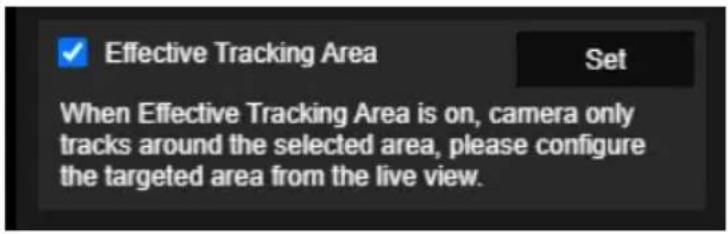
[참고] 적색 실선 프레임의 위치는 발표자의 중앙 위치를 나타냅니다. 검정색 점선 프레임은 발표자의 여러 다른 위치에 대한 추적 영역을 나타냅니다. 따라서 적색 점선 프레임은 적색 실선 프레임의 실제 유효 추적 영역을 나타냅니다.
- 자동 줌: 자동 줌 기능이 꺼져 있는 경우 카메라는 자동 줌인/줌아웃을 중지하고 사용자가 선택한 프리셋의 상 크기에 따라 발표자를 촬영합니다. 드룹다운 목록에서 프리셋 지점을 선택하세요.
구역
추적 설정 인터페이스에서 “구역” 탱을 선택합니다.
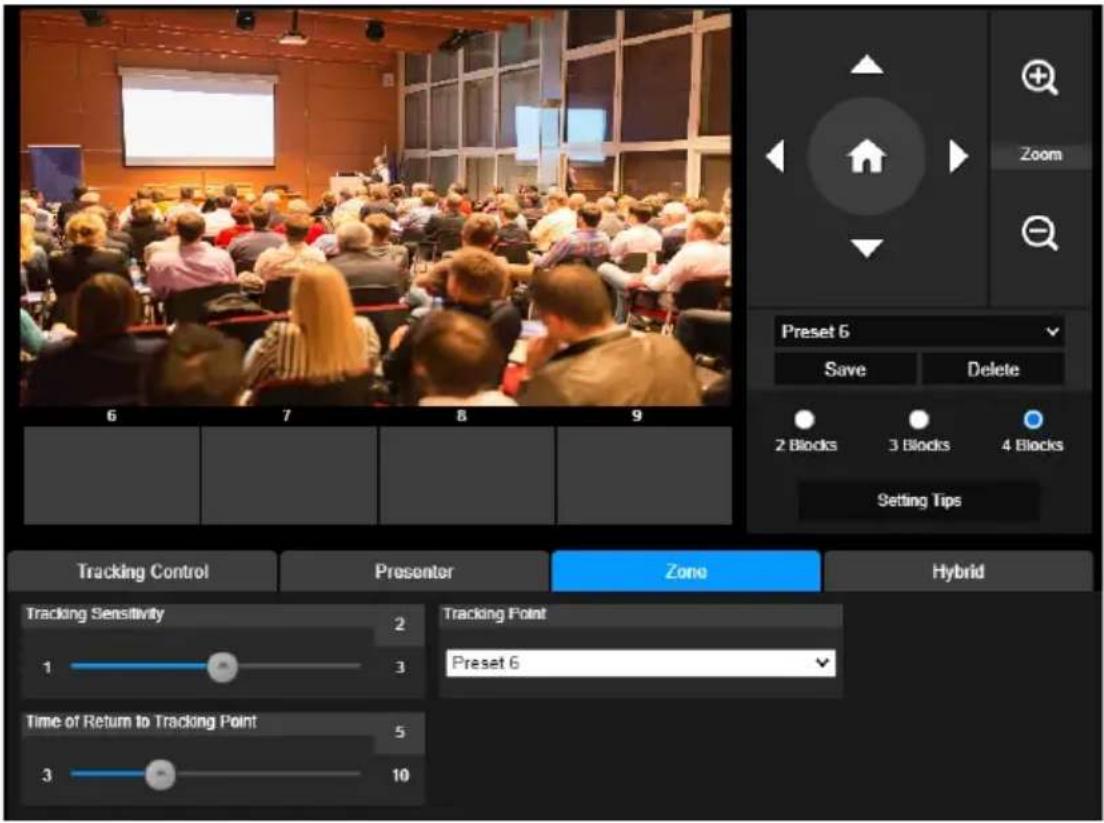
카메라의 2 \~ 4 블록 구역을 설정합니다. 각 블록은 하나의 프리셋 위치에 해당합니다. 발표자가 다른 블록에 들어가면 카메라가 프리셋 위치를 전환합니다.
- “블록 수” (2, 3, 또는 4)를 선택하십시오.
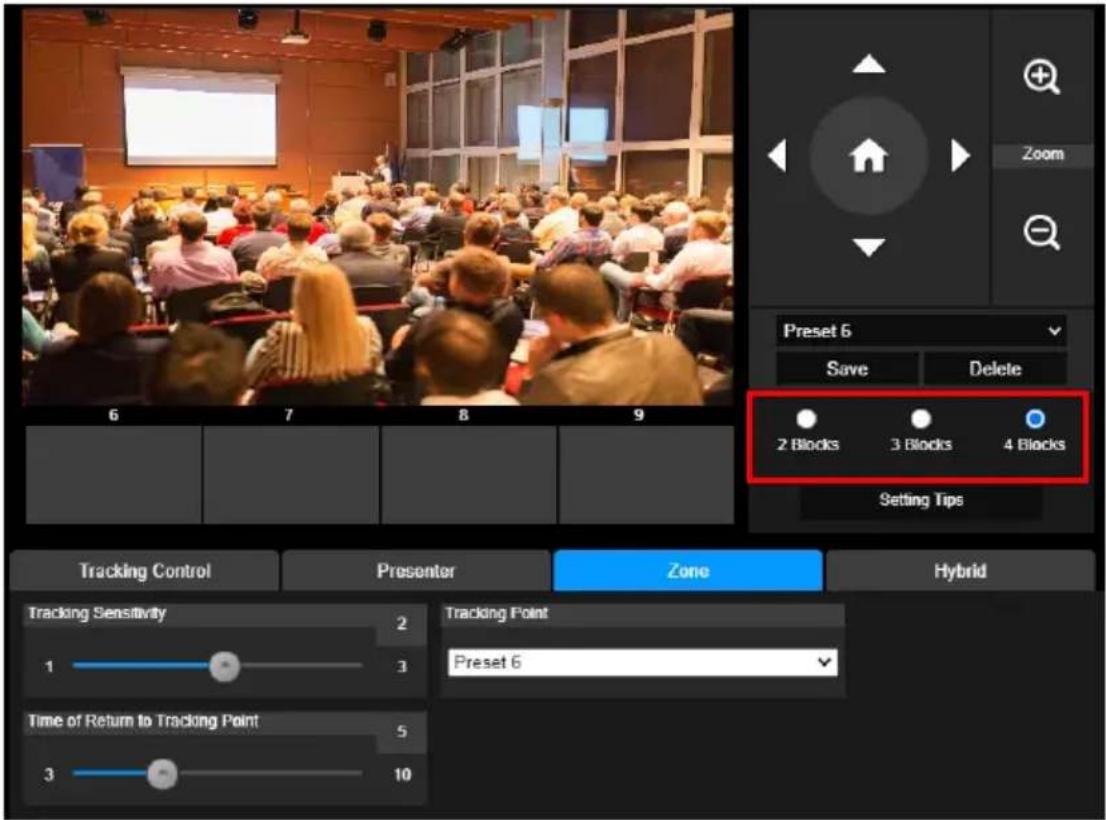
- 블록을 선택하고 프리셋 위치를 순서대로 설정하십시오(프리셋 6에서 프리셋 9).


를 이용하여 카메라를 원하는 위치로 움직이고
“저장”을 선택하여 프리셋 위치를 저장하십시오. 프리셋 이미지의 스납샷이 해당 이미지 디스플레이 박스에 표시됩니다. 단계를 반복하여 다른 프리셋 위치를 설정하십시오.
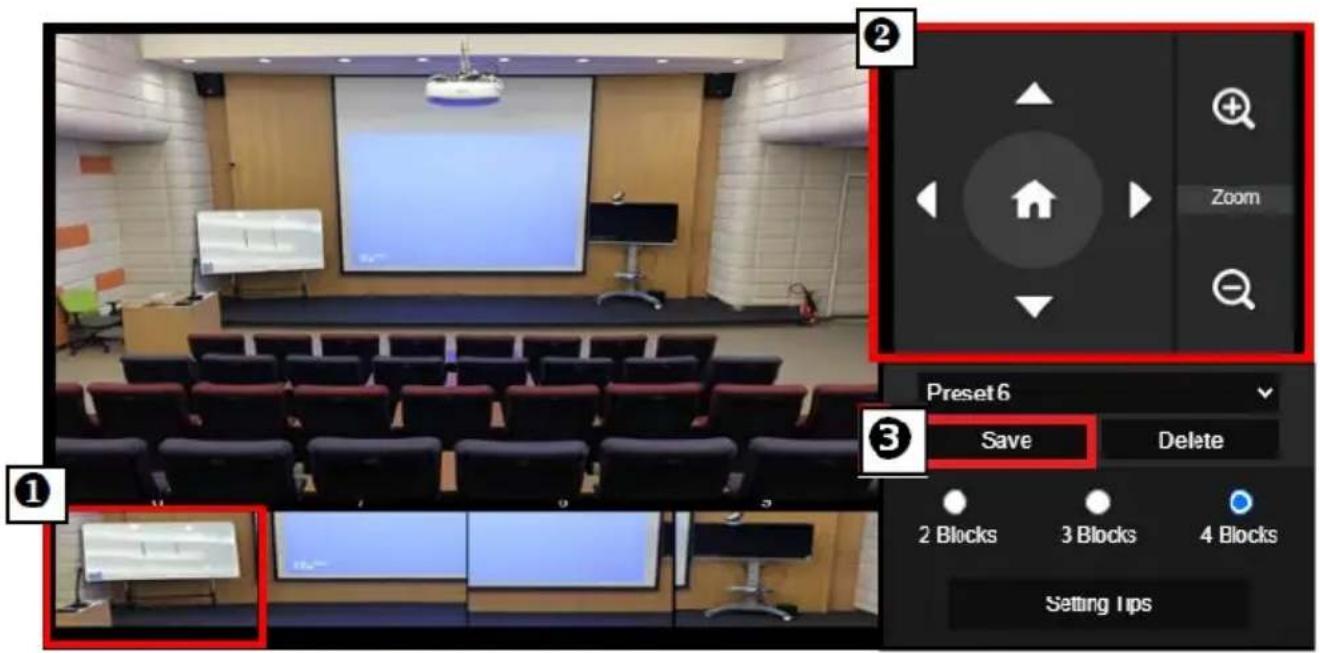
■ 각 프리셋을 다른 프리셋과 겹치도록 설정하십시오(한 명 너비).
■ 추적이 정확도를 확보하기 위해 발표자 상반신이 60% 이상 명확히 보이도록 프리셋 보기를 설정하십시오. 다른 사람-온라인 포스터/TV/모니터가 배경에 오지 않도록 하십시오.
- 추적 감도: 추적 감도 레벨을 설정합니다. 막대를 음직여 값을 설정합니다. 현재 값이 우측 상단 모서리에 표시됩니다.
- 추적 지점으로 복귀 시간: 추적 지점으로 카메라가 돌아가게 되는 유휴 시간을 설정합니다. 막대를 움직여 값을 설정합니다. 현재 값이 우측 상단 모서리에 표시됩니다.
하이브리드
추적 설정 메뉴에서 하이브리드를 선택합니다.
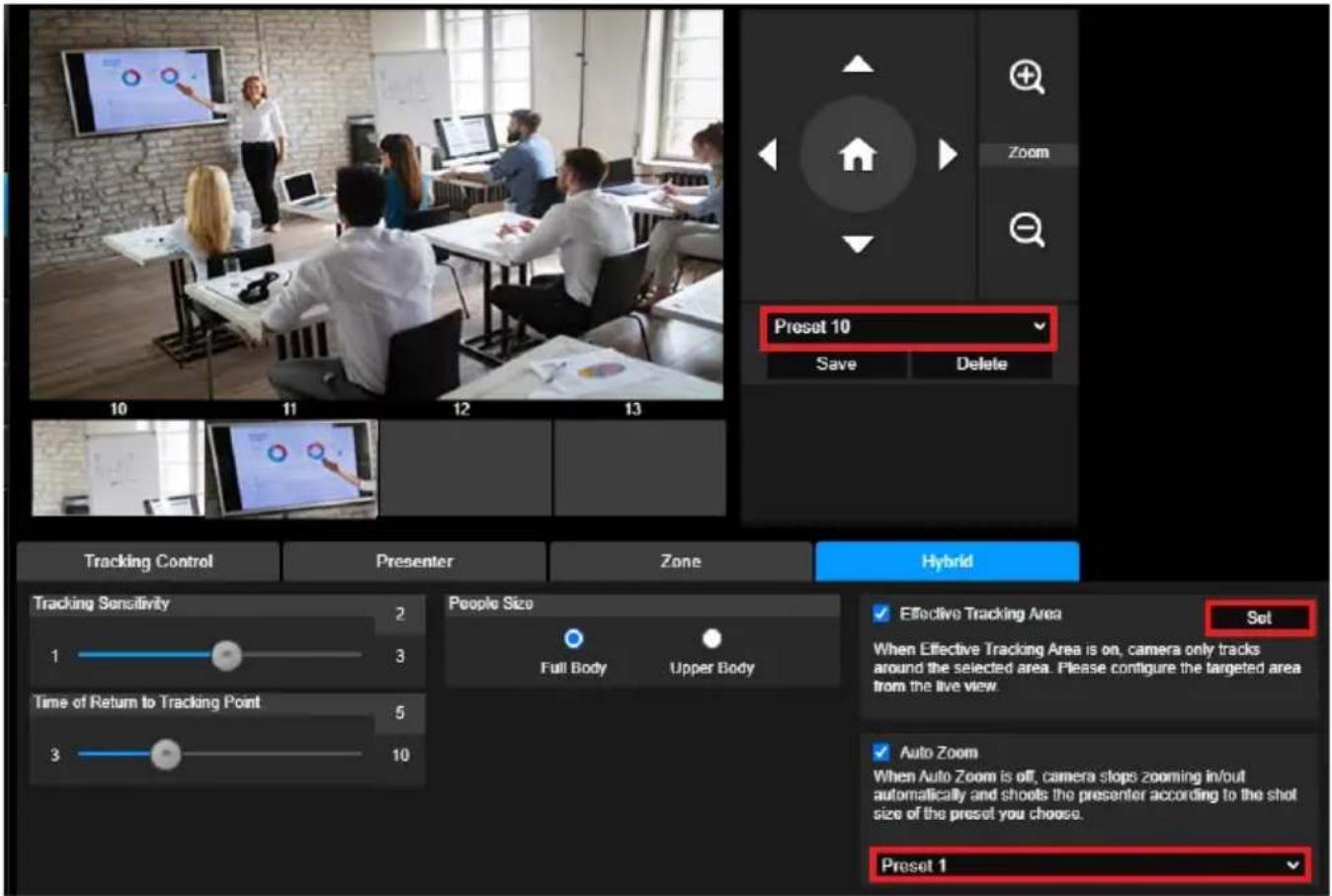
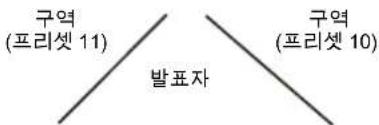
하이브리드는 발표자 모드와 구역 모드에서 모두 이점을 갖고 있습니다. 하이브리드 모드에서 카메라는 발표자의 움직임을 추적 및 포착합니다. 발표자가 사전 설정한 프리셋 지점 구역에 들어서면 카메라가 움직여 화이트보드나 프로젝터 화면 등 구역 안 콘텐츠에 초점을 맞춤니다. 첫째, 프리셋 10-13을 설정해 프리셋 지점 구역을 정의합니다.
-
드롭다운 메뉴에서 프리셋 10을 선택합니다.
-
△, ▼, ◀, ▶, ⊕ 및 ⊖을 사용해 카메라를 원하는 각도로
조정합니다.
- 저장을 선택해 프리셋 10을 저장합니다.
- 삭제를 선택하면 프리셋 10 설정을 제거할 수 있습니다. 그런 다음 프리셋 10을 다시 설정하면 됩니다.
- 위 과정을 반복해 프리셋 11\~13 도 설정합니다. 각 프리셋 지점 구역은 화이트보드나 프로젝터 스크린 같은 강의 도구의 콘텐츠를 중심으로 하도록 의도된 것이기 때문에 프리셋 10 부터 13 까지 사이에 적절한 여유 공간을 두어야 합니다.
DL10 추적 카메라
둘째, 카메라가 발표자를 추적하는 방식을 선택합니다.
추적 감도: 추적 감도 레벨을 설정합니다. 막대를 움직여 값을 설정합니다. 현재 값이 우측 상단 모서리에 표시됩니다.
■ 추적 지점으로 복귀 시간: 추적 지점으로 카메라가 돌아가게 되는 유휴 시간을 설정합니다.
막대를 움직여 값을 설정합니다. 현재 값이 우측 상단 모서리에 표시됩니다.
■ 사람 크기: 추적 시 사람 크기를 전신 또는 상반신으로 선택합니다.
[참고] 발표자 모드의 추적 지점: 기본 설정은 프리셋 1입니다. 프리셋 1이 설정되지 않으면 추적 위치는 홈 위치가 됩니다.
■ 유효 추적 영역 기능이 켜져 있는 경우, 카메라는 선택한 발표자가 지정된 유효 추적 영역 내에 있는 경우에만 발표자를 추적합니다. 유효 추적 영역을 설정할 때는 프리셋 10-13을 유효 추적 영역에 포함시켜 카메라가 프리셋 지점 구역 안에 콘텐츠에 초점을 맞출 수 있도록 합니다. 예를 들어, 프리셋 10 이 유효 추적 영역에서 제외되어 있는 경우 발표자가 프리셋 10 안에 있는 평면 TV 쪽으로 걸어가더라도 카메라가 프리셋 10으로 이동하지 않고 평면 TV 상의 콘텐츠를 표시할 수 없습니다.
■ 자동 줌: 자동 줌 기능이 꺼져 있는 경우 카메라는 자동 줌인/줌아웃을 중지하고 사용자가 선택한 프리셋의 샚 크기에 따라 발표자를 촬영합니다. 드롭다운 목록에서 프리셋 지점을 선택하세요.
카메라 설정
카메라 제어
설정( ) > 카메라 설정 > 카메라 제어를 차례로 선택합니다.
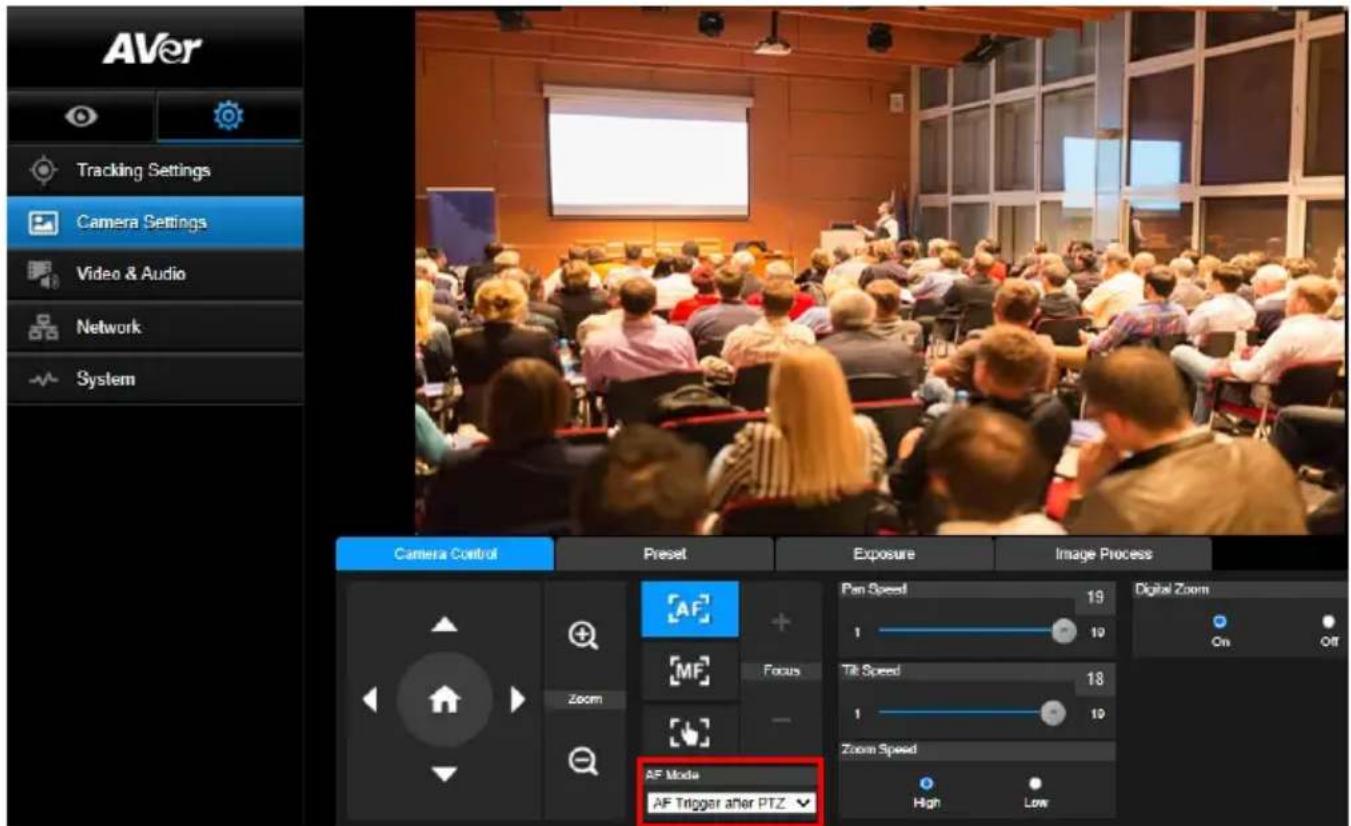
PTZ 기능을 사용해 카메라를 원하는 앵글로 조정합니다.
■ 자동 초점 모드:
[AF]를 선택합니다. AF 모드 드롭다운 목록에는 아래의 2 가지 모드가 있습니다.
PTZ 후 AF 트리거(기본 설정): 카메라가 팬, 틸트 또는 줌인/줌아웃을 실행하고 나면 자동 초점이 한 차례 트리거됩니다. 이 모드는 발표자가 제스처 및 바디 략귀지를 사용하지만 가끔씩만 돌아다니는 상황에 적합합니다. 카메라는 발표자가 걷기를 멈추면 그 때 자동으로 초점을 맞춰 영상을 안정화합니다.
연속 AF: 카메라는 움직임을 감지할 때 향상 발표자에 대한 초점을 유지합니다. 이모드는 발표자가 발표자에게 최적으로 초점을 맞춘 상태를 계속 유지할 수 있기 때문에 발표자가 계속 강의실 안을 돌아다니는 상황에서 널리 사용됩니다.
[MF] 를 선택해 수동 초점 모드로 전환합니다. 마이너스 기호를 누르면 초점이
가까워지고,플러스 기호를 누르면 초점이 멀어집니다.
원터치 포커스: 버튼을 클릭하여 렌즈 포커스를 자동으로 한 번에 조정합니다.
■ 슬라이더를 사용해 카메라의 팬 속도를 조절할 수 있습니다.
■ 슬라이더를 사용해 카메라의 틸트 속도를 조절할 수 있습니다.
■ 좀 속도는 고속과 저속 중에서 선택할 수 있습니다.
■ 디지털 줌은 켜기와 끄기 중에서 선택할 수 있습니다.
프리셋
프리셋 위치를 설정하고 프리셋 위치를 확인합니다.
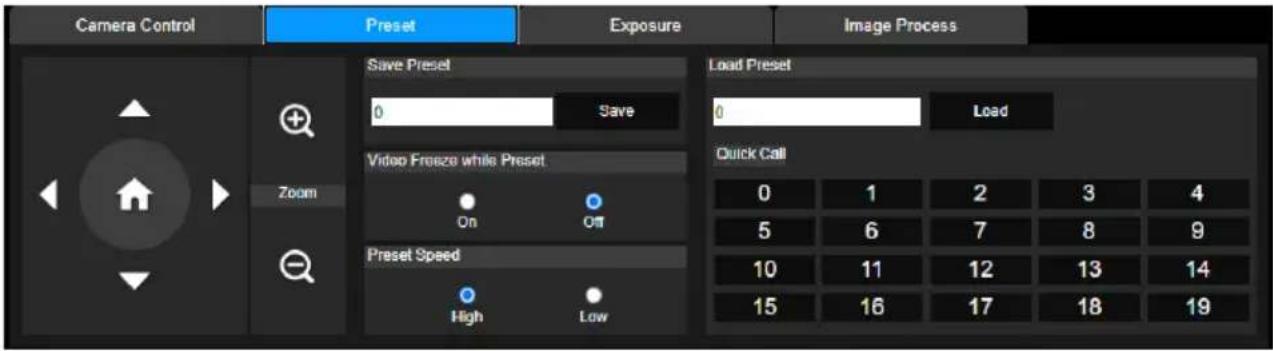
- 카메라 설정 인터페이스에서 “프리셋” 탱을 선택합니다.
- △, ▽, ◀, 및 ▶ 를 이용하여 카메라 보기 위치를 조정합니다.
- 프리셋 저장 열에 프리셋 위치 번호(0\~255)를 입력하고 “저장”을 선택하여 위치를 저장합니다.
- 프리셋 위치를 호출하려면 프리셋 불러오기 열에 프리셋 번호(0\~255)를 입력하거나 빠른 호출 섹션에서 프리셋 번호(0\~19)를 선택합니다.
- 프리셋 중 비디오 정지: 화면 보기 정지 기능 켜기/끄기. 프리셋 작업 시 “프리셋 중 비디오 정지” 가 켜지면 작업이 완료될 때까지 화면이 정지됩니다.
- 프리셋 속도: 프리셋 속도를 선택합니다.
[참고] 프리셋 지점 값은 다음을 포함합니다. 팬/틸트/줌, 노출, 셔터, ev, 밝기, 게인, 슬로우 셔터, 화이트 밸런스, 포커스, 포커스 위치, 디지털 줌, R&B 게인.
노출
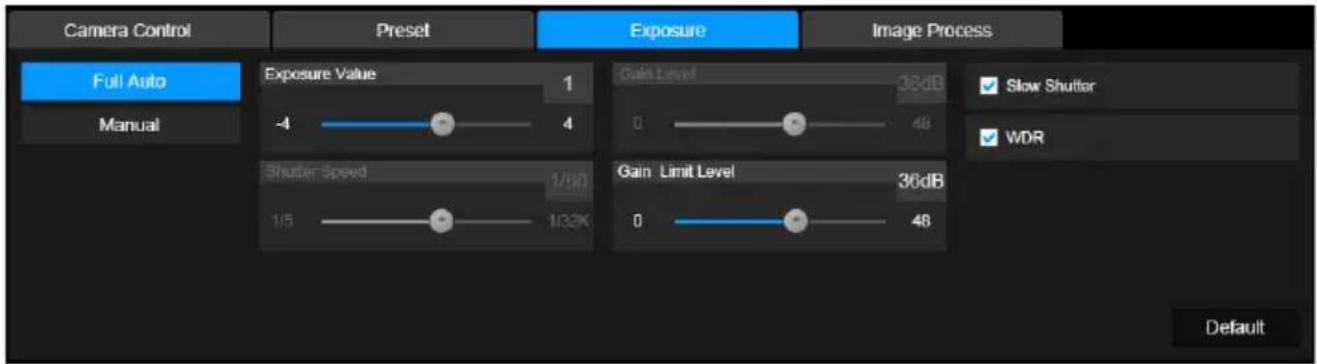
카메라 설정 인터페이스에서 “노출” 탑을 선택합니다.
전자동 또는 수동 노출 유형을 설정하고 관련 설정을 구성합니다.
[참고]: DL10에서는 조리개 레벨 구성이 지원되지 않습니다.
이미지 프로세스
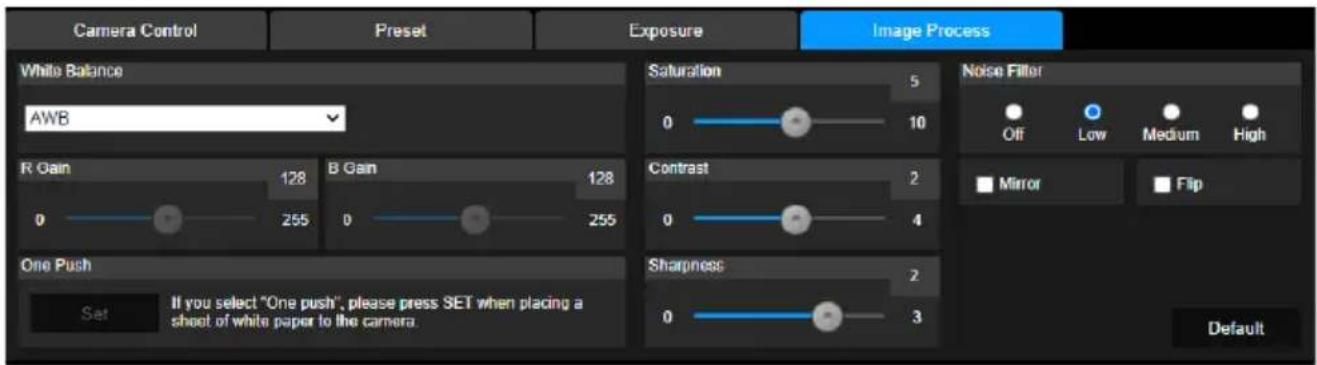
카메라 설정 인터페이스에서 “이미지 프로세스” 탱을 선택합니다.
화이트 밸런스,포화도,대비,선명도,노이즈 필터,미러,플립을 설정합니다.
사용자는 전원 주파수, 비디오 모드, 스트림 비디오 출력, 비트레이트, 인코딩 유형, 프레임레이트, I-VOP 간격(S), 레이트 제어, 잡음 억제, 외부 오디오 입력, 오디오 볼륨, 샘플링 레이트를 설정할 수 있습니다.
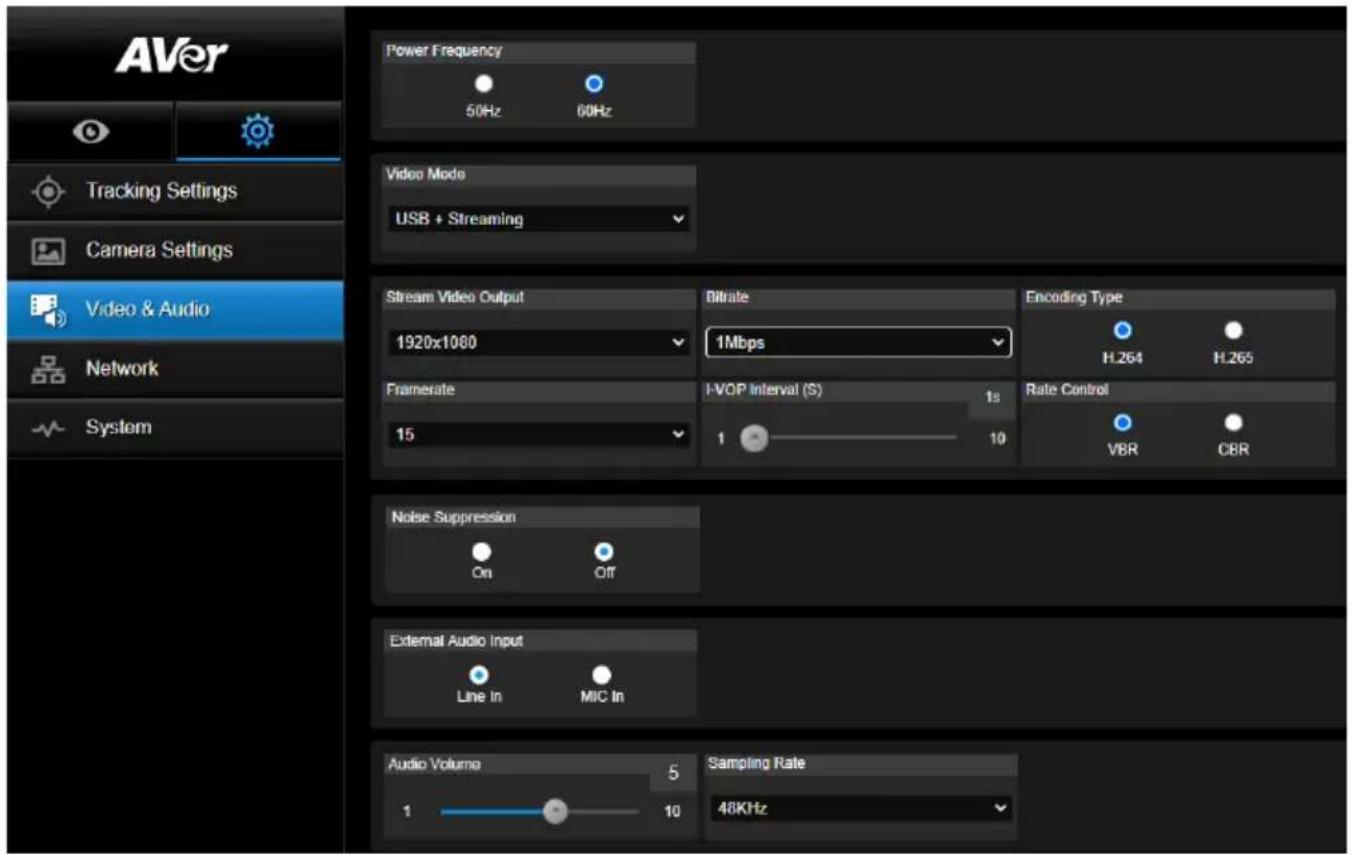
3 가지 비디오 모드 유형을 선택할 수 있으며 각 유형은 한 가지 기능만을 지원합니다,
■ 스트림 전용: RTSP/RTMP 만 지원합니다.
USB 전용(공장 초기 설정): USB 포트 출력만을 지원합니다. AVer PTZ Management 및 PTZ 제어판과 호환되지 않습니다. 필요할 경우 다른 두 가지 모드로 전환하십시오.
USB + 스트리밍: RTSP/RTMP 및 USB 출력을 동시에 지원합니다.
[참고] 비디오 모드가 “스트림 전용” 일 경우, 프레임 레이트는 최고 60 fps이며 “USB + 스트리밍” 모드인 경우 프레임 레이트는 최고 30 fps 입니다.
■ 잡음 제거: 내장 마이크의 경우 잡음 제거 기능을 사용할 수 있습니다. 이 기능을 켜면 내장 마이크가 말소리가 아닌 모든 배경 소리를 제거합니다.
■ 외부 오디오 입력: 라인 인 또는 마이크 인을 선택할 수 있습니다.
네트워크
카메라의 IP 주소를 설정합니다 - DHCP 또는 고정 IP, 호스트명, 넷마스크, 게이트웨이 및 DNS. 설정 후 “확인” 을 선택하여 설정을 적용합니다.
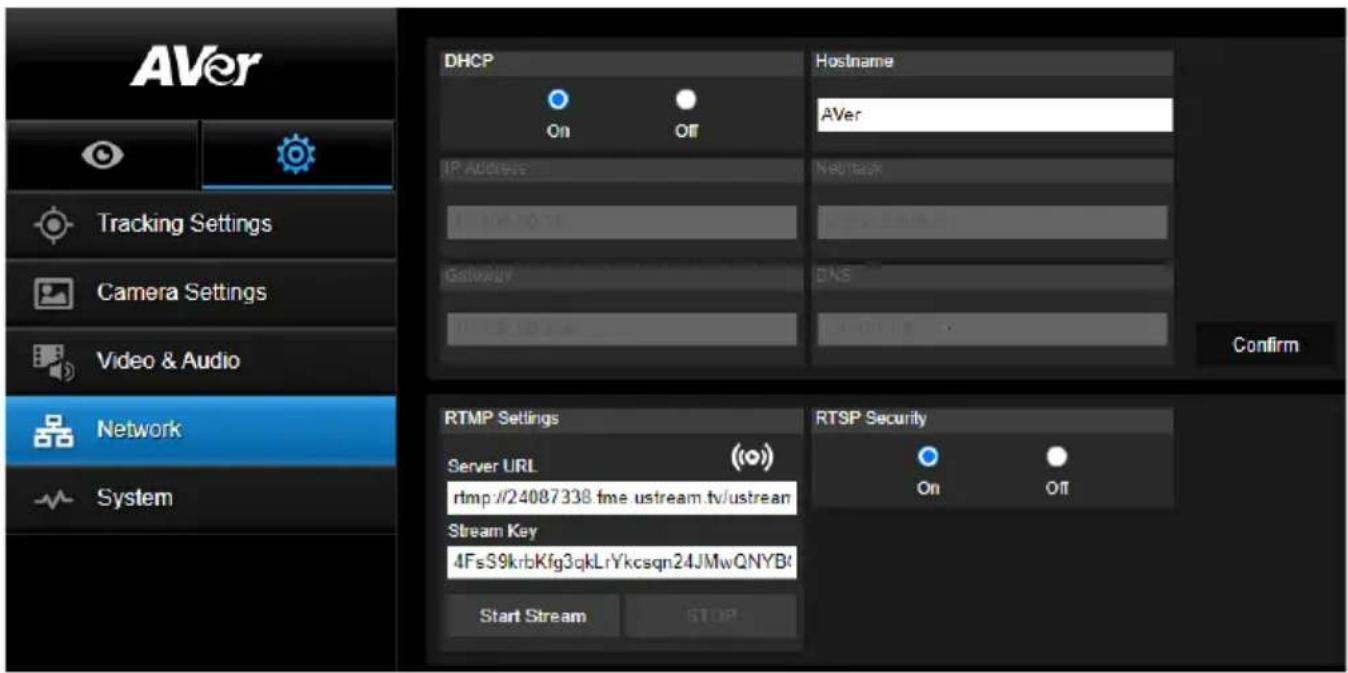
RTMP 설정
아래 단계에 따라 RTMP 를 구성합니다:
- RTMP 서버 URL과 스트림 키를 방송 플랫폼에서 확인한 후 “서버 URL” 및 “스트림 키” 열에 입력합니다.
- “스트림 시작”을 선택하여 카메라 라이브 비디오의 방송 플랫폼 업로드를 시작합니다.
- “정지”를 선택하여 비디오 업로드를 중지합니다.
[참고] RTMP 서버 URL 과 스트림 키를 확인하려면 방송 지침을 참조하십시오.
스트리밍용 보안 키 번호를 설정하기 위한 사용자 RTSP 보안.
RTSP 를 통해 DL10 에 연결하기
VLC, PotPlayer 또는 QuickTime 등 미디어 애플리케이션에서 다음 RTSP URL을 입력하면 DL10 에 연결할 수 있습니다.
"rtsp://DL10의 IP 주소/live_st1".
예: rtsp://192.168.1.168/live_st1
RTSP 보안 기능을 활성화/비활성화할 수 있습니다.
(RTSP 보안 기능이 On(에) 상태인 경우 RTSP 스트림 ID와 암호가 DL10 웹 사용자 인터페이스의 ID 및 암호와 동기화됩니다.)
시스템
모델명, IP 주소, 일련번호, MAC 주소, 펌웨어 버전을 포함한 카메라의 시스템 정보가 이페이지에 표시됩니다.
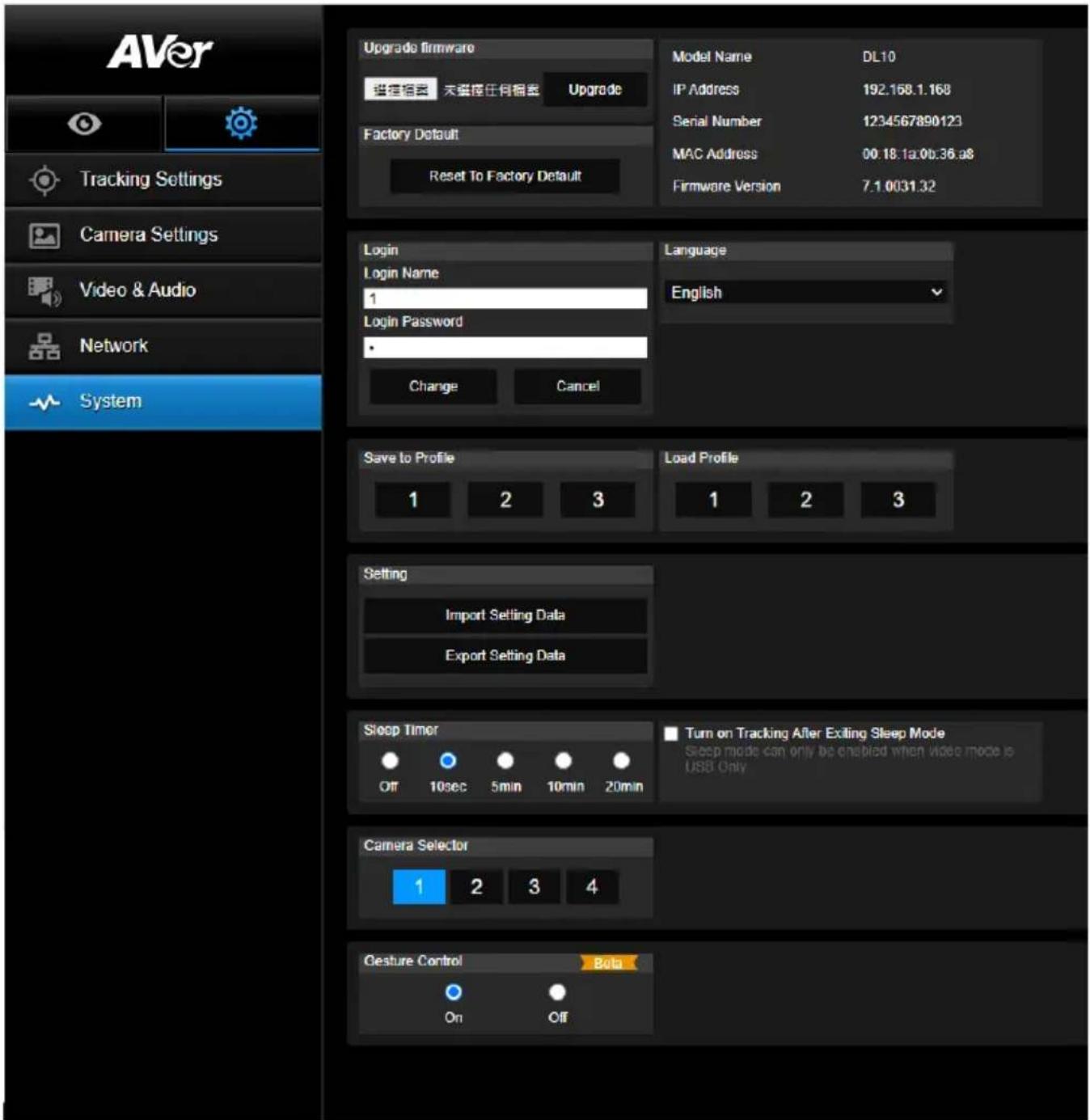
■ 펌웨어 업그레이드:아래 단계에 따라 펌웨어를 업그레이드합니다.
- 최신 펌웨어는 https://www.aver.com/download-center.
2.브라우저를 통해 카메라를 연결합니다. - 시스템 > 업그레이드 펌웨어 > 파일 선택을 선택합니다.
- 펌웨어를 선택하고 “업그레이드” 버튼을 선택합니다.
- 업데이트를 완료하는데 5 분이 걸립니다. 업데이트 후 웹 페이지에 다시 로그인하십시오.
■ 공장 초기 설정: 모든 값을 삭제하고 카메라를 공장 초기값으로 리셋합니다.
■로그인:기본 로그인 이름과 비밀번호는 admin/admin 입니다. 로그인 이름과 비밀번호를
변경하려면 새 로그인 이름과 비밀번호를 입력하고 “변경” 버튼을 선택하십시오.
■ 언어: 웹 UI 언어를 변경합니다.
■ 프로필로 저장: 카메라 프리셋 설정값, 추적 모드, 추적 설정값을 포함한 최대 3 가지 설정을 저장합니다.
[참고] 공장 초기화 리셋 후 프로필 설정은 삭제됩니다.
■ 프로필 불러오기: 최대 3 가지 카메라 설정을 불러 Oh니다. 프로필 불러오기를 선택하면 카메라가 홈 위치로 돌아 갑니다.
■ 설정: 설정 데이터 가져오기 또는 설정 데이터 내보내기를 선택할 수 있습니다. [참고]
- 이 절차를 통해 설정 데이터를 가져오기한 경우 카메라 암호, IP 주소, 프로필에 저장한 값 등 모든 현재 데이터가 덮어쓰기됩니다.
2.설정 데이터 가져오기가 완료되면 카메라가 재시작됩니다.
■ 절전 모드 타이머: 절전 모드 전환까지 시간을 설정합니다. UVC 연결이 없고 타이머가 켜져 있는 경우 카메라는 절전 모드로 전환됩니다. 끄기를 선택하면 절전 모드를 끝 수 있습니다. 절전 모드 종료 후 추적이라는 상자에 체크표시하면 카메라가 이전 추적 상태에 관계 없이 절전 모드 종료 후 자동으로 추적을 시작합니다.
[참고]: 절전 모드를 설정하기 전에 반드시 동영상 & 오디오 > 동영상 모드 > USB 한정을 선택해야 합니다.
■ 카메라 선택기: 작동할 카메라를 선택합니다.
■ 제스처 제어: 기본 설정상, 제스처 제어 기능은 끄기로 설정되어 있습니다. 켜기를 클릭하고 내 얼굴 옆의 손을 들면 카메라 추적 설정으로 0, 5 또는 4가 표시됩니다. 나와 카메라 사이의 거리가 반드시 5m 이내여야 하며, 손동작으로 내 얼굴 옆의 숫자를 3\~4 초간 표시해야 합니다. 다른 물체나 가구가 거의 없는 평면 배경 앞에 서서 잘 보이도록 손동작을 합니다.
 | 0을 표시하면 카메라 추적 기능이 꺼집니다. |
 | 5를 표시하면 카메라 추적 기능이 켜집니다. |
 | 4를 표시하면 카메라의 촬영 앵글이 발표자의 전신에서 상체로 변경됩니다. |
자주 묻는 질문
- 추적을 캡을 때 팬, 틸트, 줌 및 프리셋 지점 설정을 할 수 있습니다?
●예,하지만 팬/틸트/줌을 활성화하거나 프리셋 지점으로 이동하면 추적이 꺼집니다.
- 프리셋 위치로 가면 값이 자동 저장되고 변경습니까?
●예, 프리셋 지점 값에 해당합니다. PTZ, 노출, 셔터, ev, 밝기, 게인, 슬로우 셔터, 화이트 빨런스, 포커스, 포커스 위치, 디지털 좀, R&B 게인.
- 어떤 값이 프로필에 저장됩니다까?
●프로필 저장 값: 1) 프리셋 설정 값, 2) 추적 모드 및 3) 추적 설정 값.
- 구역 모드를 발표자 모드로 전환하는 방법은 무엇입니까?
●리모콘에서 상반신 또는 전신 버튼을 누르면 발표자 모드로 전환할 수 있습니다.
5.하이브리드 모드는 어디서 설정하나요?
- 카메라 웹 사용자 인터페이스를 이용해 하이브리드 모드를 설정하면 됩니다. 리모컨은 하이브리드 모드를 지원하지 않습니다.
6.하이브리드 모드에서 유효 추적 영역을 설정할 때 어떤 점에 주의해야 하나요?
- 유효 추적 영역은 발표자 추적이 이루어지는 장소를 지정합니다. 유효 추적 영역을 설정할 때는 프리셋 지점 구역(프리셋 10-13)도 포함시켜야 합니다.
- 카메라 라이브 보기에 액세스할 수 없는 이유는 원가요?
카메라 라이브 보기 대신 다음과 같은 2 가지 그림이 표시될 수 있습니다.
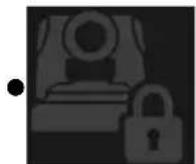
이 그림은 카메라가 프라이버시 모드 상태임을 나타내며, 프라이버시 모드에서 나가려면 리모컨에서 전원 버튼을 가법게 누르면 됩니다.
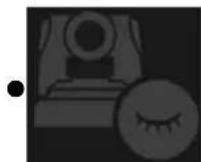
이 그림은 카메라가 절전 모드 상태임을 나타내며, 절전 모드에서 나가려면 카메라의 UVC 이미지에 다시 연결하면 됩니다. 또는, 동영상 & 오디오 < 동영상 모드로 이동한 다음 스트림 한정 또는 USB+스트리밍을 선택하면 됩니다.
- 제 펌웨어를 어떻게 업그레이드할 수 있으며 어떤 툴을 지원해 주시나요?
●AVer 공식 웹사이트에서 최신 펌웨어 버전을 확인하실 수 있습니다:
- 본사: https://www.aver.com/download-ceter
- 미국 지점 사무소: https://www.averusa.com/education/support
-유럽 지점 사무소:https://www.aver europe.com/download-center
카메라 웹페이지를 통해 카메라 펌웨어를 시작하고 업그레이드할 수 있습니다. 또한, AVer PTZ Management 및 AVer CaptureShare 를 포함하는 AVer 소프트웨어를 통해 수동 및 자동 펌웨어 업데이트를 제공하고 있습니다.
사양\*\*
카메라
*위에서 언급한 소프트웨어의 추가 제어 및 구성에 대해서는 저희 다운로드 센터(미국 외)나 지원 사이트(미국)에서 특정 소프트웨어 및 사용 설명서를 참조해 주십시오.
| 이미지 센서 1/2.8" CMOS | |
| 유효 화소 | 2 메가픽셀 |
| 출력 해상도 | USB: 1080P60 (최대)RTSP: 1080P60 (최대) |
| 최소 밝기 | 0.5 Lux (IRE50, F2.0, 30FPS) |
| S/N 비 | ≥ 50dB |
| 게인 자동, 수동 | |
| TV 라인 | 800 (센터/와이드) |
| 셔터 속도 | 1/4 s ~ 1/10.000 s (60Hz)1/3 s ~ 1/10.000 s (50Hz) |
| 노출 제어 | 전자동, 수동, WDR |
| 화이트 밸런스 | 자동, 수동 |
| 광학 좀 3X | |
| 디지털 좀 2X | |
| 시야각 | DFOV: 90° (와이드) ~ 35.8° (망원) |
| HFOV: 82° (와이드) ~ 31.7° (망원) | |
| VFOV: 51° (와이드) ~ 17.9° (망원) | |
| 초점 거리 | f = 3.3 mm (와이드) ~ 9.7 mm (망원) |
| 조리개 | F = 2.0 (와이드) ~ 3.7 (망원) |
| 최소 작동 거리 | 0.5 m (와이드), 1.0 m (망원) |
| 팬/틸트 각도 | 팬: ±170° , 틸트: ±90° |
| 팬/틸트 속도(수동) | 팬: 1° ~ 100° /초, 틸트: 10.789° ~ 100° /초 |
| 프리셋 속도(최대) | 팬: 200° /초, 틸트: 200° /초 |
| 프리셋 위치 | 10 (IR), 256 (IP & USB) |
| 카메라 제어 - 인터페이스 | IP, USB |
| 카메라 제어 - 프로토콜노이즈 감소 2D/3D NR | VISCA (IP), CGI (IP), USB |
| 이미지 효과 | 노이즈 감소 (2D/3D), 플립, 미러, WDR |
| WDR 예 | |
| 전원 주파수 | 50 Hz, 60 Hz |
| 잠음 억제 예 | |
| AI 자동 추적 기능 | |
| 추적 모드 | 발표자 모드, 구역 모드, 하이브리드 모드 |
| 제스처 컨트롤 | 예(추적 켜기/끄기, 전신/상체) |
| 개인 정보 보호 메커니즘 | |
| 보호 모드 | 프라이버시 모드, 슬립 모드 |
| 절전 모드 | |
| 절전 모드 | 예(웹 페이지 및 CaptureShare 로 제어) |
| 오디오 | |
| 채널 | 2ch, Mic in/Line in (스테레오), 내장 마이크(모노) |
| 코덱 | AAC-LC (48/32/16/8K), PCM (48K) |
| 샘플 레이트 | 48/32/16/8 kHz |
| 인터페이스 | |
| 비디오 출력 IP, USB | |
| 오디오 출력 IP, USB | |
| 오디오 입력 | MIC 입력, 라인 입력 |
| 내장 마이크 예 | |
| 내장 마이크 | |
| 내장 마이크 2 (무지향성) | |
| 잡음 억제 예 | |
| 픽업 범위 | 5m |
| 감광도 -33 dBFS | |
| 주파수 응답 30Hz ~ 20,000Hz | |
| 최대 SPL | 0.5m 에서 129dB SPL |
| 일반 | |
| 전원 요구사항 | AC100 - 240V ~ DC12V 2A 이상 |
| 전력 소비량 11W | |
| PoE+ NA (LAN) | |
| 치수(W x D x H) | 92.39 mm x 94.44 mm x 164.00 mm |
| 순중량 745 g | |
| 용도 실내 | |
| 텔리 NA | |
| 보안 캔싱턴 락 | |
| 작동 조건 | 온도: 0°C ~ +40°C습도: 20% ~ 80% |
| 보관 조건 | 온도: -20°C ~ +60°C습도: 20% ~ 95% |
| IP 스트리밍 | |
| 해상도 1080P (60FPS) | |
| 네트워크 비디오 압축 형식 | H.264, MJPEG |
| 오디오 컴프레션 | AAC |
| 최대 프레임 레이트 | 60FPS |
| 비트 레이트 제어 모드 | VBR/CBR |
| 비트 레이트 범위 설정 | 512 Kbps to 32 Mbps |
| 네트워크 인터페이스 10/100 Base-T | |
| 멀티 스트림 기능 | 2 |
| (RTSP/웹 페이지), 1080P60FPS (최대) | |
| (웹 페이지/UVC), 1080P60FPS (최대) | |
| 3 | |
| (RTSP/웹 페이지/UVC), 1080P30FPS (최대) | |
| 네트워크 프로토콜 | IPv6, IPv4, TCP, UDP, ARP, ICMP, IGMP, HTTP, DHCP, RTP/RTCP, RTSP, RTMP, VISCA over IP |
| NDI® | HX 기능 NA | |
| USB | |
| 커넥터 | USB3.1 (type B), USB 2.0 하위 호환 |
| 비디오 형식 MJPG/YUY2 | |
| 최대 비디오 해상도 | 1080P60 |
| USB 비디오 클래스(UVC) | UVC 1.1 |
| USB 오디오 클래스(UAC) | UAC 1.0 |
| 웹 UI | |
| 라이브 비디오 프리뷰 예 | |
| 카메라 PTZ 제어 | 팬, 틸트, 줌, 포커스, 프리셋 제어 |
| 카메라/이미지 조정 | 노출/화이트 밸런스/사진 |
| 네트워크 구성 | DHCP, IP 주소, 게이트웨이, 서브넷 마스크, DNS |
| 소프트웨어 도구 | |
| 단일 카메라 제어 | AVer CaptureShare (USB 연결, 가상 카메라 사용 시 IP 연결)AVer PTZ 제어판(IP 이용)AVer OBS Plugin for PTZ Cameras (IP 이용) |
| 멀티 카메라 제어 및 구성 | AVer PTZ Management (IP 이용) |
| 장치 IP 검색 | AVer CaptureShare/정보AVer PTZ 제어판/자동 검색AVer PTZ Management/설정/장치/추가/자동 검색 |
| 보증 | |
| 카메라 3 년 | |
| 액세서리 1 년 | |
**사양은 사전 통지 없이 변경될 수 있습니다.




- 리모컨 배터리 안전 정보
- 법적 고지
- 상표
- 저작권
- 통지
- 경고
- 패키지 내용물
- 카메라 마운트 추천(옵션 액세서리)
- LED 표시등
- 오디오 입력 연결
- [참고]
- 천장 마운트 설치(옵션)
- 핫 키
- 카메라 설정
- 카메라 IP 주소 설정
- DHCP 환경이 있는 경우
- ■ 또는 직접 구성할 수 있습니다
- 웹 설정
- AVer IPCam 유틸리티를 이용하여 카메라를 찾습니다
- 라이브 뷰
- 팬-틸트-줌 제어
- 수동 팬-틸트 속도 조정
- 포커스
- 프리셋 위치
- 추적 제어
- 설정
- 추적 설정
- 구역
- 하이브리드
- 카메라 제어
- 프리셋
- 노출
- 이미지 프로세스
- 네트워크
- RTMP 설정
- RTSP 를 통해 DL10 에 연결하기
- 시스템
- 자주 묻는 질문
- 사양\*\*
브랜드 : AVer
모델 : DL10
카테고리 : 감시 카메라