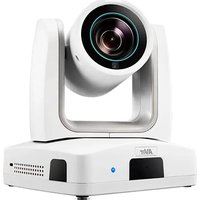
MD120UI - Telecamera di sorveglianza AVer - Manuale utente e istruzioni gratuiti
Trova gratuitamente il manuale del dispositivo MD120UI AVer in formato PDF.


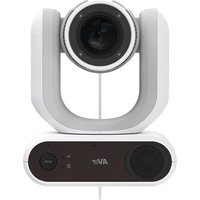
| Tipo di prodotto | Telecamera di sorveglianza |
| Marca | AVer |
| Modello | MD120UI |
| Dimensioni (L x P x A) | 180 x 145 x 183 mm |
| Peso netto | 1,7 ± 0,1 kg |
| Alimentazione | 12 V CC o PoE+ (IEEE 802.3at) |
| Consumo | 24 W |
| Sensore | CMOS 1/2,8 pollici, 8 megapixel |
| Risoluzione massima | 4K (3840 x 2160) a 60 fps |
| Zoom ottico | 20x |
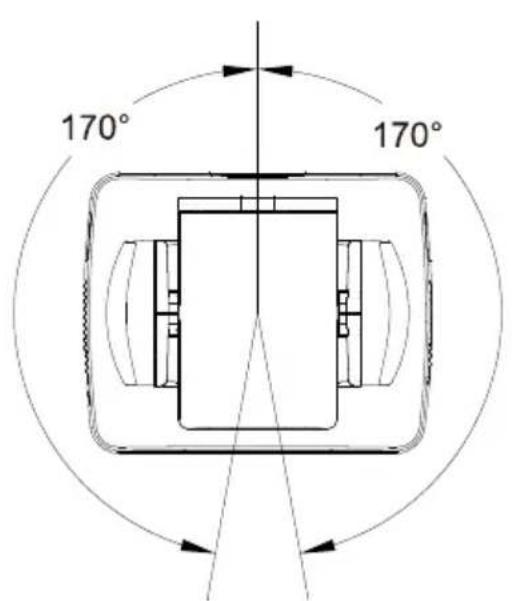
| Angolo panoramico | ±170° |
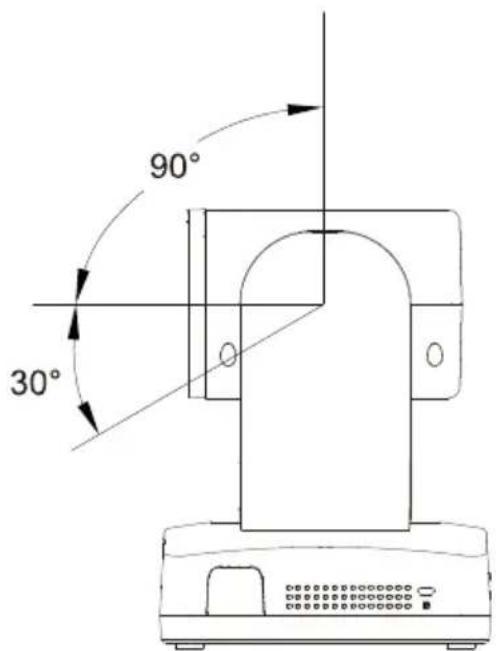
| Angolo di inclinazione | +90° / -30° |
| Visione notturna | Infrarossi (LED IR) |
| Funzioni IA | Eye tracking, rilevamento cadute |
| Interfacce | HDMI, USB 3.0 Tipo-B, RS-232, RS-422, Ethernet RJ45 |
| Audio | Stereo 2 canali, microfono integrato |
| Pulizia | Alcol 75% su panno senza pelucchi, prima e dopo l'uso |
| Sicurezza | Slot di sicurezza Kensington, modalità privacy |
| Utilizzo | Interno |
| Temperatura operativa | da 0°C a +40°C |
| Temperatura di stoccaggio | da -20°C a +60°C |
Domande frequenti - MD120UI AVer
Domande degli utenti su MD120UI AVer
0 domanda su questo apparecchio. Rispondi a quelle che conosci o fai la tua.
Fai una nuova domanda su questo apparecchio
Scarica le istruzioni per il tuo Telecamera di sorveglianza in formato PDF gratuitamente! Trova il tuo manuale MD120UI - AVer e riprendi in mano il tuo dispositivo elettronico. In questa pagina sono pubblicati tutti i documenti necessari per l'utilizzo del tuo dispositivo. MD120UI del marchio AVer.
MANUALE UTENTE MD120UI AVer
MD120UI Telecamera di tracciamento
Manuale utente
Come pulire e disinfettare
| Attenzione Rischio di lesioni personali | Non utilizzato agenti di pulizia contenti fenolo, poiché il fenolo più causare usioni cutanee se non risciacquato accuramente e non contiene sufficienti proprietà detergenti o disinfettanti. |
| Cautela | 1. La fotocamera è progettata per una facile pulizia e disinfezione. 2. Prima di pulire la fotocamera, scollegarla dalla fonte di alimentazione. 3. Le procedure di pulizia dovrebbero essere eseguite solo dal personale che conosce bene il funzionamento della fotocamera. 4. Non spruzzare liquidi per la pulizia, in particolare acqua, in qualiasi apparecchiatura elettrica interna o parti della fotocamera per evitare possibili cortocircuiti, corrosione, malfunzionamenti e rischi di scossa elettrica per gli utenti o il personale di servizio. 5. Gli agenti di pulizia corrosivi sono causare decolorazione o danneggiare la fotocamera. Prima di utilizzato qualiasi agente di pulizia, testarlo in un'area molto visible. |
| Quando | Pulire la fotocamera prima e dopo l'uso. |
| Passaggi | 1. Scollegare la fotocamera dalla fonte di alimentazione. 2. Il personale di pulizia deve indossare i quanti per la pulizia. 3. Prima di utilizzato l'alcol per la pulizia, assicurarsi che non sia scaduto. 4. Utilizzato un panno per la pulizia inumidito con alcol per la pulizia (75%). 5. Pulire qualiasi superficie che potrebbe entrare in contatto con la fotocamera. 6. Dopo aver pulito il disposativo, evitare il contatto con le mani nude. |
| Frequenza | Non è richiesta una pulizia regolare. Pulire prima e dopo l'uso. |
Simboli sul prodotto
I symboli su quello prodotto, accessori inclusi, rappresentano quando segue.
| Il symbolo WEEE. Questo symbolo indica che il prodotto non deve essere smaltito con gli altri rifiuti domestici. Sarà necessario smaltire la strumentazione di scarto presso un apposto punto di smaltimento per il riclaggio della strumentazione elettrica ed elettronica. Per ulteri informazioni sui puncti in cui scaricare i dispositivi di scarto per procedere al riclaggio degli stessi invitiamo a contattare il proprio servizio di smaltimento dei rifiuti oppure il negazio presso il quale è stato acquistato il prodotto. | |
| CE | Il logo di conformità CE. Questo logo indica che il prodotto è conforme alle linee guida/standard pertinenti per la legislazione di armonizzazione dell'Unione Europea. |
| FC | Il logo di conformità FCC. Questo logo indica che il prodotto è conforme agli standard di conformità della Federal Communications Commission. |
| UKCA | Il symbolo UKCA (UK Conformity Assessed). Questo symbolo indica che un prodotto immesso sul mercato britannico soddisfa i requisiti del marchio UKCA. |
| Il logo di conformità RCM. Questo logo indica che il prodotto è conforme alle linee guida australiane RCM. | |
| Questo logo è stato pensato per avvisare gli utenti della presenza di "tensione pericolosa" non isolata all'interno del prodotto' Questa tensione potrebbe essere di entità tale a costituire un rischio di scossa elettrica per le persone. | |
| Questo logo è stato pensato per avvisare gli utenti della presenza di importanti istruzioni d'uso e di manutenzione nella documentazione che accompanies il dispositosivo. | |
| 10 | Il symbolo RoHS della Cina. La cifra di questo symbolo rappresenta il numero di anni durante i quali, in condizioni d'uso normali, non si verificHERbbero perdite o mutazioni di sostanze pericolose. |
| ~ | Il symbolo della corrente alternata. Questo symbolo indica che l'ingresso/uscita di corrente del prodotto è a corrente alternata. |
| --- | Il symbolo della corrente continua. Questo symbolo indica che l'ingresso/uscita di potenza del prodotto è in corrente continua. |
Avverenza
Questo è un prodotto di classe A. In ambienti domestici, il dispositorio può essere interferenze radio; in quello caso è opportuno prendere le adeguate contromisure.
Attenzione
Pericolo di esplosion in caso di sostituzione della batteria con una di tipo non corretto. Smaltire le batterie usate in modo sicuro e adeguato al tempo stesso.
RINUNCIA
Non viene fornita nessuna garanzia o rappresentazione, espresa o implicita, relativamente ai contentuti della presente documentazione,或者其他 che a livello di qualità, performance, commercialis o idoneità per un determinato scopo. La correttezza delle informazioni contenable in questa documentazione è stata attendamente vagliata; non ci assumiamo tutvía alcuna responsabilità per eventuali imprecisioni. Le informazioni contenable in questa documentazione sono soggette a modifiche alla preavviso.
AVer non sare in nessun caso responsable per danni diretti, indiretti, speciali, accidentali o consequencesi derivanti dall'uso o dall'incapacità di usare il prodotto o la documentazione,anche qualora siano state fornite in formazioni relativamente alla possibilità dei summenzionati danni.
MARCHI COMMERCIALI
"AVer" è un marchio registrato da AVer Information Inc. Altri marchi commerciali qui usati unicamente a scopo descrittivo appartaggono alle rispettive aziende.
COPYRIGHT
© 2024 Tutti i diritti di questo oggetto apparpengono ad AVer Information Inc. | 3 gennaio 2024 La riproduzione o la trasmissione in qualsiasi forma, o con qualsiasi mezzo alla disporre del previo consenso di AVer Information Inc. è vietata. Tutte le informazioni o le specifiche sono soggette a variazioni alla previa notifica.
Altro Aiuto
Per Domande tecniche, assistenza tecnica, download di software e manuale di istruzioni, invitiamo a visitare:
Informazioni di contatto
AVer Information Europe B.V.
https://www.aveurope.com
Westblaak 134, 3012KM, Rotterdam, The Netherlands
Tel: +31 (0) 10 7600 550
Assistenza tecnica: eu.rma@aver.com
Contenu
Come pulire e disinfettare 2
Panorama 1
Contenuto della confezione 1
Accessori opzionali 1
Dimensioni 2
Montaggio a soffitto 3
Montaggio a parete 4
Panorama e angolo inclinazione 4
Informazioni sulle parti 5
Indicatore Privacy 5
Indicatore LED 5
Telecomando 6
Collegamenti 7
Installazione 8
Piastra di fissaggio dei cavi 8
Montaggio a soffitto 9
Connessione del dispositivo 10
Configurare la telecamera 13
Menu OSD 13
Configurazione dell'indirizzo IP. 13
Static IP 13
DHCP 14
Struttura del Menu OSD. 15
Interfaccia web 18
Accedere all'interfaccia web. 18
Vista in diretta (Live View) 20
Controllo telecamera (Camera Control) 20
Preset (Preset) 21
Impostazione IA (AI Setting) 22
Tracciamento degli occhi (Eyes Tracking) 22
Rilevamento video con IA (AI Video Detection) 23
Impostazioni della telecamera (Camera Settings) 25
Esposizione (Exposure) 25
Elaborazione imagine (Image Process) 26
Video & Audio (Video & Audio) 27
Rete (Network) 28
Sistema (System) 30
AVerCamera Setting Tool 32
Specifiche 33
Risoluzione dei problemi 36
Appendice 37
Tabella dei comandi RS-232 VISCA 37
Impostazioni VISCA over IP 44
Tabella Zoom VISCA 46
Comando Pelco-D 47
Comando Pelco-P 48
Comando CGI. 49
Panorama
La telecamera MD120UI, con funzionalità di tracking, è una telecamera di livello medico progettata per il monitoraggio dei pazienti. è dotata di visione notturna a infrarossi e di un alloggiamento resistente ai raggi UV.
Contenu della confezione
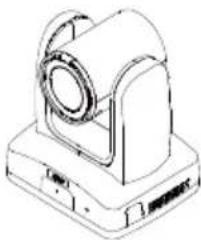
Telecamera
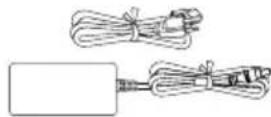
Adattatore di alimentazione cavo di alimentazione
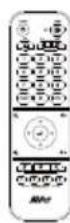
Telecomando
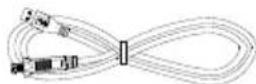
Cavo USB 3.0 da Tipo B a Tipo A (1.5M)
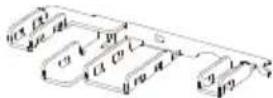
Piastra di fissaggio dei cavi
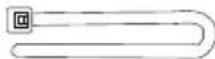
Ferma cavi (x4)
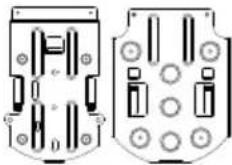
Staffa di montaggio a soffitto (2)
Modello per l'esecuzione dei fori

M2 x 4mm vite (x3)
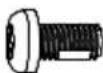
M3 x 6mm vite (x3)

1/4"-20 L=6.5mm
vite (x2)
Guida rapida
Accessorio opzionali
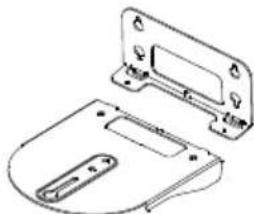
Staffa per il montaggio a parete
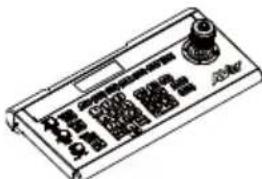
Controller della telecamera (CL01)
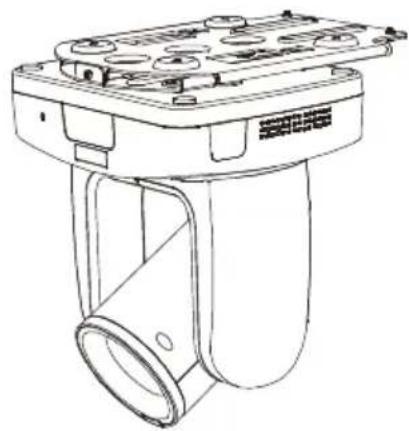
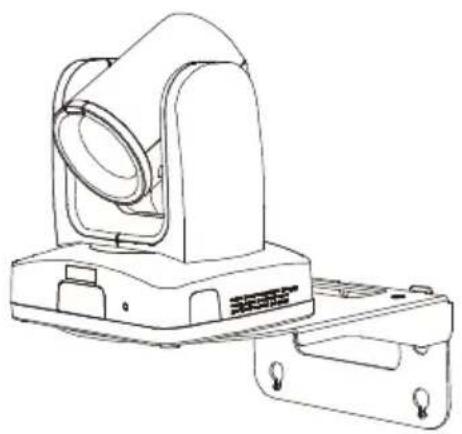
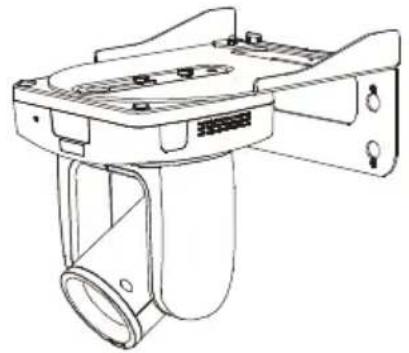
Dimensioni
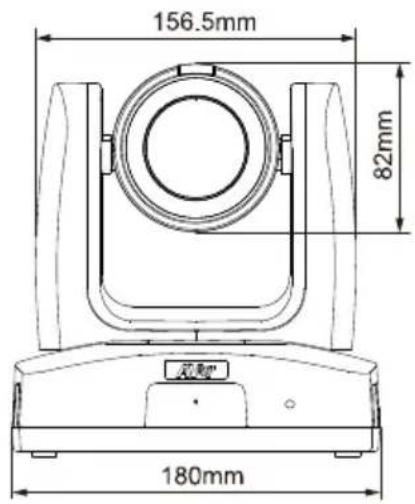
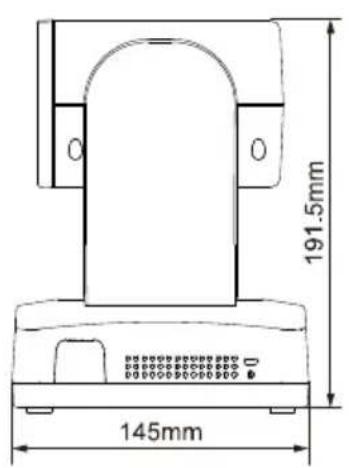
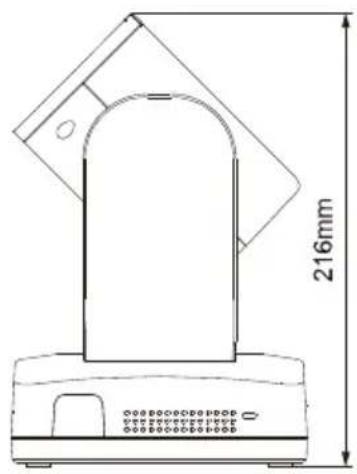
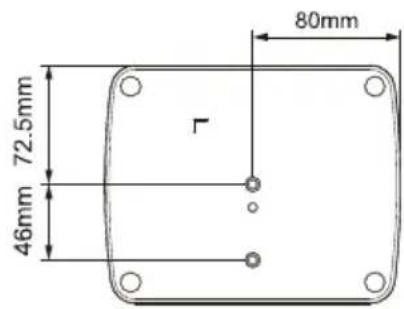
Montaggio a soffitto
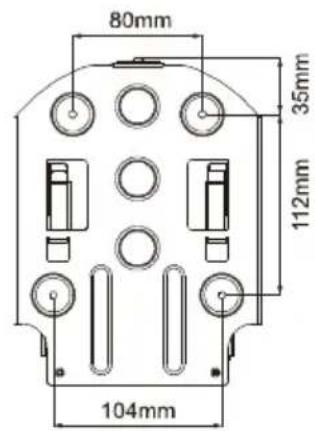
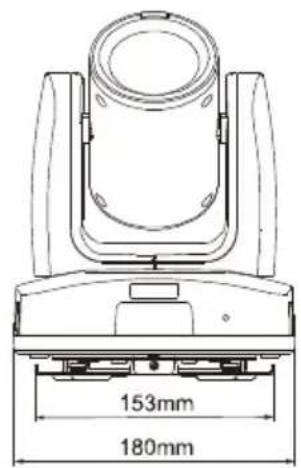
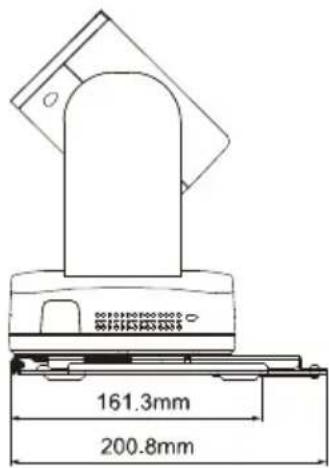
Montaggio a parete
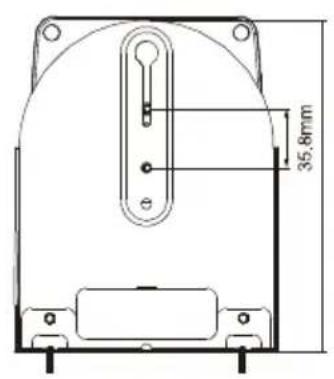
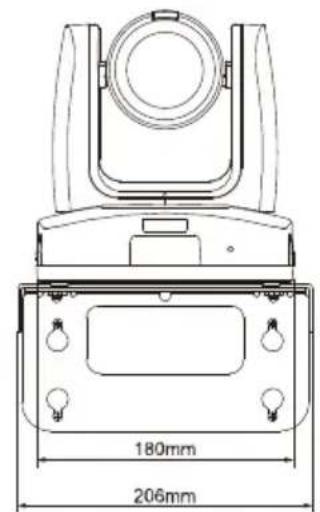
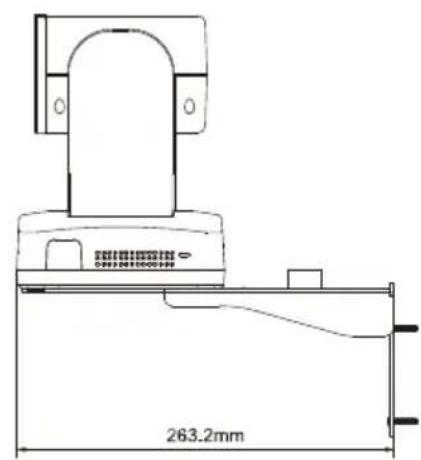
Panorama e angolo inclinazione
Informazioni sulle parti
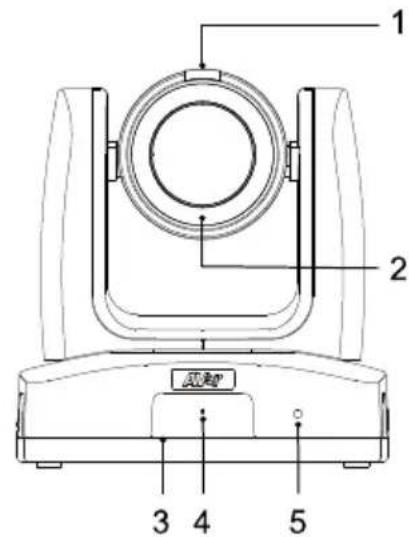
Fronte
- Indicatore Privacy
-
LED per la visione notturna a infrarossi*
-
Sensore IR
- Microfono
- Indicatore LED
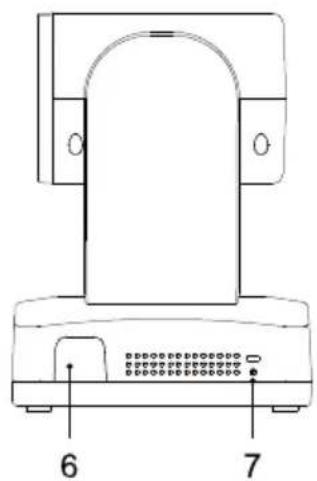
Lato
- Sensore IR
- Blocco Kensington
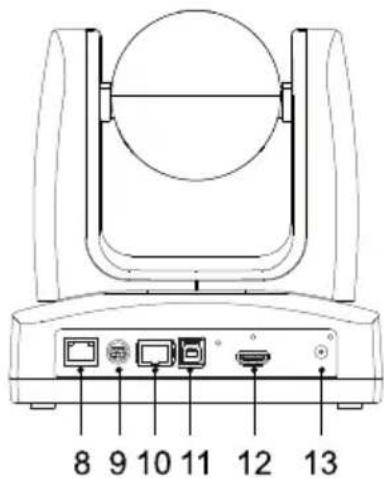
Retro
- Porta PoE+
- Porta RS-232
- Porta RS-422
- Porta USB 3.1 di tipo B
- Porta HDMI
- Presa di alimentazione CC
*Per evitare il rischio di radiazioni infrarosse, Maintainere una distance di altri 1 metro tra il LED IR e gli occhi umani quando si utilizes la modalità notturna.
Indicatore Privacy
| Colore | Stato |
| Verde fisso | Monitoraggio del paziente in corso... |
| Nessuna luce | Modalità Privacy / Spegnimento |
Indicatore LED
| Colore | Stato |
| Blu fisso | Normale |
| Blu lampeggiante | La modalità tracking è attiva |
| Arancione fisso | Stand-by |
| Arancione lampeggiante | Avvio |
| Viola fisso | Il menu OSD è attivato. |
| Viola lampeggiante | Aggiornamento del firmware in corso |
Telecomando
Per aprire il menu OSD, premere e tenere premuto Menu per 3 secondi.
- Per disattivare il controllo remoto, après il menu OSD o l'interfaccia web, andare su System > Camera Selector > Disable Remote.
- Per riprendere il controlo remoto, après l'interfaccia web, andare su System > Camera Selector > All Channel o assegnare un numero (1, 2, 3, 4) alla tua telecamera.
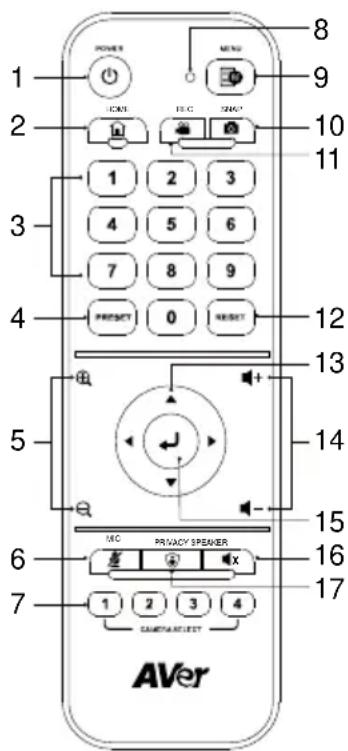
Model: LY033
Batterie AAA (x2)
| Nome | Funzione |
| 1. Alimentazione | Premere brevamente per attivare/disattivare la Modalità Standby. |
| 2. Home | Portare la telecamera in posizione Home. |
| 3. Pulsanti numerici | Premere i pulsanti 0~9 per spostare la telecamera sulle posizioni pre-configurate. Utilizzare i pulsanti per impostare le positioni di preselezione 0~9. |
| 4. Preset | Utilizzare i pulsanti Preset,Numero e Direzione per impostare le positioni preimpostate. 1. Usare i pulsanti di Direzione per spostarsi su una determinata posizione. Sarà possibile utilizzato i pulsanti "Zoom+" o "Zoom -" per ingrandire o ridurre l'immagine. 2. Tenere premuto Preset, quando premere i pulsanti numerici (0~9) per salvare la posizione di preselezione. |
| 5. Zoom +/- | Premere per ingrandire o rimpicciolire l'immagine. |
| 6. Microfono | Premere per disattivare il microfono. Premere nuovamente per riattivarlo. |
| 7. Selezione della telecamera | Selezionare una telecamera da usare. Indicare un numero nel menu OSD: Sistema > Camera Selector. |
| 8. Telecomando LED | Quando si premono i tasti del telecomando, il LED si illuminina di roso. |
| 9. Menu | Premere e tenere premuto il pulsante per 3 secondi per aprire il menu OSD. Modificare QUESTa impostazione nel menu OSD: System > Trigger OSD. |
| 10. Scatta | N/A |
| 11. Rec | N/A |
| 12. Reset | Servirsi dei pulsanti Reset eNumero per annullare una posizione preconfigurata. Tenere premuto Reset, quando premere i pulsanti numerici (0~9). |
| 13. Pulsanti direzione | Usare i pulsanti di Direzione per spostarsi all'interno della vista dal vivo. |
| 14. Volume +/- | N/A |
| 15. Invio | Quando la fotocamera è accesa: premi Invio per regolare la messa a fuoco una volta. Quando si accede al menu OSD: premere Invio per confirmare la selezione o effettuire una selezione. |
| 16. Altoparlanti | N/A |
| 17. Privacy | Premere per accederate alla modalità Privacy. La telecamera si sposterà nella posizione Privacy e il microfono sarebbe spento. |
Collegamenti
| Press | To |
| Menu Per 3 secondi | Aprire il menu OSD. |
| Menu | Chiudere il menu OSD. |
| Home | Chiudere il menu OSD e riportare la telecamera in posizione Home. |
| Menu Pi Zoom | Alternare fra Modalità Giorno e Modalità Notre. |
| Menu Pi Zoom | Alternare fra Modalità Giorno e Modalità Auto. |
| 5 cinque volte (55555) | Attivare DHCP. |
| 6 sei volte (666666) | Ripristinare le impostazioni di fabbrica della fotocamera. |
| 8otto volte (88888888) | Impostare l'indirizzo IP statico della telecamera su 192.168.1.168. |
Installazione
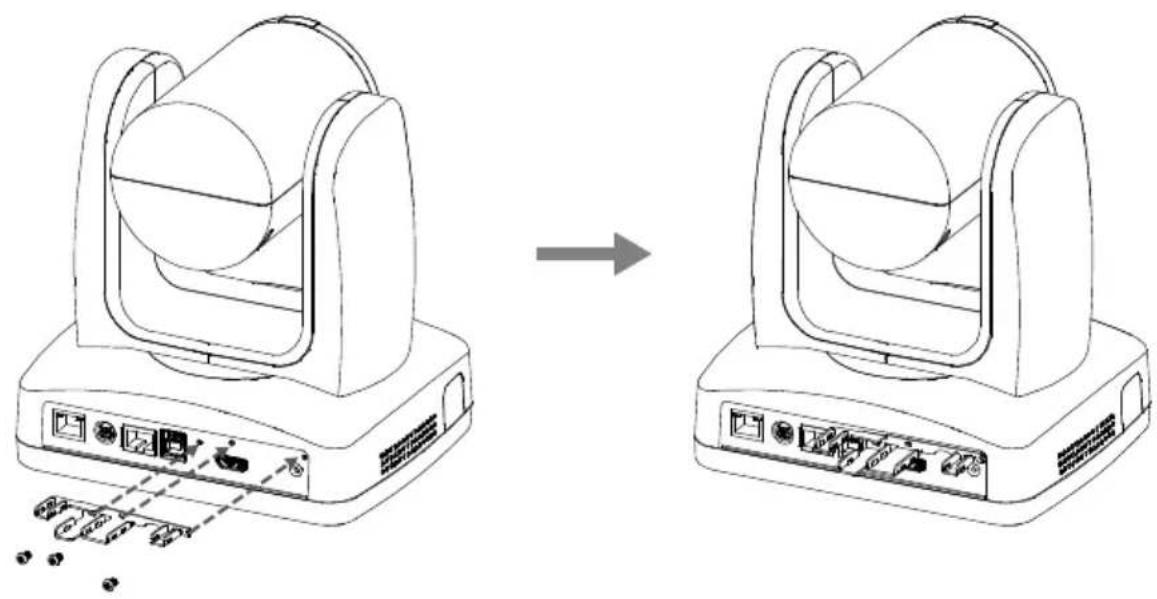
Piastra di fissaggio dei cavi
- Fissate la piastra di fissaggio dei cavi alla telecamera usando le viti M2 x 4 mm presenti nella confezione.
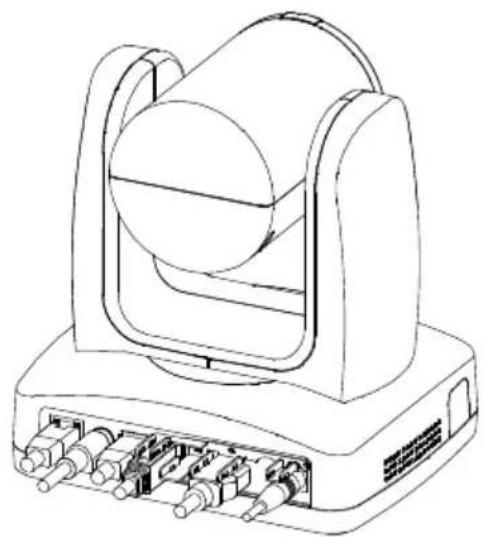
- Collegare i cavi.
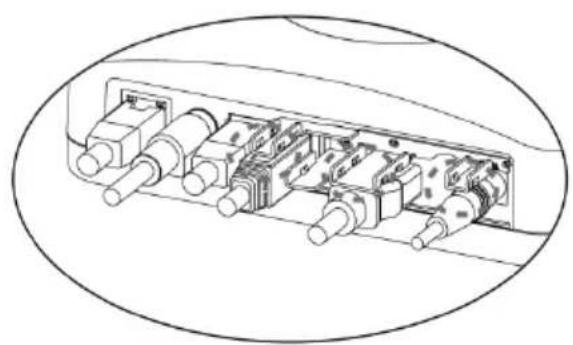
- Fissate i cavi alla piastra di fissaggio dei cavi con fascette stringicavo detraverso le fissure.
Montaggio a soffitto
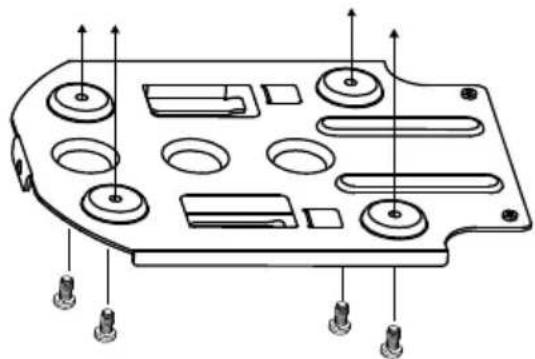
- Fissare la staffa di montaggio al soffitto.
Viti: 4 viti, M4 × 10 mm (non incluse)
- Fissare la staffa di montaggio sulla teletcamera.
Viti: 2 viti, 1/4^ - 20 L=6,5mm (incluse)

- Far scorrere la staffa di montaggio con la telecamera nella staffa di montaggio fissata al soffitto. E collegare i cavi.
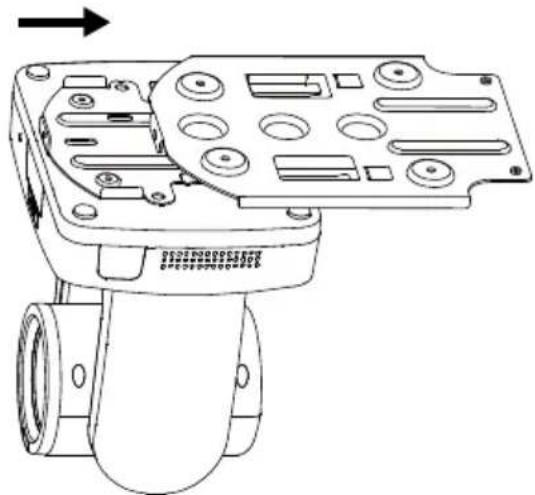
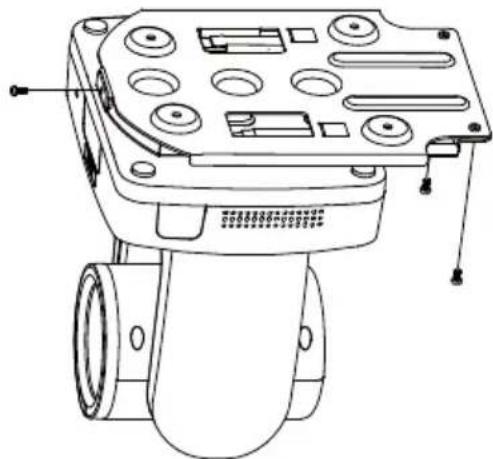
- Fissare le staffe con delle viti.
Viti: 3 viti, M3 x 6mm (incluse)
Concessione del disposivo
-
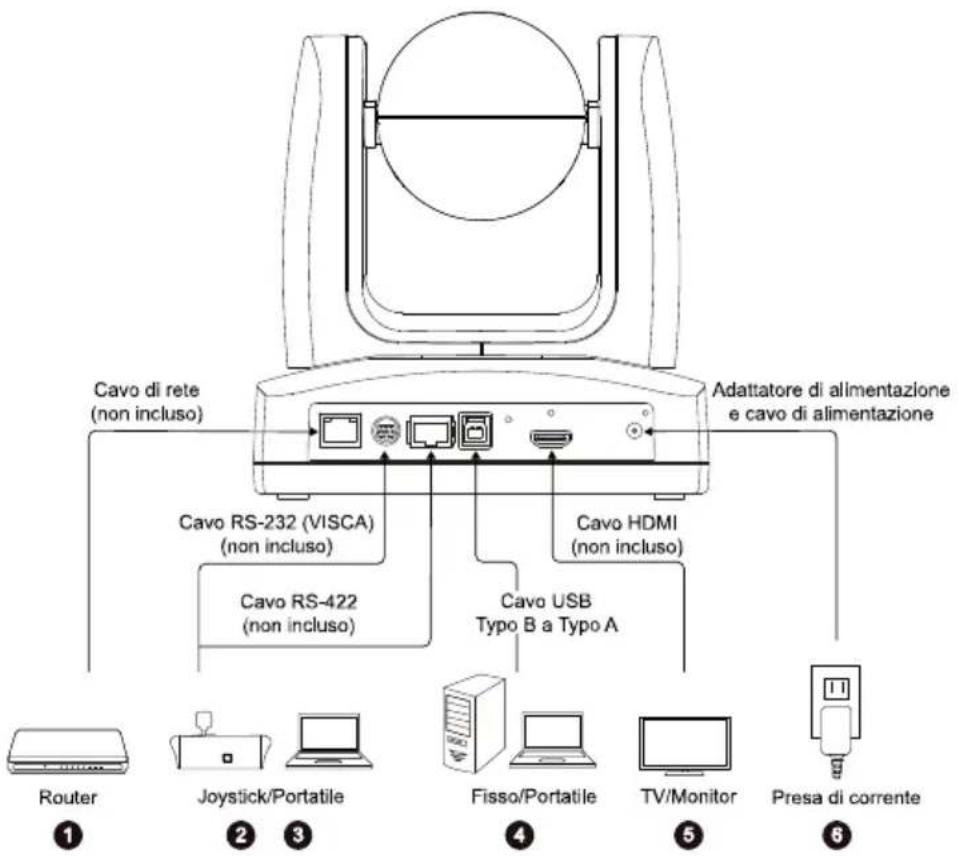
LAN: Collegare la telecamera a un router IP atraverso la porta LAN. (nota)
2 RS-232: Collegare la telecamera a un joystick o a un computer portatile per controllarla. É possibile acquistare l'adattatore RS-232. La definizione dei PIN vieneindicata qui di seguito. (Nota) -
Definizione PIN
| Funzione | Mini DIN9 PIN # | Tipo I/O | Segnale | Descrizione |
| INGRESSO VISCA | 1 | Uscita | DTR | Terminale Dati Pronto |
| 2 | Ingresso | DSR | Set Dati Pronto | |
| 3 | Uscita | TXD | Dati di trasmissione | |
| 6 | Ingresso | RXD | Dati del ricevitore | |
| USCITA VISCA | 7 | Uscita | DTR | Terminale Dati Pronto |
| 4 | Ingresso | DSR | Set Dati Pronto | |
| 8 | Uscita | TXD | Dati di trasmissione | |
| 9 | Ingresso | RXD | Dati del ricevitore | |
| 5 | Ingresso | I/O | Rilevare DIN8/DIN9 | |
| --- | Schematura | --- | TERRA | Terra |
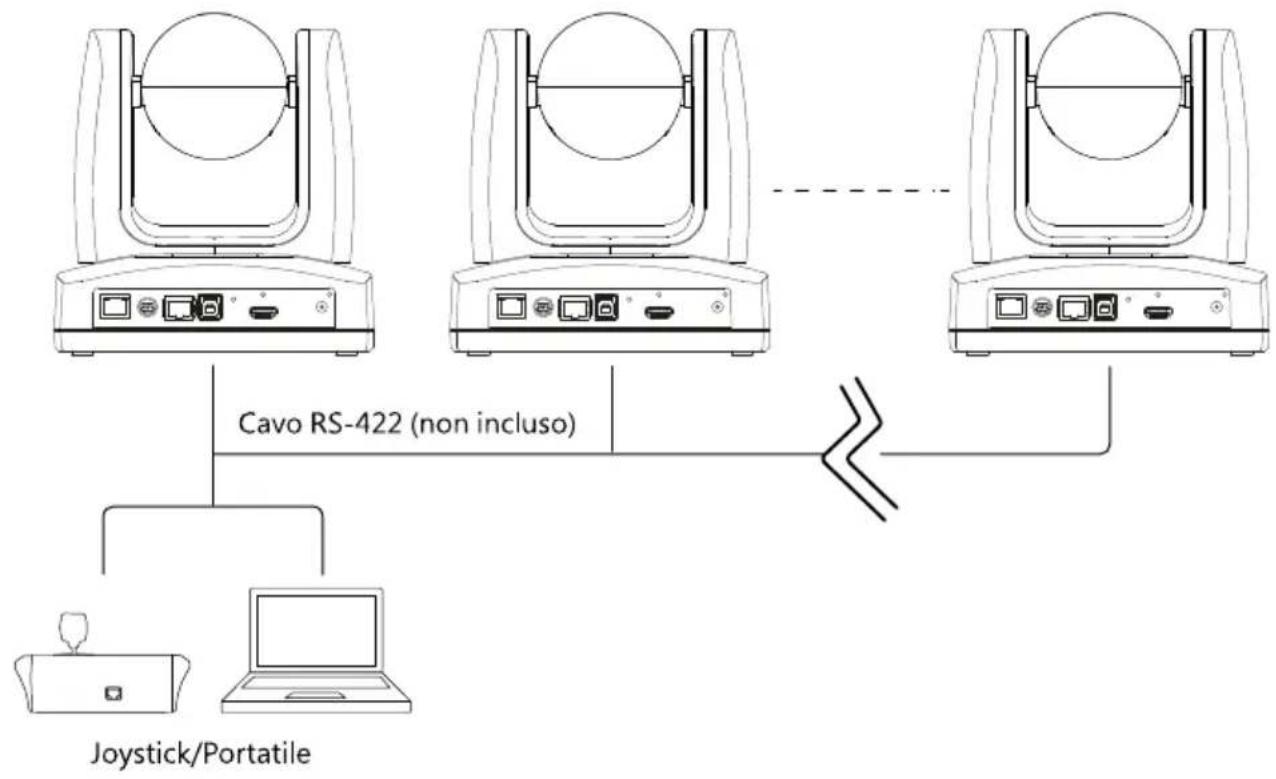
3 RS-422: Collegare la telecamera a un joystick o a un computer portatile per controllarla. Utilizzare uno splitter CAT5e per il collegamento di più telecamere.
- Definizione PIN
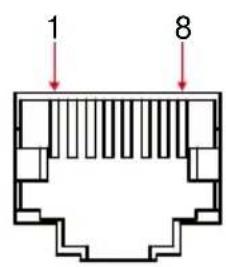
| Numero | Pin | Numero | Pin |
| 1 | TX+ | 5 | TX- |
| 2 | TX- | 6 | RX- |
| 3 | RX+ | 7 | RX+ |
| 4 | TX+ | 8 | RX- |
- Asseg Nazionale PIN Splitter CAT5e
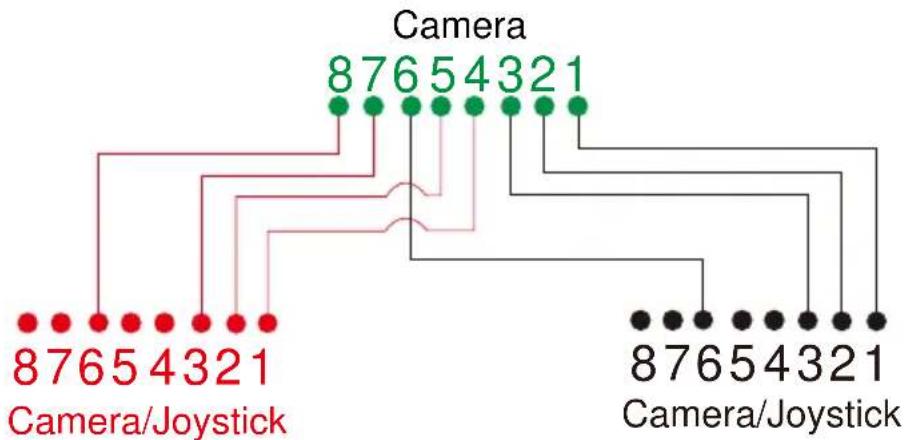
4 USB Type-B: Collegare la telecamera a un computer fisso o portatile per la trasmissione video quando si utilizes un altro software di videoconferenza come ad esempio Skype o Teams. (Nota)
5 HDMI: Collegare la telecamera a un teileisore o a un monitor per visualizzare l'uscita video. La fotocamera e la TV o il monitor collegati devono essere dotati di messa a terra. (Note)
6 Alimentazione: La fotocamera e la TV o il monitor collegati devono essere dotati di messa a terra. Usare l'adattatore di alimentazione e il cavo di alimentazione in dotazione per collegare la telecamera a una presa di corrente e verificare che il cavo di alimentazione della TV o del monitor supporti la spina di messa a terra.
Nota:
Sarà possibile configurare le impostazioni della telecamera utilizzando il menu OSD o l'interfaccia Web della telecamera.
Menu OSD
Per accedere al menu OSD, collegare la telecamera a un monitor o a un tevisore utilizzato il cavo HDMI, quando sare possibile utilizzato il telecomando in dotazione per azionare il menu OSD.
Premere e tenere premuto Menu per 3 secondi sul telecomando per richiamare il menu OSD eutilizzare per selezionare le pagine o le opzioni e premere per confirmare leimpostazioni.
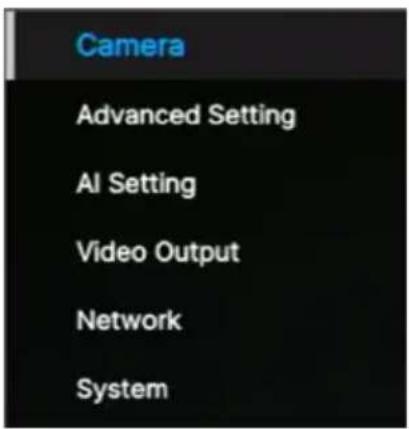
Configurazione dell'indirizzo IP
Static IP
- Premere il pulsante Menu per 3 secondi sul telecomando per richiamare il menu OSD.
- Andare su Network >Static IP.
[Nota] Attivare l'opzione DHCP prima di impostare un IP statico (Network > DHCP > OFF).
- Selezionare IP Address, Gateway, Netmask, e DNS per configurare. Premere utilizes i tasti numerici per insertire il valore.
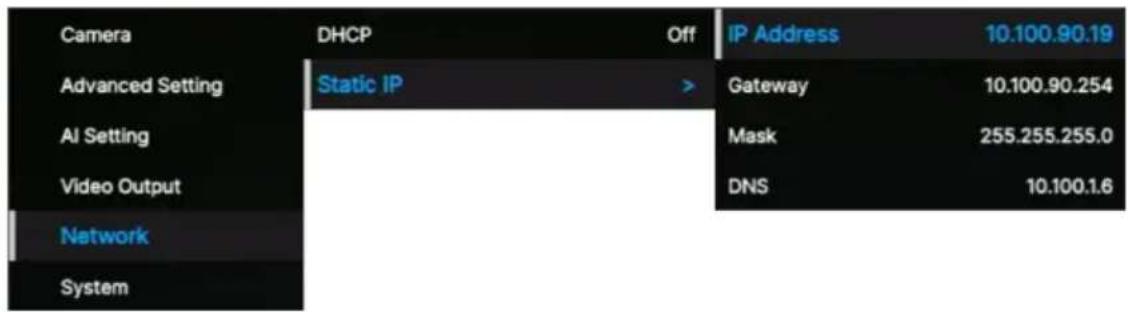
DHCP
- Premere il pulsante Menu per 3 secondi sul telecomando per richiamare il menu OSD.
- Selezionare Network > DHCP > On
- Premere per confermare l'impostazione.
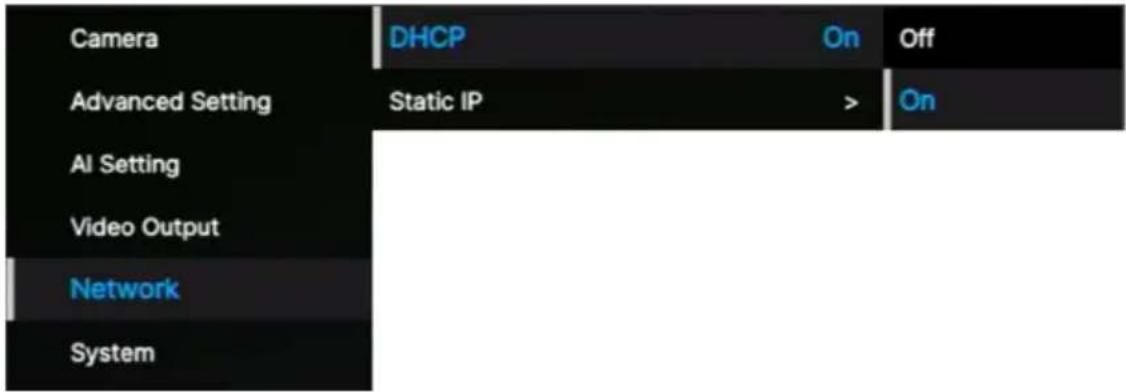
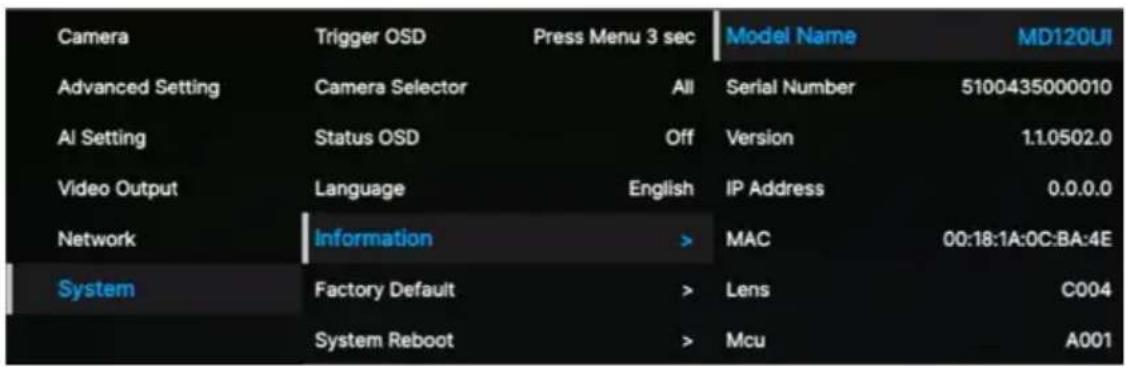
- Dopo aver attivato la funzione DHCP è possibile andare in System > Information per visualizzare l'indirizzo IP.
Struttura del Menu OSD
| 1° livello | 2° livello | 3° livello | 4° livello |
| Camera | Exposure Mode | Full Auto | Exposure Value |
| Gain Limit Level | |||
| Slow Shutter | |||
| BLC | |||
| WDR | |||
| Shutter Priority | Exposure Value | ||
| Shutter Speed | |||
| Gain Limit Level | |||
| Iris Priority | Exposure Value | ||
| Iris Level | |||
| Gain Limit Level | |||
| Slow Shutter | |||
| Manual | Iris Level | ||
| Shutter Speed | |||
| Gain Level | |||
| Bright mode | Bright value | ||
| White Balance | Auto | ||
| ATW | |||
| Indoor | |||
| Outdoor | |||
| One push trigger | |||
| Manual | R gain | ||
| B gain | |||
| Pan Tilt Zoom | Preset Speed | 5, 25, 50, 100, 150, 200 | |
| Preset Accuracy | Off / On | ||
| Pan Speed | 1~24 | ||
| Tilt Speed | 1~24 | ||
| Zoom Speed | Low / High | ||
| P/T Spd. Relative Z Ratio | Off / On | ||
| Pan L/R Dir. Switch | Off / On | ||
| Focus Mode | Manual / Auto | ||
| Noise filter | Off / Low / Middle / High | ||
| Saturation | 0 1 2 3 4 5 6 7 8 9 10 | ||
| Contrast | 0 1 2 3 4 | ||
| Sharpness | 0 1 2 3 | ||
| Mirror | OFF / ON | ||
| Flip | OFF / ON | ||
| Advanced Setting | Audio | Audio Volume | 0~10 |
| Control | Type | RS232 / RS422 | |
| Protocol | VISCA / PELCO D/PELCO P | ||
| Camera Address | 1 2 3 4 5 6 7 | ||
| Baud Rate | 4800 / 9600 / 38400 | ||
| IR Cut Filter | Auto / Day / Night | ||
| IR Cut Sensitivity | Low / Middle / High | ||
| Mosaic on Stream | OFF / ON | ||
| AI Setting | Facial Tracking | Eyes Tracking | On/Off |
| Tracking Preset | Save | ||
| Tracking Site | Face/Eyes | ||
| Tracking Range | Close / Medium / Wide | ||
| Timeout to Preset | 3/5/7/10 sec | ||
| AI Video Detection | AI Video Detection | On/Off | |
| Detection Type | Fall | ||
| Video Output | Theme Mode | HDMI / UVC | |
| Frequency | 60 | ||
| 59.94 | |||
| 50 | |||
| Resolution | 2160p60 | ||
| 2160p59 | |||
| 2160p50 | |||
| 2160p30 | |||
| 2160p29 | |||
| 2160p25 | |||
| 1080p60 | |||
| 1080p59 | |||
| 1080p50 | |||
| 1080p30 | |||
| 1080p29 | |||
| 1080p25 | |||
| 1080i60 | |||
| 1080i59 | |||
| 1080i50 | |||
| 720p60 | |||
| 720p59 | |||
| 720p50 | |||
| Network | DHCP | OFF | |
| ON | |||
| Static IP | IP Address | 192.168.1.168 | |
| Gateway | 192.168.1.254 | ||
| Mask | 255.255.255.0 | ||
| DNS | 8.8.8.8 | ||
| System | Trigger OSD | Click Menu to open,Press Menu 3 sec | |
| Camera Selector | 1,2,3,4,All channel,Disable Remote | ||
| Status OSD | OFF | ||
| ON | |||
| Language | English/中文/日本語 | ||
| Information | Model Name | MD120UI | |
| Serial number | xxxxxxxxxx | ||
| Firmware Version | 0.0.0000.00 | ||
| IP | 192.168.1.168 | ||
| MAC | 00:18:1a:04:9e:81 | ||
| Lens | xxxxx | ||
| Mcu | xxxxx | ||
| Factory Default | Off/On | ||
| System Reboot | Off/On |
Interfaccia web
Collegare la telecamera da un site remototramite Internet.
Accedere all'interfaccia web
Per accederere all'interfaccia Web della telecamera, è necessario trovare l'indirizzo IP della telecamera utilizzato il software AVer IPCam Utility oppure AVer PTZ Management.
- AVer IPCam Utility
Per trovare l'indirizzo IP delle telecomere utilizzato il programma di installmente di IPCam Utility, procedere come segue.
- Scaricare IPCam Utility da https://www.aver.com/download-center e avviare IPCam Utility.
- Fare cli c su Cerc a e sullo schermo verranno elencati tutti i dispositivi disponibili.
- Selezionare una telecamera dall'elenco, le informazioni sulla telecamera verranno visualizzate nel Campo Impostazioni.
[Nota] La rete predefinita della telecamera è IP statico (192.168.1.168) e l'ID/Password predefiniti sono admin/admin. Se si desidera configurare la rete su DHCP, insere l'ID/Password nel Campos Login selezionare il "modello di telecamera" dall'élenco, selezionare "DHCP"e quandofare clc sul pulsante Apply.
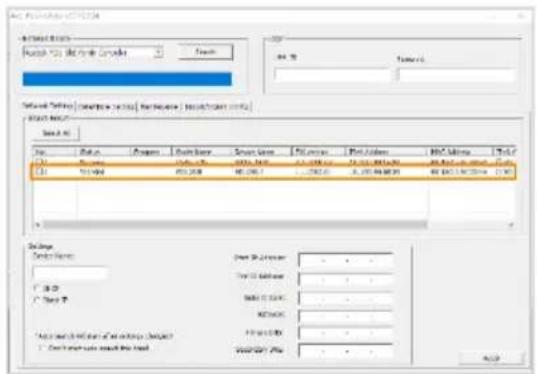
- Per accedere all'interfaccia Web, fare doppio cli cull'indirizzo IP nella colonna Indirizzo IPv4. Per il primo utente, verrà richiesta una finestra di accesso per modificare l'ID e la password.
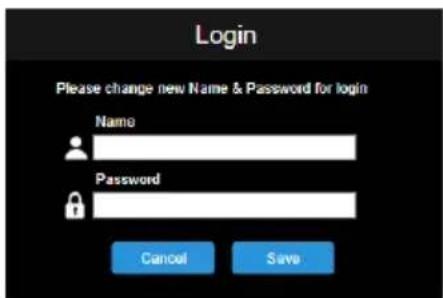
- Effettuare il login con il nuovo ID/Password; verrà visualizzata l'interfaccia Web della telecamera (browser Chrome).
[Nota] Se IPCam utility non riesce a trovare la telecamera, controllare quanto segue:
- Assicurarsi che la connessione Ethernet della telecamera sia ben collegata.
- Verificare che la telecamera e il PC (IPCam Utility) si trovino quello stesso segmento LAN.
- AVer PTZ Management
Per trovare l'indirizzo IP delle telecomere utilizzando la funzione AVer PTZ Management atteneri alla seguente procedura.
- Scaricare il file AVer PTZ Management dal site https://www.aver.com/download-center
- Scaricare il programma per Windows e installarlo.
- Dopo aver impostato l'ID utente e la password, accedere al software (nome utente/password di default: admin/admin).
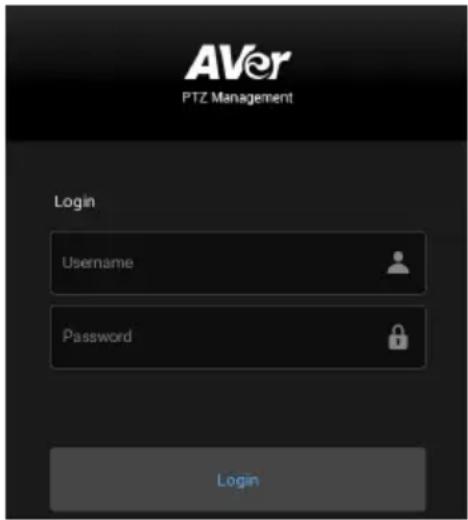
- Nella pagina principale di PTZ Management fare cige su Setup > Add e quando fare cige su Auto Search. Verranno visualizzate le telecamere collegate alla stessa LAN del computer.
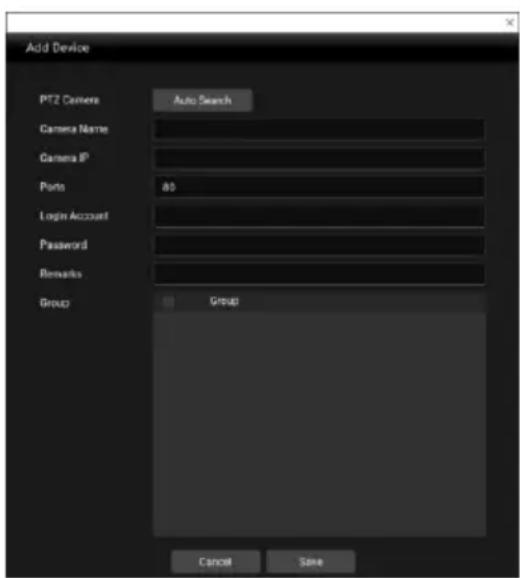
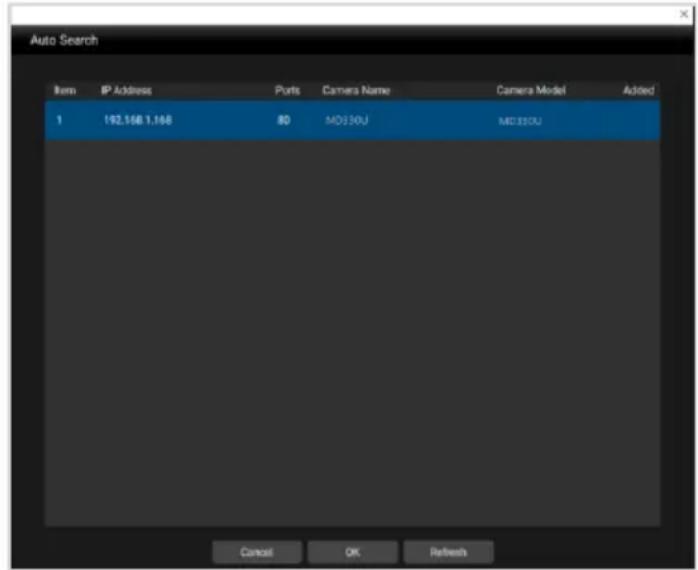
- Fare cigc sulla telecamera e immettere l'ID e la password della telecamera per aggiengerla all'elenco dei dispositivi (l'ID e la password predefinite sono admin/admin). Fare cigc sul pulsante Go to Web per accedere all'interfaccia Web della telecamera.
Vista in diretta (Live View)
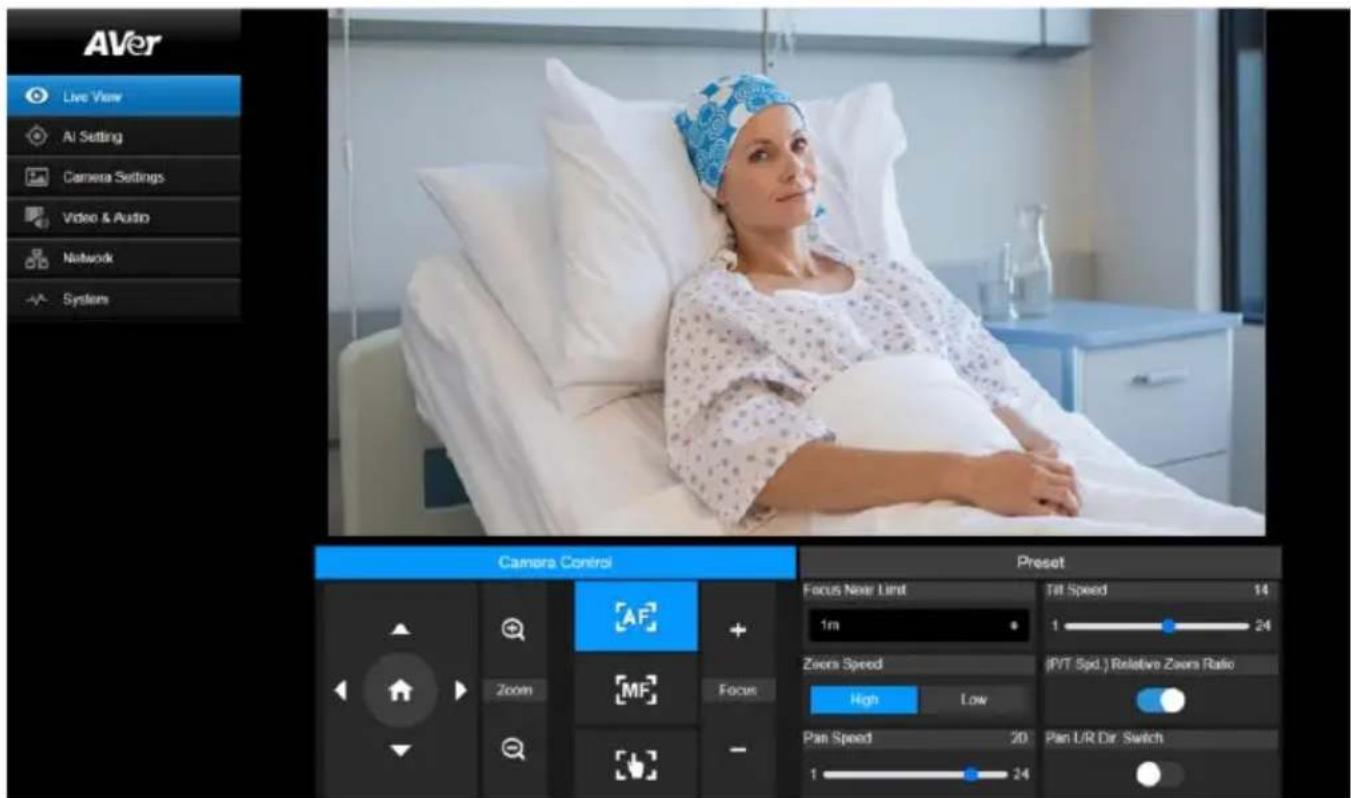
Controllo telecamera (Camera Control)
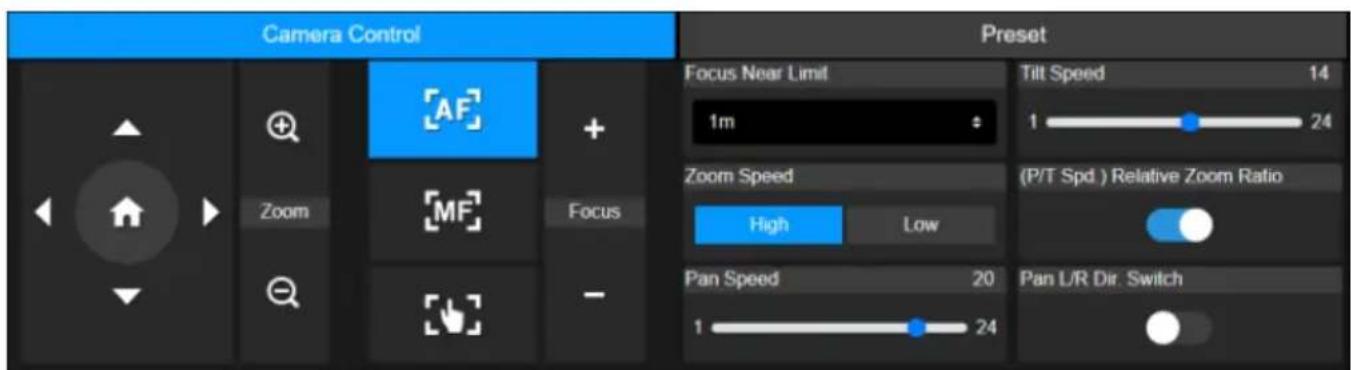
| Elemento | Descrizione |
| Controlli pan e tilt | Posizionare la telecamera. • Trascinare il cursore per regolare i valori Pan Speed e Tilt Speed. • Attivare Pan L/R Dir. Switch per invertire la direzione di pan. • Attivare P/T Spd. Relative Z Ratio per regolare automaticamente le velocità di pan e tilt sulla base del rapporto di zoom. Saràanche possibile attivare但这a funzione nel menu OSD: Camera > Pan Tilt Zoom > P/T Spd. Relative Z Ratio. |
| Posizione Home | Spostare la telecamera in posizione Home. |
| Zoom | Ingrandire o rimpicciolire la vista in tempo reale e selezionare Zoom Speed. |
| Focus +/- | • Focus: Cliccare perMETTERe automaticamente a fuoco. • Hual Focus: Cliccare perMETTERe manualmente a fuoco. Regolare la messa a fuoco con i pulsanti+-. • Push Focus: Cliccare perMETTERe automaticamente a fuoco una volta. • Focus Near Limit: Configurare il limite di messa a fuoco più vicino. |
Preset (Preset)
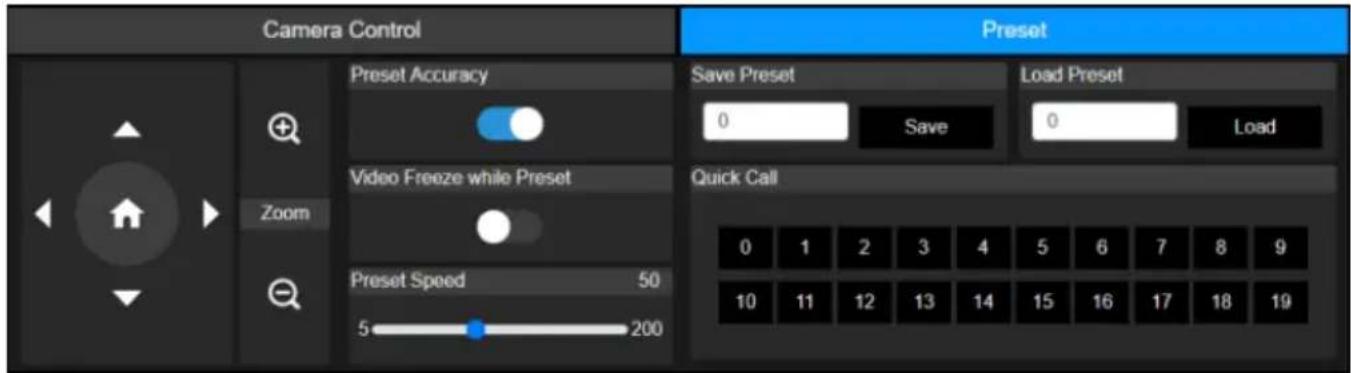
| Elemento | Descrizione |
| Save Preset | 1. Posizione la telecamera utilizzando i comandi di panoramicà, inclinazione e zoom.2. Inserire un numero di preset (0~255) nel campo Save Preset efare plcic su Save. |
| Load Preset | 1. Inserire un numero di preset (0~255) nel campo Load preset efare plcic su Load.2. In alternatively, cicloare su un numero di preset (0~19) nella sezione Quick Call. |
| Preset Accuracy | Attivare per migliorare la precisione di spostamento sui preset. |
| Video Freeze while Preset | Attivare per visualizzare solo la vista dal vivo delle preimpostazioni. La vista dal vivo del percorso in movimento non verrà visualizzata. |
| Preset Speed | Regolare la velocità della fotocamera quando si passa alle preimpostazioni. |
Impostazione IA (AI Setting)
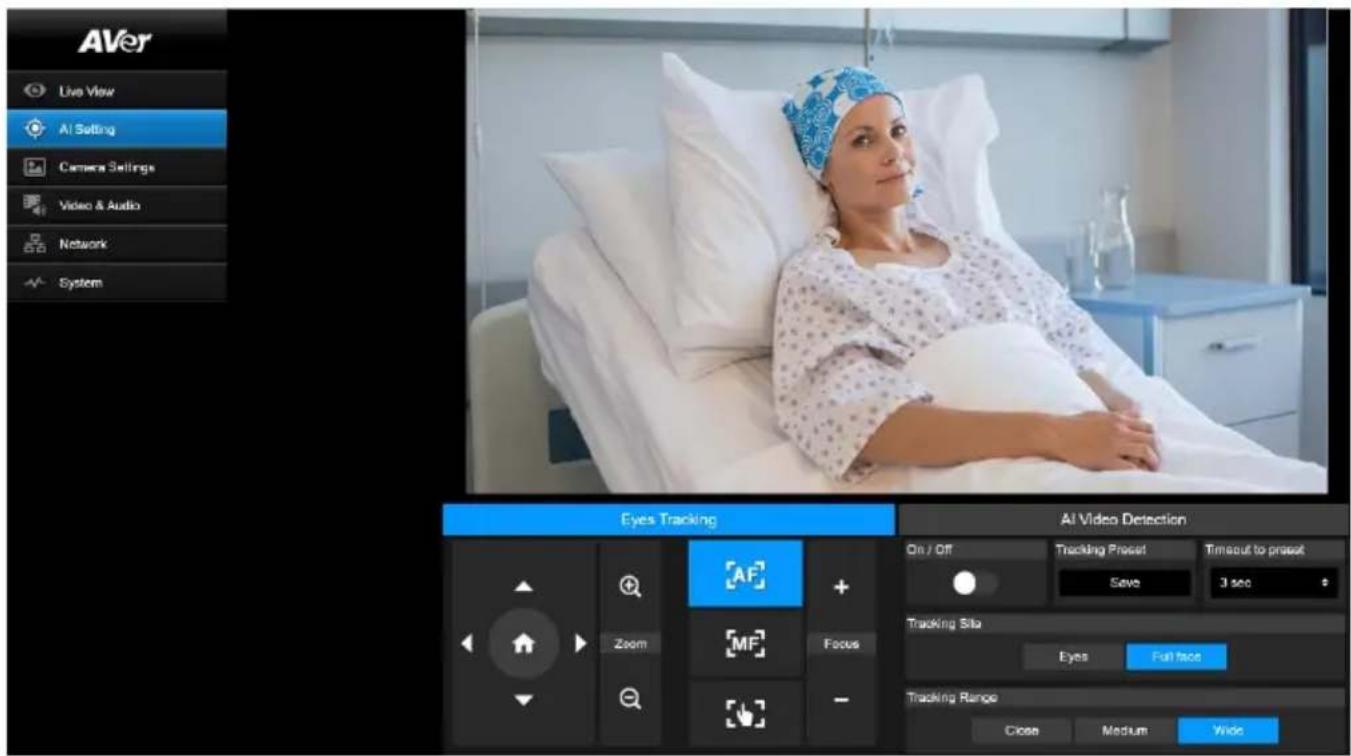
Tracciamento degli occhi (Eyes Tracking)
La regolazione manuale dei controlli di pan, tilt e zoom durante il tracciamento degli occhi disattiva la funzione.
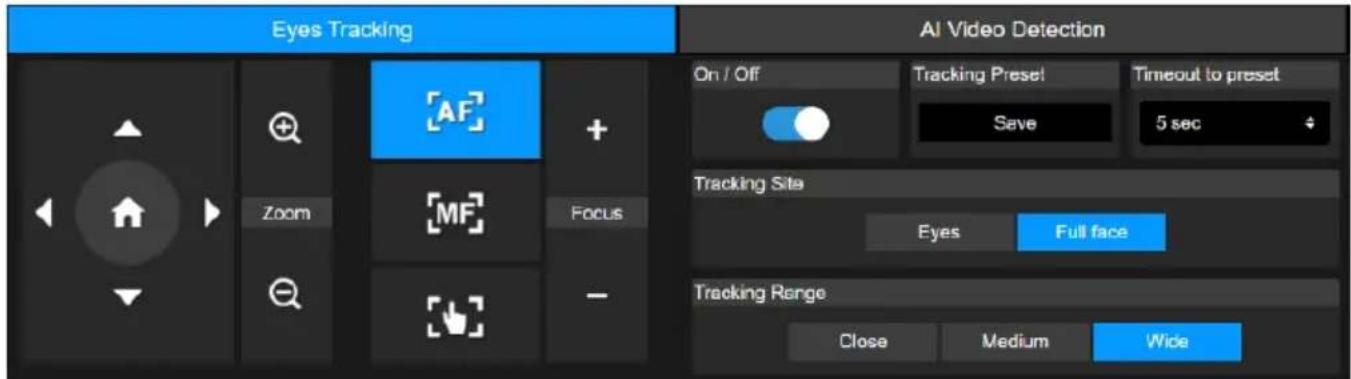
- Posizione la telecamera utilizzando i controlli di panoramicica, inclinazione e zoom, quando fare clic su Save per salvare un Tracking Preset. L'impostazione predefinita è la posizione Home.
- Dall'elenco a discesa Timeout to preset, selezionare un intervallo di tempo prima che la telecamera ritorni alla preimpostazione di tracciamento quando non c'è nessuno in vista. L'impostazione predefinita è 3 secondi.
-
Fare cli sulla levetta On/Off per attivare il tracciamento degli occhi quando si vede un volta.
-
Una persona: La telecamera segue e ingrandsce automaticamente il volto.
-
Più persone: La telecamera contrassegna i volti in riquadri. Selezionale un molto da seguire e ingrandire automaticamente facendo cli csc su un quadrato.
-
Scegliere il Tracking Site e il Tracking Range.
Rilevamento video con IA (AI Video Detection)
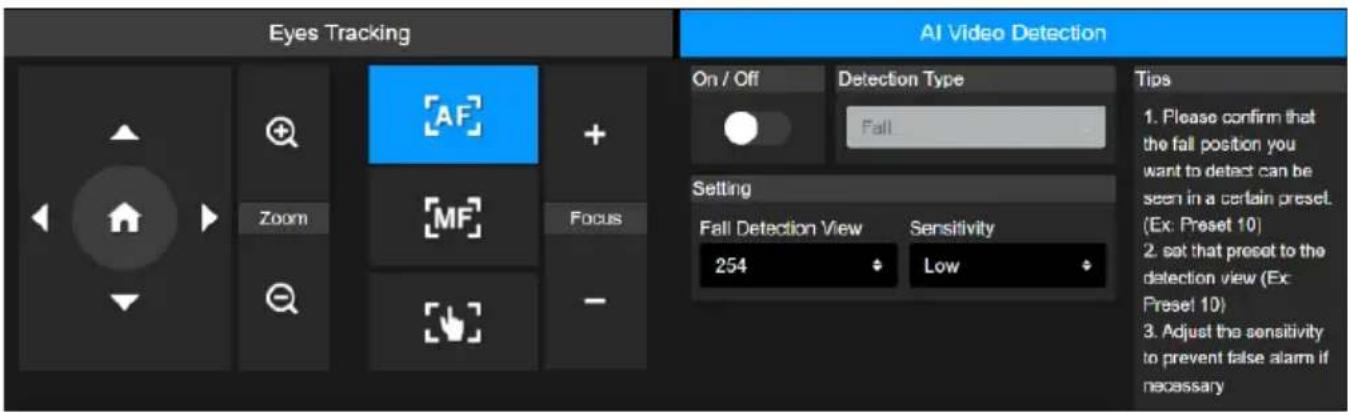
Per impostare il rilevamento delle cadute:
- Confermare che la posizione di caduta che si desidera rilevare possa essere vista in un determinato preset (Es: Preset 10).
- Impostare la preimpostazione sulla vista di rilevamento (Es: Preimpostazione 10).
- Se necessario, regolare la sensibilità per evitare falsi allarmi.
DISCLAIMER
Scopri la precisione e i limiti del rilevamento delle cadute
Il rilevamento delle cadute è una technologia avanzata progettata per migliorare la sicurezza dei pazienti negli ambienti ospedalieri.
Precisione limitata
La capacité del rilevamento caduta di identificare con precisione un evento di caduta è stata testata in un ambiente controllato. Ciò non garantisce il successo dell'identificazione e degli allarmi per tutti gli eventi di caduta nelle'uso reale. Molti fattori sono influenzare le prestazioni del rilevamento delle cadute, come un Campo visivo ostruito o un angolo visivo ristretto.
La dose non sostituise gli operatori sanitari
Il rilevamento delle cadute è inteso come strumento di assistenza e non deve essere utilizzato in sostituzione degli operatori sanitari. Devono rianere in vigore quadri che impongo controli periodici da parte di un professionista qualificato per garantire la sicurezza del paziente e che riguardano la diagnosi clinica, la cura o il trattamento del paziente. Se il rilevamento delle cadute non risponde come descritto, adottare immediamente le misure appropriate.
Il rilevamento delle cadute è inteso come strumento di assistenza e non fa parte di un dispositivo medico. Non è un monitor paziente e non può utilizzato per prendere decisioni mediche o cliniche.
Impostazioni della telecamera (Camera Settings)
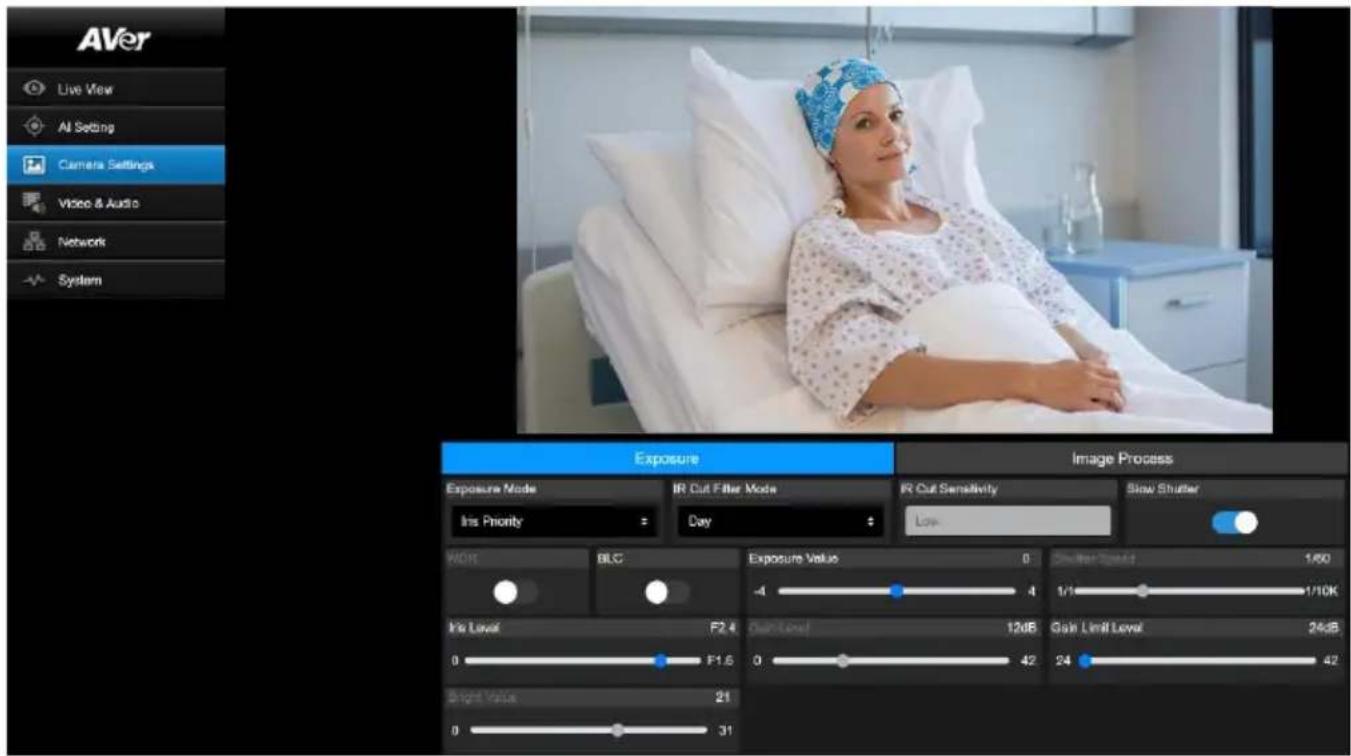
Esposizione (Exposure)
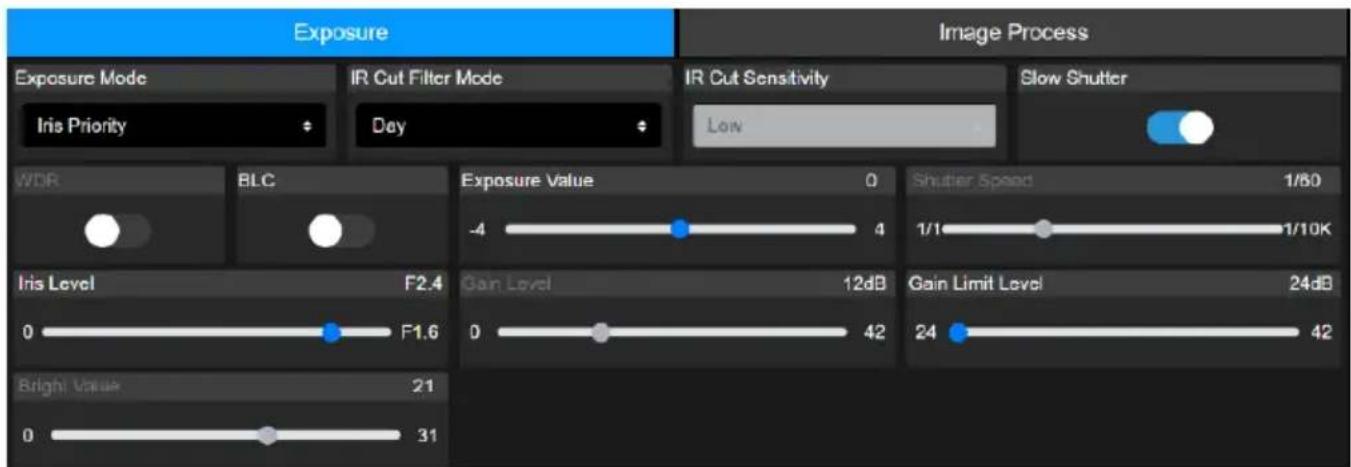
| Elemento | Descrizione |
| Exposure Mode | Selezionare una modalità di esposizione. |
| WDR | Attivare o disattivare WDR o BLC. |
| BLC | |
| Exposure Value | Regolare l'esposizione, l'otturatore, l'iride e il guadagno. |
| Velocità dell'otturatore | |
| Iris Level | |
| Gain Level | |
| Gain Limit Level | |
| IR Cut Filter Mode | Selezionare la modalità Day, Night per accendere o spegnere la modalità di visione notturna a infrarossi. In alternatively selezionare la modalità Auto e regolare il valore IR Cut Sensitivity. |
| Slow Shutter | Attivare o disattivare la funzionalità Slow Shutter. |
| Bright Value | Regola la luminosità. |
Elaborazione imagine (Image Process)
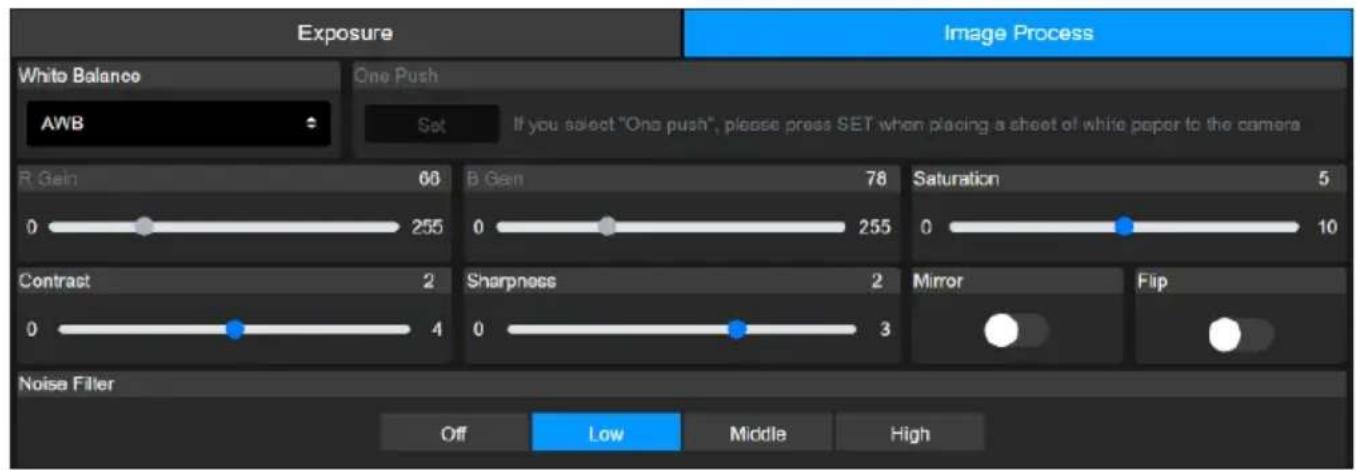
| Elemento | Descrizione |
| White Balance | • Selezionare una modalità di bilanciamento del bianco. Quando si selezione Manual, è possible regolareanche il R Gain e il B Gain. • quando viene selezionata l'opzione One Push,METTERE un pezzo di carta bianco davanti all'obiettivo della telecamera eismaticare su Set per calibrare il bilanciamento dei bianchi. |
| Saturation | Regolare saturazione,contrasto e nitidezza. |
| Contrast | |
| Sharpness | |
| Mirror | Attivare o disattivare Mirror oppure Flip. |
| Flip | |
| Noise Filter | Selezionare un livello di filtraggio del rumore. |
Video & Audio (Video & Audio)
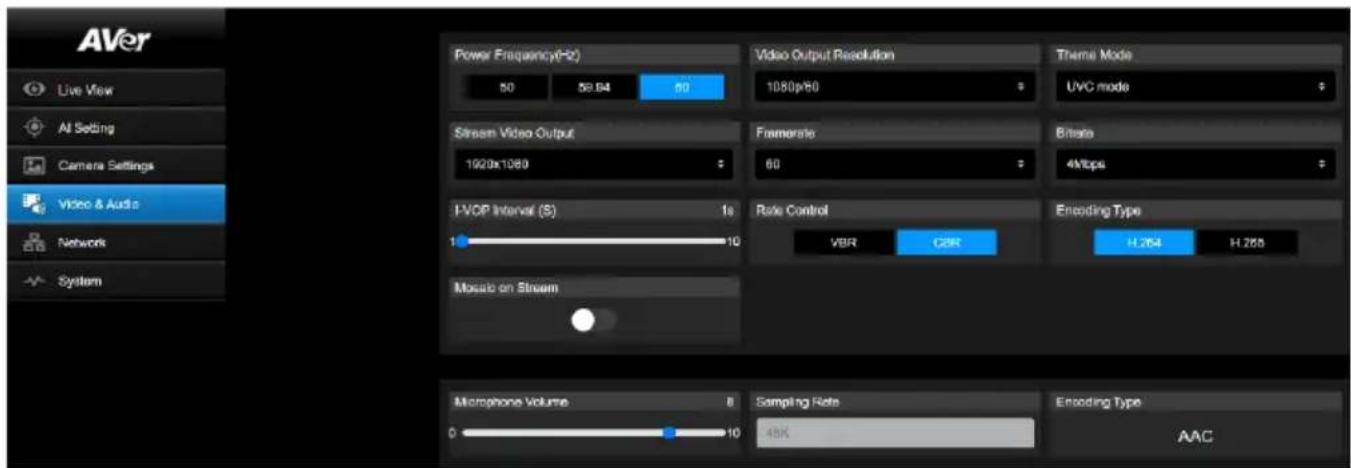
Impostazione video
| Elemento | Descrizione |
| Power Frequency (Hz) | Selezionare 50Hz, 59,94Hz o 60Hz in base al paese o alla regione. |
| Video Out Resolution | Selezionare una risoluzione di uscita video.RTSP: Max. 4K/60fpsHDMI: Max. 4K 60Hz |
| Theme Mode | Selezionare una sovrapposizione video per dare priorità all'uscita UVC o HDMI. |
| Stream Video Output | Selezionare una risoluzione di uscita dello streaming per la visualizzazione dal vivo. |
| Framerate | Selezionare un framerate |
| Bitrate | Selezionare un bitrate. |
| I-VOP Interval (S) | • Trascinare il cursore per scegliere la frequenza di comparsa degli I-VOP in un flusso video.• Intervalli più brevi di I-VOP comportano una qualità video superiore, maanche file di dimensioni maggiori. |
| Rate Control | Selezionare VBR oppure CBR. |
| Encoding Type | Selezionare H.264 oppure H.265. |
| Mosaic on Stream | Attiva la pixelizzazione del viso o del corso su uno stream RTSP per motivi di privacy. |
Audio Setting
| Elemento | Descrizione |
| Microphone Volume | Trascinare il cursore per regolare il volume del microfono. |
| Sampling Rate | 48K |
| Encoding Type | AAC |
Rete (Network)
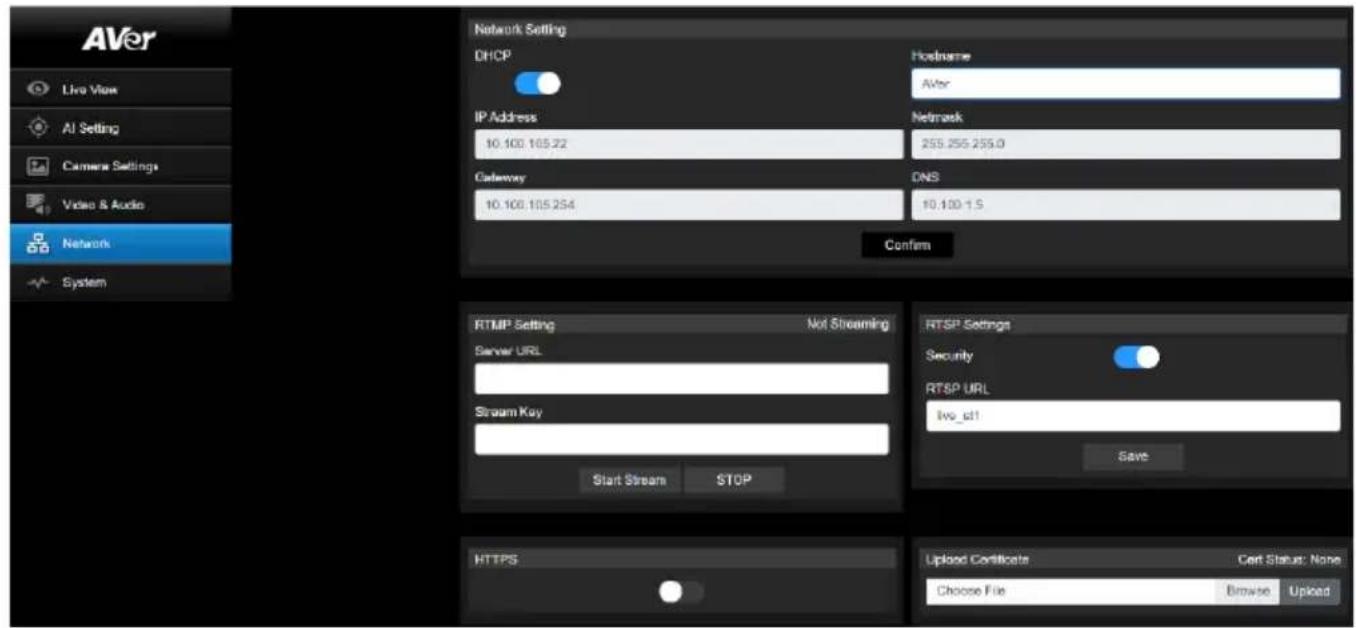
| Elemento | Descrizione |
| Hostname | Il nome host predefinito è AVer. Modificare il nome host per visualizzarlo su dispositivi come un router IP. |
| DHCP | Impostare la rete su DHCP o IP statico.DHCP: Attivare DHCP e fareciesu Confirm per salvare l'impostazione. Alla telegamera verranno assegnate automaticamente le impostazioni IP.IPstatico: disattivare il DHCP, inseire IP Address, Netmask,Gateway e DNS efareciesu Confirm per salvare leimpostazioni. |
| RTMP Setting | Trasmettere video in diretta a una piattaforma video come YouTube.Inserire Server URL e Stream Key della piattaforma video.Per ottenerile l'URL del servere la chiave di streaming, consultare leistruzioni della piattaforma.Fareciesu Start Stream per avviare lo streaming, Stop per interrompere lo streaming. |
| RTSP Settings | Proteggere il flusso video su lettori multimediai quali ad esempio VLC,PotPlayer e QuickTime, garantendo che solo gli utenti autorizzati possano accedervi.Quando la funzione Security è disattivata:1. Immettere l'URL RTSP della videocamera nellettore multimediae.2. URL di RTSP: rtsp://[camera IP address]/live_st1Esembio: rtsp://192.168.1.100/live_st1 |
| • Quando la funzione Security è attivata: 1. Immettere l'URL di RTSP della telecamera e il nome utente/password nellettore multimediae. 2. URL di RTSP: rtsp://[username:password]@[camera IP address]/live_st1 Esempio: rtsp://1:1@192.168.1.100/live_st1 3. nome utente/password: nome utente/password della telecamera (accesso interfaccia web) | |
| HTTPS | Attivare HTTPS per stabilire una connessionesicura tra il browser e la fotocamera. Per abilitare l'accesso HTTPS sulla fotocamera: 1. Ottenere un certificato SSL per la crittografia e la decrittografia in formatocodificato base-64 eutilizzare una chiave privata in formatopKCS#8 (non crittografata). 2. Confezionare il contento del certificato richiesto in formatopEM. Il certificato SSL caricato sulla telecamera devese sere in formatopEM. 3. Fare clic su Browse per selezionare il file del certificato, quandofare clic su Upload. 4. Attivare HTTPS. |
Sistema (System)
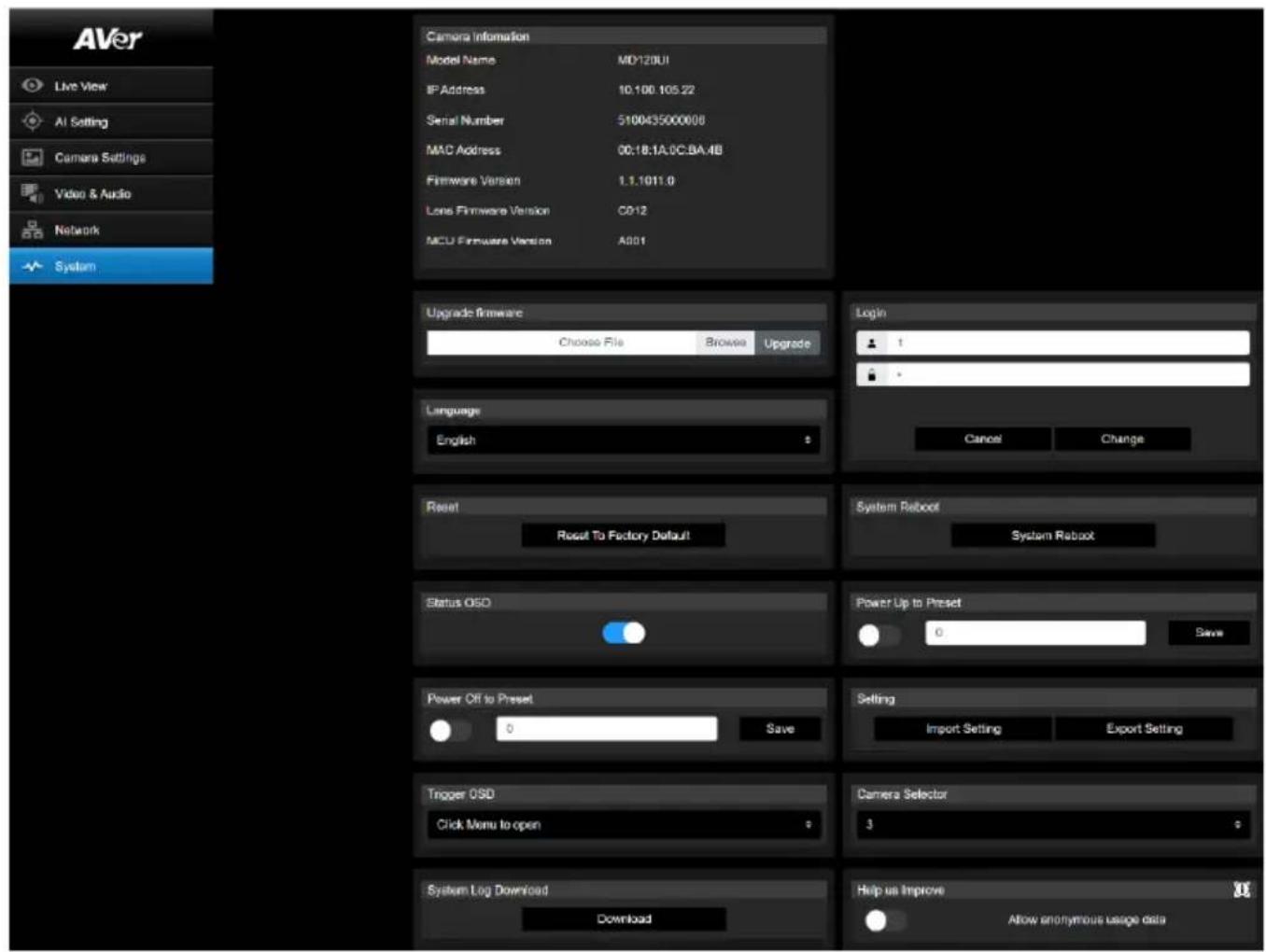
| Elemento | Descrizione |
| Camera Information | Visualità le informazioni sulla telecamera. |
| Upgrade Firmware | Per aggiornare il firmware, procedere come segue:1. Scaricare il firmware più recente dall'AVer Download Center (https://www.aver.com/download-center/).2. Nella pagina Web, andare su System > Upgrade firmware.3. Fare cli scu Browse per selezionare il firmware.4. Fare cli su Upgrade per avviare l'aggiornamento del firmware.5. Aggiornare il browser al terminale del processo di aggiornamento. [Nota] Durante l'aggiornamento del firmware, la fotocamera devese sere collegata a una fonte di alimentazione. La connessione di rete verrà persa durante il processo e la telecamera si riavviero automaticamente dopo l'aggiornamento. |
| Login | Il nome utente/password predefinito è admin/admin. Per modificare ilnome utente/password, immettere il nuovo nome utente/password efare cli scu Change. |
| Language | Modificare la lingua dell'interfaccia web. |
| Reset | Ripristinare la telecamera alle impostazioni predefinite di fabbrica. |
| System Reboot | Riavviare la telecamera. |
| Status OSD | Consente di visualizzare lo stato delle preimpostazioni sull'uscita HDMI durante funzioni quali il salvataggio, il caricamento e l'annullamento delle preimpostazioni. |
| Power Up to Preset | Quando esta funzione è abilitata, la telecamera si sposta nella posizione definita dopo l'accensione.Fareblick sulla levetta per attivare la funzione > insere un numero di preselezione >fareblick su Save.Assicurarsi che il numero di preselezione sia stato definite prima di abilitare questa funzione. |
| Power Off to Preset | Quando esta funzione è abilitata, la telecamera si sposta nella posizione definita prima di spegnerisi.Fareblick sulla levetta per attivare la funzione > insere un numero di preselezione >fareblick su Save.Assicurarsi che il numero di preselezione sia stato definite prima di abilitare questa funzione. |
| Setting | Esporto o importa le impostazioni della tua telecamera. |
| Trigger OSD | Selezione come viene aperto il menu OSD con il telecomando. |
| Camera Selector | Assegna un numero alla tua telecamera che corrisponda ai pulsanti di selezione della telecamera sul telecomando.Quando All Channel sono selezionati, non è richiesta una selezione sul telecomando per far funzionare la tua telecamera. |
| System Log Download | Clicca per scaricare il registrar diSYSTEM. |
| Help Us Improve | Accetta o rifiuta di fornire dati in modo anomimo. |
AVerCamera Setting Tool
Lo AVerCamera Setting Tool è un software applicativo che supporta il funzionamento delle telecamere. AVer PTZ quando si effettua lo streaming con un software di terme parti. Consenteagli utenti di configurare le impostazioni dell'immagine, dell'audio e del video alla telecomando,oltre a collegare la telecamera via USB.
- Scaricare lo AVerCamera Setting Tool dal site web AVer:
(https://www.aver.com/Downloads/search?q AVer%20Camera%20Setting%20Tool).
- Per dettagli sulle impostazioni, cfr. il capitolo
nel manuale utente per lo CaptureShare.
Specifiche
| Telecamera | |
| Sensore immagine | 1/2.8" CMOS |
| Elementi immagine effettivi | 8 Megapixel |
| Risoluzioni di uscita | Risoluzione: 4K/1080p/720p Frame Rate: 60/59.94/50/30/29.97/25 |
| Illuminazione minima | 0.5 lux (50 IRE, F1.6, Max. AGC, 1/30) |
| Rapporto segnale/rumore | ≥ 50dB |
| Guadagno | Auto, Manuale |
| Righe TV | 1000 (centro/largo) |
| Velocità dell'otturatore | Da 1/1 a 1/10,000 sec |
| Controllo dell'esposizione | Auto, Manuale, Priorità AE (Otturatore, IRIDE), BLC, WDR |
| White Balance | Auto, Manuale |
| Zoom ottico | 20X |
| Zoom digitale | 1X |
| Zoom totale | 20X |
| Angoli di visualizzazione | DFOV: 69.2° (Largo) to 4.1° (Tele) HFOV: 62.3° (Largo) to 3.6° (Tele) VFOV: 37.3° (Largo) to 2.1° (Tele) |
| Lunghezza focale | f = da 4.5 mm (Largo) a 90 mm (Tele) |
| Aperture (Iride) | F = da 1.8 (Wide) a 4.7 (Tele) |
| Distanza di funzionamento | Largo: 0.1 m, Tele: 1.2 m |
| Angoli di Pan/Tilt | Pan: ±170°, Tilt: +90° / -30° |
| Velocità di Pan / Tilt (Manuale) | Pan: Da 0.1° a 100°/sec, Tilt: Da 0.1° a 100°/sec |
| Preset Speed | Pan: 200°/sec, Tilt: 200°/sec |
| Posizione di preset | 10 (IR), 256 (RS-232, RS-422, IP) |
| Controllo telecamera - Interfaccia | RS-232 / RS-422 / Ethernet |
| Controllo telecamera - Protocolli | VISCA (RS-232/RS-422/IP), CGI (IP) |
| Elaborazione immagine | Rispecchia / Capovolgi / Blocca / WDR / BLC |
| Frequenze di alimentazione | 50 Hz, 60 Hz |
| Funzioni AI | |
| Modalità | Tracciamento degli occhi (Eyes Tracking) |
| Privacy | |
Modalità
Modalità privacy
| Generale | |
| Requisiti di alimentazione | 12V |
| Consumo di corrente | 24W |
| PoE | PoE+ (IEEE802.3at) |
| Dimensioni (L x H x P) | 180(L) x 145(P) x 183.5(H) mm |
| Peso netto | 1.7±0.1 kg |
| Applicazione | All'interno |
| Lampada Tally | Sì |
| Sicurezza | Alloggiamento Kensington |
| Controllo remoto a infrarossi | Sì |
| Condizioni di funzionamento | Temperatura: Da 0°C a +40°C Umidità: Dal 20% all'80% |
| Condizioni di stoccaggio | Temperatura: Da -20°C a +60°C Umidità: Dal 20% all'95% |
| Audio | |
| Canali | Stereo 2 canali |
| Codec | AAC-LC (48K) |
| Interfaccia | |
| Uscite video | HDMI, IP, USB |
| Uscite audio | HDMI, IP, USB |
| Ingressi audio | N/D |
| Streaming IP | |
| Risoluzione | 4K 60fps |
| Formati di compressione video di rete | H.264, H.265, MJPEG |
| Frame Rate Massimo | 4K 60fps |
| Modalità di controllo Bit-Rate | VBR, CBR |
| Intervallo di Bit-Rate | 512Kbps ~ 64Mbps |
| Interfacce di rete | 10 / 100 / 1000 Base-T |
| Capacità Multi-Stream | 2 (RTSP/Pagina Web), MAX: 4K 60fps |
| Protocolli di rete | IPv6,IPv4, TCP, UDP, ARP, IMCP, IGMP, HTTP, DHCP RTP/RTCP, RTSP, RTMP,VISCA over IP |
| USB | |
| Connette | USB3.0 (Tipo-B) |
| Formati video | MJPEG |
| Video max | 2160p |
| Classe video USB (UVC) | UVC1.1 |
| Classe audio USB (UAC) | UAC 1.0 |
| Interfaccia utente Web | |
| Anteprima video in tempo reale | Si |
| Controllo PTZ telecamera | Pan, Tilt, Zoom, Messa a fuoco, Controllo Preset |
| Telecamera / Immagine | Esposizione, Bilanciamento dei bianchi, Elaborazione immagine |
| Configurazione di rete | DHCP, IP Address, Gateway, Subnet Mask, DNS |
| Strumenti Software | |
| Strumento di ricerca e | Supporta Windows® 7 o versioni successive |
| Gestione PTZ | Supporta Windows® 7 o versioni successive |
| Pannello di controllo PTZ | Supporta iOS & iPadOS® 11 o versioni successive |
| Strumento di impostazione | Supporta Windows® 7 o versioni successive, macOS® 10.14 o |
Le specifiche sono soggette a variazione alla preavviso.
Risoluzione dei problemi
L'immagine è distorta o sfocata.
- Nell'interfaccia web, andare su Live View > Camera Control e fare cli c su

Auto Focus.
- Sul telecomando, tenere premuto Menu tutte le impostazioni ai valori predefiniti.

per 3 secondi > Factory Default > On per riportare
Come après il menu OSD (On Screen Display)?
- Accertarsi che il cavo HDMI sua collegato alla fotocamera e al display.
- Sul telecomando, tenere premuto Menu per 3 secondi per apriere il menu OSD.
- Una luce viola fissa sull'indicatore LED indica che il menu OSD è attivo.
Tabella dei comandi RS-232 VISCA
| Command Set | Command | Command Packet | Comments |
| IF_Clear | Broadcast | 88 01 00 01 FF | I/F Clear (Clear Visca connection & command buffer queue) |
| CommandCancel | -- | 8x 2p FF | p: Socket No. (=1or2) |
| CAM_Power | On | 8x 01 04 00 02 FF | Power OFF to Standby mode |
| Off | 8x 01 04 00 03 FF | Power ON supported in Standby mode only | |
| CAM_Zoom | Stop | 8x 01 04 07 00 FF | Zoom Control |
| Tele(Standard) | 8x 01 04 07 02 FF | ||
| Wide(Standard) | 8x 01 04 07 03 FF | ||
| Tele(Variable) | 8x 01 04 07 2p FF | p=0 (Low) to 7 (High) | |
| Wide(Variable) | 8x 01 04 07 3p FF | ||
| Direct | 8x 01 04 47 0p 0q 0r 0s FF | pqrs: Zoom Position. MD120UI: 0x00F0 (x1) ~ 0x5370 (x20) | |
| CAM_Focus | Stop | 8x 01 04 08 00 FF | Focus Control |
| Far (Standard) | 8x 01 04 08 02 FF | Each 'Far/Near' needs a 'stop' | |
| Near (Standard) | 8x 01 04 08 03 FF | ||
| Far (Variable) | 8x 01 04 08 2p FF | p=0 (Low) to 7 (High) | |
| Near (Variable) | 8x 01 04 08 3p FF | ||
| Auto Focus | 8x 01 04 38 02 FF | AF ON/OFF | |
| Manual Focus | 8x 01 04 38 03 FF | ||
| Auto/Manual | 8x 01 04 38 10 FF | ||
| One Push | 8x 01 04 18 01 FF | ||
| Direct | 8x 01 04 48 0p 0q 0r 0s FF | pqrs: Focus Position, MD120UI: 0x0000(wide) ~ 0x4000(tele) | |
| Near Limit | 8x 01 04 28 0p 0q 0r 0s FF | pqrs: Focus Near Limit Position 0001: 0.3m 0002: 1m 0003: 1.5m 0004: 2m 0005: 3m 0006: 6m 0007: 10m | |
| CAM_AFMode | Normal AF | 8x 01 04 57 00 FF | Continuous AF ON |
| Zoom Trigger AF | 8x 01 04 57 02 FF | Continuous AF OFF, only trigger AF after PTZ done | |
| CAM_WB | Auto | 8x 01 04 35 00 FF | Normal Auto |
| ATW | 8x 01 04 35 04 FF | ||
| Indoor | 8x 01 04 35 01 FF | ||
| Outdoor | 8x 01 04 35 02 FF | ||
| One Push WB | 8x 01 04 35 03 FF | One Push WB mode | |
| Manual | 8x 01 04 35 05 FF | Manual Control mode | |
| One Push Trigger | 8x 01 04 10 05 FF | One Push WB Trigger | |
| CAM_RGain | Reset | 8x 01 04 03 00 FF | Return to 80 (128) value |
| Up | 8x 01 04 03 02 FF | Manual Control of R Gain | |
| Down | 8x 01 04 03 03 FF | ||
| Direct | 8x 01 04 43 00 00 0p 0q FF | pq: R Gain 00(0) to FF(255) | |
| CAM_BGain | Reset | 8x 01 04 04 00 FF | Return to 80 (128) value |
| Up | 8x 01 04 04 02 FF | Manual Control of B Gain | |
| Down | 8x 01 04 04 03 FF | ||
| Direct | 8x 01 04 44 00 00 0p 0q FF | pq: B Gain 00(0) to FF(255) | |
| CAM_AE | Full Auto | 8x 01 04 39 00 FF | Automatic Exposure mode |
| Manual | 8x 01 04 39 03 FF | Manual Control mode | |
| Shutter Priority | 8x 01 04 39 0A FF | Shutter Priority Automatic Exposure mode | |
| Iris Priority | 8x 01 04 39 0B FF | Iris Priority Automatic Exposure mode | |
| CAM_SlowShutter | Auto | 8x 01 04 5A 02 FF | Auto Slow Shutter ON/OFF |
| Manual | 8x 01 04 5A 03 FF | ||
| CAM_Shutter | Reset | 8x 01 04 0A 00 FF | Shutter Setting |
| Up | 8x 01 04 0A 02 FF | ||
| Down | 8x 01 04 0A 03 FF | ||
| Direct | 8x 01 04 4A 00 00 0p 0q FF | pq: Shutter Position | |
| CAM_Iris | Reset | 8x 01 04 0B 00 FF | Iris Setting |
| Up | 8x 01 04 0B 02 FF | ||
| Down | 8x 01 04 0B 03 FF | ||
| Direct | 8x 01 04 4B 00 00 0p 0q FF | pq: Iris Position | |
| CAM_Gain | Reset | 8x 01 04 0C 00 FF | Gain Setting |
| Up | 8x 01 04 0C 02 FF | ||
| Down | 8x 01 04 0C 03 FF | ||
| Direct | 8x 01 04 4C 00 00 0p 0q FF | pq: Gain Position | |
| AE Gain Limit | 8x 01 04 2C 0p FF | p: Gain Position (8 to E: 24db~42db) | |
| CAM_Bright | Up | 8x 01 04 0D 02 FF | -- |
| Down | 8x 01 04 0D 03 FF | ||
| Direct | 8x 01 04 4D 00 00 0p 0q FF | pq: Bright Position | |
| CAM_ExpComp | Reset | 8x 01 04 0E 00 FF | Exposure Comp Amount Setting |
| Up | 8x 01 04 0E 02 FF | ||
| Down | 8x 01 04 0E 03 FF | ||
| Direct | 8x 01 04 4E 00 00 0p 0q FF | pq: ExpComp Position | |
| CAM_Backlight | On | 8x 01 04 33 02 FF | Back Light Compensation ON/OFF |
| Off | 8x 01 04 33 03 FF | ||
| CAM_LR_Reverse | On | 8x 01 04 61 02 FF | Mirror Image ON/OFF |
| Off | 8x 01 04 61 03 FF | ||
| CAM_Flip | On | 8x 01 04 66 02 FF | Flip ON/OFF |
| Off | 8x 01 04 66 03 FF | ||
| CAM_Preset | Reset | 8x 01 04 3F 00 pp FF | Preset Cancel. pp: Preset Number 0x00~0xFF |
| Set | 8x 01 04 3F 01 pp FF | Preset Save. | |
| Recall | 8x 01 04 3F 02 pp FF | Preset Load. | |
| CAM_Menu | On | 8x 01 06 06 02 FF | Menu Display ON/OFF |
| Off | 8x 01 06 06 03 FF | ||
| On/Off | 8x 01 06 06 10 FF | ||
| CAM_MenuEnter | -- | 8x 01 7E 01 02 00 01 FF | Enter Submenu |
| CAM_NR | -- | 8x 01 04 53 0p FF | p: Image NR Setting (0:OFF, Level1 to 3) |
| CAM_WDR | On | 8x 01 04 3D 02 FF | Wdr ON/OFF |
| Off | 8x 01 04 3D 03 FF | ||
| CAM_ICR | On | 8x 01 04 01 02 FF | Infrared Mode ON (Night) |
| Off | 8x 01 04 01 03 FF | Infrared Mode OFF (Day) | |
| CAM_AutoICR | On | 8x 01 04 51 02 FF | Auto Infrared mode ON/OFF |
| Off | 8x 01 04 51 03 FF | ||
| Threshold | 8x 01 04 21 00 00 0p 0q FF | pq: ICR OFF(Day) ->ON(Night) threshold level 00: Low; 01: Middle; 02: High | |
| CAM_IDWrite | -- | 8x 01 04 22 0p 0q 0r 0s FF | pqrs: Camera ID (=0000 to FFFF) |
| Video Format Change | -- | 8x 01 7E 01 1E 0p 0q FF | pq |
| 0x02: 1920x1080P/60 | |||
| 0x03: 1920x1080P/59.94 | |||
| 0x04: 1920x1080P/30 | |||
| 0x05: 1920x1080P/29.97 | |||
| 0x08: 1920x1080I/60 | |||
| 0x0A: 1920x1080I/59.94 | |||
| 0x0B: 1280x720P/60 | |||
| 0x0C: 1280x720P/59.94 | |||
| 0x0D: 1920x1080P/50 | |||
| 0x18: 1920x1080P/25 | |||
| 0x22: 1920x1080I/50 | |||
| 0x26: 1280x720P/50 | |||
| 0x30: 3840x2160P/60 | |||
| 0x31: 3840x2160P/59.94 | |||
| 0x32: 3840x2160P/50 | |||
| 0x33: 3840x2160P/30 | |||
| 0x34: 3840x2160P/29.97 | |||
| 0x35: 3840x2160P/25 | |||
| IR_Receive | On | 8x 01 06 08 02 FF | Infrared remote commander reception ON |
| Pan-tilt Drive | Up | 8x 01 06 01 VV WW 03 01 FF | VV: Pan speed setting 0x01 (low speed) to 0x18 (high speed) WW: Tilt speed setting 0x01 (low speed) to 0x18 (high speed) |
| Down | 8x 01 06 01 VV WW 03 02 FF | ||
| Left | 8x 01 06 01 VV WW 01 03 FF | ||
| Right | 8x 01 06 01 VV WW 02 03 FF | YYYY: Pan Position 7FFF(170°) to 8000(-170°) (Normalized, CENTER 0000) | |
| UpLeft | 8x 01 06 01 VV WW 01 01 FF | ZZZZ: Tilt Position 7FFF(90°) to 8000(-30°) | |
| UpRight | 8x 01 06 01 VV WW 02 01 FF | (Image Flip: OFF) (Normalized, CENTER 0000) | |
| DownLeft | 8x 01 06 01 VV WW 01 | ||
| 02 FF | |||
| DownRight | 8x 01 06 01 VV WW 02 02 FF | ||
| Stop | 8x 01 06 01 VV WW 03 03 FF | ||
| AbsolutePosition | 8x 01 06 02 VV WW 0Y 0Y 0Y 0Z 0Z 0Z 0Z FF | ||
| RelativePosition | 8x 01 06 03 VV WW 0Y 0Y 0Y 0Z 0Z 0Z 0Z FF | ||
| Home | 8x 01 06 04 FF | ||
| Reset | 8x 01 06 05 FF | ||
| Freeze | Freeze On | 8x 01 04 62 02 FF | Freeze On Immediately |
| Freeze Off | 8x 01 04 62 03 FF | Freeze Off Immediately | |
| Preset Freeze On | 8x 01 04 62 22 FF | Freeze On When Running Preset | |
| Preset Freeze Off | 8x 01 04 62 23 FF | Freeze Off When Running Preset | |
| RTMP | On | 8x 01 04 A2 02 FF | RTMP ON/OFF |
| Off | 8x 01 04 A2 03 FF | ||
| Reboot | On | 8x 01 04 A4 FF | System reboot |
| P/T Spd. Relative Zoom Ratio | On | 8x 01 04 A6 02 FF | P/T Speed Relative Zoom Ratio ON/OFF |
| Off | 8x 01 04 A6 03 FF | ||
| Factory Reset | System Factory Reset | 8x 01 04 3F 03 00 FF | |
| Preset Speed | Set Preset Speed | 8x 01 06 20 0p FF | p=1 (Low) to 6 (High) |
| Facial Tracking | On | 8x 01 04 7D 02 FF | AI Facial Tracking ON/OFF |
| Off | 8x 01 04 7D 03 FF | ||
| Inquiry Command | Inquiry Packet | Reply Packet | Comments |
| CAM_Powerlnq | 8x 09 04 00 FF | y0 50 02 FF | On |
| y0 50 03 FF | Off | ||
| CAM_ZoomPoslnq | 8x 09 04 47 FF | y0 50 0p 0q 0r 0s FF | pqrs: Zoom Position |
| CAM_FocusModellnq | 8x 09 04 38 FF | y0 50 02 FF | Auto Focus |
| y0 50 03 FF | Manual Focus | ||
| CAM_FocusPoslnq | 8x 09 04 48 FF | y0 50 0p 0q 0r 0s FF | pqrs: Focus Position |
| CAM_FocusNearLimitlnq | 8x 09 04 28 FF | y0 50 0p 0q 0r 0s FF | pqrs: Focus Near Limit Position |
| CAM_AFModellnq | 8x 09 04 57 FF | y0 50 00 FF | Continuous AF ON |
| y0 50 02 FF | Continuous AF OFF, only trigger AF after PTZ done | ||
| CAM_WBModellnq | 8x 09 04 35 FF | y0 55 00 FF | Auto |
| y0 55 04 FF | ATW | ||
| y0 55 01 FF | Indoor | ||
| y0 55 02 FF | Outdoor | ||
| y0 55 03 FF | One Push WB | ||
| y0 55 05 FF | Manual | ||
| CAM_RGainlnq | 8x 09 04 43 FF | y0 50 00 00 0p 0q FF | pq: R Gain |
| CAM_BGainlnq | 8x 09 04 44 FF | y0 50 00 00 0p 0q FF | pq: B Gain |
| CAM_AEModellnq | 8x 09 04 39 FF | y0 50 00 FF | Full Auto |
| y0 50 03 FF | Manual | ||
| y0 50 0A FF | Shutter Priority | ||
| y0 50 0B FF | Iris Priority | ||
| y0 50 0D FF | Bright | ||
| CAM_SlowShutterModellnq | 8x 09 04 5A FF | y0 50 02 FF | Auto |
| y0 50 03 FF | Manual | ||
| CAM_ShutterPoslnq | 8x 09 04 4A FF | y0 50 00 00 0p 0q FF | pq: Shutter Position |
| CAM_IrisPoslnq | 8x 09 04 4B FF | y0 50 00 00 0p 0q FF | pq: Iris Position |
| CAM_GainPoslnq | 8x 09 04 4C FF | y0 50 00 00 0p 0q FF | pq: Gain Position |
| CAM_GainLimitlnq | 8x 09 04 2C FF | y0 50 0q FF | p: Gain Limit |
| CAM_BrightPoslnq | 8x 09 04 4D FF | y0 50 00 00 0p 0q FF | pq: Bright Position |
| CAM_ExpCompPoslnq | 8x 09 04 4E FF | y0 50 00 00 0p 0q FF | pq: ExpComp Position |
| CAM_BacklightModeInq | 8x 09 04 33 FF | y0 50 02 FF | On |
| y0 50 03 FF | Off | ||
| CAM_LR_Reverse_Iq | 8x 09 04 61 FF | y0 50 02 FF | On |
| y0 50 03 FF | Off | ||
| CAM_Flip_Inq | 8x 09 04 66 FF | y0 50 02 FF | On |
| y0 50 03 FF | Off | ||
| CAM_NRInq | 8x 09 04 53 FF | y0 50 0p FF | p: NR Level |
| CAM_WDRInq | 8x 09 04 3D FF | y0 50 02 FF | On |
| y0 50 03 FF | Off | ||
| CAM_ICRModelInq | 8x 09 04 01 FF | y0 50 02 FF | On (Night) |
| y0 50 03 FF | Off (Day) | ||
| CAM_AutoICRModelInq | 8x 09 04 51 FF | y0 50 02 FF | On |
| y0 50 03 FF | Off | ||
| CAM_AutoICRThres holdInq | 8x 09 04 21 FF | y0 50 00 00 0p 0q FF | pq: ICR OFF(Day)->ON(Night) threshold level |
| 00: Low; 01: Middle; 02: High | |||
| CAM_IDInq | 8x 09 04 22 FF | y0 50 0p 0q 0r 0s FF | pqrs: Camera ID |
| CAM VersionInq | 8x 09 00 02 FF | y0 50 ab cdmn pqrs tu vw FF | abcd: Vendor Code, AVer: 2574mnpq: Model Code, MD120UI: 0565rstu: Firmware version (ex: 4025 for1.1.4025.0)vw: Socket Number (=02) |
| CAM MenuModelInq | 8x 09 06 06 FF | y0 50 02 FF | On |
| y0 50 03 FF | Off | ||
| Video Format Inq | 8x 09 06 23 FF | y0 50 02 FF | 1920x1080P/60 |
| y0 50 03 FF | 1920x1080P/59.94 | ||
| y0 50 04 FF | 1920x1080P/30 | ||
| y0 50 05 FF | 1920x1080P/29.97 | ||
| y0 50 08 FF | 1920x1080I/60 | ||
| y0 50 0A FF | 1920x1080I/59.94 | ||
| y0 50 0B FF | 1280x720P/60 | ||
| y0 50 0C FF | 1280x720P/59.94 | ||
| y0 50 0D FF | 1920x1080P/50 | ||
| y0 50 18 FF | 1920x1080P/25 | ||
| y0 50 22 FF | 1920x1080I/50 | ||
| y0 50 26 FF | 1280x720P/50 | ||
| y0 50 30 FF | 3840x2160P/60 | ||
| y0 50 31 FF | 3840x2160P/59.94 | ||
| y0 50 32 FF | 3840x2160P/50 | ||
| y0 50 33 FF | 3840x2160P/30 | ||
| y0 50 34 FF | 3840x2160P/29.97 | ||
| y0 50 35 FF | 3840x2160P/25 | ||
| IR_Receive | 8x 09 06 08 FF | y0 50 02 FF | On |
| y0 50 03 FF | Off | ||
| Pan-tiltPosInq | 8x 09 06 12 FF | y0 50 0Y 0Y 0Y 0Z 0Z 0Z 0Z FF | YYYY: Pan Position 7FFF(170°) to8000 (-170°)(Normalized, CENTER 0000)ZZZZ: Tilt Position 7FFF(90°) to8000(-30°)(Image Flip: OFF) (Normalized,CENTER 0000) |
| CAM_Preset_Inq | 8x 09 04 3F FF | y0 50 pp FF | Return the last preset number whichhas beenoperated pp:01-FF |
| Pan-tiltMaxSpeedInq | 8x 09 06 11 FF | y0 50 ww zzz FF | ww = Pan Max Speed zzz = Tilt MaxSpeed |
| Freeze_Mode_Inq | 8x 09 04 62 01 FF | y0 50 02 FF | On |
| y0 50 03 FF | Off | ||
| Preset_Freeze_Inq | 8x 09 04 62 02 FF | y0 50 02 FF | On |
| y0 50 03 FF | Off | ||
| RTMP_Inq | 8x 09 04 A2 FF | y0 50 02 FF | On |
| y0 50 03 FF | Off | ||
| Preset_Speed_Inq | 8x 09 06 20 FF | y0 50 0p FF | p=1 (Low) to 6 (High) |
| Firmware version | 8x 09 36 69 04 FF | y0 50 0p 0q 0r 0s 0t 0u 0v0w FF | fw_ver: p.q.rstu.vw |
| Facial Tracking Inq | 8x 09 04 7D FF | y0 50 02 FF | On |
| y0 50 03 FF | Off | ||
| CAM_Hdmi_Port Inq | 8x 09 7E 04 79 00 FF | y0 50 00 00 00 00 00 00 00 00 00 00 00 00 0p 0q 0r 0s FF | pqrs: Source physical address (See HDMI VSDB) p:data[A], q:data[B], r:data[C], s:data[D] |
| USB Status Inq | 8x 09 36 69 05 FF | y0 50 0p FF | p=0: OFF, p=1: ON |
| UVC Status Inq | 8x 09 36 69 06 FF | y0 50 0p FF | p=0: OFF, p=1: ON |
Impostazioni VISCA over IP
PORT
| Internet protocol | IPv4 |
| Transport protocol | UDP |
| Port address | 52381 |
FORMAT
| byte 0 | byte 1 | byte 2 | byte 3 | byte 4 | byte 5 | byte 6 | byte 7 | byte 8 ~ ~ byte 23 | |
| func | Payload type | Payload Length | Sequence number | Payload (1 to 16 bytes) | |||||
| data | Value1 | Value2 | 1~16(0x0001~0x0010) | 0x00000000 ~ 0xFFFFFFF | VISCA Packet (see page VISCA) | ||||
Payload type

- MD120UI Telecamera di tracciamento
- Come pulire e disinfettare
- Simboli sul prodotto
- Avverenza
- Attenzione
- RINUNCIA
- MARCHI COMMERCIALI
- COPYRIGHT
- Altro Aiuto
- Informazioni di contatto
- Contenu
- Come pulire e disinfettare 2
- Panorama 1
- Installazione 8
- Connessione del dispositivo 10
- Configurare la telecamera 13
- Panorama
- Contenu della confezione
- Accessorio opzionali
- Dimensioni
- Montaggio a soffitto
- Montaggio a parete
- Panorama e angolo inclinazione
- Informazioni sulle parti
- Fronte
- Lato
- Retro
- Indicatore Privacy
- Indicatore LED
- Telecomando
- Collegamenti
- Installazione
- Piastra di fissaggio dei cavi
- Concessione del disposivo
- Nota:
- Menu OSD
- Configurazione dell'indirizzo IP
- Static IP
- DHCP
- Struttura del Menu OSD
- Interfaccia web
- Accedere all'interfaccia web
- - AVer IPCam Utility
- - AVer PTZ Management
- Vista in diretta (Live View)
- Controllo telecamera (Camera Control)
- Preset (Preset)
- Impostazione IA (AI Setting)
- Tracciamento degli occhi (Eyes Tracking)
- Rilevamento video con IA (AI Video Detection)
- Per impostare il rilevamento delle cadute:
- DISCLAIMER
- Precisione limitata
- La dose non sostituise gli operatori sanitari
- Impostazioni della telecamera (Camera Settings)
- Esposizione (Exposure)
- Elaborazione imagine (Image Process)
- Video & Audio (Video & Audio)
- Impostazione video
- Audio Setting
- Rete (Network)
- Sistema (System)
- AVerCamera Setting Tool
- Specifiche
- Risoluzione dei problemi
- L'immagine è distorta o sfocata.
- Come après il menu OSD (On Screen Display)?
- Impostazioni VISCA over IP
Marca : AVer
Modello : MD120UI
Categoria : Telecamera di sorveglianza