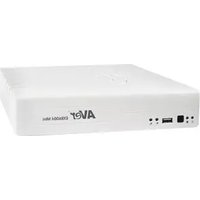
EXR6004 mini - Digitaler Videorekorder AVer - Kostenlose Bedienungsanleitung
Finden Sie kostenlos die Bedienungsanleitung des Geräts EXR6004 mini AVer als PDF.


| Produkttyp | Mini 4-Kanal Digital-Videorecorder (DVR) |
| Marke | AVer |
| Modell | EXR6004 mini |
| Abmessungen (L×T×H) | Ca. 260 × 200 × 44 mm |
| Gewicht | Ca. 1,5 kg (ohne Festplatte) |
| Stromversorgung | Netzteil 12 V DC, 2 A (Stromkabel enthalten) |
| Videoeingänge | 4 Kanäle: IP-Kameras (Netzwerk) oder analoge Kameras (BNC) über Adapter (nicht enthalten) |
| Videoausgang | 1 VGA-Ausgang, 1 HDMI-Ausgang |
| Audio | 1 Audioeingang (RCA), 1 Audioausgang (RCA) |
| Speicher | 1 Einschub für 3,5" SATA-Festplatte (nicht enthalten), Möglichkeit externer Speicher über USB |
| Netzwerk | 2 Gigabit-Ethernet-Ports (RJ45) |
| USB-Anschlüsse | 2 USB 2.0-Anschlüsse (Maus, Tastatur, Speichergeräte) |
| Alarme | 4 Detektoreingänge, 1 Alarmausgang |
| Hauptfunktionen | Kontinuierliche Aufnahme, geplante Aufnahme, Bewegungserkennung; Fernzugriff (WebViewer, CM3000); PTZ-Steuerung; Ereignissuche; Videoexport (USB); Bildschirmfoto (JPEG); Multi-Bildschirm (1, 4); Wiedergabe mit Schnellvorlauf/Zeitlupe |
| Wartung und Reinigung | Vor der Reinigung Netzstecker ziehen; mit einem weichen, trockenen Tuch reinigen; keine Lösungsmittel oder Scheuermittel verwenden |
| Sicherheit | Nicht Feuchtigkeit, Stößen oder extremen Temperaturen aussetzen; Gehäuse nicht öffnen (außer zum Einbau der Festplatte); Schutz durch Administrator-Passwort |
| Ersatzteile und Reparierbarkeit | 3,5" SATA-Festplatte, 12V-Netzteil, USB-Maus, Kabel; Reparatur durch qualifizierten Techniker |
| Allgemeine Informationen | Lieferumfang: Kurzanleitung, Software-CD (Handbuch enthalten), optische USB-Maus, Netzteil, Stromkabel, Befestigungsvorrichtung für Festplatte |
Häufig gestellte Fragen - EXR6004 mini AVer
Benutzerfragen zu EXR6004 mini AVer
0 Frage zu diesem Gerät. Beantworten Sie die, die Sie kennen, oder stellen Sie Ihre eigene.
Eine neue Frage zu diesem Gerät stellen
Laden Sie die Anleitung für Ihr Digitaler Videorekorder kostenlos im PDF-Format! Finden Sie Ihr Handbuch EXR6004 mini - AVer und nehmen Sie Ihr elektronisches Gerät wieder in die Hand. Auf dieser Seite sind alle Dokumente veröffentlicht, die für die Verwendung Ihres Geräts notwendig sind. EXR6004 mini von der Marke AVer.
BEDIENUNGSANLEITUNG EXR6004 mini AVer
A. Installieren einer Festplatte...... German-2
B. Geräteanschluss....German-3
Erste Benutzung des DVR- EXR6004...... German-4
Kennenlernen der Funktionen im Vorschau-Modus ...... German-5
Kennenlernen der Funktionen im Wiedergabe-Modus......German-7
TECHNISCHE ÄNDERUNGEN VORBEHALTEN.
DIE NACHFOLGENDEN INFORMATION DIENEN DER ERSTEN ORIENTIERUNG.
ACHTUNG
UM DAS RISIKO EINES FEUERS ODER STROMSCHLAGS ZU VERRINGERN, SETZEN SIE DEM GERÄT KEINEN REGEN ODER FEUCHTIGKEIT AUS.
GEWÄHRLEISTUNG ERLISCHT BEI NICHT ERLAUBTER, UNSACHGEMÄSSER MODIFIKATION
Packungsinhalt
(1)
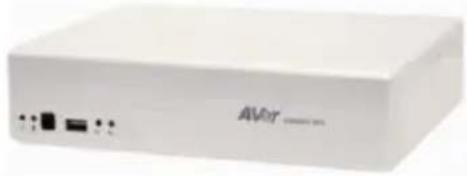
(1) AVer ^TM EXR6004 Mini
(2) Schnellstartanleitung
(3) Software CD (Handbuch auf CD)
(4) optische USB Mouse
(5) Netzteil
(6) Netzkabel (*Abbildungsbeispiel, Kabel variiert je nach länderspezifischen Anschlüssen)
(7) HDD Halterung (inkl. 8 Schrauben)

Sollte ein Gegenstand aus dem Packungsinhalt fehlen, beschädigt sein oder ein unpassendes Teil beiliegen, Kontaktieren Sie bitte Ihren Händler.
A. Installieren einer Festplatte

Der Lieferumfang des DVR kann, abhängig vom erworbenen Modell, bereits eine Festplatte beinhalten. Sollte dem so sein, betrachten Sie nachfolgende Informationen als Referenz.
Folgen Sie diesen Arbeitsschritten:
- Lösen der Schrauben.
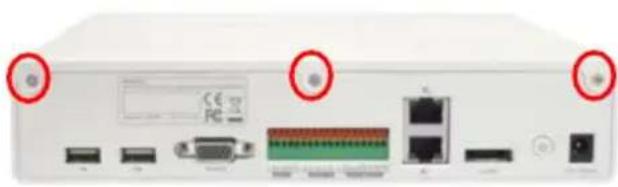
- Befestigung der HDD Halterung. Die Positionierung der Schrauben muss der Abbildung entsprechen. Ansonsten wird die Festplatte nicht in den DVR passen.
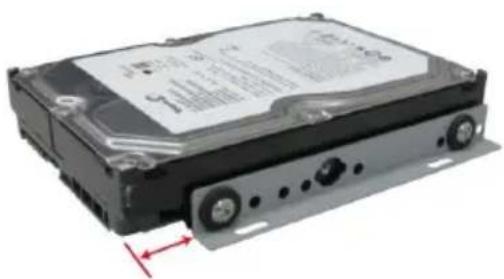
- Sichern der Festplatte im Gehäuse und schließen des Deckels.
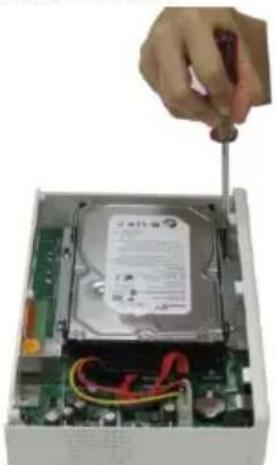
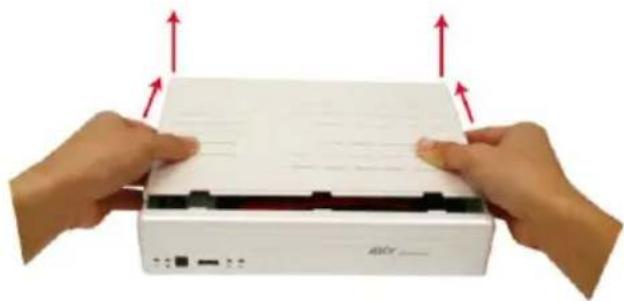
- Zurückschieben und Anheben des Deckels.
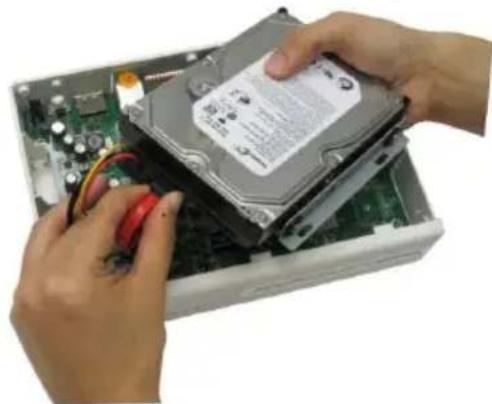
- Anschluss des SATA Kabels und des Stromanschlusses an der Festplatte.
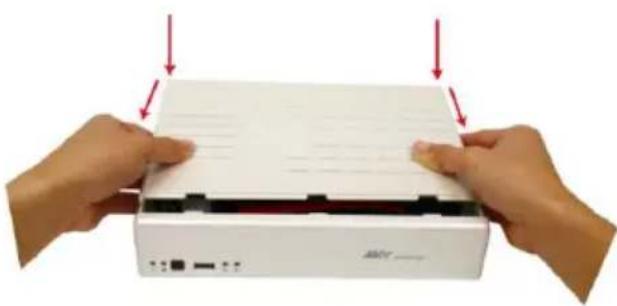
- Nach vorn Schieben des Deckels und Anziehen der Schrauben.
- Sie können nun alle externen Kabel anschließen. Nach Anschluss an das Netzteil leuchtet die Power LED zur Statusbestätigung.
B. Geräteanschluss
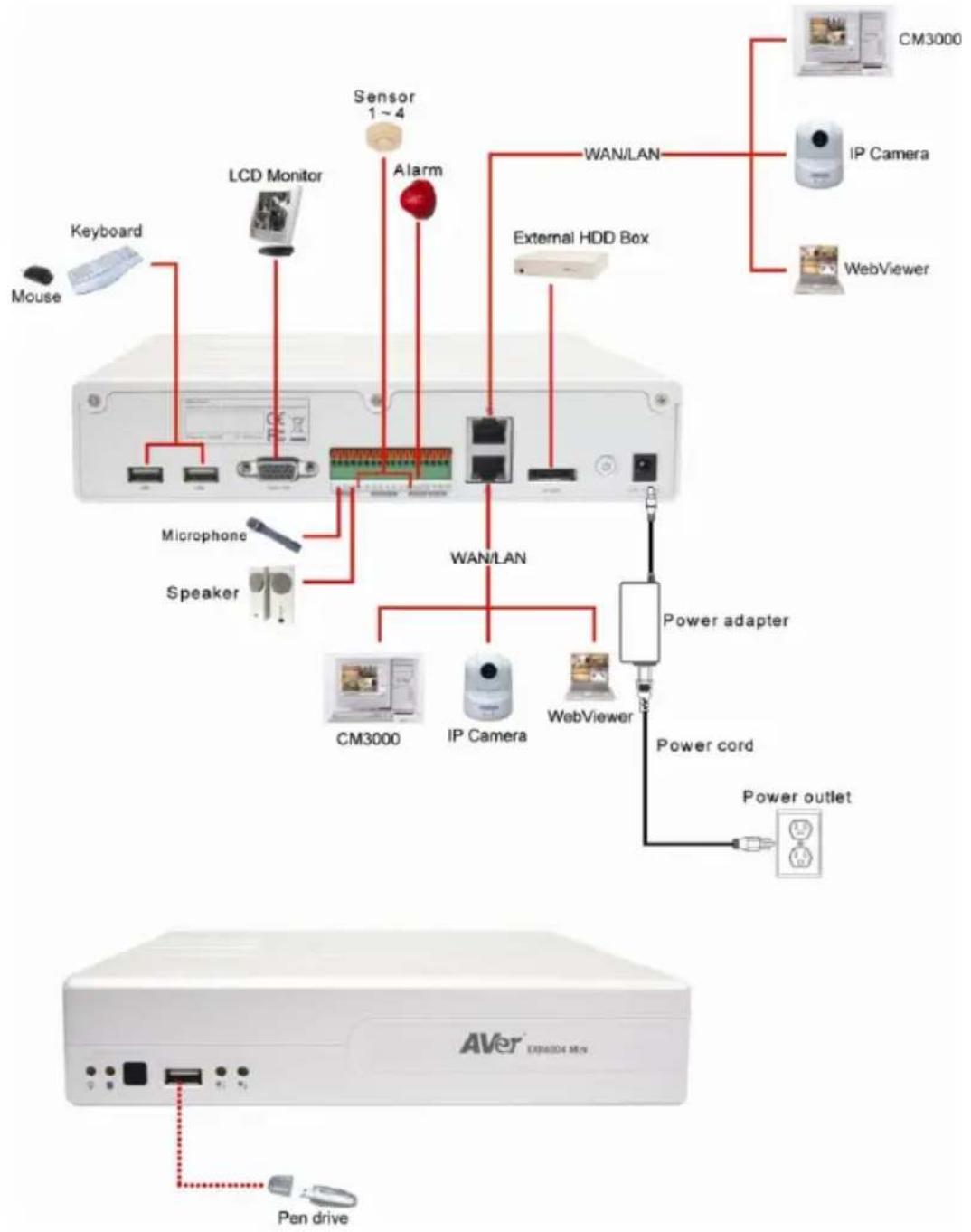
An der Rückseite des DVR kann der Nutzer 4 Sensoren, 1 Alarmgerät, Audio Ein/Ausgabegeräte und externe Speichergeräte anschließen. Über den Gigabit LAN Ansschluss werden die IP Kameras angebunden und die Fernsteuerung des DVR wird ermöglicht. Die USB Ports dienen dem Anschluß von Eingabegeräten, z.B. Maus oder Tastatur.
Die folgende Abbildung zeigt beispielhafte Verbindungen:
flowchart
graph TD
    A["Mouse"] --> B["Keyboard"]
    B --> C["LCD Monitor"]
    C --> D["Sensor 1~4"]
    D --> E["Alarm"]
    E --> F["WAN/LAN"]
    F --> G["External HDD Box"]
    G --> H["CM3000"]
    G --> I["IP Camera"]
    G --> J["WebViewer"]
    K["Microphone"] --> L["Speaker"]
    M["Power adapter"] --> N["CM3000"]
    M --> O["IP Camera"]
    M --> P["WebViewer"]
    Q["Power cord"] --> R["Power outlet"]
    S["Aver EX6004 Min"] --> T["Pen drive"]
    U["CM3000"] --> V["IP Camera"]
    W["WebViewer"] --> X["Power adapter"]

Beide LAN Anschlüsse können mit IP-Kameras und Fernzugriffszugang angeschlossen werden.
Erste Benutzung des DVR- EXR6004

Der DVR System-Neustart kann einen Moment andauern, bitte gedulden Sie sich.
Step 1. Verbinden Sie die Maus mit dem DVR-System (USB Anschluss)
Step 2. Schalten Sie das System ein. Der Vorschau-Bildschirm wird erscheinen.

Zur Zugangsprüfung startet das DVR-System mit der Eingabe der Benuzter ID und des Passwortes. (Voreinstellung: ID admin und Passwort admin).

Step 3. Formatieren der Festplatte:

Falls die Festplatte bereits formatiert sein sollte, überspringen Sie diesen Abschnitt.
a. Drücken Sie im Menü Setup und geben Sie Ihr Passwort ein.
b. Drücken Sie System → Add
c. Wählen Sie die Festplatte und drücken Sie auf Format Type.
d. Drücken Sie Format um zu Starten.
e. Anschließend, drücken Sie OK.
Step 4. Einstellen des Datum und der Zeit:
a. Drücken Sie Setup und geben Sie das Passwort ein.
b. Im Abschnitt Time, auf Setting drücken stellen Sie die System Time ein.
c. Wählen Sie das aktuelle Datum / Zeit, und drücken dann OK.
Step 5. Verbinden der IP-Kamera:
a. Drücken Sie Setup → Camera.
b. Wählen Sie den Kamera Channel und Type – IP-Kamera.
c. Danach, aktivieren Sie die Kamera.
d. Drücken Sie IP Setting.
e. Aktivieren Sie Protocol, und dann wählen Sie protocol, mode, video format und channel der IP-Kamera.
f. Geben Sie die IP Addresse oder URL der IP-Kamera ein.
g. Nach Eingabe der ID und Passwort falls die Kamera diese fordert.
h. Drücken Sie abschließend OK.
i. Um weitere IP-Kamera zu integrieren, folgen Sie wiederholt dieser Anleitung.
Kennenlernen der Funktionen im Vorschau-Modus
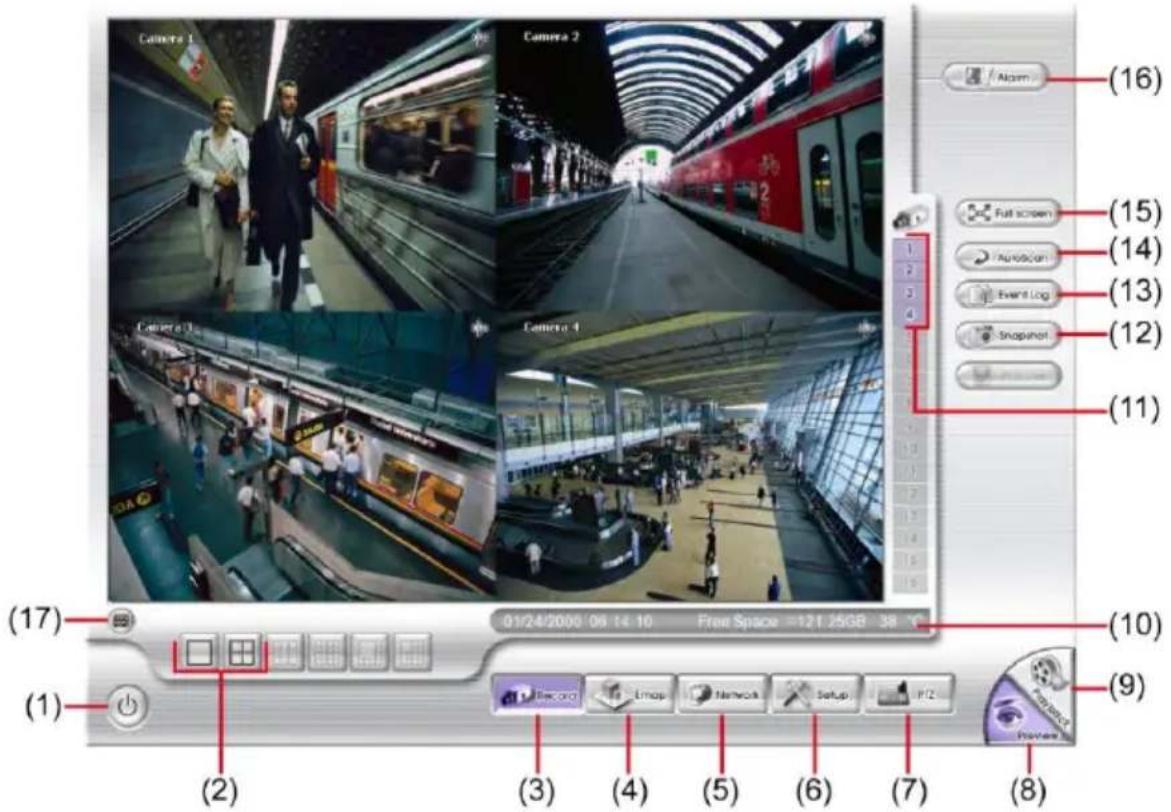
| Funktion | Beschreibung |
| (1) Abschalttaste | - Neustart: Zum Neustart des DVR Systems. - Ausschalten: Zum Herunterfahren des DVR Systems. - Login: Zum Einloggen mit einem anderen Benutzerkonto. - Cancel: Schließt das Abschalt Dialog Fenster. |
| (2) Geteilter Bildschirm Modus | Wählen Sie zwischen 2 verschiedenen Modi: Betrachtung aller Kameras oder einer Ausgewählten auf dem gleichen Bildschirm. |
| (3) Aufnahme | Startet/Stoppt Server-Client-seitige Video Aufnahme. |
| (4) EMap | Stellt eine Karte dar auf der die Kamerapositionen / Sensoren / Relais und Alarme markiert und dargestellt werden können. |
| (5) Netzwerk | Startet / Stoppt den Fernzugriff. Diese Funktion erlaubt den Zugriff auf den DVR Server von einem beliebigen Ort via Internetverbindung. Die Voreinstellung ist deaktiviert. |
| (6) Setup | Konfigurieren Sie die Systemeinstellungen. |
| (7) PTZ | Zugang zur PTZ Kontrolle. |
| (8) Preview | Schaltet auf den Vorschau-Modus. Hier sehen Sie die Live-Bilder der angeschlossenen Kameras auf dem Bildschirm. |
| (9) Playback | Schaltet auf den Wiedergabe-Modus. Hier haben Sie Zugang zu den aufgenommenen Videodaten. |
| (10) Statusleiste | Zeigt das Aufnahmedatum, die Zeit und Speicherplatz des DVR Systems. |
| (11) Kamera-ID | Zeigt die aktuelle Anzahl der angeschlossenen Kameras. In der Einzelvorschau wählen Sie eine Kamera direkt mit einem Klick auf die Kameranummer. |
| (12) Snapshot | Erstellt und speichert den Bildschirm als Datei im *.jpg Format. |
| (13) Event log | Erstellt ein Ereignisprotokoll und zeigt diese registrierten Aktivitäten des Systems an. |
| (14) AutoScan | Startet / Stoppt den Bildschirm Zyklenschalter. |
| (15) Full screen | Vollbildanzeige. Um zum Normalmodus zurückzukehren drücken Sie die rechte Maustaste, ESC-Taste auf der Tastatur bzw. drücken Sie das Pfeilsymbol. |
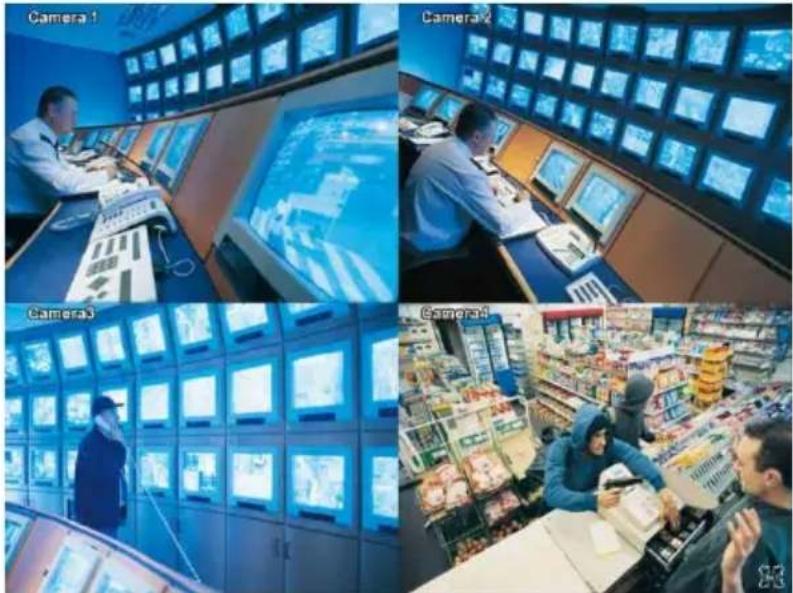
Wenn Sie in den Vollbildmodus und die Multivorschau-Auswahl schalten, nutzen Sie die Linke Maustaste zum Hin- und Herschalten zwischen der Einzelvorschau der gewünschte Kameranummer und dem Multivorschaubildschirm.
| (16) Alarm | Drücken Sie Alarm um das Ereignis und die Warninformation anzuzeigen |
| (17) Virtuelle Tastatur | Falls keine Tastatur angeschlossen sein sollte, können Sie die Bildschirmtastatur verwenden. |
Kennenlernen der Funktionen im Wiedergabe-Modus
Um in den Wiedergabe-Modus zu gelangen, drücken Sie die Playback-Taste am unteren rechten Bildschirmrand des Vorschau-Modus.
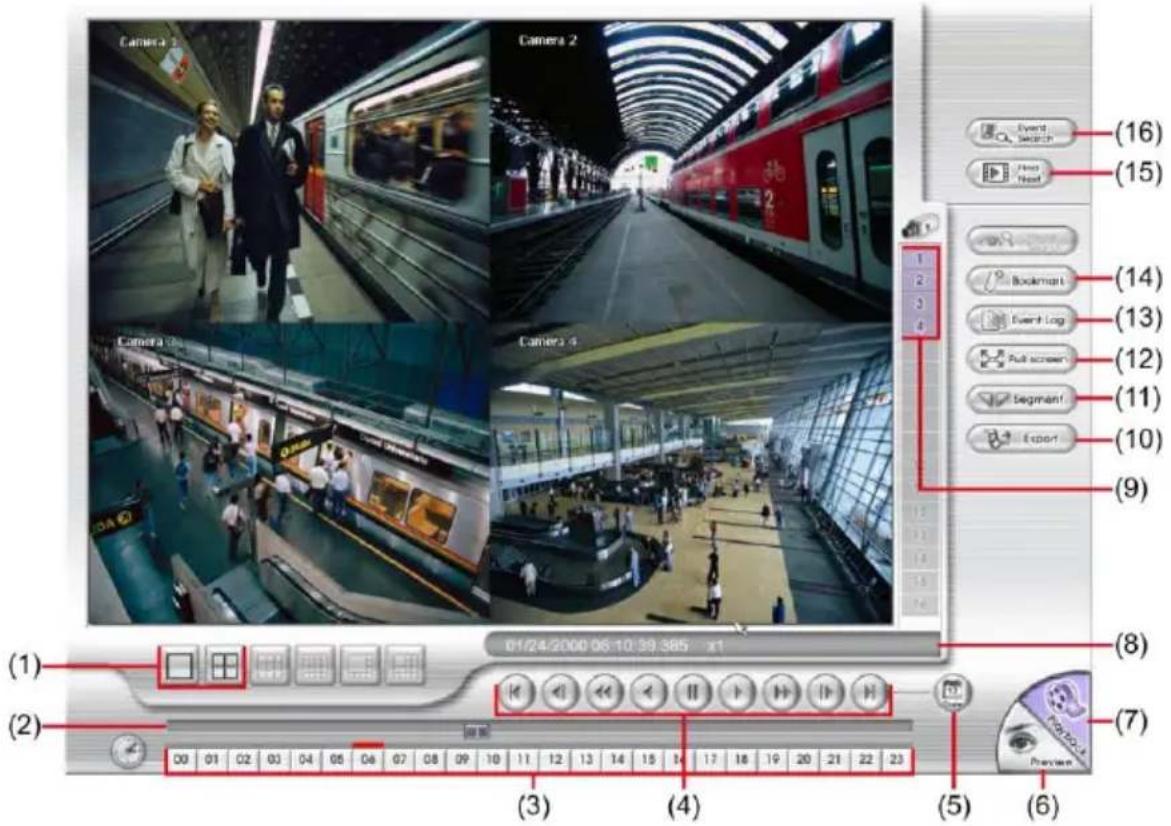
| Funktion | Beschreibung |
| (1) Geteilter Bildschirm Modus | Wählen Sie zwischen 2 verschiedenen Modi: Betrachtung aller Kameras oder einer Ausgewählten auf dem gleichen Bildschirm. |
| (2) Fortschrittsanzeige | Zeigt den zeitlichen Fortschritt der abgespielte Datei. Sie können per Schieberegler einen beliebigen Zeitpunkt auf der Anzeige auswählen. |
| (3) 24h-Tasten | Wählen Sie die Daten-Wiedergabe nach dem spezifischen Zeitpunkt der Aufnahme per Druck auf die 24h-Tasten. |
| Die Stunden-Tasten stellen die Uhrzeit im 24-Stunden-Rhythmus dar. Der blaue Balken über der Taste zeigt an, in dieser Zeitspanne wurde eine Video-Datei aufgezeichnet. Der rote Balken zeigt an, dass Sie gerade diese aufgezeichnete Video-Datei ansehen. | |
| (4) Wiedergabefunktionen | Start: Startet am Anfang der aufgezeichneten Videodatei.Zurück: Springt zurück zum vorherigen Frame.Langsam: Spielt das Video mit einer verlangsamten Geschwindigkeit von 1/2X, 1/4X, 1/8X, 1/16X, oder 1/32X ab.Zurückspulen: spult das Video zurück.Pause: Hält das Video an, das aktuelle Bild ist sichtbar.Wiedergabe: Spielt die Videodatei ab. |
| (4) Wiedergabefunktionen | Vorspulen: Spielt das Video mit einer schnelleren Geschwindigkeit von 2X, 4X, 8X, 16X oder 32X ab.Vor: Springt zum nächsten Frame.Ende: Springt an das Ende der aufgezeichneten Videodatei.. |
| (5) Datum | Wählen Sie das Datum und die Uhrzeit zwischen 0 und 23 Uhr auf dem Kalender um die dortige Aufnahme abzuspielen. |

Die Zahlen 00 bis 23 stellen die Uhrzeit im 24-Stunden-Rhythmus dar. Die Nummern 01 bis 04 zeigen die Kamera-ID. Die blaue Säule zeigt an, daß eine aufgezeichnete Videodatei in diesem Zeitraum existiert. Der rot gefärbte Bereich zeigt an, welche der aufgezeichnete Videodatei Sie momentan wiedergeben.
Für zusätzliche Informationen schauen Sie bitte in das Handbuch auf der Software CD. Bei weiteren Fragen besuchen Sie uns im Internet unter http://surveillance.aver.com/.
| (6) Preview | Schaltet auf den Vorschau-Modus. |
| (7) Playback | Schaltet auf den Wiedergabe- Modus. |
| (8) Statusanzeige | Zeigt das Aufnahmedatum, die Zeit und Wiedergabegeschwindigkeit. |
| (9) Kamera-ID | Zeigt die aktuelle Anzahl der angeschlossenen Kameras. |
| (10) Export | Exportfunktion beinhaltet Snapshot-, Speichere-Video-Clip- und Backup-Funktionen.■ Snapshot: Erstellt und speichert den Bildschirm als Datei im *.jpg Format.■ Speichere-Video-Clip: Speichert das ausgewählte Video im *.dvr Format auf einem externen USB Speichergerät.■ Backup: Speichert die Wiedergabedatei auf einem USB Speicher oder beschreibbarer DVD-ROM. |
| Funktion | Beschreibung |
| (11) Segment / Teilaufnahme | Behalten Sie nur einen Teil des aufgenommenen Videos.1. Benutzen Sie die Wiedergabefunktionen oder ziehen Sie den Regler auf der Fortschrittsanzeige und halten das Video mit Pause auf den gewünschten Startzeitpunkt der Teilaufnahme an. Dort pausiert drücken Sie Segment um den Start zu markieren. 2. Benutzen Sie die Wiedergabefunktionen um an das Ende Ihrer gewünschten Teilaufnahme zu gelangen. Dort pausiert drücken Sie Segment um das Ende zu markieren. Um den Vorgang neu zu starten oder abzubrechen drücken Sie wiederholt die Segment Taste. 2. Benutzen Sie die Wiedergabefunktionen um an das Ende Ihrer gewünschten Teilaufnahme zu gelangen. Dort pausiert drücken Sie Segment um das Ende zu markieren. Um den Vorgang neu zu starten oder abzubrechen drücken Sie wiederholt die Segment Taste. 3. Nun drücken Sie die Export Taste → dann Output Video Clip um die Videodatei auf einem externen USB Speicher zu sichern 3. Nun drücken Sie die Export Taste → dann Output Video Clip um die Videodatei auf einem externen USB Speicher zu sichern |
| (12) Full screen | Vollbildanzeige. Um zum Normalmodus zurückzukehren drücken Sie die rechte Maustaste, ESC-Taste auf der Tastatur bzw. drücken Sie das Pfeilsymbol. Wenn Sie in den Vollbildmodus und die Multivorschau-Auswahl schalten, nutzen Sie die Linke Maustaste zum Hin- und Herschalten zwischen der Einzelvorschau der gewünschte Kameranummer und dem Multivorschaubildschirm. Wenn Sie in den Vollbildmodus und die Multivorschau-Auswahl schalten, nutzen Sie die Linke Maustaste zum Hin- und Herschalten zwischen der Einzelvorschau der gewünschte Kameranummer und dem Multivorschaubildschirm. |
| (13) Event log | Zeigt das Ereignisprotokoll mit registrierten Aktivitäten des Systems an. Um die Inhalte zu filtern, können folgende Optionen ausgewählt werden: Ereignis, System, Operation, Network oder Alle Anzeigen. |
| (14) Bookmark | Hier können Sie Referenzpunkte für die Wiedergabe der aufgezeichneten Dateien setzen.1. Drücken Sie dieBookmarkTaste2. Im folgenden Dialog Fenster wählen Sie zwischen:-AddZum Setzen eines neuen Referenzpunktes,-EditZum Ändern einer markierten Beschreibung,-DeleteZum Löschen des gewünschte Punktes,-DeleteAllZum Löschen aller Punkte in der Liste,-ExitZum Schließen des Dialogfensters.3. Wählen und Drücken Sie einen Referenzpunkt um ihn anzuzeigen. |
| (15) Find Next | Suchen eines anderen Ereignis oder nach Veränderung im Bewegungsmelder Frame. Sie können Diese auch für die folgende Funktion verwenden. |
| (16) Event Search | Suchen Sie direkt per Ereignisprotokoll nach bestimmten aufgenommenen Aktivitäten (z.B. Sensorenalarm, Bewegung, Videounterbrechung). |
AVVISO
LE SPECIFICHE SONO SOGGETTE A CAMBIAMENTI SENZA PREAVVISO.
LE INFORMAZIONI QUI CONTENUTE SONO DA CONSIDERARSI SOLO PER RIFERIMENTO.
AVVISO
PER RIDURRE IL RISCHIO DI INCENDIO O DI SCOSSE ELETTRICHE, NON ESPORRE QUESTA APPARECCHIATURA A PIOGGIA O UMIDITÀ.


Marke : AVer
Modell : EXR6004 mini
Kategorie : Digitaler Videorekorder