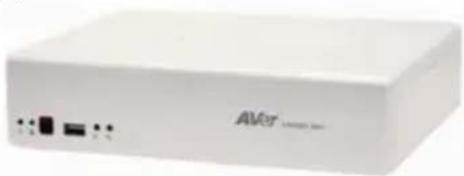
EXR6004 mini - 数字录像机 AVer - 免费用户手册
免费查找设备手册 EXR6004 mini AVer PDF格式.


| 产品类型 | 迷你4通道数字视频录像机(DVR) |
| 品牌 | AVer |
| 型号 | EXR6004 mini |
| 尺寸(长×宽×高) | 约260×200×44毫米 |
| 重量 | 约1.5千克(不含硬盘) |
| 电源 | 12V直流电源适配器,2A(含电源线) |
| 视频输入 | 4通道:IP摄像头(网络)或模拟摄像头(BNC)通过适配器(不含) |
| 视频输出 | 1个VGA输出,1个HDMI输出 |
| 音频 | 1个音频输入(RCA),1个音频输出(RCA) |
| 存储 | 1个SATA 3.5英寸硬盘位(不含),可通过USB外接存储 |
| 网络 | 2个千兆以太网端口(RJ45) |
| USB端口 | 2个USB 2.0端口(鼠标、键盘、存储设备) |
| 报警 | 4个探测器输入,1个报警输出 |
| 主要功能 | 连续录像、定时录像、移动侦测;远程访问(WebViewer、CM3000);PTZ控制;事件搜索;视频导出(USB);截图(JPEG);多画面(1、4画面);快进/慢放播放 |
| 维护与清洁 | 清洁前断开电源;使用柔软干布;请勿使用溶剂或研磨性清洁剂 |
| 安全 | 避免受潮、撞击、极端温度;请勿打开外壳(硬盘安装除外);管理员密码保护 |
| 备件与可维修性 | SATA 3.5英寸硬盘、12V电源适配器、USB鼠标、线缆;由合格技术人员维修 |
| 一般信息 | 附带快速安装指南、软件光盘(含手册)、USB光学鼠标、电源适配器、电源线、硬盘固定装置 |
常见问题 - EXR6004 mini AVer
用户关于以下问题的提问 EXR6004 mini AVer
0 问题 关于此设备。回答您知道的问题或提出自己的问题。
提出关于此设备的新问题
下载您的设备说明 数字录像机 免费PDF格式!查找您的手册 EXR6004 mini - AVer 并重新掌握您的电子设备。本页发布了使用您的设备所需的所有文档。 EXR6004 mini 品牌 AVer.
用户手册 EXR6004 mini AVer
A. 安裝硬碟....繁體中文-2
B. 連接相關裝置....繁體中文-3
首次使用監控系統 …… 繁體中文-4
監控模式功能介紹 …… 繁體中文-5
回放模式功能介紹 …… 繁體中文-7
Contenu du carton....French-1
Installation du matériel .......French-2
A. Installation du disque dur....French-2
B. Branchement de l'appareil .......French-3
產品規格以實體為準,手冊內資料僅供參考。
警告
請勿將本產品放置在火旁或易受到電擊的地方。
請勿讓本產品受到雨淋或放置在潮濕的地方。
請勿隨意修改或更動本產品,任何未經授權的修改或改裝將導致保固無效。
包装内容物
(1)
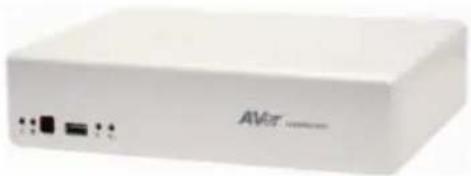
(1) AVer ^TM EXR6004 Mini 監控系統
(2) 簡易安裝使用手冊
(3) 軟體 CD (內含手冊電子檔)
(7) 光學滑鼠
(4) 變壓器
(5) 電源線(電源線會隨著區域的標準電源插座而不同)
(6) 硬碟安裝支架(內含螺絲)

如包裝內容物有短缺或損壞,請與購買的經銷商連絡。
硬體安裝
A. 安装硬碟

監控系統若已隨機附有硬碟於內,則使用者不需要自行安裝硬碟。若使用者購買的機種沒隨機附有硬碟於監控系統內,請參照下列步驟進行硬碟的安裝。
請參照下列步驟進行硬碟的安裝:
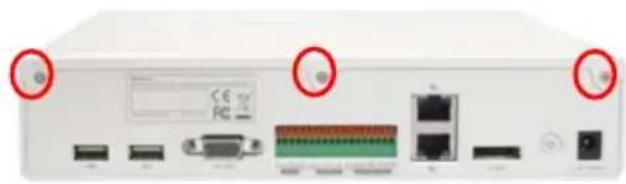
- 請將機殼上的螺絲鬆開取下。
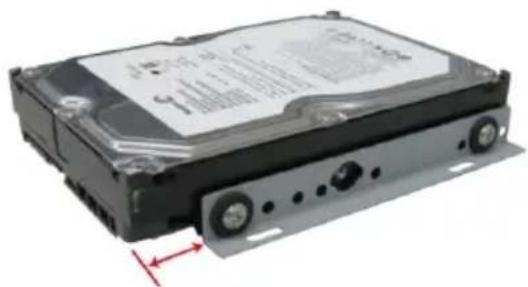
- 將硬碟鎖在硬碟支架上,硬碟放置的方向請參照下圖所示,否則硬碟無法放入監控系統內。
- 請將裝有硬碟的硬碟支撐架固定在監控系統主機內。
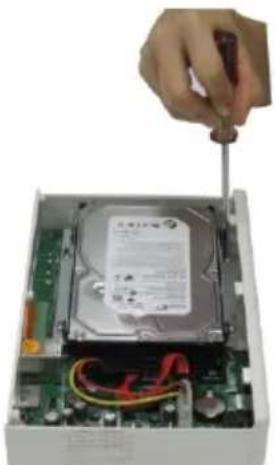
- 請依照紅色鍵頭方向將機殼推開後往上抬起。
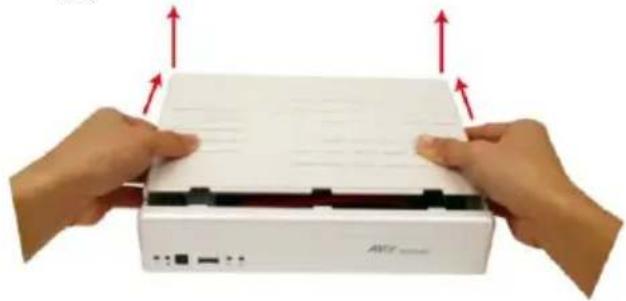
- 將 SATA 線的接頭與電源線分別接上硬碟插槽。

- 現在使用者可以將電源接上插頭。當電源插頭接上監控系統時,電源指示燈將會是亮著的。
B. 連接相關裝置
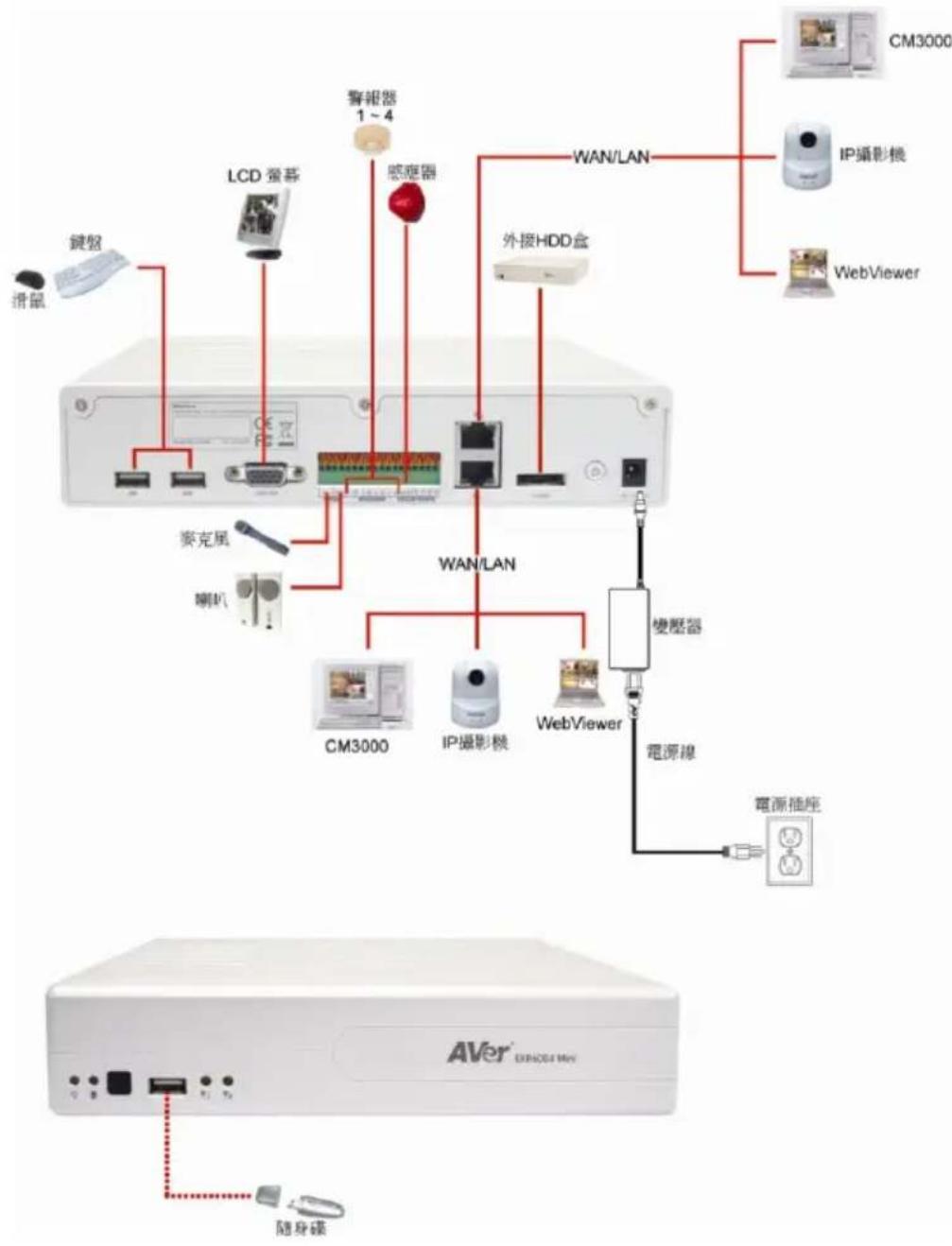
每台監控主機都可以接4組感應器與1組警報器裝置。系統還可外接電腦螢幕作為監看裝置。如果需要隨時監聽聲音頻道,使用者還可以安裝可調整音量的PC喇叭或者音響喇叭當為聲音輸出裝置,也可連接聲音輸入裝置;如麥克風。USB埠可連接滑鼠和鍵盤,方便操作設定監控系統。位於監控系統前方的USB埠,可連接隨身碟或外接式硬碟來備份錄影檔案。
請參考下圖進行相關裝置安裝。
flowchart
graph TD
    A["AVer"] --> B["電源插座"]
    B --> C["電源線"]
    C --> D["機壓器"]
    D --> E["CM3000"]
    D --> F["IP攝影機"]
    D --> G["WebViewer"]
    D --> H["WAN/LAN"]
    H --> I["外接HDD盒"]
    H --> J["警報器 1~4"]
    H --> K["LCD 螢幕"]
    H --> L["緊克風"]
    H --> M["喇叭"]
    H --> N["CM3000"]
    H --> O["IP攝影機"]
    H --> P["WebViewer"]
    H --> Q["CM3000"]
    H --> R["IP攝影機"]
    H --> S["WebViewer"]
    H --> T["CM3000"]
    H --> U["IP攝影機"]
    H --> V["WebViewer"]
    H --> W["CM3000"]
    H --> X["IP攝影機"]
    H --> Y["WebViewer"]
    H --> Z["CM3000"]
    H --> AA["IP攝影機"]
    H --> AB["WebViewer"]
    H --> AC["CM3000"]
    H --> AD["IP攝影機"]
    H --> AE["WebViewer"]
    H --> AF["CM3000"]
    H --> AG["IP攝影機"]
    H --> AH["WebViewer"]
    H --> AI["CM3000"]
    H --> AJ["IP攝影機"]
    H --> AK["WebViewer"]
    H --> AL["CM3000"]
    H --> AM["IP攝影機"]
    H --> AN["WebViewer"]
    H --> AO["CM3000"]

兩個 LAN 埠皆可用於連接 IP 攝影機和供遠端連接。
首次使用監控系統

監控系統啟動需要點時間,請耐心等候。
步驟 1. 請將光學滑鼠連接到監控系統的 USB 埠上。
步驟 2. 啟動監控系統的電源。當監控系統完成啟動後,會進入監控模式畫面。

基於安全考量,監控系統會要求使用者需輸入登入的帳號與密碼。預設的帳號為「admin」,預設的密碼為「admin」。
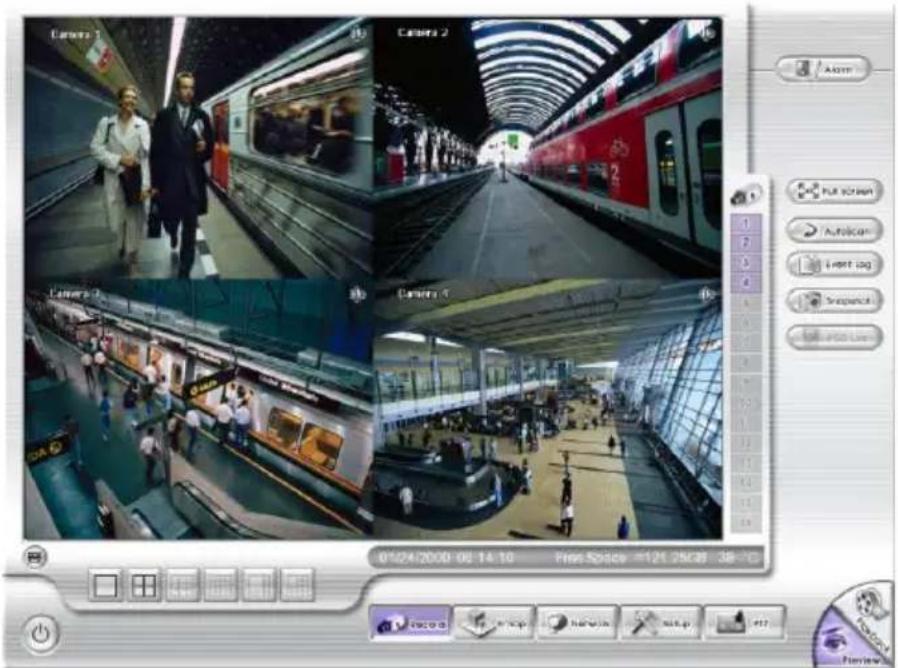
步驟 3. 格式化硬碟:首次使用的硬碟需格式化(如已事先格式化就不需要),請參照下列步驟進行硬碟格式化。
a. 點選 Setup 並輸入密碼(預設值是「admin」)。
b. 點選 System,於系統設定視窗選擇「Add」。
c. 在 Format type 禖窗選擇要格式話的硬碟。
d. 然後按 Format 鈕開始格式化硬碟。當格式化完成後,按確定完成。
步驟 4. 設定時間和日期:設定正確的時間和日期,以便讓錄影時的時間跟日期是為正確。
a. 點選 Setup 並輸入認證密碼(預設值是「admin」)。
b. 點選 System
c. 在時間口期設定,點選系統時間與口期的詳細設定鈕。
d. 選擇正確的日期與時間,並按確定完成。
步驟 5. 連接 IP 攝影機
a. 點選 Setup 並輸入認證密碼(預設值是「admin」)。
b. 點選 Camera
c. 選擇要連接的攝影機號碼,並選擇輸入訊號為IP攝影機。
d. 然後,勾選 啟動來啟動攝影機。
e. 在 IP 攝影機資訊,點選詳細設定。
f. 在網路攝影機設定頁面,勾選攝影機的廠商協定,然後選擇協定、型號、影像格式和頻道。
g. 然候輸入攝影機的 IP 位址 或 URL 位址。
h. 如連接攝影機要求認證,勾選登入認證,並輸入帳號和密碼。
i. 點選 確定 完成設定。

使用者可到網站http://surveillance.aver.com/download-center 下載最新的網路攝影機patch。在下載頁面請選擇IP Camera > 網路攝影機的型號 > patches,按Search鈕搜尋。
監控模式功能介紹
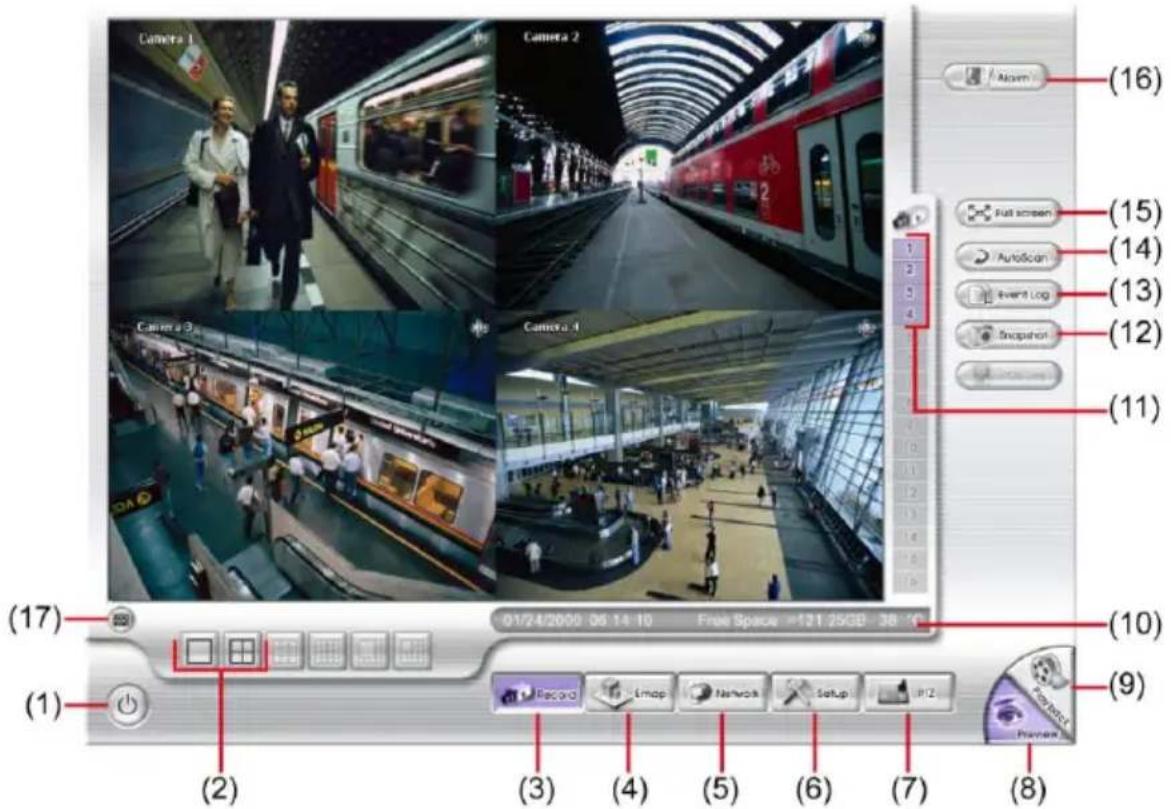
| 名稱 | 功能 |
| (1) 登出 | - 重新開機:重新啟動監控系統,需輸入密碼認證。- 關機:關閉監控系統,需輸入密碼認證。- 重新登入:使用另一帳號登入監控系統。- 取消:取消回到監控模式畫面。 |
| (2) 顯示模式 | 提供 2 種顯示模式。可依照需求按顯示模式按鍵,選擇想要的模式。常位於單螢幕顯示模式時,在監控畫面上按滑鼠右鍵,並拖曳可局步放大檢視圈選的區域。再按右鍵一次可恢復到正常的顯示狀態。 |
| (3) 錄影 | 啟動/停止錄影。 |
| (4) 電子地圖 | 可顯示與載入 8 個區域之電子地圖,以及攝影機、感應器、繼電器之位置與相關警報。 |
| (5)網路連線 | 啟動或關閉網路連線,開啓此服務允許遠端使用者的連線登入。預設是關閉狀態。 |
| (6)設定 | 改變系統軟體設定與組態。 |
| (7)PTZ | 開啓 PTZ 控制面板。 |
| (8)監控模式 | 切換至監控模式。 |
| (9)回放模式 | 切換至回放模式,此模式可調閱錄影資料。 |
| (10)狀態列 | 顯示錄影口期、時間和剩餘錄影空間。 |
| (11)攝影機按鍵 | 在 1 分割模式下,可按攝影機按鍵,隨意切換到想看的攝影機畫面。若切換到 4 分割畫面時,同一群組的攝影機按鍵會同時變色。 |
| (12)快照 | 擷取單張影像並儲存成 .jpg 檔案格式。 |
| (13)檢視事件紀錄 | 顯示系統上所發生的事件記錄。 |
| (14)自動掃描 | 啟動或是停止攝影機循環顯示功能。 |
| (15)全螢幕 | 畫面會放大為全螢幕模式,按滑鼠右鍵或是鍵盤 ESC 可回復原狀態。按滑鼠左鍵可放大單一攝影機。 |
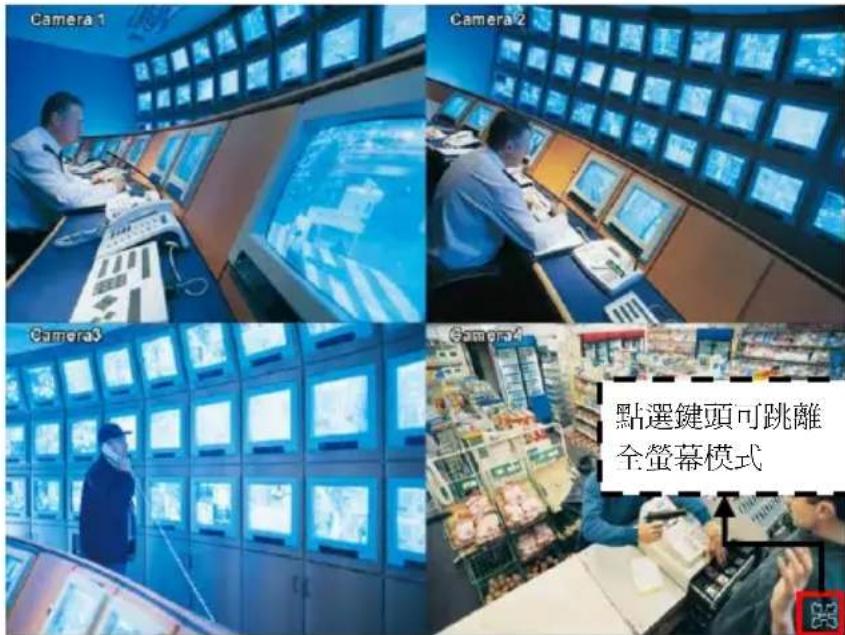
| 在任一頻道上按滑鼠左鍵,可在單一螢幕或多分割全螢幕模式間切換。 | |
| (16) 警報狀態 | 顯示警報狀態,包括感應器與繼電器狀態。 |
| (17)螢幕小鍵盤 | 因特殊因素無法使用鍵盤,監控系統提供螢幕小鍵盤功能。 |
回放模式功能介紹
按下右下角的回放按键可切换至回放模式。
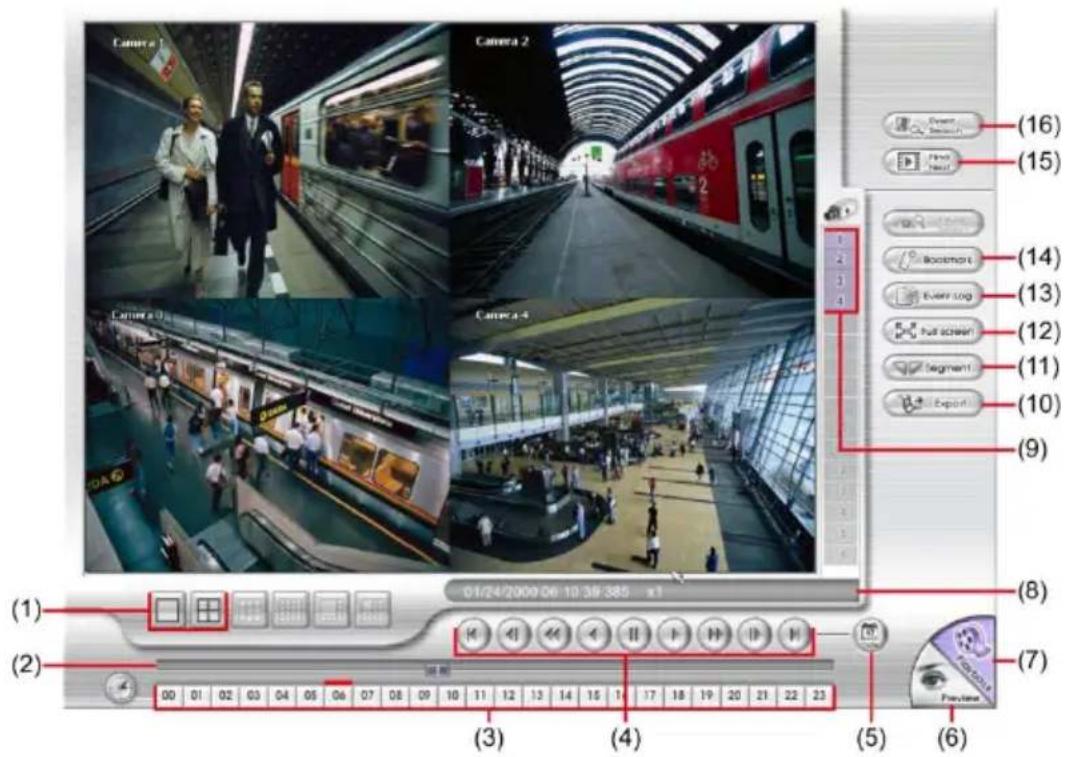
| 名稱 | 功能 |
| (1) 顯示模式 | 提供 2 種顯示模式。可依照需求按顯示模式按鍵,選擇想要的模式。 |
| (2) 影像搜尋軸 | 可以左右移動滑動軸,找尋想搜尋的畫面。 |
| (3) 時間鍵 | 選擇播放時段。 |
 採用 24 小時時間制紀錄錄影時間。數字鍵上方若出現藍色記號,代表該時段有錄影。使用者可依照需求點選出現藍色記號的錄影時段,播放該時段的錄影畫面。當系統在播放某錄影時段的錄影畫面時,該錄影時段的數字鍵上方會轉為紅色。 採用 24 小時時間制紀錄錄影時間。數字鍵上方若出現藍色記號,代表該時段有錄影。使用者可依照需求點選出現藍色記號的錄影時段,播放該時段的錄影畫面。當系統在播放某錄影時段的錄影畫面時,該錄影時段的數字鍵上方會轉為紅色。 | |
| (4) 影像回放功能鍵 | 開頭: 回到錄影起始處前一畫面: 回到前一格畫面減速: 以 1/2 倍、1/4 倍倍速度播放影像。逆播: 倒播錄影畫面。暫停: 停止播放錄影檔案。播放: 播放錄影檔案。加速: 以 2 倍、4 倍、8 倍、16 倍、32 倍或 64 倍速度播放影像。下一畫面: 到下一格畫面。結尾: 跳到錄影結束處。 |
名稱 功能
(5) 選擇檔案
選擇想要播放的日期。可以根據日期,選擇想要播放的檔案。
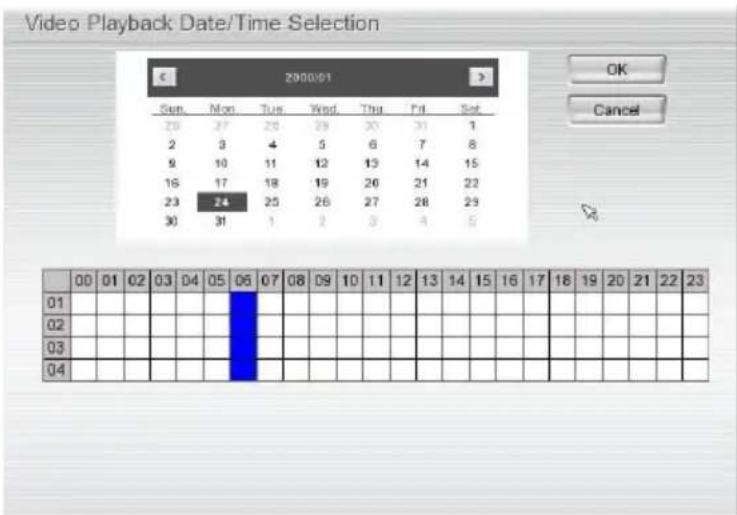

橫排數字的 00-23 代表一天 24 小時,直排的數字 01-04 代表攝影機的號碼。藍色區塊表示有錄影資料,紅色區塊表示選擇要播放的檔案。
**更詳細的設定請參考在軟體 CD 中的使用手冊。若有其他的問題,請到網址 http://surveillance.aver.com/ 上尋找資訊。
| (6) 監控模式 | 切換至監控模式。 |
| (7) 回放模式 | 切換至回放模式,此模式可調閱錄影資料。 |
| (8) 狀態列 | 顯示回放資料的日期、時間、以及回放速度。 |
| (9) 攝影機按鍵 | 在 1 分割模式下,可按攝影機按鍵,隨意切換到想看的攝影機畫面。若切換到 4 分割畫面時,同一群組的攝影機按鍵會同時變色。 |
| (10) 輸出 | 輸出功能快照、列印畫面、影片區段輸出和備份等功能:擷取畫面:擷取單張影像並儲存成.jpg 檔案格式影片區斷輸出:轉存檔案為*.dvr 格式。備份:將回放的檔案備份到 USB 介面的儲存裝置內或者燒錄到 DVD 光碟上。 |
| (11) 區段 | 設定影像起始區段,可循環播放。使用回放功能鍵或移動拖曳軸,將播放影像移到想要合適的位置後,按下區段(segment)鈕標記擷取影片的起始點。 使用回放功能鍵或移動拖曳軸,移到想要合適的位置後,再按下區段(segment)鈕標記擷取影片的結束點。若需要清除區段,可再按一次區段設定。 使用回放功能鍵或移動拖曳軸,移到想要合適的位置後,再按下區段(segment)鈕標記擷取影片的結束點。若需要清除區段,可再按一次區段設定。 點選輸出→影片區段輸出儲存區段影像。 點選輸出→影片區段輸出儲存區段影像。 |
| (12) 全螢幕 | 畫面會放大為全螢幕模式,按滑鼠右鍵或是鍵盤 ESC 可回復原狀態。按滑鼠左鍵可放大單一攝影機。在任一頻道上按滑鼠左鍵,可在單一螢幕或多分割全螢幕模式間切換。 |
| 名稱 | 功能 |
| (13) 檢視事件紀錄 | 檢查事件、操作、系統與網路事件紀錄,可選擇不同日期或是搜尋關鍵字,亦可另存文字檔。 |
| (14) 書籤 | 紀錄過去播放的重要時間點,可快速切換至該紀錄點。按下書籤,影像將停止播放。在書籤對話框,可執行下列功能:- 新增:紀錄現在回放檔案之時間。- 編輯:變更書籤名稱或選擇是否保護檔案。刪除:從清單中移除單一書籤。全部刪除:刪除所有書籤紀錄。離開:離開書籤對話框。雙擊清單上的書籤紀錄,可快速調閱該紀錄時間點的錄影資料。 |
| (15) 找尋下一筆資料 | 當啟用智慧搜尋或是事件搜尋時,讓系統找尋下一個事件。 |
| (16) 事件搜尋 | 可設定系統搜尋想找的事件種類,例如:感應器、動態偵測、影像中斷 |
REMARQUE
LES SPÉCIFICATIONS SONT SOUMISES À MODIFICATION SANS PREAVIS.
LES INFORMATIONS CONTENUES DANS CE DOCUMENT SONT FOURNIES À TITRE PUREMENT INDICATIF.
AVERTISSEMENT
POUR MINIMISER LE RISQUE D'INCENDIE OU D'ELECTROCUTION, N'EXPOSEZ JAMAIS CET APPAREIL À LA PLUIE OU À DE L'HUMIDITÉ.
LA GARANTIE SERA AUTOMATIQUEMENT ANNULÉE EN CAS DE MODIFICATION NON AUTORISÉE DU PRODUIT.
Contenu du carton
(1)