EXR6004 mini - Grabadora de vídeo digital AVer - Manual de uso y guía de instrucciones gratis
Encuentra gratis el manual del aparato EXR6004 mini AVer en formato PDF.


| Tipo de producto | Grabador de video digital (DVR) mini de 4 canales |
| Marca | AVer |
| Modelo | EXR6004 mini |
| Dimensiones (Ancho × Fondo × Alto) | Aprox. 260 × 200 × 44 mm |
| Peso | Aprox. 1,5 kg (sin disco duro) |
| Alimentación | Adaptador de corriente 12 V CC, 2 A (cable de alimentación incluido) |
| Entradas de video | 4 canales: cámaras IP (Red) o cámaras analógicas (BNC) mediante adaptador (no incluido) |
| Salida de video | 1 salida VGA, 1 salida HDMI |
| Audio | 1 entrada de audio (RCA), 1 salida de audio (RCA) |
| Almacenamiento | 1 bahía para disco duro SATA 3,5" (no incluido), posibilidad de almacenamiento externo vía USB |
| Red | 2 puertos Gigabit Ethernet (RJ45) |
| Puertos USB | 2 puertos USB 2.0 (ratón, teclado, dispositivos de almacenamiento) |
| Alarmas | 4 entradas de detectores, 1 salida de alarma |
| Funciones principales | Grabación continua, programada, detección de movimiento; acceso remoto (WebViewer, CM3000); control PTZ; búsqueda por evento; exportación de video (USB); captura de pantalla (JPEG); múltiples pantallas (1, 4); reproducción con avance rápido/cámara lenta |
| Mantenimiento y limpieza | Desconectar la alimentación antes de limpiar; usar un paño suave y seco; no usar solventes ni productos abrasivos |
| Seguridad | No exponer a la humedad, golpes, temperaturas extremas; no abrir la carcasa (excepto para instalar el disco duro); protección por contraseña de administrador |
| Piezas de repuesto y reparabilidad | Disco duro SATA 3,5", adaptador de corriente 12 V, ratón USB, cables; reparación por un técnico calificado |
| Información general | Incluye guía de instalación rápida, CD de software (manual incluido), ratón óptico USB, adaptador de corriente, cable de alimentación, soporte de fijación del disco duro |
Preguntas frecuentes - EXR6004 mini AVer
Preguntas de los usuarios sobre EXR6004 mini AVer
0 pregunta sobre este aparato. Responde a las que conoces o haz la tuya.
Hacer una nueva pregunta sobre este aparato
Descarga las instrucciones para tu Grabadora de vídeo digital en formato PDF gratis! Encuentra tus instrucciones EXR6004 mini - AVer y toma tu dispositivo electrónico nuevamente en la mano. En esta página están publicados todos los documentos necesarios para el uso de su dispositivo. EXR6004 mini de la marca AVer.
MANUAL DE USUARIO EXR6004 mini AVer
A. Instalar el disco duro..... Spanish-2
B. Conexión de dispositivos.... Spanish-3
Primer uso de la unidad DVR....Spanish-4
Familiarizarse con los botones del modo de vista previa.... Spanish-5
Familiarizarse con los botones en el modo de reproducción ..... Spanish-7
NOTICE
SPECIFICATIONS ARE SUBJECT TO CHANGE WITHOUT PRIOR NOTICE.
THE INFORMATION CONTAINED HEREIN IS TO BE CONSIDERED FOR REFERENCE ONLY.
WARNING
(17) Teclado virtual
LAS ESPECIFICACIONES ESTÁN SUJETAS A CAMBIOS SIN PREVIO AVISO.
LA INFORMACIÓ N AQUÍ CONTENIDDA SOLAMENTE DEBE SER CONSIDERADA COMO DE REFERENCIA.
ADVERTENCIA
PARA REDUCIR EL RIESGO DE INCENDIO O DESCARGA ELÉ CTRICA, NO EXPONGA ESTE PRODUCTO A LA LLUVIA O HUMEDAD.
LA GARANTÍ A QUEDARÁ INVALIDADA SI EL PRODUCTO SE MODIFICA SIN AUTORIZACIÓ N.
Contenido del paquete
(1)
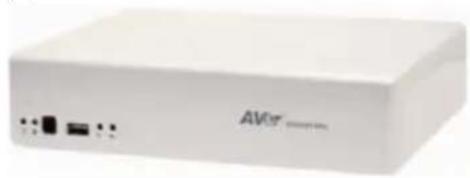
(1) Mini-unidad AVer ^TM EXR6004
(2) Guí a de instalación rápida
(3) CD de software (anual incluido)
(4) Ratón óptico USB
(5) Adaptador de alimentación
(6) Cable de alimentación (*El cable de alimentación puede variar en función del sistema eléctrico local.)
(7) Contenedor del disco duro (incluye 8 tornillos)

Sí alguno de los artí culos contenidos en el paquete está dañado, falta o no es correcto, póngase en contacto con su distribuidor local.
Instalar el hardware
A. Instalar el disco duro

La unidad DVR puede incluir un disco duro que depende del modelo que el usuario haya adquirido. Si el modelo adquirido por el usuario incluye disco duro, no será necesario instalar ningún disco duro.
Siga los pasos que se indican a continuación para instalar el disco duro:
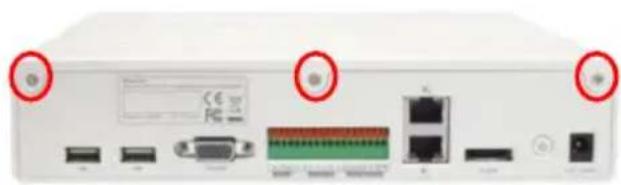
- Afloje todos los tornillos
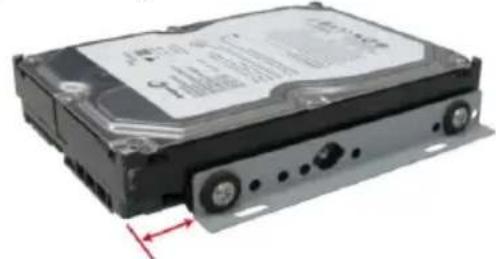
- Fije el contenedor del disco duro al disco duro. La posición para atornillar el contenedor del disco duro en el disco duro debe coincidir con la que se indica en la figura. De lo contrario, el disco duro no podrá encajar en la unidad DVR.
- Asegure el disco duro dentro de la unidad y, a continuación, coloque la tapa de dicha unidad.
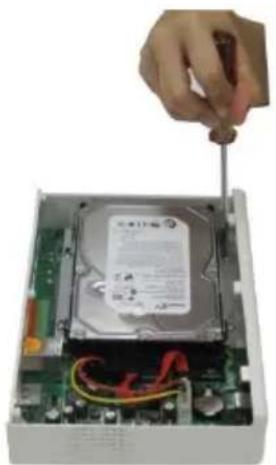
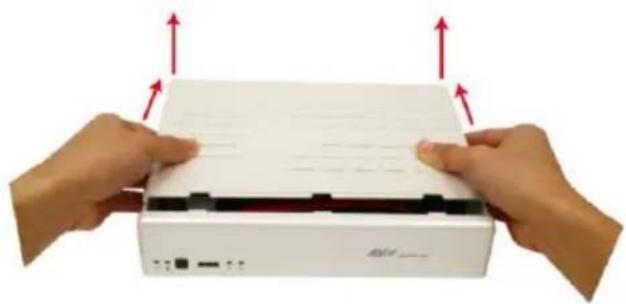
- Empuje la tapa hacia atrás y levántela
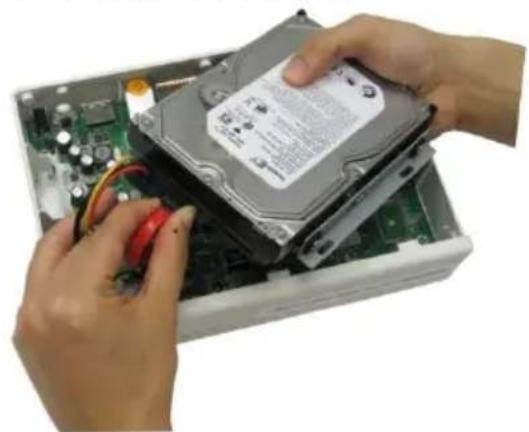
- Conecte el cable SATA y el conector de alimentación al disco duro.
- Empuje la tapa hacia delante y fí jela.
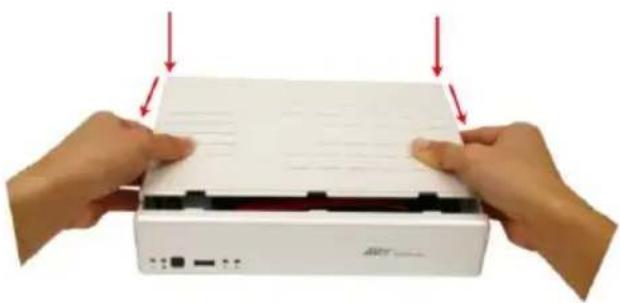
- Ahora puede conectar todos los cables. Cuando la alimentación esté conectada, la luz del LED Alimentación se iluminará.
B. Conexión de dispositivos
En el panel posterior de la unidad DVR el usuario puede conectar los 4 dispositivos sensores, un dispositivo de alarma, un dispositivo de entrada y salida de audio y un dispositivo de almacenamiento de disco duro externo. A través de los puertos LAN Gigabit duales se pueden conectar cámaras IP y acceder de forma remota al servidor DVR. En los puertos USB se puede conectar el ratón y el teclado para utilizar el servidor DVR más fácilmente.
Siga la ilustración que se muestra continuación para realizar la conexión:
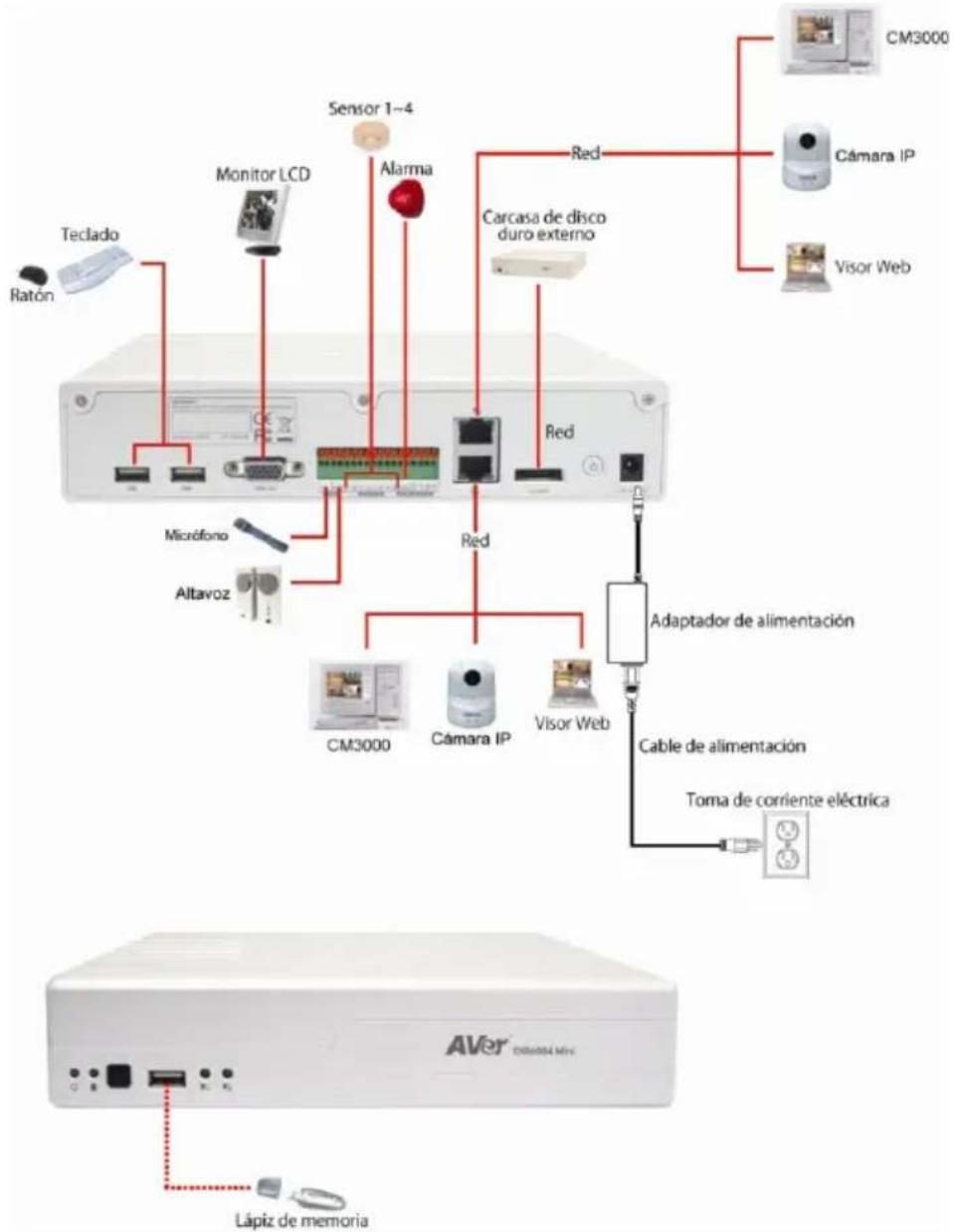
flowchart
graph TD
    A["AVer Microcontroller"] --> B["Lapiz de memoria"]
    B --> C["Monitor LCD"]
    C --> D["Sensor 1-4"]
    D --> E["Alarma"]
    E --> F["Carcasa de disco duro externo"]
    F --> G["Red"]
    G --> H["Adaptador de alimentación"]
    H --> I["Cable de alimentación"]
    I --> J["Toma de corriente eléctrica"]
    J --> K["Visor Web"]
    K --> L["Cámara IP"]
    L --> M["CM3000"]
    M --> N["Cámara IP"]
    N --> O["Amplifier"]
    O --> P["Teclado"]
    P --> Q["Ratón"]

Los dos puertos LAN se pueden utilizar para conectar cámaras IP y para acceso remoto.
Primer uso de la unidad DVR

El sistema DVR tardará un poco en iniciarse. Tenga paciencia y espere.
Step 1. Conecte el ratón a la unidad DVR a través de la interfaz USB.
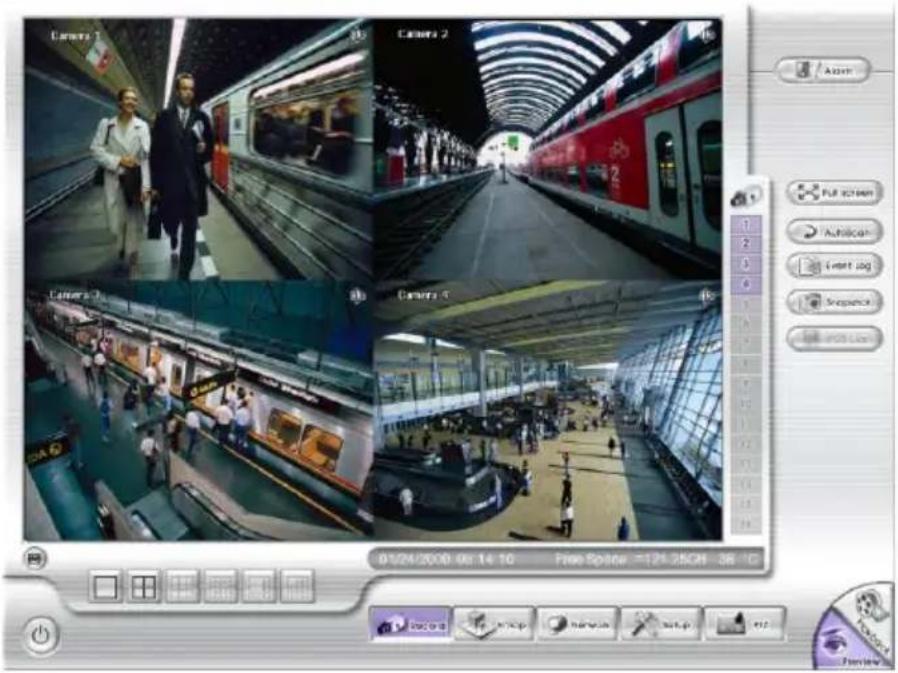
Step 2. Encienda la unidad DVR. Aparecerá la interfaz de usuario de vista previa en la pantalla de vigilancia.

Por motivos de seguridad, el sistema DVR le pedirá que especifique un identificador de usuario y una contraseña para poder acceder a él. Si es la primera vez que accede al sistema, especifique el identificador [admin] y la contraseña [admin] predeterminados.
Step 3. Dar formato al disco duro

Si el disco duro ya tiene formato, pase por alto este paso.
a. Haga clic en Setup (Configuración) y escriba al contraseña.
b. Haga clic en System (Sistema) → Add (Agregar).
c. Seleccione el disco duro en la lista de dispositivos y, a continuación, elija Format type (Tipo de formato).
d. Haga clic en el botón Format (Dar formato) para iniciar la operación de formato.
e. Cuando haya terminado, haga clic en OK (Aceptar).
Step 4. Configure la fecha y la hora para que la grabación se realice en la hora y fecha correctas.
a. Haga clic en Setup (Configuración) y escriba al contraseña.
b. En la sección Time (Hora), haga clic en el botón Setting (Configuración) de System Time (Hora del sistema).
c. Seleccione la fecha y ajuste la hora y, a continuación, haga clic en OK (Aceptar).
Step 5. Conectar la cámara IP
a. Haga clic en Setup (Configuración) → Camera (Cámara).
b. Seleccione el canal y el tipo de cámara (Cámara IP).
c. A continuación, habilite la cámara.
d. Haga clic en IP Setting (Configuración).
e. Habilite la opción Protocol (Protocolo) y, a continuación, seleccione el protocolo, modo, formato de ví deo y canal de la cámara IP.
f. Escriba la dirección IP o dirección URL de la cámara IP.
g. Escriba el identificador y la contraseña si se necesita autoridad de acceso a la cámara IP.
h. Haga clic en OK(Aceptar).
i. Para conectar otra cámara IP, siga los pasos anteriores.
Familiarizarse con los botones del modo de vista previa
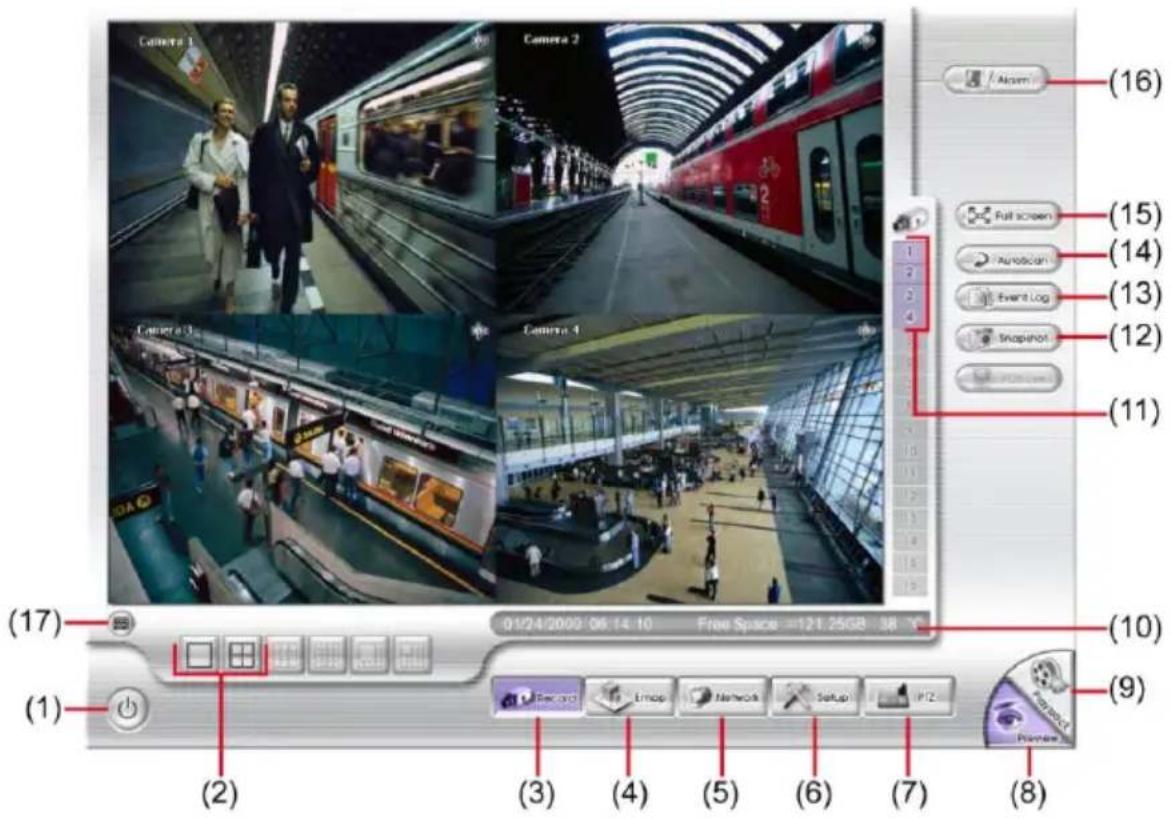
| Nombre | Función |
| (1) Cerrar sesión | - Reiniciar: permite reiniciar el sistema DVR. - Apagar: permite apagar el sistema DVR. - Iniciar sesión: permite iniciar sesión en el sistema DVR con una cuenta de usuario diferente. - Cancelar: permite cerrar el cuadro de diálogo de cierre de sesión. |
| (2) Modo Pantalla dividida | Seleccione entre los dos tipos de pantalla dividida diferentes para ver todas las cámaras o una cámara en una sola pantalla. Cuando se encuentre en el modo de una sola pantalla, podrá hacer clic con el botón secundario en un área que desee y arrastrarla para ampliar la vista. Haga clic con el botón secundario en la pantalla de nuevo para volver a la vista normal. |
| (3) Record (Grabar) | Permite iniciar y detener la grabación de ví deo en el lado del servidor y del cliente. |
| (4) EMap (Mapa electrónico) | Permite mostrar el mapa en cada área, así como la ubicación de la cámara, el sensor el repetidor y la advertencia. |
| (5) Network (Red) | Permite habilitar y deshabilitar el acceso remoto o al sistema. Esta función permite acceder al servidor DVR desde cualquier ubicación remota a través de una conexión a Internet. La función está desactivada de forma predeterminada. |
| (6) Setup (Configuración) | Permite definir la configuración del sistema. |
| (7) PTZ | Permite acceder al panel de control PTZ. |
| (8) Preview (Vista previa) | Permite cambiar al modo de vista previa mediante el que puede ver la cámara en directo. |
| (9) Playback (Reproducir) | Permite cambiar al modo de reproducción mediante el que puede ver el archivo de video grabado. |
| (10) Barra de estado | Permite mostrar la fecha y la hora de grabación así como el espacio del disco duro de la unidad DVR. |
| (11) Identificador de la cámara | Permite mostrar el número de cámaras que se están visualizando. Si se encuentra en el modo de una sola cámara, haga clic en el número de identificador de la cámara para cambiar a ella y verla. |
| (12) Snapshot (Instantánea) | Permite obtener y guardar la captura de pantalla en formato *.jpg. |
| (13) Event log (Registro de eventos) | Permite mostrar el registro actividades que tienen lugar en el sistema. |
| (14) AutoScan (Búsqueda automática) | Permite iniciar y detener el cambio de ciclo de pantalla de ví deo. |
Nombre
Función
(15) Full screen (Pantalla completa)
Permite ver las imágenes a pantalla completa. Para volver al modo anterior, presione el botón secundario del ratón, la tecla ESC del teclado o haga clic en el icono de flecha.

Cuando cambie a pantalla completa en el modo de varias pantallas, haga clic con el botón principal para mostrar uno de los ví deos en el modo de varias pantallas o todos.
(16) Alarm (Alarma) (17) Teclado virtual
Haga clic para ver la información de la alerta y de advertencia. Si el teclado no está disponible, puede utilizar el teclado virtual.
Familiarizarse con los botones en el modo de reproducción
Para cambiar al modo de reproducción, haga clic en el botón Playback (Reproducir) situado en la esquina inferior derecha de la interfaz de usuario del modo de vista previa.
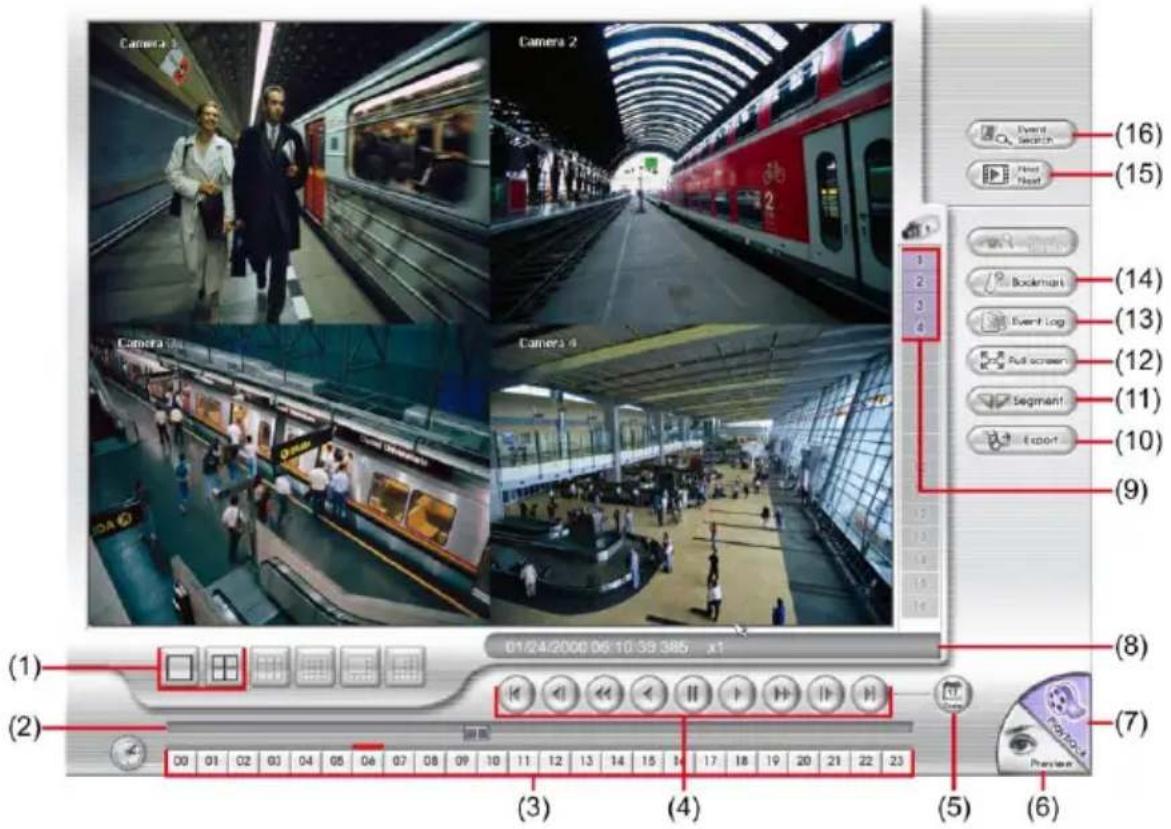
| Nombre | Función |
| (1) Modo Pantalla dividida | Seleccione entre dos tipos de pantalla dividida diferentes para reproducir el archivo de ví deo grabado de todas las cámaras o de una cámara en una sola pantalla. |
| (2) Barra de progreso | Permite mostrar el progreso del archivo que se está grabando.Puede mover la barra para buscar cualquier ubicación de la pista. |
| (3) Botones de hora | Seleccione y haga clic para reproducir el archivo de ví deo grabado en la franja de tiempo especí fica. |
 Los botones de hora representan la hora en un reloj de 24 horas. La barra de color azul situada en la parte superior de los botones de hora indica que hay un archivo de ví deo grabado en ese perí odo de tiempo. Por otra parte, la barra de color rojo indica que actualmente está viendo el archivo de ví deo grabado. Los botones de hora representan la hora en un reloj de 24 horas. La barra de color azul situada en la parte superior de los botones de hora indica que hay un archivo de ví deo grabado en ese perí odo de tiempo. Por otra parte, la barra de color rojo indica que actualmente está viendo el archivo de ví deo grabado. | |
| (4) Botones de control de reproducción | Inicio: permite ir al principio del archivo de ví deo grabado.Anterior: permite volver al fotograma anterior.Más lento: permite reproducir el archivo de ví deo grabado a una velocidad de 1/2X o 1/4X.Rebobinar: permite hacer retroceder el archivo de ví deo grabado.Pausar: detiene brevemente la reproducción del archivo de ví deo grabado. |
| (4) Botones de control de reproducción | Reproducir: permite reproducir el archivo de ví deo grabado.Más rápido: permite reproducir el archivo de ví deo grabado a una velocidad de 2X, 4X, 8X, 16X, 32X o 64x.Siguiente: permite ir al fotograma siguiente.Fin: permite ir al final del archivo de ví deo grabado. |
| (5) Date (Fecha) | Permite seleccionar la fecha en el calendario y la hora entre 00 y 23 para que la reproducción del archivo de ví deo grabado se inicie a partir de ese momento.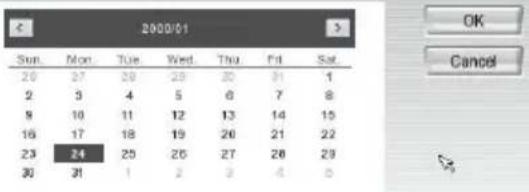  |

Los números entre 00 y 23 representan la hora en un reloj de 24 horas. Los números de 01 a 04 representan el identificador de la cámara. La columna de color azul indica que hay un archivo de ví deo grabado en ese período de tiempo. Por otra parte, la columna de color rojo indica dónde iniciar la reproducción del archivo de ví deo grabado.
**Para obtener más información, consulte el manual del usuario que encontrará en el CD. Si sigue teniendo preguntas, inicie sesión en http://surveillance.aver.com/ para consultar la solución de problemas
| (6) Preview(Vista previa) | Permite cambiar al modo de vista previa. |
| (7) Playback (Reproducir) | Permite cambiar al modo de reproducción para ver el archivo de ví deo grabado. |
| (8) Barra de estado | Permite mostrar la fecha, la hora y la velocidad de reproducción de la grabación. |
| (9) Identificador de la cámara | Permite mostrar el número de cámaras que se están visualizando.Si se encuentra en el modo de una sola cámara, haga clic en el número de identificador de la cámara para cambiar a ella y verla. |
| (10) Export (Exportar) | Incluye las funciones Snapshot (Instantánea), Output Video Clip (Clip de ví deo de salida) y Backup (Copia de seguridad).■ Snapshot (Instantánea): permite obtener y guardar la captura de pantalla en formato *.jpg.■ Output Video Clip (Clip de vídeo de salida): permite guardar el archivo segmentado en formato *.dvr en un dispositivo de almacenamiento USB externo.■ Backup (Copia de seguridad): permite guardar el archivo de reproducción en un dispositivo USB o en un disco DVD-ROM. |
| Nombre | Función |
| (11) Segment (Segmentar) | permite mantener una parte del ví deo grabado.1. Utilice los botones de control de reproducción o arrastre la barra de progreso de reproducción y deténgala en el lugar en el que desee que se inicie el corte. A continuación, haga clic en Segment (Segmentar) para establecer la marca de inicio. 2. Utilice los botones de control de reproducción o arrastre la barra de progreso de reproducción y deténgala en el lugar en el que desee que finalice el corte. A continuación, haga clic en Segment (Segmentar) para establecer la marca de finalización. Para cancelar la segmentación o establecer las marcas de segmento desde el inicio, haga clic de nuevo en el botón Segment (Segmentar).[IMAGE]3. Haga clic en el botón Export (Exportar) → Output Video Clip (Clip de ví deo de salida) para guardar el segmento de ví deo en el dispositivo de almacenamiento USB. 2. Utilice los botones de control de reproducción o arrastre la barra de progreso de reproducción y deténgala en el lugar en el que desee que finalice el corte. A continuación, haga clic en Segment (Segmentar) para establecer la marca de finalización. Para cancelar la segmentación o establecer las marcas de segmento desde el inicio, haga clic de nuevo en el botón Segment (Segmentar).[IMAGE]3. Haga clic en el botón Export (Exportar) → Output Video Clip (Clip de ví deo de salida) para guardar el segmento de ví deo en el dispositivo de almacenamiento USB. |
| (12) Full screen(Pantalla completa) | Permite ver las imágenes a pantalla completa. Para volver al modo anterior, presione el botón secundario del ratón, la tecla ESC del teclado o haga clic en el icono de flecha. Cuando cambie a pantalla completa en el modo de varias pantallas, haga clic con el botónprincipalpara mostrar uno de los ví deos en el modo de varias pantallas o todos. Cuando cambie a pantalla completa en el modo de varias pantallas, haga clic con el botónprincipalpara mostrar uno de los ví deos en el modo de varias pantallas o todos. |
| (13) Event log(Registro de eventos) | Permite mostrar el registro actividades que tienen lugar en el sistema. Para filtrar los registros, seleccione el botón de opción y haga clic en él para mostrar solamente Event (Evento), System (Sistema), Operation (Operación), Network (Red) o All (Todo). |
| (14) Bookmark (Marcador) | Permite marcar un punto de referencia cuando se realiza una vista previa del archivo de ví deo grabado de forma que le sirva de referencia para volver a él en otro momento. |
| 1. Haga clic en el botónBookmark(Marcador).2. En el cuadro de dialogo Bookmark (Marcador) puede realizar varias acciones mediante las siguientes opciones:- Add (Agregar) para crear una nueva marca de referencia en la lista de marcadores.- Edit (Editar) para cambiar la descripción de la marca.- Delete (Eliminar) para quitar la marca de referencia seleccionada de la lista.- Delete All (Eliminar todo) para quitar todas las marcas de referencia de la lista.- Exit (Salir) para cerrar el cuadro de diálogo Bookmark (Marcador).3. Seleccione y haga clic en uno en la lista de marcadores para revisar el archivo. | |
| (15) Find Next(Buscar siguiente) | Permite buscar el siguiente evento o cambios en el marco detector de movimiento. Puede utilizar esta opción cuando esté utilizando la función Event Search (Buscar eventos). |
| (16) Event Search(Buscar eventos) | Permite buscar actividades grabadas que se incluyeron en el registro de eventos, como por ejemplo Sensor, Motion (Movimiento), Video Loss (Pérdida de ví deo), etc. |

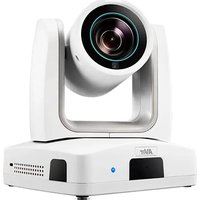
Marca : AVer
Modelo : EXR6004 mini
Categoría : Grabadora de vídeo digital