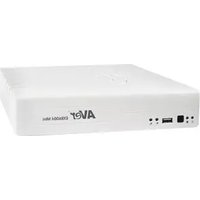
EXR6004 mini - Enregistreur vidéo numérique AVer - Notice d'utilisation et mode d'emploi gratuit
Retrouvez gratuitement la notice de l'appareil EXR6004 mini AVer au format PDF.


| Type de produit | Enregistreur vidéo numérique (DVR) mini 4 canaux |
| Marque | AVer |
| Modèle | EXR6004 mini |
| Dimensions (L×P×H) | Environ 260 × 200 × 44 mm |
| Poids | Environ 1,5 kg (sans disque dur) |
| Alimentation | Adaptateur secteur 12 V CC, 2 A (cordon d'alimentation inclus) |
| Entrées vidéo | 4 canaux : caméras IP (Réseau) ou caméras analogiques (BNC) via adaptateur (non inclus) |
| Sortie vidéo | 1 sortie VGA, 1 sortie HDMI |
| Audio | 1 entrée audio (RCA), 1 sortie audio (RCA) |
| Stockage | 1 baie pour disque dur SATA 3,5" (non fourni), possibilité de stockage externe via USB |
| Réseau | 2 ports Gigabit Ethernet (RJ45) |
| Ports USB | 2 ports USB 2.0 (souris, clavier, périphériques de stockage) |
| Alarmes | 4 entrées détecteurs, 1 sortie alarme |
| Fonctions principales | Enregistrement continu, programmé, détection de mouvement ; accès à distance (WebViewer, CM3000) ; contrôle PTZ ; recherche par événement ; exportation vidéo (USB) ; capture d'écran (JPEG) ; multi-écrans (1, 4) ; lecture avec avance rapide/ralenti |
| Entretien et nettoyage | Débrancher l'alimentation avant nettoyage ; utiliser un chiffon doux et sec ; ne pas utiliser de solvants ni de produits abrasifs |
| Sécurité | Ne pas exposer à l'humidité, aux chocs, aux températures extrêmes ; ne pas ouvrir le boîtier (sauf pour installation du disque dur) ; protection par mot de passe administrateur |
| Pièces détachées et réparabilité | Disque dur SATA 3,5", adaptateur secteur 12 V, souris USB, câbles ; réparation par un technicien qualifié |
| Informations générales | Livré avec guide d'installation rapide, CD de logiciels (manuel inclus), souris optique USB, adaptateur secteur, cordon d'alimentation, dispositif de fixation du disque dur |
FOIRE AUX QUESTIONS - EXR6004 mini AVer
Questions des utilisateurs sur EXR6004 mini AVer
0 question sur cet appareil. Repondez a celles que vous connaissez ou posez la votre.
Poser une nouvelle question sur cet appareil
Téléchargez la notice de votre Enregistreur vidéo numérique au format PDF gratuitement ! Retrouvez votre notice EXR6004 mini - AVer et reprennez votre appareil électronique en main. Sur cette page sont publiés tous les documents nécessaires à l'utilisation de votre appareil EXR6004 mini de la marque AVer.
MODE D'EMPLOI EXR6004 mini AVer
Première utilisation du magnétoscope numérique DVR....French-4
Identification des boutons en mode prévisualisation....French-5
Identification des boutons en mode lecture....French-7
Packungsinhalt....German-1
(1) Mini-boî tier AVer™ EXR6004
(2) Guide d'installation rapide
(3) CD de logiciels (manuel inclus)
(4) Souris optique USB
(5) Adaptateur d'alimentation
(6) Cordon d'alimentation (*Le type de cordon peut varier en fonction du réseau électrique local).
(7) Dispositif de fixation du DD (8 vis fournies)

Si vous veniez à constater un élément endommagé, manquant ou inadéquat dans le contenu du carton, veuillez contacter votre revendeur local.
Installation du matériel
A. Installation du disque dur

En fonction du modèle acheté, votre magnétoscope numérique (DVR) peut déjà être équipé d'un disque dur. Si tel est le cas, il est inutile de procéder à l'installation d'un disque dur.
Pour installer le disque dur, procédez comme suit :
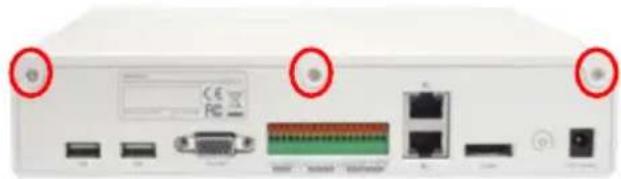
- Dévissez toutes les vis.
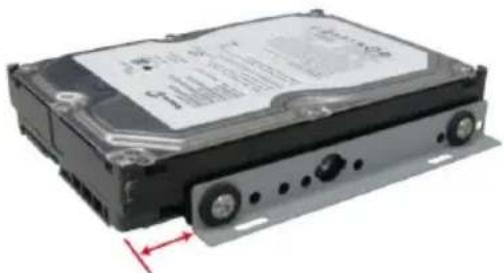
- Fixez le support du disque dur sur ce dernier L'installation du support sur le disque dur doit être identique à celle illustrée ci-après. Faute de quoi il serait impossible d'insérer le disque dur dans le boî tier du magnétoscope numérique.
- Installez le disque dur dans le boî tier et remettez le couvercle en place.
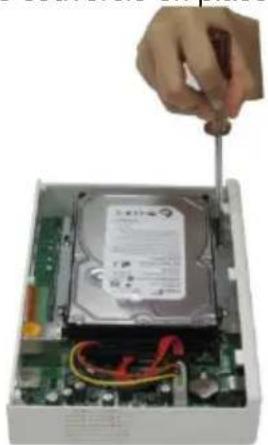
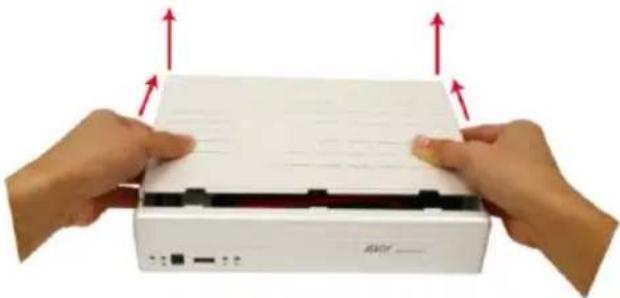
- Poussez le couvercle vers l'arrière et soulevez-le.
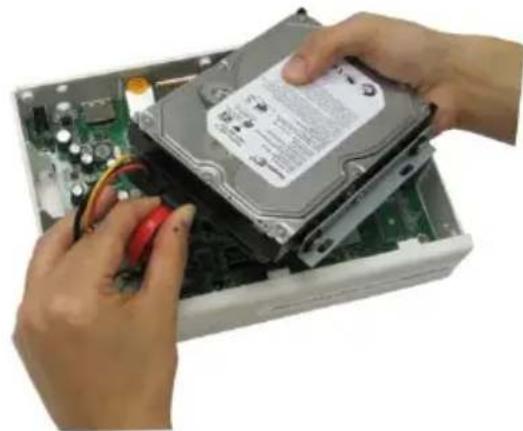
- Branchez le câble SATA ainsi que le connecteur d'alimentation sur le disque dur.
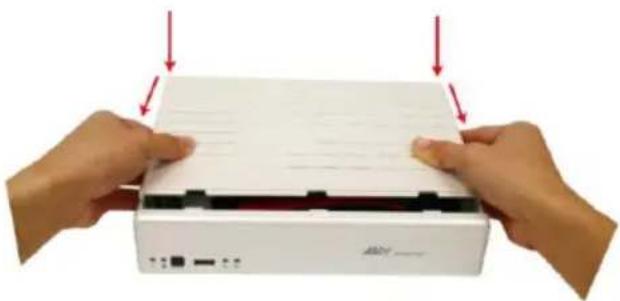
- Poussez le couvercle vers l'avant et verrouillez-le.
- Vous pouvez maintenant procéder au branchement des différents câbles. Une fois l'appareil sous tension, le voyant LED d'alimentation s'allume.
B. Branchement de l'appareil
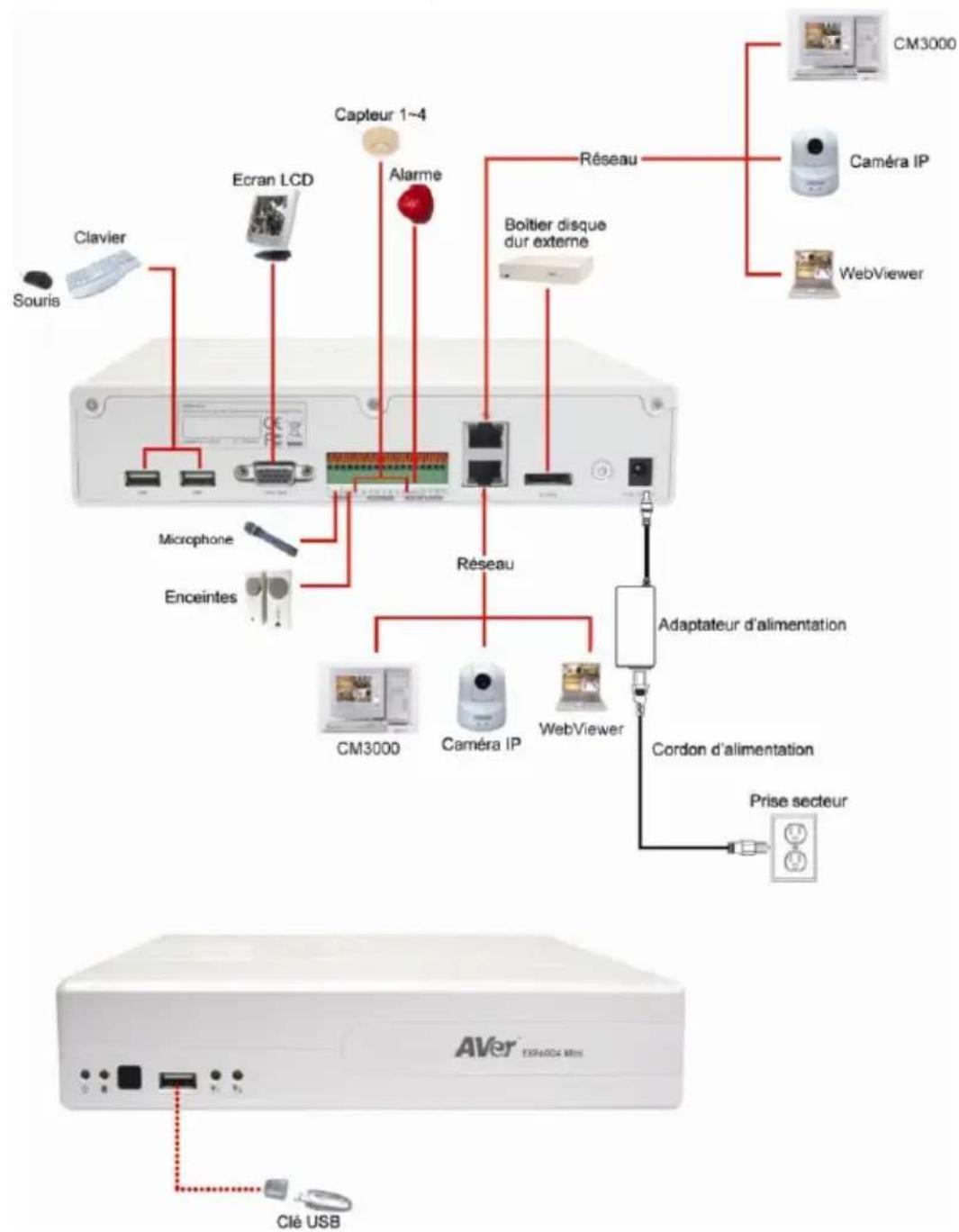
Depuis le panneau arrière du magnétoscope numérique, il est possible de brancher 4 appareils de détection, 1 alarme, 1 appareil d'entrée/sortie audio et un disque dur de stockage externe. Les ports LAN Dual Gigabit sont destinés au branchement des caméras IP et permettent à l'utilisateur d'accéder à distance au serveur du DVR. Les ports USB permettent le branchement d'un clavier et d'une souris pour un contrôle plus aisé du serveur du DVR.
Veuillez consulter l'illustration ci-dessous pour procéder aux divers branchements :
flowchart
graph TD
    A["AVer EX6004 Mini"] --> B["Clé USB"]
    B --> C["Clavier"]
    C --> D["Souris"]
    D --> E["Microphone"]
    E --> F["Enceintes"]
    F --> G["Ecran LCD"]
    G --> H["Capteur 1~4"]
    H --> I["Alarme"]
    I --> J["Réseau"]
    J --> K["Adaptateur d'alimentation"]
    K --> L["Cordon d'alimentation"]
    L --> M["Prise secteur"]
    M --> N["WebViewer"]
    N --> O["Caméra IP"]
    O --> P["CM3000"]
    P --> Q["Réseau"]
    Q --> R["Boîtier disque dur externe"]
    R --> S["Caméra IP"]
    S --> T["CM3000"]

Les deux ports LAN peuvent être utilisés pour le branchement d'une caméra IP et l'accès à distance.
Première utilisation du magnétoscope numérique DVR

La première mise en service du DVR peut prendre quelques minutes, veuillez patienter.
Step 1. Branchez la souris sur le DVR (via l'interface USB)
Step 2. Allumez le DVR. L'interface de prévisualisation apparaît sur l'écran de surveillance.

Par mesure de sécurité, votre DVR requiert la saisie d'un identifiant et d'un mot de passe avant que vous ne puissiez y accéder. (Lors de la première utilisation, saisissez les paramètres par défaut suivants : ID [admin], mot de passe [admin]).
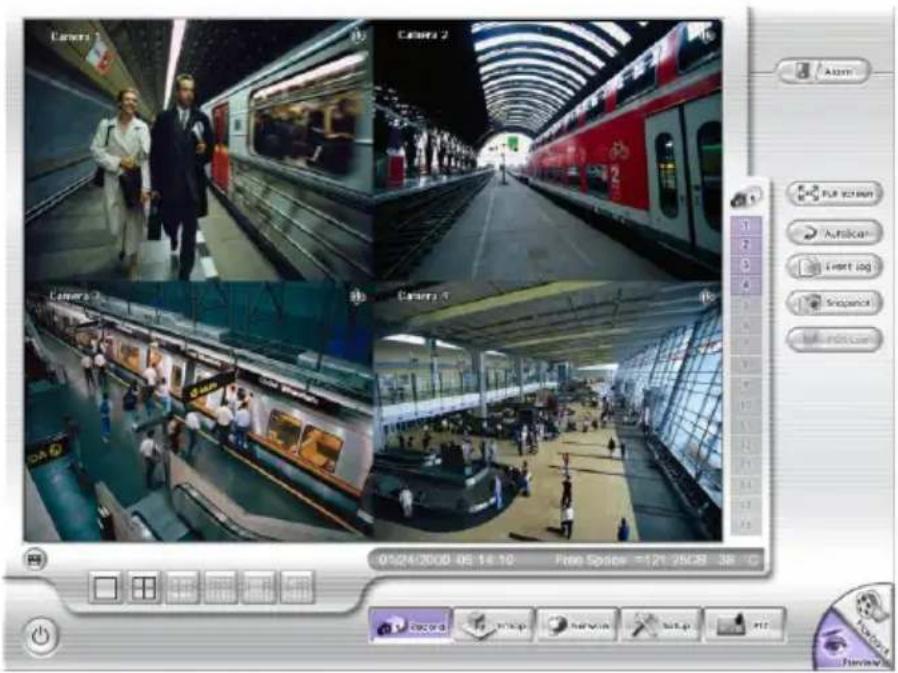
Step 3. Formatage du disque dur

Si votre disque dur a déjà été formaté, veuillez omettre cette étape.
a. Cliquez sur Setup (configuration) et saisissez votre mot de passe.
b. Cliquez sur System → Add (système -> ajouter)
c. Sélectionnez votre disque dur dans la liste qui s'affiche, puis sélectionnez l'option Format type (type de formatage)
d. Cliquez sur le bouton Format pour lancer le formatage.
e. Une fois le formatage terminé, cliquez sur OK.
Step 4. Configurez ensuite la date et l'heure afin que les heures et dates d'enregistrement soient correctes.
a. Cliquez sur Setup (configuration) et saisissez votre mot de passe.
b. Dans la section Time (heure), cliquez sur le bouton Setting (réglage) sous System Time (heure du système).
c. Sélectionnez la date et réglez l'heure, puis cliquez sur OK.
Step 5. Branchez la caméra IP
a. Cliquez sur Setup → Camera (réglage -> caméra)
b. Sélectionnez un canal et le type de la caméra - caméra IP
c. Activez ensuite la caméra
d. Cliquez sur IP Setting (réglage IP)
e. Activez l'option Protocol, puis configurez les options protocol (protocole), mode, video format (format vidéo), et channel (canal) de la caméra IP.
f. Remplissez le champ IP address (adresse IP) ou URL correspondant à la caméra IP.
g. Saisissez votre ID et password (mot de passe) si l'accès à la caméra le requiert.
h. Cliquez sur OK.
i. Pour brancher une autre caméra IP, répétez les étapes ci-dessus.
Identification des boutons en mode prévisualisation
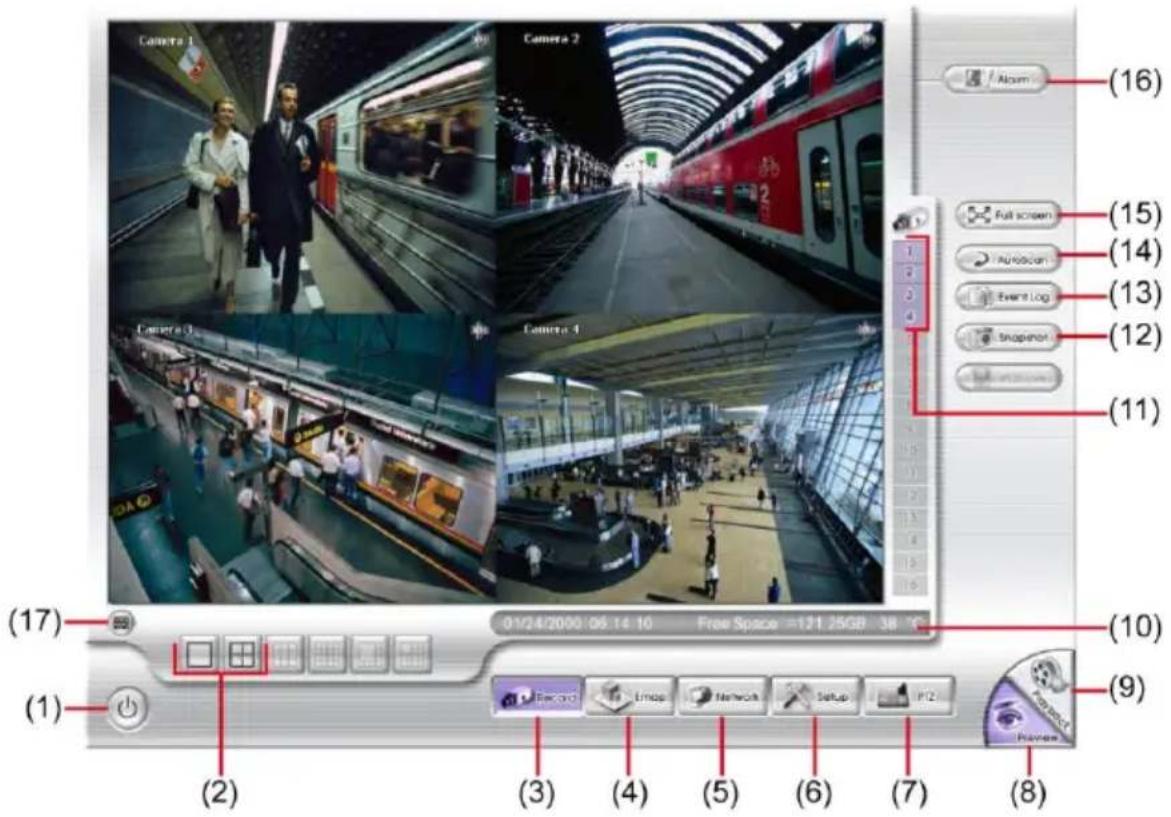
| Intitulé | Fonction |
| (1) Déconnexion | - Reboot(redémarrage): Pour redémarrer le magnétoscope numérique- Power Off(arrêt): Pour éteindre le magnétoscope numérique- Login(connexion): Pour se connecter au magnétoscope numérique depuis un autre compte utilisateur.- Cancel(annuler): Pour fermer la fenêtre de déconnexion. |
| (2) Mode multi-écrans | Permet de choisir entre l'affichage de toutes les caméras en multi-écrans ou d'une seule caméra en plein écran.En mode affichage plein écran, l'utilisateur peut effectuer un clic droit sur une zone spécifique et l'étirer afin de l'agrandir pour la voir plus en détail. Un second clic droit sur l'écran permet de repasser en affichage normal. |
| (3) Record (enregistrement) | Démarre/arrête le serveur et l'enregistrement vidéo du site client. |
| (4) Emap (carte électronique) | Affiche une carte de chaque zone ainsi que l'emplacement des caméras/capteurs/relais et la mise en garde. |
| (5) Network (réseau) | Active/désactive l'accès à distance au système. Cette fonction vous permet d'accéder au serveur DVR depuis un lieu distant via une connexion Internet. Par défaut, cette fonction est désactivée. |
| (6) Setup (configuration) | Permet de configurer les paramètres du système. |
| (7) PTZ | Accède au panneau de contrôle PTZ. |
| (8) Preview (prévisualisation) | Bascule en mode prévisualisation. Ceci permet un affichage en temps réel des images de la caméra. |
| (9) Playback (lecture) | Bascule en mode lecture. Ceci vous permet de regarder le fichier vidéo enregistré. |
| (10) Barre d'état | Affiche la date et l'heure de l'enregistrement ainsi que l'espace disque dur du magnétoscope numérique. |
| (11) ID de la caméra | Affiche le nombre de caméras en cours d'utilisation. En mode plein écran, cliquez sur l'ID de la caméra que vous souhaitez afficher. |
| (12) Snapshot (capture d'écran) | Permet de sauvegarder une capture d'écran au format *.jpeg. |
| (13) Event log (journal des événements) | Affiche l'historique des activités du système. |
| (14) AutoScan (balayage automatique)(15) Full screen (plein écran) | Démarre/arrête l'affichage en boucle des différents écrans.Bascule en affichage plein écran. Pour annuler, appuyez sur le bouton droit de la souris ou sur la touche ECHAP du clavier ou cliquez sur l’icône de la flèche pointant vers le bas. |
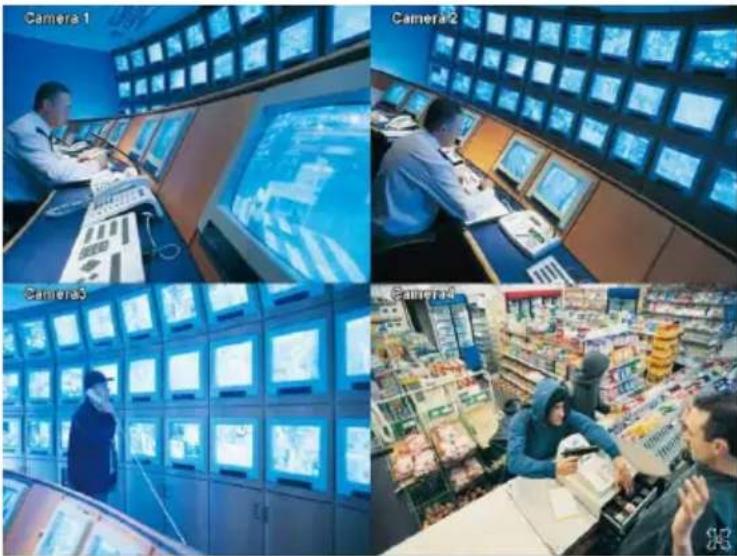 | |
| Lorsque vous passez en affichage plein écran depuis le mode multi-écrans, faites un clic gauche pour basculer entre l’affichage d’une seule vidéo ou de toutes les vidéos en mode multi-écrans. | |
| (16) Alarm (alarme) | Cliquez sur ce bouton pour afficher les informations d’alerte et de mise en garde. |
| (17) Clavier virtuel | Si un clavier matériel n’est pas disponible, vous pouvez utiliser le clavier virtuel. |
Identification des boutons en mode lecture
Pour accéder au mode lecture, cliquez sur le bouton Playback (lecture) situé dans le coin inférieur droit de l'interface de prévisualisation.
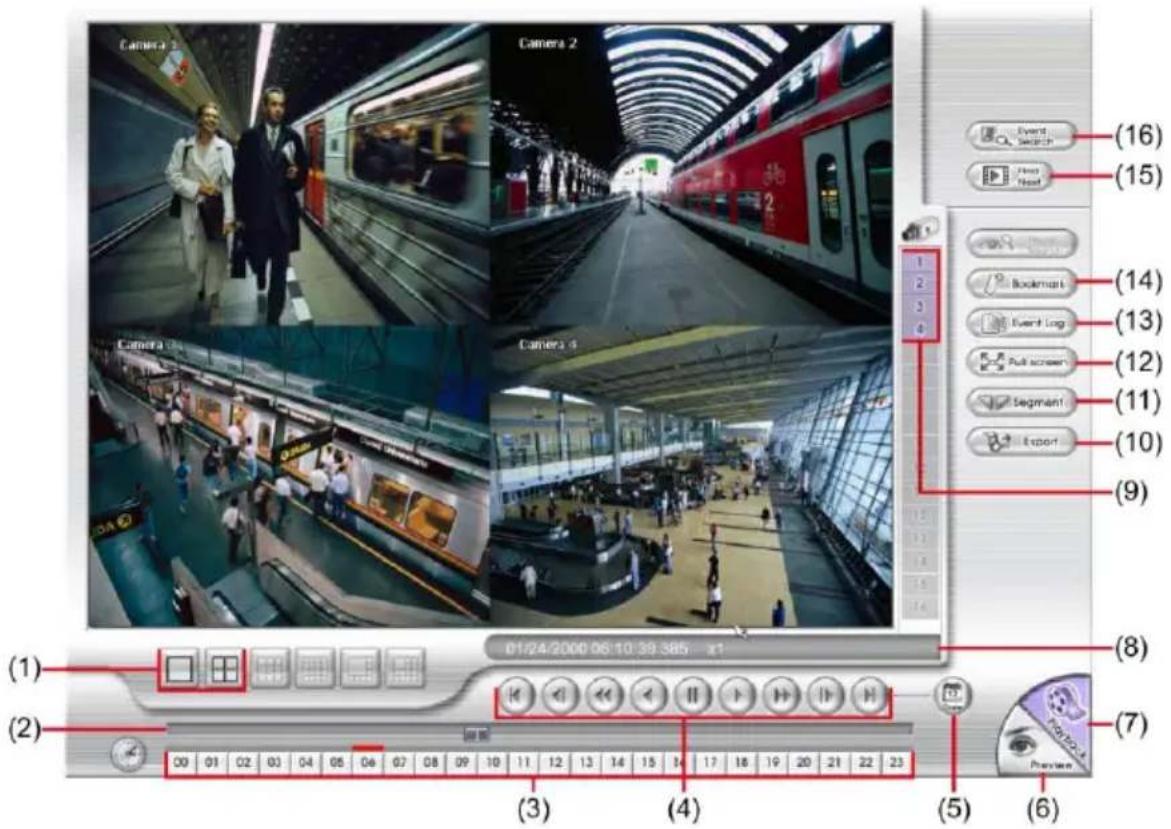
| Intitulé | Fonction |
| (1) Mode multi-écrans | Permet de choisir entre la lecture des enregistrements vidéo de toutes les caméras en multi-écrans ou d'une seule caméra en plein écran. |
| (2) Barre de lecture | Affiche l'avancement de la lecture du fichier en cours. Vous pouvez également déplacer le glisseur de la barre pour retrouver un endroit précis du fichier. |
| (3) Boutons horaire | Cliquez sur le chiffre d'une heure spécifique pour lancer la lecture vidéo depuis cet endroit précis. |
 | Les boutons horaire représentent un affichage temporel au format 24 heures. Lorsqu'une barre de couleur bleue s'affiche au-dessus d'un bouton horaire, cela indique qu'un fichier vidéo est disponible pour cette plage temporelle. Une barre rouge vous indique quant à elle la plage temporelle du fichier en cours de lecture. |
| (4) Boutons de contrôle de la lecture | Begin (début) : Revient au début du fichier vidéo enregistré.Previous (précédent) : Retoume à l'image précédente.Slower (ralenti) : Lit le fichier vidéo enregistré à une vitesse de 1/2X ou 1/4X.Rewind (rembobinage) : Rembobine le fichier vidéo enregistré.Pause: Suspend temporairement la lecture du fichier vidéo enregistré. |
| (4) Boutons de contrôle de la lecture | Play (lecture) : Lance la lecture du fichier vidéo enregistré.Faster (rapide) : Lit le fichier vidéo enregistré à une vitesse de 2X, 4X, 8X, 16X, 32X ou 64X.Next (suivant) : Passe à l'image suivante.End (fin) : Saute à la fin du fichier vidéo enregistré. |
| (5) Date | Permet de sélectionner une date du calendrier et une plage temporelle de 00 à 23 heures depuis laquelle commencer la lecture du fichier vidéo enregistré.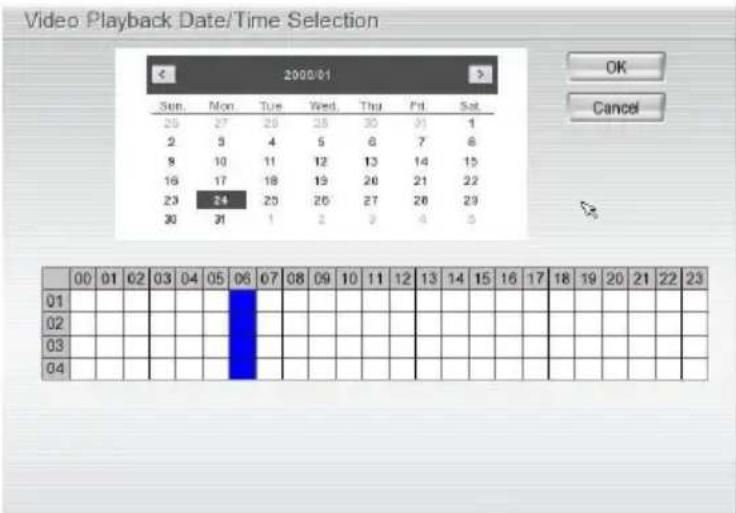 |

Les chiffres de 00 à 23 représentent un affichage temporel au format 24 heures. Les chiffres de 01 à 04 représentent l'ID de la caméra. Une colonne bleue indique qu'un fichier vidéo est disponible pour cette plage temporelle. Une colonne rouge indique quant à elle l'emplacement du début de la lecture du fichier vidéo enregistré.
**Pour de plus amples informations, veuillez consulter le Guide d'utilisation fourni sur le CD de logiciels. Pour tout renseignement complémentaire, veuillez visiter la rubrique Dépannage du site http://surveillance.aver.com/.
| (6) Preview (prévisualisation) | Bascule en mode prévisualisation. |
| (7) Playback (lecture) | Accède au mode lecture pour afficher le fichier vidéo enregistré. |
| (8) Barre d’état | Affiche la date et l’heure de l’enregistrement ainsi que la vitesse de lecture. |
| (9) ID de la caméra | Affiche le nombre de caméras en cours d’utilisation. En mode plein écran, cliquez sur l’ID de la caméra que vous souhaitez afficher. |
| (10) Export (exporter) | Il est possible d’exporter une capture d’écran, un clip vidéo et une sauvegarde.Snapshot(capture d’écran): Permet de sauvegarder une capture d’écran au format *.jpeg.Output Video Clip(clip vidéo): Sauvegarde le fichier segmenté au format *.dvr sur un périphérique de stockage USB externe.Backup(sauvegarde): Sauvegarde le fichier enregistré sur un périphérique USB ou sur un DVD-ROM. |
| Intitulé | Fonction |
| (11) Segment (segmentation) | Permet de conserver une section du fichier vidéo.1. Utilisez les boutons de contrôle de la lecture, ou déplacez le glisseur de la barre de lecture sur l'emplacement où vous souhaitez commencer la segmentation. Cliquez ensuite sur le boutonSegment(segmentation) pour insérer un repère de début. 2. Utilisez les boutons de contrôle de la lecture, ou déplacez le glisseur de la barre de lecture sur l'emplacement où vous souhaitez arrêter la segmentation. Cliquez à nouveau sur le boutonSegment(segmentation) pour insérer un repère de fin. Pour annuler la segmentation ou réinitialiser les repères de segmentation, cliquez une troisième fois sur le boutonSegment. 2. Utilisez les boutons de contrôle de la lecture, ou déplacez le glisseur de la barre de lecture sur l'emplacement où vous souhaitez arrêter la segmentation. Cliquez à nouveau sur le boutonSegment(segmentation) pour insérer un repère de fin. Pour annuler la segmentation ou réinitialiser les repères de segmentation, cliquez une troisième fois sur le boutonSegment. 3. Cliquez enfin sur le boutonExport(exporter) → Output Video Clip (clip vidéo) pour sauvegarder le segment vidéo sur un périphérique de stockage USB. 3. Cliquez enfin sur le boutonExport(exporter) → Output Video Clip (clip vidéo) pour sauvegarder le segment vidéo sur un périphérique de stockage USB. |
| (12) Full screen (plein écran) | Bascule en affichage plein écran. Pour annuler, appuyez sur le bouton droit de la souris ou sur la toucheECHAPdu clavier ou cliquez sur l'icône de la flèche pointant vers le bas. Lorsque vous passez en affichage plein écran depuis le mode multi-écrans, faites un clicgauchepour basculer entre l'affichage d'une seule vidéo ou de toutes les vidéos en mode multi-écrans. Lorsque vous passez en affichage plein écran depuis le mode multi-écrans, faites un clicgauchepour basculer entre l'affichage d'une seule vidéo ou de toutes les vidéos en mode multi-écrans. |
| (13) Event log(journal des événements) | Affiche l'historique des événements du système. Vous pouvez trier les éléments disponibles en cliquant sur l'option Event (événement), System (système), Operation (fonctionnement), Network (réseau) ou All (tous). |
| (14) Bookmark (repère) | Permet d’insérer un repère à un endroit spécifique du fichier vidéo en cours de lecture afin de le retrouver aisément ultérieurement.1. Cliquez sur le boutonBookmark(repère)2. Depuis la boîte de dialogue qui s’affiche, les options suivantes s’offrent à vous :-Add(ajouter) pour créer un nouveau repère et l’ajouter à la liste des repères.-Edit(éditer) pour modifier le repère.-Delete(supprimer) pour effacer le repère sélectionné de la liste.-DeleteAll(supprimer tout) pour effacer tous les repères de la liste.-Exit(quitter) pour fermer la boîte de dialogue.3. Cliquez sur l’un des repères de la liste pour le sélectionner et accéder directement à cet emplacement du fichier. |
| (15) Find Next(recherche suivante) | Permet de rechercher l’évènement ou la modification suivante du champ de détection des mouvements. Ceci peut s’utiliser conjointement avec la fonction Event Search (recherche d’évènement). |
| (16) Event Search(recherche d’évènement) | Permet d’effectuer une recherche parmi les activités enregistrées dans le journal des évènements (par ex.: capteur, mouvement, perte vidéo). |
HINWEIS
Marque : AVer
Modèle : EXR6004 mini
Catégorie : Enregistreur vidéo numérique