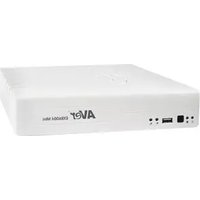
EXR6004 mini - Gravador de vídeo digital AVer - Manual de utilização gratuito
Encontre gratuitamente o manual do aparelho EXR6004 mini AVer em formato PDF.


| Tipo de produto | Gravador de vídeo digital (DVR) mini 4 canais |
| Marca | AVer |
| Modelo | EXR6004 mini |
| Dimensões (L×P×A) | Aproximadamente 260 × 200 × 44 mm |
| Peso | Aproximadamente 1,5 kg (sem disco rígido) |
| Alimentação | Adaptador de energia 12 V CC, 2 A (cabo de alimentação incluído) |
| Entradas de vídeo | 4 canais: câmeras IP (Rede) ou câmeras analógicas (BNC) via adaptador (não incluído) |
| Saída de vídeo | 1 saída VGA, 1 saída HDMI |
| Áudio | 1 entrada de áudio (RCA), 1 saída de áudio (RCA) |
| Armazenamento | 1 baía para disco rígido SATA 3,5" (não fornecido), possibilidade de armazenamento externo via USB |
| Rede | 2 portas Gigabit Ethernet (RJ45) |
| Portas USB | 2 portas USB 2.0 (mouse, teclado, dispositivos de armazenamento) |
| Alarmes | 4 entradas de detectores, 1 saída de alarme |
| Funções principais | Gravação contínua, programada, detecção de movimento; acesso remoto (WebViewer, CM3000); controle PTZ; pesquisa por evento; exportação de vídeo (USB); captura de tela (JPEG); multi-telas (1, 4); reprodução com avanço rápido/câmera lenta |
| Manutenção e limpeza | Desconectar a alimentação antes da limpeza; usar um pano macio e seco; não usar solventes nem produtos abrasivos |
| Segurança | Não expor à umidade, choques, temperaturas extremas; não abrir o gabinete (exceto para instalação do disco rígido); proteção por senha de administrador |
| Peças de reposição e reparabilidade | Disco rígido SATA 3,5", adaptador de energia 12 V, mouse USB, cabos; reparo por um técnico qualificado |
| Informações gerais | Entregue com guia de instalação rápida, CD de software (manual incluído), mouse óptico USB, adaptador de energia, cabo de alimentação, dispositivo de fixação do disco rígido |
Perguntas frequentes - EXR6004 mini AVer
Perguntas dos utilizadores sobre EXR6004 mini AVer
0 pergunta sobre este aparelho. Responda às que conhece ou faça a sua.
Faça uma nova pergunta sobre este aparelho
Baixe as instruções para o seu Gravador de vídeo digital em formato PDF gratuitamente! Encontre o seu manual EXR6004 mini - AVer e retome o controlo do seu dispositivo eletrónico. Nesta página estão publicados todos os documentos necessários para a utilização do seu dispositivo. EXR6004 mini da marca AVer.
MANUAL DE UTILIZADOR EXR6004 mini AVer
Conteúdo da embalagem.... Portuguese-1
Instalação do hardware....Portuguese-2
A. Instalação da unidade de disco rígido.... Portuguese-2
B. Ligação do dispositivo....Portuguese-3
Ao usar o DVR pela primeira vez....Portuguese-4
Conheça os botões no modo de pré-visualização ...... Portuguese-5
Conheça os botões no modo de reprodução.... Portuguese-7
Contenido del paquete.... Spanish-1
Instalar el hardware..... Spanish-2
AS ESPECIFICAÇÃO ES ESTÃO SUJEITAS A ALTERAÇÃO SEM AVISO PRÉVIO.
A INFORMAÇÃO AQUI CONTIDA DEVE SER USADA APENAS COMO REFERÊNCIA.
AVISO
PARA REDUZIR O RISCO DE INCÊNDIO OU DE CHOQUE ELÉCTRICO. NÃO EXPONHA ESTE PRODUTO À CHUVA OU A HUMIDADE.
A GARANTIA PERDE A SUA VALIDADE SE FOREM FEITAS MODIFICAÇÕES NÃO AUTORIZADAS AO PRODUTO.
Conteúdo da embalagem
(1)
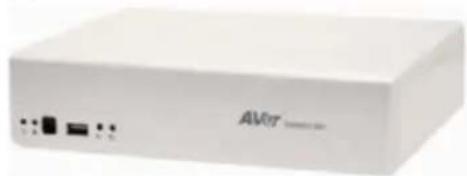
(1) Mini unidade AVer™ EXR6004
(2) Guia de consulta rápida
(3) CD contendo o software (o manual está incluí do)
(4) Rato óptico USB
(5) Transformador
(6) Cabo de ailmentação (*O cabo de alimentação pode variar de acordo com a rede eléctrica local.)
(7) Suporte para a unidade de disco rígido (incluindo 8 parafusos)

Caso quaisquer itens estejam danificados, em falta ou se a embalagem não incluir os itens correctos contacte o vendedor.
Instalação do hardware
A. Instalação da unidade de disco rígido

O DVR pode incluir um disco rígido dependendo do modelo que o utilizador tenha comprado. Caso o modelo adquirido pelo utilizador inclua uma unidade de disco rígido, o utilizador não precisa de fazer a instalação da mesma.
Siga as etapas seguintes para instalar o disco rígido:
- Desaperte todos os parafusos
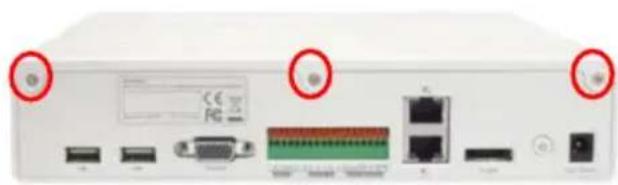
- Encaixe o suporte da unidade de disco rígido no disco rígido. Siga a imagem em baixo para aparafusar o suporte na unidade de disco rígido. Se não o fizer, o disco rígido não caberá no interior do DVR.
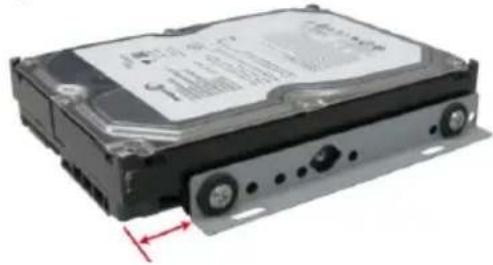
- Introduza o disco rígido na unidade e reponha a tampa
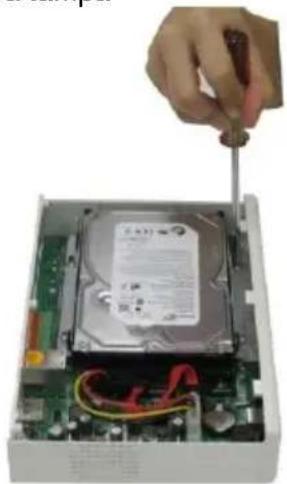
- Empurre a tampa para trás e levante
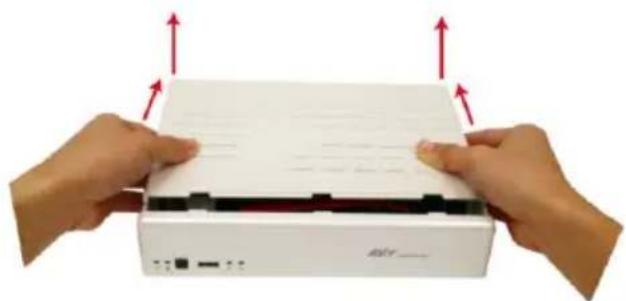
- Ligue o cabo SATA e o conector de alimentação ao disco rígido
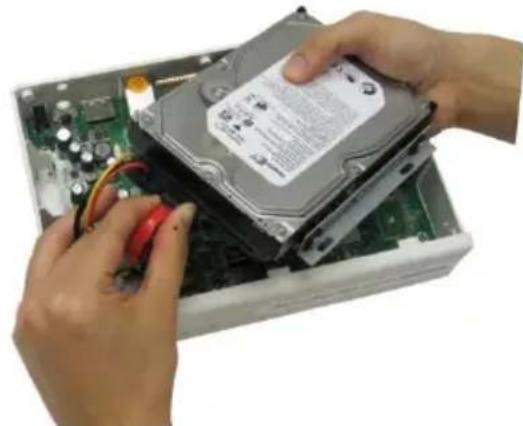
- Empurre a tampa para a frente e fixe-a
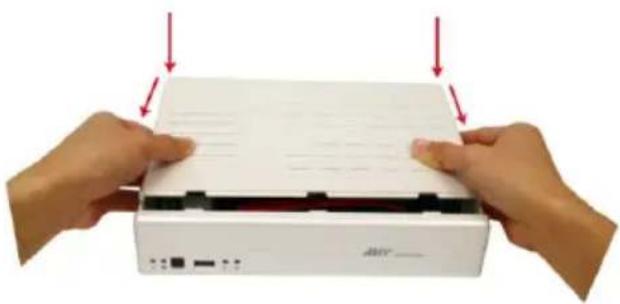
- Ligue todos os cabos. Quando houver passagem de alimentação, o LED de alimentação acende

B. Ligação do dispositivo
O painel traseiro do DVR permite ao utilizador ligar 4 dispositivos detectores, 1 dispositivo de alerta, um dispositivo para entrada/saí da de áudio e uma unidade de disco rígido externa. As duas portas LAN Gigabit permitem a ligação de câmaras IP podendo o utilizador aceder remotamente ao servidor DVR. As portas USB permitem a ligação de um rato e de um teclado para uma mais fácil utilização do servidor DVR.
Siga a imagem a seguir para fazer as ligações:
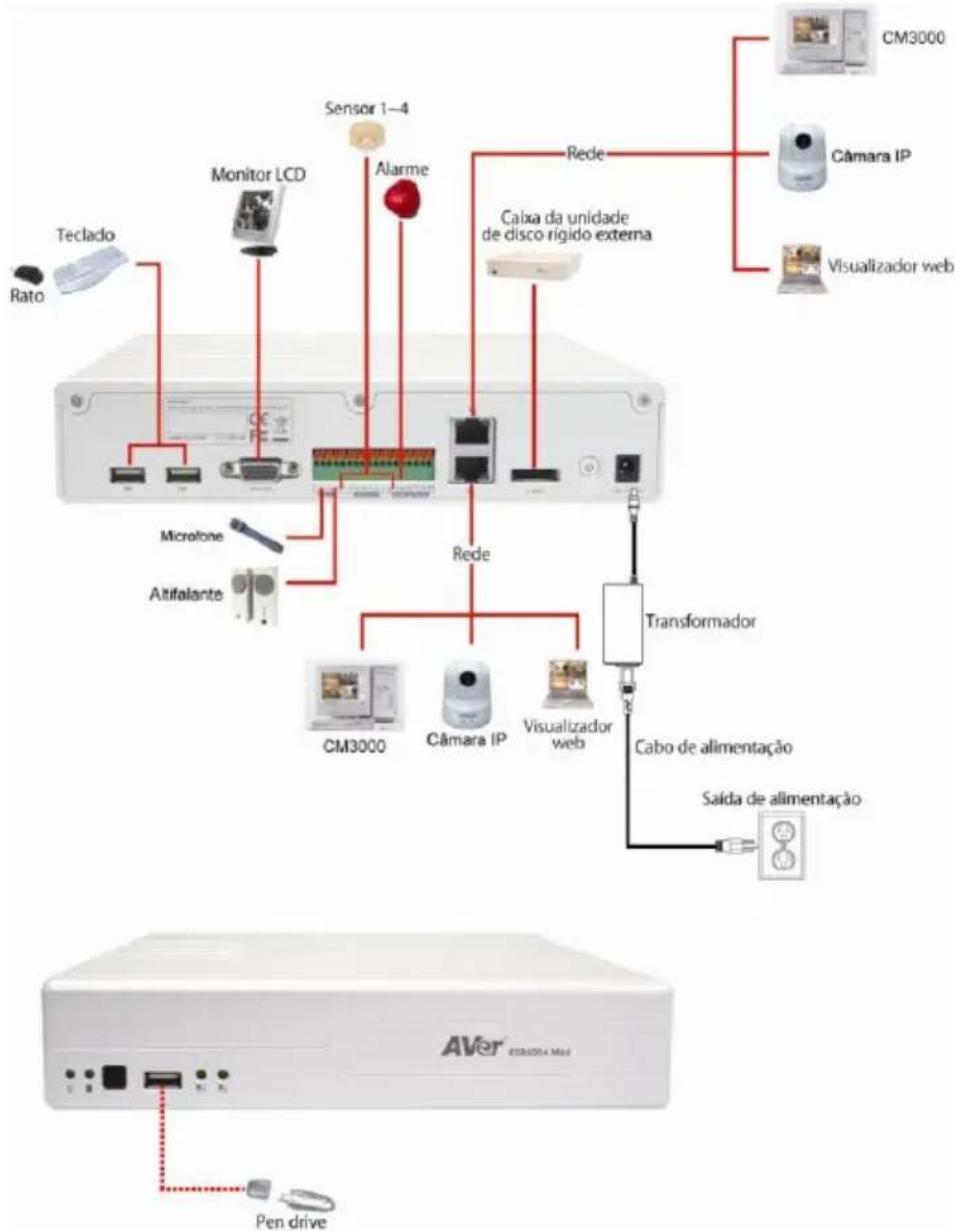
flowchart
graph TD
    A["Teclado"] --> B["Monitor LCD"]
    B --> C["Sensor 1-4"]
    C --> D["Alarme"]
    D --> E["Rede"]
    E --> F["Caixa da unidade de disco rígido externa"]
    F --> G["Câmara IP"]
    F --> H["Visualizador web"]
    I["Rato"] --> J["Telado"]
    K["Microfone"] --> L["Atilalante"]
    M["Transformador"] --> N["CM3000"]
    M --> O["Câmara IP"]
    M --> P["Visualizador web"]
    Q["Cabo de alimentação"] --> R["Saida de alimentação"]
    S["AVer COM2004 Multi"] --> T["Pen drive"]
    U["Capacidade de Alimentação"] --> V["Extracada"]

Ambas as portas LAN podem ser usadas para ligar uma câmara IP e para acesso remoto.
Ao usar o DVR pela primeira vez

O sistema DVR demora algum tempo a arrancar, seja paciente.
Step 1. Ligue o rato ao DVR (usando a interface USB)
Step 2. Ligue o DVR. A interface de pré-visualização aparece no ecrã de vigilância.

Por motivos de segurança, o sistema DVR pede-lhe que introduza a ID de utilizador e a senha antes de poder aceder ao mesmo. (Se estiver a usar o dispositivo pela primeira vez, introduza a ID [admin] e a senha predefinidas [admin]).
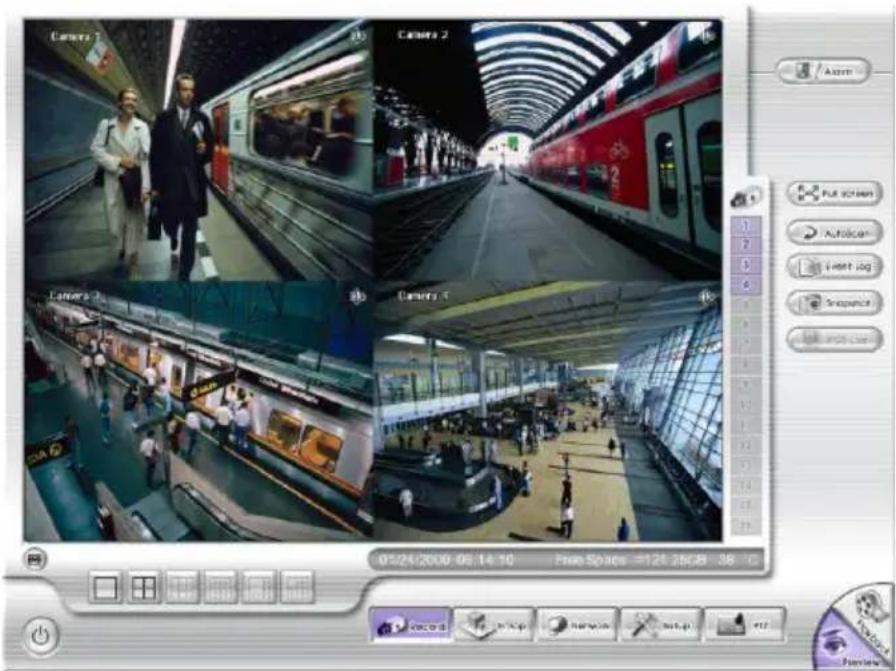
Step 3. Formatação do disco rígido

Ignore esta etapa caso o disco rí gido tenha já sido formatado.
a. Clique em Setup (Configurar) e introduza a senha
b. Clique em System → Add (Sistema - Adicionar)
c. Seleccione o disco rígido na lista de dispositivos e escolha a opção Format type (Tipo de formatação)
d. Clique no botão Format (Formatar) para começar a formatar
e. Quando a formatação ficar concluí da, clique em OK (OK).
Step 4. Configure a data e a hora para poder usar a hora e a data de gravação correctas.
a. Clique em Setup (Configurar) e introduza a senha
b. Na secção Time (Hora), clique no botão Setting (Definição) da opção System Time (Hora do sistema).
c. Seleccione a data e acerte a hora e depois clique em OK (OK).
Step 5. Ligação da câmara IP
a. Clique em Setup → Camera (Configurar - Câmara)
b. Seleccione o canal da câmara e o tipo de câmara – câmara IP
c. Depois, ligue a câmara.
d. Clique em IP Setting (Definição IP)
e. Active a opção Protocol (Protocolo), seleccione protocol (Protocolo), mode (Modo), video format (Formato de ví deo) e channel (Canal) da câmara IP.
f. Preencha os campos IP address (Endereço IP) ou URL (URL) da câmara IP.
g. Preencha os campos ID (ID) e password (Senha) da câmara IP caso seja necessário para obter acesso.
h. Clique em OK (OK).
i. Para ligar outra câmara IP siga as etapas acima.
Conheça os botões no modo de pré-visualização
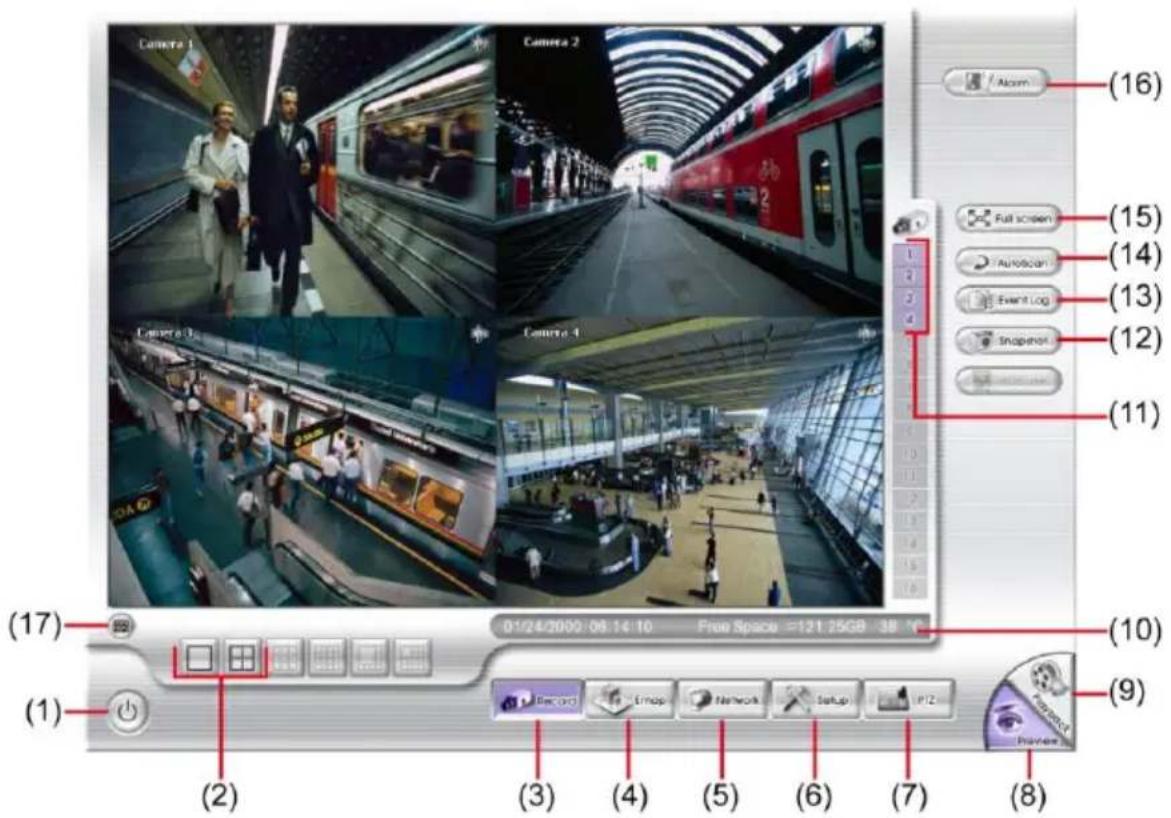
| Nome | Função |
| (1) Botão de alimentação | - Reiniciar: Para reiniciar o sistema DVR.- Desligar: Para desligar o sistema DVR.- Iniciar sessão: Para iniciar sessão no DVR usando uma conta de utilizador diferente.- Cancelar: Fecha a caixa de diáologo de fim de sessão. |
| (2) Modo de ecrã dividido | Seleccione um de 2 tipos de divisão do ecrã para ver todas as câmaras ou apenas uma câmara no ecrã.No modo de ecrã único, o utilizador pode clicar com o botão direito do rato e arrastar uma área que queira ampliar. Clique novamente o botão direito do rato no ecrã para voltar ao modo de visualização normal. |
| (3) Record (Gravar) | Inicia/pára a gravação de ví deo a partir do servidor e do site cliente. |
| (4) EMap (Mapa) | Mostra o mapa de cada área e a localização da câmara/sensor/relé e aviso. |
| (5) Network (Rede) | Activa/desactiva o acesso remoto ao sistema. Esta função permite aceder ao servidor DVR a partir de um local remoto através de ligação à Internet. Por predefinição, esta opção encontra-se desactivada. |
| (6) Setup (Configurar) | Configura as definições do sistema. |
| (7) PTZ (PTZ) | Permite aceder ao painel de controlo da função PTZ. |
| (8) Preview(Pré-visualizar) | Para mudar para o modo de pré-visualização. Isto permite-lhe visualizar em directo as imagens provenientes da câmara. |
| (9) Playback (Reproduzir) | Para mudar para o modo de reprodução. Isto permite-lhe ver o ficheiro de ví deo gravado. |
| (10) Barra de estado | Mostra a data e a hora de gravação e o espaço na unidade de disco rígido do DVR. |
| (11) ID da câmara | Mostra o número de câmaras que estão a ser vistas. No modo de ecrã único, clique no número de identificação da câmara para mudar para outra câmara e ver as imagens provenientes desta. |
| (12) Snapshot(Fotografia) | Para capturar e guardar a imagem no ecrã em formato *.jpg. |
| (13) Event log(Registo de eventos) | Mostra o registo de actividades que têm lugar no sistema. |
| (14) AutoScan(Pesquisa automática) | Inicia/terminar a mudança automática dos ecrãs de ví deo. |
| (15) Full screen(Ecrã inteiro) | Para visualização em ecrã inteiro. Para voltar, prima o botão direito do rato ou a teclaESCno teclado ou clique no ícone de seta. Ao mudar para o modo de ecrã inteiro no modo de múltiplos ecrãs, clique o botão da esquerdapara alternar entre ver apenas um dos ví deos no modo de múltiplos ecrãs ou para ver todos os ví deos. Ao mudar para o modo de ecrã inteiro no modo de múltiplos ecrãs, clique o botão da esquerdapara alternar entre ver apenas um dos ví deos no modo de múltiplos ecrãs ou para ver todos os ví deos. |
| (16) Alarm (Alerta) | Clique para ver o alerta e o aviso. |
Nome
Função
Se o teclado não estiver disponível vel, pode usar o teclado virtual.
Conheça os botões no modo de reprodução
Para mudar para o modo de reprodução, clique no botão reproduzir que se encontra no canto inferior direito da interface do utilizador no modo de pré-visualização.
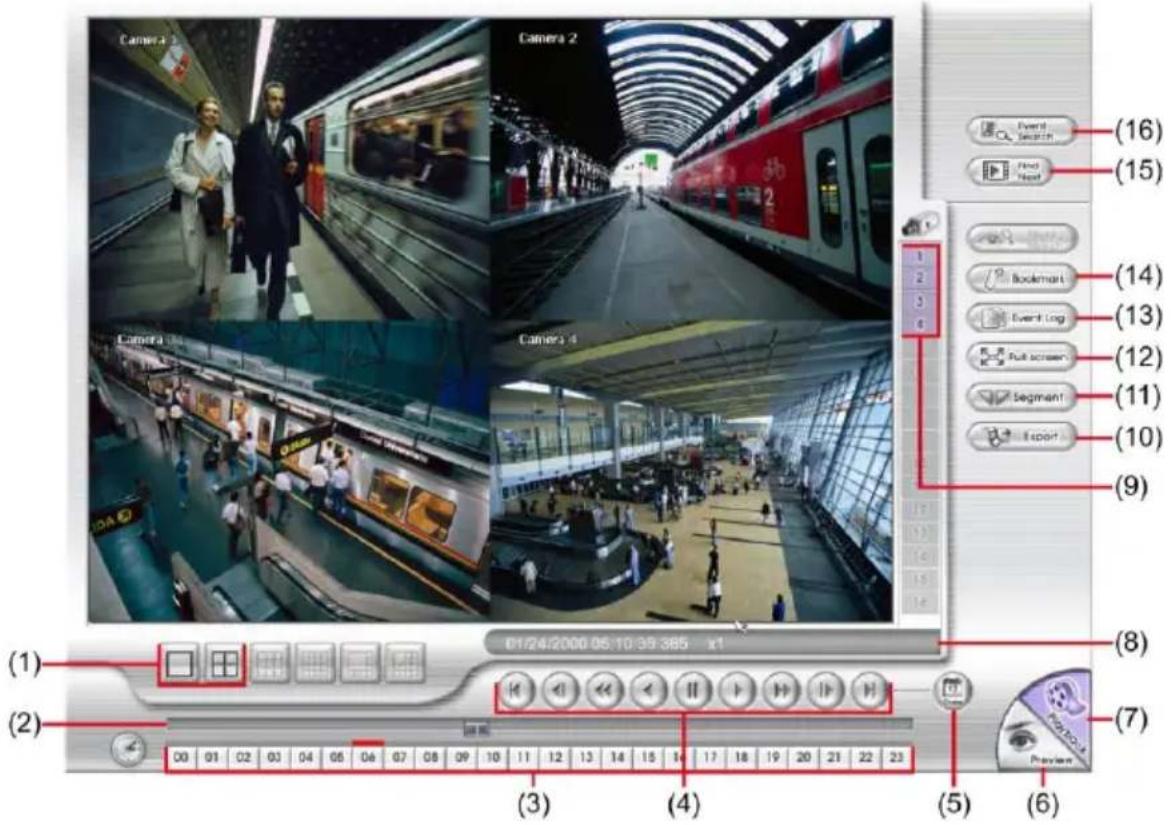
| Nome | Função |
| (1) Modo de ecrã dividido | Seleccione um de 2 tipos de divisão do ecrã para reproduzir o ficheiro de ví deo gravado de todas as câmaras ou apenas de uma câmara num único ecrã. |
| (2) Barra de progresso | Mostra o progresso do ficheiro que está a ser reproduzido. Pode deslocar a barra para procurar a secção do ví deo pretendida. |
| (3) Botões de hora | Seleccione e clique para reproduzir o ficheiro de ví deo gravado no intervalo de tempo especificado. |
| i Os botões de hora representam um relógio de 24 horas. A barra azul existente por cima dos botões de hora indica que existe um ficheiro de ví deo gravado nesse perí odo de tempo. A barra vermelha indica que está a visualizar o ficheiro de ví deo gravado. | |
| (4) Botões para controlo da reprodução | Início: Vai para o princí pio do ficheiro de ví deo gravado.Anterior: Vai para a imagem anterior.Câmara lenta: Reproduz o ficheiro de ví deo gravado a uma velocidade de 1/2X ou 1/4X.Recuar: Recua no ficheiro de ví deo gravado.Pausa: Pausa brevemente o ficheiro de ví deo gravado.Reproduzir: Reproduz o ficheiro de ví deo gravado.Mais rápido: Reproduz o ficheiro de ví deo gravado nas seguintes velocidades: 2X, 4X, 8X, 16X, 32X ou 64x.Seguinte: Vai para a imagem seguinte.Fim: Vai para o fim do ficheiro de ví deo gravado. |
| (5) Date (Data) | Seleccione a data no calendário e a hora entre 00 e 23 para definir o ponto a partir do qual quer reproduzir o ficheiro de ví deo gravado.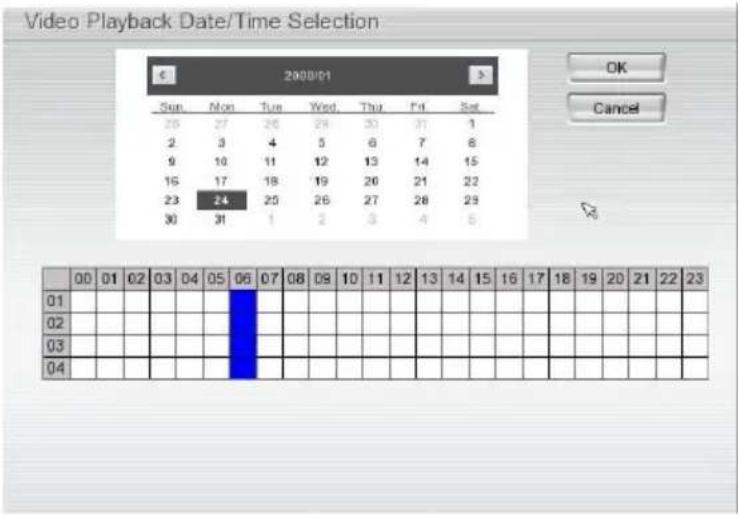 |

Os números de 00 a 23 representam as horas num relógio de 24 horas. Os números de 01 a 04 representam a ID da câmara. A barra azul indica que existe um ficheiro de ví deo gravado nesse perí odo de tempo. A barra vermelha assinala o local a partir do qual o ficheiro de ví deo gravado vai começar a ser reproduzido.
**Para mais informações, consulte o manual do utilizador no CD do software. Se ainda tiver dúvidas, visite o site http://surveillance.aver.com/ para resolver o problema
| (6) Preview(Pre-visualizar) | Para mudar para o modo de pré-visualização. |
| (7) Playback (Reproduzir) | Para mudar para o modo de reprodução para ver o ficheiro de ví deo gravado. |
| (8) Barra de estado | Mostra a data e a hora de gravação e a velocidade de reprodução. |
| (9) ID da câmara | Mostra o número de câmaras que estão a ser vistas. No modo de ecrã único, clique no número de identificação da câmara para mudar para outra câmara e ver as imagens provenientes desta. |
| Nome | Função |
| (10) Export (Exportar) | As opções de exportação incluem Snapshot (Fotografia), Output Video Clip (Clip de ví deo) e Backup (Cópia de segurança).■Snapshot(Fotografia):Captura e guarda a imagem no ecrã em formato *.jpg.■Output Video Clip(Clip de vídeo):Guarda o ficheiro segmentado em formato *.dvr na unidade de armazenamento USB externa.■Backup(Cópia de segurança):Guarda o ficheiro reproduzido num dispositivo USB ou disco DVD-ROM |
| (11) Segment (Segmento) | Guarda uma parte do ví deo gravado.1. Use os botões de controlo da reprodução ou arraste a barra existente na barra de progresso da reprodução e faça uma pausa onde quer fazer o corte. Depois, clique no botãoSegmentpara começar a assinalar os segmentos. 2. Use os botões de controlo da reprodução ou arraste a barra existente na barra de progresso da reprodução e faça uma pausa onde quer fazer o corte. Depois, clique no botãoSegment(Segmento) para assinalar o fim do segmento. Para cancelar a segmentação ou definir as marcas de segmentação do princí pio, clique novamente no botãoSegment(Segmento). 2. Use os botões de controlo da reprodução ou arraste a barra existente na barra de progresso da reprodução e faça uma pausa onde quer fazer o corte. Depois, clique no botãoSegment(Segmento) para assinalar o fim do segmento. Para cancelar a segmentação ou definir as marcas de segmentação do princí pio, clique novamente no botãoSegment(Segmento). 3. Clique no botãoExport(Exportar) →Output Video Clip(Clip de ví deo) para guardar o segmento de ví deo num dispositivo de armazenamento USB. 3. Clique no botãoExport(Exportar) →Output Video Clip(Clip de ví deo) para guardar o segmento de ví deo num dispositivo de armazenamento USB. |
| (12) Full screen(Ecrã inteiro) | Para visualização em ecrã inteiro. Para voltar, prima o botão direito do rato ou a teclaESCno teclado ou clique no í cone de seta.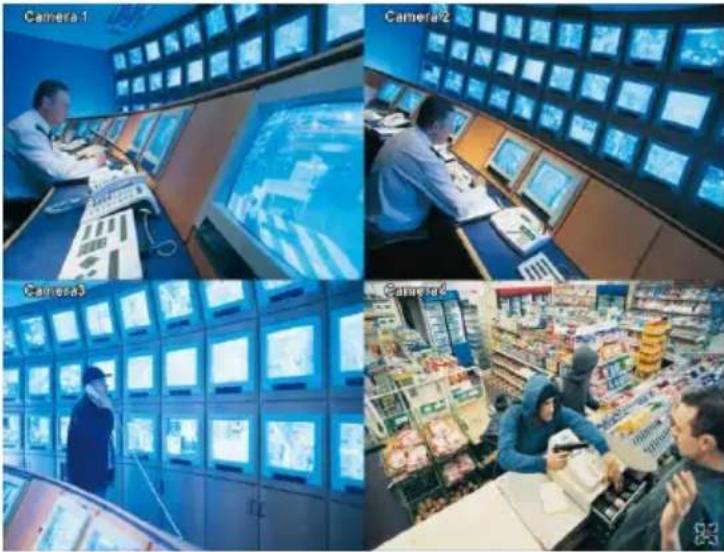 Ao mudar para o modo de ecrã inteiro no modo de múltiplos ecrãs,clique o botãoda esquerdapara alternar entre ver apenas um dos ví deos no modo de múltiplos ecrãs ou para ver todos os ví deos. Ao mudar para o modo de ecrã inteiro no modo de múltiplos ecrãs,clique o botãoda esquerdapara alternar entre ver apenas um dos ví deos no modo de múltiplos ecrãs ou para ver todos os ví deos. |
| (13) Event log(Registo de eventos) | Mostra o registo de actividades que têm lugar no sistema. Para filtrar os registos, seleccione e clique no botão de opção para apenas ver as opções Event (Evento), System (Sistema), Operation (Operação), Network (Rede) ou All (Todos). |
| (14) Bookmark(Marcador) | Marca um ponto de referência ao ver o ficheiro de ví deo gravado para que possa voltar a esse ponto mais tarde.1. Clique eno botãoBookmark(Marcador)2. Na caixa de diálogo Bookmark (Marcador), pode fazer o seguinte:-Add(Adicionar) para criar a nova marca de referência na lista de marcadores.-Edit(Editar) para alterar a descrição da marca.-Delete(Eliminar) para remover a marca de referência assinalada na lista.-DeleteAll(Eliminar tudo) para remover todas as marcas de referência na lista.-Exit(Sair) para fechar a caixa de diálogo Bookmark (Marcador).3. Seleccione e clique numa das listas de marcadores para rever o ficheiro. |
| (15) Find Next(Procurar seguinte) | Procura o evento seguinte ou alterações no detector de movimento. Pode usar esta opção ao utilizar a função Event Search (Pesquisa de eventos). |
| (16) Event Search(Pesquisa de eventos) | Pesquisa as actividades registadas no registo de eventos (i.e., Sensor (Sensor), Motion (Movimento), Video Loss (Perda de ví deo)). |
AVISO
Marca : AVer
Modelo : EXR6004 mini
Categoria : Gravador de vídeo digital