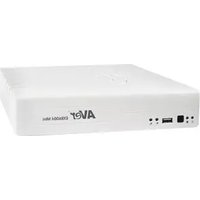
EXR6004 mini - Registratore video digitale AVer - Manuale utente e istruzioni gratuiti
Trova gratuitamente il manuale del dispositivo EXR6004 mini AVer in formato PDF.


| Tipo di prodotto | Registratore video digitale (DVR) mini 4 canali |
| Marca | AVer |
| Modello | EXR6004 mini |
| Dimensioni (LxPxA) | Circa 260 × 200 × 44 mm |
| Peso | Circa 1,5 kg (senza disco rigido) |
| Alimentazione | Adattatore di rete 12 V CC, 2 A (cavo di alimentazione incluso) |
| Ingressi video | 4 canali: telecamere IP (Rete) o telecamere analogiche (BNC) tramite adattatore (non incluso) |
| Uscita video | 1 uscita VGA, 1 uscita HDMI |
| Audio | 1 ingresso audio (RCA), 1 uscita audio (RCA) |
| Archiviazione | 1 alloggiamento per disco rigido SATA 3,5" (non fornito), possibilità di archiviazione esterna tramite USB |
| Rete | 2 porte Gigabit Ethernet (RJ45) |
| Porte USB | 2 porte USB 2.0 (mouse, tastiera, dispositivi di archiviazione) |
| Allarmi | 4 ingressi rilevatori, 1 uscita allarme |
| Funzioni principali | Registrazione continua, programmata, rilevamento movimento; accesso remoto (WebViewer, CM3000); controllo PTZ; ricerca per evento; esportazione video (USB); screenshot (JPEG); multi-schermo (1, 4); riproduzione con avanzamento rapido/ralenti |
| Manutenzione e pulizia | Scollegare l'alimentazione prima della pulizia; utilizzare un panno morbido e asciutto; non utilizzare solventi né prodotti abrasivi |
| Sicurezza | Non esporre a umidità, urti, temperature estreme; non aprire l'involucro (tranne per installazione del disco rigido); protezione con password amministratore |
| Ricambi e riparabilità | Disco rigido SATA 3,5", adattatore di rete 12 V, mouse USB, cavi; riparazione da parte di un tecnico qualificato |
| Informazioni generali | Fornito con guida rapida all'installazione, CD del software (manuale incluso), mouse ottico USB, adattatore di rete, cavo di alimentazione, dispositivo di fissaggio del disco rigido |
Domande frequenti - EXR6004 mini AVer
Domande degli utenti su EXR6004 mini AVer
0 domanda su questo apparecchio. Rispondi a quelle che conosci o fai la tua.
Fai una nuova domanda su questo apparecchio
Scarica le istruzioni per il tuo Registratore video digitale in formato PDF gratuitamente! Trova il tuo manuale EXR6004 mini - AVer e riprendi in mano il tuo dispositivo elettronico. In questa pagina sono pubblicati tutti i documenti necessari per l'utilizzo del tuo dispositivo. EXR6004 mini del marchio AVer.
MANUALE UTENTE EXR6004 mini AVer
Contenuto della confezione....Italian-1
Installazione dell'hardware....Italian-2
A. Installazione del disco rigido....Italian-2
B. Collegamento dispositivi ....Italian-3
Primo utilizzo dell'unità DVR ....Italian-4
Introduzione ai tasti della modalità anteprima....Italian-5
Introduzione ai tasti della modalità riproduzione ....Italian-7
パッケージの内容物……日本語-1
ハードウェアの取り付け……日本語-2
LA GARANZIA È ANNULLATA SE SONO ESEGUITE MODIFICHE NON AUTORIZZATE AL PRODOTTO.
Contenuto della confezione
(1)
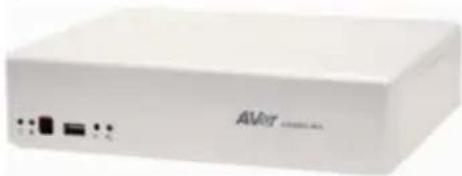
(1) Unità AVer™ EXR6004 Mini
(2) Guida all'installazione rapida
(3) CD software (include il Manuale)
(4) Mouse ottico USB AVerMedia
(5) Adattatore di corrente
(6) Cavo d'alimentazione (*Il cavo d'alimentazione varia in base al sistema elettrico locale.)
(7) Supporto HDD (8 viti incluse)

Se ci sono danni, se qualche elemento è assente oppure non è appropriato, mettersi in contatto con il rivenditore locale.
Installazione dell'hardware
A. Installazione del disco rigido

In base al modello acquistato, l'unità DVR può includere un disco rigido. Se il modello acquistato include un disco rigido, non è necessario installare il disco rigido.
Attenersi alle istruzioni che seguono per installare il disco rigido:
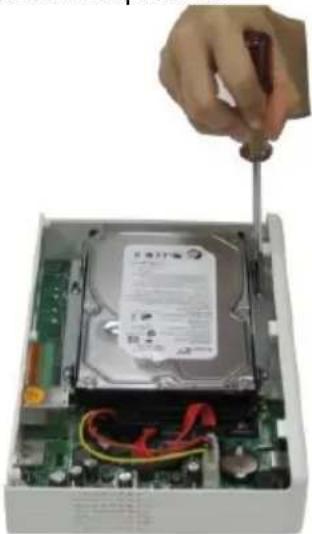
- Allentare tutte le viti
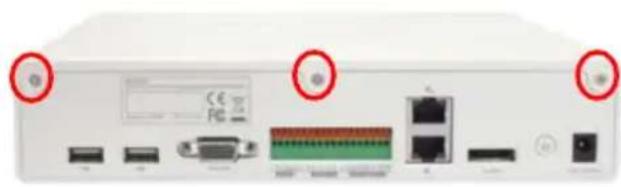
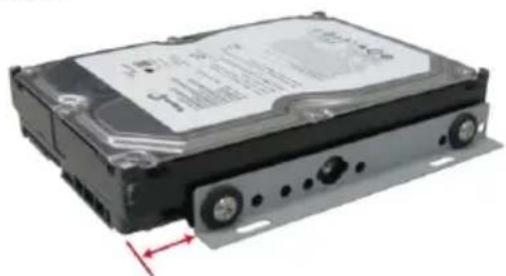
- Fissare il supporto HDD sul disco rigido esattamente come mostrato nella figura che segue. Diversamente non sarà possibile installare il disco rigido nell'unità DVR.
- Fissare il disco rigido all'interno dell'unità e poi rimettere il coperchio
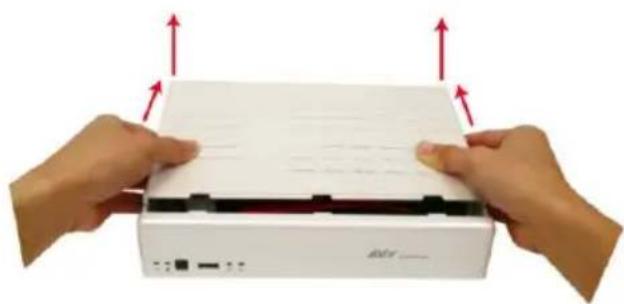
- Spingere indietro il coperchio e sollevare
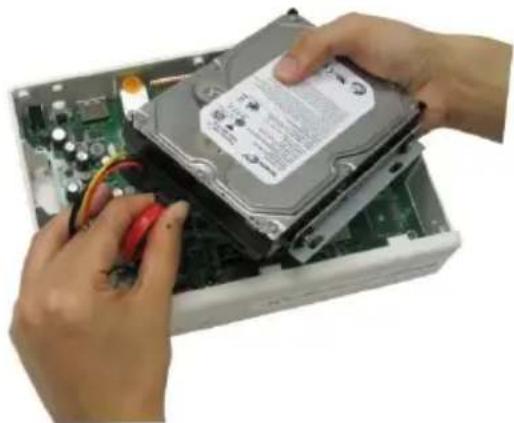
- Collegare il cavo SATA ed il connettore d'alimentazione al disco rigido
- Spingere in avanti il coperchio e fissarlo
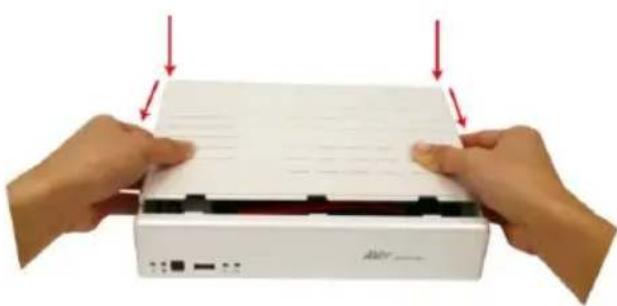
- Adesso si possono collegare tutti i cavi. Quando l'alimentazione è collegata, il LED Power si accende
B. Collegamento dispositivi
Il pannello posteriore dell'unità DVR permette di collegare 4 dispositivi di rilevamento, 1 dispositivo di allarme, un dispositivo I/O audio ed un dispositivo d'archiviazione HDD esterno. Tramite le due porte Gigabit LAN è possibile collegare le telecamere di rete ed accedere da remoto al server DVR. Le porte USB permettono di collegare il mouse e la tastiera per gestire più facilmente il server DVR.
L'immagine che segue mostra un esempio di collegamento:
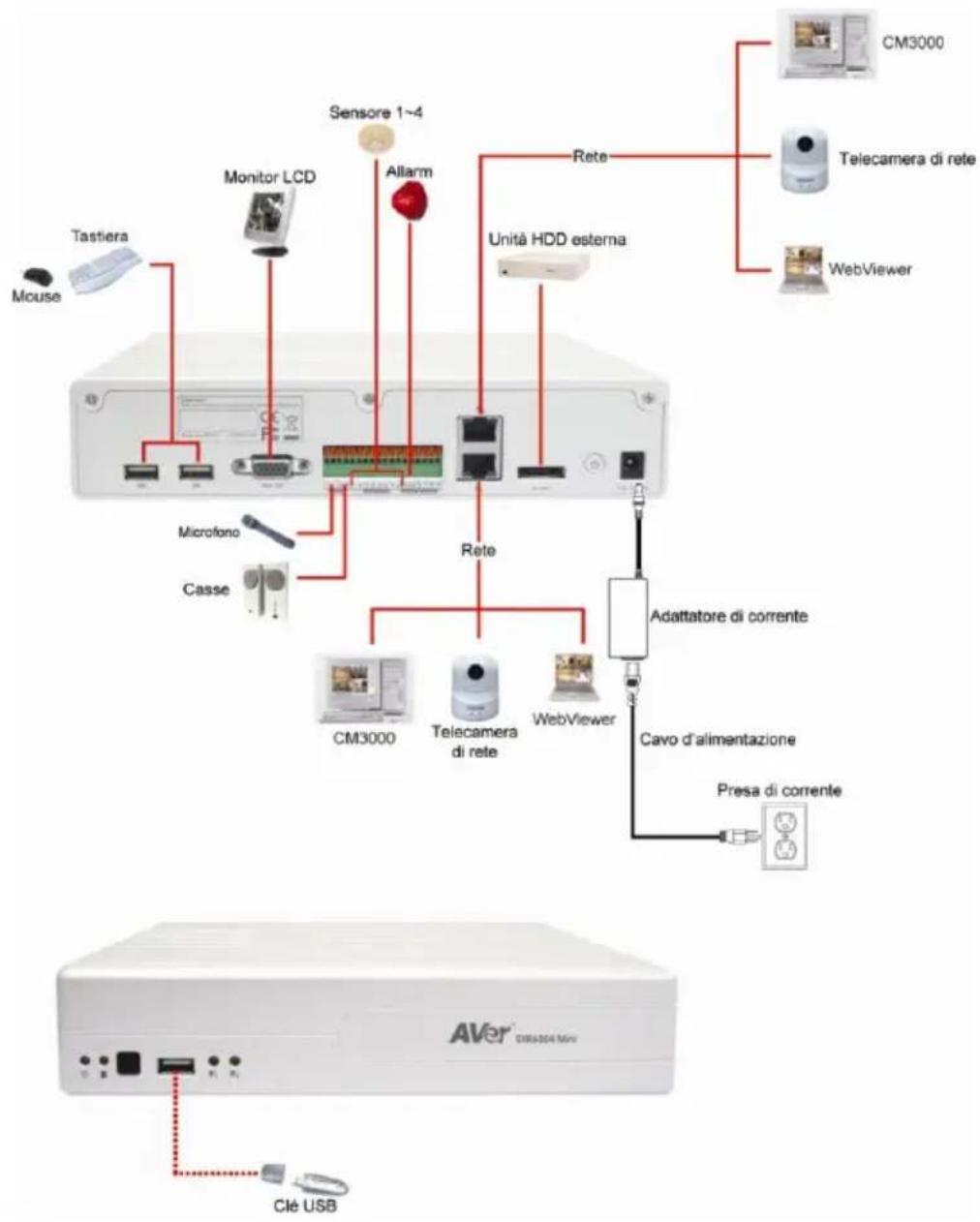
flowchart
graph TD
    A["AVER OBS304 MNV"] --> B["Clé USB"]
    B --> C["Cavo d'alimentazione"]
    C --> D["Presa di corrente"]
    D --> E["Adattatore di corrente"]
    E --> F["WebViewer"]
    F --> G["Telecamera di rete"]
    G --> H["CM3000"]
    H --> I["Rete"]
    I --> J["Unità HDD esterna"]
    J --> K["Telecamera di rete"]
    K --> L["CM3000"]
    L --> M["Tastiera"]
    M --> N["Mouse"]
    N --> O["Monitor LCD"]
    O --> P["Sensore 1~4"]
    P --> Q["Allarm"]
    Q --> R["Rete"]
    R --> S["WebViewer"]
    S --> T["Telecamera di rete"]
    T --> U["CM3000"]

Entrambe le due porte LAN possono essere usate per le telecamere di rete IP e per l'accesso remoto.
Primo utilizzo dell'unità DVR

L'avvio del sistema DVR impiega del tempo, si prega di essere pazienti e aspettare.
Step 1. Collegare il mouse all'unità DVR (usando l'interfaccia USB)
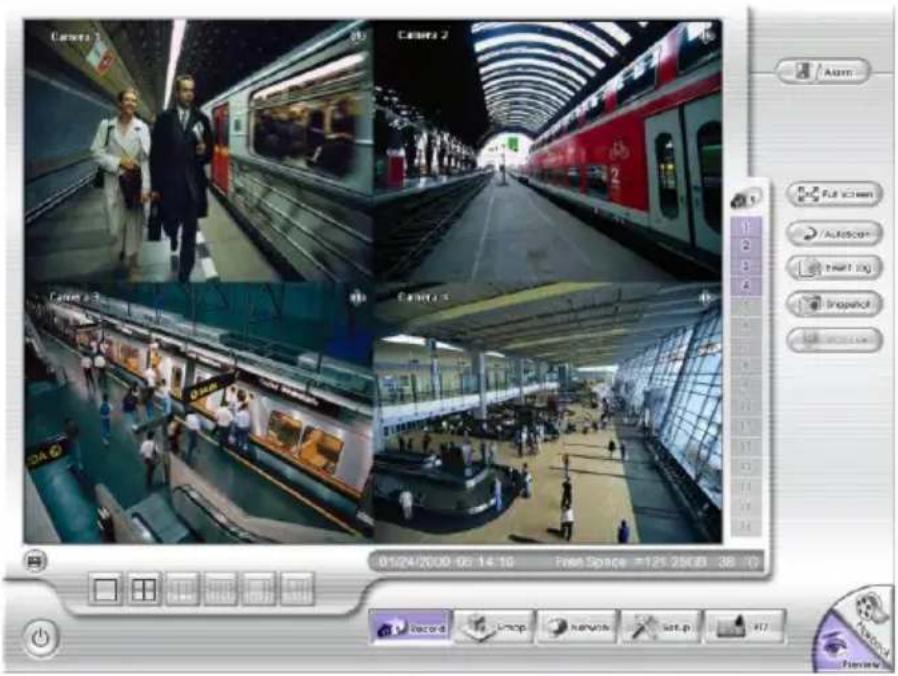
Step 2. Accendere l'unità DVR. Sullo schermo di sorveglianza apparirà l'anteprima dell'interfaccia.

Per motivi di sicurezza, il sistema DVR richiede di inserire User ID (ID utente) e Password prima di poter eseguire l'accesso. (La prima volta, inserire l'ID [admin] e la password [admin]) predefinita.
Step 3. Formattazione del disco rigido

Se il disco rigido è stato formato, saltare questa fase.
a. Fare clic su Setup (Installazione) ed inserire la password
b. Fare clic su System (Sistema) → Add (Aggiungi)
c. Selezionare il disco rigido dall'elenco dei dispositivi e selezionare Format type (Tipo formattazione)
d. Fare clic sul tasto Format (Formatta) per avviare la formattazione
e. Al termine della formattazione, fare clic su OK.
Step 4. Impostare la data e l'ora per avere la data e l'ora corretta della registrazione.
a. Fare clic su Setup (Installazione) ed inserire la password
b. Nella sezione Time (Ora), fare clic sul tasto Setting (Impostazione) di System Time (Ora di sistema).
c. Selezionare la data e regolare l'ora e poi fare clic su OK.
Step 5. Collegamento della telecamera di rete
a. Fare clic su Setup (Installazione) → Camera (Telecamera)
b. Selezionare il canale della telecamera e il tipo di telecamera – Telecamera di rete
c. Quindi, abilitare la telecamera
d. Fare clic su IP Setting (Impostazione IP)
e. Abilitare Protocol (Protocollo) e poi selezionare protocol (Protocollo), mode (Modalità), video format (Formato video) e channel (Canale) della telecamera di rete.
f. Inserire IP address (Indirizzo IP) o URL della telecamera di rete.
g. Inserire ID e password se richiesti dalla telecamera di rete.
h. Fare clic su OK.
i. Attenersi alla precedente procedura per collegare un'altra telecamera di rete.
Introduzione ai tasti della modalità anteprima
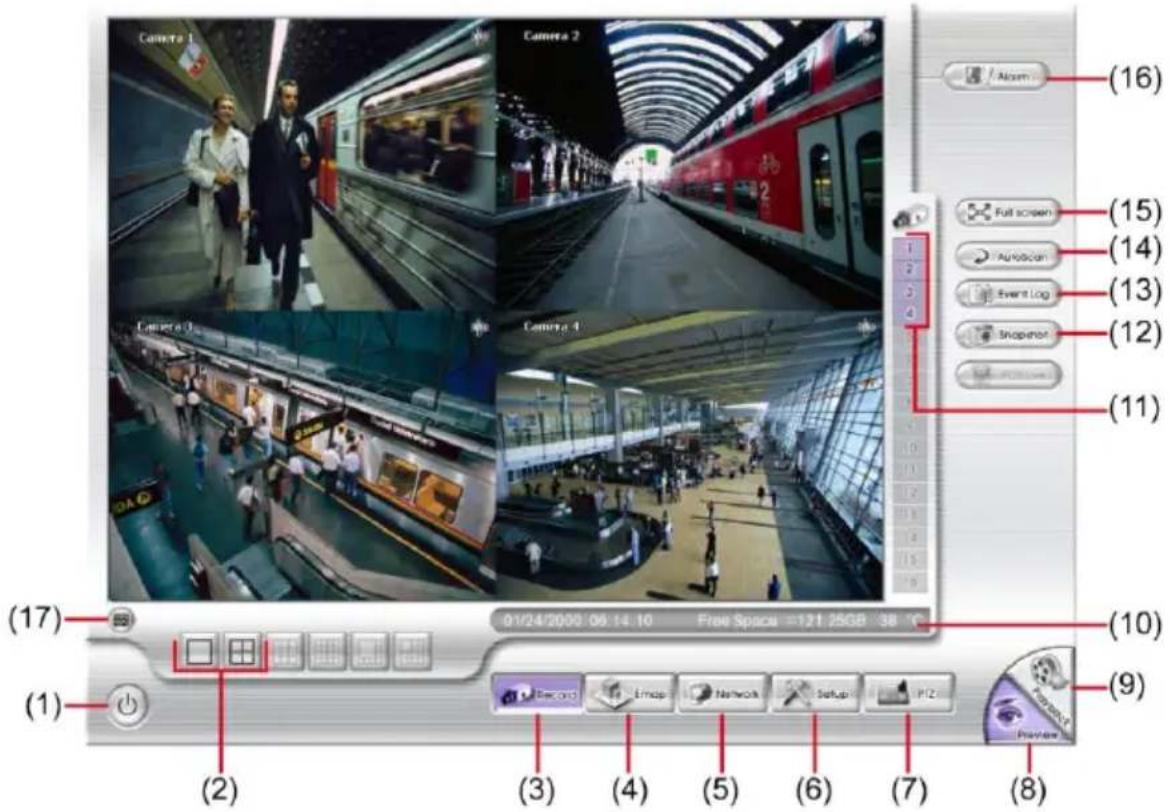
| Nome | Funzione |
| (1) Esci | - Reboot (Riavvia): Per riavviare il sistema DVR. - Power Off (Spegni): Per spegnere il sistema DVR. - Login (Accesso): Per accedere al sistema DVR usando un account utente diverso. - Cancel (Annulla): Chiude la finestra di dialogo d'uscita. |
| (2) Modalità Divisione schermo | Selezione tra 2 tipi diversi di divisione schermo per visualizzare tutte le telecamere oppure una telecamera in una singola schermata.Quando l'utente è in modalità schermata singola, puòfare clic coltasto destro del mouse e disegnare un'area che vuole ingrandire.Fare clic di nuovo col tasto destro del mouse sullo schermo per tornare alla visualizzazione normale. |
| (3) Record (Registra) | Avvia/arresta la registrazione video dal server e dal client. |
| (4) Emap(Mappa elettronica) | Visualizzare la mappa in ciascuna area, e la posizione della telecamera / sensore / relè e avviso. |
| (5) Network (Rete) | Abilita/disabilita l'acceso remoto al sistema. Questa funzione consente di accedere al server DVR da una postazione remota tramite connessione ad Internet. Per impostazione predefinita la funzione è disabilitata. |
| (6) Setup (Configurazione) | Configura le impostazioni del sistema. |
| (7) PTZ | Accesso al pannello di controllo PTZ. |
| (8)Preview (Anteprima) | Passa alla modalità anteprima. Questo permette di vedere le immagini dal vivo della telecamera. |
| (9)Playback (Riproduci) | Passa alla modalità riproduzione. Questo permette di vedere i file video registrati. |
| (10) Barra di stato | Visualizza la data di registrazione, l'ora e lo spazio su disco dell'unità DVR. |
| (11) ID telecamera | Mostra il numero di telecamere di cui è in corso la visione. Quando si è in modalità schermata singola, fare clic sul numero ID telecamera per cambiare e visualizzare altre telecamere. |
| (12) Snapshot(Istantanea) | Acquisizione e salvataggio della schermata in formato *.jpg. |
| (13) Event log(Registroeventi) | Mostra la registrazione delle attività che si verificano nel sistema. |
| (14) AutoScan(Ricerca automatica) | Avvia/arresta la visione ciclica dei canali video. |
Nome
Funzione
(15) Full screen (Schermo intero)
Visualizzazione a schermo intero. Per tornare indietro, premere il tasto destro del mouse o il tasto ESC della tastiera o fare clic sull'icona della freccia.
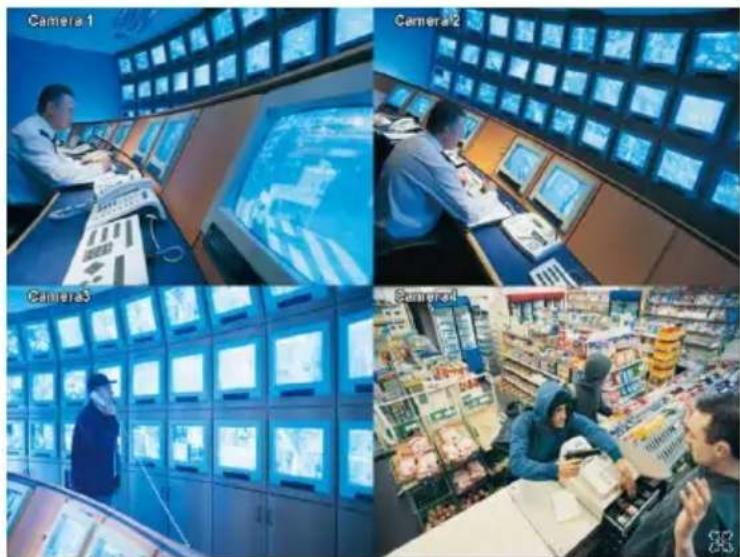
Quando si passa da schermo intero in modalità schermo multiplo, fare clic col tasto sinistro per passare a visualizzare solo uno dei video in modalità a schermo multiplo o tutti.
(16) Alarm (Allarme)
Fare clic su per visualizzare le informazioni di allarme e di avviso.
(17) Tastiera virtuale
Se la tastiera non è disponibile, si può utilizzare la tastiera virtuale.
Introduzione ai tasti della modalità riproduzione
Per passare alla modalità di riproduzione, fare clic sul tasto Playback (Riproduzione), nell'angolo in basso a destra dell'interfaccia della modalità anteprima.
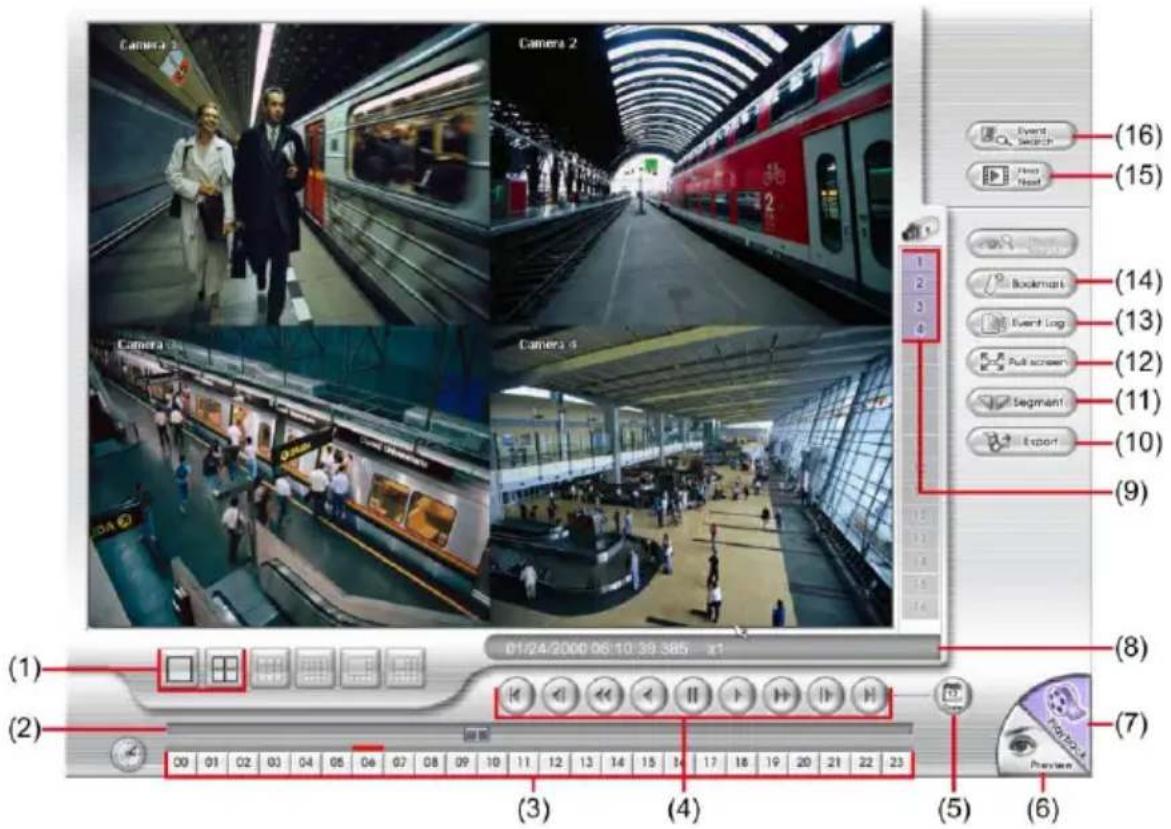
| Nome | Funzione | |
| (1) Modalità Divisione schermo | Seleziona tra 2 tipi diversi di divisione schermo per riprodurre tutti i file video registrati di tutte le telecamere oppure di una telecamera in una singola schermata. | |
| (2) Barra di avanzamento | Mostra l'avanzamento del file riprodotto. Si può spostare la barra per cercare qualsiasi punto della traccia. | |
| (3) Tasti ore | Selezionare e fare clic per riprodurre il file video registrato in quell'intervallo specifico. | |
 | I tasti delle ore rappresentano le ore nel formato 24 ore. La barra blu, sulla parte superiore dei tasti delle ore, indica che c'è un file video registrato in quell'intervallo. Mentre la barra rossa indica che correntemente si sta visualizzando il file video registrato. | |
| (4) Tasti di controllo riproduzione | Begin (Inizio): Sposta all'inizio del file video registrato.Previous (Precedente): Torna al fotogramma precedente.Slower (Più lento): Riproduce il file video registrato alla velocità di 1/2X o 1/4X.Rewind (Indietro): Manda indietro il file video registrato.Pause (Pausa): Arresta temporaneamente la riproduzione del file video registrato. | |
| Nome | Funzione | |
| (4) Tasti di controllo riproduzione | Play (Riproduci): Riproduce il file video registrato.Faster (Più veloce): Riproduce il file video registrato alla velocità di 2X, 4X, 8X, 16X, 32X o 64x.Next (Successivo): Va al fotogramma successivo.End (Fine): Va alla fine del file video registrato. | |
| (5) Date (Data) | Selezionare la data sul calendario e l'ora tra 00 e 23 in cui avviare la riproduzione del file video registrato. | |
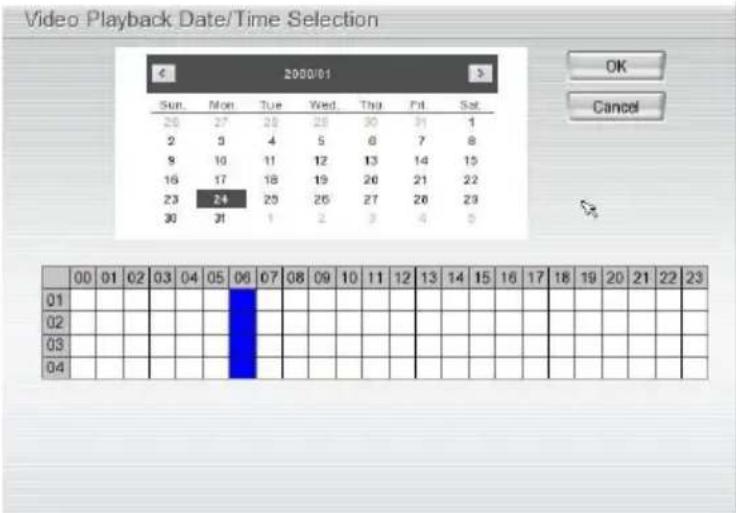 | ||

I numeri da 00 a 23 rappresentano l'ora nel formato 24 ore. I numeri da 01 a 04 rappresentano gli ID delle telecamere. La barra blu indica che ci sono registrazioni in quell'intervallo di tempo. Mentre la colonna rossa indica dove avviare la riproduzione del file video registrato.
**Per altre informazioni fare riferimento al Manuale d'uso contenuto nel CD software. Se si hanno altre domande, andare all'indirizzo http://surveillance.aver.com/ per la risoluzione dei problemi
| (6) Preview (Anteprima) | Passa alla modalità anteprima. |
| (7) Playback (Riproduci) | Passa alla modalità riproduzione per visualizzare il file video registrato. |
| (8) Barra di stato | Visualizza data di registrazione, ora e velocità di riproduzione. |
| (9) ID telecamera | Mostra il numero di telecamere di cui è in corso la visione. Quando si è in modalità schermata singola, fare clic sul numero ID telecamera per cambiare e visualizzare altre telecamere. |
| (10) Export (Esporta) | Export (Esporta) include le funzioni Snapshot (Istantanea), Output Video Clip (Uscita sequenza video) e Backup.■ Snapshot (Istantanea): Acquisizione e salvataggio della schermata in formato *.jpg.■ Output Video Clip (Uscita sequenza video): Salva il file segmentato in formato *.dvr su un dispositivo d'archiviazione esterna USB.■ Backup: Salva il file riprodotto su un dispositivo USB o su un disco DVD-ROM |
| Nome | Funzione |
| (11) Segment(Segmento) | Esporta una parte del video registrato.1. Usare i tasti di controllo riproduzione, oppure trascinare la barra d'avanzamento riproduzione e fermarsi dove si vuole iniziare il taglio. Poi fare clic suSegment(Segmento) per impostare il punto d'inizio. 2. Usare i tasti di controllo riproduzione, oppure trascinare la barra d'avanzamento riproduzione e fermarsi dove si vuole terminare il taglio. Poi fare clic suSegment(Segmento) per impostare il punto finale. Per annullare la segmentazione, oppure per ricominciare ad impostare i punti, fare clic di nuovo sul tastoSegment(Segmento).[IMAGE]3. Fare clic sul tastoExport(Esporta) →Output Video Clip(Uscita sequenza video) per salvare il segmento video sul dispositivo d'archiviazione USB. 2. Usare i tasti di controllo riproduzione, oppure trascinare la barra d'avanzamento riproduzione e fermarsi dove si vuole terminare il taglio. Poi fare clic suSegment(Segmento) per impostare il punto finale. Per annullare la segmentazione, oppure per ricominciare ad impostare i punti, fare clic di nuovo sul tastoSegment(Segmento).[IMAGE]3. Fare clic sul tastoExport(Esporta) →Output Video Clip(Uscita sequenza video) per salvare il segmento video sul dispositivo d'archiviazione USB. |
| (12) Full Screen(Schermo intero) | Visualizzazione a schermo intero. Per tornare indietro, premere il tasto destro del mouse o il tastoESCdella tastiera o fare clic sull'icona della freccia.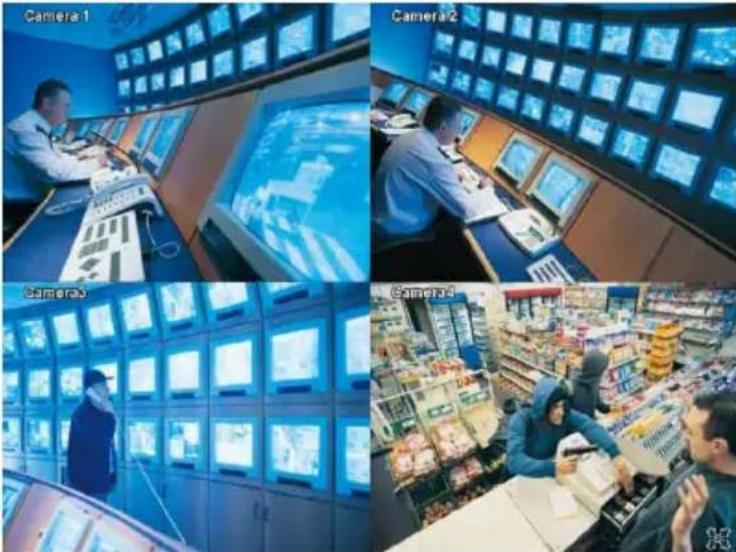 Quando si passa daa schermo intero in modalità schermo multiplo, fare clic col tastosinistroper passare a visualizzare solo uno dei video in modalità schermo multiplo o tutti. Quando si passa daa schermo intero in modalità schermo multiplo, fare clic col tastosinistroper passare a visualizzare solo uno dei video in modalità schermo multiplo o tutti. |
| (13) Event log(Registro eventi) | Mostra la registrazione delle attività che si verificano nel sistema. Per filtrare le registrazioni, selezionare e fare clic sul tasto d'opzione per visualizzare solo Event (Eventi), System (Sistema), Operation (Operazioni), Network (Rete) o All (Tutto). |
| (14) Bookmark(Segnalibro) | Imposta dei punti riferimento quando si guardano i file video registrati sui quali tornare in un secondo tempo.1. Fare clic sul tastoBookmark(Segnalibro)2. Nella finestra di dialogo Bookmark (Segnalibro) si posso eseguire le seguenti operazioni:-Add(Aggiungi) per creare un nuovo punto di riferimento nell’elenco dei segnalibri.-Edit(Modifica) per modificare la descrizione del segnalibro.-Delete(Elimina) per rimuovere il punto di riferimento selezionato nell’elenco.-Delete All(Elimina tutto) per rimuovere tutti i punti di riferimento dell’elenco.-Exit(Esci) per chiudere la finestra di dialogo Bookmark (Segnalibro).3. Selezionare e fare clic su segnalibro dell’elenco per rivedere il file. |
| (15) Find Next(Trova successivo) | Cerca l’evento successivo oppure le modifiche nell’area di rilevamento movimenti. Usare questa funzione quando si usa la funzione Event Search (Ricerca eventi). |
| (16) Event Search(Ricerca eventi) | Ricerca tra le attività registrate nel registro eventi (e.g. Sensor (Sensore), Motion (Movimento), Video Loss (Perdita video)). |
注記
仕様は予告なく変更することがあります。


Marca : AVer
Modello : EXR6004 mini
Categoria : Registratore video digitale