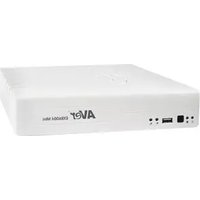
EXR6004 mini - デジタルビデオレコーダー AVer - 無料のユーザーマニュアル
デバイスのマニュアルを無料で見つける EXR6004 mini AVer PDF形式.


| 製品タイプ | 4チャンネルミニデジタルビデオレコーダー(DVR) |
| ブランド | AVer |
| モデル | EXR6004 mini |
| 寸法(幅×奥行き×高さ) | 約260×200×44 mm |
| 重量 | 約1.5kg(ハードディスク非搭載時) |
| 電源 | 12V DC、2A ACアダプター(電源コード付属) |
| ビデオ入力 | 4チャンネル:IPカメラ(ネットワーク)またはアナログカメラ(BNC)をアダプター経由で(別売) |
| ビデオ出力 | VGA出力1、HDMI出力1 |
| オーディオ | 音声入力1(RCA)、音声出力1(RCA) |
| ストレージ | 3.5インチSATAハードディスクベイ1(非搭載)、USB経由の外部ストレージ対応 |
| ネットワーク | Gigabit Ethernetポート2(RJ45) |
| USBポート | USB 2.0ポート2(マウス、キーボード、ストレージデバイス) |
| アラーム | センサー入力4、アラーム出力1 |
| 主な機能 | 連続録画、予約録画、動体検知;リモートアクセス(WebViewer、CM3000);PTZ制御;イベント検索;ビデオエクスポート(USB);スクリーンショット(JPEG);マルチ画面(1、4);早送り/スロー再生 |
| メンテナンスと清掃 | 清掃前に電源を抜く;柔らかい乾いた布を使用;溶剤や研磨剤は使用しない |
| 安全性 | 湿気、衝撃、極端な温度にさらさない;筐体を開けない(ハードディスク取り付け時を除く);管理者パスワードによる保護 |
| 交換部品と修理可能性 | 3.5インチSATAハードディスク、12V ACアダプター、USBマウス、ケーブル;修理は資格のある技術者による |
| 一般情報 | クイックインストールガイド、ソフトウェアCD(マニュアル含む)、USB光学式マウス、ACアダプター、電源コード、ハードディスク固定具が付属 |
よくある質問 - EXR6004 mini AVer
ユーザーの質問 EXR6004 mini AVer
0 質問 この機器について。知っているものに答えるか、ご自身の質問をしてください。
この機器について新しい質問をする
デバイスの取扱説明書をダウンロード デジタルビデオレコーダー 無料でPDF形式で!マニュアルを見つける EXR6004 mini - AVer 電子デバイスをもとに戻しましょう。このページにはデバイスの使用に必要なすべての書類が掲載されています。 EXR6004 mini ブランド AVer.
使用説明書 EXR6004 mini AVer
A. ハードディスクの取り付け ...... 日本語-2
B. デバイスの接続……日本語-3
DVR ユニットを初めて使う場合 ...... 日本語-4
プレビューモードのボタン操作について……日本語-5
再生モードのボタン操作について……日本語-7
本書に記載されている内容には参考用としてのみ記載されたものがあります。
警告
火災や感電の危険性を低減させるため、本装置を雨や湿気にさらさないでください。
許可なく製品を改造した場合、いかなる改造についても保証の対象外になります。
パッケージの内容物
(1)
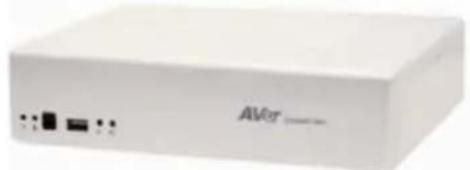
(1) AVer ^TM EXR6004 Mini ユニット
(2) クイックインストールガイド
(3) ソフトウェア CD (取扱説明書を含む)
(4) USB 光学式マウス
(5) 電源アダプタ
(6) 電源コード(*電源コードは地域の電気システムによって異なります。)
(7) HDD ホルダー (ネジ 8 本を含む)

パッケージの内容物にダメージ、不足品、間違ったものがあった場合、お近くの販売店までお問い合わせください。
ハードウェアの取り付け
A. ハードディスクの取り付け

ご購入頂いた製品によっては DVR ユニットにハードディスクが内蔵されているものがあります。ご購入頂い製品にハードディスクが内蔵されている場合、ご自身でハードディスクを取り付ける必要はありません。
ハードディスクを取り付けるには以下のステップにしたがって作業してください。
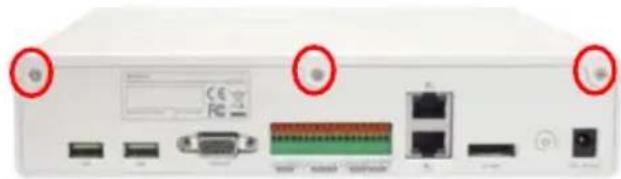
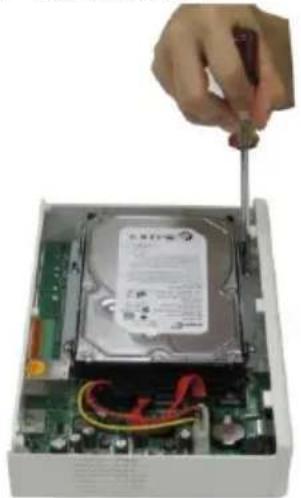
- すべてのネジをゆるめます。
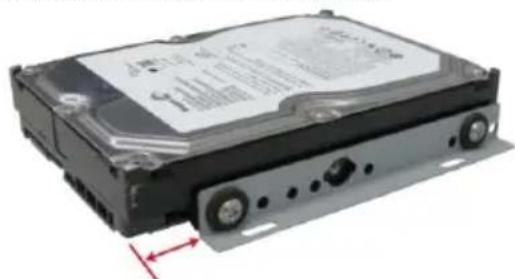
- ハードディスクに HDD ホルダーを固定します。ハードディスクに図と同じ位置になるように HDD ホルダーをネジ止めしてください。図と違う位置に取り付けた場合、ハードディスクを DVR ユニットの内部に正しく取り付けることができません。
- ユニットの内部にハードディスクを固定してからユニットのカバーを取り付けます。
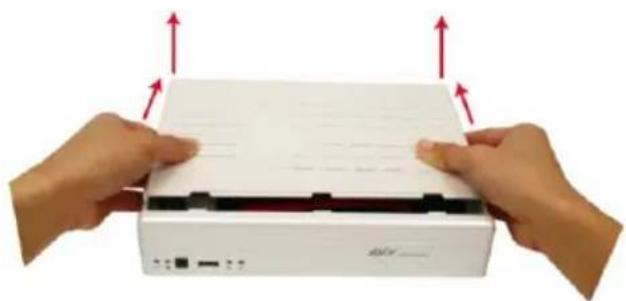
- カバーを後方にずらしてから持ち上げます。
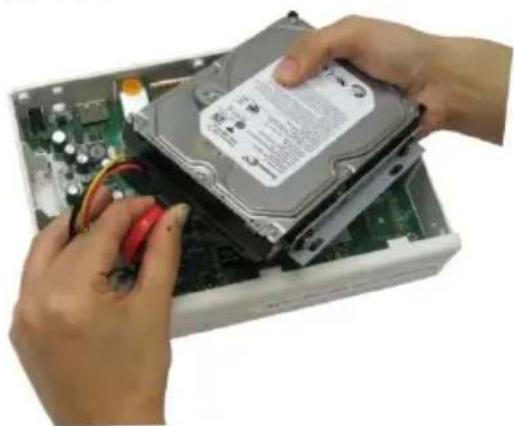
- SATA ケーブルと電源コードをハードディスクに接続します。
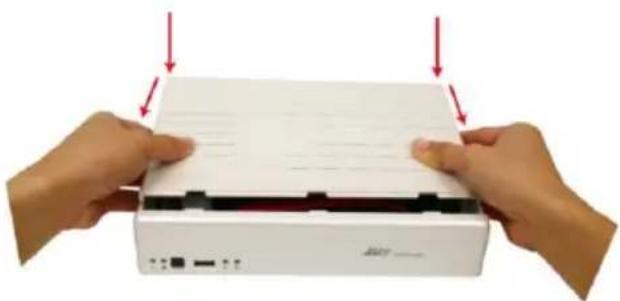
- カバーを前方に引いてカバーを固定します。
- すべてのケーブルを接続します。電源が入ると電源用 LED ライトが点灯します。
B. デバイスの接続
DVR ユニットの背面パネルには、4つのセンサーデバイス、1つのアラームデバイス、オーディオ入力/出力デバイス、外部HDD 記憶装置を接続することができます。IP カメラを接続できるデュアルギガビット LAN ポートを介して DVR サーバにリモートアクセスすることができます。USB ポートには DVR サーバをより簡単に操作できるようにマウスとキーボードを接続することができます。
以下のイラストにしたがって接続してください。:
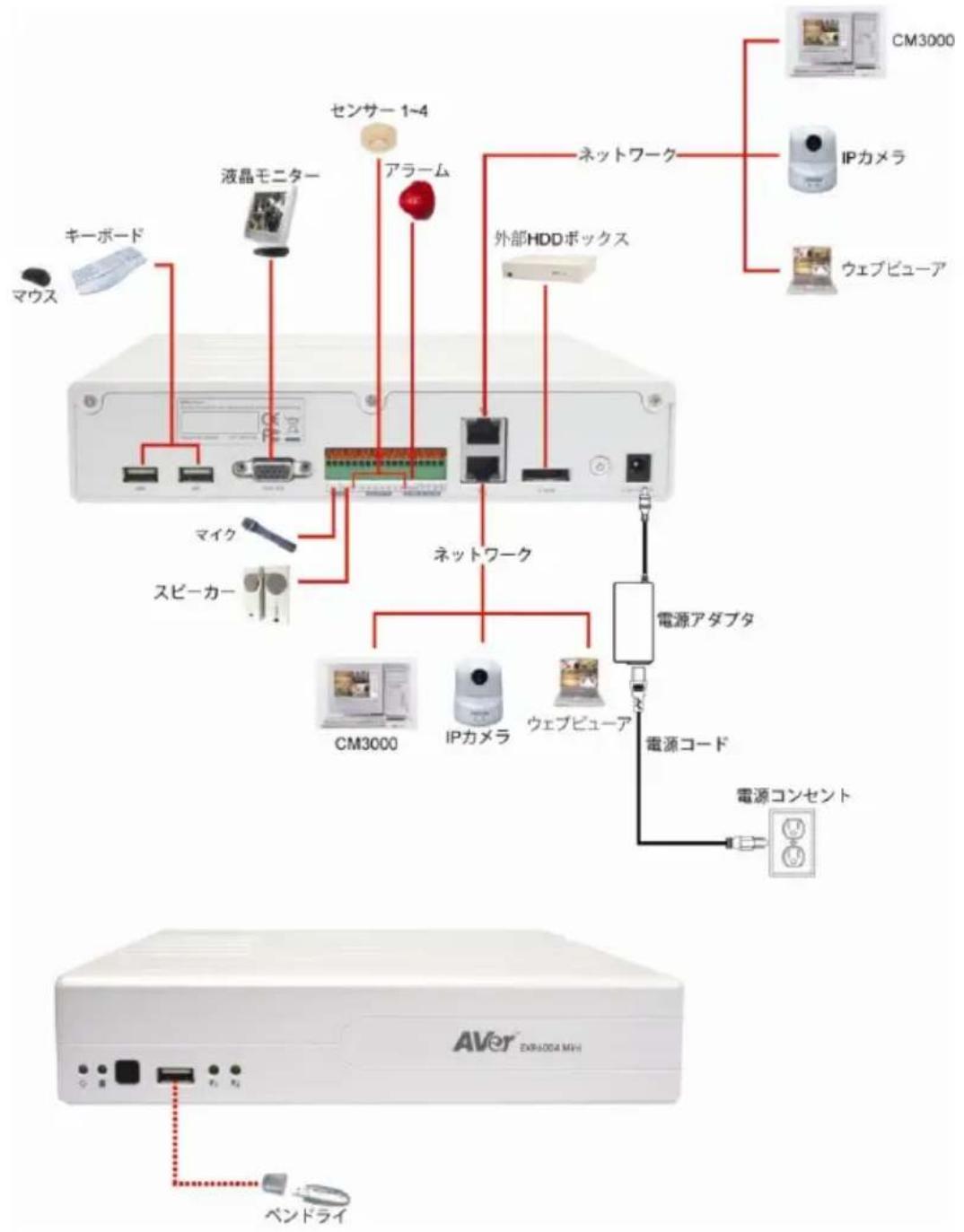
flowchart
graph TD
    A["マウス"] --> B["キーボード"]
    B --> C["液晶モニター"]
    C --> D["センサー 1~4"]
    D --> E["アラーム"]
    E --> F["ネットワーク"]
    F --> G["外部HDDボックス"]
    G --> H["CM3000"]
    G --> I["IPカメラ"]
    G --> J["ウェブビューア"]
    K["マイク"] --> L["スピーカー"]
    L --> M["ネットワーク"]
    M --> N["CM3000"]
    M --> O["IPカメラ"]
    M --> P["ウェブビューア"]
    Q["電源コンセント"] --> R["電源コード"]
    R --> S["ベンドライ"]
    T["AVer DXH3004 MHz"] --> U["接地"]

2 つある LAN ポートはどちらも IP カメラの接続やリモートアクセス用に使用することができます。
DVR ユニットを初めて使う場合

DVRシステムの起動にはしばらく時間がかかりますのでご注意下さい。
ステップ 1. マウスを DVR ユニット(USB インターフェースを介して)に接続します。
ステップ 2. DVR ユニットの電源を入れます。プレビューUI が監視画面に表示されます。

セキュリティー対策のためDVRシステムを接続する前にユーザーIDとパスワードの入力が必要になります。(初めて使用する場合はデフォルトID[admin]とパスワード[admin])を入力します。)
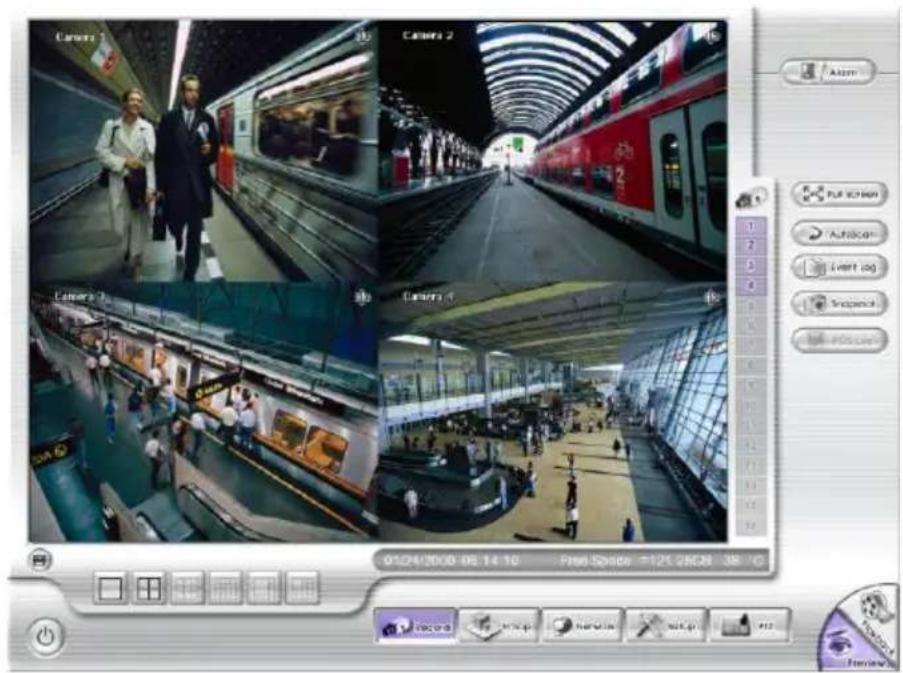
ステップ 3. ハードディスクを初期化します。

ハードディスクが既に初期化されている場合はこのステップはスキップします。
a. Setup(セットアップ)をクリックしてパスワードを入力します。
b. System(システム)をクリック → Add(追加)
c. デバイスリストからハードディスクを選択して Format type(フォーマットタイプ)を選択します。
d. Format(フォーマット)ボタンをクリックして初期化を開始します。
e. 初期化が完了したら OK(はい)をクリックします。
ステップ 4. 正しい記録日時にするため日付と時間を設定します。
a. Setup(セットアップ)をクリックしてパスワードを入力します。
b. Time(時刻)セクションで System Time(システム時刻)の Setting(設定)ボタンをクリックします。
c. 日付を選択して時刻を調整してから OK(はい)をクリックします。
ステップ 5. IP カメラを接続します。
a. Setup(セットアップ)をクリック → Camera(カメラ)
b. カメラチャネルとカメラのタイプを選択します。- IP カメラ
c. その後、カメラを有効にします。
d. IP Setting(IP 設定)をクリックします。
e. Protocol(プロトコル)を有効にしてから IP カメラの protocol(プロトコル)、mode(モード)、video format(ビデオ形式)、channel(チャネル)を選択します。
f. IP カメラの IP address(IP アドレス)と URL を入力します。
g. IP カメラにアクセス権限が要求される場合は ID と password(パスワード)を入力します。
h. OK(はい)をクリックします。
i. 他の IP カメラを接続する場合は上記のステップを実施します。
プレビューモードのボタン操作について
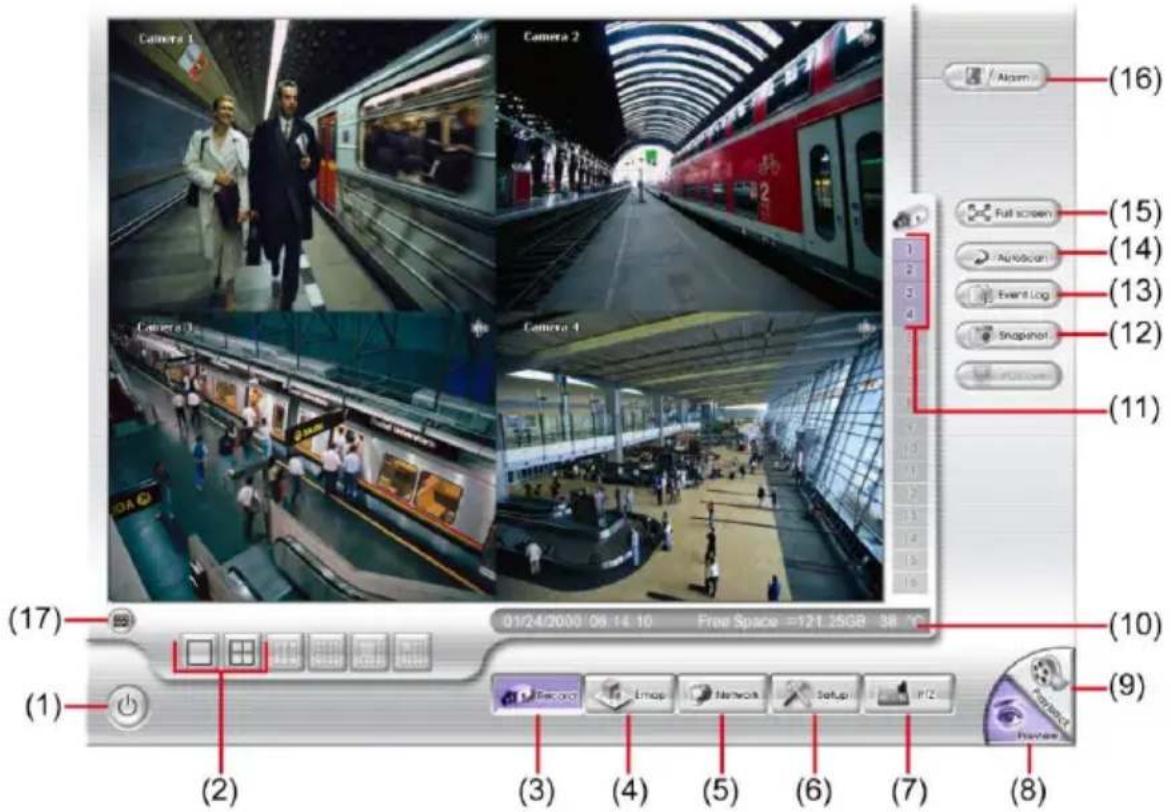
| 名称 | 機能 |
| (1) Logout(ログアウト) | - 再起動: DVR システムを再起動します。- 電源オフ: DVR システムをシャットダウンします。- ログイン: 別のユーザーアカウントで DVR システムにログインします。- 中止: ログアウトのダイアログボックスを閉じます。 |
| (2) Split Screen Mode(分割画面モード) | すべてのカメラを表示するには、2つの異なる分割画面タイプから選択するか、シングル画面で 1つのカメラを選択します。シングル画面モードの場合、拡大表示したいエリアを右クリックしてドラッグすることによって拡大することができます。画面を再度右クリックすることによって通常画面に戻ります。 |
| (3) Record(録画) | サーバとクライアントサイトのビデオ録画を開始/停止します。 |
| (4) Emap(E マップ) | カメラ、センサー、リレーの位置や警告の各エリアのマップを表示します。 |
| (5) Network(ネットワーク) | リモートシステムへのアクセスを有効/無効にします。この機能によってインターネットを介して離れた場所から DVR サーバにアクセスすることができます。デフォルトでは無効に設定されています。 |
| (6) Setup(設定) | システムの構成を設定します。 |
| (7) PTZ | PTZ コントロールパネルにアクセスします。 |
| (8) Preview(プレビュー) | プレビューモードに切り換えます。ライブカメラ画面を表示することができます。 |
| (9) Playback(再生) | 再生モードに切り換えます。録画済みビデオファイルを表示することができます。 |
| (10) Status bar(ステータスバー) | 記録日時と DVR ユニットのハードディスク空容量を表示します。 |
| (11) Camera ID(カメラID) | 表示されているカメラの番号を表示します。シングル画面モードの場合、カメラ ID 番号をクリックするとそのカメラに切り換えて表示します。 |
| (12) Snapshot(スナップショット) | スクリーンショットを*.jpg 形式でキャプチャして保存します。 |
| (13) Event log(イベントログ) | システムで実行されたアクティビティーの記録を表示します。 |
| (14) AutoScan(オート スキャン) | ビデオ画面のサイクルスイッチを開始/停止します。 |
| (15) Full screen(全画面) | 全画面で表示します。戻すには、マウスの右ボタンを押すか、キーボードの ESC を押すか、矢印アイコンをクリックします。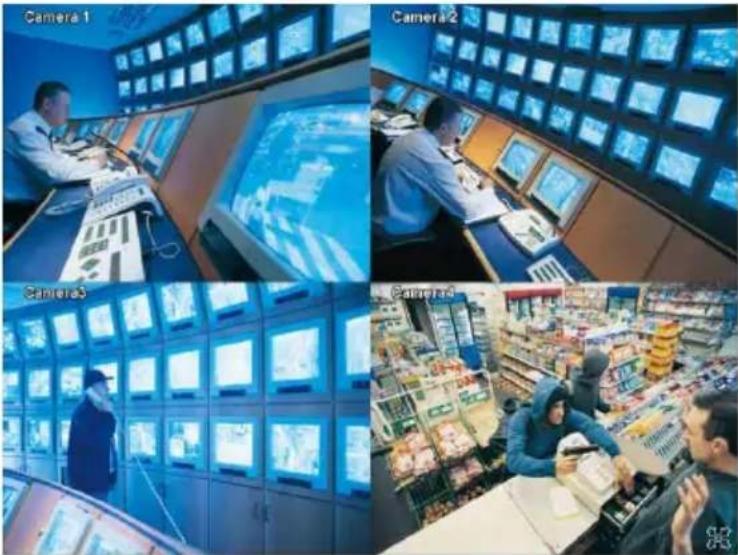 マルチ画面モードで全画面に切り換えるには、Left をクリックすることによってマルチ画面モードまたはオールで表示されているビデオの1つだけに画面を切り換えることができます。 マルチ画面モードで全画面に切り換えるには、Left をクリックすることによってマルチ画面モードまたはオールで表示されているビデオの1つだけに画面を切り換えることができます。 |
| (16) Alarm(アラーム) | クリックすると警報や警告情報を表示させることができます。 |
| (17) Virtual Keyboard(バーチャルキーボード) | キーボードが使用できない場合、バーチャルキーボードを使用することができます。 |
再生モードのボタン操作について
再生モードに切り換えるには、プレビューモードのユーザーインターフェース画面の右下隅にある Playback(再生)ボタンをクリックします。
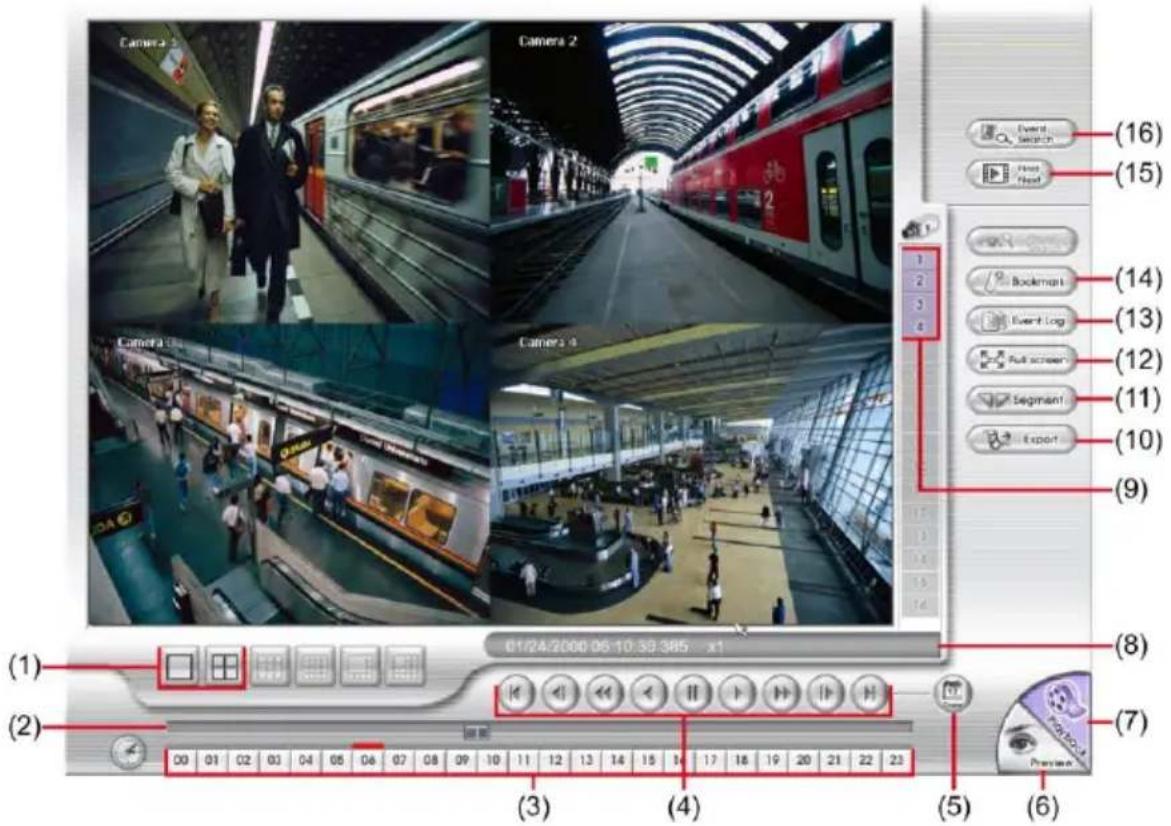
| 名称 | 機能 |
| (1) Split Screen Mode(分割画面モード) | 画面上にすべてのカメラまたは1つのカメラの録画済みビデオファイルを再生するには、2つの異なる分割画面タイプから選択します。 |
| (2) Progress bar(進行状況バー) | 再生中のファイルの進行状況を表示します。バーを移動させてトラックの任意の位置を探すことができます。 |
| (3) Hour Buttons(時刻ボタン) | 選択してクリックすることによって特定の時刻フレームに録画されたビデオファイルを再生することができます。 |
| i 時刻ボタンは 24時間制での時刻を表します。時刻ボタンの上にある青色のバーは、その時間帯に録画されたビデオファイルがあることを示しています。一方、赤色のバーは現在表示している録画済みビデオファイルを示しています。 | |
| (4) Playback ControlButtons (再生コントロールボタン) | 開始:録画済みビデオファイルの最初に移動します。プレビュー:前のフレームに戻ります。スロー再生:録画済みビデオファイルを 1/2 倍または 1/4 倍の速度で再生します。巻き戻し:録画済みビデオファイルを巻き戻します。一時停止:録画済みビデオファイルの再生を一時停止します。再生:録画済みビデオファイルを再生します。 |
| (4) Playback Control Buttons (再生コントロールボタン) | 早送り: 録画済みビデオファイルを2倍、4倍、8倍、16倍、32倍、64倍の速度で早送りします。次へ: 次のフレームに移動します。エンド: 録画済みビデオファイルの最後に移動します。 |
| (5) Date(日付) | 録画済みビデオファイルの再生開始したい場所を、カレンダーの日付から選択し、00時~23時の中から時刻を選択します。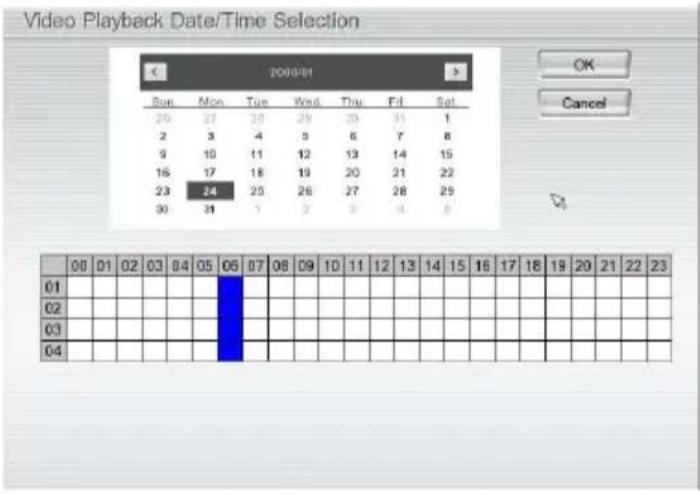 |

00~23までの数字は24時間制での時刻を表します。01~04までの数字はカメラIDを表します。青色のカラムはその時間帯に録画されたビデオファイルがあることを示しています。一方、赤色のカラムは録画済みビデオファイルの再生開始位置を示しています。
**詳細についてはソフトウェア CD に収録されている取扱説明書を参照してください。それでもまだご質問がある場合はトラブルシューティングのため http://surveillance.aver.com/ にログオンしてください。
| (6) Preview(プレビュー) | プレビューモードに切り換えます。 |
| (7) Playback(再生) | 録画済みのビデオファイルを表示するため再生モードに切り換えます。 |
| (8) Status bar(ステータスバー) | 録画日時と再生速度を表示します。 |
| (9) Camera ID(カメラ ID) | 表示されているカメラ ID 番号を表示します。シングル画面モードの場合、カメラ番号をクリックするとそのカメラに切り換えて表示します。 |
| (10) Export(エクスポート) | スナップショット、出力ビデオクリップ、バックアップ機能を含めエクスポートします。■ スナップショット: スクリーンショットを*.jpg 形式でキャプチャして保存します。■ 出力ビデオクリップ: 外部 USB 記憶装置に*.dvr 形式でセグメント化した録画ファイルを保存します。■ バックアップ: USB デバイスまたは DVD-ROM ディスクに録画ファイルを保存します。 |
| 名称 | 機能 |
| (11) Segment(セグメント) | 録画済みビデオの一部を保持します。再生コントロールボタンを使用するか、再生進行状況バーの上にバーをドラッグし、開始させたいカットの所で一時停止します。それから、開始マークを設定するため Segment(セグメント)をクリックします。 再生コントロールボタンを使用するか、再生進行状況バーの上にバーをドラッグし、終了させたいカットの所で一時停止します。それから、終了マークを設定するため Segment(セグメント)をクリックします。セグメント化を中止または開始からセグメントを設定するには、Segment(セグメント)を再度クリックします。[IMAGE]3. Export(エクスポート)ボタンをクリック → 出力ビデオクリップ で USB 記憶装置にビデオセグメントを保存します。 再生コントロールボタンを使用するか、再生進行状況バーの上にバーをドラッグし、終了させたいカットの所で一時停止します。それから、終了マークを設定するため Segment(セグメント)をクリックします。セグメント化を中止または開始からセグメントを設定するには、Segment(セグメント)を再度クリックします。[IMAGE]3. Export(エクスポート)ボタンをクリック → 出力ビデオクリップ で USB 記憶装置にビデオセグメントを保存します。 |
| (12) Full screen(全画面) | 全画面で表示します。戻すには、マウスの右ボタンを押すか、キーボードの ESC を押すか、矢印アイコンをクリックします。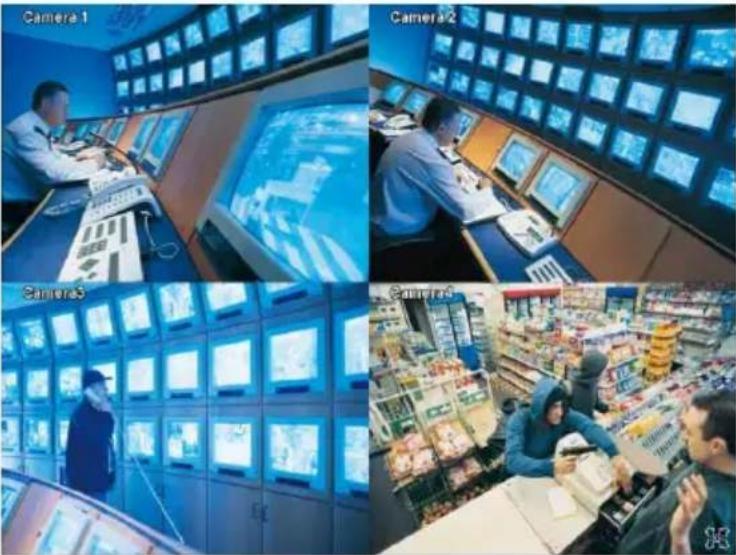 マルチ画面モードで全画面に切り換えるには、Left をクリックすることによってマルチ画面モードまたはオールで表示されているビデオの1つだけに画面を切り換えることができます。 マルチ画面モードで全画面に切り換えるには、Left をクリックすることによってマルチ画面モードまたはオールで表示されているビデオの1つだけに画面を切り換えることができます。 |
| (13) Event log(イベントログ) | システムで実行されたアクティビティーの記録を表示します。記録をフィルターにかけて、イベント、システム、操作、ネットワークの表示ができます。すべてを表示するにはオプションボタンを選択してクリックします。 |
| (14) Bookmark(ブックマーク) | 録画済みビデオファイルを再生しているとき、後で戻って再生したい場所を参考ポイントとしてマークします。1. Bookmark(ブックマーク)ボタンをクリックします。2. ブックマークのダイアログボックスでは以下のことができます。:- 追加 は、ブックマークリストに新しい参考マークを作成します。- 編集 は、マークの説明を変更します。- 削除 は、リスト中の選択した参考マークを削除します。- すべて削除 は、リスト中のすべての参考マークを削除します。- 終了 は、ブックマークのダイアログボックスを閉じます。3. ファイルを再生するにはブックマークリストから1つ選んでクリックします。 |
| (15) Find Next (次を検索) | 動作検出フレームの中で次のイベントまたは変化を検索します。イベント検索機能を使用しているときに本機能が利用できます。 |
| (16) Event Search(イベント検索) | イベントログに記録されているアクティビティーから検索します。(すなわち、センサー、動作、ビデオ喪失) |
AVISO

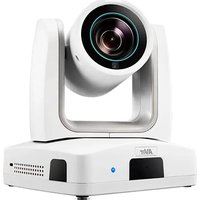

ブランド : AVer
モデル : EXR6004 mini
カテゴリ : デジタルビデオレコーダー