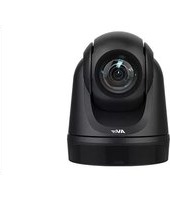
DL30 - Webcam AVer - Manuale utente e istruzioni gratuiti
Trova gratuitamente il manuale del dispositivo DL30 AVer in formato PDF.


| Tipo di prodotto | Telecamera PTZ per didattica a distanza |
| Marca | AVer |
| Modello | DL30 |
| Alimentazione | Adattatore di rete (12V DC) o PoE+ (IEEE 802.3at) |
| Connessioni | USB, HDMI (non supportato su questo modello), RJ-45 (PoE+), ingresso audio, uscita HDMI (non supportata) |
| Funzioni principali | Inseguimento del presentatore, preimpostazioni (0-9), zoom, panoramica/inclinazione, modalità zona, acquisizione di immagini, streaming |
| Software incluso | CaptureShare (USB), Gestione AVer PTZ (rete), Pannello di Controllo AVer PTZ (iPad) |
| Controllo remoto | Telecomando a infrarossi (pile AAA), interfaccia web, software PTZ |
| Indicatore LED | Blu (inseguimento attivato), arancione (standby/inizializzazione), rosso (aggiornamento firmware) |
| Configurazione di rete | DHCP predefinito, IP statico tramite telecomando (premere 8 volte su 8) |
| Accessori inclusi | Modulo telecamera, adattatore di rete, cavo di alimentazione, cavo USB, telecomando, piastra per fissaggio cavi, fascette, viti M2, guida all'installazione |
| Accessori opzionali | Supporto a parete (60S5000000AC), supporto a soffitto (60S5000000AB) |
| Dimensioni (circa) | 200 x 150 x 150 mm (stima) |
| Peso (circa) | 1,5 kg (stima) |
| Manutenzione e pulizia | Utilizzare un panno morbido e asciutto. Non utilizzare solventi. |
| Sicurezza | Prodotto di Classe A (possibili interferenze radio in ambiente domestico). Avvertenza batteria: non sostituire con un tipo errato. |
| Ricambi e riparabilità | Contattare il rivenditore per i pezzi. Download di software e manuali dal centro download AVer. |
| Informazioni generali | ©2021 AVer Information Inc. Marchio registrato. Prodotto in Cina (presunto). |
Domande frequenti - DL30 AVer
Domande degli utenti su DL30 AVer
0 domanda su questo apparecchio. Rispondi a quelle che conosci o fai la tua.
Fai una nuova domanda su questo apparecchio
Scarica le istruzioni per il tuo Webcam in formato PDF gratuitamente! Trova il tuo manuale DL30 - AVer e riprendi in mano il tuo dispositivo elettronico. In questa pagina sono pubblicati tutti i documenti necessari per l'utilizzo del tuo dispositivo. DL30 del marchio AVer.
MANUALE UTENTE DL30 AVer
Contenuto della confezione
| Unità telecamera | Alimentatore e cavo di alimentazione | Piastra di fissaggio dei cavi | Ferma cavi (x4) |
| Viti M2 x 4 mm (x2) | Guida rapida | Telecomando | Cavo USB |
| Vite da 1/4" - 20, L = 7.5 mm | Manuale utente* Garanzia* | ||
*Solo per Giappone
Consigli sull'installazione della telecamera (Accessori opzionali)
Per informazioni sugli accessori opzionali, consultare il rivenditore locale.
Montaggio a parete (N. parte 60S5000000AC)
Montaggio a soffitto (N. parte 60S5000000AB)
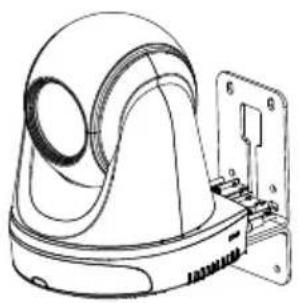
Installazione della piastra di fissaggio del cavo
① Montare la piastra di fissaggio del cavo alla telecamera usando due viti M2 x 4 mm presenti nella confezione.
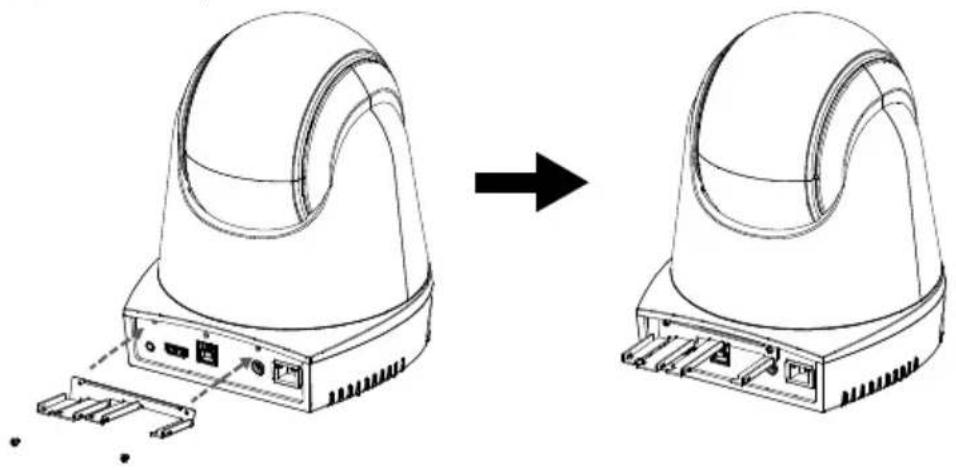
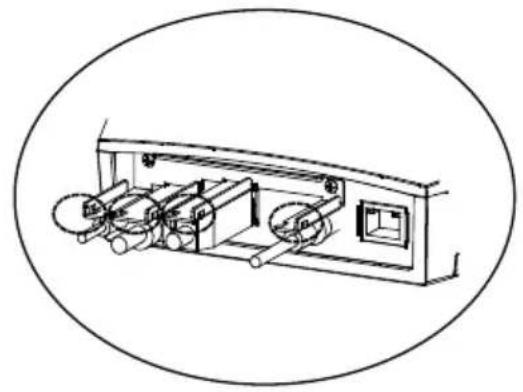
③ Usare quattro ferma cavi presenti nella confezione per assicurare i cavi e la piastra di fissaggio dei cavi.
Per il telecomando sono necessarie due batterie "AAA". Assicurarsi che le batterie siano inserite correttamente prima dell'uso.
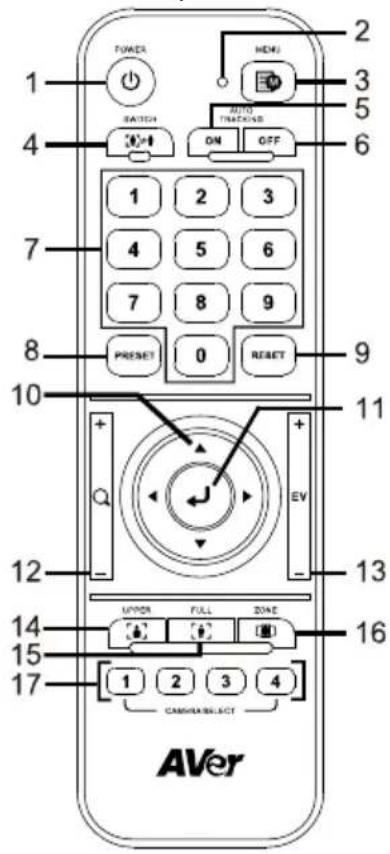
| Nome Funzione | |
| (1) Accensione | Per accendere l’unità/standby/privacy:■ Premere una volta per attivare la modalità privacy. Premere nuovamente per disattivare la modalità privacy.■ Tenere premuto per 3 secondi per attivare la modalità standby.Premere nuovamente per disattivare la modalità standby. |
| (2) LED telecomando | Si attiva quando vengono premuti altri pulsanti. |
| (3) Menu | Per aprire e chiudere il menu OSD.[Nota] DL30 non supporta il menu OSD. |
| (4) Scambio | Per passare da un presentatore a un altro. |
| (5) Attiva tracciatura automatica | Per attivare la tracciatura automatica. |
| (6) Disattiva tracciatura automatica | Per disattivare la tracciatura automatica. |
| (7) Pulsanti numerici | Usare per impostare le posizioni di preimpostazione 0 ~ 9. |
| (8) Preimpostazione | Per impostare la posizione predefinita è possibile usare i seguenti due modi:a) premere contemporaneamente “Preset” + “Tasto numero (0 ~ 9)”, oppureb) tenere premuto “Preset” e premere un “Tasto numero (0 ~ 9)”.Il LED telecomando e il LED pulsante telecamera non si illuminano se viene premuto solo il pulsante Preimpostazione. |
| (9) Reset | Per annullare la posizione predefinita preconfigurata è possibile usare i seguenti due modi:a) premere contemporaneamente “Reset” + “Tasto numero (0 ~ 9)”, oppureb) tenere premuto “Reset” e premere un “Tasto numero (0 ~ 9)”. Il LED telecomando e il LED pulsante telecamera non si illuminano se viene premuto solo il pulsante Reset. |
| (10) ▲,▼,◀, & ▶ | Panoramica e inclinazione della telecamera. La velocità di Panoramica/Inclinazione mediante il telecomando è fissa. La velocità di panoramica/inclinazione può essere modificata utilizzando il browser Web. Per ulteriori informazioni sul browser Web, consultare il Manuale utente. |
| (11) Invio | Una volta aperto il menu OSD, confermare o eseguire una seleziona nel menu OS. |
| (12) Zoom avanti/indietro | Zoom avanti/indietro. La velocità dello zoom avanti/indietro mediante il telecomando è fissa. La velocità dello zoom avanti/indietro può essere modificata utilizzando il browser Web. Per ulteriori informazioni sul browser Web, consultare il Manuale utente. |
| (13) EV +/- | Regolazione del livello EV. |
| (14) Parte superiore del cor | La dimensione del presentatore sullo schermo è la parte superiore del corpo. |
| (15) Corpo intero | La dimensione del presentatore sullo schermo è il corpo intero. |
| (16) Zona | Modalità zona. |
| (17) Selezione telecamera | Pulsanti da CAM1 a CAM4. Selezionare la telecamera da utilizzare. Una volta selezionata la telecamera, il LED del pulsante CAM si accende quando si premono altri pulsanti. |
Indicatore LED
| LED Stato | |
| Blu (Lampeggia ogni 2 secondi) Tracciatura attiva | |
| Blu (Fisso) | Funzionamento normale e tracciatura disattivata |
| Arancione (Lampeggiante) Inizializzazione telecamera | |
| Arancione (Fisso) Modalità standby | |
| Rosso (Lampeggiante) | Aggiornamento firmware |
CaptureShare
CaptureShare è uno strumento software che può essere utilizzato con la telecamera per configurare, registrare, trasmettere, acquisire immagini e usare la funzione lavagna bianca mediante il cavo USB. È una potente applicazione che aiuta gli insegnanti a trasformare le telecamere AVer in uno strumento di collaborazione per l'apprendimento a lunga distanza. [Nota] Se gli insegnanti devono usare una telecamera con tracciatura DL come una webcam o telecamera per l'insegnamento, possono usare il cavo USB in dotazione per collegare la telecamera al computer, aprire un'applicazione di collaborazione video come Zoom, Skype, o Microsoft® Teams, e scegliere una telecamera di tracciatura DL per la sorgente video.
Configurazione dell'indirizzo IP
L'impostazione predefinita della telecamera DL è DHCP attivo.
■ Se è disponibile un ambiente DHCP
- Collegare la telecamera a Internet e attendere che la telecamera ottenga l'indirizzo IP.
- L'indirizzo IP della nuova telecamera è disponibile sul server.
- Se necessario, modificare l'indirizzo IP.
■ Oppure, è possibile configurarlo autonomamente
- Usare il telecomando e premere "8" otto volte il pulsante per passare alla Modalità IP statico.
- L'IP predefinito per la telecamera sarà impostato su 192.168.1.168.
- Configurare il computer con l'IP statico 192.168.1.x e digitare 192.168.1.168 nel browser Web per accedere alla telecamera.
AVer PTZ Management
Una volta configurata in rete la telecamera, è possibile scaricare il nostro software gratuito di gestione e controllo della telecamera, AVer PTZ Management. Questo software consente il controllo completo del dispositivo su PC e laptop Windows. Offre inoltre un controllo comodo e simultaneo di fino a 128 telecamere.
Pannello di controllo AVer PTZ
Il Pannello di controllo AVer PTZ mette a disposizione tutti i controlli di base e le impostazioni pertinenti delle telecamere di tracciatura per l'apprendimento a distanza AVer. Il Pannello di controllo PTZ consente di accedere ai video dal vivo e i flussi audio dalle telecamere sullo schermo di un iPad, consente inoltre di controllare le funzioni di acquisizione e PTZ della telecamera. È anche possibile abilitare o disabilitare le funzioni di tracciatura come Presentatore e Modalità zona, e di salvare o richiamare fino a 256 posizioni di preimpostazione.
I nostri sviluppatori lavorano in modo continuo per creare impostazioni sempre più avanzate per rendere l'applicazione un perfetto sostituto di un telecomando fisico.
Avvertenza:
Questo è un prodotto di classe A. In ambienti domestici, il dispositivo può provocare interferenze radio; in questo caso è opportuno prendere le adeguate contromisure.
REMARQUES
LES CARACTÉRISTIQUES SONT SUSCEPTIBLES DE MODIFICATIONS SANS AVIS PRÉALABLE. LES INFORMATIONS CONTENUES DANS LE PRÉSENT DOCUMENT DOIVENT ÊTRE CONSIDÉRÉES COMME N'AYANT QU'UNE VALEUR DE RÉFÉRENCE.
ATTENTION
Per Domande tecniche, assistenza tecnica, download di software e manuale di istruzioni, invitiamo a visitare:
Informazioni di contatto
Dal mondo
AVer Information Inc.
www.aver.com


- Contenuto della confezione
- Consigli sull'installazione della telecamera (Accessori opzionali)
- Installazione della piastra di fissaggio del cavo
- Indicatore LED
- CaptureShare
- Configurazione dell'indirizzo IP
- ■ Se è disponibile un ambiente DHCP
- ■ Oppure, è possibile configurarlo autonomamente
- AVer PTZ Management
- Pannello di controllo AVer PTZ
- Avvertenza:
- REMARQUES
- ATTENTION
- Informazioni di contatto
- Dal mondo
Marca : AVer
Modello : DL30
Categoria : Webcam