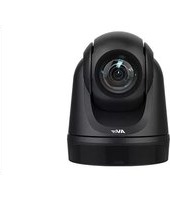
DL30 - 웹캠 AVer - 무료 사용 설명서
기기 매뉴얼을 무료로 찾기 DL30 AVer PDF 형식.


| 제품 유형 | 원격 학습용 PTZ 카메라 |
| 브랜드 | AVer |
| 모델 | DL30 |
| 전원 | AC 어댑터(12V DC) 또는 PoE+(IEEE 802.3at) |
| 연결 | USB, HDMI(이 모델에서는 지원 안 함), RJ-45(PoE+), 오디오 입력, HDMI 출력(지원 안 함) |
| 주요 기능 | 발표자 추적, 사전 설정(0-9), 줌, 팬/틸트, 구역 모드, 이미지 캡처, 스트리밍 |
| 포함 소프트웨어 | CaptureShare(USB), AVer PTZ 관리(네트워크), AVer PTZ 제어판(iPad) |
| 원격 제어 | 적외선 리모컨(AAA 배터리), 웹 인터페이스, PTZ 소프트웨어 |
| LED 표시등 | 파랑(추적 활성화), 주황(대기/초기화), 빨강(펌웨어 업데이트) |
| 네트워크 설정 | 기본 DHCP, 리모컨으로 고정 IP 설정(8번 버튼 8회 누름) |
| 포함 액세서리 | 카메라 모듈, AC 어댑터, 전원 코드, USB 케이블, 리모컨, 케이블 고정 플레이트, 케이블 타이, M2 나사, 설치 가이드 |
| 옵션 액세서리 | 벽걸이 마운트(60S5000000AC), 천장 마운트(60S5000000AB) |
| 크기(약) | 200 x 150 x 150 mm(추정) |
| 무게(약) | 1.5 kg(추정) |
| 유지 관리 및 청소 | 부드럽고 마른 천 사용. 용제 사용 금지. |
| 안전 | 클래스 A 제품(가정 환경에서 무선 간섭 가능). 배터리 경고: 잘못된 유형으로 교체하지 마십시오. |
| 예비 부품 및 수리 가능성 | 부품은 판매점에 문의하십시오. 소프트웨어 및 매뉴얼 다운로드는 AVer 다운로드 센터에서 가능합니다. |
| 일반 정보 | ©2021 AVer Information Inc. 등록 상표. 중국 제조(추정). |
자주 묻는 질문 - DL30 AVer
사용자 질문 DL30 AVer
0 질문 이 기기에 대해. 알고 있는 것에 답하거나 자신의 질문을 하세요.
이 기기에 대한 새로운 질문하기
기기 설명서 다운로드 웹캠 무료 PDF 형식! 매뉴얼 찾기 DL30 - AVer 전자 기기를 다시 손에 넣으세요. 이 페이지에는 기기 사용에 필요한 모든 문서가 게시되어 있습니다. DL30 브랜드 AVer.
사용 설명서 DL30 AVer
Guida rapida | 빠른 시작 가이드
English 1
繁體中文....7
日本語 14
Deutsch....21
Français 27
Español 34
Italiano 41
한국어 49
Package Contents
옵션 액세서리에 대한 자세한 내용은 지역 내 대리점에 문의하십시오.
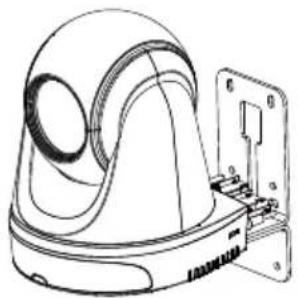
벽면 마운트(부품# 60S5000000AC)
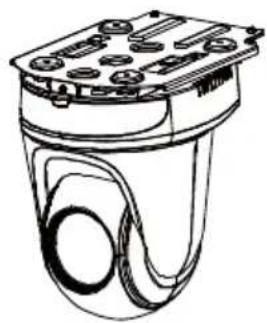
천장 마운트(부품#60S5000000AB)
① 패키지에 포함된 M2 x 4mm 나사 두 개를 이용하여 케이블 고정 플레이트를 카메라에 고정합니다.
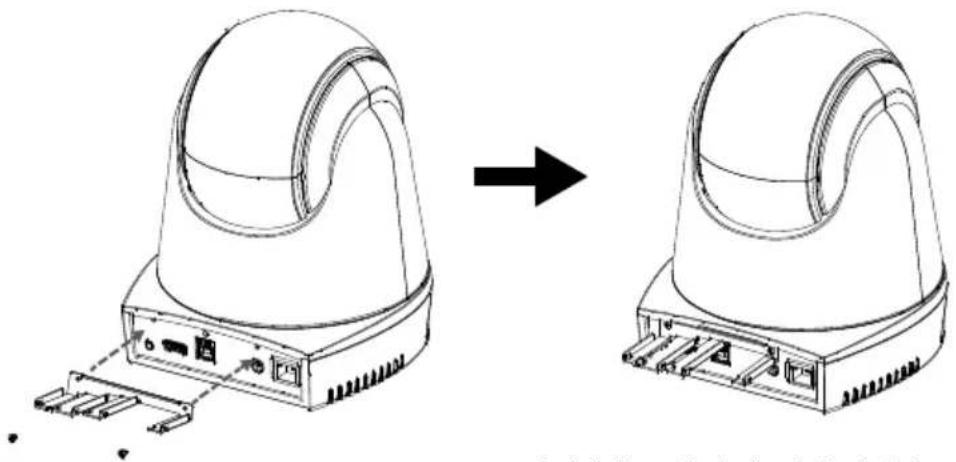
[참고] DL30은 HDMI 포트를 지원하지 않습니다
한국어-50
연결
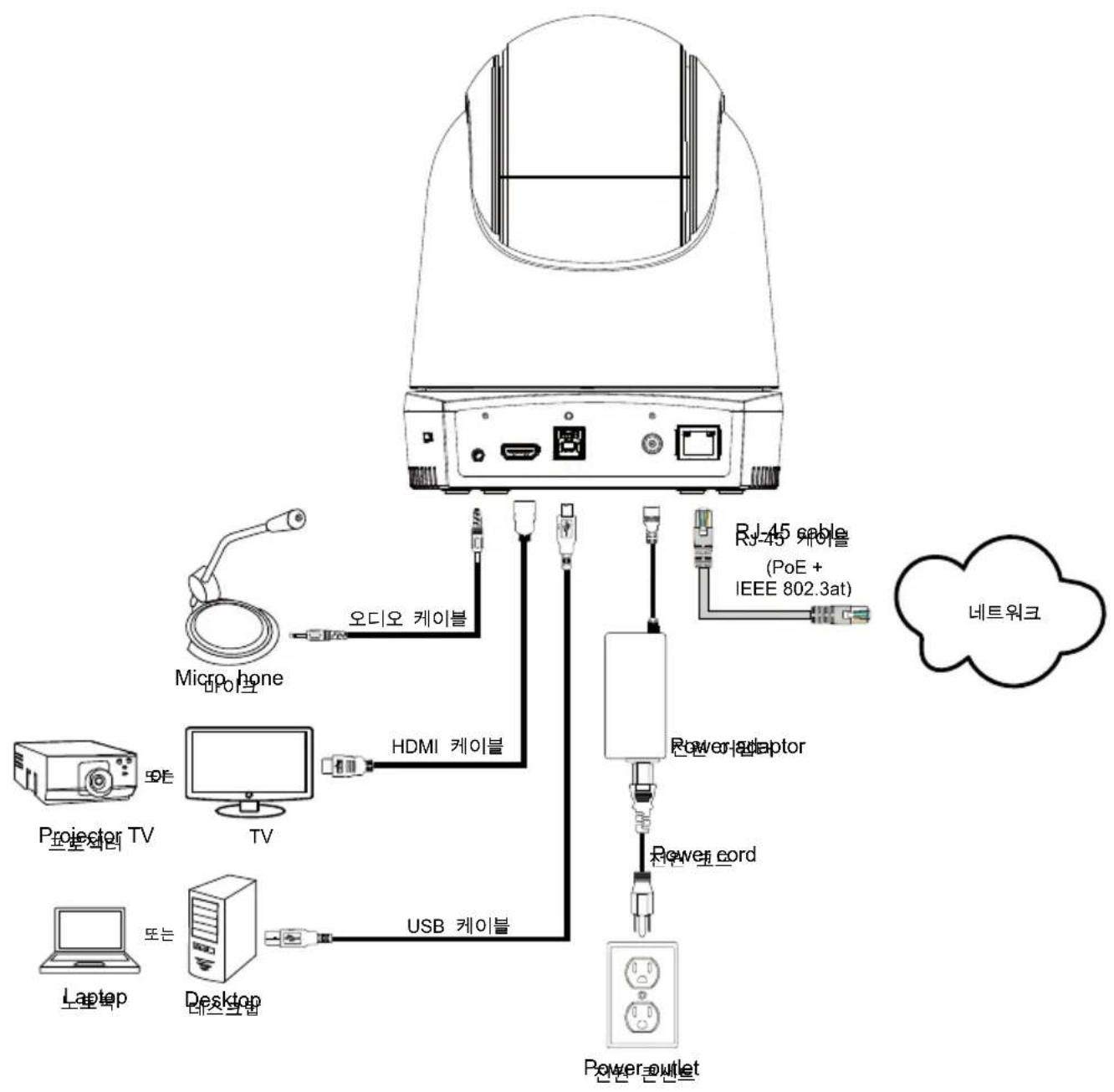
flowchart
graph TD
    A["Device"] --> B["Micro phone"]
    A --> C["Projector TV"]
    A --> D["Laptop"]
    A --> E["Desktop"]
    A --> F["Power outlet"]
    A --> G["HDMI 케이블"]
    A --> H["Power adaptor"]
    A --> I["Power cord"]
    A --> J["O디오 케이블"]
    A --> K["RJ-45 cable (PoE + IEEE 802.3at)"]
    A --> L["N트워크"]
[참고] DL30은 HDMI 포트를 지원하지 않습니다.
리모컨
리모컨은 두 개의 “AAA” 사이즈 배터리가 필요합니다. 사용하기 전에 배터리가 올바르게 장착되었는지 확인하십시오.
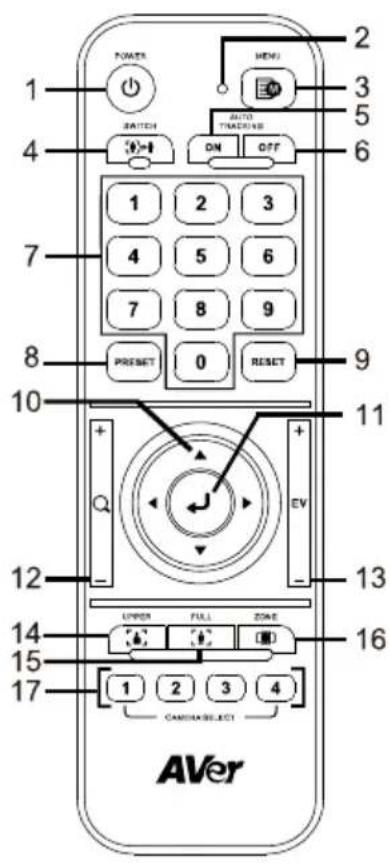
| 이름 | 기능 |
| (1) 전원 | 장치 켜기/대기/프라이버시:■ 한 번 누르면 프라이버시 모드를 EQUI니다. 다시 누르면 프라이버시 모드를 꿈니다.■ 3 초 동안 길게 누르면 대기 모드로 설정됩니다. 다시 짧게 누르면 대기 모드를 해제합니다. |
| (2) 리모컨 LED | 다른 버튼을 누르면 켜집니다. |
| (3) 메뉴 | OSD 메뉴를 열고 달습니다.[참고] DL30 은 OSD 메뉴를 지원하지 않습니다. |
| (4) 스위치 | 한 발표자에서 다른 발표자로 전환합니다. |
| (5) 자동 추적 켜짐 | 자동 추적을 EQUI니다. |
| (6) 자동 추적 끄기 | 자동 추적을 꿈니다. |
| (7) 숫자 버튼 | 프리셋 위치 0~9를 설정하는데 이용됩니다. |
| (8) 프리셋 | 사용자는 다음 두 가지 방법을 이용하여 프리셋 위치를 설정할 수 있습니다:a) “프리셋” + “숫자 버튼(0~9)”을 동시에 누르거나b) “프리셋”을 누른 상태에서 “숫자 버튼(0~9)”을 누릅니다.프리셋 버튼만 누르면 리모컨 LED 및 카메라 버튼 LED 가 켜지지 않습니다. |
| (9) 리셋 | 사용자는 아래의 두 가지 방법을 이용하여 사전 구성된 프리셋 위치를 취소할 수 있습니다:사용자는 아래의 두 가지 방법을 이용하여 사전 구성된 프리셋 위치를 취소할 수 있습니다:a) “리셋”+“숫자 버튼(0~9)”을 동시에 누르거나b) “리셋”을 누른 상태에서 “숫자 버튼(0~9)”을 누릅니다.리셋 버튼만 누르면 리모컨 LED와 카메라 버튼 LED가 켜지지 않습니다. |
| (10) ▲,▼,◀,&▶ | 카메라 팬 및 틸트. 리모컨에 의한 팬/틸트 속도가 고정됩니다. 웹 브라우저를 이용하여 팬/틸트 속도를 변경할 수 있습니다. 자세한 웹 브라우저 설정은 사용 설명서를 참조하십시오. |
| (11) 입력 | OSD 메뉴를 연 다음 선택을 확인하거나 OSD 메뉴에서 선택을 하십시오. |
| (12) 좀 인/아웃 | 좀 인/아웃. 리모컨에 의한 좀 인/아웃 속도가 고정됩니다. 웹 브라우저를 이용하여 좀 인/아웃 속도를 변경할 수 있습니다. 자세한 웹 브라우저 설정은 사용 설명서를 참조하십시오. |
| (13) EV +/- | EV 레벨 조정. |
| (14) 상반신 | 화면 상에 등장하는 발표자 크기는 상반신입니다. |
| (15) 전신 | 화면 상에 등장하는 발표자 크기는 전신입니다. |
| (16) 구역 | 구역 모드. |
| (17) 카메라 선택 | CAM1 ~ CAM4 버튼. 작동할 카메라를 선택합니다. 카메라가 선택되었을 때 다른 버튼을 누르면 CAM 버튼 LED가 켜집니다. |
LED 표시등
| LED | 상태 |
| 파란색(2 초에 한 번씩 깜박임) | 추적 켜짐 |
| 파란색(켜짐) | 정상 작동 및 추적 꺼짐 |
| 오렌지색(깜박임) | 카메라 초기화 |
| 오렌지색(켜짐) | 대기 모드 |
| 빨간색(깜박임) | 펌웨어 업데이트 |
CaptureShare
CaptureShare 는 카메라와 함께 구성, 기록, 스트리밍, 이미지 캡쳐, USB 케이블을 통한 화이트보드 기능 이용을 할 수 있습니다. 이것은 교사가 Aver 카메라를 보다 효과적인 원거리 학습 협업 도구로 사용할 수 있도록 도와주는 강력한 애플리케이션입니다.
[참고] 교사가 DL 추적 카메라를 웹캠이나 강의용 카메라로 사용해야 하는 경우, 제공된 USB 케이블을 이용하여 카메라를 컴퓨터에 연결하고 Zoom, Skype 또는 Microsoft® Teams와 같은 비디오 협업 애플리케이션을 열어서 비디오 소스로 이용할 DL 추적 카메라를 선택합니다.
IP 주소 설정
DL 카메라의 기본 설정은 DHCP 켜짐입니다.
■ DHCP 환경이 있는 경우
- 카메라를 인터넷에 연결하고 카메라가 IP 주소를 가져올 때까지 기다립니다.
- 서버에서 새 카메라 IP 주소를 찾을 수 있습니다.
- 필요할 경우 IP 주소를 수정하십시오.
■ 또는 직접 구성할 수 있습니다
1 리모컨을 이용하여 숫자 "8"을 여덟 번 누르면 고정 IP 모드로 전환합니다.
2 카메라의 기본 IP 는 192.168.1.168 로 설정됩니다.
3 컴퓨터를 고정 IP 192.168.1.x 로 설정한 다음 웹 브라우저에 192.168.1.168 을 입력하여 카메라에 접속합니다.
AVer PTZ Management
네트워크 상에서 카메라 설정이 완료되면 무료 카메라 제어 및 관리 소프트웨어 AVer PTZ Management 를 다운로드할 수 있습니다. 이 소프트웨어를 이용하여 Windows PC 및 노트북상에서 장치를 완전히 제어할 수 있습니다. 또한 최대 128 대의 카메라를 동시에 편리하게 제어할 수 있습니다.
AVer PTZ 제어판
AVer PTZ 제어판을 이용하여 AVer 원거리 학습 추적 카메라의 모든 기본 제어 기능 및 관련 설정을 제어할 수 있습니다. PTZ 제어판을 통해 iPad 화면 상에서 카메라의 실시간 비디오 및 오디오 스트림에 접속할 수 있으며 카메라의 캡쳐 및 PTZ 기능을 제어할 수 있습니다.
발표자 또는 구역 모드와 같은 추적 기능을 활성화하거나 비활성화할 수 있고 최대 256 개의 프리셋 위치를 불러올 수 있습니다.
저희 개발자들은 이 애플리케이션이 물리적 리모컨을 완전히 대체할 수 있도록 보다 발전된 설정을 만들어 내기 위해 노력하고 있습니다.
경고:
본 제품은 클래스 A 제품입니다. 이 제품은 가정 환경 내에서 무선 간섭을 일으켜 사용자의 적절한 조치가 필요할 수 있습니다.
| 사용자 안내문 |
| 이 기기는 업무용 환경에서 사용할 목적으로 적합성평가를 받은 기기로서 가정용 환경에서 사용하는 경우 전자파간섭의 우려가 있습니다. |
| ※ 사용자 안내문은 "업무용 방송통신기자재"에만 적용됩니다. |
| 기종별 사용자안내문 | |
| A 급 기기(업무용 방송통신기자재) | 이 기기는 업무용(A 급) 전자파적합기기로서 판매자 또는 사용자는 이 점을 주의하시기 바라며, 가정외의 지역에서 사용하는 것을 목적으로 합니다. |
주의:
올바르지 않은 유형의 배터리로 교체할 경우 폭발 위험이 있습니다.
사용된 배터리는 안전하고 올바른 방식으로 폐기하십시오.
저작권
©2021 AVer Information Inc. 판권소유.
도움이 더 필요하실 경우
자주 묻는 질문, 기술 지원, 소프트웨어, 사용 설명서 다운로드는 다음을 방문해주십시오.

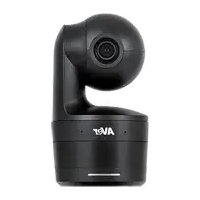


브랜드 : AVer
모델 : DL30
카테고리 : 웹캠