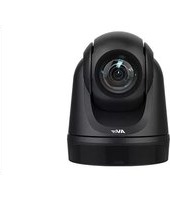
DL30 - Webcam AVer - Kostenlose Bedienungsanleitung
Finden Sie kostenlos die Bedienungsanleitung des Geräts DL30 AVer als PDF.


| Produkttyp | PTZ-Kamera für Fernunterricht |
| Marke | AVer |
| Modell | DL30 |
| Stromversorgung | Netzadapter (12V DC) oder PoE+ (IEEE 802.3at) |
| Anschlüsse | USB, HDMI (bei diesem Modell nicht unterstützt), RJ-45 (PoE+), Audioeingang, HDMI-Ausgang (nicht unterstützt) |
| Hauptfunktionen | Präsentationsverfolgung, Voreinstellungen (0-9), Zoom, Schwenken/Neigen, Zonenmodus, Bildaufnahme, Streaming |
| Mitgelieferte Software | CaptureShare (USB), AVer PTZ Management (Netzwerk), AVer PTZ Control Panel (iPad) |
| Fernbedienung | Infrarot-Fernbedienung (AAA-Batterien), Weboberfläche, PTZ-Software |
| LED-Anzeige | Blau (Verfolgung aktiv), Orange (Standby/Initialisierung), Rot (Firmware-Update) |
| Netzwerkkonfiguration | DHCP standard, statische IP über Fernbedienung (8-mal Taste 8 drücken) |
| Im Lieferumfang enthalten | Kameramodul, Netzadapter, Netzkabel, USB-Kabel, Fernbedienung, Kabelbefestigungsplatte, Kabelbinder, M2-Schrauben, Installationsanleitung |
| Optionales Zubehör | Wandhalterung (60S5000000AC), Deckenhalterung (60S5000000AB) |
| Abmessungen (ca.) | 200 x 150 x 150 mm (Schätzung) |
| Gewicht (ca.) | 1,5 kg (Schätzung) |
| Pflege und Reinigung | Mit einem weichen, trockenen Tuch reinigen. Keine Lösungsmittel verwenden. |
| Sicherheit | Produkt der Klasse A (Funkstörungen in häuslicher Umgebung möglich). Batteriewarnung: Nicht durch falschen Typ ersetzen. |
| Ersatzteile und Reparierbarkeit | Wenden Sie sich für Ersatzteile an Ihren Händler. Software- und Handbuchdownload über das AVer-Downloadcenter. |
| Allgemeine Informationen | ©2021 AVer Information Inc. Eingetragenes Warenzeichen. Hergestellt in China (vermutlich). |
Häufig gestellte Fragen - DL30 AVer
Benutzerfragen zu DL30 AVer
0 Frage zu diesem Gerät. Beantworten Sie die, die Sie kennen, oder stellen Sie Ihre eigene.
Eine neue Frage zu diesem Gerät stellen
Laden Sie die Anleitung für Ihr Webcam kostenlos im PDF-Format! Finden Sie Ihr Handbuch DL30 - AVer und nehmen Sie Ihr elektronisches Gerät wieder in die Hand. Auf dieser Seite sind alle Dokumente veröffentlicht, die für die Verwendung Ihres Geräts notwendig sind. DL30 von der Marke AVer.
BEDIENUNGSANLEITUNG DL30 AVer
*Nur für Japan
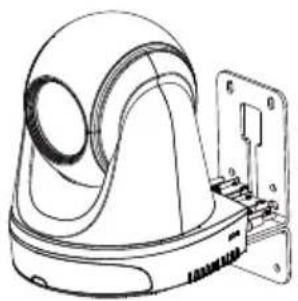
Vorschläge zur Kamerabefestigung (optionales Zubehör)
Einzelheiten zu optionalem Zubehör erfahren Sie von Ihrem Fachhändler.
Wandhalterung (Artikel# 60S5000000AC)
Deckenhalterung (Artikel#60S5000000AB)
Installation der Kabelbefestigungsplatte
① Befestigen Sie die Kabelbefestigungsplatte mit den zwei mitgelieferten M2 x 4 mm Schrauben an der Kamera.
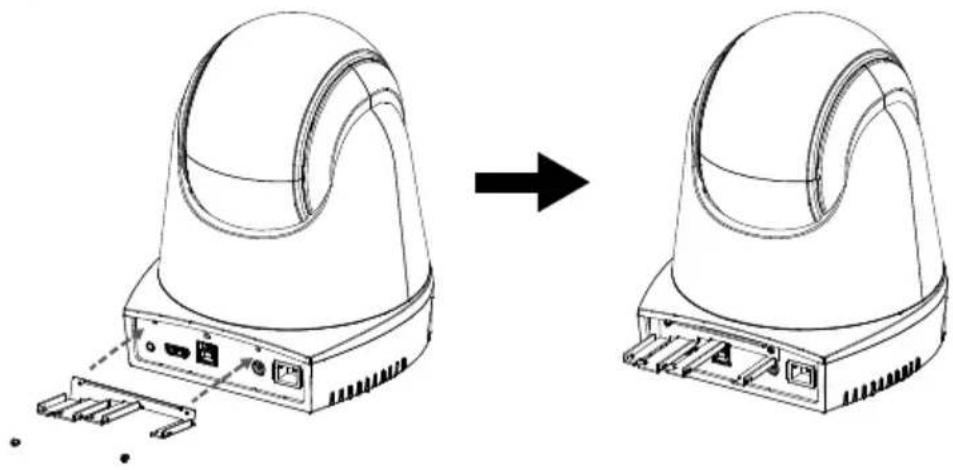
② Stecken Sie die Kabel ein.
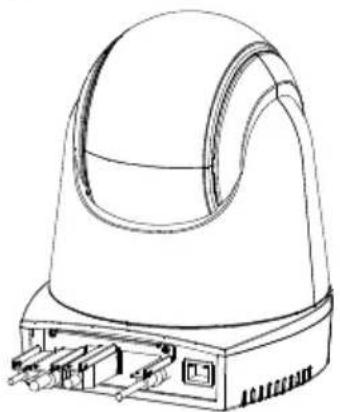
③ Verwenden Sie die vier im Paket enthaltenen Kabelbinder, um die Kabel und die Kabelbefestigungsplatte zu sichern.
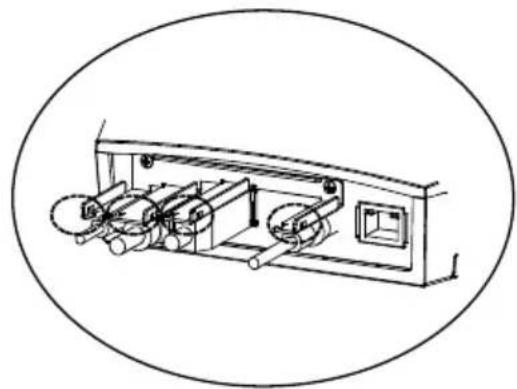
[Hinweis] Die DL30 unterstützt keinen HDMI-Anschluss.
Deutsch-22
Anschlüsse
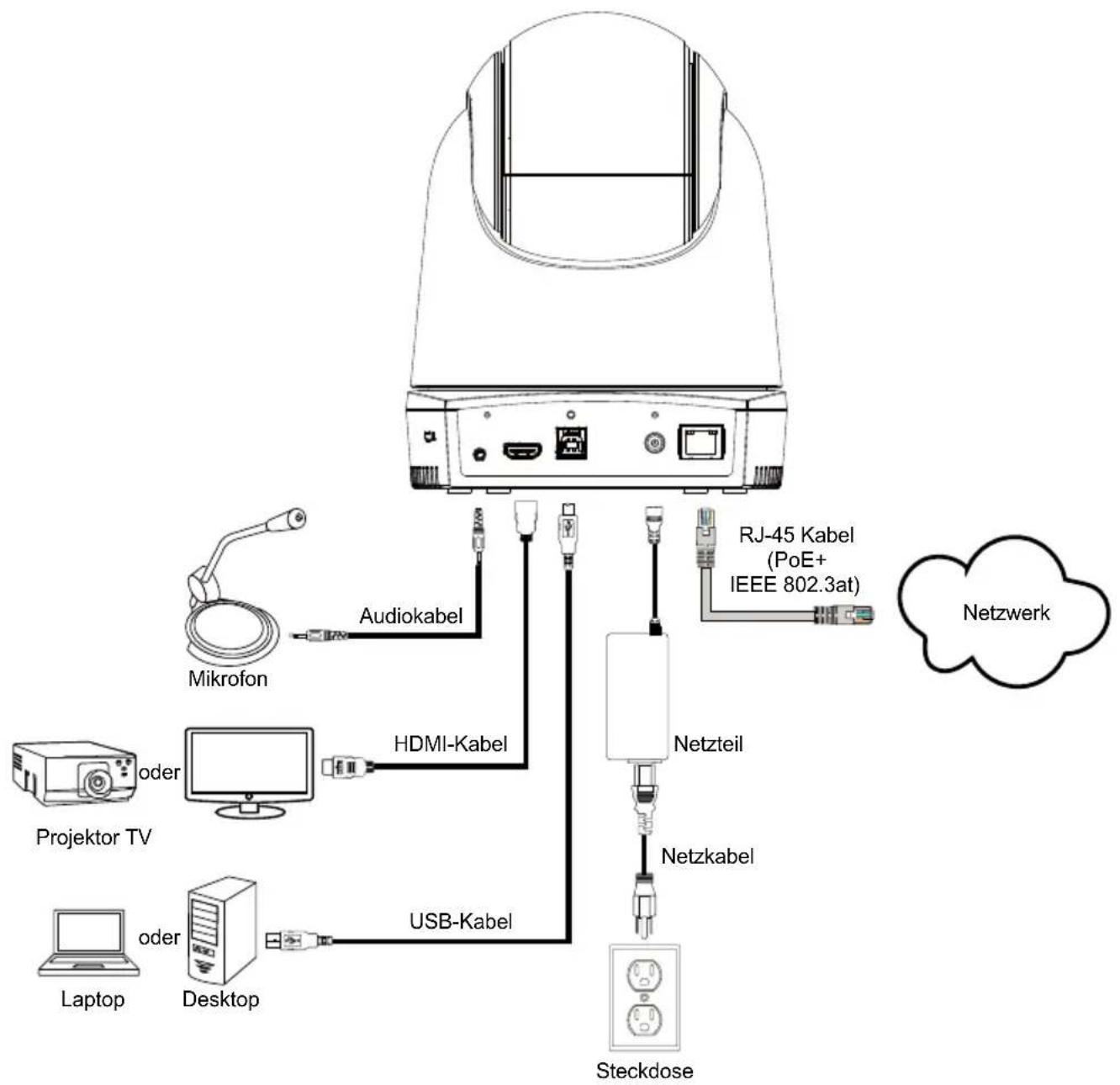
flowchart
graph TD
    A["Device"] --> B["Audiokabel"]
    A --> C["Mikrofon"]
    A --> D["HDMI-Kabel"]
    A --> E["Projektor TV"]
    A --> F["Laptop"]
    A --> G["Desktop"]
    A --> H["USB-Kabel"]
    A --> I["Netzteil"]
    A --> J["Netzkabel"]
    A --> K["Steckdose"]
    L["RJ-45 Kabel (PoE+ IEEE 802.3at)"] --> A
    M["Netzwerk"] --> A
[Hinweis] Die DL30 unterstützt keinen HDMI-Anschluss.
Fernbedienung
Die Fernbedienung benötigt zwei Batterien der Größe „AAA“. Vergewissern Sie sich vor der Verwendung, dass die Batterien richtig eingesetzt sind.

| Name Funktion | |
| (1) Ein/Aus | Schalten Sie das Gerät ein/Standby/Privatsphäre:■ Einmal drücken, um den Privatsphärenmodus einzuschalten. Erneut drücken, um den Privatsphärenmodus auszuschalten.■ 3 Sekunden lang drücken, um den Standbymodus einzuschalten. Erneut kurz drücken, um den Standbymodus auszuschalten. |
| (2) Fernbedienung LED | Leuchtet, wenn Sie andere Tasten drücken. |
| (3) Menü | Öffnet und beendet das OSD-Menü.[Hinweis] Die DL30 unterstützt kein OSD-Menü. |
| (4) Wechseln | Umschalten von einem Vortragenden zu einem anderen Vortragenden. |
| (5) Autom.Nachverfolgung Ein | Schaltet die automatische Verfolgung ein. |
| (6) Autom.Nachverfolgung Aus | Schaltet die automatische Verfolgung aus. |
| (7) Zifferntasten | Dient zur Einstellung der voreingestellten Position 0 ~ 9. |
| (8) Voreinstellung | Der Benutzer kann die voreingestellte Position auf die folgenden zwei Arten einstellen:a) “Voreinstellung” + “Zifferntaste (0~9)” gleichzeitig drücken, oderb) “Voreinstellung” gedrückt halten und anschließend “Zifferntaste (0~9)” drücken.Die LED der Fernbedienung und die LED der Kamerataste leuchten nicht, wenn die Voreinstellung Taste allein gedrückt wird. |
| (9) Zurücksetzen | Der Benutzer kann die vorkonfigurierte voreingestellte Position auf die folgenden zwei Arten abbrechen:a) “Reset” + “Zifferntaste (0~9)” gleichzeitig drücken, oderb) “Reset”gedrückt halten und anschließend “Zifferntaste (0~9)” drücken.Die LED der Fernbedienung und die LED der Kamerataste leuchten nicht, wenn die Zurücksetzen Taste allein gedrückt wird. |
| (10) ▲,▼,◀, & ▶ | Schwenken und neigen Sie die Kamera. Die Schwenk-/Neigegeschwindigkeit über die Fernbedienung ist festgelegt. Sie können die Schwenk-/Neigegeschwindigkeit mit dem Webbrowser ändern. Details zu den Einstellungen des Webbrowsers finden Sie in der Bedienungsanleitung. |
| (11) Eingabe | Bestätigen Sie die Auswahl nach dem Öffnen des OSD-Menüs oder treffen Sie eine Auswahl im OSD-Menü. |
| (12) Vergrößern/Verkleinern | Vergrößern/Verkleinern. Die Vergrößerungs-/Verkleinerungsgeschwindigkeit über die Fernbedienung ist festgelegt. Sie können die Vergrößerungs-/Verkleinerungsgeschwindigkeit mit dem Webbrowser ändern. Details zu den Einstellungen des Webbrowsers finden Sie in der Bedienungsanleitung. |
| (13) EV +/- | Einstellung der EV-Stufe. |
| (14) Oberkörper | Die Größe des Vortragenden auf dem Bildschirm ist der Oberkörper. |
| (15) Ganzkörper | Die Größe des Vortragenden auf dem Bildschirm ist der ganze Körper. |
| (16) Zone | Zonenmodus. |
| (17) Kameraauswahl | CAM1 bis CAM4 Tasten. Wählen Sie eine zu bedienende Kamera aus. Sobald eine Kamera ausgewählt ist, leuchtet die LED der CAM Taste beim Drücken anderer Tasten. |
LED Anzeige
| LED Status | |
| Blau (Blinkt alle 2 Sekunden) Nachverfolgung Ein | |
| Blau (Leuchtet) | Normaler Betrieb und Nachverfolgung Aus |
| Orange (Blinkt) | Kamerainitialisierung |
| Orange (Leuchtet) Standbymodus | |
| Rot (Blinkt) Firmwareaktualisierung | |
CaptureShare
CaptureShare ist eine Software, die Sie zusammen mit Kameras verwenden können, um über ein USB-Kabel die Einrichtung, Aufnahme, das Streaming, die Bildaufnahme und die Whiteboard-Funktion zu nutzen. Sie ist eine leistungsstarke Anwendung, die Lehrern hilft, AVer Kameras in ein noch effektiveres Werkzeug für die Zusammenarbeit im Fernunterricht zu verwandeln.
Deutsch-25
[Hinweis] Wenn Lehrer die DL Tracking Kamera als Webcam oder Kamera für den Unterricht verwenden möchten, verwenden Sie das mitgelieferte USB-Kabel, um die Kamera an den Computer anzuschließen. Öffnen Sie eine Anwendung für die Videozusammenarbeit wie Zoom, Skype oder Microsoft ^® Teams und wählen Sie die DL Tracking Kamera als Videoquelle.
Einrichtung der IP-Adresse
Die Standardeinstellung der DL Kameras ist DHCP ein.
In einer DHCP Umgebung
- Verbinden Sie Ihre Kamera mit dem Internet und warten Sie, bis Ihre Kamera eine IP-Adresse erhält.
- Sie finden die neue IP-Adresse der Kamera auf Ihrem Server.
- Ändern Sie ggf. die IP-Adresse.
■ Oder wenn Sie selbst konfigurieren möchten
- Verwenden Sie die Fernbedienung und drücken Sie acht Mal die Taste „8“, um in den Statische IP Modus zu wechseln.
- Die Standard IP für die Kamera wird auf 192.168.1.168 eingestellt.
- Richten Sie Ihren Computer mit der statischen IP 192.168.1.x ein und geben Sie dann in Ihrem Webbrowser 192.168.1.168 ein, um auf die Kamera zuzugreifen.
AVer PTZ Management
Wenn Ihre Kamera vollständig im Netzwerk eingerichtet ist, können Sie unsere kostenlose Kamerasteuerungs- und Verwaltungssoftware AVer PTZ Management herunterladen. Diese Software ermöglicht die vollständige Steuerung ihrer Geräte auf Windows PCs und Laptops. Und sie bietet eine komfortable und gleichzeitige Steuerung von bis zu 128 Kameras.
Mit dem AVer PTZ Control Panel haben Sie die Kontrolle über alle grundlegenden Bedienelemente und relevanten Einstellungen Ihrer AVer Distance Learning Tracking Kameras. Mit dem PTZ Control Panel haben Sie Zugriff auf Live Video- und Audiostreams Ihrer Kameras auf einem iPad Bildschirm und können die Aufnahme- und PTZ Funktionen der Kamera steuern. Sie können sogar Nachverfolgungsfunktionen wie den Präsentations- oder Zonenmodus aktivieren oder deaktivieren und bis zu 256 voreingestellte Positionen speichern und aufrufen.
Unsere Entwickler arbeiten kontinuierlich daran, noch mehr erweiterte Einstellungen zu schaffen, um diese Anwendung zu einem perfekten Ersatz für eine normale Fernbedienung zu machen.
Warning:
Dies ist ein Produkt der Klasse A. In Wohnumgebungen kann dieses Produkt Funkstörungen verursachen. In diesem Fall obliegt es dem Anwender, angemessene Maßnahmen zu ergreifen.
HINWEIS
DIE TECHNISCHEN DATEN UNTERLIEGEN ÄNDERUNGEN OHNE VORANKÜNDIGUNG. DIE ANGABEN IN DIESER UNTERLAGE DIENEN NUR ZUR INFORMATION.
VORSICHT
Explosionsgefahr, wenn nicht der richtige Batterietyp verwendet wird. Entsorgen Sie gebrauchte Batterien entsprechend den Vorschriften.
COPYRIGHT
© 2021 AVer Information Inc. Alle Rechte vorbehalten.
WARENZEICHEN
„AVer“ ist ein Warenzeichen von AVer Information Inc. Andere in diesem Dokument genannten Warenzeichen dienen lediglich der Information und sind Eigentum der entsprechenden Unternehmen.
Mehr Hilfe
Für FAQs, technische Unterstützung, Software und für den Download der Bedienungsanleitung besuchen Sie bitte:
Kontaktinformationen
Weltweit
AVer Information Inc.
www.aver.com
Technischer support:
eu.rma@aver.com

- Vorschläge zur Kamerabefestigung (optionales Zubehör)
- Installation der Kabelbefestigungsplatte
- Fernbedienung
- LED Anzeige
- CaptureShare
- Einrichtung der IP-Adresse
- In einer DHCP Umgebung
- ■ Oder wenn Sie selbst konfigurieren möchten
- AVer PTZ Management
- Warning:
- HINWEIS
- VORSICHT
- COPYRIGHT
- WARENZEICHEN
- Mehr Hilfe
- Kontaktinformationen
- Weltweit
Marke : AVer
Modell : DL30
Kategorie : Webcam