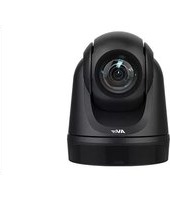
DL30 - Cámara web AVer - Manual de uso y guía de instrucciones gratis
Encuentra gratis el manual del aparato DL30 AVer en formato PDF.


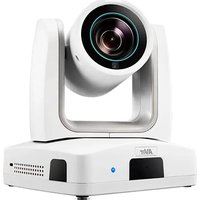
| Tipo de producto | Cámara PTZ para aprendizaje a distancia |
| Marca | AVer |
| Modelo | DL30 |
| Alimentación | Adaptador de corriente (12V CC) o PoE+ (IEEE 802.3at) |
| Conexiones | USB, HDMI (no compatible en este modelo), RJ-45 (PoE+), entrada de audio, salida HDMI (no compatible) |
| Funciones principales | Seguimiento de presentador, preajustes (0-9), zoom, panorámica/inclinación, modo zona, captura de imágenes, transmisión en vivo (streaming) |
| Software incluido | CaptureShare (USB), Gestión AVer PTZ (red), Panel de Control AVer PTZ (iPad) |
| Control remoto | Mando a distancia por infrarrojos (pilas AAA), interfaz web, software PTZ |
| Indicador LED | Azul (seguimiento activado), naranja (espera/inicialización), rojo (actualización de firmware) |
| Configuración de red | DHCP por defecto, IP estática mediante mando a distancia (presionar 8 veces la tecla 8) |
| Accesorios incluidos | Módulo de cámara, adaptador de corriente, cable de alimentación, cable USB, mando a distancia, placa de fijación de cables, bridas para cables, tornillos M2, guía de instalación |
| Accesorios opcionales | Soporte de pared (60S5000000AC), soporte de techo (60S5000000AB) |
| Dimensiones (aprox.) | 200 x 150 x 150 mm (estimación) |
| Peso (aprox.) | 1,5 kg (estimación) |
| Mantenimiento y limpieza | Utilizar un paño suave y seco. No usar disolventes. |
| Seguridad | Producto de clase A (posibles interferencias de radio en entornos domésticos). Advertencia de batería: no reemplazar por un tipo incorrecto. |
| Piezas de repuesto y reparabilidad | Contacte al distribuidor para las piezas. Descarga de software y manuales en el centro de descarga de AVer. |
| Información general | ©2021 AVer Information Inc. Marca registrada. Fabricado en China (presunto). |
Preguntas frecuentes - DL30 AVer
Preguntas de los usuarios sobre DL30 AVer
0 pregunta sobre este aparato. Responde a las que conoces o haz la tuya.
Hacer una nueva pregunta sobre este aparato
Descarga las instrucciones para tu Cámara web en formato PDF gratis! Encuentra tus instrucciones DL30 - AVer y toma tu dispositivo electrónico nuevamente en la mano. En esta página están publicados todos los documentos necesarios para el uso de su dispositivo. DL30 de la marca AVer.
MANUAL DE USUARIO DL30 AVer
MARQUES COMMERCIALES
Contenidos del paquete
| Unidad de Cámara | Adaptador y cable de fuente de alimentación | Placa de fijación del cable | Fijadores del cable (x4) |
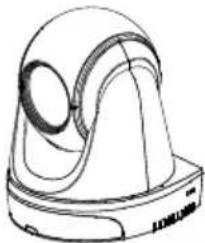 | 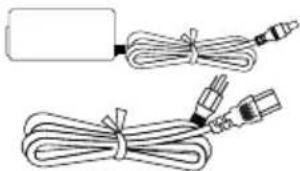 | 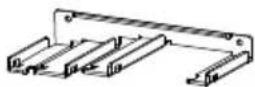 |  |
| Tornillos M2 x 4 mm (x2) | Guía de Inicio Rápido | Mando a distancia | Cable USB |
 |  | 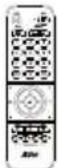 |  |
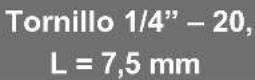 |  | Tarjeta de garantía* | |
 |  |  |
*Solo para Japón
Sugerencias de montaje de la cámara (Accesorios opcionales)
Para detalles sobre accesorios opcionales, consulte a su distribuidor local.
Montaje en pared (Pieza# 60S5000000AC)
Montaje en techo (Pieza#60S5000000AB)
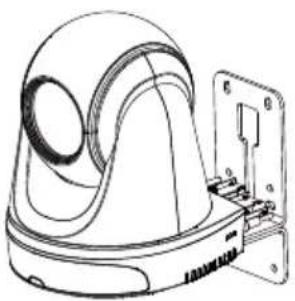
Instalación de la placa de fijación del cable
① Asegure la placa de fijación del cable a la cámara con los dos tornillos M2 x 4 mm del paquete.
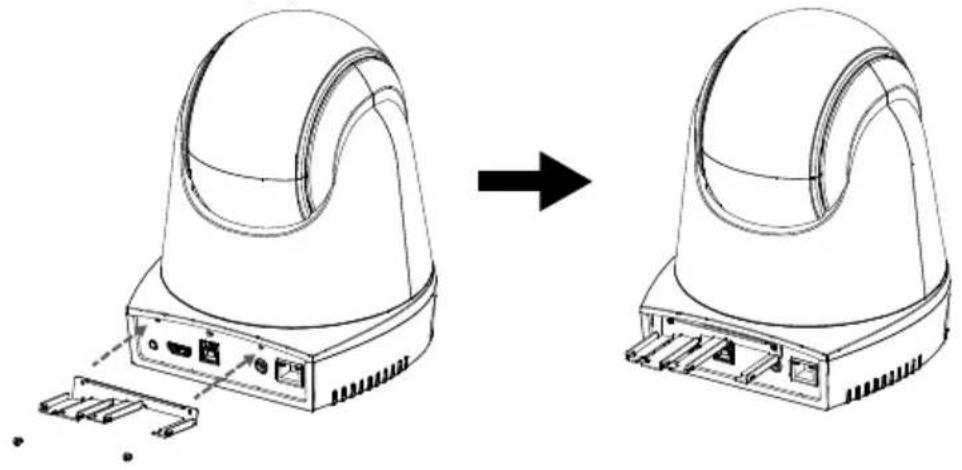
③ Use los cuatro fijadores de cable del paquete para asegurar los cables y la placa de fijación del cable.
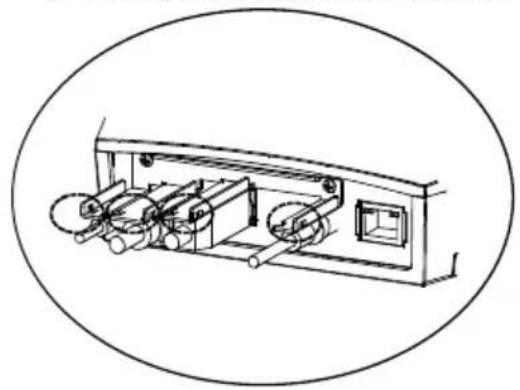
[Nota] DL30 no es compatible con el puerto HDMI.
Conexiones
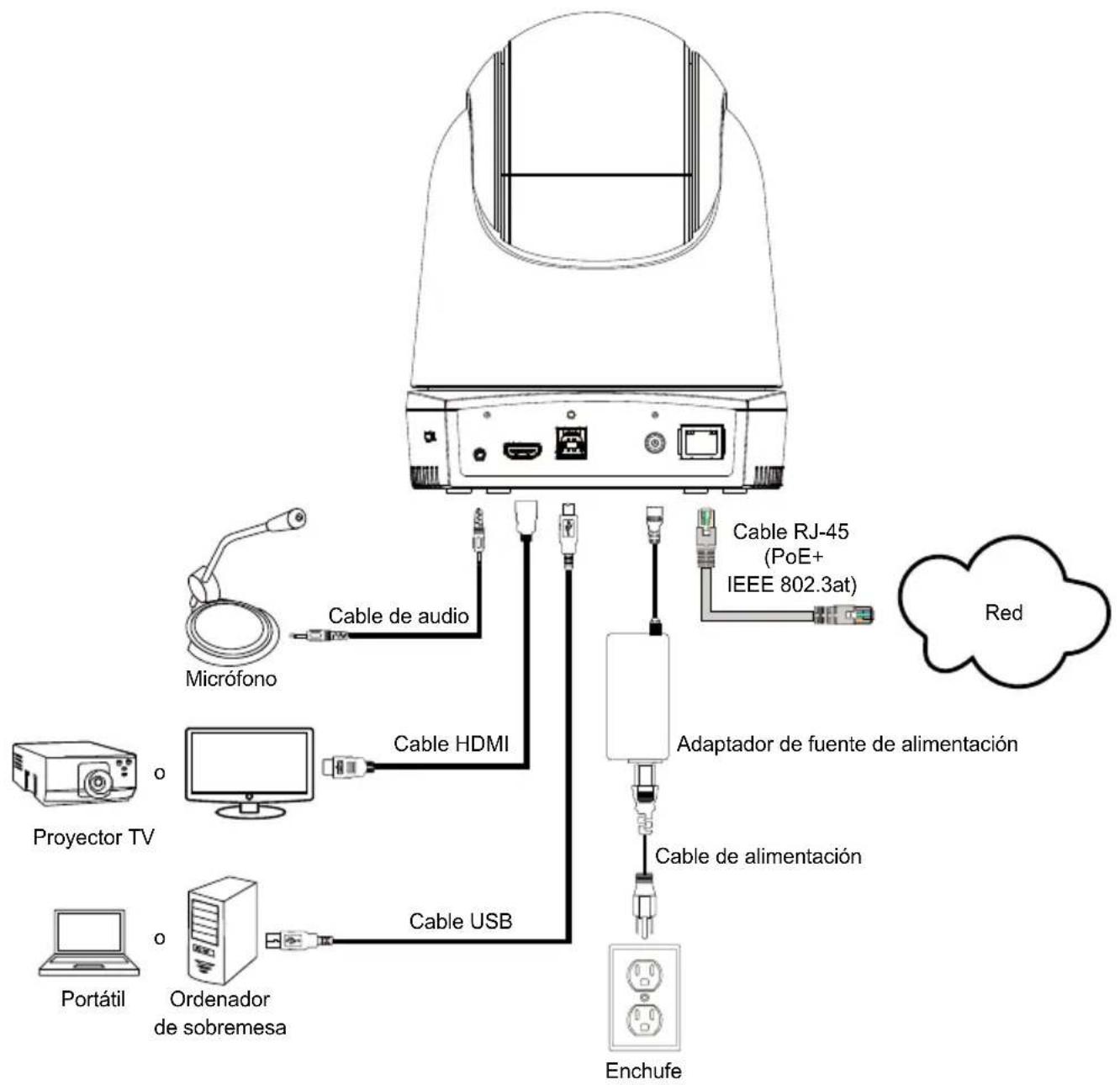
flowchart
graph TD
    A["Device"] --> B["Cable de audio"]
    A --> C["Cable HDMI"]
    A --> D["Cable USB"]
    A --> E["Cable RJ-45 (PoE+ IEEE 802.3at)"]
    A --> F["Adaptador de fuente de alimentación"]
    A --> G["Cable de alimentación"]
    A --> H["Enchufe"]
    I["Proyector TV"] --> J["Microfono"]
    K["Portátil"] --> L["Ordenador de sobremesa"]
    M["Red Cloud"] --> N["Cable RJ-45 (PoE+ IEEE 802.3at)"]
[Nota] DL30 no es compatible con el puerto HDMI.
Mando a distancia
El mando a distancia requiere de dos pilas "AAA". Asegúrese de que las pilas estén instaladas correctamente antes de su uso.
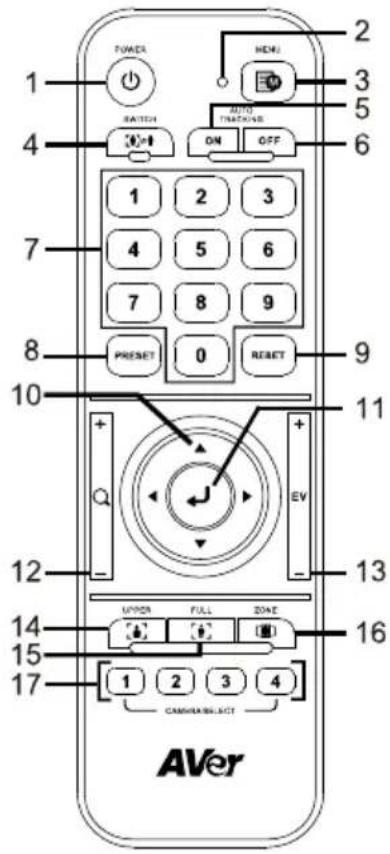
| Nombre | Función |
| (1) Encendido | Enciende la unidad/en reposo/privacidad:■ Pulse una vez para activar el modo de privacidad. Pulse de nuevo para desactivar el modo privacidad.■ Mantenga pulsado durante 3 segundos para activar el modo en reposo. Pulse de nuevo para desactivar el modo en reposo. |
| (2) LED del mando a distancia | Estará encendida cuando pulse otros botones. |
| (3) Menú | Abre y sale del menú OSD.[Nota] DL30 no es compatible con el menú OSD. |
| (4) Intercambio | Cambia de un presentador a otro presentador. |
| (5) Seguimiento Auto. Act. | Activa el seguimiento automático. |
| (6) Seguimiento Auto. Desact. | Desactiva el seguimiento automático. |
| (7) Botones numéricos | Úselos para configurar la posición preconfig. de 0 - 9. |
| (8) Preconfig. | El usuario puede usar las siguientes dos formas para configurar la posición preconfigurada:a) Pulse “Preconfig.” + “Botón de número (0 ~ 9)” simultáneamente,ob) mantenga pulsado “Preconfig.” y entonces pulse “Botón de número (0 ~ 9)”.La LED del mando a distancia y la LED del botón de la cámara no se encenderán cuando pulse solo el botón Preconfig. |
| (9) Reiniciar | El usuario puede usar las siguientes dos formas para cancelar la posición preconfigurada:a) Pulse “Reiniciar” + “Botón de número (0 ~ 9)” simultáneamente, ob) mantenga pulsado “Reiniciar” y entonces pulse “Botón de número(0 ~ 9)".La LED del mando a distancia y la LED del botón de la cámara no se encenderán cuando pulse solo el botón Reiniciar. |
| (10) ▲,▼,◀, & ▶ | Panorámica e inclinación de la cámara. La velocidad de la panorámica y la inclinación por el mando a distancia es fija. Puede modificar la velocidad de la panorámica y la inclinación usando el navegador web. Para conocer los detalles de configuración del navegador web, consulte el manual del usuario. |
| (11) Introducir | Después de abrir el menú OSD, confirme la selección o haga una selección en el menú OSD. |
| (12) Acercar/Alejar Zoom | Acercar/Alejar Zoom. La velocidad de acercar/alejar zoom por el mando a distancia es fija. Puede modificar la velocidad de acercar/alejar zoom usando el navegador web. Para conocer los detalles de configuración del navegador web, consulte el manual del usuario. |
| (13) EV +/- | Ajuste el nivel EV. |
| (14) Parte superior del cuerpo | El tamaño del presentador en la pantalla es la parte superior del cuerpo. |
| (15) Cuerpo completo | El tamaño del presentador en la pantalla es el cuerpo entero. |
| (16) Zona | Modo Zona. |
| (17) Seleccionar Cámara | Botones CAM1 a CAM4. Seleccione la cámara que desea operar. Una vez seleccionada una cámara, la LED del botón CAM se encenderá cuando pulse otros botones. |
Indicador LED
| LED Estado | |
| Azul (Parpadea cada 2 segundos) | Seguimiento Act. |
| Azul (Sólido) | Operación Normal y Seguimiento Desact. |
| Naranja (Parpadeando) Inicialización de la cámara | |
| Naranja (Sólido) Modo en espera | |
| Rojo (Parpadeando) Actualización del Firmware | |
CaptureShare
CaptureShare es una herramienta de software que puede usar con cámaras para configurar, grabar, realizar streaming, capturar imagen y usar la función de pizarra blanca a través del cable USB. Es una aplicación potente que ayuda a los profesores a convertir las cámaras AVer en una herramienta de colaboración de aprendizaje a distancia más efectiva.
[Nota] Si los profesores necesitan usar la cámara de seguimiento DL como webcam o cámara para enseñanza, usen el cable USB suministrado para conectar la cámara al ordenador, abran la aplicación de colaboración de vídeo como Zoom, Skype o Microsoft® Teams, y seleccione la cámara de seguimiento DL para la fuente de vídeo.
Configuración de la dirección IP
La configuración predet. de las cámaras DL es con el DHCP activado.
■ Si hay un entorno DHCP
- Conecte su cámara a internet y espere a que su cámara obtenga la dirección IP.
- Desde su servidor, puede encontrar la dirección IP de su nueva cámara.
- Si es necesario, modifique la dirección IP.
■ O si lo desea puede configurarla usted mismo
- Uso el mando a distancia y pulse el botón "8" ocho veces para cambiarla a modo IP estática.
- La IP predeterminada de la cámara será configurada en 192.168.1.168.
- Configure su ordenador con el IP estática 192.168.1.x y escriba 192.168.1.168 en su navegador web para acceder a la cámara.
AVer PTZ Management
Cuando su cámara está configurada en la red, puede descargarse nuestro software gratuito de gestión y control de cámaras AVer PTZ Management. Este software le permite controlar por completo los dispositivos en ordenadores y portátiles con Windows. Y ofrece un control cómodo y simultáneo de hasta 128 cámaras.
Panel de control AVer PTZ
El panel de control AVer PTZ le ofrece todo el control básico y la configuración relevante de sus cámaras de seguimiento y aprendizaje a distancia AVer. El panel de control AVer PTZ le ofrece el acceso al vídeo en directo y al streaming de audio de sus cámara en la pantalla del iPad, además de permitirle controlar la captura de la cámara y las funciones PTZ. Incluso puede activar o desactivar funciones de seguimiento como el Presentador o el modo Zona, así como almacenar y recopilar hasta 256 posiciones preconfiguradas.
Nuestros desarrolladores están trabajando continuamente para crear nuevas configuraciones avanzadas que conviertan a esta aplicación en un sustituto perfecto del mando físico.
Advertencia:
Este dispositivo es un producto de Clase A. Este producto puede causar interferencias de radio en un entorno doméstico, en cuyo caso es posible que el usuario deba tomar las medidas pertinentes.
REMARQUES
LES CARACTÉRISTIQUES SONT SUSCEPTIBLES DE MODIFICATIONS SANS AVIS PRÉALABLE. LES INFORMATIONS CONTENUES DANS LE PRÉSENT DOCUMENT DOIVENT ÊTRE CONSIDÉRÉES COMME N'AYANT QU'UNE VALEUR DE RÉFÉRENCE.
ATTENTION
MARQUES COMMERCIALES
Para preguntas frecuentes, soporte técnico y descargas de software y manuales de instrucciones, visite:
Centro de descargas: https://www.avereurope.com/download-center
Soporte técnico: https://www.avereurope.com/technical-support
Información de contacto
Global
AVer Information Inc.
MARQUES COMMERCIALES

- MARQUES COMMERCIALES
- Contenidos del paquete
- Sugerencias de montaje de la cámara (Accesorios opcionales)
- Instalación de la placa de fijación del cable
- Mando a distancia
- Indicador LED
- CaptureShare
- Configuración de la dirección IP
- ■ Si hay un entorno DHCP
- ■ O si lo desea puede configurarla usted mismo
- AVer PTZ Management
- Panel de control AVer PTZ
- Advertencia:
- REMARQUES
- ATTENTION
- Información de contacto
- Global
Marca : AVer
Modelo : DL30
Categoría : Cámara web