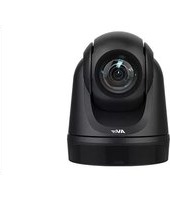
DL30 - Webcam AVer - Notice d'utilisation et mode d'emploi gratuit
Retrouvez gratuitement la notice de l'appareil DL30 AVer au format PDF.


| Type de produit | Caméra PTZ pour apprentissage à distance |
| Marque | AVer |
| Modèle | DL30 |
| Alimentation | Adaptateur secteur (12V DC) ou PoE+ (IEEE 802.3at) |
| Connexions | USB, HDMI (non supporté sur ce modèle), RJ-45 (PoE+), entrée audio, sortie HDMI (non supporté) |
| Fonctions principales | Suivi de présentateur, préréglages (0-9), zoom, panoramique/inclinaison, mode zone, capture d'images, streaming |
| Logiciel inclus | CaptureShare (USB), Gestion AVer PTZ (réseau), Panneau de Contrôle AVer PTZ (iPad) |
| Contrôle à distance | Télécommande infrarouge (piles AAA), interface web, logiciel PTZ |
| Voyant DEL | Bleu (suivi activé), orange (veille/initialisation), rouge (mise à jour firmware) |
| Configuration réseau | DHCP par défaut, IP statique via télécommande (appuyer 8 fois sur 8) |
| Accessoires inclus | Module caméra, adaptateur secteur, cordon d'alimentation, câble USB, télécommande, plaque de fixation câbles, attaches câbles, vis M2, guide d'installation |
| Accessoires optionnels | Support mural (60S5000000AC), support plafond (60S5000000AB) |
| Dimensions (approx.) | 200 x 150 x 150 mm (estimation) |
| Poids (approx.) | 1,5 kg (estimation) |
| Entretien et nettoyage | Utiliser un chiffon doux et sec. Ne pas utiliser de solvants. |
| Sécurité | Produit de classe A (interférences radio possibles en environnement domestique). Avertissement batterie : ne pas remplacer par un type incorrect. |
| Pièces détachées et réparabilité | Contactez le revendeur pour les pièces. Téléchargement de logiciels et manuels sur le centre de téléchargement AVer. |
| Informations générales | ©2021 AVer Information Inc. Marque déposée. Fabriqué en Chine (présumé). |
FOIRE AUX QUESTIONS - DL30 AVer
Questions des utilisateurs sur DL30 AVer
0 question sur cet appareil. Repondez a celles que vous connaissez ou posez la votre.
Poser une nouvelle question sur cet appareil
Téléchargez la notice de votre Webcam au format PDF gratuitement ! Retrouvez votre notice DL30 - AVer et reprennez votre appareil électronique en main. Sur cette page sont publiés tous les documents nécessaires à l'utilisation de votre appareil DL30 de la marque AVer.
MODE D'EMPLOI DL30 AVer
Contenu de l'emballage
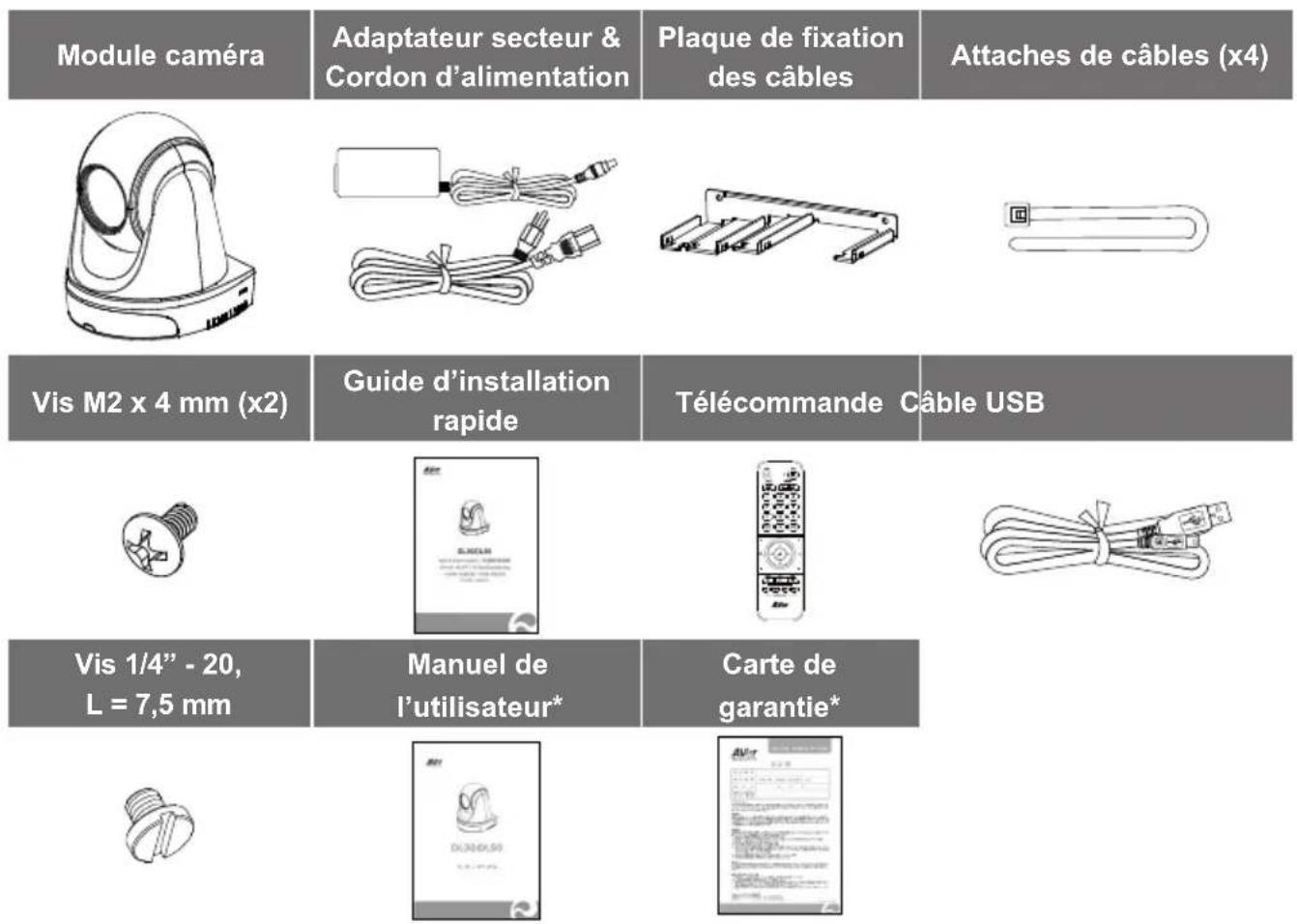
*Uniquement pour le Japon
Suggestions de montage de la caméra (accessoires optionnels)
Consultez votre revendeur local pour plus de détails sur les accessoires optionnels.
Support mural (pièce# 60S5000000AC)
Support de plafond (pièce#60S5000000AB)
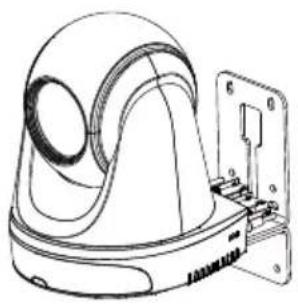
Installation de la plaque de fixation des câbles
① Fixez la plaque de fixation des câbles à la caméra à l'aide de deux vis M2 x 4 mm fournies dans l'emballage.
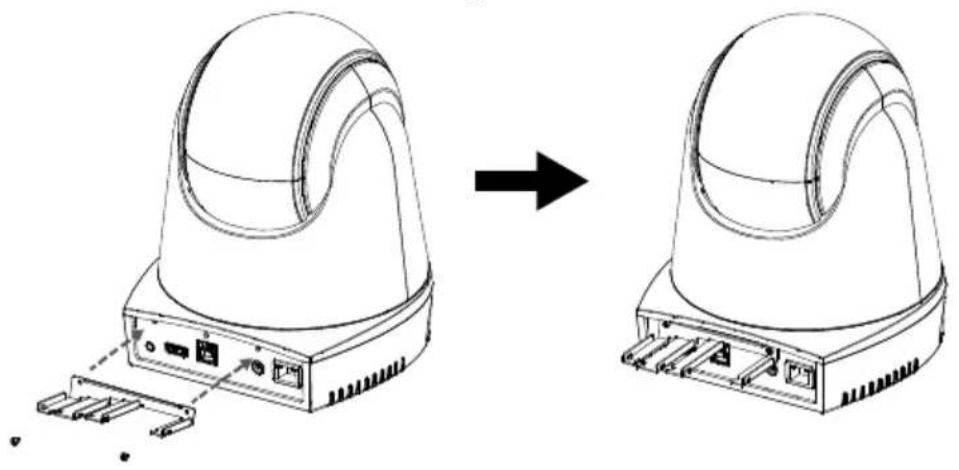
② Branchez les câbles.
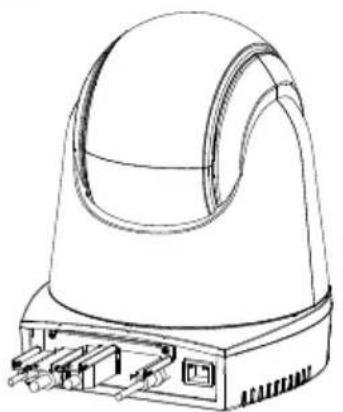
③ Utilisez quatre attaches de câble fournies dans l'emballage pour sécuriser les câbles et la plaque de fixation des câbles.
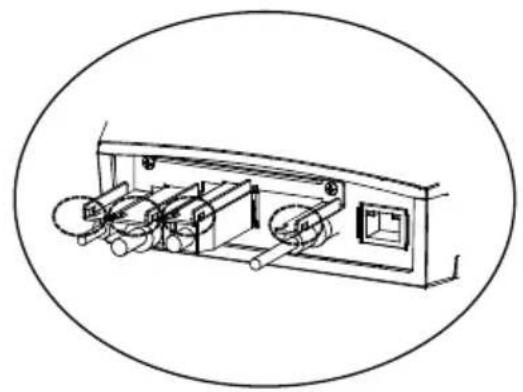
[Remarque] DL30 ne prend pas en charge le port HDMI.
Français-29
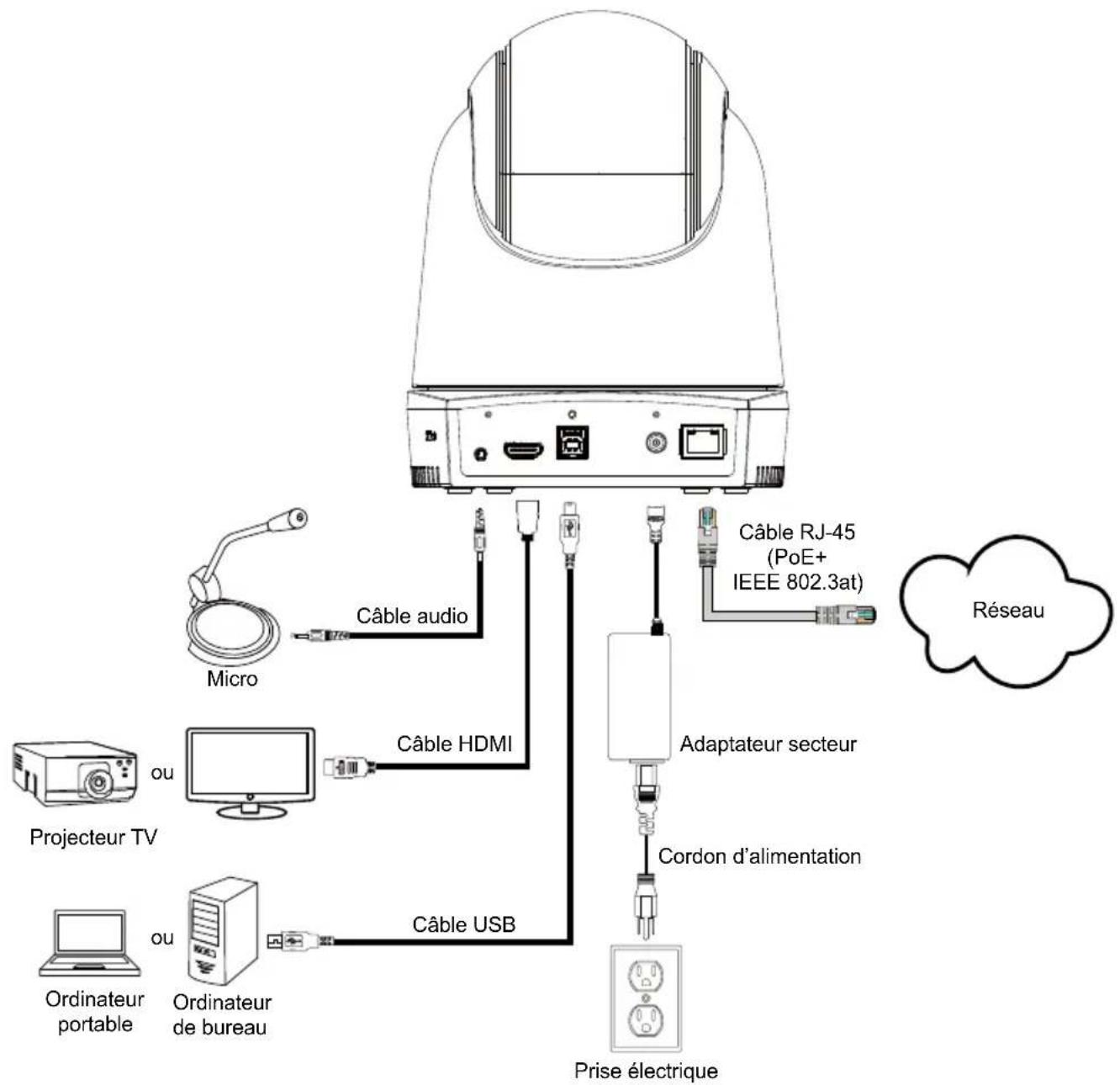
Connexions
flowchart
graph TD
    A["Remote Device"] --> B["Câble audio"]
    A --> C["Câble HDMI"]
    A --> D["Câble USB"]
    A --> E["Câble RJ-45 (PoE+ IEEE 802.3at)"]
    A --> F["Adaptateur secteur"]
    A --> G["Cordon d'alimentation"]
    A --> H["Prise électrique"]
    I["Projecteur TV"] --> J["ou"]
    K["Ordinateur portable"] --> L["Ordinateur de bureau"]
    M["Réseau"] --> N["Internet Icon"]
[Remarque] DL30 ne prend pas en charge le port HDMI.
Télécommande
La télécommande fonctionne avec deux piles de catégorie « AAA ». Assurez-vous que les piles sont correctement installées avant toute utilisation.
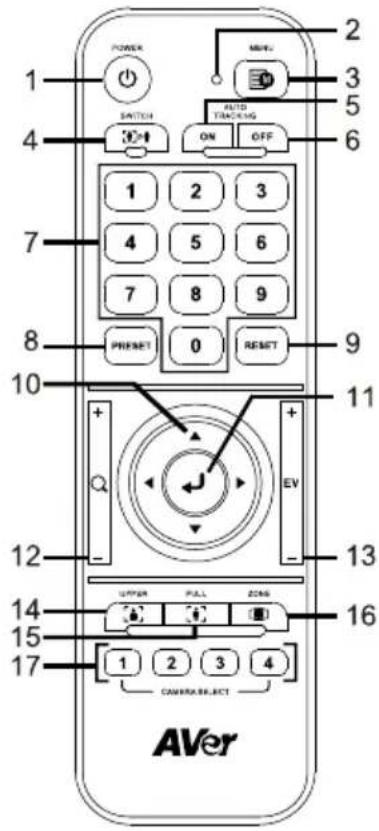
| Nom Fonction | |
| (1) Mise sous tension | Allumer l'appareil, le mettre en mode veille/ privé :■ Appuyez une fois pour activer le mode privé. Appuyez de nouveau pour désactiver le mode privé.■ Appuyez 3 secondes pour activer le mode veille. Appuyez de nouveau brièvement pour désactiver le mode veille. |
| (2) DEL de la télécommande | Activé lorsque vous appuierez sur d'autres touches. |
| (3) Menu | Ouvrez et quittez le menu OSD.[Remarque] DL30 ne prend pas en charge le menu OSD. |
| (4) Basculer | Passer d'un présentateur à un autre présentateur. |
| (5) Suivi activé | Activer le suivi. |
| (6) Suivi désactivé | Désactiver le suivi. |
| (7) Touches numériques | Sert à définir la position préréglée 0 ~ 9. |
| (8) Préréglage | L'utilisateur peut utiliser les deux moyens ci-dessous pour configurer la position préréglée:a) presser simultanément “Présélection” + “Bouton numérique (0~9)”,oub) maintenir pressé “Présélection” puis presser “ Bouton numérique (0~9)”.La DEL de la télécommande et celle du bouton de la caméra ne s'allumeront pas si on appuie uniquement sur la touche de Préréglage. |
| (9) Réinitialisation | L'utilisateur peut utiliser les deux moyens ci-dessous pour annuler la configuration de la position préréglée :a) presser simultanément “Réinitialiser” + “Bouton numérique (0~9)”, oub) maintenir pressé “Réinitialiser” puis presser “Bouton numérique (0~9)".La DEL de la télécommande et celle du bouton de la caméra ne s'allumeront pas si l'on appuie uniquement sur la touche Réinitialisation. |
| (10) ▲,▼,◀, & ▶ | Effectuez un panoramique et inclinez la caméra. La vitesse panoramique/inclinaison via la télécommande est fixe. Vous pouvez modifier la vitesse de panoramique/ inclinaison grâce au navigateur web. Veuillez vous référer au manuel d'utilisation pour les détails de réglage du navigateur web. |
| (11) Touche Entrée | Après avoir ouvert le menu OSD, confirmez la sélection ou faites une sélection dans le menu OSD. |
| (12) Zoom AV/AR | Zoom av/ar. La vitesse de zoom avant/arrière par télécommande est fixe. Vous pouvez modifier la vitesse de zoom avant/arrière en utilisant le navigateur web. Veuillez vous référer au manuel d'utilisation pour les détails de réglage du navigateur web. |
| (13) EV +/- | Ajustement du niveau de l’EV. |
| (14) Haut du corps | Le haut du corps du présentateur est affiché à l’écran. |
| (15) Corps entier | Le corps entier du présentateur est affiché à l’écran. |
| (16) Zone | Mode zone. |
| (17) Sélection caméra | Touches CAM1 à CAM4. Sélectionnez une caméra à faire fonctionner. Une fois qu’une caméra est sélectionnée, la DEL du bouton CAM s’allumera si l’on appuie sur d’autres touches. |
Français-31
Voyant DEL
| DEL Statut | |
| Bleu (clignote chaque 2 secondes) Suivi activé | |
| Bleu (constant) | Fonctionnement normal et suivi désactivés |
| Orange (clignotant) | Initialisation de la caméra |
| Orange (constant) Mode veille | |
| Rouge (clignotant) | Mise à jour du micrologiciel |
CaptureShare
CaptureShare est un outil logiciel que vous pouvez utiliser avec des caméras pour configurer, enregistrer, diffuser en continu, capturer des images et utiliser la fonction tableau blanc via un câble USB. Il s'agit d'une application performante qui aide les enseignants à transformer les caméras AVer en un outil de collaboration d'apprentissage à distance encore plus efficace.
[Remarque] Si les enseignants doivent utiliser la caméra de suivi DL comme webcam ou caméra pour l'enseignement, utilisez le câble USB fourni pour connecter la caméra à l'ordinateur, ouvrez une application de collaboration vidéo telle que Zoom, Skype ou Microsoft ^® Teams, et choisissez la caméra de suivi DL comme source vidéo.
Configuration de l'adresse IP
Le réglage par défaut des caméras DL est activé par DHCP.
■ S'il existe un environnement DHCP
- Connectez votre caméra à internet et attendez que votre caméra obtienne une adresse IP.
- Vous pouvez trouver l'adresse IP de votre nouvelle caméra à partir de votre serveur.
- Modifiez l'adresse IP si nécessaire.
■ Ou si vous voulez effectuer la configuration par vous-même
- Utilisez la télécommande et appuyez huit fois sur le bouton « 8 » pour passer en mode IP statique.
- L'adresse IP par défaut de la caméra serait définie à 192.168.1.168.
- Configurez votre ordinateur avec l'IP statique 192.168.1.x et tapez ensuite 192.168.1.168 dans votre navigateur web pour accéder à la caméra.
Gestion AVer PTZ
Lorsque votre caméra est entièrement configurée sur le réseau, vous pouvez télécharger gratuitement notre logiciel de contrôle et de gestion des caméras Gestion AVer PTZ. Ce logiciel permet un contrôle complet de ses appareils sur les PC et ordinateurs portables Windows. Et il offre un contrôle pratique et simultané de jusqu'à 128 caméras.
Panneau de Contrôle AVer PTZ
Le Panneau de Contrôle AVer PTZ vous permet d'effectuer tous les contrôles de base et les réglages pertinents de vos caméras de Suivi d'Apprentissage à Distance d'AVer. Le Panneau de Contrôle PTZ vous donne accès aux flux vidéo et audio en direct de vos caméras sur un écran iPad, et vous permet de contrôler les fonctions de capture et de PTZ de la caméra. Vous pouvez même activer ou désactiver les fonctions de suivi comme le mode Présentateur ou Zone, et enregistrer et utiliser jusqu'à 256 positions prédéfinies.
Nos développeurs travaillent en permanence à la création de paramètres encore plus avancés pour que cette application remplace parfaitement une télécommande physique.
Avertissement:
Ce produit est de classe A. Dans un environnement domestique, ce produit peut provoquer des interférences radio. Dans ce cas, l'utilisateur peut se voir exiger d'adopter des mesures appropriées.
REMARQUES
LES CARACTÉRISTIQUES SONT SUSCEPTIBLES DE MODIFICATIONS SANS AVIS PRÉALABLE. LES INFORMATIONS CONTENUES DANS LE PRÉSENT DOCUMENT DOIVENT ÊTRE CONSIDÉRÉES COMME N'AYANT QU'UNE VALEUR DE RÉFÉRENCE.
ATTENTION
Risque d'explosion si la batterie est remplacée par une autre de type incorrect. La mise au rebut des batteries usagées doit se faire selon les instructions.
COPYRIGHT
©2021 AVer Information Inc. Tous droits réservés.
« AVer » est une marque commerciale propriété d'AVer Information Inc. Les autres marques commerciales mentionnées dans ce document à seule fin descriptive appartiennent à leurs sociétés respectives.
Aide Supplémentaire
Pour la FAQ, l'assistance technique et le téléchargement du logiciel et du mode d'emploi, rendez-vous sur le site:
Centre de téléchargement: https://www.avereurope.com/download-center
Coordonnées de contact
Mondiales
AVer Information Inc.
www.aver.com
Risque d'explosion si la batterie est remplacée par une autre de type incorrect. La mise au rebut des batteries usagées doit se faire selon les instructions.
COPYRIGHT
©2021AVer Information Inc. Tous droits réservés.
« AVer » est une marque commerciale propriété d'AVer Information Inc. Les autres marques commerciales mentionnées dans ce document à seule fin descriptive appartiennent à leurs sociétés respectives.
Ayuda Adicional
Risque d'explosion si la batterie est remplacée par une autre de type incorrect. La mise au rebut des batteries usagées doit se faire selon les instructions.
COPYRIGHT
©2021AVer Information Inc. Tous droits réservés.
« AVer » est une marque commerciale propriété d'AVer Information Inc. Les autres marques commerciales mentionnées dans ce document à seule fin descriptive appartiennent à leurs sociétés respective
Altro Aiuto
- Contenu de l'emballage
- Suggestions de montage de la caméra (accessoires optionnels)
- Installation de la plaque de fixation des câbles
- Télécommande
- Voyant DEL
- CaptureShare
- Configuration de l'adresse IP
- ■ S'il existe un environnement DHCP
- ■ Ou si vous voulez effectuer la configuration par vous-même
- Gestion AVer PTZ
- Panneau de Contrôle AVer PTZ
- Avertissement:
- REMARQUES
- ATTENTION
- COPYRIGHT
- Aide Supplémentaire
- Coordonnées de contact
- Mondiales
- Ayuda Adicional
- Altro Aiuto
Marque : AVer
Modèle : DL30
Catégorie : Webcam