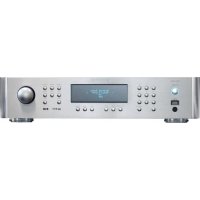
RDG1520 - Ricevitore audio ROTEL - Manuale utente e istruzioni gratuiti
Trova gratuitamente il manuale del dispositivo RDG1520 ROTEL in formato PDF.



| Tipo di prodotto | Ricevitore audio di rete (sintonizzatore DAB+/FM, radio Internet, lettore multimediale) |
| Marca | Rotel |
| Modello | RDG1520 |
| Dimensioni (L x P x A) | 430 x 350 x 100 mm (stima) |
| Peso | 6,5 kg |
| Alimentazione | 120 V/60 Hz (USA) o 230 V/50 Hz (Europa) a seconda della configurazione |
| Consumo elettrico | 12 W |
| Funzioni principali | Radio Internet, DAB+, FM, lettore multimediale tramite UPnP, riproduzione USB/iPod/iPhone, ingresso digitale ausiliario (coassiale/ottico) |
| Connettività di rete | Wi-Fi 802.11b/g (dongle USB incluso) e Ethernet cablata (adattatore USB) |
| Sicurezza di rete | WEP, WPA1 (TKIP), WPA2 (TKIP) |
| Formati audio supportati | MP3, WMA, AAC, WAV, AIFF, FLAC, AU (a seconda della sorgente) |
| Ingressi | Antenna DAB/FM (75 ohm), USB (frontale), Ethernet (dongle), ingresso digitale ausiliario coassiale/ottico, RS-232 (I/O computer), Trigger 12V |
| Uscite | Analogico stereo (RCA), Trigger 12V |
| Sezione sintonizzatore FM | Sensibilità 22,2 dBf, rapporto S/N 63 dB (mono), distorsione 0,2% (mono), risposta 10 Hz - 15 kHz |
| Sezione sintonizzatore DAB | Banda III (174-240 MHz), bitrate max 224 kbps, sensibilità -80 dBm |
| Manutenzione e pulizia | Pulire con un panno asciutto o un aspirapolvere. Non utilizzare liquidi. |
| Sicurezza | Doppio isolamento elettrico. Non esporre all'umidità. Scollegare in caso di temporale. Affidare qualsiasi riparazione a un tecnico autorizzato. |
| Ricambi e riparabilità | Nessun componente riparabile dall'utente. Contattare un rivenditore autorizzato Rotel per qualsiasi intervento. |
| Informazioni generali | Conforme alle norme FCC classe B e NMB-003 del Canada. Consumo ridotto, progettazione ecologica (RoHS, WEEE). |
Domande frequenti - RDG1520 ROTEL
Domande degli utenti su RDG1520 ROTEL
0 domanda su questo apparecchio. Rispondi a quelle che conosci o fai la tua.
Fai una nuova domanda su questo apparecchio
Scarica le istruzioni per il tuo Ricevitore audio in formato PDF gratuitamente! Trova il tuo manuale RDG1520 - ROTEL e riprendi in mano il tuo dispositivo elettronico. In questa pagina sono pubblicati tutti i documenti necessari per l'utilizzo del tuo dispositivo. RDG1520 del marchio ROTEL.
MANUALE UTENTE RDG1520 ROTEL
Manuale di istruzioni
Hctpyku npb30BaTeJ
Instruktionsbok

CAUTION
RISK OF ELECTRIC SHOCK DO NOT OPEN

CAUTION: TO REDUCE THE RISK OF ELECTRIC SHOCK,DO NOT REMOVE COVER. NO USER-SERVICEABLE PARTS INSIDE REFER SERVICING TO QUALIFIED SERVICE PERSONNEL.
Il fulmine inserito in un triangolo vi avverte della presenza di materiale non isolato,除去 tensione, ad elevato voltaggio all'interno del prodotto che può costituire pericolo di folgorazione.

Il punto esclamativo entro un triangolo equilatero vi averte della presenza di istruzioni d'uso e manutenzione importanti nel manuale o nella documentazione che accompagna il prodotto.
APPLICABLE FOR USA, CANADA OR WHERE APPROVED FOR THE USAGE
CAUTION: TO PREVENT ELECTRIC SHOCK, MATCH WIDE BLADE OF PLUG TO WIDE SLOT. INSERT FULLY.
ATTENTION: POUR EVITER LES CHOCSE ELECTRIQUES, INTRODUIRE LA LAME LA PLUS LARGE DE LA FICHE DANS LA BORNE CORRESPONDANTE DE LA PRISE ET POUSSER JUSQU AU FOND.
I prodotti Rotel sono realizzati in conformità con le normative internazionali: Restriction of Hazardous Substances (RoHS) per apparente elettronici ed elettrici, ed alle norme Waste Electrical and Electronic Equipment (WEEE). Il significato del cestino con le ruote e la croce sopra, indica la compatibilità con quaste norme, e che il prodotto deve essere riciclato o smaltito in attemporanza a queste direttive.

Questo symbolo indica che l'apparecchio ha un doppio isolamento. Il collegamento a terra non è richiesto.
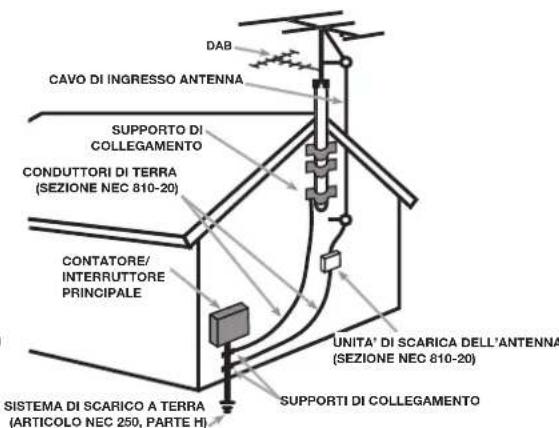
IMPIANO DI TERRA SECONDO L'ARTICO 810: "APPEARCICH RADIO E TV" - NORME U.S.A.
La connessione COMPUTER I/O dovreble essere effettua solo da personale autorizzato.
Avviso FCC
Questo dispositivo è stato esaminato e definito conforme ai limiti previsti per i dispositivi digitali di Classe B in conformità al regolamento FCC, Parte 15. Questi limiti sonoConcepti per fornire una ragionevole protezione contro interferenze pericolose in un ambiente residenziale. Questo appearechio genera, usa e po irradiare energia a radiofrequenza e, qualora non installato ed utilizzato seconde le presenti struzioni, po causare interferenze nocive alle communicationsi radio.
Ad agli modo, non esiste nessuna garanzia che tali interferenze non si producano in una particolare installazione. Se il presente dispositivo genera interferenze nocive alla riscione radio o tevisiva, fenomeno che può essere determinato dall'accensione/spegnimento dell'apparechio stesso, il proprietariocouldercare di eliminare queste interferenze in uno o più dei seguenti modi:
- Posizione o orientare diversamente l'antenna di risecione (TV, radio, ecc...)
- Aumentare la distanza con l'apparechio disturbato.
- Collegarlo ad una presa di alimentazione facente capo ad un diverso circuito da quello a cui è collegato l'apparechio disturbato.
- Consultare il vostro rivenditore o un tecnico specializzato.
Attenzione
Questo disposivo in conformità al regolamento FCC, Parte 15 è soggetti alle seguenti condizioni: (1) Questo apprecchio non dovrebbe causare interferenze nocive, e (2) delve poter sostarre interferenze che potrebbero incidere sulla sua operatività provenienti da altri apparecchi.
Importanti informazioni di SicurezzaNote
ATTENZIONE: Non vi sono all'interno parti riparabili dall'utente. Per l'assistenza fate riferimento a personale qualificato.
ATTENZIONE: Per ridurre il rischio di incendio e di scossa elettrica non esponete l'apparecchio all'umidità o all'acqua. Non posizionate contentitori d'acqua, ad es. vasi, sull'unito. Evitare che cadano oggetti all'interno del cabinet. Se l'apparecchio è stato esposto all'umidità o un oggetto è caduto all'interno del cabinet, staccate il cavo di alimentazione della presa. Portare l'apparecchio ad un centro di assistenza qualificato per i necessari controlli e riparazioni.
Leggere attentamente tutte le struzioni prima di collegare l'apparecchio ed utilizzarlo.
Conservate"This manuale per gli riferimento futuro delle istruzioni di sicurezza.
Seguire attentamente toutes le avventenze et le informazioni sulla sicurezza contentue in queste istruzioni e sul prodotto stesso. Seguire toutes le istruzioni d'uso.
Pulire il cabinet solo con un panno asciutto o con un piccolo aspirapolvere.
Non utilizzato il prodotto vicino all'acqua.
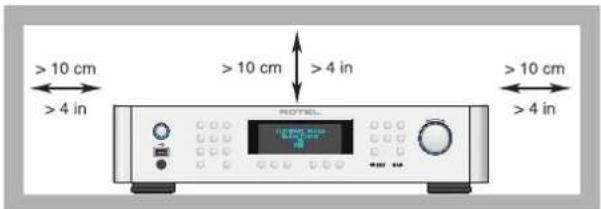
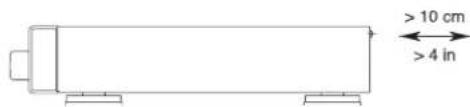
Mantenere 10 cm circa di spazio libero da tutti i lati del prodotto.
Non posizionate l'apparecchio su un fatto, divano, tappeto, o superfici che possano bloccare le aperture di ventilazione. Se l'apparecchio è posizzinato in una libreria o in mobile apposto, fate in modo che ci sa abbastanza spazio attorno all'unità per consentire la ventilazione ed un adeguato raffreddamento.
Tenerlo lontano da fonti di calore come caloriferi, termoconvettori, stufe o altri apparecchi che generano calore.
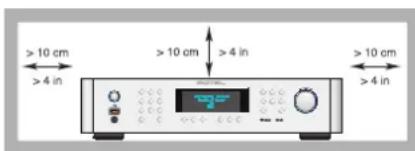
ATTENZIONE: La presa del cavo di alimentazione sul pannello posteriore è il mezzo principale per scollegarlo dall'alimentazione. L'apparechio dovrebbe essere posizionato in un spazio aperto che permetta libero accesso al cavo di alimentazione.
L'apparechio deve essere collegato escludvamente ad un'alimentazione elettrica del tipo indicate sul pannello posteriori. (USA:120V/60Hz, EC:230V/50Hz).
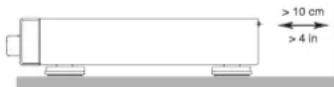
Collegate l'unità alla presa di alimentazione solo con il cavo fornito o con uno equivalente. Non modificare il cavo in dotazione in alcun modo. Non cercate di eliminare la messa a terra o la polarizzazione. Se la spina del cavo di alimentazione fornito in dotazione non corrisponde allo standard delle vostra presa consultate un eltictrista per la sostituzione di quest'ultima. Non utilizzate prolonghe.
La presa del cavo di alimentazione sul pannello posteriore è il mezzo principale per scollegarlo dall'alimentazione. Per scollegare Completely il prodotto dall'alimentazione, è necessario staccare fisicamente il cavo di alimentazione della presa di corrente AC. Il LED indicatore standby sare spento per indicare che non è alimentazione. Il cavo di alimentazione dovrebbe essere sempre facilemente accessibile.
Non fate passare il cavo di alimentazione dove potrebbe essere schiacciato, pizzicato,iegato excessivamente, esposto al calorie o danneggiato. Fate particolare attenzione al posizionamento del cavo di alimentazione all'altezza della presa e nel punto in cui esce nella parte posteriore dell'apparechio.
Il cavo di alimentazione dovrebbe essere scollegato nella presa durante forti temporoli con fulmini e quando l'apparecchiatura rimane inutilizzata per un periodo piuttosto lungo.
Usate esclusivamente accessori significativ dal produtlore.
Utilizzate solo stand, scaffali o supporti indicati da Rotel. Usate molto cautela nel muoverlo quando si trova su un supporto o uno scaffale per evitare di ferirvi in caso di caduta.

L'apparechio non deve più essere utilizzato e fatto ispezionare da personale qualificato quando:
- Il cavo di alimentazione o la spina sono stati danneggiati.
- Sono caduti oggetti, o del liquido è stato versato nell'apprecchio.
- E stato esesto alla pioggia.
Non sembra funzionare in modo normale. - Écaduto o è stato in quale modo danneggiato.
Le batterie del telecomando non dovrebero essere esposte ad excessivo calorie come ad esempio a raggi del sole diretti, fuoco o similari.
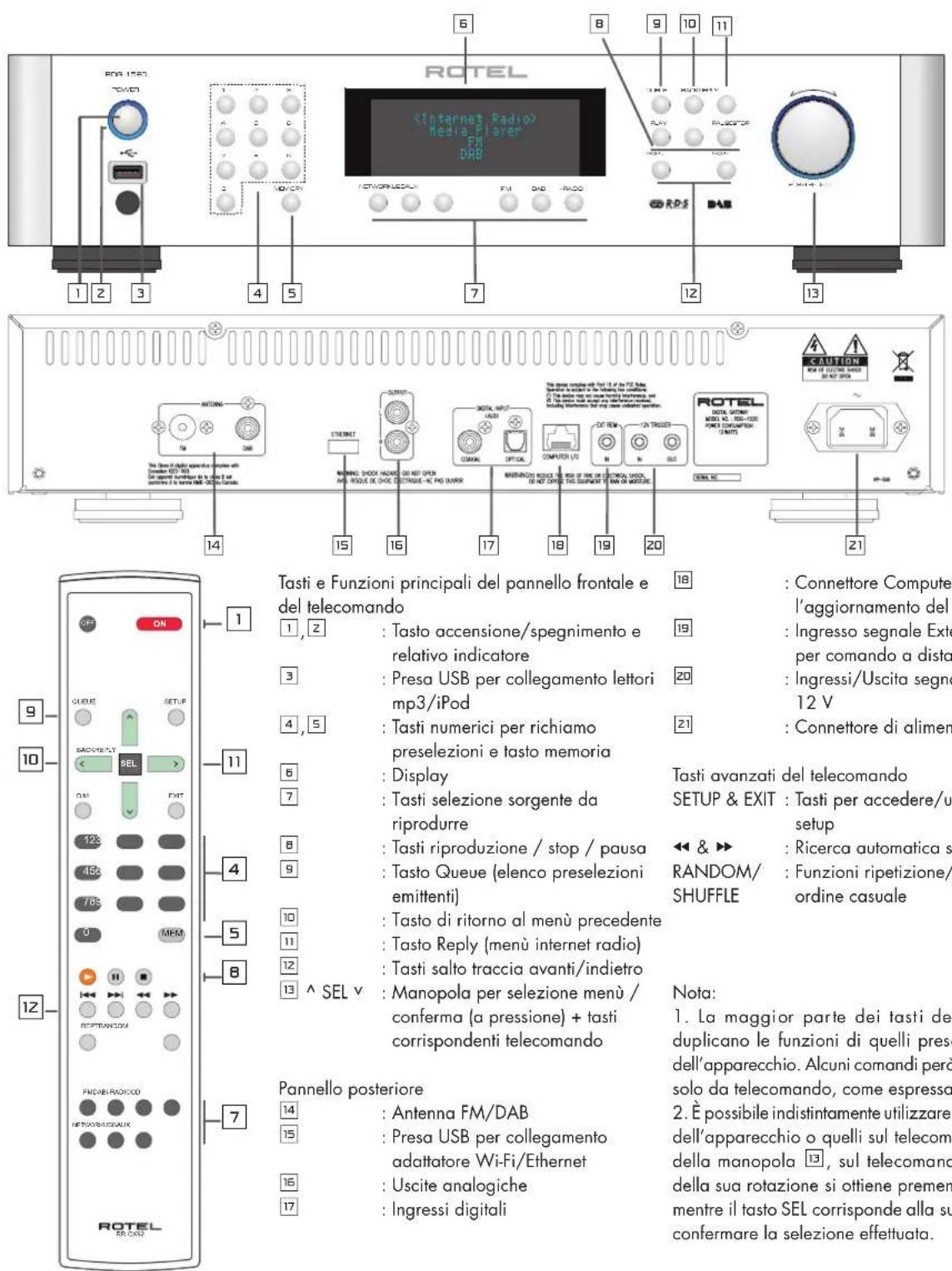
Figure 1: Controlli e connessioni
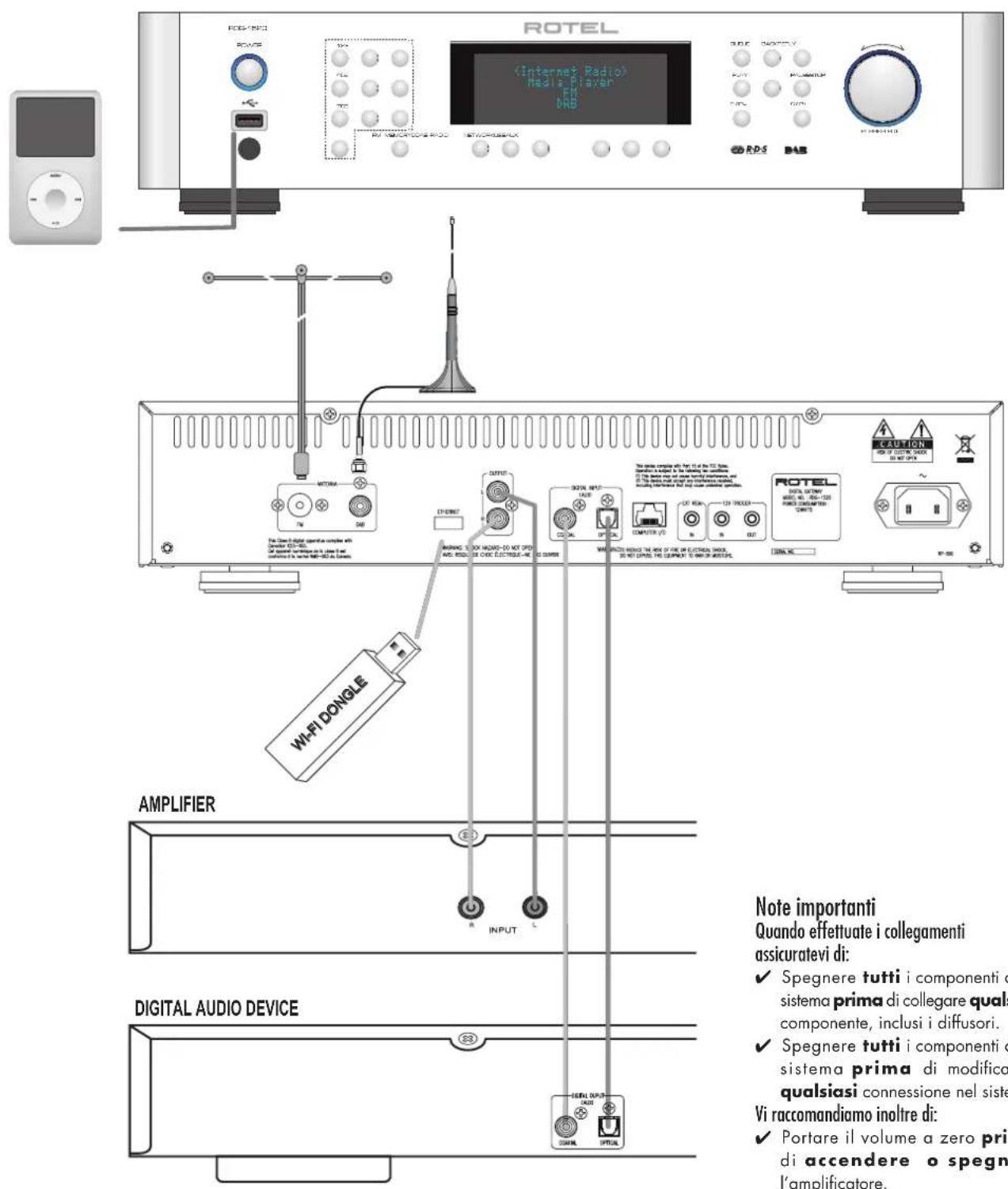
Figure 2: Schema di collegamento
Sommario
Important informazioni di Sicurezza 95
Figure 1: Controllie connessioni 96
Figure 2: Schema di collegamento 97
Note important 97
Alcune informazioni su Rotel 98
Panorama sui prodotti Rotel internet radio/digital gateway 9 9
Radio DAB e FM 99
Internet radio 99
Accesso alla rete 99
Sito web Rotel Radio-organizzate le vosre emittenti 99
Riproduzione da iPod, lettori mp3 e dispositiivi di memoria esterni
Riproduzione da serveri di rete 100
Per Cominciare 100
Caratteristica 100
Alcune precazioni 100
Posizionamento 100
Alimentazione AC e comandi 101
Alimentazione in corrente alternata 101
Interrutlore d'Accensione ed indicatore 12 101
Ingresso Segnale Trigger 101
Uscita Segnale Trigger 12 V 101
Panorama sui collegamenti 101
Radio DAB/FM 14 101
Ingressi digitali-AUX 101
Connessione di rete 101
Computer I/O 101
Connessione USB 101
Uscita 16 101
GuidarapidaInternetRadio. 102
Cosa dovete sapere prima di iniziare 102
Prima connessione alla rete 102
Scelta di una stazione radio 102
Riproduzione stazioni internet radio 103
Memorizzazione di una stazione radio nelle preselezioni 103
Riproduzione di una stazione radio preselectionata 103
Guida rapida Media Player 103
Server UPnP 103
Impostazione di Server UPnP in PC 103
Riproduzione file utilizzato Server UPnP 104
Clear Queue (cancella coda) 104
Playback Mode (modality riproduzione) 104
Guidarapidaconnessionepod/USB 105
Connessione dispositivo memoria USB 105
Collegamento iPod/Phone 105
Tasti di controlo riproduzione 105
Guidrapida Radio FM 105
Riproduzione di una stazione radio FM 105
Memorizzazione di una stazione radio nelle presezioni 105
Riproduzione di una stazione radio preselezionata 105
GuidarapidaRadioDAB. 106
Riproduzione stazioni radio DAB 106
Memorizzazione di una stazione radio nelle presezioni 106
Panorama sulle Impostazioni 106
Configurazione My Stuff 107
Configurazione My Stations 107
Configurazione My Streams 107
Tasti avanzati del telecomando 108
Risoluzione dei problemi 108
Glossario 109
Caratteristiche tecniche 110
Alcune informazioni su Rotel
La nostra storia ha avuto inizio quasi 50 anni fa. Nel corso del tempo abbiamo ricevuto centinaia di riconoscimenti per la qualità dei nostri prodotti e soddisfatto centinaia di miglioria di audiofili ed amanti della musica. Proprio come vo!
Rotel è stata fondata da una famiglia la cui passione per la musica ha portato alla realizzazione di componenti alla fedeltà di qualità nella compromessi. Attraverso gli anni quella passione non si è affievolita e l'obbiettivo di realizare apparetti di straordinario vale per veri音频 fili, indipendente delle loro budget, continua ad essere condiviso da tutti coloro che vi lavorano.
I nostri progettisti operano in stretto contatto tra loro ascoltando ed affinando agli nuovo prodotto fino a raggiungere determinati standard qualitativi. Viene loro offerta una totale libertà di scelta sui componenti per ottenere le migliorie prestazioni possibili. Non è raro quando trovare in un Rotel condensatori di fabbricazione inglese o tedesca, semiconduitori giapponesi o americani, con la sola eccezione dei trasformatori di alimentazione, prodotti come tradizione nelle nostre fabbriche.
Noi tutti abbiamo a cuore i temi dell'ambiente. Pensando che al termine della loro vita operativa gli apparecchi elettronici verranno dismessi, è molto importante per un costruttore responsablefare tutto il possibile affinché abbiano un impatto ambientale il più POSSIBLE ridotto.
Alla Rotel siamo orgogliosi di fare la nostra parte riducendo il contento di piombo nei nostri apparecchi rispetto rigorosamente la normativa RoHS. Inoltre abbiamo sviluppato amplificatori finali in Classe D (non digitale) fino a cinque volte più efficienti rispetto ai modelli tradizionali a partir di potenza e prestazioni. Questi modelli non producono calore durante il funzionamento, dissipando quando pochissima energia ed offrono un suono perfino migliorie.
Da ultimo poi, abbiamo stampato queste pagine su carta riciclata.
Certamente si tratta di piccoli passi, ma importanti perché nella giusta direzione. Ed è notre intenzione proseguire, cercando di migliorare i processi produttivi ed utilizzato materiali sempre più rispettoi dell'ambiente.
Noi tutti di Rotel vi ringraziamo per aver acquistato quello prodotto che, siamo sicuri, vi arrivapagnerà per molti anni di puro divertimento e soddisfazione.
Panorama sui prodotti Rotel internet radio/digital gateway
Questo apparecchio non può funzionare perché l'adattatore per reti Wi-Fi o cablate inserito. Vi raccomandiamo di leggere il contentuto di questa pagna prima di agli altre operazione. Una sezione di domande e risposta (FAQ) è presente all'indirizzo www.rotel.com/NA/Support/FAQ
Questo prodotto Rotel riunisce in se la riscione delle convenzionali stazioni FM, delle nuove emittenti digitali DAB e sopratto alla una finestra sullo sterminato mondo delle radio internet, diffuse in tutto il globo e ricevibili atraverso il collegamento al web. Oltre a tutto quello la nuova generatione di sintonizzatori/digital gateway Rotel, perché di collegare dispositivi audio personali, come iPod elettori mp3, per ascoltare la musica che siete soliti portare con voi e riproduire i file presenti in un music server dedicato o nel vostro pc.
Queste note integrano le 'guide rapide' presenti nelle pagine successive.
Prima di tutto è necessario insere nell'apposita presa USB sul retro l'adattatore per retti Wi-Fi o cablate, perché il quale l'apparecchio non può funzionare, e quello indipendentemente dal fatto che sua presente o meno nella vostra casa una rete per l'accesso ad Internet. Qualora l'adattatore risulta troppo sporgente, potete usare un corto cavo di prolungo disponibile reperibile.
Ogni volta che l'apparecchio viene acceso, si avvia la ricerca delle reti disponibili per circa 15/20 secondi, trascorsi i quali diviene operativo e posso sono essere selezionate nelle modalità di funzionamento.
L'ingresso USB è attivo sin dall'accensione.
Radio DAB e FM
Questa è la parte più tradizionale dell'apparecchio, e se avete una precedente esperienza di come ricercare, memorizzare e richiamare le stazioni radio FM e DAB, non vi sare difficulte prendere CONFIDenza con le sue funzioni. Tutto ci è comunique spiegato nelle relativesezioni più avanti in quello manuale. Ricordatevi di collegare l'antenna fornita e di selezioneare la presa d'ingresso antenna da utilizzato, opione che si trova nel menu impostazioni. Questo non elimina la necessità di installare un'idonea antenna esterna per ottenere la migliorie ricezione FM e DAB.
Internet radio
Per le radio internet è ovviamente necessario disponre di un accesso a Internettramiteuna rete informatica e sottoscrivereun servizio di flusso dati che ne consenta l'ascolto. L'apparecchio è dotato di un 'lettore di flussi' interno.Occorre quindi predisporre innanzitutto l'accesso alla rete.
Accesso alla rete
L'installazione di una rete informatica esula dagli scopi di quello manuale per cui viene dato per sontato che possidate a casa vostra una rete funzionante. Se si utilizza una rete cablatafare riferimento a Network Config.nel capitolo 'Guida Rapida Impostazioni'. (Le reti Ethernet cablate sono le più affidabili per assicurare un flusso costante di dati. Nel caso non vi fosse possibile far arrivare dal router un cavo Ethernet a quello appearecchio, potete ricorrere a speciali adattatori, agli lavoramente reperibili sul mercato, che sfruttano i fili dell'impianto elettrico di casa per la trasmissione dati.)
Una volta acceso, l'apparecchio ricerca le reti Wi-Fi disponibili e quindi ne visualizzazione sul display il nome o i nomi. É necessario selezionare l'identificativo della vostra rete di casa, vale a dire il nome che le avete attribuito al momento della sua installation oppure che le è stato assegnato dal vostro router nel caso siate ricorsi ad un'installazione automatica.
Il passo successivo consiste nel permettere l'autenticazione alla rete dell'apparecchio. Se la rete wireless è protella, occorre insertire la chiave WEP (o WPA o WPA2) appropriata. Si tratta dello stesso codice che avete utilizzato per connettre alla rete il vosto pc. Se avete fatto ricorso ad un'installazione automatica, la chiave è generalmente indicata nel manuale del router oppure in un'etichetta molto di esso. Questa operazione devesseffettuata sola volta in opportune del primo collegamento. Inserite i caratteri alfanumerici necessari a comprere la chiave, selezionandi dall'élenco tramite i tasti NEXT, PREV del telecomando e prestando molta attenzione alle maiuscole e minuscole. Non confondere inoltre la lettera 'O' con la cifra '0'. Completato il codice, selezionare END o premere il pulsante REPLY per terminare il processo.
Una volta connesso alla rete, l'apparecchio si collegherà automaticamente al situ dove poter selezionare l'area del mondo che vi interessa e scegliere le stazioni radio in base al paese, genere e nome.
Registrarando l'apparecchio sul site www.rotelradio.com vi sare consentito di ricercare e memorizzare le stazioni radio internet che più vi interessano,arsi come impostare altri servizi, se disponibili per la vostra regione.
Sito web Rotel Radio-organizzate le vosre emittenti
Gestire le migliaia di stazioni radio disponibili via Internet sarebbe impossibile perché essere in grado di organizzato le stazioni in base alle proprie particolari esigenze. Rotel vi fornisce un modo simplice per otenere quello risultato tramite un site web dedicato dove è possibile selezioneare le emittenti da memorizzare.
L'indirizzo di questo sito è www.rotelradio.com.
Come in molti siti web è necessario insere un nome utente e una password al fine di creare un proprio account. Prima di farlo, è necessario registrar sul site l'apparecchio inserendo lo speciale codice nel modulo di adesione. Tale codice può essere reperito nel menu Impostazioni > Register. Per effettuire la registrazione (solo la prima volta) è necessario essere collegati ad Internet.
Dopo la registrazione, il sito migliorare il numero di identificazione della sezione radio del vosto apparecchio Rotel. Questo è diverso dal numero di series dell'apparecchio che trovate sul retro. Il numero identificativo della sezione radio più essere reperito nel menu Impostazioni > Versione.
Si noti che per aggiornare la visualizzazione sul display che indica le vostre scelte, c'è bisogno di deselezionare e riselezionare 'internet radio'. Il vostro nuovo elenco 'My Stuff' viene così aggiornato automaticamente.
Riproduzione da iPod, letteri mp3 e dispositivi di memoria esterni La maggior parte deilettori mp3 e degli iPod cui esessere collegata alla presa USB sul pannello frontale per riproduire i file musicali presenti. Il display visualizzera la struttura dei file e l'elenco di quali che possono essere riprodotti. La stessa casa avviene se collegate un dispositivo di memoria esterno come un hard disk rimovibile o una chiavetta.
Riproduzione da serveri di rete
La riproduzione di musica da computer configurati come server musicali o da specifiche unità server è un'altra opportunità offerta da quello apparentchio per ascoltare file musicali utilizzando i loro circuiti di decodifica di qualità audiophile.
Come nel caso delle radio internet, è un requisito indispensable disporre di un una rete informatica funzionante或者其他 ad un computer o un server musicale opportunamente configurato per condidere ed archiviare i file adessa collegati. Si prega di seguire le istruzioni riportate più avanti nel capitolo 'Guida Rapida Media Player'.
Per Cominciare
Grazie per aver acquistato il Digital Gateway Rotel RDG-1520. Se utilizzato in unsystema home theater o stereo di alla qualità, quello Rotel vi permetterà di godere di molti anni di buona musica.
Caratteristica
Connessione wireless o cablata per accedere alle radio internet
Accesso alla rete LAN PC e musica con modalità 'Media Player'
Connessione conlettori musicali/iPod/MP3
Ascolto stazioni radio DAB, FM
Alcune precauzioni
Vi preghiamo di leggere con attenzione quello manuale. Insieme alle istruzioni d'uso e di installmente di base, fornisce una valida informazione sulle sue varie configurazioni ed altre informazioni generali che vi aiuteranno a sfruttare al meglio il vostro sistema. Siete pregati di mettervi in contatto con il vostro rivenditore autorizzato Rotel per eventuali domande o dubbi. Inoltre tutti nei in Rotel saremmo lieti di rispondere alle vostre domande.
Conservate la scatola di imballo ed il materiale di protezione accluso per eventuali necessità future. La spedizione o lo spostamento dell'apparecchio in qualiasi altri contentatore che non si a l'imballo originale potrebbe causare seri danni al prodotto ed invalidare la garanzia.
Compilate e spedite il tagliando di garanzia accluso. Conservate la ricevuta d'acquisto originale. E' la prova di acquisto del prodotto contente la data di acquisto, che vi servirà nell'eventualità di dovere ricorrere ad interventi di riparazione in garanzia.
Posizionamento
Posizione il RDG-1520 su di una superficie solida e piana lontano da fonti di calore, raggi del sole diretti, umidità o vibrazioni.
Non sovrapponete altri appearecchi o oggetti. Non fate penetrare liquidi all'interno dell'unità.
Considerate il peso e le dimensioni dell'apparecchio. Se intendete posizionarlo su di una mensola, in un mobile o in un rack, assicuratevi che possano sostarare il suo peso.
L'RDG-1520 genera calore durante il normale funzionamento. Non ostruite le aperture di ventilazione. Lasciate almeno 10~cm di spazio libero attorno all'unità. Se installato in un mobile, assicuratevi che vi sia una adeguata ventilazione.
Alimentazione AC e comandi
Alimentazione in corrente alternata 2
Il vosto RDG-1520 è configurato in fabbrica per funzionare alla tensione di alimentazione appropriata del paese in cui l'avete acquistato (USA: 120V/60Hz, Europa: 230V/50Hz). La tensione di alimentazione AC impostata è individata su un adesivoippo sul retro.
In dotazione viene fornito un cavo di alimentazione, utilizzate solo quello cavo o uno equivalente. Non modificatelo, ne utilizzate prolonghe.
Assicuratevi che il tasto di accensione sul pannello frontale sua in posizione di 'spento'. Quindi, collegate un capo del cavo di alimentazione fornito alla presa AC sul pannello posteriore dell'apparecchio e l'alto capo alla presa di rete AC.
Ebuona precauzione staccare alla presa elettrica il cavo di alimentazione se il vosto apparecchio rimane inutilizzato per un periodo piuttosto lungo.
Interruttore d'Accensione ed indicatore [n] 2
L'interruttore di accensione è collocato sul lato sinistro del pannello anteriore. Per accendere l'apparecchio (o per attivare l'accensione automatica con segnali trigger), premete il tasto.
L'anello indicatore attorno al tasto si illuminerà,indicando che l'apparecchio è acceso. Per spegnerlo, ripremete il tasto per farlo ritornare in posizione sporgente.
Ingresso Segnale Trigger
Alla presa jack denominata IN è possibile collegare un cavo per segnali trigger a +12 V proveniente da un preamplificatore o processore surround Rotel utile a comandare l'accensione o lo spegnimento dell'RDG-1520.
L'ingresso trigger accetta tensioni di controllo AC o DC comprese tra 3 e 30 V. Utilizzare un cavo bipolare con terminazioni jack mono da 3,5 mm. Il terminale positivo è in punta al connettore.
Uscita Segnale Trigger 12 V
La presa jack denominata OUT è collegata in parallelo alla prima per replicare il segnale trigger proveniente da un preamplificatore o processo surround Rotel casi da poterlo far arrivare ad un altre apparecchio.
Panorama sui collegamenti
Prima di continuare, assicuratevi che tutte le connessioni siano state effettuate correttamente. Fate riferimento alla figura 2.
NOTA: Dovete insere l'adattatore Wi-Fi (o quello per reti cablate) nella porta ETHERNET sul pannello posteriore. L'unità cercHERa le reti disponibili prima di permettere l'accesso alle funzioni DAB e FM. Se non sono disponibili reti, l'unità visualizzera 'Network Error'. Le funzioni FM e DAB funzioneranno normalmente dopo la ricerca iniziale delle reti.
Radio DAB/FM
Utilizzate l'antenna da interno fornita in dotazione collegandola al connettore DAB/FM sul pannello posteriore. Per ricevere il miglior segnale FM, assicuratevi che ci sa abbastanza spazio per estendere l'antenna a T. Gli occhielli alle estremità permiettono di fissare l'antenna al muro se lo desiderate. Provate diverse posizioni per massimizzare la riscizione.
Ingressi digitali - AUX
L'RDG-1520 più convertire segnali digitali audio da autres sorgenti, comme ad esempio unlettore CD,e quindi inviarli ad un preamplificatore o le processore surroundattraverso lesueusciteanalogiche. Vi sono due a connettori nella zona degli ingressi digitali AUX sul pannello posteriori, indicati con coaxial ed optical.Collegate l'uscita coassiale o ottica della vostra sorgente al correspondente ingresso con un idoneo cavo.
Connessione di rete
eCollegate l'adattatore Wi-Fi USB Rotel fornito in dotazione alla porta USB sul retro individa con ETHERNET. L'apparecchio è gli configurato per funzionare con l'adattatore Wi-Fi USB in dotazione, non occorre quando nessun software o impostazione aggiuntiva. L'RDG-1520 sare immediatamente pronto per collegarsi alla vostra rete wireless. Fate riferimento alla sezione Internet Radio per i dettagli delle impostazioni.
NOTA: Questo Rotel è progettato per funzionare esclusivamente con l'adattatore Wi-Fi USB fornito. Non utilizzato quindi adattatori diversi.
Computer I/O
L'apparecchio può essere gestito da un computer con un software di controllo audio. Questo controllo viene effettuito inviando codici operativi dal computer via connessione seriale RS-232. Inoltre il suo firmware-po essere aggiornatotramite uno speciale software Rotel.
Per ulteriori informazioni sui collegamenti, cablaggi, software e codici operativi per il controllo da computer o sull'aggiornamento dell'apparecchio, contattate il vostro rivenditore autorizzato Rotel.
Connessione USB
Il connettore sul pannello frontale tutto all'interruttore POWER è una presa USB. Attraverso quello ingresso potete riproduire musica presente su memorie esterne come ad esempiolettori MP3, iPod, chiavette USB o altre forme di memorie con interfaccia USB. L'RDG-1520 cerchera automatamente file musicali nel dispositivo connesso.
NOTA: Lo standard utilizzato è USB 2.0. L'apparecchio può essere rispondre file musicali presenti in memorie compatibili con quello standard e non funziona con dispositivi che richiedono driver aggiuntivi.
Uscita
Tramite le uscite analogiche stereo (OUTPUT) potete collegare l'appareccchio agi ingressi di un preamplificatore o processore surround con i cavi audio forniti. Assicuratevi di collegare l'uscita dei canali sinistro (LEFT) e destro (RIGHT) ai corrispondenti ingressi senza invertire i canali.
Guida rapida Internet Radio
Cosa dovete sapere prima di iniziare
Per poter ricevere le internet radio, avrete bisogno di:
Una connessione ad Internet a banda larga.
L'accesso ad Internettramiteuna reteWi-Fi sensa fili.(e possibile -anche effettuare la connessione tramite una rete cablata con lo specifico adattatore USB Ethernet fornito).
L'accesso ad Internet con una connessione perché fili dovrebbe funzioni entro un raggio di circa 100 metri dal router/access point, in funzioneanche del posizionamento di quest's ultimo. E possibile controllare l'intensità del segnale Wi-Fi ricevuto nel menu Impostazioni. (Settings Wi-Fi Strength)
Assicuratevi che la vostra rete Wi-Fi funzioni correttamente e che abbia accesso ad Internet. E' necessaria una connessione ad internet per ricevere le stazioni radio internet.
Prima connessione alla rete
Inserite l'adattatore USB Wi-Fi nella porta USB posteriore e premete il tasto POWER per accendere l'unità. Il display sul pannello frontale si illuminerà e visualizzera:
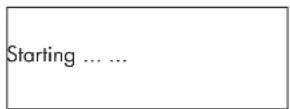
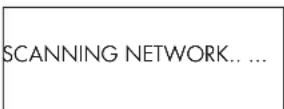
Dopo alcuni secondi, comincera ad effettuare la scansione della rete.
Se non viene trovata nessuna rete sul display sare visualizzato:
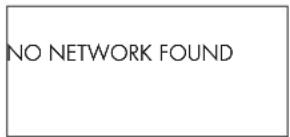
Quando la radio trovla la rete, visualizzerà l'ESSID, overno il nominativo della rete assegnato manually o automaticamente dal router/access point al momento della sua INSTALLazione, ad esempio:
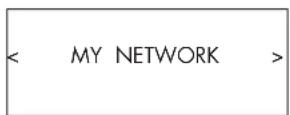
É possibile, e molto frequente in alcune zone, che l'apparecchio trovi più di un access point wireless, nel qual caso dovete scegliere quello a cui collegarvi. Ruotare la manopola sul pannello frontale per visualizzare l'identificativo (ESSID) di ciascun access point rilevato.
Se sul display viene visualizzato 'Enter WEP key' o 'Enter WPA key' la rete sta usingo uno dei metodi di criptatura Wired Equivalent Privacy (WEP) o Wi-Fi Protected Access (WPA). E necessario immettere la chiave di sicurezza (codice alfanumerico) per acceder alla rete. Tale chiave vi potra essere fornita da chi ha installato la rete Wi-Fi.
Note: Se volete attribuire all'apparecchio un indirizzo IP statico, o se non può automaticamente ottenere un indirizzo IP da un server DHCP, andate al paragrafo-Sezione 'Network Config' nel capitolo 'Impostazioni' versus la fine del manuale.
Scella di una stazione radio
Dopo che è stata trovata una rete e stabilita la connessione, verrà visualizzato il menu principale. Selezionate 'Internet Radio', il display visualizzera:
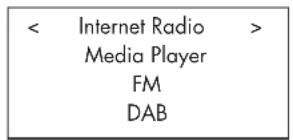
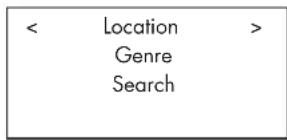
Ora potete selezionale le stazioni radio internet da ascoltare scegliendo una delle seguenti opzioni:
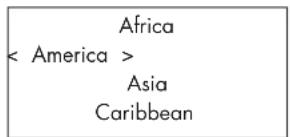
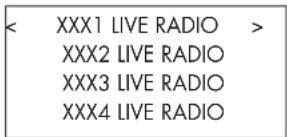
- Ruotate la manopola frontale finché il display visualizza l'area e paese desiderato, quando premetela.
- Ruotate la manopola frontale finché sul display viene evidenziata la stazione desiderata, quandi premetela.
- Attendete che l'apparecchio si colleghi alla stazione.
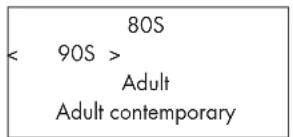
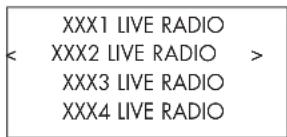
- Ruotate la manopola frontale finché il display visualizza il contentuto desiderato, quando premetela.
- Ruotate la manopola frontale finché sul display viene evidenziata la stazione desiderata, quindi premetela.
- Attendete che l'apparecchio si colleghi alla stazione.
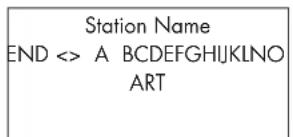
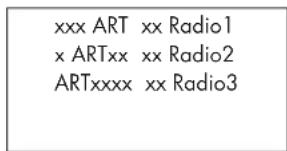
- Ruotate la manopola frontale finché sul display compare il carattere da insertire, quindi premetela.
- Ripetete il passo 1 per insere la parola chiave completa. Selezionate 'END' per confermare la parola o premete il tasto 'REPLY'.
-
Premete la manopola per avviare la ricerca. Il display visualizza le stazioni che corrispondono alla parola chiave.
-
Selezionate l'emittente desiderata ruotando la manopola e quando premetela per collegarsi a quella stazione.
Note: Emittenti radio internet ed altri servizi musicali sono essere miglioramente configurati tramite il site www.rotelradio.com
Riproduzione stazioni internet radio
Dopo essersi collegati ad una stazione, il display visualizzera il nome della stazione, il tipo di file audio ed il bit rate.
BBC RADIO BUFFERING xx%
BBC RADIO xxx kbPs WMA XX:XX
Memorizzazione di una stazione radio nelle preselezioni
Mentre è in riproduzione una stazione radio, tenete premuto il tasto MEMORY [5], quindi inserte il numero da assegnare tramite i tasti [4], il display visualizzera:
BBC RADIO xxx kbit WMA M Preset #
Assign to Preset #
Questa stazione radio verrà memorizzata al numero di memoria assegnatore. Posso sono essere memorizzate fino a 30 emittenti.
Riproduzione di una stazione radio preselezionata
Mentre é in riproduzione una stazione radio, potete accedere ad alte stazioni preselezionate come segue:
- Premete il tasto numero , corrispondente alla stazione desiderata.
- Premete il tasto QUEUE per richiamare i numeroi di presezione e le corrispondenti emittenti memorizzate. Ruotate la manopola per scegliere la stazione, quando premetela per selezionaria. Il display visualizzera:
01 preset radio 1
02 preset radio 2
03 preset radio 3
04 preset radio 4
Premete nuovamente il tasto QUEUE per uscire da esta funzione e tornare alla normale riproduzione.
Note: É possibile controllare le stazioni memorizzate utilizzando la funzione Queue (coda). Cià previene la possibilità di cancellazione occidentale.
Guida rapida Media Player
La funzione Media Player vi permette di riproduire file audio (AAC, AIFF, AU, FLAC (16 bit, qualità CD), MP3, WAV e WMA (eccgatto lossless)) e liste di riproduzione (playlist M3U) create dal vostro pc con riproduitori multimediali, ad esempio con Windows Media Player 11. Per questa funzione è stata verificata la compatibilità con Windows 2000, Windows XP e Windows Vista.
Note: La condivisione dei file deve essere abilitata sul vostro computer. Non tutti i riproduitori multimediali consentono la condivisione dei file musicali. Fate riferimento al manuale istruzioni del vostro computer per maggior dettagli.
Server UPnP
Impostazione di Server UPnP in PC
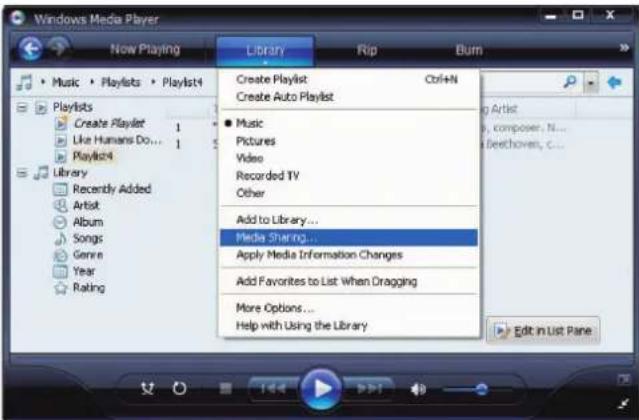
- Utilizzate Windows Media Player 11 (o 12 se'utilizzate Windows 7) per impostare il PC come Server UPnP. Dal menu 'Catalogo Multimedia' in Windows Media Player11 selezionate 'Condivisione file multimediai...' per aprire la finestra utile ad impostare le opzioni.
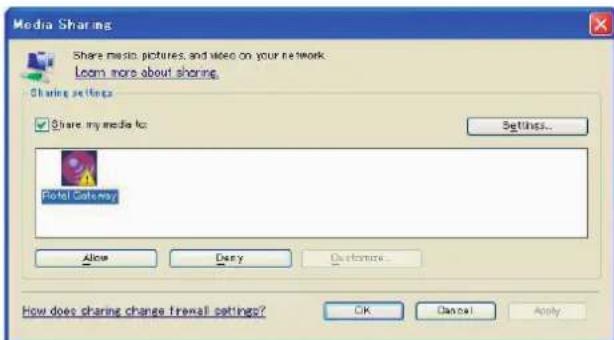
- Il vosto PC vi avvisera che un dispositorio ha tentato di connettersi al vosto server UPnP. Cliccate sul tasto 'Consenti'.
Note: Al momento della stesura di quello manuale Windows Media Player 11 non supporta il formato AAC utilizzato normalmente dal programma iTunes di Apple. Vi consigliamo di modificare l'impostazione di importazione predefinita selezionando uno dei formati WAV, AIFF o MP3 per la massima compatibilità con la maggioreanza dei dispositivi. É possibile istruire Windows Media Player per replicare le cartelle di iTunes. (In Windows Media Player 11: menù 'Catalogo Multimedia' > Altre Opzioni > Monitoraggio Cartelle > Opzioni avanzate). Windows Media Player 12 (per Windows 7) supporta il formato AAC.
3. SullRDG-1520, andate nel menu 'Media Player', selezionate il sottomenu 'UPnP Servers' ruotando la manopola e premendola per confermare. Verranno cercati tutti i server UPnP disponibili. Se non viene trovato nessun server UPnP verrà visualizzato '[Empty]'.
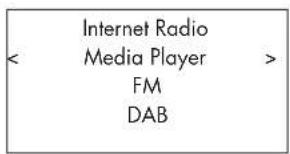
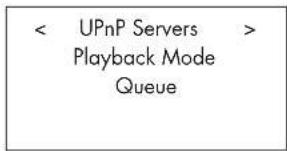
Riproduzione file utilizzato Server UPnP
- Dopo ave trovato i server, selezionate il vosto rserver UPnP ruotando la manopola e premendola per confermare il server desiderato.
- L'RDG-1520 elchnerà le opzioni e le cartelle disponibili. Esse variano a seconda delle impostazioni del vostro server e del programma in uso. Generalmente appara un menu simile a quello:
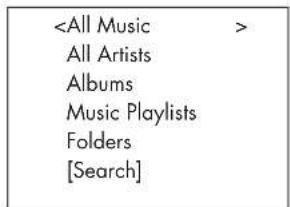
Potete cercare un brano, un artista o un album scegliendo le rispettive opzioni, scendendo di livello fino ai titoli delle tracce, oppure utilizzando la funzione di ricerca [Search].
Selezionando la funzione [Search] appeare il seguente menu:
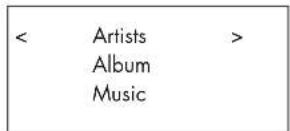
Entrare in uno dei 3 sottomenu proposti. Digitare una o più lettere iniziali del brano/artista/album desiderato. Ad esempio, digitare 'M' nel sottome Artists e quindi premere il tasto REPLY per avviare la ricerca. Tutti i nomi degli artisti che iniziano con M presenti verranno visualizzati.
- Una volta individuato il brano prescelto, confermatelo premendo la manopola. La traccia richiesta verrà visualizzata nel menu durante la connessione al server. Leindicazioni fornite dall'RDG-1520 dipendonda quale containe nel file, tipicamente apparirà:
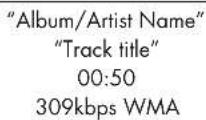
Note: Utilizzo della funzione QUEUE (coda). Una breve pressione del tasto SELECT su un brano o su un album avvia la riproduzione dello stesso. èanche possibile create un elenco personale di brani da ascoltare in successione (QUEUE) tenendo premuto per 5 secondi il tasto SELECT. La traccia o le trace sono aggiunte all'elenco verranno riproduzione nell'ordine di inserimento. Premendo il tasto QUEUE si avvia l'ascolto dei brani dell'elenco. Per eliminare uno specifico brano, premere per 5 secondi il tasto STOP.
Clear Queue (cancellacoda)
Épossible cancellare l'elenco (QUEUE) premendo il correspondente tasto e quindi selezionando [Clear Queue], cancella coda, oppure entrando nel menù Media Player e quindi QUEUE.
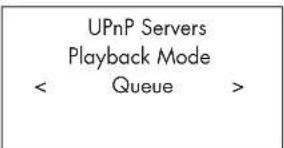
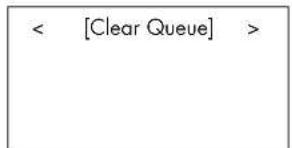
Inoltre è possibile cancellare delle specifiche tracce selezionandole e quindi premendo il tasting STOP per 5 secondi.
Playback Mode (modalità riproduzione)
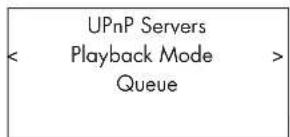
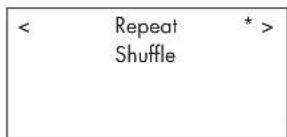
Ruotando la manopola, dal menu 'Media Player' entrate nel sottomen 'Playback Mode' dove appaiono le opzioni Repeat e Shuffle. Selezionatene una o entrambe. Un segno indica l'opzione scelta.
REPEAT: Le tracce sono riprodotte in ordine consecutivo e una volta terminata l'ultima, il ciclo ricomincia.
SHUFFLE: Le trace vengono riprodotte in ordine casale.
Note: Se vengono attivati sua repeat che shuffle, l'apparecchio riprodurrà prima la lista casualmente, après che tutte le tracce sono state riproduzione una volta, continuera a riproduire la lista casualmente finché non viene premuto STOP:
Note: L'utilizzo della funzione shuffle con eleni chi molto lunghi potrebbe non essere possibile o richiedere molto tempo per il completeness. Si consiglia di creare eleni chi (playlist) più corti in Windows Media Player e quindi riproduclti con QUESTa funzione.
Guida rapida connessione iPod/USB
<< iPod/USB>> 001/009 00:01:41 123.MP3
01 Folder music-files-002.wav music-files-003.mp3 music-files-004.aac
Connessione dispositivo memoria USB
- Inserite il vostro dispositivo di memoria USB contenente file musica o il suo cavo nel connettore USB del pannello frontale.
- Premete il tasting USB sul pannello frontale per entrare in modalità iPod/USB. L'RDG-1520 cerchera automaticamente file musicali nella directory principale. Una volta trovati i file, l'unità comincera a riproduurli. Il display visualizza le informazioni relative al brano, come ad esempio nome, durata, traccia.
- Se i file si trovano in cartelle contente nella directory principale, ruotate la manopola per visualizzarle. Selezionare la cartella desiderata e premere la manopola per entrarvi. Quindi ricercare il brano sempre usinga la manopola.
- Premete il tasto BACK per tornare al menu precedente e selezionare un'altra cartella.
Collegamento iPod/iPhone
- L'iPhone Apple quo essere collegato alla presa frontale USBLTRATRATRATRATRATRATRATRATRATRATRATRATRATRATRATRATRATRATRATRATRATRATRATRATRATRATRATRATRATRATRATRATRATRATRATRATRATRATRATRATRATRATRATRATRATRATRATRATRATRATRATrT
- L'RDG-1520 riceve il segnale digitale e lo riproduze. I comandi base possono essere impartiti dall'apparecchio, come sosto elencato, nelle altre funzioni devono essere comandate direttamente dall'iPod/ iPhone.
- Il display dell'iPod/iPhone rimane attivo quando il dispositorio è connesso. Dop o un certo tempo di non utilizzo dell'iPod/iPhone lo schermo migliorare la scritta 'in carica'.
Tasti di controllo riproduzione
- Usate il tasto PLAY per iniziare al riproduzione,
- Usate il tastingo STOP per interrompere la riproduzione.
- Usate il tasto PAUSE per mettere in pausa la traccia in riproduzione o per riprendere la riproduzione alla pausa.
- Usate il tasto SKIP- per iniziare la riproduzione della traccia precedente.
- Usate il tasto SKIP+ per iniziare la riproduzione della traccia successiva.
- Premete e tenete premuto il tasto STOP per 5 secondi per rimuovere il disposativo USB.
Guida rapida Radio FM
Prima di ascoltare la radio FM, assicuratevi che l'antenna FM sua collegata correttamente, e che sua stata selezionata la gamma di frequenze FM in uso nella vostra area entrando nel menu 'Impostazioni' e scegliendo 'FM Tuner'.
Riproduzione di una stazione radio FM
- Premete il tasto FM sul pannello frontale o premete più volte il tasto BACK per tornare al menu iniziade ed accedere al menu FM ruotando e premendo la manopola. Sul display sare visualizzato:
- Ruotatela manopola perambiare sintonia.
- Premete i tasti di scansione e sul telecomando per avviare la ricerca automatica delle emittenti.
- Usate i tasti di ricerca traccce e sul telecomando per cercare manuallymente le stazioni.
Memorizzazione di una stazione radio nelle preselezioni
Mentre é in riproduzione una stazione FM, premete il tasto MEMORY [5], quando premete il numero di preselezione da assegnare con i tasti numerici [4] (anche da telecomando utilizzato i tasti equivalenti). Saranno visualizzate le seguenti informazioni.
BBC RADIO xxx kbit WMA M Preset #
Assign to Preset #
Questa stazione radio verrà memorizzata al corrispondente numero di preselezione. Posso sono venir memorizzate fino a 30 stazioni radio FM.
Riproduzione di una stazione radio preselezionata
Mentre é in riproduzione una stazione radio, potete accedere ad alte stazioni preselezionate come segue:
- Premete il tastingo numero 4 corrispondente alla stazione desiderata.
- Premete il tasto QUEUE [per richiamare i numeri di presezione e le corrispondenti emittenti memorizzate. Ruotate la manopola per scegliere la stazione, quando premetela per selezionaria. Il display visualizzera:
01 preset radio 1
02 preset radio 2
03 preset radio 3
04 preset radio 4
Premete nuovamente il tasto QUEUE per uscire da但这a funzione e tornare alla normale riproduzione.
Guida rapida Radio DAB
Assicuratevi che la vostra zona sa coperta da trasmissioni Digital Audio Broadcast (DAB). Prima di pgni alla operazione, andate alla sezione Impostazioni, DAB Settings per selezionare la vostra regione e cercare le stazioni DAB disponibili.
Quindi premete il tasto DAB sul pannello frontale, o selezionate il menu DAB dal menu iniziale per accedere aquesta opzione. Scegliete le stazioni ruotando la manopola e premendola.
I canali DAB sono categorizzati in insiemi, conosciuti come multiplex. Ogn multiplex dispone di un numero di stazioni ed agli servizio contiene un servizio primario che può contentere servizi secondari. La Tecnologia DAB permette alle emittenti di trasmettere dati aggiuntivi assieme all'audio, che possono includere altri canali audio, testo ed in futuroanche immagini e dati per computer.
Riproduzione stazioni radio DAB
- Premete il tasting DAB sul pannello frontale o premete più volte il tasting BACK per tornare al menu iniziade ed accedere al menu DAB ruotando e premendo la manopola. Sul display sare visualizzato:
L'apparechio cearchera le stazioni radio DAB disponibili. Selezionate la stazione desiderata con la manopola.
Memorizzazione di una stazione radio nelle preselezioni
Mentre e in riproduzione una stazione DAB, premete il tasto MEMORY [5],\
quindi premete il numero di preselezione da assegnare con i tasti numerici [4] (anche da telecomando utilizzato i tasti equivalenti). Questa stazione radio verrà memorizzata al corrispondente numero di preselezione.
Posso sono venir memorizzate fino a 30 stazioni radio DAB.
Preselezioni Stazioni Radio
Ciacuna delle opzioni Internet, DAB ed FM consentono di preselezionare fino a 30 stazioni radio, per un totale di 90. Un numero di emittenti molto maggiore cui èssere memorizzato on-line nel vosto account 'My Stuff'.
Note: Per rendere più agevole la selezione, solo le emittenti preselezionate verranno visualizzate. Ciacuna stazione verrà identificata alla lettera F per FM, D per DAB ed I per Internet.
Panorama sulle Impostazioni
Continuate a premere il tasto BACK per accedere al menu iniziale, quando, ruotando e premendo la manopola frontale, selezionate il menu 'Settings' che a sua volta contiene 9 sottomenu.
Network Config
- Scan for networks (ricerca reti) (solo per connessioni wireless)
Entrati in quello menu, il display visualizzera 'Scanning' (ricerca). Se viene trovata una rete, il display migliorare il suo identificativo. Selezionate la rete ruotando la manopola e premendola per confermare.
2. Enter network name (inserire nome rete) (solo per connessioni wireless)
Se l'apparecchio non trova nessuna rete, cui si sono ineriti manually. I'identificativo ESSID della rete.
Usate la manopola per insere le lettere del nome della rete. Selezionate 'END' per confermare il nome o premere il tasto REPLY sul telecomando o sul pannello frontale.
| Network Name |
| < END <> A BCDEFGHUK > |
| NAME1 |
3. View Config (vedi configurazione)
Visualizzazione i dettagli della connessione di rete attuale. Ruotate la manopola per essere la pagina successiva/precedente di 'Mode' -> 'ESSID' -> 'MAC Address' -> 'IP Address' -> 'Netmask' -> 'Gateway' -> 'DNS Servers'. La modalità di visualizzazione è la seguente:
| < Mode > |
| Auto DHCP |
| < |
| < ESSID > |
| XXXXXX |
4. Edit Config (revisione configurazione)
Questo menù pudò essere usato per verificare la configurazione di rete attuale. Il menu èanche utile per l'insertimento di un indirizzo IP statico. Selezionate但这a funzione con la manopola ed inserite indirizzo IP statico, indirizzo MAC, DNS della rete selezionata.
Per inseire un valore, premete la manopola, quando ruotatela. Premetela nuovamente per confermare il valore e spostarvi al Campo successivo. Continuate finché sono state inserite tutte le informazioni.
- Signal Warning (allarme segnale) (solo per connessioni wireless)
Selezione YES o NO per attivare o disattivare l'allarme per basso segnale Wi-Fi.
Version
Questo menu visualizzza informazioni su software ed hardware dell'apparecchio.
Upgrade Firmware
Usate esta opzione per scaricare nuovi firmware per la internet radio. Se è disponibile un nuovo firmware, l'apparecchio vi inviterà ad esguire il download.
Note: A Anything pinto potete preme il tasto BACK per cancellare l'aggiornamento firmware. Un upgrade potrebbe richiedere diversi minuti, non spegnete l'apparecchio finché l'operazione non è completeness, altrimenti potrebbe danneggiarsi in modo permanente. A seconda della velocità della connessione Internet, il download e l'installazione dell'aggiornamento possono durare da 15 a 60 minuti.
Register (registratione)
Sara visualizzato un codice che può essere usato per registrar l'unità sul portale per i clienti Rotel Radio: www.rotelradio.com
Set Time/Date (impostazione ora/data)
Impostate l'ora locale e la data. Premete la manopola per iniziare ad inserto il numero, ruotatela per cancellarlo. Premete nuovamente la manopola per confermare il valore inserito e muovervi al Campo successivo.
FM Tuner
Con questa funzione potete selezionare la banda di sintonia FM.
DAB Settings (Impostazioni DAB)
Vi sono 3 sottomento: Scan, Clear List, DAB Region. Selezionate il menu ruotando e premendo la manopola.
'Scan' perché i servizi DAB disponibili, visualizzera una lista di servizi se presenti, o 'no service found' se non sono disponibili emittenti DAB nella vostra zona.
'Clear List' cancellerà la lista dei servizi disponibili trovata con 'Scan'.
'DAB Region'mostatra le regioni che fornisco servizi DAB, potete selezionare la regione desiderata ruotando e premendo la manopola.
UPnP
Usage: Il nome preassegnoto è ROTEL GATEWAY. Utilizzate la manopola per selezionare le lettere del nuovo nome e quando 'END' per confermare il nome.
DEVICE NAME<END<>ABCDEFGHJ>DEVICE
Wi-Fi Strength (potenza segnale Wi-Fi)
Mostra la forza del segnale Wi-Fi in percentuale.
Configurazione 'My Stuff'
Registrar un account sul site web Rotel Radio
Puo essere impostato un dato personalizzato My Stuff' nel dato principale dell'RDG-1520.
Dal dostro browser internet aprite il site web www.rotelradio.com. Cercate la chiave di registrazione che trovate nel menu 'Settings > Register'. Inserite esta chiave di registrazione nel site e seguite le istruzioni per impostare nome utente e password. Annotate il nome utente e la password, ne avrete bisogno in seguito per accederate al site.
Dopo essere entrati nel vostro account sarete in grado di modificare le informazioni per 'My Stations', 'My Streams', 'My Podcast' e 'My Radios'.
Seguite le istruzioni sul sito per personalizzare il vosto menù.
Note: Il sito rotelradio.com è ottimizzato per il funzionamento con browser di ultima generatione come Internet Explorer 8 e Safari 5.0. Se doviste riscontrare problemi nel visualizzare tutte le icone del sito, effettuare l'upgrade del vosto browser.
Configurazione 'My Stations'
Il database del sito Rotel Radio comprende un vastissimo numero di emittenti ricevibili. Seguite le istruzioni sul sito web per cercare le stazioni. Quando vengono visualizzati i risultati della ricerca, ci sarea un link 'Add to my stations', clicatele e la stazione selezionata sera aggiunta a My Stations. Apparire sul display un nuovo menu 'My Stuff' con un sottomenu 'My Stations'.
Dopo la registrazione iniziale, potete aggiungere a 'My Stations' una stazione radio nelle siete connessi adessa, premendo il tasto REPLY. Sul display vi sare richiesto se volete aggiungere la selezione a 'My Stations', premete la manopola sul frontale per confermare.
Note: É possibleancheorganizzarelevoistreemittentipreferiteincartelle(folders)pergeneri,come,ad esempio,JAZZ,ROCK,OPERA,etc.che verranno visualizzate sul vostro apparecchio.
Configurazione 'My Streams'
Mentre siete nel vosto account sul site web, potete aggiungere il vosto stream radio internet alla sezione 'My Streams' sotto 'My Account'.
Cliccate su 'My Streams' apparirà una finestra per inserire il nome della stazione e il suo indirizzo URL media stream, correspondente al link sul site web contente lo streaming audio.
Note: Il menu 'My Stuff' e le stazioni sotto 'My Stations', 'My Streams' appariranno dopo aver aggiornato la lista. Per aggiornare la lista delle stazioni, spegnete e riaccendete l'apparecchio, quando entrate in 'Internet Radio' dal dato iniziale.
Tasti avanzati del telecomando
Setup menu (menu di impostazione)
Per entrare nel menu di impostazione, premete il tasto SETUP sul telecomando e vedrete le seguenti opzioni:
<1 DIMMER
2 FACTORY DEFAULT
3 VERSION
4 ANTENNA SELECT
5 EXIT
- DIMMER controlling la luminosità del display del pannello frontale, che può essere attenuata su sette livelli. Potete accederà lo questo controlled direttamente con il tasto DIM sul telecommando.
2.FACTORY DEFAULT riporta l'apparecchio allo stato originale di fabbrica. Le impostazioni e le configurazioni di rete andranno perse e sare ripristinato il remote code 1 (vedi除去). - VERSION visualizza la versione di quello apparecchio.
4.ANTENNA SELECT scegliete modo antenna AUTO (default), FM o DAB.
5.EXIT torna al menu precedente.
Second remote code (codice telecomando secondario)
L'apparechio è impostato in fabbrica per funzionare con codice telecomando 1. Se ris contrate che il suo telecomando sia in conflitto con altri prodotti Rotel, potete impostare l'RDG-1520 ed il telecomando su 'remote code 2' seguendo i seguenti passaggi:
- Mention indirizzate il telecomando verso apparecchio, premete il tasto del telecomando FM' e contemporaneamente il tasto '2'. Lasciate il tasto FM' e continuate a premere '2' per 5 secondi. Sul display apparirà Audio Custom code 1 2' .
- Ripetete la procedura sopra descritta e premete il tasto '1' invece di '2' per tornare al codice 1.
- I tasti del telecomando, come ad esempio PLAY, STOP, PAUSE, usano codici standard Rotel perlettori CD. Se riscontrate che quello sa in conflitt con un'alto lettre CD Rotel, premete 'CD' e '2' contemporaneamente. Lasciate il tasti 'CD' e continuate a premere '2' per 5 secondi. Sul display apparirà 'CD Custom code 1 2'
- Ripetete il passo 3 e premete '1' invece di '2' per riportare l'unità al codice 1.
Risoluzione dei problemi
La maggior parte dei problemi nei sistemi audio è dovuta a collegamenti non corretti o regolazioni errate. Se riscontra problemi, isolate l'area interessata, verificate le impostazioni degli apparecchi, determinate la causa del problema ed apportare le necessarie correzioni. Se non siete in grado di fare funzionare l'apparecchio, prendete spunto dalleindicazioni sotto riportate:
L'indicatore di accensione non si illumina
L'indicatore che segnala l'accensione dovrebbe illuminarsi agli volta che l'apparecchio viene collegato alla rete elettrica ed accesso. Se non si illumina controllate la presa di alimentazione con un altre apparecchio elettrico, come ad esempio una lampada. Assicuratevi che la presa di alimentazione in uso non sia controllata da un interrottore che magari è stato disattivato.
La rete non funzione
Se riscontra problemi di collegamento alla vostra rete wireless, verificate le impostazioni di rete attentamente, questi passi sono aiutarvi a risolverve il problema.
- Verificate che la rete Wi-Fi funzioni, ad esempio controllingo che altri computer possano accedere ad Internet con la stessa rete.
- Verificate che si disponibile un server DHCP o che sia impostato un indirizzo IP statico sull'apparecchio. Fate riferimento alla-Sezione Network Config.
- Verificate che il firewall della rete non abbia porte bloccate.
- Eseguite uno spegnimento manuale (scollegate l'alimentazione principale AC) e lasciate che l'unità esegua il ciclo di ricerca delle reti.
- Usate un cavo di prolunga USB per spostare l'adattatore Wi-Fi USB più in alto o in diversa posizione per massimizzare la riscione.
Nessun suono
- Controllate i cavi di collegamento tra le uscite dell'RDG-1520 e gli ingressi del preamplificatore o processore surround ed assicuratevi che siano connessi correttamente. Fate riferimento alla figura 2.
-
La musica riprodotta delle stazioni radio internet è soggetta alla velocità della vostra connessione Internet. Se la musica si interrompe ad intervalli regolari, contattate il vostro Internet provider.
-
Assicuratevi che la stazione selezionata sa attiva. La stazione potrebbe trasmettere da una zona oraria differente e non essere attiva al momento.
-
Inserite l'adattatore Wi-Fi USB (o quello per reti cablate) nella porta Ethernet sul pannello posteriore anche se non è presente una rete. Dopo l'accensione, l'apparecchio cercHERa le reti disponibili prima di permettere all'utente di accederate alle funzioni FM o DAB.
Glossario
Bit rate - Velocità del flusso dati. Corrisponde a quanti bit vengono traferiti al secondo.
Buffering - Caricamento dei dati prima della riproduzione.
Codec - [Coder/Decoder] Dispositivo hardware o software capace di codificare e/o decodificare un flusso dati o un segnale digitale.
Data Encryption - Crittografia dati eseguita a scopo di sicurezza. Nelle reti Wi-Fi, normalmente avviene tramite i protocolli WEP o WPA.
DHCP [Dynamic Host Control Protocol] - Protocollo che assegna un indirizzo IP dinamico ad un dispositivo di rete o alla rete stessa.
DNS Server - Un server che fornisce la traduzione da un indirizzo web (ad esempio il nome di un site, o di un dominio) al corrispondente indirizzo IP numero.
ESSID - [Extended Service Set Identifier] Nome identificativo univocodi una rete Wi-Fi.
Ethernet - Tecnologia alla base delle reti locali cablate. Attraverso il collegamento tramite un cavo, generalmente di tipo Cat5, più computer possono scambiarsi dati alla velocità di 10/100/1000 megabit al secondo.
File format - Con tipo del file si intende lo schema secondo il quale i singoli bit che compongono le informazioni vengono scritti in memoria. Il tipo varia da applicazione ad applicazione. Ad esempio, un file musicale cui è più essere memorizzato nel tipo mp3 oppure in altri formati.
File Server – Un computer o dispositorio similare che consente l'accesso controllato a determinati file condivisi da parte di altri computer connessi alla stessa rete.
Firmware - Software conteno in un dispositorio che fornisce allo stesso le istruzioni per il suo funzionamento.
Gateway - Dispositivo hardware o software collegato ad una rete locale (LAN) che fornisce l'accesso ad una rete di livello superiore o globale (WAN) come, ad esempio, Internet.
Internet - Una rete di computer a livello mondiale con accesso pubblico.
IP Address - L'indirizzo IP è un numero che identifica univocamente un dispositivo collegato a una rete.
ISP - Internet service provider. Colui che fornisce il servizio di collegamento WPA - [Wi-Fi Protected Access] Protocollo di sicurezza adottato nelle al web. trasmissioni sono fisi più avanzato e sicuro del precedente WEP.
Kbps - Forma abbreviata di kilobit per secondo, misura della velocità di trasferimento dati.
LAN - [Local Area Network] Rete di computer a livello locale per lo scambio dei dati.
MAC - [Media Access Control] L'indirizzo MAC è il numero di series di ogni dispositivo di rete o sched di rete, assegnato dal produttore, che ne consente l'identificazione univoca.
Modem - [Modulator/Demodulator] Dispositivo utilizzato per modulare/ demodulare i dati digitali al fine di poterlitrasferire lungo le normali linee Telefoniche.
Network - Una rete di computer o periferiche tra loro interconnessi.
Network adapter - L'adattatore di rete è un dispositorio hardware (scheda o specifico chip) installato nel computer che gli consente di venin collegato ad altri computer per creare una rete.
Podcast - File audio (o video) INVIato via Internet tramite un flusso dati RSS ad utenti che ne hanno sottoscritto la riscizione.
Router - Dispositivo che collega tra loro diverse reti e che si occupa di instradare pacchetti informativi tra queste.
RSS feed - [Really Simply Syndication feed] Sistema utilizzato per la diffusione di flussi dati tramite Internet a personne che hanno sottoscritto il servizio di ricezione e di aggiornamento, ad esempio di notizia.
Server - Un computer o dispositivo similare che consente l'accesso a file condivisi da parte di altri computer detti Client connessi alla stessa rete, oppure la condivizione di periferiche e/o di applicazioni.
Subnet mask - Maschera di sottorete, un metodo di suddivisione delle rete in sottogruppi per velocizzare la ricerca degli indirizzi IP e ridurre il traffico dati.
UPnP - [Universal Plug and Play] Un tipo di autoconfigurazione utilizzato alla maggior parte delle apparecchiature informatiche come computer, periferiche, dispositivi wireless, etc.
URL - [Uniform Resource Locator] L'indirizzo univoco di una specifica paging all'interno del web.
USB - [Universal Serial Bus] É uno standard di collegamento di tipo seriale comunamente utilizzato per connettere delle periferiche ad un computer.
WAN - [Wide Area Network] Rete di computer per lo scambio dei dati che si espande altre i confini locali sono a d'assumerere dimensioni geografiche o addirittura globali. Un esempio è Internet.
WEP - [Wired Equivalent Privacy] Protocolo di sicurezza adottato nelle trasmissioni sulla fili per prevenire intrusions da parte di dispositivi non autorizzati che tentano di entrare nella LAN per catturne il traffico.
WPA - [Wi-Fi Protected Access] Protocolo di sicurezza adottato nelle trasmissioni sulla fili più avanzato e sicuro del precedente WEP.
Wi-Fi - [Wireless Fidelity] - Una standard di collegamenti a radiofrequency utilizzato per connettre più computer o periferiche e formare una rete penenza fili.
Caratteristiche tecniche
Sezione sintonizzatore FM
Sensibilità utile 22,2 dBf
Sensibilità per rapp. S/R 50dB 27,2 dBf (mono)
Rapporto S/R (a 65dBf) 63 dB (mono) 60 dB (stereo)
Distorsione Armonica (a 65dBf) 0,2% (mono) 0,3% (stereo)
Rispostainfrequency 10Hz - 15kHz,± 3dB
Separazione stereo (100Hz/1KHz/10KHz) 40 dB/45 dB/35 dB
Livello uscita 1, IV
Ingresso antenna 75 ohm non bilanciato
Sezione sintonizzatore DAB
Sensibilità -80 dBm
Gamma di sintonia Banda III (174-240 MHz)
Data Rate Audio 224 kbps (Max)
Rispostainfrequency 20Hz - 20kHz (± 1dB)
Livello uscita 1,1V (a0dBFS)
Ingresso antenna 75 ohm connetlore F
Sezione Generale
Connessione di rete 802,11b/g Protocolli di sicurezza
WEP, WPA1 (TKIP) WPA2 (TKIP)
AAC, MP3, WMA (eccetto
lossless),OGGvorbis,WAV,
AIFF,FLAC e AU 12 W
Consumo
Alimentazione (CA) 120V, 60Hz (USA) 230V, 50Hz (Europa)
Peso (netto)
Dimensioni (L× A× P) 17× 37 / 8× 12
Allezza panello frontale
6,5 Kg
431× 99× 312mm 1 / 4
2U rack, (3^1 / 2)
Tutte le caratteristiche sono esatte al momento della stampa.
Rotel si riserva il diritto di apportare miglioramenti nella preavviso.
Rotel e il logo Rotel HiFi sono marchi registrati della The Rotel Co. Ltd. Tokyo Japan.

iPhone 3GS

iPhone 3G
'Made for iPod' significà che un dispositiivo elettronico accessorio è stato progettato specificamente per essere utilizzato con un iPod ed è certificato dai loro sviluppatori conforme agli standardi prestazioni Apple.
'Made for iPhone' significa che un dispositorio elettronico accessorio è stato progettato specificamente per essere utilizzato con un iPhone ed è certificato dai loro sviluppatori conforme agli standardi prestazioni Apple.
Apple non è responsable del funzionamento di questo dispositorio o della sua conformità alle regolamentiazioni di sicurezza.
iPod è un marchio di fabbrica di Apple Inc., registrato negli Stati Uniti ed in altri paesi.
iPhone é un marchio di fabbrica di Apple Inc.
Windows, Windows XP, Windows 2000, Windows Vista, Windows 7, Windows Media sono marchi registrati o marchi di fabbrica di Microsoft Corporation negli Stati Uniti e/o altri paesi.
'Questo prodotto incorpora technologie proprietarie di Microsoft Corporation除去 licenza Microsoft Licensing GP. L'utilizzo o la distribuzione di queste technologie al di fuori di quello prodotto è proibito alla previa licenza di Microsoft Corporation e/o Microsoft Licensing GP, se applicabile.'

BHIMAHNE
ONACHOCTb NOPAXEHHM 3JIEKTPUeCKHM TOKOM. HEOTKpbIBATb

BHHAMAHIE: DJIYEMHEJBEHNEI ONAHOCTN IOPAXKENIAJEKTPUHECKM TOKOM, HE CHIMMAITE BEPXHOIO N3ADHOIO PAHEI BYHTPN HETCAENTQOTYINHBJD NDCOYIKMBAHIR NOJIb3OBATEI.NO DBEPEbTE OCYNKBAHIVE KBAFNIAMLPOBOAHMY MACTPey.

H3o6paXeHMe MOHN B paBHOCTOPOHHEpeYrOblnke npdeynpeKjaet NOnb3OBaTeNo HAnuHN BHTPN KOpNcA 3dEHHENH3ONPBOAHHO HApXeHHe,BeNvHNAKOTOPORMOXET CO3DaBAtb OnaCHOCTbNOPaXeHHN CHeNOBeka 3JNEKTpueCkHM TOKOM.

N36paXeHHe BOCKnIaTeIbHOrO 3HaKa B paBHOCTOpOHem TpeYroJIbHKe npDyPnEeJaTe NtloB3oBaTeR O HAIuIN B COpBOxKaIaue annapat DOkymeHTaUN BAXhNs HcTpyKuN NO KcNpyTaUaN IN TECHNuCeKOMy OcbNyKbBaHIO.
ДЛСWA,KAHAДыИДPyTnxCTPAH,ГDE YCTPOIcTBO OODOBPEHO KMCNOLb3OBAHNI.
CAUTION: TO PREVENT ELECTRIC SHOCK, MATCH WIDE BLADE OF PLUG TO WIDE SLOT. INSERT FULLY.
ATTENTION: POUR EVITER LES CHOCSE ELECTRIQUES, INTRODUIRE LA LAME LA PLUS LARGE DE LA FICHE DANS LA BORNE CORRESPONDANTE DE LA PRISE ET POUSSER JUSQU AU FOND.
3TOT uΦpOBoAnnnapaTa Klaacca B cooTBetCTByET Tpe6oBaHnM KaHaDcKOrO cTaHdapTa ICES-003.

- CAUTION
- APPLICABLE FOR USA, CANADA OR WHERE APPROVED FOR THE USAGE
- Avviso FCC
- Attenzione
- Importanti informazioni di SicurezzaNote
- Mantenere 10 cm circa di spazio libero da tutti i lati del prodotto.
- Sommario
- Alcune informazioni su Rotel
- Panorama sui prodotti Rotel internet radio/digital gateway
- Radio DAB e FM
- Internet radio
- Accesso alla rete
- Sito web Rotel Radio-organizzate le vosre emittenti
- Riproduzione da serveri di rete
- Per Cominciare
- Caratteristica
- Alcune precauzioni
- Posizionamento
- Alimentazione AC e comandi
- Alimentazione in corrente alternata 2
- Interruttore d'Accensione ed indicatore [n] 2
- Ingresso Segnale Trigger
- Uscita Segnale Trigger 12 V
- Panorama sui collegamenti
- Radio DAB/FM
- Ingressi digitali - AUX
- Connessione di rete
- Computer I/O
- Connessione USB
- Uscita
- Guida rapida Internet Radio
- Cosa dovete sapere prima di iniziare
- Prima connessione alla rete
- Scella di una stazione radio
- Riproduzione stazioni internet radio
- Memorizzazione di una stazione radio nelle preselezioni
- Riproduzione di una stazione radio preselezionata
- Guida rapida Media Player
- Server UPnP
- Impostazione di Server UPnP in PC
- Riproduzione file utilizzato Server UPnP
- Clear Queue (cancellacoda)
- Playback Mode (modalità riproduzione)
- Guida rapida connessione iPod/USB
- Connessione dispositivo memoria USB
- Collegamento iPod/iPhone
- Tasti di controllo riproduzione
- Guida rapida Radio FM
- Riproduzione di una stazione radio FM
- Guida rapida Radio DAB
- Riproduzione stazioni radio DAB
- Preselezioni Stazioni Radio
- Panorama sulle Impostazioni
- Network Config
- Enter network name (inserire nome rete) (solo per connessioni wireless)
- View Config (vedi configurazione)
- Edit Config (revisione configurazione)
- Version
- Upgrade Firmware
- Register (registratione)
- Set Time/Date (impostazione ora/data)
- FM Tuner
- DAB Settings (Impostazioni DAB)
- UPnP
- Wi-Fi Strength (potenza segnale Wi-Fi)
- Configurazione 'My Stuff'
- Registrar un account sul site web Rotel Radio
- Configurazione 'My Stations'
- Configurazione 'My Streams'
- Tasti avanzati del telecomando
- Setup menu (menu di impostazione)
- Second remote code (codice telecomando secondario)
- Risoluzione dei problemi
- L'indicatore di accensione non si illumina
- La rete non funzione
- Nessun suono
- Glossario
- Caratteristiche tecniche
- Sezione sintonizzatore FM
- Sezione sintonizzatore DAB
- Sezione Generale
- BHIMAHNE
- ДЛСWA,KAHAДыИДPyTnxCTPAH,ГDE YCTPOIcTBO OODOBPEHO KMCNOLb3OBAHNI.
Marca : ROTEL
Modello : RDG1520
Categoria : Ricevitore audio