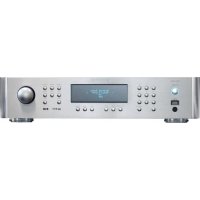
RDG1520 - Ljudmottagare ROTEL - Gratis bruksanvisning och manual
Hitta enhetens manual gratis RDG1520 ROTEL i PDF-format.



| Produkttyp | Nätverksljudmottagare (DAB+/FM-tuner, internetradio, Media Player) |
| Märke | Rotel |
| Modell | RDG1520 |
| Mått (B x D x H) | 430 x 350 x 100 mm (uppskattning) |
| Vikt | 6,5 kg |
| Strömförsörjning | 120 V/60 Hz (USA) eller 230 V/50 Hz (Europa) beroende på konfiguration |
| Strömförbrukning | 12 W |
| Huvudfunktioner | Internetradio, DAB+, FM, Media Player via UPnP, USB/iPod/iPhone-uppspelning, digital extraingång (koaxial/optisk) |
| Nätverksanslutning | Wi-Fi 802.11b/g (medföljande USB-dongel) och trådbunden Ethernet (USB-adapter) |
| Nätverkssäkerhet | WEP, WPA1 (TKIP), WPA2 (TKIP) |
| Ljudformat som stöds | MP3, WMA, AAC, WAV, AIFF, FLAC, AU (beroende på källa) |
| Ingångar | DAB/FM-antenn (75 ohm), USB (fram), Ethernet (dongel), digital extraingång koaxial/optisk, RS-232 (Computer I/O), Trigger 12V |
| Utgångar | Stereo analog (RCA), Trigger 12V |
| FM-tunerdel | Känslighet 22,2 dBf, signal/brusförhållande 63 dB (mono), distorsion 0,2% (mono), frekvensomfång 10 Hz - 15 kHz |
| DAB-tunerdel | Band III (174-240 MHz), max bithastighet 224 kbps, känslighet -80 dBm |
| Underhåll och rengöring | Rengör med torr trasa eller dammsugare. Använd inte vätskor. |
| Säkerhet | Dubbel elektrisk isolering. Utsätt inte för fukt. Koppla ur vid åskväder. Överlåt reparation till auktoriserad tekniker. |
| Reservdelar och reparerbarhet | Inga användarservicebara delar. Kontakta auktoriserad Rotel-återförsäljare för service. |
| Allmän information | Uppfyller FCC klass B och Kanadas NMB-003. Låg strömförbrukning, miljövänlig design (RoHS, WEEE). |
Vanliga frågor - RDG1520 ROTEL
Användarfrågor om RDG1520 ROTEL
0 fråga om denna apparat. Svara på dem du kan eller ställ din egen.
Ställ en ny fråga om denna apparat
Ladda ner instruktionerna för din Ljudmottagare i PDF-format gratis! Hitta din manual RDG1520 - ROTEL och ta tillbaka ditt elektroniska enhet i hand. På denna sida publiceras alla dokument som behövs för att använda din enhet. RDG1520 av märket ROTEL.
BRUKSANVISNING RDG1520 ROTEL
AAC, MP3, WMA (behalve
"lossless") OGGVBis, WAV, AIFF,FLAC en AU
12 Watts
120V 60Hz (Noord Amerika)
431x99x312mm.
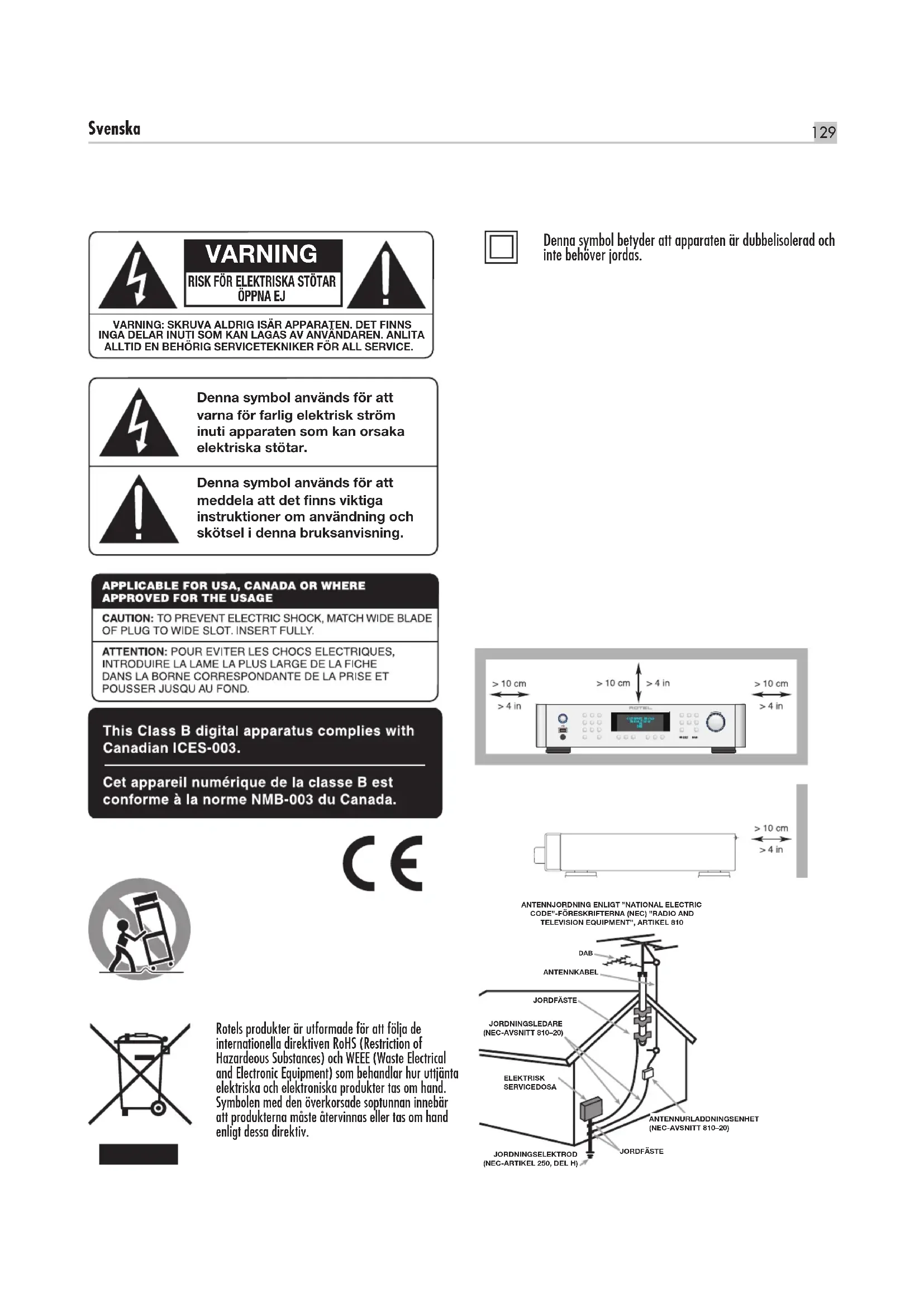
Denna symbol används für att meddela att det finns viktiga instruktioner om användning och skötsel ienna bruksanvising.
APPLICABLE FOR USA, CANADA OR WHERE APPROVED FOR THE USAGE
CAUTION: TO PREVENT ELECTRIC SHOCK, MATCH WIDE BLADE OF PLUG TO WIDE SLOT. INSERT FULLY.
ATTENTION: POUR EVITER LES CHOCSE ELECTRIQUES, INTRODUIRE LA LAME LA PLUS LARGE DE LA FICHE DANS LA BORNE CORRESPONDANTE DE LA PRISE ET POUSSER JUSQU AU FOND.
Rotelsprodukter uriformade for att folja de internationella direktiven RoHS (Restriction of Hazardous Substances) och WEEE (Waste Electrical and Electronic Equipment) som behandlr hur uttjonta elektriska och elektroniska produit tar om hand. Symbolen med den overkorsade soptunnan innebär att Produkterna maste atervinnas erler tas om hand enligt dessa direktiv.

Denna symbol betyder att apparaten ar dubbelisolerad och inte behover jordas.


COMPUTER I/O-anslutingen far bara hanteras av en auktoriserad person.
FCC-information
Denna apparat har testats och konstaterats uppylla gransvardena for digitala klass B-enheter enigt kapitel 15 i FCC-foreskrifterna. Dessa gransvarden ar framtagna for att undvika interferensstörning fran installationer i bosteder. Denna apparat genererar, anvander och kan avge radiofrekvenser som kan orsaka interferensstörning med andra radio- och TV-apparater om den inte installeras enigt instructkationerna.
Det finns dock ingen garanti for att interferensstörning e uppst i vissa installationer. Omenna Produkt skapar interferensstörmingar for annan radio-ller TV-utrusting kan detta latt klargoras genom att sla pa och stanga av Produkten. Forsak losa korrigera interferensproblemet genom att utfora en aller flera av foljande atgärder.
Flytta mottagarantennen (for radio, TV m.fl.).
- Öka avsändet mellan apparaten och mottagare
- Anslut apparaten till att annat stromuttag.
Kontokta din aterforsäjelle erlen auktoriserad radio-/TV-tekniker for hjäpl.
Varning
Denna entet uppyller Kap. 15 i FCC-foreskriftnema enigt folnde: (1) Denna entet ska inte generera interferensstörning och (2) Denna entet maste klarav att utsattas for interfererande signaler, även sadana som kan orsaka Funktionstörningar.
Se till att installmenten beaktar NEC-artiklarna 820-40, vilka innehaller riktliner fur hur jordning sku utforas som anger att jorden ska anslutas till byggnadens jordningsystem, sa nara kabelanslutningen som mojigt. Se installationsdiagrammet.
OBS
Denna utrustning har testats och konstaterats uppylla gransvrdena for digitala klass B-enheter enigt kapitel 15 i FCC-foreskriferna. Dessa gransvarden ar fremtagna for att undvika interferensstörning fran installationer i bostäder. Denna apparat genererar och kan ave radiofrekvenser som kan orsaka interferensstörning med alla radio- och TV-apparater om den inte installeran esnigt instruktionerna. Det finns ingen garanti for att interferensstörning ej uppst i vissa installationer. Om denna produkt skapar interferensstörninger for annan radio- aller TV-utrusting, vilket enkelt kan klargoras genom att sla pa och stanga av Produkten, bor interferensproblemet losas genom enller flera av foljande atgärder.
Flytta mottagarantennen
- Öka avsändet mellan apparaten och TV-mottagaren
- Anslot apparaten till att annat strömuttag.
Kontakta din Rotel-aterforsaljare for hjalp
Viktig sakerhetsinformationInformation
WARNING! Forsök aldrig att själv uftöra service på apparaten. Anlita alltid en behörig servicetekniker for all service.
WARNING! For att undvika risk for elektriska stöter och brand, utsatt inte apparaten for vatten aller fukt. Stöll aldrig foremål som kan läcka er derropa vatten, till exempl blomkrukor, i narheten av apparaten. Se till att inga foremålkommen in i apparaten. Om apparaten utsats for fukt, vata aller om främnde foremålkommen in i den, dra omedelbart ut natkabeln ur vagguttaget. Lämna sedan apparaten till en behörig servicetekniker for översyn och eventuell reparation.
Läss alla instruktioner innan du ansluter erler anvander apparaten.
Behall dnda brukansvising sa ttt du kan studera dessa sakerhetsforeskrifter.
Föl lalla varningar och sikherhetsforeskrifter i bruksanvisningen och pa själva apparaten. Folj alltid alla anvandarinstruktioner.
Anvandaraen torrtraeellammsugarenarrengorapparaten.
Använd inteennaenheta vatten.
Se till att det alltid finns 10 cm fritt utrymme ront apparaten.
Ställ inte apparaten pa en säng, soffa, motta aller nāgon liknande yta som kan blockera ventilationshalen. Om apparaten placeras i en bokhylla erer i ett skap maste det finnas utrémme für god ventilation.
Placera inte apparaten nära element aller andra apparater som utvecklar värme.

WARNING: Strömttagel pa
apparatens baksida fungerar som huvudströmbrytere. Apparaten maste placeras sa at stromuttaget allid ar atkomligt.
Apparaten maste vara ansluten till et vaggutag enigt markeringen pa apparatens baksida.

Anslut endast apparaten till vagguttaget med den medfoljande stromkabeln erlen ex akxt motsvarighet.Modificera inte den medfoljande stromkabeln pa
nagot satt. Äandra inte jord erller polaritet. Använd inte nāgon fänglängningskabel.
Stromkabeln anvands som huvudstrombrytare. For att kopla fran eheten helt och höllet maste kabeln lossas fran stromuttaget. Standby-lysioden lyser inte nar stromkabeln inte ar inkopplad. Stromkabeln anvands som huvudstrombrytare och maste finnas atkomlig.
Placera inte strömkabeln sät den kan bil utsatt for avkeran, extrem varme eller skadas pa annat satt. Var särskilt noga med att inte skada kabelns andar.
Strömkabeln skakopplas urvaggutaget vidaskvaderller om apparaten inte skanvandas under en langre tid.
Använd bara stativ, rack, hylor aller hyllsystem som rekommenderas av Rotel. Var forsiktig nar apparaten skayfyllas sa att den inte välter.

Sluta omedelbart anvanda apparaten och lat en behörig servicetekniker kontrollera den om:
- Störkabeln ihrer kontakten har skadats
- Främande foremál erller vatska harkommen in i apparaten
Apparaten har utsats for regn - Apparaten visar tecken på felaktig Funktion
Apparaten har tappats ellr skadats pa annat satt
Batterierna i färkrontroll rän for inte utsattos for kraftig hetta, till exempel solsken och eld.

Figure 1: Kontroller och anslutningar

Knappar pa fronten och fjarrkontrollen
□,2 :Av/pa
3 : USB-port for iPod/MP3-spelare
4,5 :Lagrade stationer
6 :Display
7 : Val av signalkalla
Avspelning
9 :Kofunktion (radiokanaleri minnet)
Tillbaka till foregående meny
iRadio-meny
12 :Foregende/nasta lat
SEL:Navigering och val
Avancerade knappar pa fjarrkontrolten
SETUP & EXIT : Öppna och stänga Factory-menyn
& : Automatisk FM-sokning
RANDOM/ : Avspelningsläge
SHUFFLE
Obs!
- De fleta knappar pa fjarrkontrollen styr sama Funktioner som knapparna pa fronten. Vissa functiorer kan bara styras med fjarrkontrollen och beskrivs separat.
- Frontpanelens knappar anvands for att beskriva de flesta functior. Du kan ocksa anvanda motsvarande knappar pa fjarrkontrollen. I stallet for at vrida pa och trycka pa ratten, pa fronten kan du till exempeltrycka pa och sedan pa SEL pa fjarrkontrollen.
Figure 1: Kontroller och ansluttingar 131
Oversikt - Rotels internetradio och Digital Gateway-produkter 134
DAB- och FM-radio 134
Internetradio 134
Nätverksatkomst 134
Webblatsen Rotelradio - hantera dina kanler 134
Spela musik frän iPod, MP3-spelare och USB-minnen 134
Spela musik frän natverksserver 134
Introduktion. 135
Funktioner 135
Atti tänka pa 135
Placering 135
Strom och stromfunktioner 135
Stromingang 135
Strömbrytrø och indicator 135
Ingang for 12-volts styrsignal 135
Utgang for 12-volts styrsignal 135
Anslutningar 135
DAB/FM-radio 14 135
Digitalingang 136
Nätverk 15 136
COMPUTER I/O-kontakt 136
USB-port 136
Analogogutangar 136
Internetradio 136
Vad du behover 136
Första gängen du ansluter till natverket 136
Välja radiostation 137
Lyssna pa internetradio 137
Lagra en radiostation i minnet 137
Vilja en lagrad station 137
Mediespelare 138
UPnP-servrar 138
Konfigurera UPnP-server pa PC:n 138
Spela mediefilerm ed UPnP-server 138
Tomma kon 139
Avspelningsluge 139
iPod/USB-anslutning 139
Ansluta USB-lagringsenhet 139
Ansluta iPod/iPhone 139
Avspelning 139
FM-radio 140
Lyssna pa FM-radio 140
Lagra en radiostation i minnet 140
Lyssna pa en lagrad kanal 140
DAB-radio 140
Lyssna pa DAB-radio 140
Lagra en DAB-radiostation i minnet 140
Oversikt over inställingar 141
Konfigurera "My Stuff" 142
Konfigurera "My Stations" 142
Konfigurera "My Streams" 142
Avancerade knappar pa fjarkontrollen 142
Felsökning 143
Ordista. 143
Specificationer 144
Om Rotel
Vör historia började für nastan 50 ar sedan. Under alla ar som gatt har vara produit belonats med hundratals utmärkelser och roat hundratusentals manniskor som tar sin unterhällning pa allvar - precis som du!
Rotel grundades av en familj med ett passionerat intresse for musik. Della ledde till en egen tillverkning av hifi-producter med en kompromisslos kvalitet. Genom alla ar harenna passionfor musik, som delas av hela Rotels personal, varit oforminskad och malet har alltid varit att tillverka prisvara產品or for audiofiler och musikalskare, vilken budget de an har.
Rotels ingenjörer arbetar i team och har att nara samarbete. Tillsammans lyssnar de pa och finslipar varje ny produkt tills den lever upp till deras hoga krav. De fär völja componenter frän hela varlden for att gora Produkterna sa bra som möjligt. I apparaterna hittar du ofta allt frän brittiska och tyska kondensatorer till japanka och amerikanska halvledare samt toroidaltransformater som tillverkas i Rotels egnafabricer.
Vi bryr oss om miljon. Eftersom allt mer elektronik tillverkas, och sā smäningom kasseras, ár det särskilt viktigt att tillverkare gör vad de kan für attprodukterna skä fá sà liters inverkan på sophantering och vattenmiljöm möjligt.
På Rotel ar vi stolta over att kunna bidra. Vi har reducerat blyinnehallet i var elektronik genom att anvanda ett specielt ROHS-lodtenn, och vara Class D-forstarkare (ej digitala) ar upp till fem ganger mer effektiva an vara äldre modeller samtidigt som de ar kraftfulla och har hoga prestanda. Dessaprodukter utvecklar lite varme, slosar minimalt med energia, ar bra for miljon - och later bättre.
Slutigen ar denna manual tryckt pa atervunnet papper.
Även om delta är små, Första steg sö ar de viktiga. Och vi fortsettter att afterstrava nya metoder och material som ger en renare och grönare tillverkning.
Alla vi pada Rotel ar glada for att du koptenna produit. Vi ar overtygade om att den kommt att ge dig manga ars njutning och gladje.
Översikt - Rotels internetradio och Digital Gateway-produkter
Denna produkt fungerar inte om inte Wi-Fi-dongeln eller nätverksdongeln ar ansluten. Vi rekommenderar att du börjar med att lasaenna introduktion. Vanliga frager och svar finns pa Rotels webbsida www.rotel.com/NA/support/FAQ.htm
Denna Rotel-product sammanfor konventionell FM-radiomottagning och DAB med datorvärldens formàga att nasusentals radiokanaler pa internet. Utover detta kan Rotels nya série radio/Digital Gateway-producter länkas samman med bárbara musikspelare (iPodar och MP3-spelare) och dinas musikfilser som ligger lagrade pa en näverksserver.
Läs mer om dessa Funktioner langre fram i denna instruktionsbok.
Det spelar ingen roll om hemnätverket ar kabelbaserat eller tradlost - det ar daremot viktigt att Wi-Fi-dongeln aller natverksdongeln ansluts till kontakten pa baksidan av apparaten. Använd en frolängningskabel om det ar ont om plats pa baksidan.
Varje gäng encheten slas pa lases den i ett soklage i 15-20 sekunder. När sökningen ar avslutad kan andra radiolägen användas.
USB-porten aktiveras sa fort enchten slas pa.
DAB- och FM-radio
Detta ar den mest konventionella delen av Produkten och om du har tidigare erfarenheter av att söka after, stalla in och valja radiokanaler fran nuvarande DAB- och FM-radiosändninger sa kommt du snabbt att bli bekant med hur radiomottagaren anvands. Allt detta forklaras i de relevanta avsnitten langre fram ienna manual. Kom ihag att ange vilken antennenang som sca anvandas, dessa alternativ finns i inställningsmenyn. Utover detta maste ratt antenn installeras for att optimera mottagningen av FM- och DAB-tjänster.
Internetradio
For att lyssna pa internetradio kravs ytterligare tva tjanster: tillgang till inter via ett datornatverk, somen overforing via en av de internetbaserade tjanster som behovs for att fa tillgang till internetriadiokanaler. Det senare finns inbyggt i mottagaren, sa vi borjar med att fa tillgang till ditt hemnätverk.
Nätverksatkomst
Hur datornatverk upprattas beskrivs inte ienna instruktionsbok, vi utgär fran att du redan har ett fungerande Wi-Fi-natverk hemma. Om du har ett kabelbaserat natverk laser du mer i "Network Config" i avsnitet "Oversikt over inställninger". (Kabelbaserade natverk har stabilast overföring. Ethernet via elnätet gär att installerera med hjälp av tredjepartstillbehör, om vanligt natverk inte ar praktiskt att använda.)
Vid starten letar encheten after Wi-Fi-nätverk och sa fort sökningen ar avslutad kan du välja mellan ett erler flera nätverk som visas i displayen. Du sca valja det nätverknamn som stämmer overens med ditt hemnätverk. Detta skapades nar du installerade nätverket och bestäms ofta av routern som sitter i nätverket.
Nästa sak du behöver góra ar att ställa in Rotel-enheten sa att den kan "logga in" på nätverket. Detta gör du genom att ange den tradlòsa "WEP-nyckeln" (eller WPA- eller WPA2-nyckeln) som fungerar som lösenord till ditt nätverk. Det ar troligt att du redan har anvontenna nyckel nar du har installerat en dator erller loggat in på nätverket, och den finns ofter i instruktionerna till din router. Denna inställing behöver bara góras en enda gang, sá gá igenom de alfanumeriska tecknen noggrant och skapa din WEP-nyckel. Nár du ar fardig bläddrar du ner till och väljer END, aller trycker helt enkelt på REPLY-knappen for att avsłuta processen,
Du kan anvanda NEXT- och PREV-knapparna på fjärrkontrollen für att gōra det enklare att ange informationen. Blanda inte ihop bokstaven "O" med siffran "0".
När du har lyckats logga in på nätverket loggar radion in automatiskt på webplatsen)där du kan ange vilken del av varlden som intresserar dig och välja radiostationer after land, genre och namn.
Om du registrar radion pa www.rotelradio.com kan du söka after och spara internetriadiokanaler, som stalla in andra regionala musiktjänster.
Webbplatsen Rotelradio -hantera ding kangler
Att hantera alla tusentals radiokanaler som finns på internet skulle vara omjljigt om du inte kunde organisera och valja de kanaler som passar just dig. Rotel har sett till att det finns ett enkelt satt att gora detta pa, med hjälp av en särskild webbplats där du kan valja kanaler.
URL-adressen forenna platsa rhttp://rotelradio.com.
Precis som pa manga andra webbplatser skapar du ett konto genom att ange ett anvandarnamn och ett losenord. Innan du kan gora detta behover du registrera din produkt pa webbplatsen och det finns en speciell .registeringskod som du behover ange pa webbsidans registeringsformular. Denna nyckel hittar du i menysystemet under Settings _max Register. Du maste vara ansluten till internet for att fa atkomst tillenna engangsnyckel.
Efter registraringen visar webblatsen Rotal-enhetens radio-serienummer. nBetta ar ett annat serienummer an Rotal-enhetens. Radions serienummer finns i menysystemet under Settings > Version.
Observera att du maste stanga av och satta pa encheten och valja "Internet Radio" en gang till for att displayen ska upppateras och visa dina alternativ. Dinnya My Stuff"-lsta upppateras automatiskt.
Spela musik fran iPod, MP3-spelare och USB-minnen
De fleta iPodar och MP3-spelare kan kopplas direkt till USB-porten pa fronten och sedan spelà de lagrade musikfilerna. Displayen uppateras och visar filstrukturen samt en lista über vilka filer som kan spelas. Filer som kopierats till vanliga USB-minnen visas pa samma satt.
Spela musik frän natverksserver
Datorer som konfigurerats som musikservar ger en annan mojlighat att spelamusik med Rotel-enheten, och pa sa satt kan du utnytja de audiofilavkodningskretsar som finns i dessa Gateway-produkter.
Precis som med internetradio kravs ett fungerande nätverk, plus en ansluten musikserver. Följ instruktionerna i avsnittet "Mediespelare" langre fram ienna instruktionsbok.
Introduction
Tack for att du har kocht Rotel Digital Gateway. I en musikanlaggning av hog kvalitetkommen den att ge dig manga ars musikalisk njutning.
Funktioner
Trädlös aller trädbunden anslutning for internetradio
Tillgang till natverksanslutna datorer via "Media Player"lage
Anslut iPod/MP3-spelare och njut av musiken hemma
Lyssna pà DAB- och FM-radio
Att tänka pa
Lás denna bruksanvising noggrant. Den ger dig grundläggande instruktioner om olica systemkonfigurationer samt innehäller information om hur du fär att s bra ljud som möjigt. Om du har nagra fragor ar du alltid vällkommen att kontakta din Rotel-aterforsäljare. Alla vi pa Rotel uppskattar din frägor och synpunkter.
Spara kartongen och allt packmaterial sa att du kan anvanda detta vid ett senare tillfalle. Att skicka aller flytta encheten i en annan forpackning kan skada den allvarligt och innebära att garantin upphor att galla.
Fyll i och skicka in registraringsbeviset som foljer med enheten. Spara ocksà ditt originalkvitto fran koptillfallet. Det ar det basta beviset for nár du kopt encheten, vilket kan vara viktigt om du behöver lamna in den for garantiservice.
Placering
Placera encheten på en stabil och plan hylla där den inte utsätts forukt, solljus, hetta, smuts aller vibrationer.
Ställ inte andra apparater aller föremål ovanpå encheten. Se till att den inte utsats for fukt.
Omdu stallerenhetenpa enbank ellerrnhyllamaaste denklaraav dessvikt.
Enheten kan utveckla varme vid normal anvandning. Blockera inte ventilationshalen. Se till att det finns minst 10 cm utrymme rund om encheten. Om du placarar encheten i ett skap maste du se till att det finns god ventilation.
Ström och ström Funktioner
Stromingang
Enheten ar fabriksinstalld for elnatet i det land du kapipe den i (Europa 230V / 50Hz och USA 120V / 60Hz) .Fabriksinstallningen finns utmarkt med en dekal pa apparatens baksida.
Anslut den medfoljande strömkabeln till stromingangen pa baksidan av enheten. Anvand baraenna kabelller en motsvarande. Anvand inte nagon forlangningskabel.
Se till strombrytaren pa fronten av encheten ar avslagen. Anslut sedan stromkabelns ena ande till baksidan av encheten. Anslut sedan den andra i vagguttaget.
Om dukommen att vara bortrest en langre tid ar det en lamplig forsiktighetsatgard att dra ut stromkabeln.
Strömbrytare och indicator [1 2]
Strömbrytaren sitter på vänster sida av fronten. Tryck in knappen for att slå på enheten.
Indikatorn runt knappen bōrjar lya, vilket anger att encheten ár páslagen. Tryck ut knappen for att stänga av den.
Ingang for 12-volts styrsignal
Pá baksidan finns en ingäng som tar emot 12-volts styrsignaler fran en forforstarkare eller hemmabioprocessor fran Rotel. När styrsignalen tas emot slas encheten pa.
12V TRIGGER IN-ingangen pa baksidan tar emot styrsignaler pa mellan 3 och 30 volt (vaxelstrom aller likstrom). Anvand en kabel med 3,5-mm minijack-kontakter i bada andar. Styrsignalen overfors i kontaktens yytersta del.
Utgang for 12-volts styrsignal
12V TRIGGER OUT-ugangen pa baksidan anvands for att overfora styrsignalen vidare till en annan Rotel-enhet. Alla styrsignaler som tas emot i TRIGGER IN-ingangen overfors via TRIGGER OUT-ugangen.
Anslutninger
Innan du fortsetter till andra avsnitt instruktionsboken bor du forsakradig om att alla anslutningar ar korrekt gjorda. Se figur 2.
OBS! Du maste ansluta Wi-Fi-dongeln (eller adaptern) till ETHERNET-kontakten på baksidan. Enheten söker after tillgangliga natverk innan du fär tillgang till DAB- och FM-funktioner. Om det inte finns nagra natverk visar displayen "Network Error". FM- och DAB-funktioner fungerar som vanligt afterenna forsta sökning.
DAB/FM-radio
Använd inomhusantennen som ingar och anslut den till DAB- och FM-antennuttaget pa baksidan. Se till att de finns tillrackligt med plats sa att den T-formade antennen kan vikas ut helt och hallet. Det gär att fasta antennen pa väggen med hjälp av de hal som finns i andarna. Prova digfram tills du fär en optimal mottagning.
Digitalingang
Enheten kan ta emot digitala musiksignaler fran andere kallor och omvanda dem till analoga signaler som sedan overfors till en forstarkare erler ljudprocessor via OUTPUT-utgangarna. Det finns vda digitalingangar pa baksidan, markta OPTICAL och COAXIAL DIGITAL INPUT (AUX). Anslut de koaxiala aller optiska digitalutgangen pa din signalkalla till motsvarande ingang pa eheten.
Nätverk 15
Anslut den medfoljande Wi-Fi-dongeln till USB-porten pa baksidan, markt ETHERNET. Enheten ar forberedd for att vara kompatibel med USB-dongeln som ingar, ingen ytterligare programvara aller installation behovs. Enheten ar nu klart ansluta till ditt tradlosa natverk. Las mer i avsnitet om internetradio.
OBS! Denna modell fungerar bara med Rotel-donglar. Använd de som ingär fran Rotel.
COMPUTER I/O-kontakt
Enheten kan skotas fran en dator som har en programvara for styrning av ljudanlaggninger. Detta ster genom att styrkoder sänds fran datorn via en RS-232-kabel. Denna modell kan dessutom upppateras med hjälp av särskild programvara fran Rotel.
Kontakta din Rotel-aterforsajare om du vill ha mer information om ansluttingarna, mjukvaran och datorstyrning.
USB-port
Kontakten under POWER-knappen pa fronten anvands for USB-anslutningar.Efter ett par sekunder borjar natverket lasas av.
Med hjalp av denna ingang kan encheten ansluta till musik som ligger lagrad pa MP3-spelare, iPod, USB-minnen och andra lagringsenheter som anvander USB-gransnittet. Enheten soker automatiskt igenom alla anslutna encheter after musikfiler.
OBS! Denna modell anvander USB 2.0-standarden for att fà tillgang till musikfiler. Den kan spelà av musikfiler som ligger pa lagringsenheter som ár kompatibla med USB 2.0-standarden. Den fungerar dock inte med encheter som behöver yterligare drivrutiner.
Analoga utgangar
Enheten har utgangar for analogt stereoljud. Anvand signalkabeln som ingar for att ansluta OUTPUT-utgangarna till ingangar pa din forstarkare aller ljudprocessor. Var noggrann med att anslutningarna blir ratt. Hoger kanal pa enheten maste kopplas till hoger kanal pa forstarkaren och vice versa.
Internetradio
Vad du behöver
Innan du kan börja lyssna pa internetadio behöver du foljande:
En bredbandsuppokpling till internet
En anslutningspunkt till internet via tradlost natverk (tradbunden - anslutning fungerar ocksa om du anvander natverksdongeln som ingär).
Med tradlost natverk bör internetradi fungera inom 100 meter fran den tradlosa anslutningspunktten, men avstandet kan paverkas av var nagonstans routern och encheten ar placerad. Du kan se hur stark Wi-Fi signalen ar i inställningsmenyn (Settings >WiFi Strength).
Se till att ditt natverk ar inkopplat korrekt och att det kan na internet. For att encheten ska kunna ta emot radiostationerna kravs en internetanslutning.
Första gängen du ansluter till natverket
Koppla in USB-dongeln till USB-porten pa baksidan och tryck pa POWERknappen pa fronten. Displayen pa fronten tänds och visar foljande:


Omenheten inte kan hitta nagot visas ffoljande i displayen:

När radion hittar ditt natverk visar den anslutningspunktens ESSID, som ar ett namn som användaren har givit natverket, till exempl:

Det ar möjligt - och i vissa fall troligt - att enchetenkommen att hitta flera tradlosa natverk. I sa fall valjer du det som du vill ansluta till. Vrid pa ratten pa fronten for att se ESSID for varje natverk som har hittats
Om displayen visar "Enter WEP key" aller "Enter WPA key" anvander natverket ett av dessa två krypteringssystem (Wired Equivalent Privacy erer Wi-Fi Protected Access). Ta reda på lösenordet frän den person som har installerat natverket eller ias i manualen till routern. Ange sedan lösenordet for att fä tillgang til det trändsønatverket.
Välja radiostation
När ett natverk har hittats och alla anslutningar gjorts visas huvudmenyn.
Välj "Internet Radio", sä visas foljande:


Nu kan du välja vilken internetradiostation du vill lyssna pa genom att vrida pa ratten och trycka pa den for att välja nagot av nedanstäende alternativ.


- Vrid pa ratten tills displayen markerar omraret och landet du vill valja och tryck sedan pa ratten.
- Vrid pa ratten tills ratt station visas. Tryck sedan pa ratten.
- Vonta tills radion ansluter till stationen.


- Vrid pa ratten tills displayen markerar den genre du vill välja och tryck sedan pa ratten for att välja.
- Vrid pa ratten tills ratt station visas. Tryck sedan pa ratten.
- Vanta tills radion ansluter till stationen.


- Vrid pa ratten tills displayen markerar det tecken du vill ange och tryck sedan pa ratten.
- Upprepa steg 1 tills sökordet ar klart. Valj END for att bekräfta aller tryck på REPLY-knappen.
- Tryck pa ratten for att paborj sokningen. Displayen visar alla stationer som matchar sokordet.
- Vrid pa ratten for att markera en station och tryck pa ratten for att valja och ansluta till stationen.
OBS! Internetradiokanaler och andra musiktjänster kan ställas in enkelt
pà www.rotelradio.com.
Lyssna pa internetradio
När radion har anslutit till en station visar displayen namnet på stationen, vilket slags ljud som söns samt bithastigheten.


Lagra en radiostation i minnet
Häll ned minnesknappen [5] när en radiostation spelar och välj sedan vilken minnesplats du vill lagra stationen på genom att trycka på sifferknapparna [4]. Displayen visar:


Lagra stationen pa vald minnesplats. Du kan lagra upp till 30 radiostationer i minnet for FM-/DAB-/internetradio.
Vulja en lagrad station
När du lyssnar på en radiostation kan du byta till en annan genom att góra sa har:
- Valj en lagrad station genom att ange minnesplatsen med sifferknapparna 4, aller:
- Tryck på QUEUE-knappen [9] for att visa minnesplatser och lagrade stationer. Völj station genom att vrida på ratten och sedan trycka på den. Displayen visar:

Tryck pa QUEUE-kappen en gäng till for att lamna menyn och aterga till vanlig lyssning.
OBS! Du kan titta pa vilka radiostationer som ar lagrade genom att anvanda QUEUE-funktionen. Pa sa satt undviker du att skriva over en annan lagrad station av misstag.
Mediespelare
Med Media Player-funktionen kan du lyssna pa Ijudfiler (AAC, AIFF, AU, FLAC (16-bitars CD-kvalitet), MP3, WAV and WMA (utom lossless)) och spellistor (M3U) som skapats av din dators mediespelare, till exempl Windows Media Player. Funktionen fungar med Windows 2000, Windows XP och Windows Vista.
OBS! Fildelning kan behöva vara aktiverat på datorn, och inte alla mediespelare tilläter fildeling. Läs mer om detta i datorns braksanvising.
UPnP-servletar
Konfigurera UPnP-server pa PC:n
- Använd Windows Media Player 11 (eller 12 om du har Windows 7) fā att konfigurera datorn som en UPnP-server. Klicka på "Bibliotek"-knappen och välj "Mediedelning" for att öppna dialogrutan "Mediedelning", där inställningen gös.

2. Datorn talar nu om atten enehar forsokt ansluta till din UPnP-server. Klicka pa "Tillat"-knappen.

OBS! När detta skrivs stöder inte Windows Media Player 11 AAC-avkodning, vilket Apple använder som standardval i iTunes. Vi rekommenderar att du andrar standardformatet for import till WAV, AIFF erler MP3 sa att du fär maximal kompatilitet med alla encheter. Du kan ställa in sa att Windows Media Player speglar dina iTunes-mappar. (Välj foljande i Windows Media Player: Verktyg > Alternativ > Bibliotek > Valj mappar.) Windows Media Player 12 (som finns i Windows 7) stöder inte AAC.
- Gä till "Media Player"-menyn och välj untermenyn "UPnP Servers" genom att vrida och trycka på ratten. Enheten letar nu after alla tillgangliga UPnP-servrar. Om ingen server hittas visar den "Empty".


Spela mediefiler med en UPnP-server
-
Efter en lyckad sökning visas alla tillgangliga UPnP-servrar. Markera den du vill anvanda genom att vrida pa ratten. Tryck sedan pa ratten for att valja.
-
En lista über tillgangliga alternatively och mapper par visas. Hurenna ser ut beror pa hur din musikserver ar installd och pa vilken programvara du anvander. Den kan se ut sa har:

Du kan söka after latar genom att bläddra genom All Music-alternativet aller leta after en viss artist med All Artists-alternativet, aller leta after en viss skiva med Albums-alternativet. Du kan alltid bläddra ned till latniva. Du kan ocksà anvanda sök Funktionen.
Omduvaljersofkunctionenvisasfoljande meny:

Välj sedan Artists, Album aller Music. Du kan ange en aller flera bokstaver i din sökning. Om du till exempl anger "M" under Artists och sedan trycker på REPLY-kappen sä pabörjas sökningen och sedan visas en lista über alla artisti i ditt musikbibliotek som böjar på bokstaven "M".
3. När du har hittat ratt lat markerar du den. Vald lat visas pa menyn samtidigt som encheten forsoker ansluta till musikservern. Informationen som visas pa Rotei-enheten beror pa vilken information som ligger lagrad i laten, foljande ar ett exemple:

OBS! Om QUEUE-funktionen: Om du trycker hastigt pa SELECT nare en viss lat ell er tvisst album visas sa paborjas avspelningen av den direkt. Du kan ockska skapa en spellista genom att halla inne SELECT-knappen i 5 sekunder. Valda latar laggs till i kon och spelas av i ordning. Tryck pa QUEUE-knappen for att visa vilka latar som finns i kon. Om du haller inne STOP-knappen i 5 sekunder tas den markerade latent bort fran listan.
Tömm kon
Du kan tömma kon genom att trycka på QUEUE-knappen och välja Clear Queue aller genom att gä in i QUEUE-menyn frän Media Player-undermenyn.


Du kan ocksa ta bort enskilda latar fran kon genom att markera dem och halla innate STOP-knappen i 5 sekunder.
Avspelningslage


Vrid pa ratten och vãj untermenyn "Media Player" -> "Playback Mode". Där finns vã alternative: "Repeat" och "Shuffle". Vãj att av dem ell er boda två. En markering visar vad som ar vãlt.
REPEAT: Lātarna spelas en i taget och bōrjar om frän bōrjan när den sista lāten ār slut.
SHUFFLE: Alla latar spelas i slumpmässig ordning.
OBS! Om bade REPEAT och SHUFFLE valjs spelas forst alla latar en gang i slumpmässig ordning. Sedan fortsetter latarna att spelas i slumpmässig ordning tills du trycker pa STOP.
OBS! Om du har att stort musikbibliotek kanske det inte gär - ellar tar lang tid - att använda SHUFFLE-funktionen. Vi rekommenderar d'att du i stället skapar en kortare spellista i Windows Media Player och sedan använder Funktionen på den.
iPod/USB-anslutning


Ansluta USB-lagringshenet
-
Koppla in din USB-lagringsenhet i USB-porten på fronten.
-
Tryck pa USBknappen pa fronten for att vaxla till iPod/USB-lage. Enheten söker automatiskt igem filerna fran rotkatalogen. Sa fort filer hittas börjar de spelas. Displayen visar information som namn, titel, latnummer och sa vidare i displayen.
- Om musikfilarna ligger i underkataloger kan de spelas genom att katalogerna oppnas med ratten. Valj sedan onskad l'at och markera den med ratten.
- Tryck pa BACK-knappen om du vill atergà till foregående meny och valja en annan katalog.
Ansluta iPod/iPhone
- iPod/iPhone fran Apple kan kopplas in med hjälp av dess USB-kabel till USB-porten pa fronten.
- iPod/iPhone über für digitala musikfiler tillenheten. Alla Funktionen kan styras fran iPod/iPhone. Bara enkla kommando kan styras fran Rotel-enheten, vilket beskrivs nedan.
- iPod/iPhone-skärmen ar aktiv sö länge den ar ansluten till encheten. Om inga Funktioner används på iPod/iPhone under en langre tid växlar skärmen till "laddning".
Avspeling
- Tryck på STOP-knappen for att stoppa avspelningen.
- Tryck pa PAUSE-knappen for att pausa en lat som spelas aller for att ateruppta avspelingen av en pausad.
- Tryck på SKIP- knappen for att pabörj avspelningen av foregände lat i kon.
- Tryck på SKIP+knappen for att pabörjá avspelningen av nasta lat i kon.
- Hallinne STOP-knappen i fem sekunder om du vill koppla ur USB-enheten fran USB-porten pa ett sakert satt.
OBS! Rotel-enheten fungerat med iPhone 3GS, iPhone 3G, iPod Classic, iPod touch 2G, iPod Nano 2G, iPod Nano 3G, iPod Nano 4G och iPod Nano 5G.
FM-radio
Innan du kan böjar lyssna pa FM-radio maste du se till att FM-antennen ar korrekt ansluten och att ratt FM-format har valts. Ga till Settings-menyn och valj FM-region.
Lyssna pa FM-radio
- Tryck på FM-knappen på fronten eller tryck på BACK-knappen tills dukommen till huvudmenyn. Vrid och tryck på ratten och valj FM. Displayen visar:


- Vrid pa ratten for att andra frekvens.
- Använd och på fjärrkontrollen for att söka after FM-stationer automatiskt.
- Använd och på fronten aller fjärrkontrollen für att söka after FM-stationer manuellt.
Lagra en radiostation i minnet
Häll ned minnesknappen [5], när en radiostation spelar och valj sedan vilken minnesplats du vill lagra stationen på genom att trycka på sifferknapparna
(4) (det gār ocksā att anvanda MEM-knappen och sifferknapparna pa fjarrkontrollen). Displayen visar:


Lagra FM-stationen på vald minnesplats. Du kan lagra upp till 30 FM-radiostationer i minnet.
Lyssna pa en lagrad kanal
När du lyssnar pa en radiostation kan du växla till en annan lagrad kanal pa nagot av foljande tvä satt:
DAB-radio
Försakra dig om att det sjds DAB-signaler (Digital Audio Broadcast) i omradet där du bor. Innan du anvanderenna Funktion maste du stalla in DAB-region och söka after tillgangliga DAB-stationer.
När du har gjort installningarna trycker du på DAB-knappen på fronten eller väljer DAB i huvudmenyn. Väjl sedan station med ratten.
DAB-kanalerna ar updelade i grupper, som ocksa kallas for multiplexer. Varje multiplex innehaller ett visst antal stationer och varje tjanst innehaller en primar tjanst som kan innehalla sekundara tjänster. DAB-tekniken innebar att stationerna kan sanda ytterligare data tillsammans med ljudet, vilka kan innehalla andra ljudkanaler och i framtiden till och med Bilder och datainformation.
Lyssna pà DAB-radio
- Tryck på DAB-knappen på fronten eller tryck på BACK-knappen till dukommen till huvudmenyn. Vrid och tryck på ratten ochwälj DAB. Displayen visar:

Radion gör en sökning after tillgangliga DAB-stationer. Välj önskad station med ratten.
Lagra en DAB-radiostation i minnet
Häll ned minnesknappen 5 när en radiostation spelar och välj sedan vilken minnesplats du vill lagra stationen på genom att trycka på sifferknapparna 4 (det gär ocksä att använda MEM-knappen och sifferknapparna på fjärrkontrollen). Enheten lagrar stationen på vald minnesplats. Du kan lagra upp till 30 radiostationer i minnet.
Lagrade radiokanaler
FM, DAB- och internetradiokanaler kan lagras i 30 minnen, sa att sammanlagt 90 kanaler rymi i minnet. Manga fler kan lagras pa internet med hjälp av ditt "My Stuff"-konto.
Obs! För att det skä bli enklare att valja kanal visas bara stationer som ar lagrade i minnen. Varje kanal markeras med "F" for FM, "D" for DAB och "I" for internetradio.
- Välj en lagrad station genom att ange minnesplatsen med sifferknapparna 4.
- Tryck på QUEUE-knappen 13 För att visa minnesplatser och lagrade stationer. Väj station genom att vrida på ratten och sedan trycka på den. Displayen visar:

Tryck på QUEUE-knappen en gäng till for att lamna menyn och atergå till vanlig lyssning.
Översikt over inställninger


Tryck på BACK-knappen tills dukommen till huvudmenyn och välj Settings for att komma till untermenyn som har 9 alternativ. Vrid på ratten for att visa dolda menyer.
Network Config
- Scan for Networks (endast for tradllos ansluting)
Vrid och tryck på ratten für att valjaenna meny. När du valtenna meny visar displayen "Scanning", vilket tar ett par sekunder. Om ett natverk hittas visas dess ID i displayen. Vrid på ratten for att markera, tryck for att bekräfta.
- Enter Network name (endast for tradllos anslutning)
Om encheten inte kan hitta nagra natverk kan natverkets ESSID anges manuellt.
Använd ratten für att ange tecken till natverksnamnet, välj "END" när du ar fardig aller tryck på REPLY-knappen på fjärkrkontrollen aller fronten.

3. View Config
3.View Config
Visar information om aktuellt natverk. Vrid på ratten für att visa nasta/ foregäende sida med "Mode"->ESSID"->MAC Address"->IP Address" ->"Netmask"->Gateway"->DNS Servers". Visas sa har:


4. Edit Config
Den har menyn anvands for att andra nuvarande natverksinstallninger och ar praktisk for att ange en statisk IP-adress. Valj Funktionen med ratten och ange statisk IP-adress, MAC-adress och DNS for natverket.
Tryck pa ratten for att markera ett varde, vrid sedan pa ratten for att andra vardet uppat aller nedat. Tryck en gang till for att lagra vardet och flyta till nasta varde. Fortsatt tills all information ar angiven.
- Signal Warning (endast for tradios anslutning)
Välj YES om du vill bli varnad for lag Wi-Fi-signal, NO om du inte vill det.
Version
Denna meny visar information om enhetens programvara och maskinvara.
Upgrade Firmware
Anvand delta alternative for att ladda ned ny programvara till interntradion. Om det finns ny programvara visas ett meddelande.
OBS! När du harkommenhit kan du trycka pa BACK-knappen for att stoppa upddateringen. En uppgradering kan ta flera minuter, stang inte av encheten ellorsatt den i standby-lage forr an uppgraderingen ar fardig, da kan den fa permanenta skador. Uppgraderingen kan ta 15 till 60 minuter, beroende pa din internetanslutting.
Register
Detta alternative visar en kod som kan användas for att registrarera encheten
pà Rotels Radio Customer-portal: www.rotelradio.com.
Set Time/Date
Ställer in datum och klockslag. Tryck på ratten für att börja ange varden, vrid på ratten für att andere värde. Tryckigen für att bekräfta och flytta till nasta värde.
FM Tuner
Deta alternativevaljer FM-region.
DAB Setting
Det finns 3 untermenyer: Scan, Clear List och DAB Region. Valj alternativ genom att vrida och trycka pa ratten.
"Scan" utfor en soknig efter tillgangliga DAB-kanaler och visar dem i en lista. "No services found" visas om inga DAB-kanaler hittas.
Användenna inställning for att andra UPnP-enhetsnamnet, vilket ar namnet som din musikserver anvander i Media Player-lage. Standardnamnet ar ROTEL GATEWAY. Anvand ratten for att valja tecken och valj "END"for att bekräfta namnet.

WiFi Strength
Visar hur stark Wi-Fi-mottagingen ar.
Konfigurera "My Stuff"
Registrarera ett konto Radio Rotels webbplats
Du kan skapa en personlig "My Stuff"-meny i huvudmenyn.
Oppna webplatsen www.rotelradio.com i en webbläsare. Angeregistreringskoden som finns i menyn "Settings > Register" och folj instruktionerna for att ange ett användarnann och ett losenord. Komihag användarnamnet och losenordet, du behöver dem for att fä tillgangtill webplatsen.
När du har loggat in på ditt konto kan du redigera informationen i "My Stations", "My Streams", "My Podcast" och "My Radios".
Följ instruktionerna på webplatsen och gör din personiga meny.
Konfigurera "My Stations"
Det finns ett enormt urval av stationer i databasen pa webbplatsen. Folj instruktionerna pa webbplatsen om du vill soka after stationer. Nar sikresultatet visas finns det en lank till "Add to My Stations". Klicka pa denna sa laggs vald station till i listan "My Stations". Ett nytt menyaltern som heter "My Stuff" och en ny undermeny som heter "My Stations" finn sedan pa huvudmenyn.
När du registrarat dig kan du lagga till en ansluten station till "My Stations" genom att trycka på REPLY-knappen. Displayen frågar om du vill lagga till den nya stationen och du bekräfar med ratten.
OBS! Om du vill kan du organisera dina stationer i mapperpar (till exemple Jazz, Rock, Opera och sa vidare). Dessa mapper par visas da i Rotel-enheten.
Konfigurera "My Streams"
När du är inloggad på ditt konto kan du lagga till dina egnä internetradiostrommar till "My Streams"-sektionen som visas under "My Account".
Klicka på "My Streams" sövis att fäll där du kan ange stationen namn och dess stromnings-URL. Denna skara var en länk till webbplatsens faktiska ljudström.
OBS! "My Stuff"-menyn och stationerna under "My Stations" och "My Streams" syns sa fort stationslistan har upppaterats. Stang av och sla pa enheten och gà till "Internet Radio" pa huvudmenyn for att upppatera listen.
Avancerade knappar på fjarkkontrollen
Installningsmenyn
Öppna installningsmenyn genom att trycka på SETUP-knappen på fjärrkontrollen. Följande visas:
<1 DIMMER 2FACTORYDEFAULT3 VERSION4ANTENNASELECT5EXIT
- DIMMER styr displayens lusstyrka och kan dimmas i sju steg. Du kan ocksä styra lusstyrkan direkt med hjälp av DIM-knappen pa fjärkrontrollen.
- FACTORY DEFAULT aterstaller encheten sa att den far sama inställninger som nar den lammade fabriken. Lagrade radiostationer och natverkinställninger forsvinner och encheten far fjärrkod 1 (se nedan).
- VERSION visar enhetens versionsnummer.
- ANTENNA SELECT: välj AUTO (standardvärde), FM aller DAB.
- EXIT atergar till foregende meny.
Byta fjarrkontrollskod
Frän början ar erheten installd på att styras med fjärkkontrollskod 1. Om du upptäcker att fjärkkontrollen paverkar andra Rotel-produkter kan du stalla in erheten och fjärkkontrollen sa att de använder kod 2. Gör sö har:
- Peka fjärkrkontrollen mot encheten och tryck på FM-knappen 7 och sifferknapp 2 samtidigt. Slapp FM-knappen och fortsett trycka på 2-knappen i fem sekunder. Displayen visar "Audio Custom Code 1->2 ".
- Om du vill andra tillbaka till kod 1 uppreparr du proceduren oyan men trycker pa 1-knappen i stallet for 2-knappen.
- Fjärrkontrollens avspelningsknappar, till exempl PLAY, STOP och PAUSE, anvander Rotels standardkoder for CD-spelare. Om du upptäcker att de paverkar din Rotel-CD-spelare trycker du pa CD-knappen och 2-knappen samtidigt. Slapp sedan CD-knappen och fortssättrycka pa 2-knappen i fem sekunder. Displayen visar "CD Custom Code 1->2 ".
- Om du vill andra tillbaka till kod 1 upprepar du proceduren ovan men trycker pa 1-knappen i stallet for 2-knappen.
Felsökning
De flesta problem som uppstir en anlaggning beror pa felaktiga anslutninger erller installingninger. Om du stoter pa problem forsoker du lokalisera felet och konntrollerar din installingninger. Forsok hitta orsaken till felet och gor sedan de andringar som behovs. Om du inte far nagot ljud sa kommt har et par forslag pa vad du kan gora:
Strömindikatorn (STANDBY) lyser inte
Denna lysiod skaa lttid lya nar enheten ar ansluten till ett vagguttag. Om den inte lyser kan du prova om vagguttaget fungerar genom att koppla in nagon annan elektrisk apparat, till exempel en lampa. Forsakra dig ocksa om att uttaget inte styrs av en timer ell nagon annan utrusting.
Nätverket fungerar inte
Omdu har svart att ansluta encheten till ditt trdlosa natverk konntrolleran du dinatnerkeinstallningar noggrant. Foljande kan kanske losa problemet:
- Kontrollera att ett Wi-Fi-natverk finns, alltsa att en dator som ar ansluten till sama natverk kan na internet.
- Kontrolera att en DHCP-server ar tillganglig ether att du har konfigurerat statisk IP-adress, Läs mer om delta i avsnittet om natverkskonfigurering.
- Kontrollera att natverkets brandvagg inte blockerar nagra portar.
- Starta om encheten genom att koppla ur och satta tillbaka strömkabeln. Gør sedan en ny sökning after trådlösa natverk.
- Anvand en USB-förlängningskabel och flytta Wi-Fi-dongeln högre upp erller till en annan plats for att forbätra mottagningen.
Inget ljd hors
- Kontrollera kabeln till forstarkaren och se till att kontakterna sitter som de sca. Se figur 2.
- Musik som spelas frän internetradio paverkas av hastigheten pa din internetanslutning. Om du tycker att musiken stannar ofta kontaktar du din internetleverantör.
- Kontrollera om vald radiostation sander vid aktuell tidpunkt. Stationen kanske sander fran en annan tidszon.
- Koppla in Wi-Fi-dongeln (eller natverksadaptern) i ethernet-ingangen pa baksidan aven om det inte finns nagot natverk tillgangligt. När du slár pa enhances den after tillgangliga natverk innan den ger användaren tillgang till FM- och DAB-funktioner.
Ordista
Bit rate - Bithastigkeit, hastigkeit på dataöverörning. Hur mxaga bitars information som overfors varje sekund.
Buffring - Metod für att ladda och samla ihop information innan avspelning pabörjas.
```c Codec - [CODer/DECoder], programvara som kodar och/eller avkodar en digital signal.
Data Encryption - Datakryptering av information som anvands for att öka sakerheten. I tradlosa hemnätverk anvands oftast WEP och WPA.
DHCP - [Dynamic Host Control Protocol], ett protokoll som styr hur IP-adresser tilldelas encheter i eett nätverk.
DNS Server - En fjärserver som tar hand om översättningen av webbadresser till motsvarande numeriska IP-adresser.
ESSID - [Extended Service Set Identifier], ett identieringsnummer som ar unikt for varje tradlost natverk.
Ethernet - Teknik som används i lokala natverk. Cat5-kabel overfor information mellan datorer med en hastighet av 10/100/1000 Mb per sekund.
Filformat - Anger vilket slags format en fil har, till exempel har en musikfil formatet.mp3.
Filserver - En datoer enehet som ger andar datorer i ett natverk kontrollerad tillgang till delade filer.
Firmware - Programvara som ar inbygdd i en enhet och som forser den med instruktioner.
Gateway - Kommunikationspunkt mellan LAN och WAN.
Internet - Ett datornätverk som bestär av ett varldsomspännande natverk av minde datornätverk.
IP-adress - En numerisk adress som tildelas encheter i ett datornätverk.
ISP - [Internet Service Provider], internetleverantör
Kbps - kbit/s, kilobit per sekund. En enhet som anger hastigheten pa dataoverforing.
LAN - [Local Area Network], lokalt natverk für kommunikation mellan datorer.
MAC - [Media Access Control], en unk identifierare som tildelas nätverskort av tilverkarna sa att de kan identifieras.
Modem - [MModulator/DEModulator], en entet som anvands for att ansluta datorer via Telefon.
Närverk - Ett system av anslutna datorer och andra elektroniska enheter.
Network adapter - Nätverskort. Maskinvara som sitter i datorer och som används für att ansluta till nätverk.
Podcast - Ljudfil som overfors till prenumeranter via RSS-kanal fran internet.
Router - Enhet som kopplar ihop flera natverk ell datorer.
RSS-kanal - [Really Simply Syndication], anvands for att publicera material på internet som personer sedan kan prenumerera på och fä upddateringar frän.
Server - Dator som forser klien dataterer med tillgang till filer och skrivare som delade resurser i ett natverk.
Subnet mask - Nätmask. En metod som används für att dela upp IP-adresser i undergrupper.
UPnP - [Universal Plug and Play], en metod som anvands for att automata konfigurera enheter som datorer, tradlosa enheter och tillbehör.
URL - [Uniform Resource Locator], adressformatet som används für en viss sida på webplats.
USB - [Universal Serial Bus], anslutning som anvands for datortillbehör.
WAN - [Wide Area Network], datornätverk som ar större an lokala natverk, till exempl hela internet.
WEP - [Wired Equivalent Privacy], tradlös sakerhetsprotokoll som forhindrar att inkraktare fãr tillgang till natverket genom att "tjuvlyssna" på kommunikation.
WPA - [WiFi Protected Access], tradlost sakerhetsprotokoll som ersätter det svagare WEP-systemet.
Wi-Fi - [Wireless Fidelity], radiofrekvensstandard som används for att ansluta enheter, till exempl datorer och iPodar, med hjälp av tradlös kommunikation.
Specificationer
FM-mottagning
Usable Sensitivity: 22,2 dBf
50dB Quieting Sensitivity: 27,2 dBf (mono)
Nätverksanslutting 802.11b/g
Sakerhet WEP, WPA1 (TKIP), WPA2(TKIP)
Filformat (UPnP Music Server) AAC, MP3 WMA (utom lossless)
Alla specificationer ar korreka vid tryckningen.
Rotel reserverar sig ratten att gora framtida forbattringar utan foregaende meddelanden.
Rotel och logotypen Rotel HiFi ar registrarade varumärken som tillhör
The Rotel Co. Ltd, Tokyo, Japan.


iPhone 3GS

iPhone 3G
"Made for iPod" innebär att ett elektroniskt tillbehör har utformats für att anslutas till iPod och att det har certifierats av utvecklaren att uppfylla Apples krav på prestanda.
"Made for iPhone" innebär att ett elektroniskt tillbehör har utformats für att anslutas till iPhone och att det har certifierats av utvecklaren att uppfylla Apples krav på prestanda.
Apple ansvarar inte for hurenna enhet fungerar och hur val den uppfyller sakerhets- och användningsforeskrifter.
iPod ar ett varumärke som tillhör Apple Inc och som ar registrarat i USA och i andra lander.
iPhone ar et varumärke som tillhör Apple Inc.
Windows, Windows XP, Windows 2000, Windows Vista, Windows 7, Windows Media ar antingen registrarade varumärken aller varumärken som tillhör Microsoft Corporation i USA och/eller andraalander.
"Denna produkt innehälter teknik som ägs av Microsoft Corporation och ar licensierad av Microsoft Licensing GP. Användning aller spridning av sadan teknik utan licens frän Microsoft Corporation och/eller Microsoft Licensing GP,är forbjuden."

ROTEL
The Rotel Co. Ltd.

- APPLICABLE FOR USA, CANADA OR WHERE APPROVED FOR THE USAGE
- FCC-information
- Varning
- OBS
- Viktig sakerhetsinformationInformation
- Obs!
- Om Rotel
- Översikt - Rotels internetradio och Digital Gateway-produkter
- DAB- och FM-radio
- Internetradio
- Nätverksatkomst
- Webbplatsen Rotelradio -hantera ding kangler
- Spela musik fran iPod, MP3-spelare och USB-minnen
- Spela musik frän natverksserver
- Introduction
- Funktioner
- Att tänka pa
- Placering
- Ström och ström Funktioner
- Stromingang
- Strömbrytare och indicator [1 2]
- Ingang for 12-volts styrsignal
- Utgang for 12-volts styrsignal
- Anslutninger
- DAB/FM-radio
- Digitalingang
- Nätverk 15
- COMPUTER I/O-kontakt
- USB-port
- Analoga utgangar
- Vad du behöver
- Första gängen du ansluter till natverket
- Välja radiostation
- Lyssna pa internetradio
- Lagra en radiostation i minnet
- Vulja en lagrad station
- Mediespelare
- UPnP-servletar
- Konfigurera UPnP-server pa PC:n
- Spela mediefiler med en UPnP-server
- Tömm kon
- Avspelningslage
- iPod/USB-anslutning
- Ansluta USB-lagringshenet
- Ansluta iPod/iPhone
- Avspeling
- FM-radio
- Lyssna pa FM-radio
- Lyssna pa en lagrad kanal
- DAB-radio
- Lyssna pà DAB-radio
- Lagra en DAB-radiostation i minnet
- Lagrade radiokanaler
- Översikt over inställninger
- Network Config
- View Config
- Edit Config
- Version
- Upgrade Firmware
- Register
- Set Time/Date
- FM Tuner
- DAB Setting
- WiFi Strength
- Konfigurera "My Stuff"
- Registrarera ett konto Radio Rotels webbplats
- Konfigurera "My Stations"
- Konfigurera "My Streams"
- Avancerade knappar på fjarkkontrollen
- Installningsmenyn
- Byta fjarrkontrollskod
- Felsökning
- Strömindikatorn (STANDBY) lyser inte
- Nätverket fungerar inte
- Inget ljd hors
- Ordista
- Specificationer
- ROTEL
- The Rotel Co. Ltd.
Märke : ROTEL
Modell : RDG1520
Kategori : Ljudmottagare