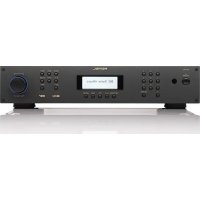
RT12 - Ljudmottagare ROTEL - Gratis bruksanvisning och manual
Hitta enhetens manual gratis RT12 ROTEL i PDF-format.

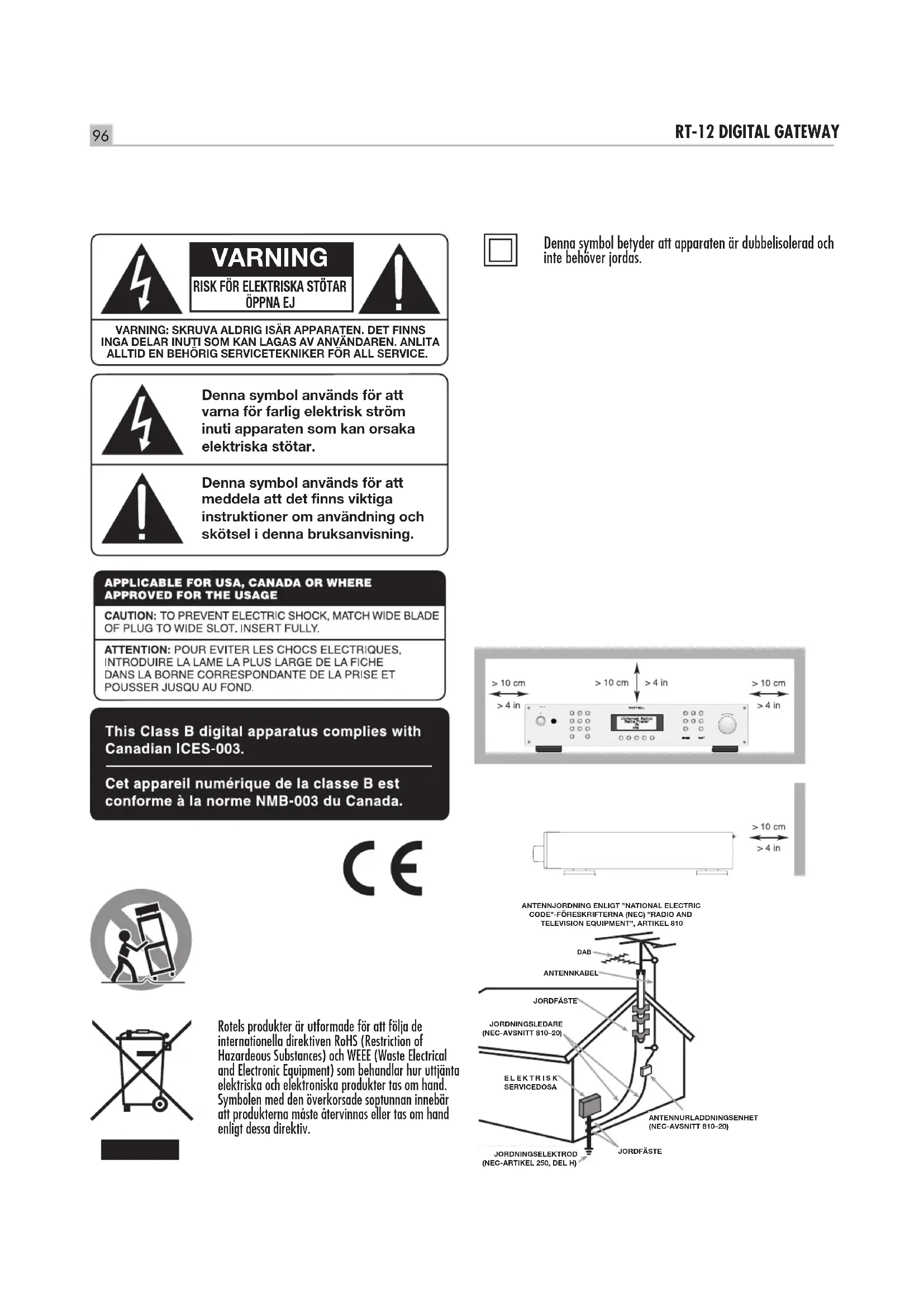


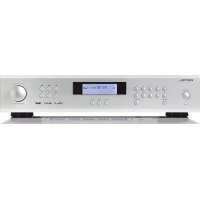
| Produkttyp | Ljudmottagare / Digital Gateway med FM-, DAB+-tuner, internetradio och UPnP-mediespelare |
| Märke | Rotel |
| Modell | RT12 |
| Mått (H x B x D) | 80 mm (panelhöjd) x 430 mm (standardbredd) x 350 mm (uppskattat djup) |
| Vikt | Cirka 4 kg |
| Strömförsörjning | 120 V / 60 Hz (USA-version) eller 230 V / 50 Hz (CE-version) |
| Effektförbrukning | 16 W i drift, 0,5 W i standby (normalläge) |
| FM-tuner | FM-stereomottagning med RDS, känslighet 22,2 dBf, signal/brus-förhållande 70 dB (mono), 60 dB (stereo) |
| DAB+-tuner | DAB+-mottagning band III (174-240 MHz), känslighet -80 dBm |
| Internetradio | Åtkomst till tusentals stationer via WiFi (802.11 b/g) eller Ethernet, kompatibel med WEP/WPA/WPA2 |
| Mediespelare | UPnP-uppspelning från PC/NAS-server, format: AAC, MP3, WMA (förlustfri), OGG Vorbis, WAV, AIFF, FLAC, AU |
| Nätverksanslutning | Ethernet RJ-45, inbyggt WiFi med medföljande antenn, mini-USB-kontakt för uppdatering |
| Digitala ljudingångar | 1 koaxialingång och 1 optisk ingång (AUX) |
| Ljudutgång | Analog stereoutgång (2,1 V vid 0 dBFS), RCA-kontakter |
| Systemanslutning | Rotel Link (3,5 mm-kontakt) för sammankoppling med förstärkare och CD-spelare, Trigger 12 V in/ut |
| Antenn | Medföljande FM/T-trådantenn, F-kontakt för DAB, WiFi-antenn ingår |
| Underhåll och rengöring | Rengör med en torr trasa eller en dammsugare med låg effekt |
| Säkerhet | Dubbel elektrisk isolering (klass II-symbol), får inte utsättas för fukt, koppla bort före ingrepp |
| Reservdelar och reparerbarhet | Inga användarrepabel delar; programuppdateringar via USB; kontakta en auktoriserad tekniker |
| Allmän information | Bruksanvisning finns på flera språk; tillverkarens garanti mot uppvisande av faktura; uppfyller RoHS- och WEEE-standarder |
Vanliga frågor - RT12 ROTEL
Användarfrågor om RT12 ROTEL
0 fråga om denna apparat. Svara på dem du kan eller ställ din egen.
Ställ en ny fråga om denna apparat
Ladda ner instruktionerna för din Ljudmottagare i PDF-format gratis! Hitta din manual RT12 - ROTEL och ta tillbaka ditt elektroniska enhet i hand. På denna sida publiceras alla dokument som behövs för att använda din enhet. RT12 av märket ROTEL.
BRUKSANVISNING RT12 ROTEL
Kontroller och anslutningar
Tänk på följande när du gör anslutningar:
√ Stäng av alla apparater i anläggningen innan du ansluter nya komponenter eller högtalare.
√ Stäng av alla apparater i anläggningen innan du ändrar någon anslutning.
Vi rekommenderar också att du:
√ Vrider ner volymen helt och hållet innan förstärkaren slås på eller av.
Важные замечания
Denna symbol används för att varna för farlig elektrisk ström inuti apparaten som kan orsaka elektriska stötar.
Denna symbol används för att meddela att det finns viktiga instruktioner om användning och skötsel i denna bruksanvisning.
APPLICABLE FOR USA, CANADA OR WHERE APPROVED FOR THE USAGE
CAUTION: TO PREVENT ELECTRIC SHOCK, MATCH WIDE BLADE OF PLUG TO WIDE SLOT. INSERT FULLY.
ATTENTION: POUR EVITER LES CHOCS ELECTRIQUES, INTRODUIRE LA LAME LA PLUS LARGE DE LA FICHE DANS LA BORNE CORRESPONDANTE DE LA PRISE ET POUSSER JUSQU AU FOND.
Rotels produkter är utformade för att följa de internationella direktiven RoHS (Restriction of Hazardeous Substances) och WEEE (Waste Electrical and Electronic Equipment) som behandlar hur uttjänta elektriska och elektroniska produkter tas om hand. Symbolen med den överkorsade softunnan innebär att produkterna måste återvinnas eller tas om hand enligt dessa direktiv.

Denna symbol betyder att apparaten är dubbelisolerad och inte behöver jordas.
Mini-USB-porten på baksidan ska endast användas av auktoriserad personal.
FCC-information
Denna apparat har testats och konstaterats uppfylla gränsvärdena för digitala klass B-enheter enligt kapitel 15 i FCC-föreskrifterna. Dessa gränsvärden är framtagna för att undvika interferensstörning från installationer i bostäder. Denna apparat genererar, använder och kan avge radiofrekvenser som kan orsaka interferensstörning med andra radio- och TV-apparater om den inte installeras enligt instruktionerna.
Det finns dock ingen garanti för att interferensstörning ej uppstår i vissa installationer. Om denna produkt skapar interferensstörningar för annan radio- eller TV-utrustning kan detta lätt klargöras genom att slå på och stänga av produkten. Försök lösa korrigera interferensproblemet genom att utföra en eller flera av följande åtgärder.
- Flytta mottagarantennen (för radio, TV m.fl.).
- Öka avständet mellan apparaten och mottagare
- Anslut apparaten till ett annat strömuttag.
- Kontakta din återförsäljare eller en auktoriserad radio-/TV-tekniker för hjälp.
Varning
Denna enhet uppfyller Kap. 15 i FCC-föreskrifterna enligt följande: (1) Denna enhet ska inte generera interferensstörning och (2) Denna enhet måste klara av att utsättas för interfererande signaler, även sådana som kan orsaka funktionsstörningar.
INFORMATION FÖR INSTALLATÖR: CSe till att installatören beaktar NEC-artiklarna 820–40, vilka innehåller riktlinjer för hur jordning ska utföras samt anger att jorden ska anslutas till byggnadens jordningssysten, sä nära kabelanslutningen som möjligt. Se installationsdiagrammet.
Obs: Denna apparat har testats och konstaterats uppfylla gränsvärdena för digitala klass B-enheter enligt kapitel 15 i FCC-föreskrifterna. Dessa gränsvärden är framtagna för att undvika interferenstörning från installationer i bostäder. Denna apparat genererar, använder och kan avge radiofrekvenser som kan orsaka interferenstörning med andra radio- och TV-apparater om den inte installeras enligt instruktionerna.
Det finns dock ingen garanti för att interferensstörning ej uppstår i vissa installationer. Om denna produkt skapar interferensstörningar för annan radio- eller TV-vtrustning kan detta lätt klargöras genom att slå på och stänga av produkten. Försök lösa korrigera interferensproblemet genom att utföra en eller flera av följande åtgärder.
- Flytta mottagarantennen (för radio, TV m.fl.).
- Öka avständet mellan apparaten och mottagare
- Anslut apparaten till ett annat strömuttag.
- Kontakta din återförsäljare eller en auktoriserad radio-/TV-tekniker för hjälp.
Viktig säkerhetsinformation
VARNING! Försök aldrig att själv utföra service på apparaten. Anlita alltid en behörig servicetekniker för all service.
WARNING! För att undvika risk för elektriska stötar och brand, utsätt inte apparaten för vatten eller fukt. Ställ aldrig föremål som kan läcka eller droppa vatten, till exempel blomkrukor, i närheten av apparaten. Se till att inga föremål kommer in i apparaten. Om apparaten utsätts för fukt, väta eller om främmande föremål kommer in i den, dra omedelbart ut nätkabeln ur vägguttaget. Lämna sedan apparaten till en behörig servicetekniker för översyn och eventuell reparation.
Läs alla instruktioner innan du ansluter eller använder apparaten.
Behåll denna bruksanvisning så att du kan studera dessa säkerhetsföreskrifter.
Följ alla varningar och säkerhetsföreskrifter i bruksanvisningen och på själva apparaten. Följ alltid alla användarinstruktioner.
Använd bara en torr trasa eller dammsugaren när du rengör apparaten.
Använd inte denna enhet nära vatten.
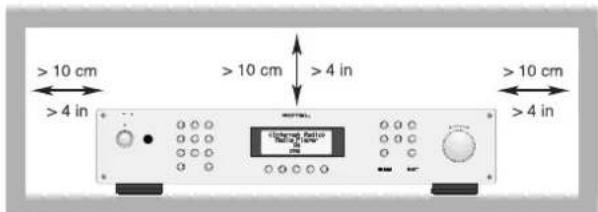
Se till att det alltid finns 10 cm fritt utrymme runt apparaten.
Ställ inte apparaten på en säng, soffa, matta eller någon liknande yta som kan blockera ventilationshålen. Om apparaten placeras i en bokhylla eller i ett skåp måste det finnas utrymme för god ventilation.
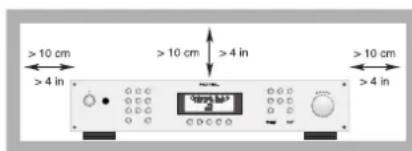
Placera inte apparaten nära element eller andra apparater som utvecklar värme.
VARNING: Strömuttaget på apparatens baksida fungerar som huvudströmbrytare. Apparaten måste placeras så att strömuttaget alltid är åtkomligt.
Apparaten måste vara ansluten till ett vägguttag enligt markeringen på apparatens baksida (Europa 230 V/50 Hz, USA 120 V/60 Hz).
Anslut endast apparaten till vägguttaget med den medföljande strömkabeln eller en exakt motsvarighet. Modifiera inte den medföljande strömkabeln på något sätt. Ändra inte jord eller polaritet. Använd inte någon förlängningskabel.
Strömkabeln används som huvudströmbrytare. För att koppla från enheten helt och hållet måste kabeln lossas från strömuttaget. Standby-lysdioden lyser inte när strömkabeln inte är inkopplad. Strömkabeln används som huvudströmbrytare och måste finnas åtkomlig.
Placera inte strömkabeln så att den kan bli utsatt för åverkan, extrem värme eller skadas på annat sätt. Var särskilt noga med att inte skada kabelns ändar.
Strömkabeln ska kopplas ur vägguttaget vid åskväder eller om apparaten inte ska användas under en längre tid.
Använd bara tillbehör som rekommenderas av tillverkaren.
Använd bara stativ, rack, hyllor eller hyllsystem som rekommenderas av Rotel. Var försiktig när apparaten ska flyttas så att den inte välter.

Sluta omedelbart använda apparaten och låt en behörig servicetekniker kontrollera den om:
• Strömkabeln eller kontakten har skadats
- Främmande föremål eller vätska har kommit in i apparaten
• Apparaten har utsatts för regn
• Apparaten visar tecken på felaktig funktion
• Apparaten har tappats eller skadats på annat sätt
Batterierna i fjärrkontrollen får inte utsättas för kraftig hetta, till exempel solsken och eld.
Innehåll
Figur 1: Kontroller och anslutningar 4
Figur 2: Inkoppling 5
Figur 3: Rotel-Link-anslutning (svart) och 12 V-anslutning för styrsignal (grå) 6
Viktigt 7
Viktig säkerhetsinformation 97
Om Rotel 98
Översikt – Rotels internetradio och Digital Gateway-produkter. 99
DAB- och FM-radio 99
Internetradio 99
Nätverksätkomst 99
Webbplatsen Rotelradio — hantera dina kanaler 99
Spela musik från nätverksservrar 99
Introduktion....100
Ström och strömfunktioner 100
Strömingång 21
Strömbrytare och indikator 1 A z 100
Ingång för 12-volts styrsignal 20 100
Utgång för 12-volts styrsignal 20 100
Anslutningar 100
DAB/FM-radio 14 100
Digitalingång 17 101
Nätverk 13 16 101
UPGRADE USB mini-port 10 101
Analoga utgångar 15 101
Rotel Link 19 101
Internetradio 101
Vad du behöver 101
Första gången du ansluter till nätverket 101
Välja radiostation 102
Lyssna på internetradio 102
Lagra en radiostation i minnet 102
Välja en lagrad station 102
Media Player....103
UPnP-servrar 103
Konfigurera UPnP-server på PC:n 103
Spela mediefiler med en UPnP-server 103
Tömma kön 103
Avspelningsläge 104
FM-radio....104
Lyssna på FM-radio 104
Lagra en radiostation i minnet 104
Spela en lagrad station 104
Menyn FM Settings 104
Mottagning av RDS-sändningar....104
RDS-knapp ① 105
MONO-knapp ① 105
DAB-radio 105
Lyssna på DAB-radio 105
Lagra en radiostation i minnet 105
Välja en lagrad DAB-station 105
Menyn DAB Settings 105
Avancerade knappar på fjärkontrollen 107
Felsökning....108
Specifikationer....109
Om Rotel
Vår historia började för mer än 50 år sedan. Under alla år som gått har våra produkter belönats med hundratals utmärkelser och roat hundratusentals människor som tar sin underhållning på allvar – precis som du!
Rotel grundades av en familj med ett passionerat intresse för musik. Detta ledde till en egen tillverkning av hifi-produkter med en kompromisslös kvalitet.
Genom alla år har denna passion för musik, som delas av hela Rotels personal, varit oförminskad och målet har alltid varit att tillverka prisvärda produkter för audiofiler och musikälskare, vilken budget de än har.
Rotels ingenjörer arbetar i team och har ett nära samarbete. Tillsammans lyssnar de på och finslipar varje ny produkt tills den lever upp till deras höga krav. De får välja komponenter från hela världen för att göra produkterna så bra som möjligt. I apparaterna hittar du ofta allt från brittiska och tyska kondensatorer till japanska och amerikanska halvledare samt toroidaltransformatorer som tillverkas i Rotels egna fabriker.
Vi bryr oss om miljön. Eftersom allt mer elektronik tillverkas, och så småningom kasseras, är det särskilt viktigt att tillverkare gör vad de kan för att produkterna ska få så liten inverkan på sophantering och vattenmiljö som möjligt.
På Rotel är vi stolta över att kunna bidra. Vi har reducerat blyinnehållet i vår elektronik genom att använda ett speciellt ROHS-lödtenn, och våra Class D-förstärkare (ej digitala) är upp till fem gånger mer effektiva än våra äldre modeller samtidigt som de är kraftfulla och har höga prestanda. Dessa produkter utvecklar lite värme, slösar minimalt med energi, är bra för miljön – och låter bättre.
Slutligen är denna manual tryckt på återvunnet papper.
Även om detta är små, första steg så är de viktiga. Och vi fortsätter att eftersträva nya metoder och material som ger en renare och grönare tillverkning.
Alla vi på Rotel är glada för att du köpt denna produkt. Vi är övertygade om att den kommer att ge dig många års njutning och glädje.
Översikt — Rotels internetradio och Digital Gateway-produkter.
Denna Rotel-produkt sammanför konventionell FM-radiomottagning och DAB med datorvärldens förmåga att nå tusentals radiokanaler på internet. Utöver detta kan Rotels nya serie radio/Digital Gateway-produkter länkas samman med bärbara musikspelare (iPodar och MP3-spelare) och dina musikfiler som ligger lagrade på en nätverksserver.
OBS! För att internetradio- och nätverksserverfunktionerna ska fungera krävs ett LAN-nätverk.
Läs mer om dessa funktioner längre fram i denna instruktionsbok.
DAB- och FM-radio
Detta är den mest konventionella delen av produkten och om du har tidigare erfarenheter av att söka efter, ställa in och välja radiokanaler från nuvarande DAB+- och FM-radiosändningar så kommer du snabbt att bli bekant med hur radiomottagaren används. Allt detta förklaras i de relevanta avsnitten längre fram i denna manual. Kom ihåg att ange vilken antenningång som ska användas, dessa alternativ finns i inställningsmenyn. Utöver detta måste rätt antenn installeras för att optimera mottagningen av FM- och DAB+-tjänster.
Internetradio
För att lyssna på internetradio krävs ytterligare två tjänster: tillgång till internet via ett datornätverk, samt en överföring via en av de internetbaserade tjänster som behövs för att få tillgång till internetradiokanaler. Det senare finns inbyggt i mottagaren, så vi börjar med att få tillgång till ditt hemnätverk.
Nätverksåtkomst
Hur datornätverk upprättas beskrivs inte i denna instruktionsbok, vi utgår från att du redan har ett fungerande Wi-Fi-nätverk hemma.
Vid starten letar enheten efter Wi-Fi-nätverk och så fort sökningen är avslutad kan du välja mellan ett eller flera nätverk som visas i displayen. Du ska välja det nätverksnamn som stämmer överens med ditt hemnätverk. Detta skapades när du installerade nätverket och bestäms ofta av routern som sitter i nätverket.
Nästa sak du behöver göra är att ställa in Rotel-enheten så att den kan "logga in" på nätverket. Detta gör du genom att ange den trådlösa "WEP-nyckeln" (eller WPA- eller WPA2-nyckeln) som fungerar som lösenord till ditt nätverk. Det är troligt att du redan har använt denna nyckel när du har installerat en dator eller loggat in på nätverket, och den finns ofta i instruktionerna till din router. Denna inställning behöver bara göras en enda gång, så gå igenom de alfanumeriska tecknen noggrant och skapa din WEP-nyckel. När du är färdig bläddrar du ner till och väljer END, eller trycker helt enkelt på REPLY-knappen för att avsluta processen.
Du kan använda UP- och DOWN-knapparna på fjärrkontrollen för att göra det enklare att ange informationen. Blanda inte ihop bokstaven "O" med siffran "O".
När du har lyckats logga in på nätverket loggar radion in automatiskt på webbplatsen där du kan ange vilken del av världen som intresserar dig och välja radiostationer efter land, genre och namn.
Om du registrerar radion på www.rotelradio.com kan du söka efter och spara internetradiokanaler, samt ställa in andra regionala musiktjänster.
Webbplatsen Rotelradio — hantera dina kanaler
Att hantera alla tusentals radiokanaler som finns på internet skulle vara omöjligt om du inte kunde organisera och välja de kanaler som passar just dig. Rotel har sett till att det finns ett enkelt sätt att göra detta på, med hjälp av en särskild webbplats där du kan välja kanaler.
URL-adressen för denna plats är http://rotelradio.com.
Precis som på många andra webbplatser skapar du ett konto genom att ange ett användarnamn och ett lösenord. Innan du kan göra detta behöver du registrera din produkt på webbplatsen och det finns en speciell registreringskod som du behöver ange på webbsidans registreringsformulär. Denna nyckel hittar du i menysystemet under Settings > Register. Du måste vara ansluten till internet för att få åtkomst till denna engångsnyckel.
Efter registreringen visar webbplatsen Rotel-enhetens radio-serienummer. Detta är ett annat serienummer än Rotel-enhetens. Radions serienummer finns i menysystemet under Settings > Version.
Observera att du måste stänga av och sätta på enheten och välja "Internet Radio" en gång till för att displayen ska uppdateras och visa dina alternativ. Din nya "My Stuff"-lista uppdateras automatiskt.
Spela musik från nätverksservrar
Datorer som konfigurerats som musikservrar ger en annan möjlighet att spela musik med Rotel-enheten, och på så sätt kan du utnyttja de audiofila avkodningskretsar som finns i dessa Gateway-produkter.
Precis som med internetradio krävs ett fungerande nätverk, plus en ansluten musikserver. Två olika sätt att konfigurera servern för att dela filer finner du i avsnittet "Media Player" längre fram i denna instruktionsbok
Introduktion
Tack för att du har köpt RT-12. I en musikanläggning av hög kvalitet kommer den att ge dig många års musikalisk njutning.
Funktioner
Trådlös eller trådbunden anslutning för internetradio•
Tillgång till nätverksanslutna datorer via "Media Player"-läge
Lyssna på DAB+- och FM-radio•
Fungerar som ingång för Rotel-Link-funktionen så att du kan styra • andra komponenter i anläggningen.
Att tänka på
Läs denna bruksanvisning noggrant. Den ger dig grundläggande instruktioner om hur du installerar och använder RT-12 i din anläggning, samt innehåller information om hur du får ett så bra ljud som möjligt. Om du har några frågor är du alltid välkommen att kontakta din Rotel-återförsäljare. Alla vi på Rotel uppskattar dina frågor och synpunkter.
Spara kartongen och allt packmaterial till RT-12 så att du kan använda detta vid ett senare tillfälle. Att skicka eller flytta enheten i en annan förpackning kan skada den allvarligt.
Fyll i och skicka in registreringsbeviset som följer med RT-12. Spara också ditt originalkvitto från köptillfället. Det är det bästa beviset för när du köpt enheten, vilket kan vara viktigt om du behöver lämna in den för garantiservice.
Placering
Placera RT-12 på en stabil och plan hylla där den inte utsätts för fukt, solljus, hetta, smuts eller vibrationer.
Ställ inte andra apparater eller föremål ovanpå RT-12. Se till att den inte utsätts för fukt.
Om du ställer RT-12 på en bänk eller i en hylla måste den klara av dess vikt.
RT-12 kan utveckla värme vid normal användning. Blockera inte ventilationshålen. Se till att det finns minst 10 cm utrymme runt om enheten. Om du placerar RT-12 i ett skåp måste du se till att det finns god ventilation.
Ström och strömfunktioner
Strömingång 21
Din RT-12 är fabriksinställd för elnätet i det land du köpte den i (Europa 230 V/50 Hz och USA 120 V/60 Hz). Fabriksinställningen finns utmärkt med en dekal på apparatens baksida.
Anslut den medföljande strömkabeln till strömingängen på baksidan av RT-12. Använd bara denna kabel eller en motsvarande. Använd inte någon förlängningskabel.
Se till att strömbrytaren på fronten av RT-12 är avslagen. Anslut sedan strömkabelns ena ände till baksidan av RT-12. Anslut sedan den andra i vägguttaget.
Om du kommer att vara bortrest en längre tid är det en lämplig försiktighetsåtgård att dra ut strömkabeln till RT-12.
OBS! En del produkter säljs i fler än ett land. Därför kan det hända att det medföljer flera olika nätkablar. Använd den som passar i ditt land eller din region.
Strömbrytare och indikator 1 A z
Strömbrytaren sitter på vänster sida av fronten. Tryck in knappen för att slå på RT-12 (eller för att aktivera lägen där enheten kan slås på automatiskt).
Indikatorlampan ovanför strömbrytaren kommer att tändas, vilket anger att enheten är påslagen. Tryck ut knappen för att stänga av RT-12.
Ingång för 12-volts styrsignal 20
På baksidan finns en ingång som tar emot 12-volts styrsignaler från en förförstärkare eller hemmabioprocessor från Rotel. När styrsignalen tas emot slås RT-12 på eller av.
12V TRIGGER IN-ingången på baksidan tar emot styrsignaler på mellan 3 och 30 volt (växelström eller likström). Använd en kabel med 3,5-mm minijack-kontakter i båda ändar. Styrsignalen överförs i kontaktens yttersta del.
Utgång för 12-volts styrsignal ☐
12V TRIGGER OUT-utgången på baksidan används för att överföra styrsignalen vidare till en annan Rotel-enhet. Alla styrsignaler som tas emot i TRIGGER IN-ingången överförs via TRIGGER OUT-utgången.
Anslutningar
Innan du fortsätter till andra avsnitt i instruktionsboken bör du försäkra dig om att alla anslutningar är korrekt gjorda. Se figur 2.
DAB/FM-radio 14
Använd inomhusantennen som ingår och anslut den till DAB- och FM-antennuttaget på baksidan. Se till att de finns tillräckligt med plats så att den T-formade antennen kan vikas ut helt och hållet. Det går att fästa antennen på väggen med hjälp av de hål som finns i ändarna. Prova dig fram tills du får en optimal mottagning.
Digitalingång 17
RT-12 kan ta emot digitala musiksignaler från andra källor och omvandla dem till analoga signaler som sedan överförs till en förstärkare eller ljudprocessor via OUTPUT-utgångarna ^15 . Det finns två digitalingångar på baksidan, märkta OPTICAL och COAXIAL DIGITAL INPUT (AUX). Anslut de koaxiala eller optiska digitalutgången på din signalkälla till motsvarande ingång på RT-12.
Nätverk 13 16
Den här enheten kan anslutas till ett kabelbaserat eller trädlöst nätverk. Om du använder ett kabelbaserat nätverk ska du ansluta internetkabeln till porten som är märkt ETHERNET 13. Om du använder ett trädlöst nätverk ska du ansluta Wi-Fi-antennen (medföljer) till porten som är märkt WiFi 16.
UPGRADE USB mini-port 1B
Om det behövs kan programvaran i den här enheten kan uppdateras via den här porten.
Analoga utgångar 15
RT-12 har utgångar för analogt stereoljud. Använd signalkabeln som medföljer för att ansluta OUTPUT-utgångarna till ingångar på din förförstärkare eller ljudprocessor. Var noggrann med att anslutningarna blir rätt. Höger kanal på RT-12 måste kopplas till höger kanal på förförstärkaren ljudprocessorn och vice versa.
Rotel Link 19
Dessa två ROTEL LINK OUT-utgångar kan anslutas till en integrerad förstärkare och en CD-spelare från Rotel med den medföljande 3,5 mm minijack-kabeln. På så sätt sammankopplar du Digital Gateway, förstär och CD-spelare så att dessa kan styras som en enda enhet via Rotels fjärrkontroll. Figur 3 beskriver hur du ska ansluta enheterna.
Internetradio
Vad du behöver
Innan du kan börja lyssna på internetradio behöver du följande:
En bredbandsuppkoppling till internet•
En anslutningspunkt till internet via trådlöst nätverk •
Med trådlöst nätverk bör internetradio fungera inom 100 meter från den trådlösa anslutningspunkten om din router/Wi-Fi-gateway har placerats optimalt i förhållande till enhetens placering. Du kan se hur stark Wi-Fi-signalen är i inställningsmenyn (Settings -> WiFi Strength).
Se till att ditt nätverk är inkopplat korrekt och att det kan nå internet. För att RT-12 ska kunna ta emot radiostationerna krävs en internetanslutning.
Första gången du ansluter till nätverket
När du slår på enheten första gången kommer den att börja med att söka efter LAN-anslutningar. Om både en kabelbaserad och en trådlös anslutning är tillgängliga kommer kabelanslutningen att användas som standard om du inte har valt "wireless only" i installationsmenyn. Följande exempel visar en trådlös anslutning:
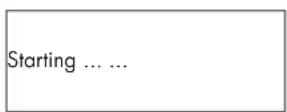
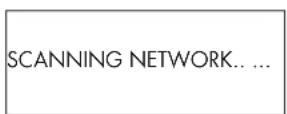
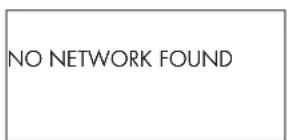
Efter ett par sekunder börjar RT-12 läsa av nätverket. eOm den inte kan hitta något visas följande i displayen:
När enheten hittar ditt nätverk visar den anslutningspunktens ESSID, som är ett namn som användaren har givit nätverket, till exempel:
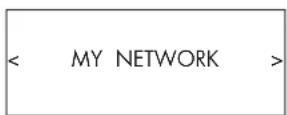
Det är möjligt – och i vissa fall troligt – att RT-12 kommer att hitta flera trädlösa nätverk. I så fall väljer du det som du vill ansluta till. Vrid på ratten på fronten för att se ESSID för varje nätverk som RDF-1520 har hittat.
Om displayen visar "Enter WEP key" eller "Enter WPA key" använder nätverket ett av dessa två krypteringssystem (Wired Equivalent Privacy eller Wi-Fi Protected Access). Ta reda på lösenordet från den person som har installerat nätverket, eller titta i din routers användarmanual för att få fram informationen, och ange det sedan i RT-12 för att få tillgång till nätverket.
OBS! Om du vill ge RT-12 en statisk IP-adress, eller om RT-12 inte automatiskt kan få någon IP-adress, läser du mer i "Network Config" i avsnittet "Inställningar" längre fram i denna manual.
Välja radiostation
När ett nätverk har hittats och alla anslutningar gjorts visas huvudmenyn. Välj "Internet Radio", så visas följande:
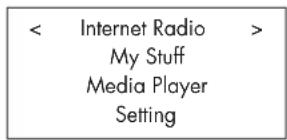
Nu kan du välja vilken internetradiostation du vill lyssna på genom att vrida på ratten ^12 och trycka på den för att välja något av nedanstående alternativ.
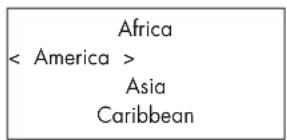
- Vrid på ratten 12 tills displayen markerar området och landet du vill välja och tryck sedan på ratten.
- Vrid på ratten tills rätt station visas. Tryck sedan på ratten.
- Vänta tills RT-12 ansluter till stationen.
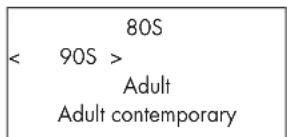
- Vrid på ratten 12 tills displayen markerar den genre du vill välja och tryck sedan på ratten.
- Vrid på ratten tills rätt station visas. Tryck sedan på ratten.
- Vänta tills RT-12 ansluter till stationen.
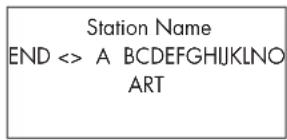
- Vrid på ratten 12 tills displayen markerar det tecken du vill ange och tryck sedan på ratten.
- Upprepa steg 1 tills sökordet är klart. Välj END för att bekräfta. Eller tryck på REPLY-knappen 11 E.
- Tryck på ratten för att påbörja sökningen. Displayen visar alla stationer som matchar sökordet.
- Vrid på ratten för att markera en station och tryck på ratten för att välja. RT-12 ansluter sedan till stationen.
OBS! Du kan enkelt konfigurera internetradiostationer och andra musiktjänster på www.rotelradio.com
Lyssna på internetradio
När RT-12 har anslutit till en station visar displayen namnet på stationen, vilket slags ljud som sänds samt bithastigheten.
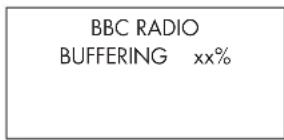
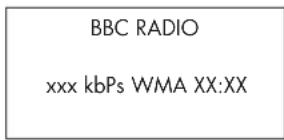
Lagra en radiostation i minnet
Håll ned minnesknappen 4① när en radiostation spelar och välj sedan vilken minnesplats du vill lagra stationen på genom att trycka på sifferknapparna 3⑧. Displayen visar:
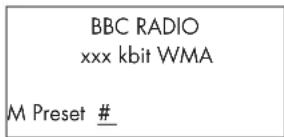
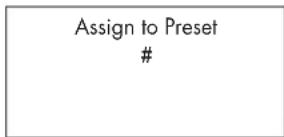
RT-12 lagrar stationen på vald minnesplats. Du kan lagra upp till 30 radiostationer i minnet.
Välja en lagrad station
När du lyssnar på en radiostation kan du byta till en annan genom att göra så här:
- Välj en lagrad station genom att ange minnesplatsen med sifferknapparna 3 H, eller:
- Tryck på QUEUE-knappen Ⓗ Ⓗ för att visa minnesplatser och lagrade stationer. Välj station genom att vrida på ratten och sedan trycka på den. Displayen visar:
01 preset radio 1
02 preset radio 2
03 preset radio 3
04 preset radio 4
Tryck på QUEUE-knappen en gång till för att lämna menyn och återgå till vanlig lyssning.
OBS! Du kan visa lagrade radiostationer med hjälp av Queue-funktionen. På så sätt kan du undvika att råka skriva över en lagrad station som du vill ha kvar.
Media Player
Med Media Player-funktionen kan du lyssna på ljudfiler (AAC, AIFF, AU, FLAC, MP3, WAV och WMA (förutom lossless)) och spellistor (M3U) som ligger lagrade på PC-datorer i nätverket. Funktionen fungerar med Windows 2000, Windows XP, Windows Vista och Windows 7.
OBS! Fildelning måste vara aktiverat på datorn, och inte alla Media Players tillåter delning av musikfiler. Läs mer om hur du gör detta i datorns bruksanvisning.
UPnP-servrar
Konfigurera UPnP-server på PC:n
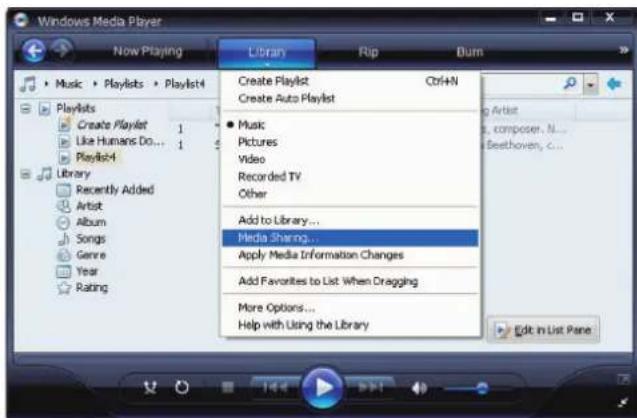
- Använd Windows Media Player 11 (eller 12 om du använder Windows 7) för att konfigurera datorn som en UPnP-server. Klicka på "Bibliotek"-knappen i Media Player 11 och välj "Mediedelning" för att öppna dialogruten "Mediedelning", där inställningen görs.
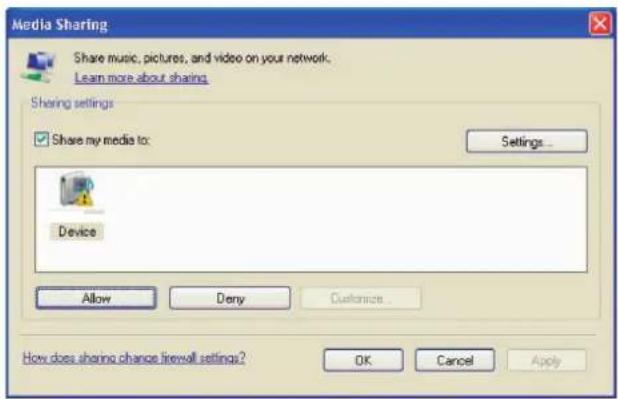
- Datorn talar nu om att en enhet har försökt ansluta till din UPnP-server. Klicka på "Tillåt"-knappen.
OBS! När denna instruktionsbok skrevs fanns inget stöd i Windows Media Player 11 för AAC-avkodning som Apple anger som standardval i iTunes. Vi rekommenderar att du ändrar standardinställningen för import till formaten WAV, AIFF eller MP3 för att göra så många enheter som möjligt kompatibla. Du kan ställa Windows Media Player till att spegla dina iTunes-mappar. Windows Media Player 12 (för Windows 7) stödjer AAC.
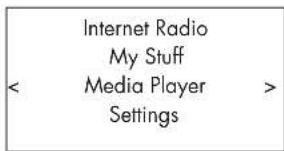
- Gå till "Media Player"-menyn i RT-12 och välj undermenyn "UPnP Servers" genom att vrida och trycka på ratten 12. RT-12 letar nu efter alla tillgängliga UPnP-servrar. Om ingen server hittas visar den "Empty".
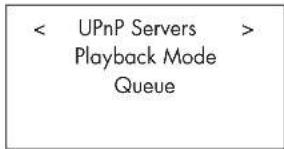
Spela mediefiler med en UPnP-server
-
Om RT-12 hittar fler än en UPnP-server markerar du den du vill använda genom att vrida på ratten. Tryck sedan på ratten för att välja.
-
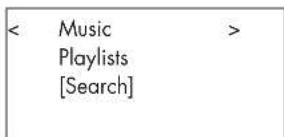
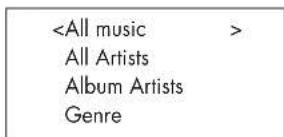
RT-12 kommer att lista de alternativ och mappar som är tillgängliga. Detta varierar beroende på hur din musikserver är konfigurerad och vilken programvaruversion du använder. Normalt sett visar den alternativ för musik, spellistor och [Search] enligt nedan. Väljer du "Music" så kommer RT-12 att visa olika alternativ för hur du hittar dina låtar sorterade efter artist, album, genre etc.
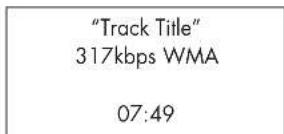
- När du har hittat rätt låt trycker du på ratten för att välja. Den låt du väljer kommer att visas i menyn när RT-12 försöker ansluta till musikservern. Innan uppspelningen startar kommer lättitel, filtyp och bithastighet att visas. När uppspelningen startar visas spelad lättid istället för filtyp.
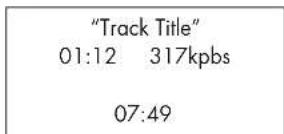
- Du kan välja fler låtar eller mappar medan en låt spelas upp. Detta gör du genom att gå till den låt du vill lägga till och trycka på ENT-knappen på fjärrkontrollen eller genom att hålla in ratten 12 under 5 sekunder. Låten eller lätarna du valt kommer att läggas till i uppspelningskön och spelas upp i den ordning du valde dem. Tryck på QUEUE-knappen 9 8 för att visa de låtar som väntar på att spelas upp.
Tömma kön
Du kan tömma kön genom att trycka på QUEUE-knappen och välja [Clear Queue] eller genom att gå till QUEUE-menyn från Media Player-undermenyn.
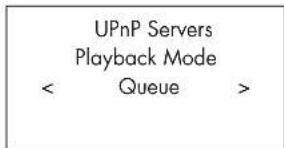
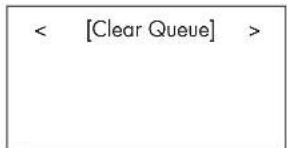
Du kan också ta bort enskilda lätar från kön genom att markera dem och hålla inne STOP-knappen Ⓗ① i 5 sekunder.
Avspelningsläge
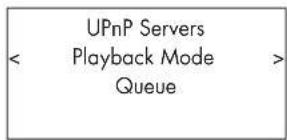
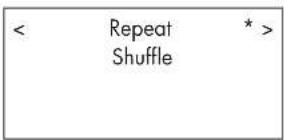
Vrid på ratten och välj undermenyn "Media Player" -> "Playback Mode". Där finns två alternativ: "Repeat" och "Shuffle". Välj antingen Repeat, Shuffle eller båda. Det du väljer kommer att markeras.
REPEAT: Låtarna spelas en i taget och börjar om från början när den sista låten är slut.
SHUFFLE: RT-12 spelar alla låtar i slumpmässig ordning.
OBS! Om både REPEAT och SHUFFLE väljs spelas först alla låtar en gång i slumpmässig ordning. Sedan fortsätter RT-12 att spela låtarna i slumpmässig ordning tills du trycker på STOP.
OBS! Om du har ett stort musikbibliotek kanske det inte går – eller tar lång tid – att använda SHUFFLE-funktionen. Vi rekommenderar då att du i stället skapar en kortare spellista i Windows Media Player och sedan använder funktionen på den.
FM-radio
Innan du kan börja lyssna på FM-radio måste du se till att FM-antennen är korrekt ansluten.
Lyssna på FM-radio
- Tryck på FM-knappen på fronten 5 N. Displayen visar:
95.25MHz [No RadioText]
- Vrid på ratten 12 för att ändra frekvens. Vrider du den upp eller ner ett steg i taget ändras frekvensen stegvis. Vrider du den snabbt kommer enheten att söka efter stationer.
- Använd UPP/NER-knapparna på fjärrkontrollen för att söka till nästa FM-station.
- Håll in UPP/NER-knapparna på fjärrkontrollen för att söka efter FM-stationer automatiskt.
Lagra en radiostation i minnet
Håll ned minnesknappen 4① när en radiostation spelar och välj sedan vilken minnesplats du vill lagra stationen på genom att trycka på sifferknapparna 3⑧. Displayen visar den station som sparats: Du kan lagra upp till 30 radiostationer i minnet.
Spela en lagrad station
När du lyssnar på en radiostation kan du byta till en annan genom att göra så här:
- Välj en lagrad station genom att ange minnesplatsen med sifferknapparna 3 H.
- Tryck på SKIP +/- 7 på frontpanelen eller PRESET +/- ⑧ för att visa minnesplatser och lagrade stationer. Välj station genom att vrida på ratten och sedan trycka på den. Tryck på FM-knappen ⑬ ⑨ igen för att gå ur menyn och komma tillbaka till upspelningsläget.
-
Tryck på FM-knappen 5 N. På så sätt växlar du mellan följande tre val
-
Visa den FM-station som just nu spelas.
- Visa menyn för lagrade kanaler.
- Visa menyn för FM-inställningar.
Växla till Preset-menyn för att bläddra genom alla lagrade kanaler med ratten 12. Tryck på ratten 12 för att välja.
På fjärrkontrollen använder du +/- PRESET-knapparna Ⓚ för att gå till en lagrad kanal, och trycker sedan på ENT-knappen för att välja.
Menyn FM Settings
Tryck på FM-knappen ☐® för att komma till menyn för FM-inställningar. Här finns 3 undermenyer:
Välj mellan All Stations eller Strong Stations Only om du bara vill ställa in stationer med stark signal. Välj Factory Default för fabriksinställningar, eller visa aktuell programvara.
För att göra ändringar i menyn för FM-inställningar vrider du ratten 12 på frontpanelen eller använder UPP/NER-knapparna på fjärrkontrollen. För att ändra en post trycker du in ratten 12 på frontpanelen. På fjärrkontrollen trycker du på ENT-knappen.
Mottagning av RDS-sändningar
Den här Rotel-enheten har kapacitet för att ta emot RDS-signaler (Radio Data Systems). Systemet för RDS-sändningar kompletterar FM-mottagningen med en kodad signal som innehåller information. Signalen avkodas av en RDS-mottagare och kan tillhandahålla en rad olika typer av information, såsom:
- Radiokanalens namn (t.ex. Sveriges Radio P1)
- Innehållet i det program du lyssnar på (t.ex. ROCK eller NYHETER).
- Trafikinformation.
- Rullande text med reklam och information.
- Aktuell tid och datum.
RDS-sändningar har varit tillgängliga i många europeiska länder i flera år. Det finns många stationer med RDS-kodade sändningar och de flesta användare är vana vid de funktioner och möjligheter RDS-systemet erbjuder.
OBS! RDS-funktionerna är helt beroende av att radiostationerna sänder dessa kodade signaler. Därför kommer funktionen bara att vara tillgänglig i länder där RDS-systemet finns och där radiokanalerna sänder dessa datasignaler.
RDS-knapp Ⓞ
Via RDS-knappen på fjärrkontrollen kan du stega dig igenom de olika displaymenyerna. Tryck på RDS-knappen på fjärrkontrollen för att stega dig igenom följande visningar.
- Radio Text
- PTY, eller innehållstyp.
- Namn på kanalen.
- Stereo eller mono.
- Aktuell tid.
- Dagens datum.
MONO-knapp Ⓞ
MONO-knappen på fjärrkontrollen ändrar FM-läget från mottagning i stereo till mono. I stereoläge kommer en stereosignal att höras om stationen sänder i stereo och signalstyrkan är tillräckligt stark.
OBS! Att växla över till mono kan vara ett bra sätt att förbättra mottagningen av svaga eller avlägsna FM-signaler. En ren stereosignal måste vara starkare än det som krävs för att få en ren monosignal.
DAB-radio
Försäkra dig om att det sänds DAB-signaler (Digital Audio Broadcast) i området där du bor.
Tryck på DAB-knappen ☐ på fronten eller fjärrkontrollen Ⓗ.
DAB-kanalerna är uppdelade i grupper, som också kallas för multiplexer. Varje multiplex innehåller ett visst antal stationer och varje tjänst innehåller en primär tjänst som kan innehålla sekundära tjänster. DAB-tekniken innebär att stationerna kan sända ytterligare data tillsammans med ljudet, vilka kan innehålla andra ljudkanaler och i framtiden till och med bilder och datainformation.
Lyssna på DAB-radio
- Tryck på DAB-knappen på fronten, så kommer RT-12 att göra en sökning efter tillgängliga stationer. Efter sökningen kommer du att se följande meny:
DAB
Tryck på ratten 12 för att se önskade stationer.
Lagra en radiostation i minnet
Håll ned minnesknappen 4 ⓛ när en radiostation spelar och välj sedan vilken minnesplats du vill lagra stationen på genom att trycka på sifferknapparna 3 Ⓗ. Du kan lagra upp till 30 radiostationer i minnet.
Välja en lagrad DAB-station
När du lyssnar på en radiostation kan du byta till en annan genom att göra så här:
- Välj en lagrad station genom att ange minnesplatsen med sifferknapparna 3 (H).
- Tryck på SKIP +/- knappen 7 på fronten eller PRESET +/- ⑨ på fjärrkontrollen för att visa minnesplatser och lagrade stationer. Välj station genom att vrida på ratten och sedan trycka på den, eller trycka på ENT-knappen på fjärrkontrollen.
Menyn DAB Settings
Tryck på DAB-knappen ⓄN på frontpanelen eller fjärrkontrollen för att komma till menyn för DAB-inställningar. Här finner du 6 undermenyer. Vrid ratten på frontpanelen eller använd UPP/NER-knapparna på fjärrkontrollen för att bläddra genom varje undermeny.
Visar en lista över stationer. Starta en fullständig sökning genom att trycka på ENTknappen. Tryck på ENT för att välja stationer manuellt med hjälp av UPP/NER-knapparna. Dynamic Range Control. Välj mellan "off", "high" och "low". Tryck på ENT och ändra med UPP/NER-knapparna. Välj mellan "Yes" eller "No". Med Prune kan du ta bort stationer som inte är aktiva eller som du inte kan ta emot. Välj fabriksinställningar med Factory Default eller visa programvaruversion.
Nätverksinställningar
Nätverkskonfiguration
Det här avsnittet behandlar mer detaljerat hur du ställer in RT-12 för att ansluta till kabelbaserade eller trådlösa LAN-nätverk.
Tryck på Network-knappen ☐☒ tills du kommer till huvudmenyn enligt nedan.
OBS! Om du inte kommer tillbaka till menyn ovan automatiskt efter att du har gått in i Network-läge, kan du trycka på BACK-knappen Ⓞ ^10 Ⓓ för att komma till menyn ovan.
Scan for Networks
I huvudmenyn väljer du Settings, och sedan Network Config. Välj sedan alternativet Scan for Networks (endast för trädlös anslutning). Efter ett par sekunder visar displayen de nätverk som hittats. Vrid på ratten för att markera, tryck för att bekräfta.
Enter network name (endast för trådlös anslutning)
Om RT-12 inte kan hitta några nätverk kan nätverkets ESSID anges manuellt.
Använd ratten för att ange tecken till nätverksnamnet, välj "END" när du är färdig.
Network Name
< END <> A BCDEFGHIJK >
NAME1
View Config
Visar information om aktuellt nätverk. Vrid på ratten för att visa nästa/föregående sida med "Mode"-->"ESSID"-->"MAC Address"-->"IP Address"-->"Netmask"-->"Gateway"-->"DNS Servers". Visas så här:
< Mode > Auto DHCP
< ESSID >XXXXXX
Edit Config
Den här menyn används för att ändra nuvarande nätverksinställningar och är praktisk för att ange en statisk IP-adress för RT-12. Välj funktionen med ratten och ange statisk IP-adress, MAC-adress och DNS för nätverket.
Tryck på ratten för att markera ett värde, vrid sedan på ratten för att ändra värdet uppåt eller nedåt. Tryck en gång till för att lagra värdet och flytta till nästa värde. Fortsätt tills all information är angiven.
Signal Warning (endast för trådlös anslutning)
Välj YES om du vill bli varnad för låg Wi-Fi-signal, NO om du inte vill det.
Wired/Wireless
Välj mellan Auto (väljer Wired som standard om kabelbaserad anslutning båda finns tillgängliga), Wired only (endast kabelanslutet) och Wireless only (endast trådlöst).
Version
Denna meny visar information om RT-12:s programvara och maskinvara.
Upgrade Firmware
Använd detta alternativ för att ladda ned ny programvara till internetradion. Om det finns ny programvara meddelar RT-12 detta.
OBS! När du har kommit hit kan du trycka på BACK-knappen för att stoppa uppdateringen. En uppgradering kan ta flera minuter, stäng inte av RT-12 eller försätt den i vänteläge förrän uppgraderingen är färdig, för då kan enheten få permanenta skador. Uppgraderingen kan ta 15-60 minuter beroende på hur snabb din internetuppkoppling är.
Register
Detta alternativ visar en kod som kan användas för att registrera enheten på Rotels Radio Customer-portal: www.rotelradio.com
Set Time/Date
Ställer in datum och klockslag. Tryck på ratten för att börja ange värden, vrid på ratten för att ändra värde. Tryck igen för att bekräfta och flytta till nästa värde.
UPnP
Använd denna inställning för att ange ett UPnP-enhetsnamn för RT-12. Detta är det namn din musikserver kommer att hämta upp i Media Playerläge. Använd ratten för att välja tecken och välj "END" för att bekräfta namnet, eller tryck på REPLY-knappen.
Visar hur stark Wi-Fi-mottagningen är.
Konfigurera "My Stuff"
Registrera ett konto på webbplatsen http://rotelradio.com
En personlig meny som heter "My Stuff" kan konfigureras i huvudmenyn.
Öppna webbplatsen http://rotelradio.com i en webbläsare. Ange registreringskoden som finns i RT-12 under "Settings" -> "Register" och följ instruktionerna för att ange ett användarnamn och ett lösenord. Kom ihåg användarnamnet och lösenordet, du behöver dem för att få tillgång till webbplatsen.
När du har loggat in på ditt konto kan du redigera informationen i "My Stations", "My Streams", "My Podcast" och "My Radios".
Följ instruktionerna på webbplatsen och gör din personliga meny i RT-12.
Konfigurera "My Stations"
Det finns ett enormt antal olika stationer att välja bland i databasen på hemsidan. Föli instruktionerna på webbplatsen om du vill söka efter stationer. När sökresultatet visas finns det en länk till "Add to My Stations". Klicka på denna så läggs vald station till i listan "My Stations". Ett nytt menyalternativ som heter "My Stuff" och en ny undermeny som heter "My Stations" visas på huvudmenyn i RT-12.
Efter den första registreringen kan du lägga till en radiokanal som du lyssnar på till "My stations" genom att trycka på REPLY-knappen. Displayen kommer att fråga om du vill lägga till kanalen till "My stations". Du trycker på ratten för att lägga till kanalen.
Konfigurera "My Streams"
När du är inloggad på ditt konto kan du lägga till dina egna internetradioströmmar till "My Streams"-sektionen som visas under "My Account".
Klicka på "My Streams" så visas ett fält där du kan ange stationens namn och dess strömnings-URL. Denna ska vara en länk till webbplatsens faktiska ljudström.
OBS! "My Stuff"-menyn och stationerna under "My Stations", "My Streams" syns så fort RT-12 har uppdaterat stationslistan. Stäng av och slå på RT-12 och gå till "Internet radio" på huvudmenyn för att uppdatera listan.
Avancerade knappar på fjärkontrollen
Inställningsmenyn
Öppna inställningsmenyn genom att trycka på SETUP-knappen © på fjärrkontrollen. Följande visas:
< 1 POWER OPTION >
2 DIMMER
3 FACTORY DEFAULT
4 VERSION
5 ANTENNA SELECT
6 SIPORT UPGRADE
7 DISPLAY CONTRAST
8 EXIT
- POWER OPTION, välj mellan NORMAL eller QUICK. I NORMAL-läge stängs nätverksanslutningen AV när RT-12 är i STANDBY-läge. På så sätt förbrukas mindre ström i STANDBY-läge. Om du väljer QUICK förblir nätverksanslutningen aktiv i STANDBY-läge. Använd QUICK-läget om du använder IP Remote för att styra RT-12 via Rotel Linkanslutningarna 19.
- DIMMER styr displayens ljusstyrka och kan dimmas i sju steg. Du kan också styra ljusstyrkan direkt med hjälp av DIM-knappen på fjärrkontrollen.
- FACTORY DEFAULT återställer RT-12 så att den får samma inställningar som när den lämnade fabriken. Lagrade radiostationer och nätverksinställningar försvinner och RT-12 får fjärrkontrollkod 1 (se nedan).
- VERSION visar enhetens versionsnummer.
- ANTENNA SELECT: välj AUTO (standardvärde), FM eller DAB.
-
SIPORT UPGRADE används för att uppgradera den programvara som styr FM- och DAB-funktionerna i RT-12. Slutanvändaren bör inte använda denna på egen hand.
-
DISPLAY CONTRAST kan användas för att justera kontrasten på frontens display. Bläddra genom de olika stegen med VÄNSTER/HÖGER-knapparna på fjärrkontrollen och hitta det läge som passar dig bäst.
- EXIT, går ur inställningsmenyn. Alternativt kan du när som helst trycka på SETUP-knappen © för att gå ur.
Byta förstärkarkod
Som standard är RT-12 inställd på fjärrkontrollkod 1. Om du upptäcker att fjärrkontrollen stör andra Rotel-enheter kan du byta till fjärrkontrollkod 2 genom att göra enligt följande:
- Rikta fjärrkontrollen mot enheten och tryck på FM-knappen Ⓗ. Släpp den sedan och tryck därefter direkt på "2" Ⓗ och fortsätt hålla den intryckt i 5 sekunder. Displayen kommer att visa "Audio Custom Code 1->2". Enheten har nu bytt till Audio-fjärrkontrollkod 2.
- Du måste nu byta så att fjärrkontrollens också skickar kod 2-kompatibla signaler. För att göra detta trycker du på "FM" Ⓗ och "2" Ⓗ samtidigt, och släpper sedan båda knapparna.
- Upprepa proceduren ovan och tryck på "1" istället för "2" för att byta tillbaka till kod 1.
Byta CD-kod
Fabriksinställningen är CD-kod 1, men uppspelningsknapparna ① (play, stop, pause) som används i nätverksläge kan störa andra Rotel CD-spelare i din anläggning. Du kan ändra CD-koderna genom att göra enligt följande.
- Rikta fjärrkontrollen mot enheten och tryck på NETWORK-knappen Ⓗ. Släpp den sedan och tryck därefter direkt på "2" Ⓗ och fortsätt hålla den intryckt i 5 sekunder. Displayen kommer nu att visa "CD Custom Code 1->2". Enheten har nu bytt till CD-fjärrkontrollkod 2.
- Du måste nu byta så att fjärrkontrollens också skickar kod 2-kompatibla signaler. För att göra detta trycker du på "NETWORK" Ⓗ och "2" Ⓗ samtidigt, och släpper sedan båda knapparna.
- Upprepa proceduren ovan och tryck på "1" istället för "2" för att byta tillbaka till kod 1.
Felsökning
De flesta problem som uppstår i en anläggning beror på felaktiga anslutningar eller inställningar. Om du stöter på problem försöker du lokalisera felet och kontrollerar dina inställningar. Försök hitta orsaken till felet och gör sedan de ändringar som behövs. Om du inte får något ljud ur RT-12 så kommer här ett par förslag på vad du kan göra:
Strömindikatorn (STANDBY) lyser inte
Denna lysdiod ska alltid lysa när RT-12 är ansluten till ett vägguttag. Om den inte lyser kan du prova om vägguttaget fungerar genom att koppla in någon annan elektrisk apparat, till exempel en lampa. Försäkra dig också om att uttaget inte styrs av en timer eller någon annan utrustning.
Nätverket fungerar inte
Om du har svårt att ansluta RT-12 till ditt trådlösa nätverk kontrollerar du dina nätverksinställningar noggrant. Följande kan kanske lösa problemet:
- Kontrollera att ett Wi-Fi-nätverk finns, alltså att en dator som är ansluten till samma nätverk kan nå internet.
- Kontrollera att en DHCP-server är tillgänglig eller att du har konfigurerat en statisk IP-adress. Läs mer om detta i avsnittet om nätverkskonfigurering.
- Kontrollera att nätverkets brandvägg inte blockerar några portar.
- Starta om RT-12 genom att koppla ur och sätta tillbaka strömkabeln. Gör sedan en ny sökning efter trådlösa nätverk.
- Se till att RT-12 är placerad på en plats där den kan ta emot Wi-Fi-signaler.
Inget ljud hörs
- Kontrollera kabeln mellan utgången på RT-12 och förstärkaren och se till att kontakterna sitter som de ska. Se figur 2.
- Musik som spelas från internetradio påverkas av hastigheten på din internetanslutning. Om du tycker att musiken stannar ofta kontaktar du din internetleverantör.
- Kontrollera om vald radiostation sänder vid aktuell tidpunkt. Stationen kanske sänder från en annan tidszon.
- Kontrollera att du har valt rätt trädlös eller kabelbaserad internetanslutning.
Ordlista
Bithastighet: Hastigheten på dataöverföringen – hur många bitar information som skickas barje sekund.
Buffring: Data laddas ner och sätts ihop innan de spelas upp.
Codec [Coder/Decoder]: Programvara som kan koda och/eller avkoda en digital dataström eller signal.
Datakryptering: Teknik där data krypteras för att skydda dem. För trädlösa nätverk används oftast WEP- och WPA-teknik.
DHCP [Dynamic Host Control Protocol]: Ett protokoll som används för att tilldela IP-adresser till enheter i ett nätverk.
DNS-server: En fjärrserver som översätter webbadresser till motsvarande numeriska IP-adresser.
ESSID [Extended Service Set Identifier]: ESSID är en unik identifierare för ditt trådlösa nätverk.
Ethernet: En nätverksteknik för LAN-nätverk. Cat5-kablar överför information mellan datorer med en hastighet av 10/100/1 000 megabit per sekund.
Filformat: Anger vilken typ av fil det rör sig om. Exempelvis kan musikfiler vara i MP3-format, med filtillägget .mp3.
Filserver: En dator eller enhet som tillhandahåller arbetsstationer i ett nätverk med kontrollerad tillgång till delade filer.
Firmware: Inbyggd programvara som tillhandahåller dem med instruktioner som styr driften.
Gateway: Åtkomstpunkt som förbinder LAN- och WAN-nätverk.
Internet: Ett världsomspännande nätverk av datornätverk.
IP-adress: En numerisk adress som tilldelas enheter i ett datornätverk.
ISP [Internet Service Provider]: Internetleverantör
Kbit/s: Förkortning av kilobit per sekund, som är ett mått på dataöverföringshastighet.
LAN [Local Area Network]: Ett lokalt datanätverk som används för kommunikation mellan datorer.
MAC [Media Access Control]: En unik identifierare som tillverkaren tilldelar nätverksadaptrar eller nätverkskort så att de kan identifieras i nätverket.
Modem [Modulator/Demodulator]: Enhet som används för att ansluta datorer via telefon.
Nätverk: Ett system av sammanlänkade elektroniska komponenter eller datorer.
Nätverksadapter: En maskinvaruenhet som finns installerad inuti datorer och som sammankopplar enheter för att skapa ett nätverk.
Podcast: Poddsändning i form av en ljudfil som via ett RSS-flöde levereras till prenumeranter över internet.
Router: En enhet som sammanbinder flera nätverk eller datorer.
RSS-flöde [Really Simply Syndication feed]: Används för att publicera innehåll på webben som folk sedan kan prenumerera på och få uppdateringar från.
Server: En dator som ger klientdatorer tillgång till filer och skrivare som delade resurser i ett datornätverk.
Nätmask: En metod för att dela in IP-nätverk i undergrupper.
UPnP [Universal Plug and Play]: En metod för automatisk konfigurering som används i PC-datorer, kringutrustning, trådlösa enheter och andra smarta apparater.
URL [Uniform Resource Locator]: Formatet som används för att ange adressen till en särskild sida på en webbplats.
USB [Universal Serial Bus]: En porttyp som vanligtvis används för att ansluta kringutrustning till datorer.
WAN [Wide Area Network]: Ett datornätverk som omfattar mer än ett lokalt nätverk, t.ex. Internet.
WEP [Wired Equivalent Privacy]: Ett säkerhetsprotokoll för trådlösa nätverk som används för att förhindra att obehöriga får tillgång till nätverket och kan tjuvlyssna på den trådlösa LAN-trafiken via liknande LAN-utrustning.
WPA [WiFi Protected Access]: Ett säkerhetsprotokoll för trådlösa nätverk som ersätter det svagare WEP-protokollet.
WiFi [Wireless Fidelity]: En radiofrekvensstandard som används för att sammankoppla enheter, som exempelvis datorer och iPodar, via en trådlös anslutning.
Specifikationer
FM-mottagning
Brukbar känslighet: 22,2 dBf
50 dB-känslighet: 27,2 dBf (mono)
Signal/brusförhållande (vid 65 dBf): 63 dBf (mono) 60 dBf (stereo)
Harmonisk förvrängning (vid 65 dBf): 0,2 % (mono) 0,3 % (stereo)
Frekvensrespons: 10 Hz–15 kHz, +/-3 dB
Stereoseparation
Bithastighet för ljud: 224 kbit/s (max)
Frekvensrespons: 20 Hz–20 kHz, +/-1,0 dB
Analog utnivå: 2,1 V vid 0 dBFS
Antenninsignal: 75-ohms F-kontakt
Allmänt
| Nätverksanslutning | 802.11b/g |
| Säkerhet | WEP, WPA1 (TKIP),WPA2 (TKIP) |
| Filformat | AAC, MP3,WMA (förutom lossless),OGG Vorbis, WAV, AIFF, FLACoch AU. |
| Strömförbrukning: | 16 watt |
| Strömförbrukning i standby (normalläge) | 0,5 watt |
| Elnät (AC): | 230 volt, 50 Hz (Europa) |
| 120 volt, 60 Hz (USA) | |
| Vikt: 5,1 kg | |
| Mätt (W x H x D): | 430 x 93 x 330 mm |
| Fronthöjd: | 80 mm |
Alla specifikationer är korrekta vid tryckningen.
Rotel förbehåller sig rätten att göra framtida förbättringar utan föregående meddelanden.
Rotel och logotypen Rotel HiFi är registrerade varumärken som tillhör The Rotel Co. Ltd, Tokyo, Japan.
ВНИМАНИЕ
- Важные замечания
- APPLICABLE FOR USA, CANADA OR WHERE APPROVED FOR THE USAGE
- FCC-information
- Varning
- Viktig säkerhetsinformation
- Se till att det alltid finns 10 cm fritt utrymme runt apparaten.
- Innehåll
- Om Rotel
- Översikt — Rotels internetradio och Digital Gateway-produkter.
- DAB- och FM-radio
- Internetradio
- Nätverksåtkomst
- Webbplatsen Rotelradio — hantera dina kanaler
- Spela musik från nätverksservrar
- Introduktion
- Funktioner
- Att tänka på
- Placering
- Ström och strömfunktioner
- Strömingång 21
- Strömbrytare och indikator 1 A z
- Ingång för 12-volts styrsignal 20
- Utgång för 12-volts styrsignal ☐
- Anslutningar
- DAB/FM-radio 14
- Digitalingång 17
- Nätverk 13 16
- UPGRADE USB mini-port 1B
- Analoga utgångar 15
- Rotel Link 19
- Vad du behöver
- Första gången du ansluter till nätverket
- Välja radiostation
- Lyssna på internetradio
- Lagra en radiostation i minnet
- Välja en lagrad station
- Media Player
- UPnP-servrar
- Konfigurera UPnP-server på PC:n
- Spela mediefiler med en UPnP-server
- Tömma kön
- Avspelningsläge
- FM-radio
- Lyssna på FM-radio
- Spela en lagrad station
- Menyn FM Settings
- Mottagning av RDS-sändningar
- RDS-knapp Ⓞ
- MONO-knapp Ⓞ
- DAB-radio
- Lyssna på DAB-radio
- Välja en lagrad DAB-station
- Menyn DAB Settings
- Nätverksinställningar
- Nätverkskonfiguration
- Scan for Networks
- View Config
- Edit Config
- Wired/Wireless
- Version
- Upgrade Firmware
- Register
- Set Time/Date
- UPnP
- Konfigurera "My Stuff"
- Registrera ett konto på webbplatsen http://rotelradio.com
- Konfigurera "My Stations"
- Konfigurera "My Streams"
- Avancerade knappar på fjärkontrollen
- Inställningsmenyn
- Byta förstärkarkod
- Byta CD-kod
- Felsökning
- Strömindikatorn (STANDBY) lyser inte
- Nätverket fungerar inte
- Inget ljud hörs
- Ordlista
- Specifikationer
- FM-mottagning
- ВНИМАНИЕ
Märke : ROTEL
Modell : RT12
Kategori : Ljudmottagare