RT12 - Audioreceiver ROTEL - Gratis gebruiksaanwijzing en handleiding
Vind de handleiding van het apparaat gratis RT12 ROTEL in PDF-formaat.



| Producttype | Audio-ontvanger / Digitale gateway met FM-tuner, DAB+, internetradio en UPnP-mediaspeler |
| Merk | Rotel |
| Model | RT12 |
| Afmetingen (H x B x D) | 80 mm (frontpaneelhoogte) x 430 mm (standaardbreedte) x 350 mm (geschatte diepte) |
| Gewicht | Ongeveer 4 kg |
| Voeding | 120 V / 60 Hz (VS-versie) of 230 V / 50 Hz (CE-versie) |
| Stroomverbruik | 16 W in bedrijf, 0,5 W in stand-by (normale modus) |
| FM-tuner | FM-stereo-ontvangst met RDS, gevoeligheid 22,2 dBf, signaal/ruisverhouding 70 dB (mono), 60 dB (stereo) |
| DAB+-tuner | DAB+-ontvangst band III (174-240 MHz), gevoeligheid -80 dBm |
| Internetradio | Toegang tot duizenden zenders via WiFi (802.11 b/g) of Ethernet, compatibel met WEP/WPA/WPA2 |
| Mediaspeler | UPnP-afspelen vanaf pc/NAS-server, formaten: AAC, MP3, WMA (lossless), OGG Vorbis, WAV, AIFF, FLAC, AU |
| Netwerkconnectiviteit | Ethernet RJ-45, ingebouwde WiFi met meegeleverde antenne, mini-USB-poort voor updates |
| Digitale audio-ingangen | 1 coaxiale ingang en 1 optische ingang (AUX) |
| Audio-uitgang | Analoge stereo-uitgang (2,1 V bij 0 dBFS), RCA-aansluitingen |
| Systeemconnectiviteit | Rotel Link (3,5 mm jack) voor interconnectie met versterker en cd-speler, trigger 12 V in/uit |
| Antenne | Meegeleverde FM/T-draadantenne, F-connector voor DAB, WiFi-antenne inbegrepen |
| Onderhoud en reiniging | Reinigen met een droge doek of een stofzuiger op laag vermogen |
| Veiligheid | Dubbele elektrische isolatie (klasse II-symbool), niet blootstellen aan vocht, uitschakelen voor ingreep |
| Onderdelen en repareerbaarheid | Geen door gebruiker te repareren onderdelen; software-updates via USB; contacteer een erkende technicus |
| Algemene informatie | Handleiding beschikbaar in meerdere talen; fabrieksgarantie op vertoon van de factuur; conform RoHS- en WEEE-richtlijnen |
Veelgestelde vragen - RT12 ROTEL
Gebruikersvragen over RT12 ROTEL
0 vraag over dit apparaat. Beantwoord die u kent of stel uw eigen vraag.
Stel een nieuwe vraag over dit apparaat
Download de handleiding voor uw Audioreceiver in PDF-formaat gratis! Vind uw handleiding RT12 - ROTEL en neem uw elektronisch apparaat weer in handen. Op deze pagina staan alle documenten die nodig zijn voor het gebruik van uw apparaat. RT12 van het merk ROTEL.
GEBRUIKSAANWIJZING RT12 ROTEL
De bedieningsorganen, de aansluitingen en de afstandsbediening
De in- en uitgangsaansluitingen
Inkoppling
Схема подключения
Bij het maken van de verbindingen:
√ Zorg dat de gehele installatie uitstaat, als nog niet alle verbindingen gemaakt zijn.
√ Zorg dat de gehele installatie ook uitstaat, als u verbindingen gaat wijzigen.
Wij raden u ook aan om
√ de volumeregelaar van de (voor)versterker geheel dicht te draaien (volkomen naar links) wanneer u uw eindversterker aan- of uitzet.
Viktigt
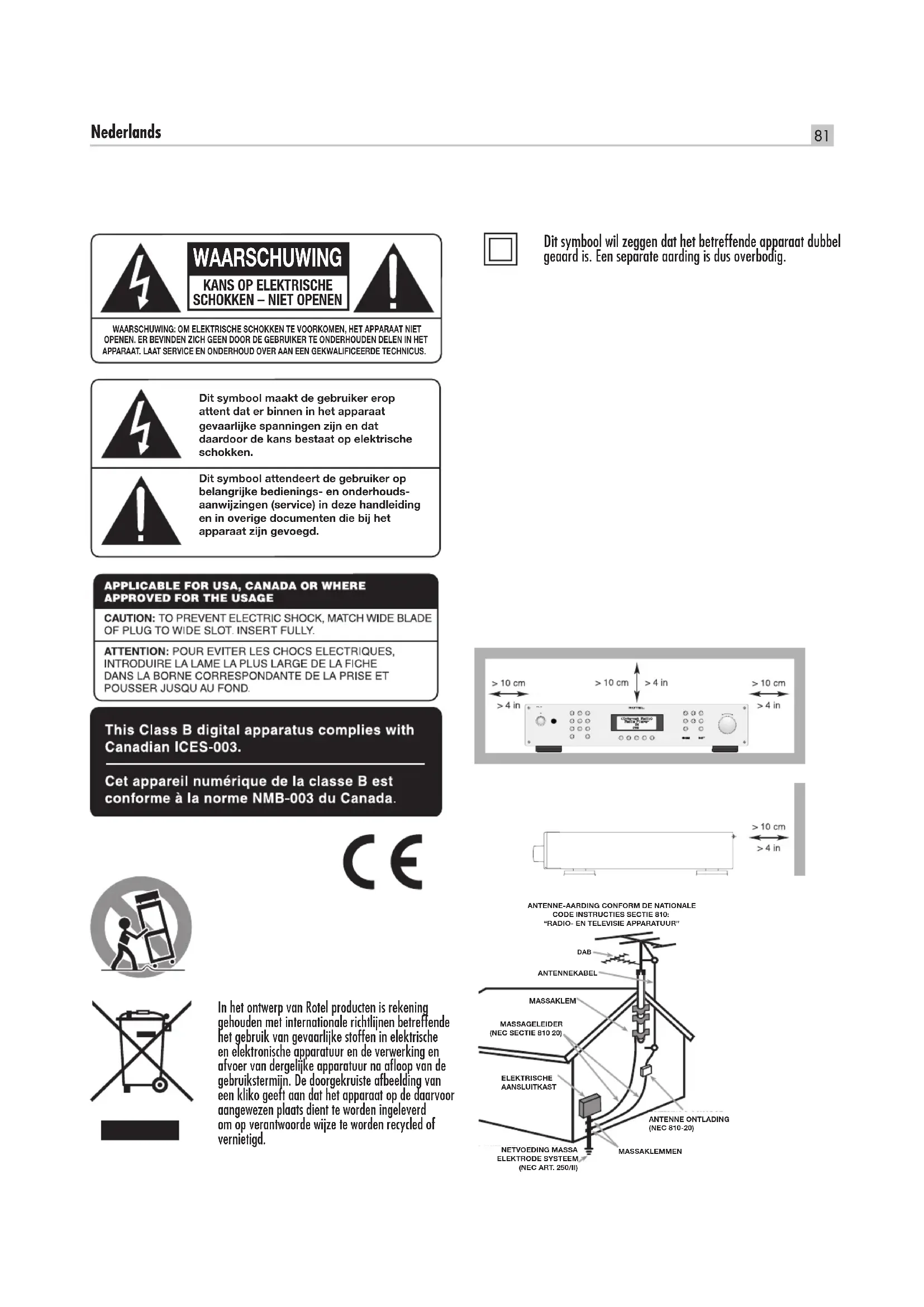
Dit symbool maakt de gebruiker erop attent dat er binnen in het apparaat gevaarlijke spanningen zijn en dat daardoor de kans bestaat op elektrische schokken.

Dit symbool attendeert de gebruiker op belangrijke bedienings- en onderhoudsaanwijzingen (service) in deze handleiding en in overige documenten die bij het apparaat zijn gevoegd.
APPLICABLE FOR USA, CANADA OR WHERE APPROVED FOR THE USAGE
CAUTION: TO PREVENT ELECTRIC SHOCK, MATCH WIDE BLADE OF PLUG TO WIDE SLOT. INSERT FULLY.
ATTENTION: POUR EVITER LES CHOCS ELECTRIQUES, INTRODUIRE LA LAME LA PLUS LARGE DE LA FICHE DANS LA BORNE CORRESPONDANTE DE LA PRISE ET POUSSER JUSQU AU FOND.
In het ontwerp van Rotel producten is rekening gehouden met internationale richtlijnen betreffende het gebruik van gevaarlijke stoffen in elektrische en elektronische apparatuur en de verwerking en afvoer van dergelijke apparatuur na afloop van de gebruikstermijn. De doorgekruiste afbeelding van een kliko geeft aan dat het apparaat op de daarvoor aangewezen plaats dient te worden ingeleverd om op verantwoorde wijze te worden recycled of vernietigd.

Dit symbool wil zeggen dat het betreffende apparaat dubbel geaard is. Een separate aarding is dus overbodig.
De USB aansluiting mag alleen door een geautoriseerde technicus aangesloten worden.
FCC informatie
In de originele Engelse gebruiksaanwijzing vindt u op deze plaats de aanwijzingen betreffende de FCC regels, die gehanteerd worden in de VS. Indien voor u van toepassing gelieve u de Engelse handleiding te raadplegen.
Belangrijke Veiligheidsinstructies
Waarschuwingen!
Laat u alstublieft het apparaat gesloten, er bevinden zich binnenin geen door u te bedienen of te herstellen onderdelen. Iedere reparatie dient door een gekwalificeerde technicus verricht te worden.
Om het risico op elektrische schokken of brand te vermijden, moet u zorgen dat het apparaat niet nat wordt. Zet dus geen objecten gevuld met water, bv. een vaas bloemen, op het apparaat. Zorg er ook voor dat er geen voorwerpen in de behuizing terecht kunnen komen. Mocht het apparaat toch nat zijn geworden of voorwerpen in de behuizing terecht zijn gekomen, ontkoppel dan meteen het toestel van het lichtnet en breng het naar een erkende audiotechnicus ter controle en/of eventuele reparatie.
Lees de gehele gebruiksaanwijzing. Voordat u met het apparaat gaat werken is het van groot belang dat u weet hoe u ermee om moet gaan en dat zo veilig mogelijk.
Bewaar deze gebruiksaanwijzing op een plek, die u zich na verloop van tijd nog weet te herinneren.
De waarschuwingen op het apparaat en in de gebruiksaanwijzing zijn belangrijk, sla ze niet in de wind.
Als het apparaat vuil wordt, stof het dan af met een zachte, droge doek, of maak gebruik van een stofzuiger. Gebruik nooit een oplosmiddel van welke soort dan ook.
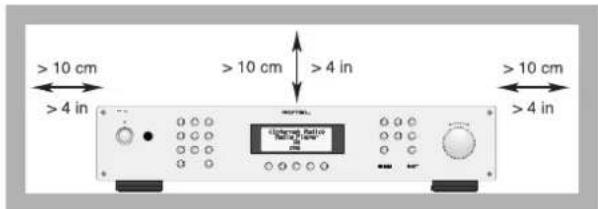
Gebruik het apparaat niet op natte of vochtige plaatsen. Het apparaat moet dusdanig gebruikt worden, dat een behoorlijke koeling niet in het gedrang komt. Laat om het apparaat minstens
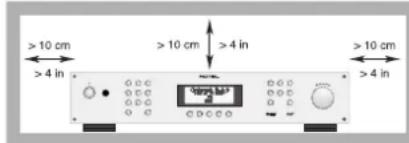
een ruimte van 10cm. vrij.
Gebruik het apparaat dus niet op: een bed, een sofa, een plaid of andere onregelmatige oppervlakken waardoor de ventilatiegaten geblokkeerd
zouden kunnen worden. Ook het inbouwen in een te kleine ruimte kan een voldoende koeling in de weg staan.
Het apparaat moet verre gehouden worden van warmtebronnen zoals:
radiatoren en kachels, maar ook van andere versterkers.
LET OP: Uiterst rechts op de achterzijde van het apparaat bevindt zich de lichtnetaansluiting. Zorg ervoor dat het apparaat zo is opgesteld dat u er te allen tijde bij kunt.
Het apparaat mag alleen aangesloten worden op het voltage, zoals aangegeven op de achterzijde. Hier in de Benelux 230V/50Hz.
Het apparaat dient alleen aangesloten te worden middels de bijgeleverde netkabel of een soortgelijk. Doe in ieder geval nooit iets met het netsnoer. Doe ook geen pogingen om de aarding of polariteit van het apparaat te wijzigen en gebruik geen verlengkabels.
De lichtnetstekker van het apparaat kan losgekoppeld worden. Om er echter zeker van te zijn dat hij echt losgekoppeld is, kunt u beter het lichtnetsnoer uit het muurcontact halen. Het standby lampje kan dan echt niet aan om u te tonen dat de versterker werkelijk van het lichtnet is verwijderd.
De lichtnetkabel dient zo neergelegd te worden, dat hij niet in het looppad ligt of geklemd kan worden tussen scherpe voorwerpen. Vooral de aansluitpunten zijn belangrijk: de aansluiting op de wandcontactdoos en daar waar de kabel op het apparaat wordt aangesloten.
Gebruik alleen door ons geaccepteerde accessoires.
Plaats het apparaat op een vast plat oppervlak, sterk genoeg om zijn gewicht te dragen. Vermijd verrijdbare instabiele opzetmeubels.

Het apparaat zal in service gegeven moeten worden wanneer één van de volgende situaties zich voordoet:
- Het netsnoer of de stekker beschadigd zijn.
- Een voorwerp of vloeistof in het apparaat terecht is gekomen.
- Het apparaat vochtig is geworden.
- Wanneer het apparaat niet normaal reageert.
- Het apparaat is gevallen of anderszins is beschadigd.
De batterijen in de afstandsbediening mogen niet worden blootgesteld aan extreme warmte, zoals direct zonlicht, open vuur e.d.
Inhoud
Figure 1: De bedieningsorganen, de aansluitingen en de afstandsbediening 4
Figure 2: De in- en uitgangsaansluitingen 5
Figure 3: De doorverbindingen (zwart). De +12V. triggeraansluitingen (grijs) 6
Héél belangrijk: 7
Belangrijke Veiligheidsinstructies 82
Wij van Rotel....83
Op weg naar de digitale wereld: Rotel's internet radioafstemeenheid.
Een overzicht van zijn kunnen. 84
DAB en FM radio-ontvangst 84
Internetradio 84
Toegang verkrijgen tot uw netwerk 84
De Rotelradio website: organisator van uw radiostations 84
Weergave van netwerkleveranciers (network servers) 84
Aan de slag met de RT-12 85
Het aansluiten op het lichtnet 85
De lichtaansluiting 21 85
De aan/uitschakelaar met bijbehorende indicator 1 A z 85
De 12v. TRIGGER ingang 20 85
De +12V Trigger uitgang 85
Overzicht van de Aansluitingen....86
Het DAB/FM radiogedeelte 14
De digitale ingangen "AUX" 17
De Netwerkaansluiting 13 16
Opwaarderen via de USB miniplug 18
De analoge uitgangen 15
ROTEL LINK 19 86
Internetradio 86
Wat u nodig heeft voordat u begint: 86
Voor de eerste Keer op het Netwerk 86
Het kiezen van een radiostation 87
De Zender laat zich zien 87
Het vastleggen in het geheugen van een station 87
Het Afluisteren van een Voorkeuzestation 87
De Mediaspeler 88
UPnP Servers 88
Het instellen van uw pc als een UPnP-server 88
Het afspelen van muziekbestanden met gebruikmaking van de UPnP-server 88
Wachtlijst verwijderen: de functie "Clear Queue" 88
De weergavefunctie "Playback Mode" 89
Het FM radiogedeelte....89
Het luisteren naar FM-radio 89
Het in het geheugen zetten van een zender 89
Het FM instellingenmenu 89
RDS radio-ontvangst 89
De toets "RDS" 90
De toets "MONO" 90
Het DAB radiogedeelte....90
Het afstemmen op een DAB station 90
Het in het geheugen zetten van een DAB station 90
Het afspelen van een voorkeur DAB station 90
Het DAB instellingenmenu 90
Met of zonder draad 91
Het configureren van "My Stuff" 92
Het configureren van "My Stations" 92
Het configureren van "My Streams" 92
De extra toetsen van de afstandsbediening 92
Wat te doen bij problemen? 93
Onze geschiedenis begon bijna 50 jaar geleden. Gedurende die tijd mochten we honderden onderscheidingen ontvangen en hebben we honderdduizenden mensen, die hun thuisamusement serieus nemen – zoals u – gelukkig kunnen maken.
Rotel werd opgericht door een familie met een gepassioneerde betrokkenheid bij muziek, die hen leidde tot het produceren van geluidsapparatuur van onberispelijke kwaliteit. In de loop der jaren is die passie onveranderd gebleven en het familiedoel om audiofielen en muziekliefhebbers, ongeacht hun budget, topkwaliteit te bieden, wordt nog steeds door iedere Rotel-medewerker gesteund.
Rotel's technici werken als een hecht team al tweakend en luisterend totdat ieder nieuw product dat muzikale niveau heeft bereikt, dat hun bij de aanvang van het project voor ogen stond. Zij worden volkomen vrijgelaten in hun keuze van componenten, waar ze ook op de wereld vandaan moeten komen. In Rotel apparatuur kunt u condensatoren tegenkomen uit Duitsland en Engeland, of half geleiders uit Amerika en Japan. De ringkertransformatoren komen echter altijd uit eigen huis.
We maken ons allemaal zorgen over het milieu. Daar er steeds meer elektronicaproducten worden gefabriceerd en ook later weer worden afgedankt, is het voor een fabrikant van het grootste belang om er alles aan te doen, producten te vervaardigen die een zo min mogelijk negatieve impact hebben op natuur en grondwater.
Bij Rotel zijn we er trots op ons steentje te kunnen bijdragen. We hebben bijvoorbeeld het aandeel lood in onze elektronica aanzienlijk teruggebracht door over te stappen op een speciaal ROHS (Restriction of Hazardous Substances) soldeer, terwijl wij onze klasse D (niet de D van digitaal) versterkers vijfmaal zo efficiënt gemaakt hebben t.o.v. onze vroegere ontwerpen, met handhaving van vermogen en prestatie. Ze blijven koel, vermorsen vrijwel geen energie meer, zijn dus minder belastend voor het milieu en klinken nog beter ook!
Tussen twee haakjes, deze handleiding is gedrukt op hergebruikt papier.
Wij realiseren ons dat dit de eerste stapjes zijn, maar ze zijn voor ons zeer belangrijk en we blijven nieuwe wegen en materialen zoeken voor een schonere en meer "groene" productiewijze. Door de aanschaf van dit product danken wij u voor het in ons gestelde vertrouwen en wensen wij u er veel en langdurig plezier mee.
Op weg naar de digitale wereld: Rotel's internet radioafstemeenheid. Een overzicht van zijn kunnen.
Dit Rotelproduct verenigt de conventionele wijze van radio-ontvangst via FM en DAB+, plus van de computerwereld, de mogelijkheid letterlijk duizenden radiostations te ontvangen van het internet. Daarnaast voorziet deze nieuwe serie radio ontvangstapparaten in de mogelijkheid om muziekbestanden, opgeslagen op een network server ten gehore te brengen
Deze notities zijn een aanvulling op de uitgebreide instructies verderop in deze gebruiksaanwijzing.
DAB en FM radio-ontvangst
Het klassieke deel van dit product. Als u ervaring heeft met afstemmen, het in het geheugen zetten en kiezen van zenders van DAB en/of FM-stations, zal u de werking van dit deel van de tuner bekend voorkomen. Het wordt u allemaal elders uitgelegd bij de betreffende opstartprocedures. Vergeet niet de correcte antenne-ingang te activeren, lees over deze optie in de betreffende menu's. U moet voor een goede FM- en DAB-ontvangst natuurlijk wel voor een behoorlijk antennesignaal zorgen.
Internetradio
Het ontvangen van internet stations vereist het gebruik van twee aanvullende
diensten, t.w. toegang tot het internet via een computernetwerk en als dat werkt de aanvoer van internetgebaseerde diensten, die de gewenste radiostations u kunnen bieden. Deze laatste vereiste is ingebouwd in deze tuner; hier behandelen we eerst de toegang tot uw netwerk.
Toegang verkrijgen tot uw netwerk
Het creëren van computernetwerken valt buiten de opzet van deze extra notities, we nemen dus aan dat u een werkend LAN of Wi-Fi netwerk heeft.
Eenmaal aangezet gaat de tuner op zoek naar een Wi-Fi netwerk en als deze zoektocht is volbracht, toont hij één of meerdere netwerken op het infoscherm. U kiest nu voor het netwerk dat voor uw installatie bestemd is. Dit netwerk was ooit toegewezen toen het werd geïnstalleerd en is vaak ook vooringesteld in de centrale router van uw netwerk.
De volgende stap is uw tuner in staat te stellen om "in te kunnen loggen" op uw netwerk, dat doet u door een z.g. "WEP key", (of WPA of WPA2 key), geschikt voor uw netwerk in te brengen. Het is waarschijnlijk dat u dit wachtwoord al een keer voor uw computer heeft moeten gebruiken om deze te kunnen laten inloggen op het netwerk. Deze code staat meestal vermeld in de instructies van het modem. Dit inbrengen hoeft maar eenmalig uitgevoerd te worden. Voer deze handeling met volle aandacht uit en "scroll" dus zorgvuldig door de alfanumerieke karakters, daarbij lettend op grote en kleine letters om de correcte WEP key te vormen. Is het wachtwoord gevormd, scroll dan door naar "END" of druk op "REPLY" op de voorkant of de afstandsbediening om de procedure af te maken.
U kunt u bij het inbrengen van deze informatie laten bijstaan door de op- en neertoetsen van de afstandsbediening. Tip: Verwissel niet de hoofdletter "O" met het cijfer "O".
Wanneer er succesvol is aangelogd op uw netwerk, zal de tuner automatisch inloggen op de website, daar bent u instaat om dat deel van de wereld te selecteren waar u interesses liggen en de radiostations te kiezen naar land, genre en roepnaam.
Door het registreren van uw ontvanger bij www.rotelradio.com wordt het u niet alleen mogelijk gemaakt naar internet radiostations te zoeken en ze vast te leggen, maar kunt u ook nog andere muziekdiensten opzetten als deze voor uw regio beschikbaar zijn.
De Rotelradio website: organisator van uw radiostations
Om aan uw persoonlijke ontvangstwensen te kunnen voldoen heeft Rotel een speciale website in het leven geroepen, die het mogelijk maakt om structuur te brengen in de duizenden radiostations, welke op het internet te ontvangen zijn. Op die site kunt u zenders vastleggen zoals u dat al gewend was met uw analoge tuner.
De roepnaam (URL) van deze site is: http://rotelradio.com.
Zoals bij vele websites moet u ook hier een gebruikersnaam en een wachtwoord opgeven om een registratie op de site te verkrijgen. Voordat u dat kan doen moet u eerst het apparaat op de site aangeven middels een speciale registratiecode, die wij in een menu van het apparaat verwerkt hebben. De code vindt u in het instellingen>registratiemenu (settings>register). U moet wel aangesloten zijn op het internet om deze eenmalige registratie te kunnen verrichten.
Na de registratie zal de site het radioserienummer van uw Rotel-apparaat tonen. Dit is een ander nummer dan het gekende serienummer. Het radioserienummer kunt u vinden in het menu van het apparaat bij Settings>Version.
Weet, dat wanneer u het infoscherm van uw Rotel wilt bijwerken om uw laatst ingebrachte stations te kunnen tonen, het apparaat eerst uit en dan weer aan gezet moet worden en u dan ook weer "internet radio" moet activeren. De nieuwe lijst van "My Stuff" wordt dan automatisch bijgewerkt.
Weergave van netwerkleveranciers (network servers)
Afspelen vanaf computers geconfigureerd als muziekserver, is een andere mogelijkheid van weergave via dit Rotel-product. Zo kunt u gebruik maken van de hoogwaardige digitaalnaaranaloogomzetting van deze tuner.
Als bij het internet is een eerste vereiste een werkend netwerk en een aangesloten muziekleverancier (music server). Een server zal moeten worden geïnstalleerd om bestanden te kunnen delen en (op twee manieren) te kunnen archiveren, volg hiervoor de aanwijzingen die worden beschreven in de paragraaf: "Mediaspeler" elders in deze gebruiksaanwijzing.
Aan de slag met de RT-12
Wij danken u voor de aanschaf van onze multifunctionele digitale afspeeleenheid. Wij zijn er van overtuigd dat hij te midden van de andere componenten u jarenlang veel luisterplezier zal bieden.
Zijn eigenschappen
Zowel draadloze als niet draadloze directe verbinding met het • internet en voorkeuzestations.
Aansluitmogelijkheid op "UPnP pc's" met muziek via de "Media • Player" afspeelwijze.
Afstemeenheid voor DAB+ en FM radio-ontvangst.
Dient als "poort" voor de Rotel-Linkfunctie om andere componenten • in het systeem te kunnen bedienen.
Een paar voorzorgsmaatregelen
Leest u vooral goed de gebruiksaanwijzing. Er staat behalve over het installeren en de bediening, belangrijke informatie in over de wijze waarop u het apparaat in uw installatie moet in passen alsmede algemene richtlijnen om het maximale uit uw audio-installatie te halen. Mocht u, ondanks onze pogingen om het u zo duidelijk mogelijk te maken, toch nog vragen hebben aarzel dan niet om met uw Rotel-dealer contact op te nemen, hij heeft vast en zeker de antwoorden.
Bewaar als het even kan de verpakking. Altijd handig bij een eventuele verhuizing of wanneer het apparaat opgestuurd moet worden voor reparatie, want er is geen betere bescherming tijdens transport dan zijn eigen doos.
Dit zijn Rotel's algemene garantievoorwaarden: 5 jaar op de elektronische onderdelen, 2 jaar op de mechanische onderdelen en 1 jaar op een laserunit. Voor het claimen van garantie moet u wel in het bezit zijn van de originele aankoopfactuur. De garantie is niet overdraagbaar.
Een plek voor het apparaat
De plaats voor het apparaat moet vlak zijn, vrij van vocht, trillingen en hoge temperaturen. Stel het apparaat niet bloot aan directe zonnestralen en sluit het niet op in een niet geventileerde ruimte.
Plaats geen objecten op het apparaat en zorg er ook voor dat er geen vloeistof in terecht kan komen.
Schenk ook aandacht aan de plank waarop het apparaat wordt geplaatst, check of deze het gewicht kan hebben.
De tuner kan tijdens zijn werk warm worden. De ventilatieopeningen zijn er echter voor om deze warmte adequaat af te afvoeren. Die ventilatieopeningen aan de bovenkant moeten vrij zijn en het hele apparaat moet een vrije ruimte van ongeveer 10cm. om zich heen hebben. Alleen onder deze omstandigheden kan de koeling goed zijn werk doen. Plaatst u het apparaat in een meubel zorg ook dan voor voldoende ventilatie.
Het aansluiten op het lichtnet
De lichtaansluiting 21
Dit apparaat is ontworpen om aangesloten te worden op het lichtnet (220/230 Volts wisselspanning). Sluit het nooit aan op een lichtnet met een hoger voltage want dat kan problemen veroorzaken. Heeft u twijfel over het correcte voltage: het staat genoteerd op de sticker op de achterkant van het apparaat. Stop de voedingskabel in de lichtnetingang van het apparaat.
Wij hebben het correcte netsnoer bij het apparaat gedaan. Gebruik alleen dit snoer of een perfect equivalent. Gebruik NOOIT een verlengsnoer. U kunt een z.g. spanningsblok gebruiken, echter alleen indien dat geschikt is voor de totale stroom, die alle apparaten daarop aangesloten uit het lichtnet trekken.
Controleer even of de tuner echt uitstaat als u de verbinding met het lichtnet tot stand brengt. Sluit vervolgens de contrastekker van het snoer aan achterop het apparaat en de stekker aan de andere zijde op een wandcontactdoos.
Als u van plan bent om langdurig van huis te zijn, adviseren wij u uw gehele beeld en geluidsinstallatie van het lichtnet te ontkoppelen.
EXTRA INFORMATIE: Er zijn apparaten die voor meerdere regio's in de wereld vervaardigd worden en dus ook met meerdere netsnoeren zijn uitgerust. Gebruik dus het correcte snoer voor uw omstandigheid.
De aan/uitschakelaar met bijbehorende indicator 1 A 2
Met het indrukken van de "POWER" toets links op het front, zet u het apparaat aan (en/of activeert één van de automatische aanschakelmogelijkheden).
De indicator boven deze toets licht nu op, ten teken dat het apparaat aanstaat. Het nogmaals indrukken van deze toets zet het apparaat weer uit.
De 12v. TRIGGER ingang 20
Deze aansluiting is voor het invoeren van een +12 voltsignaal van een (Rotel) voorversterker of surround-processor om de ontvanger middels deze wijze aan en uit te kunnen zetten.
Deze functie werkt op zowel gelijk- als wisselspanning en mag variëren tussen 3 en 30 volts. Gebruik voor deze functie een kabeltje met aan beide zijden een 3.5mm mini jackplug. Het signaal staat op de "tip" van het plugje.
De +12V Trigger uitgang 20
De 3.5mm aansluiting gemerkt "OUT" is om voorgenoemd schakelsignaal door te kunnen sturen naar een ander (Rotel) component dat op dezelfde wijze aan/uitgeschakeld kan worden. Op deze aansluiting staat alleen een triggersignaal als ook op de aansluiting "IN" een triggersignaal staat.
Overzicht van de Aansluitingen
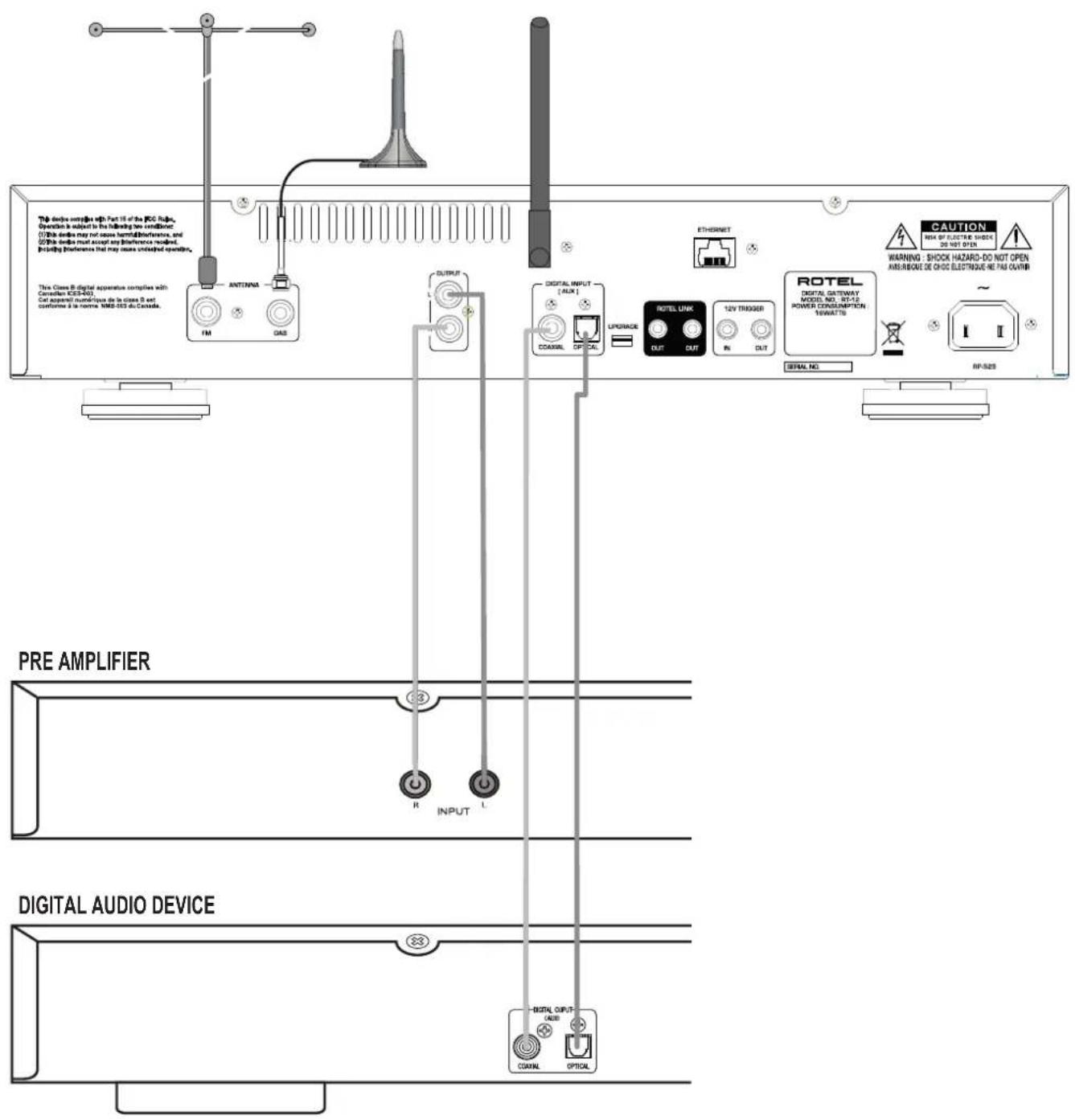
Alvorens verder te gaan met het vervolg van de gebruiksaanwijzing, moet u er wel van overtuigd zijn dat u alle verbindingen correct gemaakt heeft. Zie figuur 2.
Het DAB/FM radiogedeelte 14
Monteer de bijgeleverde binnenantenne op de DAB en FM antenneaansluiting achterop de ontvanger. Om de beste FM-entvangst te verkrijgen met deze antenne, moet u hem volledig uitrollen en ophangen aan zijn uiteinden. Experimenteer met de plaatsing voor een optimaal resultaat. Goede resultaten en een ruim programma-aanbod op FM krijgt u hier in de Benelux alleen met signaal van de kabel.
De digitale ingangen "AUX" 17
Dit apparaat kan digitale signalen ontvangen en deze omzetten naar analoog. Dit analoge signaal bestemd voor voorversterkers of geluidsprocessors wordt aangeboden op de uitgangen "OUTPUT" L en R 15. Op de achterzijde vindt u onder AUX twee ingangen genaamd "coaxial" en "optical", een elektrische en een optische ingang voor het digitale signaal. Sluit één van de ingangen van deze tuner aan op de digitale uitgang van de betreffende bron.
De Netwerkaansluiting 13 16
De RT-12 kan zowel met als zonder kabel werken. Sluit de meegeleverde hardwaresleutel "WI-FIDONGEL" aan op de USB ingang genaamd "ETHERNET" van dit apparaat. De tuner is ontworpen om te werken met deze meegeleverde "dongel". Verdere software is niet vereist. Het appara is nu klaar om te werken met uw lokale draadloze internetverbinding. Lees voor gedetailleerde informatie ook het gedeelte over "Internet Radio" elders in deze gebruiksaanwijzing.
Opwaarderen via de USB miniplug 18
De software van dit apparaat kan opgewaardeerd worden via deze aansluiting, mocht deze beschikbaar komen.
De analoge uitgangen 15
Uit deze tuner komt een analoog stereosignaal. Gebruik de bijgeleverde stereokabel om hem met uw (voor)versterker of processor te verbinden. Let er daarbij op dat u links( L) en rechts (R) aan beide zijden correct aansluit. Vraag uw Rotel leverancier eens om hoge kwaliteits verbindingskabels, u zult versteld staan.
ROTEL LINK 19
Deze twee uitgangen kunnen worden gebruikt om een Rotel cd-speler en versterker aan te sluiten op de Gateway (twee 3.5mm kabels bijgeleverd). Deze verbindingen maken van de drie apparaten één draadloos op afstand bedienbaar systeem. Zie figuur 3.
Internetradio
Wat u nodig heeft voordat u begint:
Voordat u gaat internetten met uw Gateway, heeft u het volgende nodig:
Een breedband internet verbinding.
De mogelijkheid draadloos internet te ontvangen via LAN, (via • een vaste verbinding is ook mogelijk, middels een [door Rotel gespecificeerde] USB naar Ethernet adapter).
Met een draadloze LAN-verbinding moet een internet verbinding tot zelfs een straal van 100 meter van de zender zeer goed mogelijk zijn, natuurlijk moet de plaats van de zender, de router/Wi-Fi-poort, dan wel optimaal voor uw locatie gekozen zijn. U kunt de signaalsterkte van de Wi-Fi verbinding in het instellingenmenu checken. (Network->Settings ->WiFi Strength)
Zorg ervoor dat de LAN-verbinding perfect is en het apparaat instaat is het internet te ontvangen, want voor het ontvangen van internet radiostations is een verbinding met het internet noodzakelijk.
Voor de eerste Keer op het Netwerk
Als u het apparaat voor het eerst aanzet, begint hij met het zoeken van een LAN-verbinding. Zijn zowel een draadloze als een draadverbinding voor handen, dan zal de RT-12 kiezen voor de draadverbinding, tenzijavan te voren in het instellingenmenu voor "wireless" werd gekozen. Het onderstaande voorbeeld illustreert een draadloze verbinding:
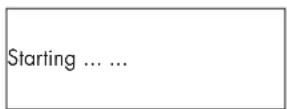
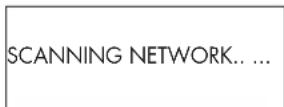
Na een paar seconden gaat de tuner op zoek op het net.
Als hij daar geen draadloos netwerk kan vinden, staat op het infoscherm te lezen:
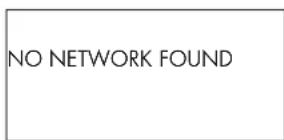
Wanneer de ontvanger uw netwerk heeft gevonden, (de naam die door de installateur gegeven is), dan zal hij dat tonen in het infoscherm, bijvoorbeeld:
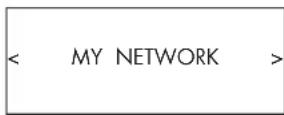
Het is echter mogelijk en op sommige locaties zelfs heel waarschijnlijk, dat uw apparaat meer dan één netwerk vindt. In dat geval gaat u voor het netwerk van uw keuze. Gebruik de "PREV" en "NEXT" toetsen op de voorkant om de ESSID (Extended Service Set ID) van alle netwerken die de radio gevonden heeft, te kunnen bekijken.
Als op het scherm wordt getoond "Enter WEP key" of "Enter WPA key", dan wordt door het netwerk een versleutelcode gebruikt. Dat kan dus Wired Equivalent Privacy (WEP) zijn, of Wi-Fi Protected Access (WPA).
Zoek dan de gewenste code op van het draadloze netwerk. Dit staat meestal vermeld ergens op het gebruikte modem. Breng de betreffende code in om de gewenste LAN verbinding tot stand te brengen.
EXTRA INFORMATIE: Als u het apparaat een statisch IP-adres wilt geven of in het geval hij geen IP-adres automatisch kan vinden, lees dan de informatie "Network config" in het hoofdstuk "Het overzicht van de instellingen" aan het slot van deze gebruiksaanwijzing.
Het kiezen van een radiostation
Is uw netwerk gevonden en de verbinding gemaakt, kies dan "Internet Radio" van het hier onderstaande infoscherm.
U kunt nu, met dezelfde draai/drukknop ^12 op verschillende wijzen een internet radiostation zoeken, maar ook middels de navigatietoetsen op de afstandsbediening.
Op locatie "LOCATION". Op deze wijze kunt u zoeken naar zenders van een bepaalde land.
Africa
< America >
Asia
Caribbean
XXX1 LIVE RADIO >
XXX2 LIVE RADIO
XXX3 LIVE RADIO
XXX4 LIVE RADIO
- Draai de knop 12 naar het land van uw keuze, druk vervolgens op de knop om de locatie te selecteren.
- Draai vervolgens de knop naar de gewenste zender en druk vervolgens op de knop om die zender te selecteren.
- Wacht totdat de verbinding tot stand is gebracht.
Op soort "GENRE". Op deze wijze kunt u zoeken naar zenders met een bepaalde inhoud, bij voorbeeld: sport, nieuws, jazz, Classic Rock enz.
80S
< 90S >
Adult
Adult contemporary
XXX1 LIVE RADIO
XXX2 LIVE RADIO >
XXX3 LIVE RADIO
XXX4 LIVE RADIO
- Draai de knop 12 naar het gewenste type radiostation en druk vervolgens op de knop om deze te selecteren.
- Draai de knop vervolgens naar het gewenste station en druk tenslotte de knop in om die zender te selecteren.
- Wacht totdat de verbinding tot stand is gebracht.
Op een bepaalde zender "SEARCH". U kunt zoeken naar een specifieke zender met een bepaald wachtwoord.
Station Name
- Draai de knop 12 totdat de aanlichting komt bij het gewenste letter/ cijfer, druk vervolgens op de knop om dat teken te bevestigen.
- Herhaal stap 1 totdat u het gehele woord gevormd heeft. Kies tenslotte "END" om het wachtwoord te bevestigen, of druk op de toets "REPLY" [11] [E].
- Druk nogmaals op de knop om het zoeken te starten. Het infoscherm laat vervolgens de stations zien die overeenkomen met uw zoekopdracht.
- Draai naar het gewenste station en druk tenslotte op de knop om de zender te bevestigen. De tuner zal nu met de betreffende zender contact maken.
EXTRA INFORMATIE: Stations van het internet en andere muziekdiensten kunnen heel eenvoudig georganiseerd worden via www.rotelradio.com
De Zender laat zich zien
Nadat de tuner contact heeft gekregen met de door u gewenste zender, wordt de stationsnaam, het type geluidsbestand en de transmissiesnelheid op het infoscherm getoond.
BBC RADIO BUFFERING xx%
BBC RADIO xxx kbPs WMA XX:XX
Het vastleggen in het geheugen van een station
Terwijl u naar een bepaalde zender luistert, drukt u op de geheugentoets "MEMORY" 4① en drukt u vervolgens op de gewenste numerieke toets(en) 3②. Hieronder een voorbeeld.
BBC RADIO xxx kbit WMA
M Preset #
Assign to Preset
U kunt dus dit gevonden radiostation een voorkeurnummer geven. Op deze wijze kunt u dertig internetstations in het geheugen vastleggen.
Het Afluisteren van een Voorkeuzestation
Als u naar een bepaalde zender aan het luisteren bent, kunt u op onderstaande wijze op een ander voorkeuzestation afstemmen:
- Druk op de gewenste numerieke toets ☐H van het toetsenpaneel of,
- Druk op de toets "QUEUE" ⓠ B om een bepaald voorkeurnummer met corresponderende zender op te roepen. Draai nu met de knop naar het gewenste station, en druk op dezelfde knop om dat station te kiezen. Het infoscherm ziet er nu als volgt uit.
01 preset radio 1
02 preset radio 2
03 preset radio 3
04 preset radio 4
Druk tenslotte nogmaals op de toets "QUEUE" ⑨⑧ om dit menu te verlaten en terug te keren naar de normale afspeelstatus.
EXTRA INFORMATIE: U kunt met de QUEUE-functie een overzicht bekijken van de door u opgeslagen voorkeurstations. Daarmee kunt vermijden dat al gebruikte nummers worden overschreven.
De Mediaspeler
Met de mediaspelerfunctie kunt u audiobestanden (AAC, AIFF, AU, FLAC [in 16-bit cd-kwaliteit], MP3. WAV en WMA) en M3U speellijsten (playlists), die door uw computer's mediaspeler, zoals Windows Media Player 11 of 12 gemaakt zijn, afspelen. Deze werken met Windows 2000, Windows XP, Windows Vista en Windows 7.
EXTRA INFORMATIE: U zult waarschijnlijk de functie "filesharing" van uw computer moeten activeren, niet bij alle mediaspelers echter zal filesharing, het delen van muziekbestanden, mogelijk zijn. Raadpleeg de handleiding van uw computer voor verdere instructies.
UPnP Servers
Het instellen van uw pc als een UPnP-server
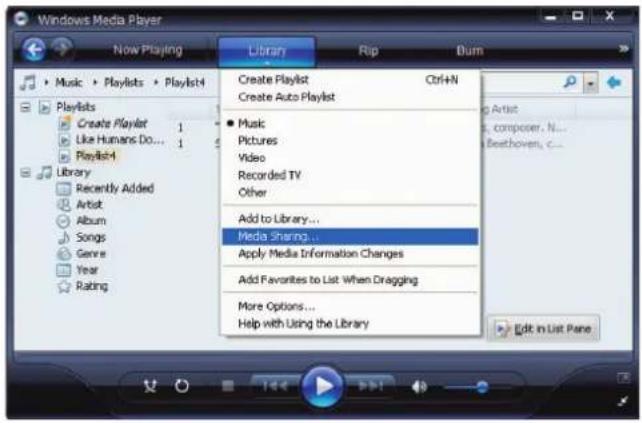
- Gebruik "Windows Media Player 11" (of 12 als uw pc onder Windows 7 draait) om uw pc geschikt te maken als UPnP-server. Klik op het "Library" ruitertje van Windows Media Player 11 en kies vervolgens "Media Sharing" om dit venster te openen en de optie in te stellen.
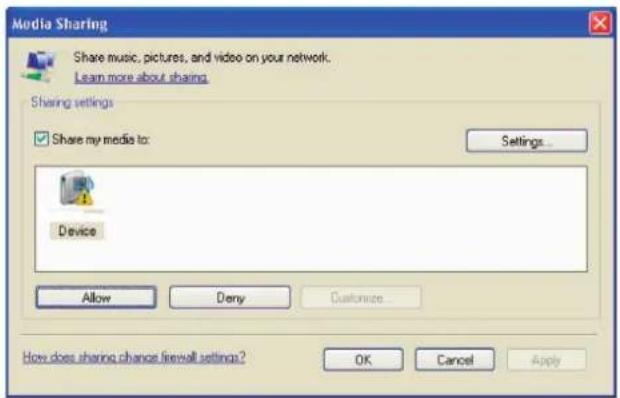
- Uw pc toont u nu dat een apparaat geprobeerd heeft contact te krijgen met de UPnP-server en vraagt toestemming daarvoor, klik nu op de toets "Allow".
EXTRA INFORMATIE: Vanaf het schrijven van deze handleiding ondersteunt Windows Media Speler 11 de AAC codering, die Apple gebruikt voor zijn iTunes, niet meer. Wij raden u aan de standaard importinstelling te wijzigen naar de WAV, AIFF, of MP3 opmaak, om een optimale compatibiliteit voor veel apparaten mogelijk te maken. U kunt
Windows Media Player zo instellen dat hij uw iTunes bestanden kan spiegelen. (in Windows Media Player gaat u naar Tools>Options>Library tab>Monitor folders). Windows Media Player 12 (voor Windows 7) ondersteunt AAC wel.
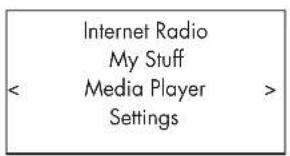
- Ga nu naar het menu 'Media Player' en kies middels de druk/draaitoets 12 het submenu "UPnP Servers". Het apparaat zoekt nu naar alle beschikbare UPnP-servers. Als er geen UPnP-servers zijn, laat hij zien dat hij niets heeft kunnen vinden (Empty).
Het afspelen van muziekbestanden met gebruikmaking van de UPnP-server
-
Na het succesvolle zoekwerk van de RT-12 en als er meer dan één server gevonden is, kiest u uw UPnP-server met de draai/drukknop ^12 (eerst draaien, dan drukken).
-
De RT-12 zal nu de opties en folders tonen die beschikbaar zijn. Dit aanbod varieert naar de instelling van uw music server en de versie van de software die u gebruikt. Voorbeeld Music, Play List enz. Ga naar de gewenste categorie met knop 12 en kies deze met dezelfde knop.
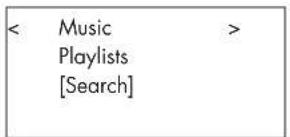
- Zodra het gewenste nummer is gevonden, drukt u op de knop 12 om het nummer te kiezen. Het nummer wordt vervolgens getoond op het infoscherm, terwijl het apparaat de server probeert te bereiken. Voordat het afspelen begint, wordt de titel van het nummer, het soort bestand en de hoeveelheid bits getoond. Tijdens het afspelen wordt de verlopen tijd getoond i.p.v. het soort bestand.
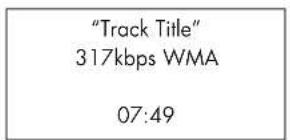
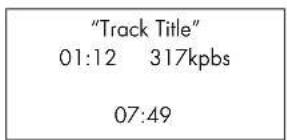
- U kunt met de draai/drukknop een muziekstuk selecteren terwijl een willekeurig muziekstuk aan het afspelen is. Druk vervolgens op "ENT" op de afstandsbediening of druk gedurende 5 seconden op de draaidrukknop op de voorkant. Het gewenste nummer wordt nu achteraan de wachtlijst gezet. Druk op de toets "QUEUE" om geïnformeerd te worden over de totale wachtlijst.
Wachtlijst verwijderen: de functie "Clear Queue"
U kunt de wachtlijst verwijderen door op de toets "QUEUE" 9 B te drukken en vervolgens "[Clear Queue]" te kiezen, of door in het menu QUEUE te gaan van het Media Player submenu.
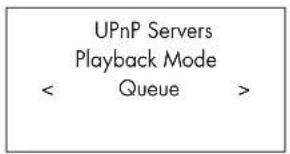
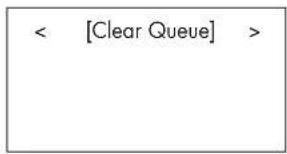
U kunt ook individuele muziekstukken van de wachtlijst verwijderen door dat nummer te selecteren en vervolgens vijf seconden op de toets "STOP" ☐ ☑ te drukken.
De weergavefunctie "Playback Mode"
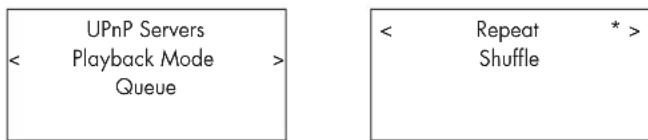
flowchart
graph TD
    A["UPnP Servers"] --> B["Playback Mode"]
    B --> C["Queue"]
    D["Repeat"] --> E["Shuffle"]
Ga naar 'Media Player' -> 'Playback Mode' middels de draai/drukknop 12. U ziet nu twee submenu's: 'Repeat' en 'Shuffle'. Kies één of beide. Een aanduiding in het infoscherm toont de gemaakte keuze.
REPEAT: De nummers worden op volgorde afgespeeld en aan het eind van de cyclus wordt weer gestart met het eerste nummer.
SHUFFLE: De ontvanger speelt alle nummers éénmalig doorelkaar af.
EXTRA INFORMATIE: Als zowel REPEAT als SHUFFLE zijn geactiveerd worden niet slechts eenmaal alle nummers door elkaar afgespeeld, maar gaat de speler door met eindeloos herhalen van het door elkaar afspelen van de cyclus, tot de toets "STOP" wordt gebruikt.
EXTRA INFORMATIE: De SHUFFLE-opdracht van zeer grote muziekbestanden kan erg lang duren of zelfs onmogelijk zijn. Wij raden u dan ook aan om wat kleinere speellijsten te maken in Windows Media Player en deze daar "gehusseld" weer te geven.
Het FM radiogedeelte
Zorg voor een goed antennesignaal voordat u de FM radio gaat gebruiken, met een dakantenne bereikt u kwalitatief het beste resultaat, kwantitatief blijft het echter mager. Signaal van de kabel geeft u zowel kwalitatief als kwantitatief een prima alternatief.
Het luisteren naar FM-radio
- Druk op de toets "FM" op de voorzijde ⑥, of toets Ⓝ van de afstandsbediening. Het infoscherm ziet er dan als volgt uit:
95.25MHz [No RadioText]
- Draai de gekende knop 12 om op de gewenste frequentie af te stemmen, iedere klik is één stap in frequentiewijziging
- Of gebruik de op en neertoetsen op de afstandsbediening om handmatig naar FM radiostations te zoeken,
- of druk en blijf de op- en neertoetsen op de afstandsbediening ingedrukt houden, om handmatig FM radiostations af te zoeken.
Het in het geheugen zetten van een zender
Wanneer de tuner is afgestemd op een zender, druk dan, terwijl u de toets "MEMORY" ④① ingedrukt houdt, op de gewenste numerieke toets ③⑧. In het infoscherm staat nu te lezen "Preset Saved". U kunt op deze wijze 30 FM voorkeurstations vastleggen.
Het afstemmen op een voorkeurzender
Wanneer de tuner is afgestemd op een zender, kunt u overschakelen op een voorkeurstation, op één van de twee onderstaande wijzen.
- Druk op de gewenste numerieke toets 3⑧.
- Druk op de toets "SKIP +/-" 7 op de voorkant of "PRESET" +/- K om een voorkeurnummer en corresponderende plaats in het geheugen op te roepen. Draai met de bekende knop naar het gewenste station en druk vervolgens om het station te activeren. Druk nu op FM 5 N om uit het voorkeurmenu en naar de afspeelstatus te gaan.
-
Door het drukken op de toets FM ⑥⑨ kunt u schakelen tussen de volgende 3 mogelijkheden:
-
Laat het nu afspelende FM station zien.
- Laat het voorkeurmenu zien.
- Laat het FM instellingenmenu zien.
U kunt nu door het voorkeurmenu gaan en door de voorkeurstations scrollen met de draai/drukknop 12. Met het drukken van deze knop bepaalt u uw keuze.
Met de afstandsbediening: gebruik de voorkeurtoetsen +/- (K) om een voorkeurzender te bepalen en druk op de toets "ENT" om deze te kiezen.
Het FM instellingenmenu
Druk op de toets FM ☐® en tokkel door naar het "FM settings Menu", daarin vindt u 3 submenu's.
- Scan Settings – Hierin kunt u kiezen tussen het afzoeken van alle zenders "ALL STATIONS" of alleen sterke zenders.
- Audio Settings – Hierin kunt u kiezen tussen stereoweergave of geforceerde monoweergave.
- System – De tuner gaat terug op zijn fabrieksinstellingen en de gebruikte software wordt getoond.
Om veranderingen in het FM instellingenmenu te maken, gebruikt u de draai/druktoets 12 op de voorzijde of de op- en neertoetsen van de afstandsbediening. Voor de bevestiging drukt u op de draai/druktoets op de voorzijde van de RT-12 of drukt u op de toets "ENT" van de afstandsbediening.
_g RDS radio-ontvangst
Deze ontvanger is uitgerust met RDS ontvangstmogelijkheden. RDS biedt extra faciliteit aan FM radio-ontvangst door het verzenden van een gecodeerd signaal, naast het radiosignaal. Dit signaal wordt gedecodeerd door een RDS ontvanger en kan u veel informatie geven betreffende de zender waarop u op dat moment afgestemd bent.
- Het vertonen van de zenderidentificatie (bv BBC 1 of Radio 1 enz.).
-
Informatie over het soort programma (bv JAZZ of Nieuws enz.).
-
Informatie over het verkeer.
- Een lopende tekst met aankondigingen of informatie.
- Tijd en datum.
RDS is al jaren beschikbaar in vele Europese landen. Er zijn heel wat RDS stations beschikbaar en velen zullen bekend zijn met dit fenomeen en hoe het gebruikt moet worden.
EXTRA INFORMATIE: RDS faciliteiten zijn volkomen afhankelijk van de betreffende zender, dus zullen ze alleen beschikbaar zijn in regio's waar RDS geïmplementeerd is en waar zenders dergelijke signalen kunnen uitzenden.
De toets "RDS" Ⓞ
Met de toets "RDS" op de afstandsbediening kunt u door de verschillende RDS opties heenlopen. Druk op de toets "RDS" O om door de verschillende mogelijkheden te scrollen.
- Radio Text.
- PTY oftewel het soort inhoud.
- Naam van de zender.
- Uitzending in mono of stereo.
- De tijdweergave.
- De datumweergave.
De toets "MONO" Ⓞ
Met de toets "MONO" kunt u heen en weer schakelen tussen mono en stereo-ontvangst. In de stand stereo wordt, indien de uitzending in stereo is met voldoende signaal, ontvangen in stereo.
EXTRA INFORMATIE: Overschakelen naar mono kan de ontvangst verbeteren als het betreffende stereosignaal te zwak is. Voor een goede mono-ontvangst is minder signaal nodig dan voor goede stereo- ontvangst.
Het DAB radiogedeelte
Overtuig uzelf ervan of ontvangst van "Digital Audio Broadcast" (DAB) op uw locatie mogelijk is.
Druk op de toets DAB 6 op de voorkant van het apparaat, of op de afstandsbediening N.
DAB kanalen (zenders) worden gecategoriseerd in pakketjes ook wel bekend als "multiplexes". Ieder pakketje vertegenwoordigt een aantal stations en ieder daarvan bevat een hoofdservice, die weer meerdere diensten kan bevatten. De DAB technologie biedt de zendgemachtigden ook de mogelijkheid om bij het audiosignaal extra data mee te zenden, deze kunnen ook weer audiosignalen op zich zijn, maar kunnen in de toekomst ook tekst, zelfs plaatjes en pc-data bevatten.
Het afstemmen op een DAB station
Druk op de toets "DAB" op de voorkant van het apparaat. De tuner zal nu alle beschikbare DAB-stations aftasten en tonen in het scherm.
DAB
Kies met de druk/draaiknop 12 het gewenste station.
Het in het geheugen zetten van een DAB station
Wanneer de tuner is afgestemd op een station, druk dan, terwijl u de toets "MEMORY" 4① ingedrukt houdt op de numerieke toets 3⑧ waaronder u deze zender wilt bewaren. Er kunnen op deze wijze dertig zenders worden verankerd.
Het afspelen van een voorkeur DAB station
Wanneer op een DAB station is afgestemd kunt u overgaan op het afspelen van een voorkeurstation op één van de onderstaande manieren.
- Druk op de numerieke toets van het gewenste station op de afstandsbediening 3(H), of
- Druk op de toets "SKIP" +/- 7 op de voorzijde of "PRESET" +/- ⑧ op de afstandsbediening om een gewenst station op roepen. Ook gebruik van de gekende draai/drukknop 12 geeft het gewenste effect.
Het DAB instellingenmenu
Druk op de toets DAB 6 N en tokkel door naar het "DAB settings Menu", daarin vindt u 6 submenu's. Om door het gehele menu te gaan, gebruikt u de draai/drukknop 12 of de op- en neertoetsen van de afstandsbediening.
– De complete zenderlijst – Door het drukken op de toets "ENT" (afstandsbediening) gaat de tuner alle beschikbare stations af. – Druk op de toets "ENT" en ga handmatig alle zenders af middels de op- en neertoetsen van de afstandsbediening. – Het dynamisch bereik kunt instellen op uit (OFF), hoog (HIGH) of laag LOW. Druk op "ENT" en kies met de op- en neertoetsen gewenste instelling. – U kunt hier kiezen tussen ja (YES) en nee (NO). Met deze toets kunt u niet actieve of niet ontvangbare stations verwijderen. - System – De tuner gaat terug op zijn fabrieksinstellingen en de gebruikte software wordt getoond.
De Netwerkinstellingen
Network Config
Dit deel van de gebruiksaanwijzing behandelt de procedure voor zowel de bedraade als draadloze LAN verbinding.
Druk op de toets "NETWORK" 6⑨ om in het hoofdmenu te komen, zoals hieronder getoond wordt.
EXTRA INFORMATIE: Als u niet instaat bent automatisch naar dit menu terug te keren na het indrukken van de toets "NETWERK", moet u de toets "BACK" 10⑭ gebruiken.
Scan for Networks
Kies van het getoonde menu de instelling "Settings" en kies vervolgens "Network config". Kies dan "Scan for networks" (alleen beschikbaar bij draadloze netwerken). Als het netwerk gevonden is, zal het infoscherm het ID van het betreffende netwerk tonen. Draai nu met de draai/drukknop om te kiezen en druk erop om de keuze te bevestigen.
Enter network name (alleen van toepassing bij draadloze verbinding) Als de tuner geen netwerk kan vinden dan kunt u in dit menu de ESSID (Extended Service Set ID) van het modem handmatig inbrengen.
Gebruik de draai/drukknop 12 om met de letters een station te benoemen en met "END" om de naam te bevestigen.
Network Name
< END <> A BCDEFGHIJK >
NAME1
View Config
Laat de details van de huidige configuratie zien. In dit menu kunt u alle configuratiedetails vinden. Draai met de knop om alle instellingen af te gaan, respectievelijk: "Mode" > "ESSID" > "MAC Address" > "IP Address" > "Netmask" > "Gateway" > "DNS Servers". De eerste twee:
< Mode > Auto DHCP
< ESSID >XXXXXX
Edit Config
In dit menu kunt u de instellingen van het huidige netwerk veranderen. Dat kan handig zijn als u een statisch IP-adres wilt inbrengen voor uw ontvanger. Selecteer deze functie en breng het statische IP-adres, MAC address en het DNS van het gekozen netwerk in.
Om de waarde in te brengen, druk op de draai/drukknop, draai dan de knop links- of rechtsom om naar de correcte waarde te gaan. Druk weer op de knop om de waarde te bevestigen en ga verder naar het volgende instellingsveld. Ga met deze procedure door tot alle gewenste informatie is ingebracht.
Signal Warning (alleen van toepassing bij draadloze verbinding)
Select "YES" (ja) of "NO" (nee) of u al dan niet gewaarschuwd wenst te worden als het Wi-Fi signaal te zwak wordt.
Met of zonder draad
Kies voor "AUTO" als beide verbindingen aanwezig zijn, of voor één van beide andere opties WIRED (bedraad) of WIRELESS (draadloos).
Version
Dit menu toont u hard- en software-informatie betreffende dit apparaat.
Upgrade Firmware
Gebruik deze optie om nieuwe "firmware" te downloaden van het internet. Zodra nieuwe firmware voorhanden is, zal de ontvanger u dat laten weten en u adviseren deze te downloaden.
EXTRA INFORMATIE: Mocht u tijdens het downloaden van gedachte veranderen dan kunt u de downloadprocedure staken met de toets "BACK". Een firmware opwaardering kan enkele minuten in beslag nemen. Zet tijdens deze procedure de tuner NOOIT uit of in standby, u kunt daarmee het apparaat blijvend beschadigen. Het opwaarderen kan 15 tot 60 minuten duren, afhankelijk van de snelheid van uw internetverbinding.
Register
Hier krijgt u een "wachtwoord" te zien, dat gebruikt moet worden om deze ontvanger te registreren bij Rotel: www.rotelradio.com
Set Time/Date
Hier kunt u de plaatselijke datum en tijd invullen. Druk op de draai/drukknop om een waarde in te kunnen stellen, draai de knop om een waarde te veranderen. Druk nogmaals om de waarde in te stellen en ga vervolgens naar het volgende instelveld.
UPnP
Gebruik deze optie om de naam van een UPnP apparaat te veranderen. Deze naam pikt de gekozen muziekaanbieder op wanneer de ontvanger in de "Media Player" functie staat. Breng de betreffende naam in door draaien en drukken met de gekende draai/drukknop 12 en druk op "END" om de naam te bevestigen.
Laat de sterkte zien waarmee het netwerksignaal binnenkomt.
Het configureren van "My Stuff"
Het registreren van een plaatsje op de website van http://rotelradio.com
In het hoofdmenu kunt u een persoonlijk menu fabrieken dat "My Stuff" wordt genoemd.
Open de website http://radio.rotel.com/ in uw internetbrowser. Typ vervolgens het wachtwoord in, dat u kunt vinden in het menu "Settings" onder "Register". Vul dus dit wachtwoord in en volg dan de instructies op voor het verkrijgen van een gebruikersnaam en een wachtwoord. Zorg dat u deze gebruikersnaam met wachtwoord niet vergeet, want u heeft ze nodig zodra u op de site van Rotel wilt kommen.
Nadat u zich heeft ingelogd op uw account, bent u instaat de informatie aan te passen in de menu's: "My Stations", "My Streams", My Podcast" en "My Radios".
Volg de instructies op de website op om dit menu echt het uwe te maken.
Het configureren van "My Stations"
In de database van deze site heeft u een enorme keus aan radiostations. Volg de instructies op die op de website gegeven worden, hoe u naar zenders moet zoeken. Als een zoekresultaat wordt getoond dan ziet u ook staan "Add to My Stations". Klik daarop en het betreffende station wordt aan uw verzameling in "My Stations" toegevoegd. Er verschijnt nu een nieuw hoofdmenu "My Stuff" op het infoscherm, met daarbij een submenu genaamd "My Stations".
Nadat u geregistreerd bent, kunt u wanneer op een bepaald station bent afgestemd deze toevoegen aan "My Stations" door op de toets "REPLY" te drukken. Het infoscherm vraagt u nu of u dit station wenst toe te voegen aan "My Stations". Druk tenslotte op de draai/drukknop om uw keuze te bevestigen.
Het configureren van "My Streams"
Terwijl u ingelogd bent, kunt u aan uw favoriete radio "streams" toevoegen in de "My Streams" sectie van het "My Account" menu.
Click op "My Streams" en een uitroepteken verschijnt waar u het betreffende. EXIT: Met deze laatste optie gaat u uit het instellingenmenu. U bereikt station met zijn "directe weergave (stream) -URL" kunt intoetsen. Deze hetzelfde met de toets "SETUP" © op de afstandsbediening. media stream URL moet een directe link zijn naar de eigenlijke audiostream van de betreffende website.
EXTRA INFORMATIE: Het menu "My Stuff" en stations onder "My Stations" en "My Streams" zullen pas verschijnen als het apparaat een bijgewerkte stationslijst heeft. Zet het apparaat uit (OFF) en dan weer aan (ON) en ga tenslotte weer terug naar "Internet Radio" in het hoofdmenu om de radio de stationslijst te laten bijwerken.
De extra toetsen van de afstandsbediening
Het menu voor het maken van de instellingen
Om in het instellingenmenu te komen drukt u op de toets "SETUP" (C) van de afstandsbediening en vervolgens krijgt u onderstaand menu te zien:
< 1 POWER OPTION
2 DIMMER
3 FACTORY DEFAULT
4 VERSION
5 ANTENNA SELECT
6 SIPORT UPGRADE
7 DISPLAY CONTRAST
8 EXIT
- Met de POWER OPTION schakelt u tussen "NORMAL en QUICK (snel). In de stand NORMAL wordt de netwerkkoppeling uitgeschakeld wanneer het apparaat wordt uitgezet (STANDBY). Daardoor wordt er minder stroom verbruikt wanneer het apparaat dus uitstaat. In de stand QUICK blijft de RT-12 met het internet verbonden wanneer hij uitstaat (STANDBY). Gebruik de stand QUICK als u de RT-12 bedient met de IP afstandsbediening via de Rotel Link aansluitingen [19].
- DIMMER: Met deze toets kunt u het helderheidsniveau van het infoscherm in zeven stappen bepalen. U kunt deze faciliteit direct bereiken met de toets "DIM" op de afstandsbediening.
- FACTORY DEFAULT: Met het kiezen van deze optie, brengt u de ontvanger weer terug in de originele fabrieksstand. Al uw instellingen zoals voorkeuzestations en netwerkconfiguraties zullen verloren gaan en brengt de ontvanger ook weer terug in afstandsbedieningscode 1 (zie ook hieronder).
- VERSION: Laat de softwareversie zien van dit apparaat.
- ANTENNE SELECT: Hierin kunt u kiezen uit drie opties: automatische antennekeuze AUTO (de fabrieksinstelling), FM of DAB.
- SIPORT UPGRADE is bedoeld om de software voor FM en DAB te kunnen opwaarderen. Deze optie is niet bedoeld om door de eindgebruiker gebruikt te worden.
-
DISPLAY CONTRAST: Hiermee kunt u het contrast instellen van het infoscherm. Stel een contrastwaarde in die u het meest geschikt lijkt met de links/rechts toetsen van de afstandsbediening.
-
EXIT: Met deze laatste optie gaat u uit het instellingenmenu. U bereikt hetzelfde met de toets "SETUP" © op de afstandsbediening.
De tweede versterkercode voor de afstandsbediening
Vanuit de fabriek is dit apparaat ingesteld op afstandsbedieningscode 1. Als u bij deze instelling problemen ondervindt met de bediening van andere Rotel versterkers, kunt u de ontvanger instellen op afstandsbedieningscode 2. Dat gaat op onderstaande wijze:
- Terwijl u de afstandsbediening op het apparaat richt, drukt u eerst op de toets FM ⑨ laat deze los en drukt u meteen daarna op toets "2" ⑧ en houdt toets 2 nog zo'n 5 seconden ingedrukt. Vervolgens staat op het infoscherm te lezen: 'Audio Custom Code 1 -> 2'. Het apparaat wordt nu ingesteld op audio afstandsbedieningscode 2.
- Vervolgens moet u nu de code overzetten naar uitgangscode 2. Omdat te doen drukt u de toetsen "FM (N) en "2" (H) tegelijkertijd in en laat ze meteen weer los.
- Wilt u het apparaat weer terugbrengen in code 1, dan herhaalt u dezelfde procedure, maar drukt u op toets "1" in plaats van toets "2".
De tweede CD-code voor de afstandsbediening
Vanuit de fabriek is dit apparaat ingesteld op CD-code 1. Als u bij deze instelling bedieningsproblemen ondervindt met de bediening van andere Rotel cd-spelers in de netwerkoptie, kunt u de ontvanger instellen op afstandsbedieningscode 2. Dat gaat op onderstaande wijze:
- Terwijl u de afstandsbediening op het apparaat richt, drukt u eerst op de toets NETWORK laat deze los en drukt u meteen daarna op toets "2" en houdt toets 2 nog zo'n 5 seconden ingedrukt. Vervolgens staat op het infoscherm te lezen: 'CD Custom Code 1 -> 2'. Het apparaat wordt nu ingesteld op CD afstandsbedieningscode 2.
- Vervolgens moet u nu de code overzetten naar uitgangscode 2. Omdat te doen drukt u de toetsen "NETWERK" Ⓗ en "2" Ⓗ tegelijkertijd in en laat ze meteen weer los.
- Wilt u het apparaat weer terugbrengen in code 1, dan herhaalt u dezelfde procedure, maar drukt u op toets "1" in plaats van toets "2".
Wat te doen bij problemen?
Als er al problemen zijn, zijn deze meestal te wijten aan slechte verbindingen, slecht verbindingsmateriaal of een verkeerde stand van de knoppen/schakelaars. Controleer bij niet functioneren of alle schakelaars en knoppen in de juiste stand staan. Functioneert het één en ander niet zoals het moet, probeer dan door elimineren er achter te komen waar het probleem zit. Werkt dit ook niet, volgt u dan onderstaande suggesties:
De lichtnetindicator werkt niet
De lichtnetindicator gaat branden zodra het apparaat op het lichtnet is aangesloten en wordt ingeschakeld middels de aan/uitschakelaar. Doet de indicator het niet, controleer dan de lichtnetaansluiting waarop het apparaat is aangesloten met een ander elektrisch apparaat bv een schemerlamp. Check ook even of de lichtnetaansluiting waarop hij is aangesloten via een schakelaar werkt, die dan toevallig uitstaat.
Problemen met het internet
Als u geen contact kunt krijgen met het internet, controleer dan zorgvuldig uw instellingen, het onderstaande stappenplan kan waarschijnlijk uw probleem oplossen.
- Controleer of uw Wi-Fi netwerk inderdaad functioneert. Als uw computer op het internet kan komen met hetzelfde netwerk is het ok.
-
Controleer of er in het netwerk een DHCP-server beschikbaar is, of dat het IP-adres wel is ingesteld. Raadpleeg hiervoor ook het gedeelte "Het overzicht van de opstartprocedureinstellingen" (Network Config).
-
Controleer of de door het netwerk gebruikte "firewall" geen uitgaande poorten blokkeert.
- Voer een z.g. harde lichtnetstart uit (lichtnetstekker verwijderen en weer terugplaatsen) en probeer het apparaat weer opnieuw op het internet te laten komen.
- Als er van een Wi-Fi verbinding sprake is, overtuig u er dan van dat het Wi-Fi signaal door het apparaat ontvangen kan worden.
Geen geluid
- Controleer of de verbindingen tussen de ontvanger en de(voor)versterker wel o.k. zijn en staat die voor(versterker) wel aan? Zie ook figuur 2.
- De continuïteit van de muziekweergave van het internet wordt bepaald door de snelheid van de verbinding. Als u vindt dat de verbinding wat veel wordt onderbroken, neem dan contact op met uw internetleverancier.
- Als u op een bepaald station heeft afgestemd en u hoort niets, controleer dan de lokale tijd van dat station. U zult waarschijnlijk in een geheel andere tijdzone zijn beland.
- Check of u het correcte type verbinding, bedraad of draadloos, heeft ingesteld.
Verklarende Woordenlijst
Bit rate – Transmissiesnelheid, de hoeveelheid bits per seconde die overgestuurd kan worden.
Buffering – de binnengehaalde en verzamelde data voordat deze wordt weergegeven.
Codec – [coder/decoder] software die instaat is om een digitale datastroom, zowel te coderen als te decoderen.
Data Encryption – het versleutelen van data om veiligheidsredenen. Voor het draadloze internet is dat normaal gesproken WEP en WPA.
DHCP [dynamic host controlprotocol] – Een protocol voor het toekennen van een IP adres aan apparaten binnen een netwerk.
DNS Server – (domain name system) – Een server op afstand, die zorgt voor de vertaling van webadressen naar IP-adressen.
ESSID – [Extended Service Set Identifier]. De ESSID is een unieke naam voor uw draadloze netwerk.
Ethernet – Een netwerktechnologie voor netwerken op beperkte schaal. De Cat5 kabel wordt voor deze verbinding, met snelheden van 10/100/1000 megabits p/s, tussen computers gebruikt.
File format – bv een muziekbestand in de mp3 indeling.
File Server – Een computer of andersoortig apparaat dat dient als werkstation op een netwerk, met gecontroleerde toegang tot gemeenschappelijke bestanden.
Firmware – de vaste software van een apparaat, die zorgt voor de operationele instructies voor weer andere apparaten.
Gateway – De koppeling tussen LAN en WAN
Internet – Een computernetwerk dat bestaat uit een wereldwijd netwerk van computernetwerken.
IP Address – Een numeriek naamplaatje dat aan apparaten in een computernetwerk wordt toegewezen.
Kbps – Afkorting voor kilobits per seconde, een maat voor de snelheid van dataoverdracht.
LAN – [Local Area Network] Een plaatselijk computernetwerk voor communicatie tussen twee computers.
MAC - [Media Access Control] Een unieke naam voor netwerkadapters of netwerk aansluitkaarten die voor identificatiedoeleinden door de fabrikant wordt toegewezen.
Modem - [modulator/demodulator] een apparaat dat wordt gebruikt om een computer te verbinden met een telefoonlijn.
Network – Een systeem van onderling verbonden apparaten of computers.
Netwerk adaptor – Een onderdeel in een computer dat computergelieerde apparaten aan elkaar verbindt om een netwerk te vormen.
Podcast – Een audiobestand voor een abonnee dat over het internet aangeleverd wordt via een "RSS feed" (zie bij RSS feed).
Router – Een aansluitkastje dat het verzamelpunt vormt van meervoudige netwerken en computers.
RSS feed – [Really Simply Syndication feed] Wordt gebruikt om iets op het internet te publiceren, waar geïnteresseerden zich op kunnen abonneren en updates kunnen ontvangen.
Server – Een computer die aan andere computers toegang verleent aan bestanden en printers als gezamenlijke bron op een computernetwerk.
Subnet mask – Een methode om IP netwerken te splitsen in subgroepen.
UPnP - [Universal Plug and Play] Een methode van automatische configuratie, die bij o.a. pc's, randapparatuur, draadloze apparatuur en intelligente hulpmiddelen wordt toegepast.
URL – [Uniform Resource Locator] De indeling van het adres voor een bepaalde pagina van een website.
USB – [Universal Serial Bus] Aansluiting die gewoonlijk gebruikt wordt voor computer randapparatuur.
WAN – [Wide Area Network] Een computer netwerk dat een grotere reikwijdte heeft dan een lokaal netwerk zoals by het internet.
WEP – [Wired Equivalent Privacy] Een draadloos veiligheidsprotocol om toegang, door "indringers" die dezelfde draadloze LAN apparatuur gebruiken en door afluisteren LAN verkeer kunnen opvangen, te voorkomen.
WPA – [WiFi Protected Access] een draadloos veiligheidsprotocol dat het zwakkere WEP vervangt.
WiFi – [Wireless Fidelity] Een radiofrequentiestandaard die gebruikt wordt om apparatuur, zoals pc's en iPods, draadloos te verbinden: het draadloos netwerken.
Technische gegevens
Het FM-gedeelte
Bruikbare gevoeligheid 22.2 dBf
Ruisniveau bij 50dB stilte 27.2 dBf (mono)
Signaal/ruisverhouding (bij 65dBf) 63 dBf (mono) 60 dBf (stereo)
Harmonische vervorming (bij 65dBf) 0.2% (mono) 0.3% (stereo)
Frequentiebereik 10Hz–15kHz, ±3dB
Kanaalscheiding (100Hz/1kHz/10kHz) 40dB/45dB/35dB
Uitgangsniveau 1.0V
Antenne-ingangsimpedantie 75Ω ongebalanceerd
Het DAB-gedeelte
Bruikbare gevoeligheid -80dBm
Afstembereik Band III (174-240Mhz)
Audio transmissiesnelheid 224Kbps (Max)
Frequentiebereik 20-20KHz ± 1dB
Analoog uitgangsniveau 2.1V bij OdBFS
Antenne-ingangsimpedantie 75Ω F-connector
Algemeen
Netwerkverbinding 802.11b/g
Beveiliging WPA2 (TKIP) WEP, WPA1 (TKIP)
Opslag format (UPnP Music Server) AAC, MP3 WMA (behalve "lossless") OGG vorbis, WAV, AIFF, FLAC en AU
Verbruik uit het lichtnet 16 watts
Verbruik in de uitstand (STANDBY) 0.5 watt
Netspanning 120V, 60Hz. (USA) 230V, 50Hz. (EU)
Hoogte Voorpaneel 80 mm, 3 1/8
Gegevens waren correct bij het ter perse gaan.
Rotel houdt het recht voorbehouden om wijzigingen aan te brengen zonder waarschuwing vooraf.
Rotel en het Rotel Hi-Fi logo zijn geregistreerde handelsmerken van The Rotel Co. Ltd. Tokyo, Japan.

WARNING
RISK FÖR ELEKTRISKA STÖTAR ÖPPNA EJ

VARNING: SKRUVA ALDRIG ISÄR APPARATEN. DET FINNS INGA DELAR INUTI SOM KAN LAGAS AV ANVÄNDAREN. ANLITA ALLTID EN BEHÖRIG SERVICETEKNIKER FÖR ALL SERVICE.


- Viktigt
- APPLICABLE FOR USA, CANADA OR WHERE APPROVED FOR THE USAGE
- FCC informatie
- Belangrijke Veiligheidsinstructies
- Waarschuwingen!
- Inhoud
- Op weg naar de digitale wereld: Rotel's internet radioafstemeenheid. Een overzicht van zijn kunnen.
- DAB en FM radio-ontvangst
- Internetradio
- Toegang verkrijgen tot uw netwerk
- De Rotelradio website: organisator van uw radiostations
- Weergave van netwerkleveranciers (network servers)
- Aan de slag met de RT-12
- Zijn eigenschappen
- Een paar voorzorgsmaatregelen
- Een plek voor het apparaat
- Het aansluiten op het lichtnet
- De lichtaansluiting 21
- De aan/uitschakelaar met bijbehorende indicator 1 A 2
- De 12v. TRIGGER ingang 20
- De +12V Trigger uitgang 20
- Overzicht van de Aansluitingen
- Het DAB/FM radiogedeelte 14
- De digitale ingangen "AUX" 17
- De Netwerkaansluiting 13 16
- Opwaarderen via de USB miniplug 18
- De analoge uitgangen 15
- ROTEL LINK 19
- Wat u nodig heeft voordat u begint:
- Voor de eerste Keer op het Netwerk
- Het kiezen van een radiostation
- De Zender laat zich zien
- Het vastleggen in het geheugen van een station
- Het Afluisteren van een Voorkeuzestation
- De Mediaspeler
- UPnP Servers
- Het instellen van uw pc als een UPnP-server
- Het afspelen van muziekbestanden met gebruikmaking van de UPnP-server
- Wachtlijst verwijderen: de functie "Clear Queue"
- De weergavefunctie "Playback Mode"
- Het FM radiogedeelte
- Het luisteren naar FM-radio
- Het in het geheugen zetten van een zender
- Het afstemmen op een voorkeurzender
- Het FM instellingenmenu
- _g RDS radio-ontvangst
- De toets "RDS" Ⓞ
- De toets "MONO" Ⓞ
- Het DAB radiogedeelte
- Het afstemmen op een DAB station
- Het in het geheugen zetten van een DAB station
- Het afspelen van een voorkeur DAB station
- Het DAB instellingenmenu
- De Netwerkinstellingen
- Network Config
- Scan for Networks
- View Config
- Edit Config
- Met of zonder draad
- Version
- Upgrade Firmware
- Register
- Set Time/Date
- UPnP
- Het configureren van "My Stuff"
- Het registreren van een plaatsje op de website van http://rotelradio.com
- Het configureren van "My Stations"
- Het configureren van "My Streams"
- De extra toetsen van de afstandsbediening
- Het menu voor het maken van de instellingen
- De tweede versterkercode voor de afstandsbediening
- De tweede CD-code voor de afstandsbediening
- Wat te doen bij problemen?
- De lichtnetindicator werkt niet
- Problemen met het internet
- Geen geluid
- Verklarende Woordenlijst
- Technische gegevens
- Het FM-gedeelte
- Het DAB-gedeelte
- Algemeen
- WARNING
Merk : ROTEL
Model : RT12
Categorie : Audioreceiver