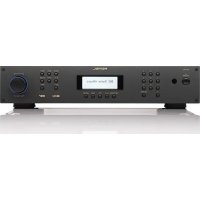
RT12 - Audioempfänger ROTEL - Kostenlose Bedienungsanleitung
Finden Sie kostenlos die Bedienungsanleitung des Geräts RT12 ROTEL als PDF.


| Produkttyp | Audio-Receiver / Digital Gateway mit FM-Tuner, DAB+, Internetradio und UPnP Media Player |
| Marke | Rotel |
| Modell | RT12 |
| Abmessungen (H x B x T) | 80 mm (Frontplattenhöhe) x 430 mm (Standardbreite) x 350 mm (geschätzte Tiefe) |
| Gewicht | Ca. 4 kg |
| Stromversorgung | 120 V / 60 Hz (US-Version) oder 230 V / 50 Hz (CE-Version) |
| Stromverbrauch | 16 W im Betrieb, 0,5 W im Standby (Normal-Modus) |
| FM-Tuner | FM-Stereoempfang mit RDS, Empfindlichkeit 22,2 dBf, Signal-Rausch-Verhältnis 70 dB (Mono), 60 dB (Stereo) |
| DAB+-Tuner | DAB+-Empfang Band III (174-240 MHz), Empfindlichkeit -80 dBm |
| Internetradio | Zugang zu Tausenden von Sendern über WLAN (802.11 b/g) oder Ethernet, kompatibel mit WEP/WPA/WPA2 |
| Media Player | UPnP-Wiedergabe von PC/NAS-Server, Formate: AAC, MP3, WMA (verlustfrei), OGG Vorbis, WAV, AIFF, FLAC, AU |
| Netzwerkkonnektivität | Ethernet RJ-45, integriertes WLAN mit mitgelieferter Antenne, Mini-USB-Anschluss für Updates |
| Digitale Audioeingänge | 1 koaxialer und 1 optischer Eingang (AUX) |
| Audioausgang | Analog-Stereoausgang (2,1 V bei 0 dBFS), RCA-Anschlüsse |
| Systemkonnektivität | Rotel Link (3,5 mm Klinke) zur Verbindung mit Verstärker und CD-Player, 12V Trigger Ein-/Ausgang |
| Antenne | Mitgelieferte FM/T-Drahtantenne, F-Stecker für DAB, WLAN-Antenne enthalten |
| Wartung und Reinigung | Mit einem trockenen Tuch oder einem Staubsauger mit niedriger Leistung reinigen |
| Sicherheit | Doppelte elektrische Isolierung (Symbol Klasse II), nicht Feuchtigkeit aussetzen, vor Eingriffen vom Netz trennen |
| Ersatzteile und Reparierbarkeit | Keine vom Benutzer reparierbaren Teile; Software-Updates über USB; wenden Sie sich an einen autorisierten Techniker |
| Allgemeine Informationen | Anleitung in mehreren Sprachen verfügbar; Herstellergarantie gegen Vorlage der Rechnung; Einhaltung der RoHS- und WEEE-Richtlinien |
Häufig gestellte Fragen - RT12 ROTEL
Benutzerfragen zu RT12 ROTEL
0 Frage zu diesem Gerät. Beantworten Sie die, die Sie kennen, oder stellen Sie Ihre eigene.
Eine neue Frage zu diesem Gerät stellen
Laden Sie die Anleitung für Ihr Audioempfänger kostenlos im PDF-Format! Finden Sie Ihr Handbuch RT12 - ROTEL und nehmen Sie Ihr elektronisches Gerät wieder in die Hand. Auf dieser Seite sind alle Dokumente veröffentlicht, die für die Verwendung Ihres Geräts notwendig sind. RT12 von der Marke ROTEL.
BEDIENUNGSANLEITUNG RT12 ROTEL
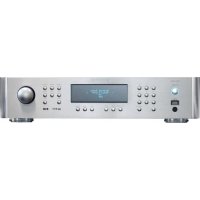
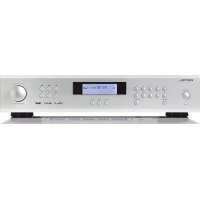
Bedienelemente und Anschlüsse
Achten Sie beim Herstellen der Verbindungen auf Folgendes:
√ Schalten Sie alle Komponenten im System ab, bevor Sie Geräte (einschließlich Lautsprecher) anschließen.
√ Schalten Sie alle Komponenten im System ab, bevor Sie Anschlüsse im System verändern.
Ferner empfehlen wir, dass
√ Sie die Lautstärke herunterdrehen, bevor Sie den Verstärker ein- oder abschalten.
Notas Importantes
UPGRADE USB mini socket 18
OUTPUT 15
ROTEL LINK 19
Internet Radio 11
UPGRADE USB mini socket 18
GEFAHR EINES ELEKTRISCHEN SCHLAGES. NICHT ÖFFNEN.

ACHTUNG: UM DIE GEFAHR EINES ELEKTRISCHEN SCHLAGES ZU REDUZIEREN, NICHT DIE GEHÄUSEABDECKUNG ENTFERNEN. IM INNERN BEFINDEN SICH KEINE VOM BEDIENER ZU WARTENDEN TEILE. ZIEHEN SIE NUR QUALIFIZIERTES PERSONAL ZU RATE.
Das Blitzsymbol mit Pfeil in einem gleichseitigen Dreieck macht den Benutzer auf das Vorhandensein gefährlicher Spannung im Gehäuse aufmerksam. Diese ist so groß, dass sie für eine Gefährdung von Personen durch einen elektrischen Schlag ausreicht.

Das Ausrufungszeichen in einem gleichseitigen Dreieck weist den Leser auf wichtige Betriebs- und Wartungshinweise in der dem Gerät beiliegenden Literatur hin.
APPLICABLE FOR USA, CANADA OR WHERE APPROVED FOR THE USAGE
CAUTION: TO PREVENT ELECTRIC SHOCK, MATCH WIDE BLADE OF PLUG TO WIDE SLOT. INSERT FULLY.
ATTENTION: POUR EVITER LES CHOCS ELECTRIQUES, INTRODUIRE LA LAME LA PLUS LARGE DE LA FICHE DANS LA BORNE CORRESPONDANTE DE LA PRISE ET POUSSER JUSQU AU FOND.
Rotel-Produkte entsprechen den internationalen Richtlinien über die Beschränkung der Verwendung bestimmter gefährlicher Stoffe in Elektro- und Elektronikgeräten (Restriction of Hazardous Substances (kurz RoHS genannt)) und über Elektro- und Elektronik-Altgeräte (Waste Electrical and Electronic Equipment (WEEE)). Die durchgestrichene Mülltonne steht für deren Einhaltung und besagt, dass die Produkte ordnungsgemäß recycelt oder diesen Richtlinien entsprechend entsorgt werden müssen.

Dieses Symbol bedeutet, dass das Gerät doppelt isoliert ist. Es muss daher nicht geerdet werden.
Die mit UPGRADE gekennzeichnete USB-Minibuchse an der Geräterückseite darf nur von autorisioerten Personen genutzt werden.
FCC-Information
Das Gerät ist geprüft worden und hat nachweislich die Grenzwerte für digitale Geräte der Klasse B gemäß Teil 15 der FCC-Regeln eingehalten. Diese Grenzwerte stellen einen angemessenen Schutz gegen schädliche Störungen in Wohngebäuden sicher. Dieses Gerät erzeugt und verwendet hochfrequente Energie und kann diese auch abstrahlen und hierdurch schädliche Störungen für Funkverbindungen verursachen, wenn es nicht gemäß den Herstellerhinweisen installiert und betrieben wird. Es gibt jedoch keine Garantie dafür, dass nicht in einer bestimmten Installation Störungen möglich sind. Durch Ein- und Ausschalten kann festgestellt werden, ob dieses Gerät den Rundfunk- und Fernsehempfang stört. Wir empfehlen dem Benutzer dann, durch eine oder mehrere der folgenden Maßnahmen Abhilfe gegen die Störungen zu schaffen:
- Richten Sie die Rundfunk- oder Fernsehempfangsantenne anders aus.
- Vergrößern Sie den Abstand zwischen dem Gerät und dem Empfänger.
- Schließen Sie das Gerät an einen Stromkreis an, der nicht auch den Empfänger speist.
- Lassen Sie sich von Ihrem Fachhändler oder einem erfahrenen Radio- und Fernsehtechniker beraten.
ACHTUNG
Dieses Gerät entspricht Abschnitt 15 der FCC-Regeln. Der Betrieb ist unter den folgenden Bedingungen zulässig: (1) Dieses Gerät darf keine störenden Interferenzen verursachen. (2) Dieses Gerät muss Interferenzen akzeptieren (einschließlich solcher, die zu einem ungewünschten Betrieb führen).
Wichtige Sicherheitshinweise
WARNUNG: Im Innern des Gerätes befinden sich keine vom Bediener zu wartenden Teile. Alle Servicearbeiten müssen von qualifiziertem Servicepersonal durchgeführt werden.
WARNUNG: Zum Schutz vor Feuer oder einem elektrischen Schlag darf das Gerät weder Feuchtigkeit noch Wasser ausgesetzt werden. Achten Sie darauf, dass keine Spritzer in das Gerät gelangen. Stellen Sie keine mit Flüssigkeit gefüllten Gegenstände (z. B. Vasen) auf das Gerät. Das Eindringen von Gegenständen in das Gehäuse ist zu vermeiden. Sollte das Gerät trotzdem einmal Feuchtigkeit ausgesetzt sein oder ein Gegenstand in das Gehäuse gelangen, so trennen Sie es sofort vom Netz. Lassen Sie es von einem Fachmann prüfen und die notwendigen Reparaturarbeiten durchführen.
Lesen Sie sich alle Hinweise vor dem Anschließen und dem Betrieb des Gerätes genau durch.
Bewahren Sie die Bedienungsanleitung so auf, dass sie jederzeit Zugriff auf diese Sicherheitshinweise haben.
Alle Warn- und Sicherheitshinweise in dieser Bedienungsanleitung und auf dem Gerät müssen genau beachtet werden. Außer den beschriebenen Handgriffen sind vom Bediener keine Arbeiten am Gerät vorzunehmen.
Reinigen Sie das Gehäuse nur mit einem weichen, trockenen Tuch oder einem Staubsauger.
Nutzen Sie das Gerät nicht in der Nähe von Wasser.
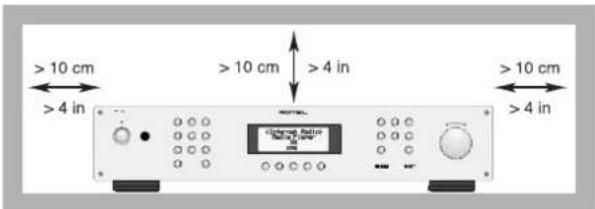
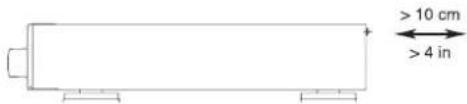
Stellen Sie sicher, dass um das Gerät ein Freiraum von 10 cm gewährleistet ist.
Stellen Sie das Gerät weder auf ein Bett, Sofa, Teppich oder ähnliche Oberflächen, damit die Ventilationsöffnungen nicht verdeckt werden. Das Gerät sollte nur dann in einem Regal oder in einem Schrank untergebracht werden, wenn eine ausreichende Luftzirkulation gewährleistet ist.
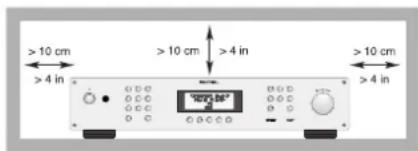
Stellen Sie das Gerät nicht in die Nähe von Wärmequellen (Heizkörpern, Wärmespeichern, Öfen oder sonstigen Geräten, die Wärme erzeugen).
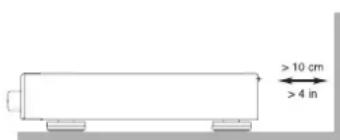
WARNUNG: Die Verbindung mit den Netz kann nur über den Netzeingang an der Geräterückseite unterbrochen werden. Das Gerät muss so aufgestellt werden, dass Sie freien Zugriff auf den Netzeingang haben.
Bevor Sie das Gerät in Betrieb nehmen, prüfen Sie, ob die Betriebsspannung mit der örtlichen Netzspannung (Europa: 230 V/50 Hz) übereinstimmt. Die Betriebsspannung ist an der Rückseite des Gerätes angegeben.
Schließen Sie das Gerät nur mit dem beiliegenden Netzkabel an die Wandsteckdose an. Modifizieren Sie das Netzkabel auf keinen Fall. Versuchen Sie nicht, die Erdungs- und/oder Polarisationsvorschriften zu umgehen. Das Netzkabel sollte an eine zweipolige Wandsteckdose angeschlossen werden. Verwenden Sie keine Verlängerungskabel.
Netzkabel sind so zu verlegen, dass sie nicht beschädigt werden können (z. B. durch Trittbelastung, Möbelstücke oder Erwärmung). Besondere Vorsicht ist dabei an den Steckern, Verteilern und den Anschlussstellen des Gerätes geboten.
Bei Gewitter oder wenn Sie das Gerät für eine längere Zeit nicht in Betrieb nehmen ziehen Sie den Netzstecker aus der Steckdose.
Benutzen Sie nur vom Hersteller empfohlenes Zubehör.
Stellen Sie das Gerät waagerecht auf eine feste, ebene Unterlage. Es sollte weder auf beweglichen Unterlagen noch Wagen oder fahrbaren Untergestellen transportiert werden.

Schalten Sie das Gerät sofort aus und ziehen Sie geschultes Fachpersonal zu Rate, wenn:
• das Netzkabel oder der Stecker beschädigt sind,
- Gegenstände bzw. Flüssigkeit in das Gerät gelangt sind,
• das Gerät Regen ausgesetzt war,
- das Gerät nicht ordnungsgemäß funktioniert bzw. eine deutliche Leistungsminderung aufweist,
• das Gerät hingefallen ist bzw. beschädigt wurde.
Die Batterien der Fernbedienung dürfen keiner extremen Wärme, beispielsweise durch Sonneneinstrahlung, Feuer oder Ähnlichem, ausgesetzt werden.
Inhaltsverzeichnis
Figure 1: Bedienelemente und Anschlüsse 4
Figure 2: Anschlussdiagramm 5
Figure 3: Anschlussdiagramm für Rotel-Link (schwarz) und 12V-Trigger (grau) 6
Wichtige Hinweise 7
Wichtige Sicherheitshinweise 36
Die Firma Rotel 37
Überblick – Multimedialer Rotel-Tuner/Digital Gateway 38
DAB- und FM-Radio 38
Internetradio 38
Netzwerkzugang 38
Die Rotelradio-Webseite — Verwaltung Ihrer Sender 38
Musikwiedergabe mithilfe von Netzwerkservern 38
Zu dieser Anleitung 39
Netzspannung und Bedienung 39
Netzeingang 21
POWER-Schalter und Betriebsanzeige 1 A z 39
12V-Trigger-Eingang 20
12V-Trigger-Ausgang 20 39
Anschlussmöglichkeiten. 40
DAB-/FM-Übertragung 14 40
Digitaleingang (AUX) 17 40
Netzwerkverbindung 13 16
USB-Minibuchse (UPGRADE) 18
OUTPUT 15
Rotel Link 19 40
Internetradio 40
Was Sie benötigen 40
Erste Verbindung mit dem Netzwerk 40
Auswahl eines Radiosenders 41
Wiedergabe eines Internet-Radiosenders 41
Speichern eines Radiosenders 41
Wiedergabe eines gespeicherten Radiosenders 41
Media Player 42
UPnP-Server 42
Konfiguration eines PCs als UPnP-Server 42
Wiedergabe von Mediadateien mit einem UPnP-Server 42
Clear Queue 43
Playback Mode 43
FM-Radio 43
Wiedergabe eines FM-Radiosenders 43
Speichern eines Radiosenders 43
Wiedergabe eines gespeicherten Senders 43
FM Settings-Menü 43
RDS-Empfang 44
RDS-Taste ① 44
MONO-Taste ① 44
DAB-Radio 44
Wiedergabe eines DAB-Radiosenders 44
Speichern eines DAB-Radiosenders 44
Wiedergabe eines gespeicherten DAB-Senders 44
DAB Settings-Menü 45
Drahtgebunden/drahtlos 45
"My Stuff" konfigurieren 46
"My Stations" konfigurieren 46
"My Streams" konfigurieren 46
Weitere Tasten auf der Fernbedienung 46
Bei Störungen 47
Glossar 48
Technische Daten 49
Die Firma Rotel
Unsere Geschichte begann vor ungefähr 50 Jahren. In den folgenden Jahrzehnten haben wir Hunderte von Auszeichnungen für unsere Produkte erhalten und unzähligen Menschen echten Hörgenuss bereitet, denen gute Unterhaltung wichtig ist.
Rotel wurde von einer Familie gegründet, deren Interesse an Musik so groß war, dass sie beschloss, hochwertigste HiFi-Produkte herzustellen und Musikliebhabern ungeachtet ihres Geldbeutels einen außergewöhnlichen Wert zukommen zu lassen. Ein Ziel, das von allen Rotel-Mitarbeitern verfolgt wird.
Die Ingenieure arbeiten als Team eng zusammen. Sie hören sich jedes neue Produkt an und stimmen es klanglich ab, bis es den gewünschten Musikstandards entspricht. Die eingesetzten Bauteile stammen aus verschiedenen Ländern und wurden ausgewählt, um das jeweilige Produkt zu optimieren. So finden Sie in Rotel-Geräten Kondensatoren aus Großbritannien und Deutschland, Halbleiter aus Japan oder den USA und direkt bei Rotel gefertigte Ringkerntransformatoren.
Wir fühlen uns unserer Umwelt gegenüber verpflichtet. Und da immer mehr Elektronik produziert wird und später entsorgt werden muss, ist es von Herstellerseite besonders wichtig, Produkte zu entwickeln, die unsere Mülldeponien und Gewässer möglichst wenig belasten.
Rotel ist stolz darauf, seinen Beitrag zu leisten. So konnten wir den Bleianteil in unserer Elektronik durch bleifreies Löten reduzieren. Unsere neuen Class-D-Verstärker (nicht digital) arbeiten bis zu 5-mal effizienter als ältere Verstärker-Designs, ohne dabei an Leistung und Performance zu verlieren. Mit ihren geringeren Wärmeverlusten schonen diese Produkte nicht nur die Umwelt, sie überzeugen auch klanglich.
Last, not least ist diese Anleitung auf Recyclingpapier gedruckt.
Dies sind zwar kleine, aber wichtige Schritte. Und wir forschen weiter nach Verfahren und Materialien für einen saubereren und umweltfreundlicheren Herstellungsprozess.
Vielen Dank, dass Sie sich für dieses Rotel-Produkt entschieden haben. Wir sind sicher, dass Sie in den nächsten Jahren viel Freude daran haben werden.
Überblick — Multimedialer Rotel-Tuner/Digital Gateway
Dieses Produkt bietet neben dem FM- und DAB+-Radioempfang auch den Zugang zu Tausenden im Internet zur Verfügung stehenden Radiosendern. Darüber hinaus haben Sie mit diesem Gerät Zugang zu Musikdateien, die auf einem Netzwerkserver gespeichert sind.
HINWEIS: Ohne ein lokales Netzwerk können die Features von Internetradio und Netzwerkserver nicht genutzt werden.
Weitere Informationen erhalten Sie weiter hinten in dieser Bedienungsanleitung.
DAB- und FM-Radio
Diesen Teil des Produktes kennen Sie wahrscheinlich. Haben Sie bereits Erfahrung mit dem Einstellen, Speichern und Auswählen von Radiosendern aus den verfügbaren DAB+/FM-Funkdiensten, so sind Sie mit der Funktionsweise dieses Tuners beim Empfang solcher Sender vertraut. Alle weiteren Informationen hierzu erhalten Sie in den entsprechenden Abschnitten. Vergessen Sie nicht, die Antenneneingangsbuchse, die Sie verwenden möchten, auszuwählen (siehe Setup-Menü). Zur Optimierung des Empfangs von FM- und DAB+-Diensten ist die entsprechende Antenne zu installieren.
Internetradio
Für die Nutzung des Internetradios sind zwei zusätzliche Dienste erforderlich – der Zugang zum Internet über ein Computernetzwerk und wenn dies funktioniert, die Einspeisung über einen der im Internet zur Verfügung stehenden Dienste, die den Zugriff auf Internetradio-Sender ermöglichen. Dieser zuletzt genannte Punkt ist in den Tuner integriert, so dass wir zunächst auf den Netzwerkzugang eingehen.
Netzwerkzugang
Die Installation eines Computernetzwerks wird hier nicht behandelt. Wir gehen davon aus, dass Sie in Ihrem Haus ein funktionierendes LAN- oder WLAN-Netzwerk besitzen.
Zu Beginn sucht das Gerät nach WLAN-Netzwerken. Ist die Suche abgeschlossen, finden Sie im Display ein Netzwerk oder mehrere Netzwerke, aus denen Sie wählen können. Sie müssen den Netzwerkname auswählen, der Ihrer Installation entspricht. Dieser wird nach der Installation Ihres Netzwerkes zugewiesen und oftmals von Ihrem Netzwerk-Router zur Verfügung gestellt.
Als nächstes muss Ihr Tuner für die Verbindung mit Ihrem Netzwerk aktiviert werden. Durch die Eingabe des „WEP-Schlüssels“ (oder WPA-, WPA2-Schlüssels) können Sie die Verbindung mit Ihrem WLAN herstellen. Wahrscheinlich haben Sie den Schlüsselcode bereits zur Verbindung Ihres Computers mit dem Netzwerk genutzt. Er ist häufig in der Anleitung zu Ihrem Router zu finden. Diese Einstellung wird nur am Anfang durchgeführt. Beachten Sie beim Scrollen durch die alphanumerischen Zeichen, dass zwischen Groß- und Kleinschreibung unterschieden wird. Stellen Sie sicher, dass Sie die Zeichen bei der Festlegung des WEP-Schlüssels in der erforderlichen Schreibweise eingeben. Ist die Eingabe beendet, scrollen Sie auf END und wählen es aus. Oder Sie drücken einfach auf die REPLY-Taste an der Gerätefront oder auf der Fernbedienung, um den Vorgang abzuschließen.
Sie können zur Eingabe dieser Information die Pfeiltasten nach oben/nach unten auf der Fernbedienung nutzen. Verwechseln Sie nicht den Buchstaben „O“ und die Zahl „O“.
Ist dieser Vorgang erfolgreich abgeschlossen, führt der Tuner automatisch das Login auf die Webseite durch. Dort können Sie den Bereich der Welt, der Sie interessiert, sowie Radiosender nach Land, Genre bzw. Name auswählen.
Durch die Registrierung des Radios unter www.rotelradio.com können Sie im Internet nach Radiosendern suchen und diese speichern sowie ein Setup anderer Musikdienste durchführen, sofern diese in Ihrem Gebiet zur Verfügung stehen.
Die Rotelradio-Webseite — Verwaltung Ihrer Sender
Die Verwaltung der unzähligen, über das Internet zur Verfügung stehenden Radiosender wäre unmöglich, wenn Sie die Sender nicht Ihren persönlichen Wünschen entsprechend organisieren und verwalten könnten. Rotel bietet dafür über eine spezielle Webseite, auf der Sie eine Vorauswahl der Sender vornehmen können, eine einfache Lösung an.
Die URL für diese Seite ist http://rotelradio.com.
Wie auf vielen anderen Webseiten auch, müssen Sie sich über einen Benutzernamen und ein Passwort registrieren, um ein Konto anzulegen. Bevor Sie dies tun können, müssen Sie das Produkt auf der Seite registrieren. Auf dem Rotel gibt es einen speziellen Registrierungsschlüssel, den Sie in das Registrierungsformular auf der Webseite kopieren müssen. Diesen Registrierungsschlüssel finden Sie unter settings>register menu. Um auf diesen Schlüssel aufrufen zu können, müssen Sie mit dem Internet verbunden sein.
Nach der Registrierung wird auf der Webseite die Radio-Seriennummer Ihres Rotel-Gerätes angezeigt. Diese Nummer finden Sie im Menü des Rotel-Gerätes unter Settings>Version. Sie entspricht nicht der Seriennummer auf Ihrem Rotel-Gerät.
Beachten Sie, dass Sie zur Aktualisierung des Displays das Gerät aus- und wieder einschalten sowie noch einmal „internet radio“ auswählen müssen. Ihre neue „My Stuff“-Liste wird automatisch aktualisiert.
eMusikwiedergabe mithilfe von Netzwerkservern
nDie Musikwiedergabe von Computern, die als Musik-Server konfiguriert sind, ist eine weitere Möglichkeit der Nutzung des Rotel-Geräts. Verwenden Sie die audiophilen Decodierstufen, über die die Geräte verfügen.
Wie beim Internetradio erfordert dies ein funktionierendes Netzwerk sowie einen damit verbundenen Musik-Server. Folgen Sie den Hinweisen unter „Media Player“ weiter hinten in dieser Bedienungsanleitung.
Zu dieser Anleitung
Vielen Dank, dass Sie sich für den multimedialen Rotel-Tuner RT-12 entschieden haben. Dieses einzigartige Gerät kann optimal in jedem hochwertigen Musik- oder Heimkinosystem eingesetzt werden.
Ausstattungsmerkmale
Drahtgebundener und drahtloser Zugang zum Internetradio und • zu Premium-Sendern
Im „Media Player“-Modus ist die Konfiguration eines PCs als UPnP-Server möglich
Empfang von FM- und DAB+-Sendern•
Dient bei Nutzung des Rotel-Link-Features als Gateway zur Steuerung anderer Komponenten im System
Einige Vorsichtsmaßnahmen
Lesen Sie sich die Bedienungsanleitung bitte vor der Inbetriebnahme genau durch. Neben grundsätzlichen Installations- und Bedienungshinweisen (bitte beachten Sie auch die Sicherheitshinweise am Anfang der Bedienungsanleitung) enthält sie wertvolle Informationen zu verschiedenen Systemkonfigurationen des RT-12 sowie allgemeine Informationen, die Ihnen helfen werden, Ihr System mit seiner maximalen Leistungsfähigkeit zu betreiben. Bitte setzen Sie sich bei etwaigen Fragen mit Ihrem autorisierten Rotel-Fachhändler in Verbindung.
Bewahren Sie den Versandkarton und das übrige Verpackungsmaterial des RT-12 für einen eventuellen späteren Einsatz auf. Der Versand oder Transport des Vollverstärkers in einer anderen als der Originalverpackung kann zu erheblichen Beschädigungen des Gerätes führen. Zudem verlieren Sie Ihren Garantieanspruch.
Schicken Sie die Ihrem RT-12 beiliegende Garantieanforderungskarte ausgefüllt an den Rotel-Distributor in Ihrem Land. Bewahren Sie bitte die Original-Kaufquittung auf. Sie belegt am besten das Kaufdatum, das für Sie wichtig wird, sobald Sie eine Garantieleistung in Anspruch nehmen.
Aufstellung des Gerätes
Stellen Sie den RT-12 auf eine stabile, ebene Oberfläche. Vermeiden Sie es, den RT-12 Sonnenlicht, Wärme, Feuchtigkeit oder Vibrationen auszusetzen.
Stellen Sie keine anderen Komponenten oder Gegenstände auf den RT-12. Es darf kein Wasser in das Gerät gelangen.
Berücksichtigen Sie beim Aufstellen das Gewicht und die Größe des RT-12. Wird das Gerät auf ein Regal, in einen Schrank oder auf ein Rack gestellt, so vergewissern Sie sich, dass diese das Gewicht des RT-12 tragen können.
Der RT-12 erwärmt sich während des Betriebes. Die Ventilationsöffnungen dürfen nicht verdeckt werden. Um das Gerät muss ein Freiraum von 10 cm gewährleistet sein. Achten Sie beim Einbau in einen Schrank auf eine ausreichende Luftzirkulation.
Netzspannung und Bedienung
Netzeingang 21
Ihr RT-12 wird von Rotel so eingestellt, dass er mit der in Ihrem Land üblichen Wechselspannung (Europa: 230 Volt Wechselspannung/50 Hz; USA: 120 Volt Wechselspannung/60 Hz) arbeitet. Die Einstellung ist an der Geräterückseite angegeben.
Das Gerät wird mit einem passenden Netzkabel geliefert. Verwenden Sie nur dieses oder ein gleichwertiges Kabel. Modifizieren Sie das Netzkabel nicht. Verwenden Sie kein Verlängerungskabel.
Stellen Sie sicher, dass sich der POWER-Schalter an der Gerätefront in der Aus-Position befindet. Verbinden Sie nun ein Ende des Netzkabels mit dem Netzeingang an der Geräterückseite und das andere Ende mit der Netzsteckdose.
Sind Sie für längere Zeit nicht zu Hause, sollten Sie den RT-12 aus Sicherheitsgründen vom Netz trennen.
HINWEIS: Einige Produkte werden in mehreren Ländern verkauft und daher mit mehr als einem Netzkabel geliefert. Bitte nutzen Sie das für Ihr Land/Ihre Region passende Kabel.
POWER-Schalter und Betriebsanzeige 1 A z
Der Netzschalter befindet sich links an der Gerätefront. Zum Einschalten (oder zum Aktivieren der automatischen Power on-Modi) drücken Sie diesen Schalter.
Die Betriebsanzeige über dem Schalter beginnt zu leuchten und zeigt an, dass das Gerät eingeschaltet ist. Drücken Sie zum Ausschalten des RT-12 erneut den POWER-Schalter.
12V-Trigger-Eingang 20
Über diese Eingangsbuchse kann ein Kabel von einem Rotel-Vorverstärker oder Surround-Prozessor zur Übertragung eines +12-Volt-Trigger-Signals zum Ein- und Ausschalten des Gerätes angeschlossen werden.
Der TRIGGER-Eingang akzeptiert Gleich- und Wechselspannungssignale von 3 bis 30 Volt. Verwenden Sie ein Kabel mit 3,5-mm-Mono-Ministeckern an jedem Ende. Das +12-Volt-Gleichspannungssignal liegt an der Steckerspitze.
12V-Trigger-Ausgang 20
Diese mit OUT gekennzeichnete 12V-TRIGGER-Buchse wird genutzt, um das Einschaltsignal zu einer anderen Rotel-Komponente zu leiten. Jedes an der Eingangsbuchse anliegende 12V-Trigger-Signal wird zur Ausgangsbuchse weitergeleitet.
Anschlussmöglichkeiten
Bevor Sie die folgenden Kapitel in dieser Bedienungsanleitung lesen, stellen Sie bitte sicher, dass alle Kabelverbindungen richtig hergestellt werden (siehe Figure (Abb.) 2).
DAB-/FM-Übertragung 14
Bitte nutzen Sie die beiliegende Innenantenne zum Anschluss an die ANTENNA FM/DAB-Buchsen an der Geräterückseite. Um den bestmöglichen Empfang des FM-Signals zu gewährleisten, stellen Sie sicher, dass genügend Platz vorhanden ist, um die T-förmige Innenantenne vollständig auszubreiten. Ösen an beiden Enden des Ts ermöglichen gegebenenfalls das Anbringen der Antenne an einer Wand. Experimentieren Sie mit unterschiedlichen Positionen, um den Empfang zu optimieren.
Digitaleingang (AUX) 17
Der RT-12 kann digitale Musiksignale von anderen Quellen empfangen, diese in analoge Signale umwandeln und anschließend über die OUTPUT-Buchsen ^15 an einen Vorverstärker oder Prozessor weiterleiten. Im AUX Digitaleingangsbereich an der Geräterückseite gibt es zwei Anschlüsse, die mit COAXIAL und OPTICAL gekennzeichnet sind. Verbinden Sie den koaxialen oder optischen Ausgang Ihrer Quelle mit dem koaxialen oder optischen Eingang am RT-12.
Netzwerkverbindung 13 16
Dieses Gerät kann mit einem drahtgebundenen und einem drahtlosen Netzwerk verbunden werden. Nutzen Sie ein drahtgebundenes Newtzwerk so verbinden Sie Ihr Internetkabel mit der ETHERNET-Buchse ^13 . Nutzen Sie für ein drahtloses Netzwerk die beiliegende WLAN-Antenne, und schließen Sie diese an die mit WiFi gekennzeichnete Buchse ^16 an.
USB-Minibuchse (UPGRADE) 18
Diese mit UPGRADE gekennzeichnete Buchse ist für Software-Updates zu nutzen.
OUTPUT 15
Der RT-12 gibt ein analoges Stereo-Signal aus. Verwenden Sie zur Verbindung mit den Eingängen Ihres Vorverstärkers oder Prozessors das beiliegende Audiokabel. Achten Sie auf den korrekten Anschluss. Der rechte Kanal des RT-12-Ausgangs muss mit dem rechten Kanal des Vorverstärkers oder Prozessors verbunden werden und umgekehrt.
Rotel Link 19
Die beiden Rotel-Link-Ausgangsanschlüsse können über das beiliegende 3,5-mm-Stereo-Kabel mit einem Rotel-Vollverstärker oder -CD-Player verbunden werden. Durch diese Verbindungen werden Digital Gateway, Verstärker und CD-Player in einem IP-gesteuerten System zusammengefasst (siehe Figure (Abb. 3)).
Internetradio
Was Sie benötigen
Bevor Sie Ihr Internetradio nutzen können, benötigen Sie:
Eine Breitband-Internetverbindung.
Einen Zugangspunkt zum Internet über ein drahtgebundenes oder • ein drahtloses Netzwerk.
Beim WLAN funktioniert das Internetradio innerhalb von 100 Metern zum drahtlosen Zugangspunkt (vorausgesetzt der Router/WLAN-Zugangspunkt ist optimal positioniert). Der User kann die WLAN-Signalstärke im Menü „Settings“ bestätigen (Settings>WiFi Strength).
Stellen Sie sicher, dass Ihr LAN richtig angeschlossen ist und Zugang zum Internet hat. Damit der Zugang zu den Internet-Radiosendern gewährleistet ist, muss eine Internetverbindung hergestellt werden.
Erste Verbindung mit dem Netzwerk
Schalten Sie das Gerät zum ersten Mal ein, so sucht es nach LAN-Verbindungen. Sind sowohl drahtgebundene als auch drahtlose Verbindungen vorhanden, so ist die drahtgebundene Verbindung voreingestellt, wenn Sie sich im Setup-Menü nicht für „wireless only“ entschieden haben. Hier ein Beispiel für eine WLAN-Verbindung:
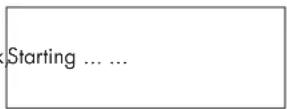
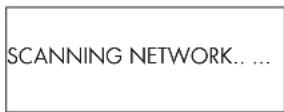
Nach ein paar Sekunden wird nach Netzwerken gesucht.
Wird kein WLAN gefunden, so erscheint im Display:
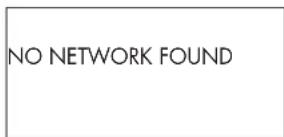
Findet das Gerät Ihr Netzwerk, so wird die ESSID für den Zugangspunkt auf dem Bildschirm angezeigt – dies ist ein Name, der von der Person, die für die Konfiguration des Netzwerkes verantwortlich ist, vergeben wurde. Beispielsweise:
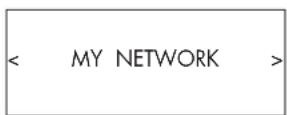
Es ist möglich, und in manchen Gebieten sehr wahrscheinlich, dass Ihr RT-12 bei der drahtlosen Verbindung mehr als einen drahtlosen Zugangspunkt findet. In diesem Fall können Sie entscheiden, zu welchem die Verbindung hergestellt werden soll. Drehen Sie den Knopf an der Gerätefront, um sich die ESSID für jeden Zugangspunkt anzusehen, den das Radio gefunden hat.
Erscheint im Display „Enter WEP key“ oder „Enter WPA key“, so verwendet das Netzwerk eines der Verschlüsselungssysteme Wired Equivalent Privacy (WEP) oder Wi-Fi Protected Access (WPA). Bitte beschaffen Sie sich den Zugangscode von der Person, die dieses drahtlose Netzwerk aufgebaut hat, oder Sie lesen diese Information in der Bedienungsanleitung zu
Ihrem Router nach. Geben Sie den Code in den RT-12 ein, um Zugriff auf das WLAN zu erhalten.
HINWEIS: Möchten Sie dem RT-12 eine feste IP-Adresse geben oder erhält der RT-12 automatisch keine IP-Adresse, so lesen Sie bitte den Abschnitt „Network Config“ unter „Netzwerkeinstellungen“ am Ende dieser Bedienungsanleitung.
Auswahl eines Radiosenders
Haben Sie ein Netzwerk gefunden und die Netzwerkverbindungen hergestellt, wird das Top level-Menü angezeigt. Bitte wählen Sie „Internet Radio“. Im Display erscheint:
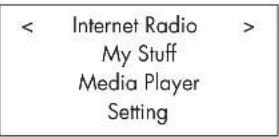
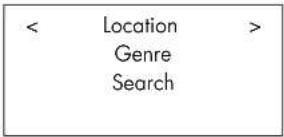
Nun können Sie Internet-Radiosender auswählen, die Sie sich anhören möchten, indem Sie den PUSH SELECT-Knopf 12 an der Gerätefront drehen und zur Auswahl der unten angegebenen Optionen drücken oder indem Sie die Navigationstasten auf der Fernbedienung nutzen.
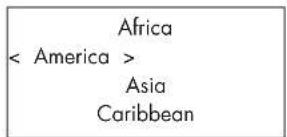
- Drehen Sie den PUSH SELECT-Knopf ^12 , bis im Display das gewünschte Gebiet und das gewünschte Land erscheint. Anschließend drücken Sie den Knopf.
- Drehen Sie den Knopf, bis im Display der gewünschte Sender angezeigt wird. Anschließend drücken Sie den Knopf zur Auswahl.
- Warten Sie, bis das Gerät mit dem Sender verbunden ist.
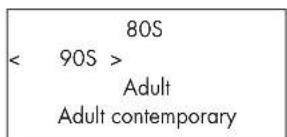
- Drehen Sie den PUSH SELECT-Knopf ^12 , bis im Display der gewünschte Inhalt erscheint. Drücken Sie anschließend den Knopf zur Auswahl.
- Drehen Sie den Knopf, bis im Display der gewünschte Sender angezeigt wird. Drücken Sie ihn anschließend zur Auswahl.
- Warten Sie, bis das Gerät mit dem Sender verbunden ist.
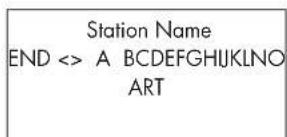
- Drehen Sie den PUSH SELECT-Knopf [12], bis im Display das einzugebende Zeichen erscheint. Anschließend drücken Sie den Knopf zur Auswahl.
- Wiederholen Sie Schritt 1, bis das Kennwort vollständig eingegeben ist. Wählen Sie „END“ oder drücken Sie die REPLY-Taste [11] (E), um das Kennwort zu bestätigen.
- Drücken Sie den Knopf, um die Suche zu aktivieren. Im Display erscheinen Sender, die dem Kennwort entsprechen.
- Drehen Sie den Knopf bis zum gewünschten Sender. Drücken Sie den Knopf anschließend zur Auswahl. Der RT-12 wird mit diesem Sender verbunden.
HINWEIS: Internetradio-Sender und andere Musikdienste können ganz einfach unter www.rotelradio.com konfiguriert werden.
Wiedergabe eines Internet-Radiosenders
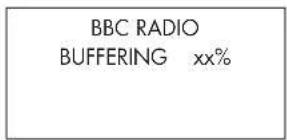
Nachdem die Verbindung zu einem Sender hergestellt ist, erscheinen im Display der Sendername, der Typ der Audiodatei und die Bitrate.
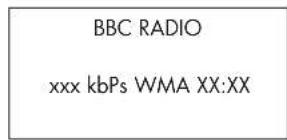
Speichern eines Radiosenders
Wird ein Radiosender gespielt, halten Sie die Memory-Taste 4① gedrückt. Anschließend drücken Sie zur Zuordnung die Speichernummer eine der Zifferntasten 3②. Im Display erscheint
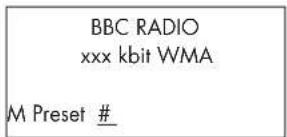
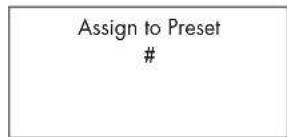
Der RT-12 speichert den aktuellen Sender unter der eingegebenen Nummer. Insgesamt stehen für das Internet-Radio 30 Senderspeicher zur Verfügung.
Wiedergabe eines gespeicherten Radiosenders
Wird ein Sendet gespielt, so können Sie folgendermaßen auf einen anderen, gespeicherten Sender schalten:
- Drücken Sie die Zifferntaste 3①, unter der der gewünschte Sender gespeichert ist. Oder:
- Drücken Sie die QUEUE-Taste ☐☒, um die gespeicherte Nummer und den entsprechenden Sender aufzurufen. Drehen Sie den Knopf, um den Sender auszuwählen und drücken Sie ihn zur Auswahl. Im Display erscheint
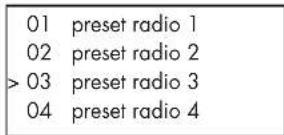
Drücken Sie die QUEUE-Taste noch einmal, um das Queue-Menü zu verlassen und in den Wiedergabemodus zurückzukehren.
HINWEIS: Sie können sich die gespeicherten Sender über das Queue-Feature ansehen. Dadurch vermeiden Sie das unbeabsichtigte Überschreiben eines Senderspeichers.
Media Player
Das Media Player-Feature ermöglicht die Wiedergabe von Audiodateien (AAC, AIFF, AU, FLAC, MP3, WAV und WMA (Ausnahme: lossless)) und Wiedergabelisten (M3U), die vom Media Player Ihres Computers, wie z. B. dem Windows Media Player 11 oder 12, erzeugt werden. Es funktioniert mit Windows 2000, Windows XP, Windows Vista und Windows 7.
HINWEIS: Die gemeinsame Datennutzung muss auf Ihrem Computer aktiviert sein und nicht alle Media Player lassen die gemeinsame Nutzung der Musikdateien zu. Informationen hierzu erhalten Sie in der Bedienungsanleitung Ihres Computers.
UPnP-Server
Konfiguration eines PCs als UPnP-Server
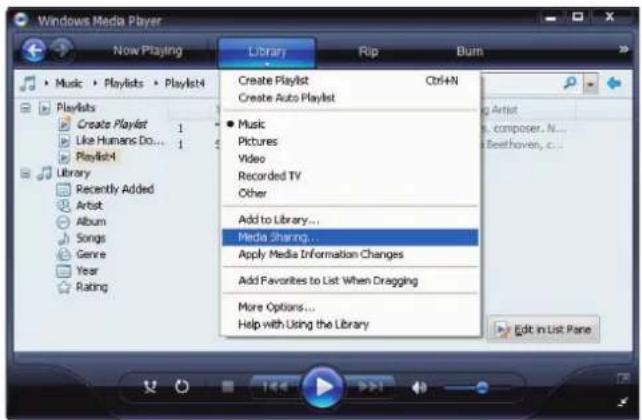
- Verwenden Sie den Windows Media Player 11 (oder 12 bei Windows 7), um einen PC als UPnP-Server zu konfigurieren. Klicken Sie im Windows Media Player auf „Medienbibliothek“ und wählen Sie „Medienfreigabe“, um das entsprechende Fenster zum Einstellen der Option zu öffnen.
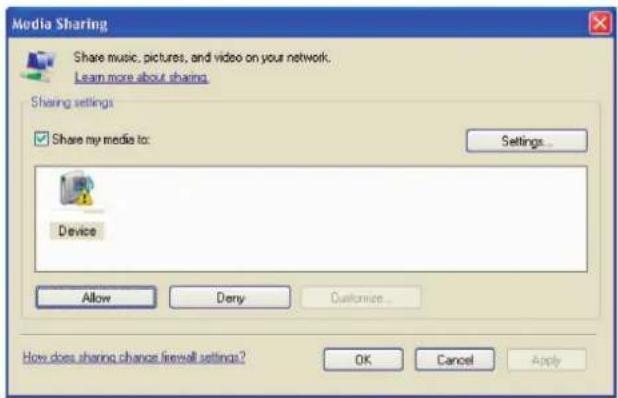
- Ihr PC teilt Ihnen nun mit, dass ein Gerät versucht, sich mit Ihrem UPnP-Server zu verbinden. Klicken Sie auf die Zulassen-Taste.
HINWEIS: Zum Zeitpunkt der Drucklegung hat der Windows Media Player 11 die AAC-Decodierung nicht unterstützt, die von Apple als Standard in iTunes genutzt wird. Wir empfehlen, die Standardeinstellung für das Importieren auf die Formate WAV, AIFF oder MP3 zu ändern, um für möglichst viele Geräte ein Maximum an Kompatibilität zu erzielen. Sie können den Windows Media Player so einstellen, dass er Ihre iTunes-Ordner kopieren kann. Der Windows Media Player 12 (für Windows 7) unterstützt AAC.
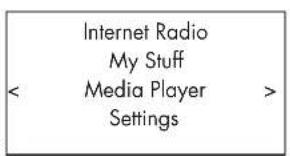
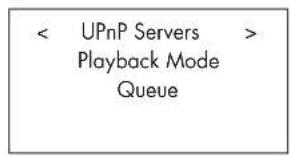
- Gehen Sie in das „Media Player“-Menü Ihres RT-12 und wählen Sie durch Drehen und Drücken des PUSH SELECT-Knopfes ^12 das Untermenü „UPnP Servers“. Der RT-12 sucht nach allen verfügbaren UPnP-Servern. Werden keine UPnP-Server gefunden, so wird „[Empty]“ angezeigt.
Wiedergabe von Mediadateien mit einem UPnP-Server
-
Nach erfolgreicher Suche wählen Sie Ihren UPnP-Server durch Drehen des Knopfes. Gibt es mehr als einen, wählen Sie den gewünschten durch Drehen des Knopfes an und drücken den Knopf, um ihn auszuwählen.
-
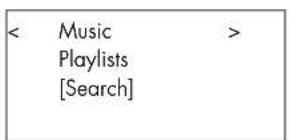
Der RT-12 listet nun die verfügbaren Optionen oder Ordner auf. Dies variiert je nach der Konfiguration Ihres Musik-Servers und der verwendeten Softwareversion. Normalerweise werden die Optionen Music, Playlists und [Search] angezeigt (siehe unten). Gehen Sie auf Music, so erscheint die folgende Auflistung (siehe unten rechts):
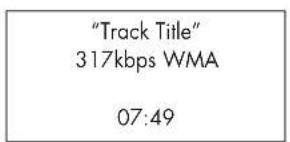
- Haben Sie den gewünschten Titel gefunden, so wählen Sie ihn durch Drücken des Knopfes aus. Der ausgewählte Titel wird im Menü angezeigt, während das Gerät versucht, die Verbindung zum Musik-Server herzustellen. Vor Beginn der Wiedergabe werden der Titel, der Dateityp und die Bitrate angezeigt. Mit Beginn der Wiedergabe erscheint anstelle des Dateityps die vergangene Spieldauer.
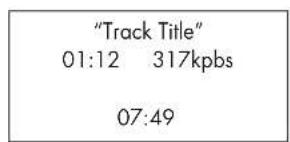
- Sie können während der Wiedergabe des aktuellen Titels mehrere Titel oder Ordner auswählen, indem Sie zum gewünschten Titel gehen und die ENT-Taste auf der Fernbedienung oder den PUSH SELECT-Knopf 12 5 Sekunden gedrückt halten. Der ausgewählte Titel/die ausgewählten Titel werden der QUEUE-Liste hinzugefügt und in der gewählten Reihenfolge abgespielt. Sie können die QUEUE-Liste 9⑧ drücken, um die Titel zu aktivieren.
Clear Queue
Sie können die QUEUE-Funktion löschen, indem Sie die QUEUE-Taste drücken und [Clear Queue] auswählen oder indem Sie vom Media Player-Untermenü in das QUEUE-Menü gehen.
![UPnP Servers Playback Mode < Queue > < [Clear Queue] >](/content/2026/02/379895/images/ba5edc6b0ecc84e67ddb92242c42fa229a956672d938e767d53f60fb3623beca.jpg)
Sie können unter QUEUE auch einzelne Titel löschen, indem Sie den Titel auswählen und die STOP-Taste 5 Sekunden lang gedrückt halten.
Playback Mode
flowchart
graph TD
    A["UPnP Servers"] --> B["Playback Mode"]
    B --> C["Queue"]
    D["Repeat"] --> E["Shuffle"]
    style A fill:#f9f,stroke:#333
    style D fill:#f9f,stroke:#333
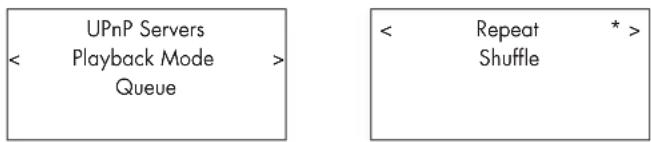
Drehen Sie zur Auswahl der Untermenüs „Media Player“ -> „Playback Mode“ den Knopf. Es erscheinen die beiden Untermenüs „Repeat“ und „Shuffle“. Sie können entweder Repeat, Shuffle oder beide auswählen. Eine Markierung zeigt an, welche Auswahl getroffen wurde.
REPEAT: Die Titel werden nacheinander gespielt und die Wiedergabe wird mit dem ersten Titel fortgesetzt, wenn der letzte Titel beendet ist.
SHUFFLE: Die Titel werden in beliebiger Reihenfolge gespielt.
HINWEIS: Sind REPEAT und SHUFFLE aktiviert, so spielt das Gerät die Lieder in beliebiger Reihenfolge. Sind alle Titel einmal gespielt worden, so wird die Liste solange in beliebiger Reihenfolge gespielt, bis Sie die STOP-Taste drücken.
HINWEIS: Die Nutzung des Shuffle-Features kann in großen Musikbibliotheken nicht möglich sein oder unverhältnismäßig viel Zeit in Anspruch nehmen. Wir empfehlen, im Windows Media Player kürzere Wiedergabelisten zu erstellen und diese in beliebiger Reihenfolge abzuspielen.
FM-Radio
Bevor Sie FM-Radio hören stellen Sie sicher, dass die FM-Antenne ordnungsgemäß angeschlossen ist und das richtige FM-Format ausgewählt wurde. Gehen Sie in das „Settings“-Menü und wählen Sie den FM-Tuner-Bereich.
Wiedergabe eines FM-Radiosenders
- Drücken Sie die FM-Taste (siehe Quellentasten 6⑨). Im Display erscheint
95.25MHz [No RadioText]
- Drehen Sie den PUSH SELECT-Knopf 12, um die Frequenz des Radiosenders zu ändern. Drehen Sie den Knopf schneller, so sucht das Gerät nach Sendern.
- Nutzen Sie die Pfeiltasten nach oben/nach unten auf der Fernbedienung, um manuell nach FM-Sendern zu suchen.
- Halten Sie die Pfeiltasten nach oben/nach unten auf der Fernbedienung gedrückt, um automatisch nach FM-Sendern zu suchen.
Speichern eines Radiosenders
Wird ein Radiosender gespielt, drücken Sie die Memory-Taste 4①. Anschließend drücken Sie zur Zuordnung der Speichernnummer eine der Zifferntasten 3⑧. Im Display erscheinen die gespeicherten Sender. Insgesamt können bis zu 30 FM-Sender gespeichert werden.
Wiedergabe eines gespeicherten Senders
Wird ein Sender gespielt, so können Sie folgendermaßen auf einen anderen, gespeicherten Sender schalten:
- Drücken Sie auf die Zifferntaste ☐, unter der der gewünschte Sender gespeichert ist.
- Drücken Sie SKIP +/- 7 an der Gerätefront oder PRESET +/- ⑧ auf der Fernbedienung, um die gespeicherte Nummer und den entsprechenden Sender aufzurufen. Drehen Sie den Knopf, um den gewünschten Sender auszuwählen und drücken Sie ihn anschließend. Drücken Sie erneut die FM-Taste ⑥ ⑦, um das Preset-Menü zu verlassen und zur Wiedergabe zurückzukehren.
-
Drücken Sie die FM-Taste ☐ N. Dadurch rufen Sie nacheinander folgende Optionen auf:
-
Anzeige des aktuell eingestellten FM-Senders.
- Anzeige des Preset-Menüs.
- Anzeige des FM Settings-Menüs.
Rufen Sie das Preset-Menü auf und scrollen Sie mithilfe des PUSH SELECT-Knopfes 12 durch alle Presets (Voreinstellungen). Drücken Sie zur Auswahl den PUSH SELECT-Knopf 12 .
Nutzen Sie auf der Fernbedienung die Tasten PRSET +/- (K), um eine Voreinstellung anzuwählen und drücken Sie zur Auswahl die ENT-Taste.
FM Settings-Menü
Drücken Sie die FM-Taste 6 N an der Gerätefront oder auf der Fernbedienung und rufen Sie das FM Settings-Menü auf. Unter FM Settings gibt es drei Untermenüs:
- Scan Settings – Auswahl zwischen ALL STATION (Alle Sender) bzw. Strong Stations Only (Nur starke Sender).
- Audio Settings – Sie können hier zwischen Stereo oder Forced Mono wählen.
- System – Auswahl der Werksvoreinstellung, Anzeige der aktuellen Software.
Möchten Sie die Einstellungen im FM Settings-Menü verändern, so nutzen Sie dazu den Knopf 12 an der Gerätefront bzw. die Pfeiltasten nach oben/nach unten auf der Fernbedienung. Um die Änderung durchzuführen, drücken Sie den Knopf ^[12] an der Gerätefront oder die ENT-Taste auf der Fernbedienung.
RDS-Empfang
Dieses Rotel-Gerät ist mit RDS(Radio Data System)-Funktion ausgestattet. Bei diesen Übertragungssystemen werden beim UKW-Empfang zusammen mit den Radiosignalen encodierte Signale übertragen. Diese Signale werden von einem RDS-Receiver decodiert und damit eine Reihe zusätzlicher Informationen zur Verfügung gestellt:
- Anzeige des Sendernamens (z. B. BBC1)
- Anzeige des Programminhalts des jeweiligen Senders (z. B. ROCK oder NEWS)
- Verkehrsfunk
- eine Fließtextanzeige für Ankündigungen oder Informationen
- Aktuelle Zeit und Datum
RDS-Übertragungen gehören in vielen europäischen Märkten seit Jahren zum Standard. Es gibt eine große Anzahl von RDS-Sendern und die meisten Endgebraucher sind mit der Nutzung von RDS bestens vertraut. In den USA ist die Implementierung von RBDS-Systemen gebräuchlicher.
HINWEIS: Die Nutzung der RDS-Funktionen ist nur dann möglich, wenn der Sender RDS-encodierte Signale aussendet. Somit funktioniert dies nur in Ländern, in denen RDS implementiert ist und Sender diese Datensignale übertragen.
RDS-Taste ①
Überträgt ein eingestellter Sender RDS-Informationen und leuchtet die RDS-Anzeige im Frontdisplay, so gibt es fünf Display-Optionen. Diese können Sie nacheinander durch Drücken der DISP-Taste abrufen:
- RADIO TEXT
- PTY oder der Inhaltstyp
- Name des Senders
- Stereo- oder Mono-Sender
- Aktuelle Zeit
- Heutiges Datum
MONO-Taste ①
Mit der MONO-Taste auf der Fernbedienung schalten Sie im FM-Modus von Stereo- auf Monoempfang um. Im Stereo-Modus hören Sie ein Stereo-Signal, wenn der Sender dies sendet und die Signalstärke groß genug ist.
HINWEIS: Möchten Sie den Empfang schwacher oder weit entfernter Sender verbessern, so ist es sinnvoll, in den Mono-Modus zu schalten. Für einen guten Mono-Empfang ist eine geringere Signalstärke erforderlich als für einen sauberen Stereo-Empfang.
DAB-Radio
Stellen Sie sicher, dass im jeweiligen Gebiet Digital Audio Broadcast (DAB) empfangen werden kann.
Drücken Sie die DAB-Taste 6 an der Gerätefront oder auf der Fernbedienung N.
Die DAB-Kanäle sind in Ensembles (auch als Multiplexe bekannt) kategorisiert. Jeder Multiplex bietet eine Reihe von Radioprogrammen und zusätzlichen Datendiensten. Er hat eine feste Gesamtkapazität, die aber flexibel unter den verschiedenen Programmen und Diensten aufgeteilt werden kann. Jedes Ensemble bzw. jeder Multiplex wird wie ein klassisches UKW-Radioprogramm in einem bestimmten Bereich ausgestrahlt, beispielsweise innerhalb eines Bundeslandes oder nur in einer Stadt, oder vielleicht auch in ganz Deutschland. In einem Gebiet können dabei viele verschiedene Ensembles ausgestrahlt werden. Ein Ensemble bzw. Multiplex verwendet dabei aber immer nur eine einzige Frequenz und hat eine eindeutige Identifikationsnummer und einen Namen. Die DAB-Technologie ermöglicht neben der Übertragung von Audiodaten auch die von zusätzlichen Daten, z. B. von weiteren Audiokanälen, Text und in Zukunft auch die Übertragung von Bildern und Computerdaten.
Wiedergabe eines DAB-Radiosenders
- Drücken Sie die DAB-Taste an der Gerätefront, so sucht das Gerät nach verfügbaren Sendern. Nach dem Suchvorgang erscheint im Display:
DAB
- Drücken Sie den PUSH SELECT-Knopf 12, um sich die verfügbaren Sender anzusehen.
Speichern eines DAB-Radiosenders
Wird ein DAB-Sender gespielt, halten Sie die Memory-Taste ④① gedrückt. Anschließend drücken Sie zur Zuordnung der Speichernummer eine der Zifferntasten ③⑧. Insgesamt können bis zu 30 DAB-Sender gespeichert werden.
Wiedergabe eines gespeicherten DAB-Senders
Wird ein Sender gespielt, so können Sie folgendermaßen auf einen voreingestellten Sender schalten:
- Drücken Sie auf die Zifferntaste ☐, unter der der gewünschte Sender gespeichert ist.
- Drücken Sie SKIP +/- 7 an der Gerätefront oder PRESET +/- ⑧ auf der Fernbedienung, um die gespeicherte Nummer und den entsprechenden Sender aufzurufen. Drehen Sie den Knopf, um den gewünschten Sender auszuwählen. Drücken Sie nun zur Auswahl den Knopf oder die ENT-Taste auf der Fernbedienung.
DAB Settings-Menü
Drücken Sie die DAB-Taste 5 N an der Gerätefront oder auf der Fernbedienung und rufen Sie das DAB Settings-Menü auf. Es gibt sechs Untermenüs. Drehen Sie den Knopf 12 an der Gerätefront bzw. die Pfeiltasten nach oben/nach unten auf der Fernbedienung, um die einzelnen Untermenüs anzuwählen.
– Anzeige der Senderliste. – Starten Sie durch Drücken der ENT-Taste einen vollständigen Scan. – Drücken Sie die ENT-Taste und wählen Sie über die Pfeiltasten nach oben/nach unten manuell die Sender aus. Dynamic Range Control – Es gibt drei Einstellmöglichkeiten für den Dynamikbereich: „off“, „high“ und „low“. – Sie können zwischen „Yes“ oder „No“ wählen. Mithilfe der Prune-Funktion können Sie inaktive Sender oder solche, die nicht empfangen werden können, löschen. – Auswahl der Werksvoreinstellung, Anzeige der aktuellen Software.
NETZWERKEINSTELLUNGEN
Network Config
In diesem Abschnitt wird die Konfiguration in drahtgebundenen bzw. drahtlosen Netzwerken näher beschreiben.
Drücken Sie auf die NETWORK-Taste ☐, um das Hauptmenü unten aufzurufen:
$$ < \begin{array}{c} \text {Internet Radio} \ \text {My Stuff} \ \text {Media Player} \ \text {Settings} \end{array} > $$
HINWEIS: Ist es nicht möglich, nach Eingabe des Netzwerkmodus automatisch in das obige Menü zurückzukehren, so drücken Sie die BACK-Taste 10①.
1. Scan for Networks (Nach Netzwerken suchen)
Wählen Sie im Hauptmenü die Zeile „Settings“ an und anschließend „Network Config“. Anschließend wählen Sie die Option „Scan for Networks“ (nur bei drahtlosen Netzwerken verfügbar). Nach Auffinden des Netzwerks erscheint im Display die Netzwerk-ID. Drehen Sie zur Auswahl den Knopf und drücken Sie ihn zur Bestätigung.
$$ \begin{array}{c} < \text { Scan for networks } > \ \text { Enter network name } \ \text { View Config } \ \text { Edit Config } \end{array} $$
2. Enter network name (Eingabe des Netzwerknamens)
(nur für kabellose Verbindungen)
Findet das Gerät kein Netzwerk, kann manuell der eigene Netzwerkname, die so genannte ESSID, eingegeben werden.
Drehen und drücken Sie den Knopf, um die Buchstaben des Gerätenamens auszuwählen. Bestätigen Sie den Namen anschließend mit „END“.
$$ \begin{array}{c} \hline \text { Network Name } \ < \text { END } \leftrightarrow \text { A BCDEFGHJK } > \ \text { NAME1 } \end{array} $$
3. View Config (Konfiguration ansehen)
Anzeige der Details zur aktuellen Netzwerkkonfiguration. Drehen Sie den Knopf, um sich die nächste/vorherige Seite anzusehen: „Mode“ -> „ESSID“ -> „MAC Address“ -> „IP Address“ -> „Netmask“ -> „Gateway“ -> „DNS Servers“. Im Display erscheint:
$$ \begin{array}{c c} \hline < & \text { Mode } \ & \text { Auto DHCP } \end{array} $$
$$ \begin{array}{c c c} < & \text { ESSID } & > \ & \text { XXXXXX } \end{array} $$
4. Edit Config (Konfiguration ändern)
Dieses Menü kann zur Änderung der aktuellen Netzwerkkonfiguration genutzt werden. Es ist bei der Eingabe einer statischen IP-Adresse hilfreich. Wählen Sie diese Funktion mit dem Knopf aus und geben Sie die statische IP-Adresse, die MAC-Adresse, die DNS des ausgewählten Netzwerkes ein.
Drücken Sie zur Eingabe des Wertes den Knopf. Anschließend drehen Sie den Knopf, um den Wert zu erhöhen oder zu reduzieren. Drücken Sie erneut den Knopf, um den Wert zu bestätigen und zum nächsten Feld weiterzugehen. Fahren Sie fort, bis alle Informationen eingegeben sind.
5. Signalwarnung (nur für kabellose Verbindungen)
Wählen Sie YES oder NO, um die Warnsignale bei schwachem WLAN-Signal zu aktivieren oder zu deaktivieren.
Drahtgebunden/drahtlos
Wählen Sie Auto (Voreinstellung für drahtgebundene Netzwerke, wenn beide Verbindungen hergestellt sind), Wired only (Nur drahtgebunden) oder Wireless only (Nur drahtlos).
Version
In diesem Menü werden die Software- und Hardware-Informationen dieses Gerätes angezeigt.
Upgrade Firmware
Nutzen Sie diese Option, um die neue Firmware für das Internetradio herunterzuladen. Steht eine neue Firmware zur Verfügung, so werden Sie aufgefordert, diese herunterzuladen.
HINWEIS: Durch Drücken der BACK-Taste können Sie das Firmware-Update jetzt löschen. Ein Firmware-Update kann mehrere Minuten dauern. Schalten Sie das Gerät während dieses Updates weder aus noch in den Standby-Modus, da das Gerät hierdurch beschädigt werden kann. Das Update kann, abhängig von der Geschwindigkeit Ihrer Internetverbindung, 15 bis 60 Minuten dauern.
Register
Hier wird ein Schlüssel angezeigt, um das Gerät im Rotel Radio Customer Portal unter http://rotelradio.com/ zu registrieren.
Set Time/Date
Stellen Sie hier die Ortszeit und das Datum ein. Drücken Sie den Knopf, um mit der Eingabe des Wertes zu beginnen. Drehen Sie den Knopf, um den
Wert zu ändern. Drücken Sie noch einmal den Knopf, um den eingegebenen
Wert zu bestätigen und zum nächsten Feld weiterzugehen.
UPnP
Wählen Sie diese Einstellung, wenn Sie den UPnP-Gerätenamen eingeben möchten. Dies ist der Name, den Ihr Musik-Server im Media Player-Modus hat. Drehen und drücken Sie den Knopf, um die Buchstaben des Gerätenamens auszuwählen. Wählen Sie anschließend das Wort „END“, um den Namen zu bestätigen. Oder drücken Sie einfach die REPLY-Taste.
$$ \begin{array}{c} \hline \text {DEVICE NAME} \ < \text {END < > A BCDEFGHIJ >} \ \text {DEVICE} \end{array} $$
WiFi Strength
Hier erscheint eine Prozentangabe, um die WiFi-Stärke anzuzeigen.
"My Stuff" konfigurieren
Sich ein Konto auf der Rotel Radio-Webseite registrieren
Im Top level-Menü kann ein personalisiertes „My Stuff“-Menü eingerichtet werden.
Öffnen Sie mit Ihrem Internet-Browser die Webseite www.rotelradio.com. Geben Sie den Registrierungsschlüssel ein, den Sie im Menü „Settings > Register“ finden. Geben Sie den Registrierungsschlüssel auf der Webseite ein und folgen Sie den Hinweisen für das Setup des Benutzernamens und des Passworts. Merken Sie sich den Benutzernamen und das Passwort, da Sie diese für den Zugriff auf die Seite benötigen.
Nach dem Login in Ihr Konto können Sie Ihre Informationen für „My Stations“, „My Streams“, „My Podcast“ und „My Radios“ ändern.
Folgen Sie den Hinweisen im Internet, um Ihr RT-12-Menü zu personalisieren.
"My Stations" konfigurieren
In der Datenbank der Webseite stehen sehr viele Sender zur Verfügung. Folgen Sie den Anweisungen auf der Webseite, um nach Sendern zu suchen. Werden die Suchergebnisse angezeigt, erscheint der Link „Add to my stations“. Klicken Sie auf diesen Link und der ausgewählte Sender wird „My Stations“ hinzugefügt. Das neue Top level-Menü „My Stuff“ erscheint auf dem Display mit dem Untermenü „My Stations“.
Nach der Registrierung können Sie, solange die Verbindung zu einem Radiosender besteht, dem Menü „My Stations“ Sender hinzufügen, indem Sie die REPLY-Taste drücken. Im Display erscheint die Frage, ob Sie die Auswahl dem Menü „My Stations“ hinzufügen möchten. Drücken Sie den PUSH SELECT-Knopf, um die Auswahl hinzuzufügen.
HINWEIS: Sie können Ihre Sender in ORDNERN (z. B. JAZZ, ROCK, OPER usw.) speichern. Diese ORDNER werden von Ihrem Rotel-Gerät angezeigt.
"My Streams" konfigurieren
Sind Sie in Ihr Konto auf der Webseite eingeloggt, können Sie dem Bereich „My Streams“ Ihre eigenen Internet-Radiostreams hinzufügen, die unter „My Account“ aufgelistet werden.
Klicken Sie auf „My Streams“, so werden Sie aufgefordert, den Namen des Senders und die Mediastream-URL einzugeben. Die Mediastream-URL sollte ein Link zum derzeitigen Audiostream der Webseite sein.
HINWEIS: Das Menü „My Stuff“ und die Sender unter „My Stations“, „My Streams“ erscheinen, nachdem die Senderliste vom Gerät aktualisiert worden ist. Schalten Sie das Gerät AUS und wieder EIN und geben Sie im Top level-Menü „Internet Radio“ für das Gerät ein, um die Senderliste zu aktualisieren.
Weitere Tasten auf der Fernbedienung
Setup-Menü
Um in das Setup-Menü zu gelangen, drücken Sie die SETUP-Taste © auf der Fernbedienung. Es erscheint der folgende Bildschirm:
< 1 POWER OPTION
2 DIMMER
3 FACTORY DEFAULT
4 VERSION
5 ANTENNA SELECT
6 SIPORT UPGRADE
7 DISPLAY CONTRAST
8 EXIT
- Unter POWER OPTION können Sie zwischen NORMAL und QUICK wählen. Im NORMAL-Modus wird die Netzwerkverbindung unterbrochen, wenn sich das Gerät im STANDBY-Modus befindet. Dadurch wird der Stromverbrauch reduziert. Entscheiden Sie sich für QUICK, bleibt die Netzwerkverbindung im STANDBY-Modus bestehen. Nutzen Sie den QUICK-Modus, wenn Sie die Rotel Link-Buchsen 19 nutzen.
- Unter DIMMER können Sie die Helligkeit des Frontdisplays einstellen. Dazu stehen Ihnen sieben Helligkeitsstufen zur Verfügung. Sie können auf diese Funktion direkt über die DIM-Taste auf der Fernbedienung zugreifen.
- Unter FACTORY DEFAULT setzen Sie das Gerät in den Originalzustand, in dem es sich bei Verlassen des Werkes befand. Voreinstellungen und Netzwerkkonfigurationen gehen verloren und es reagiert auf den Fernbedienungscode 1 (siehe nächste Seite).
- Unter VERSION erscheint die Softwareversion des Gerätes.
-
Unter ANTENNA SELECT können Sie zwischen AUTO (Werksvoreinstellung), FM- oder DAB-Antenne wählen.
-
Unter SIPORT UPGRADE können Sie ein Update der Software zur Steuerung der FM- und DAB-Features dieses Gerätes vornehmen.
- Unter DISPLAY CONTRAST kann der Kontrast des Frontdisplays eingestellt werden. Rufen Sie die einzelnen Stufen mithilfe der Pfeiltasten nach links/nach rechts auf der Fernbedienung auf und wählen Sie den Kontrast, der Ihnen am besten gefällt.
- Mit EXIT verlässt das Gerät das Setup-Menü. Sie können auch jederzeit die SETUP-Taste © auf der Fernbedienung drücken, um das Menü zu verlassen.
Fernbedienungscode 2 (Verstärker)
Ab Werk wird das Gerät so eingestellt, das es mit dem Fernbedienungscodeitzenden Schalter abgeschaltet wird.
1 arbeitet. Kommt es bei der Fernbedienung zu Problemen mit Rotel-Verstärkern, so können Sie in den Fernbedienungscode 2 schalten. Gehen Sie dabei folgendermaßen vor:
- Drücken Sie, während Sie die Fernbedienung auf das Gerät richten, die Taste „FM“ ^® auf der Fernbedienung, lassen Sie sie los und drücken Sie sofort die Taste „2“ ^® . Halten Sie die Taste „2“ weiterhin für 5 Sekunden gedrückt. Das Gerät zeigt "Audio Custom Code 1->2" an und hat nun in den Audio-Fernbedienungscode 2 geschaltet.
- Sie müssen die Fernbedienung nun auf den Ausgangscode 2 schalten. Drücken Sie dazu gleichzeitig die Tasten „FM“ Ⓗ und „2“ Ⓗ. Lassen Sie beide Tasten anschließend los.
- Wiederholen Sie diesen Vorgang und drücken Sie anstelle der Taste „2“ die Taste „1“, um das Gerät in den Fernbedienungscode 1 zurückzuschalten.
CD-Code 2
Ab Werk wird der CD-Code 1 eingestellt. Jedoch kann es im Netzwerkmo bei Nutzung der Tasten für die Laufwerksfunktionen (Play, Stop, Pause) zu Schwierigkeiten mit anderen Rotel-CD-Playern in Ihrem System kommen. Sie können in diesem Fall die CD-Codes ändern. Gehen Sie dabei folgendermaßen vor:
- Drücken Sie, während Sie die Fernbedienung auf das Gerät richten, die Taste „NETWORK“ ① auf der Fernbedienung, lassen Sie sie los und drücken Sie sofort die Taste „2“ ②. Halten Sie die Taste „2“ weiterhin für 5 Sekunden gedrückt. Das Gerät zeigt "CD Custom Code 1->2" an und hat nun in den CD-Fernbedienungscode 2 geschaltet.
- Sie müssen die Fernbedienung nun auf den Ausgangscode 2 schalten. Drücken Sie dazu gleichzeitig die Tasten „NETWORK“ Ⓗ und „2“ Ⓗ. Lassen Sie beide Tasten anschließend los.
- Wiederholen Sie diesen Vorgang und drücken Sie anstelle der Taste „2“ die Taste „1“, um das Gerät in den Code 1 zurückzuschalten.
Bei Störungen
In Audiosystemen sind viele Schwierigkeiten auf falsches Anschließen oder falsches Einstellen der Bedienelemente zurückzuführen. Sollten Probleme auftreten, isolieren Sie den betroffenen Bereich, prüfen die Einstellung der Bedienelemente, lokalisieren die Ursache der Störung und nehmen die notwendigen Veränderungen vor.
Die Betriebsanzeige leuchtet nicht
Die Betriebsanzeige sollte leuchten, wenn das Gerät an eine Steckdose angeschlossen ist und eingeschaltet wurde. Tut sie das nicht, testen Sie die Steckdose mit einem anderen elektrischen Gerät, z. B. einer Lampe. Stellen Sie sicher, dass die Steckdose nicht von einem dazwischen
Das Netzwerk arbeitet nicht
Haben Sie Schwierigkeiten, das Gerät an Ihr kabelloses Netzwerk anzuschließen, prüfen Sie sorgfältig die Netzwerkeinstellungen. Die folgenden Schritte können bei der Lösung des Problems helfen:
- Stellen Sie sicher, dass ein WLAN-Netzwerk funktioniert, d. h., dass der PC auf das Internet zugreifen kann, wenn er dasselbe Netzwerk benutzt.
- Prüfen Sie, ob ein DHCP-Server verfügbar ist oder ob Sie das Gerät so konfiguriert haben, dass eine feste IP-Adresse zur Verfügung steht. Bitte lesen Sie den Abschnitt Network Config.
- Vergewissern Sie sich, dass die Firewall des Netzwerks nicht die Ausgangs-Ports blockiert.
- Trennen Sie das Gerät vom Netz. Schließen Sie es wieder an und starten Sie anschließend einen erneuten Netzwerk-Scan.
- Stellen Sie bei Nutzung einer WLAN-Verbindung sicher, dass das Gerät so platziert ist, dass das benötigte Signal empfangen werden kann.
Kein Ton
- Prüfen Sie die Verbindungskabel zwischen den Ausgängen und den Eingängen des Vorverstärkers. Stellen Sie sicher, dass diese korrekt angeschlossen sind (siehe Figure (Abb.) 2).
- Die Qualität der von den Internet-Radiosendern wiedergegebenen Musik hängt von der Geschwindigkeit Ihrer Internetverbindung ab. Haben Sie bei der Musikwiedergabe häufiger Probleme, setzen Sie sich mit Ihrem Internet-Provider in Verbindung.
- Vergewissern Sie sich, dass der ausgewählte Sender in diesem Moment tatsächlich Sendungen ausstrahlt, da er möglicherweise in einer anderen Zeitzone liegt.
- Wählen Sie den richtigen Tysp für die Internetverbindung (drahtgebunden oder drahtlos).
Glossar
Bitrate – Bezeichnet das Verhältnis einer Datenmenge zu einer Zeit, in der Regel gemessen in Bit pro Sekunde.
Codec – [Coder/Decoder] Eine Software, die Daten oder Signale digital codiert und/oder decodiert.
Data Encryption – Ein Verschlüsselungsalgorithmus zur Sicherung von Daten. Bei kabellosen Netzwerken sind dies normalerweise WEP und WPA.
Dateiformat – Beispielsweise eine Musikdatei im Format .mp3.
DHCP [Dynamic Host Control Protocol] – Ein Protokoll, um IP-Adressen in einem Netzwerk zu verwalten und an die Stationen zu verteilen.
DNS Server – Ein Computer, dessen Aufgabe darin besteht, Web-Adressen in die entsprechenden numerischen IP-Adressen zu übersetzen.
ESSID – [Extended Service Set Identifier] Die ESSID ist die Kennung eines kabellosen Netzwerks.
Ethernet – Ist die in lokalen Netzen gängigste Vernetzungstechnologie. Das Cat5-Kabel überträgt die Informationen mit einer Geschwindigkeit von 10/100/1000 Mbit/s.
File Server – Ein Computer oder Rechner in einem Netzwerk, auf dem sich zentral gelagerte Daten befinden, auf die von angeschlossenen Rechnern zugegriffen werden kann.
Firmware – Software, die in elektronische Geräte eingebettet ist.
Gateway – Zugangspunkt von LAN zu WAN.
Internet – Ein weltweites, aus vielen Rechnernetzwerken bestehendes Netzwerk.
IP-Adresse – Eine Adresse, die Geräten in einem Computernetzwerk zugewiesen wird.
ISP – Internet Service Provider (Internetdienstanbieter).
kBit/s – Kürzel für Kilobit pro Sekunde, eine Maßeinheit für die Datenübertragungsgeschwindigkeit.
LAN – [Local Area Network] Lokal begrenzte Computernetzwerke zur Kommunikation der Rechner untereinander.
MAC – [Media Access Control] Eine vom Hersteller zugewiesene eindeutige Kennung für ein Netzwerkgerät bzw. für die Schnittstelle des Geräts zum Netzwerk.
Modem – [Modulator/Demodulator] Ein Gerät, das zur Datenfernübertragung über das analoge Telefonnetz genutzt wird.
Netzwerk – Ein System aus mehreren miteinander verbundenen elektronischen Komponenten oder Computern.
Netzwerkkarte – Eine in einen Computer installierte Steckkarte zum Vernetzen mehrerer Computer.
Podcast – Die Bereitstellung und Veröffentlichung von Audiobeträgen im Internet.
Puffer – Speicher für die Zwischenlagerung von Daten.
Router – Ein Gerät, das mehrere Rechnernetze koppelt.
RSS feed – [Really Simply Syndication feed] Wird zur Veröffentlichung von Inhalten im Web genutzt, die abonniert werden können und für die Updates zur Verfügung gestellt werden.
Server – Ein Computer, der anderen Computern, den sogenannten Clients, Daten oder Peripheriegeräte als gemeinsame Ressourcen in einem Computernetzwerk zur Verfügung stellt.
Subnetzmaske – Eine Bitmakse, die angibt, welche Bits einer IP-Adresse das Netzwerk und welche den Host darstellen.
UPnP – [Universal Plug and Play] Zur Ansteuerung von Geräten wie PCs, Peripheriegeräten, drahtlosen Geräten und von intelligenten Haussteuerungen.
URL – [Uniform Resource Locator] Internet-Adresse zur eindeutigen Adressierung einer Seite im Internet.
USB – [Universal Serial Bus] Bussystem zum Anschluss externer Geräte.
WAN – [Wide Area Network] Weitverkehrnetzwerke, die sich über einen größeren geographischen Bereich erstrecken als lokale Netzwerke (z. B. das Internet).
WEP – [Wired Equivalent Privacy] Ein Standard-Verschlüsselungsalgorithmus für WLAN. Er soll sowohl den Zugang zum Netz regeln als auch die Vertraulichkeit und Integrität der Daten sicherstellen.
WPA – [WiFi Protected Access] Verbesserter und sicherer Nachfolger von WEP.
WiFi – [Wireless Fidelity] – Oberbegriff für Funkverbindungen, die zur drahtlosen Verbindung von Geräten wie Computern und iPods verwendet werden.
Technische Daten
FM-Tuner
Nutzbare Empfindlichkeit 22,2 dBf
50-dB-Empfindlichkeitsschwelle 27,2 dBf (Mono)
Geräuschspannungsabstand (bei 65 dBf) 63 dBf (Mono) 60 dBf (Stereo)
Harmonische Verzerrung (bei 65 dBf) 0,2 % (Mono) 0,3 % (Stereo)
Frequenzgang 10 - 15.000 Hz, ± 3 dB
Stereokanaltrennung
Antenneneingang 75 Ohm (unsymmetrisch)
DAB-Tuner
Empfindlichkeit -80 dBm
Tuning-Bereich Band III (174 – 240 MHz)
Audio-Datenrate 224 kBit/s (Max.)
Frequenzgang 20 - 20.000 Hz, ±1 dB
Ausgangspegel (analog) bei 0 dBFs 2,1 V
Antenneneingang 75 Ohm (F-Anschluss)
Sonstige Daten
| Netzwerkverbindung | 802.11 b/g |
| Sicherheit | WEP, WPA1 (TKIP),WPA2 (TKIP) |
| Dateiformate (UPnP-Musik-Server) | AAC, MP3,WMA (Ausnahme: lossless),OGG vorbis, WAV, AIFF,FLAC und AU |
| Leistungsaufnahme | 16 Watt |
| Leistungsaufnahme Standby (im normalen Modus) | 0,5 Watt |
| Spannungsversorgung | Europa: 230 V, 50 Hz |
| Gewicht 5,1 kg | |
| Abmessungen (B x H x T) | 430 x 93 x 330 mm |
| Höhe der Gerätefront | 80 mm |
Die hierin gemachten Angaben entsprechen dem Stand bei Drucklegung. Änderungen in Technik und Ausstattung vorbehalten.
Rotel und das Rotel HiFi-Logo sind eingetragene Warenzeichen von The Rotel Co, Ltd., Tokio, Japan.

PRECAUCION
Presa mini USB Upgrade 18 71
Uscite 15 71
Rotel Link 19 71
Internet Radio 71
Presa mini USB Upgrade 18
Technische gegevens 95
Wij van Rotel
Gewicht 5.1 kgs (11.24 lbs)
Afmetingen (bxhxd) 430x93x330 mm (17x3 5/8x13 in)
Tel.: +44 (0)1903 221 761
Fax: +44 (0)1903 221 525
Rotel Deutschland
Vertrieb: B&W Group Germany GmbH
Kleine Heide 12
D-33790 Halle/Westf., Deutschland
Tel.: 05201 / 87170
Fax: 05201 / 73370
E-Mail: info@bwgroup.de
www.rotel-hifi.de
www.rotel.com
- Notas Importantes
- UPGRADE USB mini socket 18
- APPLICABLE FOR USA, CANADA OR WHERE APPROVED FOR THE USAGE
- FCC-Information
- ACHTUNG
- Wichtige Sicherheitshinweise
- Inhaltsverzeichnis
- Die Firma Rotel
- Überblick — Multimedialer Rotel-Tuner/Digital Gateway
- DAB- und FM-Radio
- Internetradio
- Netzwerkzugang
- Die Rotelradio-Webseite — Verwaltung Ihrer Sender
- eMusikwiedergabe mithilfe von Netzwerkservern
- Zu dieser Anleitung
- Ausstattungsmerkmale
- Einige Vorsichtsmaßnahmen
- Aufstellung des Gerätes
- Netzspannung und Bedienung
- Netzeingang 21
- POWER-Schalter und Betriebsanzeige 1 A z
- 12V-Trigger-Eingang 20
- 12V-Trigger-Ausgang 20
- Anschlussmöglichkeiten
- DAB-/FM-Übertragung 14
- Digitaleingang (AUX) 17
- Netzwerkverbindung 13 16
- USB-Minibuchse (UPGRADE) 18
- OUTPUT 15
- Rotel Link 19
- Was Sie benötigen
- Erste Verbindung mit dem Netzwerk
- Auswahl eines Radiosenders
- Wiedergabe eines Internet-Radiosenders
- Speichern eines Radiosenders
- Wiedergabe eines gespeicherten Radiosenders
- Media Player
- UPnP-Server
- Konfiguration eines PCs als UPnP-Server
- Wiedergabe von Mediadateien mit einem UPnP-Server
- Clear Queue
- Playback Mode
- FM-Radio
- Wiedergabe eines FM-Radiosenders
- Wiedergabe eines gespeicherten Senders
- FM Settings-Menü
- RDS-Empfang
- RDS-Taste ①
- MONO-Taste ①
- DAB-Radio
- Wiedergabe eines DAB-Radiosenders
- Speichern eines DAB-Radiosenders
- Wiedergabe eines gespeicherten DAB-Senders
- DAB Settings-Menü
- NETZWERKEINSTELLUNGEN
- Network Config
- Scan for Networks (Nach Netzwerken suchen)
- Enter network name (Eingabe des Netzwerknamens)
- View Config (Konfiguration ansehen)
- Edit Config (Konfiguration ändern)
- Signalwarnung (nur für kabellose Verbindungen)
- Drahtgebunden/drahtlos
- Version
- Upgrade Firmware
- Register
- Set Time/Date
- UPnP
- WiFi Strength
- "My Stuff" konfigurieren
- Sich ein Konto auf der Rotel Radio-Webseite registrieren
- "My Stations" konfigurieren
- "My Streams" konfigurieren
- Weitere Tasten auf der Fernbedienung
- Setup-Menü
- Fernbedienungscode 2 (Verstärker)
- CD-Code 2
- Bei Störungen
- Die Betriebsanzeige leuchtet nicht
- Das Netzwerk arbeitet nicht
- Kein Ton
- Glossar
- Technische Daten
- FM-Tuner
- DAB-Tuner
- PRECAUCION
- Presa mini USB Upgrade 18
- Wij van Rotel
- Rotel Deutschland
Marke : ROTEL
Modell : RT12
Kategorie : Audioempfänger