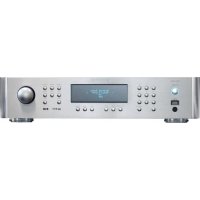
RDG1520 - Audioreceiver ROTEL - Gratis gebruiksaanwijzing en handleiding
Vind de handleiding van het apparaat gratis RDG1520 ROTEL in PDF-formaat.



| Producttype | Netwerk audio-ontvanger (DAB+/FM-tuner, internetradio, mediaspeler) |
| Merk | Rotel |
| Model | RDG1520 |
| Afmetingen (B x D x H) | 430 x 350 x 100 mm (schatting) |
| Gewicht | 6,5 kg |
| Voeding | 120 V/60 Hz (VS) of 230 V/50 Hz (Europa) afhankelijk van configuratie |
| Stroomverbruik | 12 W |
| Hoofdfuncties | Internetradio, DAB+, FM, mediaspeler via UPnP, USB/iPod/iPhone-weergave, digitale hulp-ingang (coaxiaal/optisch) |
| Netwerkconnectiviteit | Wi-Fi 802.11b/g (meegeleverde USB-dongle) en bedraad Ethernet (USB-adapter) |
| Netwerkbeveiliging | WEP, WPA1 (TKIP), WPA2 (TKIP) |
| Ondersteunde audioformaten | MP3, WMA, AAC, WAV, AIFF, FLAC, AU (afhankelijk van bron) |
| Ingangen | DAB/FM-antenne (75 ohm), USB (voorkant), Ethernet (dongle), coaxiale/optische digitale hulp-ingang, RS-232 (Computer I/O), 12V trigger |
| Uitgangen | Analoog stereo (RCA), 12V trigger |
| FM-tunersectie | Gevoeligheid 22,2 dBf, S/N-verhouding 63 dB (mono), vervorming 0,2% (mono), frequentiebereik 10 Hz - 15 kHz |
| DAB-tunersectie | Band III (174-240 MHz), max. bitsnelheid 224 kbps, gevoeligheid -80 dBm |
| Onderhoud en reiniging | Reinigen met een droge doek of stofzuiger. Geen vloeistoffen gebruiken. |
| Veiligheid | Dubbele elektrische isolatie. Niet blootstellen aan vocht. Loskoppelen bij onweer. Laat reparaties over aan een erkend technicus. |
| Reserveonderdelen en repareerbaarheid | Geen door de gebruiker te repareren onderdelen. Neem voor reparatie contact op met een erkende Rotel-dealer. |
| Algemene informatie | Voldoet aan FCC klasse B en NMB-003 van Canada. Laag stroomverbruik, milieuvriendelijk ontwerp (RoHS, WEEE). |
Veelgestelde vragen - RDG1520 ROTEL
Gebruikersvragen over RDG1520 ROTEL
0 vraag over dit apparaat. Beantwoord die u kent of stel uw eigen vraag.
Stel een nieuwe vraag over dit apparaat
Download de handleiding voor uw Audioreceiver in PDF-formaat gratis! Vind uw handleiding RDG1520 - ROTEL en neem uw elektronisch apparaat weer in handen. Op deze pagina staan alle documenten die nodig zijn voor het gebruik van uw apparaat. RDG1520 van het merk ROTEL.
GEBRUIKSAANWIJZING RDG1520 ROTEL
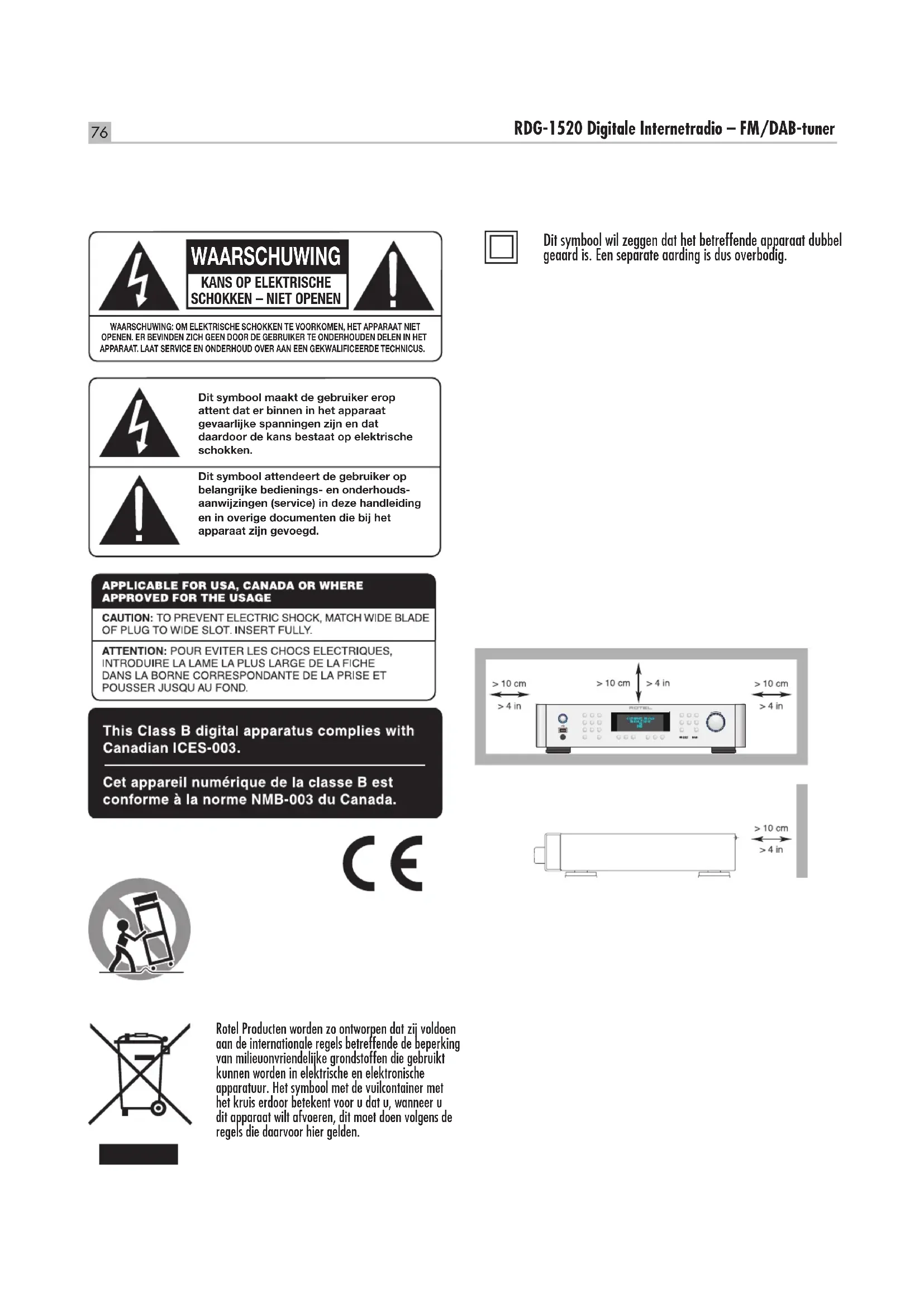
Dit symbolism maakt de gebruiker erop attent dat er binnen in het apparaat gaavaarlijke spanningen zich en dat daardoor de kans bestaat op elektrische schokken.

Dit symbool attendeert de gebruiker op belangrijke bedienings- en onderhouds-aanwijzingen (service) in deze handleiding en overige documenten die bij het apparaat zich gevoed.
APPLICABLE FOR USA, CANADA OR WHERE APPROVED FOR THE USAGE
CAUTION: TO PREVENT ELECTRIC SHOCK, MATCH WIDE BLADE OF PLUG TO WIDE SLOT. INSERT FULLY.
ATTENTION: POUR EVITER LES CHOCSE ELECTRIQUES, INTRODUIRE LA LAME LA PLUS LARGE DE LA FICHE DANS LA BORNE CORRESPONDANTE DE LA PRESE ET POUSSER JUSQU AU FOND.
Rotel Producten worden zo ontworpen dat zij voldoen aan de internationale regels betreffende die beperking van milieuonvriendelijke grondstoffen die gebrukt konnen worden in elektrische en elektronische apparatuur. Het symbool met de vuilcontainer met het kruis erdoor betekent voor u dat u, wanneer u dit apparaat wilt afvoeren, dit要去en volgens de regels die waarvoor hier gelden.

Dit symbol wil zeggen dat het betreffende apparaat dubbel geaard is. Een separate aarding is dus overbodig.
De COMPUTER I/O aansluiting mag alleen door een geautorieerde technicus aangesloten worden.
FCC informatie
In de originele Engelse gebruiksaanwijzing vindt u op deze plaats de aanwijzingen betreffende de FCC regels, die gehanteerd worden in de VS. Indien voor u van toepassing geleieve u de Engelse handleiding te raadplegen.
Belangrijke VeiligheidsinstrctiesN.B.
Waarschuwingen!
Laat u alstublieft het apparaat gesloten, er bevinden zich binnenin geen door u te bedieren of te herstellen onderdelen. Ledere reparatieClient door een gekwalificeerde technicus verricht te worden.
Om het risico op elektrische schokken of brand te vermiiden, moet u zorgen dat het apparaat Niet nat wordt. Zet dus geen objcten gevuld met water, bv. een vaas bloemen, op het apparaat. Zorg er ook voor dat er geen voorwerpen in de behuizing terecht kuren kom. Mocht het apparaat toch nat荃 geworden en voorwerpen in de behuizing terecht zich gekommen, ontkoppel dan meteen het toestel van het lichtnet en breng het maar een erkende audiotechnicus ter contro en/of eventuele reparatie.
Lees de gehele gebruiksaanwijzing. Voordat u met het apparaat gaat werken is het van groot belang dat u weet hoe u ermee om要去en dan zo veilig möglichk.
Bewaar deze gebruksaanwijzing op een plek, die u zich na verloop vanijd nog weet te herinneren. De waarschuwingen op het apparaat en in de gebruksaanwijzing zijn belangrijk, sla ze Niet in de wind.
Als het apparaat vui wordt, stof het dan af met een zachte, droge doek, of maak gebruik van een stofzuiger. Gebruik nooit een oplosmiddel van welke soort dan ook.
Gebruik het apparaat Niet opatie of vochtige paatsen.
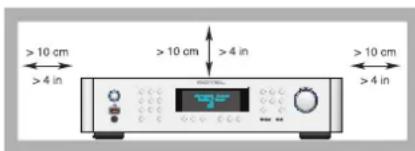
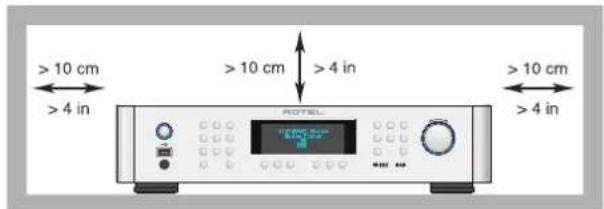
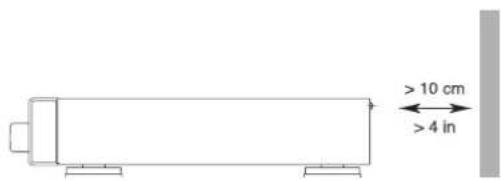
Het apparaat要去 dusdanig gebruikt worden, dat een behoorlijke koeling Niet in het gedrang komt. Laat om het apparaat minstens een ruimte van 10cm. vrij.
Gebruik het apparaat dus nicht op: een bed, een sofa, een plaid of andere onregelmatige oppervlakken waardoe ventilatiegaten geblokkeerd zonden hunnen worden. Ook het inbouwen in een tekleine ruimte kan een voldoende koeling in de weg staan.
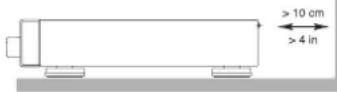
Het apparaat moet verre gehonden worden van warmtebronnen zoals: radiatoren en kachels, maar ook van andere verstekers.
LET OP: Uiterst rechts op de weiterijde van het apparaat bevindt zich de lichtnetaansluiting. Zorg ervoor dat het apparaat zo is opgesteld dat u er te allen ijide bij kunt.
Het apparaat mag alleen aangesloten worden op het voltage, zoals angegeven op de zichijd. Hier in de Benelux 230V/50Hz.
Het apparaat dissent alleen aangesloten te worden middels de hijgeverde netkabel of een soortgelijk. Doe in ieder geval nooitients met het netsnoer. Doe ook geen pogingen om de aording of polariteit van het apparaat te wijzigen en gebruig geen verlangkabels.
De lichtnetstekker van het apparaut kan losgekoppeld worden. Om er darüber zeker van te zijn dat hijহ losgekoppeld is, kut u beter het lichtnetsnoer uit het muurcontact halen. Het standby lampje kan dan=echt Niet aan om u te tonen dat de versterker werkelijk van het lichtnet is verwijderd.
De lichtnetkabel dient zo neergelegd te worden, dat hij Niet in het looppad ligt of geklemd kan worden:tussen scherpe voorwerpen.Vooral de aansluitpunten zijn belangrijk:de aansluiting op de wandcontactdoos enaar waar de kabel op het apparaat worden aangesloten.
Gebruik alleen door ons geaccepteerde accessoires.
Plaat het apparaat op een vast plat oppervlak, sterk genoeg om zich gewicht te dragen. Vermijd verrijdbare instabiele opzetmeubels.
Het appararat zal in service geveen要去en worden wonneer een van de volgende situates zich voordet:
- Wonneer het netsoer en/of stekker beschadigd zich.
- Wanner er toch voorwerpen/vloeistof in het apparaat verecht zich gekommen.
- Als het apparaat in de regen heeft gestaan.
- Als het apparataat Niet normal functioneert of een duidelijk afwijkend gedrag vertoont.
- Wonneer het apparataat gevalen is en/of de kast beschadigd is.
De batterijen in die afstandsbediening mogen nicht bloatgesteld te worden aan overmatige verhitting zoals direct zonlicht, vuur en dergelijke.

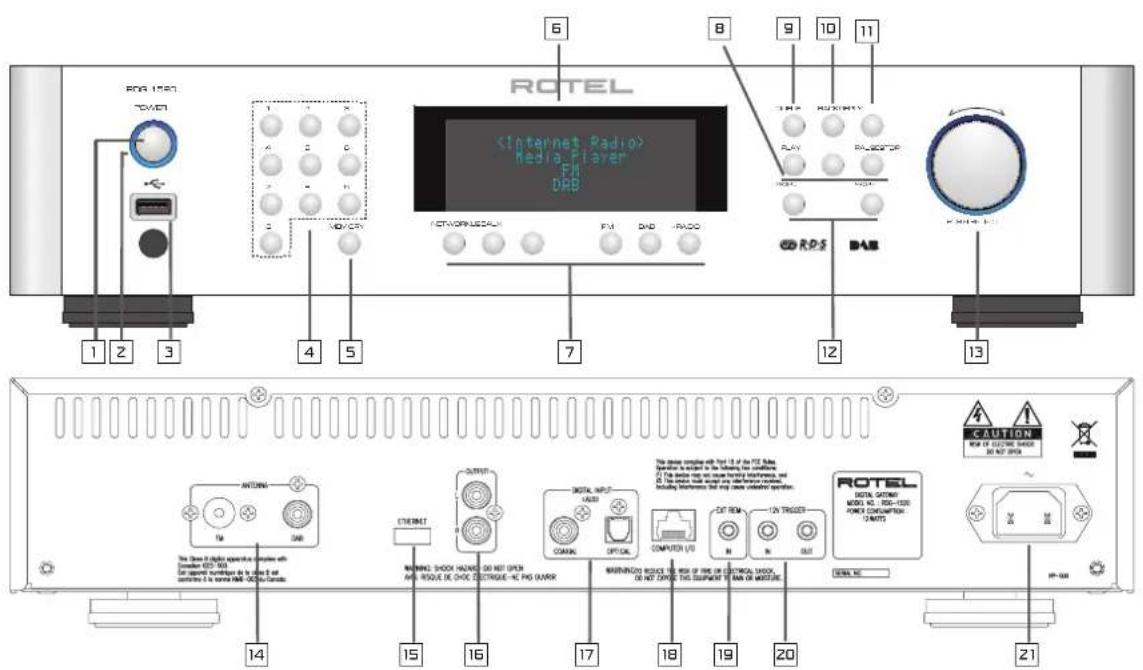
Figure 1: De bedieningsorganen, de aansluitingen en de afstandsbediening
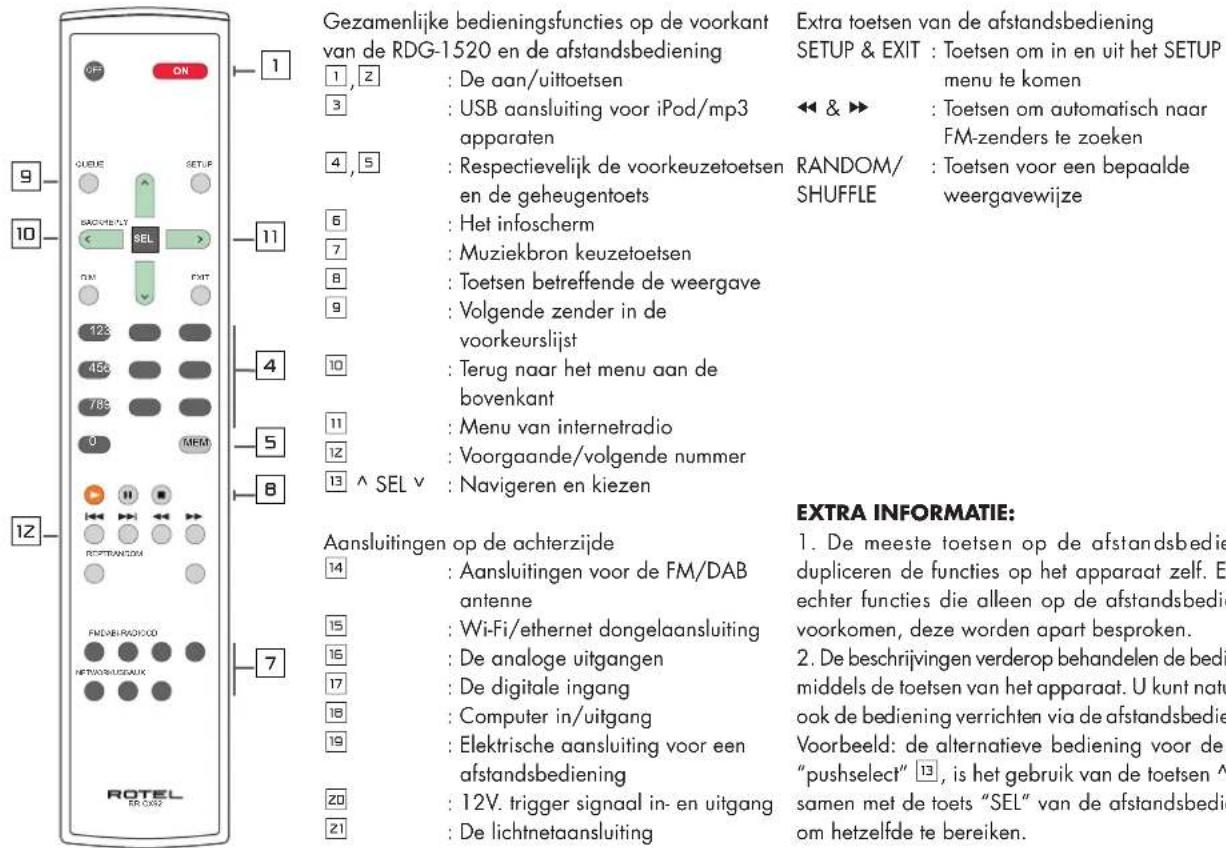
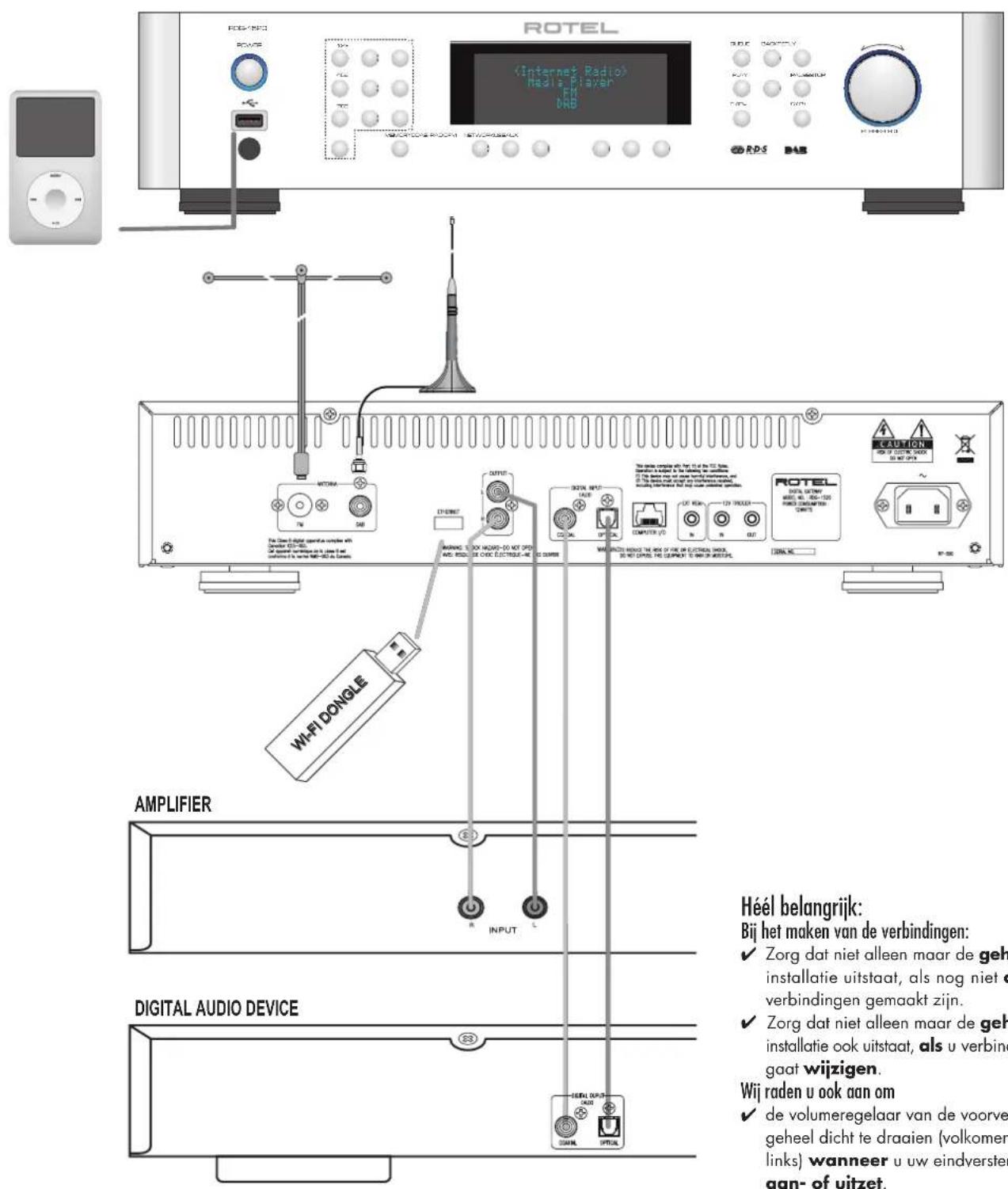
Figure 2: De aansluitingen
Inhoud
Belangrliche Veiligheidsinstructures 77
Figure 1: De bedieningsorganen, de aansluitingen en de afstandsbediening 78
Figure 2: De aansluitingen 79
Héel belangrijk: 79
Wij van Rotel 80
Overzicht van de möglichheden die Rotel's internet radioafstemenheden,
met fevens toegang tot de digitale wereld, bieden 81
DAB en FM radio-ontvangst 81
Internetradio 81
Toegang verkriegen tot uw network 81
De Rotelradio website: organiser van uw radiostations 81
Weergave van iPods, mp3-spelers en USB-sticks 82
Weergave van networkleveranciers (network servers) 82
Aan de slag met de RDG-1520 82
Zijn eigenschappen
Een paar voorzorgsmaatregelen 82
Een plek voor de tuner 82
Het aansluiten op het lichtnet 82
De lichtaansluiting 21 82
De aan/uitschakeloar met bijbehorende indicator 12 82
De 12v. TRIGGER ingang 82
De ^ 一 + 1 2 V Trigger"uitgang 20
Overzicht van de Aansluitingen 83
Het DAB/FM radiogeedele 14 83
De digitale ingangen "AUX" 83
De Netwerkaansluiting 15 83
De aansluiting voor een pc *COMPUTER I/O" 83
De USB-aansluiting 83
De analoge uitgangen "OUTPUT" 83
Opstartprocedure van de Internetradio 84
Wat u nodig heeft voordat u begint: 84
Voor de eerste Keer op het Netwerk 84
Het kiezen van een Radiostation 84
Het vastleggen in het geheugen van een station 85
Het Afluisteren van een Voorkeuzestation 85
Opstartprocedure van de Mediaspeler 85
UPnP Servers 85
Het instellen van uw pc als een UPnP-server 85
Het afspelen van muziekbestanden met gebruikmaking van de UPnP-server 86
Wachtrij verwijderen: de functie Clear Queue" 86
De weergavefunctie "Playback Mode" 86
Opstartprocedure van de iPod/USB-verbinding 87
De geheugenstickkaansluiting 87
Het aansluiten van een iPod of iPhone 87
De bedieningstoetsen bij weergave 87
Opstartprocedure van het FM-gedeelte 88
Het luisteren aan FM-radio 88
Het in het geheugen zieten van een zender 88
Het afstemmen op een voorkeurzender 88
Opstartprocedure van DAB-radio. 88
Het afstemmen op een DAB-station 88
Het in het geheugen zellen van een DAB-station 88
Het overzicht van de opstartprocedureinstellenen 89
Het configureren van "My Stuff" 90
Het configureren van "My Stations" 90
Het configureren van "My Streams" 90
Deextra toeisen van de afstandsbediening. 91
Wat te doen bij problemen? 91
Verklarend Woordenlijst 92
Onze geschiedenis began bijna 50aar geleden. Gedurende die tijd mochten we honderden onsderscheidingen ontvangen en hebben we honderdduizenden mensen, die hun thuisamusement series nemen - zoals u-gelukkig konnen make.
Rotel werd opgericht door een familie met een gespassioneerde betrokkenheid bij muziek, die hen leidde tot het produceren van geluidsapparatuur van onberispelijke kwaliteit. In de loop der jaren is die passie onveranderd gebleven en het familiedoel om audiofielen en muziekliefhebbers, ongeacht hun budget, topkwaliteit te bieden, worden nog steeds door iedere Rotel-medewerker gesteund.
Rotel's technici werken als een hecht team al twicekend en luisterend totdat ieder neue product dat muzikale niveau heeft bereikt, dat hun bij de aanvang van het project voor ogen stond. Zij worden volkommen vrijgelaten in hun keuze van componenten, waar ze ook op de wereld vandaan moeten komen. In Rotel apparatuur kut u condensatoren tegenkomenuit Duitsland en England, of half geleidersuit Amerika en Japan. De ringkerntransformatoren komen beschter allijd ut eigienuis.
We make ons allemaal zorgen over het milieu. Daar er steeds meer elektronicapproducten worden gefabricieerd en ook later weeorden afgedankt, is het voor een fabrikant van het grootste belang om er alles aan te doe, producten te vervaardigen die een zo min möglichn negatieve impact hebben op natuur en grondwater.
Bij Rotel zich we er trots op ons steentje te kuren bijdragen. We hebben bijvoorbeeld het aandeel lood in once elektronica aanzienlijk teruggebracht door over te stappen op een special ROHS (Restriction of Hazardous Substances) soldeer, terwij wij once klasse D (niet de D van digitaal) versterkers vijfmaal zo efficien t gemaakt hebben t.o.v. once vroegere ontwerpen, met handhaving van vermogen en prestatie. Ze blijven koel, vermorsen vrijwel geen energiaeer,+zijn dus minder belastend voor het milieu en klinken nog beter ook!
Tussen twee haakjes, deutsche handleiding is gedrukt op hergebruikt papier.
Wij realizeren ons dat dit de eerste stapjes zijn, maar ze zijn voor ons waar belongrijk en we blijven nieuwe wegen en materialen zoeken voor een schonere en meer "groene" productiewijze. Door de aanschaf van dit product danken wij u voor het in ons gestelde vertrouwen en wensen wij u er veel en langdurig plezier mee.
Overzicht van de möglichkheden die Rotel's internet radioafstemeenheden, met tevens toegang tot de digitale wereld, bieden
Dit apparent Werkt nicht als de meegeleverde Wi-Fi dongel nit is aangesloten. Wij raden u dan ook sterk aan deze introductiepagina erest te lezen. Rotel heeft een pagina "veel gestelde vragen" (FAQ's) geopend ophaar site: www. rotel.com/NA/support/htm.
Dit Rotel product brengt de conventionele wijze van radio-ontvangst via FM en DAB plus uit de computerwereld de mogelijkheid letterlijk duizenden radiostations te ontvangen van het internet. Daarnaast brengt deze/Newe série radio-ontvangstapparaten een voorziening om te functioneren met audiospeler als iPods en mp3 en uw muziekbestanden, opgeslagen op een netwerk-server.
Deze notities zijn een aanvelling op de opstartprocedures verderop in deze gebruiksaanwijzing.
Om te beginnen maakt het Niet uit of een met kabel aangesloten, of een Wi-Fi netwerk beschikbaar is, het isECHTER wel essentieel dat de meegeleverde "dongel"choderop de ontvanger aangesloten is.U kunt een verlangkabel gebruiken om de dongel elders te leggen als er geen ruimte genoeg is direct achter het apparaat.
ledere keer dat het apparaat worden aangezet, gaat hij op zoek maar alles wat hij nodig heeft om te functioreren, dat duurt ongeveer 15 tot 20 seconden. Nadat dit gebeurt is kut u het apparaat gebruiken.
De "USB" ingang darüber is actief vanaf het moment dat het apparaat is aangezet.
DAB en FM radio-ontvangst
Het meest klassieke deel van dit product en als u ervaring heeft met afstemmen, het in het geheugen zieten en kiezen van zenders van DAB en/of FM-stations za u de werkking van deze tunerbekend voorkomen. Dit word u allemaal elders uitgelegd bij de betreffende opstartprocedures. Vergeet net de correcte antennene-ingang te activeren, lees over deze optie in het menu Settings". U moet naturuurlijk wel voor een behoorlijk antennesignaal zorgen voor een goede FM- en DAB-ontvangst.
Internetradio
Het ontvangen van internetstations vereist het gebruik van twee aanvullend Diensten, t.w. toegang tot het internet via een computernetwerk en als dat werkt de toevoer van internetgebaseerde diensten, die u de gewenste radiostations konnen aanbieden. Deze LASTe vereiste is ingebouwd in deze tuner; hier behandelen we eerst de toegang tot uw netwerk.
Toegang verkrijgen tot uw netwerk
Het creeren van computernetwerken valt buiten de opzet van deze extra notities, we nemen dus aan dat u een werkend netwerk heeft. Maakt u gebruik van een netwerk via een kabel, raadpleeg dan de paragraaf "Network Config" in het hoofdstuk "Het overzicht van de Opstartprocedureinstellenen". (Verbinding via ethernetbekabeling verzeke u van de meest betrouwbare wijze van directe weergave (streaming). Als een ethernetverbinding erg onpraktisch is, kan een ethernet verbinding gemaakt worden via het lichtnet middels adapters. Deze kunnen worden geleverd via derden, vraag uw dealer erom.)
Eenmaal aangezet gaat de tuner op zoek maar een Wi-Fi netwerk en als deze zoektocht is volbracht, toont hij een of meerdere netwerken op het信息发布chem. U kiest nu voor het netwerk dat voor uw installatione bestemd is. Dit netwerk was ooit toegewezen toen het werk geinstalleerd en is vaak ook Vooringesteld in de centrale router van uw netwerk.
De volgende stap is uw tuner in staat te stellen om "aan te kuren loggen" op uw netwerk, dat doet u door een z.g. "WEP key", (of WPA of WPA2 key), geschikt voor uw netwerk in te brengen. Het is waarschijnlijk dat u dit wachtwoord al een keer voor uw computer heeft moeten gebruiken om deze te kuren latent aanloggen op het netwerk. Deze code staat meestal vermeld in de instructies van het modem. Dit inbrengen hoeff maar eenmalig uitgevoerd te worden. Voer deze handeling met volle aandachtuit en "scroll" dus zorgvuldig door de alfanumerieleke karakters, waar bij lefternd op grote enkleine letters om de correcte WEP key te vormen. Is het wachtwoord gezormd, scroll dan door maar "END" of druk op "REPLY" om de procedure of te maken.
U kunt u bij het inbrengen van deze informatie lately bijstaan door de toeeten "PREVIOUS" en "NEXT" van de afstandsbediening. Tip: Verwissel Niet de hoofdletter "O" met het cijfer "0".
Wonneer er succesvol is aangelogd op uw netwerk, za de tuner automatisch inloggen op de website, waar bent u instaat om dat deel van de wereld te selecteren waar u interesses liggen en de radiostations te kiezen maar land, genre en roepnaam.
Door het registeren van uw ontvanger bij www.rotelradio.com wordt het u Niet alleen möglichg gemaaktaar internet radiostations te zoeken en ze vast te leggen, maar kunt u ook nog andere muziekdiensten opzetten als deze voor uw regio beschikbaar zich.
De Rotelradio website: organisator van uw radiostations
Om aan uw persoonlijke ontvangstwensen te kunnen voldoen heeft Roteelen speciale website in het leven geroepen, die het möglichkt maakt om structuur te brengen in de duizenden radiostations, die op het internet te ontvangen zijn. Op die site kut u zenders vastleggen zoals u dat al gewend was met uw analoge tuner.
De roepnaam (URL) van deze site is: http://rotelradio.com.
Zoals bij vele websites要去 ook hier een gebruikersnaam en een wachtwoord opgeven om een registratie op de site te verkrijgen. Voordat u dat kan doen要去 eerst het apparatusat op de site aangeven middels een speciale registratiecode, die wij in een menu van het apparatusat verwerkt hebben. De code vindt u in het instellingen>registratiemenu (settings>register). U要去 wel aangesloten zich op het internet om deze eenmalige registratie te konnen verrichten.
Na de registratie zal de site het radioserienummer van uw Rotel apparaat tonen. Dit is een ander nummer dan het gekende serialnummer. Het radioserienummer kut u vinden in het menu van het apparaat bij Settings>Version.
Weet, dat wonneer u het infoschem van uw Rotel wilt bijwerken om uw aanst ingebrachte stations te kuren tonen, het apparaat eerst uit en dan waar aan gezet moet worden en u dan ook wee "internet radio" moet activeren. De十几年e lijst van My Stuff" wordt dan automatisch bijgewerkt.
Weergave van iPods, mp3-spelers en USB-sticks
De meeste iPods en mp3-spelers können voor weergave op de USB-ingang aan de voorkant aangesloten worden. Het_infoschem worden direct bijgewerkt om de bestandsstructuur te tonen met de bestanden die afgespeeld konnen worden. Bestanden opgeslagen op een USB-stick zullen zich opdezelfde wijze gedragen.
Weergave van netwerkleveranciers (network servers)
Afpspelen vanaf computers geconfigureerd als muziekserver, is een andere mogelijkheid van weergave via dit Rotel-product. Zo kurz u gebruik makes van de hoogwaardige digitaalnaaranaloogomzetting van deze tuner.
Als bij het internet is een eerste vereiste een werkend netwerk en een aangesloten muziekleverancier (music server). Een server zal要去en worden geinstalleel od bestanden te kunnen binnenhalen, volg hiervoa aanwijzingen die worden beschreiben in de paragraaf: "Opstartprocedure van de Mediaspeler" elders in deze gebruksaanwijzing.
Aande slag met de RDG-1520
Wij danken u voor de aanschaf van onsne multifunctionele digitale aftspeelenheid. Wij zijn er van overtuigd dat hij te midden van de andere componenten u jarenlang veel luisterplezier za bieden.
Zijn eigenschappen
Zowel draadloze als nicht draadloze directe verbinding met het • internet
Aansluitmogelijkheid op "LAN PC's" met muzzle via de "Media Player" aftspielwijze
Kan aangesloten worden op iPod, MP3 en andere media spelers
Afstemeenheid voor DAB en FM radio-ontvangst
Eenaarvorzorgsmaatregelen
Leest u vooral goed de gebruksaanwijzing. Er staat behalte over het installereren en de bediening, belangrijke informatie in over de wijze waarop u het apparaat in uw installmentie moet inpassen alsmede algemene richtlijnen om het maximaleuit uw audio-installatie te halen. Mocht u, ondanks once pogingen om het u zo duidelijk mogelijk te makek, toch nog vragen hebbenaarzel dan Niet om met uw Rotel-dealer contact op te nemen, hij heeft vast en zeker de antewoorden.
Bewaar als het even kan de verpakking. Altijd handig bij een eventuele verhuizing of wonneer het apparaat opgestuurd moet worden voor reparatie, want er is geen betere bescherming tijdens transport dan zich eigen doos.
Dit zijn Rotel's algemene garantievoorwaarden: 5aar op de elektronische onderdelen, 2aar op de mechanische onderdelen en 1aar op een laserunit. Voor het claimen van garantie moet u wel in het bezit zijn van de originele aankoopfactuur. De garantie is Niet overdraagbaar.
Een plek voor de tuner
De plaats voor het apparaat要去vlak,zijn,vrij van vocht,trillingen en hoge temperaturen. Stel het apparaat Niet bloot aan directe zonnestralen en sluit het Niet op in een Niet geventileerde ruimte.
Plaats geen objecten op het apparaat en zorg er ook voor dat er geen vloeistof in terecht kan worden.
Schenk ook aandacht aan de plank waarop het apparaat worden geplaatst, check of deze het gewicht kan hebben.
De tunes kan tijdens zijn werk warm worden. De ventilatieopeningen zijn erECHTER voor om deze warmte adequaat af te afvoeren.Die ventilatieopeningen aan de bovenkant要去en vrij着眼 en het hele apparaat要去 een vrij ruimte van ongeveer 10cm. om zich hebben.Aalleen onder deze omstandigheden kan de koeling goed着眼 werk去做.Plaatst u het apparaat in een meubel zorg ook dan voor voldoende ventilatie.
Het aansluiten op hetlichtnet
De lichtaansluiting 20
Dit apparatus is onworpen om aangesloten te worden op het lichtnet (220/230 Volts wisselspanning). Sluit het nooit aan op een lichtnet met een hoger voltage want dat kan problemen veroorzaken. Heeft u twijfel over het correcte voltage: het staat genoteerd op de sticker op dechterkant van het apparatus. Stop de voedingskabel in de lichtnetingang van het apparatus.
Wij hebben het correcte netsnoor bij het apparaat gedaan. Gebruik alleen dit snoer of een perfect equivalent. Gebruik NOOIT een verlengsnoer. U kunt een z.g. spanningsblok gebruiken,ECHTER alleen indien dat geschikt is voor de totale stroom, die alle apparaten waarop aangesloten uit het Lichtnet trekken.
Controleer even of de tuner=echt uitstaat als u de verbinding met het lichtnet tot stand brengt. Sluitervolgens de contrastekker van het snoer aan achechterop het apparaat en de stekker aan de andere zijde op een wandcontactdoos.
Als u van plan bent om langdurig van huis te zich, adviseren wij u uw gehebeeld en geluidinstallatie van het lichtnet te ontkoppenen.
De aan/uitschakelaar met bijbehorende indicator 12
Met het indrukken van de "POWER" toets links op het front, zet u het apparaat aan (en/of activeert een van de automatische aanschakelmogelijkheden).
De ring om de toetslicht nu op, ten teken dat het apparaat aanstaat. Het nogmaals indrukken van deze toets zet het apparaat waaruit.
De 12v. TRIGGER ingang
Deze aansluiting is voor het invoeren van een +12 voltsignal van een (Rotel) voorversterker of surround-processor om de ontvanger middels deze wijze aan en uit te konnen zetten.
Deze functie werk op zowel gelijk- als wisselspanning en mag varieren tussen 3 en 30 volts. Gebruik voor deze functie een kabelje met aan beiden zichden een 3.5mm mini jackplug. Het signal haat op de "tip" van het plugie.
De ^ 喜 + 1 2 V Trigger"uitgang
De 3.5mm aansluiting gemerkt "OUT" is om voorgenoem schakelsignaal door te konnen sturen waar een ander (Rotel) component dat op bezelfde wijze aan/uitgeschakeld kan worden. Op deze aansluiting staat alleen een triggersignaal als ook op de aansluiting "IN" een triggersignaal staat.
Overzicht van de Aansluitingen
Alvorens verderte gaan met hetervolg van de gebruiksaanwijzing, moet u er wel van overtuigd zich dat u alle verbindingen correct gemaakt heeft.Zie figuur 2.
EXTRA INFORMATIE: Bij deze receiver hebben we ingesloten een soort USB-stick. Het een z.g. "wi-fi dongel" die aangesloten要去 worden op de ethernetaansluiting op de alleszijde. Na aansluiting要去 het FM- en DAB-gedeelte gebruik Aunteken. Worden er geen netwerken gezonden dan komt in het infochem "Network Error" te lezen. Pas na dit eerste zoeken maar een netwerk kan van de FM en DAB functies gebruikt gemaakt worden.
Het DAB/FM radiogedeelte
Monteer de bijgeleverde binnenantenne op de DAB en FM antenneaanslui.
achterop de ontvanger. Om de beste FMontvangst te verkrijgen met deze
antenne, moet u hem volledig utrollen en ophangen aan zijn uiteinden.
Experimenteer met de plaatsing voor een optimaal resultaat. Goede
resultaten en een ruim programma-aanbod op FM krijt u hier in de
Benelux alleen met signal van de kabel.
De digitale ingangen "AUX"
Dit apparaat kan digitale signalen ontvangen en deze omzellen aan analogo. Dit analoge signaal bestemd voor voorsterkers of geluidsprocessors wordt aangeboden op de uitgangen "output" L en R 16. Op dechterzijde vindt u onder"AUX" twee ingangen genaamd "coaxial" en "optical", een elektrische en een optische ingang voor het digitale signaal. Sluit een van de ingangen van deze tuner aan op de digitale uitgang van de betreffende bron.
De Netwerkaansluiting
Sluit de meegeleverde hardwaresleutel "WI-FI DONGEL" aan op de USB ingang genaamd "ETHERNET" van dit apparaat. De tuner is ontworpen om te werken met deze meegeleverde "dongel". Verdere software in nicht vereist. Het apparaat is nu klaar om te werken met uw lokale draadloze internetverbinding. Lees voor gedetailleerde informatie ook het gedeelte over "Internet Radio" elders in deze gebruiksaanwijzing.
EXTRA INFORMATIE: Niet alle Wi-Fi dongels zichn geschikt om te werken met dit model, gebruik dus die welke Rotel meegeleverd heeft bij dit apparaat.
De aansluiting voor een pc "COMPUTER I/O"
Komt u in het bezit van speciale (van elders komende) bedieningssoftware, dan bent u in staat middels uw pc dit apparaat te bedieren. De codes die waaroor gebruikt worden, komen van uw pc, die aangesloten moet worden op de RS-232 serièle aansluiting. Ook kan via uw pc in de loop derijd dit model middels speciale Rotel software opgewaardeerd worden.
Voor aanvullende informatie over de verbindingen, bekabeling, software en bedieningscodes voor bediening via uw pc en het bijwerken van de software van deze tuner, raadplege u uw leverancier.
De USB-aansluiting
De aansluiting onder de aan/uitschakelaar is bestemd voor een USB-verbinding. Digitale weergaveapparaten, zoals MP3-spelers, iPods, USB geheugensticks en{i dedere andere vom van geheugenoplag met USB-aansluiting, kunnen via dieze ingang op de Voorzijde van dit apparaat aangesloten worden. Eenmaal aangesloten za de tuner naar muziekbestanden gaan zoeken op het betreffende opslagmedium.
EXTRA INFORMATIE: Dit model gebrukt de USB 2.0 standard om maar muziekbestanden te zoeken. Het apparaat kan dus muziekbestanden weergeven die zichen geschreven op opslagmedia die voldoen aan de USB 2.0 standard en za duis nicht werken met media die aanvullende sturing nodig hebben.
De analoge uitgangen "OUTPUT"
Uit deze tuner kommt een analogog stereosignal. Gebruik de bijgeleverde iistereokabel om hem met uw (voor)versterker of processor te verbinden. Let er waar bij op dat u links (L) en rechts (R) aan beiden zichden correct aansluit. Vraag uw Rotel leverancier eens om hoge kwaliteitis verbindingskabels, u zult versteld staan.
Opstartprocedure van de Internetradio
Wat u nodig heeft voordat u begint:
Een breedband internet verbinding.
De möglichkeit draadloos internet te ontvangen via LAN, (via een vaste verbinding is ook möglichk, middels een [door Rotel gespecifieerde] USB waar Ethernet adapter).
Met een draadloze LAN-verbinding要去 internet verbinding binnen een straal van 100 meter van de zender zeer goed möglichelijk,zijn,ATUREL koet de plaats van de zender, de router/Wi-Fi-poort, dan wel optimaal voor uw locatie gekozen+zijn. U kunt de signalsterkte van de Wi-Fi verbinding in het instellenenmenu checken. (Network->Settings WiFi Strength)
EXTRA INFORMATIE: Als u het apparaat een statisch IP-adres wilt geen of in het geval hij geen IP-adres automatisch kan vinden, lees dan de informatatie "Network config" in het hoofdstuk "Het overzicht van de opstartprocedureinstellungen" aan het slot van deze gebruiksaanwijzing.
Het kiezen van een Radiostation
Is uw network gezonden en de verbinding gemaakt, kies dan "Internet Radio" van het hier onderstaande_infoschem.
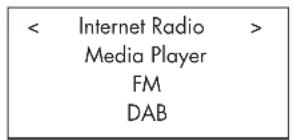
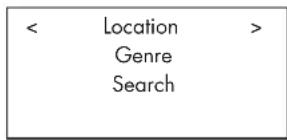
U kunt nu, metdezelfde draai/drukknop, opverschillende wijzen een internet radiostation zoeken.
Zorg ervoor dat de LAN-verbinding perfect is en het apparaat instaat is het internet te ontvangen, want voor het ontvangen van internet radiostations is een verbinding met het internetoodzakelijk.
Voor de eerste Keer op het Netwerk
Plug de meegeleverde hardwaresleutel genaamd "WI-FI DONGEL" in de bestemde USB aansluiting op de achterkant van het apparaat en zet het apparaat aan middels de toets "POWER" op de voorkant. Het infoschemzal gaan oplichten en het onderstaande lately zien:
Op locatie "LOCATION". Op deze wijze(Int) u zoeken aan zenders van een bepaalde land.
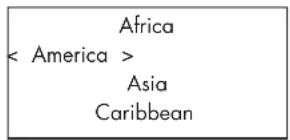
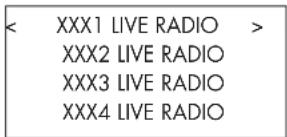
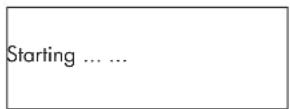
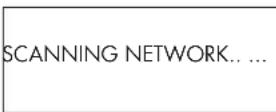
Na een pauar seconden gaat de tuner op zoek op het net.
Als hij waar niets op kan vinden, staat op het_infoschem te lezen:
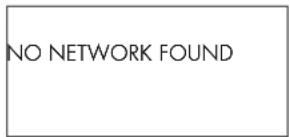
Wonneer de ontvanger uw netwerk heeft gezonden, (de naam die door de installmenteur geveven is), dan za hij dat tonen in het_infoschem, bijvoorbeeld:
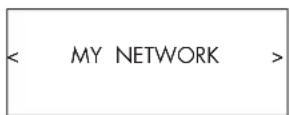
Het isECHTER moGelijk en op sommige locaties zelfs heel waarschijnlijk, dat uw apparaat meer dan een netwerk vindt. In dat geval gaat u voor het netwerk van uw keuze. Gebruik de "PREV" en "NEXT" toelsen op de voorkant om de ESSID (Extended Service Set ID) van alle netwerken die de radio gezonden heeft, te konnen bekijken.
Als op het scherm worden getoond "Enter WEP key" of "Enter WPA key", dan worden door het netwerk een versleutelcode gebruikt. Dat kan dus Wired Equivalent Privacy (WEP) zijn, of Wi-Fi Protected Access (WPA). Zoek dan de gewenste code op van het draadloze netwerk. Dit staat meestal vermeld ergens op het gebruekte modem. Breng de betreffende code in om de gewenste LAN verbinding tot stand te brengen.
- Draai de knop maar het land van uw keuze, druk verwolgens op de knop om de locatie te selecteren.
- Draai verwolgens de knop waar de gewenste zender en druk verwolgens op de knop om die zender te selecteren.
- Wacht totdat de verbinding tot stand is gebracht.
Op soit "GENRE". Op deze wijze kutu zoekenaar zenders met een bepaalde inhoud, bij voorbeeld: sport, nieuws, jazz, Classic Rock enz.
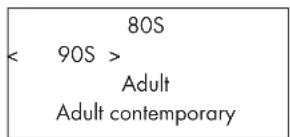
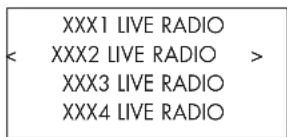
- Draai de knop maar het gewenste type radiostation en druk verwolgens op de knop om deze te selecteren.
- Draai de knop verzolgensaar het gewenste station en druk tenslote de knop in om die zender te selecteren.
- Wacht totdat de verbinding tot stand is gebracht.
Op een bepaalde zender "SEARCH". U kunt zoekenaar een specifieke zender met een bepaald wachtwoord.
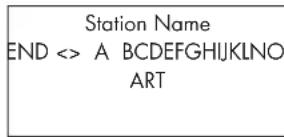
- Draai de knop totdat de aanlichting komt bij het gewenste letter/cijfer, druk cervolgens op de knop om dat teken te bevestigen.
-
Herhaal stap 1 totdat u het gehelewoord gezvormd hebft. Kies tenslotte "END" om het wachtwoord te bevestigen, of druk op de toets "REPLY".
-
Druk nogmaals op de knop om het zoeken te starten. Het_infoschemervolggens de stations zien die overeenkomen met uw zoekopdracht.
- Draaiaar het gewenste station en druk tenslotte op de knop om de zender te bevestigen. De tuner za nu met de betreffende zender contact maken.
EXTRA INFORMATIE: Stations van het internet en andere muziekdiensten können heel eenvoudig georganiseerd worden via www.rotelradio.com
De Zender laut zich zien
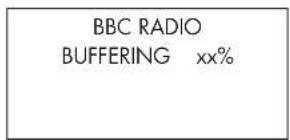
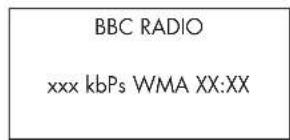
Nadat de tuner contact—heeft gekreten met de door u gewenste zender, worden de stationsnaam, het type geluidsbestand en de transmissiesnelheid op het_infoschem getoond.
Het vastleggen in het geheugen van een station
Terwijl u waar een bepaalde zender luistert, drukt u op de geheugentoets "MEMORY" en drukt uervoigens op de gewenste numerieke toets(en) 4. Hieronder een voorbeeld.
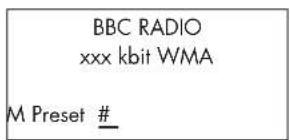
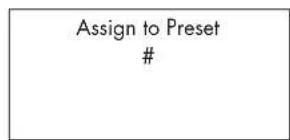
U kurz dus dit gezonden radiostation een voorkeurnummer gezven. Op deze wijze kurz u dertig FM, DAB en internetstations in het geheugen vastleggen.
Het Afluisteren van een Voorkeuzestation
Als u waar een bepaalde zender aan het luisteren bent, kutu op onderstaande wijze op een voorkeuzestation afstemmen:
- Druk op de gewenste numerieke toets van het toetsenpaneel of,
- Druk op de toets "QUEUE" 9 om een bepaald voorkeurnummer met correspondende zender op te roepen. Draai nu met de knop 13 maar het gewenste station, en druk opdezelfde knop om dat station te kiezen. Hetinfoschem ziet er nu als volgtuit.
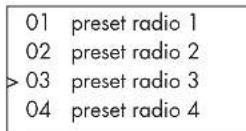
Druktenslotte nogmaals op de toets "QUEUE" om dit menu te verlaten en terug te keren waar de normale afspeelstatus.
EXTRA INFORMATIE: U kunt met de QUEUE-functie een overzicht bekijken van de door u opgeslagen voorkeurstations. Daarmee kunt vermijden dat al gebruekte nummers worden overschreven.
Opstartprocedure van de Mediaspeler
Met de mediaspelerfunctie=kunt u audiobestanden (AAC, AIFF, AU, FLAC [in 16-bit cd-kwaliteit], MP3. WAV en WMA) en M3U speellijsten (playlists), die door uw computer's mediaspeler, zoals Windows Media Player 11 gemaakt,zijn, afspelen.Deze werken met Windows 2000, Windows XP en Windows Vista.
Extra informatie: U zult waarschijnlijk de functie "filesharing" van uw computer要去en activeren, Niet alle mediaspelers beschter zullen filesharing, het delen van muziekbestanden, toestaan. Raadpleeg de handleiding van uw computer voor verdere instructies.
UPnP Servers
Het instellen van uw pc als een UPnP-server
- Gebruik "Windows Media Player 11" (of 12 als uw pc onder Windows 7 draa it) om uw pc geschikt te make n als UPnP-server. Klik op het "Library" ruitertje van Windows Media Player 11 en kies verrolgens "Media Sharing" om dit venster te openen en de optie in te stellen.
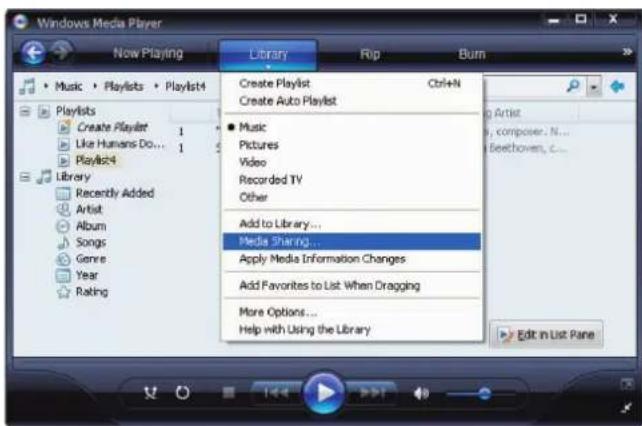
- Uw pc toont u nu dat een apparaat geprobeerd heeft contact te kriijgen met de UPnP-server en vraagt toestemming waarvoor, klik nu op de toets "Allow".
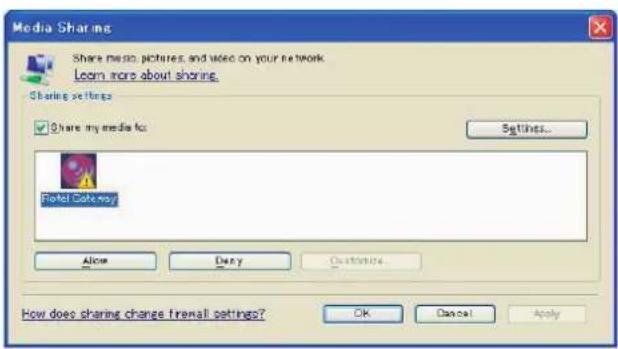
EXTRA INFORMATIE: Vanaf het schrijven van deze handleiding ondersteunt Windows Media Speler 11 de AAC codering, die Apple gebruikt voor zijn iTunes, Nieteer. Wij raden u aan de standard importinstelling te wijzigelenaar de WAV, AIFF, of MP3 opmaak, om een optimale compatibiliteit voor veel apparaten möglich te makeen. U kunt Windows Media Player zo instellen dat hij uw iTunes bestanden kan spiegelen. (in Windows Media Player gaat u maar Tools>Options>Library tab>Monitor folders). Windows Media Player 12 (voor Windows 7) ondersteunt AAC wel.
3. Ga nu waar het menu 'Media Player' en kies middels de "PREV", "NEXT" en "SELECT" toeursen het submenu "UPnP Servers". Het apparaat zoekt nu waar alle beschikbare UPnP-servers. Als er geen UPnP-servers maar hij zien dat hij niets hebts provenkun vinden (Empty).
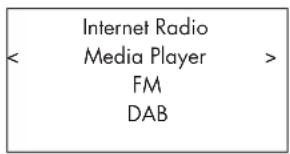
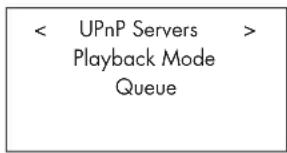
Het afspelen van muziekbestanden met gebruikmaking van de UPnP-server
- Na het succesvolle zoekwerk van de RDG-1520 en als er meer dan een server gezonden is, kiest u uw UPnP-server met de draai/drukknop [3] (eerst draaien en dan drukken).
- De RDG-1520 za nu de opties en folders tonen die beschikbaar zich. Zoals Music, Play List enz. Ga waar de gewenste categorie met knop 13 en kies deze metdezelfde knop.
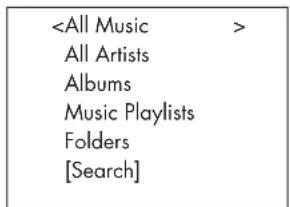
U kurz zoeken maar een muziekstuk door te "scroll" door de "All Music" optie, maar een speciale artiest in de "All Artists" optie of maar een speciaal album in the "Albums" optie. In al de opties kurz u direct inzoomen op het gezochtete muziekstuk of u kurz de functie "[SEARCH]" gebruiken.
Activeer de functie "[SEARCH]" en het onderstaande menu worden getoond:
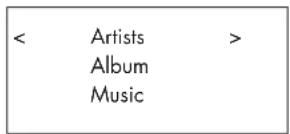
Ga verwolgens waar een van de menu's 'Artists', 'Album' of 'Music'. U kunt nu een letter of letters inbrngen en het betreffende menu gaat voor u zoeken. Voorbeeld: Typ een "M" in het menu Artists druk verwolgens op de toets "REPLY" [6] en de elektronica gaat voor u zoeken. Even daarna worden alle artiesten die met de letter "M" beginnen aan u getoond.
- Als eenmaal het gewenste muziekstuk gezonden is, drukt u om te kiezen op de knop. Het gekozen nummer worden getoond in het menu en het apparaat probeert nu contacte te kriijgen met de server. De getoonde informatie hangt af van de informatie die bij het betreffende nummer wordt meegestuurd, maar za er ongeveer als onderstaand uitzien.
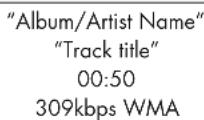
EXTRA INFORMATIE: Het gebruik van de QUEUE functie: Een korte druk op de toets "SELECT" [7] zal bij ieder gekozen muziekstuk of album het begin van de weergave bewerkstelligen. U kutchter ook een z.g. wachtrij van muziekstukken creeren door de toets "SELECT" vijf seconden ingedrukt te houden. De op deze wijze geselecteerde muziekstukken worden nu op volgorde in een rij gezet en afgespeeld. Druk nogmaals op "QUEUE" om te zien hoe de wachtrij er uitziet. Door vijf seconden te drukken op de toets "STOP" worden een specifiek muziekstuk van de wachtrij afgevoerd. U kut de gehele lijst verwijderen door eerst op "QUEUE" te drukken enervolgens "CLEAR QUEUE" te kiezen.
Wachtrij verwijderen: de functie "Clear Queue"
U kunt de wachtrij verwijderen door op de toets "QUEUE[7] te drukken en verrolgens "[Clear Queue]" te kiezen, of door in het menu QUEUE te gaan van het Media Player submenu.
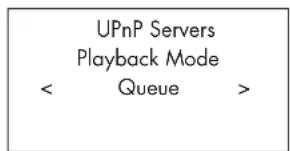
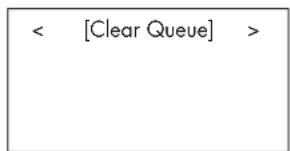
U kunt individuele muziekstukken uit de wachtrij verwijderen door dat nummer te selecteren en vervolgens vrij seconden op de toets "STOP" te drukken.
De weergavefunctie "Playback Mode"
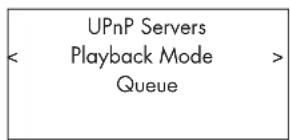
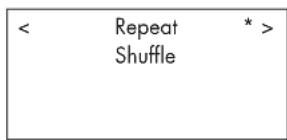
Ga waar 'Media Player' -> 'Playback Mode' middels de toetsen "NEXT" en "PREV". U ziet nu twee submenu's: 'Repeat' en 'Shuffle'. Kies een of beiden. Een aanduiding in het infoschem termont de gemaaakte keuze.
REPEAT: De nummers worden op volgorde afgespeeld en aan het eind van de cyclus worden waar gestart met het eerste nummer.
SHUFFLE: De ontvanger speelt alle nummers eénmalig doorelkaar af.
EXTRA INFORMATIE: Als zowel REPEAT als SHUFFLE zijn geactiveerd worden Niet slechts eénmaal alle nummers doorelkaar afgespeeld, maar gaat de spelier door met eindhoven oherhalen van het doorelkaar afspelen van de cyclus, tot de toets "STOP" worden gebruikt.
EXTRA INFORMATIE: De SHUFFLE-opdracht van zeer groete muziekbestanden kan erg lang duren of zichs onmogelijk zijn. Wij raden u dan ook aan om wat Kleinere speellijsten te makein in Windows Media Player en deze waar "shuffed" wee te geven.
Opstartprocedure van de iPod/USB-verbinding
<
001/009
00:01:41
123.MP3
01 Folder music-files-002.wav music-files-003.mp3 music-files-004.aac
De geheugenstickaansluiting
- Plug de USB geheugenstick met uw muziekbestanden of een andersoorrig geheugen via aan USB adapter, in op de USB-ingang op de voorkant.
- Druk op de toets "USB" 7 om de iPod/USB-ingang te activeren. De afstemeenheid gaat nu automatisch op zoek maar muziek op de hoofdinhoudslist. Is deze gezonden, dan za het afspelen starten. Op het_infoschem wird informatie getoond over de muziek, Zoals titel,ijd, tracknummers enz.
- Zijn er sub-inhoudslijsten, dan zaal door draaien aan de draai/drukknop u alle inhoudslijsten getoond worden. Draai en druk met deze knop om de gewenste inhoudslijst te selecteren. Zoekervoigensaar de gewenste muziekbestanden en druk tenslotte weeop de gekende knop.
- Wenst u een ander stuk muziek te horen, druk dan op de toets "BACK" om terug te keren maar het voorgaande menu en kies dan een andere inhoudslijst.
Het aansluiten van een iPod of iPhone
- De Apple iPod kan aingesloten worden middels de iPod's USB-kabel op de voorkant van het apparaat.
- De iPod zar nu een digitaal muzieksignaal waar het apparaat sturen. De gehele bediening kan op de iPod/iPhone gedaan worden. Alleen basisbediening kan op de Rotel gedaan worden, zoals hieronder verdier uitgelegd.
- Het iPod/iPhone_infoschem blijft actief zolang de speler op het apparaat is aangesloten. Als er gedurende langere tijd geen bediening op de iPod/iPhone gedaan worden, zal het scherm "charging" (laden) latent zien.
De bedieningstoetsen bij weergave
- Gebruik de toets "STOP" om de weergave te beeindigen.
- Gebruik de toets "PAUSE" om een pauze in te{lassen in de lopende weergave of om een gesauzeerde weergave wee te starten.
- Gebruik de "SKIP-" toets om het vorige nummer af te spelelen van de ingestelde wachtrij.
- Gebruik de "SKIP+" toets om het volgende nummer af te spelen van de ingestelde wachtrij.
- Druk gedurende minstens vijf seconden op de toets "STOP" als u een USB-apparaat van de tuner wilt verwijderen.
EXTRA INFORMATIE: Dit Rotel apparaat werk met de iPod 3GS, iPod 3G, iPod Classic, iPod Touch 2G, iPod Nano 2G, iPod Nano 3G, iPod Nano 4G en de iPod Nano5G.
Opstartprocedure van het FM-gedeelte
Zorg voor een goed antennesignaal voordat u de fm-radio gaat gebruiken, met een antennene bereikt u kwalitatief het Beste resultaat, kwantitatief blijft het echter mager. Signaal van de kabel geeft u zowel kwalitatief als kwantitatief een prima alternatif. Kies het juiste FM-format. Gaaar het menu "Settings" om waar de correcte regio in te stellen.
Het luisterenaar FM-radio
- Druk op de toets "FM" op de voorzijde, of druk herhaalde malen op de toets "BACK" om maar het topmenu terug te keren. Draai en druk dan met de gekende knopব "FM". Het_infoschem ziet er dan als volgt UIT:
- Draai de gekende knop om op de gewenste frequentie af te stemmen,
- Of gebruik de toetsen en op de afstandsbediening om automatisch waar fm-radiostations te zoeken,
- Of gebruik de toetsen en op de afstandsbediening om handmatig waar fm-radiostations te zoeken.
Het in het geheugen zieten van een zender
Wonneer de tunes is afgestemd op een zender, druk dan, terwijl u de toets "MEMORY" ingedrukt houdt, op de numerieke toets waaronder u deze zender wilt bewaren. Het voorkeuzenummer staat nu in het infoschemr te lezen. (Deze handelingen hunn ook met de equivalente toeelsen op de afstandsbediening verricht worden.)
| BBC RADIO xxx kbit WMA |
| M Preset # |
| Assign to Preset # |
De tunes heeft de betreffende zender nu onder dat nummer in zich geheugen opgeslagen. Er kuren op deze wijze dertig zenders worden verankerd.
Het afstemmen op een voorkeurzender
Wanneer de tuner is afgestemd op een zender, kut u overschakelen op een voorkeurstation, op een van de twee onderstaande wijzen.
- Druk op de gewenste numerieke toets 4
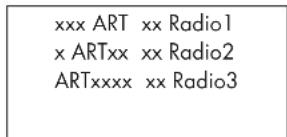
- Druk op de toets "QUEUE" [13] om in het_infoschem der voorkeurzenders met hun correspondende plaat in het geheugen op te roepen. Draai de bekende knop maar het gewenste station enrijk verzolgens om het station te activeren. Het_infoschem ziet er als volgt uit:
| 01 | preset radio 1 |
| 02 | preset radio 2 |
| 03 | preset radio 3 |
| 04 | preset radio 4 |
Druk nogmaals op de toets "QUEUE" [13] om het wachtrijmenu te verlaten en de weergave te starten.
Opstartprocedure van DAB-radio
Overtuig uzelf ervan of ontvangst van "Digital Audio Broadcast" (DAB) op uw locatie wel möglichk is. Voordat u deze möglichkheid gaat gebruiken, moet u in het DAB-gedeelte van het menu "Settings" uw DAB-regio instellen en verrolgens checken op beschikbare stations.
Na het maken van deze instelleningen drukt u op de toets DAB op de voorzijde van de afstemmer, of kiest u DAB van het hoofdmenu. Stem of met de draai/druktoets.
DAB kanalen (zenders) worden gecategoriseerd in pakketjes ook welbekend als "multiplexes". leder pakketje vertegenwoordigd een aantalstations en ieder waarvan bevat een hoofdservice, die wee meerderediensten kan bevatten. De DAB technologie biedt de zendgemachtigden ook de mogelijkheid om met het audiosignal extra data mee te zenden,deze+kunnen ook weer audiosignalen op zich+zijn,maar+kunnen in detoekomst ook tekst,zelfsplaatjes en pc-data+zijn.
Het afstemmen op een DAB-station
- Druk op de toets "DAB" op de voorkant van het apparaat, of druk herhaalde malen op de toets "BACK" om in het hoofdmenu te komen. Gebruik nu de gekende draaiknop om DAB te kiezen. Het_infoschem ziet er nu als volgtuit:
- De tuneszal nu alle beschikbare DAB-stations aftasten en tonen in het scherm.Kies met de druk/draaiknop het gewennen station.
Het in het geheugen zieten van een DAB-station
Wonneer de tuner is afgestemd op een station, druk dan, verwijl u de toets "MEMORY" ingedrukt houdt, op de numerieke toets [4] waaronder u deze zender wilt bewaren. Het voorkeuzenummer staat nu in het infoschem te lezen. (Deze handelingen hunnen ook met de equivalente toetsen op de afstandsbediening verricht worden.) De tuner heeft de betreffende zender nu onder dat nummer in zich geheugen opgeslagen. Er kuren op deze wijze dertig zenders worden verankerd.
De Radio Voorkeurstations
U kurz dertig FM, DAB en internetradiostations in het geheugen vastzellen. Er kan dus op totaal negentig stations direct worden afgestemd. Online kurz u城县 nog veel meer favoriete zenders vastleggen, ga waarvoornaar het volgende hoofdstukje over "My Stuff".
EXTRA INFORMATIE: Voor de overzichtelijkheid worden alleen de stations waarop via de voorkeuze is af te stemmen zichtaar gemaakt. leder voorkeuzestation worden gerekt met een code: F voor FM, D voor DAB en I voor internet.
Het overzicht van de opstartprocedureinstellungen
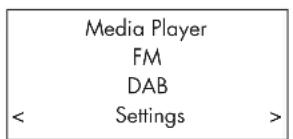
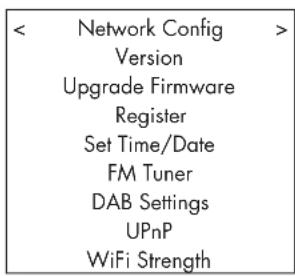
Druk meerdere make op de toets "BACK" om het hoofdmenu te bereiken. Kies verwolgens het menu "Settings" met de gekende knop U ziet nu negen menu's begin met de eerste.
Network Config
- Scan for networks (alleen van toepassing bij draadloze verbinding) Kies dit menu met draaiknop [13]. Op het_infoschem krijt u nu "Scan for networks" te lezen en na eenaar seconden, als een netwerk gezonden is, toont het scherm het gezonden netwerk. Selecteer nu het netwerk en bevestig uw keuze door op de draaiknop te drukken.
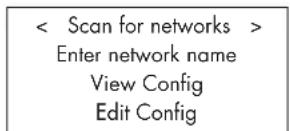
- Enter network name (alleen van toepassing bij draadloze verbinding)
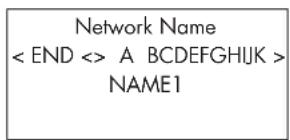
Als de tuner geenetwork kan vinden dan kunt u in dit menu de ESSID (Extended Service Set ID) van het modem handmatig inbrengen.
Breng de code in middels de draai/drukknop en kies tenslotte "END" om de code te bevestigen, of druk op "REPLY" op de voorkant of op de afstandsbediening
3. View Config
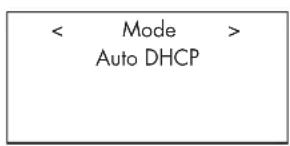
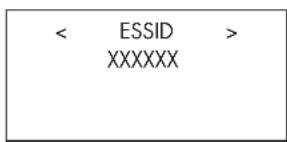
In dit menu=kunt u alle configuratiedetails vinden. Draai met de knop om alle instellingen af te gaan, respectievelijk: "Mode" > "ESSID" > "MAC Address" > "IP Address" > "Netmask" > "Gateway" > "DNS Servers". De eerste twee:
4. Edit Config
In dit menu kunt u de instellenen van het huidige netwerk veranderen. Dat kan handig zijn als u een staatisch IP-adres wilt inbrengen voor uw ontvanger. Selecteer deze functie en breng het staatische IP-adres, MAC-adres en het DNS van het gekozen netwerk in.
Om de waarde in te brengen, druk op de draai/drukknop, draai dan de knop links- of rechtsom om maar de correcte Waarde te gaan. Druk wee op de knop om de waarde te bevestigen en ga verder maar het volgende instellingsveld. Ga met deze procedure door tot alle gewenste informatie is ingebracht.
- Signal Warning (alleen van toepassing bij draadloze verbinding) Select "YES" [ja] of "NO" (nee) of u al dan Niet gewaarschuwd wenst te worden als het netwerksignal te zwak worden.
Version
Dit menu toont u hard- en software-informatie betreffende dit apparatus.
Upgrade Firmware
Gebruik deze optie om neue "firmware" te downloaden van het internet. Zodra neue firmware voorhanden is, zal de ontvanger u dat lately weten en u adviseren deze te downloaden.
EXTRA INFORMATIE: Mocht u tijdens het downloaden van gedachte veranderen dan kut u de downloadprocedure staken met de toets "BACK" [10]. Een firmware opwaardering kan enkele Minutes in beslag nemen. Zet tijdens deze procedure het apparaat NOOIT ut of in standby, u kut daarmee het apparaat blijvend beschadigen.
Register
Hier krijgt u een "wachtwoord" te zien, dat gebrukt moet worden om deze ontvanger te registeren bij Rotel: www.rotelradio.com
Set Time/Date
Hier kunt u deplaatselijke datum en tijd invullen. Druk op de draai/ drukknop om een waarde in te kunnen stellen, draai de knop om een waarde te veranderen. Druk nogmaals om de waarde in te stellen en ga cervolgens maar het volgende instelveld.
FM Tuner
Hier kunt u de regio instellen voor het fm-ontvangstgedeelte.
De DAB instellingen
Hier ziet u drie submenu's : Scan, Clear List en DAB regions. U kurz ze kiezen met de gekende draai/drukknop [3].
Met "Scan" worden gezocht waar alle beschikbare DAB-zenders. Na de scan zal er een lijst met stations verschijnen of de tekst "no services found" indien er geen zenders werden gezonden.
Met de optie "Clear List" worden alle zenders ut de lijst gewist.
"DAB Region" laut u de regio's zien waar DAB signaal is. U kunt de gewenste regio kiezen met de navigatietoetsen.
UPnP
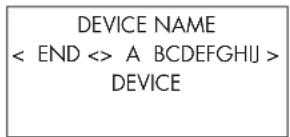
Gebruik deze optie om de naam van een UPnP apparaat te veranderen. Deze naam pikt de gekozen muziekaanbieder op wonneer de ontvanger in de "Media Player" functie staat. De fabrieksinstelling is Rotel Gateway Breng de betreffende naam in door draaien en drukken met de gekende draai/drukknop en druk op "END" om de naam te bevestigen.
WiFi Strength
Dit menu laut u de sterkte zien waarmee het netwerksignaal binnenkomt.
Het configureren van "My Stuff"
Het registrieren van een plaatsje op de website van http://rotelradio.com
In het hoofdmenu(Int)kunt u een persoonlijk menu fabrieken dat "My Stuff" wordt genoemd.
Open de website http://radio.rotel.com/ in uw internetbrowser. Typervolgens het wachtwoord in, dat u kunt vinden in het menu "Settings"onder "Register". Vul dus dit wachtwoord in en volg dan de instructies op voor het verkrijgen van een gebruikersnaam en een wachtwoord. Zorg dat u deze gebruikersnaam met wachtwoord Niet vergeet, want uheeft ze nodig zodra u op de site van Rotel wiltkommen.
Nadat u zich heeft ingelogd op uw account, bent u instaat de informatie aan te passen in de menu's: "My Stations", "My Streams", My Podcast" en "My Radios".
Volg de instructies op de website op om dit menu=echt het uwe te make.
Het configureren van "My Stations"
In de database van deze site heeft u een enorme keus aan radiostations. Volg de instructies op die op de website gegeven worden, hoe u maar zenders moet zoeken. Als een Zoekresultaat worden getoond dan ziet ook staan "Add to My Stations". Klik waarop en het betreffende station worden aan uw verzameling in "My Stations" toegevoegd. Er verschijnt nu een/Newhoofdmenu "My Stuff" op het_infoschem, metটbij een submenu genaamd "My Stations".
Nadat u geregisteerd bent, kurz u wonneer op een bepaald station bent afgestemd deze toevoegen aan "My Stations" door op de toets "REPLY" te drukken. Het infoschem vraagt u nu of u dit station wenst toe te voegen aan My Stations, druk tenslotte op de draai/drukknop om uw keuze te bevestigen.
EXTRA INFORMATIE: Uwentwaarschijnlijk uwfavoriete stations verder inverschillende rubrieken onder te brengen (bvJAZZ,ROCK, OPERA enz.).Deze rubrieken worden getoond op hetinfoschem van deze Rotel ontvanger.
Het configureren van "My Streams"
Terwijul ingelogd bent, kutu aan uw favoriete radio "streams" toevoegen in de My Streams" sectie van het My Account" menu.
Click op "My Streams" en een uitroepteken verschijnt waar u het betreffende station metল "directe weergave (stream) -URL" kunt intoetsen. Deze media stream URL要去 een directe link�n aan de eigenlijke audio stream van de betreffende website.
EXTRA INFORMATIE: Het menu "My Stuff" en stations onder "My Stations" en "My Streams" zullen pas verschijnen als het apparaat een bijgewerkte stationslijst heeft. Zet het apparaat uit (OFF) en dan wee aan (ON) en ga tenslotte werk'erug waar "Internet Radio" in het hoofdmenu om de radio de stationslijst te lately bijwerken.
De extra toetsen van de afstandsbediening
Het menu voor het make van de instellingen
Om in het instellingenmenu te komen drukt u op de toets "SETUP" van de afstandsbediening enervoigens krijgt u onderstaand menu te zien:
<1 DIMMER > 2 FACTORY DEFAULT 3 VERSION 4 ANTENNA SELECT 5 EXIT
- DIMMER: Met deutsche toets kurz u het holderheitsniveau van het_infoscherm in zeven stappen bepalen. U kurz Deutsche faktilitit direct bereiken met de toets "DIM" op de afstandsbediening.
- FACTORY DEFAULT: Met het kiezen van deze optie, brengt u de ontvanger waar terug in de originele fabrieksstaat. Al uw instellenen zoals voorkeuzestations en netwerkconfigurations zullen verloen gaan en brengt de ontvanger ook waar terug in afstandsbedieningscode 1 (zie ook hieronder).
- VERSION: Laat de fabrieksversie zien van dit apparaat.
- ANTENNE SELECT: Hierin kurz u kiezen uit drie opties: automatische antennekeuze AUTO (de fabrieksinstellung), FM of DAB.
- EXIT: Deze staat optie brengt u weeer terug maar het voorgaande menu.
De tweede code voor de afstandsbediening
Vanuit de fabriek is dit apparaat ingesteld op afstandsbedieningscode 1. Als u bij deze instelling problemen ondvindt met de bediening van andere Rotel producten, kut u de ontvanger instellen op afstandsbedieningscode 2. Dat gaat op onderstaande wijze:
- Terwijul de afstandsbediening op het apparaat richt, drukt u tegelijk op de toetsen "FM" en numerieke toets "2". Laat toets "FM" waar los, maar blij nog vrij seconden drukken op toets "2". Vervolgens staat op het infoschemr te lezen: 'Audio Custom Code 1 -> 2'.
- Wilt u het apparaat wee terugbrengen in code 1, dan herhaalt u bezelfde procedure, maar drukt u op toets "1" in plaats van toets "2".
- De afstandsbedieningssignalen zoals 'PLAY,"STOP" en "PAUSE" gebruiken de standardcodes voor Rotel cd-speler. Als u bij deze instili problemen ondervindt met de bediening van uw Rotel cd-speler, drukt u tegelijkertijd op de toeiten "CD" en numerieke toets "2". Laat toets "CD" waar los, maar blijf nog vrij seconden drukken op toets "2". Vervolgens staat op het_infoschem te lezen: 'CD Custom Code 1 2'.
- Wilt u het apparaat wee terugbrengen in code 1, dan herhaalt u stap 3, maar drukt u op toets "1" in plaats van toets "2".
Wat te doeen bij problemen?
Als er al problemen zijn, zich deze meestal te wijten aan slechte verbindingen, slecht verbindingsmaterialaal of een verkeerde stand van de knappen/schakelaars. Controleer bij Niet functioneren of alle schakelaars en knappen in de juiste stand staan. Functioneert het een en ander nicht zoals het moet, probeer dan door elimineren er,achter te komen waar het probleem zit. Werkt dit ook Niet volgt u dan onderstaande suggesties:
De lichtnetindicator gaat branden zodra het apparaat op het lichtnet is aangesloten en wordt ingeschakeld middels de aan/uitschakelaar. Doet de indicator het Niet, controlleren dan de lichtetaansluiting waarop het apparaat is aangesloten met een ander elektrisch apparaat bv een schemerlamp. Check ook even of de lichtetaansluiting waarop hij is aangesloten via een schakelaar werk, die dan toevallig uitstaat.
Problemen met het internet
Als u geen contact=kuijgen met het internet, controlleren dan zorgvuldig uw instelleningen, het onderstaande stappenplan kan waarschijnlijk uw probleem oplosen.
- Controller of uw draadloze network underdaad functioneert. Als uw computer op het internet kan komen met hetzelfde network is dat ok.
- Controller of er in het netwerk een DHCP-server beschikkaar is, of dat het IP-adres wel is ingesteld. Raadpleeg hiervoor ook het gedeelte "Het overzicht van de opstartprocedureinstellungen".
- Controller of de door het netwerk gebruekte "firewall" geen uitgaande poorten blokkeert.
e4. Voer een z.g. harde lichtnetstart uit (lichtnetstekker verwijderen en wee terugplaatsen) en probeer het apparaat wee opnieuw op het internet te latelykommen.
- Overtuig u ervan dat het apparaat de signalen van het internet kan ontvangen. Gebruik eventueel een USB verlangkabel om de WiFi dongeling op een plaat te leggen met een hogere veldsterkte. Experimenteer!
Geen geluid
- Controller of de verbindingen:tussen de ontvanger en de (voor)versterker wel o.k. zijn en staat die voor(veresterker) wel aan? Zie ook figuur 2.
- De continuiteit van de muziekweergave van het internet wordt bepaald gloor de slenelheid van de verbinding. Als u vindt dat de verbinding wat veel wordt onderbroken, neem dan contact op met uw internetleverancier.
- Als u op een bepaald station heeft afgestemd en u hoor niets, contrôleer dan de lokaleijd van dat station. U zult waarschijnlijk in een geheel andere tijdzone zichen beland.
- Plug altijd de Wi-Fi dongel (al dan nicht bedraad) aan de ethernetaansluiting van de ontvanger, ook in het geval er helemaal geen internetsignaal aanwezig is. Nadat u de ontvanger heeft aangezet, maar hij namelijk eerst opzoek waar een netwerkverbinding voordat u over FM- of DAB-facilitieten kunt beschikken.
Verklarend Woordenlijst
Bit rate - Transmissiesnelheid, de hoeveelheid bits per seconde die overgestuurd kan worden.
Buffering - de binnengehaalde en verzamelde data voordat deze worden weergegeven.
Codec - [coder/decoder] software die instaat is om een digitale databestroom, zowel te coderen als te decoderen.
Data Encryption - het versleutelen van data om veilgheidsredenen. Voor het draadloze internet is dat normal gesproken WEP en WPA.
DHCP [dynamic host control protocol] - Een protocol voor het toekennen van een IP adres aan apparaten binnen een netwerk.
DNS Server - (domain name system) - Een server op afstand, die zorgt voor de vertaling van webadressen maar IP-adressen.
ESSID - [Extended Service Set Identifier]. De ESSID is een unique name voor uw draadloze netwerk
Ethernet - Een netwerktechnologie voor netwerken op beperkte schaal. De Cat5 kabel worden voor deze verbinding, met snelheden van 10/100/1000 megabits p/s,ussen computers gebruikt.
File format - by een muziekbestand in de mp3 indeling.
File Server - Een computer of andersoorig apparaat dat dient als werkstation op eenetwork, met gecontroleerde toegang tot gemeinschappelijk bestanden.
Firmware - de vaste software van een apparaat, die zorgt voor de operationele instructies vooroor andere apparaten.
Gateway - De koppelng tussen LAN en WAN
Internet - Een computernetwerk dat bestaat uit een wereldwijd netwerk van computernetwerken.
IP Address - Een numeriek naamplaatje dat aan apparaten in een computernetwork worden toegewezen.
Kbps - Afkorting voor kilobits per seconde, eenmaal voor de snelheid van dataoverdracht.
LAN - [Local Area Network] Een plaatselijk computernetwork voor communicatieussen twee computers.
MAC - [Media Access Control] Een uneke naam voor netwerkadapters of netwerk aansluitkaarten die voor identificatiedoeleinden door de fabrikant worden toegewezen.
Modem - [modulator/demodulator] een apparaat dat worden gezrukt om een computer te verbinden met een telefoonlijk.
Network - Een system van onderling verbonden apparaten of computers.
Netwerk adaptor - Een onderdeel in een computer dat computergelieerde apparaten aan elkaar verbindt om een netwerk te vormen.
Podcast - Een audiobestand voor een abonnee dat over het internet aangeleverd worden via een "RSS feed" (zie bij RSS feed).
Router - Een aansluitkastje dat het verzamelpunt vormt van meervoudige netwerken en computers.
RSS feed - [Really Simply Syndication feed] Wordt gebruikt om iets op het internet te publiceren, waar geinteresseerden zich op hunnen abonneren en updates hunnen ontvangen.
Server - Een computer die aan andere computers toegang verleent aan bestanden en printers als gezamenlijke bron op een computernetwork.
Subnet mask - Een methode om IP netwerken te splitsen in subgroepen.
UPnP - [Universal Plug and Play] Een methode van automatische configuratie, die bij o.a. pc's, randapparatuur, draadloze apparatuur en intelligente hulpmiddelen worden toegepast.
URL - [Uniform Resource Locator] De indeling van het adres voor een bepaalde paging van een website.
USB - [Universal Serial Bus] Aansluiting die gewoonlijk gebrukt worden voor computer randapparatuur.
WAN - [Wide Area Network] Een computer network dat een groterereikwijdte heeft dan een lokaal network Zoals by het internet.
WEP - [Wired Equivalent Privacy] Een draadloos veilgheidsprotocol om toegang, door "indringers" die bezelfde draadloze LAN apparatusu gebruiken en door afluisteren LAN verkeer hunnen opvangen, te voorkomen.
WPA - [WiFi Protected Access] een draadloos veiligheidsprotocol dat het zwakkere WEP verwangt.
WiFi - [Wireless Fidelity] Een radiofrequentiestandaard die gebrukt worden om apparatuur, zoals pc's en iPods, draadloos te verbinden: het draadloos netwerken.
Technische gegevens
Het FM-gedeelte
Bruikbare gevoeligheid 22.2dBf
Ruisniveau bij 50dB stilde 27.2dBf
Signaal/ruisverhouding (bij 65dBf) 63dBf (mono) 60dBf (stereo)
Harmonische vervorming (bij 65dBf) 0,2% (mono) 0,3% (stereo)
Frequentiebereik 10Hz-15kHz, ±3dB
Kanaalscheiding (100Hz / 1kHz / 10kHz) 40dB/45dB/35/dB
Uitgangsnavau 1.1V
Antenne-ingang 75Ω ongebalanceerd
Het DAB-gedeelte
Bruikbare gevoeligeid -80dB
Afstembereik band III (174-240MHz)
Audio transmissionsnelheid 224kB per sec. (max.)
Uitgangsnaveau 2.1V bij OdBfs
Antenne-ingang 75 F-aansluiting
Algemeen
Netwerkverbinding 802.11b/g
Beveiliging WEP.WPA1 (TKIP) WPA2 (TKIP)
Opslag format (UPnP music server)
Verbruik uithetlichtnet
Netspanning 230V 50Hz (Europa)
Hoopte Voorpaneel 2U 8.9cm
Gegevens waren correct bij het ter perse gaan.
Rotel houdt hetrecht voorbehonden om wijzigingen aan te brengen zonder waarschuwing vooraf.
Rotel en het Rotel Hi-Fi logo zijn geregisteerde handelsmerken van The Rotel Co. Ltd. Tokyo, Japan.


iPhone 3GS

iPhone 3G
"Made for iPod" beteketent dat het betreffende elektronisch accessoore specifiek voor de iPod is ontworpen en door de ontwikkelaar Apple werden gecertificerd.
"Made for iPhone" betekent dat het betreffende elektronisch accessoire specifiek voor de iPhone is ontworpen en door de ontwikkelaar Apple ware gecertificeerd.
Apple is城县 not verantwoordelijk voor de goede werkking van het betreffende accessoire of het voldoen aan veiligheids- en andere regels.
iPod is een handelsmerk van Apple Inc. geregistreerd in de VS en andere landen.
iPhone is een handelsmerk van Apple. Inc.
Windows, Windows XP, Windows 2000, Windows Vista, Windows 7, Windows Media zich al dan Niet geregistreerde handelsmerken van Microsoft Corporation in de Verenigde Staten en/of andere landen.
"Det product bevat technologie eigendom van Microsoft Corporation en is vervaardigd onder licentie van Microsoft Licensing GP. Gebruik of distributie van dergelijke technologie buiten dit product is verboden zonder toestemming van Microsoft Corporation en/of Microsoft Licensing GP."

ATTENZIONE
RISCHIO DI SCOSSA ELETTRICA, NON APRIRE

AWERTENZA: PER RIDURRE IL RISCHIO DI SCOSSA ELETTRICA, NON TOGLIETE IL COPERCHIO. NON CONTIENE PARTI UTILI PER LUTENTE. PER L'ASSISTENZA FATE RIFERIMENTO A PERSONALE QUALIFICATO.


- APPLICABLE FOR USA, CANADA OR WHERE APPROVED FOR THE USAGE
- FCC informatie
- Belangrijke VeiligheidsinstrctiesN.B.
- Waarschuwingen!
- Inhoud
- Overzicht van de möglichkheden die Rotel's internet radioafstemeenheden, met tevens toegang tot de digitale wereld, bieden
- DAB en FM radio-ontvangst
- Internetradio
- Toegang verkrijgen tot uw netwerk
- De Rotelradio website: organisator van uw radiostations
- Weergave van iPods, mp3-spelers en USB-sticks
- Weergave van netwerkleveranciers (network servers)
- Aande slag met de RDG-1520
- Zijn eigenschappen
- Eenaarvorzorgsmaatregelen
- Een plek voor de tuner
- Het aansluiten op hetlichtnet
- De lichtaansluiting 20
- De aan/uitschakelaar met bijbehorende indicator 12
- De 12v. TRIGGER ingang
- De ^ 喜 + 1 2 V Trigger"uitgang
- Overzicht van de Aansluitingen
- Het DAB/FM radiogedeelte
- De digitale ingangen "AUX"
- De Netwerkaansluiting
- De aansluiting voor een pc "COMPUTER I/O"
- De USB-aansluiting
- De analoge uitgangen "OUTPUT"
- Opstartprocedure van de Internetradio
- Wat u nodig heeft voordat u begint:
- Het kiezen van een Radiostation
- Voor de eerste Keer op het Netwerk
- De Zender laut zich zien
- Het vastleggen in het geheugen van een station
- Het Afluisteren van een Voorkeuzestation
- Opstartprocedure van de Mediaspeler
- UPnP Servers
- Het instellen van uw pc als een UPnP-server
- Het afspelen van muziekbestanden met gebruikmaking van de UPnP-server
- Wachtrij verwijderen: de functie "Clear Queue"
- De weergavefunctie "Playback Mode"
- Opstartprocedure van de iPod/USB-verbinding
- De geheugenstickaansluiting
- Het aansluiten van een iPod of iPhone
- De bedieningstoetsen bij weergave
- Opstartprocedure van het FM-gedeelte
- Het luisterenaar FM-radio
- Het in het geheugen zieten van een zender
- Het afstemmen op een voorkeurzender
- Opstartprocedure van DAB-radio
- Het afstemmen op een DAB-station
- Het in het geheugen zieten van een DAB-station
- De Radio Voorkeurstations
- Het overzicht van de opstartprocedureinstellungen
- Network Config
- View Config
- Edit Config
- Version
- Upgrade Firmware
- Register
- Set Time/Date
- FM Tuner
- De DAB instellingen
- UPnP
- WiFi Strength
- Het configureren van "My Stuff"
- Het registrieren van een plaatsje op de website van http://rotelradio.com
- Het configureren van "My Stations"
- Het configureren van "My Streams"
- De extra toetsen van de afstandsbediening
- Het menu voor het make van de instellingen
- De tweede code voor de afstandsbediening
- Wat te doeen bij problemen?
- Problemen met het internet
- Geen geluid
- Verklarend Woordenlijst
- Technische gegevens
- Algemeen
- ATTENZIONE
Merk : ROTEL
Model : RDG1520
Categorie : Audioreceiver