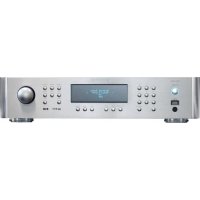
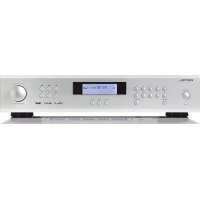
RDG1520 - Récepteur audio ROTEL - Notice d'utilisation et mode d'emploi gratuit
Retrouvez gratuitement la notice de l'appareil RDG1520 ROTEL au format PDF.

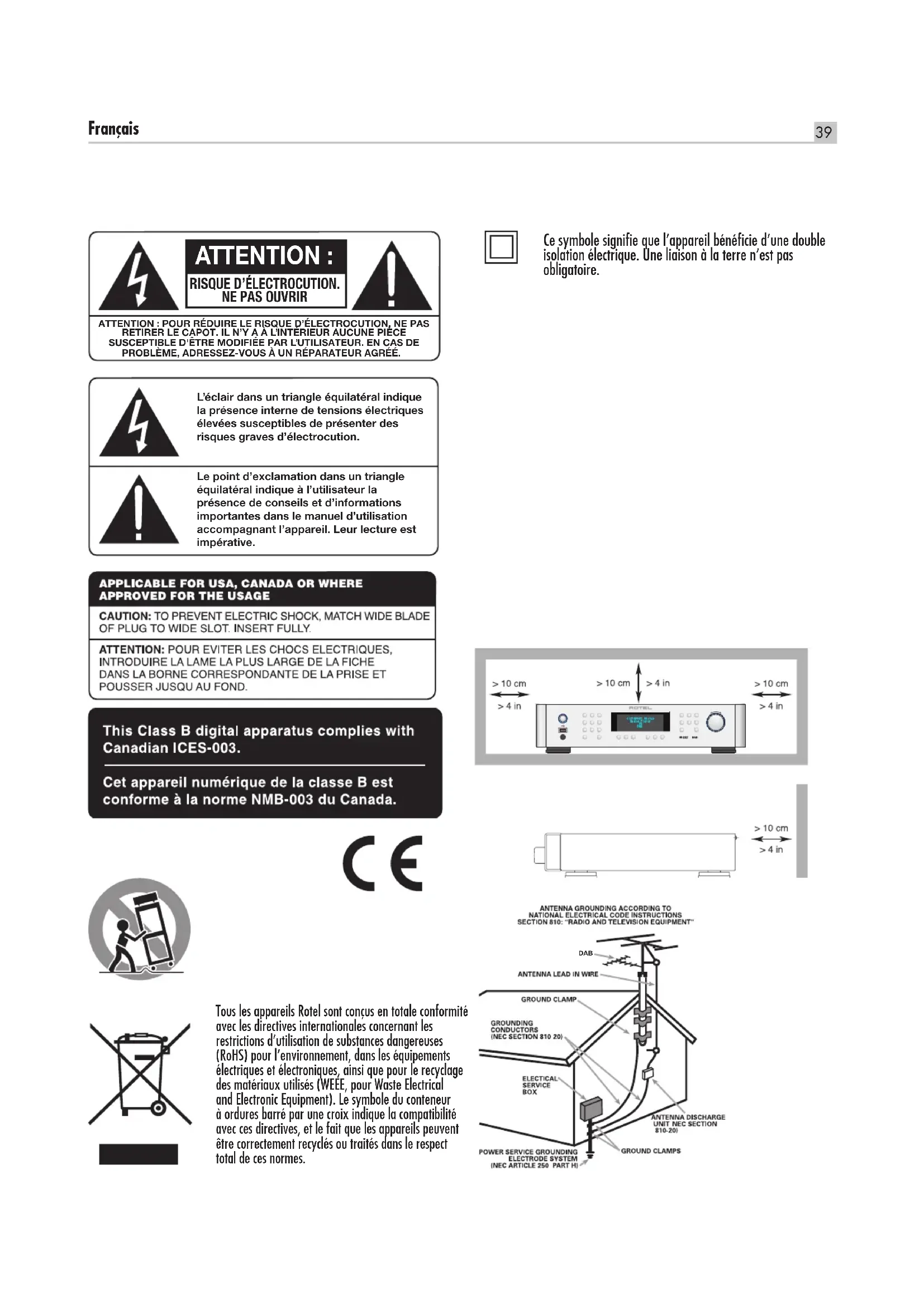


| Type de produit | Récepteur audio réseau (tuner DAB+/FM, radio Internet, Media Player) |
| Marque | Rotel |
| Modèle | RDG1520 |
| Dimensions (L x P x H) | 430 x 350 x 100 mm (estimation) |
| Poids | 6,5 kg |
| Alimentation | 120 V/60 Hz (USA) ou 230 V/50 Hz (Europe) selon configuration |
| Consommation électrique | 12 W |
| Fonctions principales | Radio Internet, DAB+, FM, Media Player via UPnP, lecture USB/iPod/iPhone, entrée numérique auxiliaire (coaxiale/optique) |
| Connectivité réseau | Wi-Fi 802.11b/g (dongle USB fourni) et Ethernet filaire (adaptateur USB) |
| Sécurité réseau | WEP, WPA1 (TKIP), WPA2 (TKIP) |
| Formats audio supportés | MP3, WMA, AAC, WAV, AIFF, FLAC, AU (selon source) |
| Entrées | Antenne DAB/FM (75 ohms), USB (face avant), Ethernet (dongle), entrée numérique auxiliaire coaxiale/optique, RS-232 (Computer I/O), Trigger 12V |
| Sorties | Analogique stéréo (RCA), Trigger 12V |
| Section tuner FM | Sensibilité 22,2 dBf, rapport S/B 63 dB (mono), distorsion 0,2% (mono), réponse 10 Hz - 15 kHz |
| Section tuner DAB | Bande III (174-240 MHz), débit max 224 kbps, sensibilité -80 dBm |
| Entretien et nettoyage | Nettoyer avec un chiffon sec ou un aspirateur. Ne pas utiliser de liquides. |
| Sécurité | Double isolation électrique. Ne pas exposer à l'humidité. Débrancher en cas d'orage. Confier toute réparation à un technicien agréé. |
| Pièces détachées et réparabilité | Aucune pièce réparable par l'utilisateur. Contacter un revendeur agréé Rotel pour toute intervention. |
| Informations générales | Conforme aux normes FCC classe B et NMB-003 du Canada. Consommation réduite, conception écologique (RoHS, WEEE). |
FOIRE AUX QUESTIONS - RDG1520 ROTEL
Questions des utilisateurs sur RDG1520 ROTEL
0 question sur cet appareil. Repondez a celles que vous connaissez ou posez la votre.
Poser une nouvelle question sur cet appareil
Téléchargez la notice de votre Récepteur audio au format PDF gratuitement ! Retrouvez votre notice RDG1520 - ROTEL et reprennez votre appareil électronique en main. Sur cette page sont publiés tous les documents nécessaires à l'utilisation de votre appareil RDG1520 de la marque ROTEL.
MODE D'EMPLOI RDG1520 ROTEL
Passerelle numérique
Digital Gateway/Multimédia Tuner
Digitale Internetradio - FM/DAB-tuner
Digital Gateway
UΦpOBoIuIu3
Digital Gateway
Owner's Manual
Manuel de l'utilisateur
Cet appareil numérique de la classe B est conforme à la norme NMB-003 du Canada.

Cet appareil numérique de la classe B est conforme à la norme NMB-003 du Canada.

L'éclair dans un triangle équilatéral indique la présence interne de tensions électriques élevées susceptibles de présenter des risques graves d'électrocution.

Le point d'exclamation dans un triangle équilatéral indique à l'utilisateur la présence de conseils et d'informations importantes dans le manuel d'utilisation accompagnant l'appareil. Leur lecture est imperative.
CAUTION: TO PREVENT ELECTRIC SHOCK, MATCH WIDE BLADE OF PLUG TO WIDE SLOT. INSERT FULLY.
ATTENTION: POUR EVITER LES CHOCSE ELECTRIQUES, INTRODUIRE LA LAME LA PLUS LARGE DE LA FICHE DANS LA BORNE CORRESPONDANTE DE LA PRISE ET POUSSER JUSQU'AU FOND.
Cet appareil numérique de la classe B est conforme à la norme NMB-003 du Canada.

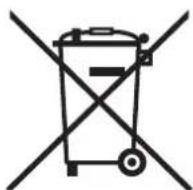
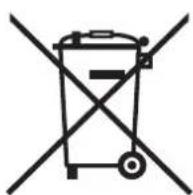
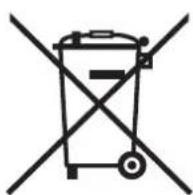
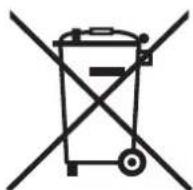
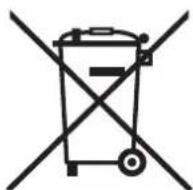
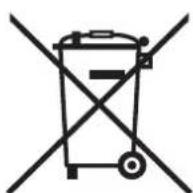
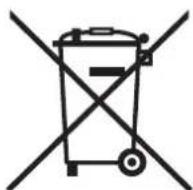
Tous les appareils Rotel sont conçus en totale conformité avec les directives internationales concernant les restrictions d'utilisation de substances dangereuses (RoHS) pour l'environnement, dans les équipements électriques et électroniques, ainsi que pour le recyclage des matériaux utilisés (WEEE, pour Waste Electrical and Electronic Equipment). Le symbole du conteneur à ordres barré par une croix indique la compatibilité avec ces directives, et le fait que les appareils peuvent être correctement recyclés traités dans le respect total de ces normes.

Ce symbole signifie que l'appareil bénéficiaire d'une double isolation électrique. Une liaison à la terre n'est pas obligatoire.
Le branchement repéré COMPUTER I/0 ne concerne que des techniciens agrées uniquement.
Information FCC
Cet appareil a été testé afin de vérifier sa conformité avec les normes minimales des appareils numériques de classe B, suivant l'article 15 des normes FCC. Ces normes garantissant une protection suffisante contre les interférences, dans le cadre d'une utilisation domestique. Cet appareil génère, utilise et peut rayonner des fréquences radio et peut, s'il n'est pas utilisé selon les conseils prodigués dans ce manuel d'utilisation, causer des interférences avec les communications radio.
Il n'y a cependant aucune garantie que ces interférences n'interviennent dans certaines installations.
Si vous notez la présence de parasites sur la radio ou la télévision (détectées par la mise sous et hors tension de l'appareil), vous pouvez essayer d'éliminer ces interférences en essayant une des procédures suivantes :
- Réorientez ou déplacez l'antenne de réception (TV, radio, etc.) Augmentez le éloignement physique entre le récepteur en cause et l'appareil.
- Branchez les autres mollins sur une prise secteur différente de celle sur laquelle est branché le récepteur.
- Consultez votre revendeur, ou un technicien spécialiste de ces questions de réception radio/TV.
Attention
Cet appareil répond aux normes de l'article 15 de la FCC sous les conditions suivantes : 1) Cet appareil ne doit pas causer d'interférence très sensible. 2) Cet appareil doit pouvoir accepter n'importe quelle interférence externe, y compris celles dues à une utilisation fortuite.
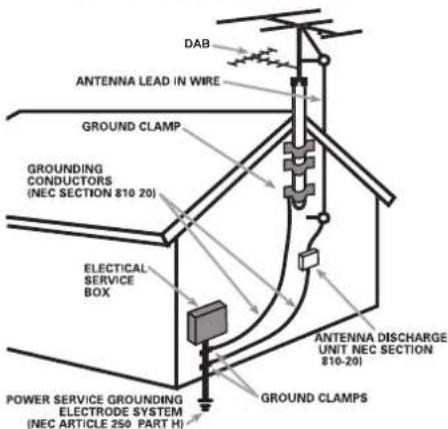
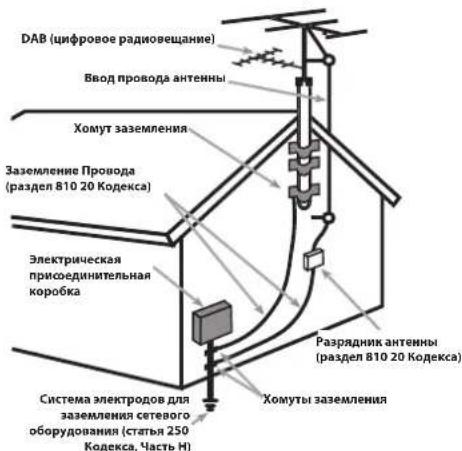
NOTE AUX INSTALLATEURS D'UNE ANTENNE CATV : L'installation d'un système CATV doit être faite par un technicien qualifié, selon les normes de l'article 820-40 de la NEC. La mise à la terre, notamment, doit être correctement effectuée, reliée au système de mise à la terre de l'immeuble, le plus près possible du point d'entrée du cable correspondant. Voir le schéma d'installation page précédente.
NOTE: Cet appareil a été testé afin de vérifier sa conformité avec les normes minimales des appareils numériques de classe B, suivant l'article 15 des normes FCC. Ces normes garantissent une protection suffisante contre les interférences, dans le cadre d'une utilisation domestique. Cet appareil génère, utilise et peut rayonner des fréquences radio et peut, s'il n'est pas utilisé selon les conseils prodigués dans ce manuel d'utilisation, causer des interférences avec les communications radio. Il n'y a cependant aucune garantie que ces interférences n'interviennent dans certaines installations. Si vous notez la présence de parasites sur la radio ou la télévision (détectées par la mise sous et hors tension de l'appareil), vous pouvez essayer d'éliminer ces interférences en essayant une des procédures suivantes :
Dans tous les cas, en cas de problème de réception, vérifie que les points suivants sont respectés :
- Orientez convenablement l'antenne de réception.
- Éloignez le plus possible l'appareil de votre récepteur de télévision.
- Utilisez une prise secteur murale indépendante pour l'appareil de réception.
- N'hésitez pas à contacter votre revendeur agree Rotel si le problème persisté.
Remarques importantes concernant la sécurité
ATTENTION : Il n'y a à l'intérieur aucune pièce susceptible d'être modifiée par l'utilisateur. Adressez-vous impérativement à une personne qualifiée.
ATTENTION: Pour réduire tout risque d'électrisation ou d'incendie, ne pas exposer l'appareil à une source humide, ou à tout type de risque d'éclaboussure ou de renversement de liquide. Ne pas poser dessus d'objet contenant un liquide, comme un verre, un vase, etc. Prenez garde à ce qu'aucun objet ou liquide ne tombe à l'intérieur de l'appareil par ses orifices de ventilation. Si l'appareil est exposé à l'humidité ou si un objet tombe à l'intérieur, débranchez-le immédiatement de son alimentation secteur, et adressez-vous immédiatement et uniquement à une personne qualifiée et agréée.
Tous les conseils de sécurité et d'installation doivent être suivis avant de faire fonctionner l'appareil.
Conserve soigneusement ce livre pour le consulter à nouveau pour de futures références.
Tous les conseils de sécurité doivent être soigneusement respectés. Suivez les instructions. Respectez les procédures d'installation et de fonctionnement indiquées dans ce manuel.
L'appareil doit être nettoyé uniquement avec un chiffon sec ou un aspirateur.
Ne pas utiliser cet appareil après un point d'eau.
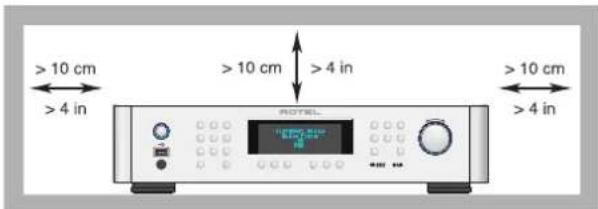
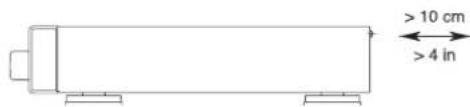
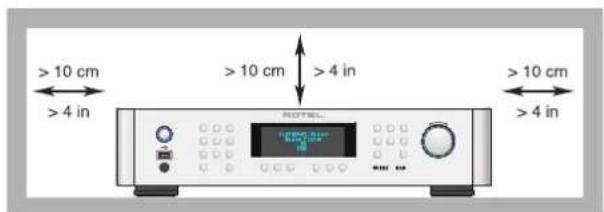
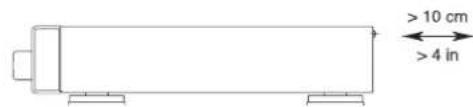
L'appareil doit être placé de telle manière que sa propre ventilation puisse fonctionner, c'est-à-dire avec un espace libre d'une dizaine de centimètres minimum autour de lui.
Il ne doit pas être posé sur un fauteuil, un canapé, une couverture ou toute autre surface susceptible de boucher ses ouies d'aération ; ou placé dans un meuble empêchant la bonne circulation d'air autour des orifices d'aération.
Cet appareil doit être placé loin de toute source de chaleur, tels que radiateurs, chaudières, bouches de chauffage ou d'autres appareils (y compris amplificateurs de puissance) produisant de la chaleur.
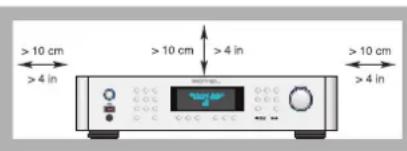
ATTENTION: La prise secteur en face arrière constitue le moyen principal pour connecter/déconnecter l'appareil de son alimentation secteur. L'appareil doit donc être installé de telle manière que ce câble d'alimentation soit accessible en permanence.
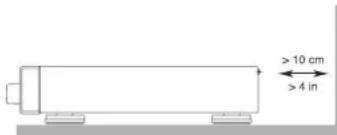
Cet appareil doit être branché sur une prise d'alimentation secteur, d'une tension et d'un type conformes à ceux qui sont indiqués sur la face arrière de l'appareil (USA: 120 V/60 Hz, CE: 230V / 50Hz)
Brancher l'appareil uniquement grâce au cordon secteur fourni, ou à un modèle équivalent. Ne pas tenter de modifier ou changer la prise. Notamment, ne pas tenter de supprimer la prise de terre (troisième branche de la prise) si celle-ci est présente. Si la prise n'est pas conforme à celles utilisées dans cette installation électrique, consultez un electricien agréé. Ne pas utiliser d'ordon rallonge.
Prendre garde à ce que ce cordon d'alimentation ne soit pas pincé, écrasé ou déterminé sur tout son trajet, et à ce qu'il ne soit pas mis en contact avec une source de chaleur. Vérifié soigneusement laonne qualité des contacts, à l'arrière d'appleair comme dans la prise murale.
La prise d'alimentation secteur constitue le moyen radical de déconnexion de l'appareil. Elle doit donc rester en permanence accessible, car sa déconnexion constitue la seule assurance que l'appareil n'est plus alimenté par le secteur. La diode LED de mise en veille Standby ne s'allume plus lorsque ce cordon d'alimentation est débranché.
Prendre garde à ce que ce cordon d'alimentation ne soit pas pincé, écrabouillé ou détérioré sur tout son trajet, et à ce qu'il ne soit pas mis en contact avec une source de chaleur. Vérifiez soigneusement la qualité des contacts, à l'arrière de l'appareil comme dans la prise murale.
Débranche le câble d'alimentation en cas d'orage, ou si l'appareil ne doit pas être utilisé pendant une longue période.
Cet appareil doit être connecté à une prise murale pourvue d'une liaison protégée avec mise à la terre.
N'utilisez que des accessoires préconisés par le constructeur.
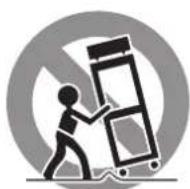
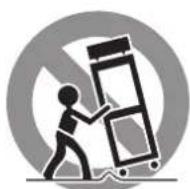
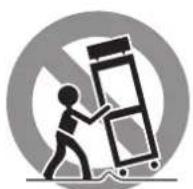
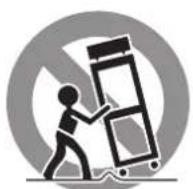
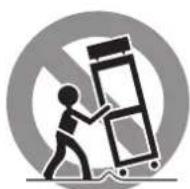
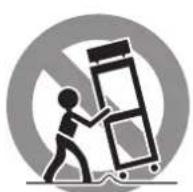
N'utilisez que des meubles, supports, systèmes de transport recommendés par Rotel. Procedez toujours avec la plus extrême précaution lorsqu vous déplacez l'appareil, afin d'éviter tout risque de blessure. Utilisez un cable de type Classe 2 pour la liaison avec les enceintes acquises, afin de garantir une installation correcte et de minimiser les risques d'électrocution.

L'appareil doit être immédiatement éteint, débranché puis retourné au service après-vente agréé dans les cas suivants :
Le câble d'alimentation secteur ou sa prise est endommagé. - Un objet est tombé, ou du liquide a coulé à l'intérieur de l'appareil. L'appareil a été exposé à la pluie. L'appareil ne fonctionne manifestement pas normalement. L'appareil est tombé, ou le coffret est endommagé.
Les piles de la télécommande ne doivent pas être exposées à une température excessive, comme l'exposition directe au soleil, au feu ou équivalent.
Figure 1: Commandes et Branchements
Figure 2: Branchements principaux
Sommaire
Remarques importantes concernant la sécurité 40
Figure 1: Commandes et Branchements 41
Figure 2 : Branchements principaux 42
Remarques importantes 42
Au sujet de Rotel 43
Vue d'ensemble - les produits radio internet/ passerelles numériques Rotel... 4 4
DAB et Radio FM 44
Radio Internet 44
Accès réseau 44
Le site Internet RotelRadio : la gestion de vos stations de radio 44
Lecture à partir de iPods, lecteurs MP3 et lecteurs flash 45
Lecture à partir de serveurs réseau 45
Pour démarrer 45
Caractéristiques 45
Quelques précautions 45
Installation 45
Alimentation électrique et mise sous tension 46
Prise d'alimentation secteur 21 46
Interrupteur de mise sous tension/veille (Standby) et indicateur lumineux 46
Entrée Trigger 12 V 20 46
Sortie Trigger 12V 46
Branchements 46
Réception radio DAB/FM C [14] 46
ENTREE NUMERIQUE AUX 46
Connexion réseau 46
Prise ordinateur Computer I/O 46
Branchement USB 46
Sortie 16 46
Guide rapide Radio Internet 47
Ce que vous devez avoir avant utilisation 47
Première connexion au réseau (Network) 47
Choisir une station de radio 47
Écoute / lecture d'une station de radio Internet 48
Mémoriser une station de radio dans une préselection (télécommande uniquement) 48
Lire une station de radio préselectionnée 48
Guide rapide lecteur Media Player 49
Paramétrer un service UPnP dans le PC 49
Lecture de fichiers multimédias en utilisant un serveur UPnP 49
Effacer la liste d'attente 50
Mode de lecture 50
Guide rapide liaison iPod/USB 51
Branchement d'une unité de stockage USB 51
Connexion iPod / iPhone 51
Touches de contrôle de la lecture 51
Guide rapide radio FM 51
Lecture des stations de radio en FM 51
Mémoriser une station FM dans une préselection 51
Écouter une station de radio préselectionnée 51
Guide rapide radio DAB 52
Lire une station de radio DAB 52
Mémoriser une station DAB dans une préselection 52
Présentation des paramètres 52
Configurer "My Stuff" 54
Configurer "Mes stations" 54
Touches avancées de la télécommande 54
Problèmes de fonctionnement 55
Glossaire 55
Spécifications. 56
Au sujet de rotel
Notre histoire commence il y a environ 50 ans. Depuis, au fil des années, nous avons reçu des centaines de prix et de récompenses, et satisfait des centaines de milliers de personnes - comme vous!
Rotel a été fondée par une famille passionnée de musique, qui a décidé de fabriquer des appareils Haute Fidélité sans compromis aucun. Depuis sa création, cette passion est restée intacte, et cette famille s'est fixée comme objectif de proposer à tous les audiophiles et mélomanes les appareils possibles, quel que soit leur budget. Une volonté partagée par tous les employés de Rotel.
Les ingénieurs Rotel travaillent selon une équipe très soudée, écoutant, peaufinant chaque nouveau modèle jusqu'à ce qu'il atteigne exactement leurs standards - très élevés - de musicalité. Ils sont libres de désirer des composants en provenance du monde entier, afin de concevoir le produit le meilleur possible. C'est ainsi que vous trouverez dans nos appareils des condensateurs d'origine Britannique ou allemande, des transistors japonais ou américain, tandis que les transformateurs toriques sont toujours fabriqués dans nos propres usines Rotel.
Nous sommes tous concernés par la qualité de l'environnement. Et, comme de plus en plus de produits électroniques sont fabriqués puis éliminés quelques années plus tard, il est désormais essentiel qu'un constructeur fabrique tous ses produits en veillant à ce qu'ils aient un impact minimum sur la terre et les nappes phréatiques.
Chez Rotel, nous sommes très fiers d'apporter notre pierre à ce nouvel édifice. Nous avons réduit la teneur en plomb de nos électroniques, en utilisant notamment une soudure spéciale ROHS, tandis que notre nouvelle gamme d'amplificateurs fonctionnant en classe D (non numérique) présente un rendement cinq fois supérieur aux générations conventionnelles précédentes, délivrant pourtant encore plus de puissance, avec une qualité encore supérieure. Ces appareils ne chauffent pas, dépensent beaucoup moins d'énergie, sont donc très bons pour l'environnement tout en étant encore plus musicaux.
En plus, nous imprimons tous nos catalogues et manuels sur papier recyclé.
Ce ne sont certes que de petites étapes. Mais ne sont-ce pas justement les plus importantes ? Nous continuons activement la recherche et la mise au point de nouvelles méthodes, et l'utilisation de nouveaux matériaux pour aboutir à un processus de fabrication général plus écologique et plus propre.
Tous les membres de l'équipe Rotel vous remercient pour l'achat de cet appareil. Nous sommes persuadés qu'il vous offrira de nombreuses années d'intense plaisir musical.
Vue d'ensemble - les produits radio internet/passerelles numériques rotel
Cet appareil ne fonctionnera pas si l'adaptateur Wi-Fi ou filaire n'est pas connecté. Nous vous invitons à lire en premier cette introduction. Vous pourrez les réponses aux questions fréquentes (FAQ) sur le site Web de Rotel : www.rotel.com/NA/support/FAQ.htm
Ce produit Rotel offre à la fois les possibilités traditionnelles de réception FM et DAB et, venue du monde des ordinateurs, la capacité d'accéder à littéralement des milliers de stations de radio disponibles sur Internet. En outre, cette nouvelle gamme de tuners/passerelles numériques Rotel peut lire et exploiter le contenu de vos lecteurs audio personnels (iPod et lecteurs MP3) ainsi que vos fichiers musicaux stockés sur un serveur réseau.
Ces indications complètent celles du "démarrage rapide" contenues un peu plus loin dans cette notice
En premier lieu, il n'est pas essentiel qu'il y ait un réseau Wi-Fi ou filaire disponible. Toutefois, il est indispensable que l'adaptateur Wi-Fi ou filaire soit inséré dans son logement pour que l'appareil fonctionne. Utilisez le cas échéant une rallonge si l'espace est limité à l'arrêt du tuner.
À chaque fois que l'appareil est mis en route, il se verrouille en mode « recherche » pendant 15 à 20 secondes. Une fois qu'il a terminé, les autres modes radio peuvent être utilisés.
L'entrée USB est active quand l'appareil est en marche.
DAB et radio FM
C'est la partie la plus conventionnelle du produit, et si vous avez l'habitude de rechercher, mémoriser et sélectionner des stations de radio à partir des services radio DAB et FM, vous n'aurez pas de difficultés avec la façon dont ce tuner traite ces services. Tout cela est expliqué dans les sections de démarrage rapide correspondantes. Gardez en mémoire de bien sélectionner l'antenne (aérienne) comme entrée à utiliser, vous trouvez cette option dans le menu de configuration. Vous devrez aussi installer et orienter correctement l'antenne dédiée pour optimiser la réception des services DAB et FM.
Radio internet
L'utilisation des radios Internet nécessite deux services supplémentaires : un accès Internet via un réseau informatique et, quand cela fonctionne, la connexion à un site Internet qui permet l'accès à des stations de radios Internet. Cette dernière fonctionnalité étant intégrée dans le tuner, nous allons donc traiter en premier de l'accès à votre réseau.
Accès réseau
L'installation d'un réseau informatique dépasse le cadre de ce manuel, par conséquent nous allons supposer que vous avez déjà un réseau Wi-fi en service chez vous. Si vous utilisez un réseau filaire, référez-vous à la section « Configuration Réseau » à l'onglet « Réglages généraux ». Les liaisons filaires constituent les liaisons Ethernet les plus fiables. Des adaptateurs Ethernet par courant porteur sont également disponibles auprès de fournisseurs tiers si le passage d'un câble Ethernet s'avère impossible.
À la mise sous tension, l'appareil recherche les réseaux Wi-fi qui sont à portée. Une fois sa recherche terminée, vous verrez les noms d'un ou plusieurs réseaux s'afficher sur la face avant. Vous devrez sélectionner le nom du réseau correspondant à votre installation. Ce nom a été en général attribué une fois pour toutes quand votre réseau a été installé et est souvent déterminé par le routeur principal de votre réseau.
Vous devrez ensuite autoriser votre tuner à accéder à votre réseau en entrant la clé WEP (ou WPA, ou WPA2) de votre réseau Wi-Fi, exactement comme quand vous voulez y accéder avec un ordinateur. Cette clé se situe généralement au niveau du paramétrage de votre routeur. Vous n'aurez à rentrer qu'une seule fois cette suite de caractères alphanumériques, faites juste attention à bien respecter la casse (majuscules ou minuscules) de votre clé WEP. Quand vous avez terminé, faites-la défiler jusqu'au bout et sélectionnez END ou appuyez simplement sur la touche REPLY pour terminer la procédure.
Vous pouvez utiliser les touches Suivante ou Précédente de l'appareil pour vous aider à rentrer ces informations. Ne confondez pas la lettre O avec le chiffre 0.
Une fois que vous serez connecté avec succès au réseau, le tuner va automatiquement se connecter au site Web à partir duquel vous pourriez désirer la partie du monde qui vous intéresse et sélectionner les stations de radios par pays, genre et nom.
En vous enregistrant sur www.rotelradio.com vous pourrez rechercher et sauvegarder vos radios Internet préférées et accéder à d'autres services musicaux disponibles dans votre région.
Le site internet rotelradio : la gestion de vos stations de radio
La gestion de milliers de stations de radio disponibles sur Internet serait quasi impossible sans un outil pour organiser et gérer ces stations en fonction de vos besoins. Pour ce faire, Rotel a mis en place un moyen très facile grâce à un site Internet dédié à partir duquel vous pourrez préselectionner vos stations de radios favorites.
L'adresse de ce site est http://rotelradio.com.
Comme sur de nombreux sites web, vous devrez tout d'abord enregistrer un nom d'utilisateur et mot de passe afin de créer un compte sur le site. Avant de pouvoir le faire, vous devez enregistrer votre produit sur le site. Il existe une clé d'enregistrement spécifique dans votre appareil Rotel que vous aurez besoin de copier dans le formulaire d'inscription site. Cette clé d'enregistrement se trouve dans le menu Settings > Register Menu (Paramétres -> Menu Enregistrement). Vous devez être connecté à Internet pour accéder à cette clé unique.
Après cette inscription, le site web affichera le nombre de série radio de votre appareil Rotel. Celui-ci est différent du numéro de série. Le numéro de série radio peut être trouvée dans le menu de l'appareil Rotel au niveau du menu Settings Version (Paramètres Version).
Notez que pour permettre à jour l'affichage de votre appareil Rotel indiquant vos choix, vous aurez besoin de l'éteindre et de le rallumer puis de sélectionnez « Internet radio ». Votre nouvelle liste "My Stuff" sera mise à jour automatiquement.
Lecture à partir d'ipods, lecteurs MP3 et lecteurs flash
La plupart des iPod et lecteurs MP3 pourront être connectés sur la prise USB du panneau avant afin de pouvoir lire les fichiers musicaux qui y sont stockés. L'affichage sera mis à jour et indiquera la liste des fichiers qui pourront être lus. Les fichiers copiés sur un lecteur flash standard (clé USB) se comporteront exactement de la même manière.
Lecture à partir de serveurs réseau
La diffusion de musique à partir d'ordinateurs configurés en tant que serveurs musicaux est une occasion supplémentaire d'utiliser les fonctions de votre Récepteur et de faire usage des circuits de décodage audiophiles intégrés à votre Appareil
Comme pour les radios Internet, il faut disposer d'un réseau informatique ainsi que d'un serveur musical correctement implémenté. Reportez-vous aux instructions indiquées dans la rubrique « Media Player Quick Start » un peu plus loin dans ce manuel.
Pour démarrer
Nous vous remercions pour votre acquisition de cet Passerelle Numérique Rotel. En tant que maillon d'un système haute-fidélité de très haute qualité, il vous apportera des années de plaisir musical.
Connexion par fil ou sans fil pour accès aux radios Internet.
Accès aux fichiers musicaux par liaison LAN, en mode « Media Player ».
Branchement direct des baladeurs MP3/iPod.
Écoute des stations de radio DAB, FM.
Quelques précautions
Veuillez lire très soigneusement ce manuel d'utilisation. Il vous indique tout ce qu'il faut savoir pour intégrer parfaitement cet appareil dans votre chaîne, et comment en tirer les performances optimales. Si vous vous
posez ensuite encore des questions, veuillez contacter votre revendeur agréé Rotel, qui se fera un plaisir d'y répondre.
Déballez soignement l'appareil, la télécommande et les accessoires. Conservez le carton d'emballage et tous ses composants. Il constitue le meilleur moyen pour transporter l'appareil dans le futur, sans risque de déterioration ni d'annuler la garantie.
Remplissez et renvoyez la carte de garantie que vous avez trouvée dans l'emballage de l'appareil. Conservez également la facture de suivi de l'appareil : c'est la meilleure preuve de suivi de propriété et de la date réelle d'achat. Elle vous sera utile en cas de nécessités de retour au service après-vente.
Installation
Installez l'appareil sur une surface rigide et plane, éloignée des rayons directs du soleil, de toute source de chaleur, d'humidité ou de vibrations.
Ne posez pas sur l'appareil d'autres objets ou maillons. Ne laissez aucun liquide pénétrer à l'intérieur de son châssis.
Tenez compte du poids et des dimensions de l'appareil. Si vous posez l'appareil sur une étagère, un meuble ou dans un rack, vérifiez que ceux-ci sont parfaitement en mesure de supporter son poids.
L'appareil génère de la chaleur pendant son fonctionnement normal. Ne bloquez donc pas ses ouies de refroidissement. Il doit y avoir environ 10cm de dégagement tout autour de lui pour permettre le bon fonctionnement de sa ventilation, et une bonne circulation d'air tout autour du meuble qui le supporte.
Prise d'alimentation secteur 20
Votre appareil est configuré en usine, sa tension correcte étant indiquée sur une étiquette en face arrière (USA: 120 volts/60 Hz ou Europe: 230 volts/50 Hz).
L'appareil est livré avec son propre câble d'alimentation. N'utilise que celui-ci ou un équivalent exactement identique. Ne modifies pas ce câble secteur. N'utilise pas de câble-rallonge.
Assurez-vous que l'interrupteur général en face avant est bien en position éteinte (Off). Puis branchez le cordon secteur à l'arrière de l'appareil. Branchez ensuite l'autre extrémité dans une prise d'alimentation secteur murale appropriée.
Si vous quittez votre domicile pendant une longue période (un mois ou plus), débranchez la prise d'alimentation secteur (de même que celles des autres maillons audio et vidéo).
Interrupteur de mise sous tension/veille (standby) et indicateur lumineux 1 2
L'interrupteur de mise sous tension Power se trouve sur le côté gauche de la façade. Pressez cette touche pour allumer l'appareil.
La couronne lumineuse autour de lui s'allume alors, indiquant la mise sous tension effective. Une nouvelle pression sur cette touche POWER éteint l'appareil.
Entree trigger 12 v
C'est une prise d'entrée pour le raccordement de câble transportant un signal trigger +12 volts issu d'un préamplificateur Rotel ou processeur ambiophonique et qui permet de mettre l'appareil sous et hors tension.
L'entrée TRIGGER accepte tout signal de commande (AC ou DC) allant de 3 volts à 30 volts. Utilisez un câble avec un connecteur mini jack mono 3,5 mm aux deux extrémités. Le signal +12 V DC devra être relié à l'âme centrale du connecteur.
Sortie trigger 12V
La prise 12V TRIG OUT permet de faire suivre le signal de commande à une autre unité Rotel. Tout signal 12V Triggerçu présent à la prise INPUT sera transmis à la prise OUT.
Branchements
Avant de continuer plus avant dans ce manuel, veillez vérifier que tous les branchements sur l'appareil sont correctement effectués. Reportez-vous à la Figure 2.
Note : Vous devez insérer le dongle Wi-Fi (ou l'adaptateur pour liaison filaire) sur la prise ETHERNET de la face arrière. L'appareil recherche tous les réseaux disponibles avant d'autoriser l'accès aux fonctions DAB et FM. Si aucun réseau n'est disponible, l'afficheur de l'appareil indique « Network Error » (erreur de réseau). Les fonctions FM et DAB fonctionnent alors normalement après cette recherche initiale de réseau.
Veuillez utiliser l'antenne intérieure fournie, branchée sur la prise DAB et FM de la face arrière. Pour recevoir le meilleur signal FM possible, vérifie qu'il y ait assez d'espaces pour déployer complètement l'antenne en T. Des œillets à chaque extrémité permettent, si désiré, de la fixer aux murs de la pièce. Il faut essayer différentes positions pour obtenir laffective réception possible.
ENTREE Numerique aux
L'appareil peut recevoir directement des signaux numériques issus de différentes sources. Il y a deux prises dans une zone AUX Digital Input, sur la face arrière, pour cable coaxial ou fibre optique. Branchez la sortie numérique coaxiale ou optique de votre source dans les entrées correspondantes de l'appareil.
Connexion réseau
Branchez la clé USB Rotel Wi-Fi (Dongle) fournie dans la prise USB repérée ETHERNET. L'appareil a été configuré en usine pour fonctionner avec cette clé Dongle USB Wi-Fi fournie. Aucun logiciel/paramétrage supplémentaire n'est nécessaire. L'appareil est alors prêt à être relié à votre réseau sans fil LAN. Reportez-vous au chapitre concernant la Radio Internet pour les réglages détaillés nécessaires.
NOTE: Cet appareil Rotel a été conçu pour fonctionner uniquement avec les adaptateurs fournis. Utilisez uniquement ceux fournis avec l'appareil.
Prise ordinateur computer i/o
L'appareil peut être piloté à partir d'un ordinateur, grâce à un logiciel de contrôle d'un système audio développé par certaines sociétés tierces. Ce pilotage se fait via les codes de commandes, envoyés par l'ordinateur en liaison câblée de type série RS-232. De plus, cette prise permet l'éventuelle mise à jour de l'appareil avec des logiciels fournis par Rotel.
Pour de plus amples informations concernant ces connexions, le câblage utilisé, les logiciels de contrôle ou la mise à jour de l'appareil, veuillez contacter votre revendeur agréé Rotel.
Branchement USB
La prise présente en face avant, sous l'interrupteur général STANDBY, est prévue pour une liaison USB. L'appareil peut ainsi acceder directement aux fichiers audio stockés sur des systèmes de stockage informatiques. Ainsi, des baladeurs MP3, iPod, clés USB et toute autre forme de mode de stockage communiquant via une liaison USB peuvent être branchés sur l'appareil. L'appareil recherche alors automatiquement les fichiers musicaux sur ces éléments de stockage.
Note: Le RCX-1500 utilise le standard USB 2.0 pour accéder aux fichiers musicaux. Il peut donc lire dessus les systèmes de stockage compatibles avec le standard USB 2.0. Cependant, il ne peut pas fonctionner avec les appareils nécessitant des pilotes (drivers) additionnels spéciaux.
Sortie 16
L'appareil délivre un signal analogique stéréo. Utilisez le câble fourni pour le connecter à l'une des entrées de votre préamplificateur ou processeur audio. Faites attention et assurez-vous que chaque connexion correspond bien à celle qui lui est assignée. Le canal de sortie droit doit être connecté au canal droit du préamplificateur ou du processeur et inversement.
Ce que vous devez avoir avant utilisation
Avant de pouvoir profiter de la radio par Internet, vous avez besoin des éléments suivants :
Une connexion Internet.
Un point d'accès Internet via un réseau local sans fil. (Une connexion filaire est également possible avec l'adaptateur Ethernet USB fourni par Rotel).
Avec une connexion sans fil, la radio Internet devrait fonctionner dans un rayon de 100 mètres autour du point d'accès sans fil, sous réserve que le routeur / passerelle Wi-Fi soient placés dans la zone optimale par rapport à votre emplacement. L'utiliser peut vérifier la puissance du signal Wi-Fi dans le menu Paramètres : Settings (Paramètres) -> WiFi Strength (Puissance)
Assurez-vous que votre connexion LAN est correcte, et capable d'accéder au réseau Internet. Pour que l'appareil puisse accéder aux radios Internet, une connexion Internet est bien sûr nécessaire.
Première connexion au réseau (network)
Connectez le dongle Wi-Fi USB au port USB arrière et appuyez sur le bouton STANDBY pour mettre l'appareil sous tension. L'écran en face avant s'illumine et indique :
Starting....
SCANNING NETWORK...
Après quelques secondes, l'appareil va commencer à chercher le réseau.
S'il ne trouve aucun réseau, l'indication suivante s'affiche :
NO NETWORK FOUND
S'il trouve tout point d'accès Internet sans fil, il affiche les références de ce point d'accès (ESSID) - il s'agit du nom donné au boîtier de réception par votre fournisseur d'accès - par exemple :
MY NETWORK
Si l'écran affiche « Enter WEP key » (Entrez la clé WEP) ou « Enter WPA key » (Entrez la clé WPA) dans ce cas le réseau utilise l'un de ces systèmes de protection : Wired Equivalent Privacy (WEP) ou Wi-Fi Protected Access (WPA). Demandez le code d'accès à la personne qui a mis en place le réseau sans fil, ou regardez dans le manuel de votre routeur pour couvrir cette information. Entrez ce code dans l'appareil pour accéder au réseau sans fil.
Note: Si vous souhaitez utiliser une adresse IP statique, ou si votre appareil ne parle pas à Obtenir automatiquement une adresse IP, reportez-vous au paragraphe « Network Config » (config réseau) dans la section « Settings » (« Paramètres ») à la fin de ce manuel.
Choisir une station de radio
Une fois que le réseau a été trouvé et la liaison effectuée, le menu principal étant affiché, veillez sélectionner « Internet Radio ». L'afficheur devient alors comme suit :
Media Player FM DAB
Vous pouvez alors désirsir les stations de radio Internet que vous souhaitez écouter en tournant, puis en poussant le bouton de la face avant, suivant les options ci-dessous.
vous permet de sélectionner des stations situées dans un emplacement géographique particulier, zone du Monde ou pays particulier :
- Tournez le bouton de sélection jusqu'à ce que l'écran affiche la zone et le pays que vous souhaitez, puis pressez le bouton.
- Tournez le bouton pour mettre en surbrillance la station désirée. Appuyez sur le bouton pour la sélectionner.
- Attendez que l'appareil se connecte à cette station.
vous permet de sélectionner les stations de radio en fonction de leur contenu, par exemple musique classique, sport, infos, etc.
Il est possible, et dans certains cas c'est très probable, que votre appareil détecte plus d'un point d'accès sans fil lorsque vous utilisez une connexion sans fil. Dans ce cas, vous devrez désirer celle que vous souhaitez pour vous connecter. Tournez le bouton sur la face avant pour afficher l'ESSID (nom du réseau sans fil) de chaque point d'accès que l'appareil a trouvé.
- Tournez le bouton de sélection jusqu'à ce que l'écran affiche le contenu désiré, puis pressez le bouton.
- Tournez le bouton pour mettre en surbrillance la station désirée. Appuyez sur le bouton pour la sélectionner.
- Attendez que l'appareil se connecte à cette station.
vous permet de rechercher un type de station désirée, à partir d'un court mot-clé.
- Appuyez sur la touche [9] QUEUE pour rappeler le numéro de préRéglage et la station correspondante, tournez le bouton pour désirer la station. L'écran va indiquer :
| 01 | preset radio 1 |
| 02 | preset radio 2 |
| 03 | preset radio 3 |
| 04 | preset radio 4 |
- Tournez le bouton de sélection jusqu'au caractère à entrer, puis pressez le bouton pour sélectionner.
- Répétez l'étape 1 pour entrer le mot complet. Sélectionnez « END » pour confirmer le mot-clé ou appuyez sur la touche REPLY
- Pressez le bouton pour lancer la recherche. L'écran va afficher les stations qui correspondent au mot-clé.
- Tournez le bouton pour mettre en surbrillance la station désirée. Appuyez sur le bouton pour la sélectionner et pour vous connecter à cette station.
Note: Les stations de radio Internet et autres services musicaux peuvent être facilement ajustées en vous rendant sur www. rotelradio. com
Pressez de nouveau la touche QUEUE pour sortir de la liste des stations présélectionnées et revenir à l'affichage standard.
Note: Vous pouvez consulter les stations de radio mémorisées en utilisant la fonction de « file d'attente ». Cela vous aidera à ne pas écraser accidentellement une station mémorisée.
Écoute/lecture d'une station de radio internet
Une fois connecté sur une station, l'afficheur indique le nom de cette station, le format du fichier audio diffusé et son taux de transfert.
| BBC RADIO BUFFERING xx% |
| BBC RADIO xxx kbPs WMA XX:XX |
Mémoriser une station de radio dans une préselection (télécommande uniquement)
Pendant la lecture d'une station de radio, maintenez la pression sur la touche MEM 5 de la télécommande, puis pressez le numéro de préselection que vous souhaitez lui assigner, en utilisant le clavier numérique. L'afficheur indique alors:
| BBC RADIO xxx kbit WMA |
| M Preset # |
| Assign to Preset # |
Mémorisez cette actuelle station de radio à l'aide d'un des numéros de préselection. Vous pouvez ainsi mémoriser jusqu'à 30 stations de radio pour les bandes FM / DAB et radios Internet.
Lire une station de radio préselectionnée
Pendant qu'une station de radio est en lecture, vous pouvez passer à l'écoute d'une autre station en procédant comme suit :
- À partir du clavier numérique [4] de la télécommande, presse la ou les touches correspondant au numéro de préselection de la station désirée.
Guide rapide lecteur media player
La fonction Media Player vous permet de lire des fichiers audio (AAC, AIF, AU, FLAC (qualité CD 16 bits), MP3, WAV et WMA (sauf lossless)) et les listes de lecture (M3U), créées par le lecteur multimédia de votre ordinateur, comme Windows Media Player 11. Il a été testé et fonctionne avec Windows 2000, Windows XP et Windows Vista.
Note : Il sera peut-être nécessaire d'activer le partage de fichiers sur votre ordinateur, et tous les lecteurs multimédia ne permettent pas le partage de fichiers musicaux. Reportez-vous à la notice de votre ordinateur pour plus d'informations.
Paramétrer un service upnp dans le PC
- Utilisez Windows Media Player 11 (ou 12 si vous utilisez Windows 7) pour configurer votre PC comme serveur UPnP, cliquez sur l'onglet 'Library' (Bibliothèque) de Windows Media Player 11 et sélectionnez 'Media Sharing' (partage de fichiers multimédias) pour ouvrir la fenêtre 'Media Sharing' et mettre en place cette fonction.
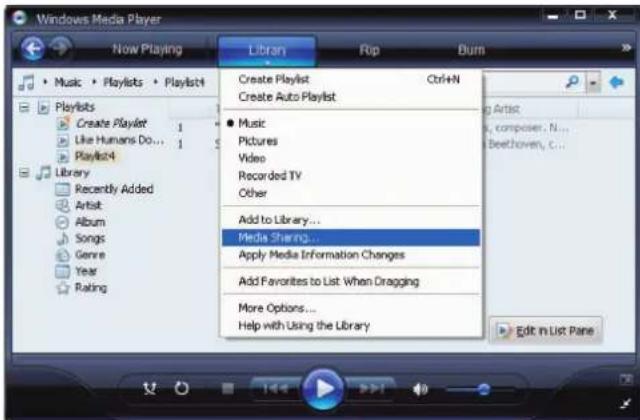
- Votre PC va maintenant vous indiquer qu'un périphérique a tenté de se connecter à votre serveur UPnP. Cliquez sur le bouton "Autoriser".
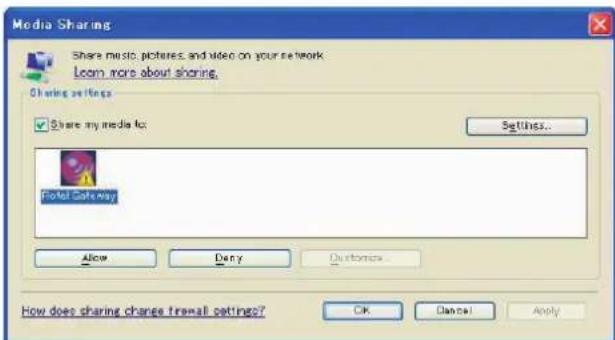
Note: À ce jour, Windows Media Player 11 ne prend pas en charge le décodage AAC utilisé par Apple comme format par défaut dans iTunes. Nous vous recommandons de changer ce paramètre par défaut lors de l'importation de fichiers WAV, AIFF ou MP3 pour avoir une compatibilité maximale entre plusieurs appareils. Vous pouvez configurer Windows Media Player pour refléter vos dossiers iTunes. Media Player, voir Tools (Outils) > Options > onglet Library (Bibliothèque) > Monitor Folders (dossiers). Windows Media Player 12 (pour Windows 7) ne prend pas en charge l'AAC. 3. Allez dans le menu du lecteur multimédia et sélectionnez le sous-menu « serveurs UPnP » en tournant puis en appuyant sur le bouton de sélection. L'appareil va chercher tous les serveurs UPnP disponibles. Il va afficher [Empty (Vide)] si aucun serveur UPnP n'a été trouvé.
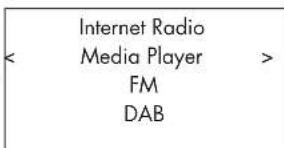
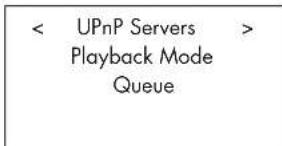
Lecture de fichiers multimédias en utilisant un serveur upnp
- Après une recherche fructueuse, tous les serveurs UPnP disponibles sur le réseau seront affichés. Sélectionnez votre serveur UPnP en tournant puis en pressant le bouton de sélection.
- L'appareil va afficher la liste des options ou des dossiers disponibles. Cela dépend de la configuration de votre serveur musical, et de la version du logiciel que vous utilisez. Vous obtenez généralement les menus suivants:
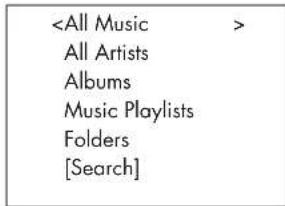
Vous pouvez rechercher des chansons en faisant défiler les titres dans le dossier « All Music » ou rechercher un artiste spécifique dans « All Artists » ou un disque dans « All Albums ». À chaque niveau, vous pouvez naviguer jusqu'à la chanson ou vous pouvez utiliser la fonction Search (Recherche).
Activez la fonction [Recherche] et le menu suivant sera affiché :
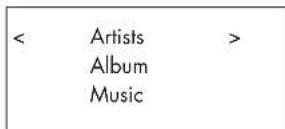
Ensuite, entrez dans les sous-menus Artistes, Album ou Music. Vous pouvez saisir une ou plusieurs lettres du début du nom de l'artiste / de l'album / de la chanson. Par exemple, rentrez «M» dans Artistes, puis appuyez sur la touche REPLY pour lancer la recherche. Tous les artistes de votre bibliothèque dont le nom commence par la lettre “M” seront affichés.
- Une fois que la chanson désirée est trouvée, appuyez sur le bouton pour la sélectionner. La chanson sélectionnée sera affichée sur le menu pendant que l'appareil essaiera de connecter au serveur musical. Avant le début de la lecture, le titre de la plage, le type de fichier et le débit binaire seront affichés. Lorsque la lecture commence, le temps écoulé s'affichera à la place du type de fichier.
"Album/Artist Name"
"Track title"
00:50
309kbps WMA
Remarque: Utilisation de la fonction « file d'attente »: Une brève pression sur SELECT au niveau de n'importe quelle chanson ou album va entraîner la lecture de cette sélection. Vous pouvez aussi créer une file d'attente personnalisée et faire votre propre liste d'écoute en appuyant sur le bouton SELECT pendant 5 secondes. La ou les pistes sélectionnées seront ajoutées à la file d'attente et seront lues dans l'ordre besoin. Appuyez sur le bouton QUEUE pour rappeler les pistes en attente d'être jouées. Un second appui de 5 secondes sur le bouton STOP va supprimer ces morceaux spécifiques de la file d'attente.
Effacer la liste d'attente
Vous pouvez effacer la file d'attente en appuyant sur le bouton Queue (file d'attente) et en Choosing l'option [Clear Queue] ou en allant dans le menu QUEUE à partir du sous-menu Media Player.
UPnP Servers Playback Mode < Queue >
< [Clear Queue] >
Vous pouvez également supprimer les pistes une par une de la file d'attente en sélectionnant le titre et appuyant sur la touche STOP pendant 5 secondes.
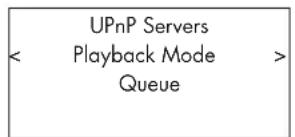
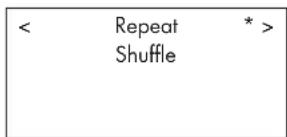
Tourner le bouton pour sélectionner "Media Player" -> "Mode de Lecture". Il y a 2 sous-menus : Repeat (Répéter) et "Shuffle (Aléatoire)". Vous pouvez désirer Repeat, Shuffle ou les deux. Une marque indique la sélection.
REPEAT : les morceaux de musique sont répétés l'un après l'autre, en redémarrant à chaque fois du premier morceau jusqu'au dernier morceau de la liste.
SHUFFLE: Écouter les pistes dans un ordre aléatoire.
Note: Si à la fois REPEAT et SHUFFLE sont sélectionnées, l'appareil lira toute la liste dans un ordre aléatoire, puis lorsque toutes les pistes auront été lues une fois, il continuera à lire la liste dans un ordre aléatoire jusqu'à que la touche STOP soit enforcée.
Note : Utiliser la fonction « shuffle » avec les grandes bibliothèques musicales n'est pas toujours possible ou peut prendre un temps excessivement long. Nous vous recommendons de créer des courtes listes de lecture dans Windows Media Player et puis les mélanger avec la fonction « shuffle »
Guide rapide liaison ipod/usb
iPod/USB 001/009 00:01:41 123. MP3
01 Folder music-files-002. wav music-files-003. mp3 music-files-004. aac
Branchement d'une unité de stockage USB
- Branchez directement votre unité de stockage USB contenant des fichiers musicaux, ou via un adaptateur USB, dans la prise USB de la face avant.
- Appuyez sur le bouton USB en face avant pour passer en mode iPod/USB. L'appareil va automatiquement rechercher des fichiers musicaux à partir du répertoire racine. Une fois que le répertoire a été trouvé, l'appareil va lancer la lecture. L'écran affiche les informations de la chanson comme le nom, la durée, les pistes...
- Si vos fichiers musicaux sont organisés en sous-répertoires, tournez le bouton pour afficher tous les répertoires. Puis tournez et appuyez sur le bouton. Utilisez les touches de défilement et sur la télécommande pour bouton pour entrer dans le répertoire souhaité. Ensuite recherche les fichiersfaire une recherche automatique des stations FM. de musique souhaitemes en tournant et en appuyant sur le bouton.
- Pressez la touche BACK pour revenir au menu précédent et désirez un autre dossier. Internet Radio Media Player FM DAB
- Tournez le bouton pour changer la fréquence de la station de radio
- Utilisez les touches de défilament et sur la télécommande pour faire une recherche automatique des stations FM.
- Utilise les touches et sur le panneau avant ou sur la télécommande pour faire une recherche manuelle des stations FM.
Connexion ipod / iphone
- Un iPod / iPhone Apple peut être connecté par le câble USB de l'iPod à la prise USB qui est en façade.
- L'iPod / iPhone lira la musique et l'enverra sous la forme d'un signal numérique à l'appareil. Toutes les manipulations pourront être faites à partir de l'iPod/iPhone. Seules les commandes simples peuvent être réalisées au niveau du Ritel, comme expliqué ci-dessous.
- L'écran de l'iPod / iPhone restera actif tant qu'il sera connecté à l'appareil. Toutefois, si aucune opération n'est réalisée au niveau de l'iPod / iPhone pendant une période prolongée, l'écran passera en mode «charge».
Touches de contrôle de la lecture
- Utilisez la touche STOP pour arrêter la lecture.
- Utilise la touche PAUSE, pour mettre en pause une piste en cours ou pour redémarrer une piste en pause ou une piste arrêtée.
- Utilisez le bouton BACK TRACK { pour lancer la lecture de la piste précédente dans la liste.
- Utilisez le bouton FORWARD TRACK pour lancer la lecture de la piste précédente dans la liste.
- Pressez et gardez appuyé le bouton STOP pendant 5 secondes pour désactiver en toute sécurité le périphérique USB de l'appareil
Guide rapide radio FM
Avant de écouter une radio FM, assurez-vous que l'antenne FM a été correctement branchée, et que le format FM correct a été sélectionné. Pour cela, allez dans le menu « Settings » (Réglages) et sélectionnez la zone géographique FM correcte (FM tuner region).
Lecture des stations de radio en FM
- Sélectionnez la touche FM sur la face avant, ou pressez la touche BACK pour revenir au menu principal. Tournez et appuyez sur le bouton de sélection pour sélectionner le menu FM. L'afficheur indique alors les informations suivantes :
Mémoriser une station FM dans une préselection
Pendant la lecture d'une station de radio FM, maintenez la pression sur la touche MEM 5, puis pressez le numéro de préselection que vous souhaitez lui assigner, en utilisant le clavier numérique (ce qui peut également être effectué à partir des touches MEM et du clavier numérique de la télécommande).
BBC RADIO xxx kbit WMA M Présent #
Assigner au Préréglé #
Mémoriser cette station de radio FM dans l'une des mémoires de préselection. jusqu'à 30 stations de radio préregliées FM peuvent ainsi être mémoriées.
Écouter une station de radio présélectionnée
À partir d'une station radio active, vous pouvez passer à d'autres stations préréglées de l'une des deux manières suivantes.
- Sur le pavé numérique [4], appuyez sur le numéro de préréglage de la station désirée.
- Appuyez sur le bouton QUEUE pour afficher les nombres de préselection et les stations correspondantes, tournez le bouton pour choisir la station désirée. L'afficheur indiquera :
01 Présent radio 1 02 Présent radio 2
03 préréglage radio 3 04 préréglage radio 4
Guide rapide radio DAB
Vérifiez tout d'abord que votre zone géographique vous permet bien de recevoir des stations de radio numériques émises selon le principe DAB. Avant que d'utiliser cette fonction, allez plus loin dans la section Paramétrages rapides « Quick Start » pour désigner toute zone géographique DAB REGION et liste des stations de radio DAB effectivement disponibles.
Après mise en place, appuyez sur la touche DAB sur le panneau avant, ou Sélectionnez le menu DAB depuis le premier menu pour utiliser cette fonction.
Les canaux DAB sont regroupés en ensembles, connus sous le nom de multiplex. Chaque multiplex propose un certain nombre de stations, et chaque service contient un service principal et des services secondaires. La technologie DAB permet aux émetteurs d'envoyer des données additionnelles en plus du signal audio, données qui peuvent être composées d'autres signaux audio, du texte ou même des images, ou, dans le futur, de données informatiques.
Lire une station de radio DAB
- Pressez la touche DAB de la face avant, ou sélectionnez l'option DAB dans le menu principal sur l'afficheur. L'afficheur indique alors :
L'appareil est prêt à balayer toutes les stations DAB disponibles. Choisissez alors la station désirée.
Mémoriser une station DAB dans une préselection
Si une station DAB est en lecture, maintenez le bouton MEM 5, puis appuyez sur le nombre de préselection que doit être attribué à partir du pavé numérique 4. Stocker cette station de radio DAB dans le nombre de préselection. Jusqu'à 30 stations de radio prérégliées DAB peuvent ainsi être mémorisées.
Stations de radios préselectionnées
Les bandes FM, DAB et Internet disposent chacune de 30 mémoires, par conséquent un total de 90 stations pouvant être enregistrées dans l'appareil. Vous pouvez mémoriser beaucoup plus de stations en ligne en vous rendant sur votre compte My Stuff.
Note: Pour faciliter le tri, seules les stations qui sont mémorisées sont visibles. Chaque station sera marquée d'un F pour la FM, D pour DAB et I pour les radios Internet.
Présentation des paramètres
Appuyer successivement sur le bouton BACK pour revenir au premier niveau du menu. Sélectionnez le menu Paramètres pour entrer dans ses sous-menus en tournant et en appuyant sur le bouton. Il y a 9 sous-menus. Tournez le bouton de sélection pour faire apparaitre les sous-menus cachés.
Configuration du réseau (network config)
- Recherche de réseaux (seulement pour des connexions sans fil) Tournez et appuyez sur le bouton pour sélectionner ce menu. L'écran affichera "Scanning" (Recherche), ce qui prend quelques secondes. Une fois que le réseau est trouvé, l'écran affiche l'ID (le nom) du réseau. Tournez le bouton pour le sélectionner, et appuyez pour confirmer.
- Entrez le nom de réseau (seulement pour des connexions sans fil). Si l'appareil ne parvient pas à tracer de réseau, l'ESSID (le nom) du réseau peut être saisi manuellement.
Utilisez le bouton de sélection pour choisir les lettres du nom de réseau, puis appuyez sur "END" pour confirmer ou appuyez sur la touche REPLY sur le panneau avant ou sur la télécommande.
| Network Name < END <> A BCDEFGHJKLM > |
| NAME1 |
3. Voir la configuration (view config)
Affiche le détail de la configuration. Tournez le bouton pour passer de la page précédente à la suivante : Mode -> Nom ESSID -> adresse MAC -> adresse IP -> masque de réseau -> port -> serveurs DNS, qui s'affichent de la manière suivante :
| < Mode > |
| Auto DHCP |
| < |
| < ESSID > |
| XXXXXX |
4. Édition de la configuration (edit config)
Ce menu peut être utilisé pour modifier la configuration actuelle du réseau. Ce menu est utile pour désirer une adresse IP statique. Sélectionnez cette fonction avec le bouton de sélection et saisissez l'adresse IP statique, l'adresse MAC, DNS du réseau sélectionné.
Pour saisir une valeur, appuyez sur le bouton, puis tournez pour ajuster. Appuyez de nouveau pour saisir une autre valeur et passer au champ suivant. Continuez ainsi jusqu'à ce que toutes les informations aient été saisies.
5. Avertissement de signal faible (signal warning) (seulement pour des connexions sans fil)
Sélectionnez YES (oui) ou NO (non) pour activer ou désactiver l'indication d'un signal Wi-Fi trop faible.
Ce menu affiche les numéros des versions logicielles (software) et matériel (hardware) de l'appareil.
Mise à jour firmware
Utilisez cette option pour télécharger un nouveau firmware pour les radios Internet. Si un nouveau firmware est disponible, vous serez invité à le télécharger.
Note: À ce stade, vous pouvez encore appuyer sur le bouton BACK pour annuler la mise à niveau du firmware. Une mise à niveau du firmware peut prendre plusieurs minutes, ne coupez pas l'alimentation ou ne passez pas en mode standby avant que l'opération soit terminée, vous pourriez endommager définitivement votre appareil. Une mise à jour peut prendre 15 à 60 minutes, en fonction de la vitesse de votre connexion internet.
Enregistrement
Cette fonction permet de récapituler une clé qui peut être utilisée pour enregistrer l'appareil sur le portail Radio Rotel : www.rotelradio.com
Réglage de la date et l'heure
Réglez l'heure locale et la date. Pressez le bouton pour commencer à entrer la valeur, tournez-le pour changer la valeur. Appuyez de nouveau pour confirmer la valeur entrée, et passer au champ suivant.
FM tuner
Sélectionnez la région du Tuner FM via cette option.
Réglages DAB
Il y a ici trois sous-menus : Scan, Clear List et DAB Region. Leur sélection se fait par rotation/pression sur le bouton principal.
« Scan » permet de balayer tous les services DAB disponibles, avec affichage de leur nom ou de l'indication « no services found » si aucun service DAB n'est disponible.
« Clear List » efface tous les services disponibles précédemment trouvés via l'option « Scan ».
« DAB Region » indique les régions fournissant un service DAB. La sélection d'une région se fait par rotation/pression sur le bouton principal.
Utilisez cette option si vous souhaitez changer le nom de périphérique UPnP. C'est le nom que votre serveur de musique aura pris en mode Media Player. Le nom par défaut est ROTEL GATEWAY. Utilisez le bouton de sélection pour sélectionner les lettres du nom du périphérique en tournant et en pressant le bouton, puis sélectionnez «END» ou appuyez sur REPLY pour confirmer ce nom.
DEVICE NAME $ A BCDEFGHU> DEVICE
Force du signal wifi (wifi strength)
Indique la force du signal de réception WiFi sous forme de pourcentage.
Créer un compte sur le site web radio rotel
Le menu personnalisé "My Stuff" peut être configuré dans le premier menu.
Ouvrez le site Web www.rotelradio.com à partir de votre navigateur Internet. Saisissez la clé d'enregistrement, qui se trouve dans le menu « Settings (Paramètres) > Register (Enregistrement) ». Entrez cette clé d'enregistrement sur le site et suivez les instructions pour choisir un nom d'utilisateur et un mot de passe. Rappelez-vous de ce nom d'utilisateur et de ce mot de passe : vous en aurez besoin ensuite pour accéder au site.
Après être entré sur le site, vous pourrez informer les rubriques « My Stations », « My Streams », « My Podcast » et « My Radios », soit vos programmes préférés.
Suivez également les instructions données sur le site pour personnaliser votre menu.
Configurer "mes stations
Il y a un très grand choix de stations disponibles dans la base de données du site. Suivez les instructions sur le site pour rechercher les stations. Lorsque les résultats de recherche sont affichés, vous trouvez un lien vers 'Add to my stations (Ajouter à mes stations)', cliquez sur ce lien et la radio sélectionnée sera ajoutée à Mes stations. Un nouveau menu principal « My Stuff » apparaitra sur l'afficheur, avec un sous-menu «Mes Stations.»
Après l'enregistrement, vous pouvez ajouter une station de radio à «Mes stations» à laquelle vous êtes connectée en appuyant sur la touche RÉPONSE. Vous serez invité sur l'écran à ajouter à la sélection actuelle à «Mes stations», pour confirmer pressez le bouton de sélection.
Note: Vous pouvez ensuite organiser vos stations par genre dans des dossiers (par exemple, Jazz, Rock, Opera etc). Ces dossiers seront affichés sur votre appareil Rotel.
Une fois connecté à votre compte personnel sur le site Web, vous pouvez ajouter vos propres flux de radios Internet dans la section « My Streams », apparaissant sous le titre « My Account » (Mon compte).
Cliquez sur «My streams (Mes flux)», et vous serez vite à saisir le nom de la station et l'adresse URL du flux multimédia. L'adresse URL du flux multimédia doit être un lien vers un site proposant un flux audio.
Note: Le menu « My Stuff » et les stations dans la rubrique « Mes stations » et « Mes flux » s'afficheront une fois que l'appareil aura mis à jour sa liste de stations. Eteignez puis rallumez l'appareil, puis entrez « Radio Internet » à partir du menu principal pour mettre à jour la liste des stations.
Menu des réglages setup
Pour entrer dans ce menu de réglage Setup, presse la touche SETUP de la télécommande, vous obtenez l'affichage suivant:
<1 DIMMER
2 FACTORY DEFAULT 3 VERSION 4 ANTENNA SELECT 5 EXIT
- DIMMER contrôle la luminosité de l'afficheur de la face avant, qui peut être atténuée selon sept étapes graduelles. Vous pouvez aussi accéder directement à ce réglage via la touche DIM de la télécommande.
- FACTORY DEFAULT remet l'appareil dans son état de fonctionnement original, tel qu'il était en sortie d'usine. Les présélections et les réglages réseau sont perdus, avec son code de télécommande initial (voir ci-dessous).
- VERSION affiche la version en cours de l'appareil.
- ANTENNA SELECT permet de choisir entre AUTO (par défaut), antenne FM ou DAB.
- EXIT permet de revenir directement au menu précédent.
Second code de commande
L'appareil est configuré en sortie d'usine pour fonctionner avec le code de télécommande 1. Si ce code entre en conflit avec celui d'autres appareils Rotel, vous pouvez désirer de piloter l'appareil à partir du code de commande 2, en suivant les étapes suivantes:
- Tout en pointant la télécommande vers l'appareil, appuyez simultanément sur les touches FM et « 2 » du clavier numérique. Relâchez la touche FM, mais continuez à presser la touche « 2 » pendant 5 secondes. L'appareil doit alors afficher la phrase « Audio Custom Code 1 > 2 »
- Répétez la procédure précédente, mais en pressant « 1 » au lieu de « 2 » si vous souhaitez revenir au code de commande 1.
- Les touches de la télécommande de l'appareil comme PLAY, STOP, PAUSE utilisent le code de commande des lecteurs de CD. Si cela entraîne un conflit avec votre lecteur de CD Rotel, pressez les touches CD et « 2 » du clavier numérique. Relâchez la touche CD, mais continuez à presser la touche « 2 » pendant 5 secondes. L'appareil doit alors afficher la phrase « CD Custom Code 1 -> 2 »
- Répétez la procédure 3. ci-dessus, mais en pressant « 1 » au lieu de « 2 » si vous souhaitez revenir au code de commande 1.
Problèmes de fonctionnement
La majorité des problèmes dans une chaîne haute-fidélité provient de mauvais branchements, ou de selecteurs ou commandes mal positionnés. En cas de difficulté, essayez de cerner le problème (quelle source, quel canal, etc.), vérifiez la position des différents interrupteurs et selecteurs et effectuez les modifications nécessaires. Si aucun son ne sort de votre appareil, vérifiez les points suivants:
La diode power ne s'allume pas
La diode POWER doit être allumée lorsque l'appareil est relié au secteur. Vérifiez que la prise murale est bien enfoncée, le bouton Power pressé. Vérifiez que la prise est bien alimentée, en branchant par exemple une lampe d'éclairage à la place de l'appareil. Vérifiez qu'il n'y ait pas d'interrupteur général sur la prise utilisée pour l'alimentation de l'appareil.
Le réseau ne fonctionne pas
Si vous rencontrez des problèmes en reliant votre appareil à votre réseau sans fil, vérifiez soigneusement les réglages intrinsèques de ce réseau, et vérifiez ensuite les étapes suivantes.
- Assurez-vous que le réseau sans fil est bien en fonctionnement, par exemple sur votre PC, avec un accès Internet utilisant la même configuration/réseau.
- Vérifie que l'option serveur DHCP est bien disponible, ou que vous avez configuré une adresse IP statique (fixe) sur l'appareil. Voir la section Configuration du réseau.
- Vérifie qu'il n'y ait aucun dispositif anti-intrusion (Firewall) bloquant les portes de sortie.
- Débranche complètement l'appareil de son alimentation secteur, puis faites-le redémarrer en le laissant reprendre à zéro toute la procédure de recherche automatique de réseau.
- Utilisez un câble USB pour pouvoir éloigner et orienter la clé USB Dongle WiFi, afin d'améliorer la qualité de réception.
Pas de son
- Vérifiez les câbles entre la sortie de l'appareil et les entrées du préamplificateur. Voir la figure 2.
- La musique lue depuis les stations de radio Internet est affectée par la vitesse de votre connexion Internet. Si la musique se coupe régulièrement, contactez votre fournisseur d'accès Internet.
- Assurez-vous que la station sélectionnée émet bien à l'heure où vous souhaitez l'écouter. La station peut émettre en fonction d'un fuseau horaire différent du votre.
- Veuillez insérer la clé USB WiFi (ou un adaptateur Ethernet) même si vous n'avez pas de réseau proche à disposition. Une fois l'appareil allumé (ON), celui-ci doit en effet effectuer une recherche des réseaux présents (même s'il n'y en a pas) avant de permettre l'accès aux fonctions radios FM et DAB.
Glossaire
Débit - Vitesse de transfert des données - nombre de bits d'informations envoyés chaque seconde.
Buffering (tampon) - données téléchargeées et mémorisées avant la lecture
Codec [codeur / décodeur] : logiciel capable de coder et / ou de décoder un flux de données numériques ou un signal.
Data Encryption (cryptage des données) à des fins de sécurité. Pour les réseaux sans fil, c'est en général WEP et WPA.
DHCP [Dynamic Host Control Protocol] - Protocole permettant d'attribuer des adresses IP aux périphériques d'un réseau.
(Serveur) DNS - serveur distant qui traduit des adresses web en adresses IP numériques correspondantes
ESSID - [Extended Service Set Identifier]. L'ESSID est l'identifiant unique de votre réseau sans fil.
Ethernet - Technologie de réseau pour les réseaux locaux utilisant un Cat5 cable Cat5 pour transporter l'information entre les ordinateurs à un taux de 10/100/1000 megabits par seconde.
Format de fichier - Le type de fichier, par exemple un fichier de musique à un format. mp3.
Serveur de fichiers - Un ordinateur ou un élément qui fournit aux postes de travail sur un réseau un accès contrôlé à des fichiers partagés.
Firmware - logiciel embarqué dans un appareil qui fournit aux appareils leurs instructions opérationnelles.
Passerelle - Point d'accès du LAN au WAN.
Internet - réseau informatique constitué d'un réseau mondial de réseaux informatiques.
IP (Adresse) - label numérique qui est assigné aux éléments d'un réseau informatique.
ISP (FAI) - Fournisseur de services Internet.
Kbits/s - Abréviation de kilobits par seconde, une mesure de la vitesse de transfert des données.
LAN - [Local Area Network] un réseau informatique local de communication entre ordinateurs.
MAC - [Media Access Control] est un identifiant unique attribué par le fabricant aux adaptateurs réseau ou de cartes d'interface réseau pour permettre leur identification.
Modem - [modulateur / démodulateur] Périphérique utilisé pour connecter des ordinateurs via une ligne téléphonique.
Réseau - système de composants électroniques ou d'ordinateurs interconnectés.
Réseau (adaptateur) - dispositif matériel, installé dans les ordinateurs qui connecte les appareils informatiques entre euxsafin de créer un réseau.
Podcast - fichier audio livré via un flux RSS sur Internet à un abonné.
Routeur - dispositif qui relie plusieurs réseaux ou ordinateurs
RSS (Flux) - [Really Simple Syndication flux] utilisé pour publier du contenu sur le web auquel les personnes peuvent ensuite s'abonner pour recevoir des mises à jour.
Serveur - ordinateur qui fournit aux ordinateurs clients l'accès aux fichiers et imprimantes et ressources partagées d'un réseau informatique.
Subnet mask (Masque de sous-réseau) - méthode de fractionnement des réseaux IP en sous-groupes.
UPnP - [Universal Plug and Play] une méthode d'auto-configuration utilisée dans des appareils tels que les ordinateurs, périphériques, appareils sans fil et des composants intelligents.
URL - [Uniform Resource Locator], format de l'adresse d'une page particulière d'un site web.
USB - [Universal Serial Bus] Connexion série couramment utilisée par les périphériques d'ordinateur.
WAN - [Wide Area Network] Réseau informatique qui s'étend sur une zone plus large d'un réseau local, par exemple Internet.
WEP - [Wired Equivalent Privacy] protocole de sécurité sans fil pour empêcher l'accès au réseau par des "intrus" utilisant les mêmes équipements LAN sans fil et la capture de traffic réseau local sans fil grâce à un système d'écoute.
WPA - [WiFi Protected Access] protocole de sécurité sans fil plus robuste que le WEP.
WiFi - [Wireless Fidelity] - standard de fréquence radio utilisé pour connecter des périphériques, tels que des ordinateurs et iPod, à l'aide d'une connexion sans fil.
[Section Tuner FM]
Sensibilité utile 22,2 dBf
Sensibilité pour S/B 50 dB 27,2 dBf
Rapport signal sur bruit (à 65 dBf) 63 dBf (mono),
60 dBf (stereo)
Distorsion harmonique (à 65 dBf) 0,2% (mono), 0,3% (stereo)
Réponse en fréquence 10Hz - 15kHz, ± 3dB
Séparation stéréo (1 000 Hz/1 kHz/10 kHz) 40 dB/45 dB/35 dB
Sensibilité - 80 dBm
Gamme d'accord
Bande III (174-240 MHz)
Taux de transfert de données
224 Kbps (maxi)
Réponse en fréquence 20 - 20 kHz (±1 dB)
Niveau desorting (0 dBfs)
1.1V
Entrée antenne 75 ohms, prise F
Connexion réseau
802.11b/g
Sécurité
WEP, WPA1 (TKIP), WPA2
(TKIP)
Formats de fichiers (serveur UPnP)
WAV, AIFF, FLAC et AU
12 watts
Poids 6,5 kg
120 volts, 60 Hz (USA)
Toutes les spécifications sont certifiées exactes au moment de l'impression. Rotel se réserve le droit d'améliorer les performances sans préavis.
Rotel et le logo Rotel sont des marques déposées de The Rotel Co, Ltd., Tokyo, Japan
iPhone 3GS
iPhone 3G
« Made for iPod » signifie qu'un accessoirelectronique a ete specifiquement pour l'iPod et a ete certifie par le fabricant pour repondre aux normes de performances requises par Apple. « Made for iPhone » signifie qu'un accessoirelectronique a ete specifiquement pour l'iPhone et a ete certifie par le fabricant pour repondre aux normes de performances Apple.
Apple n'est pas responsable du fonctionnement de cet appareil ou sa conformité aux normes de sécurité et de réglementation.
iPod est une marque déposée par Apple Inc, enregistrée aux États-Unis et dans d'autres pays.
iPhone est une marque déposée de Apple Inc.
Windows, Windows XP, Windows 2000, Windows Vista, Windows 7, Windows Media sont soit des marques déposées soit des marques appartenant à Microsoft Corporation aux États-Unis et / ou dans d'autres pays.
« Ce produit comprend une technologie détenue par Microsoft Corporation et sous licence de Microsoft Licensing GP. L'utilisation ou la distribution d'une nouvelle technologie en dehors de ce produit est interdite sans accord de licence de Microsoft Corporation et / ou Microsoft Licensing, GP, selon le cas. »
Cet appareil numérique de la classe B est conforme à la norme NMB-003 du Canada.

Cet appareil numérique de la classe B est conforme à la norme NMB-003 du Canada.

Cet appareil numérique de la classe B est conforme à la norme NMB-003 du Canada.

Cet appareil numérique de la classe B est conforme à la norme NMB-003 du Canada.

I3DINRArotelcnpoeKtnpOBAHbIJncooTBeCTBmMexdynapoHbIMnpEINCAHNMaOrpaHueHneOnaChbIXBEWeCTB(RoHS)B3JeKtpUcckOMn3NeKtPOHHOMOBOpYOBaHNuYTHN3aUN3TOO6OpOyOBaHN(AWEE). CMBOIJIpepeepkHyTOrO MycOpHORo6akaYka3bIbAetHaCOoTBeCTBNEHaTO, TO, TOBCEI3DINMAONXHb6bITbpepea60TaHbDOnxHbIMOBpa3OMnIObpa60TaHbBCoTBeCTBnC3TMnnpEINCAHNAM.

DAnHHb CUM60J 03Hauaem, ymo 3mo u3denue Umeem DboHyU O3OJIuU. 3a3eMnHe U He mpe6yemc.
3a3eMENHEAHTHNNB B C0OBTBCTTINC H CACTABENHIMN AHNHOHbHOI 3eKTPnECKO KoJaCk, pa3en810: PArDOH INTELEBIXMOHNHO 6OpDyOBHNE
ИопcoeMHHeHKeKOMbTopepydoJXHO6bTbOcUeCTBHeHO TOnbKOaBtPOHaHHbIM CneuaHnCTOM. (Note: The text appears to be in Cyrillic and does not contain any obvious French words or phrases. Therefore, it should be left as is according to the rules provided.)
To 6opDyobAHn poteCTHPOBAn Ho npeDMET NekTpOMaHHTHO CBMeCTMNOCTH NOIbTbePckDeHO, 4TO OHO yOBNETBOPAE Tpe6oBAHnAM DnA UcNphiBbXy cTPOeTB KNaCa Class B B aactn Part 15 npabm FCC. To Tpe6oBAHn CphiMynPOBaHb I dA TORO, YTObI oBeCneuTb P3aMyHyo 3aunTy OT BpeHBx H3nyEHN B JIMbIX NOMEeHHAX. To yCTPOCTBO rHepepyeT, HONb3yeT M MoKet H3NyTaB 3HePFRHO Ha paDIOvACOTax I, 6yDyUH yCTaHOBNEHbM IN KINIOJb3YeMbIM HE B COOTBEcTBMI C INHCTpyKUnE, MOKet Co3DABaTb NOMExn I da PAHIOCBRi.
Ohlako ne rapatnpyeT, YTO B HekTopbIX Cyaxe H Bo3HKnHT nomExn Dn pIneMa paIIO mN Telenepedau. B TakOM cyaue Bbl moKeTe nonpOobatb npEipnHtB cIeyUoo:
-Пиелорг entpoBaT npHemHyo aHTeHHY (TB, paHIO nT. n.) yBennuHb paccToaHMe MeXdy UcTpoHCTBOM HpeCBepom -нспьзоват дургю розеткд. TB, pадио n. TI. - 06paTntb3a KaONcyNbTaunnei K Dnepy HIN KBaHnHnHnPobAHNOmy CnuaHnCTy no paNIO n TB
3To yctpoCTBO yIOBNETBOPET Tpe60BaHMM qACTn Part 15 npabIN FCC n ABnEaTcY6bEeKOM CneIyUIMXyCNOHm: (1)3To yctpoCTBO HE MOKET Bb3bAaTB bPeDHe NOMEXN, (2)3To yctpoCTBO DIOJHXo BbIePKNBtBnOble pINHMMaEMbIE NOMEXN, BkHOaY aTKMe NOMEXN, KOTOpBE MOrYT PnHBecTN KHexeJIaTeBbHM OTKNoHEHMM OTHopMaHbHpaObTI.
06paTHTe BHHMaHHe yCTaHOBUnKa aHTEN HnN CnCTeM CATV Ha npapraP 820-40 PpaBnNo yCTaHOBKe 3NeKTPoobOpdyObaHnA (Article 820-40 of the NEC). B Hei oIncaHb IpabNa 3a3emneHn, B YacTHocTn To, YoTo 3EmJaYyCTPOHCTBa DOnJka 6bTb NpOcEINHeN K 3a3eMnEHn 3daHn, pnpHc KaK MoKnHO 6bnke K BBOy Ka6en. CM. cepTeKn No yCTaHOBKe.
Cet appareil numérique de la classe B est conforme à la norme NMB-003 du Canada.

- Information FCC
- Attention
- Remarques importantes concernant la sécurité
- Sommaire
- Au sujet de rotel
- Vue d'ensemble - les produits radio internet/passerelles numériques rotel
- DAB et radio FM
- Radio internet
- Accès réseau
- Le site internet rotelradio : la gestion de vos stations de radio
- Lecture à partir d'ipods, lecteurs MP3 et lecteurs flash
- Lecture à partir de serveurs réseau
- Pour démarrer
- Quelques précautions
- Installation
- Prise d'alimentation secteur 20
- Interrupteur de mise sous tension/veille (standby) et indicateur lumineux 1 2
- Entree trigger 12 v
- Sortie trigger 12V
- Branchements
- ENTREE Numerique aux
- Connexion réseau
- Prise ordinateur computer i/o
- Branchement USB
- Sortie 16
- Ce que vous devez avoir avant utilisation
- Première connexion au réseau (network)
- Choisir une station de radio
- Écoute/lecture d'une station de radio internet
- Mémoriser une station de radio dans une préselection (télécommande uniquement)
- Lire une station de radio préselectionnée
- Guide rapide lecteur media player
- Paramétrer un service upnp dans le PC
- Lecture de fichiers multimédias en utilisant un serveur upnp
- Effacer la liste d'attente
- Guide rapide liaison ipod/usb
- Branchement d'une unité de stockage USB
- Connexion ipod / iphone
- Touches de contrôle de la lecture
- Guide rapide radio FM
- Lecture des stations de radio en FM
- Mémoriser une station FM dans une préselection
- Écouter une station de radio présélectionnée
- Guide rapide radio DAB
- Lire une station de radio DAB
- Mémoriser une station DAB dans une préselection
- Stations de radios préselectionnées
- Présentation des paramètres
- Configuration du réseau (network config)
- Voir la configuration (view config)
- Édition de la configuration (edit config)
- Avertissement de signal faible (signal warning) (seulement pour des connexions sans fil)
- Mise à jour firmware
- Enregistrement
- Réglage de la date et l'heure
- FM tuner
- Réglages DAB
- Force du signal wifi (wifi strength)
- Créer un compte sur le site web radio rotel
- Configurer "mes stations
- Menu des réglages setup
- Second code de commande
- Problèmes de fonctionnement
- La diode power ne s'allume pas
- Le réseau ne fonctionne pas
- Pas de son
- Glossaire
Marque : ROTEL
Modèle : RDG1520
Catégorie : Récepteur audio