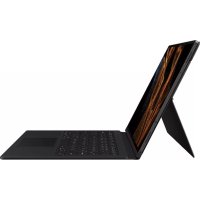
EFDX900 - Tastiera SAMSUNG - Manuale utente e istruzioni gratuiti
Trova gratuitamente il manuale del dispositivo EFDX900 SAMSUNG in formato PDF.
 FR
FR
 BG
BG
 CS
CS
 DA
DA
 DE
DE
 EL
EL
 EN
EN
 ES
ES
 ET
ET
 FI
FI
 HU
HU
 ID
ID
 IT
IT
 JA
JA
 KK
KK
 KO
KO
 LT
LT
 LV
LV
 NL
NL
 NO
NO
 PL
PL
 PT
PT
 RO
RO
 RU
RU
 SK
SK
 SL
SL
 SV
SV
 TR
TR
 UK
UK
 ZH
ZH
| Tipo di prodotto | Custodia con tastiera per tablet |
| Marca | Samsung |
| Modello | EFDX900 (anche riferito come EF-DX710, EF-DX810, EF-DX910, EF-DX715, EF-DX815, EF-DX915) |
| Compatibilità | Samsung Galaxy Tab S9, Galaxy Tab S9+, Galaxy Tab S9 Ultra |
| Peso | Circa 450 g (stima) |
| Alimentazione | Collegato direttamente al tablet tramite il connettore dedicato (nessuna batteria richiesta) |
| Materiale | Plastica e magneti |
| Funzioni principali | Protezione dello schermo, tastiera integrata, touchpad (a seconda del modello), supporto regolabile (a seconda del modello), alloggiamento per S Pen, tasti di scelta rapida (Samsung DeX, Google Assistant, app preferite), superficie magnetica per fissaggio |
| Tasti speciali | Tasti Fn, Lang, DeX, APP1/2/3, tasti direzionali con combinazioni (Pagina successiva, Home, Fine) |
| Touchpad | Disponibile sui modelli EF-DX715, EF-DX815, EF-DX915; gesti: clic, trascinamento, due dita (menu contestuale, scorrimento), tre dita (recenti, home, cambio app) |
| Alloggiamento S Pen | Custodia S Pen integrata con fissaggio magnetico |
| Angolo del tablet | Regolabile tramite il supporto (modelli EF-DX715, EF-DX815, EF-DX915) |
| Manutenzione e pulizia | Pulire con un panno morbido e asciutto; evitare umidità, solventi, temperature elevate |
| Sicurezza | Contiene magneti: tenere a più di 15 cm da dispositivi medici impiantati; evitare urti e pressioni eccessive sullo schermo |
| Parti di ricambio e riparabilità | La custodia S Pen è sostituibile; gli altri componenti non sono riparabili dall'utente; utilizzare solo accessori Samsung omologati |
| Informazioni generali | Garanzia: Standard Samsung; contenuto della confezione: prodotto + guida rapida |
Domande frequenti - EFDX900 SAMSUNG
Domande degli utenti su EFDX900 SAMSUNG
0 domanda su questo apparecchio. Rispondi a quelle che conosci o fai la tua.
Fai una nuova domanda su questo apparecchio
Scarica le istruzioni per il tuo Tastiera in formato PDF gratuitamente! Trova il tuo manuale EFDX900 - SAMSUNG e riprendi in mano il tuo dispositivo elettronico. In questa pagina sono pubblicati tutti i documenti necessari per l'utilizzo del tuo dispositivo. EFDX900 del marchio SAMSUNG.
MANUALE UTENTE EFDX900 SAMSUNG
Operazioni preliminari
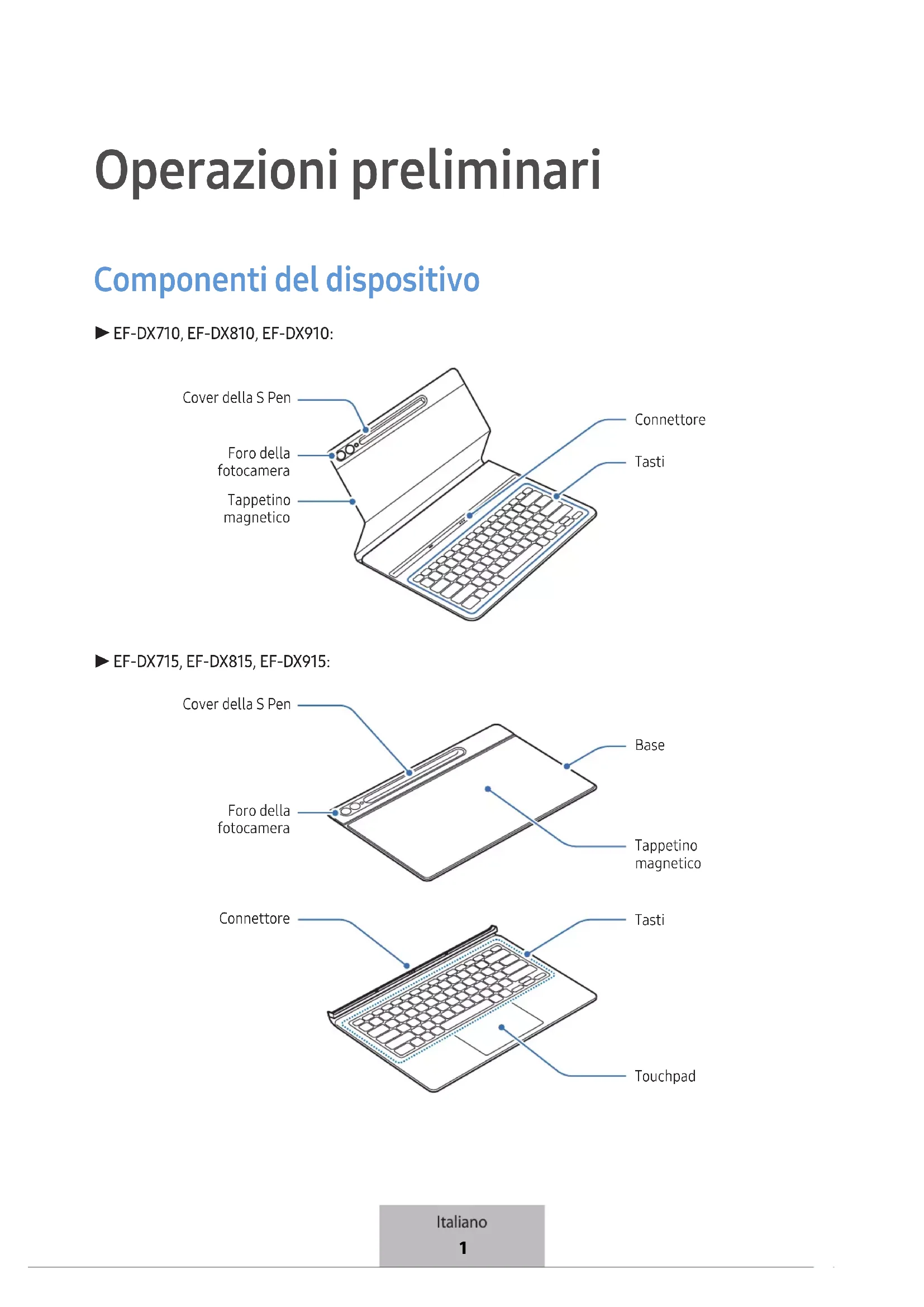
Componenti del dispositivo
text_image
Cover della S Pen Foro della fotocamera Tappetino magnetico Connettore Tastitext_image
Cover della S Pen Foro della fotocamera Base Tappetino magnetico Connettore Tasti TouchpadUtilizzo della tastiera
Montaggio della tastiera
1 Allineate ogni angolo della parte inferiore della cover con il tablet e agganciate la cover.
2 Dopo aver agganciato la cover, verificate che la fotocamera sia in corrispondenza del foro della fotocamera. Se non è allineata, sganciatela e agganciatela nuovamente.
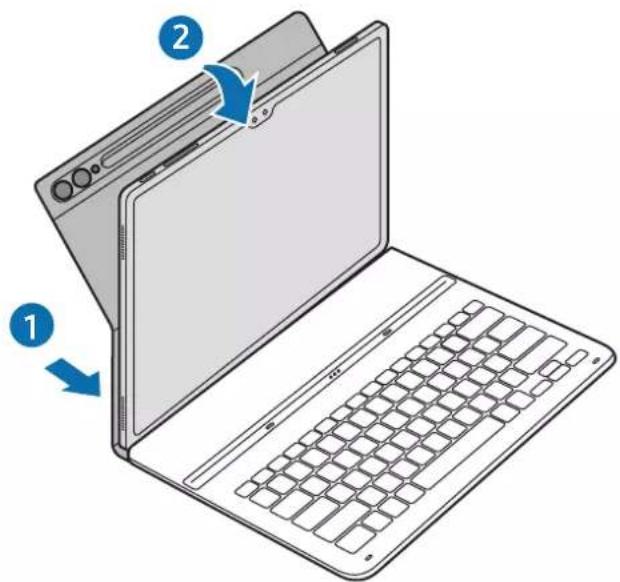
3 Allineate i connettori del tablet e della tastiera, quindi agganciate il tablet alla tastiera. La tastiera è immediatamente utilizzabile.
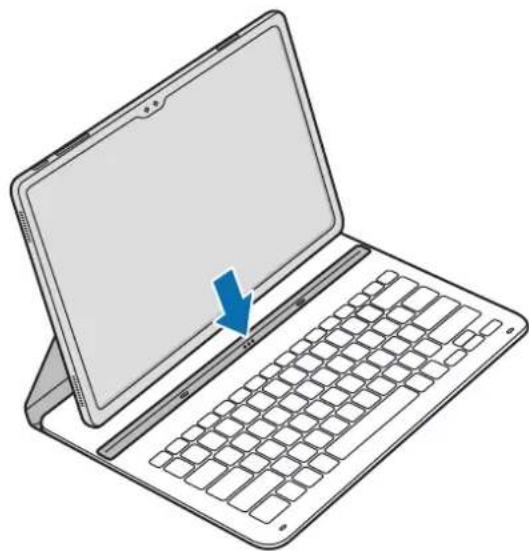
1 Verificate la posizione della fotocamera e del foro della fotocamera, quindi allineate ogni angolo della parte superiore della cover con il tablet.
2 Agganciate prima la parte superiore della cover, quindi premete sulla parte restante.
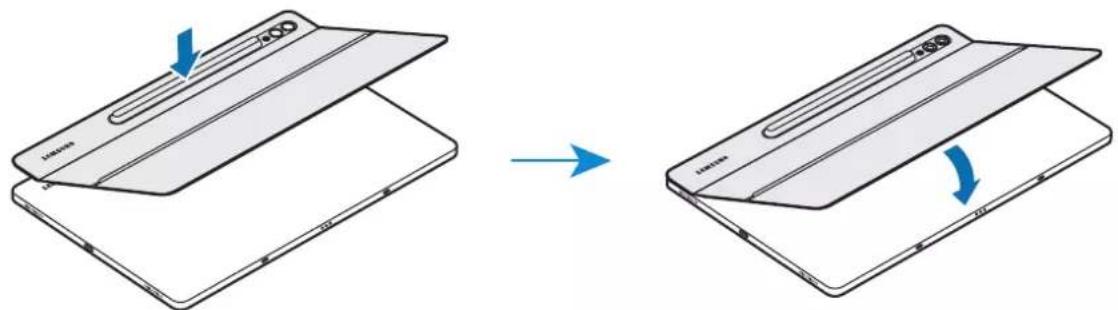
3 Allineate i connettori del tablet e della tastiera, quindi agganciate il tablet alla tastiera. La tastiera è immediatamente utilizzabile.
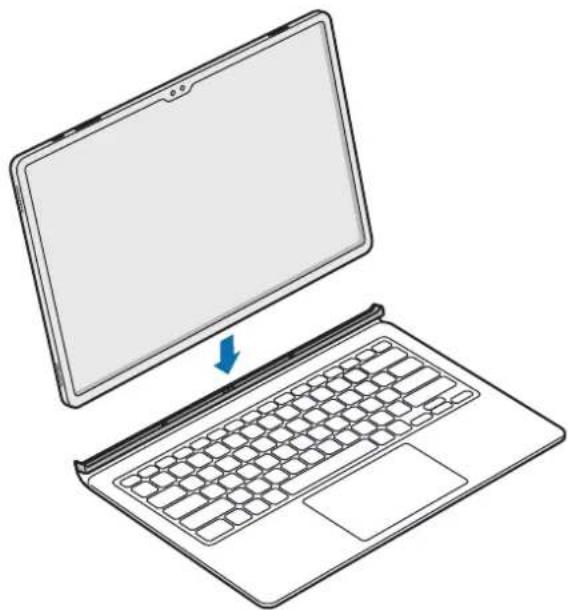
- Non applicate una forza eccessiva sulla tastiera mentre coprite lo schermo del tablet. Ciò potrebbe causare danni allo schermo.
- In presenza di sporcizia sui connettori del tablet e della tastiera, questa potrebbe non essere riconosciuta o non funzionare correttamente.
- Quando vi spostate altrove con il tablet, chiudete la tastiera. Se vi spostate con la tastiera aperta, il tablet potrebbe sganciarsi e danneggiarsi.
• Utilizzate il prodotto su una superficie piana.

Potete utilizzare la tastiera come cover dello schermo. Lo schermo si spegne quando lo coprite con la tastiera, e si accende quando aprite la tastiera.
Regolazione dell'angolazione del tablet (EF-DX715, EF-DX815, EF-DX915)
Potete regolare l'angolazione del tablet con la base del prodotto. Sfilate e regolate la base fino a raggiungere l'angolazione desiderata.
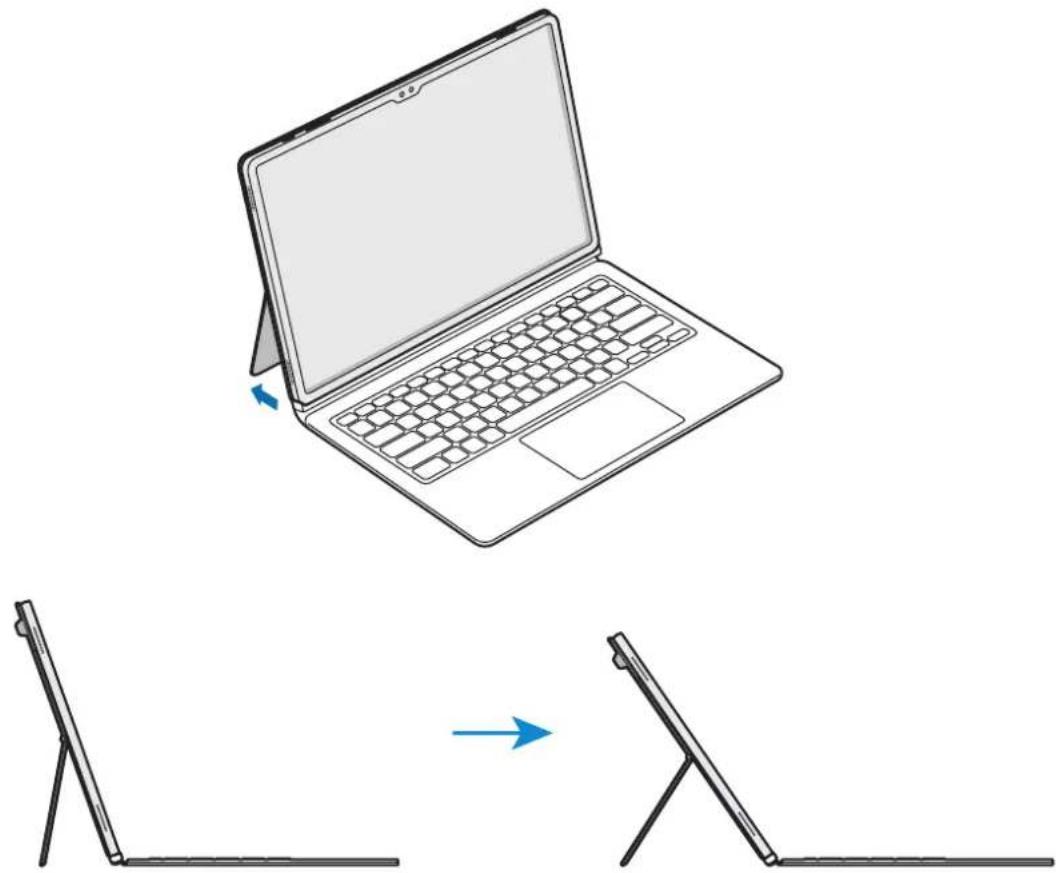
- Non inclinate troppo e non applicate eccessiva pressione alla base. Questa operazione potrebbe danneggiarla o deformarla.
- Non esercitate pressione sullo schermo del tablet quando la base ha un basso angolo di inclinazione. Questa operazione potrebbe causare la caduta della base.
Utilizzo dei tasti
Impostate la lingua di inserimento sul tablet prima di usare la tastiera. Per maggiori informazioni sull'impostazione della lingua di inserimento, fate riferimento al manuale dell'utente del tablet.
| A | ·[Fn] + [APP1]/[APP2]/[APP3]: consente di aprire le app preferite. (EF-DX910, EF-DX915)Per salvare un'app tra le preferite, aprite l'app desiderata per salvare e tenete premuto il tasto Fn e il tasto APP1/APP2/APP3 per 3 secondi. |
| B | ·[Fn] + [DeX]: consente di avviare o terminare Samsung DeX. |
| C | ·Aprite l'app Google Assistant. |
| D | ·[Fn] + [☐]: consente di attivare o disattivare il touchpad. (EF-DX715, EF-DX815, EF-DX915) |
| E | ·[Lang]: consente di cambiare la lingua di inserimento.·[Fn] + [☐]: consente di attivare o disattivare la tastiera a schermo. |
| F | ·▲ / ▼ / ◀ / ▶: consente di muovere il cursore.·[Fn] + [▲]: pagina su·[Fn] + [▼]: pagina giù·[Fn] + [◀]: schermata iniziale·[Fn] + [▶]: consente di passare alla fine |

Per maggiori informazioni su Samsung DeX, fate riferimento al manuale dell'utente del tablet.
Uso del touchpad (EF-DX715, EF-DX815, EF-DX915)
Potete utilizzare il touchpad per controllare il cursore sullo schermo del tablet o per usare le funzionalità aggiuntive.
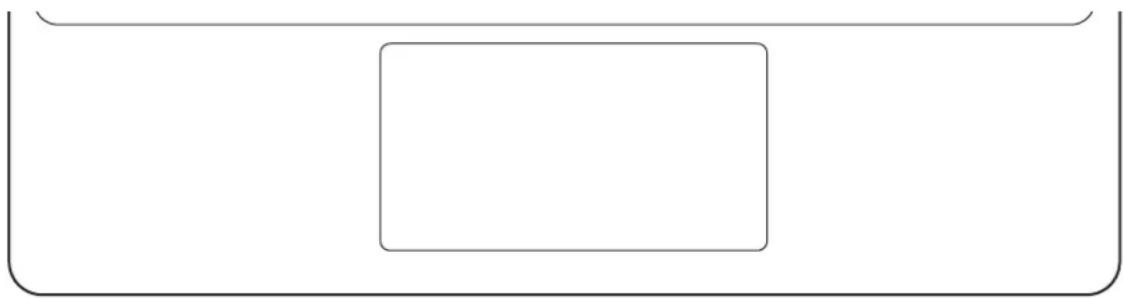
| Azioni Funzioni | |
| Fare clic/Toccare | Consente di fare clic |
| Trascinare | Consente di muovere il cursore. |
| Tenere premuto e trascinare | Consente di muovere l'oggetto selezionato. |
| Toccare con due dita | Consente di aprire il menu contestuale. |
| Trascinare con due dita | Consente di scorrere la pagina. |
| Avvicinare/allontanare le dita | Consente di aumentare/diminuire lo zoom |
| Trascinare in su/in giù con tre dita | Recenti/Schermata iniziale |
| Trascinare verso sinistra/destra con tre dita | Consente di passare da un'app all'altra. |
| Toccare con tre dita | Indietro |
Come riporre la S Pen
1 Agganciate la S Pen al caricabatteria per S Pen del tablet come mostrato nell'immagine.
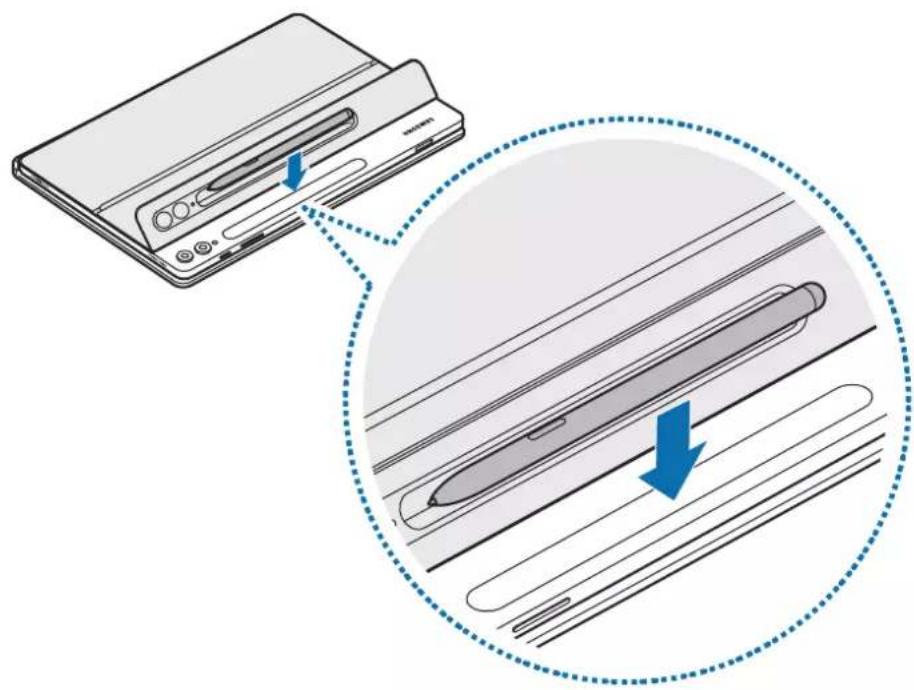
Allineate correttamente la S Pen con il caricabatteria della S Pen. Se la S Pen viene agganciata in modo errato, la cover della S Pen potrebbe non chiudersi.
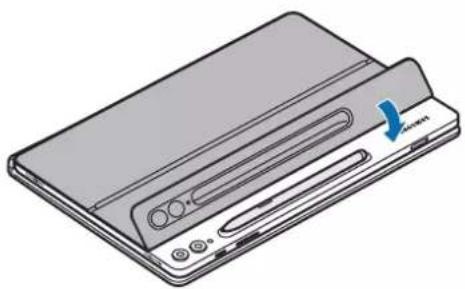
2 Coprite la S Pen con la cover della S Pen.
Sostituzione della cover della S Pen
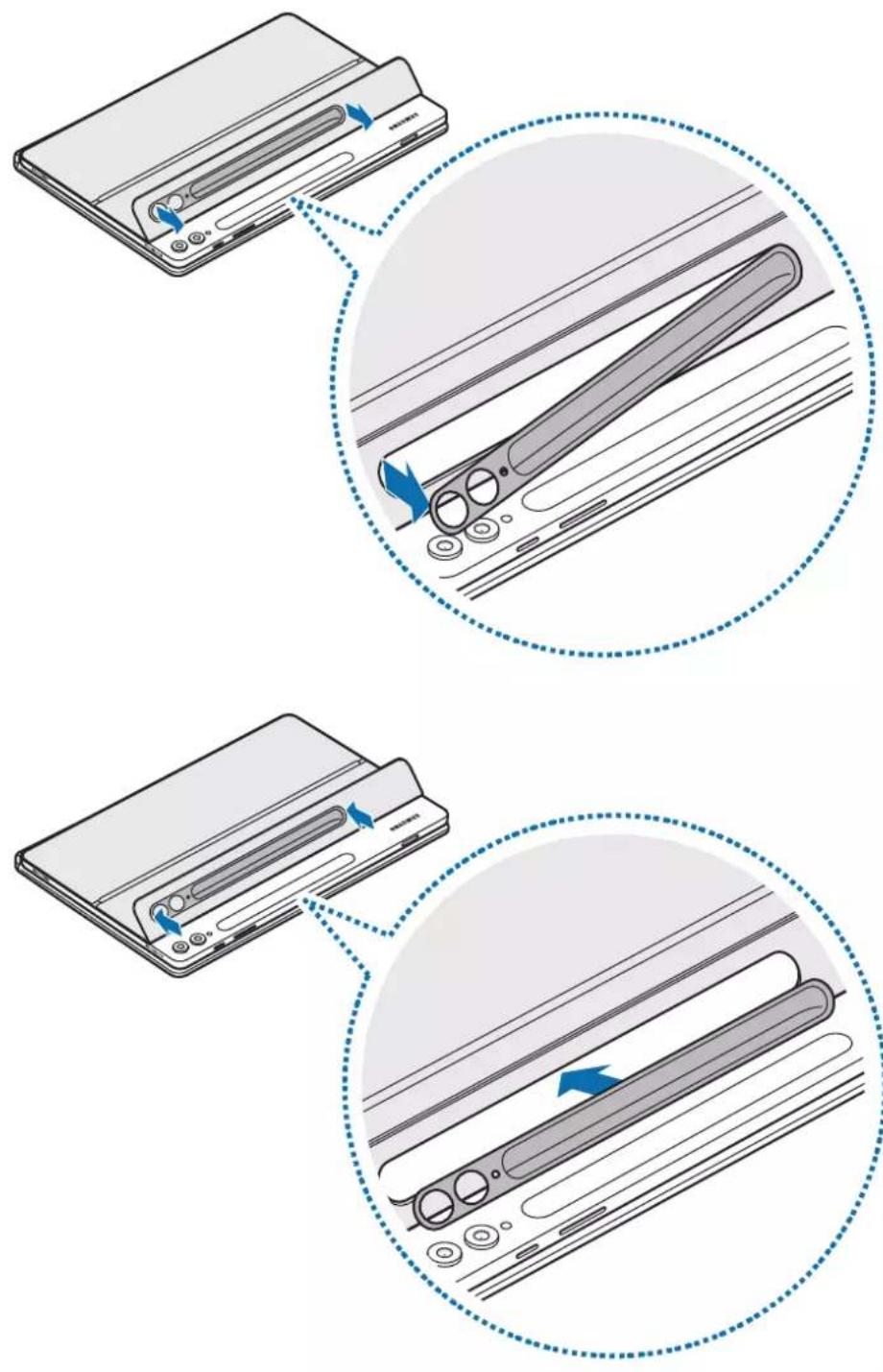
La cover della S Pen del prodotto è sostituibile. Quando ricaricate la cover della S Pen, premete sul foro della fotocamera della cover della S Pen e rimuovetela.
Per applicare la cover della S Pen, allineate la cover della S Pen alla fessura per cover della S Pen del prodotto e premete sul bordo fino a bloccarla in posizione con un clic.
Avvisi sull'utilizzo
Precauzioni per l'utilizzo del prodotto
Leggete il presente manuale prima di utilizzare il prodotto per garantirne un uso sicuro e corretto.
- Le immagini potrebbero variare nell'aspetto rispetto al prodotto reale. Il contenuto è soggetto a modifiche senza preavviso.
- Il prodotto è ottimizzato per essere collegato a SAMSUNG Tab S9, Galaxy Tab S9+ e Galaxy Tab S9 Ultra.
- Non esponete il prodotto a umidità, solventi o alte temperature. Ciò potrebbe causare macchie, grinze, scolorimento o deformazione.
- Se la superficie di fissaggio del prodotto presenta dei detriti, pulite la superficie prima di utilizzare il prodotto.
- Non collocate il prodotto in ambienti caldi o umidi. L'esposizione del prodotto alla luce diretta del sole potrebbe causarne la modifica del colore e della forma.
- Prestate attenzione a non graffiare il prodotto con oggetti appuntiti o con le unghie.
- Durante l'utilizzo di questo prodotto, alcuni utenti potrebbero presentare reazioni come prurito, eczema o gonfiore. Se presentate uno di questi sintomi, interrompete l'utilizzo del prodotto e consultate un medico.
- Quando utilizzate il prodotto, fate attenzione a evitare graffi o danni dovuti a detriti.
- Il prodotto contiene dei magneti. Tenetelo lontano da carte di credito, dispositivi medici impiantati e altri dispositivi che possano subire l'influenza dei magneti. In caso di dispositivi medici, mantenete il prodotto a una distanza superiore ai 15 cm. Interrompete l'uso del prodotto se sospettate eventuali interferenze con il dispositivo medico e consultate il vostro medico, oppure il produttore del dispositivo medico.
- Il presente prodotto include alcuni software gratuiti/open source. Le informazioni di licenza relative al software open source utilizzato su questo prodotto sono reperibili su opensource.samsung.com.
Icone informative

Avvertenza: indica situazioni che potrebbero causare lesioni alle persone

Attenzione: indica situazioni che potrebbero causare danni al prodotto o ad altri apparecchi

Nota: indica note, suggerimenti per l'uso o informazioni aggiuntive
Avvisi sui contenuti e gli accessori in dotazione
Accertatevi che nella confezione siano presenti i seguenti elementi:
- Prodotto
• Guida di riferimento rapido

- Gli elementi forniti con il prodotto e gli accessori disponibili potrebbero variare in base al paese o al gestore telefonico.
• L'aspetto e le specifiche sono soggette a modifiche senza preavviso. - Potrete acquistare accessori aggiuntivi dal sito Web di Samsung. Prima di acquistarli, accertatevi che siano compatibili con il prodotto.
- Utilizzate solo accessori approvati da Samsung. L'utilizzo di accessori non approvati potrebbe causare problemi di prestazione e malfunzionamenti non coperti dalla garanzia.
- La disponibilità di tutti gli accessori potrebbe variare in base alle aziende produttrici. Per maggiori informazioni sugli accessori disponibili, fate riferimento al sito Web di Samsung.
Il dispositivo e gli accessori illustrati in questo manuale potrebbero variare in base al Paese nel quale i prodotti vengono distribuiti.
Copyright
Questo manuale è protetto dalle leggi internazionali sul copyright.
Nessuna parte di questo manuale può essere riprodotta, distribuita, tradotta o trasmessa in alcuna forma o tramite alcun mezzo, elettronico o meccanico, compresi fotocopie, registrazioni o salvataggi in qualsiasi archivio di informazioni o sistema di recupero.
Marchi commerciali
• SAMSUNG e il logo SAMSUNG sono marchi commerciali registrati di Samsung Electronics Co., Ltd.
- Tutti gli altri marchi commerciali e copyright sono proprietà dei rispettivi proprietari.