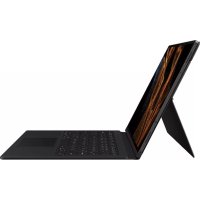
EFDX900 - Клавиатура SAMSUNG - Безплатно ръководство за потребителя
Намерете безплатно ръководството на устройството EFDX900 SAMSUNG в PDF формат.
 FR
FR
 BG
BG
 CS
CS
 DA
DA
 DE
DE
 EL
EL
 EN
EN
 ES
ES
 ET
ET
 FI
FI
 HU
HU
 ID
ID
 IT
IT
 JA
JA
 KK
KK
 KO
KO
 LT
LT
 LV
LV
 NL
NL
 NO
NO
 PL
PL
 PT
PT
 RO
RO
 RU
RU
 SK
SK
 SL
SL
 SV
SV
 TR
TR
 UK
UK
 ZH
ZH
| Тип продукт | Клавиатурен корпус за таблет |
| Марка | Samsung |
| Модел | EFDX900 (също известен като EF-DX710, EF-DX810, EF-DX910, EF-DX715, EF-DX815, EF-DX915) |
| Съвместимост | Samsung Galaxy Tab S9, Galaxy Tab S9+, Galaxy Tab S9 Ultra |
| Тегло | Около 450 g (приблизително) |
| Захранване | Директно свързване към таблета чрез специалния конектор (без нужда от батерии) |
| Материал | Пластмаса и магнити |
| Основни функции | Защита на екрана, вградена клавиатура, тъчпад (в зависимост от модела), регулируема поставка (в зависимост от модела), съхранение на S Pen, бързи клавиши (Samsung DeX, Google Assistant, любими приложения), магнитна подложка за закрепване |
| Специални клавиши | Клавиши Fn, Lang, DeX, APP1/2/3, клавиши за посоки с комбинации (Page down, Home, End) |
| Тъчпад | Наличен при модели EF-DX715, EF-DX815, EF-DX915; жестове: щракване, плъзгане, два пръста (контекстно меню, превъртане), три пръста (последни приложения, начален екран, превключване на приложения) |
| Съхранение на S Pen | Вграден корпус за S Pen с магнитно закрепване |
| Ъгъл на таблета | Регулируем чрез поставката (модели EF-DX715, EF-DX815, EF-DX915) |
| Поддръжка и почистване | Почиствайте с мека и суха кърпа; избягвайте влага, разтворители и високи температури |
| Безопасност | Съдържа магнити: дръжте на повече от 15 cm от имплантирани медицински устройства; избягвайте удари и прекален натиск върху екрана |
| Резервни части и ремонтопригодност | Корпусът за S Pen е сменяем; останалите компоненти не са ремонтируеми от потребителя; използвайте само оторизирани аксесоари на Samsung |
| Обща информация | Гаранция: Стандартна за Samsung; съдържание на опаковката: продукт + кратко ръководство за бърз старт |
Често задавани въпроси - EFDX900 SAMSUNG
Въпроси на потребители за EFDX900 SAMSUNG
0 въпрос за това устройство. Отговорете на тези, които знаете, или задайте свой въпрос.
Задайте нов въпрос за това устройство
Изтеглете инструкциите за вашия Клавиатура в PDF формат безплатно! Намерете ръководството си EFDX900 - SAMSUNG и вземете отново електронното си устройство в ръце. На тази страница са публикувани всички документи, необходими за използването на вашето устройство. EFDX900 на марката SAMSUNG.
РЪКОВОДСТВО ЗА ПОТРЕБИТЕЛЯ EFDX900 SAMSUNG
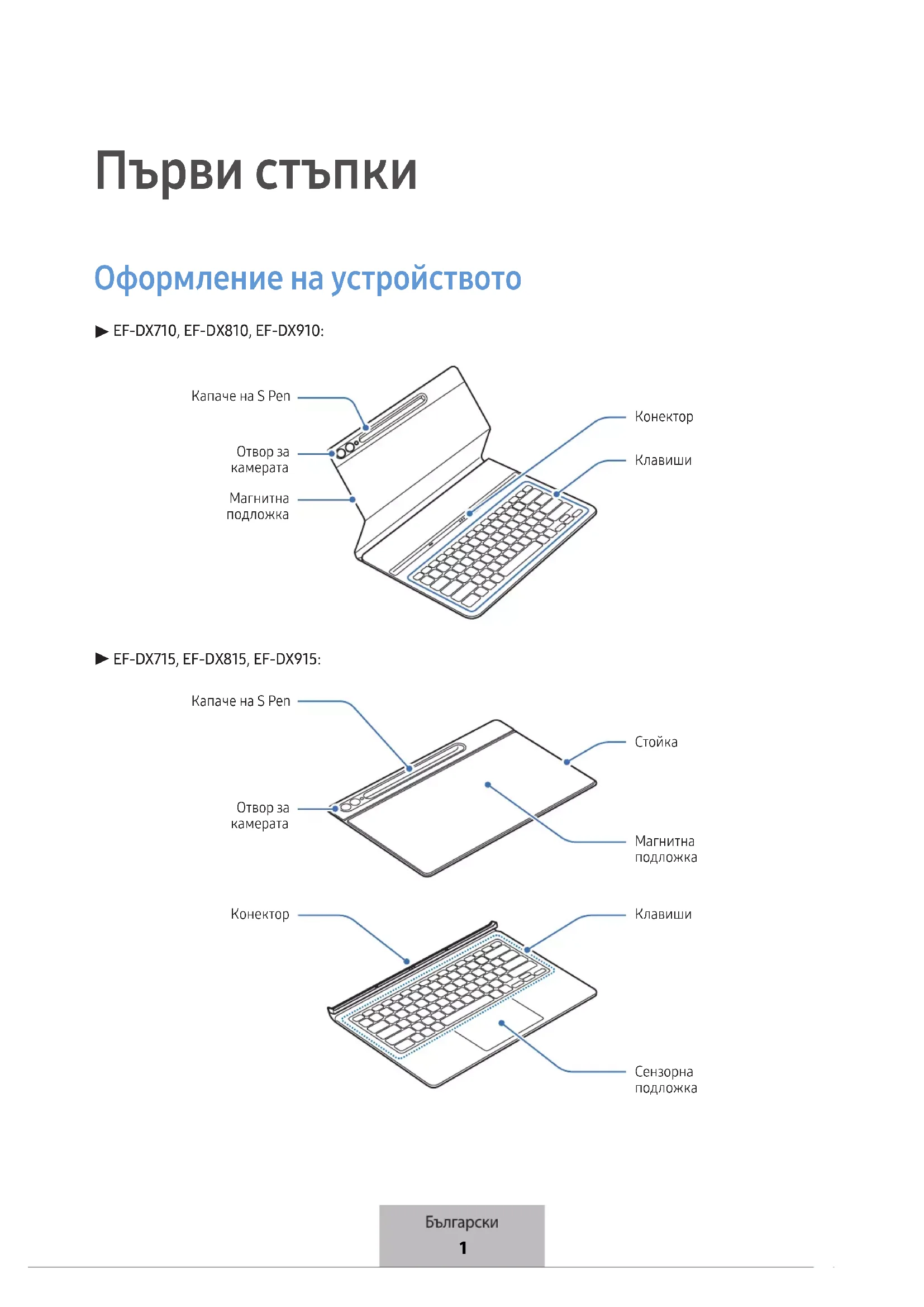
Оформление на устройството
Използване на клавиатурата
Прикрепяне на клавиатурата
1 Подравнете всеки ъгъл на долната част на капака с таблета и след това прикрепете капака.
2 След като капакът е поставен, проверете дали камерата пасва на отвора за камерата. Ако има несъответствие, откачете капака и след това го поставете отново.
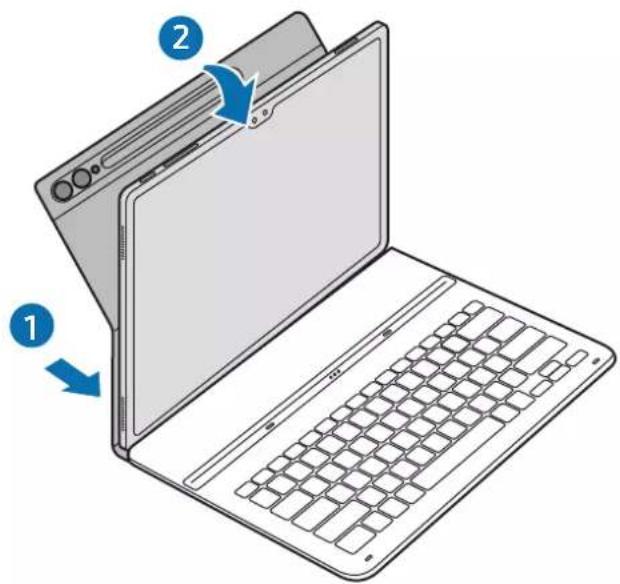
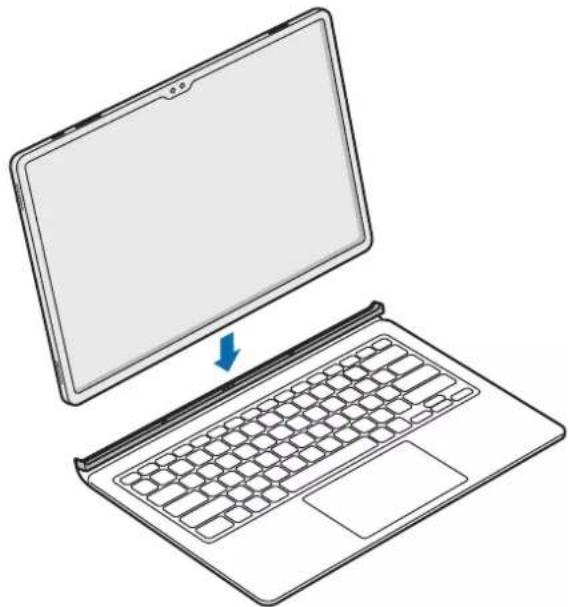
3 Подравнете конекторите на таблета и клавиатурата, след което прикрепете таблета към клавиатурата. Веднага ще можете да използвате клавиатурата.
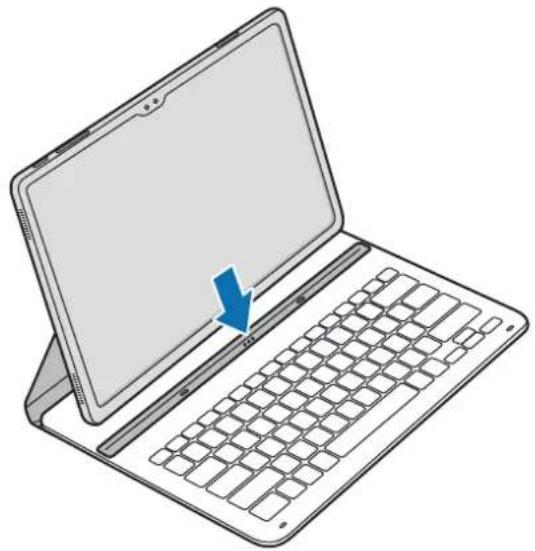
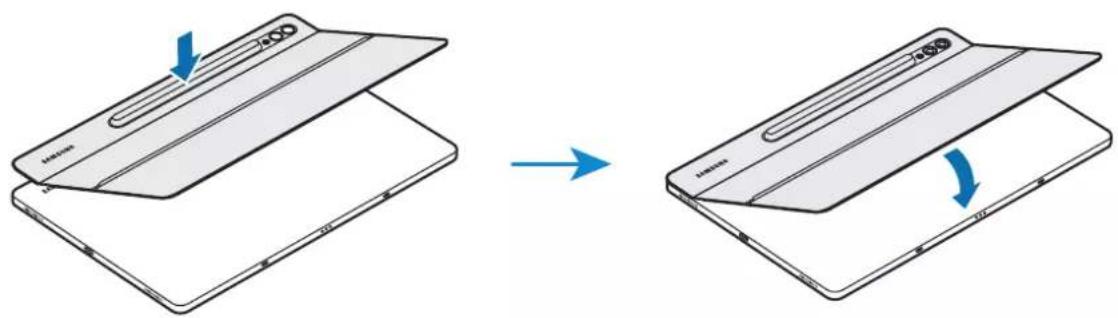
1 Проверете местоположението на камерата и отвора за камерата, след което подравнете всеки ъгъл на горната част на капака с таблета.
2 Първо прикрепете горната част на капака и след това натиснете останалата част надолу.
3 Подравнете конекторите на таблета и клавиатурата, след което прикрепете таблета към клавиатурата. Веднага ще можете да използвате клавиатурата.
- Не упражнявайте прекомерен натиск върху клавиатурата, докато покривате екрана на таблета. Това може да причини повреда на екрана.
- Ако конекторите на таблета и клавиатурата са замърсени, клавиатурата може да не бъде разпозната или да не работи правилно.
- Докато се премествате на друго място с таблета, затворете клавиатурата. Ако се движите, докато клавиатурата е отворена, таблетът може да се отдели и да се повреди.
- Използвайте продукта на равна повърхност.

Можете да използвате клавиатурата като капак на екрана. Екранът се изключва, когато го покриете с клавиатурата, и се включва, когато отворите клавиатурата.
Регулиране на ъгъла на таблета (EF-DX715, EF-DX815, EF-DX915)
Можете да регулирате ъгъла на таблета с помощта на стойката на продукта. Обърнете и регулирайте стойката, докато намерите желания ъгъл.
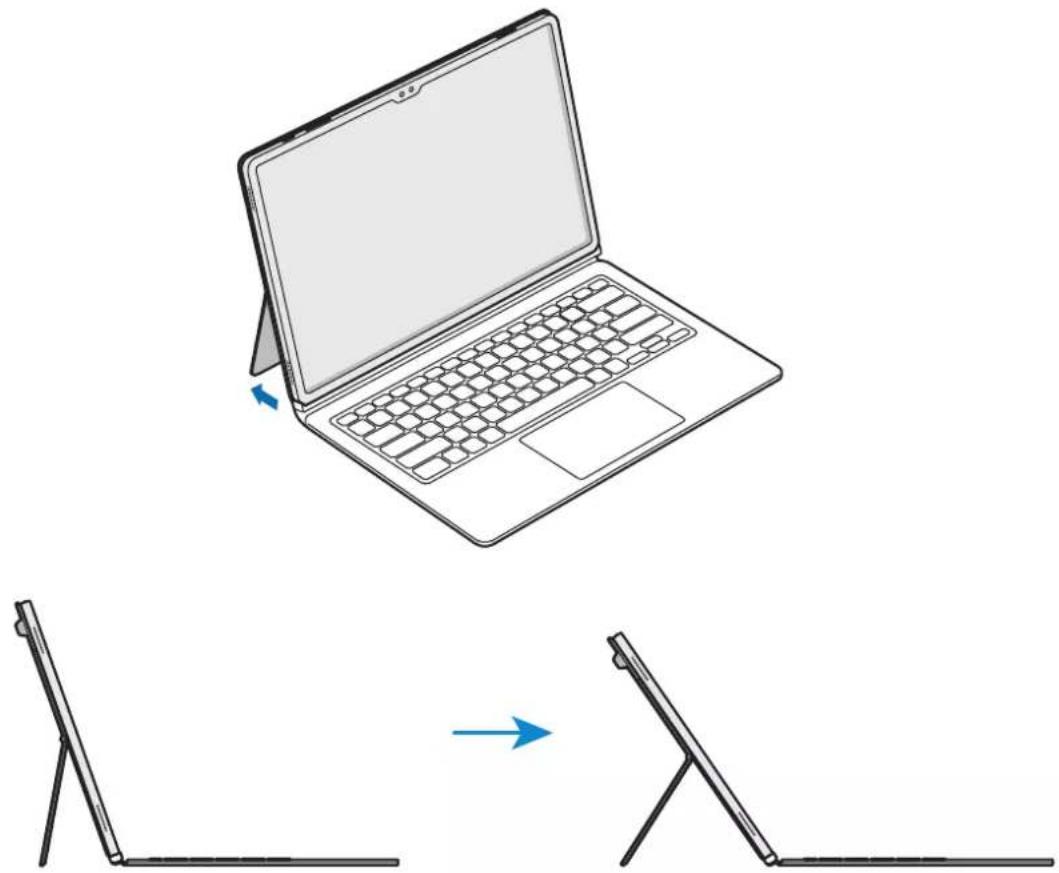
- Не накланяйте прекомерно стойката и не упражнявайте прекалено силен натиск върху нея. Това може да доведе до повреда или деформация.
- Не упражнявайте натиск върху екрана на таблета, докато ъгълът на стойката е регулиран ниско. Това може да доведе до преобръщане на стойката.
Използване на клавишите
Задайте езика на въвеждане на таблета, преди да използвате клавиатурата. За повече информация относно настройката на езика за въвеждане вижте ръководството на потребителя на таблета.
| A | ·[Fn] + [APP1]/[APP2]/[APP3]: Отваряне на любимите приложения. (EF-DX910, EF-DX915)За да запазите дадено приложение като любимо, отворете желаното приложение и натиснете и задръжте клавиша Fn и клавиша APP1/APP2/APP3 в продължение на 3 секунди. |
| B | ·[Fn] + [DeX]: Стартиране или прекратяване на Samsung DeX. |
| C | ·Отворете приложението Google Acистент. |
| D | ·[Fn] + [☑]: Включване или изключване на сензорната подложка. (EF-DX715, EF-DX815, EF-DX915) |
| E | ·[Lang]: Промяна на езиците за въвеждане.·[Fn] + [☑] ↑: Включване или изключване на екранната клавиатура. |
| F | ·▲ / ▼ / ◀ / ▶: Придвижване на курсора.·[Fn] + [▲]: Страница нагоре·[Fn] + [▼]: Страница надолу·[Fn] + [◀]: Начало·[Fn] + [▶]: Край |

За повече информация относно Samsung DeX вижте ръководството на потребителя на таблета.
Използване на сензорната подложка (EF-DX715, EF-DX815, EF-DX915)
Можете да използвате сензорната подложка, за да управлявате курсора на екрана на таблета или да използвате допълнителните функции.
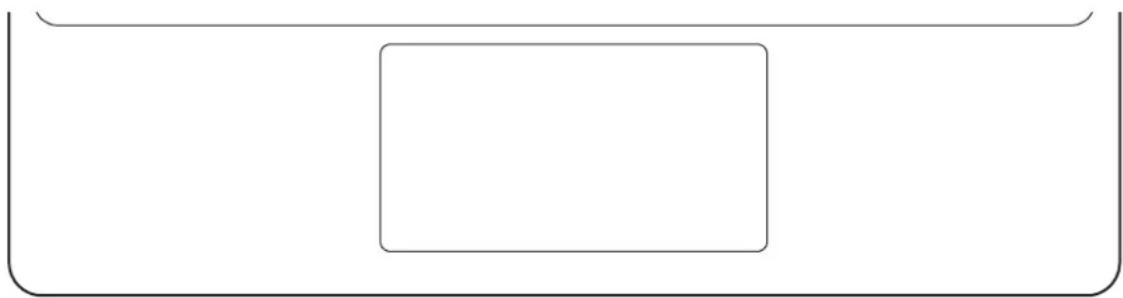
| Действия Функции | |
| Щракване/Чукване | Щракнете |
| Плъзгане | Преместете курсора. |
| Задържане и плъзгане | Преместете избрания обект. |
| Чукване с два пръста | Отворете контекстното меню. |
| Провлачване с два пръста | Превъртете страницата. |
| Разделяне/Щипване | Увеличение/Намаление |
| Плъзгане нагоре/надолу с три пръста | Скорошни/Начало |
| Плъзгане наляво/надясно с три пръста | Превключване между приложения. |
| Чукване с три пръста | Назад |
Съхранение на S Pen
1 Прикрепете S Pen към зарядното устройство на S Pen на таблета, както е показано на изображението.
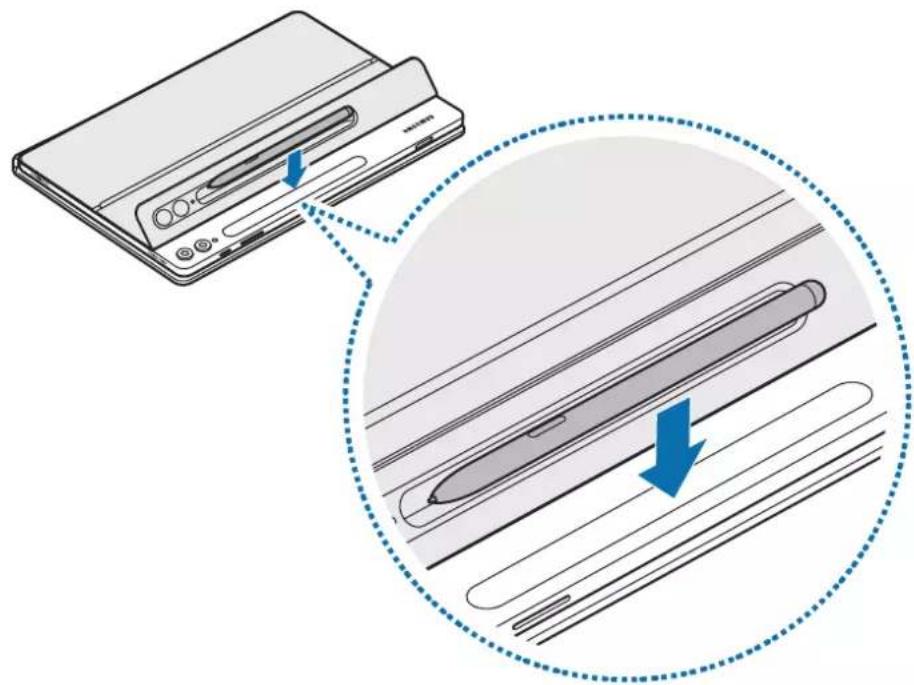
Подравнете правилно S Pen със зарядното устройство на S Pen. Ако S Pen е закрепен неправилно, капачето на S Pen може да не се затвори.
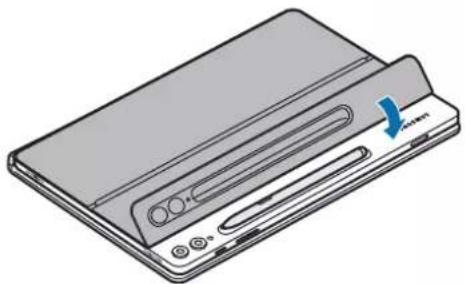
2 Покрийте S Pen с капачето за S Pen.
Замяна на капачето за S Pen
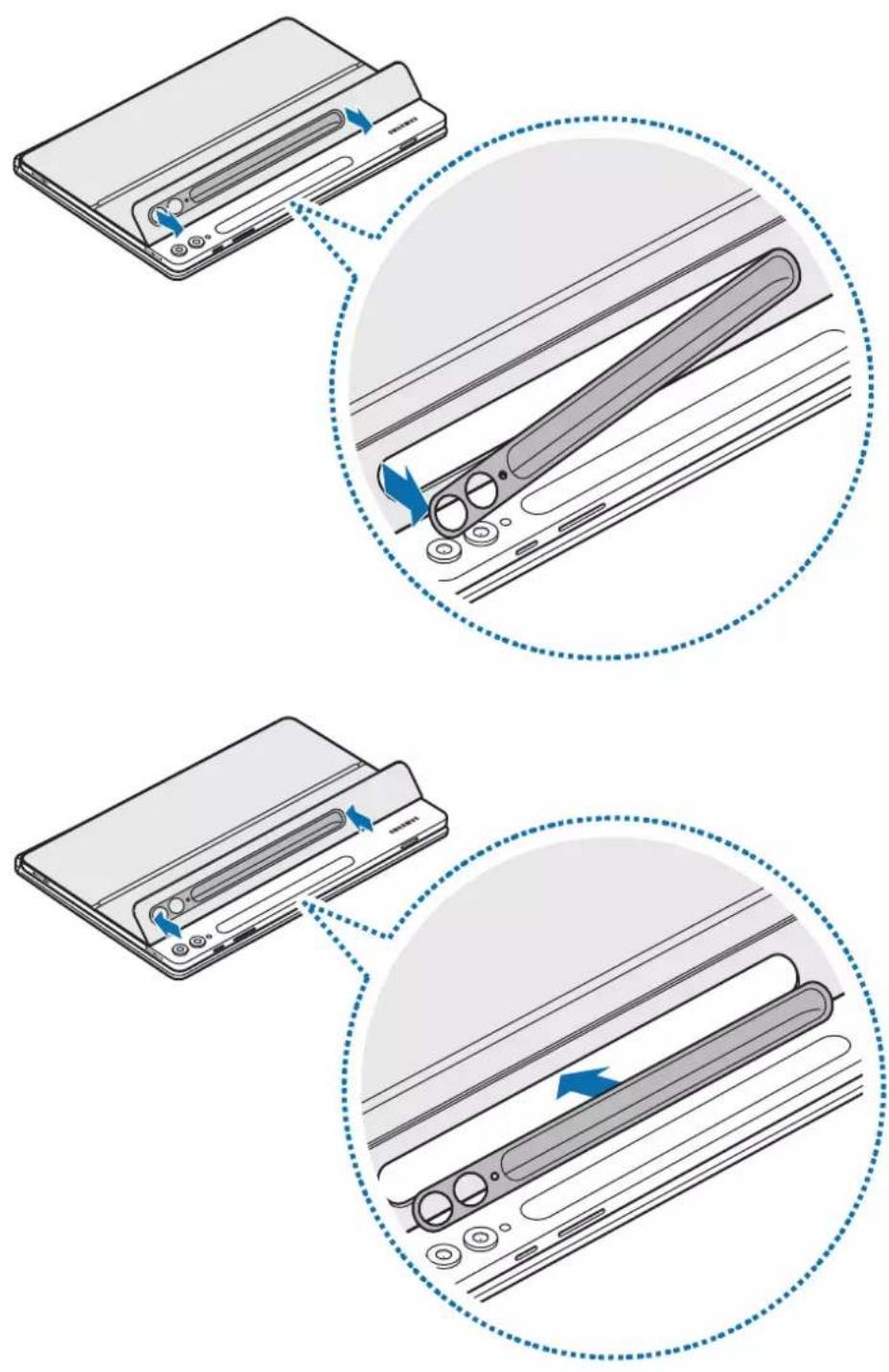
Капачето за S Pen на продукта може да се сменя. Когато сменяте капачето за S Pen, натиснете отвора за камерата на капачето за S Pen и го свалете.
За да прикрепите капачето за S Pen, подравнете капачето за S Pen с жлеба за капачето за S Pen на продукта и натиснете ръба, докато се фиксира с щракване.
Известия за използване
Предпазни мерки за използване на продукта
Моля, прочетете това ръководство, преди да използвате продукта, за да гарантирате безопасна и правилна употреба.
- Изображенията може да се различават от действителния продукт. Съдържанието подлежи на промяна без предизвестие.
- Продуктът е оптимизиран за свързване със SAMSUNG Tab S9, Galaxy Tab S9+ и Galaxy Tab S9 Ultra.
- Не излагайте продукта на влага, разтворители или високи температури. Това може да го оцвети, набръчка, обезцвети или изкриви.
- Ако има мръсотия по повърхността за закрепване на продукта, избършете повърхността, преди да използвате продукта.
- Избягвайте поставяне на продукта на горещи или влажни места. Ако продуктът бъде изложен на пряка слънчева светлина, цветът или формата му могат да се променят.
- Внимавайте да не надраскате продукта с остри предмети например нокти.
- При използване на този продукт някои клиенти могат да изпитат алергични реакции като сърбеж, екзема или оток. Ако изпитате някой от тези симптоми, спрете да използвате продукта и се консултирайте с лекар.
- Докато използвате продукта, бъдете предпазливи, за да предотвратите надраскване или повреда от замърсявания.
- Вашият продукт съдържа магнити. Дръжте го далеч от кредитни карти, имплантирани медицински устройства и други устройства, които могат да бъдат повлияни от магнити. В случай на медицински устройства, дръжте продукта на разстояние повече от 15 см. Спрете да използвате продукта, ако подозирате някаква намеса в работата на медицинското устройство, и се консултирайте с вашия лекар или с производителя на медицинското устройство.
- Продуктът включва определен свободен/с отворен код софтуер. Информацията за лиценза на софтуера с отворен код, използван в този продукт, може да бъде намерена на opensource.samsung.com.
Икони за указания

Предупреждение: Ситуации, които могат да причинят наранявания на вас или на други

Внимание: Ситуации, които могат да причинят увреждане на продукта или на друго оборудване

Бележка: Бележки, съвети за използване или допълнителна информация
Бележки за съдържанието на опаковката и аксесоарите
Проверете кутията на продукта за следните елементи:
- Продукт
- Кратко ръководство

- Елементите, доставени с продукта, както и предлаганите аксесоари, могат да се различават в зависимост от региона или доставчика.
• Външният вид и спецификациите са предмет на промяна без предизвестие. - Можете да закупите допълнителни аксесоари от уебсайта на Samsung. Преди покупката се уверете, че са съвместими с продукта.
- Използвайте само одобрени от Samsung аксесоари. Използването на неодобрени аксесоари може да причини проблеми с производителността и неизправности, които не се покриват от гаранцията.
- Наличността на всички аксесоари подлежи на промяна изцяло в зависимост от производителите. За повече информация за наличните аксесоари се обърнете към уеб сайта на Samsung.
Авторски права
Това ръководство е защитено от международни закони за авторски права.
Никоя част от ръководството не може да бъде възпроизвеждана, разпространявана, превеждана или прехвърляна под каквато и да е форма или по какъвто и да е начин, електронен или механичен, в това число фотокопиране, запис или съхранение в каквато и да е система за информационно съхранение и извличане.
Търговски марки
• SAMSUNG и логото на SAMSUNG са регистрирани търговски марки на Samsung Electronics Co., Ltd.
- Всички други търговски марки и авторски права са собственост на съответните им собственици.
Početak
Prikaz uređaja

- Оформление на устройството
- Използване на клавиатурата
- Прикрепяне на клавиатурата
- Регулиране на ъгъла на таблета (EF-DX715, EF-DX815, EF-DX915)
- Използване на клавишите
- Използване на сензорната подложка (EF-DX715, EF-DX815, EF-DX915)
- Съхранение на S Pen
- Замяна на капачето за S Pen
- Известия за използване
- Предпазни мерки за използване на продукта
- Икони за указания
- Бележки за съдържанието на опаковката и аксесоарите
- Авторски права
- Търговски марки
- Početak
- Prikaz uređaja
Марка : SAMSUNG
Модел : EFDX900
Категория : Клавиатура