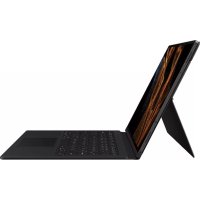
EFDX900 - Tastatură SAMSUNG - Manual de utilizare gratuit
Găsiți gratuit manualul dispozitivului EFDX900 SAMSUNG în format PDF.
 FR
FR
 BG
BG
 CS
CS
 DA
DA
 DE
DE
 EL
EL
 EN
EN
 ES
ES
 ET
ET
 FI
FI
 HU
HU
 ID
ID
 IT
IT
 JA
JA
 KK
KK
 KO
KO
 LT
LT
 LV
LV
 NL
NL
 NO
NO
 PL
PL
 PT
PT
 RO
RO
 RU
RU
 SK
SK
 SL
SL
 SV
SV
 TR
TR
 UK
UK
 ZH
ZH
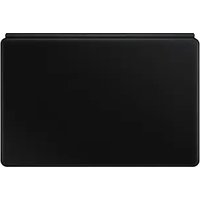
| Tip produs | Carcasă tastatură pentru tabletă |
| Marcă | Samsung |
| Model | EFDX900 (de asemenea, referit ca EF-DX710, EF-DX810, EF-DX910, EF-DX715, EF-DX815, EF-DX915) |
| Compatibilitate | Samsung Galaxy Tab S9, Galaxy Tab S9+, Galaxy Tab S9 Ultra |
| Greutate | Aproximativ 450 g (estimare) |
| Alimentare | Conectat direct la tabletă prin conectorul dedicat (fără baterie necesară) |
| Material | Plastic și magneți |
| Funcții principale | Protecție ecran, tastatură integrată, touchpad (în funcție de model), suport reglabil (în funcție de model), depozitare S Pen, taste de comenzi rapide (Samsung DeX, Google Assistant, aplicații favorite), pad magnetic pentru fixare |
| Taste speciale | Taste Fn, Lang, DeX, APP1/2/3, taste direcționale cu combinații (Pagina următoare, Acasă, Sfârșit) |
| Touchpad | Disponibil pe modelele EF-DX715, EF-DX815, EF-DX915; gesturi: clic, glisare, două degete (meniu contextual, derulare), trei degete (recente, acasă, schimbare aplicație) |
| Depozitare S Pen | Carcasă S Pen integrată cu fixare magnetică |
| Unghiul tabletei | Reglabil prin suport (modelele EF-DX715, EF-DX815, EF-DX915) |
| Întreținere și curățare | Curățați cu o cârpă moale și uscată; evitați umiditatea, solvenții, temperaturile ridicate |
| Siguranță | Conține magneți: păstrați la mai mult de 15 cm de dispozitivele medicale implantate; evitați șocurile și presiunile excesive pe ecran |
| Piese de schimb și reparabilitate | Carcasa S Pen este înlocuibilă; celelalte componente nu sunt reparabile de utilizator; utilizați numai accesorii Samsung omologate |
| Informații generale | Garanție: Standard Samsung; conținutul cutiei: produs + ghid de pornire rapidă |
Întrebări frecvente - EFDX900 SAMSUNG
Întrebările utilizatorilor despre EFDX900 SAMSUNG
0 întrebare despre acest aparat. Răspundeți la cele pe care le cunoașteți sau puneți-vă propria.
Pune o întrebare nouă despre acest aparat
Descărcați instrucțiunile pentru Tastatură în format PDF gratuit! Găsiți manualul dvs. EFDX900 - SAMSUNG și luați din nou în mână dispozitivul dvs. electronic. Pe această pagină sunt publicate toate documentele necesare pentru utilizarea dispozitivului dvs. EFDX900 mărcii SAMSUNG.
MANUAL DE UTILIZARE EFDX900 SAMSUNG
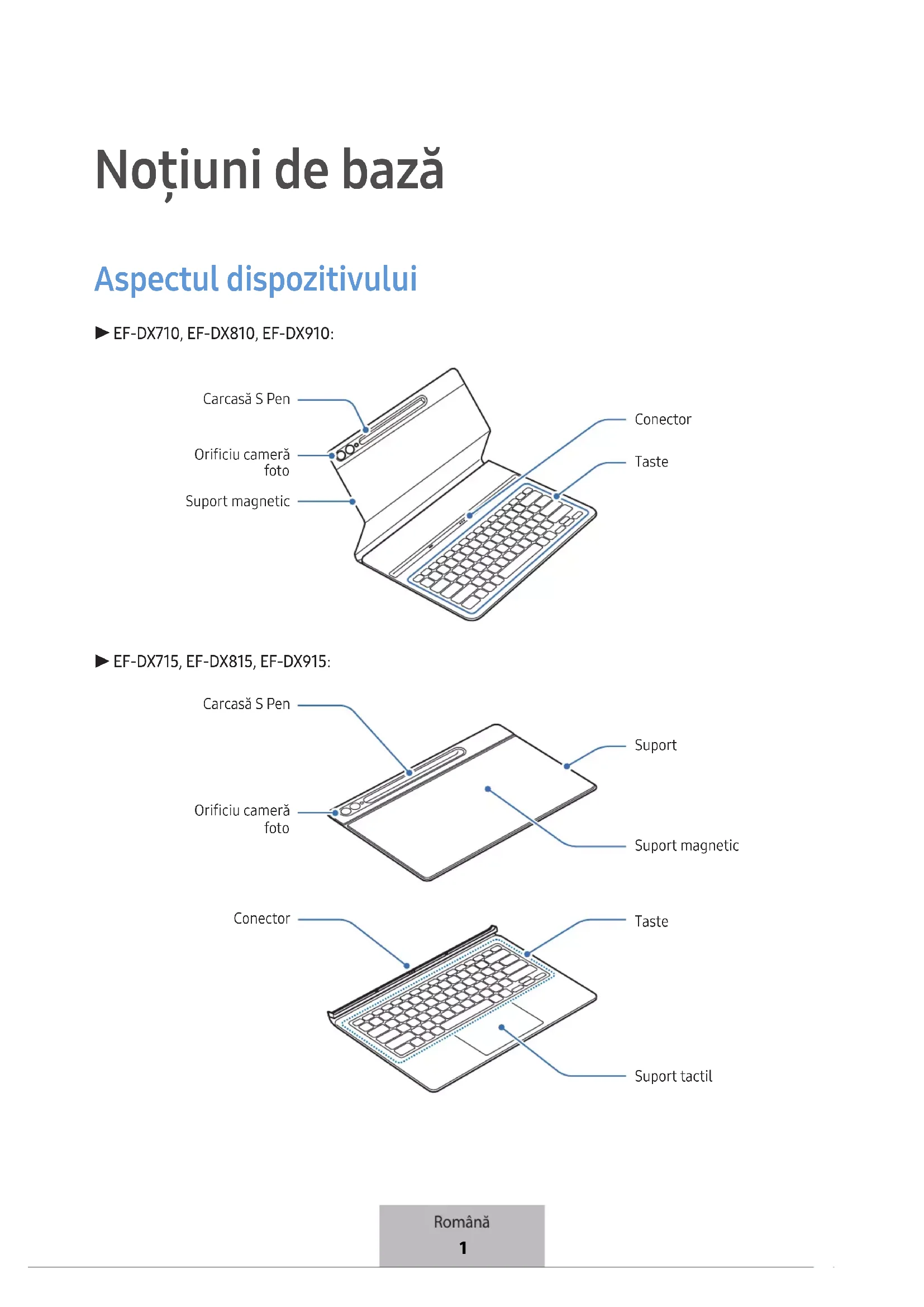
Aspectul dispozitivului
Utilizarea tastaturii
Ataşarea tastaturii
1 Aliniati fiecare colt al părtii inferioare a carcasei cu tableta și apoi atașați carcasa.
2 După ce carcasa este atașată, verificați dacă se potrivește camera foto în orificiul camerei foto. Dacă nu se potrivește, detașați carcasa și atașați-o din nou.
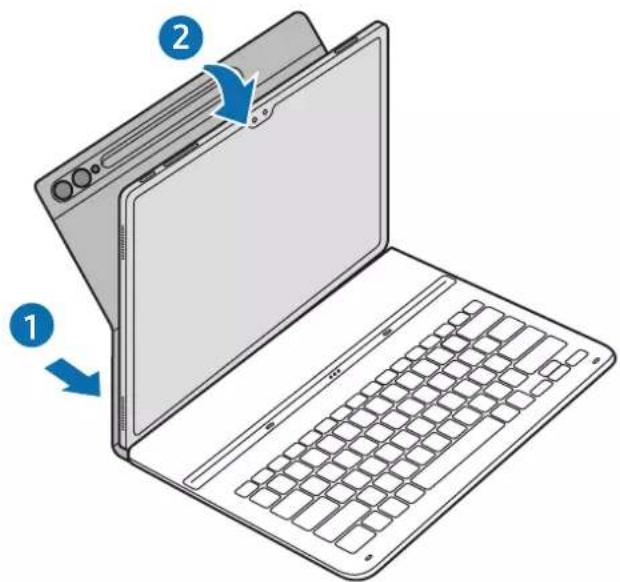
3 Aliniați conectorii tabletei și ai tastaturii, apoi atașați tableta la tastatură. Veți putea utiliza imediat tastatura.
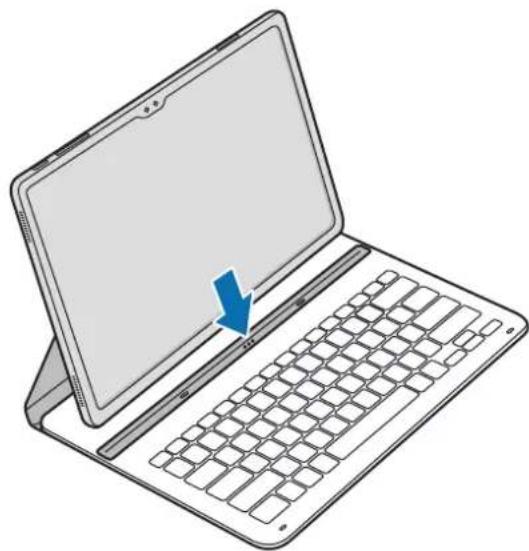
1 Verificați poziția camerei foto și a orificiului camerei foto și apoi aliniați fiecare colț al părții superioare a carcasei cu tableta.
2 Mai întâi, atașați partea superioară a carcasei, apoi apăsați cealaltă parte în jos.
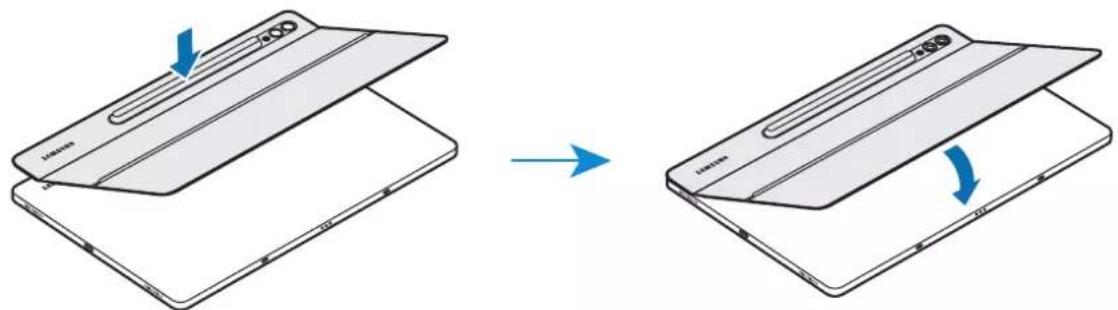
3 Aliniați conectorii tabletei și ai tastaturii, apoi atașați tableta la tastatură. Veți putea utiliza imediat tastatura.
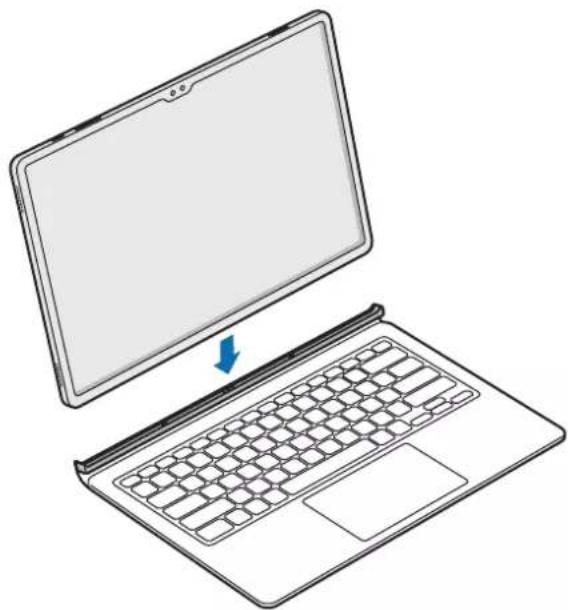
- Nu aplicați presiune excesivă pe tastatură atunci când acoperă ecranul tabletei. Nerespectarea acestei instrucțiuni poate conduce la deteriorarea ecranului.
- În cazul în care conectorii tabletei și cei ai tastaturii sunt murdari, tastatura poate să nu fie recunoscută sau poate să nu funcționeze corespunzător.
- Atunci când mergeți în alt loc cu tableta, închideți tastatura. Dacă vă deplasați în timp ce tastatura este deschisă, tableta se poate separa și se poate deteriora.
- Utilizați produsul pe o suprafață dreaptă.

Puteți utiliza tastatura ca o carcasă pentru ecran. Ecranul se oprește atunci când îl acoperiți cu tastatura, și pornește atunci când deschideți tastatura.
Reglarea unghiului tabletei (EF-DX715, EF-DX815, EF-DX915)
Puteți regla unghiul tabletei cu suportul produsului. Scoateți elementul în exterior și reglați suportul în unghiul dorit.
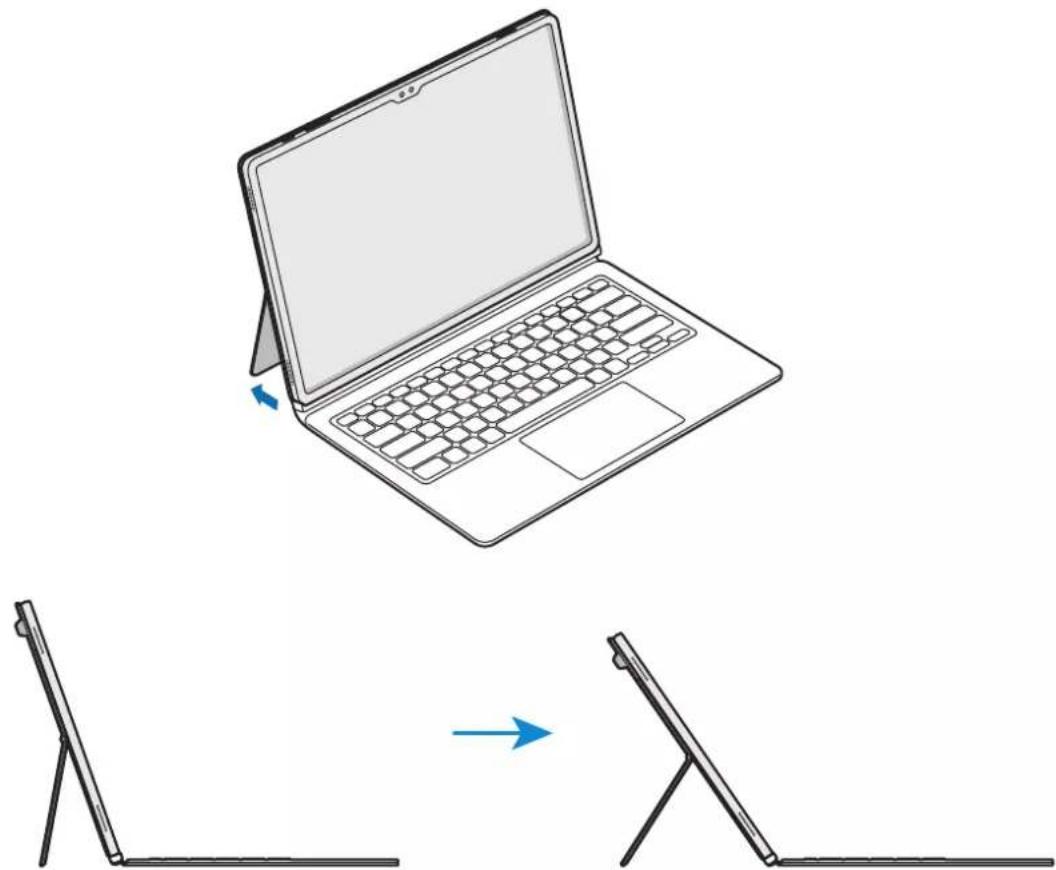
- Nu înclinați excesiv suportul și nu aplicați presiune prea puternică asupra acestuia. Aceasta poate deteriora suportul sau poate cauza deformarea acestuia.
- Nu aplicați presiune pe ecranul tabletei în timp ce unghiul suportului este reglat la un nivel jos. Aceasta poate determina căderea suportului.
Utilizarea tastelor
Selectați limba de introducere pe tabletă înainte să utilizați tastatura. Pentru mai multe informații despre setarea limbii de introducere, consultați manualul utilizatorului tabletei.
| A | • [Fn] + [APP1]/[APP2]/[APP3]: Deschideti aplicațiile favorite. (EF-DX910, EF-DX915) Pentru a salva o aplicație la favorite, deschideti aplicația pe care doriți să o salvați și țineți apăsate tasta Fn și tasta APP1/APP2/APP3 timp de 3 secunde. |
| B | • [Fn] + [DeX]: Porniți sau opriți Samsung DeX. |
| C | • Deschideti aplicația Asistent Google. |
| D | • [Fn] + [☐]: Porniți sau opriți suportul tactil. (EF-DX715, EF-DX815, EF-DX915) |
| E | • [Lang]: Comutați între limbile de introducere.• [Fn] + [☐]: Porniți sau opriți tastatura de pe ecran. |
| F | • ▲ / ▼ / ◀ / ▶: Mutați cursorul.• [Fn] + [▲]: Pagină sus• [Fn] + [▼]: Pagină jos• [Fn] + [◀]: Acasă• [Fn] + [▶]: Sfârșit |

Pentru mai multe informații despre Samsung DeX, consultați manualul utilizatorului tabletei.
Utilizarea suportului tactil (EF-DX715, EF-DX815, EF-DX915)
Puteți utiliza suportul tactil pentru a controla cursorul pe ecranul tabletei sau pentru a folosi caracteristici suplimentare.
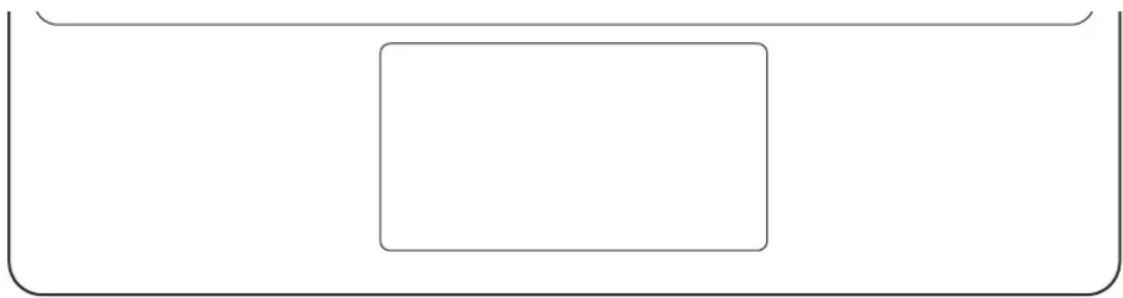
| Actiuni Funcții | |
| Clic/Apăsare | • Clic |
| Glisare | • Mutați cursorul. |
| Ținere apăsată și glisare | • Mutați obiectul selectat. |
| Atingere cu două degete | • Deschideți meniul contextual. |
| Glisare cu două degete | • Derulați pagina. |
| Depărtarea și apropierea degetelor | • Măriți/micșorați |
| Glisare în sus/în jos cu trei degete | • Recente/Acasă |
| Glisare la stânga/la dreapta cu trei degete | • Comutați între aplicații. |
| Atingere cu trei degete | • Înapoi |
Păstrarea S Pen
1 Ataşati S Pen la încărcătorul S Pen al tabletei conform imaginii.
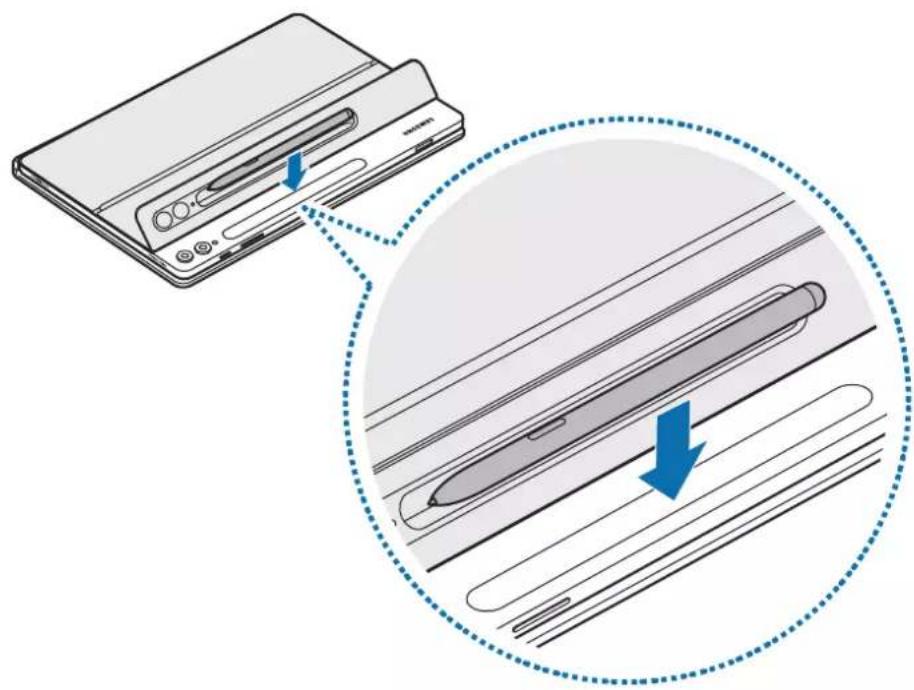
Aliniați S Pen potrivit cu încărcătorul S Pen. Dacă S Pen nu este atașat corect, carcasa S Pen nu se poate închide.
2 Acoperiți S Pen cu carcasa S Pen.
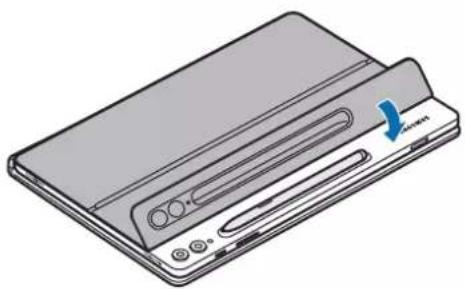
Înlocuirea carcasei S Pen
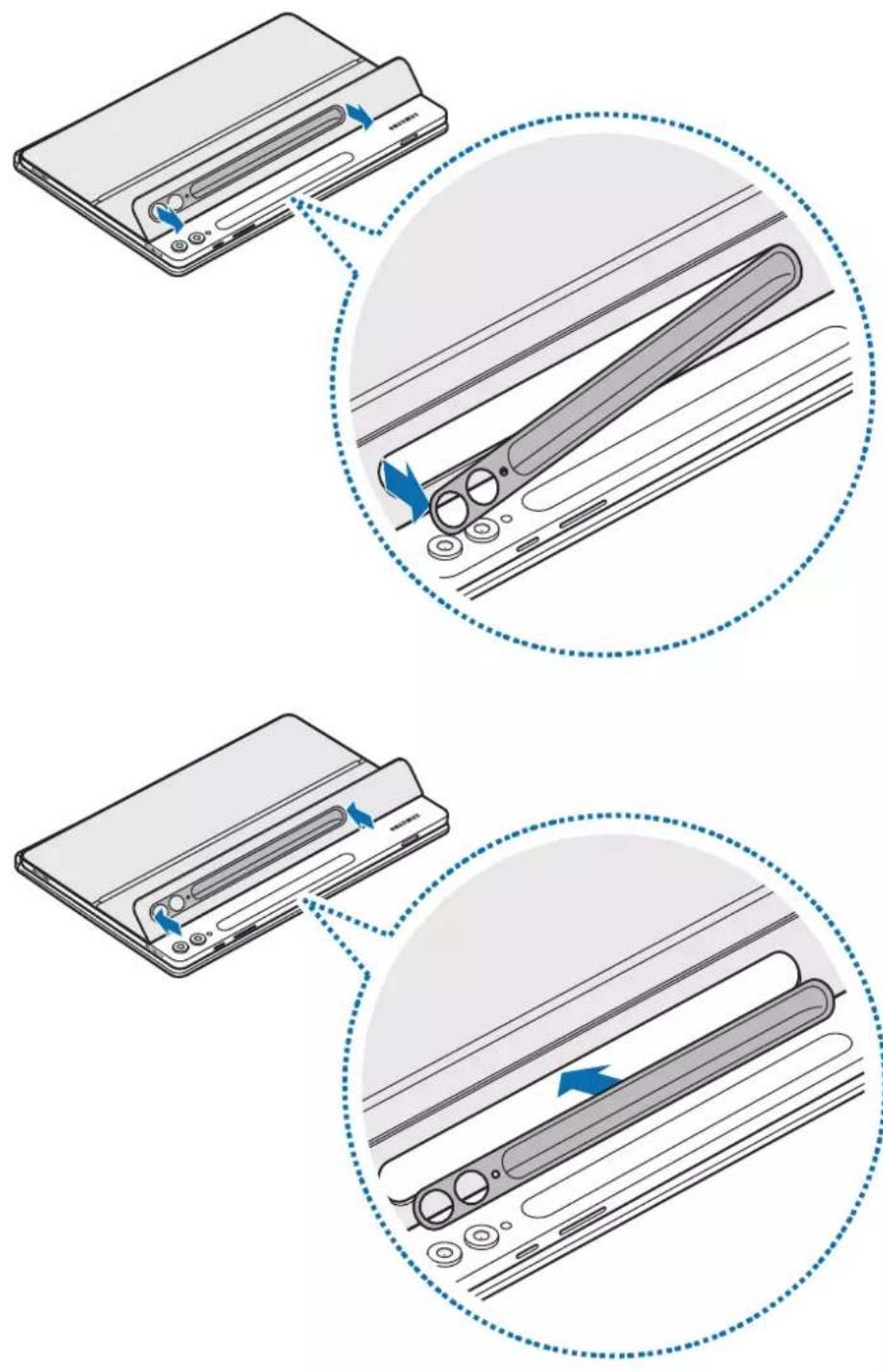
Carcasa S Pen a produsului poate fi schimbată. Când schimbați carcasa S Pen, apăsați orificiul camerei foto al carcasei S Pen și îndepărtați-o.
Pentru a atașa carcasa S Pen, aliniați carcasa S Pen cu canelura carcasei S Pen a produsului și împingeți marginea până când auziți un clic.
Informații privind utilizarea
Măsuri de precauție pentru utilizarea produsului
Vă rugăm să citiți acest manual cu atenție înainte de a utiliza produsul pentru a asigura folosirea corectă și în siguranță a acestuia.
- Imaginile pot diferi, ca aspect, față de produsul actual. Conținutul poate fi modificat fără notificare prealabilă.
- Produsul este optimizat pentru conectare cu SAMSUNG Tab S9, Galaxy Tab S9+ și Galaxy Tab S9 Ultra.
- Nu expuneți produsul la umiditate, solventi sau temperaturi ridicate. Nerespectarea acestei instrucțiuni poate conduce la pătarea, încrețirea, decolorarea sau deformarea produsului.
- Dacă suprafața de atașare a produsului este murdară, ștergeți suprafața înainte de a folosi produsul.
- Evitați amplasarea produsului într-un mediu fierbinte sau umed. Dacă produsul este expus direct la lumina soarelui, culoarea sau forma lui se poate modifica.
- Aveți grijă să nu zgâriatii produsul cu obiecte ascuțite, cum ar fi unghiile.
- În timpul utilizării acestui produs, clienții pot avea reacții alergice, cum ar fi mâncărimi, eczeme sau umflături. Dacă prezentați aceste simptome, nu mai folosiți produsul și consultați un medic.
- Când utilizați produsul, aveți grijă să preveniți zgârieturile sau deteriorările cauzate de murdărie.
- Produsul dvs. conține magneti. Tineți-l la distanță de carduri de credit, dispositive medicale implantate și de alte dispositive care pot fi afectate de magneti. În cazul dispozitivelor medicale, mențineți produsul la o distanță mai mare de 15 cm. Opriți utilizarea produsului dacă suspectați orice interferență cu dispozitivul dvs. medical și consultați medicul dvs. sau producătorul dispozitivului dvs. medical.
- Acest produs include software gratuit/open source. Informațiile despre licența software-ului open source utilizat în acest produs pot fi găsite la adresa opensource.samsung.com.
Pictograme pentru instructiuni

Avertisment: situații care pot cauza vătămări dvs. sau altor persoane

Atentie: situații care v-ar putea deteriora produsul sau alte echipamente

Aviz: note, sfaturi de utilizare și informații suplimentare
Observații privind conținutul și accesorile din ambalaj
Verificați dacă în cutia produsului există următoarele articole:
- Produs
• Ghid de pornire rapidă

- Articolele furnizate împreună cu produsul și accesoriiile disponibile pot varia în funcție de regiune sau de operator.
- Aspectul și specificațiile se pot modifica fără notificare prealabilă.
- Puteți achiziționa accesorii suplimentare de pe site-ul web Samsung. Asigurați-vă că acestea sunt compatibile cu produsul înainte de achiziționare.
- Utilizați doar accesorii aprobate de Samsung. Utilizarea accesoriiilor neaprobate poate provoca probleme de performanță și funcționări defectuoase care nu sunt acoperite de garanție.
- Disponibilitatea tuturor accesorilor este supusă modificării în funcție de companiile producătoare. Pentru mai multe informații despre accesorile disponibile, consultați site-ul web Samsung.
Drepturi de autor
Drepturi de autor © 2023 Samsung Electronics Co., Ltd.
Acest manual este protejat în virtutea legislației internaționale privind drepturile de autor.
Nicio parte a acestui manual nu poate fi reprodusă, distribuită, tradusă sau transmisă, sub nicio formă și prin niciun mijloc, electronic sau mecanic, inclusiv prin fotocopiere, înregistrare sau stocare în niciun sistem de stocare și recuperare a informațiilor.
Mărci comerciale
- SAMSUNG și logo-ul SAMSUNG sunt mărci comerciale înregistrate ale Samsung Electronics Co., Ltd.
- Toate celelalte mărci comerciale și drepturi de autor sunt proprietatea deținătorilor respectivi.
Първи стъпки

- Aspectul dispozitivului
- Utilizarea tastaturii
- Ataşarea tastaturii
- Reglarea unghiului tabletei (EF-DX715, EF-DX815, EF-DX915)
- Utilizarea tastelor
- Utilizarea suportului tactil (EF-DX715, EF-DX815, EF-DX915)
- Păstrarea S Pen
- Înlocuirea carcasei S Pen
- Informații privind utilizarea
- Măsuri de precauție pentru utilizarea produsului
- Pictograme pentru instructiuni
- Observații privind conținutul și accesorile din ambalaj
- Drepturi de autor
- Mărci comerciale
- Първи стъпки
Marcă : SAMSUNG
Model : EFDX900
Categorie : Tastatură