EFDX900 - Tastatur SAMSUNG - Kostenlose Bedienungsanleitung
Finden Sie kostenlos die Bedienungsanleitung des Geräts EFDX900 SAMSUNG als PDF.
 FR
FR
 BG
BG
 CS
CS
 DA
DA
 DE
DE
 EL
EL
 EN
EN
 ES
ES
 ET
ET
 FI
FI
 HU
HU
 ID
ID
 IT
IT
 JA
JA
 KK
KK
 KO
KO
 LT
LT
 LV
LV
 NL
NL
 NO
NO
 PL
PL
 PT
PT
 RO
RO
 RU
RU
 SK
SK
 SL
SL
 SV
SV
 TR
TR
 UK
UK
 ZH
ZH
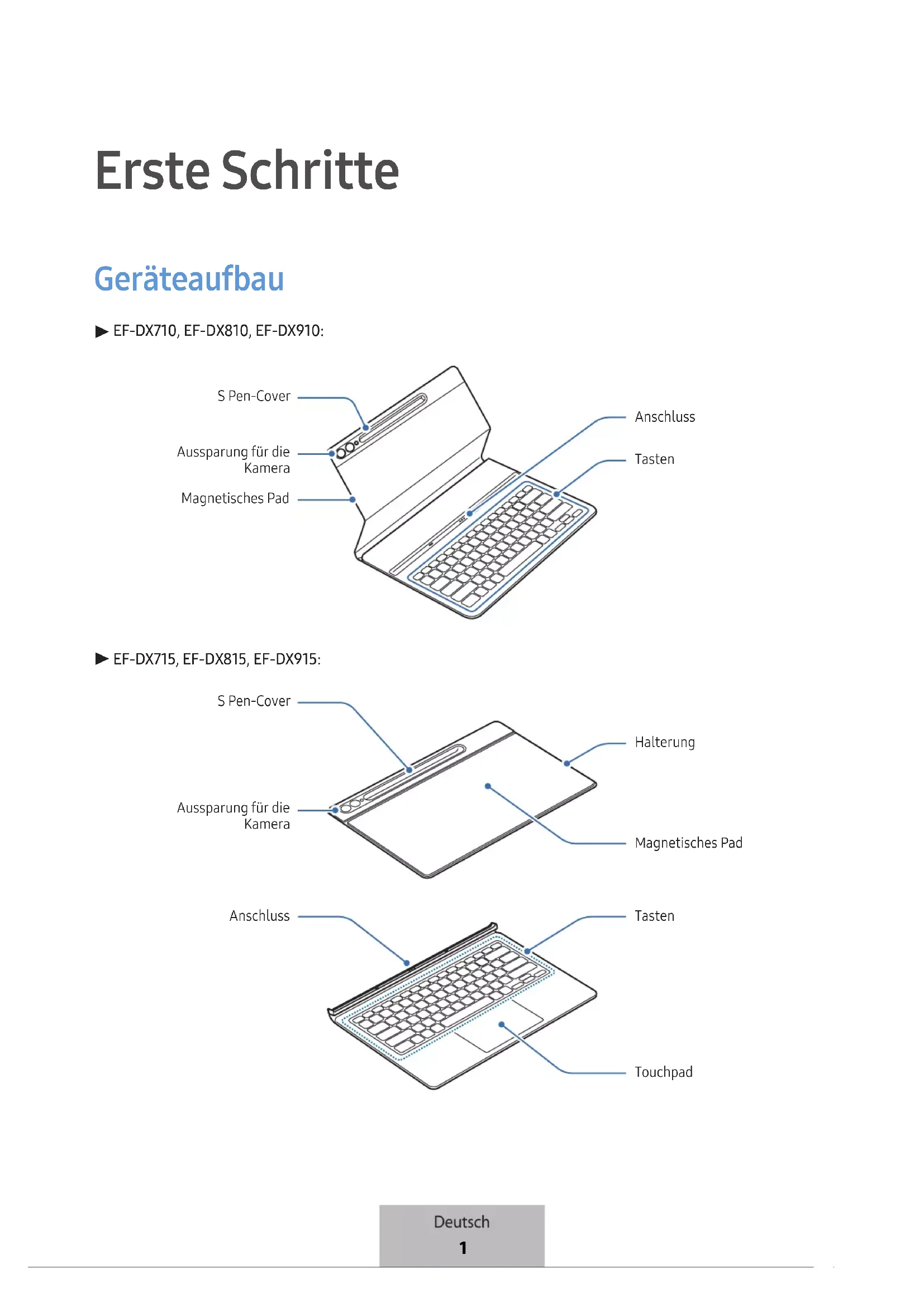
| Produkttyp | Tastatur-Hülle für Tablets |
| Marke | Samsung |
| Modell | EFDX900 (auch bekannt als EF-DX710, EF-DX810, EF-DX910, EF-DX715, EF-DX815, EF-DX915) |
| Kompatibilität | Samsung Galaxy Tab S9, Galaxy Tab S9+, Galaxy Tab S9 Ultra |
| Gewicht | Ca. 450 g (Schätzung) |
| Stromversorgung | Direkt über den speziellen Anschluss mit dem Tablet verbunden (keine Batterie erforderlich) |
| Material | Kunststoff und Magnete |
| Hauptfunktionen | Bildschirmschutz, integrierte Tastatur, Touchpad (je nach Modell), verstellbarer Ständer (je nach Modell), Aufbewahrung des S Pen, Schnellzugrifftasten (Samsung DeX, Google Assistant, Lieblings-Apps), magnetische Befestigung |
| Sondertasten | Fn-Tasten, Lang, DeX, APP1/2/3, Pfeiltasten mit Kombinationen (Bild ab, Pos1, Ende) |
| Touchpad | Verfügbar bei den Modellen EF-DX715, EF-DX815, EF-DX915; Gesten: Klick, Ziehen, zwei Finger (Kontextmenü, Scrollen), drei Finger (Zuletzt verwendet, Startseite, App-Wechsel) |
| S Pen-Aufbewahrung | Integrierte S Pen-Hülle mit magnetischer Befestigung |
| Tablet-Winkel | Über den Ständer einstellbar (Modelle EF-DX715, EF-DX815, EF-DX915) |
| Pflege und Reinigung | Mit einem weichen, trockenen Tuch reinigen; Feuchtigkeit, Lösungsmittel und hohe Temperaturen vermeiden |
| Sicherheit | Enthält Magnete: Mindestens 15 cm Abstand zu implantierten medizinischen Geräten halten; übermäßige Stöße und Druck auf den Bildschirm vermeiden |
| Ersatzteile und Reparierbarkeit | Die S Pen-Hülle ist austauschbar; andere Komponenten sind nicht vom Benutzer reparierbar; nur zugelassenes Samsung-Zubehör verwenden |
| Allgemeine Informationen | Garantie: Standard Samsung; Lieferumfang: Produkt + Kurzanleitung |
Häufig gestellte Fragen - EFDX900 SAMSUNG
Benutzerfragen zu EFDX900 SAMSUNG
0 Frage zu diesem Gerät. Beantworten Sie die, die Sie kennen, oder stellen Sie Ihre eigene.
Eine neue Frage zu diesem Gerät stellen
Laden Sie die Anleitung für Ihr Tastatur kostenlos im PDF-Format! Finden Sie Ihr Handbuch EFDX900 - SAMSUNG und nehmen Sie Ihr elektronisches Gerät wieder in die Hand. Auf dieser Seite sind alle Dokumente veröffentlicht, die für die Verwendung Ihres Geräts notwendig sind. EFDX900 von der Marke SAMSUNG.
BEDIENUNGSANLEITUNG EFDX900 SAMSUNG
Tastatur verwenden
Tastatur anbringen
1 Richte die Ecken des unteren Teils des Covers am Tablet aus und bringe das Cover dann an.
2 Prüfe nach dem Anbringen des Covers, ob die Kamera richtig in der Aussparung für die Kamera sitzt. Wenn sie schief sitzt, nimm das Cover ab und bringe es wieder an.
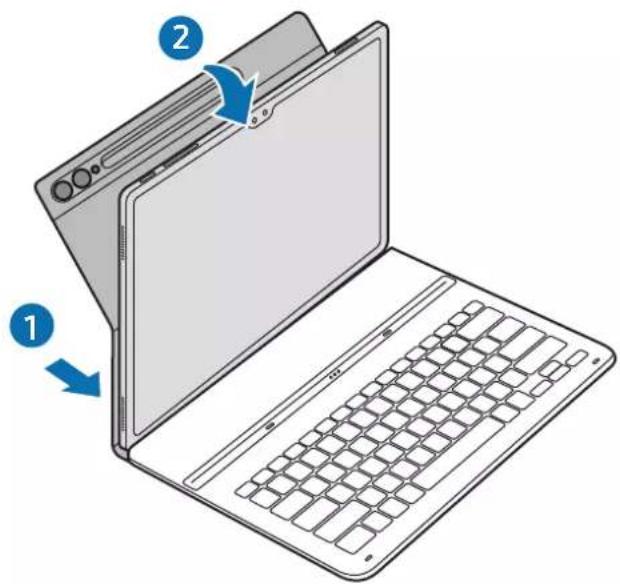
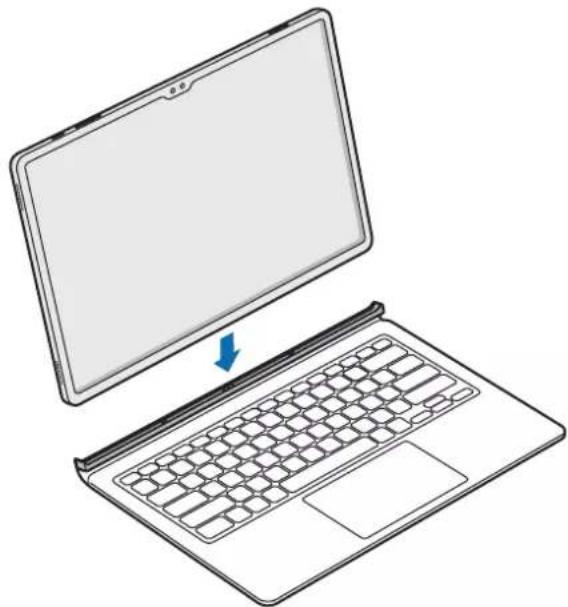
3 Richte die Anschlüsse des Tablets und der Tastatur aufeinander aus und bringe das Tablet dann an der Tastatur an.
Du kannst die Tastatur sofort verwenden.
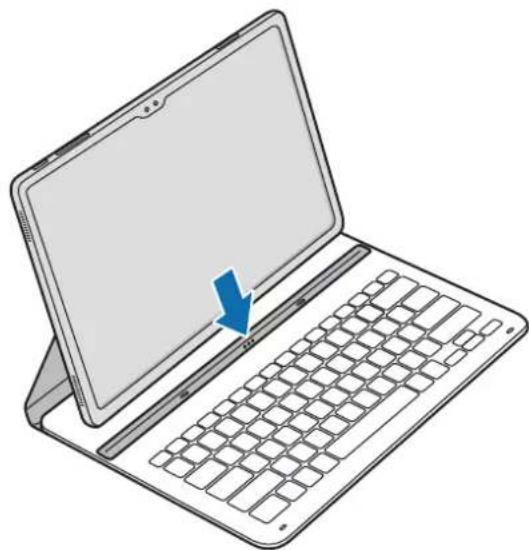
1 Prüfe die Position der Kamera und ihrer Aussparung und richte dann die Ecken des oberen Teils des Covers am Tablet aus.
2 Bringe zunächst den oberen Teils des Covers an, dann drücke den Rest nach unten.
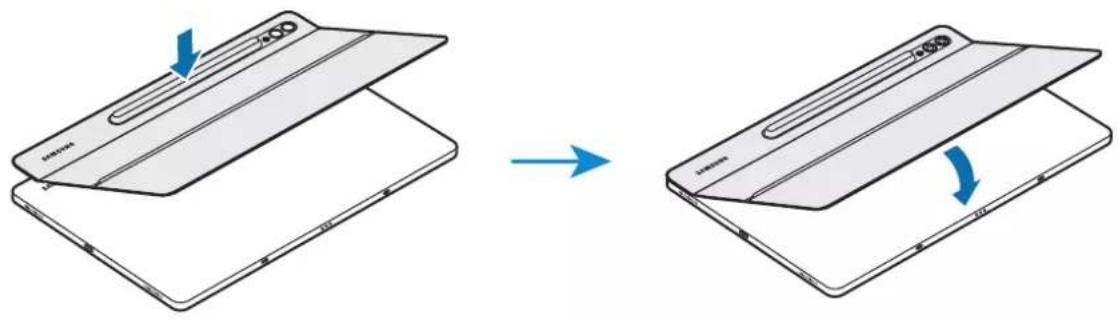
3 Richte die Anschlüsse des Tablets und der Tastatur aufeinander aus und bringe das Tablet dann an der Tastatur an.
Du kannst die Tastatur sofort verwenden.
- Übe keinen übermäßigen Druck auf die Tastatur aus, während sie den Bildschirm des Tablets bedeckt. Dies kann den Bildschirm beschädigen.
- Wenn das Tablet und die Tastaturanschlüsse verschmutzt sind, wird die Tastatur möglicherweise nicht erkannt oder funktioniert nicht richtig.
- Schließe die Tastatur, wenn du dich mit dem Tablet an einen anderen Ort begibst. Wenn du dich mit geöffneter Tastatur bewegst, kann sich das Tablet lösen und beschädigt werden.
• Verwende das Gerät auf einer ebenen Fläche.

Du kannst die Tastatur als Bildschirmcover verwenden. Der Bildschirm wird ausgeschaltet, wenn du ihn mit der Tastatur abdeckst, und eingeschaltet, wenn du die Tastatur aufklappst.
Winkel des Tablets anpassen (EF-DX715, EF-DX815, EF-DX915)
Du kannst den Winkel des Tablets über die Halterung des Produkts anpassen. Klappe die Halterung aus und stelle sie ein, bis du den gewünschten Winkel gefunden hast.
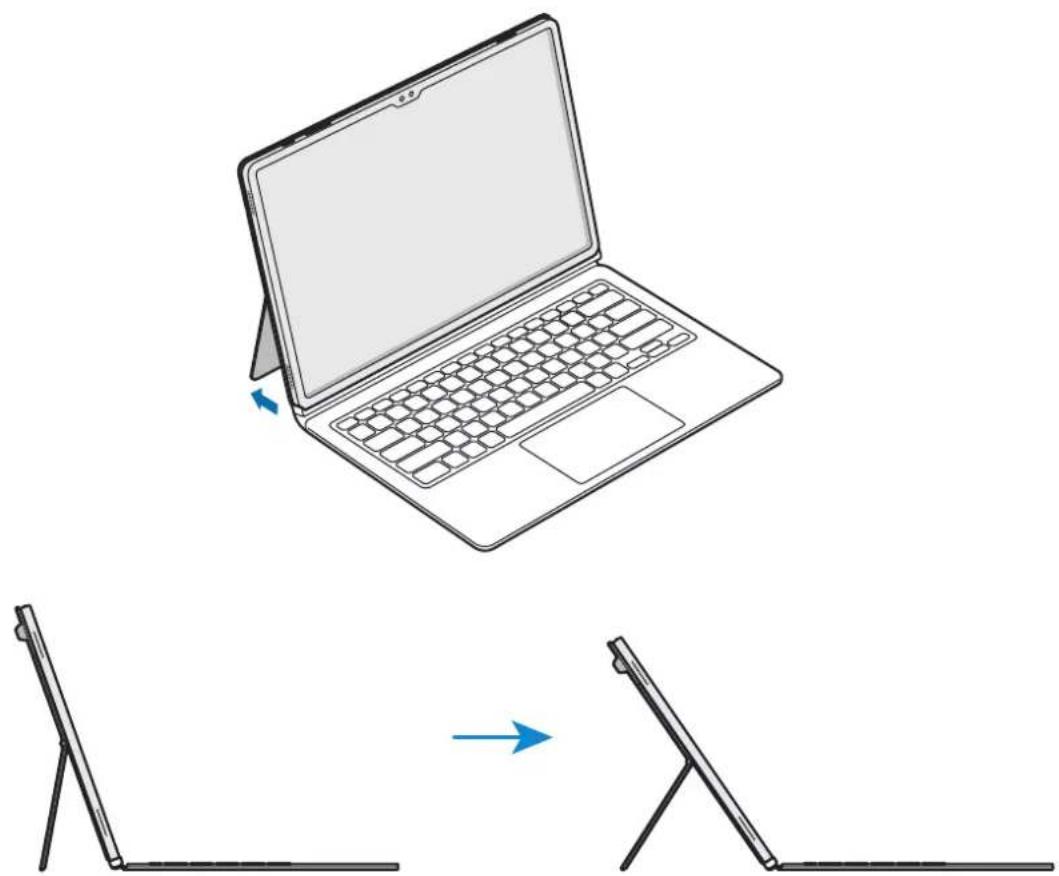
- Neige die Halterung nicht übermäßig und übe nicht zu viel Druck auf sie aus. Andernfalls kann sie beschädigt oder verformt werden.
- Übe bei einem niedrigen Winkel der Halterung keinen Druck auf den Tablet-Bildschirm aus. Dies kann dazu führen, dass die Halterung umfällt.
Tasten verwenden
Stelle auf dem Tablet die Eingabesprache ein, bevor du die Tastatur verwendest. Weitere Informationen zum Einstellen der Eingabesprache findest du im Benutzerhandbuch des Tablets.
| A | • [Fn] + [APP1]/[APP2]/[APP3]: Öffne deine Lieblings-Apps. (EF-DX910, EF-DX915)Zum Speichern einer App in den Favoriten startest du die gewünschte App und hältst die Taste Fn und die Taste APP1/APP2/APP3 drei Sekunden lang gedrückt. |
| B | • [Fn] + [DeX]: Starte oder beende Samsung DeX. |
| C | • Öffne Google Assistant. |
| D | • [Fn] + [☐]: Schalte das Touchpad ein oder aus. (EF-DX715, EF-DX815, EF-DX915) |
| E | • [Lang]: Ändere die Eingabesprache.• [Fn] + [☐]: Schalte die Bildschirmtastatur ein oder aus. |
| F | • ▲/▼/◄/►: Bewege den Cursor.• [Fn] + [▲]: Seite nach oben• [Fn] + [▼]: Seite nach unten• [Fn] + [◄]: Pos1• [Fn] + [►]: Ende |

Weitere Informationen zu Samsung DeX findest du im Benutzerhandbuch des jeweiligen Tablets.
Touchpad verwenden (EF-DX715, EF-DX815, EF-DX915)
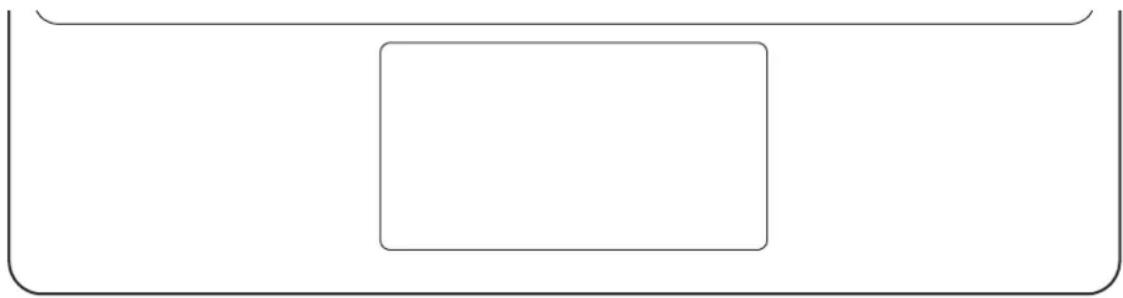
Du kannst das Touchpad verwenden, um den Cursor auf dem Tablet-Bildschirm zu steuern oder die zusätzlichen Funktionen zu nutzen.
| Aktionen Funktionen | |
| Klicken/tippen | • Klicken |
| Ziehen | • Bewege den Cursor. |
| Halten und ziehen | • Ziehe das ausgewählte Objekt. |
| Mit zwei Fingern tippen | • Öffne das Kontextmenü. |
| Mit zwei Fingern ziehen | • Scrolle die Seite. |
| Finger spreizen/zusammenführen | • Anzeige vergrößern/verkleinern |
| Nach oben/unten ziehen mit drei Fingern | • Aktuelle Anwendungen/Home |
| Nach links/rechts ziehen mit drei Fingern | • Wechsle zwischen den Apps. |
| Mit drei Fingern tippen | • Zurück |
S Pen aufbewahren
1 Setze den S Pen wie auf dem Bild gezeigt in das S Pen-Ladegerät des Tablets ein.
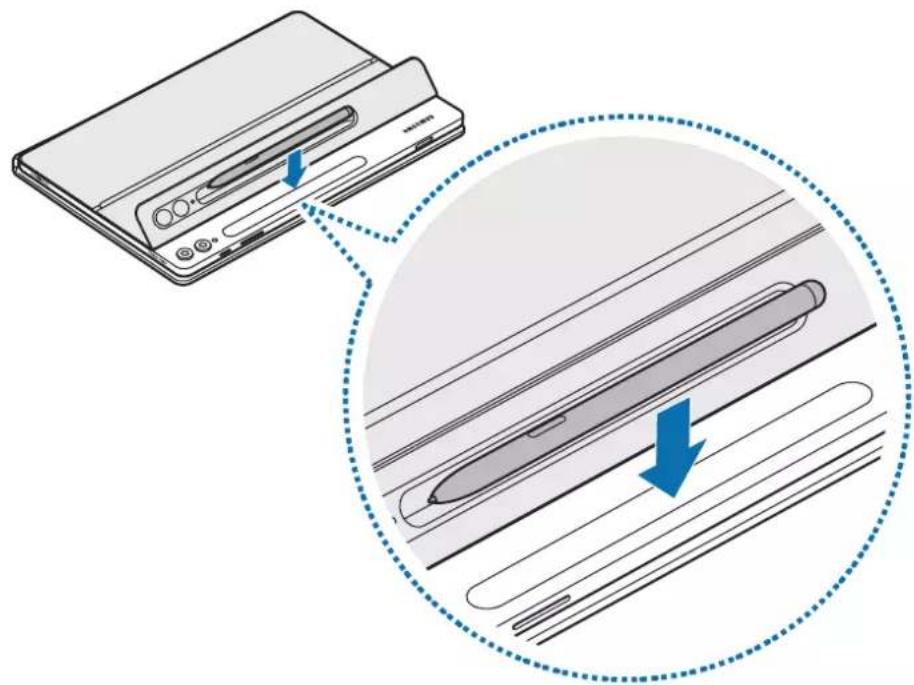
Richte den S Pen richtig am S Pen-Ladegerät aus. Wenn der S Pen nicht ordnungsgemäß angebracht ist, kann das S Pen-Cover möglicherweise nicht geschlossen werden.
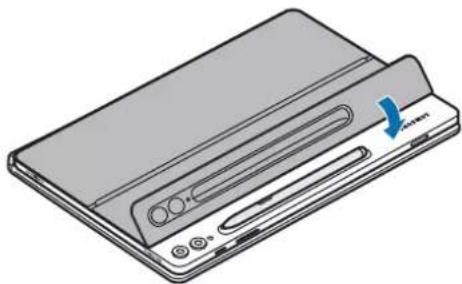
2 Bedecke den S Pen mit dem S Pen-Cover.
S Pen-Cover austauschen
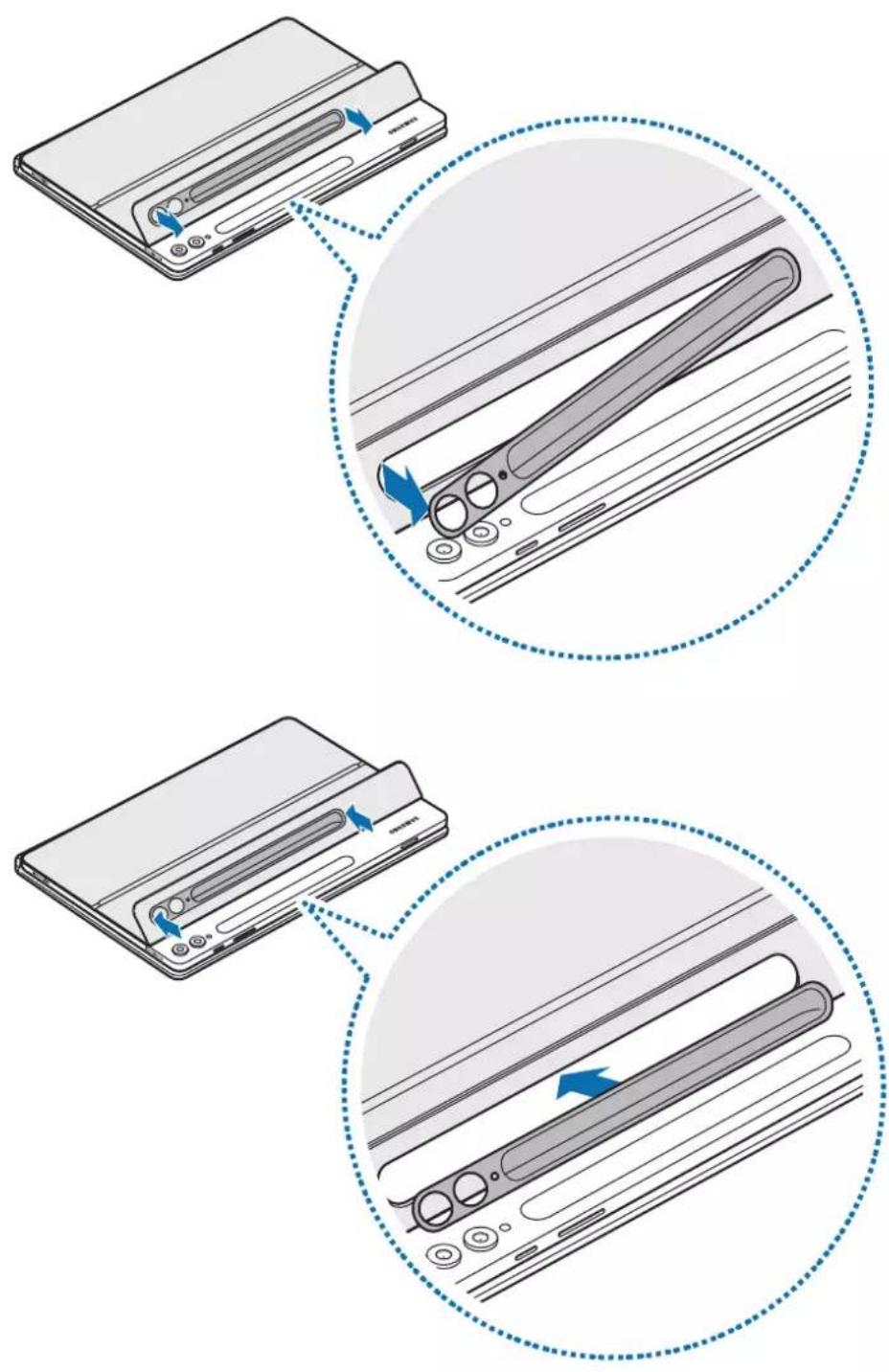
Das S Pen-Cover des Produkts lässt sich austauschen. Zum Austauschen des S Pen-Covers drückst du auf die Aussparung für die Kamera des S Pen-Covers und entfernt sie.
Zum Anbringen des S Pen-Covers richtest du das S Pen-Cover an der Rille für das S Pen-Cover des Produkts aus und drückst auf die Kante, bis es klickt.
Vorsichtsmaßnahmen für die Verwendung des Produkts
Lies dir dieses Handbuch vor Verwendung des Produkts aufmerksam durch, um seine sichere und sachgemäße Verwendung zu gewährleisten.
- Bilder können vom Aussehen des tatsächlichen Produkts abweichen. Die Inhalte können ohne vorherige Ankündigung geändert werden.
- Das Produkt ist für die Verwendung mit dem SAMSUNG Tab S9, Galaxy Tab S9+ und Galaxy Tab S9 Ultra optimiert.
- Setze das Produkt nicht hoher Luftfeuchtigkeit, Lösungsmitteln oder hohen Temperaturen aus. Das könnte Flecken, Falten, Verfärbungen oder Verformungen verursachen.
- Falls die Oberfläche des Produkts schmutzig ist, reinige sie vor der Verwendung.
- Platziere das Produkt möglichst nicht in heißen oder feuchten Umgebungen. Falls das Produkt direkter Sonneneinstrahlung ausgesetzt ist, können Veränderungen an Farbe und Form auftreten.
- Zerkratze das Produkt nicht mit scharfen Gegenständen wie etwa Nägeln.
- Die Verwendung dieses Produkts kann bei einigen Kunden allergische Reaktionen wie Juckreiz, Hautausschlag oder Schwellungen hervorrufen. Sollten Symptome dieser Art bei dir auftreten, verwende das Produkt nicht weiter und wende dich an einen Arzt.
- Gehe vorsichtig mit dem Produkt um, damit es nicht verkratzt oder durch Schmutz beschädigt wird.
- Das Produkt enthält Magnete. Halte es fern von Kreditkarten, implantierten medizinischen Geräten und anderen Geräten, die von Magneten beeinflusst werden können. Bei medizinischen Geräten solltest du einen Abstand von mehr als 15 cm einhalten. Stelle die Verwendung des Produkts ein, wenn du eine Störung deines medizinischen Geräts vermutest, und wende dich an deinen Arzt oder den Hersteller des medizinischen Geräts.
- Dieses Produkt enthält bestimmte freie Software sowie Open-Source-Software. Lizenzinformationen zur im Produkt verwendeten Open-Source-Software findest du unter opensource.samsung.com
Hinweissymbole

Warnung: Situationen, die zu Verletzungen führen könnten

Vorsicht: Situationen, die zu Schäden an deinem oder anderen Produkten führen könnten

Hinweis: Hinweise, Verwendungstipps oder zusätzliche Informationen
Hinweise zu Verpackungsinhalt und Zubehör
Vergewissere dich, dass der Produktkarton die folgenden Artikel enthält:
- Produkt
- Kurzanleitung

- Die mit dem Produkt und anderen verfügbaren Zubehörteilen bereitgestellten Artikel können je nach Region oder Mobilfunkanbieter variieren.
- Änderungen am Aussehen und an den technischen Daten sind ohne vorherige Ankündigung vorbehalten.
- Weitere Zubehörteile kannst du auf der Website von Samsung erwerben. Stelle vor dem Kauf sicher, dass sie mit dem Produkt kompatibel sind.
- Verwende ausschließlich von Samsung zugelassene Zubehörteile. Bei Verwendung nicht zugelassener Zubehörteile können Leistungsbeeinträchtigungen und Fehler auftreten, die nicht von der Garantie gedeckt sind.
- Die Verfügbarkeit der Zubehörteile ist vollständig von den entsprechenden Herstellern abhängig. Weitere Informationen zu verfügbarem Zubehör findest du auf der Website von Samsung.
Copyright
Diese Anleitung ist durch internationale Urheberrechtsgesetze geschützt.
Diese Anleitung darf weder als Ganzes noch in Teilen reproduziert, vertrieben, übersetzt oder in anderer Form oder mit anderen Mitteln elektronischer oder mechanischer Art übertragen werden. Dazu zählt auch das Fotokopieren, Aufzeichnen oder Speichern in jeglicher Art von Informationsspeicher- und -abrufsystem.
Marken
• SAMSUNG und das SAMSUNG-Logo sind eingetragene Marken von Samsung Electronics Co., Ltd.
- Alle weiteren Marken und Copyrights sind Eigentum ihrer jeweiligen Besitzer.

- Tastatur verwenden
- Tastatur anbringen
- Winkel des Tablets anpassen (EF-DX715, EF-DX815, EF-DX915)
- Tasten verwenden
- Touchpad verwenden (EF-DX715, EF-DX815, EF-DX915)
- S Pen aufbewahren
- S Pen-Cover austauschen
- Vorsichtsmaßnahmen für die Verwendung des Produkts
- Hinweissymbole
- Hinweise zu Verpackungsinhalt und Zubehör
- Copyright
- Marken
Marke : SAMSUNG
Modell : EFDX900
Kategorie : Tastatur