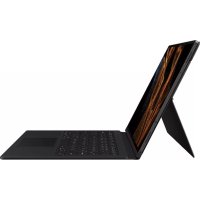
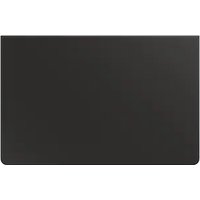
EFDX900 - Tastatur SAMSUNG - Gratis bruksanvisning og manual
Finn enhetens veiledning gratis EFDX900 SAMSUNG i PDF-format.
 FR
FR
 BG
BG
 CS
CS
 DA
DA
 DE
DE
 EL
EL
 EN
EN
 ES
ES
 ET
ET
 FI
FI
 HU
HU
 ID
ID
 IT
IT
 JA
JA
 KK
KK
 KO
KO
 LT
LT
 LV
LV
 NL
NL
 NO
NO
 PL
PL
 PT
PT
 RO
RO
 RU
RU
 SK
SK
 SL
SL
 SV
SV
 TR
TR
 UK
UK
 ZH
ZH
| Produkttype | Tastaturdeksel til nettbrett |
| Merke | Samsung |
| Modell | EFDX900 (også referert til EF-DX710, EF-DX810, EF-DX910, EF-DX715, EF-DX815, EF-DX915) |
| Kompatibilitet | Samsung Galaxy Tab S9, Galaxy Tab S9+, Galaxy Tab S9 Ultra |
| Vekt | Omtrent 450 g (estimat) |
| Strømforsyning | Kobles direkte til nettbrettet via dedikert kontakt (ingen batteri nødvendig) |
| Materiale | Plast og magneter |
| Hovedfunksjoner | Skjermbeskyttelse, integrert tastatur, styreflate (avhengig av modell), justerbart stativ (avhengig av modell), oppbevaring av S Penn, snarveistaster (Samsung DeX, Google Assistant, favorittapper), magnetisk feste |
| Spesialtaster | Taster Fn, Lang, DeX, APP1/2/3, piltaster med kombinasjoner (Neste side, Hjem, Slutt) |
| Styreflate | Tilgjengelig på modellene EF-DX715, EF-DX815, EF-DX915; bevegelser: klikk, dra, to fingre (høyreklikk, rulling), tre fingre (nylige apper, hjem, bytte app) |
| S Penn-oppbevaring | Integrert S Penn-deksel med magnetisk feste |
| Nettbrettvinkel | Justerbar via stativ (modeller EF-DX715, EF-DX815, EF-DX915) |
| Vedlikehold og rengjøring | Rengjør med en myk, tørr klut; unngå fuktighet, løsemidler, høye temperaturer |
| Sikkerhet | Inneholder magneter: hold minst 15 cm unna implanterte medisinske enheter; unngå støt og overdrevent trykk på skjermen |
| Reservedeler og reparerbarhet | S Penn-dekslet kan skiftes; andre komponenter kan ikke repareres av brukeren; bruk kun godkjente Samsung-tilbehør |
| Generell informasjon | Garanti: Standard Samsung; innhold i esken: produkt + hurtigstartguide |
Ofte stilte spørsmål - EFDX900 SAMSUNG
Brukerspørsmål om EFDX900 SAMSUNG
0 spørsmål om dette apparatet. Svar på dem du kjenner, eller still ditt eget.
Still et nytt spørsmål om dette apparatet
Last ned instruksjonene for din Tastatur i PDF-format gratis! Finn veiledningen din EFDX900 - SAMSUNG og ta den elektroniske enheten tilbake i hendene. På denne siden er alle dokumenter som er nødvendige for bruken av enheten din publisert. EFDX900 av merket SAMSUNG.
BRUKSANVISNING EFDX900 SAMSUNG
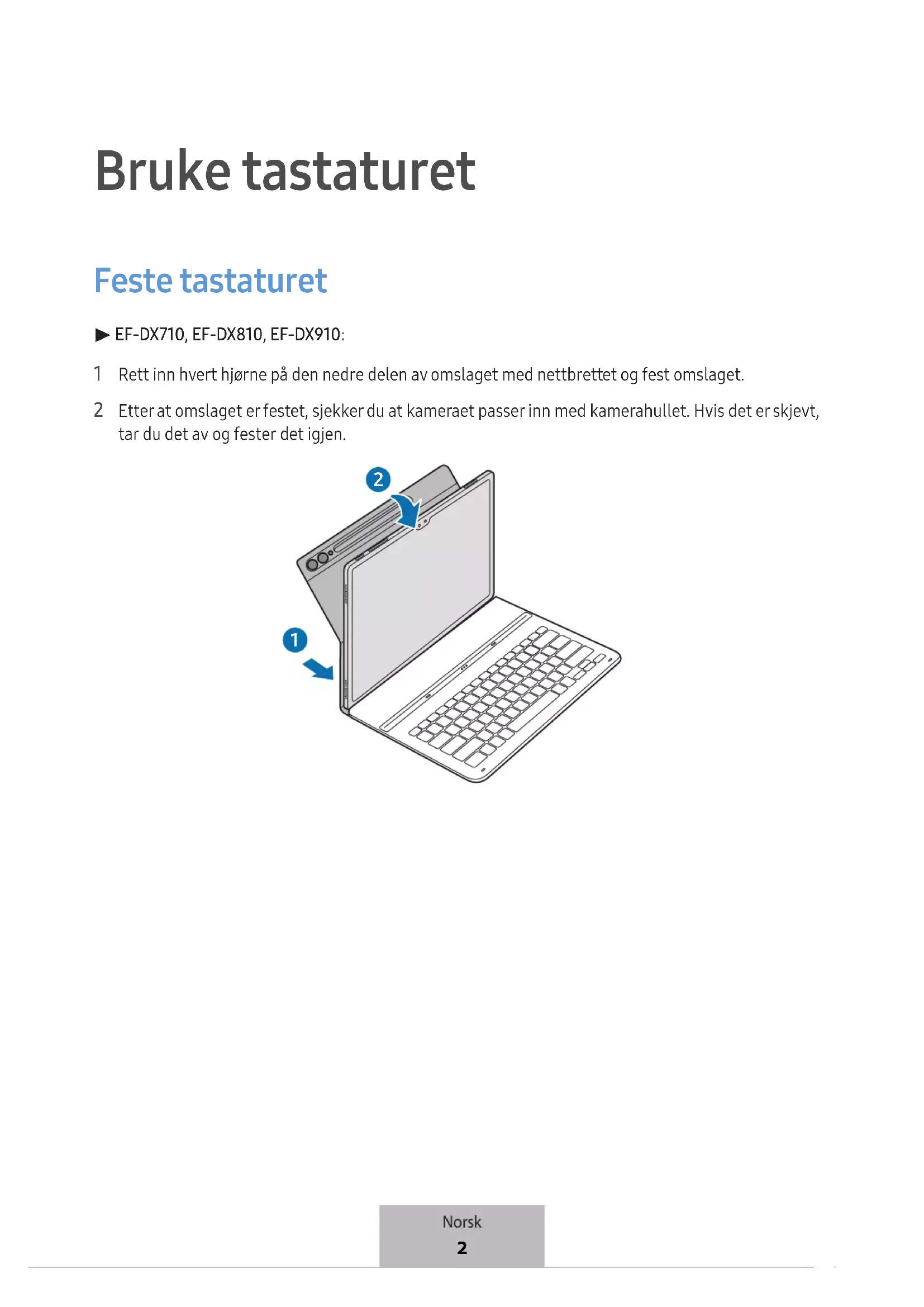
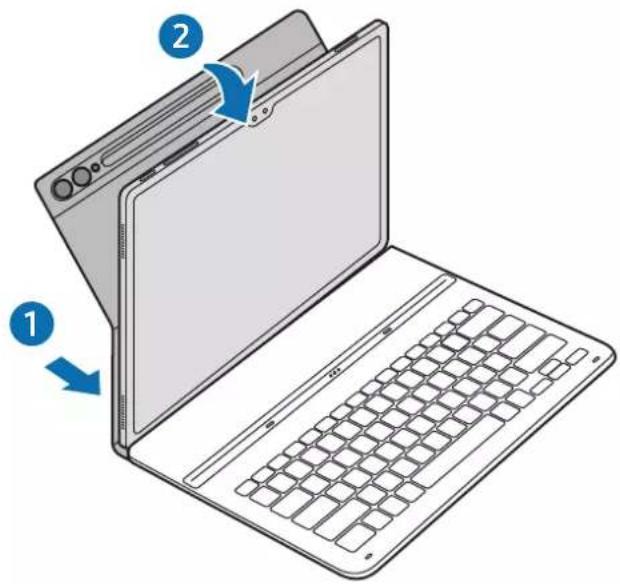
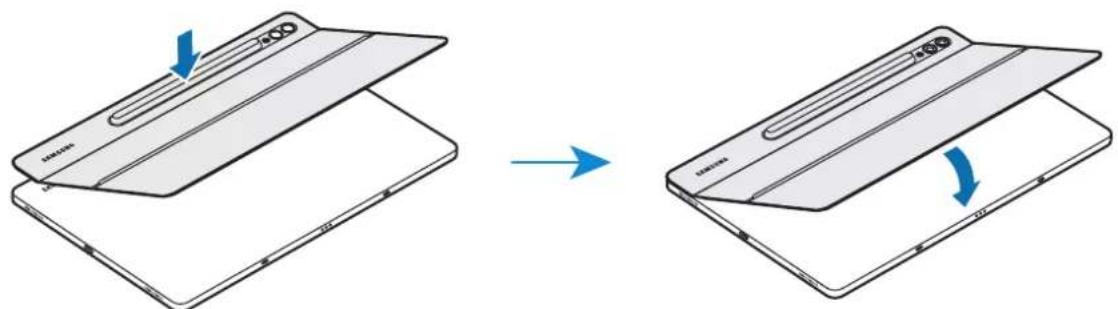
1 Rett inn hvert hjørne på den nedre delen av omslaget med nettbrettet og fest omslaget.
2 Etter at omslaget er festet, sjekker du at kameraet passer inn med kamerahullet. Hvis det er skjevt, tar du det av og fester det igjen.
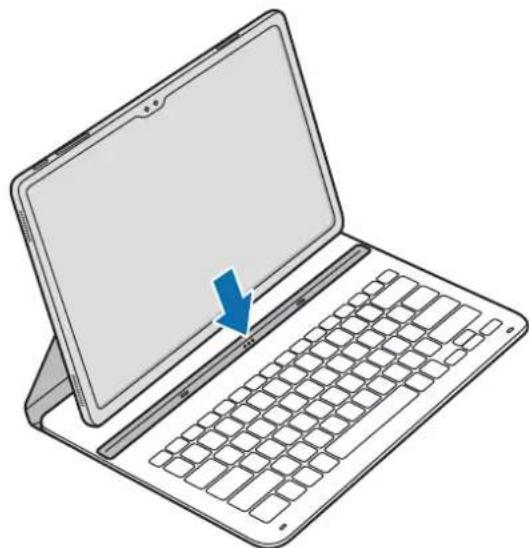
3 Rett inn kontaktene til nettbrettet og tastaturet, og fest deretter nettbrettet til tastaturer. Du vil kunne bruke tastaturet umiddelbart.
1 Kontroller plasseringen av kameraet og kamerahullet, rett deretter inn hvert hjørne av den øvre delen av omslaget med nettbrettet.
2 Fest øvre del av omslaget først og trykk deretter den gjenværende delen ned.
3 Rett inn kontaktene til nettbrettet og tastaturet, og fest deretter nettbrettet til tastaturer. Du vil kunne bruke tastaturet umiddelbart.
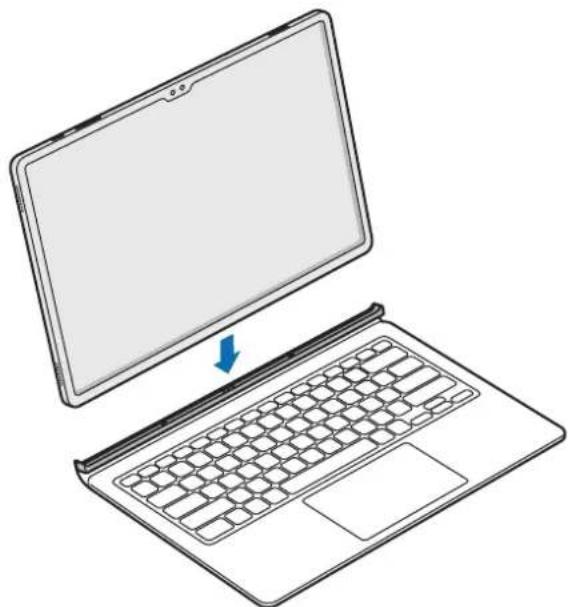
- Ikke legg for mye trykk på tastaturet når du dekker nettbrettets skjerm. Dette kan føre til skjermskade.
- Hvis kontaktene til nettbrettet eller tastaturet er skitne, kan det hende at tastaturet ikke gjenkjennes eller fungerer som det skal.
- Når du flytter deg fra ett sted til et annet med nettbrettet, lukker du tastaturet. Hvis du flytter deg med tastaturet åpent, kan nettbrettet komme av og bli skadet.
- Bruk produktet på en flat overflate.

Du kan bruke tastaturet som et skjermomslag. Skjermen slås av när du dekker den med tastaturet, og den slår seg på igjen när du åpner tastaturet.
Slik justerer du nettbrettvinkelen (EF-DX715, EF-DX815, EF-DX915)
Du kan justere nettbrettvinkelen med produktets stativ. Brett ut og juster stativet til du finner ønsket vinkel.
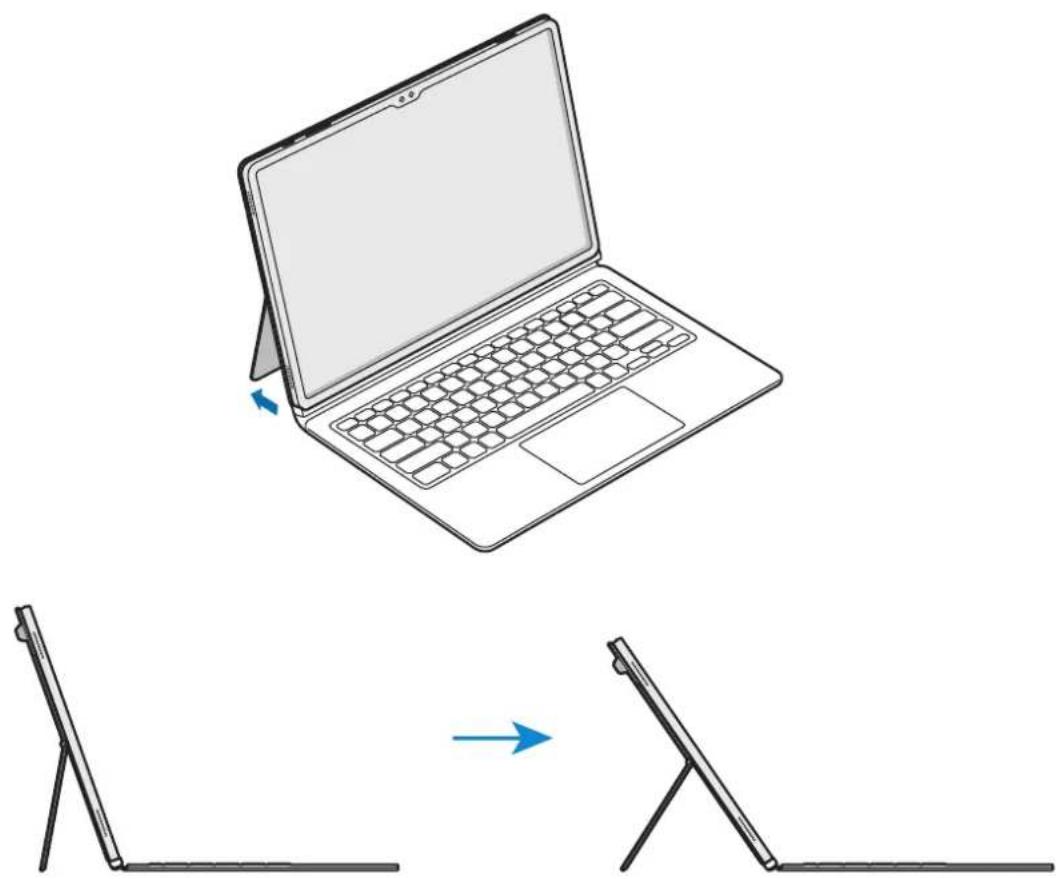
- Ikke vipp eller press altfor mye på stativet. Dette kan skade eller deformere det.
- Ikke trykk på skjermen til nettbrettet mens vinkelen til stativet er justert lavt. Dette kan føre til at stativet velter.
Bruk av tastene
Angi inndataspråk på nettbrettet før du bruker tastaturet. Hvis du vil ha mer informasjon om å angi inndataspråk, kan du se nettbrettets brukerhåndbok.
| A | • [Fn] + [APP1]/[APP2]/[APP3]: Åpne favorittappene. (EF-DX910, EF-DX915)For å lagre en app i favoritter, åpner du appen du vil lagre, og trykker og holder nede Fn-tasten og APP1-/APP2-/APP3-tasten i 3 sekunder. |
| B | • [Fn] + [DeX]: Starte eller avslutte Samsung DeX. |
| C | • Åpne Google Assistant-appen. |
| D | • [Fn] + [☐]: Slå styreflaten av eller på. (EF-DX715, EF-DX815, EF-DX915) |
| E | • [Lang]: Veksle mellom inndataspråk.• [Fn] + [☐: Slå skjermtastaturet av eller på. |
| F | • ▲ / ▼ / ◀ / ▶: Flytte markøren.• [Fn] + [▲]: Side opp• [Fn] + [▼]: Side ned• [Fn] + [◀]: Hjem• [Fn] + [▶]: Slutt |

Hvis du vil ha mer informasjon om Samsung DeX, kan du se nettbrettets brukerhåndbok.
Slik bruker du styreflaten (EF-DX715, EF-DX815, EF-DX915)
Du kan bruke styreflaten til å kontrollere markøren på nettbrettskjermen eller bruke tilleggsfunksjonene.
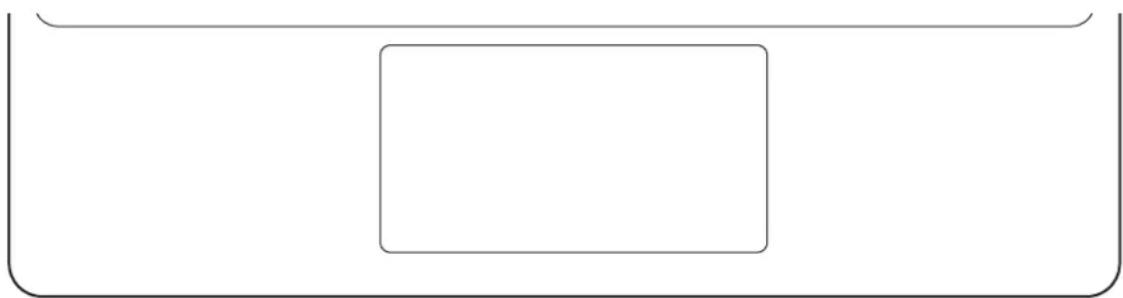
| Tiltak Funksjoner | |
| Klikke/trykke | • Klikk |
| Dra | • Flytt markøren. |
| Holde og dra | • Flytt det valgte objektet. |
| Trykke med to fingre | • Åpne hurtigmenyen. |
| Dra med to fingre | • Rull gjennom siden. |
| Spre/knipe | • Zoom inn/ut |
| Dra opp/ned med tre fingre | • Nylige/hjem |
| Dra til venstre/høyre med tre fingre | • Veksle mellom apper. |
| Trykke med tre fingre | • Tilbake |
Oppbevare S Pen
1 Fest S Pen til nettbrettets S Pen-lader som vist på bildet.
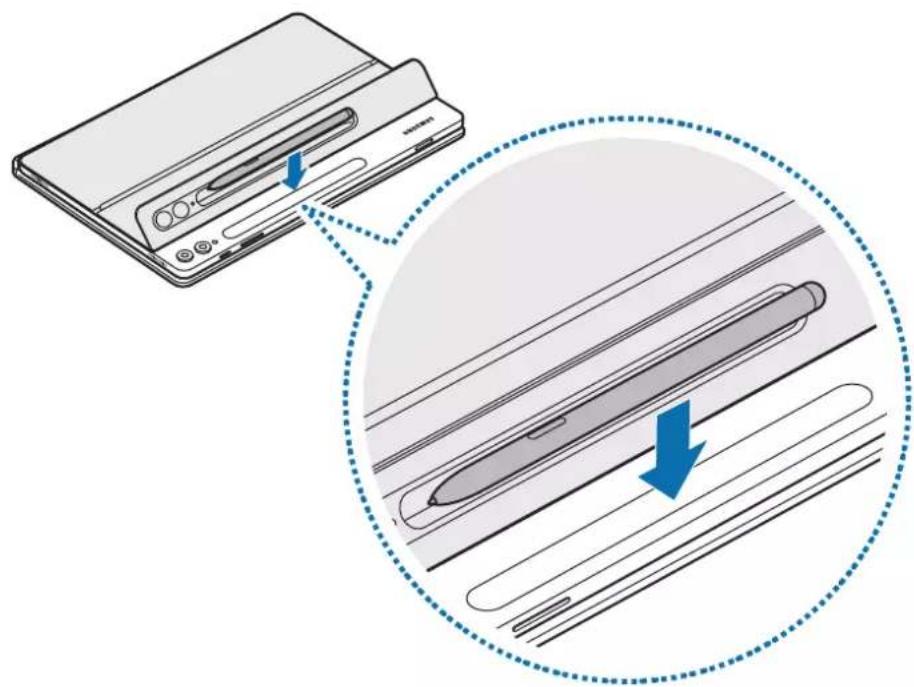
Rett inn S Pen riktig med S Pen-laderen. Hvis S Pen ikke er festet riktig, kan S Pen-omslaget ikke lukkes.
For å feste S Pen-omslaget, retter du inn S Pen-omslaget med produktets S Pen-omslagsspor og skyver på kanten til den klikker på plass.
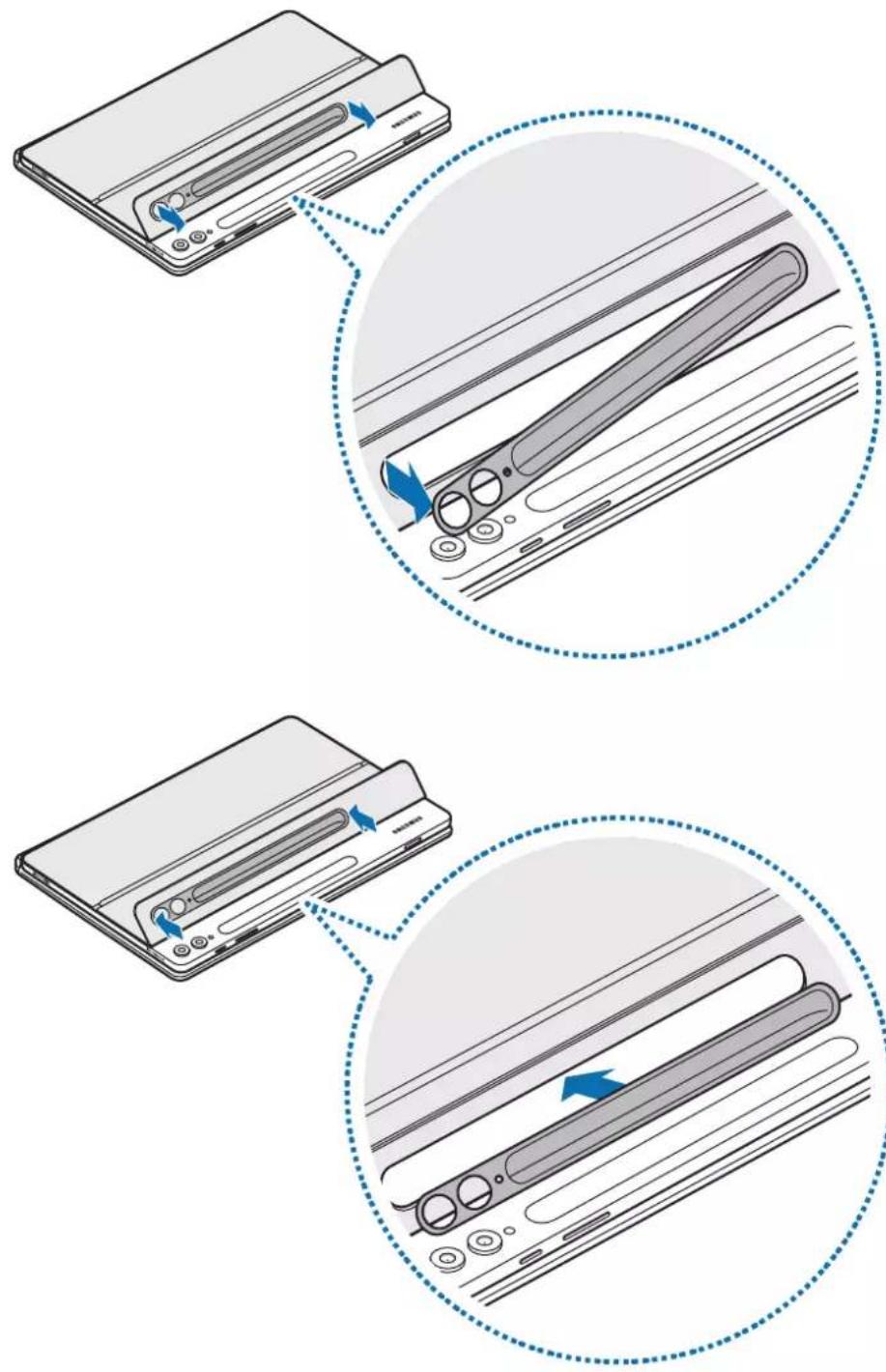
Les denne bruksanvisningen før du bruker produktet til å sikre trygg og riktig bruk.
- Bildene kan avvike fra utseendet til det faktiske produktet. Innholdet kan endres uten forhåndsvarsel.
- Produktet er optimalisert for å koble til SAMSUNG Tab S9, Galaxy Tab S9+ og Galaxy Tab S9 Ultra.
- Ikke utsett produktet for fuktighet, løsemidler eller høye temperaturer. Hvis det gjøres, kan det forårsake flekkdannelse, rynker, misfarging eller misforming.
- Hvis det er smuss på produktets festeoverflate, tørker du det av overflaten før du bruker produktet.
- Unngå å plassere produktet i varme eller fuktige omgivelser. Hvis produktet blir utsatt for direkte sollys, kan fargen eller fasongen bli endret.
- Vær forsiktig så du ikke skraper opp produktet med skarpe gjenstander som negler.
- Ved bruk av dette produktet kan enkelte kunder få allergiske reaksjoner som kløe, eksem eller opphovning. Hvis du får noen av disse symptomene, slutter du å bruke produktet og rådfører deg med lege.
- Vær forsiktig når du bruker produktet, for å unngå skader eller riper fra rusk og rask.
- Produktet inneholder magneter. Hold det unna kredittkort, implanterte medisinske enheter og andre enheter som kan påvirkes av magneter. Hvis det gjelder medisinske enheter, må produktet holdes mer enn 15 cm unna. Slutt å bruke produktet hvis du har mistanke om forstyrrelser på den medisinske enheten, og rådfør deg med legen din eller produsenten av den medisinske enheten.
- Dette produktet inkluderer noe gratis programvare / programvare med åpen kildekode. Du finner lisensinformasjonen for programvare med åpen kildekode brukt i dette produktet, på opensource.samsung.com.
Instruksjonsikoner

Advarsel: Situasjoner som kan føre til skader på deg selv eller andre

Obs: Situasjoner som kan skade produktet eller annet utstyr

Merknad: Merknader, brukstips eller ytterligere informasjon
Merknader på pakkeinnhold og tilbehør
Kontroller at produktesken inneholder følgende:
- Produkt
- Hurtigstartveiledning

- Utstyret som leveres med produktet, samt annet tilgjengelig tilbehør, kan variere, avhengig av område og leverandør.
- Utseende og spesifikasjoner kan endres uten forhåndsvarsel.
- Du kan kjøpe ytterligere tilbehør fra nettstedet til Samsung. Kontroller at de er kompatible med produktet før kjøp.
- Bruk bare Samsung-godkjent tilbehør. Bruk av tilbehør som ikke er godkjent, kan forårsake ytelsesproblemer og feil som ikke dekkes av garantien.
- Tilgjengelighet for alt tilbehør kan endres etter produsentenes eget forgodtbefinnende. Gå til nettstedet til Samsung for mer informasjon om tilgjengelig tilbehør.
Trenger du hjelp eller har spørsmål, henviser vi til www.samsung.com/no. Klikk på «SUPPORT» => «Hjelp og feilsøking» eller søk ved hjelp av modellnummer. Alternativt kan du ringe vår kundesupport på telefon 216 29 099.
Opphavsrett
© 2023 Samsung Electronics Co., Ltd.
Denne håndboken er beskyttet av internasjonale lover om opphavsrett.
Ingen deler av denne håndboken kan gjengis, distribueres, oversettes eller overføres i noen form eller på noen måter, elektronisk eller mekanisk, inkludert kopiering, opptak eller lagring i informasjonslagrings- og gjenopprettingssystemer.
Varemerker
- SAMSUNG og SAMSUNG-logoen er registrerte varemerker som tilhører Samsung Electronics Co., Ltd.
- Alle andre varemerker og opphavsrettigheter tilhører sine respektive eiere.
Aloittaminen
Laitteen osat
Kontroller, at følgende dele er i æsken:
- Produkt
- Hurtigstart


Merke : SAMSUNG
Modell : EFDX900
Kategori : Tastatur