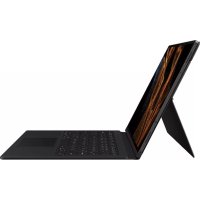
EFDX900 - Teclado SAMSUNG - Manual de utilização gratuito
Encontre gratuitamente o manual do aparelho EFDX900 SAMSUNG em formato PDF.
 FR
FR
 BG
BG
 CS
CS
 DA
DA
 DE
DE
 EL
EL
 EN
EN
 ES
ES
 ET
ET
 FI
FI
 HU
HU
 ID
ID
 IT
IT
 JA
JA
 KK
KK
 KO
KO
 LT
LT
 LV
LV
 NL
NL
 NO
NO
 PL
PL
 PT
PT
 RO
RO
 RU
RU
 SK
SK
 SL
SL
 SV
SV
 TR
TR
 UK
UK
 ZH
ZH
| Tipo de produto | Capa teclado para tablet |
| Marca | Samsung |
| Modelo | EFDX900 (também referenciado EF-DX710, EF-DX810, EF-DX910, EF-DX715, EF-DX815, EF-DX915) |
| Compatibilidade | Samsung Galaxy Tab S9, Galaxy Tab S9+, Galaxy Tab S9 Ultra |
| Peso | Aproximadamente 450 g (estimativa) |
| Alimentação | Conectado diretamente ao tablet através do conector dedicado (nenhuma pilha necessária) |
| Material | Plástico e ímãs |
| Funções principais | Proteção de tela, teclado integrado, touchpad (conforme modelo), suporte ajustável (conforme modelo), armazenamento da S Pen, teclas de atalho (Samsung DeX, Google Assistente, aplicativos favoritos), touchpad magnético para fixação |
| Teclas especiais | Teclas Fn, Lang, DeX, APP1/2/3, teclas direcionais com combinações (Página seguinte, Início, Fim) |
| Touchpad | Disponível nos modelos EF-DX715, EF-DX815, EF-DX915; gestos: clique, arrastar, dois dedos (menu de contexto, rolagem), três dedos (recentes, início, troca de aplicativos) |
| Armazenamento S Pen | Capa S Pen integrada com fixação magnética |
| Ângulo do tablet | Ajustável através do suporte (modelos EF-DX715, EF-DX815, EF-DX915) |
| Manutenção e limpeza | Limpar com um pano macio e seco; evitar umidade, solventes, temperaturas elevadas |
| Segurança | Contém ímãs: manter a mais de 15 cm de dispositivos médicos implantados; evitar choques e pressões excessivas na tela |
| Peças sobressalentes e reparabilidade | A capa S Pen é substituível; os outros componentes não são reparáveis pelo usuário; usar apenas acessórios Samsung homologados |
| Informações gerais | Garantia: Padrão Samsung; conteúdo da caixa: produto + guia de início rápido |
Perguntas frequentes - EFDX900 SAMSUNG
Perguntas dos utilizadores sobre EFDX900 SAMSUNG
0 pergunta sobre este aparelho. Responda às que conhece ou faça a sua.
Faça uma nova pergunta sobre este aparelho
Baixe as instruções para o seu Teclado em formato PDF gratuitamente! Encontre o seu manual EFDX900 - SAMSUNG e retome o controlo do seu dispositivo eletrónico. Nesta página estão publicados todos os documentos necessários para a utilização do seu dispositivo. EFDX900 da marca SAMSUNG.
MANUAL DE UTILIZADOR EFDX900 SAMSUNG
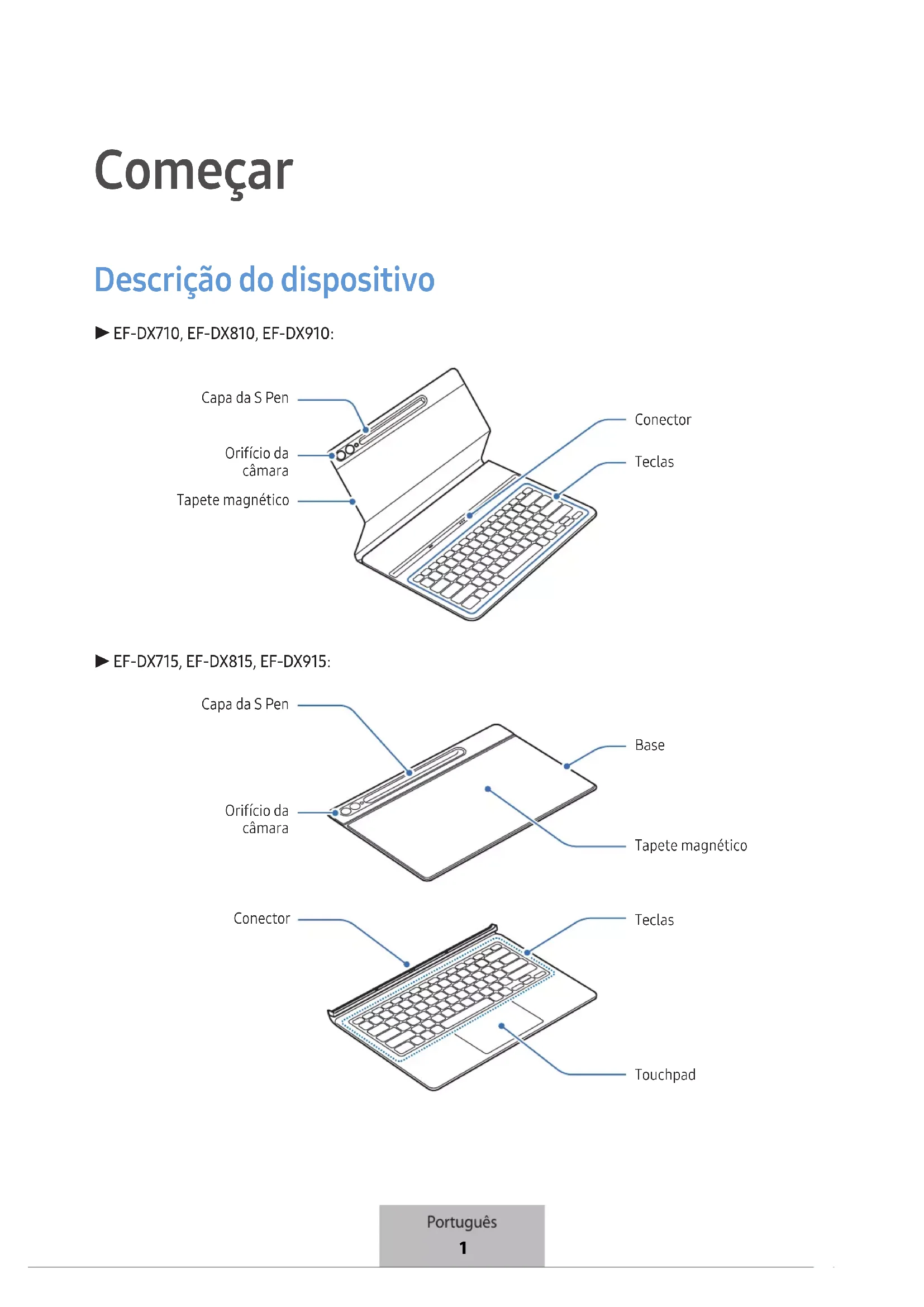
Descrição do dispositivo
Utilizar o teclado
Colocar o teclado
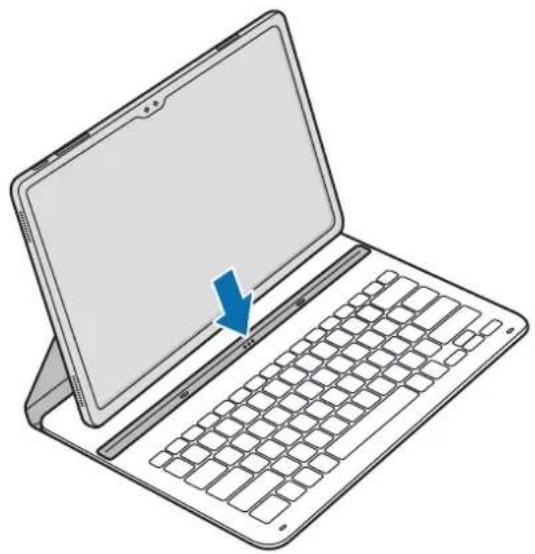
1 Alinhe cada canto da parte inferior da capa com o tablet e, em seguida, anexe a capa.
2 Quando a capa estiver anexada, verifique se a câmara encaixa no orifício da câmara. Se estiver torta, retire-a e volte a anexá-la.
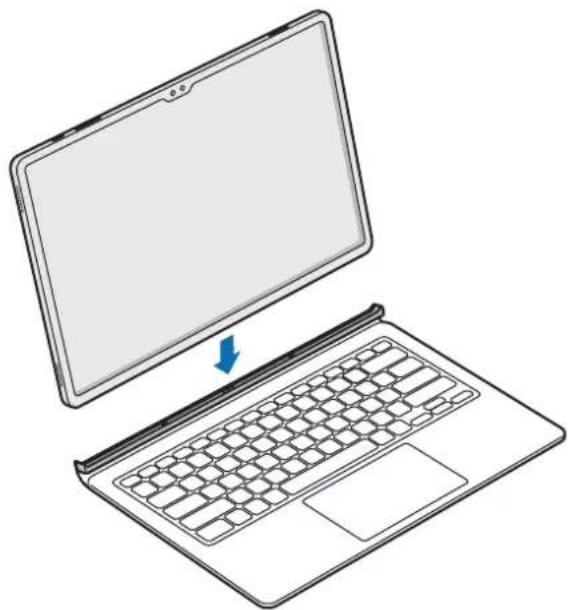
3 Alinhe os conectores do tablet e o teclado e, em seguida, anexe o tablet ao teclado. Poderá utilizar o teclado imediatamente.
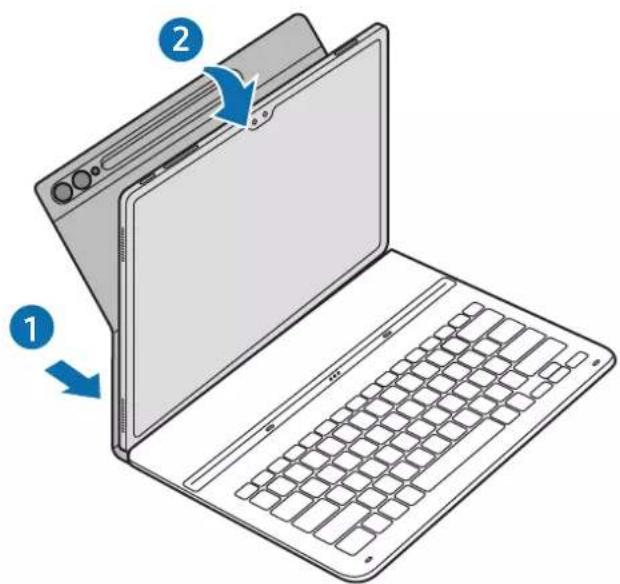
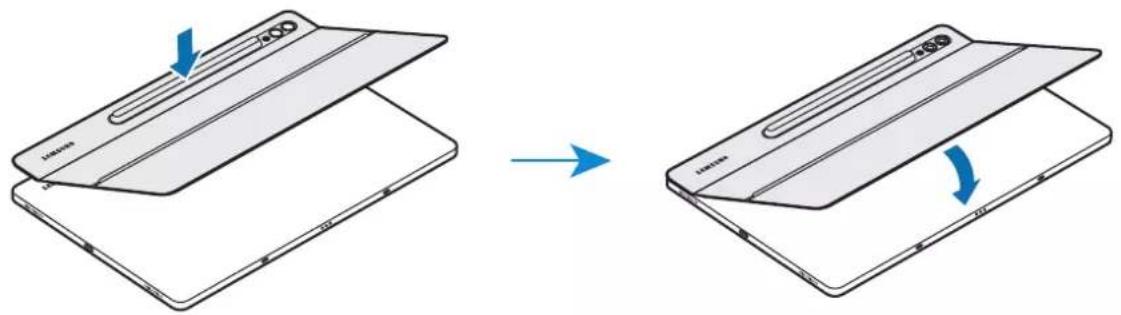
1 Verifique a localização da câmara e o orifício da câmara e, em seguida, alinhe cada canto da parte superior da capa com o tablet.
2 Primeiro, anexe a parte superior da capa e, em seguida, pressione a parte restante para baixo.
3 Alinhe os conectores do tablet e o teclado e, em seguida, anexe o tablet ao teclado. Poderá utilizar o teclado imediatamente.
- Não exerça pressão excessiva sobre o teclado ao tapar o ecrã do tablet. Se o fizer, poderá danificar o ecrã.
- Se o tablet e os conectores do teclado estiverem sujos, o teclado poderá não ser reconhecido ou não funcionar corretamente.
- Ao mover o tablet para outro sítio, feche o teclado. Caso o mova com o teclado aberto, o tablet poderá separar-se e ficar danificado.
- Utilize o produto numa superfície plana.

Pode utilizar o teclado como capa para o ecrã. O ecrã desliga-se quando o tapa com o teclado e liga-se quando abre o teclado.
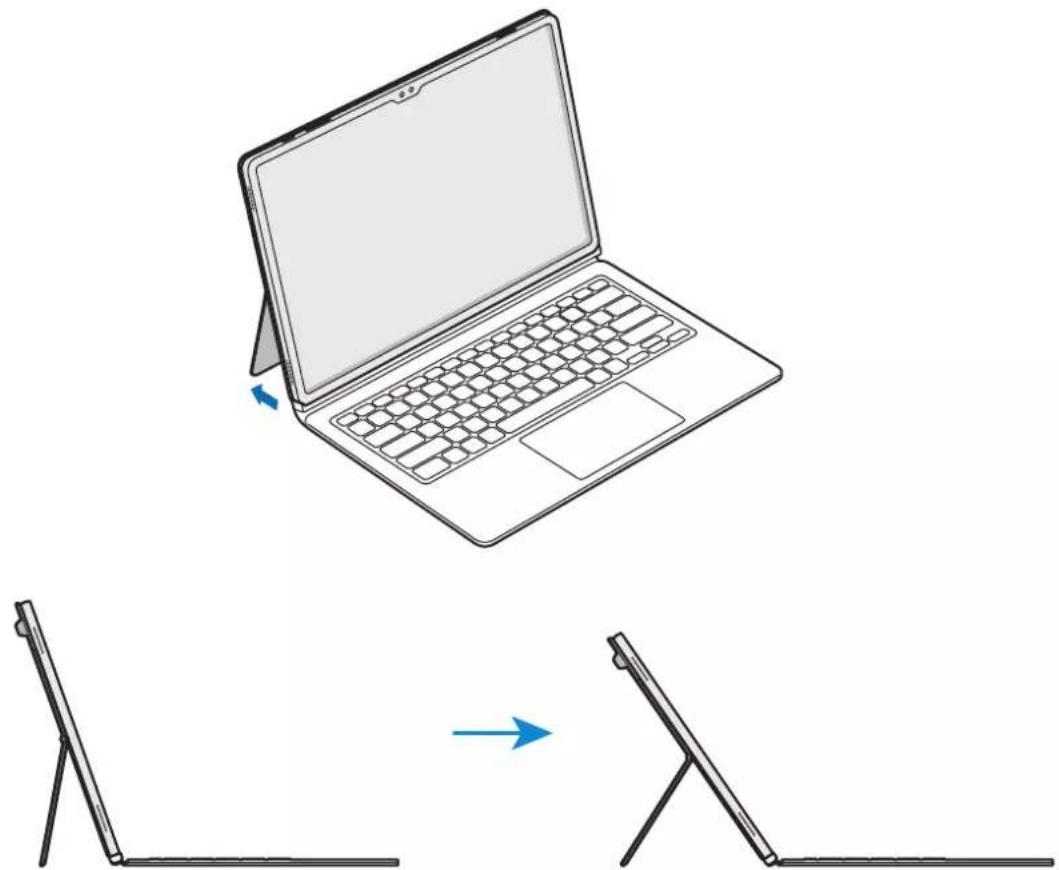
Ajustar o ângulo do tablet (EF-DX715, EF-DX815, EF-DX915)
Pode ajustar o ângulo do tablet com o suporte do produto. Vire e ajuste o suporte até encontrar o ângulo desejado.
- Não incline excessivamente nem aplique demasiada pressão na base. Se o fizer, poderá danificá-la ou deformá-la.
- Não exerça pressão sobre o ecrã do tablet quando a base de apoio estiver ajustada num ângulo baixo. Se o fizer, a base poderá cair.
Utilizar as teclas
Defina o idioma de escrita no tablet antes de utilizar o teclado. Para mais informação sobre como definir o idioma de escrita, consulte o manual do utilizador do tablet.
 | [Fn] + [APP1]/[APP2]/[APP3]: abrir as suas aplicações favoritas. (EF-DX910, EF-DX915)Para guardar uma aplicação nos favoritos, abra uma aplicação à sua escolha que queira guardar e prima sem soltar a tecla Fn e a tecla APP1/APP2/APP3 durante 3 segundos. |
 | [Fn] + [DeX]: iniciar ou finalizar o Samsung DeX. |
 | Abrir a aplicação Google Assistant. |
 | [Fn] + [☐] : ligar ou desligar o touchpad. (EF-DX715, EF-DX815, EF-DX915) |
| [OKC3] | [Lang]: alternar entre idiomas de escrita. [Fn] + [☐] : ligar ou desligar o teclado no ecrã. |
 | / / / : mover o cursor. [Fn] + [▲]: página para cima [Fn] + [▼]: página para baixo [Fn] + [◀]: início [Fn] + [▶]: fim |

Para mais informação sobre o Samsung DeX, consulte o manual do utilizador do dispositivo.
Utilizar o touchpad (EF-DX715, EF-DX815, EF-DX915)
Pode utilizar o touchpad para controlar o cursor no ecrã do tablet ou utilizar os recursos adicionais.
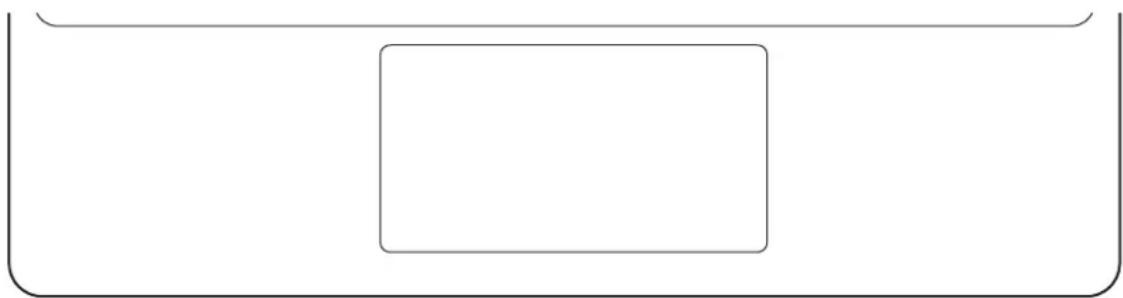
| Ações Funções | |
| Clicar/tocar | • Clicar |
| Arrastar | • Mover o cursor. |
| Premir sem soltar e arrastar | • Mover o objeto selecionado. |
| Tocar com dois dedos | • Abrir o menu de contexto. |
| Arrastar com dois dedos | • Deslocar a página. |
| Afastar/juntar | • Aumentar/diminuir |
| Arrastar para cima/baixo com três dedos | • Recentes/Início |
| Arrastar para a esquerda/direita com três dedos | • Alternar entre aplicações. |
| Tocar com três dedos | • Voltar |
Guardar a S Pen
1 Coloque a S Pen no carregador da S Pen do tablet conforme mostrado na imagem.
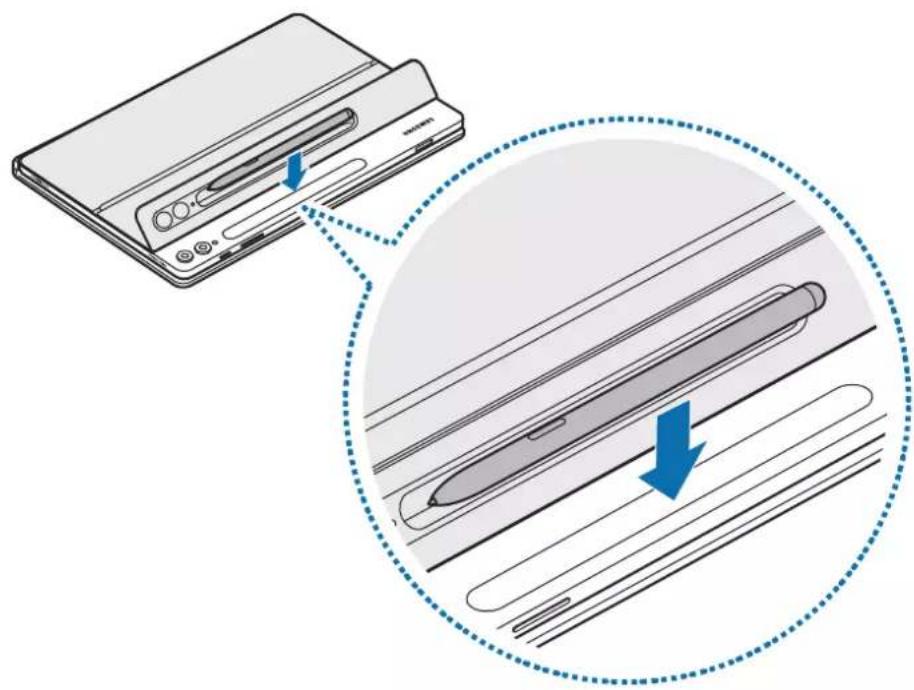
Encaixe a S Pen corretamente no carregador da S Pen. Se a S Pen não estiver corretamente encaixada, a capa da S Pen poderá não fechar.
2 Tape a S Pen com a capa da S Pen.
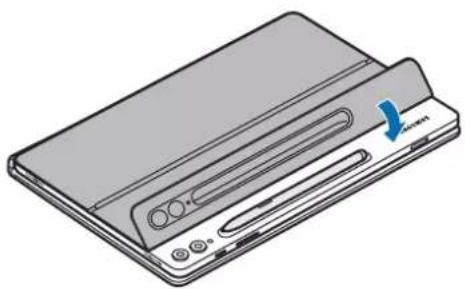
Substituir a capa da S Pen
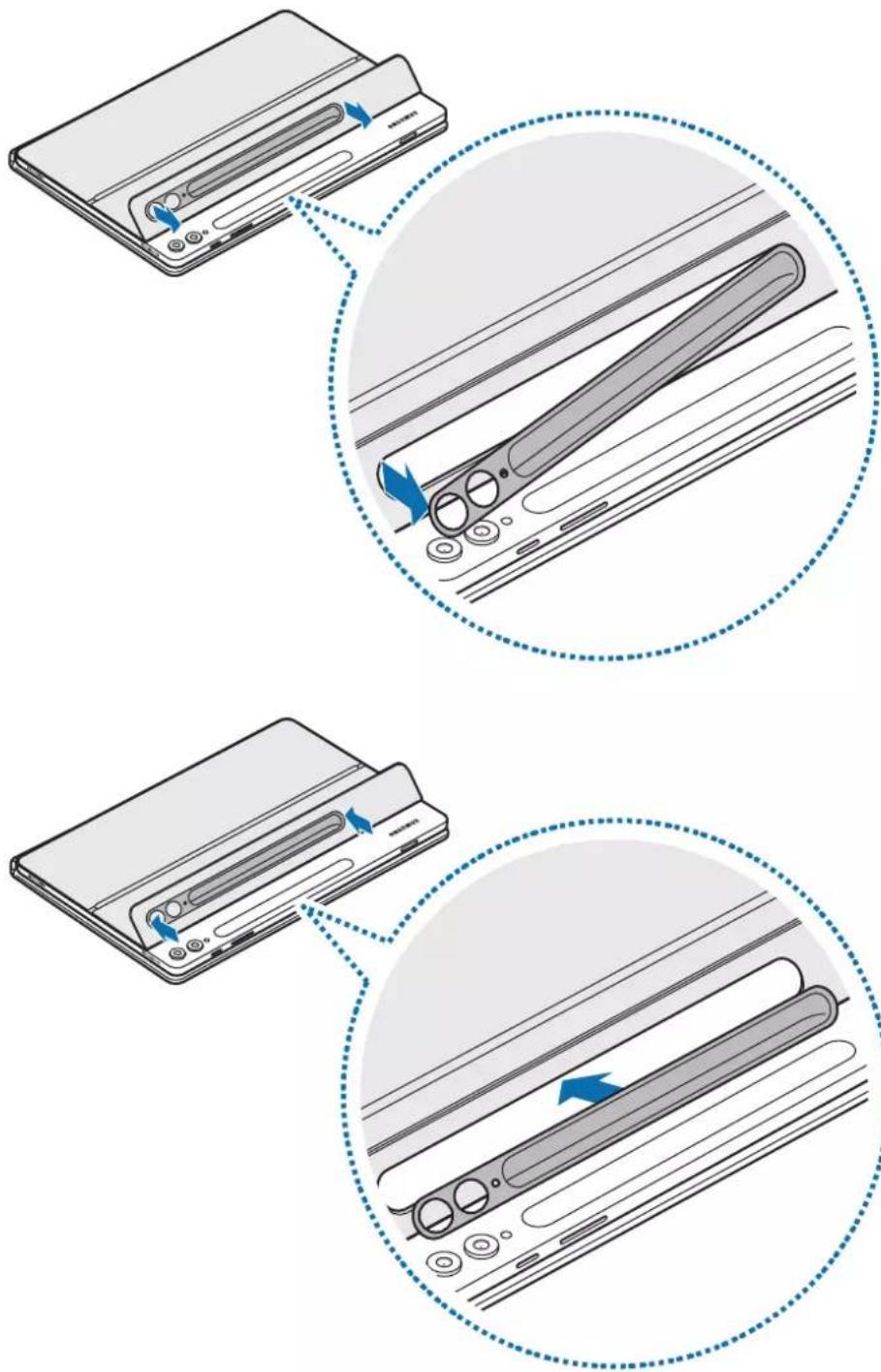
É possível trocar a capa da S Pen do produto. Para substituir a capa da S Pen, pressione o orifício da câmara na capa da S Pen e remova-a.
Para anexar a capa da S Pen, alinhe a capa da S Pen com a ranhura para a capa da S Pen no produto e pressione a extremidade até encaixar com um clique.
Informações de utilização
Precauções na utilização do produto
Leia atentamente o presente manual antes de utilizar o produto para assegurar uma utilização segura e correta.
- As imagens poderão ter um aspeto diferente em relação ao próprio produto. O conteúdo está sujeito a alterações sem qualquer aviso prévio.
- O produto foi otimizado para ser ligado ao SAMSUNG Tab S9, Galaxy Tab S9+ e Galaxy Tab S9 Ultra.
- Não exponha o produto a humidade, solventes ou temperaturas elevadas. Ao fazê-lo pode manchar, vincar, descolorar ou deformar o produto.
- Se existirem detritos na superfície de ligação do produto, limpe a mesma antes de utilizá-lo.
- Evite colocar o produto em ambientes quentes e húmidos. Se o produto for exposto à luz solar direta, a sua cor ou forma podem alterar-se.
- Tenha cuidado para não riscar o produto com objetos afiados, tal como pregos.
- Durante a utilização deste produto alguns consumidores sentiram reações alérgicas, tais como comichão, eczema ou inchaço. Se sentir quaisquer destes sintomas, pare de utilizar o produto e consulte um médico.
- Ao usar o produto, tenha cuidado para evitar riscos ou danos causados por detritos.
- O produto contém ímanes. Mantenha-o longe de cartões de crédito, dispositivos médicos implantados e outros dispositivos que possam ser afetados por ímanes. No caso de dispositivos médicos, mantenha o seu produto a mais de 15 cm de distância. Pare de usar o seu produto se suspeitar de alguma interferência com o seu dispositivo médico e consulte o seu médico ou o fabricante do dispositivo médico.
- Este produto inclui algum software open source/gratuito. Pode encontrar informações relativas à licença do software open source utilizado neste produto em opensource.samsung.com
Ícones indicadores

Atenção: situações possíveis de causar ferimentos em si ou noutras pessoas

Cuidado: situações possíveis de causar danos no seu produto ou noutro equipamento

Informação: notas, dicas de utilização ou informação adicional
Notas sobre o conteúdo da embalagem e acessórios
Verifique se na embalagem estão todos estes itens:
- Produto
• Manual de consulta rápida

- Os itens fornecidos com o produto e quaisquer acessórios disponíveis podem variar dependendo da sua região ou operadora.
- A aparência e as especificações podem ser alteradas sem qualquer aviso prévio.
- Poderá adquirir acessórios adicionais para o seu dispositivo na página web da Samsung. Certifique-se de que são compatíveis com o produto antes de os adquirir.
- Utilize apenas acessórios recomendados pela Samsung. O mau funcionamento causado pelo uso de acessórios não aprovados não é coberto pelo serviço de garantia.
- A disponibilidade de todos os acessórios está sujeita a alteração dependendo inteiramente das empresas que os fabricam. Para mais informação sobre a disponibilidade dos acessórios, consulte a página web da Samsung.
Copyright
Nenhuma parte deste manual pode ser reproduzida, traduzida ou transmitida de maneira alguma, nem por nenhum meio, eletrónico ou mecânico, incluindo fotocópia, gravação ou armazenada em armazenamento de informação ou sistema de obtenção.
Marcas Registadas
- SAMSUNG e o logótipo SAMSUNG são marcas registadas da Samsung Electronics Co., Ltd.
- Todas as outras marcas registadas e copyrights são propriedade dos seus respetivos proprietários.
Darba sākšana
lerīces izkārtojums
Visão geral do acessório
Usar o teclado
Colocar o teclado
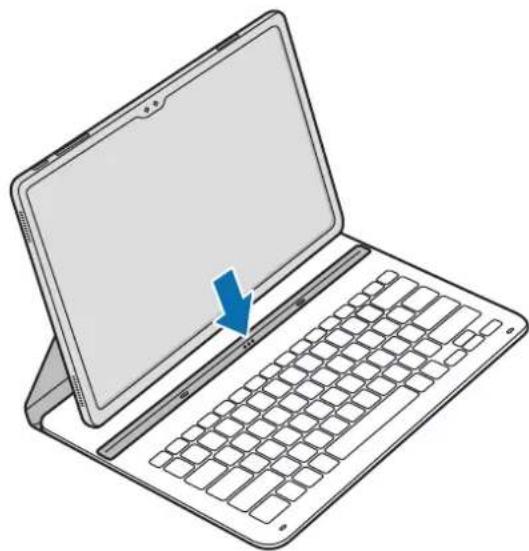
1 Alinhe cada canto da parte inferior da capa com o tablet e, em seguida, coloque a capa.
2 Depois de colocar a capa, verifique se a câmera se encaixa no orifício da câmera. Se estiver torto, retire a capa e coloque-a novamente.
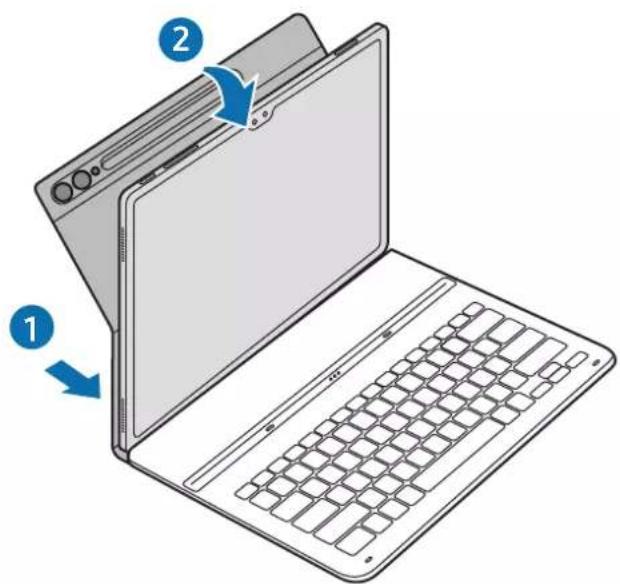
3 Alinhe os conectores do tablet e do teclado e, em seguida, conecte o tablet ao teclado. Você poderá usar o teclado imediatamente.
1 Verifique a posição da câmera e do orifício da câmera e alinhe cada canto da parte superior da capa com o tablet.
2 Conecte primeiro a parte superior da capa e, em seguida, pressione a parte restante para baixo.
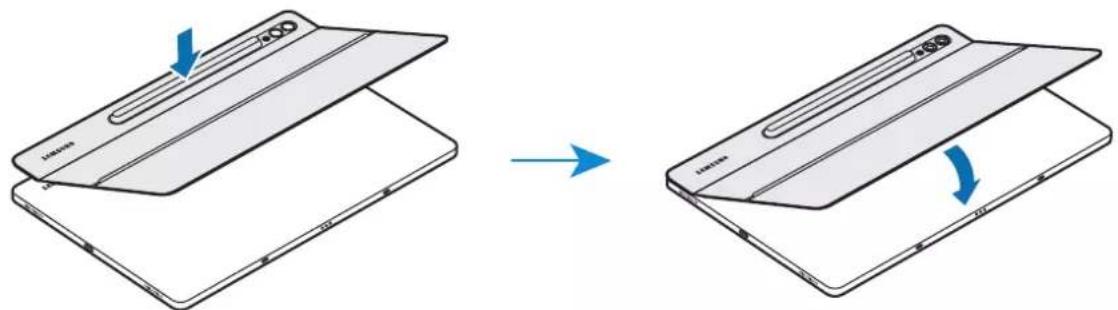
3 Alinhe os conectores do tablet e do teclado e, em seguida, conecte o tablet ao teclado. Você poderá usar o teclado imediatamente.
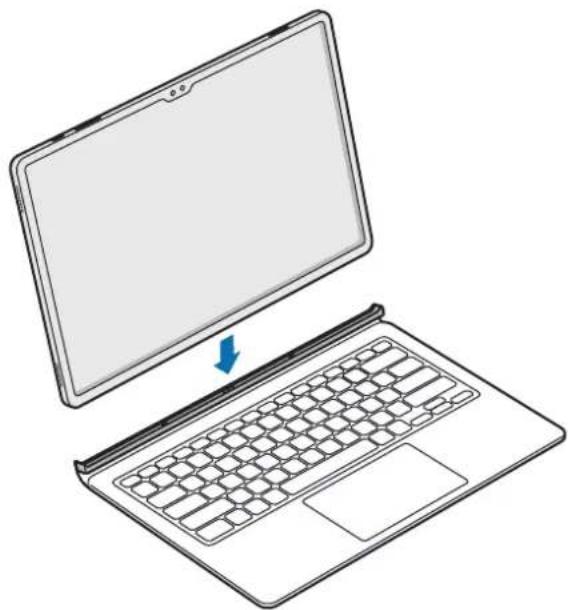
- Não pressione demais o teclado ao fechar a tela do tablet. Isso pode danificar a tela.
- Se os conectores do tablet e do teclado estiverem sujos, o teclado pode não ser reconhecido ou não funcionar corretamente.
- Ao se deslocar com o tablet, feche o teclado. Se você se deslocar com o teclado aberto, o tablet poderá se desencaixar e ser danificado.
- Use o produto em uma superfície plana.

Você pode usar o teclado como uma capa para tela. A tela desliga quando você fecha o teclado e liga quando você abre o teclado.
Ajustar o ângulo do tablet (EF-DX715, EF-DX815, EF-DX915)
Você pode ajustar o ângulo do tablet com o suporte do produto. Abra e ajuste o suporte até obter o ângulo desejado.

- Não incline excessivamente nem exerça muita pressão no suporte. Isso pode causar danos ou deformações.
- Não pressione a tela do seu tablet quando o ângulo do suporte estiver ajustado para baixo. Isso pode causar a queda do produto.
Usar as teclas
Defina o idioma de entrada do tablet antes de usar o teclado. Para obter mais informações sobre a definição do idioma de entrada, consulte o manual do usuário do tablet.
| A | [Fn] + [APP1]/[APP2]/[APP3]: abre os aplicativos favoritos. (EF-DX910, EF-DX915)Para salvar um aplicativo como favorito, abra o aplicativo que você deseja salvar e mantenha pressionado as teclas Fn e APP1/APP2/APP3 por 3 segundos. |
| B | [Fn] + [DeX]: inicia ou encerra o Samsung DeX. |
| C | Abre o aplicativo Google Assistant. |
| D | [Fn] + [☑]: liga ou desliga o touchpad. (EF-DX715, EF-DX815, EF-DX915) |
| E | [Lang]: altera entre os idiomas de entrada. [Fn] + [☑]: liga ou desliga o teclado na tela. |
| F | ▲ / ▼ / ◀ / ▶: move o cursor. [Fn] + [▲]: página para cima [Fn] + [▼]: página para baixo [Fn] + [◀]: início [Fn] + [▶]: fim |

Para obter mais informações sobre o Samsung DeX, consulte o manual do usuário do tablet.
Usar o touchpad (EF-DX715, EF-DX815, EF-DX915)
Você pode usar o touchpad para controlar o cursor na tela do tablet ou para usar os recursos adicionais.
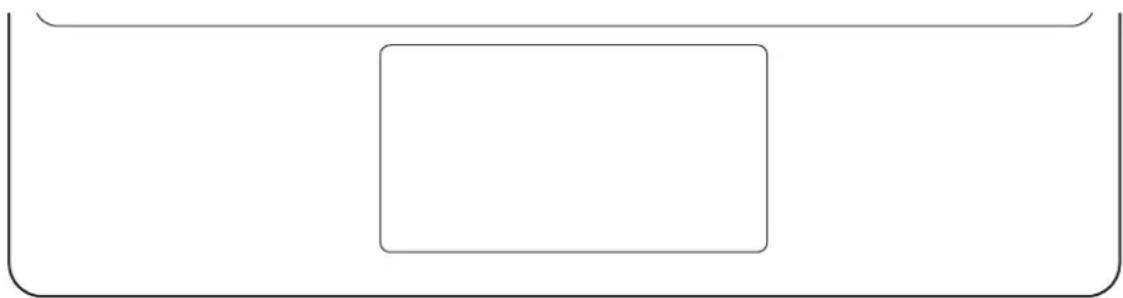
| Ações Funções | |
| Clicar/Tocar | • Clicar |
| Arrastar | • Move o cursor. |
| Segurar e arrastar | • Move o objeto selecionado. |
| Tocar com dois dedos | • Abre o menu de contexto. |
| Arrastar com dois dedos | • Percorre a página. |
| Afastar/Aproximar | • Aumentar/Diminuir o zoom. |
| Arrastar para cima/baixo com três dedos | • Recentes/Início |
| Arrastar para esquerda/direita com três dedos | • Alterna entre os aplicativos. |
| Tocar com três dedos | • Voltar |
Guardar a S Pen
1 Coloque a S Pen no carregador da S Pen do tablet como mostra a imagem.
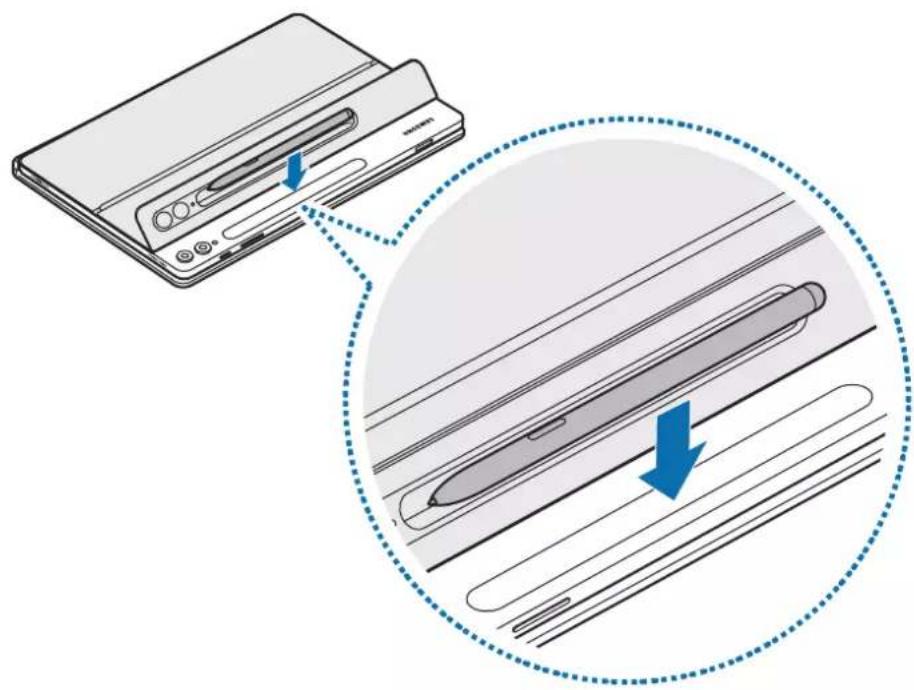
Encaixe a S Pen adequadamente no carregador da S Pen. Se a S Pen estiver encaixada incorretamente, a capa da S Pen pode não fechar.
2 Cubra a S Pen com a capa da S Pen.
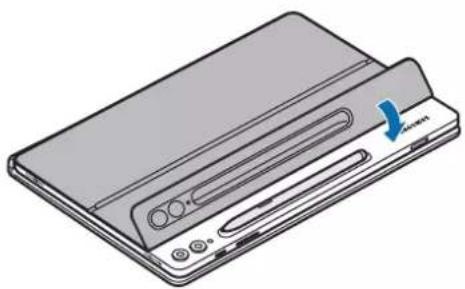
Substituir a capa da S Pen
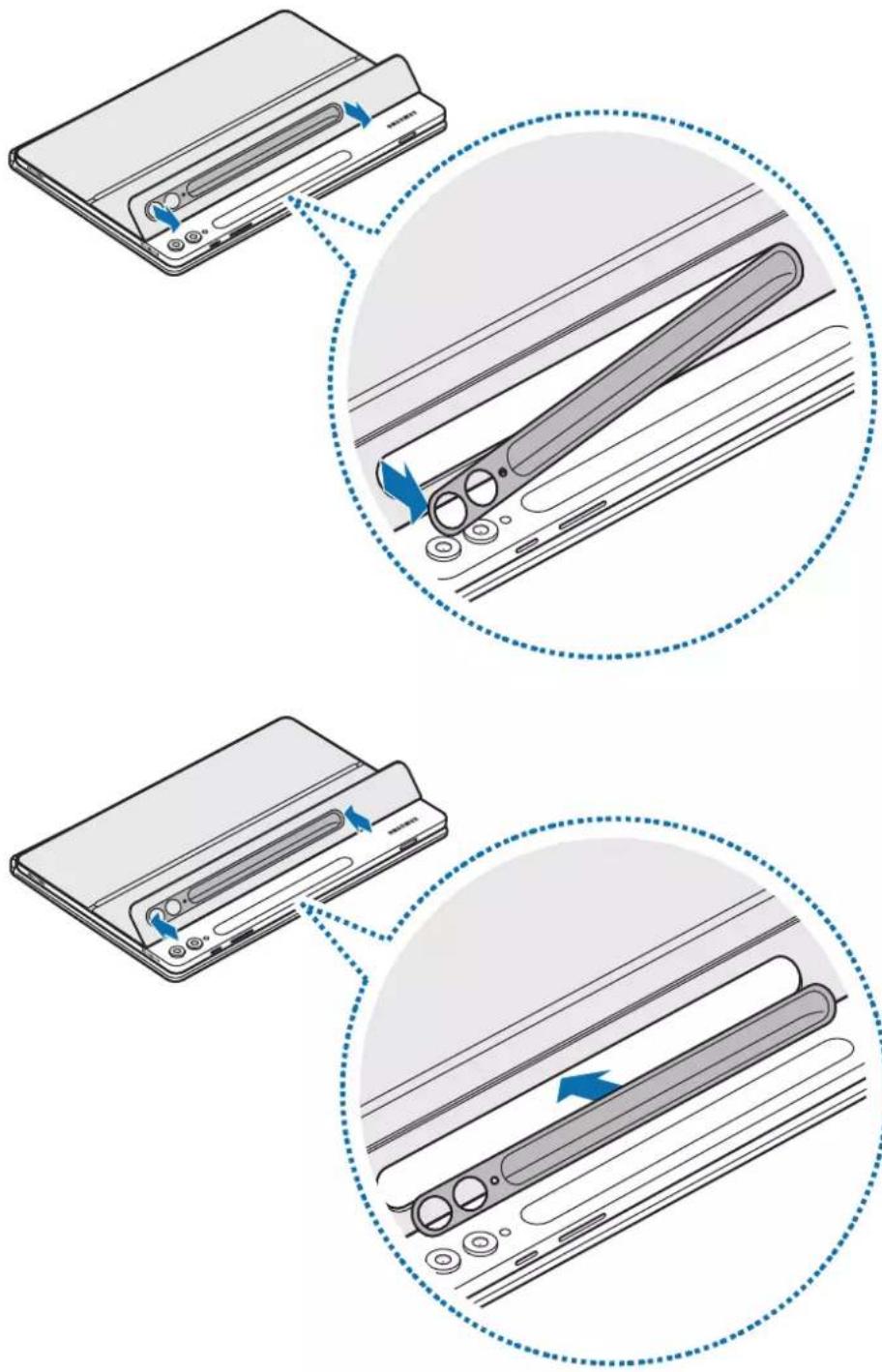
A capa da S Pen do produto é substituível. Ao trocar a capa da S Pen, pressione o orifício da câmera na capa da S Pen e remova-a.
Para conectar a capa da S Pen, alinhe a capa da S Pen com a ranhura da capa da S Pen do produto e empurre a borda até se encaixar.
Precauções antes de usar o produto
Leia este manual antes de utilizar o produto para garantir o uso adequado e seguro.
- As imagens podem variar de acordo com o produto. O conteúdo está sujeito a alterações sem qualquer aviso prévio.
- O produto é otimizado para se conectar com o SAMSUNG Tab S9, Galaxy Tab S9+ e Galaxy Tab S9 Ultra.
- Não exponha o produto a umidade, solventes ou altas temperaturas. Tal exposição pode ocasionar manchas, rugas, descoloração ou deformação.
- Se houver algum resíduo na superfície de fixação do acessório, limpe a superfície antes de usar o acessório.
- Evite colocar o acessório em ambientes quentes ou úmidos. Se o acessório for exposto à luz solar direta, a cor ou formato podem sofrer alterações.
- Tome cuidado para não arranhar o acessório com objetos pontiagudos, como pregos.
- Ao usar esse acessório, alguns consumidores tiveram reações alérgicas, tais como coceira, eczema ou inchaço. Se você sentir qualquer um desses sintomas, pare de usar o acessório e consulte um médico.
- Ao usar o produto, tome cuidado para evitar arranhões e danos causados por resíduos.
- O produto contém ímãs. Mantenha uma distância segura entre o aparelho e objetos que possam ser afetados por ímãs, como cartões de crédito e dispositivos médicos implantáveis. No caso de dispositivos médicos implantáveis, mantenha o produto a mais de 15 cm de distância. Pare de usar o produto se suspeitar de qualquer interferência com o dispositivo médico implantável e consulte seu médico ou o fabricante do dispositivo.
- Este produto inclui determinados softwares gratuitos de código aberto. As informações de licença do software de código aberto neste produto podem ser encontradas em opensource.samsung.com.
Ícones de instrução

Aviso: situações que podem causar ferimentos em você ou em terceiros.

Cuidado: situações que podem danificar o seu produto ou outro equipamento.

Nota: notas, dicas de uso ou informações adicionais.
Observações sobre os acessórios e o conteúdo da embalagem
Verifique se na caixa do produto encontram-se os itens a seguir:
- Produto
- Manual

- Os itens fornecidos e todos os acessórios disponíveis podem variar dependendo de seu país e operadora.
- Imagens e especificações estão sujeitas a alterações sem aviso prévio.
- Você pode comprar acessórios adicionais no site da Samsung. Verifique se eles são compatíveis com o produto antes de comprar.
- Use apenas acessórios aprovados pela Samsung. O uso de acessórios não aprovados pode causar problemas de desempenho e mau funcionamento que não são cobertos pela garantia.
- A disponibilidade de todos os acessórios está sujeita a alteração dependendo integralmente das empresas fabricantes. Para mais informações sobre os acessórios disponíveis, consulte o site da Samsung.
Direitos autorais
Direitos autorais © 2023 Samsung Electronics Co., Ltd.
Esse manual está protegido pelas leis internacionais dos direitos autorais.
Nenhuma parte deste manual pode ser reproduzida, distribuída, traduzida ou transmitida por qualquer forma ou por qualquer meio, eletrônico ou impresso, incluindo fotocópia, gravação ou armazenamento em qualquer sistema de armazenagem e recuperação.
Marcas registradas
• SAMSUNG e o logotipo SAMSUNG são marcas registradas da Samsung Electronics Co., Ltd.
- Todas as outras marcas registradas e direitos autorais são de propriedade de seus respectivos proprietários.
시작하기
각 부분의 이름

- Descrição do dispositivo
- Utilizar o teclado
- Colocar o teclado
- Ajustar o ângulo do tablet (EF-DX715, EF-DX815, EF-DX915)
- Utilizar as teclas
- Utilizar o touchpad (EF-DX715, EF-DX815, EF-DX915)
- Guardar a S Pen
- Substituir a capa da S Pen
- Informações de utilização
- Precauções na utilização do produto
- Ícones indicadores
- Notas sobre o conteúdo da embalagem e acessórios
- Copyright
- Marcas Registadas
- Darba sākšana
- lerīces izkārtojums
- Visão geral do acessório
- Usar o teclado
- Usar as teclas
- Usar o touchpad (EF-DX715, EF-DX815, EF-DX915)
- Precauções antes de usar o produto
- Ícones de instrução
- Observações sobre os acessórios e o conteúdo da embalagem
- Direitos autorais
- Marcas registradas
- 시작하기
- 각 부분의 이름
Marca : SAMSUNG
Modelo : EFDX900
Categoria : Teclado