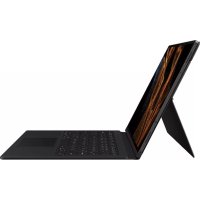
EFDX900 - 键盘 SAMSUNG - 免费用户手册
免费查找设备手册 EFDX900 SAMSUNG PDF格式.



| 产品类型 | 平板键盘保护套 |
| 品牌 | Samsung |
| 型号 | EFDX900(也称为 EF-DX710、EF-DX810、EF-DX910、EF-DX715、EF-DX815、EF-DX915) |
| 兼容性 | Samsung Galaxy Tab S9、Galaxy Tab S9+、Galaxy Tab S9 Ultra |
| 重量 | 约450克(估算) |
| 电源 | 通过专用连接器直接连接平板电脑(无需电池) |
| 材质 | 塑料和磁铁 |
| 主要功能 | 屏幕保护、集成键盘、触控板(视型号而定)、可调节支架(视型号而定)、S Pen 存放、快捷键(Samsung DeX、Google Assistant、常用应用)、磁吸固定板 |
| 特殊按键 | Fn、Lang、DeX、APP1/2/3 键,方向键组合(下一页、主页、结束) |
| 触控板 | 适用于 EF-DX715、EF-DX815、EF-DX915 型号;手势:单击、滑动、双指(右键菜单、滚动)、三指(最近应用、主页、切换应用) |
| S Pen 存放 | 内置 S Pen 保护套,磁吸固定 |
| 平板角度 | 通过支架调节(EF-DX715、EF-DX815、EF-DX915 型号) |
| 维护与清洁 | 用柔软干布清洁;避免潮湿、溶剂、高温 |
| 安全 | 含有磁铁:与植入式医疗设备保持15厘米以上距离;避免屏幕受到冲击和过度压力 |
| 备件与可维修性 | S Pen 保护套可更换;其他组件用户不可维修;仅使用三星认可的配件 |
| 一般信息 | 保修:三星标准;包装内容:产品 + 快速入门指南 |
常见问题 - EFDX900 SAMSUNG
用户关于以下问题的提问 EFDX900 SAMSUNG
0 问题 关于此设备。回答您知道的问题或提出自己的问题。
提出关于此设备的新问题
下载您的设备说明 键盘 免费PDF格式!查找您的手册 EFDX900 - SAMSUNG 并重新掌握您的电子设备。本页发布了使用您的设备所需的所有文档。 EFDX900 品牌 SAMSUNG.
用户手册 EFDX900 SAMSUNG
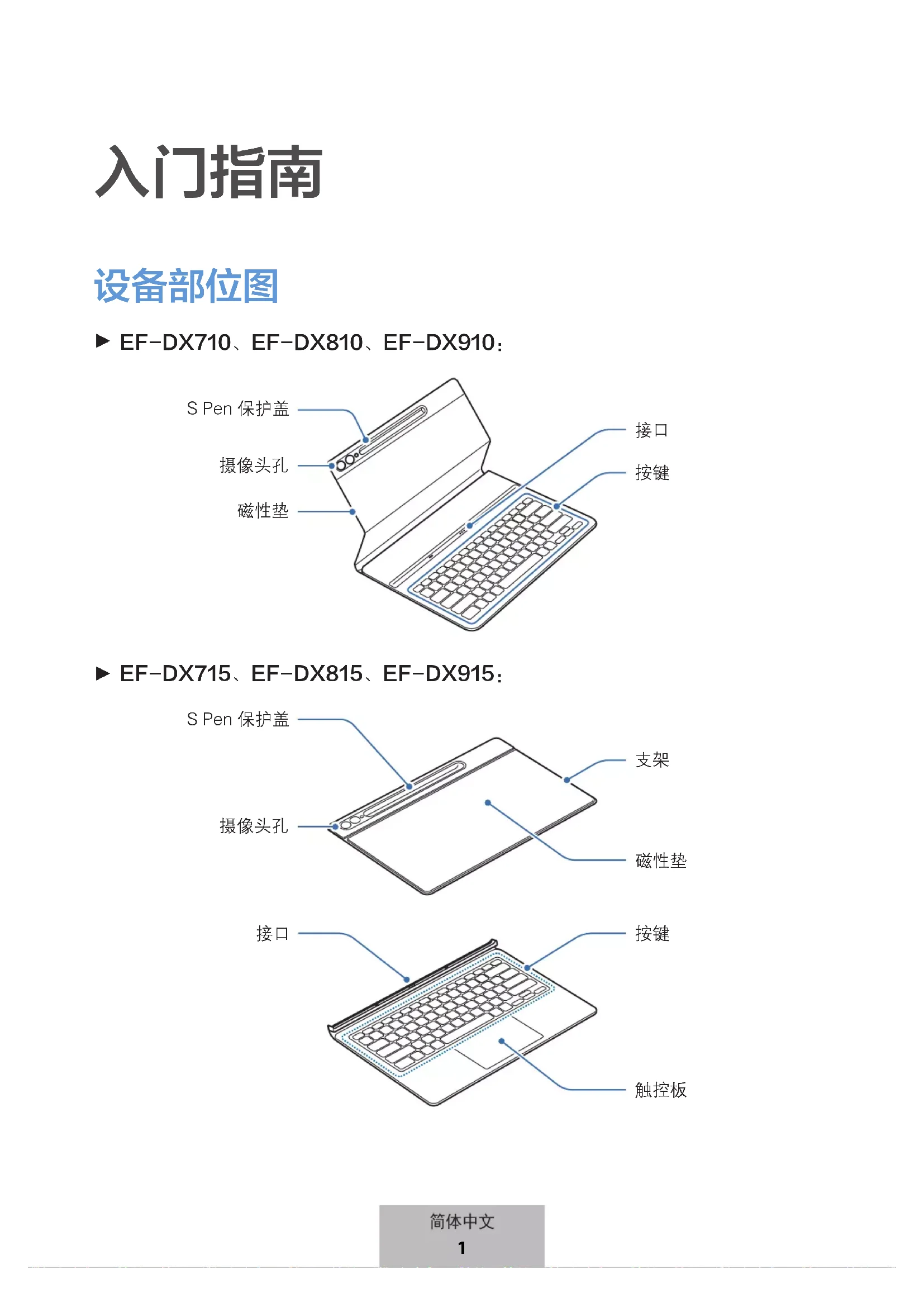
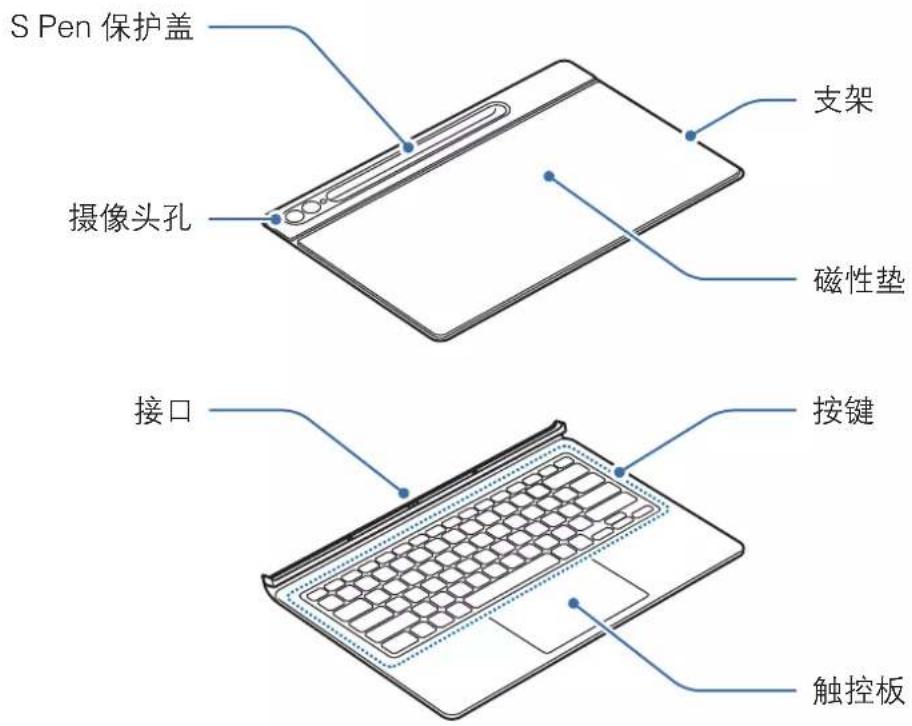
▶ EF-DX715、EF-DX815、EF-DX915:
使用键盘
安装键盘
▶ EF-DX710、EF-DX810、EF-DX910:
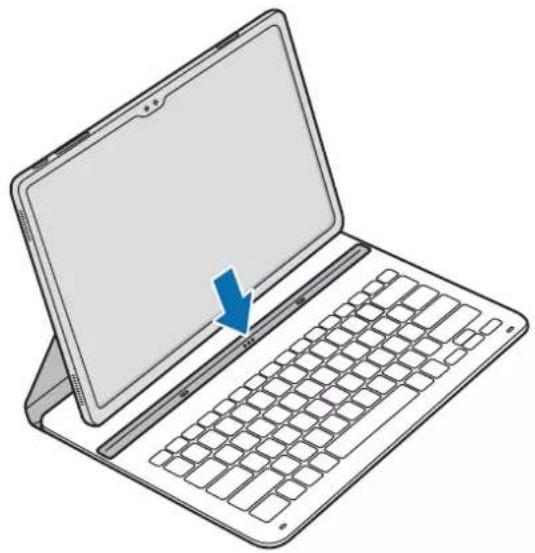
1 将保护盖下半部分的每个角落与平板电脑对齐,然后套上保护盖。
2 套上保护盖后,检查摄像头孔是否与摄像头对齐。如果没有对齐,取下保护盖,重新套上。
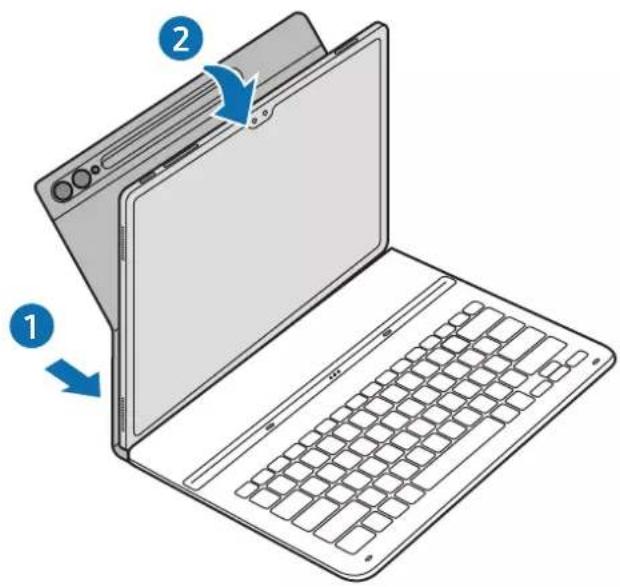
3 将平板电脑和键盘的接口对齐,然后将平板电脑连接到键盘上。此时即可使用键盘。
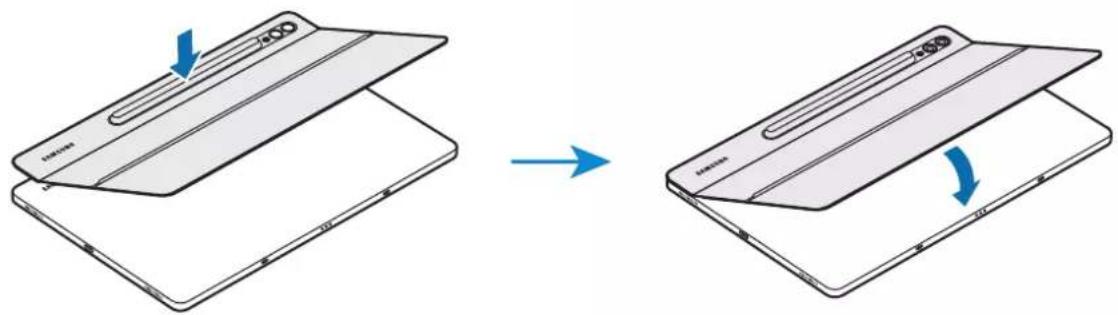
1 检查摄像头和摄像头孔的位置,然后将保护盖上半部分的每个角落与平板电脑对齐。
2 先套上保护盖的上半部分,然后向下按压下半部分。
3 将平板电脑和键盘的接口对齐,然后将平板电脑连接到键盘上。此时即可使用键盘。
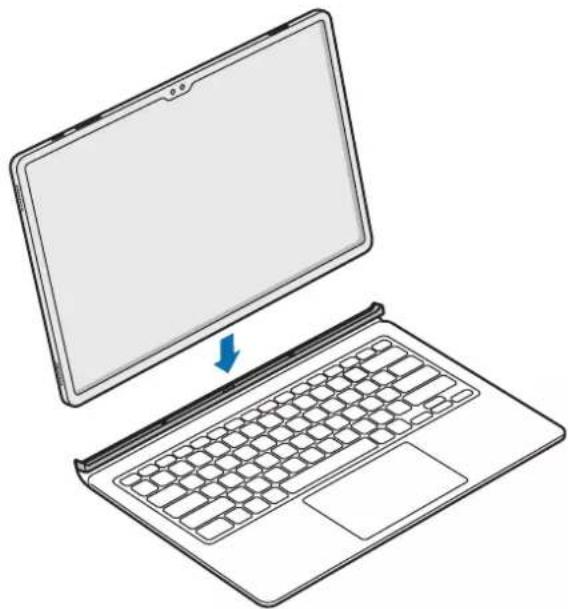
- 盖上平板电脑屏幕时,请勿对键盘过度施加压力。否则可能会导致屏幕损坏。
- 如果平板电脑和键盘接口有脏污,可能无法正常识别键盘,或键盘无法正常工作。
- 带着平板电脑一起移动时,请合上键盘。如果在键盘展开的情况下进行移动,平板电脑可能会脱落并受损。
- 请在平坦的表面使用本产品。
#
键盘可用作屏幕保护盖。键盘盖住屏幕时,屏幕关闭,打开键盘时,屏幕开启。
调整平板电脑角度
(EF-DX715、EF-DX815、EF-DX915)
可以用产品支架调整平板电脑角度。向外展开并调整支架,直到找到所需角度。
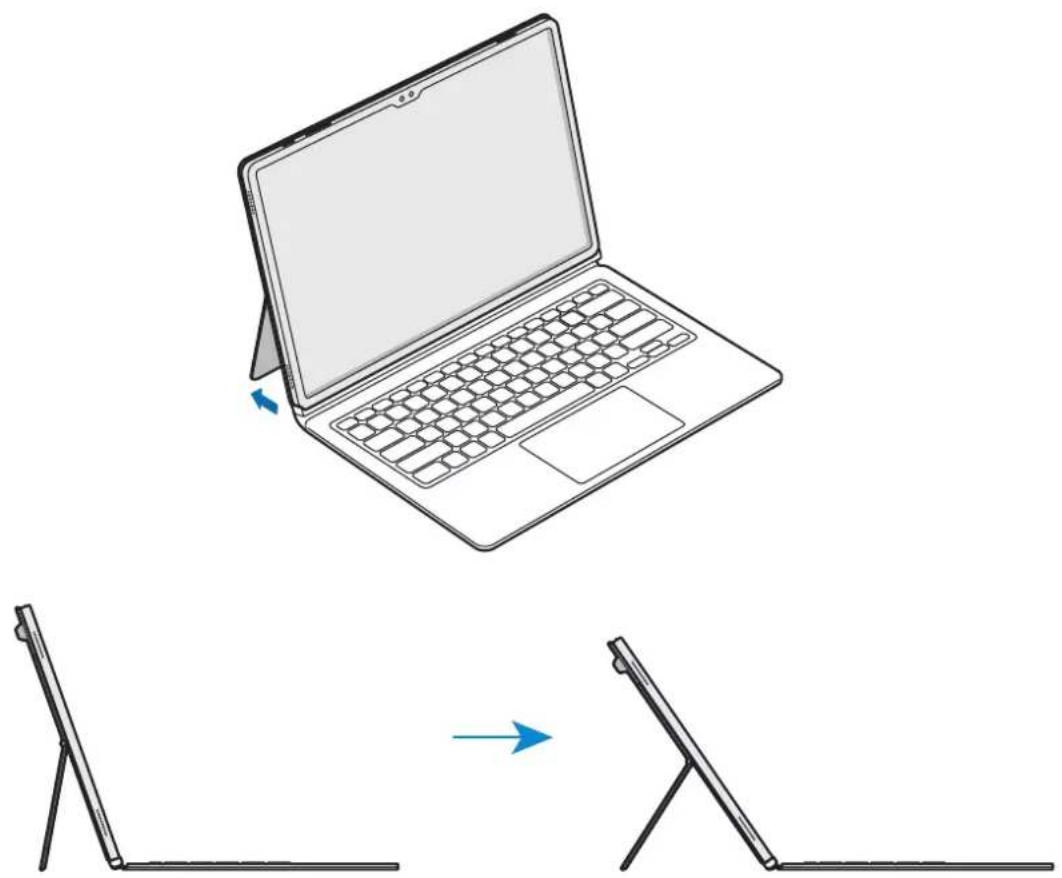
- 请勿过度倾斜支架,或是对支架施加过多压力,否则支架可能会受损或变形。
- 支架调整至较低角度时,请勿对平板电脑屏幕施加压力。否则可能会导致支架倾翻。
使用按键
使用键盘前,在平板电脑上设置输入语言。有关设置输入语言的详细信息,请参阅平板电脑的用户手册。
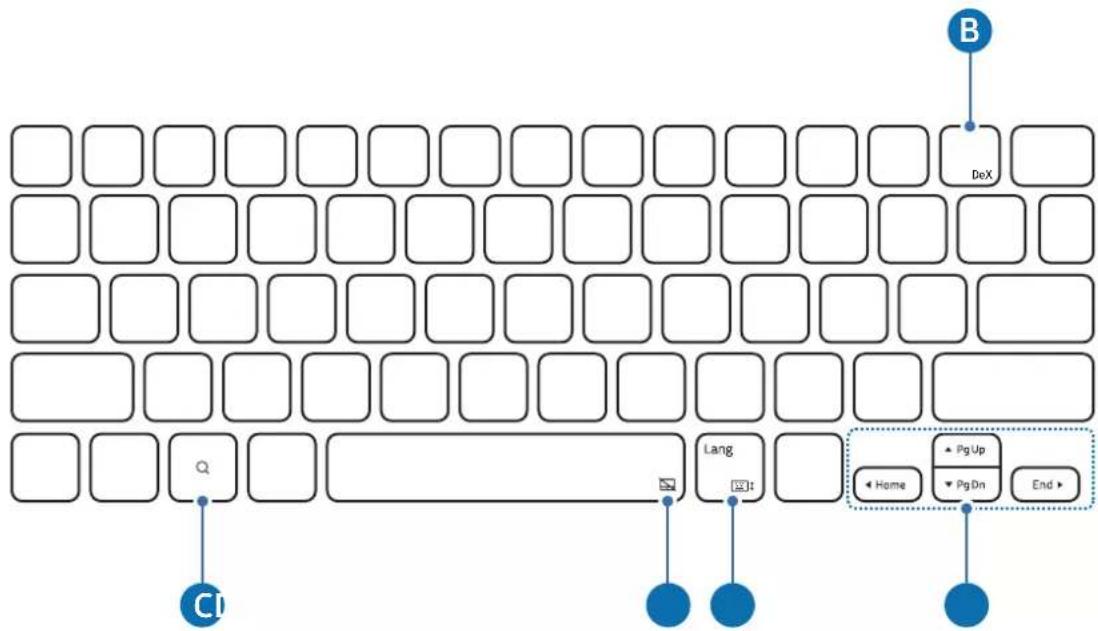
▶ EF-DX710、EF-DX715:
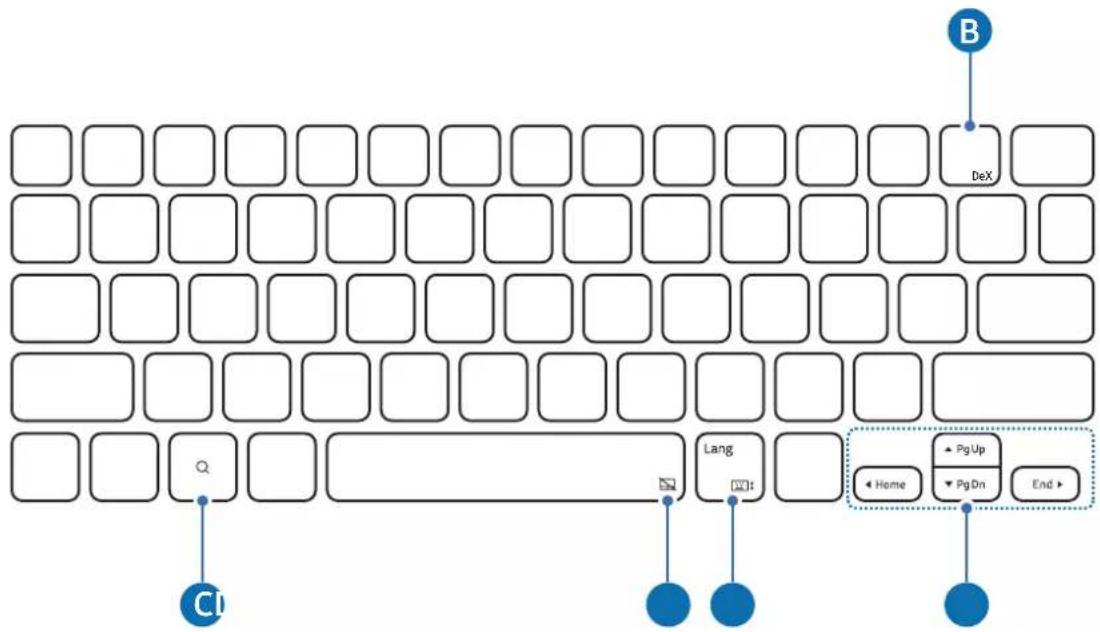
flowchart
graph TD
    A["DeX"] --> B["B"]
    C["CI"] --> D["Q"]
    E["Lang"] --> F["NT"]
    G["Home"] --> H["PgUp"]
    H --> I["PgDn"]
    J["End"] --> K["●"]
▶ EF-DX810、EF-DX815、EF-DX910、EF-DX915:
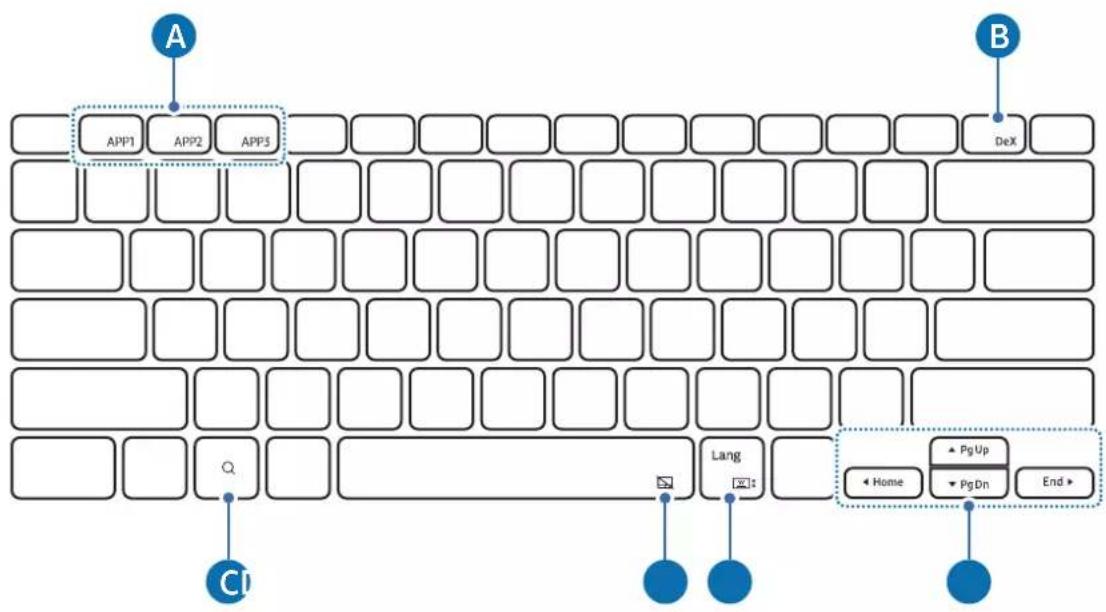
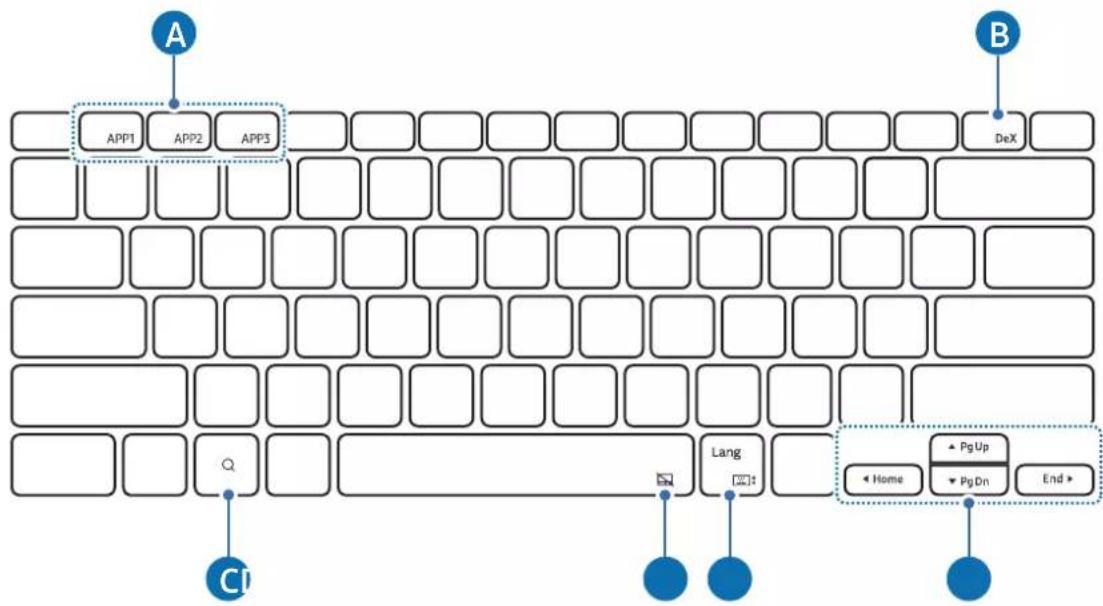
| A | ·[Fn] + [APP1]/[APP2]/[APP3]: 打开收藏的应用程序。(EF-DX910、EF-DX915)如欲将应用程序保存至收藏列表,打开想收藏的应用程序,然后按住 Fn 键和 APP1/APP2/APP3 键 3 秒。 |
| B | ·[Fn] + [DeX]: 启动或关闭 Samsung DeX。 |
| C | ·打开预设应用程序。 |
| D | ·[Fn] + [☑]: 打开或关闭触控板。(EF-DX715、EF-DX815、EF-DX915) |
| E | ·[Lang]: 切换输入语言。·[Fn] + [☑↑]: 打开或关闭屏幕键盘。 |
| F | ·▲ /▼ /◄ /►: 移动光标。·[Fn] + [▲]: 向上翻页·[Fn] + [▼]: 向下翻页·[Fn] + [◄]: 开头·[Fn] + [►]: 末尾 |
有关 Samsung DeX 的详细信息,请参阅平板电脑的用户手册。
使用触控板
(EF-DX715、EF-DX815、EF-DX915)
可使用触控板来控制平板电脑屏幕上的光标,或使用其他功能。
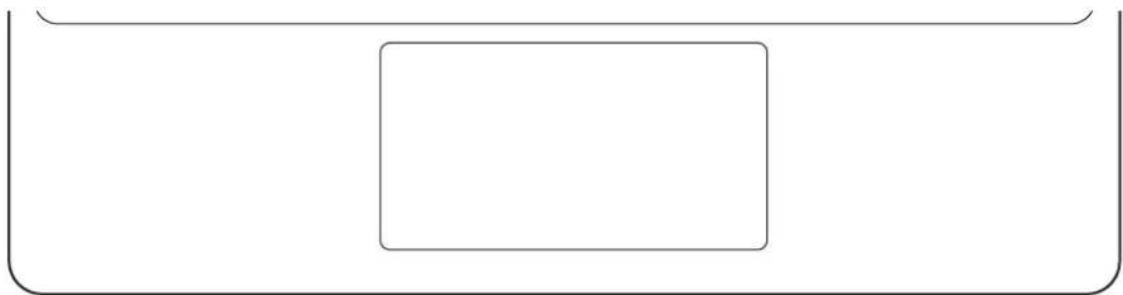
| 操作功能 | |
| 点击/轻敲 | • 点击 |
| 拖动 | • 移动光标。 |
| 按住并拖动 | • 移动选中的对象。 |
| 两指轻敲 | • 打开上下文菜单。 |
| 两指拖动 | • 滚动页面。 |
| 张开/捏合手指 | • 放大/缩小 |
| 三指向上/下拖动 | • 最近访问/主屏幕 |
| 三指向左/右拖动 | • 在应用程序之间切换。 |
| 三指轻敲 | • 返回 |
存放 S Pen
1 如图所示将 S Pen 插入平板电脑的 S Pen 充电器。
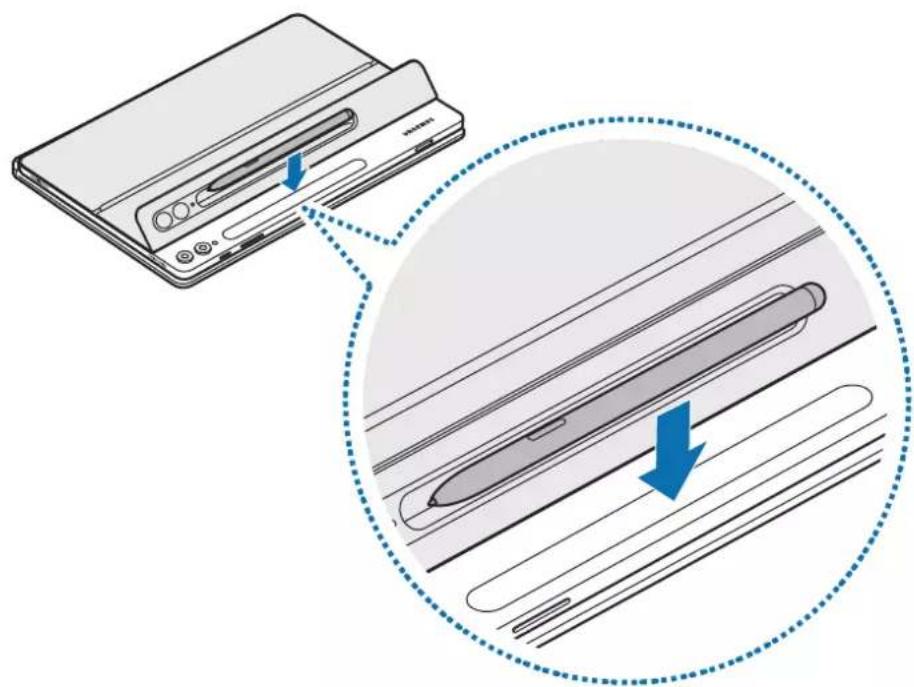
将 S Pen 与 S Pen 充电器对齐。如果 S Pen 插入不正确,S Pen 保护盖可能无法关闭。
2 用 S Pen 保护盖盖住 S Pen。
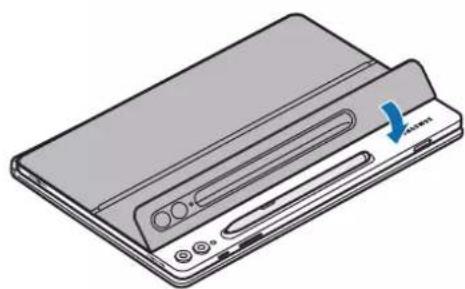
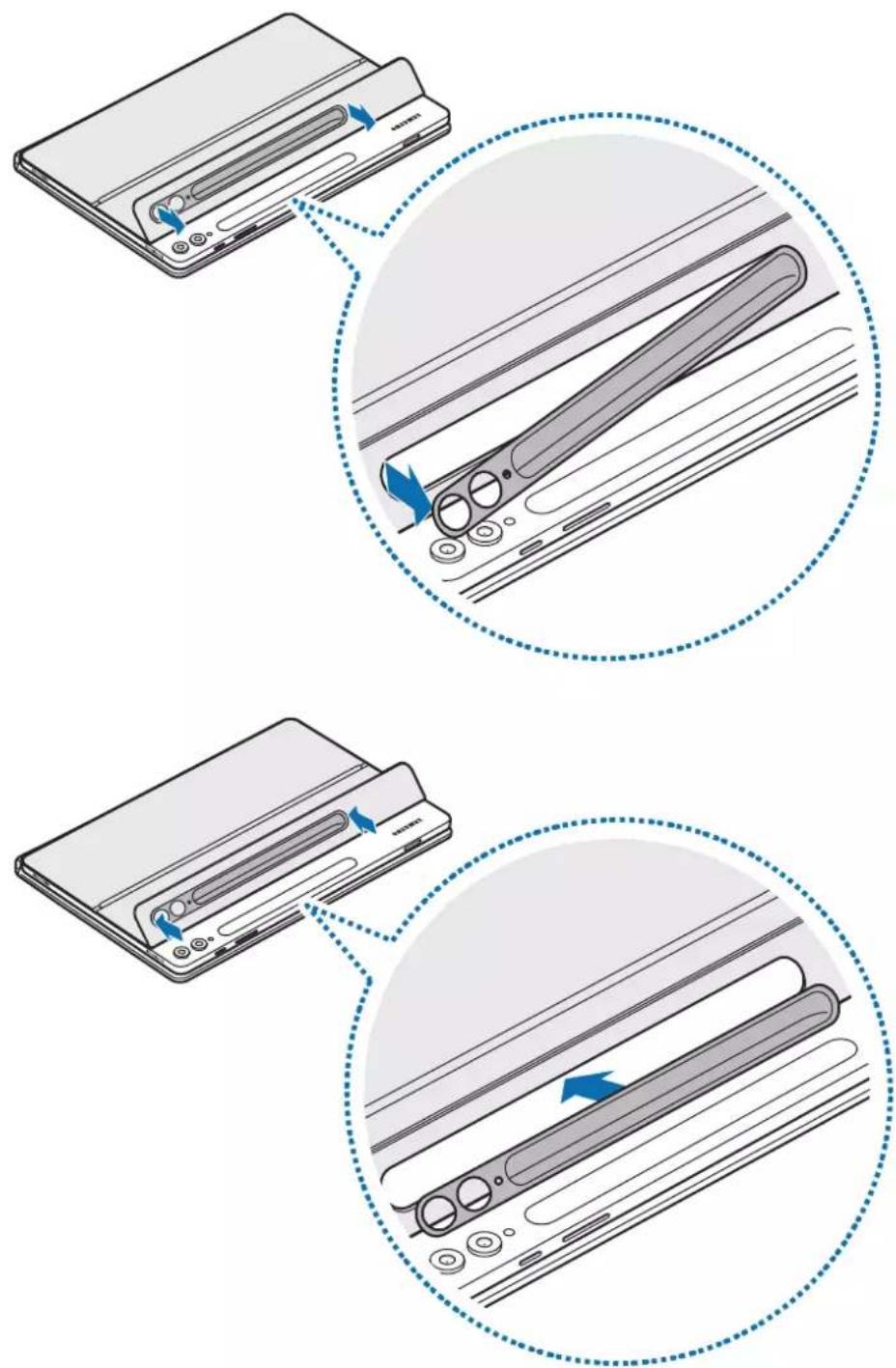
本产品的 S Pen 保护盖可更换。若要更换 S Pen 保护盖,请按住 S Pen 保护盖的摄像头孔将保护盖取下。
若要安装 S Pen 保护盖,将 S Pen 保护盖与本产品的 S Pen 保护盖槽对齐,然后按压边缘直至安装到位。
请先阅读本手册,以确保安全正确使用本产品。
- 本产品经过优化,适用于 SAMSUNG Tab S9、Galaxy Tab S9+ 和 Galaxy Tab S9 Ultra。
- 请勿让产品接触湿气、溶剂或高温。否则产品可能会染上污迹、起皱、褪色或变形。
- 如果产品附着面有杂物,请在使用产品前将表面擦拭干净。
- 避免将产品放置在炎热或潮湿的环境中。如果产品暴露在阳光直射下,其颜色或形状可能会发生变化。
- 注意不要用指甲等尖锐物品划伤产品。
- 部分用户在使用本产品时可能会出现过敏反应,如瘙痒、湿疹或红肿。如果出现这些症状,请立即停用本产品并咨询医师。
- 使用时注意避免杂物划伤或损坏设备。
- 产品含有磁铁。请将信用卡、植入式医疗器械以及其他可能受磁铁影响的设备放置在远离本设备的位置。请确保本产品离医疗器械至少 15 ~cm 。如果怀疑本产品对您的医疗器械有干扰,请立即停止使用本产品,并咨询医生或医疗器械制造商。
- 本产品中包括某些免费/开源软件。如欲查看本产品所用开源软件的许可证信息,请访问 opensource.samsung.com。
指示图标
警告:可能伤及自己或他人的情况
注意:可能损坏您的产品或其他设备的情况
通知:注释、使用提示或附加信息
包装内容和配件说明
检查产品包装盒中是否有以下物品:
- 产品
- 使用说明书
产品随附的物品和可用配件可能会因所在地区或运营商而异。
- 外观和规格如有变更,恕不另行通知。
- 您可以从三星网站购买其他配件。购买前请确保它们与本产品兼容。
- 只可使用经过三星许可的配件。使用未经许可的配件可能导致性能问题和故障,此情形不在包修范围内。
- 是否提供所有配件完全取决于制造公司。有关可用配件的更多信息,请参阅三星网站。
通知
产品中有害物质的名称及其含量
本表格依据 SJ/T 11364 的规定编制。
O: 表示该有害物质在该部件所有均质材料中的含量均在 GB/T 26572 规定的限量要求以下。
X: 表示该有害物质至少在该部件某一均质材料中的含量超出 GB/T 26572 规定的限量要求。
本表格提供的信息是基于供应商提供的数据及三星公司的检测结果。在当前技术水平下,所有有害物质的使用控制到了最底线。三星公司会继续努力通过改进技术来减少这些物质的使用。

本产品的“环保使用期限”为20年,其标识如左图所示。电池等可更换部件的环保使用期限可能与产品的环保使用期限不同。只有在本手册所述的正常情况下使用本产品时,“环保使用期限”才有效。
版权
版权 © 2023 Samsung Electronics Co., Ltd.
本手册受国际版权法保护。
不得以任何形式或方式 (电子或机械) 复制、分发、转译或传播本手册中的任何内容,包括影印、录制或存储在任何信息存储器和检索系统中。
商标
• SAMSUNG 和 SAMSUNG 徽标是 Samsung Electronics Co., Ltd. 的注册商标。
- 其他所有商标和版权的所有权归各自所有者所有。
開始使用
裝置部位圖
▶ EF-DX710、EF-DX810、EF-DX910:
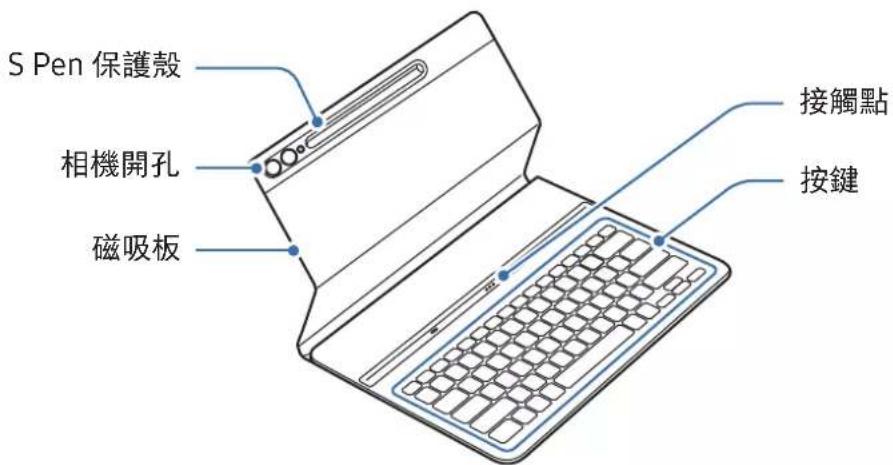
▶ EF-DX715、EF-DX815、EF-DX915:
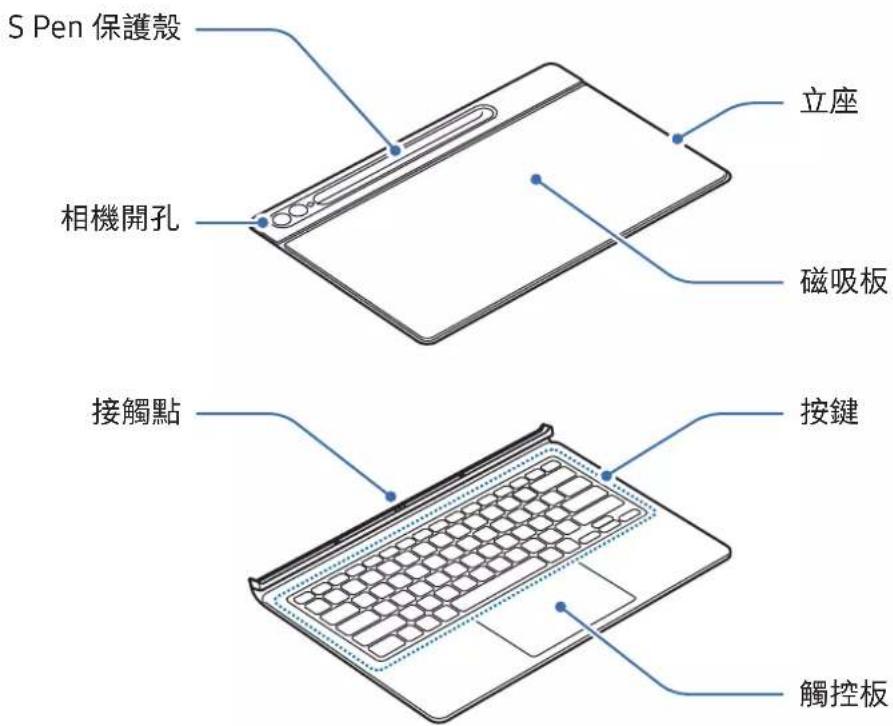
使用鍵盤
安裝鍵盤
▶ EF-DX710、EF-DX810、EF-DX910:
1 將保護殼下半部的每個邊角與平板對齊再裝上保護殼。
2 裝好保護殼後,請檢查鏡頭是否確實落在相機開孔的位置。如有歪斜的情形發生,請拆下來再重裝一次。
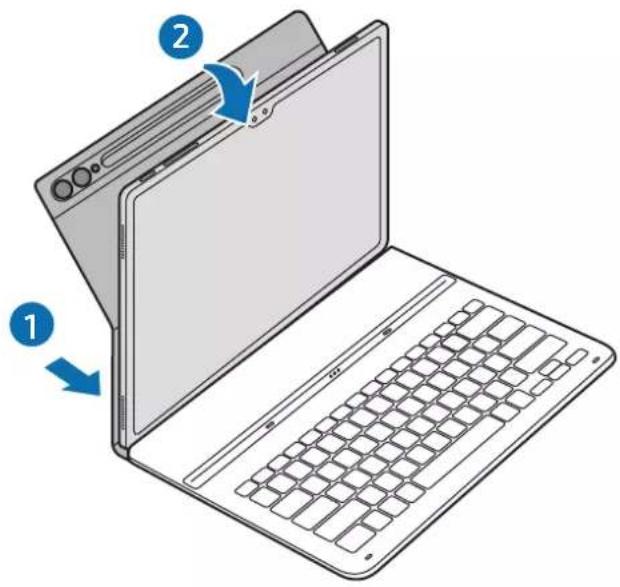
3 對準平板與鍵盤的接觸點,然後將平板裝到鍵盤上。隨即可開始使用鍵盤。
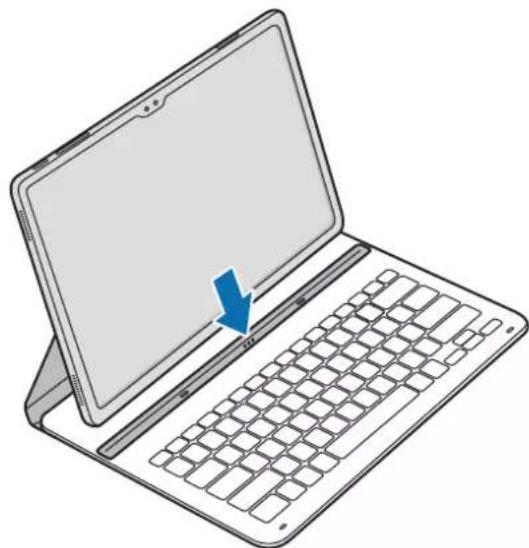
1 確認鏡頭與相機開孔的位置,接著將保護殼上半部的每個邊角與平板對齊。
2 先安裝保護殼的上半部,然後再將剩下的部分往下壓。
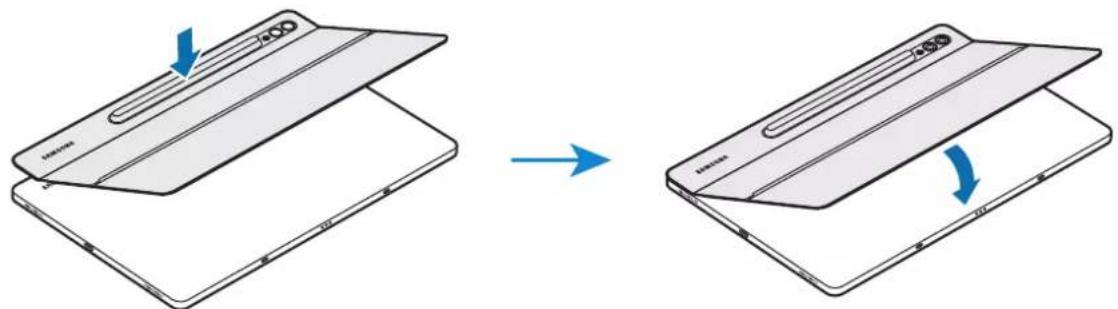
3 對準平板與鍵盤的接觸點,然後將平板裝到鍵盤上。隨即可開始使用鍵盤。
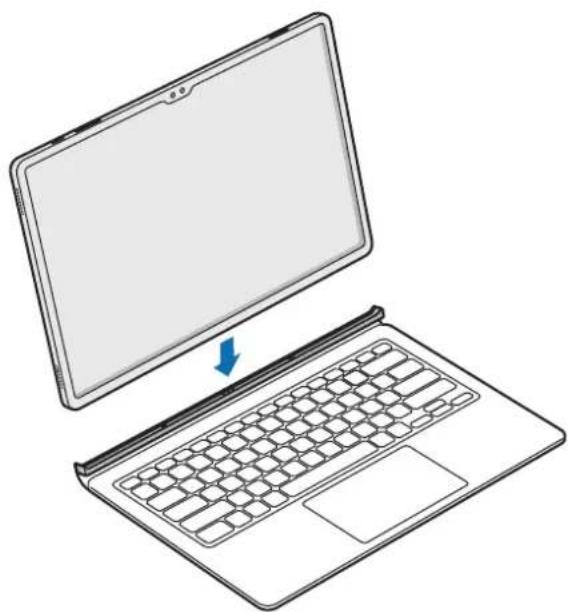
- 將平板螢幕蓋起時,請勿對鍵盤過度施壓。如此可能會導致螢幕受損。
- 若平板與鍵盤的接觸點沾染髒污,鍵盤可能無法成功被辨識或正常運作。
- 若將平板移到他處,請先闔起鍵盤。若您在鍵盤打開的狀態下移動裝置,則可能會造成平板分離或損壞的情形。
- 請於平坦表面上使用產品。
您可將鍵盤作為螢幕保護套。如將鍵盤蓋起則螢幕也會關閉,打開鍵盤隨即會開啟。
您可利用產品立座來調整平板角度。反摺保護殼並將立座調整至理想角度。
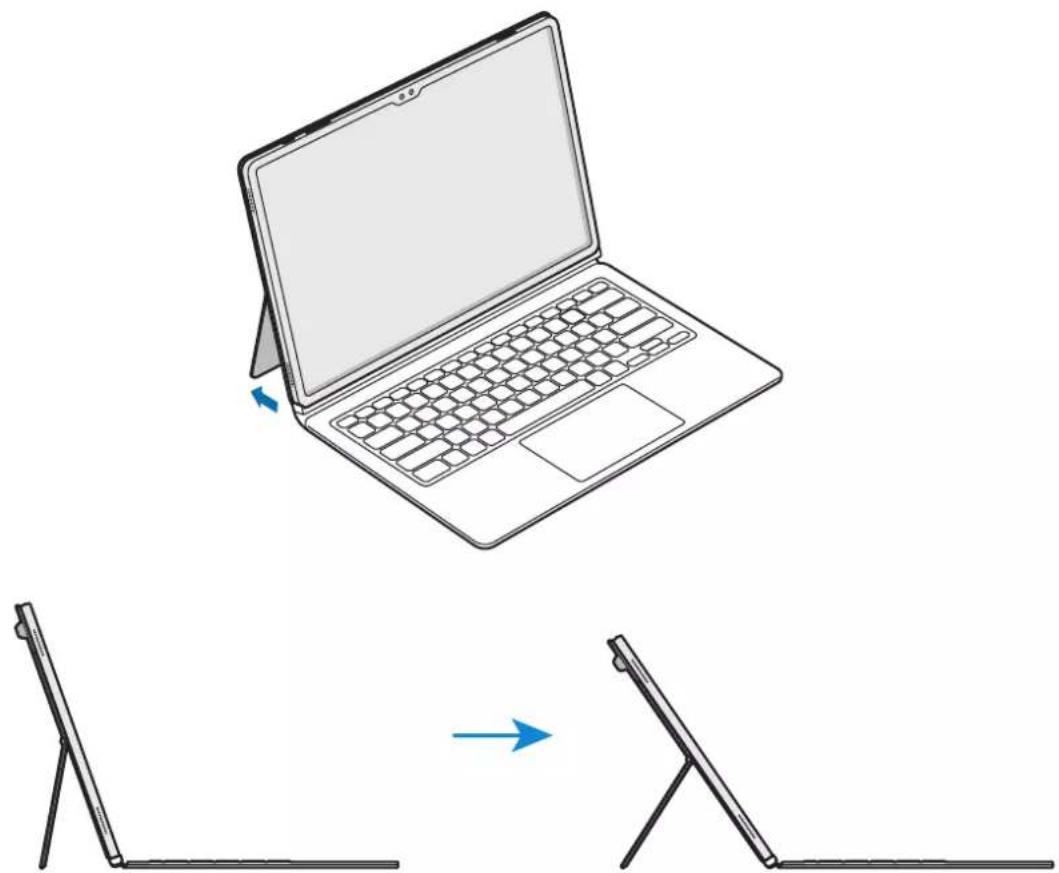
- 請勿讓立座過於傾斜或過度施力,否則可能會導致損壞或變型。
- 將立座角度調低時,請勿對平板螢幕施力。否則可能會使立座倒下。
使用按键
使用鍵盤之前,請先設定平板輸入語言。如需更多輸入語言設定相關資訊,請參閱平板使用手冊。
▶ EF-DX710、EF-DX715 :
flowchart
graph TD
    A["DeX"] --> B["B"]
    C["CI"] --> D["Q"]
    E["Lang"] --> F["End"]
    G["Home"] --> H["Pg Up"]
    I["Pg Dn"] --> J["End"]
▶ EF-DX810、EF-DX815、EF-DX910、EF-DX915:
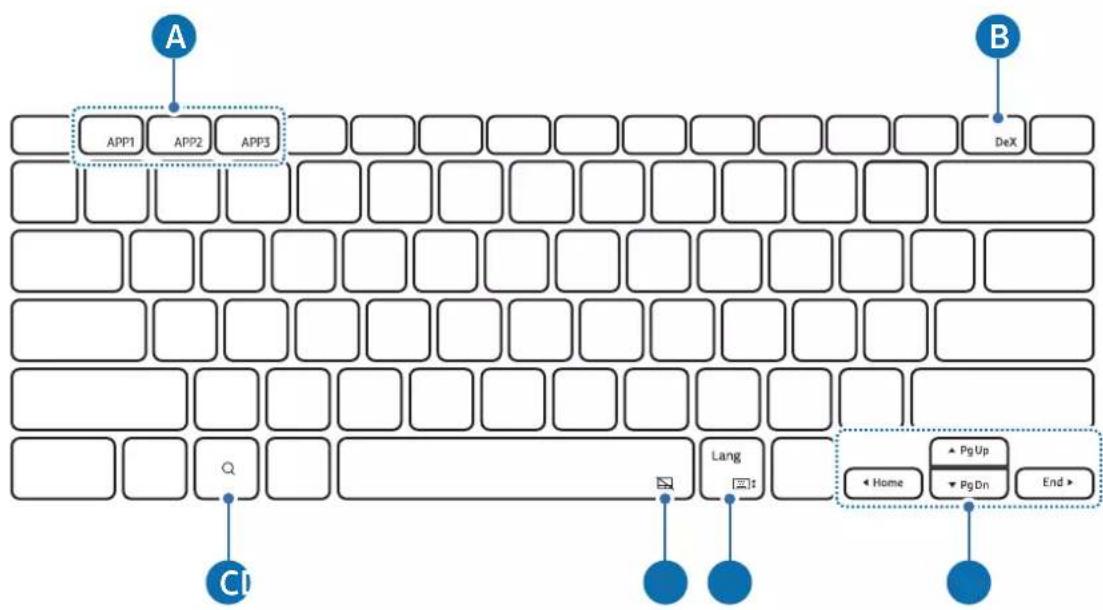
| A | ·[Fn] + [APP1]/[APP2]/[APP3]:開啟常用應用程式。(EF-DX910、EF-DX915)若要將應用程式儲存為常用項目,請開啟欲儲存的應用程式並長按Fn鍵與APP1/APP2/APP3鍵3秒鐘。 |
| B | ·[Fn] + [DeX]:啟動或結束Samsung DeX。 |
| C | ·開啟Google Assistant。 |
| D | ·[Fn] + [開啟或關閉觸控板。(EF-DX715、EF-DX815、EF-DX915) |
| E | ·[Lang]:變更不同輸入語言。·[Fn] + [開啟或關閉螢幕鍵盤。 |
| F | ·▲/▼/◀/▶:移動游標。·[Fn] + [▲]:上一頁·[Fn] + [▼]:下一頁·[Fn] + [◀]:主螢幕·[Fn] + [▶]:結束 |
如需更多 Samsung DeX 相關資訊,請參閱平板使用手冊。
您可使用觸控板操控平板螢幕的游標或使用其他功能。
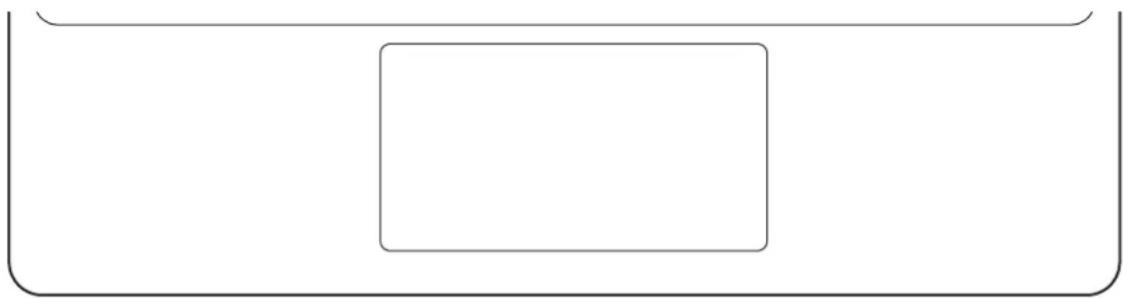
| 動作功能 | |
| 點擊/輕觸 | • 點擊 |
| 拖曳 | • 移動游標。 |
| 按住並拖曳 | • 移動所選物件。 |
| 兩指輕觸 | • 開啟操作功能表。 |
| 兩指拖曳 | • 捲動頁面。 |
| 分開/靠攏 | • 放大/縮小 |
| 三指向上/下拖曳 | • 最近使用的應用程式/首頁 |
| 三指向左/右拖曳 | • 切換不同應用程式。 |
| 三指輕觸 | • 背面 |
收納 S Pen
1 如圖所示將 S Pen 裝回平板的 S Pen 充電槽。
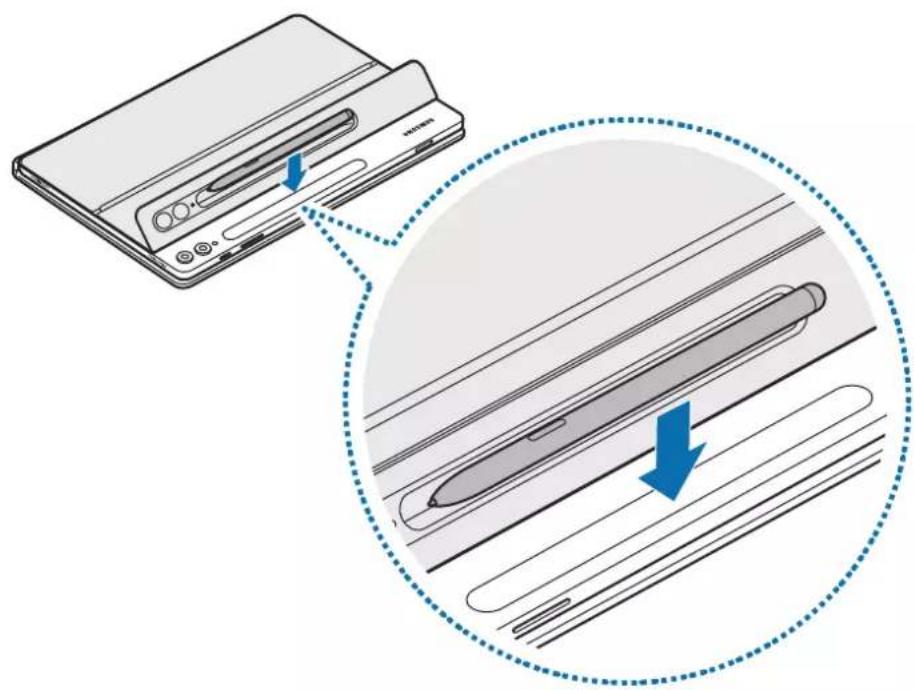
將 S Pen 正確對準 S Pen 充電器。如 S Pen 未妥善嵌入,則 S Pen 保護殼將無法蓋起。
2 以 S Pen 保護殼蓋住 S Pen。
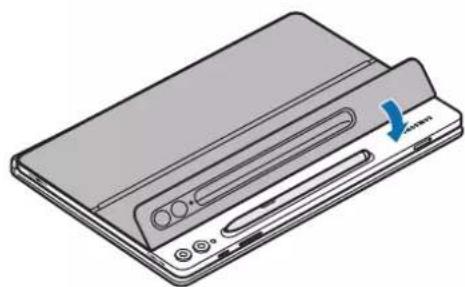
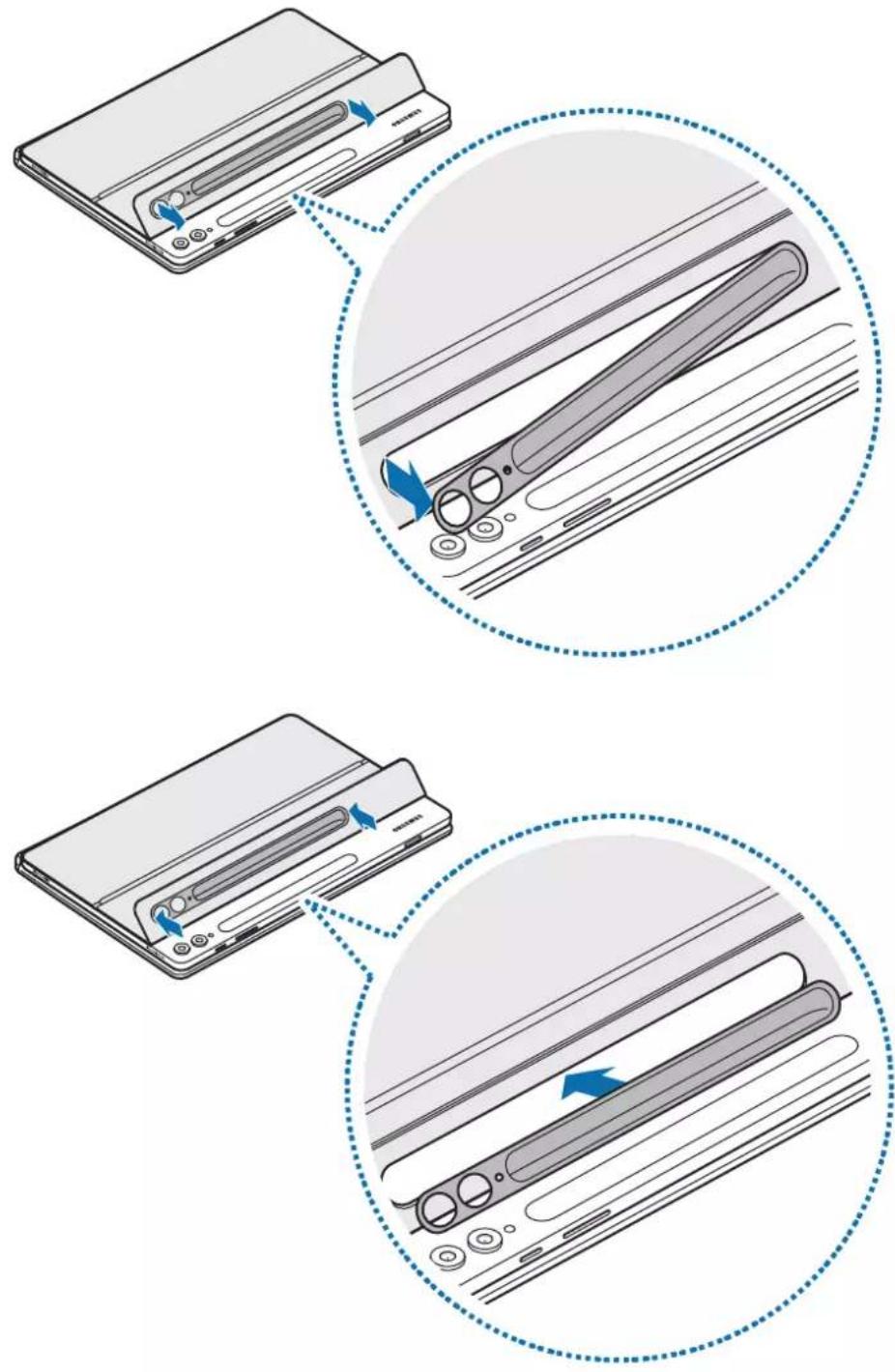
產品的 S Pen 保護殼採可更換式設計。更換 S Pen 保護殼時,請按下 S Pen 保護殼上的相機開孔即可卸除。
若要安裝 S Pen 保護殼,請將 S pen 保護殼對準本產品的 S Pen 保護殼插槽,並輕壓邊角即可固定。
使用產品前,請先閱讀本手冊,以確保安全和妥善使用。
• 影像可能與實際產品的外觀不同。內容如有變更,恕不另行通知。
- 產品經最佳化設計,適用於 SAMSUNG Tab S9、Galaxy Tab S9+ 與 Galaxy Tab S9 Ultra。
• 請勿將產品接觸濕氣、溶劑或高溫。如此可能導致髒污、褶皺、變色或變形。
- 若產品的附屬配件表面上有碎片,使用產品前,請先將表面擦拭乾淨。
- 避免將產品置於溫熱或潮濕環境。若將產品直接曝曬陽光,其色彩或形狀可能會產生變化。
- 請小心不要以指甲等尖銳物刮傷產品。
- 使用本產品時,部分顧客可能產生過敏反應,例如皮膚癢、濕疹或紅腫等。若有任何上列症狀,請停止使用產品並洽詢醫師意見。
- 使用本產品時,請小心避免刮擦或遭碎屑損傷。
- 產品內含磁片。請將其與信用卡、植入式醫療器材及可能受磁力影響的其他裝置保持距離。若為醫療器材,請和本產品保持15 cm以上的距離。若您懷疑本產品對醫療器材產生了任何干擾,請停止使用裝置並諮詢您的醫師或醫療器材製造商。
- 此產品包含部份免費/開放原始碼軟體。本產品使用的開放原始碼軟體授權資訊可於 opensource.samsung.com 中查看。
說明圖示
警告:可能造成使用者或他人傷害之情況
小心:可能造成本產品或其他設備損壞之情況
注意:註解、使用訣竅或補充資訊
包裝內容物與配件備註
檢查產品包裝盒內是否有下列物品:
· 產品
- 快速入門指南
• 視所在地區或電信業者而定,產品隨附項目和可用配件可能會有所差異。
- 外觀及規格如有變更,恕不另行通知。
- 可以自三星網站購買其他配件。購買前請先確認配件與本產品相容。
- 請僅使用三星核可的配件。使用未經核可的配件可能造成效能問題及不在保固範圍內之故障。
- 所有配件之供貨完全視製造商之情況而定。若需更多關於配件購買之訊息,請參考三星網站。
不得以任何形式或方式 (電子或機械) 複製、分發、轉譯或傳播本手冊中的任何內容,包括影印、錄製或儲存在任何儲存裝置和檢索系統中。
商標
- SAMSUNG 和 SAMSUNG 標誌是 Samsung Electronics Co., Ltd. 的註冊商標。
- 其他所有商標和版權的所有權歸各自所有人所有。
はじめに
本製品の各部名称
▶ EF-DX710、EF-DX810、EF-DX910:
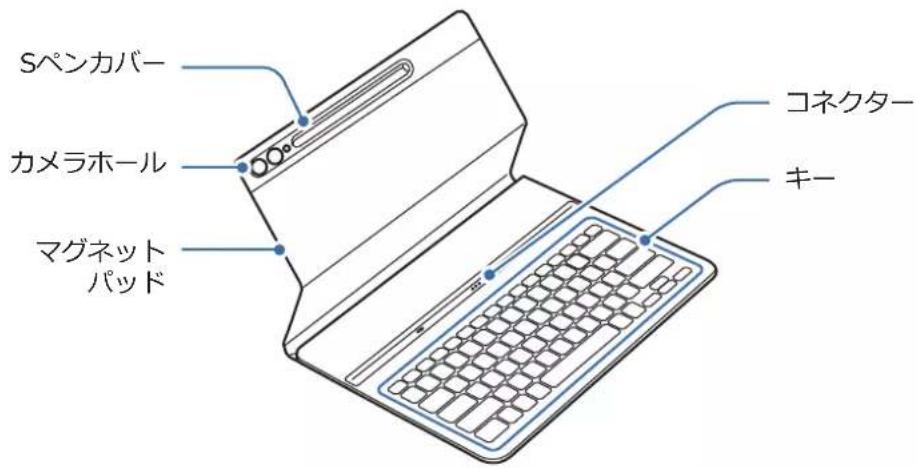
▶ EF-DX710、EF-DX810、EF-DX910:
▶ EF-DX810、EF-DX815、EF-DX910、EF-DX915:
flowchart
graph TD
    A["APP1"] --> B["APP2"]
    B --> C["APP3"]
    C --> D["DeX"]
    E["CI"] --> F["Q"]
    G["Lang"] --> H["Home"]
    I["Pg Up"] --> J["Pg Dn"]
    K["End"] --> L["End"]
