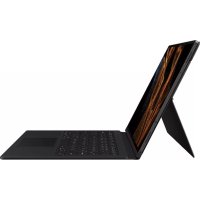
EFDX900 - Teclado SAMSUNG - Manual de uso y guía de instrucciones gratis
Encuentra gratis el manual del aparato EFDX900 SAMSUNG en formato PDF.
 FR
FR
 BG
BG
 CS
CS
 DA
DA
 DE
DE
 EL
EL
 EN
EN
 ES
ES
 ET
ET
 FI
FI
 HU
HU
 ID
ID
 IT
IT
 JA
JA
 KK
KK
 KO
KO
 LT
LT
 LV
LV
 NL
NL
 NO
NO
 PL
PL
 PT
PT
 RO
RO
 RU
RU
 SK
SK
 SL
SL
 SV
SV
 TR
TR
 UK
UK
 ZH
ZH
| Tipo de producto | Funda teclado para tableta |
| Marca | Samsung |
| Modelo | EFDX900 (también referenciado EF-DX710, EF-DX810, EF-DX910, EF-DX715, EF-DX815, EF-DX915) |
| Compatibilidad | Samsung Galaxy Tab S9, Galaxy Tab S9+, Galaxy Tab S9 Ultra |
| Peso | Aproximadamente 450 g (estimación) |
| Alimentación | Conectado directamente a la tableta mediante el conector dedicado (no se requieren pilas) |
| Material | Plástico e imanes |
| Funciones principales | Protección de pantalla, teclado integrado, panel táctil (según modelo), soporte ajustable (según modelo), almacenamiento del S Pen, teclas de acceso directo (Samsung DeX, Google Assistant, aplicaciones favoritas), panel magnético para fijación |
| Teclas especiales | Teclas Fn, Lang, DeX, APP1/2/3, teclas direccionales con combinaciones (Página siguiente, Inicio, Fin) |
| Panel táctil | Disponible en los modelos EF-DX715, EF-DX815, EF-DX915; gestos: clic, deslizar, dos dedos (menú contextual, desplazamiento), tres dedos (recientes, inicio, cambio de aplicación) |
| Almacenamiento S Pen | Funda S Pen integrada con fijación magnética |
| Ángulo de la tableta | Ajustable mediante el soporte (modelos EF-DX715, EF-DX815, EF-DX915) |
| Mantenimiento y limpieza | Limpiar con un paño suave y seco; evitar humedad, disolventes, temperaturas elevadas |
| Seguridad | Contiene imanes: mantener a más de 15 cm de dispositivos médicos implantados; evitar golpes y presiones excesivas en la pantalla |
| Piezas de repuesto y reparabilidad | La funda S Pen es reemplazable; los demás componentes no son reparables por el usuario; usar solo accesorios Samsung homologados |
| Información general | Garantía: Estándar Samsung; contenido de la caja: producto + guía de inicio rápido |
Preguntas frecuentes - EFDX900 SAMSUNG
Preguntas de los usuarios sobre EFDX900 SAMSUNG
0 pregunta sobre este aparato. Responde a las que conoces o haz la tuya.
Hacer una nueva pregunta sobre este aparato
Descarga las instrucciones para tu Teclado en formato PDF gratis! Encuentra tus instrucciones EFDX900 - SAMSUNG y toma tu dispositivo electrónico nuevamente en la mano. En esta página están publicados todos los documentos necesarios para el uso de su dispositivo. EFDX900 de la marca SAMSUNG.
MANUAL DE USUARIO EFDX900 SAMSUNG
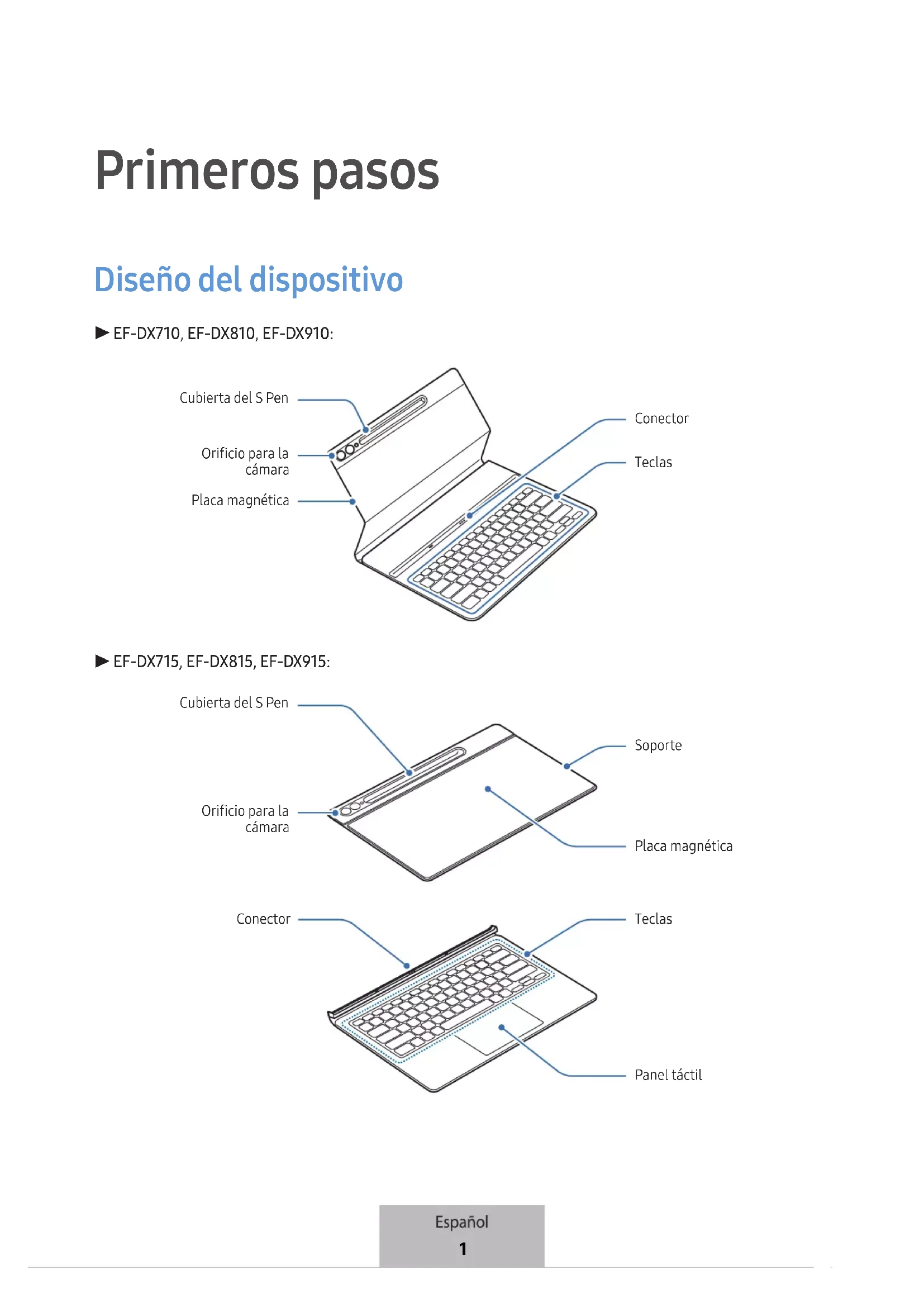
Diseño del dispositivo
Uso del teclado
Colocar el teclado
1 Alinee las esquinas de la parte inferior de la funda con la tableta y, a continuación, acóplela.
2 Tras colocar la funda, compruebe que la cámara encaja con su orificio. Si está torcida, retírela y colóquela de nuevo.
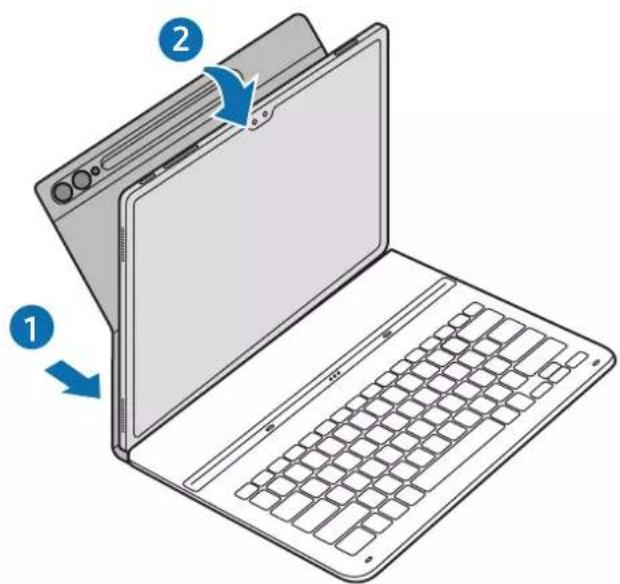
3 Alinee los conectores de la tableta con el teclado y, a continuación, acóplela al teclado. Podrá usar el teclado de inmediato.
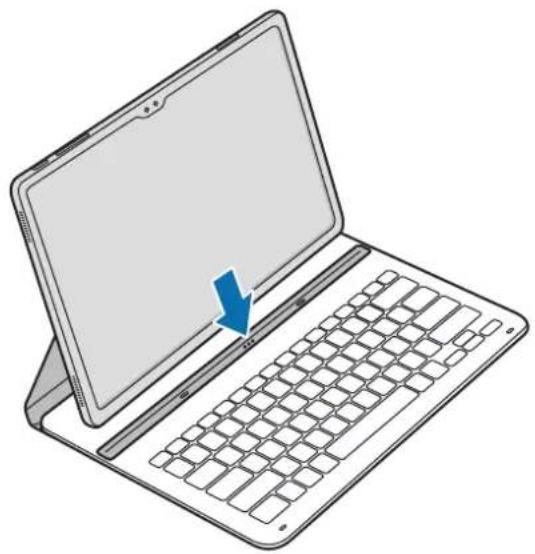
1 Compruebe la ubicación de la cámara y el orificio para esta y, a continuación, alinee cada esquina de la parte superior de la funda con la tableta.
2 Acople la parte superior de la funda primero y, a continuación, presione hacia abajo la parte del reposamuñecas.
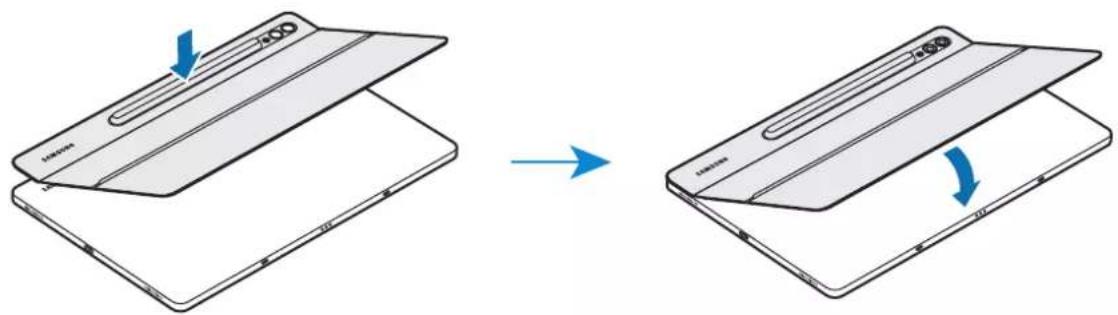
3 Alinee los conectores de la tableta con el teclado y, a continuación, acóplela al teclado. Podrá usar el teclado de inmediato.
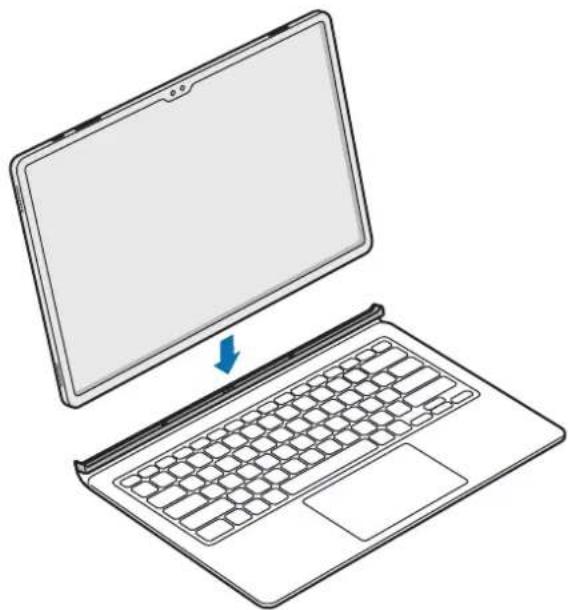
- No aplique una presión excesiva al teclado cuando está cubriendo la pantalla de la tableta. Si lo hace, podría estropear la pantalla.
- Si los conectores de la tableta y el teclado están sucios, puede que el teclado no se reconozca ni funcione correctamente.
- Cierre el teclado cuando cambie sitio con la tableta. Si se mueve con el teclado abierto, la tableta podría salirse y estropearse.
- Use el producto sobre una superficie plana.

Puede usar el teclado como funda de la pantalla. Esta se apagará cuando la cubra con el teclado y se encenderá cuando lo abra.
Ajustar el ángulo de la tableta (EF-DX715, EF-DX815, EF-DX915)
Puede ajustar el ángulo de la tableta con el soporte del producto. Dele la vuelta y ajuste el soporte hasta que encuentre el ángulo que desee.
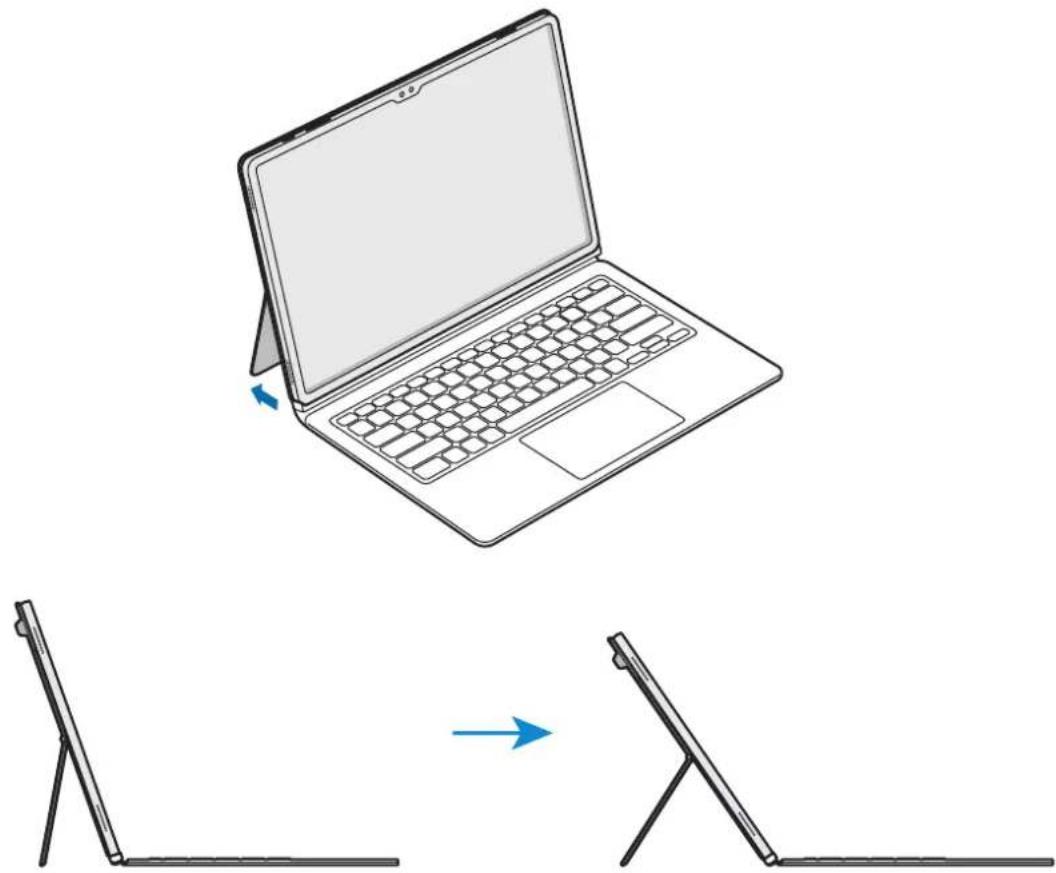
- No incline el soporte en exceso ni le aplique demasiada presión. Si lo hace, podría estropearlo o deformarlo.
- No aplique presión a la pantalla de la tableta cuando el soporte esté abierto con poco ángulo. Si lo hace, el soporte podría caerse.
Usar las teclas
Antes de usar el teclado, configure el idioma de entrada en la tableta. Para obtener más información sobre cómo configurar el idioma de entrada, consulte el manual de usuario de la tableta.
| A | ·[Fn] + [APP1]/[APP2]/[APP3]: abre las aplicaciones favoritas (EF-DX910, EF-DX915).Para guardar una aplicación como favorita, abra la aplicación que quiere guardar y mantenga pulsada la tecla Fn y la tecla APP1/APP2/APP3 durante 3 segundos. |
| B | ·[Fn] + [DeX]: abre o cierra Samsung DeX. |
| C | ·Abre la aplicación Asistente de Google. |
| D | ·[Fn] + [☐]: activa o desactiva el panel táctil (EF-DX715, EF-DX815, EF-DX915). |
| E | ·[Lang]: cambia entre los idiomas de entrada.·[Fn] + [☐]: activa o desactiva el teclado en pantalla. |
| F | ·▲ / ▼ / ◀ / ▶: desplaza el cursor.·[Fn] + [▲]: retroceso de página.·[Fn] + [▼]: avance de página.·[Fn] + [◀]: inicio.·[Fn] + [▶]: fin. |

Para obtener más información sobre Samsung DeX, consulte el manual de usuario de la tableta.
Usar el panel táctil (EF-DX715, EF-DX815, EF-DX915)
Con el panel táctil puede controlar el cursor en la pantalla de la tableta o usar funciones adicionales.
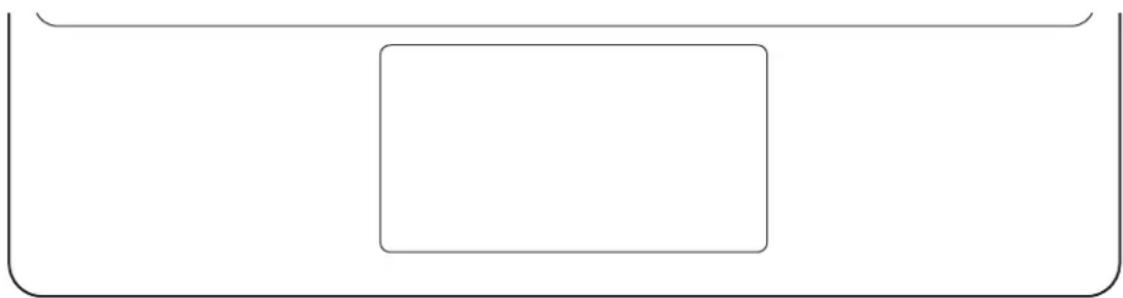
| Acciones Funciones | |
| Hacer clic o pulsar | • Hacer clic |
| Deslizar | • Mover el cursor |
| Mantener y deslizar | • Mover el objeto seleccionado |
| Pulsar con dos dedos | • Abrir el menú contextual |
| Deslizar con dos dedos | • Desplazar la página |
| Separar o unir los dedos | • Ampliar/alejar |
| Deslizar hacia arriba o hacia abajo con tres dedos | • Recientes/Inicio |
| Deslizar hacia la izquierda o hacia la derecha con tres dedos | • Cambiar entre aplicaciones |
| Pulsar con tres dedos | • Atrás |
Guardar el S Pen
1 Acople el S Pen al cargador del S Pen de la tableta como se muestra en la imagen.
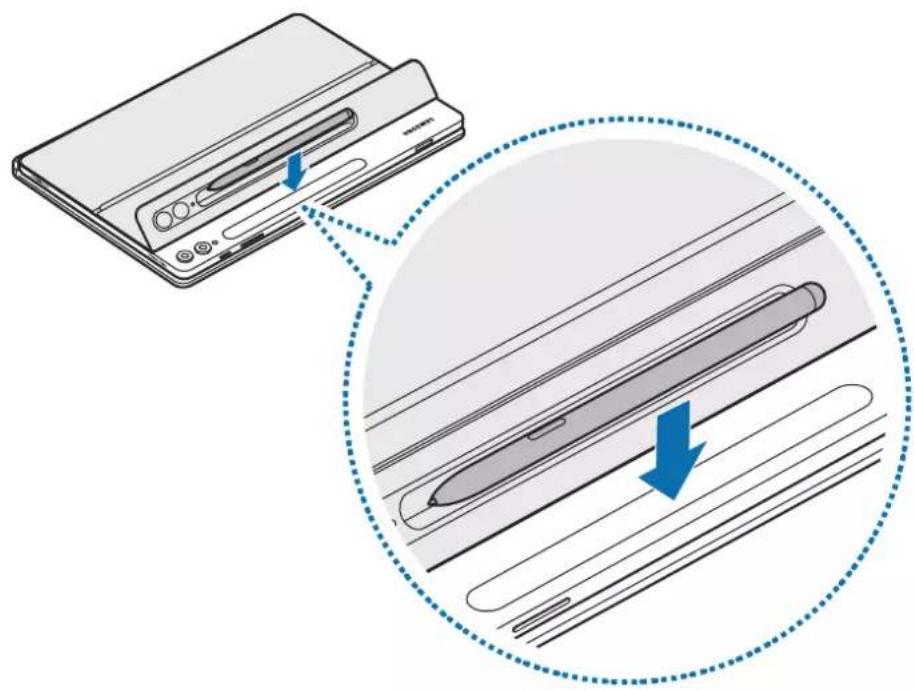
Alinee el S Pen correctamente con su cargador. Si no se coloca correctamente, la cubierta del S Pen podría no cerrarse.
2 Cubra el S Pen con la cubierta.
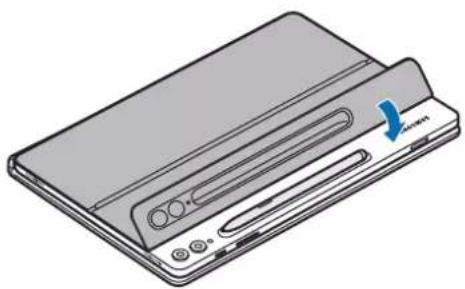
Cambiar la cubierta del S Pen
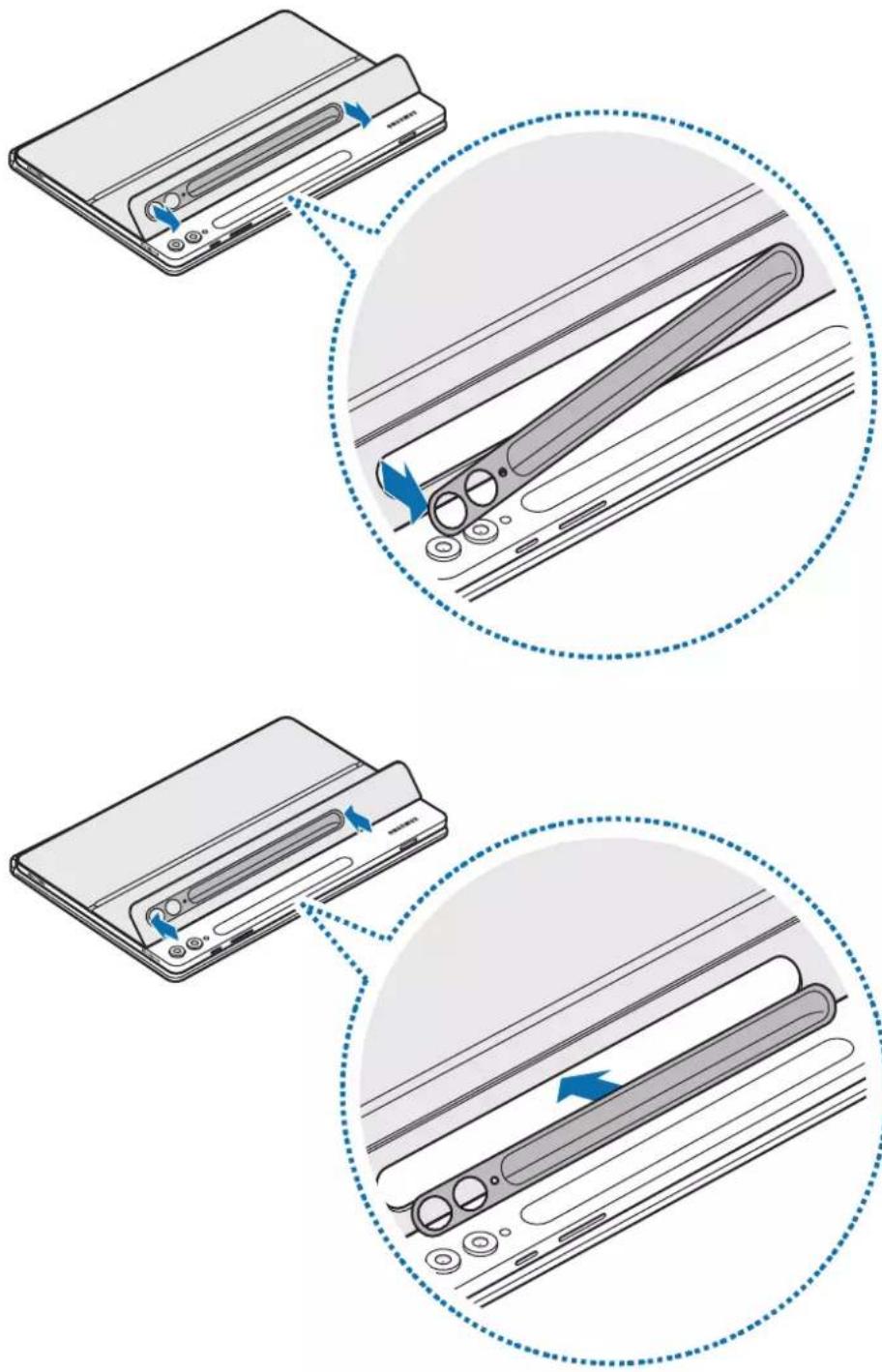
La cubierta del S Pen del producto es intercambiable. Para cambiarla, presione el orificio de la cámara en la cubierta del S Pen y quítela.
Para acoplar la cubierta del S Pen, alinéela con su ranura en el producto y empuje el borde hasta que encaje en su lugar.
Precauciones de uso del producto
Lea este manual antes de usar el producto para garantizar un uso correcto y seguro.
- Es posible que las imágenes no sean exactamente iguales al producto real. El contenido se encuentra sujeto a cambios sin previo aviso.
- El producto está optimizado para conectarse a la SAMSUNG Tab S9, Galaxy Tab S9+ y Galaxy Tab S9 Ultra.
- No exponga el producto a humedad, disolventes ni temperaturas elevadas. Si lo hace, el producto puede mancharse, arrugarse, perder color o deformarse.
- Si hay restos de suciedad en la superficie de unión del producto, límpiela antes de utilizarlo.
- Evite dejar el producto en entornos cálidos o húmedos. Si se expone a la luz solar directa, puede cambiar de forma o de color.
- Tenga cuidado de no arañar el producto con objetos afilados como las uñas.
- Al usar este producto, algunos usuarios podrían experimentar reacciones alérgicas como picores, eccemas o hinchazón. Si sufre alguno de estos síntomas, deje de usarlo y póngase en contacto con un médico.
- Mientras usa el producto, tenga cuidado para evitar que los restos de suciedad puedan provocar arañazos o daños.
- El producto contiene imanes. Manténgalo alejado de tarjetas de crédito, dispositivos médicos implantados y otros dispositivos que puedan verse afectados por los imanes. Si se trata de dispositivos médicos, mantenga el producto a una distancia de más de 15 cm. Deje de usar el producto si sospecha que se producen interferencias con su dispositivo médico, y consulte con su médico o con el fabricante del dispositivo médico.
- Este producto incluye software de código abierto/gratuito. La información sobre la licencia del software de código abierto utilizado en este producto se puede consultar en opensource.samsung.com.
Iconos instructivos

Advertencia: situaciones que podrían producirle lesiones a usted o a otras personas.

Precaución: situaciones que podrían causar daños a su producto o a otros equipos.

Aviso: notas, consejos de uso o información adicional.
Notas sobre el contenido de la caja y los accesorios
Compruebe que la caja del producto contiene los siguientes artículos:
- Producto
- Guía de inicio rápido

- Es posible que los artículos incluidos con el producto y los accesorios disponibles varían dependiendo de la región o el operador.
- La apariencia y las especificaciones están sujetas a cambios sin previo aviso.
- Puede adquirir accesorios adicionales en el sitio web de Samsung. Asegúrese de que sean compatibles con el producto antes de comprarlos.
- Utilice únicamente accesorios aprobados por Samsung. De lo contrario, podrían producirse problemas de rendimiento y fallos de funcionamiento que no están cubiertos por la garantía.
- La disponibilidad de todos los accesorios se encuentra sujeta a cambios y depende enteramente de los fabricantes. Para obtener más información sobre los accesorios disponibles, consulte el sitio web de Samsung.
Apéndice
Sección 15.19 de la FCC
Este dispositivo cumple con la sección 15 de las normas de la Comisión Federal de Comunicaciones (FCC). La operación se encuentra sujeta a las siguientes dos condiciones: (1) el dispositivo no puede provocar interferencias dañinas, y (2) este dispositivo deberá aceptar cualquier tipo de interferencia que reciba, inclusive interferencia que pueda provocar un funcionamiento no deseado.
Sección 15.105 de la FCC
Nota: Este equipo ha sido sometido a pruebas y se ha determinado que cumple con los límites para un dispositivo digital de clase B, conforme a la parte 15 de las normas de la FCC. Estos límites han sido diseñados para proporcionar protección razonable contra la interferencia perjudicial en una instalación residencial. Este equipo genera, utiliza y puede irradiar energía de frecuencia de radio y, de no instalarse y utilizarse conforme a estas instrucciones, puede causar inteferencia perjudicial en las comunicaciones de radio. No obstante, no se garantiza que no se produzcan interferencias en una instalación en particular. Si este equipo causa interferencia perjudicial a la recepción de radio o televisión, lo cual puede determinarse apagando y encendiendo el equipo, se recomienda al usuario que trate de corregir la interferencia con una o más de las siguientes medidas:
- Vuelva a orientar o ubicar la antena receptora.
- Aumente la distancia entre el equipo y el receptor.
- Conecte el equipo a un tomacorriente de un circuito que no sea el mismo al que está conectado el receptor.
- Consulte al distribuidor o a un técnico cualificado de radio y televisión para solicitar ayuda.
Declaración de Conformidad simplificada
Por la presente, SAMSUNG declara que este dispositivo cumple con la Directiva 2014/53/UE del Parlamento Europeo y del Consejo de 16 de abril de 2014, así como con los requisitos legales de Reino Unido.
(EE. UU. únicamente) ¡ADVERTENCIA! Nunca tire las baterías al fuego para desecharlas porque podrían explotar. No desarme, aplaste, perfore, caliente, queme ni vuelva a usar las baterías. Para mayor información, visite call2recycle.org o llame al 1-800-822-8837. También puede visitar: www.samsung.com/recycling o llamar al 1-800-SAMSUNG.
Samsung Electronics America, Inc.
85 Challenger Road,
Teléfono: 1-800-SAMSUNG (726-7864)
Copyright
Este manual se encuentra protegido por las leyes internacionales de derechos de autor.
No está permitido reproducir, distribuir, traducir o transmitir ninguna parte de este manual de ningún modo o por ningún medio, ya sea electrónico o mecánico, incluidas fotocopias, grabaciones o almacenamiento en cualquier sistema de almacenamiento y recuperación de información.
Marcas comerciales
- SAMSUNG y el logotipo de SAMSUNG son marcas comerciales registradas de Samsung Electronics Co., Ltd.
- Las demás marcas comerciales y derechos de autor son propiedad de sus respectivos dueños.
Kezdeti lépések

- Diseño del dispositivo
- Uso del teclado
- Colocar el teclado
- Ajustar el ángulo de la tableta (EF-DX715, EF-DX815, EF-DX915)
- Usar las teclas
- Usar el panel táctil (EF-DX715, EF-DX815, EF-DX915)
- Guardar el S Pen
- Cambiar la cubierta del S Pen
- Precauciones de uso del producto
- Iconos instructivos
- Notas sobre el contenido de la caja y los accesorios
- Apéndice
- Sección 15.19 de la FCC
- Sección 15.105 de la FCC
- Declaración de Conformidad simplificada
- Samsung Electronics America, Inc.
- Copyright
- Marcas comerciales
- Kezdeti lépések
Marca : SAMSUNG
Modelo : EFDX900
Categoría : Teclado