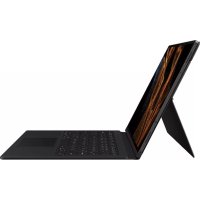
EFDX900 - Toetsenbord SAMSUNG - Gratis gebruiksaanwijzing en handleiding
Vind de handleiding van het apparaat gratis EFDX900 SAMSUNG in PDF-formaat.
 FR
FR
 BG
BG
 CS
CS
 DA
DA
 DE
DE
 EL
EL
 EN
EN
 ES
ES
 ET
ET
 FI
FI
 HU
HU
 ID
ID
 IT
IT
 JA
JA
 KK
KK
 KO
KO
 LT
LT
 LV
LV
 NL
NL
 NO
NO
 PL
PL
 PT
PT
 RO
RO
 RU
RU
 SK
SK
 SL
SL
 SV
SV
 TR
TR
 UK
UK
 ZH
ZH
| Producttype | Toetsenbordhoes voor tablet |
| Merk | Samsung |
| Model | EFDX900 (ook gerefereerd als EF-DX710, EF-DX810, EF-DX910, EF-DX715, EF-DX815, EF-DX915) |
| Compatibiliteit | Samsung Galaxy Tab S9, Galaxy Tab S9+, Galaxy Tab S9 Ultra |
| Gewicht | Ongeveer 450 g (schatting) |
| Voeding | Rechtstreeks aangesloten op de tablet via de speciale connector (geen batterijen nodig) |
| Materiaal | Kunststof en magneten |
| Belangrijkste functies | Schermbescherming, ingebouwd toetsenbord, touchpad (afhankelijk van model), verstelbare standaard (afhankelijk van model), S Pen-opbergmogelijkheid, sneltoetsen (Samsung DeX, Google Assistent, favoriete apps), magnetische pad voor bevestiging |
| Speciale toetsen | Fn-, Lang-, DeX-, APP1/2/3-toetsen, richtingtoetsen met combinaties (Volgende pagina, Start, Einde) |
| Touchpad | Beschikbaar op modellen EF-DX715, EF-DX815, EF-DX915; gebaren: klikken, slepen, twee vingers (contextmenu, scrollen), drie vingers (recent, start, app wisselen) |
| S Pen-opberging | Ingebouwde S Pen-hoes met magnetische bevestiging |
| Tablethoek | Verstelbaar via de standaard (modellen EF-DX715, EF-DX815, EF-DX915) |
| Onderhoud en reiniging | Reinigen met een zachte, droge doek; vermijd vocht, oplosmiddelen, hoge temperaturen |
| Veiligheid | Bevat magneten: op meer dan 15 cm afstand houden van geïmplanteerde medische apparaten; vermijd stoten en overmatige druk op het scherm |
| Reserveonderdelen en repareerbaarheid | De S Pen-hoes is vervangbaar; andere componenten zijn niet door de gebruiker te repareren; gebruik alleen goedgekeurde Samsung-accessoires |
| Algemene informatie | Garantie: Standaard Samsung; inhoud van de doos: product + snelle startgids |
Veelgestelde vragen - EFDX900 SAMSUNG
Gebruikersvragen over EFDX900 SAMSUNG
0 vraag over dit apparaat. Beantwoord die u kent of stel uw eigen vraag.
Stel een nieuwe vraag over dit apparaat
Download de handleiding voor uw Toetsenbord in PDF-formaat gratis! Vind uw handleiding EFDX900 - SAMSUNG en neem uw elektronisch apparaat weer in handen. Op deze pagina staan alle documenten die nodig zijn voor het gebruik van uw apparaat. EFDX900 van het merk SAMSUNG.
GEBRUIKSAANWIJZING EFDX900 SAMSUNG
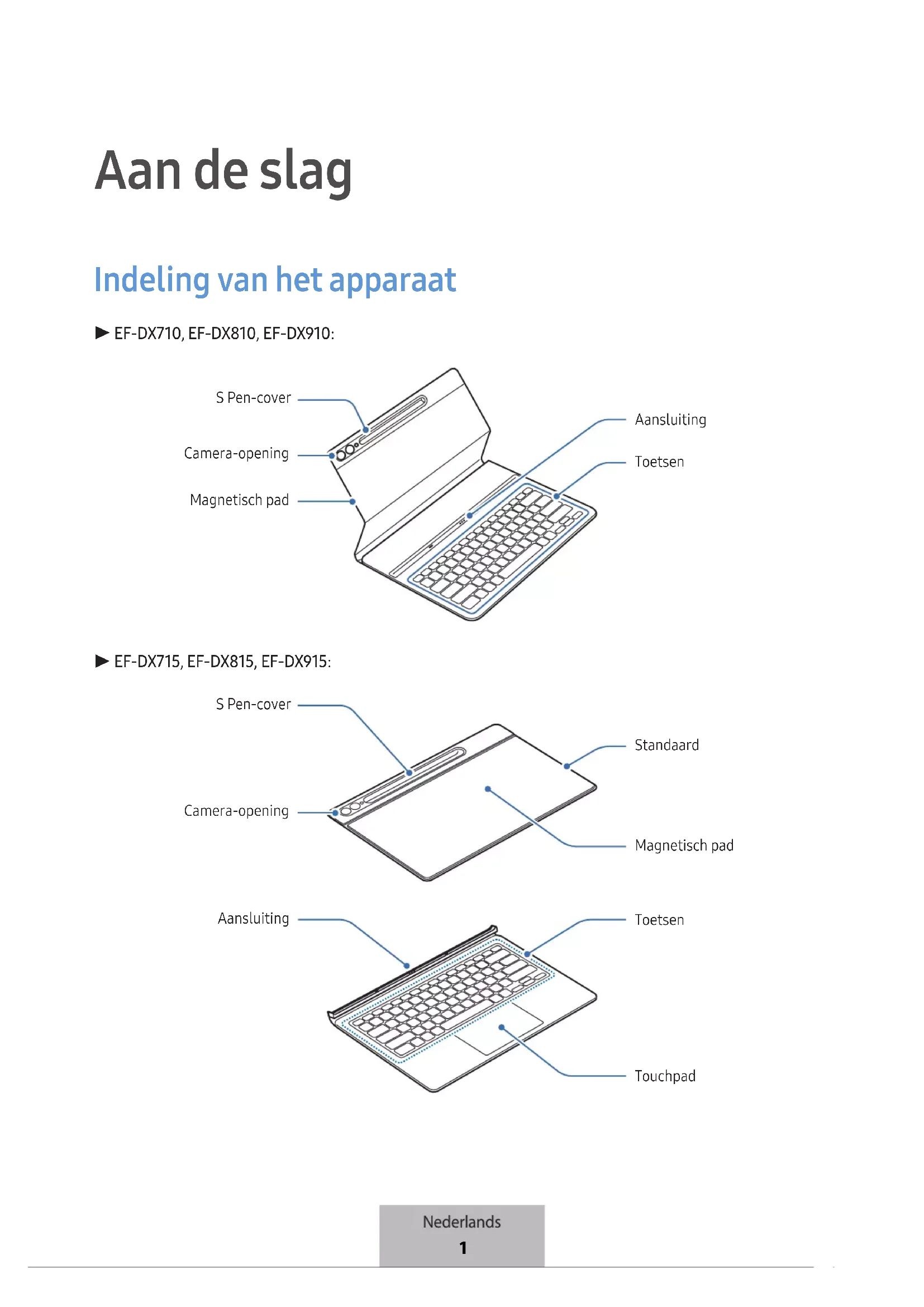
Indeling van het apparaat
Het toetsenbord gebruiken
Het toetsenbord bevestigen
1 Lijn elke hoek van het onderste gedeelte van de cover uit met de tablet en bevestig vervolgens de cover.
2 Nadat de cover is bevestigd, controleert u of de camera in de camera-opening past. Als de cover scheef zit, maakt u deze los en bevestigt u deze opnieuw.
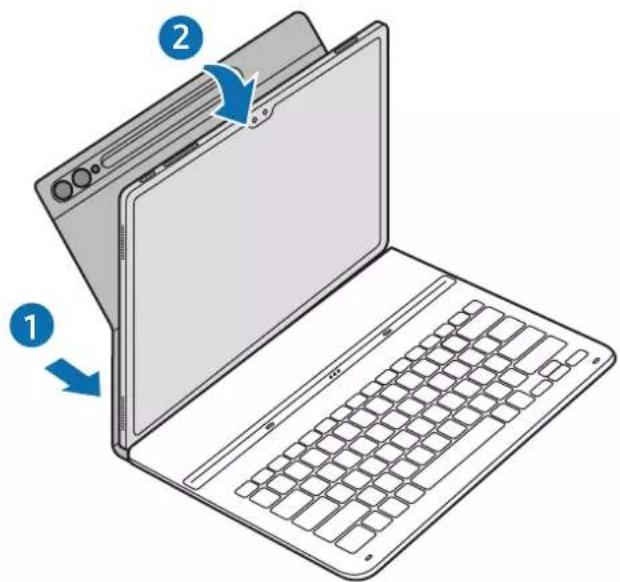
3 Lijn de aansluitingen van de tablet en het toetsenbord uit en bevestig de tablet vervolgens aan het toetsenbord.
U kunt het toetsenbord onmiddellijk gebruiken.
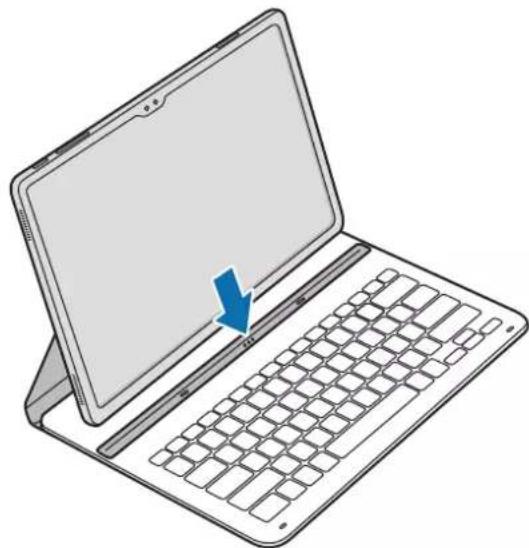
1 Controleer de locatie van de camera en de camera-opening en lijn vervolgens elke hoek van het bovenste gedeelte van de cover uit met de tablet.
2 Bevestig eerst het bovenste gedeelte van de cover en druk het resterende gedeelte vervolgens omlaag.
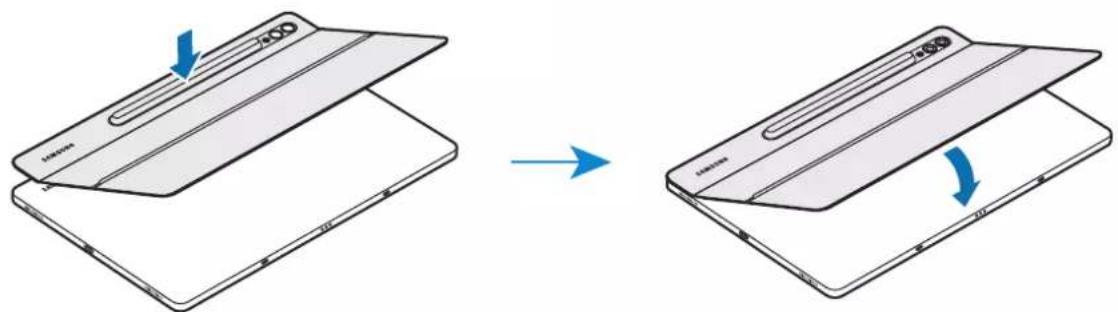
3 Lijn de aansluitingen van de tablet en het toetsenbord uit en bevestig de tablet vervolgens aan het toetsenbord.
U kunt het toetsenbord onmiddellijk gebruiken.
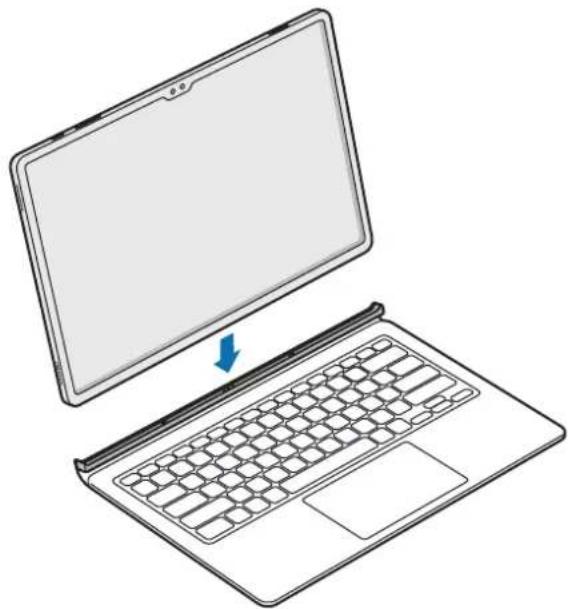
- Druk niet te hard op het toetsenbord wanneer u het scherm van de tablet bevestigt. Als u dit wel doet, kan het scherm beschadigd raken.
- Als de tablet en de toetsenbordaansluitingen vuil zijn, is het mogelijk dat het toetsenbord niet wordt herkend of niet goed werkt.
- Sluit het toetsenbord als u naar een andere plaats gaat met de tablet. Als u de tablet verplaatst terwijl het toetsenbord is geopend, kan deze losraken en beschadigd raken.
- Gebruik het product op een vlakke ondergrond.

U kunt het toetsenbord gebruiken om het scherm af te dekken. Het scherm wordt uitgeschakeld wanneer u dit met het toetsenbord afdekt en wordt weer ingeschakeld wanneer u het toetsenbord opent.
De hoek van de tablet aanpassen (EF-DX715, EF-DX815, EF-DX915)
U kunt de hoek van de tablet aanpassen met de standaard van het product. Klap de standaard uit en pas deze aan tot de gewenste hoek.
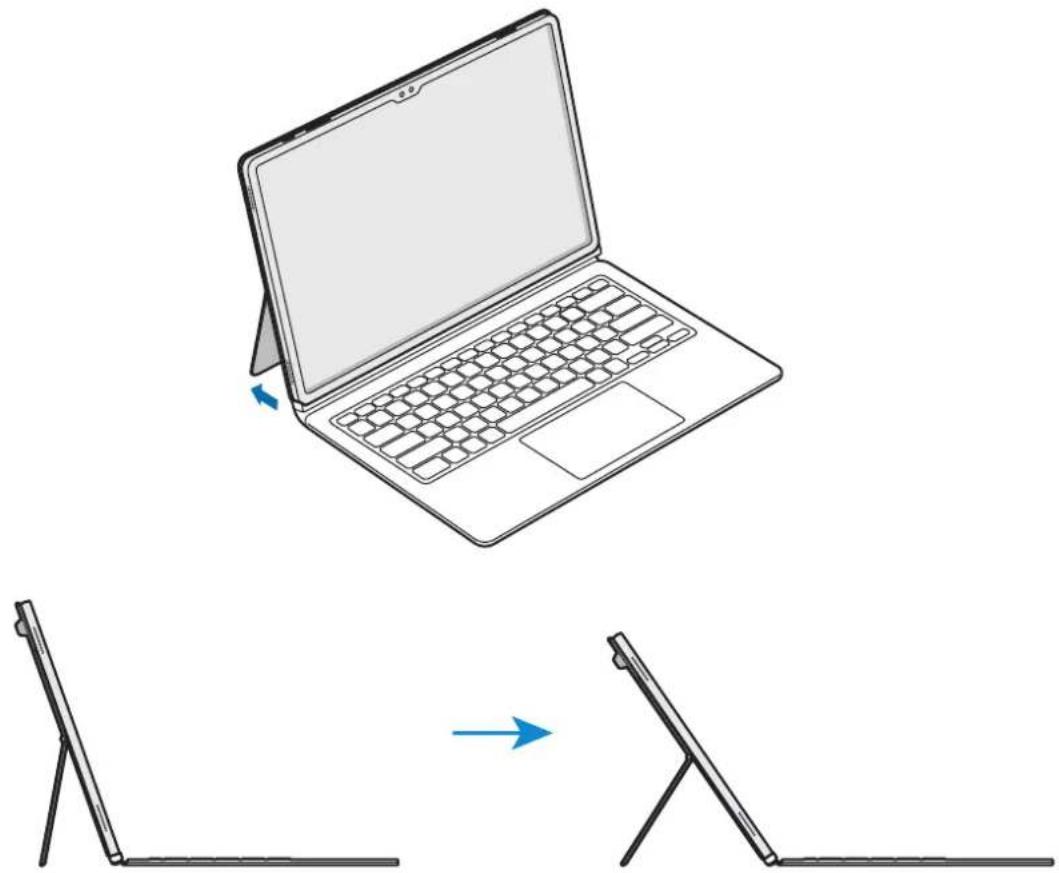
- Kantel de standaard niet overmatig en oefen er niet overmatig veel druk op uit. Als u dit wel doet, kan deze beschadigd raken.
- Oefen geen druk uit op het scherm van de tablet terwijl de hoek van de standaard laag is afgesteld. Als u dit wel doet, kan de standaard omvallen.
De toetsen gebruiken
Stel de invoertaal in op de tablet voordat u het toetsenbord gebruikt. Raadpleeg de gebruiksaanwijzing van de tablet voor meer informatie over het instellen van de invoertaal.
Raadpleeg de gebruiksaanwijzing van de tablet voor meer informatie over Samsung DeX.
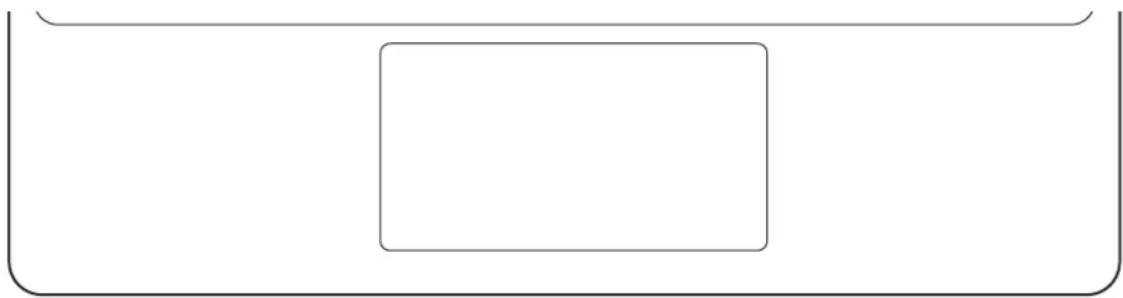
De touchpad gebruiken (EF-DX715, EF-DX815, EF-DX915)
U kunt het touchpad gebruiken om de cursor op het scherm van de tablet te besturen of om de extra functies te gebruiken.
| Acties Functies | |
| Klikken/tikken | • Klikken |
| Slepen | • De cursor verplaatsen. |
| Vasthouden en slepen | • Het geselecteerde object verplaatsen. |
| Tikken met twee vingers | • Het contextmenu openen. |
| Slepen met twee vingers | • Scrollen op de pagina. |
| Vingers spreiden/samenknijpen | • Inzoomen/uitzoomen |
| Omhoog/omlaag slepen met drie vingers | • Recente items/start |
| Naar links/rechts slepen met drie vingers | • Wisselen tussen apps. |
| Tikken met drie vingers | • Terug |
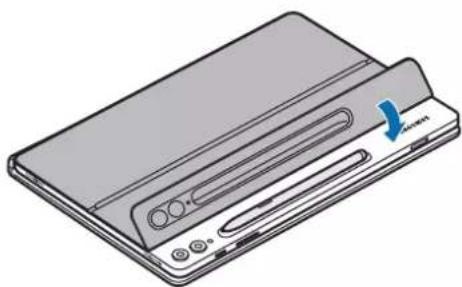
De S Pen opbergen
1 Bevestig de S Pen aan de S Pen-oplader van de tablet zoals op de afbeelding.
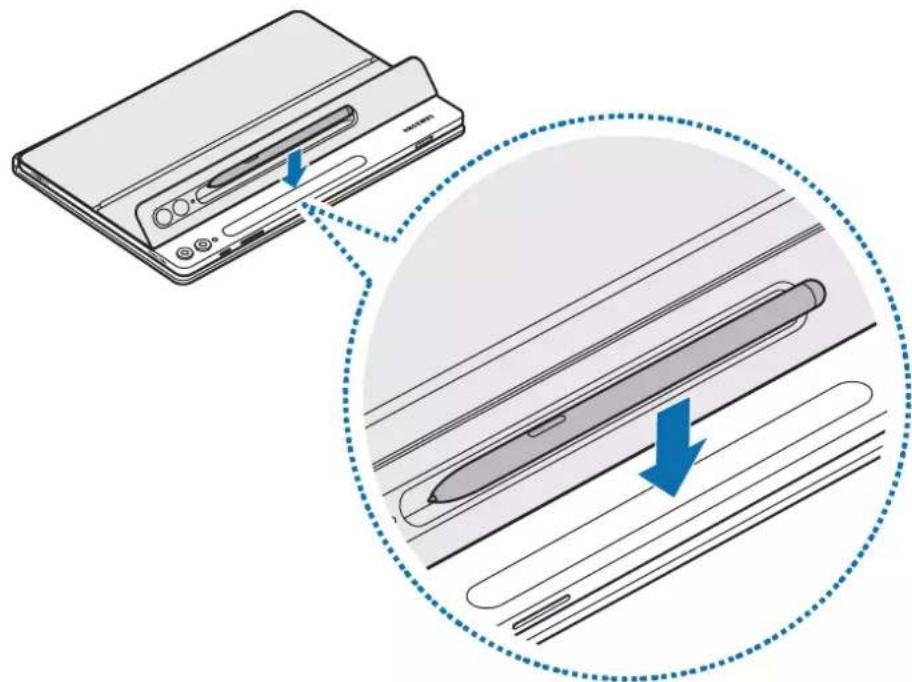
Lijn de S Pen op de juiste manier uit met de S Pen-oplader. Als de S Pen niet goed is bevestigd, kan de S Pen-cover mogelijk niet worden gesloten.
2 Bedek de S Pen met de S Pen-cover.
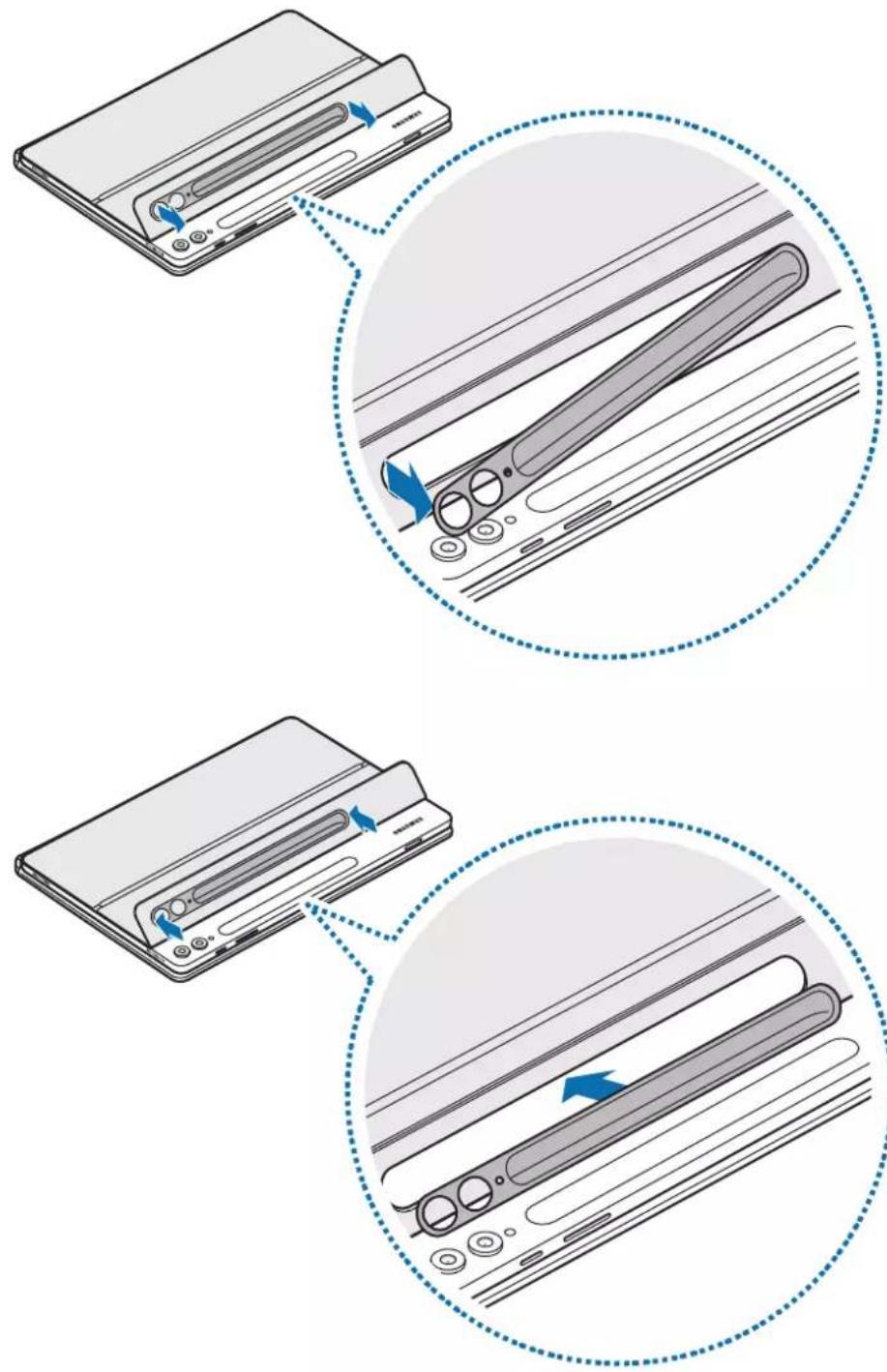
De S Pen-cover vervangen
De S Pen-cover van het product is verwisselbaar. Als u de S Pen-cover verwisselt, drukt u op de camera-opening van de S Pen-cover en verwijdert u deze.
Als u de S Pen-cover wilt bevestigen, lijnt u de S Pen-cover uit met de groef van de S Pen-cover van het product en duwt u op de rand totdat deze vastklikt.
Kennisgevingen over gebruik
Voorzorgsmaatregelen voor gebruik van het product
Lees deze gebruiksaanwijzing door voordat u het product in gebruik neemt, zodat u verzekerd bent van veilig en correct gebruik.
- Afbeeldingen kunnen er anders uitzien dan het daadwerkelijke product. De inhoud kan zonder voorafgaande kennisgeving worden gewijzigd.
- Het product is geoptimaliseerd voor aansluiting op de SAMSUNG Tab S9, Galaxy Tab S9+ en Galaxy Tab S9 Ultra.
- Stel het product niet bloot aan vocht, oplosmiddelen of hoge temperaturen. Als u dit wel doet, kunnen er vlekken of kreukels ontstaan of kan het product verkleuren of vervormen.
- Als het bevestigingsoppervlak van het product vuil is geworden, veegt u het oppervlak schoon voordat u het product gebruikt.
- Leg het product niet neer op een hete of vochtige locatie. Als het product wordt blootgesteld aan direct zonlicht, kan het verkleuren of vervormen.
- Pas op dat het product niet wordt bekrast met scherpe voorwerpen zoals nagels.
- Tijdens het gebruik van dit product kunnen sommige gebruikers last krijgen van allergische reacties, zoals jeuk, eczeem of zwellingen. Als u last krijgt van deze symptomen, moet u het product niet meer gebruiken en een arts raadplegen.
- Wanneer u het product gebruikt, moet u opletten dat dit niet bekrast of beschadigd raakt door vuil.
- Uw product bevat magneten. Houd het uit de buurt van creditcards, geïmplanteerde medische apparatuur en andere apparaten die door magneten kunnen worden beïnvloed. Zorg er in het geval van medische apparaten voor dat u uw product op meer dan 15 cm afstand houdt. Stop met het gebruik van uw product als u vermoedt dat er storing is met uw medische apparaat en raadpleeg uw arts of de fabrikant van het medische apparaat.
- Dit product bevat bepaalde gratis/opensource software. De licentie-informatie van de in dit product gebruikte open-sourcesoftware is te vinden op opensource.samsung.com.
Symbolen in deze gebruiksaanwijzing

Waarschuwing: situaties die kunnen leiden tot letsel voor uzelf of anderen

Let op: situaties die kunnen leiden tot schade aan uw product of andere apparatuur

Kennisgeving: opmerkingen, gebruikstips of aanvullende informatie
Opmerkingen over de inhoud van de verpakking en de accessoires
Controleer of de doos de volgende onderdelen bevat:
- Product
- Snelstartgids

- De meegeleverde onderdelen bij uw product en de beschikbare accessoires kunnen verschillen, afhankelijk van uw regio of serviceprovider.
- Vormgeving en specificaties zijn onderhevig aan wijzigingen zonder voorafgaande kennisgeving.
- U kunt extra accessoires kopen op de website van Samsung. Controleer vóór aankoop of deze accessoires compatibel zijn met het product.
- Gebruik alleen door Samsung goedgekeurde accessoires. Als u niet-goedgekeurde accessoires gebruikt, kunnen er prestatieproblemen en storingen optreden die niet onder de garantie vallen.
- De beschikbaarheid van alle accessoires is onderhevig aan wijzigingen die volledig afhankelijk zijn van de fabrikanten. Ga naar de website van Samsung voor meer informatie over de beschikbare accessoires.
Drukfouten voorbehouden.
Copyright
Deze gebruiksaanwijzing is beschermd onder internationale auteursrechtwetten.
Geen enkel onderdeel van deze gebruiksaanwijzing mag worden gereproduceerd, gedistribueerd, vertaald of verzonden in welke vorm dan ook of op welke elektronische of mechanische wijze dan ook, inclusief door deze te fotokopiëren, op te nemen of op te slaan in een systeem voor het opslaan en ophalen van informatie.
Handelsmerken
- SAMSUNG en het SAMSUNG-logo zijn gedeponeerde handelsmerken van Samsung Electronics Co., Ltd.
- Alle overige handelsmerken en auteursrechten zijn het eigendom van de betreffende eigenaren.
Komma igång
Enhetslayout

- Indeling van het apparaat
- Het toetsenbord gebruiken
- Het toetsenbord bevestigen
- De hoek van de tablet aanpassen (EF-DX715, EF-DX815, EF-DX915)
- De toetsen gebruiken
- De touchpad gebruiken (EF-DX715, EF-DX815, EF-DX915)
- De S Pen opbergen
- De S Pen-cover vervangen
- Kennisgevingen over gebruik
- Voorzorgsmaatregelen voor gebruik van het product
- Symbolen in deze gebruiksaanwijzing
- Opmerkingen over de inhoud van de verpakking en de accessoires
- Copyright
- Handelsmerken
- Komma igång
- Enhetslayout
Merk : SAMSUNG
Model : EFDX900
Categorie : Toetsenbord