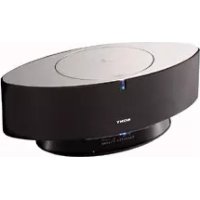
NASCZ1 - Impianto Hi-Fi SONY - Manuale utente e istruzioni gratuiti
Trova gratuitamente il manuale del dispositivo NASCZ1 SONY in formato PDF.



| Tipo di prodotto | Catena Hi-Fi |
| Marca | Sony |
| Modello | NASCZ1 |
| Alimentazione | Rete elettrica |
| Dimensioni dell'unità principale (circa) | 430 x 140 x 380 mm (L x H x P) |
| Peso dell'unità principale (circa) | 8 kg |
| Potenza di uscita | 2 x 50 W RMS (su 6 ohm) |
| Connettività | USB (tipo B), ingresso/uscita audio digitale ottica, ingresso/uscita audio analogica (RCA), antenna FM/AM, jack per cuffie |
| Formati audio supportati | CD audio, CD-R/RW, MD, MP3 (tramite PC) |
| Funzioni principali | Riproduzione CD/MD, sintonizzatore FM/AM, registrazione MD, controllo PC tramite software M-crew, programmazione dei brani, timer |
| Accessori inclusi | Adattatore PC CAV-MN10, cavo USB, cavo audio digitale ottico, CD-ROM software M-crew, manuale d'uso, carta di garanzia |
| Manutenzione e pulizia | Scollegare l'apparecchio prima della pulizia. Utilizzare un panno morbido e asciutto. Non utilizzare solventi o prodotti abrasivi. |
| Sicurezza | Non esporre a umidità, calore eccessivo o urti. Utilizzare solo l'adattatore di rete fornito. Affidare le riparazioni a un professionista. |
| Ricambi e riparabilità | Contattare il servizio post-vendita Sony o un rivenditore autorizzato per ricambi e riparazioni. |
| Informazioni generali | La catena Hi-Fi Sony NASCZ1 consente un controllo avanzato tramite PC grazie al software M-crew. Compatibile con Windows 98/2000/Me. |
Domande frequenti - NASCZ1 SONY
Domande degli utenti su NASCZ1 SONY
0 domanda su questo apparecchio. Rispondi a quelle che conosci o fai la tua.
Fai una nuova domanda su questo apparecchio
Scarica le istruzioni per il tuo Impianto Hi-Fi in formato PDF gratuitamente! Trova il tuo manuale NASCZ1 - SONY e riprendi in mano il tuo dispositivo elettronico. In questa pagina sono pubblicati tutti i documenti necessari per l'utilizzo del tuo dispositivo. NASCZ1 del marchio SONY.
MANUALE UTENTE NASCZ1 SONY
Istruzioni per l'uso IT
- La duplicazione di qualche parte o di tutto il contenuto di questo software o del manuale di istruzioni o il prestito di questo software a terzi senza il permesso esplicito del detentore del copyright è rigorosamente vietato dalle leggi sul copyright.
- Sony non può essere ritenuta responsabile in alcun modo per perdite di denaro, profitti mancati o reclami da parte di terzi derivanti dall'uso di questo software.
- Se si dovessero verificare dei difetti di produzione, la responsabilità di Sony deve essere limitata esclusivamente alla suddetta merce difettosa.
- Questo software è approvato per l'uso soltanto con l'apparecchiatura specificata.
- Sony si riserva il diritto di modificare i dati tecnici del software senza preavviso.
Programma 1997-2001 Sony
Corporation
Documentazione © 2001 Sony
Corporation
© 2001 Sony Corporation Tutti i diritti riservati.
- M-crew, PictureGear e VAIO sono marchi di fabbrica depositati di Sony Corporation.
- Microsoft, MS-DOS e Windows sono marchi di fabbrica depositati di Microsoft Corporation.
- IBM e PC/AT sono marchi di fabbrica depositati di International Business Machines Corporation.
• Macintosh è un marchio di fabbrica depositato di Apple Computer Inc. - Adobe ^® e Adobe ^® Acrobat ^® Reader sono marchi di fabbrica di Adobe Systems Incorporated.
- I nomi di altre società e prodotti sono marchi di fabbrica o marchi di fabbrica depositati di ciascuna società.
Indice
Introduzione
Descrizione 4
Controllo degli articoli in dotazione 6
Collegamenti 7
Impostazione del computer secondo il sistema operativo .... 9
Installazione del software......22
Installazione di M-crew......22
Installazione di PictureGear Label Maker ....24
Installazione di Acrobat Reader 4.05 ......25
Disinstallazione del software ....26
Lancio del software ......27
Lancio del software .....27
Uscita dal software......27
Altre informazioni
Uso del manuale in linea .....28
Uso della guida (Help)......29
Soluzione di problemi ....30
Caratteristiche tecniche di CAV-MN10 ....31
Riguardo il manuale
Questo manuale spiega come installare il software M-crew e come usare la guida e gli aiuti in linea.
Per le informazioni più recenti, fare riferimento al file “Readme.txt” sul CD-ROM in dotazione.
Descrizione
M-crew (ver. 1.05E) consente di controllare i componenti stereo di sistema Sony muniti di presa PC LINK. Tramite M-crew, è possibile eseguire le funzioni elencate di seguito.
Riproduzione
- Usare il computer per controllare la funzione di riproduzione su piastre CD e MD.
- Ascoltare file audio memorizzati sul computer.
- Riprodurre un CD nell'unità CD-ROM (soltanto quando il sistema stereo collegato non è munito di comandi per il lettore CD).
- Sintonizzare stazioni radio mediante il computer.
Registrazione/ montaggio
- Introdurre nomi di disco e di pista con la tastiera del computer.
- Eseguire operazioni di montaggio di MD sullo schermo del computer.
- Registrare da un CD su un MD mediante facili operazioni di trascinamento e deposito.
- Registrare facilmente dalla radio su un MD.
Altre operazioni
- Creare supporti virtuali per la gestione di file audio.
- Tenere traccia delle piste riprodotte e delle piste registrate tramite una biblioteca dischi.
- Accedere a siti Web correlati durante l'ascolto di piste.
- Accedere a siti Web correlati durante l'ascolto di programmi radio.
- Impostare il timer per la riproduzione e il timer per la registrazione.
- Stampare etichette per MD.
Note
- In questo manuale, l'espressione "componente stereo di sistema" indica specificamente i sistemi stereo a componenti (comprendenti piastre CD e MD) e piastre MD discrete che supportano collegamenti PC-LINK.
- Le funzioni di M-crew utilizzabili su un computer dipendono dai componenti stereo di sistema collegati al computer.
- È possibile utilizzare questo software per controllare soltanto i componenti stereo di sistema collegati direttamente al computer.
Requisiti di sistema
Sono necessari i seguenti hardware e software per poter utilizzare il software M-crew (ver. 1.05E).
□Computer IBM PC/AT o compatibile (Questo software non funziona su computer Apple Macintosh.)
☐CPU* ^1 : Intel Pentium II 233 MHz/Celeron 300A o superiore
□Scheda video e driver di visualizzazione: VGA (800 · 600 pixel), 65.536 colori o più
□Spazio libero sul disco rigido: 20 MB ^*2 o più (Quando si installano sia M-crew che il manuale in linea.)
□Unità CD-ROM* 3
□Porta USB: 1 o più
□Sistema operativo:Windows 98/Windows 98SE/Windows 2000/Windows Me (Questo software non funziona su Microsoft Windows 3.1, Windows 95 o Windows NT.)
□Lettore di supporti: Windows Media Player (Prima di poter utilizzare il software M-crew, è necessario innanzitutto installare Windows Media Player (versione 6.4 o superiore) nel computer.)
☐ Monitor: VGA (800 · 600 pixel), 65.536 colori o più
*1 Il funzionamento di M-crew non è garantito su alcuni computer con chip di CPU Pentium compatibili, come l'AMD K6 (per esempio, potrebbero verificarsi salti di suono durante la riproduzione di un file audio).
*2 Altri 15 MB di spazio libero sul disco rigido sono necessari per poter installare PictureGear Label Maker.
*3 Se l'unità CD-ROM è collegata al computer tramite controllore SCSI (incluso il tipo scheda PCMCIA), si può installare il software M-crew, ma non è possibile riprodurre un disco CD sull'unità CD-ROM.
Nota
Il connettore PC LINK non è compatibile con un connettore CONTROL A 1 o A 1 II, o CONTROL I. Se il sistema stereo di cui si dispone ha un connettore CONTROL A 1 o A 1 II, si deve usare il corredo di collegamento a personal computer PCLK-MD2 (non in dotazione).
Controllo degli articoli in dotazione
Controllare che tutti i seguenti articoli siano inclusi nella confezione di M-crew. Se manca qualcosa, rivolgersi al negozio presso cui si è acquistato questo prodotto o ad un rivenditore Sony.
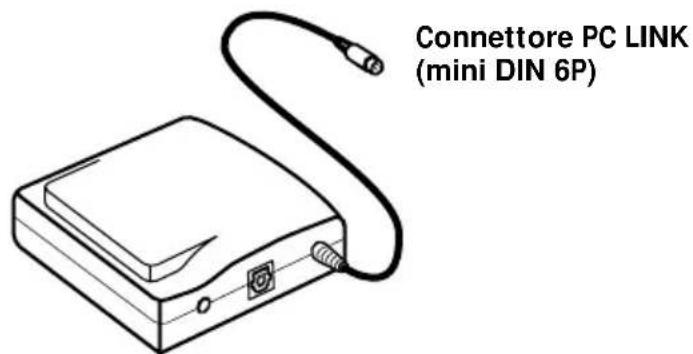
- Adattatore di collegamento a personal computer CAV-MN10 (1)
Nota
Il nome di modello "PCLK-MN10" è stampato sull'adattatore.
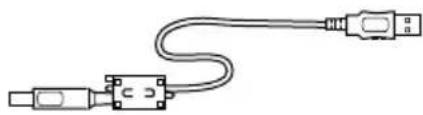
• Cavo USB (1)
natural_image
Pure electrical connector diagram without any text, numbers, or symbols• Cavo di collegamento digitale ottico (1)
• CD-ROM di M-crew (1)
- Istruzioni per l'uso (1)
- Scheda di garanzia (1)
Collegamenti
Collegamento del personal computer ad un componente stereo di sistema
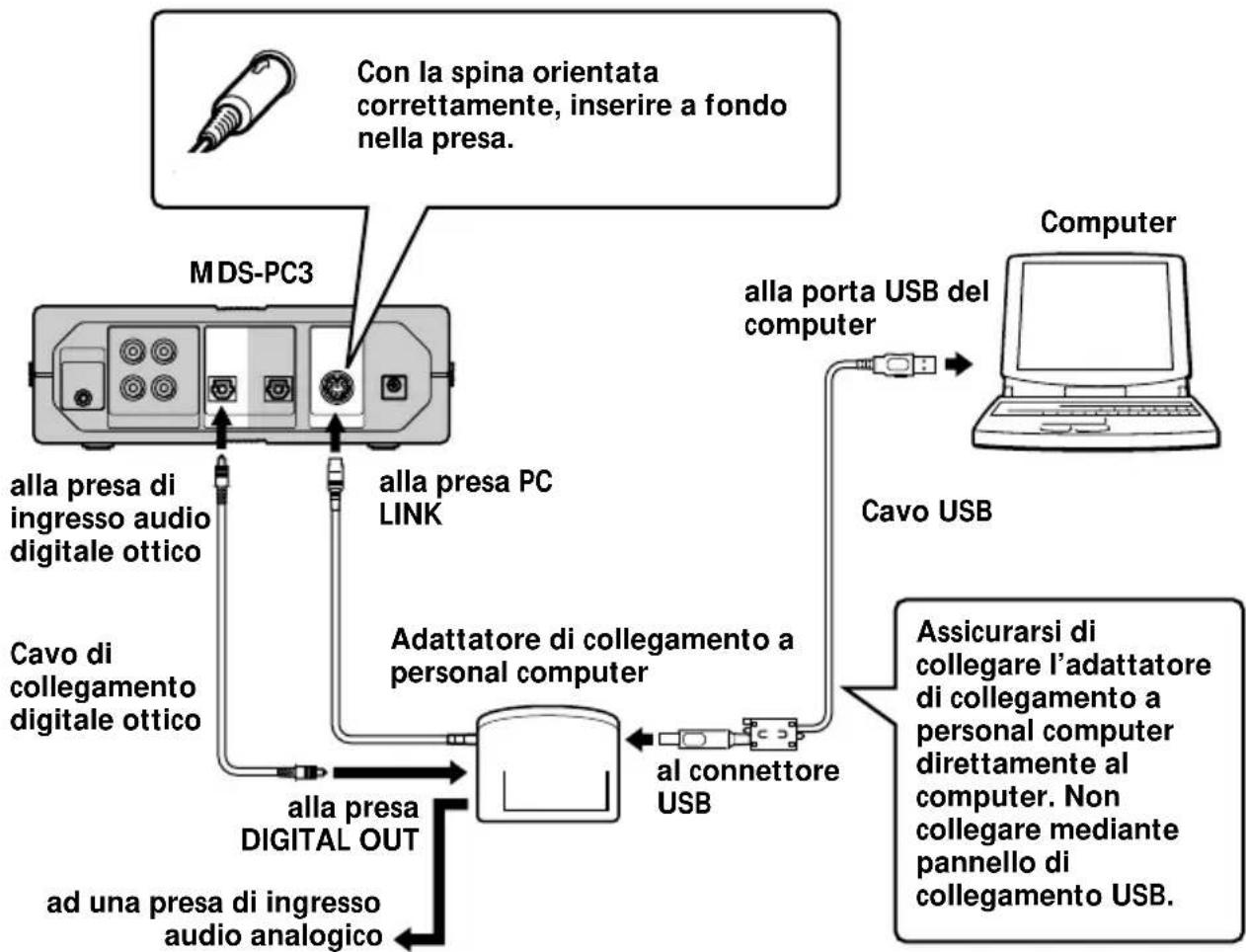
Usare l'adattatore di collegamento a personal computer, il cavo USB e il cavo di collegamento digitale ottico ind otazione per collegare il personal computer ad un componente stereo di sistema.
Lo schema sottostante mostra un esempio dell'MDS-PC3 collegato ad un personal computer.
flowchart
graph TD
    A["MDS-PC3"] -->|Con la spina orientata correttamente, inserire a fondo nella presa.| B["Computer"]
    A -->|alla presa di ingresso audio digitale ottico| C["Adattatore di collegamento a personal computer"]
    A -->|alla presa PC LINK| D["al connettore USB"]
    A -->|Cavo di collegamento digitale ottico| E["ad una presa di ingresso audio analogico"]
    A -->|alla presa digital out| F["Assicurarsi di collegare l'adattatore di collegamento a personal computer direttamente al computer. Non collegare mediante pannello di collegamento USB."]
    A -->|alla porta USB del computer| G["Cavo USB"]
Note
- Accertarsi di tenere ciascuna spina diritta quando la si inserisce. Se si inserisce la spina tenendola inclinata, le parti del connettore potrebbero subire danni.
- Collegare il connettore USB direttamente alla porta USB del computer con il cavo USB in dotazione. Se si collegano le due unità mediante un pannello di collegamento USB, può non essere possibile controllare il componente di sistema collegato o il suono può non essere emesso correttamente.
- Se si collega la presa DIGITAL OUT dell'adattatore di collegamento a personal computer al connettore di ingresso audio digitale ottico di un componente stereo di sistema con il cavo di collegamento digitale ottico a connettore rettangolare in dotazione, si possono ascoltare i file audio memorizzati sul disco rigido del computer o i CD nell'unità CD-ROM del computer con il componente stereo di sistema. Fare riferimento alle istruzioni per l'uso allegate al componente stereo di sistema per dettagli sul collegamento.
- Se si collega un sistema diffusori attivi alla presa ANALOG OUT (minipresa stereo) dell'adattatore di collegamento a personal computer con un cavo di collegamento audio (non in dotazione), si può ascoltare il suono emesso dal computer tramite il sistema diffusori attivi.
Questa presa non deve però essere collegata al connettore di ingresso analogico di un componente stereo di sistema, A causa dell'incompatibilità tra i componenti, possono essere generati disturbi.
Impostazione del computer secondo il sistema operativo
Il seguentie procedimento è per Windows 98/98SE. Alcune parti del procedimento di impostazione possono differire a seconda del sistema operativo su cui si installa il driver. Vedere pagina 15 per Windows 2000 e pagina 17 per Windows Me.
Impostazione per Windows 98/98SE
1 Installazione del driver USB
Avviare Windows e quindi chiudere tutte le applicazioni attive.
1 Collegare il sistema (pagina 7).
Appare "Add New Hardware Wizard".
Nota
Può essere necessario installare tre o più driver per certi dispositivi prima di installare il driver dedicato di PCLK-MN10. Il nome di ciascun dispositivo di cui si deve installare il driver appare nella finestra di dialogo.
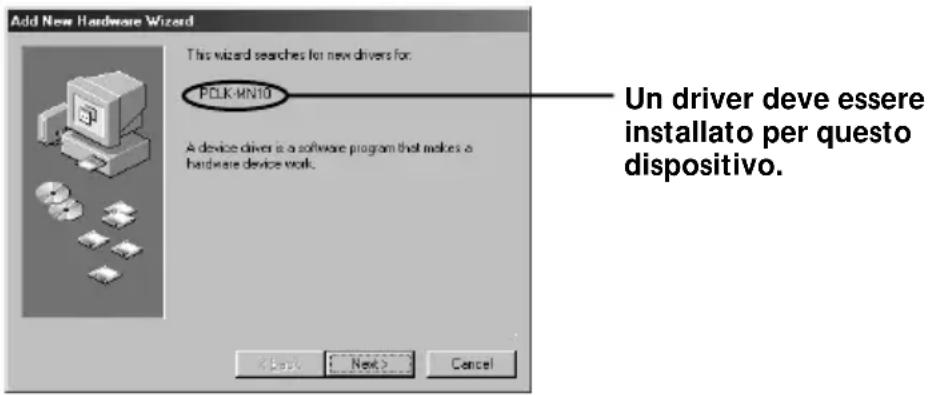
→ Installazione del driver standard in dotazione a Windows per dispositivi diversi da PCLK-MN10
Quando viene richiesto, fare clic su "Next" e quindi selezionare l'opzione "Search for the best driver for your device.
(Recommended)". Poi seguire le istruzioni dell'installazione guidata. Assicurarsi di preparare il CD-ROM di Windows 98/98SE che contiene il driver necessario.
→ Installazione del driver dedicato di PCLK-MN10
Quando "PCLK-MN10" appare nella finestra di dialogo, fare clic su "Next" e quindi inserire il CD-ROM di M-crew nell'unità CD-ROM.
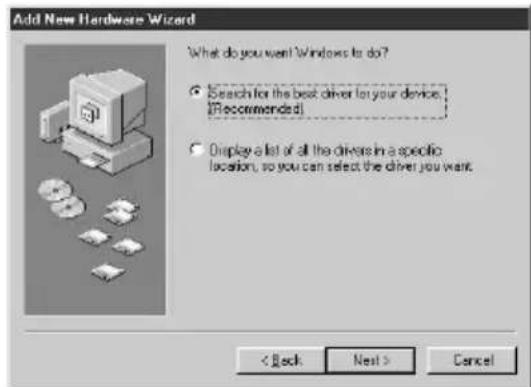
(Recommended)" e fare clic su "Next".
Appare una finestra di dialogo per la selezione della posizione di ricerca.
3 Fare clic su "Specifiy a location:" e introdurre "D:\Driver".
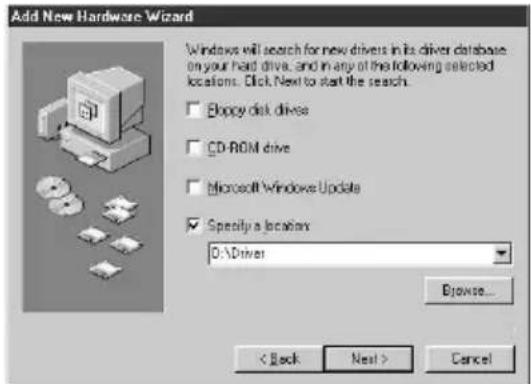
Il nome di drive ("D:" al punto 3) dipende dalla configurazione del computer. Inseirre il nome del drive CD-ROM del computer.
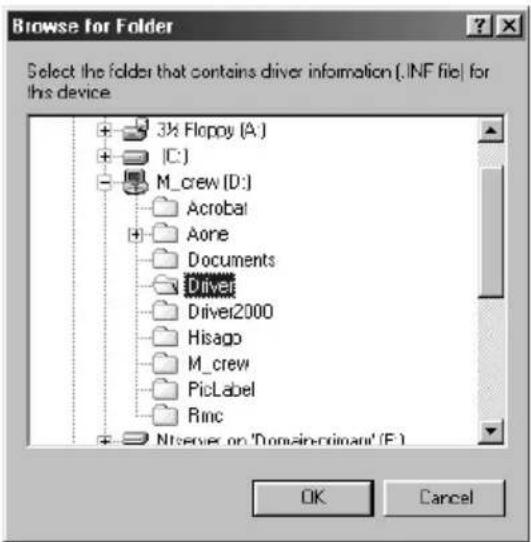
Se non si conosce il nome del drive, fare clic su "Browse" dopo aver selezionato "Specify a location:". Appare la seguente finestra. Fare doppio clic su "M_crew" sotto My computer e quindi selezionare "Driver" e fare clic su "OK".
Appare una finestra di dialogo che indica che la copiatura dei file è stata completata.
Nota
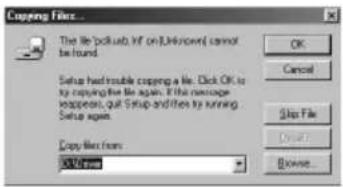
Durante l'installazione del driver USB, può apparire la seguente finestra di dialogo. In questo caso, fare clic su "OK" e passare al punto successivo.
L'installazione è completa.
2 Verifica dello stato del dispositivo installato
Accertarsi di controllare lo stato del dispositivo installato dopo aver installato quest'ultimo.
1 Aprire il Control Panel. Nel menu start, puntare su "Settings" e fare clic su "Control Panel".
2 Fare doppio clic sull'icona System. Appare la finestra di dialogo "System Properties".
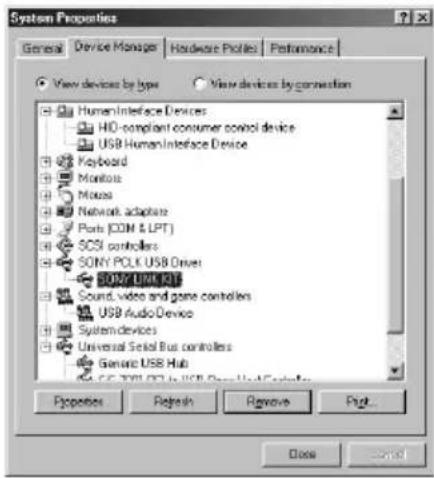
3 Fare clic sulla scheda "Device Manager". Accertarsi che le seguenti voci siano elencate nella finestra "Device Manager". — "SONY LINK KIT" sotto "SONY PCLK USB Driver" — "USB Audio Device" sotto "Sound, video and game controllers" — "USB Human Interface Device" sotto "Human Interface Devices" — "USB Composite Device" e "Generic USB Hub" sotto "Universal Serial Bus controllers"
4 Fare clic su "OK" per chiudere la finestra di dialogo "System Properties".
③ Impostazione dei parametri multimediali sul computer
Si devono impostare i parametri multimediali sul computer prima di poter emettere l'audio da un CD nell'unità CD-ROM del computer o da un file MIDI memorizzato sul disco rigido del computer tramite il componente stereo di sistema collegato al computer.
1 Aprire il Control Panel. Nel menu start, puntare su "Settings" e fare clic su "Control Panel".
2 Fare doppio clic sull'icona Multimedia. Appare la finestra di dialogo "Multimedia Properties".
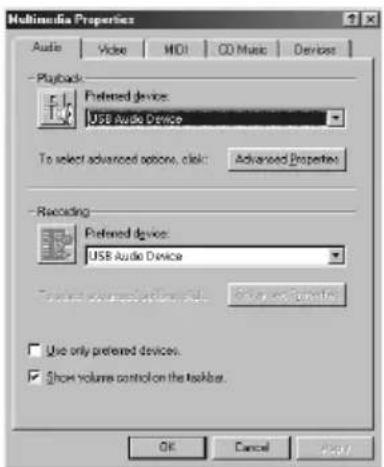
3 Fare clic sulla scheda "Audio", e quindi selezionare "USB Audio Device" per "Preferred device:" nel riquadro di gruppo "Playback".
4 Fare clic sulla scheda "CD Music" e selezionare l'opzione "Enable digital CD audio for this CD-ROM device".
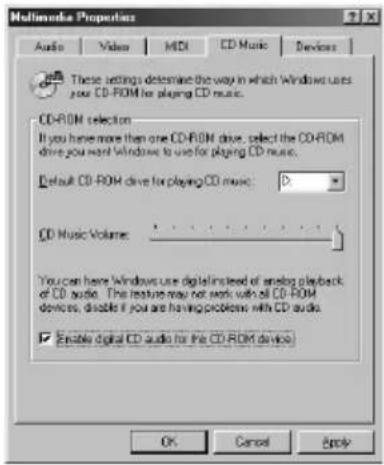
A seconda della versione di Windows 98 (per esempio Prima edizione), questa voce potrebbe risultare grigia e pertanto inaccessibile. Se questo è il caso, riavviare il computer.
5 Fare clic sulla scheda "MIDI" e fare clic su "Microsoft GS Wavetable SW Synth".
Nota
Se "Microsoft GS Wavetable SW Synth" non appare, riavviare il computer.
6 Fare clic su "OK" per chiudere la finestra di dialogo "Multimedia Properties".
Passare a "Installazione del software" a pagina 22.
Impostazione per Windows 2000
Nota
Assicurarsi di fare log in attraverso l'amministratore per installare e impostare un dispositivo.
1 Installazione del driver USB
Avviare Windows e quindi chiudere tutte le applicazioni attive.
1 Collegare il sistema (pagina 7). Appare "Found New Hardware Wizard".
2 Fare clic su "Next".
Nota
Può essere necessario installare tre o più driver per certi dispositivi prima di installare il driver dedicato di PCLK-MN10. Il nome di ciascun dispositivo di cui si deve installare il driver appare nella finestra di dialogo.
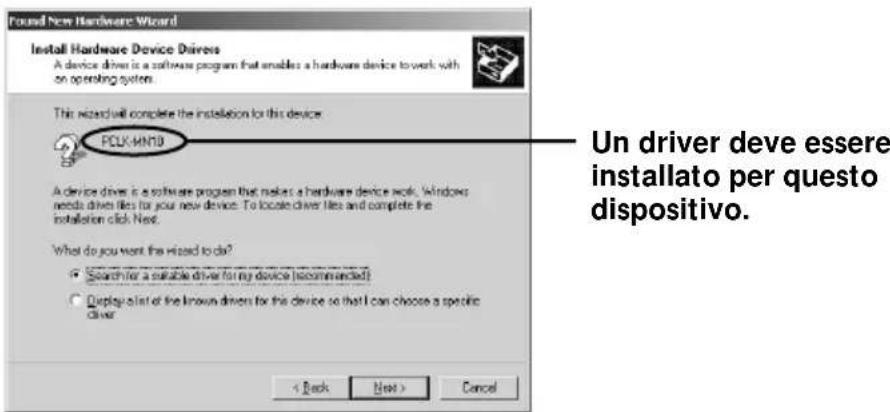
→ Installazione del driver standard in dotazione a Windows per dispositivi diversi da PCLK-MN10
Quando viene richiesto, quindi selezionare l'opzione "Search for a suitable driver for my device. (Recommended)". Poi seguire le istruzioni dell'installazione guidata. Assicurarsi di preparare il CD-ROM di Windows 2000 che contiene il driver necessario.
→ Installazione del driver dedicato di PCLK-MN10
Quando "PCLK-MN10" appare nella finestra di dialogo, fare clic su "Next" e quindi inserire il CD-ROM di M-crew nell'unità CD-ROM.
3 Selezionare "Search for a suitable driver for my device (recommended)" e fare clic su "Next".
Appare una finestra di dialogo per la selezione della posizione di ricerca.
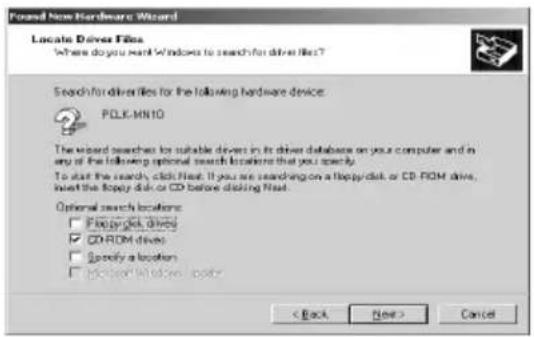
4 Spuntare solo "CD-ROM drives" e fare clic su "Next".
Appare la finestra di dialogo per la ricerca del file di driver.
5 Verificare il risultato della ricerca e fare clic su "Next".
Appare una finestra di dialogo che indica che la copiatura dei file è stata completata.
6 Fare clic su "Finish".
L'installazione è completa.
Passare a “② Verifica dello stato del dispositivo installato” a pagina 19 e poi a “③ Impostazione dei parametri multimediali sul computer” a pagina 20.
Impostazione per Windows Me
1 Installazione del driver USB
Avviare Windows e quindi chiudere tutte le applicazioni attive.
1 Collegare il sistema (pagina 7).
Appare "Add New Hardware Wizard".
Nota
Può essere necessario installare tre o più driver per certi dispositivi prima di installare il driver dedicato di PCLK-MN10. Il nome di ciascun dispositivo di cui si deve installare il driver appare nella finestra di dialogo.
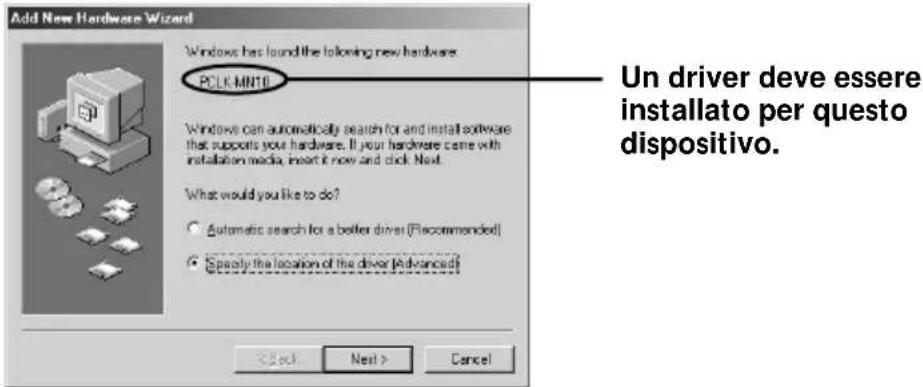
→ Installazione del driver standard in dotazione a Windows per dispositivi diversi da PCLK-MN10
Quando viene richiesto, fare clic su “Next” e quindi selezionare l'opzione “Search for the best driver for your device. (Recommended)". Poi seguire le istruzioni dell'installazione guidata. Assicurarsi di preparare il CD-ROM di Windows Me che contiene il driver necessario.
→ Installazione del driver dedicato di PCLK-MN10
Quando "PCLK-MN10" appare nella finestra di dialogo, passare al punto 2 dopo aver inserito il CD-ROM di M-crew nell'unità CD-ROM.
2 Spuntare l'opzione "Specify the location of the driver (Advanced)" e fare clic su "Next".
Appare una finestra di dialogo per la selezione della posizione di ricerca.
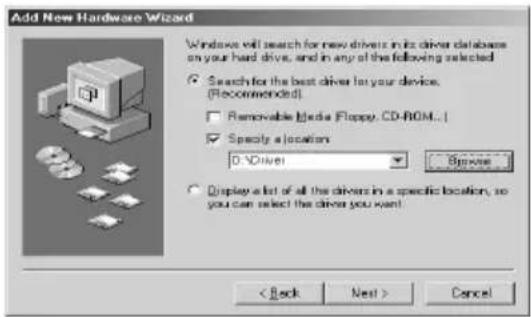
3 Dopo aver selezionato l'opzione "Search for the best driver for your device. (Recommended)", spuntare "Specify a location" e inserire "D:\Driver".
Se “Removable Media (Floppy, CD-ROM...)” è spuntato, fare clic sulla casella di spunta per deselezionarlo.
Nota
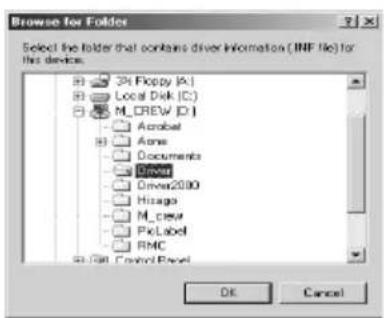
Il nome di drive ("D:" al punto 3) dipende dalla configurazione del computer. Inseirre il nome del drive CD-ROM del computer. Se non si conosce il nome del drive, fare clic su "Browse" dopo aver selezionato "Specify a location:". Appare la seguente finestra. Fare doppio clic su "M_crew" sotto My Computer e quindi selezionare "Driver" e fare clic su "OK".
4 Fare clic su "Next". Appare una finestra di dialogo per la ricerca di un file di driver.
5 Fare clic su "Next". Appare una finestra di dialogo che indica che la copiatura dei file è stata completata.
6 Fare clic su "Finish". L'installazione è completa.
2 Verifica dello stato del dispositivo installato (per Windows 2000/Windows Me)
Accertarsi di controllare lo stato del dispositivo installato dopo aver installato il suo driver.
1 Aprire il Control Panel.
Nel menu start, puntare su "Settings" e fare clic su "Control Panel".
2 Fare doppio clic sull'icona "System".
Appare la finestra di dialogo "System Properties".
Nota
Se non si riesce a trovare l'icona "System", fare clic su "View all Control Panel options" (nel caso di Windows Me).
3 (Solo per Windows 2000) Fare clic sulla scheda "Hardware".
4 Fare clic sulla scheda "Device Manager". (Per Windows 2000, fare invece clic sul pulsante "Device Manager")
Verificare che le seguenti voci siano elencate nella finestra "Device Manager".
— "SONY LINK KIT" sotto "SONY PCLK USB Driver"
— "USB Audio Device" sotto "Sound, video and game controllers"
— "USB Human Interface Device" sotto "Human Interface Devices"
— "USB Composite Device" e "Generic USB Hub" sotto "Universal Serial Bus controllers"
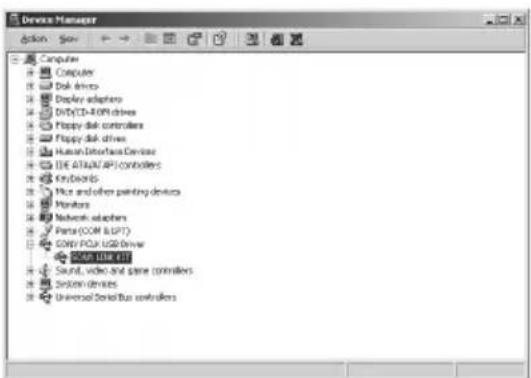
Esempio: Finestra di Windows 2000
Nota (solo per Windows Me)
A seconda della configurazione del computer, può apparire prima del dispositivo elencato. Questo non ha però alcun effetto sul funzionamento del sistema (computer e componente stereo di sistema).
5 Fare clic su "OK" per chiudere la finestra di dialogo "System Properties".
③ Impostazione dei parametri multimediali sul computer (per Windows 2000/Windows Me)
Si devono impostare i parametri multimediali sul computer prima di poter emettere l'audio da un CD nell'unità CD-ROM del computer o da un file MIDI memorizzato sul disco rigido del computer tramite il componente stereo di sistema collegato al computer.
1 Aprire il Control Panel. Nel menu start, puntare su "Settings" e fare clic su "Control Panel".
2 Fare doppio clic sull'icona "Sounds and Multimedia". Appare la finestra di dialogo "Sounds and Multimedia Properties".
Nota
Se non si trova l'icona "Sounds and Multimedia", fare clic su "view all Control Panel options" (nel caso di Windows Me).
3 Fare clic sulla scheda "Audio" e quindi selezionare rispettivamente "USB Audio Device" e "Microsoft GS Wavetable SW Synth" per "Preferred device:" dei riquadri di gruppo "Sound Playback" e "MIDI Music Playback".
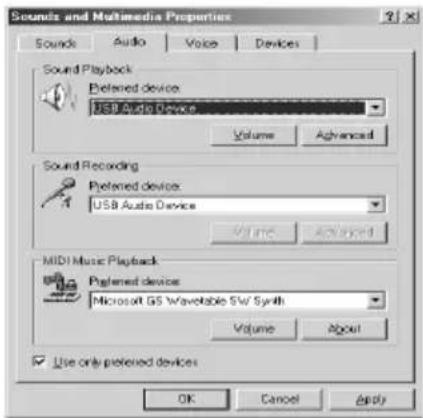
4 Fare clic su "OK" per chiudere la finestra di dialogo "Sounds and Multimedia Properties".
Impostazione dell'unità CD-ROM
1 Aprire il Control Panel. Nel menu start, puntare su "Settings" e fare clic su "Control Panel".
2 Fare doppio clic sull'icona System. Appare la finestra di dialogo "System Properties".
3 (Solo per Windows 2000) Fare clic sulla scheda "Hardware".
4 Fare clic sulla scheda "Device Manager". (Per Windows 2000, fare invece clic sul pulsante "Device Manager".) Appare la finestra di dialogo "Device Manager".
5 Fare doppio clic su "CDROM". (Per Windows 2000, fare invece doppio clic su "DVD/CD-ROM drive".)
6 Selezionare l'unità CD-ROM desiderata per la riproduzione di CD sotto "CDROM" e quindi fare clic sul pulsante "Properties". (Per Windows 2000, fare invece doppio clic soll'unita CD-ROM sotto "DVD/CD-ROM drive".) Appare la finestra di dialogo "System Properties" dell'unità CD-ROM selezionata.
Nota
Se necessario, si possono selezionare due o più unità CD-ROM in questo procedimento, purché le unità siano collegate al computer.
7 Fare clic sulla scheda "Properties".
8 Spuntare "Enable digital CD audio for this CD-ROM device" e fare clic su "OK". La finestra di dialogo "System Properties" dell'unità CD-ROM selezionata si chiude. (Solo per Windows 2000) Fare clic su ✗ per chiudere la finestra di dialogo "Device Manager".
9 Fare clic su "OK" per chiudere la finestra di dialogo "System Properties". Passare a "Installazione del software" a pagina 22.
Installazione del software
Usare questo procedimento per installare il software di M-crew sul disco rigido del computer. Assicurarsi di avviare prima Windows.
Installazione di M-crew
1 Inserire il CD-ROM di M-crew in dotazione nell'unità CD-ROM del computer.
2 Fare doppio clic soll'icona (InstallDlg.exe). Appare la finestra di installazione.
3 Fare clic su "Setting up M-crew" nella finestra di installazione. Il programma di installazione si avvia.
Nota
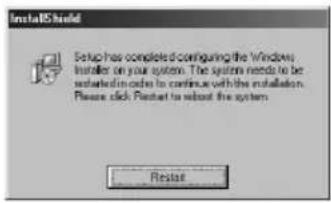
È necessario Windows Installer per installare M-crew. Se Windows Installer non è installato sul computer, appare la seguente finestra. In questo caso, fare clic su “Restart” per riavviare il computer. Non rimuovere il CD-ROM quando si riavvia il computer.
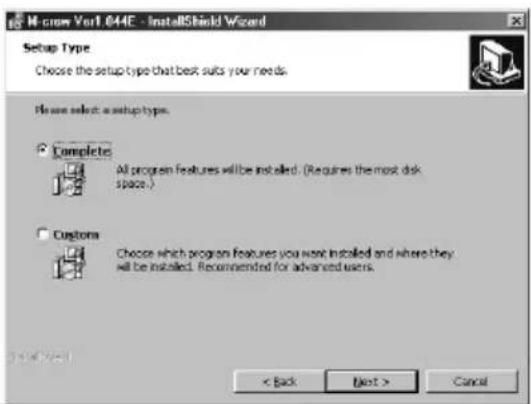
5 Selezionare una delle opzioni di installazione e poi fare clic su "Next".
Complete: Sono installati tutti i file M-crew sul CD-ROM.
Queseta opzione now permette di specificare la cartella di installazione dei file di M-crew.
(Normalmente i file sono installati nella cartella "C:\Program Files\M_crew".)
Custom: Si può specificare la cartella di installazione dei file di M-crew.
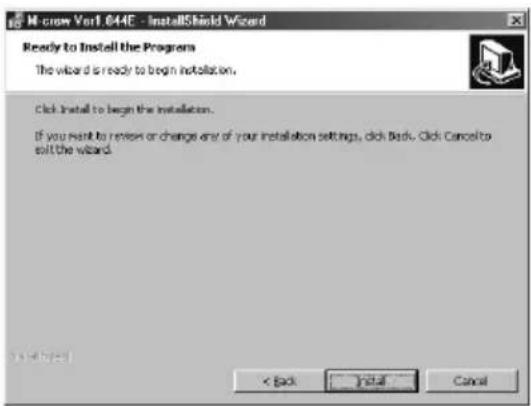
6 Se si è selezionato "Complete" al punto 5, fare clic su "Install". L'installazione inizia.
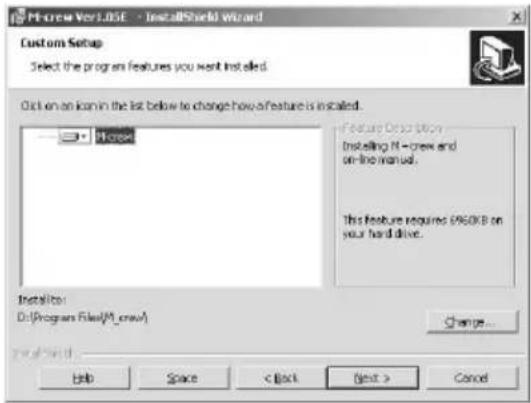
Se si è selezionato "Custom" al punto 5, fare clic su "Next".
Si può specificare la cartella in cui saranno installati i file.
7 Quando appare la finestra di dialogo che indica il completamento dell'installazione, fare clic su "Finish".
Prima di lanciare M-crew
Aprire il file "Readme" e leggerlo.
Per aprire il file "Readme", andare al menu Start e selezionare
"Programs" e "M-crew", poi fare clic su "Readme".
Nota
Una cartella viene creata come risultato dell'installazione. Questa cartella è usata dal software. Non cancellare, spostare o cambiare il suo contenuto.
Installazione di PictureGear Label Maker
Tenere presente che quando si installa PictureGear Label Maker, un'eventuale versione più vecchia di PictureGear Label Maker che è presente sul computer sarà sovrascritta dalla nuova versione.
1 Fare clic su "Setting up PictureGear Label Maker" nella finestra di installazione (fare riferimento al punto 2 a pagina 22).
2 Seguire le istruzioni che appaiono per installare l'applicazione.
Installazione di Acrobat Reader 4.05
Si deve installare Acrobat Reader 4.05 sul computer per poter aprire il manuale in linea. Dopo aver riavviato il computer e aver installato PictureGear Label Maker e riavviato il computer, aprire di nuovo la finestra di installazione (fare riferimento al punto 2 a pagina 22).
1 Fare clic su "Setting up Acrobat Reader 4.05 (English)" nella finestra di installazione.
Appare la finestra "Acrobat Reader 4.05 Set up".
Leggere con attenzione il contenuto che viene visualizzato nella finestra.
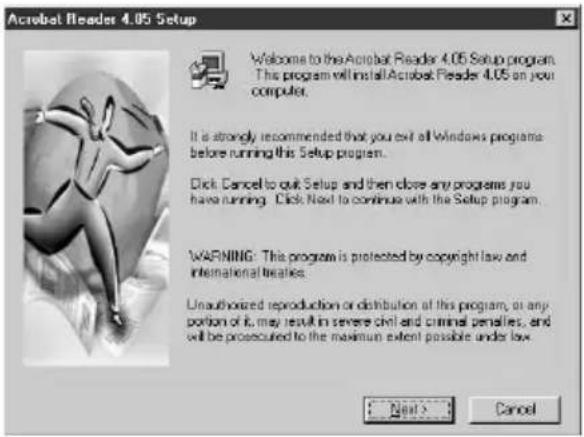
Se non si desidera installare Acrobat Reader 4.05, fare clic su "Cancel".
Nota
Se si ha già Adobe Acrobat Reader 3.0 installato nel computer, appare "Warning". Se ciò dovesse accadere, disinstallare Adobe Acrobat Reader 3.0 e riavviare il computer. "Warning" non apparirà, e sarà possibile proseguire con l'installazione.
2 Seguire le istruzioni che appaiono per installare il software. Dopo aver completato l'installazione, fare clic su "EXIT" e rimuovere il CD-ROM.
Disinstallazione del software
Se non serve più M-cruew, PictureGear Label Maker o Acrobat Reader 4.05, disinstallare i programmi come descritto di seguito:
1 Aprire il Control Panel.
Nel menu start, puntare su "Settings" e quindi fare clic su "Control Panel".
2 Fare doppio clic sull'icona "Add/Remove Programs".
Appare la finestra "Add/Remove Programs Properties".
3 Selezionare e fare clic su "M-crew", su "PictureGear Label Maker
4.1" o su "Acrobat Reader 4.0" nella lista dei programmi.
4 Fare clic su "Add/Remove".
Il disinstallatore si attiva e il software selezionato al punto 3 viene cancellato automaticamente.
Note
- Dopo la disinstallazione di M-crew, le cartelle "Database" e "Jacket" create sotto la cartella M-crew (normalmente C:\Program Files\M_crew) e i loro file rimangono sul disco rigido. Cancellarle manualmente se non sono più necessarie.
- Quando si disinstalla PictureGear Label Maker, il PictureGear Label Maker installato tramite M-crew viene cancellato, ed anche qualsiasi altra copia di PictureGear Label Maker presente sul computer.
- Quando si disinstalla il PictureGear Label Maker installato tramite M-crew, la funzione di stampa di etichette in PictureGear cessa di funzionare. Se ciò dovesse accadere, disinstallare PictureGear, e quindi installare di nuovo PictureGear.
Lancio del software
Lancio del software
→Nel menu start, puntare su “Programs” e “M-crew”, e quindi fare clic su “M-crew”.
Il software si avvia e appare la barra principale di M-crew.
La barra sottostante viene visualizzata immediatamente dopo che M-crew è stato lanciato (in questo esempio, “CD” viene selezionato come funzione stereo del sistema (componente)).

Durante una registrazione di MD, una finestra di dialogo appare invitando a interrompere la registrazione o a lanciare M-crew.
Uscita dal software
1 Fare clic su sulla barra principale. Appare una finestra di dialogo per l'uscita dal software.
2 Fare clic su "Do not shut off power" M-crew si chiude. Se si desidera spegnere anche il componente stereo di sistema, fare clic su "Shut off power".
Uso del manuale in linea
Affinché sia possibile usare il manuale in linea, sol computer deve essere installato Acrobat Reader 4.05 (fornito da Adobe Systems Incorporated). Se non lo fosse, eseguire il procedimento descritto in "Installazione di Acrobat Reader 4.05" (a pagina 25).
→Per aprire il manuale in linea, andare al menu start, puntare su "Programs" e "M-crew", quindi fare clic su "M-crew On-line manual".
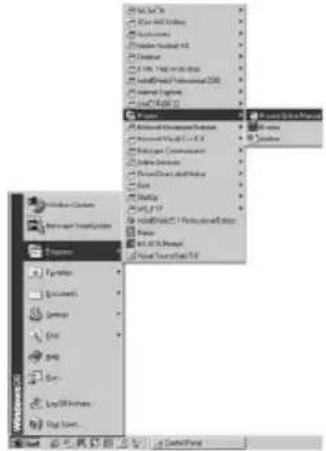
La pagina di copertina appare sul display.
![Adobe Acrobat - [PCLK-MN10A(G8)] .pdf Fare clic per voltare pagina. Fare doppio clic per visualizzare una pagina. Fare clic per cambiare le dimensioni della pagina visualizzata. SONY. M-crew Version 1.05E On-line Manual PCLK-MN10A S201.000 GB (7) 100% 1 of 113 100% 0.26 in Fare clic per uscire dal manuale in linea.](/content/2026/02/395153/images/007981fa64c96fdcf97b5e4f98b42b772d50f50de39bb34744091175abc132ac.jpg)
Uso della guida (Help)
Nota
La guida (Help) è fornita soltanto in inglese.
Le istruzioni per l'uso in altre lingue si trovano nel manuale in linea.
Apertura dell'indice della guida
Fare clic sul pulsante Help sulla barra principale. Appare l'indice di M-crew.
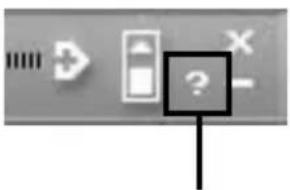
Fare clic per aprire la guida.
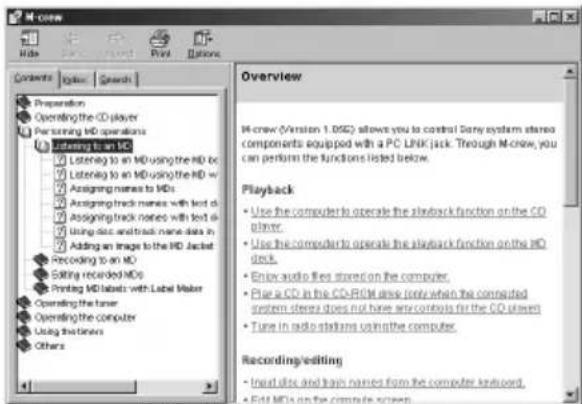
- Fare doppio clic su 📋 per visualizzare i titoli delle voci che esso contiene.
- Fare doppio clic su ☐ per visualizzare una spiegazione della voce.
- Fare clic su una voce sottolineata in una spiegazione per visualizzare una spiegazione correlata in un'altra pagina.
Ricerca mediante parola chiave
1 Fare clic sulla scheda "Index" nella finestra di dialogo di ricerca argomenti sopra indicata.
2 Inserire una parola o espressione che si vuole cercare o selezionare la parola chiave scorrendo la lista delle parole chiave.
3 Fare clic su "Display".
Un argomento che contiene la parola chiave selezionata appare nel riquadro destro della finestra di dialogo.
Se appare la finestra di dialogo "Topics Found", selezionare l'argomento appropriato e fare clic su "Display".
Per trovare argomenti con una certa parola o espressione
1 Fare clic sulla scheda "Search" della finestra di dialogo di ricerca argomenti sopra indicata.
2 Inserire una parola o un'espressione correlata all'argomento desiderato e quindi fare clic su "List Topics". Gli argomenti trovati appaiono nel riquadro di elenco "Select Topics to display:"
3 Selezionare la voce appropriata e fare clic su "Display".
Un argomento corrispondente alla voce selezionata appare nel
riquadro destro della finestra di dialogo.
Soluzione di problemi
Se si incontra una delle seguenti difficoltà durante l'uso di questo software, usare questa guida alla soluzione di problemi per risolvere il problema.
Se il problema persiste, rivolgersi ad un rivenditore Sony.
Fare riferimento anche al manuale del computer, e al file "Readme.txt" installato sul disco rigido con il software.
| Problema Causa/Rimedio | |
| Appare il messaggio “The PCLK-MN10 does not respond. Please check the connections”. | Il connettore USB sull’adattatore di collegamento a personal computer non è collegato correttamente alla porta USB sul computer.→Controllare il collegamento del connettore USB.→Provare a scollegare il cavo USB dall’adattatore di collegamento a personal computer e dal computer, e quindi ricollegarlo.Il connettore PC LINK sull’adattatore di collegamento a personal computer non è collegato correttamente al componente stereo di sistema.→Controllare il collegamento del connettore PC LINK.→Controllare che il cavo di alimentazione CA del componente stereo di sistema sia collegato ad una presa di corrente alternata. |
| Nessuna risposta dello schermo o errore di visualizzazione | →Spegnere il componente stereo di sistema e riaccenderlo, e quindi riavviare M-crew.→Provare a scollegare il cavo USB dall’adattatore di collegamento a personal computer e dal computer, e quindi ricollegarlo.→Lanciare un’altra applicazione frequentemente usata e verificare che il computer funzioni correttamente.→Dopo aver disinstallato il software (pagina 26), provare a reinstallarlo (pagina 22). |
| Non è possibile eseguire l’introduzione del testo, la registrazione, il montaggio, ecc. | La linguetta di protezione del disco potrebbe trovarsi nella posizione di protezione da scrittura.→Spostare la linguetta in modo da rendere possibile la registrazione.L’MD potrebbe essere un MD commerciale soltanto per la riproduzione (un MD con piste preregistrate).→L’introduzione del testo, la registrazione, il montaggio, ecc. non sono possibili su MD commerciali soltanto per la riproduzione. |
| Il componente stereo di sistema non risponde. | →Controllare che i collegamenti siano stati eseguiti correttamente (pagina 7).→Scollegare i cavi di collegamento e quindi ricollegarli.→Provare a scollegare il cavo USB dall'adattatore di collegamento a personal computer e dal computer, e quindi ricollegarlo. |
| Il nome visualizzato dell'MD o del CD non corrisponde al contenuto del disco. | →Fare clic sul pulsante di ricaricamento (pagine 11 e 15 del manuale in linea).→Riavviare M-crew. Se il problema persiste, potrebbe significare che i dati nella biblioteca dischi sono alterati. Introdurre di nuovo i nomi. |
| I segnali acustici del sistema (suoneria di avvertenza/avviso di arrivo posta) non sono udibili. | →I segnali acustici del sistema sono stati predisposti per non suonare durante il lancio di M-crew, o l'impostazione potrebbe essere stata cambiata in OFF quando M-crew è stato chiuso in maniera anormale. Per ripristinare i segnali acustici, lanciare di nuovo M-crew e quindi uscire dal programma normalmente. Oppure, fare doppio clic sul file di backup (da reg0.reg a reg3.reg) nella cartella di M-crew e seguire le istruzioni per predisporre nuovamente il programma. |
Caratteristiche tecniche di CAV-MN10
Descrizione Adattatore per collegare dispositivi esterni ad un
computer
Frequenza di campionamento
44,1 kHz
Terminale USB Serie B, modo alimentazione bus (conforme a USB
Version 1.1)
* Collegare questo terminale direttamente al computer con il cavo USB in dotazione.
DIGITAL OUT Presa a connettore ottico quadrato con lunghezza
d'onda di emissione ottica di 660 nm
ANALOG OUT Minipresa stereo con livello di uscita di 0,63 Vrms e
impedenza di carico di 10 kΩ o più
Dimensioni esterne massime

- Indice
- Introduzione
- Altre informazioni
- Riguardo il manuale
- Descrizione
- Riproduzione
- Registrazione/ montaggio
- Altre operazioni
- Note
- Requisiti di sistema
- Nota
- Controllo degli articoli in dotazione
- Collegamenti
- Collegamento del personal computer ad un componente stereo di sistema
- Impostazione del computer secondo il sistema operativo
- Impostazione per Windows 98/98SE
- Installazione del driver USB
- Collegare il sistema (pagina 7).
- → Installazione del driver standard in dotazione a Windows per dispositivi diversi da PCLK-MN10
- → Installazione del driver dedicato di PCLK-MN10
- Verifica dello stato del dispositivo installato
- ③ Impostazione dei parametri multimediali sul computer
- Impostazione per Windows 2000
- Impostazione per Windows Me
- Verifica dello stato del dispositivo installato (per Windows 2000/Windows Me)
- Nota (solo per Windows Me)
- Impostazione dell'unità CD-ROM
- Installazione del software
- Installazione di M-crew
- Se si è selezionato "Custom" al punto 5, fare clic su "Next".
- Prima di lanciare M-crew
- Installazione di PictureGear Label Maker
- Installazione di Acrobat Reader 4.05
- Disinstallazione del software
- Lancio del software
- →Nel menu start, puntare su “Programs” e “M-crew”, e quindi fare clic su “M-crew”.
- Uscita dal software
- Uso del manuale in linea
- Uso della guida (Help)
- Apertura dell'indice della guida
- Ricerca mediante parola chiave
- Per trovare argomenti con una certa parola o espressione
- Soluzione di problemi
- Caratteristiche tecniche di CAV-MN10
Marca : SONY
Modello : NASCZ1
Categoria : Impianto Hi-Fi