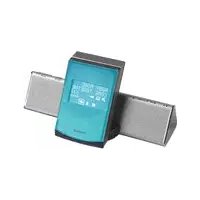
CPFIX001 - Impianto Hi-Fi SONY - Manuale utente e istruzioni gratuiti
Trova gratuitamente il manuale del dispositivo CPFIX001 SONY in formato PDF.



| Tipo di prodotto | Impianto Hi-Fi |
| Marca | Sony |
| Modello | CPFIX001 |
| Dimensioni (L x A x P) | 430 mm x 105 mm x 285 mm (circa) |
| Peso | 3,5 kg (circa) |
| Alimentazione | 220-240 V AC, 50/60 Hz |
| Consumo elettrico | 30 W (in funzione), 0,5 W (standby) |
| Funzioni principali | Lettore CD, sintonizzatore FM/AM, streaming audio via rete (Wi-Fi/Ethernet), compatibilità M-crew Server, radio Internet |
| Formati audio supportati | MP3, WMA, AAC, WAV (tramite PC server) |
| Connettività di rete | Ethernet 10/100 Base-TX, Wi-Fi (802.11 b/g) |
| Ingressi audio | 1 x ingresso linea (RCA) |
| Uscite audio | 1 x uscita cuffie (3,5 mm), altoparlanti integrati |
| Telecomando | Sì, incluso |
| Display | Schermo LCD |
| Manutenzione e pulizia | Pulire con un panno morbido e asciutto. Non utilizzare solventi o prodotti abrasivi. |
| Sicurezza | Non esporre a umidità o liquidi. Non ostruire le aperture di ventilazione. |
| Pezzi di ricambio e riparabilità | Contattare il servizio post-vendita Sony per i pezzi di ricambio. Si consiglia la riparazione da parte di un professionista. |
| Indice di riparabilità | 6/10 (stima) |
| Accessori inclusi | Cavo di alimentazione, telecomando, cavo di rete, CD-ROM del software (M-crew Server), guida rapida |
Domande frequenti - CPFIX001 SONY
Domande degli utenti su CPFIX001 SONY
0 domanda su questo apparecchio. Rispondi a quelle che conosci o fai la tua.
Fai una nuova domanda su questo apparecchio
Scarica le istruzioni per il tuo Impianto Hi-Fi in formato PDF gratuitamente! Trova il tuo manuale CPFIX001 - SONY e riprendi in mano il tuo dispositivo elettronico. In questa pagina sono pubblicati tutti i documenti necessari per l'utilizzo del tuo dispositivo. CPFIX001 del marchio SONY.
MANUALE UTENTE CPFIX001 SONY
Avverenza per gli utilizzatori
- Le leggi sul diritto d'autore proibiscono la riproduzione in tutto o in parte del software e del manuale fornito, nonché la location del software penza l'autorizzato del detentore del diritto d'autore.
- In nessun caso SONY sare responsabile di alcun danno economico, o di mancato guidagno, comprese rivendicazioni di terzi, derivanti dall'uso del software fornito con questoSYSTEMA.
- Se dovesse verificarsi un problema relativivo a questo software dovuto a difetto di fabbricazione, SONY lo sostituirà. Tuttavia SONY non si assume alcuna另一 responsabilità.
- Il software fornito con quello problema non può essere usato con apparecchiature diverse da quella indicate.
- Notare che, a causa del continuo impegno per il miglioramento della qualità, le caratteristiche tecniche del software sono soggette a modificifica alla preavviso.
- Il funzionamento di quello sulla software diverso da quello fornito non è coperto da garanzia.
- "M-crew Server" è un marchio commerciale di Sony Corporation.
- Microsoft, Windows, Windows NT e Windows Media sono marchi commerciali o marchi commerciali registrati di Microsoft Corporation negli Stati Uniti d'America e/o in altri paesi.
- IBM e PC/AT sono marchi registrati di International Business Machines Corporation.
- Macintosh è un marchio registrato di Apple Computer, Inc. negli Stati Uniti d'America e/o in altri paesi.
- Pentium e Celeron sono marchi commerciali o marchi commerciali registrati di Intel Corporation.
- Tutti gli altri marchi commerciali e marchi commerciali registrati sono marchi commerciali o marchi commerciali registrati dei rispettivi detentori.
- In quello manuale i simboli TM e ® sono stati omessi.
Gracenote/CDDB
Requisiti di systema 6
Prima di installare il software 9
Installazione
Installazione M-crew Server 10
Impostazioni cartella AUTO LINK FOLDER 14
Impostazioni ICF 16
Registrazione manuale del systema sul computer 18
Impostazioni della funzione LAN wireless per le apparecchiature collegate (WLAN Setup Assistant) 20
Altre informazioni
Avviare M-crew Server 22
Disinstallazione del software M-crew Server 23
Moduli installati 25
Risoluzione dei problemi 27
M-crew Server non si avvia 27
L'installazione non è riuscita 27
Sulsystemappare“NoServer” 30
Ilsystemanonemettealcun suono 31
Impossible ascoltare Web Radio 33
Non è visualizzata l'icona nella barra delle applicazioni 33
L'icona nella barra delle applicazioni è ombreggiata 33
"Mcrew Folder Watcher" e "Mcrew Webradio Server" non sono presenti nei servizi 34
Non è possibile disinstallare i servizi “Mcrew Folder Watcher” e "Mcrew Webradio Server" 34
L'application non funziona correttamente. Non è possible vedere dalsystema i contenuti gestiti dall'application 34
Il funzionamento si è rallentato a causa del volume elevato dei contentuti inserti nell'applicazione 34
Impossible disinstallare M-crew Server 35
Impossibile riproduire conteni che contengono caratteri ISO8859 35
Requisiti di sistema
Per eseguire M-crew Server sono necessari i seguenti hardware e software.
- Un PC/AT compatibile le cui prestazioni siano conformi ai requisiti che seguono.
M-crew Server non può essere seguito suSYSTEMA operativo Apple Macintosh.
- CPU*: Intel Pentium III 1 GHz (si consiglia almeno 1 GHz) o Celeron 1 GHz (si consiglia almeno 1 GHz) o superiore * Il funzionamento è garantito solo con CPU Intel Pentium e Celeron.
- RAM: Si consiglia almeno 256 MB
- Scheda video e driver dello schermo: Devono permettere la visualizzazione XGA (1024 × 768 pixel) con almeno 65.536 colori.
- Spazio libero sul disco rigido: almeno 50 MB (comprehendo Mcrew Server, la guida e i moduli corrispondenti) di spazio libero sul disco rigido. 23 MB di questi 50 MB sono necessari sull'unità diSYSTEMA. Ciò non comprende lo spazio per la memorizzazione del database e dei loro contenuti. Sono necessari inoltre 300 MB sull'unità diSYSTEMA per moduli relativi a Microsoft e 100 MB sul disco rigido per Adobe Reader. Tuttavia, quosti potrebbero non essere necessari in funzione delsystema operativo.
- Unità CD-ROM o DVD (per l'installazione del software e registrazione di CD)
- 10Base-T, 100Base-TX disponible: Almeno una
- Scheda audio
□Sistema operativo: Windows XP Home Edition/Windows XP Professional/Windows XP Media Center Edition 2004/Windows XP Media Center Edition 2005
M-crew Server non può essere seguito con i sistemi operativi Microsoft Windows 3.1, Windows 95, Windows 98, Windows ME, Windows NT o Windows 2000 Professional.
Per installare, collegarsi al sistema come amministratore.
Modulo Microsoft .NET Framework version 1.1
Anche se è installata una versione successiva alla 1.1, è comunque necessaria la versione 1.1.
□Accesso a Internet (per accedere a Gracenote e a WEB RADIO)
□Schermo: XGA (1024 × 768 pixel)
Deve essere in grado di visualizzare almeno 65.536 colori.
□Lingua utilizzata: Inglese/tedesco/francese
Privilegi utente
- M-crew Server può essere utilizzato solo da utenti con i privilegii di amministratore.
- M-crew Server non supporta la funzione di cambiamento utente.
Note
- Se a Windows XP non è stato applicato SP2, M-crew Server potrebbe non funzionare correttamente se non applicando gli ultimi aggiornamenti di protezione Windows. In questi casi, applicare l'aggiornamento Windows più recente (KB885835) o consultrare quanto descririto nel seguente除去 di web, adottando misure adeguate. http://www.sony.net/Products/OpenMG/support/840987
- Il funzionamento non è garantito per tutti i sistemi operativi precedentamente citati.
- Il funzionamento non è garantito su PC autocostruiti o in ambienti aggiornati ad altri sistemi operativi.
- Non compatible con computer speciali e con computer autocostruiti.
- É possibile inseire contenuti con nomi di file aventi estensione“.wav”,“.omg”,“.oma”,“.mp3”,“.m4a” e“.wma”. Tuttavia, notare che in alcuni casi l'insertimento potrebbe non essere possibile.
- Se viene eseguita una funzione (registratione, importazione file, uso di altre applicazioni, ecc.) che carica il PC server durante la riproduzione di un brano sul PC server, l'audio potrebbe essere discontinuo. Ciò potrebbeanche verificarsi in funzione delle condizioni della rete.
Prima di installare il software

Non collegare il sistema al computer prima che l'installazione sia stata completata!

Prima di installare il software, chiudere tutte le applicazioni in esecuzione sul computer!

Installare il software collegandosi alsystema con un nominativo di amministratore del computer.
Nota per gli utenti NAS-CZ1
Installare M-crew Server Ver. 2.0 (questo software) alla disinstallare M-crew Server Ver. 1.0. I dati relativi ai contenuti possono essere utilizzati anc che后再 installazione di M-crew Server Ver. 2.0.
Installazione M-crew Server
1 Accendere il computer e attendere l'avvio di Windows.
2 Inserire il CD-ROM fornito nell'apposita unità del computer.
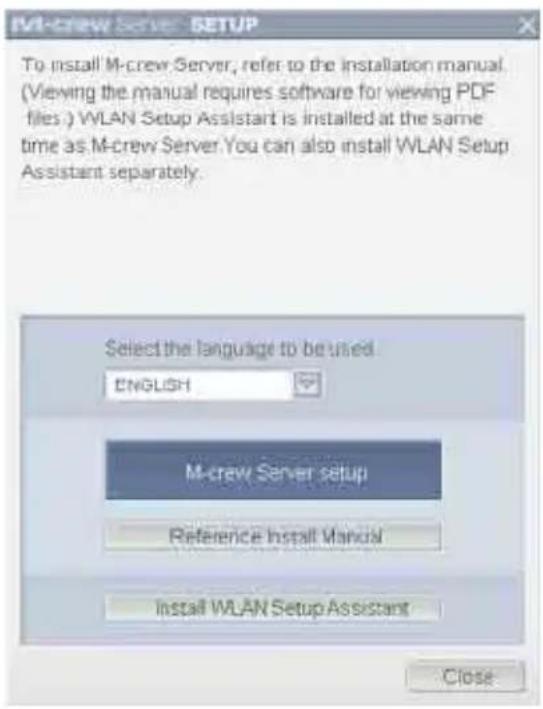
Appare la finestra di dialogo "M-crew Server SETUP".
Nota
Se la finestra di dialogo non si\ apre,fare doppio clic sull'icona (Setup.exe) del CD-ROM.
3 Selezionare la lingua dautilizzare.
4 Fare cli scu [M-crew Server setup]. L'installazione inizia.
Nota
Se“.Net Framework” non è installato sul computer, appeare la finestra di dialogo“.NET Framework Installer”. Fare cli c su [Install] per installare“.Net Framework 1.1” e seguire le istruzioni visualizzate.
5
Seguire i messaggi sullo schermo.
Note
-
L'installazione potrebbe richiedere un dato tempo, secondo i moduli da installare. Mention l'installazione è in corso, viene visualizzata una barra di avanzamento: attendere che l'installazione sia terminata.
-
Durante l'installation di Windows Media Format SDK 9.5 potrebbe apparire una finestra di dialogo di avertenza.

Facendo cli c su [OK] a Anythingo, M-crew Server e installato
correttamente, ma Windows Media Player non è registrato nel ripristino di sistema.
Facendo cli su [Cancel], M-crew Server non viene installato correttamente.
Fare cli su [Cancel] di M-crew Server INSTALL LAUNCHER per
annullare l'installazione, quando impostare "System Restore" su [ON] e ripetere l'installazione.
6
Quando l'installazione è terminata,fare clic su [Reboot] per riavviare il computer.
Riavviare il computer solo dopo che l'installazione è stata completeness.
Dopo aver riavviato il computer, appeare la finestra di dialogo "AUTO LINK FOLDER SETUP".
Per i dettagli, videere i passi 2 e 3 di "Impostazioni cartella AUTO LINK FOLDER" (pagina 14).
Per Windows XP SP2
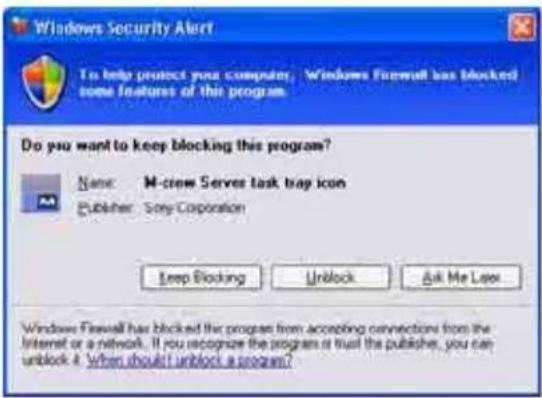
Appare la finestra di dialogo "Windows Security Alert".
Fare cli c su [Unblock] per sbloccare il programma.
Verificare che [Name] sia "M-crew Server task tray icon", quindi fare clic sul pulsante [Unblock]. Facendo clic sul pulsante [Keep Blocking], non sare possibile usare M-crew Server (pagea 28).
7
Secondo le impostazioni delsystema operativo, potrebbe apriri la finestra "ICF SETTINGS". In tal caso, vedere i passi da 2 a 6 di "Impostazioni ICF" (pageina 16).
8
Accendere ilsystema. Ilsystema viene automaticamente registrato sul computer. Per registrare manualmente il systemasulcomputer,vedere“Registrazione manuale delsystemasulcomputer” (pagina 18).
Note
-
Se a Windows XP non è stato applicativo SP2, M-crew Server potrebbe non funzionare correttamente se non applicando gli ultimi aggiornamenti di protezione Windows. In questi casi, applicare l'aggiornamento Windows più recente (KB885835) o consulhare quanto descritto nel seguito situ di web, adottando i provvedimenti necessari. http://www.sony.net/Products/OpenMG/support/840987/
-
Il software M-crew Server uses the cartelle installate, quindi non eliminare, spostare o modificare alcuna di esse. Trattando questi file come file qualsiasi con Windows Explorer, se ne potrebbe danneggiare i contentuti o renderli instabili.
-
Mentre l'installazione è ancora in corso, non interromperla, né espellere il CD-ROM della relativa unità. Così facendo potrebbe essere impossibile installare il software in un secondo tempo.
Impostazioni cartella AUTO LINK FOLDER
Tutti i file di formato compatibile che esistono nel percorsoindicato nella finestra di dialogo sono caricati automaticamente in M-crew Server.
1 Fare cli c su [start] - [Tutti i programmi] - [M-crew Server] - [TOOLS] - [AUTO LINK] in quosto ordine.
Appare la finestra di dialogo "AUTO LINK FOLDER SETUP".
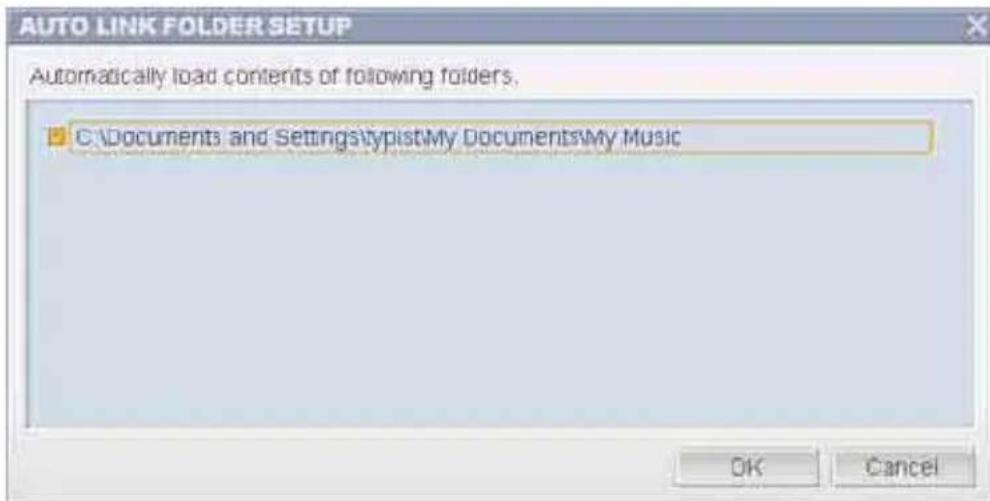
2 Fare clic per contrassegnare la casella di controllo del percorso che contiene i file da caricare. Fare di nuovo clic per togliere il contrassegno dalle caselle di controllo corrispondenti a percorsi che non devono essere caricati.
Informazione
La funzione AUTO LINK si applicaanche alle sottocartelle della cartella selezionata.
Esempio: quando è possible selezionare i due percorsi
Quando è selezionato [C:\AAA\BBB\CCC], la cartella DDD che si trovaso la cartella CCC è anch'essa automaticamente soggetta alla funzione AUTO LINK. Quindi la casella di controllo [C:\AAA\BBB\CCC\DDD] è disattivata.
3 Fare cli c su [OK] (o [Next]).
I contenuti che si trovano nel percorso attivato alla casella di controllo sono caricati automaticamente. Quando non viene effettuata esta impostazione, fareblick sul pulsante [Cancel] (o [Skip]).
Impostazioni ICF
Se l'icona nella barra delle applicazioni appara come, effettuare le impostazioni di ICF (Internet Connection Firewall).
1 Fare cli c su [start] - [Tutti i programmi] - [M-crew Server] - [TOOLS] - [ICF Settings] in quello ordine. Appare la finestra "ICF SETTINGS".
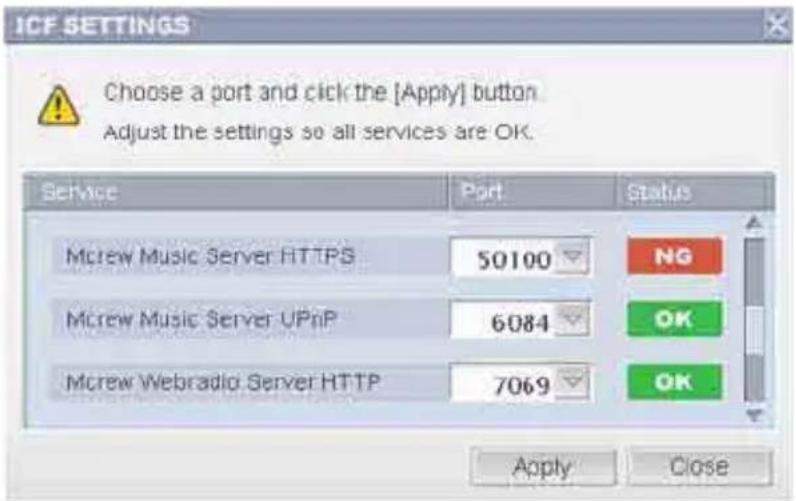
2 Fare clic sulla porta il cui stato è "NG". Appare un menu a discesa con i numeroi di porta. Se in corrispondenza a tutte le voci di stato del server appara "OK", non è necessario effettuire le impostazioni ICF. Fare clic su [Close] per chiudere la finestra.
3 Selezionare un numero di porta diverso qualsiasi.
4 Fare cli c su [Apply]. Appare "OK" o "NG".
5 Ripetere i passi da 2 a 4 finché in corrispondenza a tutte le loro di stato appeare "OK".
6 Fare cli c su [Close].
Informazioni
- Windows XP e le versioni successive dispongono di una funzione standard di firewall semplice. Questa funzione firewalliene chiamata“ICF”e permetteagliutenti di limitare le comunicazioni fra reti domestiche o piccole reti di ufficio e Internet. Quando è attivato questo firewall,deve essere impostato in modo chepermetta la comunicazione su portec programmi specifici, affinché M-crewServer e questo systemapossano comunicare. Queste impostazioni sonoeffettuate nella finestra“ICF SETTINGS”.Tuttavia,notare che effettuandoqueste impostazioni il computer potrebbe essere soggetti ad accesso illecito.
- Se è contrassegnata la casella di controllo "Non consentire eccezioni" sotto "Attivato (impostazione consigliata)" nelle impostazioni Windows Firewall, non è possibile usare M-crew Server ancche se vengono effettuate le impostazioni ICF nella finestra "ICF SETTINGS". Per usare M-crew Server, togliere il contrassegno da但这a casella di controllo.
- Quando le comunicazioni sono limitate da software di firewall diverso da funzioni del sistema operativo, attivare i file .exe che seguono. Per una descrizione dettagliata della procedura di impostazione, videere il manuale di funzionamento del software di firewall utilizzato.
-McrewServer.exe
-McTaskTray.exe
- McService.exe
- McFolderWatcher.exe
-McrewHttpService.exe
-McrewUPnPService.exe
-McWLANSearch.exe
-MCMachineRegist.exe
Registrazione manuale del sistema sul computer
Quando ilsystema viene collegato al computer dopo aver installato Mcrew Server, il systema viene registrar automaticamente sul computer. Per una sicurezza magiore, registrarare manualmente il systema sul computer.
1 Accendere il sistema.
2 Premere NETWORK MENU (NAS-CZ1) o MENU (CPF-IX001) sul telecomando.
3 Premere ripeturamente o▶ sul telecomando finché appara "REGISTRATION?" (NAS-CZ1) o "REGISTER?" (CPF-IX001), quindi premere ENTER sul telecomando.
Sullo schermo delsystemaviene visualizzato ilconto alla rovescia.
4 Fare cli c su [start] - [Tutti i programmi] - [M-crew Server] - [TOOLS] - [EQUIPMENT LIST] in quello ordine.
Sullo schermo del computer appara la finestra "M-crew Server EQUIPMENT LIST".
5
Impostare "Equipment selection mode:" su "Manual" e fareblick su [Add] sul computer.
La registrazione inizia.
Quando la registrazione è completata sullo schermo del systema appara "Complete!".
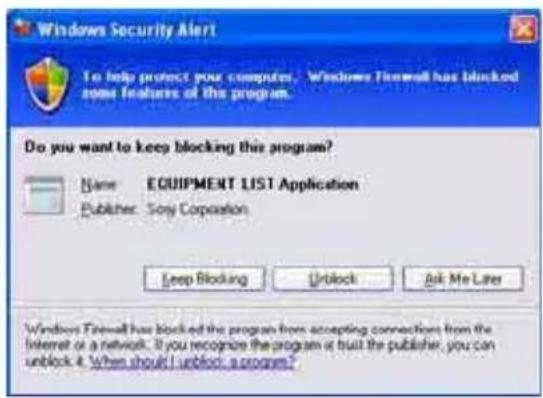
Per Windows XP SP2
Appare la finestra di dialogo "Windows Security Alert".
Verificare che [Name] sia "EQUIPMENT LIST Application", quando fareblicksul pulsante [Unblock].Facendo clic sul pulsante [Keep Blocking],non sarea possibile usare M-crew Server (pagina 28).
Impostazioni della funzione LAN wireless per le apparecchiature collegate (WLAN Setup Assistant)
Effettuare la ricerca delle apparettiature collegate per fare le relative impostazioni della funzione LAN wireless.
"WLAN Setup Assistant" è installato insieme a M-crew Server, ma è anche possibile installerlo independentemente.
Per dettagli sull'impostazione della LAN wireless, vedere
"Impostazioni wireless per il lato CPF-IX001" delle Istruzioni per l'uso fornite con ilsystema.
1 Accendere il sistema.
2 Premere MENU sul telecomando.
3 Premere ripeturamente o▶▶ sul telecomando finché appara "WLAN SETUP?", quando premere ENTER sul telecomando.
Sullo schermo delsystemaviene visualizzato ilconto alla rovescia.
4 Fare cli c su [start] - [Tutti i programmi] - [M-crew Server] - [TOOLS] - [WLAN Setup Assistant] in quosto ordine.
Sullo schermo del computer appeare la finestra "WLAN Setup Assistant".
5 Fare cli c su [Next].
La ricerca delle apparecchiature inizia.
Quando viene rilevata un'apparecchiatura collegata, viene visualizzata la relativa schermata di impostazione della LAN wireless.
Se non viene rilevata alcuna apparecchiatura, verificare il collegamento e ripetere la procedura dal passo 3. Per dettagli sui collegamenti, videere "Collegamento del CPF-IX001 alla rete" delle Istruzioni per l'uso fornite con ilsystema.
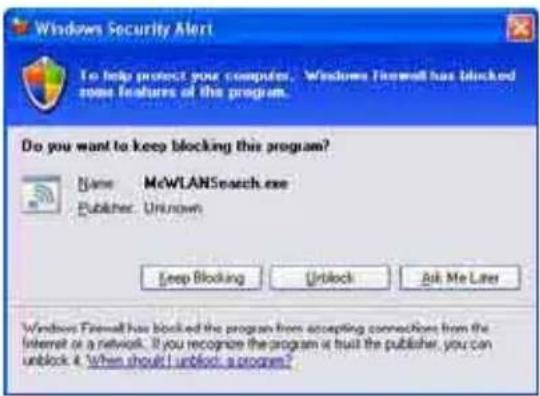
Per Windows XP SP2
Appare la finestra di dialogo "Windows Security Alert". Verificare che [Name] sia "McWLANSearch.exe", quando fare clic sul pulsante [Unblock]. Facendo clic sul pulsante [Keep Blocking], non sare possibile usare M-crew Server (pagea 28).
Avviare M-crew Server
Fare cli c su [start] - [Tutti i programmi] - [M-crew Server] - [M-crew Server] in quello ordine.
Oppurefare doppioclicsullicona nella barra delle applicazioni.
Oppure fare cig con il pulsante destro del mouse sull'icona nella barra delle applicazioni e selezionare "M-crew Server".
Disinstallazione del software M-crew Server
Collegarsi alsystema con un nominativo di amministratore del computer e procedere come segue.
Per dettagli su come collegarsi alsystema con un nominativo di amministratore del computer,fare riferimento alle Istruzioni d'uso del computer.
1 Arrestare il servizio dall'icona della barra delle applicazioni.
Fare cli c con il pulsante destro del mouse sull'icona nella barra delle applicazioni, quindi fare cli nel menu su [Stop Music Service].
L'icona nella barra delle applicazioni diventa ombreggiata.
2 Nascondere l'icona della barra delle applicazioni.
Fare cli c con il pulsante destro del mouse sull'icona nella barra delle applicazioni, quindi fare cli nel menu su [Exit].
L'icona nella barra delle applicazioni scompare.
3 Se Windows XP è nella visualizzazione classica, passare alla visualizzazione per categoria, quando fareblick su [start] - [Pannello di controllo] - [Installazione applicazioni] in questo ordine.
4 Selezionare [M-crew Server] e fareblick su [Cambia/ Rimuovi].
5 Selezionare [Mcrew Music Server] e fareciesu [Cambia/ Rimuovi].
6 Riavviare il computer.
Note
- Durante la disinstallazione di M-crew Server, appeare una finestra di prompt dei comandi. L'elaborazione da prompt dei comandi potrebbe richiedere un molto tempo. Tuttavia, durante quello tempo la disinstallazione è in corso, quando non fare clic sul pulsante [Cancel] (annulla) nella finestra di dialogo "Installsheild".
- Durante la disinstallazione di "Mcrew Music Server", la finestra di dialogo indica che la disinstallazione è in corso potrebbe essere visualizzata per un tempo relativamente lungo. Ciò significa che la disinstallazione è in corso,
quindi non chiudere la finestra di dialogo. (Non fareclc su nella finestra di dialogo.)


- Se "WLAN Setup Assistant" è stato installato separatamente da M-crew Server, perché essere disinstallato con la finestra "Installazione applicazioni".
- Anche se "WLAN Setup Assistant" era stato installato con una finestra di dialogo di INSTALLazione distincta da M-crew Server, viene disinstallato alla disinstallazione di M-crew Server.
-
"OpenMG Limited Patch" e "OpenMG Secure Module" potrebbero essere usati da altre software (SonicStage, VAIO Media, ecc.). Se OpenMG SDK non è utilizzato, disinstallare "OpenMG Limited Patch" e "OpenMG Secure Module" nella finestra "Installazione applicazioni".
-
Questi moduli e aggiornamenti comprehendo numero di versione e altre informazioni.
Moduli installati
| Nome modulo Descrizione | ||
| Modulo Microsoft | Net Framework Version1.1 Q | esto modulo è fornito da Microsoft ed è necessario per usare questa applicazione.Per una descrizione dettagliata di questi moduli Microsoft,fare riferimento alla pagina home di Microsoft e gli altri materiali. |
| Microsoft Data Access Components (MDAC) 2.8 | ||
| Windows MediaFormatSDK9.5 Runtime | ||
| OpenMG SDK Open | MG SDK 4.4 Questo modulo | realizza la technologia di protezione del copyright usata per scaricare e gestire il servizio di distribuzione della musica e i contentuti di CD musicali ecc. su un computer. |
| OpenMG Limited Patch Questo | esto modulo è usato per modificare e aggiungere funzioni OpenMG SDK. | |
| CDDB2 CDDB2 Module | Questo modulo è necessarioper useare il database di dati musicali di Gracenote.Per una descrizione dettagliata di CDDB2,fare riferimento awww.gracenote.com. | |
| Server musicale Morew Music Server 2 Questo modulofunzione come un servizio ed effettua lo streaming dei contuteni musicali alle appearecchiature collegate. | ||
| M-crew Server M-crew Server | Server Question modulo carica e gestisce i contenuti musicali di CD musicali e PC. Inoltre, imposta e gestisce le apparecchiature collegate. | |
| Moduli relativi a M-crew Server | DatabaseClear.exe* Questo modulo elimina completamente il database quando i dati dei loro contentuti gestiti da M-crew Server sono danneggiati e l'applicazione non può funzionare correttamente. | |
| McCompactDB.exe* Questo modulo ottimizza il database per ridurre le dimensioni dei file contentuti nel database gestito da M-crew Server quando divertano eccessive e il funzionamento dell'applicazione rallenta. | ||
| FWServiceInstall.exe* Questo modulo installa il servizio M-crew Folder Watcher. | ||
| FWServiceUnInstall.exe* Questo modulo disinstalla il servizio M-crew Folder Watcher. | ||
| ServiceInstall.exe* Questo modulo installa il servizio M-crew Webradio Server. | ||
| ServiceUnInstall.exe* Questo modulo disinstalla il servizio M-crew Webradio Server. | ||
- Questi moduli si trovano nella cartella in cui è installato M-crew Server. Normalmente si trovava quello C:\Program Files\Mcrewserver.
Risoluzione dei problemi
Se si verifica un problema di installation o disinstallazione di Mcrew Server, procedere come segue per risolverve il problema. Se il problema permaneanche più averere verificato tutte le loro chesseguono, rivolgersi al rivenditore Sony più vicino.
Se appeare un messaggio di erre, si consiglia di prendernenota.
M-crew Server non si avvia
- L'utente non ha i privilegi di amministratore.
M-crew Server può essere utilizzato solo da utenti con i privilegi di amministratore. Per usare M-crew Server, acquisse i privilegi utente amministratore o collegarsi alsystema come utente avente i privilegi di amministratore.
L'installazione non è riuscita
- Prima di installare il software, chiudere tutte le applicazioni.
Se l'installazione viene avviata quando sono in esecuzione degli altri programmi, potrebbe verificarsi un malfunzionamento. Ciò è particolarmente vero per i programmi che richiedono molte risorse diSYSTEMA, quali software antivirus.
- Verificare che il computer utilizzato disponga di sufficiente spazio su disco rigido.
Almeno 50 MB (comprehendo M-crew Server, la guida e i moduli correspondenti) di spazio libero sul disco rigido. 23 MB di questi 50 MB sono necessari sull'unità diSYSTEMA. Ciò non comprende lo spazio per la memorizzazione del database e dei loro contentuti. Sono necessari inoltre 300 MB sull'unità diSYSTEMA per moduli relativi a Microsoft e 100 MB sul disco rigido per Adobe Reader. Tuttavia,amenti potrebbero non essere necessari in funzione delsystema operativo. Se il computer utilizzato non dispone di spazio sufficiente, l'installazione potrebbe essere impossibile.
- è stato fattociesul pulsante [Keep Blocking] nella finestra di dialogo "Windows Security Alert" di Windows XP SP2.
1 Farelickusur [start]-[Pannello di controlled]inquesto ordine. Appare la finestra“Pannello dicontrolled”.
2 Se Windows XP è nella visualizzazione per categoria, passare alla visualizzazione classica, quando fareblick su [Connessioni di rete].
3 Fare cig scu "Modifica impostazioni Windows Firewall" nel bordo sinistro. Appare la finestra di dialogo "Windows Firewall".
4 Fare cli c sulla sched a [Eccezioni].
5 Fare cli c su [Aggiungi programma]. Appare la finestra di dialogo "Aggiungi programma".
6 Selezionare "M-crew Server task tray icon" dall'elenco "Programmi", quindi fareblick sul pulsante [OK]. Verificare che l'icona di M-crew Server sia visualizzata nella barra delle applicazioni e che sia contrassegnata nell'elenco "Programmi e servizi" nella scheda "Eccezioni" della finestra di dialogo "Windows Firewall".
7 Fare cli c su [OK].
- Se dopo quanto effettuato non è stato comunque possibile installare.
1 Farelickus [start] - [Pannello di controlled] inthis.
Appare la finestra "Pannello di controlled".
2 Se Windows XP è nella visualizzazione classica, passare alla visualizzazione per categoria, quando fareblick su [Installationzone applicazioni]. Appare la finestra "Installazione applicazioni".
3 Selezionare e fare cli c su "M-crew Server" nell'elenco "Programmi attualmente installati". Se "M-crew Server" non appeare nell'elenco "Programmi attualmente installati", fare cli su [Cambia/Rimuovi] e procedere al passo 6.
4 Fare cli c su [Cambia/Rimuovi].
5Seguireimessaggiusuchermoe riavviareilcomputer.
6 Quando il computer si riavvia, reinstallare. (Vedere "Installazione M-crew Server" (pagea 10).)
- Se l'installazione sembra essersi arrestata.
L'installazione potrebbe richiedere 10 minuti o più, in funzione del computer e CD-ROM utilizzato. Durante l'installazione, controllare che non si verifichino i seguenti problemi.
- La barra di avanzamento sullo schermo non si muove. La spia di accesso non si è più accesa da alcuni minuti.
L'installazione procede normalmente. Attendere.
1 Fare cli c su [start] - [Tutti i programmi] - [M-crew Server] - [TOOLS] - [ICF Settings] in quello ordine. Appare la finestra "ICF SETTINGS".
2 Fare cigc sulla porta il cui stato è "NG". Appare un menu a discesa con i numeroi di porta.
3 Selezionare un numero di porta diverso qualsiasi.
4 Fare cli c su [Apply]. Appare "OK" o "NG".
5 Ripetere i passi da 2 a 4 finché in corrispondenza a tutte le loro di stato appeare "OK".
6 Fare cli c su [Close].
-
Verificare che non sia contrassegnata la casella di controllo "Non consentire eccezioni" sotto "Attivato (impostazione consigliata)" nelle impostazioni Windows Firewall.
-
Verificare che i dati sullo stato del collegamento corrispondano alle impostazioni di rete delsystema.
1 Fare cig nell'ordine su [start] - [Pannello di controllo] - [Connessioni di rete].
2 Fare doppio cli su [Connessione alla rete locale (LAN)].
3 FareLogic sullached [Supporto],quindi verificare lo stato del collegamento.
- Riavviare il computer.
- M-crew Server potrebbe non riconoscere ilsystema.
Quando le comunazioni sono limitate da software di firewall diverso da funzioni del sistema operativo, attivare i file .exe che seguono. Per una descrizione dettagliata della procedura di impostazione, videere il manuale di funzionamento del software di firewall utilizzato.
-McrewServer.exe
-McTaskTray.exe
- McService.exe
- McFolderWatcher.exe
-McrewHttpService.exe
- McrewUPnPService.exe
- MCMachineRegist.exe
Ilsystema nonemette alcun suono
- M-crew Server non è selezionato alla apposita voce server latoSYSTEMA.
Per i dettagli videere "Collegare un server" nelle Istruzioni per l'uso fornite con ilsystema.
- La registrazione delsystema lato server non è corretta.
1 Verificare il collegamento fra ilsysteme e il computer. Per dettagli sui collegamenti, vedere "Collegamento del CPF-IX001 alla rete" delle Istruzioni per l'uso fornite con il systema.
2 Accendere il sistema. Il sistema viene automaticamente registrato sul computer.
Quando la registrazione delsystema viene effettuata manualmente, èanche necessario impostare il lato server. Vedere "Registrazione manuale delsystema sul computer" (pagina 18).
- Verificare che ilsystema sia collegato correttamente. (Per i dettagli, videere "Collegamento del CPF-IX001 alla rete" delle Istruzioni per l'uso fornite con il systema. Verificareanche le impostazioni della rete sul computer utilizzato).
- Verificare l'icona nella barra delle applicazioni.
Fare riferimento alle istruzioni di avvio. Fareanche riferimento a "Non è visualizzata l'icona nella barra delle applicazioni" (pagina 33).
- Verificare che l'icona nella barra delle applicazioni sua attiva.
Fare riferimento alle istruzioni di aggiornamento. Fareanche riferimento a "L'icona nella barra delle applicazioni è ombreggiata" (pagina 33).
- Verificare che ilsystema sia registrato in M-crew server.
Fare riferimento alle istruzioni di verifica della registrazione.
Avviare M-crew Server, quando farecq su [ERROR LOG] nella finestra LAUNCHER, oppurefarec con il pulsante destro del mouse sull'icona nella barra delle applicazioni efarec su "ERROR LOG VIEWER".Verificare i contenuti visualizzati in ERROR LOG VIEWER.
- Inizializzard il database.
Il database è in uno stato errato e potrebbe essere necessario ripeterne l'inizializzazione. Eseguire "DatabaseClear.exe" (pagina 26).
Prestare attenzione nel reinizializzare il database, poiché eseguendo "DatabaseClear.exe" i contentuti registrati saranno initializzati.
- Riavviare il computer.
Impossible ascoltare Web Radio
- Verificare che il computer acceda correttamente a Internet.
Se viene utilizzato un server proxy, verificare che sia impostato correttamente nella finestra di dialogo "PROXY SETTINGS".
Non è visualizzata l'icona nella barra delle applicazioni
- Procedure come segue per visualizzarla nuovamente. Fareolicu [start] - [Tutti i programmi] - [M-crew Server] - [TOOLS] - [M-crew Server task tray icon] in isto ordine.
- Disinstallare reinstallare M-crew Server.
L'icona nella barra delle applicazioni è ombreggiata
Il servizio non è attivo. Risolverere il problema verificando le loro seguono.
- FareLogic on the pulsante destro del mouse sull'icona nella barra delle applicazioni. FareLogic su [Start Menu Service].

- Fare cli c su [start] - [Tutti i programmi] - [M-crew Server] - [TOOLS] - [ICF Settings] in quello ordine e verificare la porta.
- Disinstallare reinstallare M-crew Server.
"Mcrew Folder Watcher" e "Mcrew Webradio Server" non sono presenti nei servizi
- Avviare "FWServicelInstall.exe" e "ServicelInstall.exe" che si trovano nella cartella di installatione di M-crew Server, oppure reinstallare M-crew Server.
Non è possibile disinstallare i servizi “Mcrew Folder Watcher” e “Mcrew Webradio Server”
- Avviare "FWServiceUnInstall.exe" e "ServiceUnInstall.exe" che si trovano nella cartella di installazione di M-crew Server.
L'applicazione non funziona correttamente. Non è possibile videere dalsystema i contentuti gestiti dall'applicazione
- Eseguire "DatabaseClear.exe" che si trovava nella cartella di INSTALLazione di M-crew Server ed eliminare completamente il database.
Il funzionamento si è rallentato a causa del volume elevato dei contenuti inserti nella'applicazione
- Eseguire "McCompactDB.exe" che si trovava nella cartella di installazione di M-crew Server per ottimizzare il database.
Impossible reinstallare M-crew Server
1 Arrestare il servizio dall'icona della barra delle applicazioni.
Fare cli c con il pulsante destro del mouse sull'icona nella barra delle applicazioni, quindi fare cli su "Stop Music Service" nel menu.
2 Nascondere l'icona della barra delle applicazioni.
Fare cli c con il pulsante destro del mouse sull'icona nella barra delle applicazioni, quindi fare cli su [Exit] nel menu.
3 Se Windows XP è nella visualizzazione classica, passare alla visualizzazione per categoria, quando fareblick su [start] - [Pan di controllo] - [Installazione applicazioni] in quello ordine.
Selezionare il programma desiderato e rimuoverlo.
Impossibile riproduire contenui che contengono caratteri ISO8859
1 Se Windows XP è nella visualizzazione per categoria, passare alla visualizzazione classica, quando fareblick su [start] - [Pannello di controllo] - [Opzioni internazionali e della lingua] in questo ordine.
2 Fareblicksulla schedaaVanzate]e scegliere da"Lingua per programmi non Unicode"una lingua che può supportare ISO8859.

- Avverenza per gli utilizzatori
- Gracenote/CDDB
- Installazione
- Altre informazioni
- Requisiti di sistema
- - Un PC/AT compatibile le cui prestazioni siano conformi ai requisiti che seguono.
- Note
- Prima di installare il software
- Nota per gli utenti NAS-CZ1
- Installazione M-crew Server
- Nota
- 5
- Seguire i messaggi sullo schermo.
- 6
- Per Windows XP SP2
- 7
- 8
- Impostazioni cartella AUTO LINK FOLDER
- Informazione
- Fare cli c su [OK] (o [Next]).
- Impostazioni ICF
- Informazioni
- Registrazione manuale del sistema sul computer
- Impostazioni della funzione LAN wireless per le apparecchiature collegate (WLAN Setup Assistant)
- Fare cli c su [Next].
- Avviare M-crew Server
- Disinstallazione del software M-crew Server
- Moduli installati
- Risoluzione dei problemi
- M-crew Server non si avvia
- L'installazione non è riuscita
- - Verificare che il computer utilizzato disponga di sufficiente spazio su disco rigido.
- - è stato fattociesul pulsante [Keep Blocking] nella finestra di dialogo "Windows Security Alert" di Windows XP SP2.
- - Se dopo quanto effettuato non è stato comunque possibile installare.
- - Se l'installazione sembra essersi arrestata.
- Ilsystema nonemette alcun suono
- Impossible ascoltare Web Radio
- Non è visualizzata l'icona nella barra delle applicazioni
- L'icona nella barra delle applicazioni è ombreggiata
- "Mcrew Folder Watcher" e "Mcrew Webradio Server" non sono presenti nei servizi
- Non è possibile disinstallare i servizi “Mcrew Folder Watcher” e “Mcrew Webradio Server”
- L'applicazione non funziona correttamente. Non è possibile videere dalsystema i contentuti gestiti dall'applicazione
- Il funzionamento si è rallentato a causa del volume elevato dei contenuti inserti nella'applicazione
- Impossible reinstallare M-crew Server
- Impossibile riproduire contenui che contengono caratteri ISO8859
Marca : SONY
Modello : CPFIX001
Categoria : Impianto Hi-Fi