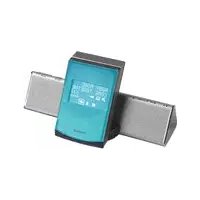
CPFIX001 - Hi-Fi-anläggning SONY - Gratis bruksanvisning och manual
Hitta enhetens manual gratis CPFIX001 SONY i PDF-format.



| Produkttyp | Hi-Fi-anläggning |
| Märke | Sony |
| Modell | CPFIX001 |
| Mått (L x H x D) | 430 mm x 105 mm x 285 mm (ungefär) |
| Vikt | 3,5 kg (ungefär) |
| Strömförsörjning | 220-240 V AC, 50/60 Hz |
| Strömförbrukning | 30 W (i drift), 0,5 W (standby) |
| Huvudfunktioner | CD-spelare, FM/AM-tuner, ljudströmning via nätverk (Wi-Fi/Ethernet), kompatibilitet med M-crew Server, Internetradio |
| Ljudformat som stöds | MP3, WMA, AAC, WAV (via PC-server) |
| Nätverksanslutning | Ethernet 10/100 Base-TX, Wi-Fi (802.11 b/g) |
| Ljudingångar | 1 x linjeingång (RCA) |
| Ljudutgångar | 1 x hörlursutgång (3,5 mm), inbyggda högtalare |
| Fjärrkontroll | Ja, medföljer |
| Display | LCD-skärm |
| Underhåll och rengöring | Rengör med en mjuk, torr trasa. Använd inte lösningsmedel eller slipande rengöringsmedel. |
| Säkerhet | Utsätt inte för fukt eller vätskor. Blockera inte ventilationsöppningarna. |
| Reservdelar och reparationsmöjligheter | Kontakta Sony kundservice för reservdelar. Reparation rekommenderas av fackman. |
| Reparationsindex | 6/10 (uppskattning) |
| Ingående tillbehör | Strömkabel, fjärrkontroll, nätverkskabel, program-CD (M-crew Server), snabbstartguide |
Vanliga frågor - CPFIX001 SONY
Användarfrågor om CPFIX001 SONY
0 fråga om denna apparat. Svara på dem du kan eller ställ din egen.
Ställ en ny fråga om denna apparat
Ladda ner instruktionerna för din Hi-Fi-anläggning i PDF-format gratis! Hitta din manual CPFIX001 - SONY och ta tillbaka ditt elektroniska enhet i hand. På denna sida publiceras alla dokument som behövs för att använda din enhet. CPFIX001 av märket SONY.
BRUKSANVISNING CPFIX001 SONY
Att observera for användare
- Upphovsrättslagen forbjuder kopiering av denna mjukvara och den medfoljande bruksanvisningen saväl helt som delvis, liksom uthyrning av mjukvaran utan tillstand fran upphovsrättsinnehavaren.
- Under inga omständigheter kan SONY hällas ansvariga För nàgon form av finansiella skador eller inkomstförluster, inklusive anspråk frän tredje man, som beror på användning av mjukvaran som medfoljer den här anlaggningen.
- Om det skulle uppsta problem med mjukvaran till följd av tillverkningsfel Åtar sig SONY att byta ut mjukvaran. SONY patar sig inget ytterligare ansvar.
- Mjukvaran som medfoljer den har anlaggningen går bara att använda tillsammans med särskilt avsedd utrustning.
- Observera att i.Var ständiga stravan after högre kvalitet kan det hända att mjukvarans specifikationer andrasutan foregående meddelande.
- Användning av den har anlaggningen tillsammans med annan mjukvara an den som medfoljer omfattas inte av garantin.
- "M-crew Server" arett varumärke for Sony Corporation.
- Microsoft, Windows, Windows NT och Windows Media ar varumärken eller registrarade varumärken for Microsoft Corporation i USA och/eller andraalander.
- IBM och PC/AT ar registrarade varumärken für International Business Machines Corporation.
- Macintosh ar ett registrarat varumärke für Apple Computer, Inc. i USA och/eller andra länder.
- Pentium och Celeron ar varumärken eller registrarade varumärken for Intel Corporation.
- Alla andra varumärken och registrarade varumärken som omnámns här ar varumärken eller registrarade varumärken for respektive rättighetsinnehavare.
- Symbolerna™ och® har i allmänhet utelämnats ienna bruksanvisning.
Gracenote/CDDB
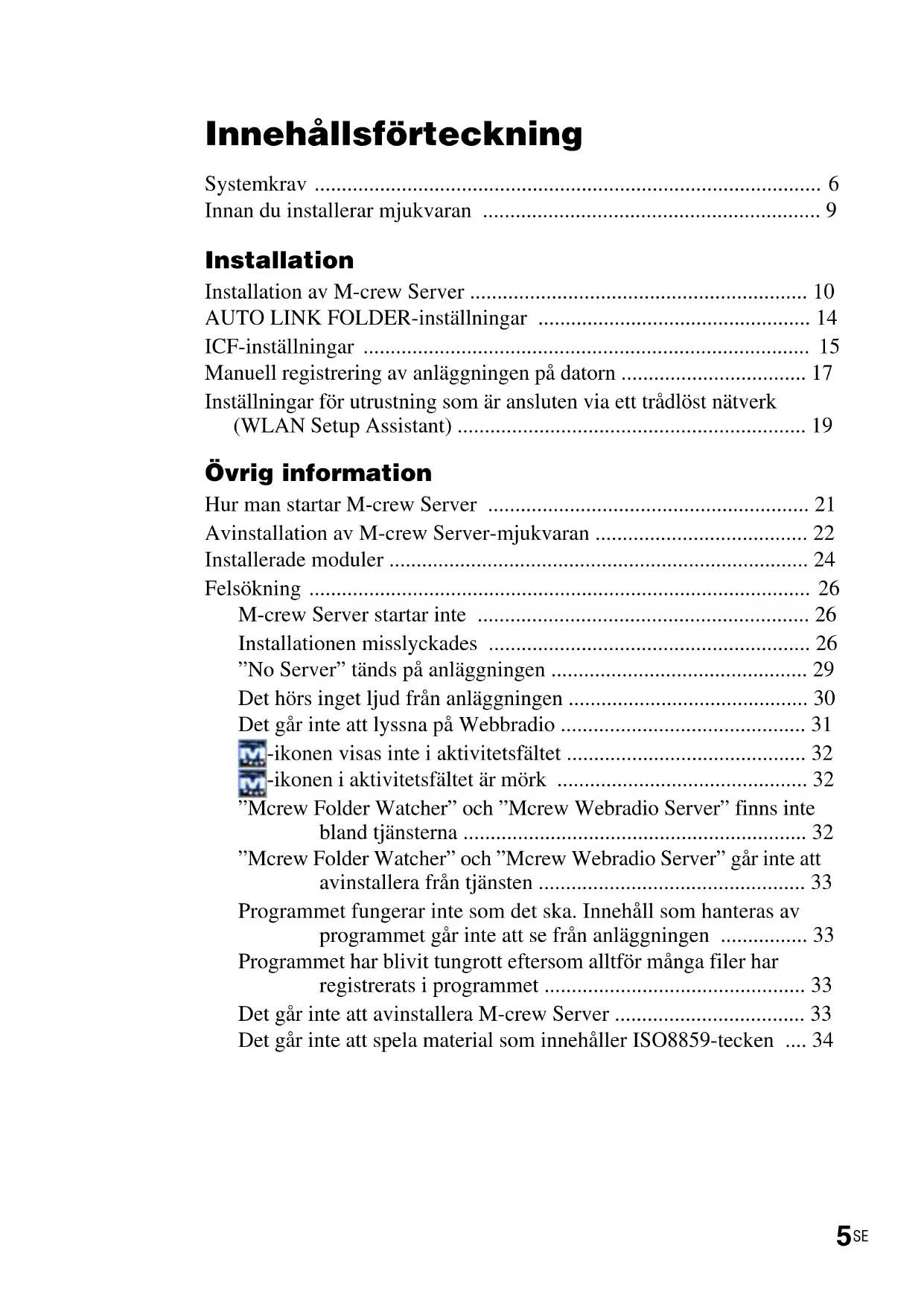
Innehållsförteckning
Systemkrav 6
Innan du installerar mjukvaran 9
Installation
Installation av M-crew Server 10
AUTO LINK FOLDER-installingngar 14
ICF-installingngar 15
Manuell registering av anlaggningen på datorn 17
Inställningar für ustrustning som ar ansluten via ett tradlost natverk (WLAN Setup Assistant) 19
Övrig information
Hur man startar M-crew Server 21
Avinstallation av M-crew Server-mjukvaran 22
Installerade modulera 24
Felsökning 26
M-crew Server startup inte 26
Installationen misslyckades 26
"No Server" tänds på anlaggningen 29
Det hörns inget ljud fran anlaggningen 30
Det gär inte att lyssna på Webbradio 31
-ikonen visas inte i aktivitetsfältet 32
-ikonen i aktivitetsfaltet ar mork 32
"Mcrew Folder Watcher" och "Mcrew Webradio Server" finns inte bland tjänsterna 32
"Mcrew Folder Watcher" och "Mcrew Webradio Server" gär inte att avinstallera frän tjänsten 33
Programmet fungerar inte som det ske. Innehäll som hanteras av programmet gär inte att se frän anlaggningen 33
Programmet har blivit tungrott eftersom alltför manga filer har registrarats i programmet 33
Det gär inte att avinstallera M-crew Server 33
Det gär inte att spelamaterial som innehäller ISO8859-tecken ... 34
Systemkrav
Följande mjukvara och hårdvara krävs För att kunna köra M-crew Server.
M-crew Server fungerar inte på Apple Macintosh.
- CPU*: Intel Pentium III 1 GHz (minst 1 GHz rekommenderas)
eller Celeron 1 GHz (minst 1 GHz rekommenderas)
ellersnabbare - Vi kan inte garantera att programmet fungerar med andra processorer an Intel Pentium och Celeron.
- RAM: minst 256 MB rekommenderas
- Videokort och bildskärmsdrivrutin: Måste kunna hantera en XGA-skärm (1024 × 768 bildpunkter) med minst 65 536 färger.
- Ledigt utrymme på härddisken: Minst 50 MB (inklusive M-crew Server, hjälpfiler och relaterade moduler). Av dessa 50 MB behövs 23 MB på systemskivan. Detta inkluderar inte det utrymme som behövs für att lagra databasen och innehällsfiler. Dessutom kravs det 300 MB på systemskivan für Microsoft-relaterade moduler, och 100 MB på härddisken für Adobe Reader. Det kan dock hända att dessa inte behöver installeras beroende på användningsmiljön.
- CD-ROM-ller DVD-enhet (for att installerera mjukvaran och for att bränna CD-skivor)
- 10Base-T, 100Base-TX: Minstett
-Ljudkort
□Operativsystem: Windows XP Home Edition/Windows XP Professional/Windows XP Media Center Edition 2004/Windows XP Media Center Edition 2005
M-crew Server fungerar inte under Microsoft Windows 3.1, Windows 95, Windows 98, Windows ME, Windows NT etc. Windows 2000 Professional.
Logga på som administrator vid installationen.
Microsoft .NET Framework-modul version 1.1
Version 1.1 behövs även om en senare versionän 1.1 ar installerad.
□Internet-access (für Gracenote-access och WEB RADIO)
□Bildskärm: XGA (1024 × 768 bildpunkter)
Maste kunna visa minst 65 536 farger.
Anvant språk: Engelska/tyska/franska
Anvandarprivilege
- M-crew Server går bara att använda av användare med administratorsprivilegier.
- M-crew Server saknar Funktion für vãxling mellan oika användare.
Observera
- Om Windows XP inte är upppaterat med SP2 kan det hända att M-crew Server inte fungerar ordentligt om man inte upppaterar operativsystemet med den senaste versionen av Windows Security Update. Uppdatera i på fall Windows med den senaste upppateringen (KB885835) eller kontrollera innehålet på följande webbsida och vidta nödvändiga ätgärder. http://www.sony.net/Products/OpenMG/support/840987
- Vi kan inte garantera att programmet fungerar felfritt i alla de rekommenderade datormiljöer som anges oyan.
- Vi kan inte garantera att programmet fungerar felfritt på hembyggda datorer erlen med hemkonstruera de operativsystem, eller i miljöer)där operativsystemet har uppgraderats till ett annat operativsystem.
- Detta gäller inte För datorer av speciella fabrikat eller hembyggda datorer.
- De typer av innehäll som går att registrera har filnamn med fittilläggen ".wav", ".omg", ".oma", ".mp3", ".m4a" och ".wma". Observera dock att det kan hända att det inte går att registrera filer i somliga fall.
- Det kan hända att ljudet hoppar om manövrer som belastar datorn*hart (inspelning, filimport, användning av andra program, osv.) utförs samtidigt som man spelar ett spär som är registrarat på serverdatorn. Ljudet kan även hoppa beroende på natverkstillstandet.
Innan du installerar mjukvaran

Vänta med att ansluta anlaggningen till datorn tills installationen ar klar!

Avsluta alla andra program som ar igang pa datorn innan du installerar mjukvaran!

Var noga med att logga på med ett användarnamn med administratorsprivilegier for att installerama mjukvaran.
Att observera for NAS-CZ1-användare
Installera M-crew Server Ver. 2.0 (det här programmet) atan att avinstallera M-crew Server Ver. 1.0. Innehållinformationen gär att använda även after det att M-crew Server Ver. 2.0 har installerats.
1 Sla på datorn och vanta tills Windows har startat.
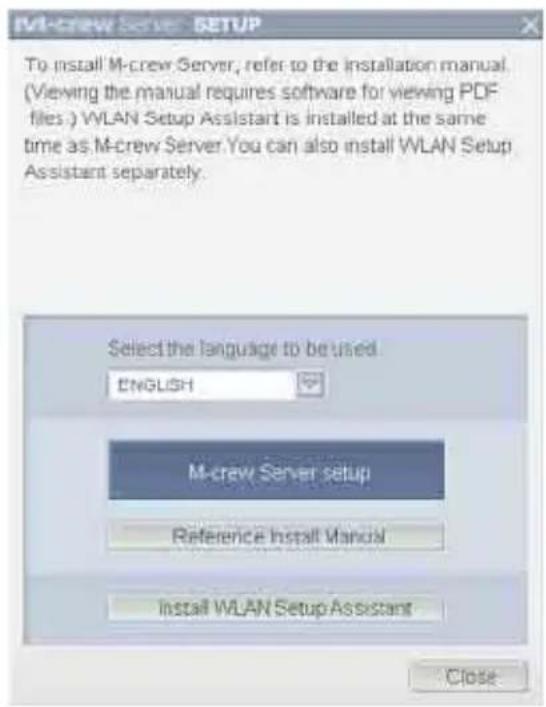
2 Lagg i den medfoljande CD-ROM-skivan i datorns CD-ROM-enhet. Dialogrutan "M-crew Server SETUP" tänds.
Observera
Om dialogrutan inte tänds sá dubbelklicka på CD-ROM-ikonen (Setup.exe).
3 Valj vilket sprak som ske anvandas.
4 Klicka på [M-crew Server setup]. Installationen startup.
Observera
Om".Net Framework" inte är installerat på datorn tänds dialogrutan".NET Framework Installerer". Klicka på [Install] För att installerera".Net Framework 1.1" och följ sedan anvisningararna på skärmen.
5 Folfj meddelandena som visas på skärmen.
Observera
-
Installationen kan ta en stund beroende på vilka moduler som ska installeras. En framskridningsmatare visas medan installationen pagar. Vänta tills installationen ar klar.
-
Det kan hända att det tänds en varningsdialogruta under installationen av Windows Media Format SDK 9.5.

Om man klickar på [OK] i det laket installereras M-crew Server på rätt sätt, men Windows Media Player registreras inte bland systemæterställningsinformationen.
Om man klickar på [Cancel] blir M-crew Server inte rätt installererat. Klicka på [Cancel] i M-crew Server INSTALL LAUNCHER für att avbryta installationen, och ställ sedan in "System Restore" på [ON] ochGOR om installationen.
6
När installationen ar klar sö klicka på [Reboot] För att starta om datorn.
Var noga med att inte starta om datorn forrän installationen arclar.
När datorn har startat om tänds dialogrutan "AUTO LINK FOLDER SETUP".
Se steg 2 och 3 i "AUTO LINK FOLDER-installingigar" (sidan 14) für{narmare detailjer.
For Windows XP SP2
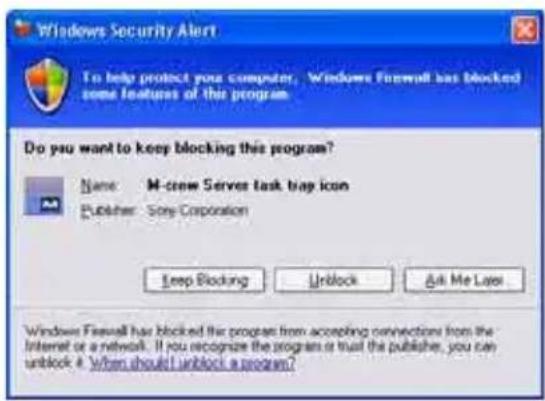
Dialogutan "Windows Security Alert" tänds.
Klicka på [Unblock] für att lasa upp programmet.
Kontrollera att [Name] ar "M-crew Server task tray icon", och klicka sedan på [Unblock]-knappen. Om du klickar på [Keep Blocking]-knappen går det inte att fortsätta att använda M-crew Server (sidan 27).
7
Beroende på operativsystemsinställningarna kan det hända att fönstret "ICF SETTINGS" öppnas. Se i sö fall steg 2 till 6 i "ICF-inställningar" (sidan 15).
8
Slå på anlaggningen. Anlaggningen registreras automatiskt på datorn. För att registrera anlaggningen manuellt på datorn, se "Manuell registrering av anlaggningen på datorn" (sidan 17).
Observera
-
Om Windows XP inte är upppaterat med SP2 kan det hända att M-crew Server inte fungerar ordentligt om man inte upppaterar operativsystemet med den senaste versionen av Windows Security Update. Uppdatera i sö fall Windows med den senaste upppateringen (KB885835) eller kontrollera innehålet på följande webbsida och vidta de ätgärder som behövs. http://www.sony.net/Products/OpenMG/support/840987/
-
M-crew Server-mjukvaran anvander de installerade mapparna, sa undvik att radera, fylta eller andere nagan av de mappings som installeras. Om man behandla de mappings na somma satt som vanliga mappings i Utforskaren i Windows finns det risik att innehallet blir instabilit erller forstort.
-
Stäng inte av datorn och ta inte ut CD-ROM-skivan ur CD-ROM-enheten medan installationen fortfarande pagar. Det kan gora det omjlgigt att installerara miukvaran sedan.
AUTO LINK FOLDER-installingigar
Alla innehållsfiler som det finns stöd für vid den sökväg som ar angiven i dialogrutan laddas automatiskt in i M-crew Server.
1 Klicka på [Start] - [Alla program] - [M-crew Server] - [TOOLS] - [AUTO LINK] i den ordningen. Dialogrutan "AUTO LINK FOLDER SETUP"alands.
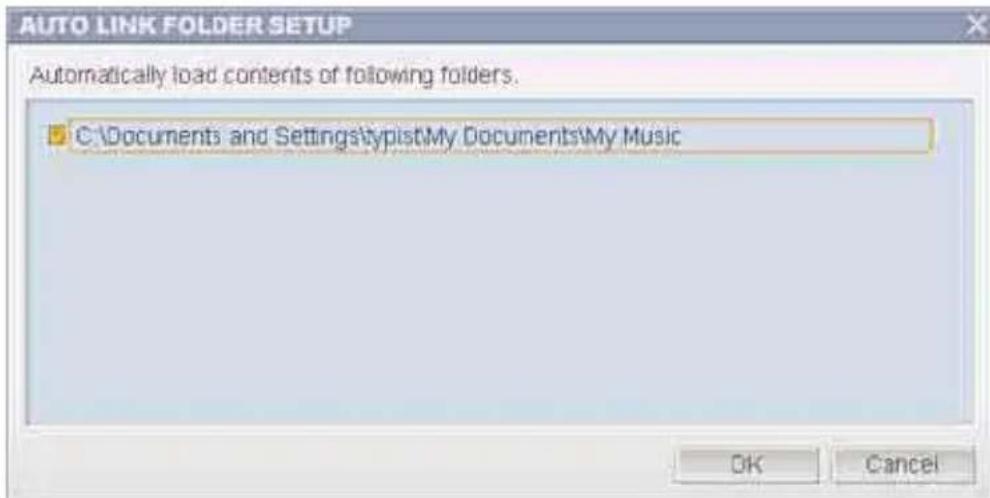
2 Klicka for att bocka for kryssrutan for den sökvag darr filerna som skaladdas in finns. Klicka en gang till for att tabort markeringen ur kryssrutan for sökvagar som inte skaladdas in.
Tips
AUTO LINK-funktionen gäller även für untermapper till valid mapper.
Exempel: När de två sökvägarna [C:\AAA\BBB\CCC] och
[C:\AAA\BBB\CCC\DDD] gär att välja.
När man väljer [C:\AAA\BBB\CCC] gäller AUTO LINK-funktionen även für mappings DDD under mappings CCC. Därfor stängs kryssrutan for
[C:\AAA\BBB\CCC\DDD] av.
Innehålet vid den sökvag som ar föbockad laddas in automatiskt. Om du inte gör denna inställning sä klicka på [Cancel] (eller [Skip]).
ICF-installingngar
När konen i aktivitetsfältet visas som maste man göra ICFinstallingar (Internet Connection Firewall, dvs brandvöggsinstallingar for internetanslutningen).
1 Klicka på [Start] - [Alla program] - [M-crew Server] - [TOOLS] - [ICF Settings] i den ordningen. Fönstret "ICF SETTINGS" öppnas.
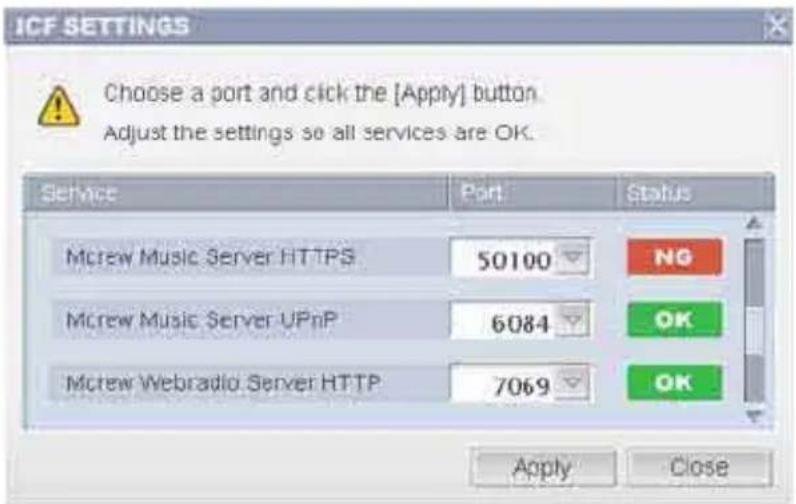
2 Klicka på den port som är markt "NG". En rullgardinsmeny med portnummer visas. Om alla serverpunkterna är markta med "OK" behöver man inte gora nagra ICF-inställningar. Klicka på [Close] für att stänga fönstret.
3 Valjett annat portnummer.
4 Klicka på [Apply]. "OK" aller "NG" visas.
5 Upprepa teg 2 till 4 tills "OK" visas for alla punkter.
6 Klicka på [Close].
Tips
- Windows XP och senare versioner har en enkel brandvaggsfunktion som standard. Denna brandvaggsfunktion kallas for "ICF" och gör det möjigt für användaren att begränsa kommunikationen mellan hemnätverk eller mindre kontorsnätverk och Internet. När denna brandvagg ar pascalgen maste den ställas in sa att den tilläter kommunikation for vissa portar och program for att M-crew Server ska kunna kommunicera med anlaggningen. Dessa inställninger gös i "ICF SETTINGS"-fonstret. Observera dock att dessa inställninger kan göra din dator känslig for olaga inträng.
- När kryssrutan "Tillåt inte undantag" ar forbockad under "På (rekommenderas)" blandinstallingarna for Windows brandvagg går M-crew Server inte att använda, även om man gör ICF-installningar i "ICF SETTINGS"-fonstret. Ta bort bocken frän den kryssrutan for att använda M-crew Server.
- OmCOMMUNICATIONEN ar begrangsad av brandvaggsmjukvara sa tillat foljande .exe-filer. Se bruksanvisingen till den anvanda brandvaggsmjukvaran for narmare detailer om hurenna inställning gär till.
-McrewServer.exe
-McTaskTray.exe
-McService.exe
- McFolderWatcher.exe
-McrewHttpService.exe
-McrewUPnPService.exe
-McWLANSearch.exe
-MCMachineRegist.exe
När man ansluter anlaggningen till datorn after att ha installerat M-crew Server, registraras anlaggningen automatiskt på datorn. För ökad sakerhet kan du registrarera anlaggningen på datorn für hand.
1 Slå på anlaggningen.
2 Tryck på NETWORK MENU (NAS-CZ1) eller MENU (CPF-IX001) på fjärrkontrollen.
3 Tryck upprepade ganger pa eller pa fjarrkontrollen tills "REGISTRATION?" (NAS-CZ1) erler "REGISTER?" (CPF-IX001) visas, och tryck sedan pa ENTER pa fjarrkontrollen.
En nedrakningsskärn tänds på anlaggningens display.
4 Klicka på [Start] - [Alla program] - [M-crew Server] - [TOOLS] - [EQUIPMENT LIST] i den ordningen.
Fönstret "M-crew Server EQUIPMENT LIST" öppnas på datorskärmen.
5
Ställ in punkten "Equipment selection mode:" på "Manual" och klicka på [Add] på datorn.
Registraringen startup.
När registreringen är klartänds "Complete!" på anlaggningens display.
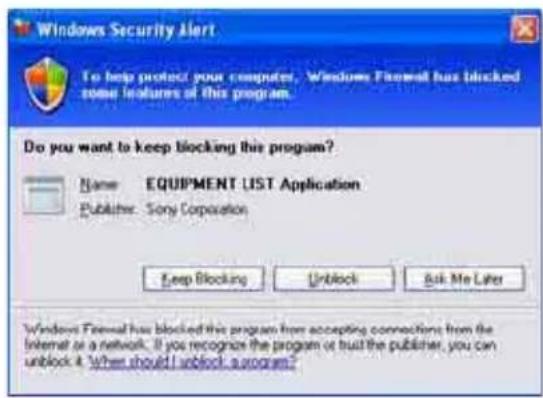
For Windows XP SP2
Dialogrutan "Windows Security Alert" tänds.
Kontrollera att [Name] ar "EQUIPMENT LIST Application", och klicka sedan på [Unblock]-knappen. Om du klickar på [Keep Blocking]-knappen,går det inte att fortsett att använda M-crew Server (sidan 27).
Inställingar für utrustning som ar ansluten via ett tradlöst natverk (WLAN Setup Assistant)
Sök after anslutna componenter für att kunna góra tradlöst natverkinstallingar für dem.
"WLAN Setup Assistant" installeras samtidigt med M-crew Server, men går även att installerera separat.
Se "Für att gora tradlosa inställingar på CPF-IX001" i bruksanvisingen till anlaggningen für narmare detaljer om inställingarna für tradlost natverk.
1 Sla pa anlaggningen.
2 Tryck på MENU på fjärrkontrollen.
3 Tryck upprepade ganger pa eller pa fjarrkontrollen tills "WLAN SETUP?" tands pa skarmen, och tryck sedan pa ENTER pa fjarrkontrollen. En nedrakningssskarm tands pa anlaggningens display.
4 Klicka på [Start] - [Alla program] - [M-crew Server] - [TOOLS] - [WLAN Setup Assistant] i den ordningen. Fönstret "WLAN Setup Assistant" öppnas på datorskärmen.
5 Klicka på [Next].
Sökningen after komponenter startar.
När en ansluten component har hittats tänds skärmen for tradlöst natverk-installing für den componenten.
Om ingen komponent hittas sä kontrollera anslutningarna och gör om procedures frän och med steg 3. Se "Anslutning av CPF-IX001 till natverket" i bruksanvisningen till anlaggningen für narmare detailjer.
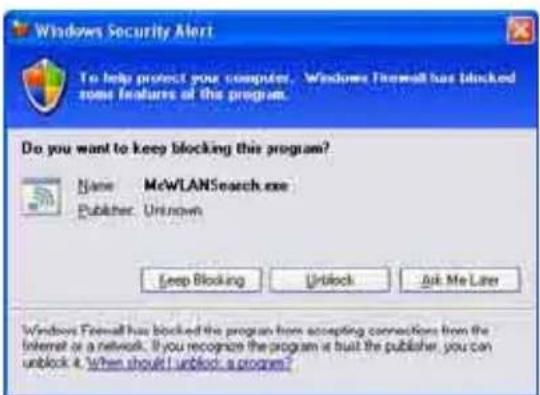
For Windows XP SP2
Dialogrutan "Windows Security Alert" tänds.
Kontrollera att [Name] ar "McWLANSearch.exe", och klickasedan på [Unblock]-knappen. Om du klickar på [Keep Blocking]-knappen,går det inte att fortsätta att använda M-crew Server (sidan 27).
Hur man startar M-crew Server
Klicka på [Start] - [Alla program] - [M-crew Server] - [M-crew Server] i den ordningen.
Ellerdubbelklicka pa -konen iaktivitetsfaltet.
Eller högerklicka på konen i aktivitetsfältet och valj "M-crew Server".
Avinstallation av M-crew Server-mjukvaran
Logga på med att användarnamn med administratorsprivilegier och utfor nedanstäende procedurer.
Se bruksanvisningen till datorn für{narmare detailjer om hur man loggar på med att användarnamn med administratorsprivilegier.
1 Avbryt tjänsten frän i aktivitetsfaltet.
Högerklicka på konen i aktivitetsfältet, och klicka sedan på [Stop Music Service] på menyn.
-ikonen i aktivitetsfältet blir matt.
2 Gom undan konen i aktivitetsfaltet.
Högerklicka på i kkonen i aktivitetsfältet, och klicka sedan på [Exit] på menyn.
-ikonen forsvinner fran aktivitetsfaltet.
3 Om Windows XP År entwickel på klassisk visning så gå över till kategorivisning och klicka sedan på [Start] - [Kontrollpanelen] - [Lägg till eller ta bort program] i den ordningen.
4 Välj [M-crew Server] och klicka på [Ändra/ta bort].
5 Välj [Mcrew Music Server] och klicka på [Ändra/ta bort].
6 Starta om datorn.
Observera
- När man avinstallar M-crew Server tänds ett fönster med en kommandoprompt. Det kan ta en liten stund att behandla denna kommandoprompt. Avinstallationen pågår dock hela tiden i bakgrunden, sö klicka inte på [Cancel]-knappen i "Installsheild"-dialogrutan.
- När man avinstallar "Mcrew Music Server" kan det hända att dialogrutan som anger att avinstallationen pågår visas ganska länge. Avinstallationen pågår dock hela tiden i bakgrunden sö stäng inte den dialogrutan. (Klicka inte på eller i dialogrutan.)
- Om "WLAN Setup Assistant" installeras separate frän M-crew Server går det programmet att avinstallera via "Lagg till eller ta bort program"-fonstret.
- Aven om "WLAN Setup Assistant" har installerats seperat fran M-crew Server, avinstalleras aven "WLAN Setup Assistant" nar man avinstallar M-crew Server.
-
Det kan hända att "OpenMG Limited Patch" och "OpenMG Secure Module" även används av andra program (t.ex. SonicStage, VAIO Media, osv.). Om OpenMG SDK inte används sä avinstallera "OpenMG Limited Patch" och "OpenMG Secure Module" i "Lagg till erler ta bort program"-fonstret.
-
Versionsnummer och annan information laggs till für dessa moduler och patch-program.
Installerade modulera
| Modulnamn Beskrivning | ||
| Microsoft-moduler .N | et Framework Version1.1 Denna | modul tillhandahålles av Microsoft och behövs für att kunna köra detta program. Se Microsofts hemsida och övrligt material für detailjerade beskrivningar av dessa Microsoft-moduler. |
| Microsoft Data Access Components (MDAC) 2.8 | ||
| Windows MediaFormatSDK9.5 Runtime | ||
| OpenMG SDK OpenM | MG SDK 4.4 Denna modul används für upphovsrättkyddstekniken für nedladdning och hantering av musikmaterial frän musikdistributionstjänster, CD-skivor och liknande till en dator. | |
| OpenMG Limited Patch | Denna modul används für att änder och lögga till OpenMG SDK-funktioner. | |
| CDDB2 CDDB2 Module | Denna modul behövs För | att det skagatt använda Gracenotes musikinformationsdatabases. Se www.gracenote.com För:närmare detaljer om CDDB2. |
| Music Server Mcrew | Music Server 2 Denna modul fungeras som en tjänst För strömning av musikmaterial till ansluten utrustning. | |
| M-crew Server M-crew | Server Denna modul används | för att ladda in och hantera musikmaterial från CD-skivor och andra datorer. Den används även für att ställa in och hantera ansluten utrustning. |
| M-crew Server-relaterade moduloer | DatabaseClear.exe* Denna modul | dul används für att radera hela databasen om innehållet i den databases som hanteras av M-crew Server blir skadat på att programmet inte fungerar ordentlich langre. |
| McCompactDB.exe* Denna modul | dul används für att optimera databasen für att minska filstorleken om storleken på den databases som hanteras av M-crew Server blir på stor att programmet blir tungrott. | |
| FWServiceInstall.exe* Denna | modul används für att installerera M-crew Folder Watcher-tjänsten. | |
| FWServiceUnInstall.exe* Denna | modul används für att avinstaller M-crew Folder Watcher-tjänsten. | |
| ServiceInstall.exe* Denna modul | dul används für att installerera M-crew Webradio Server-tjänsten. | |
| ServiceUnInstall.exe* Denna | modul används für att avinstaller M-crew Webradio Server-tjänsten. | |
- Dessa modular finns i mappen)d M-crew Server ar installerat. I normala fall ard det under C:\Program Files\Mcrewserver.
Felsökning
Om det skulle uppsta nagot problem när du installerar erler avinstaller M-crew Server, sök att avhjalpa problemet med hjälp av nedanstäende felsökningsschema. Om du inte lyckas bl av med problemet after att ha kontrollerat alla nedanstäende punkter sö kontaktaARNMaste Sony-handlare.
Om det tänds att felmeddelande sá anteckna det.
M-crew Server startar inte
- Användaren har inte administratorsprivilegier.
M-crew Server går bara att använda av användare med administratorsprivilegier. För att använda M-crew Server måste dualandarprivilegierna till administratorsprivilegier, eller logga på som en användare med administratorsprivilegier.
Installationen misslyckades
- Glöm inte att avsluta alla andra program innan du installer ar mjukvaran.
Om installationen pâbörjas medan andra program ār igång finns det risk att det blir fel. Detta gäller i synnerhet För program som kräver stora mängder systemresurser, t.ex. antivirusprogram.
- Kontrollera att det finns tillräckligt med utrémme på hårdisken.
Minst 50 MB (inklusive M-crew Server, hjälpfiler och relaterade moduler). Av dessa 50 MB behövs 23 MB på systemskivan. Detta inkluderar inte det utrémme som behövs für att lagra databasen och innehällsfiler. Dessutom kravs det 300 MB på systemskivan für Microsoft-relaterade moduler, och 100 MB på härddisken für Adobe Reader. Det kan dock hända att dessa inte behöver installeras beroende på användningsmiljön. Om detinte finns tillräckligt med utrémme på datorn kan det hända att det inte går att installerera programmet.
- Du har råkat klicka på knappen [Keep Blocking] i dialogrutan "Windows Security Alert" under Windows XP SP2.
1 Klicka på [Start] - [Kontrollpanelen] i den ordningen. Fönstret "Kontrollpanelen" öppnas.
2 Om Windows XP Ärinställt på kategorivisning sä gå over till klassisk visning och klicka på [Nätverksanslutninger].
3 Klicka på "Ändrainstallingar for Windows-brandvöggen" i vänster kant. Dialogrutan "Windows-brandvöggen" tänds.
4 Klicka på fliken [Undantag].
5 Klicka på [Lagg till program]. Dialogrutan "Lagg till att program" tänds.
6 Välj "M-crew Server task tray icon" i "Program"-listan och klicka på [OK]-knappen. Kontrollera att ikonen for M-crew Server visas i aktivitetsfältet och att den ar föbockad i listen "Program och tjänster" på fliken "Undantag" i dialogrutan "Windows-brandvöggen".
7 Klicka på [OK].
- Om installationen trots allt forfarande misslyckas.
1 Klicka på [Start] - [Kontrollpanelen] i den ordningen. Fönstret "Kontrollpanelen" öppnas.
2 Om Windows XP ar entwickel på klassisk visning sa gå over till kategorivisning och klicka på [Lagg till eller ta bort program]. Fönstret "Lagg till eller ta bort program" öppnas.
3 Välj och klicka på "M-crew Server" i listen "Installerade program". Om "M-crew Server" inte visas på listen "Installerade program" sä klicka på [Ändra/ta bort] och gå vidare till steg 6.
4 Klicka på [Ändra/ta bort].
5 Följ anvisningarna på skärmen och starta om datorn.
6 Vänta tills datorn startat om, och gör sedan om installationen. (Se "Installation av M-crew Server" (sidan 10).)
- Om installationen verkar ha hangt sig.
Installationen kan ta 10 minu erller annu langre beroende pa datorn aller CD-ROM-enheten. Se upp ffor foljande problem under installationen.
- Framskridningsmataren på skärmen rör sig inte. Läsnings/skrivningslampan har inte tanti's på flera minutes.
Installationen framskrider på normalt satt. Vänta en stund.
"No Server" tänds på anlaggningen
- Kontrollera "ICF SETTINGS"-fonstret.
1 Klicka på [Start] - [Alla program] - [M-crew Server] - [TOOLS] - [ICF Settings] i den ordningen. Fönstret "ICF SETTINGS" öppnas.
2 Klicka på den port som är**)NG". En rullgardinsmeny med portnummer visas.
3 Väljett annat portnummer.
4 Klicka på [Apply]. "OK" aller "NG" visas.
5 Upprepassteg2till4 tills"OK"visasforallapunkter.
6 Klicka på [Close].
-
Kontrollera att kryssrutan "Tillåt inte undantag" inte är forbockad under "På (rekommenderas)" blandinstallingarna für Windows brandvagg.
-
Kontrollera att anslutningstillstandsinformationen überensstämmer med anlaggningens natverksinstallingar.
1 Klicka på [Start] - [Kontrollpanelen] - [Nätverksanslutninger] i den ordningen.
2 Dubbelklicka på [Anslutning till lokalt natverk].
3 Klicka på [Support]-fliken och kontrollera anslutningstillstandet.
- Starta om datorn.
- Det kan hända att M-crew Server inte kan upptäcka anlaggningen.
OmCOMMunikationen ar begränsad av brandvaggsmjukvara sà tillatfoljande .exe-filer. SeBruksanvisningen till den anvanda brandvaggsmjukvaran for narmare detailjer om hurenna inställning gär till.
-MccrewServer.exe
-McTaskTray.exe
-McService.exe
- McFolderwatcher.exe
-McrewHttpService.exe
-McrewUPnPService.exe
- MCMachineRegist.exe
Det hörns inget ljud fran anlaggningen
- M-crew Server ar inte valt som server på anlaggningsSIDan.
Se "Anslutning till en server" i bruksanvisingen till anlaggningen for narmare detailjer.
- Anlaggningsregisteringen på serversidan ar fel.
1 Kontrollera anslutningen mellan anlaggningen och datorn. Se "Anslutning av CPF-IX001 till nätverket" i bruksanvisningen till anlaggningen for närmare detaljer.
2 Slå på anlaggningen. Anlaggningen registreras automatiskt på datorn.
Om man registerar anlaggningen for hand måste man även ställa in serversidan. Se "Manuell registrering av anlaggningen på datorn" (sidan 17).
- Kontrollera att anlaggningen ar ordentligt ansluten. (Se "Anslutning av CPF-IX001 till natverket" i bruksanvisingen till anlaggningen for narmare detaljer. Kontrollera även datorns natverksinställningar.)
- Kontrollera att -fkonen visas i aktivitetsfältet.
Se startanvisingarna. Se även ”-konen visas inte i aktivitetsfältet" (sidan 32).
- Kontrollera att -jkonen i aktivitetsfältet ar tand.
Se upddateringsanvisningarna. Se även ”-ikonen i aktivitetsfältet ar mörk" (sidan 32).
- Kontrollera att anlaggningen ar registrarad i M-crew Server.
Se anvisiningarna om hur man kontrollerar registreringen.
- Kontrollera ERROR LOG VIEWER.
Starta M-crew Server och klicka på [ERROR LOG] i LAUNCHER-fönstret, eller högerklicka på -ikonen i aktivitetsfältet och klicka på "ERROR LOG VIEWER". Kontrollera innehålet som visas i ERROR LOG VIEWER.
- Initialisera databasen.
Databasens tillstand har blivit felaktigt och den kan behöva initialiseras. Utför "DatabaseClear.exe" (sidan 25).
Var försiktig med att initialisera databasen eftersom även all registrarad innehållinformation initialiseras nar man utför "DatabaseClear.exe".
- Starta om datorn.
Det går inte att lyssna på Webbradio
- Kontrollera att datorn ar ordentligt ansluten till Internet.
Om du anvander en proxy-server sa kontrollera att proxy-serverinstallingarna ar ratt i dialogrutan "PROXY SETTINGS".

-ikonen visas inte i aktivitetsfältet
- Utför nedanstäende procedur für att ta fram ikonnenigen. Klicka på [Start] – [Alla program] – [M-crew Server] – [TOOLS] – [M-crew Server task tray icon] i den ordningen.
- Avinstaller M-crew Server och installera sedan om programmet.

-ikonen i aktivitetsfältet ar mörk
Tjänsten ar inte aktiv. Undersök felet genom att kontrollera följande punkter.
- Högerklicka på -ikonen i aktivitetsfältet. Klicka på [Start Music Service].
- Klicka på [Start] - [Alla program] - [M-crew Server] - [TOOLS] - [ICF Settings] i den ordningen och kontrollera porten.
- Avinstallera M-crew Server och installerera sedan om programmet.
"Mcrew Folder Watcher" och "Mcrew Webradio Server" finns inte bland tjänsterna
- Starta "FWServiceInstall.exe" och "ServicelInstall.exe" som finns i den mapp)där M-crew Server ar installerat, eller installerera om M-crew Server.
"Mcrew Folder Watcher" och "Mcrew Webradio Server" gär inte att avinstallera是从 tjänsten
- Starta "FWServiceUninstall.exe" och "ServiceUninstall.exe" som finns i den mapp)d r Mcrew Server ar installerat.
Programmet fungerar inte som det ska. Innehäll som hanteras av programmet gär inte att se från anlaggningen
- Kör "DatabaseClear.exe" som finns i den mapp)d r Mcrew Server ar installerat, och radera hela databasen.
Programmet har blivit tungrott aftersom alltför manga filer har registrarats i programmet
- Kör "McCompactDB.exe" som finns i den mapp)d r Mcrew Server ar installerat, och optimera databasen.
Det går inte att avinstallera M-crew Server
1 Avbryt tjänsten fran -ikonen i aktivitetsfaltet.
Högerklicka på -ikonen i aktivitetsfältet, och klicka sedan på "Stop Music Service" på menyn.
2Gom undan -ikonen i aktivitetsfaltet.
Högerklicka på -ikonen i aktivitetsfältet, och klicka sedan på [Exit] på menyn.
3 Om Windows XP Är entwickel på klassisk visning sä gå over till kategorivisning och klicka på [Start] - [Kontrollpanelen] - [Lagg till eller ta bort program] i den ordningen.
Välj önskat program och ta bort det.
Det gär inte att spelà material som innehäller ISO8859-tecken
1 Om Windows XP Är entwickel på kategorisning sä gå over till klassisk visning och klicka sedan på [Start] - [Kontrollpanelen] - [Nationellainstallingar och spräkinställningar] i den ordningen.
2 Klicka på [Avancerat]-fliken ochwälj att språk som kan hantera ISO8859 med hjälp av "Språk För program som inte stöder Unicode".
- Systemregisteringen på serversiden er/DDE korrekt.
Serversiden skal och indstilles, när du udförer systemRegistraringen manuelt. Se "Manuel registrarering af systemet på computeren" (side 18).

- Att observera for användare
- Gracenote/CDDB
- Innehållsförteckning
- Installation
- Övrig information
- Systemkrav
- Observera
- Innan du installerar mjukvaran
- Att observera for NAS-CZ1-användare
- Folfj meddelandena som visas på skärmen.
- 6
- For Windows XP SP2
- 7
- 8
- AUTO LINK FOLDER-installingigar
- Tips
- ICF-installingngar
- 5
- Inställingar für utrustning som ar ansluten via ett tradlöst natverk (WLAN Setup Assistant)
- Klicka på [Next].
- Hur man startar M-crew Server
- Avinstallation av M-crew Server-mjukvaran
- Installerade modulera
- Felsökning
- M-crew Server startar inte
- Installationen misslyckades
- - Kontrollera att det finns tillräckligt med utrémme på hårdisken.
- - Du har råkat klicka på knappen [Keep Blocking] i dialogrutan "Windows Security Alert" under Windows XP SP2.
- - Om installationen trots allt forfarande misslyckas.
- - Om installationen verkar ha hangt sig.
- - Framskridningsmataren på skärmen rör sig inte. Läsnings/skrivningslampan har inte tanti's på flera minutes.
- "No Server" tänds på anlaggningen
- - Kontrollera "ICF SETTINGS"-fonstret.
- - Det kan hända att M-crew Server inte kan upptäcka anlaggningen.
- Det hörns inget ljud fran anlaggningen
- - M-crew Server ar inte valt som server på anlaggningsSIDan.
- - Anlaggningsregisteringen på serversidan ar fel.
- Det går inte att lyssna på Webbradio
- -ikonen visas inte i aktivitetsfältet
- -ikonen i aktivitetsfältet ar mörk
- "Mcrew Folder Watcher" och "Mcrew Webradio Server" finns inte bland tjänsterna
- "Mcrew Folder Watcher" och "Mcrew Webradio Server" gär inte att avinstallera是从 tjänsten
- Programmet fungerar inte som det ska. Innehäll som hanteras av programmet gär inte att se från anlaggningen
- Programmet har blivit tungrott aftersom alltför manga filer har registrarats i programmet
- Det går inte att avinstallera M-crew Server
- Det gär inte att spelà material som innehäller ISO8859-tecken
- - Systemregisteringen på serversiden er/DDE korrekt.
Märke : SONY
Modell : CPFIX001
Kategori : Hi-Fi-anläggning