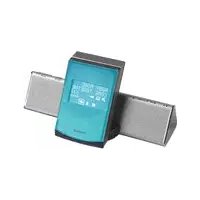
CPFIX001 - Sistema de alta fidelidad SONY - Manual de uso y guía de instrucciones gratis
Encuentra gratis el manual del aparato CPFIX001 SONY en formato PDF.



| Tipo de producto | Cadena Hi-Fi |
| Marca | Sony |
| Modelo | CPFIX001 |
| Dimensiones (L x A x P) | 430 mm x 105 mm x 285 mm (aproximadamente) |
| Peso | 3,5 kg (aproximadamente) |
| Alimentación | 220-240 V CA, 50/60 Hz |
| Consumo eléctrico | 30 W (en funcionamiento), 0,5 W (en espera) |
| Funciones principales | Reproductor de CD, sintonizador FM/AM, transmisión de audio por red (Wi-Fi/Ethernet), compatibilidad con M-crew Server, radio por Internet |
| Formatos de audio compatibles | MP3, WMA, AAC, WAV (a través de PC servidor) |
| Conectividad de red | Ethernet 10/100 Base-TX, Wi-Fi (802.11 b/g) |
| Entradas de audio | 1 x entrada de línea (RCA) |
| Salidas de audio | 1 x salida de auriculares (3,5 mm), altavoces integrados |
| Control remoto | Sí, incluido |
| Pantalla | Pantalla LCD |
| Mantenimiento y limpieza | Limpiar con un paño suave y seco. No usar disolventes ni productos abrasivos. |
| Seguridad | No exponer a la humedad ni a líquidos. No obstruir las aberturas de ventilación. |
| Piezas de repuesto y reparabilidad | Contactar al servicio postventa de Sony para las piezas de repuesto. Se recomienda reparación por un profesional. |
| Índice de reparabilidad | 6/10 (estimación) |
| Accesorios incluidos | Cable de alimentación, control remoto, cable de red, CD-ROM del software (M-crew Server), guía de inicio rápido |
Preguntas frecuentes - CPFIX001 SONY
Preguntas de los usuarios sobre CPFIX001 SONY
0 pregunta sobre este aparato. Responde a las que conoces o haz la tuya.
Hacer una nueva pregunta sobre este aparato
Descarga las instrucciones para tu Sistema de alta fidelidad en formato PDF gratis! Encuentra tus instrucciones CPFIX001 - SONY y toma tu dispositivo electrónico nuevamente en la mano. En esta página están publicados todos los documentos necesarios para el uso de su dispositivo. CPFIX001 de la marca SONY.
MANUAL DE USUARIO CPFIX001 SONY
Aviso para los)."siarios
- Las leyes de propidad intelectual (copyright) prohibieren la reproduccion total o parcial del software o del manual que lo accompanies, como como el alquiler del software sin permiso del proprietario del copyright.
- SONY no sera responsable en ningún caso de ningún daño financier o perdida de Beneficios, incluidas reclamaciones presentadas por cerceros, como resultado del uso del software suministrado con esteSYSTEMA.
- En caso de producirse un problema con este software como resultado de una fabricación defectuosa, SONY lo sustituirá. No obstarve, SONY no asume ninguna other responsabilidad.
- El software suministrado con este sistemas solamente puede ser utilizado con el equipo para el que ha sido Diseñado.
- Tenga en cuenta que,upon a los continuos esfuerzos por mejorar la calidad,las specifications del software peuvent modificarse sin previo aviso.
- El funciona de este sistemas con other softwaredistinct del suministrado no está cubierto por la garantía.
- "M-crew Server" es unamarcacommercial de Sony Corporation.
- Microsoft, Windows, Windows NT y Windows Media son MARCAS comerciales o MARCAS registradas de Microsoft Corporation en Estados Unidos yotiros Paises.
- IBM y PC/AT son marcas registradas de International Business Machines Corporation.
- Macintosh es unamarca registrada de Apple Computer, Inc. en Estados Unidos yotiros páises.
- Pentium y Celeron son marcas commerciales o marcas registradas de Intel Corporation.
- Todas lasDEMásmarcascomercialesymarcas registradassonmarcascomercialesymarcas registradasdeusrespectivospropietarios.
- En este manual se omiten las marcas TM y.
Gracenote/CDDB
Requisitos del systema 6
Antes de instalar el software 9
Instalación
Instalacion de M-crew Server 10
Configuración de AUTO LINK FOLDER 14
Configuración de ICF 16
Registro manual del sistema en su ordinador 18
Configuración de la función LAN inalámbrica para equipos connectados (WLAN Setup Assistant) 20
Otra información
Inicio del M-crew Server 22
Desinstalacion del software M-crew Server 23
Modulos instalados 25
SolutiOn de problemas 27
M-crew Server no se inicia 27
La instalación no se realizó correctamente 27
"No Server" appearece en la pantalla 30
Elsystemanoemite ningun sonido 31
No se pueda escuchar Web Radio 33
Elicono de bandeja de tareas, no aparece 33
Icono de bandeja de tareas oscurecido 34
"Mcrew Folder Watcher" y "Mcrew Webradio Server" no está presentes en el service 34
La aplicacion no funciona correctamente. No es possible ver desde el systema losContainidos administrados por la aplicacion 34
El funciona y se ha ralentido porque se ha registrar很多些 Contents en la aplicacion 35
No se pueda desinstalar el M-crew Server 35
No能把roducircontentsquencontengancaracteres ISO8859 35
Requisitos del sistema
Se necesita el software y el equipoCEEjueiente para poder utiliser el M-crew Server.
- Un PC/AT compatible que cumpla con los requisitos de rendimiento descriritos a continuación.
El M-crew Server no funciona en un entorno Apple Macintosh.
- Procesador*: Intel Pentium III 1 GHz (se recomienda 1 GHz o mas) o Celeron 1 GHz (se recomienda 1 GHz o mas) o superior * Funcionamente garantazo solamente con procesadores Intel Pentium y Celeron.
- RAM: Se recomienda 256 MB o más
- Tarjeta de video y controlador de pantalla: Debe tener calidad de visualización XGA (1024 × 768 pixeles) con al menos 65.536 colocres.
- Espacio libre en el disco duro: al menos 50 MB (incluyendo M-crew Server,ridge y modulos relacionados) de espacio libre en el disco duro. De"These 50MB , se necesitan 23MB en la unidad delsystema. Esto no incluye el espacio para almacenar la base de datos y el contenido. Además, se necesitan 300MB en la unidad delsystema para los modulos relacionados con Microsoft, y 100MB de disco duro para Adobe Reader. No obstarve, es possible que no se necesiten en función del systema operativo.
- Unidad de CD-ROM o DVD (para instalación de software y grabación de discos CD)
- 10Base-T, 100Base-TX disponible: Al menos una
-Tarjeta de sonido
□Sistema operativo: Windows XP Home Edition/Windows XP Professional/Windows XP Media Center Edition 2004/Windows XP Media Center Edition 2005
M-crew Server no funciona en los enternos Microsoft Windows 3.1, Windows 95, Windows 98, Windows ME, Windows NT o Windows 2000 Professional.
Durante la instalación, inicia la sesión como administrador.
Modulo Microsoft .NET Framework version 1.1
Aúnque está instalada una version posterior a la 1.1, seguirá cuandonecessaryla version 1.1.
□Acceso a Internet (para acceso Gracenote y WEB RADIO)
Pantalla: XGA (1024 × 768 pixels)
Debe tener capacité para visualizar al menos 65.536 colocres.
□Idiomautilizzato:Inglés/Aleman/Francés
Privileges de usuario
-
Sólo los usuario con privilegios de administrador puede usar M-crew Server.
-
M-crew Server no permite la función de cambio de sistemas.
Notas
- Si no se ha aplicado SP2 a Windows XP, es possible que M-crew Server no funciona correctamente, a menos que se aplique laactualizacion de seguridad de Windows másrecente. En这些东西, aplique Windows Update másrecente (KB885835) o consulté el contenido del situ Web?sugiue y tome las medidas necessarias. http://www.sony.net/Products/OpenMG/support/840987
- El funciona no está garantido en todos los Mentionados sistemas operativos recomendados.
- El funciona no está garantado enordenadores o sistemas operativos de fabricación personal o enactualizaciones aothersistemas operativos.
- No se aplica a los ordinadores personales de MARCAS originales y de fabricacion casera.
- Los contenido que se pueda registrar tienen nombres de ARCHivo que TERMINAN en“.wav”,“.omg”,“.oma”,“.mp3”,“.m4a” o“.wma”. No obstarve,onga en cuenta que, en algunos casos, quiza no sea possible el registrar.
- Si realiza una operation (grabación, importación de ARCHivos, uso de otheras aplicaciones, etc.) que suponga una energia para el ordinador servidor cuando se produzcan saltos en el sonido. Además, también pueda producirse saltos en el sonido en función del estado de la red.
Antes de instalar el software

jNo conecte el sistemas a su ordinador antes de finalizar la instalacion!

Cierre todas las aplicaciones que se estén executando en el ordinador antes de instalar el software!

No olvide起初ar la sesión con un nombre de usuario correspondiente al administrador del sistema para instalar el software.
Notapara.usuariosdeNAS-CZ1
Instale M-crew Server Ver. 2.0 (este software) sin desinstalar M-crew Server Ver. 1.0. La informacion de contentsos peut utilizearse incluo afterwards de instalar M-crew Server Ver. 2.0.
Instalacion de M-crew Server
1 Encienda su ordinador y espere a que se cargue Windows.
2 Inserte el CD-ROM suministrado en launidad de CD-ROM de su ordinador.
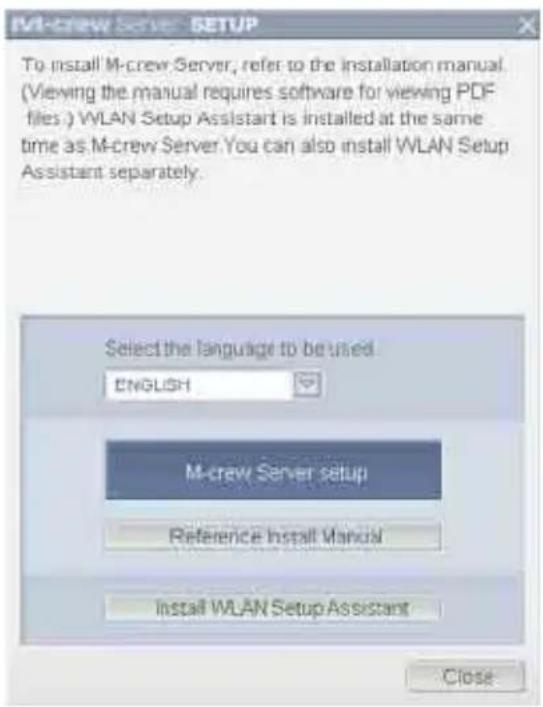
Aparece el cuadro deDSLgo "M-crew Server SETUP".
Nota
Si el cuadro de dialogo no se abre, hagalick dos vezes en el icono del CD-ROM (Setup.exe).
3 Selezione el idioma que va a utiliser.
4 Hagalick en [M-crew Server setup]. Comienza la instalacion.
Nota
Si“.Net Framework” no está instalado en su ordinador, aparece el cuadro deDSLógo“.NET Framework Installer”. Hagablick en [Install] para instalar“.Net Framework 1.1” y siga las instrucciones de pantalla.
5 Siga los mensajes de pantalla.
Notas
-
La instalación puede tardarvikany time,dependiendo de los modulos que se vayan a instalar. Se muestra una barra de progreo cuando la instalacion está en bajo,debe esperar hasta que la instalacion haya finalizzato.
-
Puede aparecer un cuadro de dialogo de advertencia durante la instalacion de Windows Media Format SDK 9.5.

Si haceblick en [OK]en estemomento,M-crewServerseinstalacorrectamente, peroWindows Media Player no queda registrado en larestauracion delsystema.
Si haceblick en [Cancel],M-crewServer no se instala correctamente.Haga clic en [Cancel],en INSTALL LAUNCHER de M-crew Server,para cancelar la instalacion,y a continuacionajuste "System Restore" en [ON] y realice de nuevo la instalacion.
6
Una vez finalizada la instalación, hagablick en [Reboot] para reiniciar suordenador.
Asegúrese de reinecer su ordinador solamente cuando de haber finalizo la instalación.
Després de reiniciar su ordinador, aparece el cuadro deDSLgo "AUTO LINK FOLDER SETUP".
Para más detailles, consulte los pasos 2 y 3 de “Configuración de AUTO LINK FOLDER” (頁目14).
Para Windows XP SP2
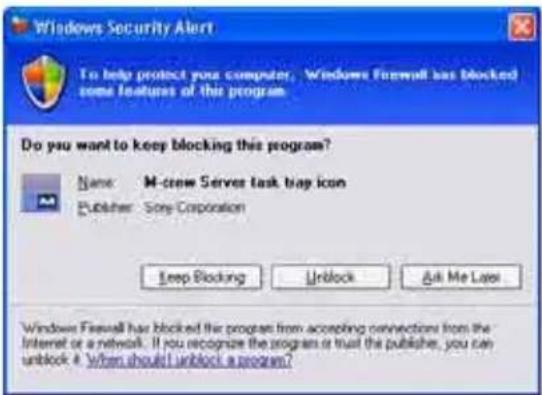
Aparece el cuadro de análisis "Windows Security Alert".
Hagalick [Unblock]para desbloquear el programa.
Compruebe que [Name] es "M-crew Server task tray icon" y a continuación pulse en el botón [Unblock]. Si haceblick en el botón [Keep Blocking], noURTá utilizes M-crew Server (págrina 28).
7
Según la configuración del sistema operativo, puede abrirse la ventsa de “ICF SETTINGS”. En ese caso, consulta los pasos 2 a 6 de “Configuración de ICF” (頁目16).
8
Encienda el sistema. El sistemas se registra automatistically en su ordinador. Para registrar el sistemas en su ordinador manualmente, consulta "Registromanual del Sistema en su ordinador" (頁目18).
Notas
-
Si no se ha aplicado SP2 a Windows XP, es possible que M-crew Server no funciona correctamente, a menos que se aplique laactualizacion de seguridad de Windows másrecente. En tales casos, aplique Windows Update másrecente (KB885835) o consulte el contenido del situ web?sigue y tome las medidas necessarias. http://www.sony.net/Products/OpenMG/support/840987/
-
El software M-crew Server utilizes las carpetas instaladas, por lo que no debe eliminar, mover ni editar ninguna de las carpetas instaladas. Tratar estas carpetas como ARCHivos generales en Windows Explorer puede desestabilizar o corrimper su contenido.
-
Mientras la instalación se esté realizando todas, no interruppa la operation ni extraiga el CD-ROM de launidad de CD-ROM. Si lo hace,oulda resultar imposible instalar el software a partir deoniances.
Configuración de AUTO LINK FOLDER
Todoos los ARCHivos de contenido compatibles existentes en la ruta indicada en el cuadro de dialogo se cargan automaticamente en Mcrew Server.
1 Hagablick en [Inicio] - [Todos los programas] - [M-crew Server] - [TOOLS] - [AUTO LINK] por eseorden. Aparece el cuadro de dialogo "AUTO LINK FOLDER SETUP".
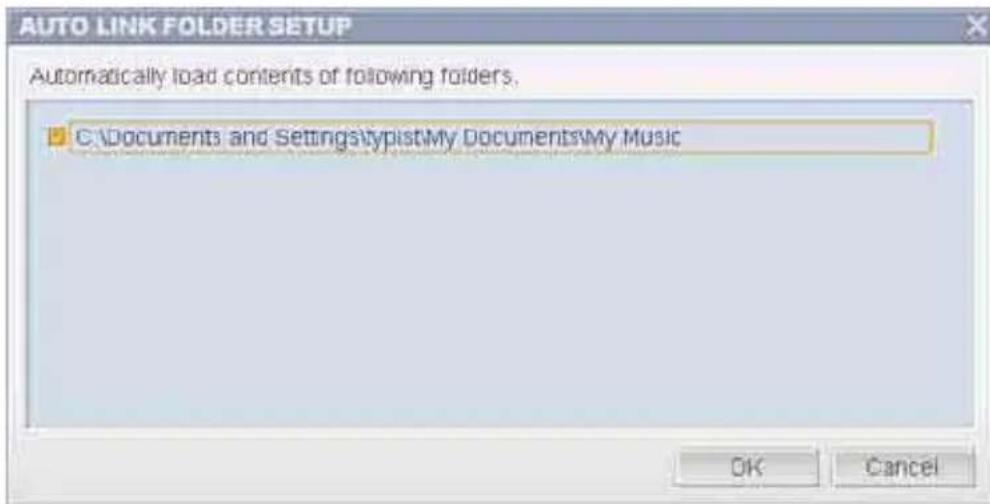
2 Hagablick en la casilla de verificacion para selectionar la ruta que contiene los ARCHivos que se van a cargar. Hagablick de nuevo para eliminar las selecciones de las casillas de verificacion de las rutas que no se van a cargar.
Sugerencia
Las subcarpetas de la carpeta seleccionada son sometidas también a la funciona AUTO LINK.
Ejemipo: Cuando se pueda selectionar las dos rutas [C:\AAA\BBB\CCC] y [C:\AAA\BBB\CCC\DDD].
Cuando se selección [C:\AAA\BBB\CCC], la carpeta DDD situada bajo de la carpeta CCC es sometida también automatistically a la función AUTO LINK. Por tanto, la casilla de verificacion de [C:\AAA\BBB\CCC\DDD] se desactiva.
3 Haga cli en [OK] (o [Next]).
Los containidos situados en la ruta activada por la casilla de verificacion se cargan automatistically. Si no hace esta configuracion, hayablick en el boton [Cancel] (o [Skip]).
Configuración de ICF
Cuando el icono de la bandeja de tareas aparece como, realice la configuración de ICF (Servidor de seguridad para conexión a Internet).
1 Hagablick en [Inicio] - [Todos los programas] - [M-crew Server] - [TOOLS] - [ICF Settings] por eseorden. Aparece la ventana "ICF SETTINGS".
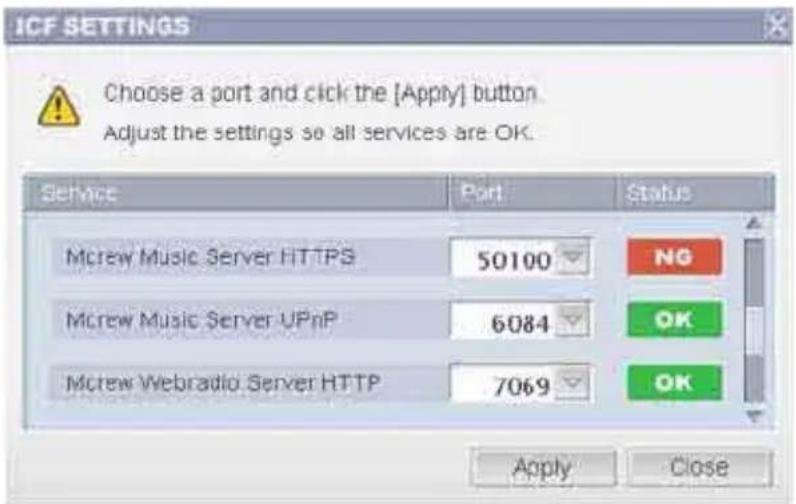
2 Hagablick en el puerto con estado "NG". Aparece un menu desplegable con númeroos de puertos. Si aparece "OK" para todos los elementos de estado de servidor, no esnecessaryrealizarlaconfiguraciondeICF.Hagablicken [Close]paracerrarlaventana.
3 Seleccioncualquier numero de puertodifferente.
4 Haga cli en [Apply]. Aparece "OK" o "NG".
5 Repita los pasos 2 a 4 hasta que aparezca "OK" para todos los elementos de estado.
6 Haga cli en [Close].
Sugerencias
- Windows XP y versiones posteriores incluyen como elemento estándar una sencilla funciona de cortafuegos.Esta funciona de cortafuegos se denomina "ICF" y permite a los users limitar las communicatoraciones entre redes caseras o redes de-oficina pequeñas y en Internet. Cuando este cortafuegos está activado, deben ser configurado para permitir la communicatedacion de puertos y programasesioncs con el fin de realizar la communicatedacion entre el M-crew Server y este sistemas. Estas configuraciones se realizan en la ventana "ICF SETTINGS". No obstarve,onga en cuenta que realizar estas configuraciones可以使 exponer su ordinador a acceso ilcito.
- Cuando semarca la casilla de verificacion "No permitir exceptiones", problemas de "Activado (recomendado)" en la configuracion del Servidor de seguridad de connexion a Internet (ICF) de Windows, M-crew Server no se pueda utiliser excepto. Para usar M-crew Server, quite lamarca de esta casilla de verificacion.
- Cuando lacomings está limitada por software cortafuegosdistinctode las functions delsystemoperativo,active lossiguientsarchivos.exe.Parauna descripción detallada del método de configuración, consulte elmanual de funciona del software cortafuegosutilizado.
-McrewServer.exe
-McTaskTray.exe
-McService.exe
- McFolderWatcher.exe
-McrewHttpService.exe
-McrewUPnPService.exe
-McWLANSearch.exe
- MCMachineRegist.exe
Registrar manual del sistemas en su ordinador
Cuando el sistema se conecta a su ordinador afterwards de instalar el M-crew Server, el Sistema se registra automatistically en su ordinador. Para mayor seguridad, registre el Sistema manualmente en su ordinador.
1 Encienda el sistema.
2 Pulse NETWORK MENU (NAS-CZ1) o MENU (CPF-IX001) en el mando a distancia.
3 Pulse varias vezes o , en el mando a distancia, hasta que aparezca "REGISTRATION?" (NAS-CZ1) o "REGISTER?" (CPF-IX001), y bajo pulse ENTER en el mando a distancia.
Aparece la pantalla deIELDa atras en la pantalla delsystema.
4 Hagablick en [Inicio] - [Todos los programas] - [M-crew Server] - [TOOLS] - [EQUIPMENT LIST] por eseorden.
Aparece la ventsa "M-crew Server EQUIPMENT LIST" en la pantalla de su ordinador.
5
Ajuste "Equipment selection mode:" en "Manual", y hagaWhile en [Add] en su ordinador.
Se inicia el registrar.
Al finalizar el registrar aparece "Complete!" en la pantalla del sistema.
Para Windows XP SP2
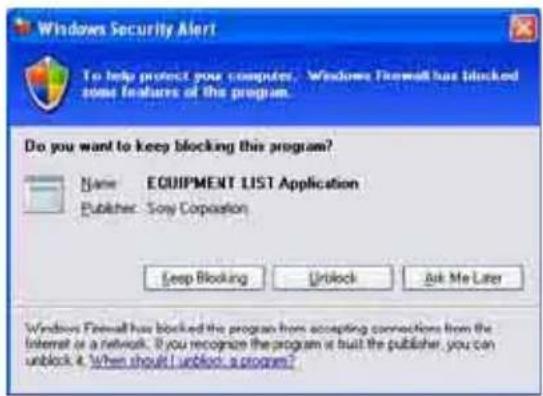
Aparece el cuadro deDSLgo "Windows Security Alert". Compruebe que [Name] es "EQUIPMENT LIST Application" y a continuacion pulse en el boton [Unblock]. Si hace click en el boton [Keep Blocking], no podra utiliser M-crew Server (pagina 28).
Configuración de la función LAN inalámbrica para equipos connectados (WLAN Setup Assistant)
Busque los equipos connectados para realizar la configuración de la funciona LAN inalámbrica para los equipos connectados.
"WLAN Setup Assistant" se instala al mesmo tiempo que M-crew Server, pero también puede instalarse por分开.
Para más detailles sobre la configuración de LAN inalámbrica, consultte “Para hacer la configuración inalámbrica delazo del CPF-IX001” en el manual de instructuciones suministrado con el sistema.
1 Encienda el sistema.
2 Pulse en MENU en el mando a distancia.
3 Pulse varias vezes [▶▶ o▶], en el mando a distancia, hasta que aparezca "WLAN SETUP?", y bajo pulse ENTER en el mando a distancia.
Aparece la pantalla deIELDa atras en la pantalla del systema.
4 Hagablick en [Inicio] - [Todos los programas] - [M-crew Server] - [TOOLS] - [WLAN Setup Assistant] por ese orderly.
Aparece la ventsa "WLAN Setup Assistant" en la pantalla de su ordinador.
5 Haga cli en [Next].
Comienza la búsqueada de equipos.
Cuando se enquiryra un equipo connectado, se muestra la pantalla de configuracion de LAN inalambrica para ese equipo.
Si no se encuesta ningún equipo, compruebe la connexion y realize de nuevo el procedimiento desde el paso 3. Para más detalles sobre las connexiones, consulta “Conexión del CPF-IX001 a Internet” en el manual de instructuciones suministrado con el sistema.
Para Windows XP SP2
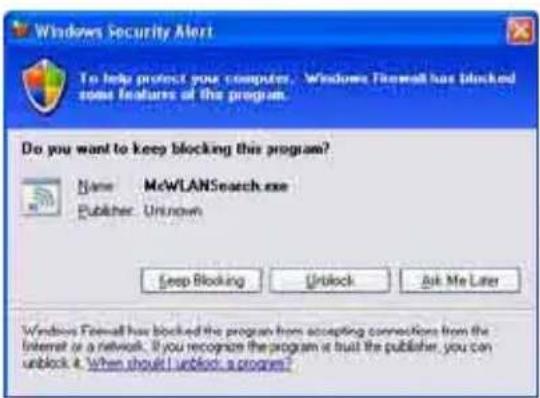
Aparece el cuadro de análisis "Windows Security Alert". Compruebe que [Name] es "McWLANSearch.exe" y a continuación pulse en el botón [Unblock]. Si haceblick en el botón [Keep Blocking], noURTá utilizes M-crew Server (págrina 28).
Inicio del M-crew Server
Hagablick en [Inicio] - [Todos los programas] - [M-crew Server] - [M-crew Server] por eseorden.
O haga dobleblick en el icono de la bandeja de tareas

O hagablick con el botón derecho del ratón en el icono de la bandeja de tareas my selección "M-crew Server".
Desinstalación del software M-crew Server
Inicie la sesión con un nombre de usuario correspondiente al administrador del sistemas y siga los procedimientos siguientes.
Consulte las instrucciones de funciona de su ordinador para más detalles sobre el起初 de sesión como nombre de usuario correspondiente al administrador del sistema.
1 Interrumpa el serviceo desde el icono de bandeja de tareas
Hagalick con el botón derecho del ratón en el icono de bandeja de tareas y a continuación hagalick en [Stop Music Service] en el menu.
El icono de bandeja de tareas se muestra atenuado.
2 Oculte el icono de bandeja de tareas
Hagablick con el botón derecho del ratón en el icono de bandeja de tareas y a continuación hagablick en [Exit] en el menu.
El icono de bandeja de tareas desaparece.
3 Cuando Windows XP está en Vista clásica, cambie a vista por categorías y a continua hagablick en [Inicio] - [Panel de control] - [Agregar o quitar programas] por eseorden.
4 Selezione [M-crew Server], y hagablick en [Cambiar o quitar].
5 Selezione [Mcrew Music Server], y hagablick en [Cambiarto quitar].
6 Reinicie el ordinador.
Notas
-
Cuando se desinstala el M-crew Server, aparece una ventsa de linea de commandos. El procesamento de commandos puedeninger cierto tiempo. No obstarve, la desinstalacion prosigue durante ese tiempo, por lo que no se debe pulsar el boton [Cancel] en el cuadro de dialogo "Installsheild".
-
Cuando se desinstale "Mcrew Music Server", el cuadro de dialogo que indica que la desinstalacion está en bajo possible做不到 durante mucho tiempo. Esto significa que el proceso de desinstalacion está en bajo, por lo que no debe cerrar el cuadro de dialogo. (No hagablick del cuadro de dialogo.)
-
Cuando "WLAN Setup Assistant" se haya instalado por分开 de M-crew Server,可以更好 desinstalarse en la ventana "Agregar o quitar programas".
-
Aúnque "WLAN Setup Assistant" se haya instalado mediante un cuadro deDSL de configuración por分开 de M-crew Server, se desinstala al desinstalar M-crew Server.
-
"OpenMG Limited Patch" y "OpenMG Secure Module" puede ser realizados por otro software (SonicStage, VAIO Media, etc.). Si OpenMG SDK no se está'utilizando, desinstale "OpenMG Limited Patch" y "OpenMG Secure Module" en la ventsa "Agregar o quitar programas".
-
Los nombres de version y otheras informaciones se incluyen jusqu con这些东西 moleculos y revisiones.
Modulos instalados
| Nombre de;módulo Descripción | ||
| Módulo Microsoft .Net Framework Version1.1 Este | módulo es suministrado por Microsoft y es besoino para usar esta aplicación. Para una descripción detallada de这些东西;módulos de Microsoft, consulte la网页 web de Microsoft y otros materiales. | |
| Microsoft Data Access Components (MDAC) 2.8 | ||
| Windows MediaFormatSDK9.5 Runtime | ||
| OpenMG SDK OpenMG SDK 4.4 Este;módulo aplicada la Tecnología de protección de propietad intellectual (copyright)utilizada para la descarga y administración del service de distribución de música y contenido de CD de música, etc., en un ordinador. | ||
| OpenMG Limited Patch Este | módulo se usa para modifier y(agregar functions de OpenMG SDK. | |
| CDDB2 CDDB2 Module Este;módulo se necesita para usinga base de datos de información de Gracenote. Para una descripción detallada de CDDB2, visite www.gracenote.com. | ||
| Music Server Mcrew Music Server 2 Este;módulo | funciona como un serviceyrealiza la transmisión de temas de música al equipo conectado. | |
| M-crew Server M-crew Server | DatabaseClear.exe* Este[módulo] | yadministracontents demúsica precedentes discos CD de música yordenadores. tambiénconfigura y administradora el equipo conectado. |
| Móculos relacionados conM-crew Server | MocompactDB.exe* Este[módulo] | |
| McCompactDB.exe* Este[módulo] | MocompactDB.exe* Este[módulo] | |
| FWServiceInstall.exe* Este[módulo] | FWServiceInstall.exe* Este[módulo] | |
| FWServiceUnInstall.exe* Este[módulo] | FWServiceUnInstall.exe* Este[módulo] | |
| ServiceInstall.exe* Este[módulo] | ServiceUnInstall.exe* Este[módulo] | |
| ServiceUnInstall.exe* Este[módulo] | ServiceUnInstall.exe* Este[módulo] | |
- Estosolestulosestán situados en la carpetaonde seinstalóM-crewServer. Normalmente,dichacarpetaseencuentraenC:\ProgramFiles\Mcrewserver.
Solución de problemas
Si surgealgun problema durante la instalacion o desinstalacion de M-crew Server,utilice elsiguiente procedimiento para resolver el problema. Si el problema persististe afterwards de comprobar todos los elementos seguidentes, consulte con su distribuidor Sony mas cercano. En caso de aparecer un mensaje de error, es recomendable anotarlo.
M-crew Server no se inicia
- Los privilegios de usuario no está asignados al administrador.
Solo los usuario con privilegios de administrador puede usar M-crew Server. Para utiliser M-crew Server, cambie los privilegios de usuario a administrador o inicia la sesión como usuario con privilegios de administrador.
La instalación no se realizó correctamente
- Asegúrese de cerrar todas las aplicaciones antes de instalar el software.
Si inicia la instalación cuando se está executandothers programas,uede producirse un fallo de functiOnamento. Estosucede especially con programas querequireengrandescantidadesderecursos delsystema,tales comolosprogramasdecomprobacion de virus.
- Compruebe que su ordinador tiene suficiente espacio en el disco duro.
Al menos 50 MB (incluyendo M-crew Server,ridge y nodulos relacionados) de空間 libre en el disco duro. De these 50MB , se necesitan 23MB en la unidad del systema. Esto no incluye el空間 para almacenar la base de datos y el contenido. Además, se necesitan 300MB en la unidad del systema para los nodulos relacionados con Microsoft, y 100MB de disco duro para Adobe Reader. No obstarve, es possible que no se necesiten en función del systema operativo. Si su ordinador no tiene空間 suficiente, es possible que no pueda realizarse la instalación.
- Se ha pulsado el botón [Keep Blocking] en el cuadro deDSLálogo "Windows Security Alert" durante el uso de Windows XP SP2.
1 Hagablick en [Inicio] - [Panel de control] por eseorden. Aparece la ventana "Panel de control".
2 Cuando Windows XP está en vista por categorías, cambie a Vista clásica y hagablick en [Conexiones de red].
3 Hagablick en "Cambiarg configuracion de Firewalld Windows" en el borde izquierdo.
Aparece el cuadro de dialogo "Firewall de Windows".
4 Hagablick en la ficha [Exceptiones].
5 Hagablick en [Agregar programa]. Aparece el cuadro de dialogo "Agregar un programa".
6 Selección "M-crew Server task tray icon" en la lista "Programas", y a continuación hagablick en el botón [ACEPTAR]. Asegúrese de que aparece el icono de bandeja de tareas del M-crew Server y que está marcado en la lista de "Programas y servicios" de la lista "Exceptiones" del cuadro de análisis "Firewall de Windows".
7 Haga cli en [Aceptar].
- Si après de todo ello la instalacion sinue sin poder realizarse.
1 Hagablick en [Inicio] - [Panel de control] por eseorden. Aparece la ventana "Panel de control".
2 Cuando Windows XP está en Vista clásica, cambie a vista por categorías y hagablick en [Agregar o quitar programas]. Aparece la ventana "Agregar o quitar programas".
3 Seleccion y haya clicked en "M-crew Server" en la lista "Programasactualmente instalados".
Cuando "M-crew Server" no aparece en la lista "Programas
actualmente instalados", haya clicked en [Cambiar o quitar] y pase
alayo6.
4 Haga cli en [Cambiar o quitar].
5 Siga los mensajes de pantalla y reinicie su ordinador.
6 Cuando el ordinador se reinicia, intente nuevomente la instalación. (Véase "Instalación de M-crew Server" (頁目 10).)
- Si la instalación parece haberse interrupido.
La instalación puede tardar 10 horas o más, según suordenador ounidad de CD-ROM. Durante la instalación, está atento para comprobar si se produce cualesera de los siguientes problemas.
- La barra de progreso de la pantalla no se mueve. La lámpara de acceso no se ha encendido durante uno horas.
La instalación se desarrolla con normalidad. Por favor, espere.
"No Server" aparece en la Pantalla
- Compruebe la ventana de "ICF SETTINGS".
1 Hagablick en [Inicio] - [Todos los programas] - [M-crew Server] - [TOOLS] - [ICF Settings] por eseorden. Aparece la ventana "ICF SETTINGS".
2 Hagablick en el puerto con estado "NG". Aparece un menu desplegable con númeroos de puertos.
3 SeLECTIONCQUALquier numero de puerto diferente.
4 Haga cli en [Apply]. Aparece "OK" o "NG".
5 Repita los pasos 2 a 4 hasta que aparezca "OK" para todos los elementos de estado.
6 Haga cli en [Close].
- Compruebe que no hay ningunamarca en la casilla de verificacion "No permitir exceptiones", problemas de "Activado (recomendado)" en la configuracion del Servidor de seguridad (ICF) de Windows.
- Compruebe que la información sobre el estado de la conexión coincide con la configuración de la red del sistema.
1 Hagablick en [Inicio] - [Panel de control] - [Conexiones de red] por eseorden.
2 Haga dobleblick en [Conexión de area local].
3 Hagablick en la ficha [Sopporte] y a continuacion compruebe el estado de la conexion.
- Reinicie el ordinador.
- Es possible que M-crew Server no reconozca el sistema.
Cuando lacomings está limitada por software cortafuegosdistinctode las functions delsystemoperativo,active lossiguientesarchivos .exe. Para una descripción detallada delmetodo de configuracion, consulte elmanual de functionamento del software cortafuegosutilizado.
-McrewServer.exe
-McTaskTray.exe
-McService.exe
- McFolderwatcher.exe
-McrewHttpService.exe
-McrewUPnPService.exe
-MCMachineRegist.exe
El sistema no emite nunca sonido
- Este M-crew Server no está selectionado en la selección de servadores del sistema.
Para más detailles, consulte “Conectar un servidor” en el manual de instrucciones suministrado con el sistema.
- El registrar del servidor por parte del sistema no es correcto.
1 Compruebe la connexion entre el sistema y su ordinador. Para más detalles sobre las connexiones, consulte “Conexión del CPF-IX001 a Internet” en el manual de instructuciones suministrado con el sistema.
2 Encienda el sistema. El sistemas se registra automatistically en suordenador.
Cuando realizice manualmente el registrar del sistema, deben configurar también el servidor. Véase "Registrarmanual del Sistema en suordenador" (頁目18).
-
Compruebe que el sistema está conectado correctamente. (Para más detalles, consulte “Conexión del CPF-IX001 a Internet” en el manual de instructuciones suministrado con el sistema. Compruebe también la configuración de red de su ordinador.)
-
Compruebe el icono de la bandeja de tareas

Consulte las instrucciones de inizio. Consulte también "El icono de bandeja de tareas no aparece" (pagina 33).
- Compruebe que el icono de bandeja de tareas encendido.

Consulte las instrucciones deactualización. Consulte también "Icono de bandeja de tareas oscurecido" (págrina 34).
- Asegürese de que el sistema está registrado en el M-crew Server.
Consulte las instrucciones para confirmar el registrar.
- Compruebe el ERROR LOG VIEWER.
Inicie M-crew Server, hayaclinic en [ERROR LOG], en la ventana LAUNCHER, o hayaclinic con el botón derecho del ratón en el icono de bandeja de tareas yhawklicen“ERROR LOG VIEWER”.Compruebe el contenido要做到 en el ERROR LOG VIEWER.
- Inicialice la base de datos.
La base de datos se incluye en un estado no有条件 y pueda serAPS.
necasarionitializarla.Ejecute "DatabaseClear.exe" (pagina 26).
Tenga cuidado al initalizar la base de datos, ya que la
informacion de contenido registrada se initalizará si ejectuta
"DatabaseClear.exe".
- Reinicie el ordinador.
No se pueda escuchar Web Radio
- Asegürese de que el acces del ordinador a Internet es correcto.
Si utilizes un servidor proxy, asegúrese de que el servidor proxy está configurado correctamente en el cuadro de análisis "PROXY SETTINGS".
El icono de bandeja de tareas lo aparece
- Siga el procedimientosuma para volver aETHER el icono. Hagalick en [Inicio] - [Todos los programas] - [M-crew Server] - [TOOLS] - [M-crew Server task tray icon] por eseorden.
- Desinstale el M-crew Server y vuelva a instalarlo.
Icono de bandeja de tareas oscurecido
El servicios no está activado. Para SOLUTIONAR el problema, disfruebe los siguientes elementos.
- Hagablick con el botón derecho del ratón en el icono de bandeja de tareas Hagablick en [Start Music Service].
- Hagablick en [Inicio] - [Todos los programas] - [M-crew Server] - [TOOLS] - [ICF Settings] por eseorden y disfruebe el puerto.
- Desinstale el M-crew Server y vuelva a instalarlo.
"Mcrew Folder Watcher" y "Mcrew Webradio Server" no está presentes en el servicios
- Inicie "FWServicelInstall.exe" y "ServicelInstall.exe", que se.Encuentran en la carpeta en la que se ha instalado M-crew Server, o reinstale M-crew Server.
- Inicie "FWServiceUnInstall.exe" y "ServiceUnInstall.exe", que se encuentran en la carpeta en la que se ha instalado M-crew Server.
La aplicación no funciona correctamente. No es possible ver desde el sistema losContainidos administrados por la aplicacion
- Execute "DatabaseClear.exe", que se encuesta en la carpeta en la que se ha instalado M-crew Server, y elimine la base de datos completa.
El funciona se ha ralentizzato porque se ha registrar todos los datos en laapsicacion
- Execute "McCompactDB.exe", que se encuesta en la carpeta en la que se ha instalado M-crew Server, y optimice la base de datos.
No se pueda desinstalar el M-crew Server
1 Interrumpa el servicios desde el icono de bandeja de tareas Hagalick con el boton derecho del raton en el icono de bandeja de tareas y a continuacion hagalick en el menu "Stop Music Service".
2 Oculte el icono de bandeja de tareas Hagalick con el boton derecho del raton en el icono de bandeja de tareas y a continuacion hagalick en [Exit] en el menu.
3 Cuando Windows XP está en Vista clásica, cambie a vista por categorías y a continua:hagaclinic en [Inicio] - [Panel de control] - [Agregar o quitar programas] por eseorden.
Selección el programa deseado y quítelo.
No puede reproducir contentsos que contengan caricantes ISO8859
1 Cuando Windows XP está en vista por categorías, cambie a Vista clásica y a continua hagablick en [Inicio] - [Panel de control] - [Configuración regional y de idioma] por eseorden.
2 Hagablick en la ficha [Opciones avanzadas] y seleccione un idioma que pueda utiliser ISO8859 con "Idioma para programas no Unicode".
Notaparaosutilizadores
Registrar o planta no computador manualmente 18
Oicono do ambiente de trabajo está esbatido 33
A instalacao está aprogrecir normalmente.Aguarde porfavor.
"No Server" aparece no systemd
O servidor tem también de ser definido quando efectuar o registro manual doSYSTEMA.Ver“Registrar o Sistema no computadormanualmente” (pagina 18).
- Reinicie o computador.
0 icono do ambiente de trabajo está esbatido
2 Oculte o icono do ambiente de trabajo

- Aviso para los)."siarios
- Gracenote/CDDB
- Instalación
- Otra información
- Requisitos del sistema
- - Un PC/AT compatible que cumpla con los requisitos de rendimiento descriritos a continuación.
- Notas
- Antes de instalar el software
- Notapara.usuariosdeNAS-CZ1
- Instalacion de M-crew Server
- Nota
- Siga los mensajes de pantalla.
- 6
- Para Windows XP SP2
- 7
- 8
- Configuración de AUTO LINK FOLDER
- Sugerencia
- Haga cli en [OK] (o [Next]).
- Configuración de ICF
- Haga cli en [Close].
- Sugerencias
- Registrar manual del sistemas en su ordinador
- 5
- Configuración de la función LAN inalámbrica para equipos connectados (WLAN Setup Assistant)
- Haga cli en [Next].
- Inicio del M-crew Server
- Desinstalación del software M-crew Server
- Modulos instalados
- Solución de problemas
- M-crew Server no se inicia
- La instalación no se realizó correctamente
- - Compruebe que su ordinador tiene suficiente espacio en el disco duro.
- - Se ha pulsado el botón [Keep Blocking] en el cuadro deDSLálogo "Windows Security Alert" durante el uso de Windows XP SP2.
- "No Server" aparece en la Pantalla
- El sistema no emite nunca sonido
- - Compruebe el ERROR LOG VIEWER.
- - Inicialice la base de datos.
- - Reinicie el ordinador.
- No se pueda escuchar Web Radio
- - Asegürese de que el acces del ordinador a Internet es correcto.
- El icono de bandeja de tareas lo aparece
- Icono de bandeja de tareas oscurecido
- "Mcrew Folder Watcher" y "Mcrew Webradio Server" no está presentes en el servicios
- La aplicación no funciona correctamente. No es possible ver desde el sistema losContainidos administrados por la aplicacion
- El funciona se ha ralentizzato porque se ha registrar todos los datos en laapsicacion
- No se pueda desinstalar el M-crew Server
- No puede reproducir contentsos que contengan caricantes ISO8859
- Notaparaosutilizadores
- "No Server" aparece no systemd
- icono do ambiente de trabajo está esbatido
Marca : SONY
Modelo : CPFIX001
Categoría : Sistema de alta fidelidad