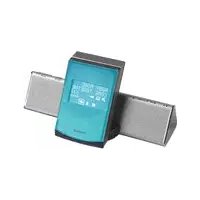
CPFIX001 - Hi-Fi set SONY - Gratis gebruiksaanwijzing en handleiding
Vind de handleiding van het apparaat gratis CPFIX001 SONY in PDF-formaat.



| Producttype | Hi-Fi-keten |
| Merk | Sony |
| Model | CPFIX001 |
| Afmetingen (B x H x D) | 430 mm x 105 mm x 285 mm (ongeveer) |
| Gewicht | 3,5 kg (ongeveer) |
| Voeding | 220-240 V AC, 50/60 Hz |
| Stroomverbruik | 30 W (in werking), 0,5 W (stand-by) |
| Belangrijkste functies | CD-speler, FM/AM-tuner, audio-streaming via netwerk (Wi-Fi/Ethernet), compatibiliteit met M-crew Server, internetradio |
| Ondersteunde audioformaten | MP3, WMA, AAC, WAV (via pc-server) |
| Netwerkconnectiviteit | Ethernet 10/100 Base-TX, Wi-Fi (802.11 b/g) |
| Audio-ingangen | 1 x lijningang (RCA) |
| Audio-uitgangen | 1 x koptelefoonuitgang (3,5 mm), ingebouwde luidsprekers |
| Afstandsbediening | Ja, meegeleverd |
| Beeldscherm | LCD-scherm |
| Onderhoud en reiniging | Reinigen met een zachte droge doek. Gebruik geen oplosmiddelen of schurende producten. |
| Veiligheid | Niet blootstellen aan vocht of vloeistoffen. Ventilatieopeningen niet blokkeren. |
| Onderdelen en repareerbaarheid | Neem contact op met de Sony-klantenservice voor onderdelen. Reparatie door een professional aanbevolen. |
| Repareerbaarheidsindex | 6/10 (schatting) |
| Inbegrepen accessoires | Netkabel, afstandsbediening, netwerkkabel, cd-rom software (M-crew Server), snelle startgids |
Veelgestelde vragen - CPFIX001 SONY
Gebruikersvragen over CPFIX001 SONY
0 vraag over dit apparaat. Beantwoord die u kent of stel uw eigen vraag.
Stel een nieuwe vraag over dit apparaat
Download de handleiding voor uw Hi-Fi set in PDF-formaat gratis! Vind uw handleiding CPFIX001 - SONY en neem uw elektronisch apparaat weer in handen. Op deze pagina staan alle documenten die nodig zijn voor het gebruik van uw apparaat. CPFIX001 van het merk SONY.
GEBRUIKSAANWIJZING CPFIX001 SONY
Kennisgeving voor gebruikers
- Het geheel of gedeelelijk kopieren van deze software of de bijbehorende handleiding, of het verhuren van de software aan derden zonder voorafgaande toestemming, is krachtens de wet op het autoursrecht ten strengste verboden.
- SONY aanvaardt geen enkele aansprakelijkheid voor finanzielle schade, verlies of winstderving voortvloeendi uit het gebruik van de software die bij deze system worden geleverd, noch voor schadeclaims door derden.
- Indien zich door een fabricagefout een probleem vooroet met deze software, verwangt SONY de defecte handelswaar. SONY aanvaardt in dezeECHter geen andere verantwoordelijkheid.
- De bij de systeem geleverde software is uitsluitend goedgekeurd voor gebruik met de voorgeschreven apparatuur.
- Wij streven voortdurend maar kwaliteitsverbetering. De specificaties van deze software können.daarom+zonder voorafgaande kennisgeving worden gewijzigd.
- De garantie strekt zich nicht tot het gebruik van deze systeem met andere dan de meegeleverde software.
- "M-crew Server" is een handelsmerk van Sony Corporation.
- Microsoft, Windows, Windows NT en Windows Mediaarenden handelsmerken of wetting gedeponeerde handelsmerken van Microsoft Corporation in de Verenigde Staten en/of andere landen.
- IBM en PC/AT zich wettig gedeponeerde handelsmerken van International Business Machines Corporation.
- Macintosh is een wettig gedeponeerd handelsmerk van Apple Computer, Inc. in de Verenigde Staten en/of andere landen.
- Pentium en Celeron zijn handelsmerken of wettig gedeponeerde handelsmerken van Intel Corporation.
- Alle andere handelsmerken of wetting gedeponeerde handelsmerken zijn handelsmerken of wetting gedeponeerde handelsmerken van de respectievelijke eigenaars.
- ^TM en worden in deze handleiding nicht gebruikt.
Gracenote/CDDB
Systeemvereisten 6
Voordat u de software installeert 9
Installeren
Installeren M-crew Server 10
Instellingen voor AUTO LINK FOLDER opgeven 14
ICF-installingen opgeven 16
Het systeem handmatig registeren op de computer 18
De draadloos LAN-installingen voor aangesloten apparatuur opgeven (WLAN Setup Assistant) 20
Overige informatie
M-crew Server starten 22
M-crew Server verwijderen 23
Geinstalleerde modules 25
Problemen oplossen 27
M-crew Server start nicht op 27
De software kon nicht worden geinstalleerd 27
Op het systeem ziet u de melding "No Server" 30
Het systeem geeft geen geluid 31
Kan nicht maar WEB RADIO luisteren 33
Taakbalkpictogram ontbreekt Taakbalkpictogram is donker
"Mcrew Folder Watcher" en "Mcrew Webradio Server" zich nicht aanwezig in de service 34
"Mcrew Folder Watcher" en "Mcrew Webradio Server" können nicht uit de service worden verwijderd 34
De toepassing werkt nicht goed. De gegevens die door de toepassing worden beheerd, zichn nicht zichtaar op het systeme ... 34
De werking van het programma is vertraagd onderat er veel gegevens in de toepassingংn geregisteerd 34
Kan M-crew Server nicht verwijderen 34
Kan inhoud met ISO8859-tekens nicht weergeven 35
Systeemvereisten
Voor het gebruik van M-crew Server dient u te beschikken over de volgende programmatuur en apparatuur.
PC/AT of compatibel computer die voldoet aan de onderstaande vereisten.
M-crew Server is nicht geschikt voor Apple Macintosh computers.
- Processor*: Intel Pentium III 1 GHz(1 GHz ofeer aanbevolen) of Celeron 1 GHz (1 GHz ofeer aanbevolen) of sneller
- De werkung worden alleen gegarandeerd met Intel Pentium- en Celeronprocessoren.
- RAM: 256 MB ofeer aanbevolen
- Videokaart en schermbesturing: met ondersteuning van XGA (1024 × 768 pixels) en ten minste 65.536 kleuren.
- Vrije ruimte op de vaste schijf: minimaal 50 MB (voor M-crew Server, de Help en bijbehorende modules). Van deze 50 MB要去 zich 23 MB bevinden op de systeemschijf. Dit isuit gezonderd de ruimte die nodig is voor de database en inhoud. Daarnaast hebt u 300 MB nodig op de systeemschijf voor de aan Microsoft gerelateerde modules en 100 MB op de vaste schijf voor Adobe Reader. Afhankelijk van de besturingsomgeving+zijndeze LASTE wellness nicht nodig.
- CD-ROM- of DVD-station (voor installment van de software en CD-opnames)
-Beschikbare 10Base-T, 100Base-TX: ten minste één
Geluidskaart
Besturingsystem: Windows XP Home Edition/Windows XP Professional/Windows XP Media Center Edition 2004/Windows XP Media Center Edition 2005
M-crew Server werkt nicht met Microsoft Windows 3.1, Windows 95, Windows 98, Windows ME, Windows NT of Windows 2000 Professional.
Meld u aan als beheerder als u het programma gaat installereren.
Microsoft .NET Framework module versie 1.1
Zelfs wanseer er een nieuwere versie dan 1.1 is geinstalleerd, is versie 1.1 toch nodig.
□Internetverbinding (voor toegang tot Gracenote en WEB RADIO)
□Beeldschem: XGA (1024 × 768 pixels)
Met ondersteuning voor minimaal 65.536 kleuren.
☐Gebruktete taal: Engels/Duits/Frans
Toegangsrechten van gebruikers
- M-crew Server kan alleen worden gebruikt door gebruikers met de toegangsrechten van een systeembeheerder.
- M-crew Server bildt geen ondersteuning voor het schakelen tussen gebruikers.
Opmerkingen
- Wonneer SP2 nog Niet op Windows XP is toegepast, werkt M-crew Server möglichn Niet goed, tenzij de LASTe Windows-beveiligingsupdate is toegepast. Pas in deze geallen de LASTe Windows-update (KB885835) toe of raadpleeg de inhoud op de volgende website en neem deoodzakelijkke maatregelen. http:// www.sony.net/Products/OpenMG/support/840987
- De werkung worden nicht voor alle hierboven aanbevolen computeromgevingen gegarandeerd.
- De werkung worden nicht gegardeerd bij selbst gebouwde PC's of besturingsystemen en omgevingen waar bij u zich een upgrade maar een ander besturingsystem hebt uitgevoerd.
- Dit geldt nicht voor computers van eigener merken en zichgebouwde personal computers.
- Gegevens met bestandsnamen die eindigen op ".wav", ".omg", ".oma", ".mp3", ".m4a" en ".wma" können worden geregisteerd. Registratie is darüber in sommige geallen nicht möglich.
- Wanner u een bewerkinguitvoert (opnemen, bestanden importereren, andere toepassingen gebruiken enzovoort) waar bij de server-PC worden belast werijl u een muziekstuk aftspeelt dat op de server-PC is geregisteerd, kan het geluid overslaan. Ook kan het geluid overslaan afhankelijk van de netwerkstatus.
Voordat u de software installeert

Sluit het systemeert not op de computer aan voordat de installmentie is voltooid!

Sluit alle programma's op de computer af voordat u de software installeert!

Meld u aan als gebruiker met beheerdersrechten als u de software installeert.
Opmerking voor NAS-CZ1-gebruikers
Installer M-crew Server Ver. 2.0 (deze software) zonder M-crew Server Ver. 1.0 te verwijderen. U=kunt de inhoud ervan ook na installmentie van M-crew Server Ver. 2.0 gebruiken.
Installeren M-crew Server
1 Zet de computer aan en wacht tot Windows is opgestart.
2 Plaats de meegeleverde CD-ROM in het CD-ROM-station van de computer.
Het dialoogvenster "M-crew Server SETUP" verschijnt.
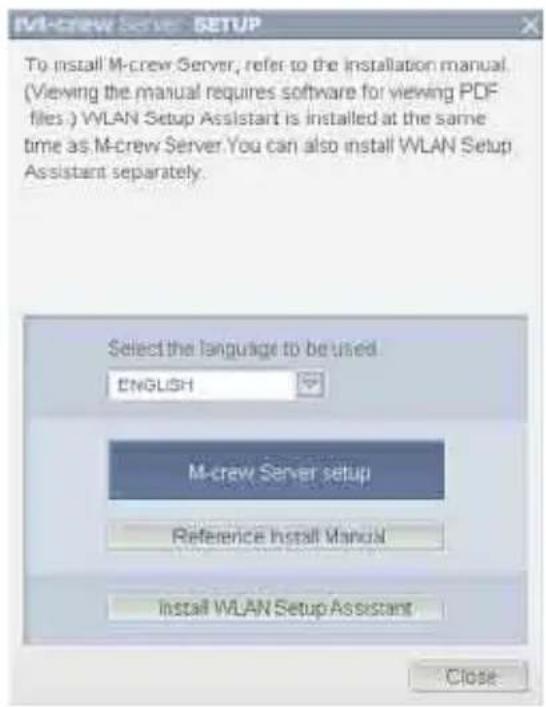
Opmerking
Dubbelklik op het pictogram (Setup.exe) op de CD-ROM als het dialoogvenster nicht verschijnt.
3 Selecteer de taal die u wilt gebruiken.
4 Klik op [M-crew Server setup]. De installmentie wordt gestart.
Opmerking
Als ".Net Framework" nicht op de computer is geinstalleerd, verschijnt het dialoogvenster ".NET Framework Installer". Klik op [Install] om ".Net Framework 1.1" te installeren en volg de instructies op het scherm.
5
Volg de instructies op het scherm.
Opmerkingen
-
Afhankelijk van de modules die u installeert, kan de installmentie enigeijd duren. Tijdens de installmentie ziet u een voortgangsbalk. Wacht totdat de installmentie is voltooid.
-
Er kan een waarschuwing verschijnenijdens de installmentie van Windows Media Format SDK 9.5.

Als u op [OK] klikt, worden M-crew Server op de juiste wijze geinstalleerd, maar is Windows Media Player nicht geregisteerd voor het helstellen van het systemeem.
Als u op [Cancel] klikt, worden M-crew Server nicht op de juiste wijze geinstalleerd. Klik in M-crew Server INSTALL LAUNCHER op [Cancel] om de installment te annuleren. Stel "System Restore" in op [ON] en voer de installment opnieuwuit.
6
Klik na afloop van de installment op [Reboot] om de computer opnieuw op te starten.
Zorg ervoor dat u de computer pas opnieuw opstart als de installmentie helemaal is voltooid.
Nadat de computer opniew is opgestart, verschijnt het dialoogvenster "AUTO LINK FOLDER SETUP".
Zie stap 2-3 van "Instellingen voor AUTO LINK FOLDER opgeven" (pagea 14) voor meer informatie.
Voor Windows XP SP2
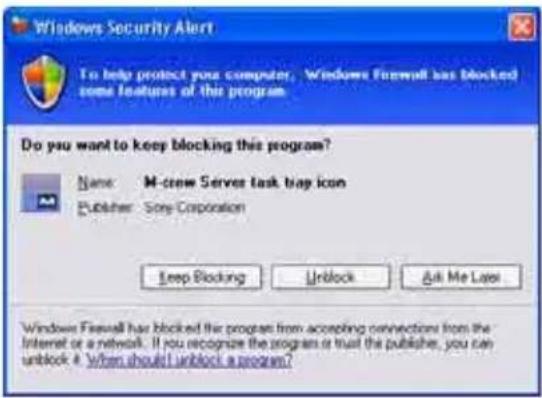
Het dialoogvenster "Windows Security Alert" verschijnt. Klik op [Unblock] om het programme te deblokkeren.
Controller of bij [Name] de naam "M-crew Server task tray icon" staat en klik verzolgens op [Unblock]. Als u op [Keep Blocking] klikt,=kunt u M-crew Server nicht gebruiken (pagina 28).
7
Afhankelijk van deinstallen van het besturingsystemeverschijnt nu het dialoogvenster "ICF SETTINGS".Ziestap 2-6 van "ICF-installingen opgeven" (pageina 16) voormeer informatie.
8
Zet het systeme aan. Het systeme worden automatisch geregisteerd op de computer. Als u het systeme handmatig op de computer wilt registeren, raadpleegt u "Het systeme handmatig registeren op de computer" (pagea 18).
Opmerkingen
- Wanner SP2 nog Niet op Windows XP is toegepast, werkdt M-crew Server möglichn Niet goed, tenzij de LASTe Windows-beveiligingsupdate is toegepast. Voer in dat geval de meest recente Windows-update (KB885835) uit of raadpleeg de volgende website en neem de vereiste maatregelen. http://www.sony.net/Products/OpenMG/support/840987/
- M-crew Server gebruikt de geinstalleerde mappen. Zorg er dus voor dat u geen van deze mappen verwijdert, verplaatst of bewerkt. Als u deze mappen net als andere bestanden in Windows Explorer beheert, kan de inhoud ervan instabiel worden of beschadigd raken.
- Zorg ervoor dat u de installmentie nicht onderbreekt of de CD-ROM tijdens de installmentie uit het CD-ROM-station haalt. Als u dat wel doet, kut u de software wellicht in het verwolg Niet更是 installeren.
Instellingen voor AUTO LINK FOLDER opgeven
Alle ondersteunde bestanden in de geselecteerde map worden automatisch in M-crew Server geladen.
1 Klik achetereenvolgens op [start] - [Alle programma's] - [M-crew Server] - [TOOLS] - [AUTO LINK]. Het dialoogvenster "AUTO LINK FOLDER SETUP" verschijnt.
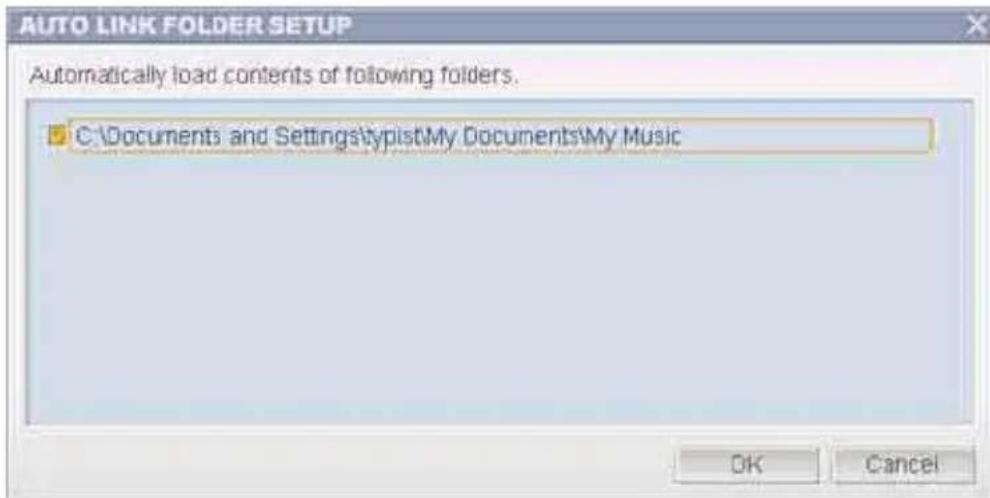
2 Selecteer de map met de bestanden die u wilt laden. Klik hiervoor in het selectievakje. Zorg ervoor dat/MMppen die u Niet wilt laden, nicht zich geselecteerd. Klik hiervoor nogmaals in het selectievakje om het vinkje te verwijderen.
Tip
AUTO LINK is ook van toepassing op submappen van de geselecteerde map.
Voorbeeld: Als de twee=mappen [C:\AAA\BBB\CCC] en
[C:\AAA\BBB\CCC\DDD] hunnen worden geselecteerd.
Als u [C:\AAA\BBB\CCC] hebt geselecteerd, wordt AUTO LINK automatisch ook toegepast op DDD, een submap van CCC. Daarom is het selectievakje [C:\AAA\BBB\CCC\DDD] Niet beschikbaar.
3 Klik op [OK] (of [Next]).
De inhoud van de geseleerde map worden automatisch geladen. Als u dit selectievakje nicht inschakelt, klikt u op [Cancel] (of [Skip]).
ICF-installingen opgeven
U kunt de instellenen voor ICF (Internet Connection Firewall) opgeven als het pictogram op de taakbalk verschijnt als.
1 Klik achetereenvolgens op [start] - [Alle programma's] - [M-crew Server] - [TOOLS] - [ICF Settings]. Het dialoogvenster "ICF SETTINGS" verschijnt.
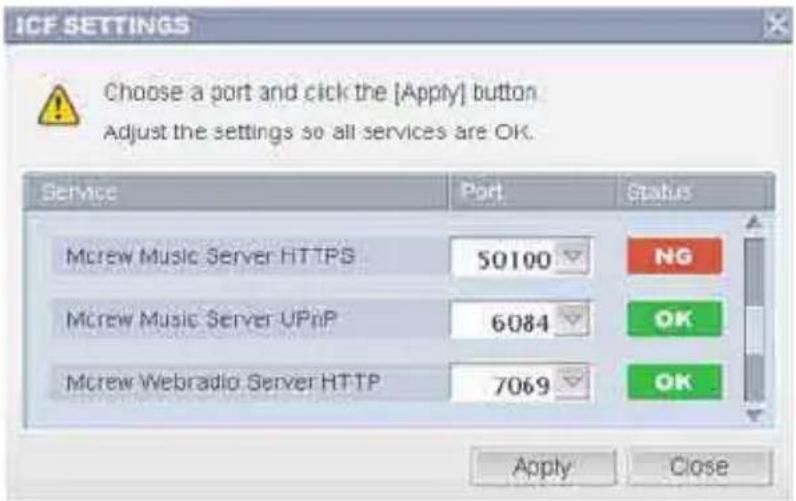
2 Klik op de poort met "NG"-status. Er verschijnt een lijst met poortnummers. Als u bij alle serverstatusitems "OK" ziet, hoeft u de ICFinstallingen nicht op te gehen. Klik op [Close] om het venster te sluiten.
3 Selecteer een willekeurig ander poortnummer.
4 Klik op [Apply]. U ziet "OK" of "NG".
5 Herhaal stap 2-4 totdat alle items de status "OK" hebben.
6 Klik op [Close].
Tips
- Windows XP en latere versies beschikken standaard over een eenvoudige firewall-voorziening. Deze voorziening, "ICF" genoemd, stelt gebruikers in staat de communicatieussen Internet energijds en het netwerkuis of op kantooranderzijds te beperken. Als deze firewall is ingeschakeld,要去 u ervoor zorgen dat communicatie vanuit specifieke poorten en programma's möglichk is. Als uDat Niet doet, is er geen communicatie möglichk tussen M-crew Server en het systeme. Deze instelleningen geeft u op in het dialoogvenster "ICF SETTINGS".Uw computer worden hiermee wellicht wel opengesteld voor ongewenstebezoekers.
- Als bij de firewall-installingen van Windows de optie "Geen uitzonderingen toestaan" onder "Ingeschakeld (aanbevolen)" is geseleerd,kest u M-crew Server Niet gebruiken,zelfs als u de juiste ICF-installingen hebt opgegeven in het venster "ICF SETTINGS".Zorg ervoor dat deze optie nicht is geseleerd als u M-crew Server wilt gebruiken.
- Als de communicatoratie worden beperkt door andere firewall-software dan die van het besturingsystem, schakelt u de volgende .exe-bestanden in. Raadpleeg de handleiding bij de firewall-software voor meer informatie over de instelleningen.
-McrewServer.exe
-McTaskTray.exe
-McService.exe
- McFolderWatcher.exe
-McrewHttpService.exe
-McrewUPnPService.exe
-McWLANSearch.exe
-MCMachineRegist.exe
Het system handmatig registeren op de computer
Als u het systeme na installatione van M-crew Server aansluit op de computer, worden het systeme automatisch gereisteerd op de computer. Registreer het systeme handmatig als u wilt zorgen voor een betere beveiliging.
1 Zet het systeem aan.
2 Druk op de afstandsbediening op NETWORK MENU (NAS-CZ1) of MENU (CPF-IX001).
3 Druk op de afstandsbediening net zo lang op of totdat u "REGISTRATION?" (NAS-CZ1) of "REGISTER?" (CPF-IX001) ziet. Druk verwolgens op de afstandsbediening op ENTER. Het aftelschem verschijnt in de display van het system.
4 Klik achetereenvolgens op [start] - [Alle programma's] - [M-crew Server] - [TOOLS] - [EQUIPMENT LIST].
Het dialoogvenster "M-crew Server EQUIPMENT LIST" verschijnt op het computerschem.
5
De registratie worden gestart.
Als de registratie is voltooid, verschijnt de tekst "Complete!" in de display van het system.
Voor Windows XP SP2
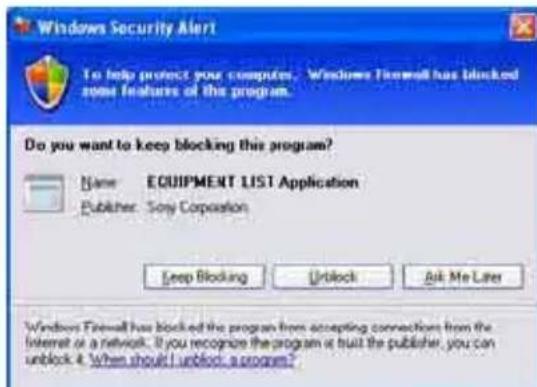
Het dialoogvenster "Windows Security Alert" verschijnt.
Controller of bij [Name] de naam "EQUIPMENT LIST
Application" staat en klikervolgens op [Unblock]. Als u op [Keep Blocking] klikt, kurz u M-crew Server nicht gebruiken (pageina 28).
De draadloos LAN-installingen voor aangesloten apparatuur opgeven (WLAN Setup Assistant)
Zoek eventuele aangesloten apparatuur waar voor u de draadloos LAN-instellenen wilt opgeven.
"WLAN Setup Assistant" wordt samen met M-crew Server geinstalleerd, maar u kunt dit onderdeel ook apart installeren.
Raadpleeg in de gebruiksaanwijzing bij het systemem "Draadloze installingen aan de CPF-IX001 zijde" als u meer informatie zoekt over de installingen voor een draadloos LAN.
1 Zet het systeem aan.
2 Druk op de afstandsbediening op MENU.
3 Druk op de afstandsbediening net zo lang op of totdat u "WLAN SETUP?" ziet en druk dan op de afstandsbediening op ENTER.
Het aftelschem perm verschijnt in de display van het systeme.
4 Klik achetereenvolgens op [start] - [Alle programma's] - [M-crew Server] - [TOOLS] - [WLAN Setup Assistant]. Het dialoogvenster "WLAN Setup Assistant" verschijnt op het computerschem.
5
Klik op [Next].
Het systeem gaat op zoek maar apparatuur.
Als er aangesloten apparatuur worden, verschijnt het venster met draadloos LAN-instellenen voor dat apparaat.
Als er geen apparatuur worden gedetecteerd, contrôleert u de aansluiting en voert u de procedure nogmaalsuit vanaf stap 3. Raadpleeg in de gebruiksaanwijzing bij het systemem "Aansluiten van het CPF-IX001 op het netwerk" voor meer informatie.
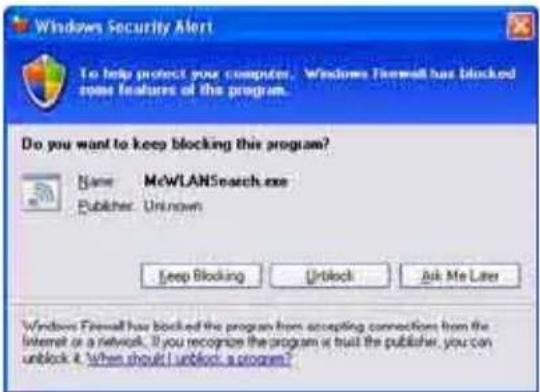
Voor Windows XP SP2
Het dialoogvenster "Windows Security Alert" verschijnt. Controller of bij [Name] de naam "McWLANSearch.exe" staat en klik verrolgens op [Unblock]. Als u op [Keep Blocking] klikt, kurz u M-crew Server nicht gebruiken (pagea 28).
M-crew Server starten
Klik achetereenvolgens op [start] - [Alle programma's] - [M-crew Server] - [M-crew Server].
U kunt ook dubbelklikken op het pictogram op taakbalk.
Of klik met de rechttermuisisknop op het taakbalkpictogram en selecteer "M-crew Server".
M-crew Server verwijderen
Meld u aan als gebruiker met beheerdersrechten en volg de onderstaande procedure.
Raadpleeg de handleiding bij de computer voor informatie over het aanmelden als gebruiker met beheerdersrechten.
1 Stop de service via het taakbalkpictogram Klik met de rechtermuisknop op het taakbalkpictogram en klik in het menu op [Stop Music Service]. Het taakbalkpictogram wordt grijs weergegeven.
2 Verberg het taakbalkpictogram Klik met de rechtermuisknop op het taakbalkpictogram en klik in het menu op [Exit]. Het taakbalkpictogram verdwijnt.
3 Schakel over op Category View als Windows XP is ingesteld op Classic View. Klik dan achetereenvolgens op [start] - [Configuratieschem] - [Software].
4 Selecteer [M-crew Server] en klik op [Wijzigen/Verwijderen].
5 Selecteer [Mcrew Music Server] en klik op [Wijzigen/Verwijderen].
6 Start de computer opniew op.
Opmerkingen
- Als u M-crew Server verwijdert, verschijnt er een opdrachtvenster. De verwerking van opdrachtregels kan enigearenduren. Het verwijderproces gaatECHter gewoon door, dus klik in het venster van "Installsheild" Niet op [Cancel].
- Het verwijderen van "Mcrew Music Server" duurt möglich enigearend. Gedurende dieperiode ziet u een dialoogvenster.Dit beteKent dat de verwijderingprocedure wordtuitgevoerd.Sluit het dialoogvenster nicht.(Klik in het dialoogvenster Niet op of.)
- Als "WLAN Setup Assistant" nicht samen met M-crew Server is geinstalleerd, kurz u dit onderdeel verwijderen via het venster "Software".
- Ook als u "WLAN Setup Assistant" nicht samen met M-crew Server hebt geinstalleerd, worden de assistent verwijderd als u M-crew Server verwijdert.
-
"OpenMG Limited Patch" en "OpenMG Secure Module"{kunnen ook door andere software worden gezruikt (zoals SonicStage en VAIO Media). Als OpenMG SDK nicht worden gezruikt, verwijdert u "OpenMG Limited Patch" en "OpenMG Secure Module" via het venster "Software".
-
Aan deze modules en patches zich dans versiennummers en andere informatie gekoppeld.
Geinstalleerde modules
| Module Beschrijving | ||
| Microsoft-module .Net Framework Version1.1 Deze Microsoft Data Access Components (MDAC) 2.8 Windows MediaFormatSDK9.5 Runtime | ze modules worden door Microsoft geleverd en+zijnoodzakelijk voor het gebruik van dit programma.Raadpleeg de Microsoft-website en anderedocumentationiek voor een gedetailleerde beschrijvingvan deze Microsoft-modules. | |
| OpenMG SDK OpenMG SDK 4.4 Deze module zorgt voor technologie op het gebied van auteursrechtbescherming.Deze worden gebruikt bij het downloaden en beheren van de muziekdistributioneservice en de inhoud van muziek-cd's, enzovoort, op de computer. | ||
| OpenMG Limited Patch Met | deze module kunt uOpenMG SDK-functions aanpassen en toevoegen. | |
| CDDB2 CDDB2 Module U hebt deze module nodigvoor de Gracenote-database met muziekformatie.Raadpleegwww.gracenote.com voor een gedetailleerde beschrijving van CDDB2. | ||
| Music Server Mcrew Music Server 2 Deze module Werkt als een service en zorgt voor de streaming van muziek waar aangesloten apparatuur. | ||
| M-crew Server M-crew Server Deze module laadt | enbeheert muziek van muziek-CD's en PC's. De module isook verantwoordelijk voor het instellen en beheren van aangesloten apparatuur. | |
| M-crew Server-modules | DatabaseClear.exe* Deze module verwijdert dehele database als de door M-crew Server beheerdegegevens in de databasebeschadigd zich en hetprogramma nicht goed meerwerkt. | |
| McCompactDB.exe* Deze module optimiseertde database om hetdatabasebestand teverkleinen. Dit gebeurt als dedoor M-crew Serverbeheerde database te grootwordt waardoor hetprogramma langzamerwerkt. | ||
| FWServiceInstall.exe* Deze module installeert de service M-crew Folder Watcher. | ||
| FWServiceUnInstall.exe* Deze module verwijdert de service M-crew Folder Watcher. | ||
| ServiceInstall.exe* Deze module installeert de service M-crew WebradioServer. | ||
| ServiceUnInstall.exe* Deze module verwijdert de service M-crew WebradioServer. | ||
- Deze modules bevinden zich in de map waarin M-crew Server is geinstalleerd. Gewoonlijk is dit onder C:\Program Files\Mcrewserver.
Problemen oplossen
Als u bij het installereren of verwijderen van M-crew Server een probleem ondvindt,(Int, u het möglichk verhopen aan de hand van de volgende informatie. Als het probleem zich blijft voordoen nadat u alle onderstaande zaken hebt gecontroleerd, neemt u contact op met uw Sony-leverancier.
We raden u aan eventuele foutberichten op te schrijven.
- U bent nicht aangemeld met beheerdersrechten.
M-crew Server kan alleen worden gebruikt door gebruikers met de toegangsrechten van een systemdbeheerder. Als u M-crew Server wilt gebruiken, verandert u de gebruikersrechten in beheerdersrechten of meldt u zich aan als beheeder.
De software kon nicht worden geinstalleerd
- Zorg ervoor dat u alle programma's aflsuit voordat u de software installeert.
Als u de installmentie start en er zich nog andere programma's actief, kan zich een storing voordoen. Dit is met name het geval bij programma's die veel systeembronnen gebruiken, Zoals antivirusussoftware.
- Zorg ervoor dat er voldoende ruimte is op de vaste schijf van de computer.
Minimaal 50 MB (voor M-crew Server, de Help en bijbehorende modules). Van.Deze 50 MB要去 zich 23 MB bevinden op de systeemschijf. Dit is uit gezonderd de ruimte die nodig is voor de database en inhoud. Daarnaast hebt u 300 MB nodig op de systeemschijf voor de aan Microsoft gerelateerde modules en 100 MB op de vaste schijf voor Adobe Reader. Afhankelijk van de besturingsomgeving zijn deze LASTE wetlicht Niet nodig. Als de computer Niet voldoende ruimte heeft,(Intu) u de software möglichk Niet installereren.
- U geklikt Windows XP SP2 en hebts in het dialoogvenster "Windows Security Alert" op de knop [Keep Blocking] geklikt.
1 Klik achetereenvolgens op [start] - [Configuratieschem]. Het dialoogvenster "Configuratieschem" verschijnt.
2 Schakel over op Classic View als Windows XP is ingesteld op Category View. Klik verwolgens op [Netwerkverbindungen].
3 Klik op "Instellingen van Windows Firewall wijzigen". Het dialoogvenster "Windows Firewall" verschijnt.
4 Gaaar het tabblad [Uitzonderingen].
5 Klik op [Programma toevoegen]. Het dialoogvenster "Programma toevoegen" verschijnt.
6 Selecteer in de lijst "Programma's" de vermeling "M-crew Server task tray icon" en klik op [OK]. Controller of het taakbalkpictogram voor M-crew Server in de lijst met "Programma's en services" zichtaar is en is ingeschakeld op het tabblad "Uitzonderingen" van het dialoogvenster "Windows Firewall".
7 Klik op [OK].
- Als de software nog steeds nicht kan worden geinstalleerd.
1 Klik achetereenvolgens op [start] - [Configuratieschem].
Het dialoogvenster "Configuratieschem" verschijnt.
2 Schakel over op Category View als Windows XP is ingesteld op
Classic View. Klik verzolgens op [Software].
Het dialoogvenster "Software" verschijnt.
3 Selecteer en klik op "M-crew Server" in de lijst "Geinstalleerde programma's".
Als "M-crew Server" nicht in de lijst "Geinstalleerde programma's" staat, klikt u op [Wijzigen/Verwijderen] en gaat u verder met stap 6.
4 Klik op [Wijzigen/Verwijderen].
5 Volg de instructies op het scherm en start de computer opnieuw op.
6 Installeer het programme opnieuw als de computer opnieuw is opgestart. (Raadpleeg "Installeren M-crew Server" (pagea 10).)
- Als de installmentie gestopt lijkt.
Afhankelijk van de computer en het CD-ROM-station kan de installmentie 10 minutes of longer duren. Kijk of zich bij de installmentie een of meer van de volgende problemen voordoen.
- De balk op het scherm geeft geen voortgang aan. Het aktiviteitenlampje heeft al eenaar minuten nicht gebrand.
Dit is normal. Een ogenblick geduld.
Op het system ziet u de melding "No Server"
- Controller deinstallingen in het venster "ICF SETTINGS".
1 Klik achetereenvolgens op [start] - [Alle programma's] - [M-crew Server] - [TOOLS] - [ICF Settings]. Het dialoogvenster "ICF SETTINGS" verschijnt.
2 Klik op de poort met "NG"-status. Er verschijnt een lijst met poortnummers.
3 Selecteer een willekeurig ander poortnummer.
4 Klik op [Apply]. U ziet "OK" of "NG".
5 Herhaal stap 2 - 4 totdat alle items de status "OK" hebben.
6 Klik op [Close].
-
Zorg ervoor dat bij de firewall-instelingen van Windows de optie "Geen uitzonderingen toestaan" onder "Ingeschakeld (aanbevolen)" nicht is geselecterd.
-
Controller of de informatatie over de verbindingsstatus overeenkomt met de netwerkinstellungen van het systeme.
1 Klik achetereenvolgens op [start] - [Configuratieschem] - [Netwerkverbindungen].
2 Dubbelklik op [LAN-verbinding].
3 Gaaar het tabblad [Ondersteuning] en controllerer de verbinderingsstatus.
- M-crew Server herkent het systeme mogelijk Niet.
Als de communicatorie worden beperkt door andere firewall-software dan die van het besturingsystem, schakelt u de volgende .exebestanden in. Raadpleeg de handleiding bij de firewall-software voor meer informatie over de instelleningen.
-McrewServer.exe
-McTaskTray.exe
- McService.exe
- McFolderWatcher.exe
-McrewHttpService.exe
-McrewUPnPService.exe
- MCMachineRegist.exe
Het systeem geeft geen geluid
- U hebt denen M-crew Server nicht op het systeme geseleerd.
Raadpleeg in de gebruiksaanwijzing bij het systeme "Een server aansluten".
- De systemdregistratie op de server is nicht correct.
1 Controller of het systeme goed is aangesloten op de computer. Raadpleeg in de gebruiksaanwijzing bij het systeme "Aansluiten van het CPF-IX001 op het netwerk" voor meer informatie.
2 Zet het systeme aan. Het systeme worden automatisch geregisteerd op de computer. Als u de systeemregistratie handmatig uitvoert, moet ook de serverkant worden ingesteld. Raadpleeg "Het system hematig registereren op de computer" (pagina 18).
- Zorg ervoor dat het system goed is aangesloten. (Raadpleeg in de gebruiksaanwijzing bij het system "Aansluiten van het CPF-IX001 op het netwerk" voormeer informatie. Controller ook de netwerkinstellenen van de computer.)
- Kijk of u het taakbalkpictogram ziet.
Raadpleeg de opstartinstructies. Raadpleeg ook
"Taakbalkpictogram ontbreekt" (pagina 33).
- Controller of het taakbalkpictogram oplicht.
Raadpleeg de update-instructies. Raadpleeg ook
"Taakbalkpictogram is donker" (pagea 33).
- Zorg ervoor dat het systeme is geregisteerd in M-crew Server.
Raadpleeg de instructies voor het bevestigen van de registratie.
- Klik op ERROR LOG VIEWER.
Start M-crew Server, klik in het startvenster op [ERROR LOG] of klik met de rechttermuisknop op het taakbalkpictogram en klik op "ERROR LOG VIEWER". Controller de gegevens in de ERROR LOG VIEWER.
- Initialiseer de database.
De database heeft een ongeldige status en要去 möglichk worden geinitialiseerd. Voer "DatabaseClear.exe"uit (pagea 26). Let goed op als u de database initiaiseert. De geregistreerde inhoudsgeevens worden geinitialiseerd als u "DatabaseClear.exe"uitvoert.
Kan Niet maar WEB RADIO luisteren
- Controller of de computer beschikt over een correct werkende internetverbinding.
Zorg er bij gezruik van een proxyserver voor dat de proxyserver goed is ingesteld in het dialoogvenster "PROXY SETTINGS".
Taakbalkpictogram ontbreekt
- Volg de onderstaande procedure om het pictogram waar te gehen. Klik achetereenvolgens op [start] - [Alle programma's] - [M-crew Server] - [TOOLS] - [M-crew Server task tray icon].
- Verwijder M-crew Server en installeer het programma opnieuw.
De service is nicht actief. Los het probleem op door de volgende zaken te controlleden.
- Klik met de rechttermuisisknop op het taakbalkpictogram. Klik op [Start Music Service].
- Klik achetereenvolgens op [start] - [Alle programma's] - [M-crew Server] - [TOOLS] - [ICF Settings] en contrôleer de poortinstellungen.
- Verwijder M-crew Server en installeer het programma opnieuw.
"Mcrew Folder Watcher" en "Mcrew Webradio Server" zich nicht aanwezig in de service
- Start "FWServiceInstall.exe" en "ServicelInstall.exe", die zich in de map bevinden waarin M-crew Server is geinstalleerd, of installierer M-crew Server opnieuw.
"Mcrew Folder Watcher" en "Mcrew Webradio Server" können nicht uit de service worden verwijderd
- Start "FWServiceUnInstall.exe" en "ServiceUnInstall.exe", die zich in de map bevinden waarin M-crew Server is geinstalleerd.
De toepassing werkt nicht goed. De gegevens die door de toepassing worden beheerd, zichn nicht zichtaar op het systeme
- Voer "DatabaseClear.exe" UIT dat zich in de map befindt waarin M-crew Server is geinstalleerd en verwijder de volledige database.
De werkking van het programma is vertraagd onder et vel gegevens in de toepassing�ige geregistreerd
- Voer "McCompactDB.exe"uiten dat zich in de map befindt waarin M-crew Server is geinstalleerd en optimiseer de database.
Kan M-crew Server nicht verwijderen
1 Stop de service via het taakbalkpictogram Klik met de rechtermuisknop op het taakbalkpictogram klik in het menu op "Stop Music Service".
2 Verberg het taakbalkpictogram Klik met de rechtermuisknop op het taakbalkpictogram klik in het menu op [Exit].
3 Schakel over op Category View als Windows XP is ingesteld op Classic View. Klik dan achetereenvolgens op [start] - [Configuratieschem] - [Software]. Selecteer het gewenste programma en verwijder het.
Kan inhoud met ISO8859-tekens nicht weergeven
1 Schakel over op Classic View als Windows XP is ingesteld op Category View. Klik dan achetereenvolgens [start] - [Configuratieschem] - [Landinstallingen].
2 Gaaar het tabblad [Geavanceerd] en selecteer een taal die ISO8859 met "Taal voor programma's die nicht Unicode-compatible bijn" ondersteunt.
- Sørg for at lukke alle programmer, voor du installerer software.

- Kennisgeving voor gebruikers
- Gracenote/CDDB
- Installeren
- Overige informatie
- Systeemvereisten
- PC/AT of compatibel computer die voldoet aan de onderstaande vereisten.
- Opmerkingen
- Voordat u de software installeert
- Opmerking voor NAS-CZ1-gebruikers
- Installeren M-crew Server
- Opmerking
- 5
- 6
- Voor Windows XP SP2
- 7
- 8
- Instellingen voor AUTO LINK FOLDER opgeven
- Tip
- Klik op [OK] (of [Next]).
- ICF-installingen opgeven
- Tips
- Het system handmatig registeren op de computer
- De draadloos LAN-installingen voor aangesloten apparatuur opgeven (WLAN Setup Assistant)
- M-crew Server starten
- M-crew Server verwijderen
- Geinstalleerde modules
- Problemen oplossen
- De software kon nicht worden geinstalleerd
- - Zorg ervoor dat er voldoende ruimte is op de vaste schijf van de computer.
- - U geklikt Windows XP SP2 en hebts in het dialoogvenster "Windows Security Alert" op de knop [Keep Blocking] geklikt.
- Op het system ziet u de melding "No Server"
- - Controller deinstallingen in het venster "ICF SETTINGS".
- - M-crew Server herkent het systeme mogelijk Niet.
- Het systeem geeft geen geluid
- - U hebt denen M-crew Server nicht op het systeme geseleerd.
- - De systemdregistratie op de server is nicht correct.
- Kan Niet maar WEB RADIO luisteren
- Taakbalkpictogram ontbreekt
- "Mcrew Folder Watcher" en "Mcrew Webradio Server" zich nicht aanwezig in de service
- "Mcrew Folder Watcher" en "Mcrew Webradio Server" können nicht uit de service worden verwijderd
- De toepassing werkt nicht goed. De gegevens die door de toepassing worden beheerd, zichn nicht zichtaar op het systeme
- De werkking van het programma is vertraagd onder et vel gegevens in de toepassing�ige geregistreerd
- Kan M-crew Server nicht verwijderen
- Kan inhoud met ISO8859-tekens nicht weergeven
Merk : SONY
Model : CPFIX001
Categorie : Hi-Fi set