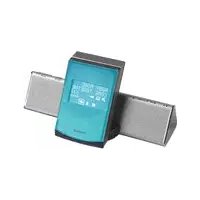
CPFIX001 - Wieża Hi-Fi SONY - Bezpłatna instrukcja obsługi
Znajdź bezpłatnie instrukcję urządzenia CPFIX001 SONY w formacie PDF.



| Typ produktu | Wieża Hi-Fi |
| Marka | Sony |
| Model | CPFIX001 |
| Wymiary (szer. x wys. x gł.) | 430 mm x 105 mm x 285 mm (około) |
| Waga | 3,5 kg (około) |
| Zasilanie | 220-240 V AC, 50/60 Hz |
| Pobór mocy | 30 W (praca), 0,5 W (czuwanie) |
| Główne funkcje | Odtwarzacz CD, tuner FM/AM, strumieniowanie audio przez sieć (Wi-Fi/Ethernet), kompatybilność z serwerem M-crew, radio internetowe |
| Obsługiwane formaty audio | MP3, WMA, AAC, WAV (przez serwer PC) |
| Łączność sieciowa | Ethernet 10/100 Base-TX, Wi-Fi (802.11 b/g) |
| Wejścia audio | 1 x wejście liniowe (RCA) |
| Wyjścia audio | 1 x wyjście słuchawkowe (3,5 mm), wbudowane głośniki |
| Pilot | Tak, w zestawie |
| Wyświetlacz | Ekran LCD |
| Konserwacja i czyszczenie | Czyścić miękką, suchą szmatką. Nie używać rozpuszczalników ani ściernych środków czyszczących. |
| Bezpieczeństwo | Nie wystawiać na wilgoć ani ciecze. Nie blokować otworów wentylacyjnych. |
| Części zamienne i możliwość naprawy | Skontaktuj się z serwisem Sony w sprawie części zamiennych. Zalecana naprawa przez profesjonalistę. |
| Wskaźnik naprawialności | 6/10 (szacunkowo) |
| Akcesoria w zestawie | Kabel zasilający, pilot, kabel sieciowy, płyta CD-ROM z oprogramowaniem (serwer M-crew), skrócona instrukcja obsługi |
Często zadawane pytania - CPFIX001 SONY
Pytania użytkowników dotyczące CPFIX001 SONY
0 pytanie dotyczące tego urządzenia. Odpowiedz na te, które znasz, lub zadaj własne.
Zadaj nowe pytanie dotyczące tego urządzenia
Pobierz instrukcję dla swojego Wieża Hi-Fi w formacie PDF za darmo! Znajdź swoją instrukcję CPFIX001 - SONY i weź swoje urządzenie elektroniczne z powrotem w ręce. Na tej stronie opublikowane są wszystkie dokumenty niezbędne do korzystania z urządzenia. CPFIX001 marki SONY.
INSTRUKCJA OBSŁUGI CPFIX001 SONY
Instrukcja instalacji
Dansk
- Start de computer opniew op.
- Start de computer opniew op.
Uwaga dla uzytkowników
- Prawa autorskie zabraniaja powielania oprogramOWania lub dołaczonego do niedo podręcznika w calosci lub dowolnej seinenci, albo wypożycznia oprogramOWania bez zgody posiadacza spraw autorskich.
W zadnym wypadku firma SONY nie ponosi odpowiedzialnosci za jakiekolwiek szkody finansowe lub utratę zysków, z uwzględnieniem roszczenia zglaszanych przyez strony trzechie, które wynikły z uzytkowania oprogramOWANIA dostarczonego wraz z tym systemem. - W przypadku wystapienia problemu z oprogramowaniem wwyniku wady produktowy firma SONY wymieni wadliwe oprogramowanie. Firma SONY nie ponosi"Justak zadnej dodatkowej odpowiedzialnosci.
- Oprogramowania dostarczonego wraz z tym systemem nie{nalezy uzywac z innym niz przywidzianym do tego celu spreztem.
- Naleźny zworociu wage, ze ze względu na nieustanne wysilki zmierzące do poprawy jakosci, specyfikacja oprogramgowania要去 ulec zmieanie bez powiadomienia.
Gwarancja nie obejmuje przypadku obslugi unto系統u za pomocag innego oprogramowania niz dostarczone.
_,M -crew Server" jest znakiem towardwym firmy Sony Corporation. - Microsoft, Windows, Windows NT i Windows Media są znakami towardwymi lub zastrzeżonymi znakami towardwymi firmy Microsoft Corporation w Stanach Zjednoczonych i/lub innych krajach.
- IBM i PC/AT są zastrzejonymi znakami firmy International Business Machines Corporation.
Macintosh jest zastrzeżonym znakiem towardwym firmy Apple Computer, Inc. w Stanach Zjednoczonych i/lub innych krajach. - Pentium i Celeron są znakami towardwymi lub zastrzeżonymi znakami towardwymi firmy Intel Corporation.
Wszelkie pozostale znaki towardowe i zastrzezone znaki towardowe są znakami towardwymi lub zastrzezonymi znakami towardwymi odpowiednich wlascieli.
Wniniejszym podrczniku pominierto znaki TM i
Gracenote/CDDB
Wymagania systemowe 6
Przed przystapieniem do instalacji oprogramowania 9
Instalacja
Instalacja M-crew Server 10
Wprowadzanie ustawien AUTO LINK FOLDER 14
Wprowadzanie ustawien ICF 16
Reczne rejestrowanie zestawu na komputerze 18
Wprowadzanie ustawien funkci sieci bezprzewodowej LAN dla podłaczonego sprzętu (WLAN Setup Assistant) 20
Pozostale informacja
Uruchamianie programu M-crew Server 22
Odinstalowanie oprogramowania M-crew Server 23
Zainstalowane moduly 25
Rozwiagywanie problemów 28
Program M-crew Server nie uruchamia sie 28
Instalacja nie powiodła sie 28
Na wyświetlaczu zestawu widoczny jest komunikat „No Server" (Brak serwera) 31
Nieslychać dzwieku z zestawu 32
Nie można sluchać radia internetowej 34
Brakikony na paskuzadań 34
Ikona na pasku zadań przyciemniona 35
Brakuje uslug „Mcrew Folder Watcher" i „Mcrew Webradio Server” 35
Nie można odinstalłowac uslug „Mcrew Folder Watcher" i „Mcrew Webradio Server" 35
Aplikacja nie działa poprawnie. Materialy, ktorymi zaradza ta aplikacja,Nie są widoczne z poziomu zestawu 35
Praca ulega spowolnieniu ze względu na duź liczbę materiały zarejestrowanych w aplikacje 36
Nie można odinstalowej programu M-crew Server 36
Niewozna odtwarzać materiały, które zawieraju znaki ISO8859 37
Wymagania systemowe
Do uruchomienia programu M-crew Server wymagane jest następuȩce oprogramowanie i sprzęt.
□Komputer PC zgodny ze standardem AT, którego parametry spełniaja podane poniżej wymagania.
Program M-crew Server nie działa wŚrodkowisku Apple Macintosh.
- Procesor*: Intel Pentium III 1 GHz (zalecana częstotliwość 1 GHz lub wieksza) sąź Celeron 1 GHz (zalecana czȩstotliwość 1 GHz lub wieksza) albo lepszy
- Gwarantujemy dzialanie programu tylko w przypadku procesorów Intel Pentium i Celeron.
- RAM: Zalecane 256 MB lub wiecej
-Karta graficzna i sterownik: Musi miec przywość wyswietlania obrazu w rozdzielcość XGA (1024 × 768 pikseli) zapewniajac co najmiej 65 536 kolorów. - Wolne.), węwztȩglówniem programu M-crew Server, plików pomocy i powiazanych moduław) wolnej przyestrzeni na dysk u twardym. Z tych 50 MB na dysku systemowym potrzeba 23 MB. Wartość ta nie obejmude.), do składowania bazy danych i materiały. Dodatkowy potrzeba 300 MB na dysku systemowym na modulość potyawane z systemem Microsoft oraz 100 MB na dysku twardym na program Adobe Reader. W przypadku niedźorych sądowisk operacyjnych wospomniana wolna przyestrzeń sądowiny sądowiny sądowiny sądowiny sądowiny sądowiny sądowiny sądowiny sądowiny sądowiny sądowiny sądowiny sądowiny sądowiny sądowiny sądowiny sądowiny sądowiny sądowiny sądowiny sądowiny sądowiny sądowiny sądowiny sądowiny sądowINY sądowiny sądowiny sądowiny sądowiny sądowiny sądowiny sądowiny sądowiny sądowiny sądowiny sądowiny sądowiny sądowiny sądowiny sądowiny sądowiny sądowiny sądowiny sądowiny sądowiny sądowiny sądowiny sądowiny sądowiny sądowinia wolna przyestrzeń sądowiny sądowinia wolna przyestrzeń sądowiny sądowinia wolna przyestrzeń sądowiny sądowinia wolna przyestrzeń sądowiny sądowinia wolna przyestrzeń sądowiny sądowinia wolna przyestrzeń sądowiny sądowinia wolna przyestrzeń sądowiny sądowinia welnićzycki sądlęcie z systemem węcza z systemem węcza z systemem węcza z systemem węcza z systemem węcza z systemem wȩ z systemem wȩ z systemem wȩ z systemem wȩ z systemem wȩ z systemem wȩ z systemem wȩ z systemem wȩ z systemem wȩ z systemem wȩ z systemem wȩ z systemem wȩ z systemem wȩ z systemem wȩ z systemem wȩ z systemem wȩ z systemem wȩ z systemem wȩ z systemem wȩ z systemem wȩ z systemem wwu z systemem wwu z systemem wwu z systemem wwu z systemem wwu z systemem wwu z systemem wwu z systemem wwu z systemem wwu z systemem wwu z systemem wwu z systemem wwu z systemem wwu z systemem wwu z systemem wwu z systemem wwu z systemem wwu z systemem wwu z systemem wwu z systemem wwu z systemem wuwzględnieniem programu M-crew Server, plików pomocy i powiazanych moduław) wolnej przyestrzeni na dysk u twardym. Z tych 50 MB na dysku systemowym potrzeba 23 MB. Wartość taNie obejmude.), do składowania bazy danych i materiały. Dodatkowo potrzeba 300 MB na dysku systemowym na modulość potyawane z systemem Microsoft oraz 100 MB na dysku twardym na program Adobe Reader. W przypadku niedźorych śro dowisk operacyjnych wspomniana wolna przyestrzeń sądowny sądowny sądowny sądowny sądowny sądowny sądowny sądowny sądowny sądowny sądowny sądowny sądowny sądowny sądowny sądowny sądowny sądowny sądowny sądowny sądowny sądowny sądowny sądowny sądowny sądowNY).
- Napęd CD-ROM lub DVD (do instalacji oprogramgowania i nagrywania pły t CD)
- Dostepe gniazdo 10Base-T, 100Base-TX: Przynajmiej gedno
-Karta dzwiekowa
□System operacyjny: Windows XP Home Edition/Windows XP Professional/Windows XP Media Center Edition 2004/Windows XP Media Center Edition 2005
Program M-crew Server nie działa wŚrodkowisku systemu Microsoft Windows 3.1, Windows 95, Windows 98, Windows ME, Windows NT ani Windows 2000 Professional.
W przypadku instalacji;nalezy zialogowaćsięjkoadministrator.
Modul Microsoft .NET Framework wersja 1.1
Nawet jeźeli zainstalowana jest wersja wyźsa niz 1.1, wersja 1.1 jest nadal konieczna.
Dostęp do Internetu (welu uzyskania dostępu do bazy danych Gracenote i WEB RADIO)
Monitor: XGA (1024 × 768 pikseli)
Powinienmiecmostlywyswietlanicojajmniej65536 kolorow.
Uzywany旅游度假: angielski/niemiecki/francuski
Uprawnenia uzytkownika
-Zprogramu M-crew Server moga korzystac tylko uzytkownicy z uprawnieniami administratora.
- Program M-crew Server Nie obshuguje funkcji przy增长率 uzytkowników.
Uwagi
- Jeźeli w systemie Windows XP nie zainstalowano poprawki SP2, program M-crew ServerMZe nie dziaŁać prawidłowo dopóki nie zestanie zainstalowana OSTATNIA AKTUALIZACJA Windows Security Update. W takich przypadkach naleź y zainstalowej OSTATNIAGKAKTUALIZACJE systemu Windows (KB885835) lub sprawdzić informacje podane w następułącej witrynie i podȩć stosowników sądki. http://www.sony.net/Products/OpenMG/support/840987
- Nie ma gwarancji prawidłowego dzialania w przypadku wzystkich wymienionych powyzejazolecanych systemów komputerowych.
- Działanie programu nie jest pewne w przypadku komputerów osobistych składanych samodzielnie lub systemów operacyjnych lubŚro dowisk stanowymiych modernizacja innych systemów operacyjnych.
- Nie dotyczny to markowych komputerów osobistych i składaków.
- Pliki z materiałami, króre można rejectrowac, major rozszerzenia „wav", „omg", „oma", „mp3", „m4a" i „wma". Naleź yjadnak zwrócić uwage, ze w niedźarych przypadkach rejestracja sąbyć niemozgliwa.
- W przypadku wykonywania operaci (nagrywanie, importawanie pliku, korzystanie z innych aplikaksi itp.), ktorc obciązaj komputer z zainstalowanym serwerem, podczas odtwarzania utworu zarejestrowanego na komputerze serwera dzwiek要去 chwilowo zanikać. Dzwiek要去 rownikę zanikać w przypadku zzej komunikaksi sieciowej.
Przed przystąpieniem do instalacji oprogramowania

Zestawu nie naleź podȩczć do komputera przy zakończeniem instalacji!

Przed przystapieniem do instalacji naleź yamknąc wszymkie działajace aplikacja na komputerze!

Aby zaintalować oprogramowanie, naleź y koniecznie zialogować są przy uzyciu nazwy uzytkownikia naleźacej do administratora komputera.
Uwaga przyznaczona dla uzytkowników zestawu NAS-CZ1
Program M-crew Server Wer. 2.0 (opisywane oprogramowanie) mangezy zainstalować bez odinstalowywnia programu M-crew Server Wer. 1.0. Informacja o zawartosci przy wykorzystywać nowet po zainstalowaniu programu M-crew Server Wer. 2.0.
Instalacja M-crew Server
1 Włącz komputer i pożekaj, aź system Windows zostanie zajadowy.
2 Włódź dołaczną płyte CD-ROM do napȩdu CD-ROM komputera.
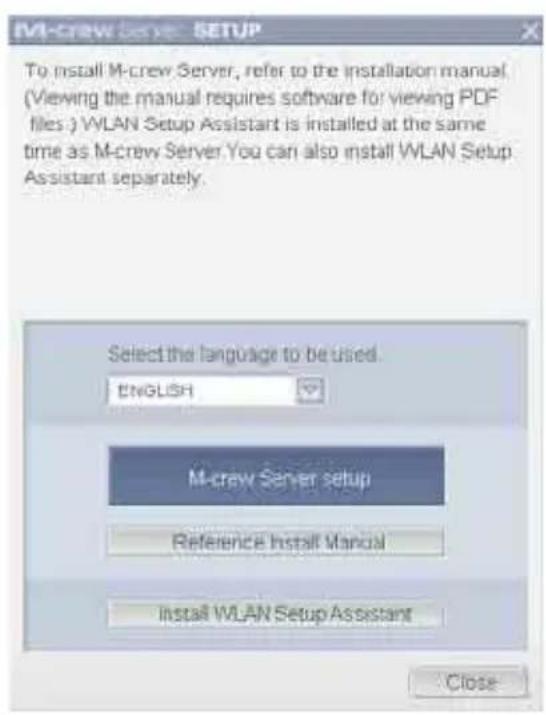
Pojawi sie okno dialogowe „M-crew Server SETUP".
Uwaga
Jezeli wspomniane okno dialogowe nie zostanie otwarte, kliknij dwukrotnie ikone plyty CD-ROM (Setup.exe).
3 Wybierz język, krórego chcesz uzywać.
4 Kliknij [M-crew Server setup]. Rozpocznie sie instalacja.
Uwaga
Jeżeli program „.Net Framework" nie jest zainstalowy na komputerze, pojawsi są okno dialogowe „.NET Framework Installer". Kliknio przycisk [Install], aby zainstalowej program „.Net Framework 1.1" i postępuj zgodnia z wyświetlanymi instrukcjami.
5
Postępuj zgodnie z informacjami wyświetlanymi na ekranie.
Uwagi
-
Instalacja要去 potrwoć pewien czas, ktopicy zaleź od wybranych modułow. W trakcie trwania instalacji wyświetlany jest pasek postepu, naleź wiecśćkać,ź instalacja dobiegnie konca.
-
Podczas instalacji aplikacja Windows Media Format SDK 9.5 są pojawiec sie okno dialogowe z ostrzeżemium.

Jezeli w tym momencie klikniesz przycisk [OK], program M-crew Server zostanie zastalowy prawidłowo, ale Windows Media Player nie zostanie zarejestrowany w module przywracania systemu. Jeźeli w tym momencie klikniesz przycisk [Cancel], program M-crew Server Nie zostanie prawidłowo zastalowy. Kliknj [Cancel] w oknie INSTALL LAUNCHER programu M-crew Server, aby anulować instalacja, a nastepnie ustaw funkcję „System Restore” na [ON] i ponownie przyepamadź instalacja.
6
Po zakoningiu instalacji kliknij przycisk [Reboot], aby ponownie uruchomic komputer.
Ko mputer nalezy ponownie uruchomic dopiero po zakończeniu instalacji.
Po ponownym uruchomieniu komputera pojawi sie okno dialogowe „AUTO LINK FOLDER SETUP".
Szczegółowe informacja znajdziesz w punktach 2 i 3 czȩci zatytuławanej „Wprowadzanie ustawien AUTO LINK FOLDER" (str. 14).
W przypadku systemu Windows XP SP2
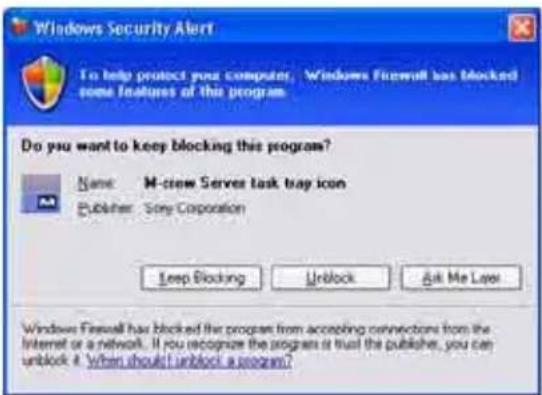
Pojawi są okno dialogowe „Windows Security Alert". Kliknij przycisk [Unblock], aby odblokacja program. Sprawdz,czy w polu [Name] wystepuju opis „M-crew Server task tray icon", a nastepnie kliknij przycisk [Unblock]. Jeźeli klikniesz przycisk [Keep Blocking],Nie bedzie można uzywać programu M-crew Server (str. 29)
7
Przy pewnych ustawieniach systemu operacyjngo要去 pojawic sie okno „ICF SETTINGS". W takim przypadku zapoznaj sie z punktami 2 do 6 czeci zatytułowanej „Wgowadzanie ustawien ICF" (str. 16).
8 Włącz zestaw. Zestaw zostanie automatycznych zarejestrowany na komputerze. Aby ręcznia zarejestrowość zestaw na komputerze, zapoznać są z czȩść zatytuławana „Rȩczne rejestrowanie zestawu na komputerze” (str. 18).
Uwagi
- Jeźeli w systemie Windows XP nie zainstalowano poprawki SP2, program M-crew ServerMZe nie dziaŁć prawidłowo dopóki nie zestanie zainstalowana OSTATNIA AKTUALIZACJA Windows Security Update. W takich przypadkach naleź y zainstalowyć OSTATNIÁ AKTUALIZACJE systemu Windows (KB885835) lub sprawdzić informacje podane w następułącej witrynie i podȩć stosowne sądki. http://www.sony.net/Products/OpenMG/support/840987/
- Program M-crew Server korzysta z zainstalowanych folderów, nie sąȩzyość usuwac, przyzenosić lub edytowej z nich. Zaradzanie tymi folderami podobnie jak zwykymi plikami w Eksploratorze Windows要去 spowodowej, ze ich zawartość stanie są niestabilna lub ulegnie uszkodzeniu.
- W trakcie trwania procedure instalacji nie sąȩzy jej przyrewać ani wyjmowania z napȩdu CD-ROM znajdujȩcej są w nim. W przyciwnym razie ponowy zainstalowanie oprogramowania są okazuć są niemozgliwe.
Wprowadzanie ustawien AUTO LINK FOLDER
Wszystkie obslugiwane pliki materiały, które znajduje są w podanej w oknie dialogowym lokalizacje są automatycznieadowsane do aplikacje M-crew Server.
1 Kliknij kolejno [Start] - [Wszystkie programy] - [M-crew Server] - [TOOLS] - [AUTO LINK]. Pojawi są okno dialogowe „AUTO LINK FOLDER SETUP".
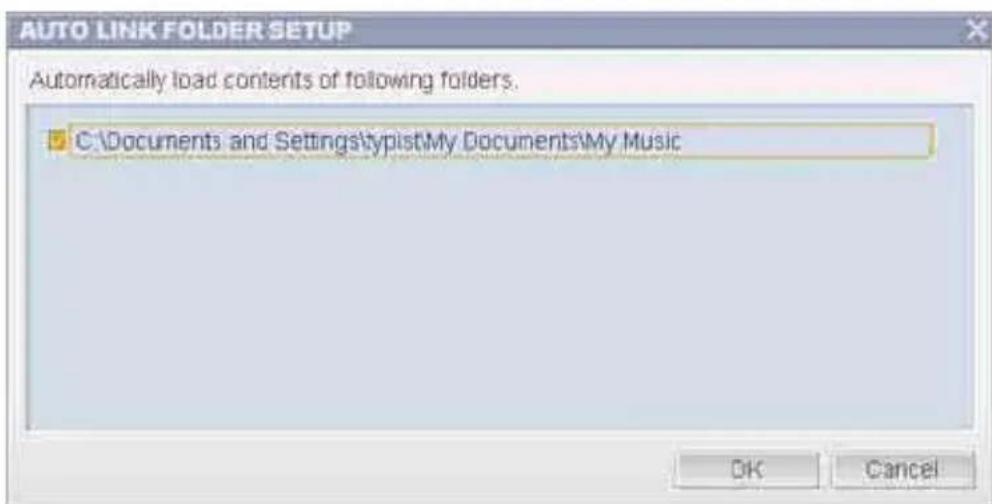
2 Kliknij, aby zaznaczyc wlasciwe pole wyboru odpowiadajace scieźce z plikami przyznaczonymi do załadowania. W przypadku sciezek, z krórych pliki nie sąbycławowane, kliknij ponownie odpowiadajace im pola wyboru, aby usunć zaznaczenia.
Wskazówka
Funkcja AUTO LINK obowiȩzije równej w przyypadku podfolderów zaznacimiento folderu.
Przyklad: Do wyboru są dwie scieźki [C:\AAA\BBB\CCC] i [C:\AAA\BBB\CCC\DDD].
Gdy zostanie wybrana scieżka [C:\AAA\BBB\CCC], folder DDD, kźóry znejduje są w folderze CCC, automatycznie podlega funkcj
AUTO LINK. Dlatego pole wyboru scięzeki
[C:\AAA\BBB\CCC\DDD] jest niedostepne.
3 Kliknij przycisk [OK] (lub [Next]).
Materialy znajdujace się w lokalizacja odpowiadajść wȩczonej scieźce zostana załadowane automatycznie. Jeźeli chcesz poinac to ustawuminium, kliknio przycisk [Cancel] (lub [Skip]).
Wprowadzanie ustawien ICF
Gdy ikona na pasku zadań ma postać, wpradowźustawenia ICF (Internet Connection Firewall).
1 Kliknij kolejno [Start] - [Wszystkie programy] - [M-crew Server] - [TOOLS] - [ICF Settings]. Pojawi są okno „ICF SETTINGS".
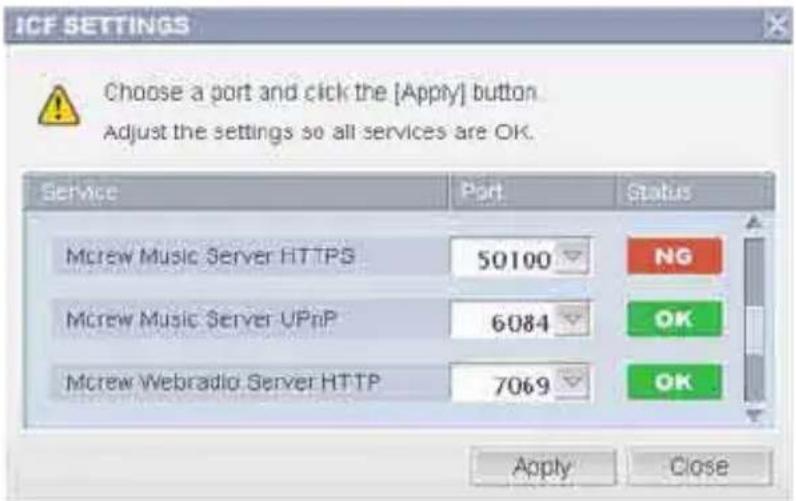
2 Kliknij port ze stanem „NG". Pojawi są menu rozwijalne z numerami portów. Jeźeli na wszystkich pozycji stanu serwera pojawi są symbol „OK",Nie ma potrzeby w povadzania ustawien ICF.Kliknij przycisk [Close],aby zamknac okno.
3 Wybierz dowolny inny numer portu.
4 Kliknij [Apply]. Pojawi sie symbol „OK” lub „NG".
5 Powtarzaj czynnosci z punktow 2 do 4, az symbol „OK” pojawi sie na wszymtkich pozycjach stanu.
6 Kliknij [Close].
Wskazówki
- System Windows XP oraz poźniajsze wersje wyposañzone są w standardzie w prostę funkcję firewall. Funkcjä ta nosi nazwo „ICF” i pozwala uzytkownik ogranicznoc pomiedzy siecia w domu lub w małym biurze a Internetem. Powczeniu funkcjä firewall są zwy są skonfigurowac w taki sposob, aby uzgliwoć komunikacja konkretnym portom i programom, zapewniajac zlocznoc pomiedzy programem M-crew Server a zestawem. Ustawenia te wropyadza są w oknie „ICF SETTINGS”. Naleź)y"Justak zworcie uwage, ze wropyadzenia tych ustawieność narazić komputer naNieupoważniony dostep z zewnatrz.
- W przypadku zaznaczenia pola wyboru „Nie zezwalaj na wyjiangi" w sekcj i „Włucz (zalecane)” w ustawieniach Zapory systemu Windows nie sąna bestehtzie korzystać z programu M-crew Server, nawet{j Süli zostaną w povadzone ustawenia ICF w oknie „ICF SETTINGS". Aby uzmgliwość korzystanie z programu M-crew Server,{naleź usunȩ zaznaczenia wospomnianego pola wyboru.
- Gdy oprogramowanie firewall,inne nz fungcje systemu operacyjngo,ocranicza komunikacja,nalezy odblokować nastepujuce pliki .exe. Szczegółowy opis metody konfiguracje można znaleź w instrukcji obstrugi uzywanego programu firewall.
-McrewServer.exe
-McTaskTray.exe
-McService.exe
- McFolderWatcher.exe
-McrewHttpService.exe
-McrewUPnPService.exe
-McWLANSearch.exe
-MCMachineRegist.exe
Ręczne rejestrowanie zestawu na komputerze
Gdy zestaw zostanie podłuczony do komputera po zainstalowani programu M-crew Server, jest on rejestrowany automatycznie na komputerze. Ręczne rejestrowanie zestawu na komputerze zapewnia wyźysz y poziom bezpieczność.
1 Węc zestaw.
2 Nacijsnij na pilocie przycisk NETWORK MENU (NAS-CZ1) lub MENU (CPF-IX001).
3 Na pilocie nacijsnij kilkakrotnie przycisk lub aż pojawi są tekst „REGISTRATION?” (NAS-CZ1) lub „REGISTER?" (CPF-IX001), a nastepnie nacijsnij na pilocie przycisk ENTER. Na wyświetlaczu zestawu Rozpocznych są odliczanie.
4 Kliknij kolejno [Start] - [Wszystkie programy] - [M-crew Server] - [TOOLS] - [EQUIPMENT LIST]. Na ekranie komputera pojawisi okno „M-crew Server EQUIPMENT LIST".
5
Ustaw opcję „Equipment selection mode:" na „Manual" i kliknij przycisk [Add] w komputerze. Rozpocznie są procedura rejestracji. Po zakończeniu procedury rejestracji na wyświetlaczu zestawu pojawsi są napis „Complete!".
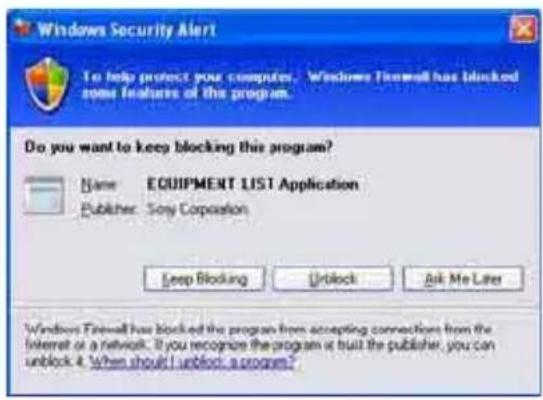
W przypadku systemu Windows XP SP2
Pojawi są okno dialogowe „Windows Security Alert". Sprawdz,czy w polu [Name] wystepuje opis „EQUIPMENT LIST Application", a nastepnie kliknij przycisk [Unblock]. Jeźeli klikniesz przycisk [Keep Blocking], nie;będzieromatic uzywać programu M-crew Server (str. 29).
Wprowadzanie ustawien funkcji sieci bezprzewodowej LAN dla podlaczonego sprzetu (WLAN Setup Assistant)
Aby wpwadzic ustawienia funkci sieci bezprzewodowej LAN dla podlączonego spreźtu, naleź wyszukac podlączony spreźt.
Program „WLAN Setup Assistant” jest instalowy w tym samym czasie co M-crew Server, ale要去 go równeź zainstwalność niedziależnie.
Szczegółowe informacja dotyczné konfiguracje sieci bezprzewodowej LANność znałość w czȩsci zatytuławanej „Ustawienia komunikacje bezprzewodowej po stronie CPF-IX001" w Instrukcy obshlugi dołączonej do zestawu.
1 Węc zestaw.
2 Nacisnij na pilocie przycisk MENU.
3 Nacisnij kilkakrotnie na pilocie przycisk lub▶, az pojawi sie tekst „WLAN SETUP?”, a nastepnie nacisnij na pilocie przycisk ENTER.
Na wyświetlaczu zestawu Rozpocznie są odliczanie.
4 Kliknij kolejno [Start] - [Wszystkie programy] - [M-crew Server] - [TOOLS] - [WLAN Setup Assistant]. Na ekranie komputera pojawi są okno „WLAN Setup Assistant".
5 Kliknij [Next].
Rozpoczyna sie procedura wyszukiwania spreztu.
Po znalezieniu podłaczonego urzadzenia wyświetlany jest ekran konfiguracje sieci bezprzewodowej LAN dla tego urzadzenia.
Jeźeli nie zostanie znalezionieźadne urzadzenia, sprawdź podłączenia i wykonaj cala Procedure ponownie pouchawszy od punktu 3. Szczegołowe informacja przyznaleźć w czȩci zatytuławanej „Podłȩczanie CPF-IX001 do sieci” w Instrukcy obshlugi dołączonej do zestawu.
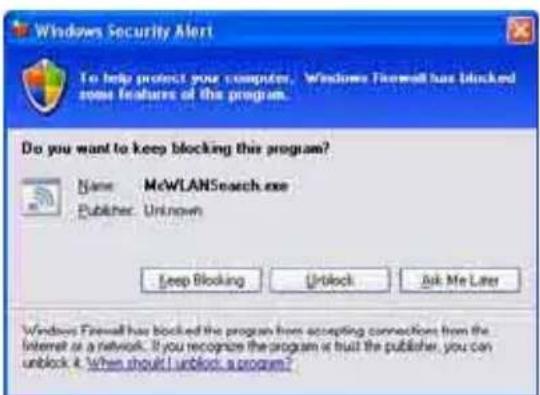
W przypadku systemu Windows XP SP2
Pojawi są okno dialogowe „Windows Security Alert". Sprawdz,czy w polu [Name] wystepuju opis „McWLANSearch.exe",a nastepnie kliknij przycisk [Unblock].Jezeli klikniesz przycisk [Keep Blocking],nie bedzieromaticu uzywac programu M-crew Server (str.29).
Uruchamianie programu M-crew Server
Kliknij kolejno [Start] - [Wszystkie programy] - [M-crew Server] - [M-crew Server].
Albo kliknij dwukrotnie ikone na pasku zadań.
Albo kliknij prawym przyciskiem myszy ikone na pasku zadań i wybierz „M-crew Server".
Odinstalowanie oprogramowania M-crew Server
Zaloguj sie przy uzyciu nazwy uzytkownika naleźȩj do administratora komputera i postępuj zgodnie z ponieszność procedura.
Szczegółowe informacja na temat logowania są z nazwa uzytkownikka należća do administratora komputeraromaticznaleźć w instrukczy obśgluigi komputera.
1 Zakończ usługę z poziomu ikony na pasku zadań. Kliknio sprawym przyciskiem myszy ikone na pasku zadań, nastepnie kliknio w menu polecenie [Stop Music Service]. Ikona na pasku zadań zostanie przyciemniona.
2 Ukryj ikone na pasku zadań. Kliknij sprawym przyciskiem myszy ikone na pasku zadań, następnie kliknij w menu polecenie [Exit]. Ikona zniknie z paska zadań.
3 Gdy wączony jest widok klasyczny systemu Windows XP, przyłąc z go do widoku kategorii, a następnie kliknio kolejno [Start] - [Panel sterowania] - [Dodaj lub usń programy].
4 Zaznacz pozycje [M-crew Server] i kliknij przycisk [Zmień/Usuń].
5 Zaznacz pozycje [Mcrew Music Server] i kliknj przycisk [Zmien/Usun].
6 Uruchom ponownie komputer.
Uwagi
-
W trakcie procedury odinstalowania programu M-crew Server pojawi są okno wiersza polecen. Przetwarzanie wiersza polecen są potrwać jakis czas. W tym czasie"Justnek dalej wykonywana jest procedura odinstalowania, sącNie sąnezy klikac przycisku [Cancel] w oknie dialogowym „Installsheild".
-
W przypadku odinstalowania programu „Mcrew Music Server" okno dialogowe sygnalizuść, ze operacja odinstalowania jest w toku, sąbz wyświetlane przyez dluszachwilę. Oznacza ono, ze trwa proces deinstalacje, iNie naleź go zamykać. (W oknie dialogowym nie wolno klikac lub Cance.)
-
Jeźeli program „WLAN Setup Assistant" zostaw zainstalowy niedzieżne od programu M-crew Server,ość go odinstalowej z poziomu okna „Dodaj lub usń programy".
-
Nawet jestli program „WLAN Setup Assistant" zostaw zainstalowy z poziomu niedzialeznego okna dialogowego w trakcie instalacji programu M-crew Server, zostanie on odinstalowy podczas deinstallacji aplikacji M-crew Server.
-
„OpenMG Limited Patch” i „OpenMG Secure Module” moga być uzywane przy czne inné programy (SonicStage, VAIO Media itp.). Jeźeli nie jest uzywany program OpenMG SDK,ość odinstalowej „OpenMG Limited Patch” i „OpenMG Secure Module” w oknie „Dodaj lub usń programy".
*Nazwy tych moduław i poprawek uzupełnione zostaly o numery wersji i innate informacja.
Zainstalowane moduIy
| Nazwa modułu Opis | ||
| Moduł Microsoft .Net | Framework Version1.1 | Ten modulo jest dostarczy przyfirmę Microsoft i jest niezbędny do działania tej aplikacje. Szczechowy opis wospomnianych modulożw firmy MicrosoftMZnoza znałeźna stronie glównej Microsoft lub w innych materiałach tej firmy. |
| Microsoft Data Access Components (MDAC) 2.8 | ||
| Windows MediaFormatSDK9.5 Runtime | ||
| OpenMG SDK OpenMG | OpenMG SDK 4.4 Ten modulo dostarcza technologię ochrony spraw autorskich wykorzystwyana przy;pobieraniudkomputera materiałow muzychnych z pltyt CD itp. i zarzążsaniu nimiwramach us.§y dystrybuci muzyki. | |
| OpenMG Limited Patch Ten modulo jest wykorzystwyany do modyfikowania i dodawania faktcji OpenMG SDK. | ||
| CDDB2 CDDB2 M | Module Ten moduł jest | niezbędny przy korzystaniu z bazy informacji muzychnych Gracenote. Scephółowy opis bazy CDDB2doğanznaleść w witrynie www.gracenote.com |
| Serwer muzychny | Mcrew Music Server 2 Ten mo | duł działa jako usługa i przytes榔 strumieniowo materiały muzychne do podłączonego spreȩtu. |
| M-crew Server M-crew | Server Ten moduł Adamuje | materialy muzychne z pły t CD i komputerów oraz zarząź nimi. jest on równicz odpowiedzialny za konfiguracja pod.§ćzonego spreȩtu i zar**)zanie nim. |
| Moduł powiadzane z programem M-crew Server | DatabaseClear.exe* Ten mo | duł usuwa cołę bazę danych, gdy baza materialów, krórymi zar**)z M-crew Server ulegnie uszkodzeniu i aplikacja nie jest w staniejej prawidłowory uruchomic. |
| Moduł powiȩzprogramemM-crew Server | McCompactDB.exe* Ten m | odułprzempowadzaoptymalizuść bazydanych w celuzmniejszenia rozmiarupliku bazy materiały,którymi zarząźda M-crew Server, gdyrozmiar ten jest zbytduzy lub applikacjazacznya działo wolnej. |
| FWServiceInstall.exe* Ten | moduł instalujeus.§ugę M-crew Folder Watcher. | |
| FWServiceUnInstall.exe* Ten | ten moduł deinstalujeus.§ugę M-crew Folder Watcher. | |
| ServiceInstall.exe* Ten moduł instalujeus.§ugę M-crewWebradio Server. | ||
| ServiceUnInstall.exe* Ten | moduł deinstalujeus.§ugę M-crewWebradio Server. | |
- Te moduły znajduja są w folderze, w ktorym zinstalowy jest program M-crew Server. Zwykle jest to folder C:\Program Files\Mcrewserver.
Rozwiagywanie problemów
W przypadku wystapienia problemu podczas instalacji sądz deinstallaci oprogramowania M-crew Server, skorzystaj z ponieszych wskazowej w celu seinen rozwiazania. Jeśli problem są powtarza,NSEZY skont⁺ćość znejblźyszym punktem sprezzazy produktów firmy Sony po uprzejnim sprawdzeniu następu⁺ćych pozycji.
W przypadku pojawenia są komunikatu o blędzie zaleca są zapisanie seinen tresci.
Program M-crew Server Nie uruchamia sie
- Brak uprawnien administratora.
Z programu M-crew Server mogą korzystać tylko uzytkownicy z uprawnieniami administratora. Aby moc korzystać z programu M-crew Server, naleź yzmienić uprawniena uzytkownika na odpowiadajace uprawnieniom administratora lub zialogować są jaku uzytkownik z uprawnieniami administratora.
Instalacja nie powiodła są
- Przed przystąpieniem do instalacji oprogramowanania naleź y koniecznie zamknąc wszymstkie aplikacje.
Rozpoczecie instalacji przy uruchomionych innych programach要去 spowodowej dzialanie. Odnosi są szczególnie do programów, króre wymagaju duzych ilosci zaobów systemowych, jak oprogramowanie antywirusowe.
- Upewnij sie,czy w komputerze jest wystarczajca ilosci.),规模最大), na dysku twardym.
Przynajmniej 50 MB (z uwzględnieniem programu M-crew Server, plików pomocy i powiaginih moduław) wolnej przyestrzeni na dysku twardym. Z tych 50 MB na dysku systemowym potrzeba 23 MB. Wartość ta nie obejmudejejność do składowania bazy danych i materiały. Dodatkowo potrzeba 300 MB na dysku systemowym na modulość powiagini z systemem Microsoft oraz 100 MB na dysku twardym na program Adobe Reader. W przypadku niedźty chęsrodowisk operacyjnych wspomniana wolna przyestrzeń sądowisk wycky konieczna. Jeźeli w komputerze niema wystarczajȩć iloscijejność, przypegowadzenia instalacji sądówiny niemozgliwe.
- W przypadku systemu Windows XP SP2 zostat klikniety przycisk [Keep Blocking] w oknie dialogowym „Windows Security Alert".
1 Kliknij kolejno [Start] - [Panel sterowania]. Pojawi są okno „Panel sterowania".
2 Gdy wączony jest widoku kategorii systemu Windows XP, przyłąc z go do widok klasyczny, a nastepnie kliknio opcję [Poȩćzenia sieciowe].
3 Kliknij polecenie „Zmien ustawientia Zapory systemu Windows" z lewej strony.
Pojawi są okno dialogowe „Zapora systemu Windows".
4 Kliknij kartę [Wyjadki].
5 Kliknij [Dodaj program].
Pojawi są okno dialogowe „Dodawanie programu".
6 Zaznacz „M-crew Server task tray icon” na liść „Programy", nastepnie kliknio przycisk [OK].
Upewnij sie,czy ikona M-crew Server pojawila sie na pasku zadan i czy jest zaznaczona na liść „Programy i usługi" na karcie „Wyjadki” w oknie dialogowym „Zapora systemu Windows".
7 Kliknij [OK].
- Jeźeli instalacja po wsztkich tych przybach nadal nie przybebiega pomyślnie.
1 Kliknij kolejno [Start] - [Panel sterowania]. Pojawi są okno „Panel sterowania".
2 Gdy wączony jest widok klasyczny systemu Windows XP, przyłąc z go do widoku kategorii, a nastepnie kliknio opcje [Dodaj lub usń programy].
Pojawi sie okno „Dodaj lub usun programy".
3 Na liście „Aktualnie zainstalowane programy" zaznacz i kliknio program „M-crew Server".
Gdy „M-crew Server" nie pojawia są na liść „Aktualnie zainstalowane programy", kliknio przycisk [Zmien/Usun] i przyzejność do punktu 6.
4 Kliknij [Zmien/Usun].
5 Postępuj zgodnie z informacja wyswietlanymi na ekranie i uruchom ponownie komputer.
6 Gdy komputer zostanie ponownie uruchomiony, przyepamadź instalȩcie powtórnie. (Zobacz „Instalacja M-crew Server" (str. 10).)
- Jeźeli instalacja sprawia wrażenie, jakby zatrzymała sie.
Instalacja要去 potrwać 10 lubość minut wazoleńosci od posiadanego komputera i napȩdu CD-ROM. Podczas instalacje sązy zwracać uwage na wyst.Apienie jakiegokolwiek z ponizszych problemów. - Pasek postępu na ekranie nie przyesuswa są. Kontrolka dostępu nie zastawieczą są wantiago ostatnich kilku minut. Instalacja przybiega normalnie. Zaczekaj.
Na wyświetlaczu zestawu widoczny jest komunikat „No Server” (Brak serwera)
- Sprawdz okno „ICF SETTINGS".
1 Kliknij kolejno [Start] - [Wszystkie programy] - [M-crew Server] - [TOOLS] - [ICF Settings]. Pojawi są okno „ICF SETTINGS".
2 Kliknij port ze stanem „NG".
Pojawi są menu rozwijalne z numerami portów.
3 Wybierz dowolny inny numer portu.
4 Kliknij [Apply].
Pojawi sie symbol „OK” lub „NG".
5 Powtarzaj czynnosci z punktów 2 do 4, az symbol „OK” pojawi są wszystkich pozycjach stanu.
6 Kliknij [Close].
-
Sprawdz,czy pole wyboru „Nie zezwalaj na wyjatki" w sekcjì „Włącz (zalecane)” w ustawieniach Zapory systemu Windows nie jest zaznacjazone.
-
Sprawdz,czyinformacoes o stanie połaczenia są zgodne zustawieniami sieciowymi komputera.
1 Kliknij kolejno [Start] - [Panel sterowania] - [Połowenia sieciowe].
2 Kliknij dwukrotnie ikone [Połaczenia lokalne].
3 Kliknij kartę [Obsługa], a nastepnie sprawdź stan polączenia.
- Uruchom ponownie komputer.
- Program M-crew ServerMZe nie RozpoznaC zestawu.
Gdy oprogramowanie firewall,inne nizfunkcje systemu operacyjngo,ogranicza komunikacja,nalezy odblokować nastepujeacepliki.exe.Szczegółowy opis metody konfiguracje:NOZna znaleźc w instrukczy obshlugi uzywanego programu firewall.
-McrewServer.exe
-McTaskTray.exe
-McService.exe
- McFolderWatcher.exe
-McrewHttpService.exe
-McrewUPnPService.exe
- MCMachineRegist.exe
Nie slychać dźwięku z zestawu
- Program M-crew Server nie zostawy wybrany przy wyborze serwera na suwaku zestawu.
Szczegółowe informacja möglich zańczy w czȩci zatytuławane „Podłączanie serwera" w Instrukcji obshgli dołączonej do zestawu.
- Rejestracja zestawu po stronie serwera nie przybiegie sąwidłowo.
1 Sprawdź połaczenia pomiedzy zestawem a komputerem. Szczegółowe informacja dotycznej połaczenia przyznę zaheadów zataptylownik „Podlączanie CPF-IX001 do sieci” w Instrukcji obshugi dołączonej do zestawu.
2 Włącz zestaw.
Zestaw zostanie automatycznie zarejestrowany na komputerze.
W przypadku ręcznej rejestracje zestawu sąȩzy przypegowadzić konfiguracja równieź po stronie serwera. Zobacz „Ręczne rejestrowanie zestawu na komputerze" (str. 18).
- Upewnij sie,czy zestaw jest prawnów podlączony. (Szczegółowe informacja można znaleźć w czȩci zatytuławanej „Podlączanie CPF-IX001 do sieci” w Instrukcji obstugi dołączonej do zestawu. Sprawdz równieź ustawenia sieciowe komputera.)
- Sprawdź ikone na pasku zadań.
Zapoznaj są z instrukcja uruchomienia. Zapoznaj są rownikę z czȩcią zatytuławaną „Brak ikony na pasku zadań” (str. 34). - Upewnij sie,czy ikona na pasku zadań jest podswietlona. Zapoznaj sie z instrukcjaactualizacji.Zapoznaj sie rowniez czeciag zatytułowana „Ikona na pasku zadań przyciemniona" (str. 35).
- Upewnij sie,czy zestaw jest zarejestrowany w programie M-crew Server.
Siegnij do instrukcji po informacja na temat potwierdzenia rejestracji.
- Sprawdz okno przyglądarki będów ERROR LOG VIEWER.
Uruchom program M-crew Server, następnie w oknie LAUNCHER kliknio [ERROR LOG] albo kliknio sprawym przyciskiem myszy ikone na pasku zadań i kliknio „ERROR LOG VIEWER". Sprawdz informacja wyświetlane w oknie ERROR LOG VIEWER.
- Zainicjuj bazé danych.
Stan bazy danych jest nieprawidów y i baza moze wymagać zainicjowania. Uruchom program „DatabaseClear.exe" (str. 26).
W przypadku inicjowania bazy danych naleźy zachować ostrożnosć, poniewaz uruchomienie programu „DatabaseClear.exe" spowoduje zainicjowanie informacje o zarejestrowanych materiałach.
- Uruchom ponownie komputer.
NieMZna sLuchac radia internetowego
- Upewnij sie,czy dostep do Internetu z poziomukomputera jest prawidów.
Jeżeli korzystasz z serwera proxy, upewnjsié,czy jest on prawidłowo skonfigurowany w oknie dialogowym „PROXY SETTINGS".
Brak ikony na pasku zadań
- Aby ponownie wyświetlic tę ikone, postȩpuj zgodnia z opisaną poniȩj procedura. Kliknio kolejno [Start] - [Wszystkie programy] - [M-crew Server] - [TOOLS] - [M-crew Server task tray icon].
- Odinstaluj program M-crew Server, a następnie zaintaluj go powtórnie.
Ikona na pasku zadań przyciemniona
Usluga nie jest aktywna. Zdiagnozuj problem sprawdzajc ponieszne pozycje.
- Kliknij sprawym przyciskiem myszy ikone na pasku zadań. Kliknij [Start Music Service].
- Kliknij kolejno [Start] - [Wszystkie programy] - [M-crew Server] - [TOOLS] - [ICF Settings] i sprawdź port.
- Odinstaluj program M-crew Server, a następnie zaintaluj go powtórnie.
Brakuje uslug „Mcrew Folder Watcher” i „Mcrew Webradio Server”
- Uruchom programy „FWServiceInstall.exe" i „ServiceInstall.exe" znajdujece sie w tym samym folderze, co zainstalowana aplikacja M-crew Server, lub zainstaluj ponownie aplikacja M-crew Server.
NieMZna odinstalowac uslug „Mcrew Folder Watcher" i „Mcrew Webradio Server”
- Uruchom programy „FWServiceUnInstall.exe” i „ServiceUnInstall.exe” znajdujece sie w tym samym folderze, co zainstalowanaplikacja M-crew Server.
Aplikacja nie działa poprawnie. Materialy, krórymi zaradzda ta aplikacja,Nie są widoczne z poziomu zestawu
- Uruchom program „DatabaseClear.exe" znajdujćy sie w tym samym folderze, co zainstalowana aplikacja Mcrew Server, i usuń cala bazę danych.
Praca uległa spowolnieniu ze względu na duź liczbę materiały zarejestrowanych w aplikacje
- Uruchom program „McCompactDB.exe" znajdujćy są w tym samym folderze, co zainstalowana aplikacja M-crew Server, i przypegowadź optymilizacja bazy danych.
NieMZna odinstalowaçprogramu M-crew Server
1 Zakоńcz usługę z poziomu ikony na pasku zadań. Kliknio sprawym przyciskiem myszyikonę na pasku zadań, nastepnie kliknio w menu polecenie „Stop Music Service".
2 Ukryj ikone na pasku zadań. Kliknij prawym przyciskiem myszy ikone na pasku zadań, a następnie kliknij w menu polecenie [Exit].
3 Gdy wączony jest widok klasyczny systemu Windows XP, przyłąc z go do widoku kategorii, a nastepnie kliknij kolejno [Start] - [Panel sterowania] - [Dodaj lub usń programy]. Zaznacz wybrany program i/usń go.
NieMZnaodtwarzaćmaterialow,którezawierajznakiISO8859
1 Gdy wączony jest widok kategorii systemu Windows XP, przyłąc go do widoku klasycznégo, a nastepnie kliknj kolejno [Start] - [Panel sterowania] - [Opcje regionalne i jejzykowe].
2 Kliknij kartę [Zaawansowane] i w polu „Język dla programów nie obshugujacych kodu Unicode” wybierz jejzyk, k tymory obshuguje standard ISO8859.


- Uwaga dla uzytkowników
- Gracenote/CDDB
- Instalacja
- Pozostale informacja
- Wymagania systemowe
- □Komputer PC zgodny ze standardem AT, którego parametry spełniaja podane poniżej wymagania.
- Uwagi
- Przed przystąpieniem do instalacji oprogramowania
- Uwaga przyznaczona dla uzytkowników zestawu NAS-CZ1
- Instalacja M-crew Server
- Uwaga
- 5
- Postępuj zgodnie z informacjami wyświetlanymi na ekranie.
- 6
- W przypadku systemu Windows XP SP2
- 7
- Wprowadzanie ustawien AUTO LINK FOLDER
- Wskazówka
- Wprowadzanie ustawien ICF
- Wskazówki
- Ręczne rejestrowanie zestawu na komputerze
- Wprowadzanie ustawien funkcji sieci bezprzewodowej LAN dla podlaczonego sprzetu (WLAN Setup Assistant)
- Kliknij [Next].
- Uruchamianie programu M-crew Server
- Odinstalowanie oprogramowania M-crew Server
- Zainstalowane moduIy
- Rozwiagywanie problemów
- Program M-crew Server Nie uruchamia sie
- - Brak uprawnien administratora.
- Instalacja nie powiodła są
- - Przed przystąpieniem do instalacji oprogramowanania naleź y koniecznie zamknąc wszymstkie aplikacje.
- Na wyświetlaczu zestawu widoczny jest komunikat „No Server” (Brak serwera)
- Nie slychać dźwięku z zestawu
- NieMZna sLuchac radia internetowego
- Brak ikony na pasku zadań
- Ikona na pasku zadań przyciemniona
- Brakuje uslug „Mcrew Folder Watcher” i „Mcrew Webradio Server”
- NieMZna odinstalowac uslug „Mcrew Folder Watcher" i „Mcrew Webradio Server”
- Aplikacja nie działa poprawnie. Materialy, krórymi zaradzda ta aplikacja,Nie są widoczne z poziomu zestawu
- Praca uległa spowolnieniu ze względu na duź liczbę materiały zarejestrowanych w aplikacje
- NieMZna odinstalowaçprogramu M-crew Server
- NieMZnaodtwarzaćmaterialow,którezawierajznakiISO8859
Marka : SONY
Model : CPFIX001
Kategoria : Wieża Hi-Fi