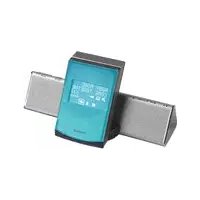
CPFIX001 - Chaîne Hi-Fi SONY - Notice d'utilisation et mode d'emploi gratuit
Retrouvez gratuitement la notice de l'appareil CPFIX001 SONY au format PDF.



| Type de produit | Chaîne Hi-Fi |
| Marque | Sony |
| Modèle | CPFIX001 |
| Dimensions (L x H x P) | 430 mm x 105 mm x 285 mm (environ) |
| Poids | 3,5 kg (environ) |
| Alimentation | 220-240 V AC, 50/60 Hz |
| Consommation électrique | 30 W (en fonctionnement), 0,5 W (veille) |
| Fonctions principales | Lecteur CD, tuner FM/AM, streaming audio via réseau (Wi-Fi/Ethernet), compatibilité M-crew Server, radio Internet |
| Formats audio pris en charge | MP3, WMA, AAC, WAV (via PC serveur) |
| Connectivité réseau | Ethernet 10/100 Base-TX, Wi-Fi (802.11 b/g) |
| Entrées audio | 1 x entrée ligne (RCA) |
| Sorties audio | 1 x sortie casque (3,5 mm), enceintes intégrées |
| Télécommande | Oui, fournie |
| Affichage | Écran LCD |
| Entretien et nettoyage | Nettoyer avec un chiffon doux sec. Ne pas utiliser de solvants ou de produits abrasifs. |
| Sécurité | Ne pas exposer à l'humidité ou aux liquides. Ne pas obstruer les ouvertures de ventilation. |
| Pièces détachées et réparabilité | Contacter le service après-vente Sony pour les pièces détachées. Réparation par un professionnel recommandée. |
| Indice de réparabilité | 6/10 (estimation) |
| Accessoires inclus | Câble secteur, télécommande, câble réseau, CD-ROM logiciel (M-crew Server), guide de démarrage rapide |
FOIRE AUX QUESTIONS - CPFIX001 SONY
Questions des utilisateurs sur CPFIX001 SONY
0 question sur cet appareil. Repondez a celles que vous connaissez ou posez la votre.
Poser une nouvelle question sur cet appareil
Téléchargez la notice de votre Chaîne Hi-Fi au format PDF gratuitement ! Retrouvez votre notice CPFIX001 - SONY et reprennez votre appareil électronique en main. Sur cette page sont publiés tous les documents nécessaires à l'utilisation de votre appareil CPFIX001 de la marque SONY.
MODE D'EMPLOI CPFIX001 SONY
Avis aux utilisateurs
- La législation sur la propriété littéraire et intellectuelle interdit la reproduction du logiciel ou du manuel l'accompagnant en tout ou partie, ou de lire le logiciel sans autorisation du détenteur du copyright.
- SONY ne pourrait en aucun cas être tenu responsable de dommages financiers, perte de profits, y compris de revendications de tiers, résultant de l'utilisation du logiciel fourni avec cette chaîne.
- Au cas où un problème se produit avec ce logiciel résultant d'un défaut de fabrication, SONY le remplacera. SONY n'assume toutefois aucune autre responsabilité.
- Le logiciel fourni avec cette chaîne ne peut être utilisé avec un équipement autre que celui qui est spécifique.
- Notez que du fait d’efforts permanents d’amélioration de la qualité, les spécifications du calculient peuvent être modifiées sans préavis.
- L'utilisation de cette chaîne avec un logiciel autre que celui fourni n'est pas couverte par la garantie.
- « M-CREW SERVER » est une marque commerciale de Sony Corporation.
- Microsoft, Windows, Windows NT et Windows Media sont des marques ou marques déposées de Microsoft Corporation aux États-Unis et/ou dans d'autres pays.
- IBM et PC/AT sont des marques déposées de International Business Machines Corporation.
- Macintosh est la marque déposée d'Apple Computer, Inc. aux États-Unis et/ou dans d'autres pays.
- Pentium et Celeron sont des marques ou marques déposées de Intel Corporation.
- Toutes les autres marques et marques déposées sont des marques ou marques déposées de leurs titulaires respectifs.
- Les marques TM et R sont omises dans ce manuel.
Configuration système requise 6
Avant d'installer le logiciel 9
Installation
Installation de M-crew Server 10
Paramétrage de DOSSIERS À LIEN AUTO 14
Paramétrage ICF 16
Inscription manuelle de l'appareil sur votre ordinateur 18
Paramétrage de la fonction LAN sans fil pour l'équipement connecté (Assistant pour la configuration WLAN) 20
Autres informations
Lancement de M-crew Server 22
Désinstallation du logiciel M-CREW Server 23
Modules installés 25
Dépannage 27
M-CREW Server ne démarre pas 27
Échec de l'installation 27
"No Server" s'affiche sur l'appareil 30
Il n'y a pas de son de l'appareil 31
Impossible d'écouter la radio Internet 33
L'icône de la barre des tâches n'est pas présente 33
Icône de la barre des tâches foncée 34
« Mcrew Folder Watcher » et « Mcrew Webradio Server » ne sont pasopsis dans le service 34
« Mcrew Folder Watcher » et « Mcrew Webradio Server » ne peuvent pas être désinstallés du service 34
L'application ne fonctionne pas correctement. Le contenu géré par l'application ne peut pas être vu depuis le système.... 34
Le fonctionnement est lent car de nombreux contenus ont été inscrits dans l'application 35
Impossible de désinstaller M-CREW Server 35
Impossible de dire un contenu compensant des caractères ISO8859-35
Configuration système requise
La configuration logicielle et matérielle suivante est nécessaire pour pouvoir utiliser M-crew Server.
Ordinateur compatible pc/at répondant aux conditions de performances suivantes.
M-CREW Server ne fonctionne pas dans un environnement Apple Macintosh.
- Processeur*: Intel Pentium III 1 GHz (1 GHz ou plus est recommandé) ou Celeron 1 GHz (1 GHz ou plus est recommandé) ou plus puissant
- Le fonctionnement n'est garanti qu'avec des processeurs Intel Pentium et Celeron. - Mémoire RAM : 256 Mo ou plus est recommandé
- Carte vidéo et pilote d'affichage : Doivent avoir une capacité d'affichage XGA (1024 × 768 pixels) avec au moins 65 536 couleurs.
- Espace libre sur le disque dur : Au moins 50 Mo (pour M-crew Server, l'aide et les modules associés) d'espace libre sur le disque dur. Sur ces 50 Mo, 23 Mo sont nécessaires sur l'unité système elle-même. Cela n'inclut pas l'espace pour stocker la base de données et les contenus. 300 Mo sont, de plus, nécessaires sur l'unité système pour les modules associés Microsoft et 100 Mo sur le disque dur pour Adobe Reader. Il est toutefois possible qu'ils ne soient pas nécessaires selon le contexte d'exploitation.
- Lecteur CD-ROM ou DVD (pour l'installation du logiciel et l'enregistrement de CD)
- 10Base-T, 100Base-TX disponibles : Au moins une carte réseau
□SE : Windows XP Édition Familiale / Windows XP Professionnel / Windows XP Édition Media Center 2004 / Windows XP Édition Media Center 2005
M-Crew Server ne fonctionne pas dans un environnement Microsoft Windows 3.1, Windows 95, Windows 98, Windows ME, Windows NT ou Windows 2000 Professionnel. Lors de l'installation, ouvre une session en tant qu'administrateur.
Module .NET Framework Microsoft version 1.1
Même lorsqu'une version ultérieure à 1.1 est installée, la version 1.1 est nécessaire.
□Accès Internet (pour accès Gracenote et WEB RADIO) Ecran: XGA(1024×768pixels)
Doit pouvoir afficher au moins 65 536 couleurs.
Langue utilisée : Anglais/allemand/français Privilèges utiliser
- M-crew Server ne peut être utilisé que par des utilisateurs ayant des privilèges administrateur.
- M-crew Server ne prend pas en charge la fonction de changement d'utilisateur.
Remarques
- Lorsque SP2 n'a pas été appliqué à Windows XP, M-CREW Server peut ne pas fonctionner correctement si les dernières mises à jour de Windows Security (sécurité Windows) ne sont pas appliquées. Dans ce cas, appliquez les mises à jour Windows les plus récentes (KB885835) ou visitez le site Internet suivant et prenez les mesures nécessaires. http://www.sony.net/Products/OpenMG/support/840987
- Le fonctionnement n'est pas garanti pour tous les environnements recommandés mentionnés ci-dessus.
- Le fonctionnement n'est pas garanti sur des ordinateurs ou avec des systèmes d'exploitation montés par l'utilisateur et un environnement mis à niveau sur d'autres systèmes d'exploitation.
- Les ordinateurs de marque originale ou montés par l'utilisateur ne s'appliquent pas.
- Les contenus qui peuvent être inscrits portent des noms de fichier se terminant en «.wav», «.omg», «.oma», «.mp3», «.m4a» et «.wma». Notez que l'inscription peut ne pas être possible dans certains cas.
- Si vous effectuez une opération (enregistrement, importation de fichier, utilisation d'autres applications, etc.) qui place une charge sur le PC serveur pendant la lecture d'une plage inscrite dans le PC serveur, le son peut sauter. Le son peut aussi sauter selon l'état du réseau.
Avant d'installer le logiciel

Ne connectez pas l'appareil à votre ordinateur avant que l'installation soit terminée!

Fermez toutes les applications ouvertes sur l'ordinateur avant d'installer le logiciel !

Assurez-vous d'ouvrir la session avec un nom d'utilisateur qui appartient à l'administrateur de l'ordinateur pour installer le logiciel.
Remarque pour les utilisateurs nas-cz1
Installez M-crew Server Ver. 2.0 (ce logiciel) sans désinstaller M-crew Server Ver. 1.0. Les informations de contenus peuvent être utilisées même après avoir installé M-crew Server Ver. 2.0.
Installation de m-crew server
1 Allumez l'ordinateur et laissez Windows se charger. 2 Introduisez le CD-ROM fourni dans le lecteur CD-ROM de votre ordinateur.
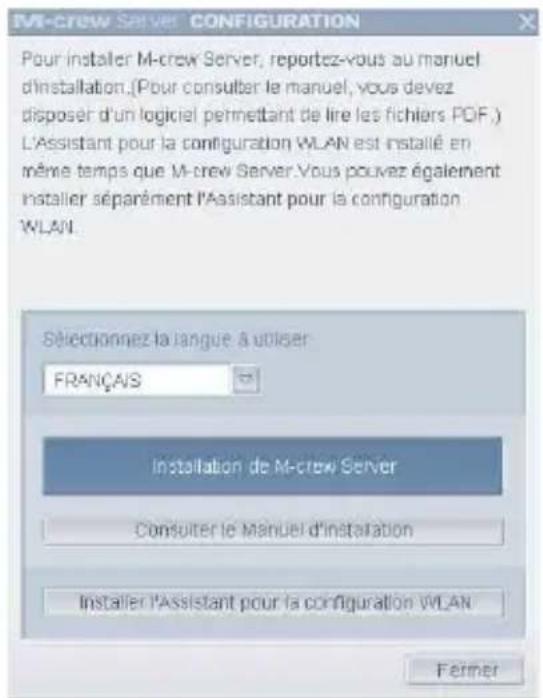
La boîte de dialogue « M-CREW SERVER CONFIGURATION » s'affiche.
Remarque
Si la boîte de dialogue ne s'ouvre pas, double-cliquez sur l'icône CD-ROM (Setup.exe).
3 Sélectionnez la langue à utiliser. 4 Cliquez sur [Installation de M-CREW Server]. L'installation commence.
Remarque
Si «. NET Framework » n'est pas installé sur votre ordinateur, la boîte de dialogue «. NET Framework Installateur » s'affiche. Cliquez sur [Installer] pour installer «. NET Framework 1.1 » et suivez les instructions qui s'affichent.
Remarques
- L'installation peut prendre un certain temps selon les modules à installer. Une barre de progression est affichée pendant que l'installation est en cours : attendez que l'installation soit terminée.
- Une boîte de dialogue d'ajretissement peut s'afficher pendant l'installation de Windows Media Format SDK 9.5.

Si vous cliquez sur [OK] à ce moment-là, M-crew Server est installé correctement, mais Windows Media Player n'est pas inscrit dans la restauration de l'ordinateur.
Si vous cliquez sur [Annuler], M-crew Server n'est pas installé correctement. Cliquez sur [Annuler] de M-crew Server LANCEUR D'INSTALLATION pour annuler l'installation, puis régalez « System Restore » sur [ON] et effectuez de nouveau l'installation.
Lorsque l'installation est terminée, cliquez sur [Redémarrer] pour redémarrer votre ordinateur.
Assurez-vous de ne redémarrer votre ordinateur qu'après que l'installation est terminée.
Après avoir redémarré votre ordinateur, la boîte de dialogue « CONFIGURATION DES DOSSIERS À LIEN AUTO » s'affiche.
Pour plus d'informations, voir les étapes 2 et 3 de « Paramétrage de DOSSIERS À LIEN AUTO » (page 14).
Pour windows XP SP2
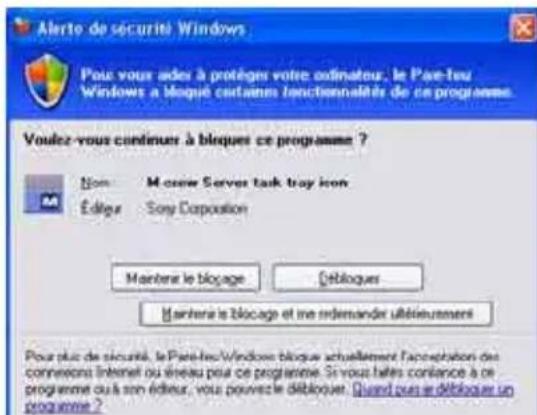
La boîte de dialogue « Alerte de sécurité Windows » s'affiche. Cliquez sur [Débloquer] pour déverrouiller le programme.
Vérifiez que [Nom] est bien « M-crew Server task tray icon », puis cliquez sur le bouton [Débloquer]. Si vous cliquez sur le bouton [Maintenir le blocage], vous ne pourrez pas utiliser M-crew Server (page 28).
Selon le paramétrage du SE, il est possible que la fenêtre « PARAMÉTRES ICF » s'ouvre. Dans ce cas, voir les étapes 2 à 6 de « Paramétrage ICF » (page 16).
Allumez l'appareil. L'appareil est automatiquement inscrit sur votre ordinateur. Pour inscrire manuellement l'appareil sur votre ordinateur, voir « Inscription manuelle de l'appareil sur votre ordinateur » (page 18).
Remarques
- Lorsque SP2 n'a pas été appliqué à Windows XP, M-crew Server peut ne pas fonctionner correctement si les dernières mises à jour de Windows Security (sécurité Windows) ne sont pas appliquées. Dans ce cas, appliquez les mises à jour Windows les plus récentes (KB885835) ou vérifiez les informations indues sur le site Internet suivant et prenez les mesures nécessaires. http://www.sony.net/Products/OpenMG/support/840987/
- Le logiciel M-CREW Server utilise les dossiers installés; ne supprimez, déplacez ni ne modifiez aucun des dossiers installés. La gestion de ces dossiers comme des fichiers généraux sur Windows Explorer pourrait rendre leur contenu instable ou altéré.
- Pendant que l'installation est encore en cours, n'interrompez pas l'opération ni ne retirez le CD-ROM du lecteur CD-ROM. Cela pourrait rendre impossible une installation ultérieure du logiciel.
Paramétrage de dossiers à LIEN AUTO
Tous les fichiers de contenus pris en charge qui existent sur le chemin d'accès indiqué dans la boîte de dialogue sont chargés automatiquement dans M-crew Server.
1. Cliquez sur [Démarrer] - [Tous les programmes] - [M-crew Server] - [Outils] - [AUTO LINK] dans cet ordre.
La boîte de dialogue « CONFIGURATION DES DOSSIERS À LIEN AUTO » s'affiche.
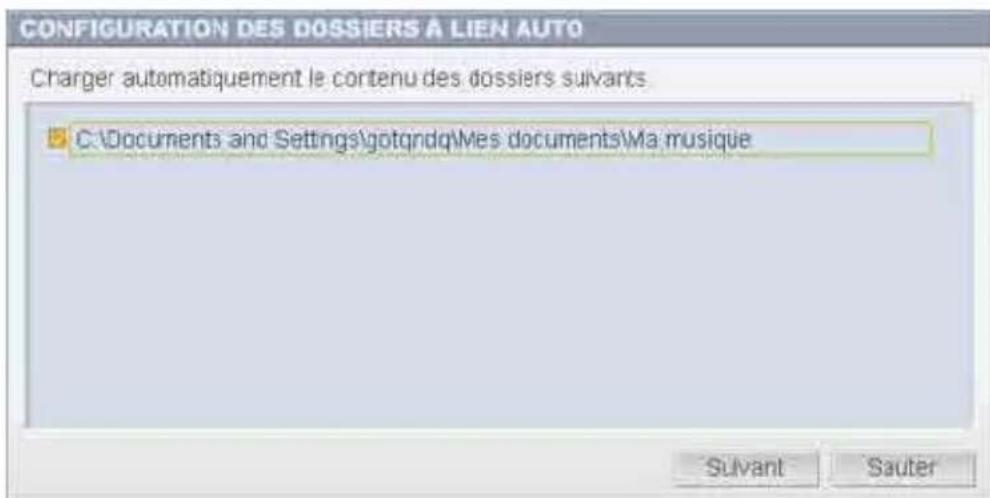
2 Cliquez pour placer une coche dans la case à cocher pour le chemin d'accès qui contient les fichiers à charger. Cliquez de nouveau pour retirer la coche des cases à cocher pour les chemins d'accès qui ne doivent pas être chargés.
Conseil
Les sous-dossiers du dossier sélectionné sont aussi soumis à la fonction AUTO LINK.
Lorsque les deux chemins d'accès [C:\AAA\BBB\CCC] et [C:\AAA\BBB\CCC\DDD] peuvent être sélectionnés.
Lorsque [C:\AAA\BBB\CCC] est sélectionné, le dossier DDD qui est situé sous le dossier CCC est aussi soumis automatiquement à la fonction AUTO LINK. La case à cocher [C:\AAA\BBB\CCC\DDD] est donc invalidée.
3 Cliquez sur [OK] (ou [suivant]).
Les contenus situés sur le chemin d'accès réglé sur activé par la case à cocher sont automatiquement chargés. Pour ne pas effectuer ce paramétrage, cliquez sur le bouton [Annuler] (ou [Sauter]).
Paramétrage ICF
Lorsque l'icône de la barre des tâches apparait comme, effectuez le paramétrage ICF (Internet Connection Firewall) (pare-feu de connexion Internet).
1 Cliquez sur [démarrer] - [Tous les programmes] - [M-crew Server] - [OUTILS] - [Paramètres d'ICF] dans cet ordre. La fenêtre « PARAMÉTRES ICF » s'affiche.
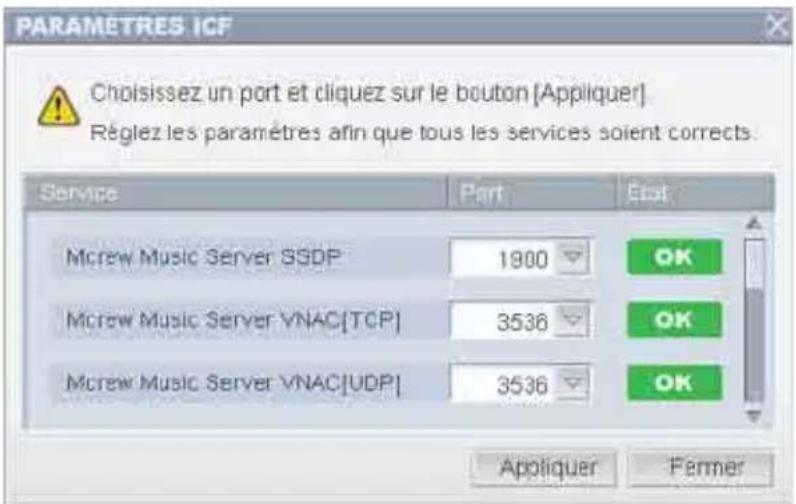
2 Cliquez sur le port avec l'état « NG ». Un menu déroulant avec des numéros de port s'affiche. Si « OK » est affiché pour tous les éléments d'état de serveur, il est inutile de régler les paramètres ICF. Cliquez sur [Fermer] pour fermer la fenêtre. 3 Sélectionnez un numéro de port différent. 4 Cliquez sur [Appliquer]. OK ou NG s'affiche. 5 Répétez les étapes 2 à 4 jusqu'à ce que « OK » s'affiche pour tous les éléments d'état.
Conseils
- Windows XP et les versions plus récentes comportent une fonction de pare-feu simple comme caractéristique standard. Cette fonction de pare-feu est appelée « ICF » et elle permet aux utilisateurs de limiter les communications entre des réseaux domestiques ou de petits réseaux de bureau et Internet. Lorsque ce pare-feu est activé, il doit être réglé pour permettre la communication de ports et programmes spécifiques afin d'exécuter la communication entre M-crew Server et cet appareil. Ces paramètres sont régés dans la fenêtre « PARAMÉTRES ICF ». Notez toutefois que le réglage de ces paramètres peut exposer votre ordinateur à un accès illicite.
- Lorsqu’une coche est placée dans la case à cocher « Ne pas autoriser d’exceptions » de « Activé (récommandé) » dans les paramètres de pare-feu Windows, M-crew Server ne peut pas être utilisé même si le paramétrage ICF est effectué dans la fenêtre « PARAMÉTRES ICF ». Pour utiliser M-crew Server, retirez la coche de cette case à cocher.
- Lorsque la communication est limitée par un logiciel pare-feu autre que les fonctions SE, validez les fichiers .exe suivants. Pour une description détaillée de la méthode de paramétrage, voir le mode d'emploi du logiciel pare-feu utilisé.
-McrewServer.exe -McTaskTray.exe -McService.exe -McFolderWatcher.exe -McrewHttpService.exe -McrewUPnPService.exe -McWLANSearch.exe -MCMachineRegist.exe
Inscription manuelle de l'ordinateur sur votre ordinateur
Lorsque l'ordinateur est connecté à votre ordinateur après installation de M-crew Server, l'ordinateur est automatiquement inscrit sur votre ordinateur. Inscrivez manuellement l'ordinateur sur votre ordinateur pour une plus grande sécurité.
1. Allumez l'appareil. 2. Appuyez sur NETWORK MENU (NAS-CZ1) ou MENU (CPF-IX001) de la télécommande. 3. Appuyez plusieurs fois sur ou de la télécommande jusqu'ac que « REGISTRATION? » (NAS-CZ1) ou « REGISTER? » (CPF-IX001) s'affiche, puis appuyez sur ENTER de la télécommande. L'affichage de décompte apparait sur l'afficheur de l'appareil. 4. Cliquez sur [démarrer] - [Tous les programmes] - [M-crew Server] - [OUTILS] - [LISTE DE MATÉRIEL] dans cet ordre.
La fenêtre « M-crew Server LISTE DE MATÉRIEL » s'affiche sur l'écran de l'ordinateur.
Réglez « Mode de sélection du matériel » sur « Manuel » et cliquez sur [Ajouter] de l'ordinateur.
L'inscription commence.
« Complete! » apparaît sur l'afficheur de l'appareil lorsque l'inscription est terminée.
Pour windows XP SP2
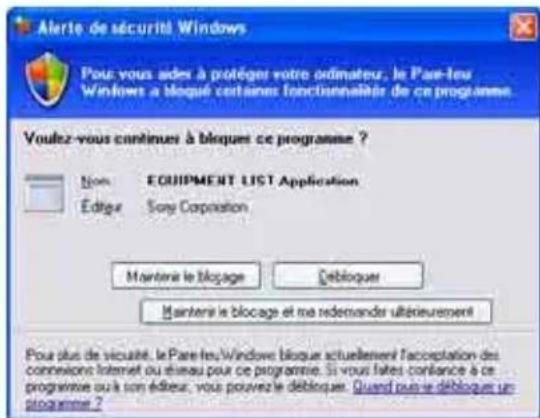
La boîte de dialogue « Alerte de sécurité Windows » s'affiche.
Vérifiez que [Nom] est bien « EQUIPMENT LIST »
Application >, puis cliquez sur le bouton [Débloquer]. Si vous cliquez sur le bouton [Maintenir le blocage], vous ne pourrez pas utiliser M-crew Server (page 28).
Paramétrage de la fonction LAN sans fil pour l'équipement connecté (assistant pour la configuration WLAN)
Recherche de l'équipement connecté afin de paramétrer la fonction LAN sans fil pour l'équipement connecté.
« Assistant pour la configuration WLAN » est installé en même temps que M-crew Server, mais il est aussi possible de l'installer indépendamment.
Pour plus d'informations sur la configuration WLAN, voir « Pour régler les paramètres sans fil pour le côté CPF-IX001 » du mode d'emploi fourni avec l'ordinateur.
1 Allumez l'appareil. 2 Appuyez sur MENU de la télécommande. 3 Appuyez plusieurs fois sur ou de la télécommande jusqu'à ce que « WLAN SETUP? » s'affiche, puis appuyez sur ENTER de la télécommande. L'affichage de décompte apparait sur l'afficheur de l'appareil. 4 Cliquez sur [démarrer] - [Tous les programmes] - [M-crew Server] - [OUTILS] - [Assistant pour la configuration WLAN] dans cet ordre. La fenêtre « Assistant pour la configuration WLAN » s'affiche sur l'écran de l'ordinateur.
5 Cliquez sur [suivant].
La recherche de l'équipement commence.
Lorsque l'équipement connecté est trouvé, l'écran de configuration LAN sans fil pour cet équipement s'affiche.
Seldom un equipment n'est trouvé, vérifie la connexion et effectue de nouveau la procédure depuis l'étape 3. Pour plus d'informations sur les connexions, voir « Connexion du CPF-IX001 au réseau » du mode d'emploi fourni avec l'ordinateur.
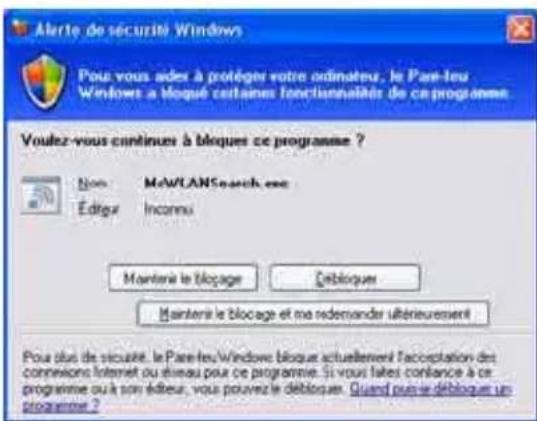
Pour windows XP SP2
La boîte de dialogue « Alerte de sécurité Windows » s'affiche. Vérifiez que [Nom] est bien « McWLANSearch.exe », puis cliquez sur le bouton [Débloquer]. Si vous cliquez sur le bouton [Maintenir le blocage], vous ne pourrez pas utiliser M-crew Server (page 28).
Lancement de m-crew server
Cliquez sur [démarrer] - [Tous les programmes] - [M-crew Server] - [M-crew Server] dans cet ordre.
Ou double-cliquez sur l'icône de la barre des tâches.
Ou cliquez du bouton droit sur l'icône de la barre des tâches et sélectionnez « M-crew Server »
Déinstallation du logiciel m-crew server
Ouvrez la session avec un nom d'utilisateur qui appartient à l'administrateur de l'ordinateur et suivez la procédure ci-dessous. Reportez-vous au mode d'emploi de votre ordinateur pour plus d’informations sur l’ouverture de session avec un nom d'utilisateur qui appartient à l'administrateur de l'ordinateur.
1 Arrêtez le service depuis l'icône de la barre des tâches. Cliquez du bouton droit sur l'icône de la barre des tâches, puis cliquez sur [Arrêter Music Server] dans le menu. L'icône palit sur la barre des tâches. 2 Masquez l'icône de la barre des tâches. Cliquez du bouton droit sur l'icône de la barre des tâches, puis cliquez sur [Quitter] dans le menu. L'affichage de l'icône disparaît de la barre des tâches. 3 Lorsque Windows XP est en mode d'affichage classique, basculez sur l'affichage par catégories, puis cliquez sur [Démarrer] - [Panneau de configuration] - [Ajout/Suppression de programmes], dans cet ordre. 4 Sélectionnez [M-Crew Server] et cliquez sur [Modifier/Supprimer]. 5 Sélectionnez [Mcrew Music Server] et cliquez sur [Modifier/Supprimer]. 6 Redémarrez l'ordinateur.
Remarques
- Lors de la désinstallation de M-crew Server, une fenêtre d'invite de commandes s'affiche. Le traitement de l'invite de commande peut prendre un certain temps. Le procédé de désinstallation se poursuit toutefois pendant ce temps; ne clique pas sur le bouton [Annuler] dans la boîte de dialogue « Installsheild »
- Lors de la désinstallation de « Mcrew Music Server », la boîte de dialogue indiquant que la désinstallation est en cours peut être affichée pendant longtemps. Cela signifie que le processus de désinstallation est en cours; ne fermez pas la boîte de dialogue. (Ne cliquez pas sur ou de la cancel boîte de dialogue.)
- Lorsque « Assistant pour la configuration WLAN » est installé séparément de M-crew Server, il peut être désinstallé dans la fenêtre « Ajout/Suppression de programmes ».
- Même si « Assistant pour la configuration WLAN » a été installé par une boîte de dialogue de configuration séparée de M-crew Server, il est désinstallé lorsque M-crew Server est désinstallé.
- « OpenMG Limited Patch » et « OpenMG Secure Module » peuvent être utilisés par un autre logiciel (SonicStage, VAIO Media, etc.). Si OpenMG SDK n'est pas utilisé, désinstallé « OpenMG Limited Patch » et « OpenMG Secure Module » dans la fenêtre « Ajout/Suppression de programmes ».
- Les nombres de version et autres informations sont joints à ces modules et programmes de correction.
Modules installés
| Nom du module Description | ||||
| Module Microsoft .Net Framework Version1.1 | Ce module est fourni par Microsoft et il est nécessaire pour utiliser cette application. Reportez-vous à la page d'accueil Microsoft et autres informations pour une description détaillée de ces modules Microsoft. | |||
| Microsoft Data Access Components (MDAC) 2.8 | ||||
| Windows MediaFormatSDK9.5 Runtime | ||||
| OpenMG SDK OpenMG SDK 4.4 Ce module réalise la technologie de protection des droits d'auteur utilisée pour télécharger et:gérer le service de distribution de musique et les contenus de CD de musique,etc. sur un ordinateur. | ||||
| OpenMG Limited Patch Ce module est utilisé pour modifier et ajouter des fonctions OpenMG SDK. | ||||
| CDDB2 CDDB2 Module Ce module est nécessaire pour utiliser la base de données d'informations de musique Gracenote. Reportez-vous au site www.gracenote.com pour une description détaillée de CDDB2. | ||||
| Music Server Mcrew Music Server 2 Ce module fonctionne comme un service et exécute la transmission en continu des contenus de musique vers l'équipement connecté. | ||||
| M-crew Server M-crew Server | Database Clear.exe* Ce module | module supprime toute la base de données lorsque la base de données de contenus gérée par M-crew Server est algéorée et que l'application ne peut pas fonctionner correctement. | ||
| Modules connexes M-crew Server | ||||
| McCompactDB.exe* Ce module optimise la base de données pour réduire la taille de fichier lorsque la taille de fichier de la base de données de contenus gérée par M-crew Server augmente et que le fonctionnement de l'application ralentit. | ||||
| FWServiceInstall.exe* Ce module installé le service M-crew Folder Watcher. | ||||
| FWServiceUnInstall.exe* Ce module désinstallé le service M-crew Folder Watcher. | ||||
| ServiceInstall.exe* Ce module installé le service M-crew Webradio Server. | ||||
| ServiceUnInstall.exe* Ce module désinstallé le service M-crew Webradio Server. | ||||
- Ces modules sont situés dans le dossier où M-crew Server est installé. Normalement, ils se trouvent sous C:\Program Files\Mcrewserver.
Dépannage
En cas de problème lors de l'installation ou de la désinstallation de M-crew Server, consultez le guide de dépannage suivant pour remédier au problème. Si le problème persiste après avoir vérifié tous les points ci-dessous, consultez votre revendeur Sony le plus proche.
Si un message d'erreur s'affiche, il est recommandé de le noter.
M-Crew server ne démarre pas
M-crew Server ne peut être utilisé que par des utilisateurs ayant des privilèges administrateur. Pour utiliser M-crew Server, changez les privilèges de l'utilisateur en administrateur ou ouvrez la session comme utilisateur ayant des privilèges administrateur.
Échec de l'installation
Si vous lancez l'installation pendant que d'autres programmes sont en cours, un dysfonctionnement peut se produire. Cela est tout particulièrement le cas pour des programmes qui nécessitent de grandes quantités de ressources système, comme les logiciels anti-virus.
Au moins 50 Mo (pour M-crew Server, l'aide et les modules associés) d'espace libre sur le disque dur. Sur ces 50 Mo, 23 Mo sont nécessaires sur l'unité système elle-même. Cela n'inclut pas l'espace pour stocker la base de données et les contenus. 300 Mo sont, de plus, nécessaires sur l'unité système pour les modules associés Microsoft et 100 Mo sur le disque dur pour Adobe Reader. Il est toutefois possible qu'ils ne soient pas nécessaires selon le contexte d'exploitation. Si votre ordinateur n'a pas assez d'espace libre, l'installation peut être impossible.
1 Cliquez sur [Démarrer] - [Panneau de configuration] dans cet ordre. La fenêtre « Panneau de configuration » s'affiche. 2 Lorsque Windows XP est en mode d'affichage par catégories, basculez sur l'affichage classique, puis cliquez sur [Connexions réseau]. 3 Cliquez sur « Modifier les paramètres du Pare-feu Windows » sur le bord gauche. La boîte de dialogue « Pare-feu Windows » s'affiche. 4 Cliquez sur l'onglet [Exceptions]. 5 Cliquez sur [Ajouter un programme...]. La boîte de dialogue « Ajouter un programme » s'affiche.
6 Sélectionnez « Icône de M-crew Server dans la barre de notification » dans la liste « Programmes », puis cliquez sur le bouton [OK].
Vérifiez que l'icône M-crew Server de la barre des tâches apparait et est cochée dans la liste « Programmes et services » de l'onglet « Exceptions » de la boîte de dialogue « Pare-feu Windows ».
Cliquez sur [OK].
- Si l'installation échoue toujours après tout ce que vous avez fait.
1. Cliquez sur [Démarrer] - [Panneau de configuration] dans cet ordre.
La fenêtre « Panneau de configuration » s'affiche.
2 Lorsque Windows XP est en mode d'affichage classique, basculez sur l'affichage par catégories, puis cliquez sur [Ajout/Suppression de programmes].
La fenêtre « Ajout/Suppression de programmes » s'affiche.
Sélectionnez et cliquez sur « M-crew Server » dans la liste « Programmes actuellement installés »
Si « M-crew Server » n'apparaît pas dans la liste « Programmes actuellement installés », cliquez sur [Modifier/Supprimer] et passez à l'étape 6.
4 Cliquez sur [Modifier/Supprimer].
Suivez les messages sur écran et redémarrez votre ordinateur.
6 Lorsque l'ordinateur redémarre, recommencez l'installation. (Voir « Installation de M-crew Server » (page 10).)
- Si l'installation semble s'être arrêtée.
L'installation peut prendre 10 minutes ou plus selon l'ordinateur ou le lecteur de CD-ROM. Pendant l'installation, prenez garde à l'apparition d'un des problèmes suivants.
- La barre de progression sur l'affichage ne rouge pas. Le témoin d'accès ne s'est pas allumé pendant quelques minutes.
L'installation progressive normalement. Veuillez patienter.
- Vérifiez la fenêtre « PARAMÉTRES ICF »
1 Cliquez sur [démarrer] - [Tous les programmes] - [M-crew Server] - [Outils] - [Paramètres d'ICF] dans cet ordre. La fenêtre « PARAMÉTRES ICF » s'affiche.
2 Cliquez sur le port avec l'état « NG ». Un menu déroulant avec des numéros de port s'affiche.
3 Sélectionnez un numéro de port différent.
4 Cliquez sur [Appliquer]. OK ou NG s'affiche.
5 Répétez les étapes 2 à 4 jusqu'à ce que « OK » s'affiche pour tous les éléments d'état.
6 Cliquez sur [Fermer].
- Vérifiez qu’il n’y a pas de coche dans la case à cocher « Ne pas autoriser d’exceptions » de « Activé (recommandé) » dans les paramètres de pare-feu Windows.
- Vérifiez que les informations d'état de connexion correspondent aux paramètres réseau de l'appareil.
1 Cliquez sur [démarrer] - [Panneau de configuration] - [Connexions réseau], dans cet ordre. 2 Double cliquez sur [Connexion au réseau local]. 3 Cliquez sur l'onglet [Support], puis vérifiez l'état de connexion.
Redémarrez l'ordinateur.
- Il est possible que M-CREW Server ne reconnaissse pas l'ordinateur.
Lorsque la communication est limitée par un logiciel pare-feu autre que les fonctions SE, validez les fichiers .exe suivants. Pour une description détaillée de la méthode de paramétrage, voir le mode d'emploi du logiciel pare-feu utilisé.
-McrewServer.exe -McTaskTray.exe -McService.exe -McFolderwatcher.exe -McrewHttpService.exe -McrewUPnPService.exe -MCMachineRegist.exe
Il n'y a pas de son de l'appareil
- Ce M-CREW SERVER n'est pas sélectionné par la sélection de serveur sur le télécommande.
Pour plus d'informations, voir « Connexion d'un serveur » du mode d'emploi fourni avec l'ordinateur.
1 Vérifiez la connexion entre l'appareil et votre ordinateur. Pour plus d'informations sur les connexions, voir « Connexion du CPF-IX001 au réseau » du mode d'emploi fourni avec l'appareil. 2 Allumez l'appareil. L'appareil est automatiquement inscrit sur votre ordinateur.
Le côté serveur doit aussi être configuré lors d'une inscription manuelle de l'appareil. Voir « Inscription manuelle de l'appareil sur votre ordinateur » (page 18).
Assurez-vous que l'appareil est correctement connecté. (Pour plus d'informations, voir « Connexion du CPF-IX001 au réseau » du mode d'emploi fourni avec l'appareil. Vérifiez aussi les paramètres réseau de votre ordinateur.) - Contrôlez l'icône de la barre des tâches.
Reportez-vous aux instructions de démarrage. Reportez-vous aussi à « L'icône de la barre des tâches n'est pas présente » (page 33).
Assurez-vous que l'icône de la barre des tâches est allumée.
Reportez-vous aux instructions de mise à jour. Reportez-vous aussi à « Icône de la barre des tâches fonçae » (page 34).
- Assurez-vous que l'appareil est inscrit dans M-crew Server.
Reportez-vous aux instructions de confirmation d'inscription.
- Vérifiez le visualiser VISIONNEUR DU JOURNAL D'ERREURS.
Lancez M-crew Server, puis cliquez sur [Journal d'erreurs] dans la fenêtre LANCEUR ou cliquez du bouton droit sur l'icône de
la barre des tâches et cliquez sur « VISIONNEUR DU JOURNAL D'ERREURS ». Vérifiez le contenu affiché dans le VISIONNEUR DU JOURNAL D'ERREURS.
- Initialisez la base de données.
La base de données est passée en état illégal et il peut être nécessaire de l'initialiser. Exécutez « DatabaseClear.exe » (page 26).
Des précautions doivent être prises lors de l'initialisation de la base de données car les informations des contenus inscrits seront initialisées si vous exécutez « DatabaseClear.exe »
Redémarrez l'ordinateur.
Impossible de écouter la radio internet
- Assurez-vous que l'accès Internet de l'ordinateur est correct.
Si vous utilisez un serveur proxy, assurez-vous qu'il est correctement paramétré dans la boîte de dialogue « PARAMÉTRES PROXY »
L'icône de la barre des tâches n'est pas présente
- Suivez la procédure ci-dessous pour afficher de nouveau l'icone. Cliquez sur [démarrer] - [Tous les programmes] - [M-crew Server] - [OUTILS] - [Icône de M-crew Server dans la barre de notification] dans cet ordre.
- Désinstallez M-crew Server et réinstallez-le.
Icône de la barre des tâches foncée
Le service n'est pas actif. Déterminez le problème en vérifiant les points suivants.
- Cliquez du bouton droit sur l'icône de la barre des tâches. Cliquez sur [Démarrer Music Server].
- Cliquez sur [Démarrer] - [Tous les programmes] - [M-crew Server] - [Outils] - [Paramètres d'ICF], dans cet ordre et vérifiez le port.
- Désinstallez M-crew Server et réinstallez-le.
- Lancez « FWServiceInstall.exe » et « ServiceInstall.exe » situés dans le dossier où M-crew Server est installé ou réinstallé M-crew Server.
- Lancez « FWServiceUnInstall.exe » et « ServiceUnInstall.exe » situés dans le dossier où M-crew Server est installé.
L'application ne fonctionne pas correctement. le contenu géré par l'application ne peut pas être vu depuis le système
- Faites tourner « DatabaseClear.exe » situé dans le dossier où M-crew Server est installé et supprimez toute la base de données.
Le fonctionnement est lent car de nombreux contenus ont été inscrits dans l'application
- Faites tourner « McCompactDB.exe » situé dans le dossier où M-crew Server est installé et optimisez la base de données.
Impossible de désinstaller m-crew server
1 Arrêtez le service depuis l'icône de la barre des tâches. Cliquez du bouton droit sur l'icône de la barre des tâches, puis cliquez sur « Arrêter Music Server » dans le menu. 2 Masquez l'icône de la barre des tâches. Cliquez du bouton droit sur l'icône de la barre des tâches, puis cliquez sur [Quitter] dans le menu. 3 Lorsque Windows XP est en mode d'affichage classique, basculez sur l'affichage par catégories, puis cliquez sur [Démarrer] - [Panneau de configuration] - [Ajout/Suppression de programmes], dans cet ordre. Sélectionnez le programme désiré et supprimez-le.
Impossible de dire un contenu comprenant des caractères ISO8859
1 Lorsque Windows XP est en mode d'affichage par catégories, basculez sur l'affichage classique, puis cliquez sur [démarrer] - [Panneau de configuration] - [Options régionales et linguistiques], dans cet ordre. 2 Cliquez sur l'onglet [Options avancées] et sélectionnez une langue qui peut prendre en charge ISO8859 avec « Langue pour les programmes non Unicode ».
Mar M-crew Server installés, visés et command prompt window.
- Avis aux utilisateurs
- Installation
- Autres informations
- Configuration système requise
- Ordinateur compatible pc/at répondant aux conditions de performances suivantes.
- Remarques
- Avant d'installer le logiciel
- Remarque pour les utilisateurs nas-cz1
- Installation de m-crew server
- Remarque
- Pour windows XP SP2
- Paramétrage de dossiers à LIEN AUTO
- Conseil
- Cliquez sur [OK] (ou [suivant]).
- Paramétrage ICF
- Conseils
- Inscription manuelle de l'ordinateur sur votre ordinateur
- Paramétrage de la fonction LAN sans fil pour l'équipement connecté (assistant pour la configuration WLAN)
- Cliquez sur [suivant].
- Lancement de m-crew server
- Déinstallation du logiciel m-crew server
- Modules installés
- Dépannage
- M-Crew server ne démarre pas
- Échec de l'installation
- - Si l'installation échoue toujours après tout ce que vous avez fait.
- Il n'y a pas de son de l'appareil
- Impossible de écouter la radio internet
- L'icône de la barre des tâches n'est pas présente
- Icône de la barre des tâches foncée
- L'application ne fonctionne pas correctement. le contenu géré par l'application ne peut pas être vu depuis le système
- Le fonctionnement est lent car de nombreux contenus ont été inscrits dans l'application
- Impossible de désinstaller m-crew server
- Impossible de dire un contenu comprenant des caractères ISO8859
Marque : SONY
Modèle : CPFIX001
Catégorie : Chaîne Hi-Fi