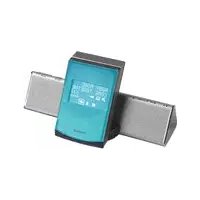
CPFIX001 - Hi-Fi-järjestelmä SONY - Ilmainen käyttöohje ja opas
Löydä laitteen käyttöohje ilmaiseksi CPFIX001 SONY PDF-muodossa.



| Tuotetyyppi | Hi-Fi-ketju |
| Merkki | Sony |
| Malli | CPFIX001 |
| Mitat (L x K x S) | 430 mm x 105 mm x 285 mm (noin) |
| Paino | 3,5 kg (noin) |
| Virtalähde | 220-240 V AC, 50/60 Hz |
| Virrankulutus | 30 W (toiminnassa), 0,5 W (valmiustila) |
| Päätoiminnot | CD-soitin, FM/AM-viritin, äänen suoratoisto verkon kautta (Wi-Fi/Ethernet), M-crew Server -yhteensopivuus, Internet-radio |
| Tuetut ääniformaatit | MP3, WMA, AAC, WAV (PC-palvelimen kautta) |
| Verkkoyhteys | Ethernet 10/100 Base-TX, Wi-Fi (802.11 b/g) |
| Äänitulot | 1 x linjatulo (RCA) |
| Äänilähdöt | 1 x kuulokelähtö (3,5 mm), sisäänrakennetut kaiuttimet |
| Kaukosäädin | Kyllä, mukana |
| Näyttö | LCD-näyttö |
| Huolto ja puhdistus | Puhdista pehmeällä kuivalla liinalla. Älä käytä liuottimia tai hankaavia aineita. |
| Turvallisuus | Älä altista kosteudelle tai nesteille. Älä tuki ilmanvaihtoaukkoja. |
| Varaosat ja korjattavuus | Ota yhteys Sonyn huoltopalveluun varaosia varten. Korjaus suositellaan ammattilaisen tehtäväksi. |
| Korjattavuusindeksi | 6/10 (arvio) |
| Mukana tulevat tarvikkeet | Verkkojohto, kaukosäädin, verkkokaapeli, ohjelmiston CD-ROM (M-crew Server), pikaopas |
Usein kysytyt kysymykset - CPFIX001 SONY
Käyttäjien kysymyksiä aiheesta CPFIX001 SONY
0 kysymys tästä laitteesta. Vastaa tuntemiisi tai esitä omasi.
Esitä uusi kysymys tästä laitteesta
Lataa ohjeet laitteellesi Hi-Fi-järjestelmä PDF-muodossa ilmaiseksi! Löydä käyttöohjeesi CPFIX001 - SONY ja ota elektroninen laitteesi takaisin hallintaan. Tällä sivulla julkaistaan kaikki laitteidesi käyttöön tarvittavat asiakirjat. CPFIX001 merkiltä SONY.
KÄYTTÖOHJE CPFIX001 SONY
Huomautus käytäjille
- Tekijänoikeuslait kieltävät ohjelman ja sen mukana toimitetun ohjekirjan osittaisenkin kopioinnin sekä ohjelman vuokraamisen ilman tekijänoikeuten suostumusta.
- SONY ei missaan tapauksss aole miltaan osin vastuussa taloudellisista vahingoista, ansionmenetyksistä eikä kolmansien osapuolten esittämistä vaatimuksista, jotka aiheutuvat tämän järkestelmän mukana toimitetun ohjelman käytösta.
- Jos ohjelman käytössä esiintyy valmistusvirheestä johtuvia ongelmia, SONY toimittaa tilalle uuden. SONYlla ei kuitenkaan ole muita velvoitteita.
- Tämän järjestelmän mukana toimitettua ohjelmaa ei voi käyttaa muun kuin sille tarkoitetun laitteen kanssa.
- Huomaa, etta jatkuvan laadunkehittämisen johdosta ohjelman ominaisuudet saattavat muuttua ilman erillistä ilmoitusta.
- Tämän järjestelmän käytö muulla kuin sen mukana toimitetulla ohjelmalla ei kuulu takuun piirin.
- "M-crew Server" on Sony Corporation in davaramerkki.
- Microsoft, Windows, Windows NT ja Windows Media ovat Microsoft Corporation in tavaramerkkejä tai rekisteröityjä tavaramerkkejä Yhdysvalloissa ja/tai muissa maissa.
- IBM ja PC/AT ovat International Business Machines Corporation in rekisteröityjä tavaramerkkejä.
- Macintosh on Apple Computer, Inc.in reckisteröity davaramerkki Yhdysvalloissa ja/tai muissa maissa.
- Pentium ja Celeron ovat Intel Corporationin tavaramerkkejä tai reckisteröityjä tavaramerkkejä.
- Kaikki muut tavaramerkit ja rekisteröidyt tavaramerkit ovat niiden haltijoiden tavaramerkkejä ja rekisteröityjä tavaramerkkejä.
Tassahojekirjassaei kaytetamerkkiaeikai
Gracenote/CDDB
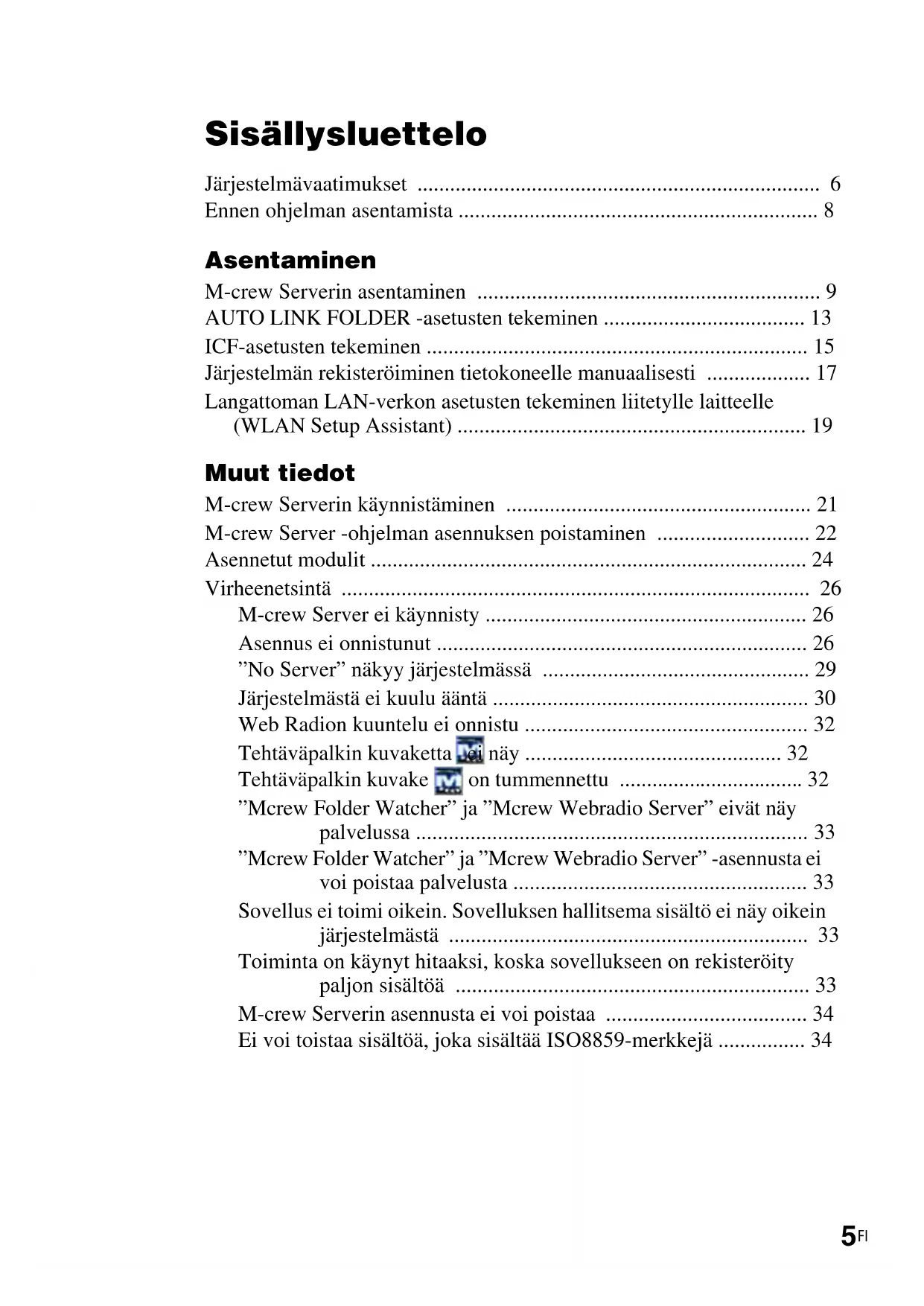
Järnestelmävaatimukset 6
Ennen ohjelman asentamista 8
Asentaminen
M-crew Serverin asentaminen 9
AUTO LINK FOLDER -asetusten tekeminen 13
ICF-assetustenkeminen 15
Järestelmänrekisteröiminentietokoneelle manuaalisesti 17
Langattoman LAN-verkon asetusten tekeminen liitetylle laitteelle (WLAN Setup Assistant) 19
Muut tiedot
M-crew Serverin käynistäminen 21
M-crew Server -ohjelman asennuksen poistaminen 22
Asennetut modulit 24
Virheenetsintä 26
M-crew Server ei käynnisty 26
Asennus ei onnistunut 26
"No Server" nakyj järjestelmässä 29
Järnestelmästa ei kuulu äntä 30
Web Radion kuuntelu ei onnistu 32
Tehtavapalkin kuvaketta ei nay 32
Tehtavapalkin kuvake on tummennettu 32
"Mcrew Folder Watcher" ja "Mcrew Webradio Server" eivät nay palvelussa 33
"Mcrew Folder Watcher" ja "Mcrew Webradio Server"-asennusta e i voi poistaa palvelusta 33
Sovellus ei toimi oikein. Sovelluksen hallitsema sisälto ei näy oikein järjestelmästä 33
Toiminta on käynyt hitaaksi, koska sovellukseen on reckisteröity paljon sisältoa 33
M-crew Serverin asennusta ei voi poistaa 34
Ei voi toistaa sisaltöä, joka sisaltäa ISO8859-merkkejä 34
Järestelmävaatimukset
M-crew Serverin käytto edellyttäa seuraavia ohjelmia ja laitteistoja.
□A PC/AT -yhteensopiva, joka täytää alla mainitut vaatimukset.
M-crew Server ei toimi Apple Macintosh -ympäristössä.
- Prosessori*: Intel Pentium III 1 GHz (suosittelemme 1 GHz tai parempi) tai Celeron 1 GHz (suosittelemme 1 GHz tai parempi) tai parempi
- Käytettävyys taataan vain Intel Pentium ja Celeron -prossoreilla.
- RAM: Suosittelemme 256 MB tai parempi
- Videokortti ja näytönohjain: Tarvitaan XGA (1024 × 768 pikseliä) -yhteensopiva näytö, jossa on vähintään 65 536 varia.
- Vapaa kovalevtyila: Vähintään 50 MB (mukaan lukien M-crew Server, ohje sekä liittyvät modulit) vapaata kovalevtyilaa. Tästä 50 MB:sta 23 MB tarvitaan järjestelmälevytä. Tähän ei sisally tietokannan ja sisällön tallentamiseen tarvittava tila. Lisäksi järjestelmälevytä tarvitaan Microsofttin liittyville moduleille 300 MB ja kovalevytä Adobe Readerille 100 MB. Nämä eivät välttämättä ole tarpeen riippuen järjestelmämpäristöstä.
- CD-ROM tai DVD-asema (ohjelman asennukseen ja CD-tallennukseen)
- Käytettävissä oleva 10Base-T, 100Base-TX (vähintään yksi)
-Äänikortti
Käytöjarjestelmä: Windows XP Home Edition/Windows XP Professional/Windows XP Media Center Edition 2004/Windows XP Media Center Edition 2005
M-crew Server ei toimi Microsoft Windows 3.1, Windows 95, Windows 98, Windows ME, Windows NT eikä Windows 2000 Professional -ympäristössä.
Kirjaudu asennusta varten järkestelmän yllapitäjänä.
Microsoft .NET Framework moduliversio 1.1
Versio 1.1 tarvitaan, vaikka myöhempi versio olisi käytettävissa.
□Internet-yhteys (Gracenoten ja WEB RADIOn käytto)
Näytto: XGA (1024 × 768 pikseliä)
Kyettäva esittämään vähintään 65 536 varia.
Käytetty kieli: Englanti/saksa/ranska
Käytöokeudet
- Vain yllapitajän oikeuksilla varustetut käytäjät voivat käyttaa M-crew Serveria.
-M-crewServerei tue kayttajan vaihtamista.
Huomautuksia
- Jos Windows XP:lle ei ole asennettu SP2:ta, M-crew Server ei ehkä toimi oikein, elle viimeisintä Windowsin turvapäivitystä ole asennettu. Asenna tällöin viimeisin Windowsin turvapäivitys (KB885835) tai tarkista seuraavan kotisivuntiedot ja tee tarvittavat toimet. http://www.sony.net/Products/OpenMG/support/840987
- Käytettävyttä ei taata kaikille edellä suositelluille tietokoneympäristöille.
- Käytettävyyttä ei taata itse kootuille tietokoneille eikä muihin käyttojärkestelmiin ja ympäristöihin tehdyille paivityksille.
- Ei koske alkuperäisia merkkikoneita eikä kotitekoisia tietokoneita.
- Rekisteröitävillä tiedostoilla on oltava jokin pääteista ".wav", ".omg", ".oma", ".mp3", ".m4a" and ".wma". Huomaa, että rekisteröinti ei ehkä kuitenkaan ole mahdollista joissakin tapauksissa.
- Jos teet toiminnon (tallennus, tiedoston tuonti, muiden sovellusten käytto tms.), joka kuormittaa palvelinkonetta, kun toistat palvelinkoneelle rekisteröityä kappaletta, äni voi hypātā. Ääni voi hypātā myös verkon tilasta johtuen.
Ennen ohjelman asentamista

Älä liitä järkestelmää tietokoneeseen ennen kuin asennus on valmis!

Sulje kaikki tietokoneella käynnissä olevat ohjelmat ennen ohjelman asennusta!

Kirjaudu ohjelman asennusta varten käytäjänimellä, joka kuuluu tietakoneen yllapitäjin.
Huomautus NAS-CZ1:n käytäjille
Asenna M-crew Server Ver. 2.0 (tämä ohjelma) poistamatta M-crew Server Ver. 1.0 asennusta. Sisaltötietoja voi käytää M-crew Server Ver. 2.0 asentamisen jälkeenkin.
M-crew Serverin asentaminen
1 Käynnistä tietokone ja anna Windowsin latautua.
2 Aseta varusteisiin kuuluva CD-ROM tietokoneen CD-ROM-asemaan.
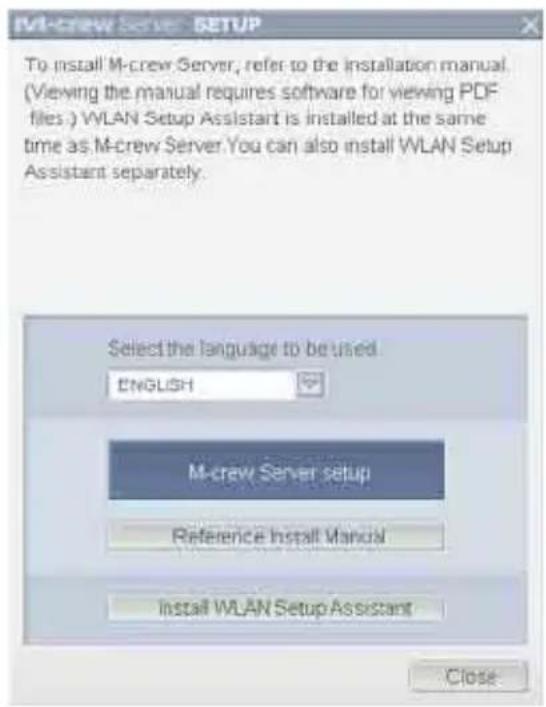
"M-crew Server SETUP" -valintaikkuna nikyy.
Huomautus
Jos valintaikkuna ei avaudu, kaksoisnapsauta CD-ROM (Setup.exe)-kuvaketta.
3 Valitse kaytettavakieli.
4 Napsauta [M-crew Server setup]. Asennus alkaa.
Huomautus
Jos ".Net Framework" ei ole asennettuna tietakoneelle, ".NET Framework Installer" -valintaikkuna nikyy. Napsauta [Install] asentaaksesi ".Net Framework 1.1" ja noudata nayton ohjeita.
5
Noudata näyttruudun ilmoituksia.
Huomautuksia
-
Asennus voikestäjonkin aikaa asennettavista moduleista riippuen. Asennuksen aikana nakyy edistymispalkki, joten odota, kunnes asennus on yalmis.
-
Windows Media Format SDK 9.5 asentamisen aikana voi nakyä varoitusilmoitus.

Jos napsautat tassä vaiheessa [OK], M-crew Server asentuu oikein, mutta Windows Media Player ei reckisteröidy järjestelmän palauttamiseen. Jos napsautat [Cancel], M-crew Server ei asennu oikein. Napsauta [Cancel] M-crew Server INSTALL LAUNCHER issa. Aseta sitten "System Restore" -valinnaksi [ON] ja suorita asennus uudelleen.
6
Kun asennus on valmis, käynnistä tietokone uudelleen napsauttamalla [Reboot].
Käynnistä tietokone uudelleen vasta, kun asennus on valmis. Kun tietokone on käynnistetty uudelleen, "AUTO LINK FOLDER SETUP" -valintaikkuna nakyy.
Katso tarkemmat tiedot kohdan "AUTO LINK FOLDER -asetusten tekeminen" vaiheista 2 ja 3 (sivu 13).
Windows XP SP2
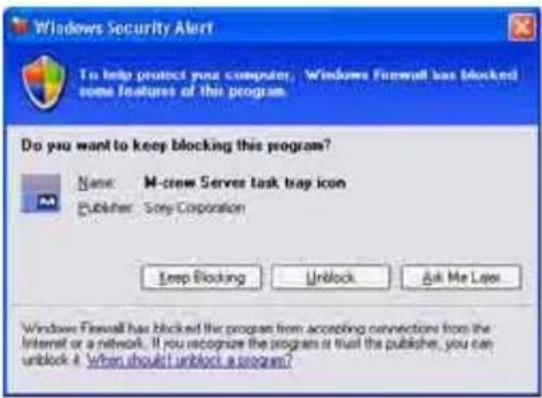
"Windows Security Alert" -valintaikkuna nakyy.
Napsauta [Unblock] vapauttaaksesi ohjelman käytön.
Tarkista, etta [Name] -kohdassa on "M-crew Server task tray icon". Napsauta sitten [Unblock] -painiketta. Jos napsautat [Keep Blocking] -painiketta, M-crew Serveriae ei voi käytää (sivu 27).
7
Käytöjärkestelman asetuksista riippuen "ICF SETTINGS" -ikkuna voi aueta. Katso tällöin kohdan "ICF-asetustent tekeminen" vaiheita 2 - 6 (sivu 15).
8
Käynnista järkestelmä. Järkestelmärekisteröityy automaattisesti tietokoneelle. Jos haluatrekisteröidä järkestelmän tietokoneeseen käsin, katso: "Järkestelmänrekisteröiminen tietokoneelle manuaalisesti" (sivu 17).
Huomautuksia
-
Jos Windows XP:lle ei ole asennettu SP2:ta, M-crew Server ei ehkä toimi oikein, ellei viimeisintä Windowsin turvapäivitystä ole asennettu. Asenna tällöin tuorein Windows-päivitys (KB885835) tai tarkista seuraavan webbiosoitteen sisälto ja tee tarvittavat toimenpiteet. http://www.sony.net/Products/OpenMG/support/840987/
-
M-crew Server -ohjelma käyttaa asennettuja kansioita, joten üla poista, siirra tai muuta minkään asennetun kansion sisältoa. Näden kansioiden kuten Windows Explorerin yleisten tiedostojen käsittely voi saattaa sisällön epävakaaksi tai turbella sen.
-
Älä keskeytä toiminta olä kä ota CD-ROM-levyä pois CD-ROM-asemasta kesken asennuksen. Tämä voi tehdä myöhemman asennuksen mahdottomaksi.
AUTO LINK FOLDER -asetusten tekeminen
Kaikki valintaikkunan mukaisessa hakemistossa olevat tuetusisältoiedostot ladataan automaattisesti M-crew Serverin.
1 Napsauta [Käynnistä] - [Kaikki ohjelmat] - [M-crew Server] - [TOOLS] - [AUTO LINK] tassä järestyksessä. "AUTO LINK FOLDER SETUP" -valintaikkuna nakyy.
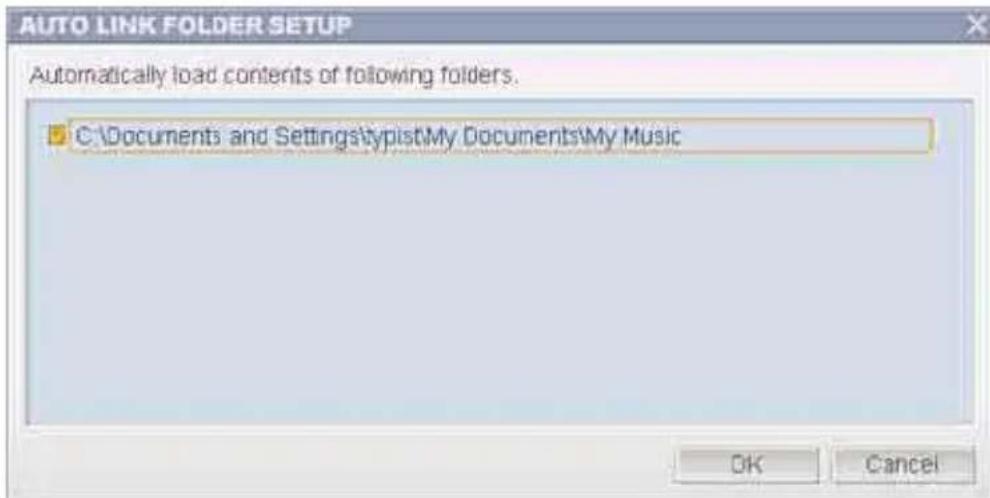
2 Napsauta asettaaksesi merkin valintaruutuun, joka vastaa hakemistoa, joka sisältaa ladattavat tiedostot. Napsauta uudelleen, jos haluat poistaa merkit hakemistoista, joita ei ladata.
Vihje
Myös valittujen kansioiden alikansioihin sovelletaan AUTO LINK -toimintoa.
Esimerkki: Kun kaksi polkua [C:\AAA\BBB\CCC] ja
[C:\AAA\BBB\CCC\DDD] voidaan valita.
Kun valitaan [C:\AAA\BBB\CCC], myös CCC-kansion alla olevaan DDD-kansioon sovelletaan automaattisesti AUTO LINK -toimintoa. Tämän vuoksi [C:\AAA\BBB\CCC\DDD] -merkkä ei voi valita.
Valintaruudulla merkittyjen hakemistojen sisälto ladataan automaattisesti. Jos et tee tätä asetusta, napsauta [Cancel] (tai [Skip]) -painiketta.
ICF-asetusten tekeminen
Kun tehtäväpalkin kuvake näkyy muodossa, tea ICF (internet palomuuri) -asetukset.
1 Napsauta [Käynnista] - [Kaikki ohjelmat] - [M-crew Server] - [TOOLS] - [ICF Settings] tassä järestyksessä. "ICF SETTINGS" -ikkuna nakyy.
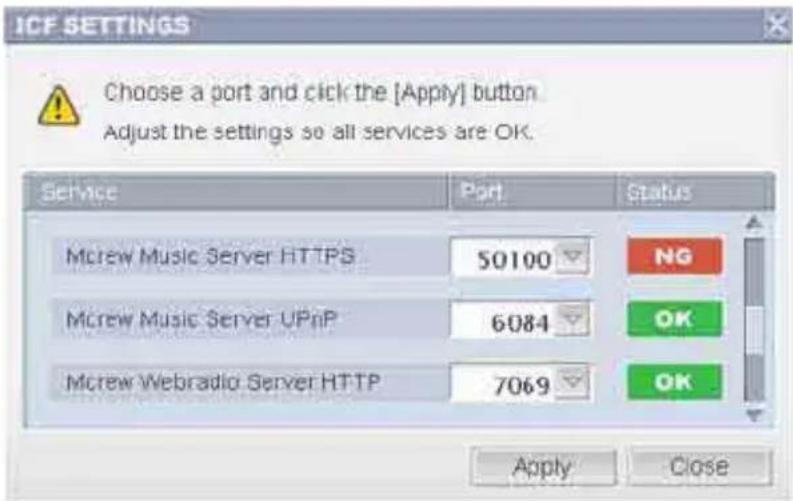
2 Napsauta porttia, jonka tilana on "NG". Porttinumeroiden pudotusvalikko nikyy. Jos "OK" nikyy kaikille palvelimen tiloille, ICF-asetuksia eitarvitse tehdä. Sulje ikkuna napsauttamalla [Close].
3 Valitse jokin muu porttinumero.
4 Napsauta [Apply]. "OK" tai "NG" nakyy.
5 Toista vaiheita 2-4, kunnes "OK" nakyy kaikille tiloille.
6 Napsauta [Close].
Vihjeita
- Windows XP:ssä ja myöhemmissä versioissa on yksinkertainen palomuuritoiminto vakiona. Tätä palomuuritoimintoa kutsutaan nimellä "ICF". Sen avulla käytäjät voivat rajoittaa kotiverkkojen ja pienimuotoisten toimistoverkkojen sekä internetin valista tietolikennettä. Kun tamä palomuuri on toiminnassa, palomuuri on asetettava sallimaan tiettyjen porttien ja ohjelmien tietoliikenne, jotta M-crew Server ja tamä järjestelma voivat kommunikoida keskenään. Nämä asetukset tehdään "ICF SETTINGS" -ikkunassa. Huomaa kuitenkin, etcä näden asetusten tekeminen voi altistaa koneesi luvattomalle käytölle.
- Jos Windowsin palomuuriasetuksissa tarkistusruutu "Älä salli poikkeuksia" on merkittynä kohdassa "Käytössa (suositellaan)", M-crew Serveriä ei voi käytää, vaikka ICF-asetukset olisi tehty "ICF SETTINGS" -ikkunassa. Kun haluat käytää M-crew Serveriä, poista tamän tarkistusruudun merkki.
- Kun tietoliikennettä rajoitetaan muulla ohjelmalla kuin käytöjarkestelman palomuurilla, salli seuraavat .exe-tiedostot. Katso yksityiskohtaiset asetuksia koskevat ohjeet käytämäsl palomuuriohjelman ohjekirjasta.
-McrewServer.exe
-McTaskTray.exe
-McService.exe
- McFolderWatcher.exe
-McrewHttpService.exe
-McrewUPnPService.exe
-McWLANSearch.exe
- MCMachineRegist.exe
Järestelmän reckisteröiminen tietokoneelle manuaalisesti
Jos järestelmä liitetaan tietokoneeseen sen jälkeen, kun M-crew Server on asennettu, järestelmä reckisteröityy automaattisesti tietokoneelle. Rekisteröi järestelmä tietokoneelle manuaalisesti, jos haluat noudattaa tiukempaa turvallisuutta.
1 Käynnista järkestelma.
2 Paina kaukosäätimen NETWORK MENU (NAS-CZ1) tai MENU (CPF-IX001) -painiketta.
3 Painele kaukosääätimen tai -painiketta, kunnes "REGISTRATION?" (NAS-CZ1) tai "REGISTER?" (CPF-IX001) nakyy. Paina sitten kaukosääätimen ENTER-painiketta. Järkestelmän näytössä nakyy "lähtölaskenta".
4 Napsauta [Käynnistä] - [Kaikki ohjelmat] - [M-crew Server] - [TOOLS] - [EQUIPMENT LIST] tassä järestyksessä.
"M-crew Server EQUIPMENT LIST" -ikkuna nakyy tietokoneen ruudulla.
5
Aseta "Equipment selection mode:" -valinnaksi "Manual" ja napsauta tietoneen [Add].
Rekisteröinti alkaa.
"Complete!" nakyy järjestelmän näytössä, kun reckisteröinti on valmis.
Windows XP SP2
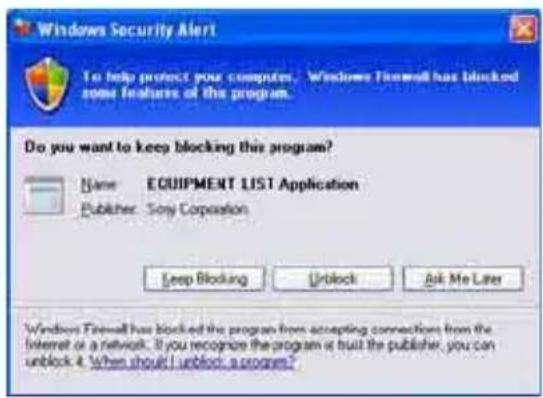
"Windows Security Alert" -valintaikkuna nakyy.
Tarkista, etta [Name] -kohdassa on "EQUIPMENT LIST Application". Napsauta sitten [Unblock] -painiketta. Jos napsautat [Keep Blocking] -painiketta, M-crew Serveriae ei voi käytää (sivu 27).
Langattoman LAN-verkon asetusten tekeminen liitetylle laitteelle (WLAN Setup Assistant)
Hae liitetyjä laitteita tehdäksesi langattoman LAN- verkon asetukset liitetylle laitteelle.
"WLAN Setup Assistant" asennetaan samalla kuin M-crew Server, mutta se voidaan asentaa myös erikseen.
Katso tarkemmat langattoman LAN-verkon asetuksia koskevat tiedot järjestelmän mukana toimitetun käytöohjeen kohdasta "Mallin CPF-IX001 puolen langattomien asetusten tekeminen".
1 Käynnista järestelma.
2 Paina kaukosäätimen MENU-painiketta.
3 Painele kaukosääätimen tai -painiketta, kunnes "WLAN SETUP?" nakyy. Paina sitten kaukosääätimen ENTER-painiketta.
Järnestelmän näytössä nakyy "lähtölaskenta".
4 Napsauta [Käynnistä] - [Kaikki ohjelmat] - [M-crew Server] - [TOOLS] - [WLAN Setup Assistant] tassä järestyksessä.
"WLAN Setup Assistant" -ikkuna nagyy tietokoneen ruudulla.
5 Napsauta [Next].
Laitteen haku alkaa.
Kun liitety laite loytyy, kyseisen laitteen langattoman LAN-verkon asetusruutu nakyy.
Jos laitteita ei lóydy, tarkista yhteys ja tee toimenpide uudelleen vaiheesta 3. Katso yhteyttä koskevat tarkemmat tiedot järjestelmän mukana toimitetun käyttoohjeen kohdasta "Mallin CPF-IX001 liittäminen verkkoon".
Windows XP SP2
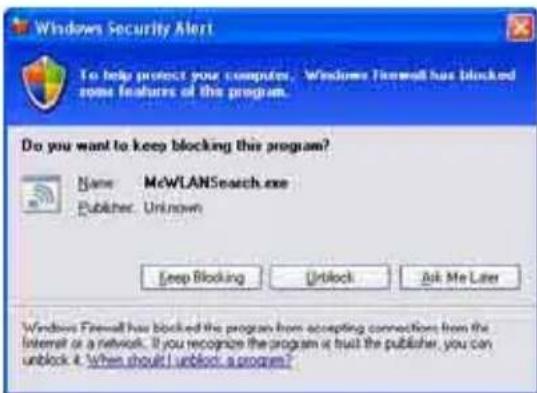
"Windows Security Alert"-valintaikkuna nakyy.
Tarkista, etta [Name] -kohdassa on "McWLANSearch.exe".
Napsauta sitten [Unblock] -painiketta. Jos napsautat [Keep Blocking] -painiketta, M-crew Serveriae ei voi käyttaa (sivu 27).
M-crew Serverin käynistäminen
Napsauta [Käynnistä] - [Kaikki ohjelmat] - [M-crew Server] - [M-crew Server] tassä järestyksessä.
Tai kaksoisnapsauta tehtäväpalkin kuvaketta

Tai napsauta oikealla painikkeella tehtäväpalkin kuvaketta ja valitse "M-crew Server".

M-crew Server -ohjelman asennuksen poistaminen
Kirjaudu käytäjänimellä, joka kuuluu tietakoneen yllapitäjin ja tee alla kuvatut toimet.
Katso tietokoneen käyttoohjeista, kuinka kirjaudutaan käyttajinimellä, joka kuuluu tietokoneen yllapitäjin.
1 Lopeta palvelun käytto tehtäväpalkin kuvakkeesta Napsauta oikealla painikkeella tehtäväpalkin kuvaketta Napstauta sitten valikosta [Stop Music Service]. Tehtäväpalkin kuvake himmenee.
2 Piilota tehtavapalkin kuvake Napsauta oikealla painikkeella tehtavapalkin kuvaketta Napstauta sitten valikosta [Exit]. Tehtavapalkin kuvake katoaa.
3 Jos Windows XP käyttaa klassista nakymää, siirry luokiteltuun nakymään. Napsauta sitten [Käynnistä] - [Ohjauspaneeli] - [Lisää tai poista sovellus] tassä järjestyksessä.
4 Valitse [M-crew Server] ja napsauta [Muuta tai poista].
5 Valitse [Mcrew Music Server] ja napsauta [Muuta tai poista].
6 Käynnistä tietokone uudelleen.
Huomautuksia
- Kun poistat M-crew Serverin asennusta, komentoikkuna nakyy. Komennon käsittely voi viedä jonkin aikaa. Asennuksen poisto etenee kuitenkin tänä aikana, jotenalandapsauta [Cancel] -painiketta "Installsheild" -valinnassa.
- Kun "Mcrew Music Server" -asennus poistetaan, asennuksen poistosta kertova valintaikkuna voi nakyä pitkän aikaa. Tämä merkitsee, etta asennuksen poisto on käynnissä, joten alä sulje valintaikkunaa. (Älä kaksoisnapsauta tal

valintaa tehdessäsi.)
- Jos "WLAN Setup Assistant" on asennettu erikseen M-crew Serverista, sen asennus voidaan poistaa "Lisää tai poista sovellus" -ikkunasta.
- Vaikka "WLAN Setup Assistant" olisi asennetu eri asennuksella kuin M-crew Server, sen asennus poistetaan, kun M-crew Serverin asennus poistetaan.
-
"OpenMG Limited Patch" ja "OpenMG Secure Module" voivat olla muun ohjelman (SonicStage, VAIO Media tms.) käytössa. Jos OpenMG SDK ei ole käytössa, poista "OpenMG Limited Patch" ja "OpenMG Secure Module" -asennus "Lisää tai poista sovellus" -ikkunassa.
-
Versionnummerot ja muut tiedot on liitetty naihin moduleihin ja paivityksiin.
Asennetut modulit
| Modulin nimi Kuvaus | ||
| Microsoft Module .Net | Framework Version1.1 Tämä | moduli on Microsoft toimittama ja se on välttämätön:tämän sovelluksen käytämiseksi. Katso näden Microsoftn modulien tarkka kuvaus Microsoftn kotisivulta ja muusta materiaalista. |
| Microsoft Data Access Components (MDAC) 2.8 | ||
| Windows MediaFormatSDK9.5 Runtime | ||
| OpenMG SDK Open | MG SDK 4.4 Tämä moduli sisälä | kopioinnestoteknikkaa, jota käytetään ladattaessa musiikkia palveluista ja CD:iltä tietokoneelle ja hallinnoitaessa:tätä sisälöää. |
| OpenMG Limited Patch Tätä | modulia käytetään OpenMG SDK -toimintojen muokkaamiseen ja lisäämiseen. | |
| CDDB2 CDDB2 Module | Tätä modula tarvitaan | Gracenote- musiikkitietokannan käytämseen. CDDB2:ta koskeva tarkka kuvaus, katso: www.gracenote.com. |
| Music Server Mcrew | Music Server 2 Tämä moduli | timii palveluna, joka jakaa musiikkisisältoä liitetylle laiteelle. |
| M-crew Server M-crew | Server Tämä moduli lataa ja | hallinnoi musiikki-CD:iden ja tietokoneiden musiikkisältoä. Se myös tekee liitetyn laitteen asetukset ja hallitsee sitä. |
| M-crew Server liittyvät modulit | DatabaseClear.exe* Tämä moduli poistaa koko tietokannan, jos M-crew Server hallinnoima tietokanta on korruptoitunut ja sovellus ei pysty toimimaan kunnolla. | |
| McCompactDB.exe* Tämä moduli optimoi tietokannan pientäen tiedostokokoa, kun M-crew Server hallinnoiman tietokannan tiedostokoko kasvaa ja sovelluksen käytö hidastuu. | ||
| FWServiceInstall.exe* Tämä moduli asentaa M-crew Folder Watcher -palvelun. | ||
| FWServiceUnInstall.exe* Tämä moduli poistaa M-crew Folder Watcher -palvelun asennuksen. | ||
| ServiceInstall.exe* Tämä moduli asentaa M-crew Webradio Server -palvelun. | ||
| ServiceUnInstall.exe* Tämä moduli poistaa M-crew Webradio Server -palvelun asennuksen. | ||
- Namā modulit sijaitsevat kansiossa, johon M-crew Server on asennettu.
Normaalisti tämä on hakemistossa C:\Program Files\Mcrewserver.
Virheenetsintä
Jos M-crew Server -asennuksessa tai sen poistossa ilmenee ongelmia, korjaa ongelma seuraavan virheenetsinnan avulla. Jos ongelma jatkuu kaikkien alla olevien kohtien tarkistamisen jälkeen, ota yhteys lahimpaan Sony-jalleenmyyjaan.
Jos virheilmoitus nakyy naytossa, on susokitavaa kirjoittaa se ylos.
M-crew Server ei käynnisty
- Käytäjällä ei ole yllapitäjan oikeuksia.
Vain yllapitajän oikeuksilla varustetut käyttajat voivat käyttaa M-crew Serveria. Kun haluat käyttaa M-crew Serveria, vaihda käyttookeudet yllapitajän oikeuksiksi tai kirjaudu sisään yllapitajana.
Asennus ei onnistunut
- Muista sulkea kaikki sovellukset ennen ohjelman asentamista.
Jos asennus käynnistetaan muiden ohjelmien ollessa käynnissä, voi tapahtua virhe. Tämä patee erityisesti ohjelmiin, jotka tarvitsevat paljon järjestelmäresursseja kuten virustarkistusohjelmiin.
- Varmista, etta tietokoneella on tarpeeksikovalevtyilaa.
Vähintään 50 MB (mukaan lukien M-crew Server, ohje sekä liittyvät modulit) vapaata kovalevtyilaa. Tästa 50 MB:stä 23 MB tarvitaan järjestelmälevylä. Tähän ei sisälly tietokannan ja sisällön tallentamiseen tarvittava tila. Lisäksi järjestelmälevylä tarvitaan Microsoftiin liittyville moduleille 300 MB ja kovalevylä Adobe Readerille 100 MB. Nämä eivät välttämättä ole tarpeen riippuen järjestelmämpäristösta. Jos tietokoneella ei ole tarpeeksī tilaa, asennus ei ehkä ole mahdollista.
- [Keep Blocking] -painiketta painettiin "Windows Security Alert" -valintaikkunassa käytettäessä Windows XP SP2:ta.
1 Napsauta [Käynnistä] - [Ohjauspaneeli] tassä järjestyksessä. "Ohjauspaneeli" -ikkuna nakyy.
2 Jos Windows XP käytää luokiteltua nakymää, siirry klassiseen nakymään. Napsauta sitten [Verkkoyhteydet].
3 Napsauta vasemmassa reunassa "Muuta Windowsin palomuurin asetuksia".
"Windowsin palomuuri"-valinta nakyy.
4 Napsauta [Poikkeukset] -välilehtea.
5 Napsauta [Lisää ohjelma].
"Ohjelman lisääminen" -valinta nakyy.
6 Valitse "Ohjelmat" -luettelosta "M-crew Server task tray icon". Napsauta sitten [OK] -painiketta.
Varmista, etta M-crew Server -tehtävapalkki nakyy ja etta se on valittuna "Ohjelmat ja palvelut" -valinnan "Poikkeukset" -väilehden "Windowsin palomuuri" -luettelossa.
7 Napsauta [OK].
- Jos asennus ei onnistu vielä tamänkään jälkeen.
1 Napsauta [Käynnistä] - [Ohjauspaneeli] tassä järjestyksessä. "Ohjauspaneeli" -ikkuna nakyy.
2 Jos Windows XP käytää klassista näkymää, siirry luokiteltuun näkymään. Napsauta sitten [Lisää tai poista sovellus]. "Lisää tai poista sovellus" -ikkuna nakyy.
3 Valitse ja napsauta "Nykyiset asennetut ohjelmat" -luettelosta "M-crew Server".
Jos "M-crew Server" ei näy "Nykyiset asennetut ohjelmat"
-luettelossa, napsauta [Muuta tai poista] ja siirry vaiheeseen 6.
4 Napsauta [Muuta tai poista].
5 Noudata nayttöruudun ilmoituksia ja käynistä tietokone uudelleen.
6 Kun tietokone käynnistyy uudelleen, asenna uudelleen. (Katso "M-crew Serverin asentaminen" (sivu 9).)
- Jos asennus näyttaa pysähtyvän.
Asennus voikestä 10 minuuttia tai kauemmin tietokoneesta ja CD-ROM-asemasta riippuen. Tarkkaile seuraavien ongelmien mahdollista esiintymistä asennuksen aikana.
- Näytön edistyspalkki ei liiku. Haun merkkivalo ei syty useaan minuuttiin.
Asennus etenee normalalisti. Odota.
"No Server" nakyj järkestelmässä
- Tarkista "ICF SETTINGS" -ikkuna.
1 Napsauta [Käynnistä] - [Kaikki ohjelmat] - [M-crew Server] - [TOOLS] - [ICF Settings] tassä järestyksessä. "ICF SETTINGS" -ikkuna nakyy.
2 Napsauta porttia, jonka tilana on "NG". Porttinumeroiden pudotusvalikko nikyy.
3 Valitse jokin muu porttinumero.
4 Napsauta [Apply]. "OK" tai "NG" nakyy.
5 Toista vaiheita 2 - 4, kunnes "OK" nakyy kaikille tiloille.
6 Napsauta [Close].
-
Tarkista, etta Windowsin palomuuriasetuksissatarkistusruutua "Alä salli poikkeuksia" ei ole merkitty kohdassa "Käytössä (suositellaan)".
-
Tarkista, että yhteyden tilatiedot vastaavat järjestelmän verkkoasetuksia.
1 Napsauta [Käynnistä] - [Ohjauspaneeli] - [Verkkoyhteydet] tassä järjestyksessä.
2 Kaksoisnapsauta [Lähiverkkoyhteys].
3 Napsauta valilehteä [Tuki]. Tarkista sitten yhteyden tila.
- Käynnistä tietokone uudelleen.
- M-crew Server ei ehkä tunnista järjestelmää.
Kun tietoliikennettä rajoitetaan muulla ohjelmalla kuin käytöjarkestelman palomuurilla, salli seuraavat .exe-tiedostot. Katso yksityiskohtaiset asetuksia koskevat ohjeet käytämäspalomuuriohjelman ohjekirjasta.
-MccrewServer.exe
-McTaskTray.exe
- McService.exe
- McFolderWatcher.exe
-McrewHttpService.exe
-McrewUPnPService.exe
-MCMachineRegist.exe
Järestelmästä ei kuulu äntä
- M-crew Server ei ole valittuna järjestelmäpuolen palvelinvalinnoissa.
Katso tarkemmat tiedot järjestelmän mukana toimitetun käytöohjeen kohdasta "Palvelimen kytkeminen".
- Palvelinpuolen järjestelmärekisteröinti on virheellinen.
1 Tarkista järjestelmän ja tietokoneen välinen liitäntä. Katso tarkemmat yhteyksiä koskevat tiedot järjestelmän mukana toimitetun käytöohjeen kohdasta "Mallin CPF-IX001 liittäminen verkkoon".
2 Käynnista järjestelmä.
Järjestelmärekisteröityy automaattisesti tietokoneelle.
Myös palvelinpuoli on asetettava, kun järjestelman reckisteröinti tehdään manuaalisesti. Katso "Järjestelman reckisteröiminen tietokoneelle manuaalisesti" (sivu 17).
-
Varmista, etta järjestelmä on liitety oikein. (Katso tarkemmat tiedot järjestelmän mukana toimitetun käyttoohjeen kohdasta "Mallin CPF-IX001 liittäminen verkkoon". Tarkista myös tietokoneen verkkoasetukset.)
-
Tarkista, onko tehtäväpalkissa kuvake

Katso käynistysohjetta. Katso myös kohtaa "Tehtävapalkin kuvaketta e näy" (sivu 32).
- Varmista, etta tehtäväpalkin kuvake

Katso paivitysohjeita. Katso myös kohtaa "Tehtävapalkin kuvake on tummennettu" (sivu 32).
- Varmista,etta järjestelmä onrekisteröity M-crew Serveriin.
Katsorekisteröinnin vahvistuohjetta.
Käynnistä M-crew Server. Napsauta sitten [ERROR LOG] LAUNCHER-ikkunasta tai napsauta oikealla painikkeell tehtäväpalkin kuvaketta "Napsauta sitten"ERROR LOG VIEWER". Tarkista ERROR LOG VIEWER issä nakyvä sisälto.
- Alusta tietokanta.
Tietokanta on siirtynyt kiellettyyn tilaan ja se on ehkä alustettava. Suorita "DatabaseClear.exe" (sivu 25).
Tietokannan alustamisessa on noudatettava varovaisuutta, koskarekisteröidyt sisältoiedot alustetaan, kun "DatabaseClear.exe" suoritetaan.
- Käynnistä tietokone uudelleen.
Web Radion kuuntelu ei onnistu
- Varmista, etta tietokoneen internet-yhteys on oikein tehty.
Jos valityspalvelin on käytössä, varmista etta valityspalvelin on oikein asetettu "PROXY SETTINGS" -valintaikkunassa.
Tehtäväpalkin kuvaketta ei näy
- Tee alla oleva toimenpide saadaksesi kuvakkeen nakyviin. Napsauta [Käynnistä] - [Kaikki ohjelmat] - [M-crew Server] - [TOOLS] - [M-crew Server task tray icon] tassä järestyksessä.
- Poista M-crew Serverin asennus ja asenna se uudelleen.
Tehtäväpalkin kuvake on tummennettu
Palvelu ei ole käytössä. Paikanna virhe tarkistamalla seuraavat seikat.
- Napsauta oikealla painikkeella tehtäväpalkin kuvaketta. Napsauta [Start Music Service].
- Napsauta [Käynnista] - [Kaikki ohjelmat] - [M-crew Server] - [TOOLS] - [ICF Settings] tassä järestyksessä ja tarkista portti.
- Poista M-crew Serverin asennus ja asenna se uudelleen.
"Mcrew Folder Watcher" ja "Mcrew Webradio Server" eivät näy palvelussa
- Käynnistä M-crew Serverin asennuskansiossa sijaitsevat "FWServicelInstall.exe" ja "ServicelInstall.exe" tai asenna M-crew Server uudelleen.
"Mcrew Folder Watcher" ja "Mcrew Webradio Server"-asennusta ei voi poistaa palvelusta
- Käynnistä M-crew Serverin asennuskansiossasijaitsevat "FWServiceUnInstall.exe" ja "ServiceUnInstall.exe".
Sovellus ei toimi oikein. Sovelluksen hallitsema sisälto ei näy oikein järjestelmästä
- Aja M-crew Serverin asennuskansiossa sijaitseva "DatabaseClear.exe" poistaaksesi koko tietokannan.
Toiminta on käynyt hitaaksi, koska sovellukseen onrekisteröity paljon sisältoä
- Aja M-crew Serverin asennuskansiossa sijaitseva "McCompactDB.exe" optimoidaksesi tietokannan.
M-crew Serverin asennusta ei voi poistaa
1 Lopeta palvelun käytö tehtäväpalkin kuvakkeesta
Napsauta oikealla painikkella tehtäväpalkin kuvaketta
Napsauta sitten valikosta "Stop Music Service".


2 Piilota tehtäväpalkin kuvake

Napsauta oikealla painikkeella tehtäväpalkin kuvaketta

Napsauta sitten valikosta [Exit].
3 Jos Windows XP käytää klassista näkymää, siirry luokiteltuun näkymään. Napsauta sitten [Käynnistä] - [Ohjauspaneeli] - [Lisää tai poista sovellus] tassä järjestyksessä.
Valitse haluamasi ohjelma ja poista se.
Ei voi toistaa sisältoä, joka sisältaa ISO8859-merkkejä
1 Jos Windows XP käyttaa luokiteltua nakymää, siirry klassiseen nakymään. Napsauta sitten [Käynnista] - [Ohjauspaneeli] - [Aluekohtaiset- ja kielialasetukset] tassä järjestyksessä.
2 Napsauta valilehtea [Lisaaasetukset] ja valitse kieli, joka kykenee käsittelemään ISO8859:ää sekä "Valitse kieli vastaamaan muiden kuin Unicode-ohjelmien kieliversioita".


- Huomautus käytäjille
- Gracenote/CDDB
- Asentaminen
- Muut tiedot
- Järestelmävaatimukset
- □A PC/AT -yhteensopiva, joka täytää alla mainitut vaatimukset.
- Käytöjarjestelmä: Windows XP Home Edition/Windows XP Professional/Windows XP Media Center Edition 2004/Windows XP Media Center Edition 2005
- Microsoft .NET Framework moduliversio 1.1
- □Internet-yhteys (Gracenoten ja WEB RADIOn käytto)
- Näytto: XGA (1024 × 768 pikseliä)
- Käytetty kieli: Englanti/saksa/ranska
- Käytöokeudet
- Huomautuksia
- Ennen ohjelman asentamista
- Huomautus NAS-CZ1:n käytäjille
- M-crew Serverin asentaminen
- Huomautus
- 5
- Noudata näyttruudun ilmoituksia.
- 6
- Windows XP SP2
- 7
- 8
- AUTO LINK FOLDER -asetusten tekeminen
- Vihje
- ICF-asetusten tekeminen
- Vihjeita
- Järestelmän reckisteröiminen tietokoneelle manuaalisesti
- Langattoman LAN-verkon asetusten tekeminen liitetylle laitteelle (WLAN Setup Assistant)
- Napsauta [Next].
- M-crew Serverin käynistäminen
- M-crew Server -ohjelman asennuksen poistaminen
- Asennetut modulit
- Virheenetsintä
- M-crew Server ei käynnisty
- Asennus ei onnistunut
- - [Keep Blocking] -painiketta painettiin "Windows Security Alert" -valintaikkunassa käytettäessä Windows XP SP2:ta.
- - Jos asennus ei onnistu vielä tamänkään jälkeen.
- - Jos asennus näyttaa pysähtyvän.
- - Näytön edistyspalkki ei liiku. Haun merkkivalo ei syty useaan minuuttiin.
- "No Server" nakyj järkestelmässä
- - Tarkista "ICF SETTINGS" -ikkuna.
- - M-crew Server ei ehkä tunnista järjestelmää.
- Järestelmästä ei kuulu äntä
- - M-crew Server ei ole valittuna järjestelmäpuolen palvelinvalinnoissa.
- - Palvelinpuolen järjestelmärekisteröinti on virheellinen.
- Web Radion kuuntelu ei onnistu
- Tehtäväpalkin kuvaketta ei näy
- Tehtäväpalkin kuvake on tummennettu
- "Mcrew Folder Watcher" ja "Mcrew Webradio Server" eivät näy palvelussa
- "Mcrew Folder Watcher" ja "Mcrew Webradio Server"-asennusta ei voi poistaa palvelusta
- Sovellus ei toimi oikein. Sovelluksen hallitsema sisälto ei näy oikein järjestelmästä
- Toiminta on käynyt hitaaksi, koska sovellukseen onrekisteröity paljon sisältoä
- M-crew Serverin asennusta ei voi poistaa
- Ei voi toistaa sisältoä, joka sisältaa ISO8859-merkkejä
Merkki : SONY
Malli : CPFIX001
Kategoria : Hi-Fi-järjestelmä