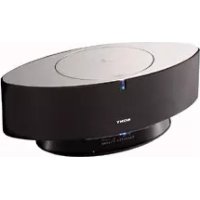
NASCZ1 - Sistema de alta fidelidad SONY - Manual de uso y guía de instrucciones gratis
Encuentra gratis el manual del aparato NASCZ1 SONY en formato PDF.



| Tipo de producto | Cadena Hi-Fi |
| Marca | Sony |
| Modelo | NASCZ1 |
| Alimentación | Red eléctrica |
| Dimensiones de la unidad principal (aprox.) | 430 x 140 x 380 mm (An x Al x Pr) |
| Peso de la unidad principal (aprox.) | 8 kg |
| Potencia de salida | 2 x 50 W RMS (a 6 ohmios) |
| Conectividad | USB (tipo B), entrada/salida de audio digital óptico, entrada/salida de audio analógico (RCA), antena FM/AM, toma de auriculares |
| Formatos de audio compatibles | CD de audio, CD-R/RW, MD, MP3 (a través de PC) |
| Funciones principales | Reproducción de CD/MD, sintonizador FM/AM, grabación de MD, control de PC mediante el software M-crew, programación de pistas, temporizadores |
| Accesorios incluidos | Adaptador de PC CAV-MN10, cable USB, cable de audio digital óptico, CD-ROM del software M-crew, manual de instrucciones, tarjeta de garantía |
| Mantenimiento y limpieza | Desconectar el aparato antes de limpiarlo. Usar un paño suave y seco. No usar disolventes ni productos abrasivos. |
| Seguridad | No exponer a la humedad, al calor excesivo ni a golpes. Usar únicamente el adaptador de corriente suministrado. Confiar las reparaciones a un profesional. |
| Piezas de repuesto y reparabilidad | Contactar al servicio postventa de Sony o a un distribuidor autorizado para las piezas de repuesto y reparaciones. |
| Información general | La cadena Hi-Fi Sony NASCZ1 permite un control avanzado a través de PC gracias al software M-crew. Compatible con Windows 98/2000/Me. |
Preguntas frecuentes - NASCZ1 SONY
Preguntas de los usuarios sobre NASCZ1 SONY
0 pregunta sobre este aparato. Responde a las que conoces o haz la tuya.
Hacer una nueva pregunta sobre este aparato
Descarga las instrucciones para tu Sistema de alta fidelidad en formato PDF gratis! Encuentra tus instrucciones NASCZ1 - SONY y toma tu dispositivo electrónico nuevamente en la mano. En esta página están publicados todos los documentos necesarios para el uso de su dispositivo. NASCZ1 de la marca SONY.
MANUAL DE USUARIO NASCZ1 SONY
Manual de instrucciones ____ ES
- La duplicación parcial o total del contenido de este software y manual de instrucciones así como el prestar el software a terceros sin el consentimiento expreso del propietario de los derechos de autor está estrictamente prohibido por las leyes de derechos de autor.
- Bajo ninguna circunstancia Sony será responsable por las pérdidas monetarias, lucro cesante o reclamaciones de terceros que pudieran surgir del uso de este software.
- En el caso de que el producto tuviera defectos de fabricación, la responsabilidad de Sony estará limitada exclusivamente al reemplazo del producto defectuoso.
- Este software ha sido aprobado para ser utilizado sólo con el equipo especificado.
- Sony se reserva el derecho de hacer cambios en las especificaciones del software sin previo aviso.
Programa 1997-2001 Sony
Corporation
Documentación 2001 Sony
Corporation
☐ 2001 Sony Corporation Todos los derechos reservados.
- M-crew, PictureGear y VAIO son marcas registradas de Sony Corporation.
- Microsoft, MD-DOS y Windows son marcas registradas de Microsoft Corporation.
- IBM y PC/AT son marcas registradas de International Business Machines Corporation.
• Macintosh es una marca registrada de Apple Computer Inc. - Adobe ^1 y Adobe ^1 Acrobat ^1 Reader son marcas comerciales de Adobe Systems Incorporated.
- Los nombres de otras compañías y productos son marcas comerciales o marcas registradas de cada compañía.
Indice
Preparativos
Resumen general 4
Requisitos del sistema .... 5
Preparativos
Comprobación de los ítemes suministrados.... 6
Conexiones 7
Procedimiento de instalación para el sistema de su ordenador .... 9
Instalación del software 22
Instalación del M-crew .....22
Instalación del PictureGear Label Maker (Preparación de etiquetas) 24
Instalación del Acrobat Reader 4.05 ......25
Desinstalación del software .....26
Inicialización del software....27
Inicialización del software .....27
Salida del software 27
Información adicional
Utilización del manual en línea .....28
Utilización de la ayuda ...... 29
Solución de problemas ....30
Especificaciones de CAV-MN10 .....31
Acerca de este manual
Este manual describe la forma de instalar el software M-crew y la forma de utilizar el manual en línea y las asistencias.
Para la información más reciente, consulte el archivo "Readme.txt" en el CD-ROM incluido.
Resumen general
El M-crew (ver. 1.05E) permite controlar componentes estéreo del sistema Sony equipados con una toma PC LINK. Con el M-crew puede utilizar las funciones en la lista a continuación.
Reproducción
- Utilice el ordenador para hacer funcionar la reproducción en los decks de disco compacto y minidiscos.
- Disfrute de los archivos de audio memorizados en el ordenador.
- Reproduce un disco compacto en el equipo CD-ROM (sólo cuando el estéreo del sistema conectado no tiene ningún control para el tocadiscos de discos compactos)
- Sintonice emisoras de radio desde el ordenador.
Grabación/edición
- Entre los nombres de disco y canción con el teclado del ordenador.
- Edite los minidiscos en la pantalla del ordenador.
- Grabe de un disco compacto a un minidisco mediante un simple movimiento con el ratón.
- Grabe fácilmente de la radio a un minidisco.
Otras operaciones
- Prepare soportes virtuales para la administración de los archivos de audio.
- Mantenga un registro de las canciones reproducidas y grabadas en una biblioteca de discos.
- Visite los sitios de Internet relacionados mientras disfruta de las canciones.
- Visite los sitios de Internet relacionados mientras disfruta de los programas de radio.
- Ajuste los temporizadores de reproducción y grabación.
- Imprima las etiquetas MD.
Notas
- En este manual, el término “componente estéreo del sistema” se refiere específicamente al sistema estéreo de componentes (que incluyen decks de discos compactos y minidiscos) y decks de minidiscos discretos que aceptan las conexiones PC-LINK.
- Las funciones M-crew actúan en su ordenador según los componentes estéreo del sistema conectados a su ordenador.
- Se puede utilizar este software para hacer funcionar sólo los componentes estéreo del sistema conectados directamente al ordenador.
Requisitos del sistema
Los siguientes hardware y software son necesarios para utilizar el software M-crew (ver. 1.05E).
□IBM PC/AT o compatibles (Este software no funciona con Macintosh de Apple.)
☐CPU ^* ^1 : Intel Pentium II 233 MHz/Celeron 300A o superior
□Tarjeta de video y controlador de pantalla: VGA (800 x 600 pixeles), 65.536 colores o más.
□Espacio en el disco duro: 20MB ^*2 o más (Cuando se instalan ambos M-crew y el manual en línea.)
□Control de CD-ROM* 3
□Terminal USB: 1 o más
□Sistema operativo : Windows 98/Windows 98SE/Windows 2000/ Windows Me (Este software no funciona con Microsoft Windows 3.1, Windows 95 o Windows NT.)
□Reproductor del soporte: Media Player de Windows (Antes de que utilizar el software M-crew, debe instalar primero el Media Player de Windows (versión 6.4 o más alto) en su ordenador.
☐ Monitor de video: VGA (800 x 600 pixeles), 65.536 colores o más.
*1 El funcionamiento del M-crew no puede garantizarse en algunos ordenadores con chips CPU compatibles con Pentium, como AMD K6 (por ejemplo, puede saltar el sonido durante la reproducción de un archivo de audio).
*2 Es necesario contar con 15 MB de espacio en el disco duro para instalar PictureGear Label Maker.
*3 Si su equipo de CD-ROM está conectado a su ordenador mediante un controlador SCSI (incluyendo el tipo tarjeta PCMCIA), podrá instalar el software M-crew pero no podrá reproducir un disco CD-DA en el equipo CD-ROM.
Nota
El conector PC LINK no es compatible con un conector de CONTROL A 1 o A 1 II, o CONTROL I. Si su sistema estéreo tiene un conector CONTROL A 1 o A 1 II deberá utilizar el kit de conexión PCLK-MD2 (no suministrado).
Comprobación de los ítemes suministrados
Compruebe que se han recibido los siguientes ítemes suministrados con su M-crew. Si falta algo, llame a la tienda donde compró esta unidad o a su concesionario de Sony más cercano.
- Adaptador de conexión a PC CAV-MN10 (1)
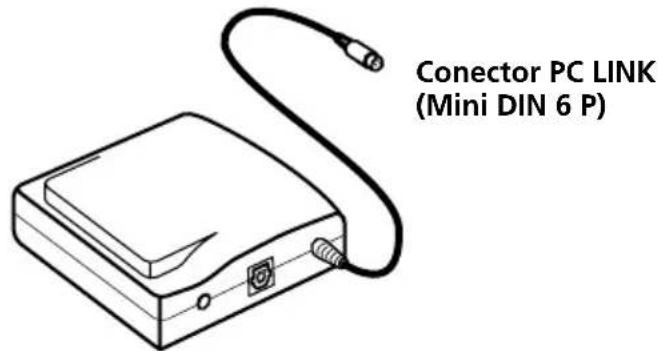
El nombre del modelo "PCLK-MN10" está impreso en la unidad de adaptador.
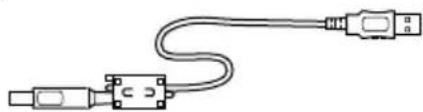
- Cable USB (1)
natural_image
Pure electrical connector diagram without any text, numbers, or symbols- Cable de conexión digital óptico (1)
• CD-ROM M-crew (1) - Manual de instrucciones (1)
- Tarjeta de garantía (1)
Conexiones
Conexión de su ordenador personal a un componente estéreo del sistema
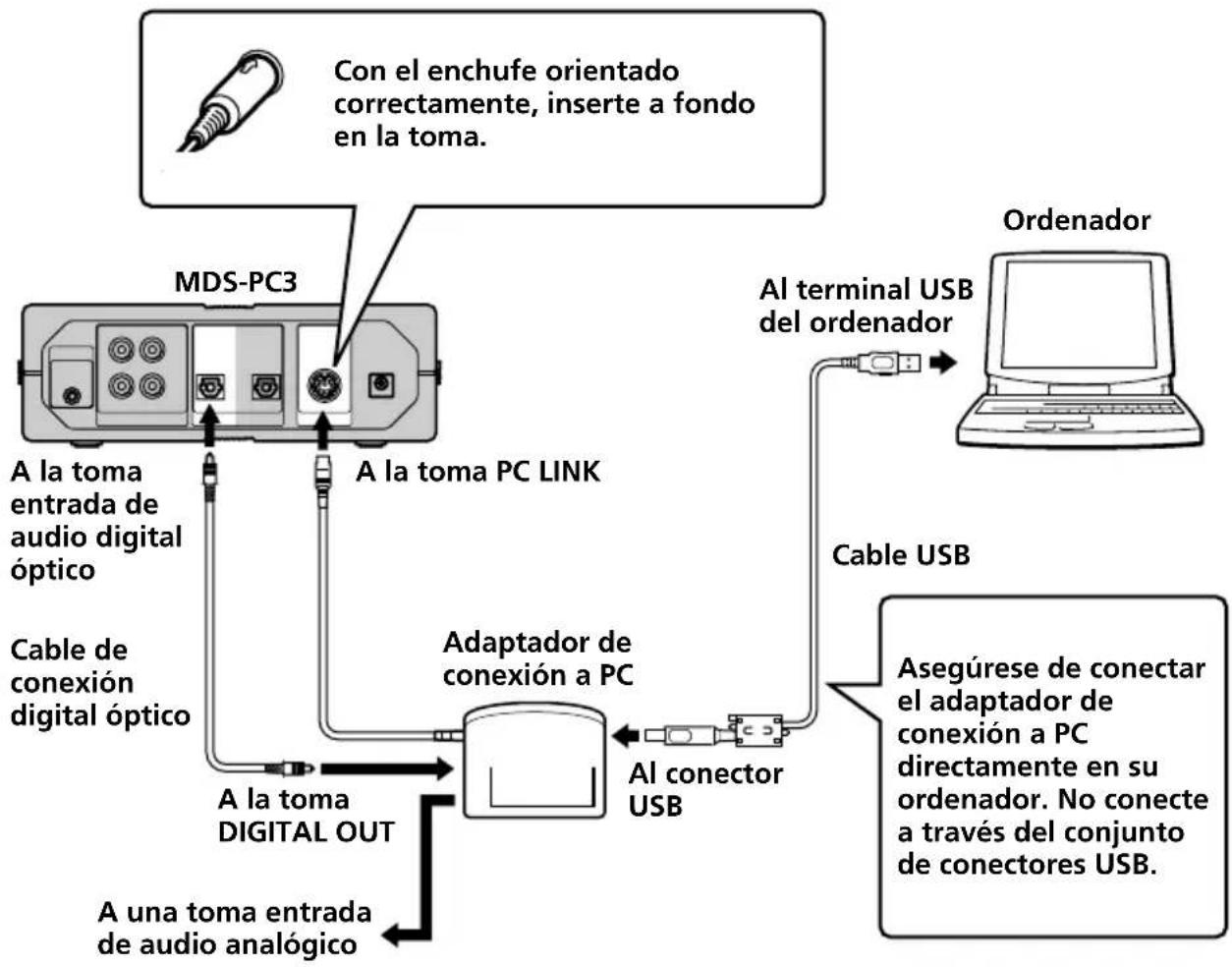
Utilice el adaptador de conexión a ordenador, cable USB y cable de conexión digital óptico suministrados para conectar su ordenador personal con un sistema de componentes estéreo.
El siguiente diagrama muestra un ejemplo de MDS-PC3 conectado a un ordenador.
flowchart
graph TD
    A["Con el enchufe orientado correctamente, inserte a fondo en la toma."] --> B["MDS-PC3"]
    B --> C["A la toma PC LINK"]
    C --> D["Cable de conexión digital óptico"]
    D --> E["A la toma digital OUT"]
    E --> F["A una toma entrada de audio analógico"]
    F --> G["Adaptador de conexión a PC"]
    G --> H["Al conector USB"]
    H --> I["Al terminal USB del ordenador"]
    I --> J["Cable USB"]
    J --> K["Asegúrese de conectar el adaptador de conexión a PC directamente en su ordenador. No conecte a través del conjunto de conectores USB."]
    L["Ordenador"] --> I
Notas
- Compruebe que cada enchufe está perpendicular al insertarlo. Si lo inserta en un ángulo puede dañar las piezas del conector.
- Conecte el conector USB directamente en el terminal USB del ordenador con el cable USB suministrado. Si se conectan dos unidades a través del conjunto de conectores USB, el ordenador puede no ser capaz de controlar el componente del sistema conectado o el sonido puede no salir correctamente.
- Si se conecta la toma DIGITAL OUT en el adaptador de conexión a ordenador al conector de entrada de audio óptico del sistema de componentes estéreo a través del cable de conexión digital óptico con conector rectangular, podrá disfrutar de los archivos de audio memorizados en el disco duro del ordenador o disco compactos en el equipo CD-ROM de su ordenador en el sistema de componentes estéreo. Consulte el manual de instrucciones que viene con el sistema de componentes estéreo para más detalles sobre la conexión.
- Mediante la conexión de un sistema de altavoz activo en la toma ANALOG OUT (minitoma estéreo) en el adaptador de conexión a ordenador a través de un cable de conexión de audio (no suministrado), puede escuchar la salida de audio de su ordenador a través del sistema de altavoz activo.
Sin embargo, no conecte esta toma al conector de entrada analógico en un componente estéreo del sistema. Debido a una incompatibilidad entre los componentes, puede generarse ruido en consecuencia.
Procedimiento de instalación para el sistema de su ordenador
El siguiente procedimiento son para el Windows 98/98SE. Algunas partes del procedimiento pueden ser diferentes según el sistema operativo en el que está instalando el controlador. Vea la página 15 para Windows 2000 y la página 17 para Windows Me.
Instalación para Windows 98/98SE
1 Instalación del controlador de USB
Inicie el Windows y salga de todas las aplicaciones activas.
1 Conecte el sistema (página 7).
Aparece "Add New Hardware Wizard".
Nota
Puede ser necesario instalar tres o más controladores para algunos equipos antes de instalar el controlador específico para PLCK-MN10. El nombre de cada equipo cuyo controlador debe instalarse aparecerá en el cuadro de diálogo.
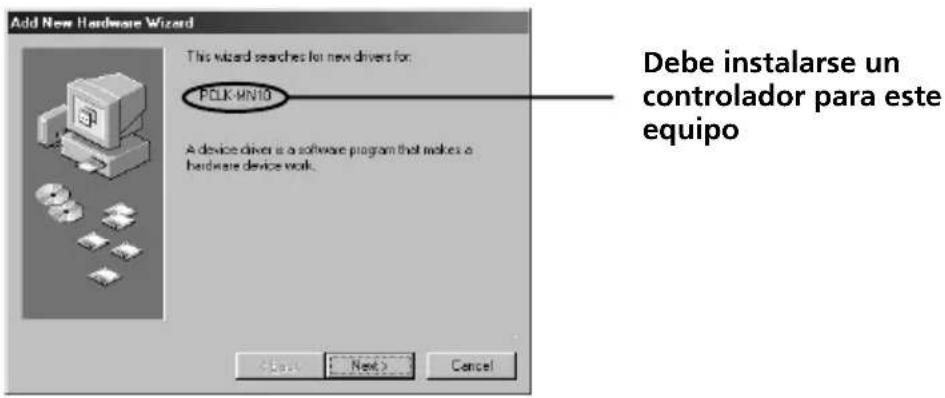
→ Instalación del controlador normal suministrado con Windows para otro equipo que no sea el PCLK-MN10
Cuando se le indica que debe hacerlo, haga clic en "Next" y seleccione la opción "Search for the best driver for your device. (Recommended)". A continuación siga las instrucciones del Asistente (Wizard). Asegúrese de tener a mano el CD-ROM del Windows 98/98SE que contenga el controlador necesario.
Instalación del controlador específico para PCLK-MN10
Cuando aparece "PCLK-MN10" en el cuadro de diálogo, haga clic en "Next" y coloque el CD-ROM del M-crew en el equipo CD-ROM.
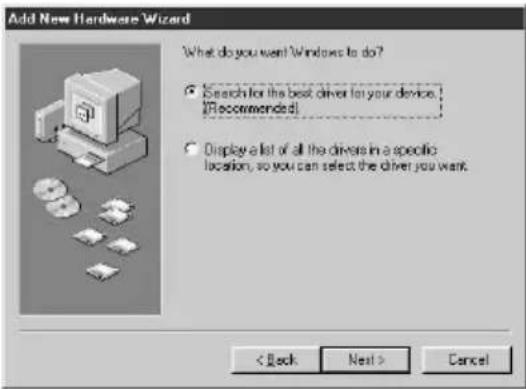
Aparece un cuadro de diálogo para la selección del lugar de la búsqueda.
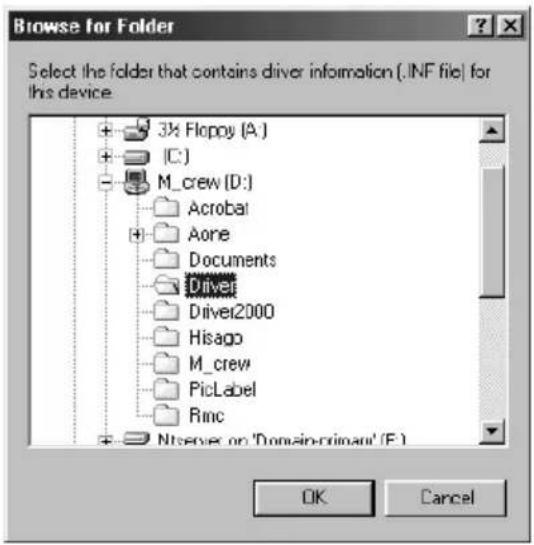
3 Compruebe "Specify a location:" y entre "D:\Driver".
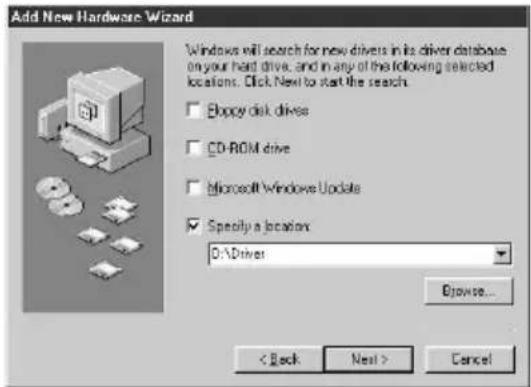
El nombre del equipo ("D:" en el paso 3) depende de la configuración del ordenador.
Entre el nombre del equipo CD-ROM de su ordenador.
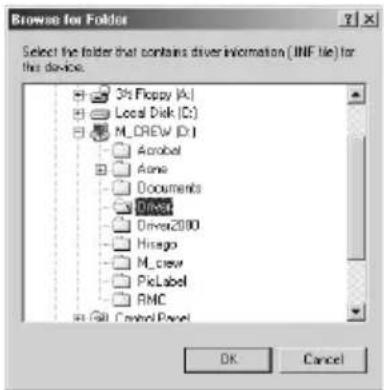
Si no sabe el nombre del equipo, haga clic en "Browse" después de seleccionar "Specify a location":. Aparece la siguiente ventana. Haga clic dos veces en "M_crew" bajo My Computer y seleccione "Driver" y haga clic en "OK".
Aparece un cuadro de diálogo que indica que se ha completado el copiado de los archivos.
Nota
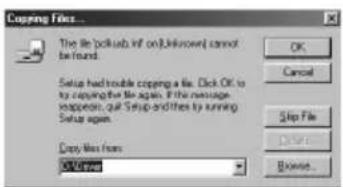
Durante la instalación del controlador USB, puede aparecer el siguiente cuadro de diálogo.
Si lo hace, haga clic en "OK" y vaya al siguiente paso.
Se completa la instalación.
2 Verificación del estado del dispositivo instalado
Asegúrese de comprobar el estado del dispositivo instalado después de su instalación.
1 Abra el Panel de Control.
En el menú Start, apunte sobre "Settings" y haga clic en el "Control Panel".
2 Haga doble clic en el icono del Sistema
Aparece el cuadro de diálogo "System Properties".
3 Haga clic en la ficha "Device Manager".
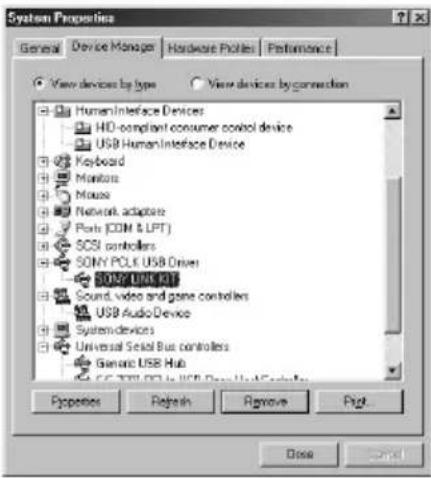
Compruebe que los siguientes ítems están en la lista de la ventana "Device Manager".
— "SONY LINK KIT" dentro de "SONY PCLK USB Driver"
— "USB Audio Device" dentro de "Sound, video and game controllers"
— "USB Human Interface Device" dentro de "Human Interface Devices"
— "USB Composite Device" y "Generic USB Hub" dentro de "Universal Serial Bus controllers"
4 Haga clic en "OK" para cerrar el cuadro de diálogo "System Properties".
3 Ajuste de los parámetros multimedia en su ordenador
Se deben ajustar los parámetros multimedia en su ordenador antes de que pueda hacer salir el audio de un CD en la ranura CD-ROM del ordenador o un archivo MIDI memorizado en el disco duro del ordenador a través del componente estéreo del sistema conectado a su ordenador.
1 Abra el Panel de Control. En el menú Start, apunte sobre "Settings" y haga clic en el "Control Panel".
2 Haga doble clic en el icono Multimedia. Aparece el cuadro de diálogo "Multimedia Properties".
3 Haga clic en la ficha "Audio" y seleccione "USB Audio Device" para "Preferred device:" en el cuadro de grupo "Playback".
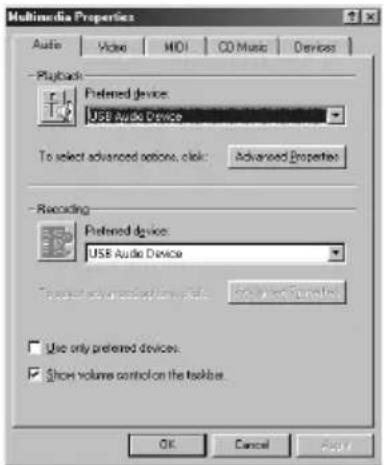
Según la versión de Windows 98 (es decir, Primera Edición), este ítem puede estar en gris y no se podrá utilizar. En este caso, reinicialice su ordenador.
5 Haga clic en la ficha "MIDI" y haga clic en "Microsoft GS Wavetable SW Synth".
Nota
Si no aparece "Microsoft GS Wavetable SW Synth", vuelva a hacer funcionar su ordenador desde el principio.
6 Haga clicl en "OK" para cerrar el cuadro de diálogo "Multimedia Properties".
Vaya a "Instalación del software" en la página 22.
Instalación para Windows 2000
Nota
Asegúrese de conectarse a través de una cuenta del administrador para instalar y preparar un equipo.
1 Instalación del controlador de USB
Inicie el Windows y salga de todas las aplicaciones activas.
1 Conecte el sistema (página 7).
Aparece "Found New Hardware Wizard".
2 Haga clic en "Next".
Nota
Puede ser necesario instalar tres o más controladores para algunos equipos antes de instalar el controlador específico para PCLK-MN10. El nombre de cada equipo cuyo controlador debe instalarse aparecerá en el cuadro de diálogo.
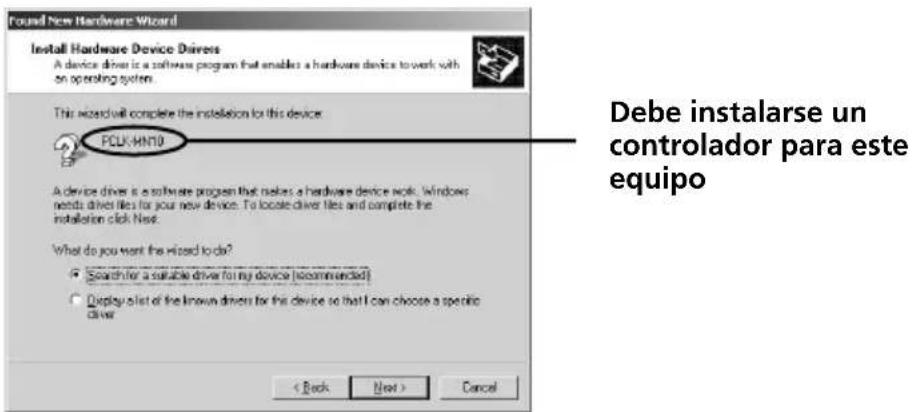
→ Instalación del controlador normal suministrado con Windows para otro equipo que no sea el PCLK-MN10
Cuando se solicita hacerlo, seleccione la opción "Search for a suitable driver for my device (recommended)". A continuación, siga las instrucciones que aparecen en el Asistente (Wizard). Asegúrese de tener a mano el CD-ROM del Windows 2000 que contenga el controlador necesario.
→ Instalación del controlador específico para PCLK-MN10
Cuando aparece "PCLK-MN10" en el cuadro de diálogo, haga clic en "Next" y coloque el CD-ROM del M-crew en el equipo CD-ROM.
Aparece un cuadro de diálogo para la selección del lugar de la búsqueda.
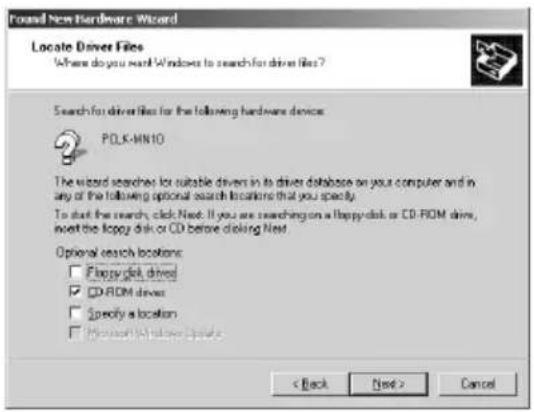
4 Coloque una tilde sólo en "CD-ROM drives" y haga clic en "Next". Aparece un cuadro de diálogo para buscar el archivo de controlador.
5 Verifique el resultado de la búsqueda y haga clic en "Next". Aparece un cuadro de diálogo que indica que se ha completado el copiado de archivos.
6 Haga clic en "Finish".
Se ha completado la instalación.
Vaya a “② Verificación del estado del equipo instalado” en la página 19, y “③ Ajuste de los parámetros de multimedia en su ordenador” en la página 20.
Instalación para Windows Me
1 Instalación del controlador de USB
Inicie el Windows y salga de todas las aplicaciones activas.
1 Conecte el sistema (página 7).
Aparece "Add New Hardware Wizard".
Nota
Puede ser necesario instalar tres o más controladores para algunos equipos antes de instalar el controlador específico para PCLK-MN10. El nombre de cada equipo cuyo controlador debe instalarse aparecerá en el cuadro de diálogo.
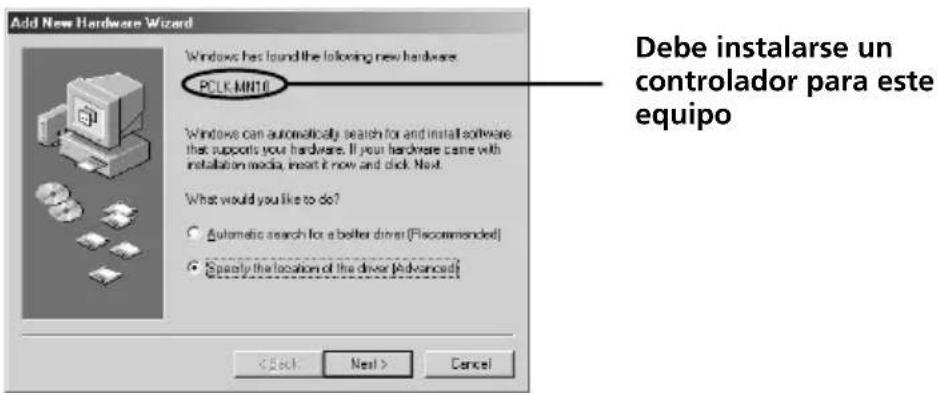
→ Instalación del controlador normal suministrado con Windows para otro equipo que no sea el PCLK-MN10
Cuando se le indica que debe hacerlo, haga clic en "Next" y seleccione la opción "Search for the best driver for your device. (Recommended)". A continuación, siga las instrucciones del Asistente (Wizard). Asegúrese de tener a mano el CD-ROM del Windows Me que contenga el controlador necesario.
→ Instalación del controlador específico para PCLK-MN10
Cuando aparece "PCLK-MN10" en el cuadro de diálogo, vaya al paso 2 después de cargar el CD-ROM del M-crew en el equipo CD-ROM.
2 Coloque una tilde en la opción "Specify the location of the driver (Advanced)" y haga clic en "Next".
Aparece un cuadro de diálogo para la selección del lugar de la búsqueda.
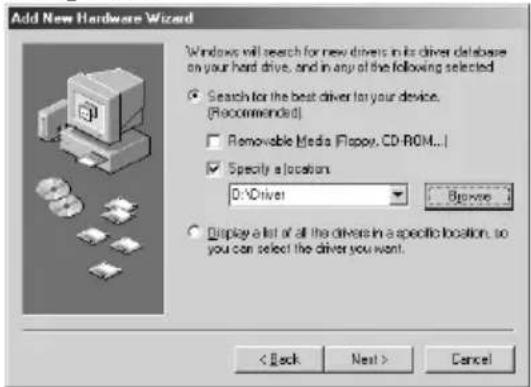
3 Después de seleccionar la opción "Search for the best driver for your device. (Recommended)" coloque una título en "Specify a location" y entre "D:\Driver".
Si el "Removable Media (Floppy, CD-ROM...)" tiene una tilde, haga clic en el cuadro de tilde para borrarlo.
Nota
El nombre del equipo ("D:" en el paso 3) depende de la configuración del ordenador.
Entre el nombre del equipo CD-ROM de su ordenador.
Si no sabe el nombre del equipo, haga clic en "Browse" después de seleccionar "Specify a location:". Aparece la siguiente ventana. Haga clic dos veces en "M_crew" bajo My Computer y seleccione "Driver" y haga clic en "OK".
Aparece un cuadro de diálogo para la búsqueda del archivo de controlador.
5 Haga clic en "Next".
Aparece un cuadro de diálogo que indica que se ha completado el copiado de los archivos.
6 Haga clic en "Finish".
Se completa la instalación.
2 Verificación del estado del equipo instalado (para Windows 2000/Windows Me)
Asegúrese de comprobar el estado del equipo instalado después de haber instalado su controlador.
1 Abra el Panel de Control.
En el menú Start, apunte a "Settings" y haga clic en "Control Panel".
2 Haga clic dos veces en el icono "System".
Aparece el cuadro de diálogo "System Properties".
Nota
Si no puede encontrar el icono "System", haga clic en "View all Control Panel options" (en el caso de Windows Me).
3 (Sólo para Windows 2000) Haga clic en la ficha "Hardware".
4 Haga clic en la ficha "Device Manager". (Para Windows 2000, haga clic en el botón "Device Manager")
Asegúrese de que los siguientes ítems están en la lista de la ventana "Device Manager".
Ejemplo: Ventana para Windows 2000.
Nota (Sólo para Windows Me)
Según la configuración de su ordenador, puede aparecer antes del equipo en la lista. Esto no afecta la operación del sistema (el ordenador y el componente estéreo del sistema).
5 Haga clic en "OK" para cerrar el cuadro de diálogo "System Properties".
3 Ajuste de los parámetros multimedia en su ordenador (para Windows 2000/Windows Me)
Puede ajustar los parámetros multimedia en su ordenador antes de que pueda hacer salir el audio de un disco compacto en el equipo CD-ROM de su ordenador o un archivo MIDI memorizado en el disco duro de su ordenador a través del sistema de componentes estéreo conectado a su ordenador.
1 Abra el Panel de Control.
En el menú Start, apunte a "Settings" y haga clic en "Control Panel".
2 Haga clic dos veces en el icono "Sounds and Multimedia".
Aparece el cuadro de diálogo "Sounds and Multimedia Properties".
Nota
Si no puede encontrar el icono "Sounds and Multimedia", haga clic en "view all Control Panel options" (en el caso de Windows Me).
3 Haga clic en la ficha "Audio" y seleccione "USB Audio Device" y "Microsoft GS Wavetable SW Synth" para el correspondiente "Preferred device:" de las cajas de grupo "Sound Playback" y "MIDI Music Playback".
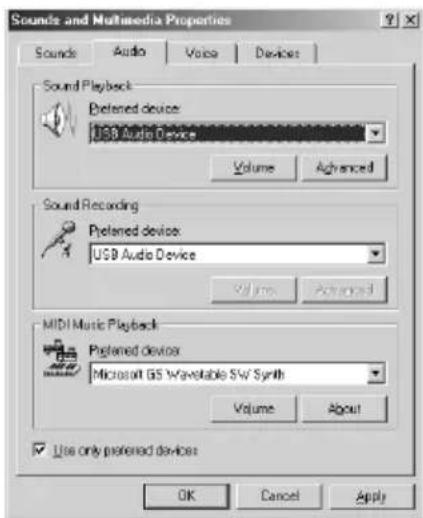
4 Haga clic en "OK" para cerrar el cuadro de diálogo "Sounds and Multimedia Properties".
Instalación del equipo CD-ROM
1 Abra el Panel de Control. En el menú Start, apunte a "Settings" y haga clic en "Control Panel".
2 Haga clic dos veces en el icono System. Aparece el cuadro de diálogo "System Properties".
3 (Sólo para Windows 2000) Haga clic en la ficha "Hardware".
4 Haga clic en la ficha "Device Manager" (Para Windows 2000, haga clic en el botón "Device Manager".) Aparece el cuadro de diálogo "Device Manager".
5 Haga clic dos veces en "CDROM" (Para Windows 2000 haga clic dos veces en "DVD/CD-ROM drive".)
6 Seleccione el equipo CD-ROM que desea utilizar bajo "CDROM" y haga clic en el botón "Properties". (para Windows 2000 haga clic dos veces en el equipo CD-ROM bajo "DVD/CD-ROM drive") Aparece el cuadro de diálogo "System Properties" del equipo CD-ROM seleccionado.
Nota
Si fuera necesario, puede seleccionar dos o más equipos CD.-ROM en este procedimiento siempre que los equipos están conectados a su ordenador.
7 Haga clic en la ficha "Properties".
8 Coloque una tilde en "Enable digital CD audio for this CD-ROM device" y haga clic en "OK". Se cierra el cuadro de diálogo "System Properties" del equipo CD-ROM seleccionado. (Sólo para Windows 2000) Haga clic en ✗ para cerrar el cuadro de diálogo "Device Manager".
9 Haga clic en "OK" para cerrar el cuadro de diálogo "System Properties". Vaya a "Instalación del software" en la página 22.
Instalación del software
Utilice este procedimiento para instalar el software M-crew en el disco duro de su ordenador. Asegúrese de iniciar Windows primero.
Instalación del M-crew
1 Inserte el CD-ROM del M-crew suministrado en el equipo CD-ROM de su ordenador.
2 Haga clic dos veces en el icono InstallDlg.exe). Aparece la ventana de instalación.
3 Haga clic en "Setting up M-crew" en la ventana de instalación. Empieza el programa de instalación.
Nota
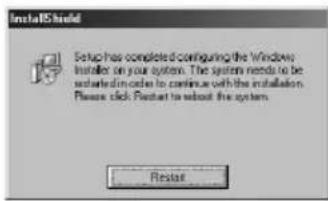
Es necesario el Windows Installer para instalar el M-crew. Si no está instalado el Windows Installer en su ordenador, aparece la siguiente ventana. Si esto ocurre, haga clic en "Restart" para reiniciar su ordenador. Cuando vuelva a conectar su ordenador, no saque el CD-ROM.
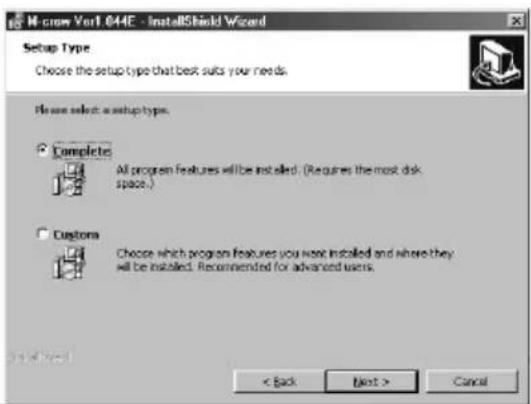
5 Seleccione una de las opciones de tipo de instalación y haga clic en "Next".
Complete: Se instalarán todos los archivos M_crew en el CD-ROM. Esta opción no permite especificar la carpeta donde están instalados los archivos M-crew. (Normalmente los archivos están instalados en la carpeta "C:\Program Files\M_crew".)
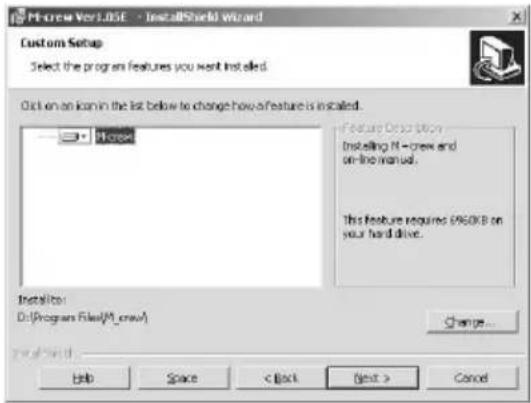
Custom: Se puede especificar la carpeta en la que están instalados los archivos M-crew.
6 Cuando seleccione "Complete" en el paso 5, haga clic en "Install".
Empieza la instalación.
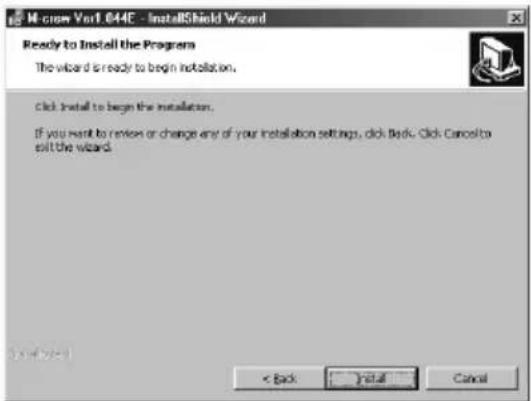
Si se seleccionó "Custom" en el paso 5, haga clic en "Next". Puede especificar la carpeta en la que se instalan los archivos.
7 Cuando el cuadro de diálogo que indica que se ha completado la instalación, haga clic en "Finish".
Antes de empezar el M-crew
Abra el archivo "Readme" y léalo.
Para abrir el archivo "Readme", vaya al menú Start y seleccione
"Programs" y "M-crew" y haga clic en "Readme".
Nota
Se crea una carpeta como resultado de la instalación. El software utiliza esta carpeta. No borre, mueva o cambie su contenido.
Instalación del PictureGear Label Maker (Preparación de etiquetas)
Recuerde que, cuando se instala el PictureGear Label Maker, las versiones PictureGear Label Maker más viejas en su ordenador se escribirán encima al instalar la nueva versión.
1 Pulse "Setting up PictureGear Label Maker" en la ventana de ajustes (vea el paso 2 en la página 22).
2 Siga las instrucciones que aparecen, para instalar la aplicación.
Instalación del Acrobat Reader 4.05
Se debe instalar el Acrobat Reader 4.05 en su ordenador para poder abrir el manual en línea. Después de instalar el PictureGear Label Maker y de volver a conectar su ordenador, abra nuevamente la ventana de ajustes (vea el paso 2 en la página 22)
1 Haga clic en "Setting up Acrobat Reader 4.05 (English)" en la ventana de ajustes. Aparece la ventana "Acrobat Reader 4.05 Setup".
Lea cuidadosamente el contenido que aparece en la ventana.
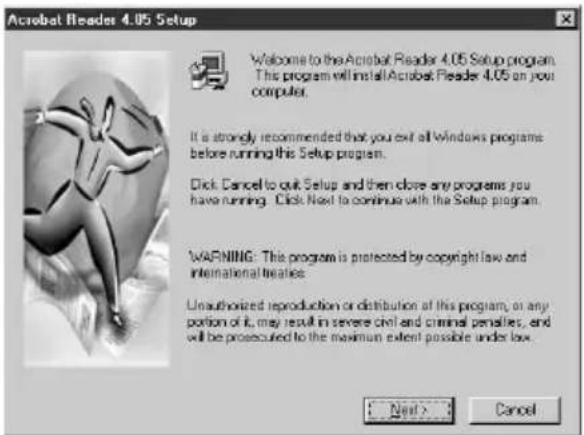
I ya se ha instalado el Adobe Acrobat Reader 3.0 en su ordenador, aparece "Warning". Si esto ocurre, desinstale el Adobe Acrobat Reader 3.0 y vuelva a conectar su ordenador. Deja de aparecer "Warning" y podrá continuar con la instalación.
2 Siga las instrucciones que aparecen para instalar el sfotware.
Después de completar la instalación, haga clic en "EXIT" y saque el CD-ROM.
Desinstalación del software
Cuando ya no necesite el M-crew, PictureGear Label Maker o Acrobat Reader 4.05, desinstálelos de la siguiente forma:
1 Abra el Panel de Control.
En el menú Start, apunte a "Settings" y haga clic en "Control Panel".
2 Haga clic dos veces en el icono "Add/Remove Program".
Aparece la ventana "Add/Remove Programs Properties".
3 Seleccione y haga clic en "M-crew", "PictureGear Label Maker 4.1"
o "Acrobat Reader 4.0" en la lista de programas.
4 Haga clic en "Add/Remove".
El desintalador está activado y el software seleccionado en el paso 3 se borra automáticamente.
Notas
- Después de cancelar la instalación del M-crew, las carpetas "Database" y "Jacket" creadas bajo la carpeta M-crew (normalmente C:\Program Files\M_crew) y sus archivos permanecerán en el disco duro. Bórrelos manualmente si no los necesita más.
- Cuando desinstale el PictureGear Label Maker, el PictureGear Label Maker instalado con el M-screw se borra y también las otras copias de PictureGear Label Maker que existen en su ordenador.
- Si se desinstala el PictureGear Label Maker instalado mediante el Mcrew, la función de impresión de etiqueta en Picture Gear deja de funcionar. En este caso, desinstale Picture Gear y vuelva a instalar Picture Gear.
Inicialización del software
Inicialización del software
→ En el menú Start, apunte a "Programs" y "M-crew" y haga clic en "M-crew".
Se inicia el software y aparece la barra principal de M-crew.
La siguiente barra aparece inmediatamente después de iniciar el M-crew (en este ejemplo se selecciona “CD” como función (componente estéreo del sistema).

Durante la grabación de minidisco, aparece un cuadro de diálogo que le avisa que tiene que parar la grabación o iniciar el M-crew.
Salida del software
1 Haga clic en el de la barra principal.
Aparece un cuadro de diálogo para salir del software.
2 Haga clic en "Do not shut off power".
Termina el M-crew.
Si desea desconectar también el componente estéreo del sistema, haga clic en “Shut off power”.
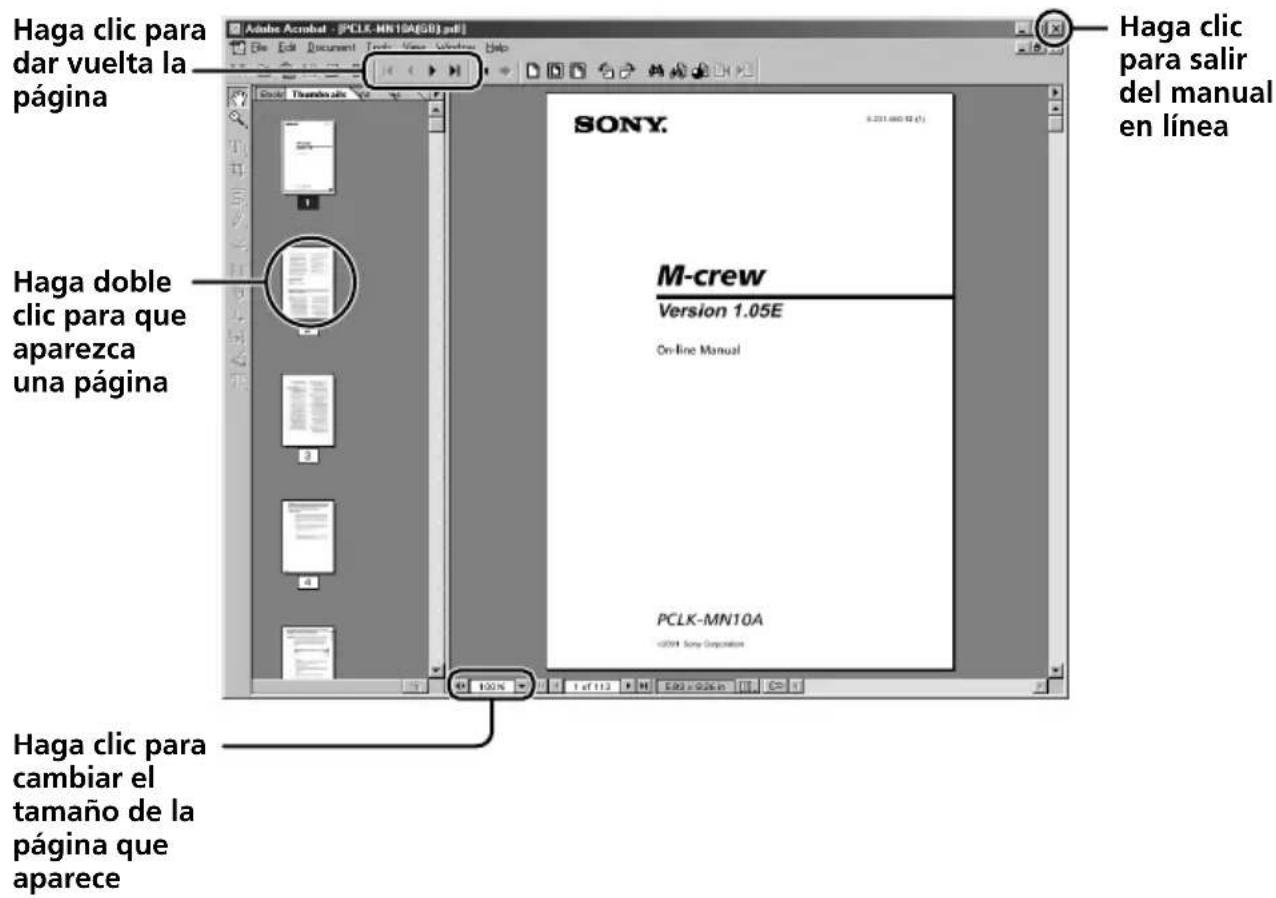
Utilización del manual en línea
Antes de utilizar el manual en línea, Acrobat Reader 4.05 (suministrado por Adobe Systems Incorporated) debe instalarse en su ordenador. O realice el procedimiento de "Instalación del Acrobat Reader 4.05" (de la página 25).
Para abrir el manual en línea, vaya al menú Start, apunte sobre "Programs" y "M-crew" y haga clic sobre "M-crew On-line manual".
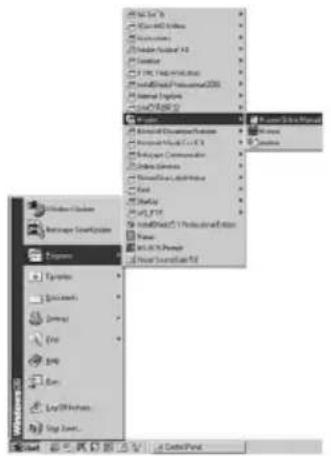
Aparece la página de la tapa en la visualización.
Utilización de la ayuda
Nota
La ayuda sólo existe en inglés.
El manual de instrucciones en otros idiomas está en el manual en línea.
Para abrir el índice de la ayuda
Haga clic en el botón Help de la barra principal. Aparecerá el índice del M-crew.
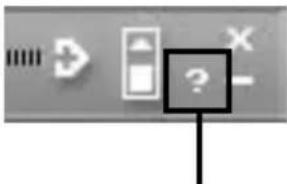
Haga clic para abrir la ayuda
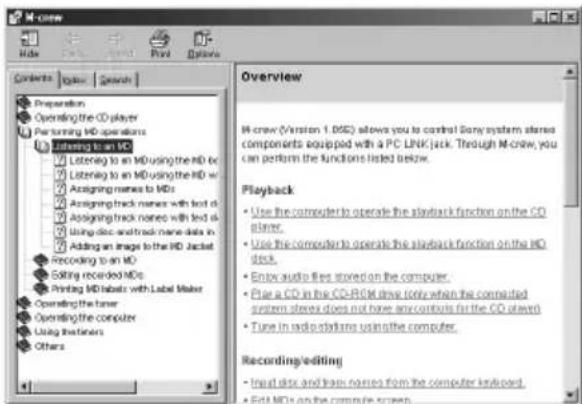
- Haga clic dos veces en para que aparezcan los tópicos en el mismo.
- Haga clic en ? para que aparezca una explicación del ítem dado.
- Haga clic en el ítem subrayado en una explicación para que aparezca una explicación relacionada en otra página.
Búsqueda de palabras clave
1 Haga clic en la ficha "Index" del cuadro de diálogo de búsqueda de tópico anterior.
2 Entre una palabra o frase que desea buscar o seleccione la palabra clave avanzando en la lista de palabras clave.
3 Haga clic en "Display".
Aparece un tópico que contenga la palabra clave seleccionada en el marco derecho del cuadro de diálogo.
Si aparece el cuadro de diálogo "Topics Found", seleccione el tópico apropiado y haga clic en "Display".
1 Haga clic en la ficha "Search" en el cuadro de diálogo de búsqueda de tópico anterior.
2 Entre una palabra o frase relacionada con el tópico deseado y haga clic en "List Topics". Los tópicos encontrados aparecen en el cuadro de lista "Select Topics to display":".
3 Seleccione la entrada apropiada y haga clic en "Display".
Aparece un tópico correspondiente a la entrada seleccionada en el
marco derecho del cuadro de diálogo.
Solución de problemas
Si experimenta cualquiera de las siguientes dificultades al utilizar este software, utilice esta guía de solución de problemas para remediar el problema. Si cualquier problema persiste, consulte con su concesionario de Sony más cercano.
Consulte también el manual de instrucciones de su ordenador así como el archivo "Readme.txt" instalado en el disco duro con el software.
| Problema Causa/solución | |
| Aparece el mensaje “The PCLK-MN10 does not respond. Please check the connections.”. | El conector USB en el adaptador de conexión a PC no está bien conectado en el terminal USB del ordenador.→ Compruebe la conexión del conector USB.→Pruebe desconectando el cable USB del adaptador de conexión de ordenador y del ordenador, y volviendo a conectarlos.El conector PC LINK en el adaptador de conexión a PC no está correctamente conectado al componente estéreo del sistema.→ Compruebe la conexión del conector PC LINK.→ Compruebe que el cable eléctrico de CA del componente estéreo del sistema está conectado al enchufe de CA. |
| No hay respuesta de la pantalla o error de la pantalla. | → Desconecte y conecte la alimentación eléctrica del componente estéreo del sistema y vuelva a activar el M-crew.→Pruebe desconectando el cable USB del adaptador de conexión de ordenador y del ordenador, y volviendo a conectarlos.→ Active otra aplicación de uso frecuente y compruebe que no hay problemas en el ordenador.→ Después de desinstalar el software (página 26), pruebe a volver a instalar (página 22). |
| No puede entrar texto, grabar, editar, etc. | La lengüeta de protección del disco puede estar en protección contra registro.→ Deslice la lengüeta para que pueda grabar. El minidisco puede ser un minidisco de venta comercial sólo para reproducción (un minidisco con canciones grabadas de antemano).→ La entrada de texto, edición de grabación, etc. no es posible sólo en los minidiscos de reproducción comercial. |
| El componente estéreo del sistema no responde. | → Compruebe que las conexiones están bien hechas (página 7).→ Desconecte los cables de conexión y vuelva a conectarlos.→Pruebe desconectando el cable USB del adaptador de conexión de ordenador y del ordenador, y volviendo a conectarlos. |
| El nombre visualizado del minidisco o del disco compacto no corresponde con el contenido del disco. | → Pulse el botón de recarga (páginas 11 y 15 en el manual en línea).→Vuelva a activar el M-crew. Si no puede solucionar el problema, los datos en la biblioteca de libros pueden contener errores. Entre nuevamente los nombres. |
| No se escucha el sonido del sistema (alarma de advertencia/aviso de llegada de correo). | →Los sonidos del sistema fueron especificados para que no suenen durante el inicio del M-crew o puede haberse cambiado el ajuste a OFF en el caso de una terminación anormal. Para recuperar los sonidos, vuelva a activar el M-crew y salga el programa normalmente. O haga doble clic en el archivo de reserva (reg0.reg a reg3. reg) en la carpeta M-crew y siga las instrucciones para ajustar nuevamente el programa. |
Especificaciones de CAV-MN10
Descripción Adaptador para conexión de equipos externos a un PC Frecuencia de muestreo 44,1 kHz
Terminal USB Serie B, modo de alimentación de colector (cumple con USB Versión 1.1)
* Conecte este terminal directamente en el PC con el cable USB suministrado.
DIGITAL OUT Toma de conector óptico cuadrado con emisión óptica de longitud de onda de 660 nm
ANALOG OUT Minitoma estéreo con un nivel de salida de 0,63 Vrms y una impedancia de carga de 10 kΩ o más.
Máximas dimensiones externas 96 · 26 · 106 mm (An. · Al. · Prof.); (sin incluir salientes)
Peso Aprox. 140 g
Inicie Windows e feche qualquer aplicativo que esteja activo.
Inicie Windows e feche qualquer aplicativo que esteja activo.
Inicie Windows e feche qualquer aplicativo que esteja activo.
Aparece a caixa de diálogo "System Properties" do drive de CD-ROM seleccionado.
Nota

- Indice
- Preparativos
- Información adicional
- Acerca de este manual
- Resumen general
- Reproducción
- Grabación/edición
- Otras operaciones
- Notas
- Requisitos del sistema
- Nota
- Comprobación de los ítemes suministrados
- Conexiones
- Conexión de su ordenador personal a un componente estéreo del sistema
- Procedimiento de instalación para el sistema de su ordenador
- Instalación para Windows 98/98SE
- Instalación del controlador de USB
- Conecte el sistema (página 7).
- → Instalación del controlador normal suministrado con Windows para otro equipo que no sea el PCLK-MN10
- Instalación del controlador específico para PCLK-MN10
- Verificación del estado del dispositivo instalado
- Ajuste de los parámetros multimedia en su ordenador
- Instalación para Windows 2000
- → Instalación del controlador específico para PCLK-MN10
- Instalación para Windows Me
- Verificación del estado del equipo instalado (para Windows 2000/Windows Me)
- Nota (Sólo para Windows Me)
- Instalación del equipo CD-ROM
- Instalación del software
- Instalación del M-crew
- Antes de empezar el M-crew
- Instalación del PictureGear Label Maker (Preparación de etiquetas)
- Instalación del Acrobat Reader 4.05
- Desinstalación del software
- Inicialización del software
- → En el menú Start, apunte a "Programs" y "M-crew" y haga clic en "M-crew".
- Salida del software
- Utilización del manual en línea
- Utilización de la ayuda
- Para abrir el índice de la ayuda
- Búsqueda de palabras clave
- Solución de problemas
- Especificaciones de CAV-MN10
Marca : SONY
Modelo : NASCZ1
Categoría : Sistema de alta fidelidad