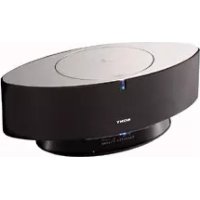
NASCZ1 - Hi-Fi-anläggning SONY - Gratis bruksanvisning och manual
Hitta enhetens manual gratis NASCZ1 SONY i PDF-format.


| Produkttyp | Hi-Fi-stereo |
| Märke | Sony |
| Modell | NASCZ1 |
| Strömförsörjning | Nätström |
| Huvudenhetens mått (ca) | 430 x 140 x 380 mm (B x H x D) |
| Huvudenhetens vikt (ca) | 8 kg |
| Uteffekt | 2 x 50 W RMS (vid 6 ohm) |
| Anslutningar | USB (typ B), optisk digital audio in/ut, analog audio in/ut (RCA), FM/AM-antenn, hörlursuttag |
| Audioformat som stöds | CD audio, CD-R/RW, MD, MP3 (via dator) |
| Huvudfunktioner | CD/MD-uppspelning, FM/AM-tuner, MD-inspelning, PC-styrning via M-crew-programvara, spårprogrammering, timers |
| Medföljande tillbehör | PC-adapter CAV-MN10, USB-kabel, optisk digital ljudkabel, CD-ROM med M-crew-programvara, bruksanvisning, garantikort |
| Underhåll och rengöring | Koppla bort enheten före rengöring. Använd en mjuk, torr trasa. Använd inte lösningsmedel eller slipande medel. |
| Säkerhet | Utsätt inte för fukt, överdriven värme eller stötar. Använd endast medföljande nätadapter. Överlåt reparationer till fackman. |
| Reservdelar och reparerbarhet | Kontakta Sonys kundtjänst eller auktoriserad återförsäljare för reservdelar och reparationer. |
| Allmän information | Hi-Fi-stereon Sony NASCZ1 möjliggör avancerad styrning via PC med M-crew-programvaran. Kompatibel med Windows 98/2000/Me. |
Vanliga frågor - NASCZ1 SONY
Användarfrågor om NASCZ1 SONY
0 fråga om denna apparat. Svara på dem du kan eller ställ din egen.
Ställ en ny fråga om denna apparat
Ladda ner instruktionerna för din Hi-Fi-anläggning i PDF-format gratis! Hitta din manual NASCZ1 - SONY och ta tillbaka ditt elektroniska enhet i hand. På denna sida publiceras alla dokument som behövs för att använda din enhet. NASCZ1 av märket SONY.
BRUKSANVISNING NASCZ1 SONY
- Kopiering av denna mjukvara, någon av dess delar eller bruksanvisningen, eller uthyrning av denna mjukvara till tredje man utan uttryckligt tillständ från upphovsrättsinnehavaren, är strängt förbjudet enligt upphovsrättslagen.
- Sony kan under inga omständigheter hållas ansvarigt för ekonomiska förluster, förlorade intäkter eller anspråk från tredje man, som uppstått på grund av användning av denna mjukvara.
- Om det skulle förekomma fabrikationsfel, inskränker sig Sonys ansvarsskyldighet endast till att ersätta den defekta varan.
- Denna mjukvara är endast godkänd för användning tillsammans med angiven utrustning.
- Sony förbehåller sig rätten att ändra mjukvarans specifikationer utan föregående meddelande.
© 2001 Sony Corporation. Alla rättigheter förbehålles.
- M-crew, PictureGear och VAIO är registrerade varumärken för Sony Corporation.
- Microsoft, MS-DOS och Windows är registrerade varumärken för Microsoft Corporation.
- IBM och PC/AT är registrerade varumärken för International Business Machines Corporation.
- Macintosh är registrerat varumärke för Apple Computer Inc.
- Adobe ® och Adobe ® Acrobat ® Reader är varumärken för Adobe Systems Incorporated.
- Övriga företags- och produktnamn är registrerade varumärken för respektive företag.
Innehåll
Allra först
Översikt 4
Systemkrav 5
Förberedelser
Kontroll av medföljande tillbehör ..... 6
Anslutningar 7
Iordningsställande för din dators system ...... 9
Installation av mjukvara 22
Start av mjukvaran 27
Start av mjukvaran 27
Avstängning av mjukvaran .....27
Ytterligare information
Användning av online-bruksanvisningen ....28
Användning av hjälpmenyn ...... 29
Felsökning 30
Tekniska data för CAV-MN10 ...... 31
Om denna bruksanvisning
Denna bruksanvisning visar hur du skall installera mjukvaran för M-crew, samt hur du skall använda online-bruksanvisningen och hjälpfilen.
För den senaste informationen hänvisas till filen "Readme.txt" på den medföljande CD-ROM-skivan.
Översikt
M-crew (version 1.05E) ger dig möjlighet att styra Sony systemstereoapparater som är försedda med ett PC LINK-uttag. Via M-crew kan du utföra nedanstående saker.
Uppspelning
- Använda datorn för att styra uppspelningsfunktionen på CD-spelare och MD-spelare.
- Njuta av ljudfiler som har lagrats i datorn.
- Spela en CD i CD-ROM-läsaren (endast när den anslutna systemstereoapparaten inte har några kontroller för CD-spelaren).
- Ställa in radiostationer med hjälp av datorn.
Inspelning/redigering
- Inmatning av skivnamn och spårnamn från datorns tangentbord.
- Redigering av minidiskar på datorskärmen.
- Inspelning från en CD till en minidisk via enkel drag-och-släpp-hantering.
- Enkel inspelning från en radiostation till minidisk.
Andra funktioner
- Skapande av virtuella media för enkel hantering av ljudfiler.
- Att hålla ordning på uppspelade och inspelade spår i ett Disc Library.
- Att titta på relaterade webbsidor medan du lyssnar på spår.
- Att titta på relaterade webbsidor medan du lyssnar på radioprogram.
- Inställning av timers för uppspelning och inspelning.
- Utskrift av MD-etiketter.
Observera
- I denna bruksanvisning använder vi termen “systemstereoapparat” speciellt för att ange stereoapparater (inklusive CD-spelare och MD-spelare) samt speciella MD-spelare som har försetts med PC LINK-anslutning.
- De funktioner för M-crew som fungerar med din persondator, beror på de stereoapparater som har anslutits till din dator.
- Du kan endast använda denna mjukvara för att driva systemstereoapparater som har anslutits direkt till din dator.
Systemkrav
Följande hårdvara och mjukvara krävs för att det skall gå att använda mjukvaran för M-crew (version 1.05E).
☐IBM PC/AT eller kompatibel dator (Denna mjukvara kan inte användas på Macintosh.)
☐CPU * 1 : Intel Pentium II 233 MHz/Celeron 300A eller högre
□Videokort och skärmdrivrutin: VGA (800 · 600 pixel), 65.536 färger eller mer
☐ Ledigt utrymme på hårddisken: 20 MB *2 eller mer (Vid installation av både M-crew och online-bruksanvisning.)
□CD-ROM-läsare *3
□USB-port: 1 eller flera
☐Operativsystem: Windows 98/Windows 98SE/Windows 2000/Windows Me (Denna mjukvara kan inte användas för Microsoft Windows 3.1, Windows 95 eller Windows NT.)
☐ Media Player: Windows Media Player (Innan du kan använda mjukvaran för M-crew, måste du först installera Windows Media Player (version 6.4 eller högre) i din persondator.)
☐ Bildskärm: VGA (800 · 600 pixel), 65.536 färger eller mer
*1 Funktionen för M-crew är inte garanterad i kombination med vissa datorer försedda med Pentium-kompatibla CPU-chips som till exempel AMD K6 (till exempel kan ljudöverhoppning uppstå under spelning av ljudfiler).
*2 Ytterligare 15 MB fritt utrymme på hårddisken krävs för installation av PictureGear Label Maker.
*3 Om din CD-ROM-läsare har anslutits till din dator via en SCSI-kontrollenhet, (inklusive PCMCIA-kortstyp), kan du installera mjukvaran för M-crew, men du kan inte spela en ljud-CD med din CD-ROM-läsare.
Att observera
PC LINK-kontakten är inte kompatibel med kontakter av typ CONTROL A 1 eller A 1 II, eller CONTROL I. Om din systemstereoapparat har en kontakt av typ CONTROL A 1 eller, måste du använda anslutningssatsen PCLK-MD2 (medföljer inte).
Kontroll av medföljande tillbehör
Kontrollera att samtliga följande tillbehör medföljer din M-crew. Om någonting fattas, skall du kontakta affären där du köpte denna apparat, eller närmaste Sony-återförsäljare.
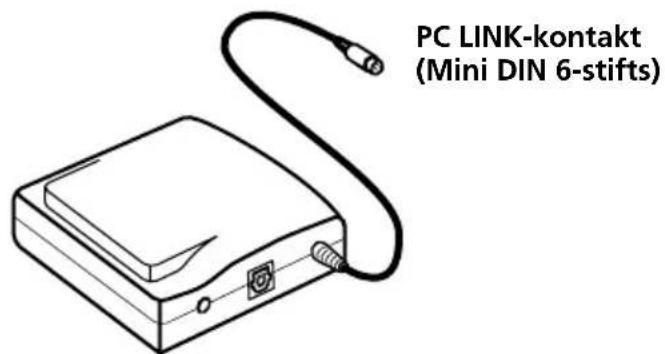
• PC-kontaktadapter CAV-MN10 (1)
Observera
Modellnamnet "PCLK-MN10" finns tryckt på adaptern.
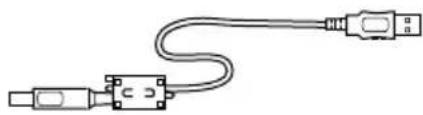
- USB-kabel (1)
natural_image
Pure electrical connector diagram without any text, numbers, or symbolsAnslutning av din persondator till en systemstereoapparat
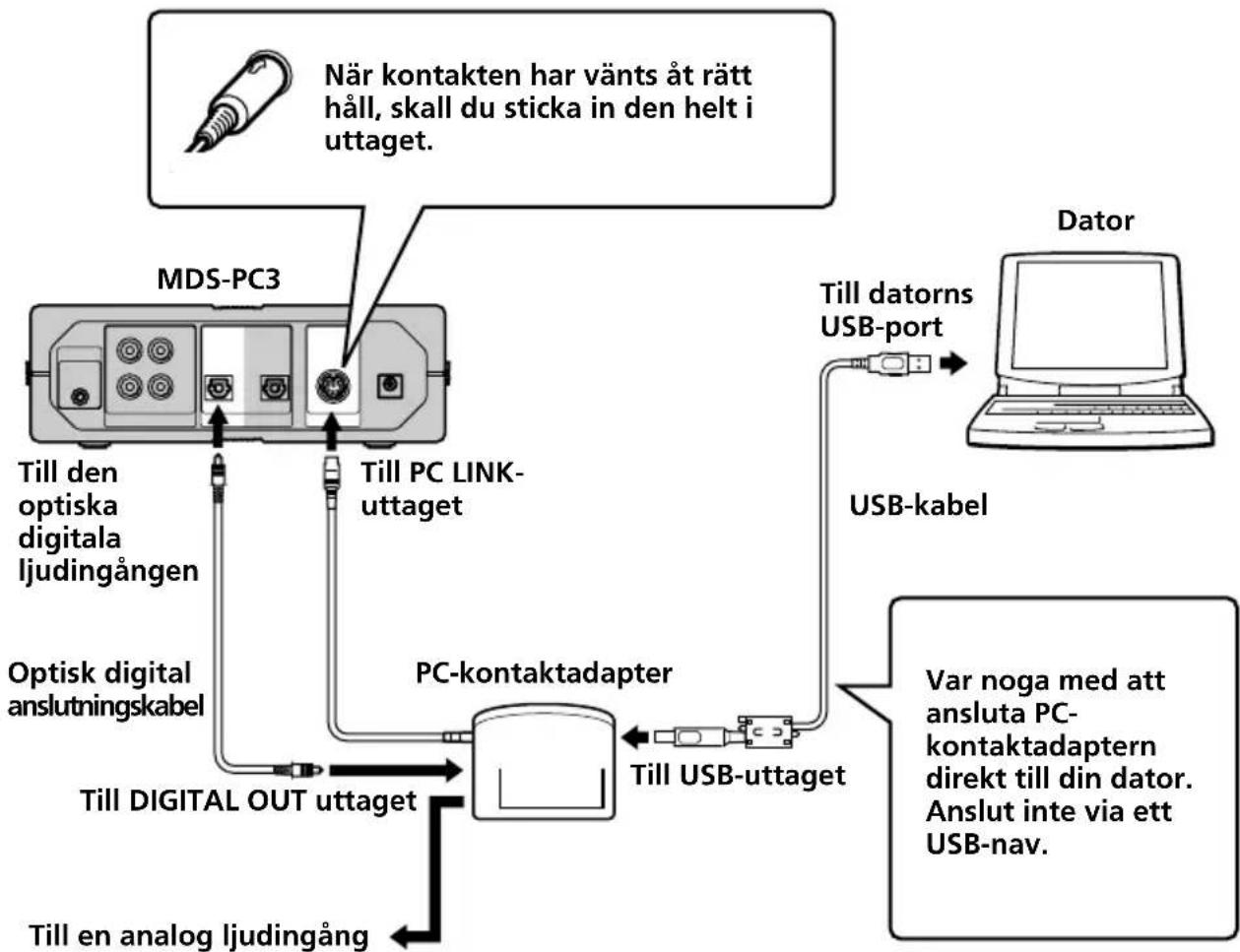
Använd den medföljande PC-kontaktadaptern, USB-kabel och en optisk digital anslutningskabel för att ansluta din persondator till en systemstereoapparat. Bilden här nedan visar ett exempel när MDS-PC3 ansluts till en dator.
flowchart
graph TD
    A["När kontakten har vänts åt rätt håll, skall du sticka in den helt i uttaget."] --> B["MDS-PC3"]
    B --> C["Till PC LINK-uttaget"]
    C --> D["PC-kontaktadapter"]
    D --> E["Till USB-uttaget"]
    E --> F["USB-kabel"]
    F --> G["Dator"]
    D --> H["Till digital OUT uttaget"]
    H --> I["Till en analog ljudingång"]
    D --> J["Till datorns USB-port"]
    J --> K["Var noga med att ansluta PC-kontaktadaptern direkt till din dator. Anslut inte via ett USB-nav."]
    style A fill:#f9f,stroke:#333
    style B fill:#ccf,stroke:#333
    style C fill:#cfc,stroke:#333
    style D fill:#fcc,stroke:#333
    style E fill:#cff,stroke:#333
    style F fill:#ffc,stroke:#333
    style G fill:#fcc,stroke:#333
    style H fill:#ffc,stroke:#333
    style I fill:#fcc,stroke:#333
Observera
- Kontrollera att varje kontakt är i rät vinkel när du sätter in den. Om du sätter in den snett, kan kontaktdelar skadas.
- Anslut den medföljande USB-kabeln mellan USB-kontakten och datorns USB-port. Om du ansluter de två enheterna via ett USB-nav, kan det hända att du inte kan manövrera den anslutna systemstereoapparaten eller att ljudet inte matas ut på rätt sätt.
- Om du ansluter den medföljande optiska digitala anslutningskabeln med rektangulär kontakt mellan DIGITAL OUT-utgången på PC-kontaktadaptern och den optiska digitala ljudingången på en systemstereoapparat, kan du njuta av ljudfiler som finns lagrade på din dators hårddisk eller CD-skivor med datorns CD-ROM-läsare, via systemstereoapparaten. Se den bruksanvisning som medföljer systemstereoapparaten för upplysningar om anslutningen.
- Genom att ansluta ett aktivt högtalarsystem till ANALOG OUT-utgången (stereo miniutttag) på PC-kontaktadaptern via en ljudanslutningsledning (medföljer ej), kan du lyssna på ljudutgången från din dator via de aktiva högtalarna.
Du skall dock inte ansluta mellan detta uttag och den analoga ingången på en systemstereoapparat. På grund av att dessa enheter inte är kompatibla, kan resultatet bli att störningar uppstår.
lordningsställande för din dators system
Följande procedur gäller för Windows 98/98SE. Vissa delar av proceduren kan dock variera, i enlighet med vilket operativsystem du installerar drivrutinen för. Se sidan 15 beträffande Windows 2000 och sidan 18 för Windows Me.
lordningsställande för Windows 98/98SE
Starta Windows och stäng därefter av alla aktiva program.
1 Anslut anläggningen (sidan 7).
"Add New Hardware Wizard" tänds.
Observera
Det kan bli nödvändigt att installera tre eller fler drivrutiner för viss utrustning, innan du installerar den speciella drivrutinen för PCLK-MN10. Namnet för varje utrustning, för vilken en drivrutin måste installeras, visas i dialogrutan.
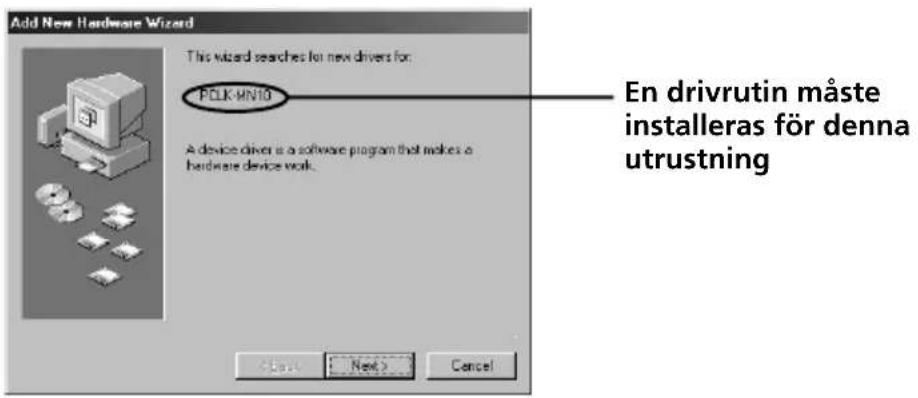
→ Installation av den standarddrivrutin som medföljer Windows för någon annan utrustning än PCLK-MN10
Klicka på "Next" när du uppmanas att göra detta och välj därefter alternativet "Search for the best driver for your device. (Recommended)". Följ de anvisningar som visas av wizarden. Kom ihåg att göra i ordning den CD-ROM-skiva för Windows 98/98SE som innehåller den erforderliga drivrutinen.
→ Installation av den speciella drivrutinen för PCLK-MN10
Klicka på "Next" när "PCLK-MN10A" visas i dialogrutan, och sätt därefter in CD-ROM-skivan för M-crew i CD-ROM-läsaren.
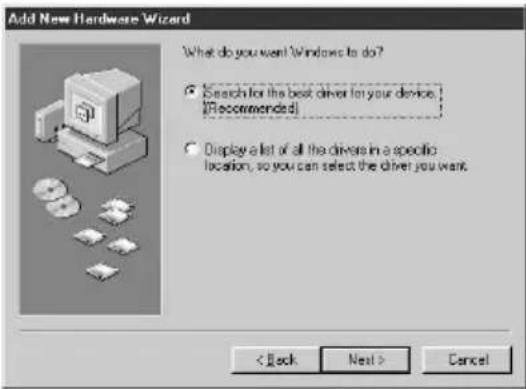
En dialogruta för val av sökplatsen visas.
3 Markera "Specify a location:" och mata in "D:\Driver".
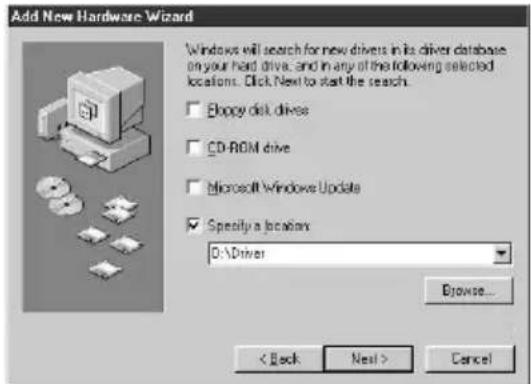
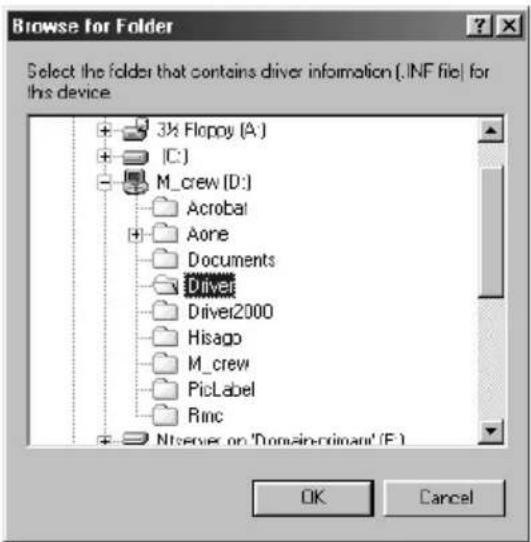
CD-ROM-läsarens namn ("D:" i steg 3) bestäms av din dators sammansättning. Mata in bokstaven för din dators CD-ROM-läsare. Om du inte känner till läsarens bokstav, skall du klicka på "Browse" efter att ha valt "Specify a location:". Då öppnas nedanstående fönster. Dubbelklicka på "M_crew" under My Computer, välj därefter "Driver" och klicka på "OK".
En dialogruta visar att kopieringen av filer är klar.
Observera
Under installationen av USB-drivrutinen kan följande dialogruta visas. Om den gör det, skall du klicka på "OK" och gå till nästa steg.
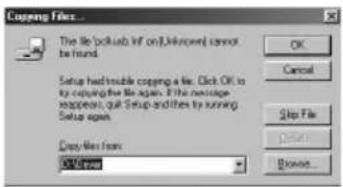
5 Klicka på "Finish". Installationen är klar.
2 Kontroll av den installerade utrustningen
Var noga med att kontrollera den installerade utrustningens tillstånd efter installationen.
1 Öppna Control Panel.
På Start-menyn skall du peka på "Settings" och därefter klicka på "Control Panel".
2 Dubbelklicka på System-ikonen.
Dialogrutan "System Properties" tänds.
3 Klicka på fliken "Device Manager".
Kontrollera att följande detaljer finns i fönstret "Device Manager".
4 Klicka på "OK" för att stänga dialogrutan "System Properties".
3 Inställning av multimedia-parametrar på din dator
Du måste ställa in multimedia-parametrarna på din dator, innan du, via systemstereoapparaten ansluten till din dator, kan mata ut ljud från en CD i din dators CD-ROM-läsare eller från en MIDI-fil lagrad på din dators hårddisk.
1 Öppna Control Panel.
På Start-menyn skall du peka på "Settings" och därefter klicka på "Control Panel".
2 Dubbelklicka på Multimedia-ikonen.
Dialogrutan "Multimedia Properties" tänds.
3 Klicka på fliken "Audio" och välj därefter "USB Audio Device" för "Preferred device:" i grupprutan "Playback".
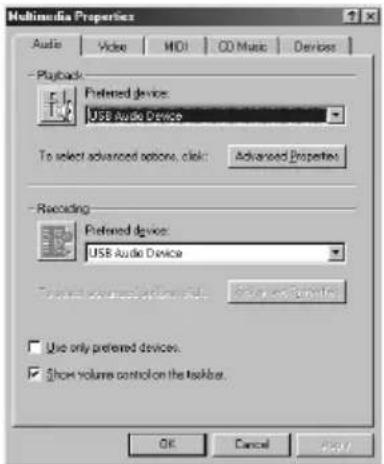
4 Klicka på fliken "CD Music" och välj "Enable digital CD audio for this CD-ROM device.".
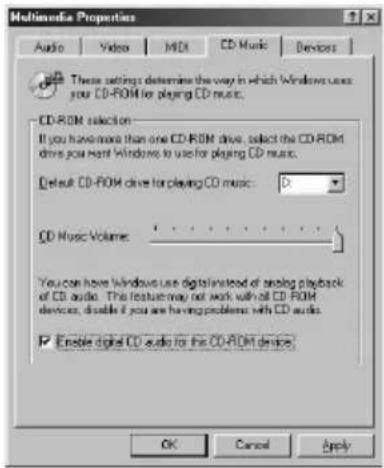
Beroende på vilken version av Windows 98 du har installerat (till exempel First Edition), kan det hända att denna detalj blir helt gråfärgad och därför oanvändbar. Om detta inträffar skall du återstarta din dator.
5 Klicka på fliken "MIDI" och klicka på "Microsoft GS Wavetable SW Synth".
Observera
Om "Microsoft GS Wavetable SW Synth" inte visas, skall du återstarta din dator.
6 Klicka på "OK" för att släcka dialogrutan "Multimedia Properties". Gå till "Installation av mjukvara" på sidan 22.
lordningsställande för Windows 2000
Observera
Var noga med att logga in som en systemadministratör för att installera och iordningsställa en utrustning.
Starta Windows och stäng därefter av alla aktiva program.
1 Anslut anläggningen (sidan 7).
"Found New Hardware Wizard" tänds.
2 Klicka på "Next".
Observera
Det kan bli nödvändigt att installera tre eller fler drivrutiner för viss utrustning, innan du installerar den speciella drivrutinen för PCLK-MN10. Namnet för varje utrustning, för vilken en drivrutin måste installeras, visas i dialogrutan.
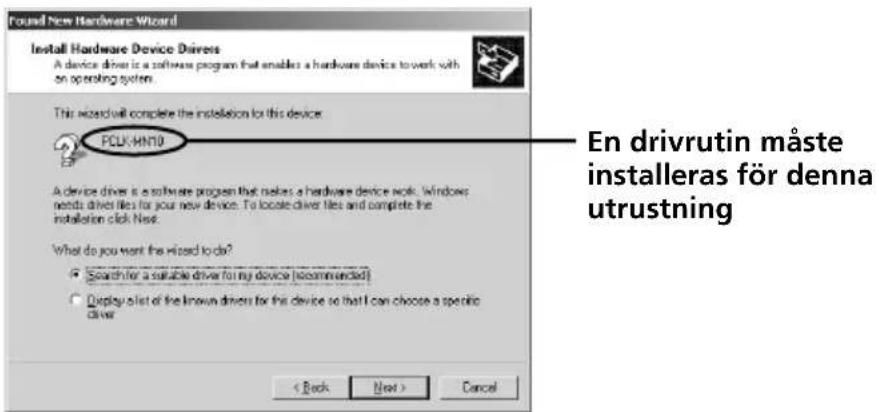
→ Installation av den standarddrivrutin som medföljer Windows för någon annan utrustning än PCLK-MN10
Välj alternativet "Search for a suitable driver for my device (recommended)" när du uppmanas att göra detta. Följ därefter de anvisningar som visas av wizarden. Kom ihåg att göra i ordning den CD-ROM-skiva för Windows 2000 som innehåller den erforderliga drivrutinen.
→ Installation av den speciella drivrutinen för PCLK-MN10
Klicka på "Next" när "PCLK-MN10" visas i dialogrutan, och sätt därefter in CD-ROM-skivan för M-crew i CD-ROM-läsaren.
3 Välj "Search for a suitable driver for your device (recommended)" och klicka på "Next".
En dialogruta för val av sökplats visas.
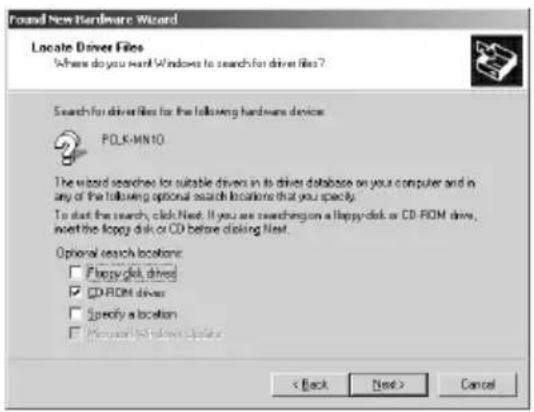
4 Markera endast "CD-ROM drives" och klicka på "Next". En dialogruta för uppsökning av drivrutinsfilen visas.
5 Bekräfta uppsökningsresultatet och klicka därefter på "Next". En dialogruta visar att kopieringen av filerna är klar.
6 Klicka på "Finish".
Installationen är klar.
Gå till “② Bekräftelse av den installerade utrustningens tillständ” på sidan 19, och därefter till “③ Inställning av multimediaparameters på din dator” på sidan 20.
lordningsställande för Windows Me
Starta Windows och stäng därefter av alla aktiva program.
1 Anslut anläggningen (sidan 7).
"Add New Hardware Wizard" tänds.
Observera
Det kan bli nödvändigt att installera tre eller fler drivrutiner för viss utrustning, innan du installerar den speciella drivrutinen för PCLK-MN10. Namnet för varje utrustning, för vilken en drivrutin måste installeras, visas i dialogrutan.
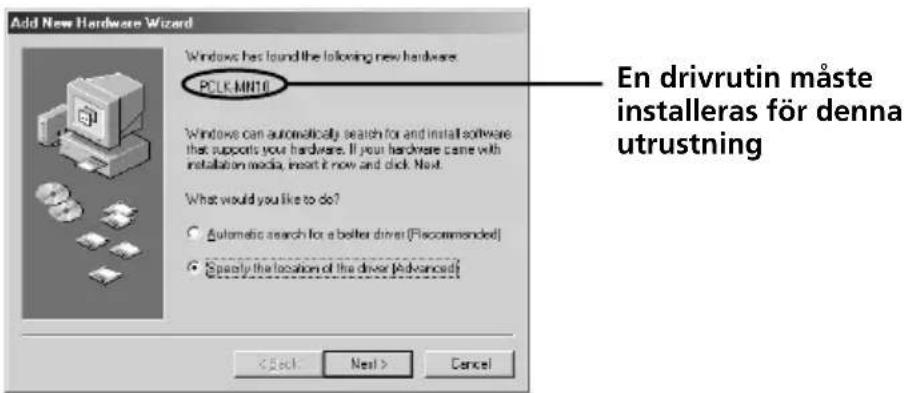
→ Installation av den standarddrivrutin som medföljer Windows för någon annan utrustning än PCLK-MN10
Klicka på "Next" när du uppmanas att göra detta och välj därefter alternativet "Search for the best driver for your device. (Recommended)". Därefter skall du följa anvisningarna för wizarden. Kom ihåg att göra i ordning den CD-ROM-skiva för Windows Me som innehåller den erforderliga drivrutinen.
→ Installation av den speciella drivrutinen för PCLK-MN10
När "PCLK-MN10" visas i dialogrutan skall du gå till steg 2, efter att ha satt in CD-ROM-skivan för M-crew i CD-ROM-läsaren.
2 Markera alternativet "Specify the location of the driver (Advanced)" och klicka därefter på "Next". En dialogruta för val av sökplatsen visas.
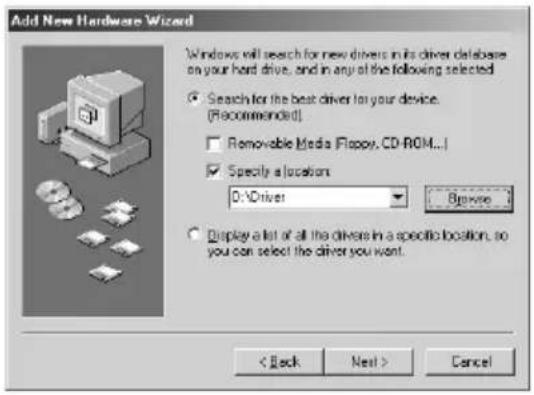
3 När du har valt "Search for the best driver for your device (Recommended)", skall du markera "Specify a location" och skriva "D:\Driver". Om "Removable Media (Floppy, CD-ROM..)" är markerad, skall du klicka på markeringsrutan för att välja bort detta.
Observera
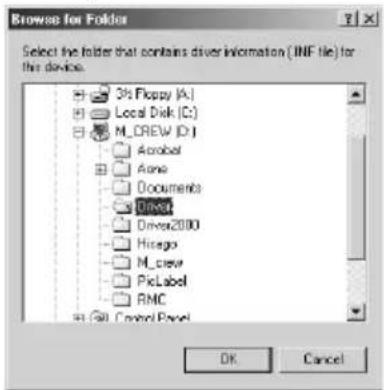
CD-ROM-läsarens namn ("D:" i steg 3) bestäms av din dators sammansättning. Mata in bokstaven för din dators CD-ROM-läsare. Om du inte känner till läsarens bokstav, skall du klicka på "Browse" efter att ha valt "Specify a location:". Då öppnas nedanstående fönster. Dubbelklicka på "M_crew" under My Computer, välj därefter "Driver" och klicka på "OK".
4 Klicka på "Next". En dialogruta för uppsökning av drivrutinsfilen visas.
5 Klicka på "Next". En dialogruta visar att kopieringen av filerna är klar.
6 Klicka på "Finish". Installationen är klar.
2 Bekräftelse av den installerade utrustningens tillständ (för Windows 2000/Windows Me)
Kom ihåg att kontrollera tillståndet för den installerade utrustningen, när du har installerat dess drivrutin.
1 Öppna Control Panel.
Peka på "Settings" och klicka på "Control Panel".
2 Dubbelklicka på "System"-ikonen.
Dialogrutan "System Properties" visas.
Observera
Om du inte kan hitta "System"-ikonen, skall du klicka på "View all Control Panel options" (detta gäller Windows Me).
3 (Endast för Windows 2000) Klicka på fliken "Hardware".
4 Klicka på fliken "Device Manager". (För Windows 2000 skall du i stället klicka på knappen "Device Manager")
Kontrollera att följande detaljer finns i fönstret "Device Manager".
Exempel: Fönster för Windows 2000
Observera (endast för Windows Me)
I överensstämmelse med konfigurationen för din dator, kan visas före den uppräknade utrustningen. Detta påverkar dock inte användningen av anläggningen (datorn och systemstereoapparaten).
5 Klicka på "OK" för att stänga dialogrutan "System Properties".
③ Inställning av multimediaparameters på din dator (för Windows 2000/Windows Me)
Du måste ställa in multimediaparameters på din dator, innan du kan mata ut ljud från en CD i din dators CD-ROM-läsare eller en MIDI-fil på din dators hårddisk, via den systemstereoapparat som har anslutits till din dator.
1 Öppna Control Panel. Peka på "Settings" och klicka därefter på "Control Panel".
2 Dubbelklicka på ikonen Sound and Multimedia. Dialogrutan "Sound and Multimedia Properties" visas.
Observera
Om du inte kan hitta ikonen "Sounds and Multimedia", skall du klicka på "View all Control Panel options" (detta gäller Windows Me).
3 Klicka på fliken "Audio" och välj därefter "USB Audio Device" och "Microsoft GS Wavetable SW Synth" för "Preferred device:" för grupprutorna "Sound Playback" och "MIDI Music Playback".
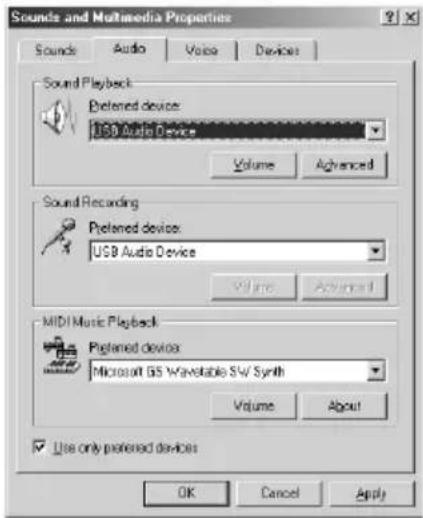
4 Klicka på "OK" för att stänga dialogrutan "Sounds and Multimedia Properties".
Iordningsställande av CD-ROM-läsaren
1 Öppna Control Panel.
Peka på "Settings" och klicka därefter på "Control Panel".
2 Dubbelklicka på System-ikonen.
Dialogrutan "System Properties" visas.
3 (Endast för Windows 2000) Klicka på fliken "Hardware".
4 Klicka på fliken "Device Manager". (För Windows 2000 skall du i stället klicka på knappen "Device Manager".)
Dialogrutan "Device Manager" visas.
5 Dubbelklicka på "CDROM". (För Windows 2000 skall du i stället dubbelklicka på "DVD/CD-ROM drive".)
6 Välj den CD-ROM-läsare du vill använda under "CDROM" och klicka därefter på knappen "Properties". (För Windows 2000 skall du i stället dubbelklicka på CD-ROM-läsaren under "DVD/CD-ROM drive".)
Dialogrutan "System Properties" för den valda CD-ROM-läsaren visas.
Observera
Om så erfordras, kan du välja två eller fler CD-ROM-läsare i denna procedur, under förutsättning att dessa läsare har anslutits till din dator.
7 Klicka på fliken "Properties".
8 Markera "Enable digital CD audio for this CD-ROM device" och klicka därefter på "OK".
Dialogrutan "System Properties" för den valda CD-ROM-läsaren stängs.
(Endast för Windows 2000) Klicka på ✗ för att stänga dialogrutan "Device Manager".
9 Klicka på "OK" för att stänga dialogrutan "System Properties".
Gå till "Installation av mjukvara" på sidan 22.
Installation av mjukvara
Använd denna procedur för att installera mjukvaran för M-crew på din dators hårddisk. Var noga med att först starta Windows.
1 Sätt in den medföljande M-crew CD-ROM-skivan i CD-ROM-läsaren för din dator.
2 Dubbelklicka på ikonen InstallDlg.exe) Setup-fönstret öppnas.
3 Klicka på "Setting up M-crew" i Setup-fönstret. Programmet för iordningsställande startar.
Observera
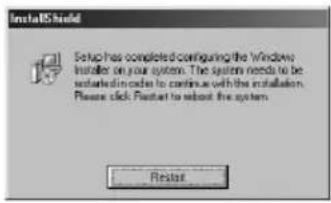
Windows Installer krävs för att installera M-crew. Nedanstående fönster öppnas, om Windows Installer inte har installerats i din dator. Om detta insträffar skall du klicka på "Restart" för att återstarta din dator. När du återstartar din dator, skall du inte ta bort CD-ROM-skivan.
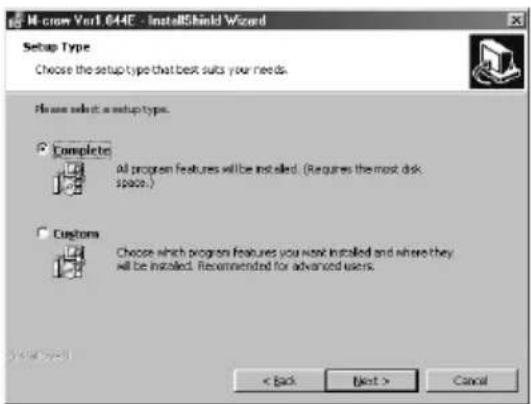
5 Välj ett av alternativen för Set Up-typ och klicka därefter på "Next".
Complete: Alla filer för M_crew på CD-ROM-skivan installeras. Detta alternativ ger dig inte möjlighet att specificera i vilken mapp filerna för M-crew skall installeras. (Normalt installeras filerna i mappen "C:\Program Files\M_crew".)
Custom: Du kan specificera den mapp, i vilken filerna för M-crew skall installeras.
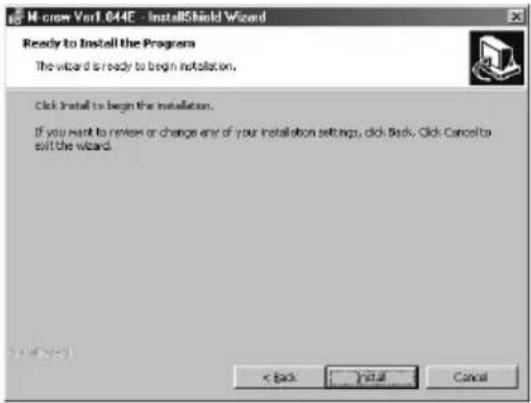
6 När du väljer "Complete" i steg 4 skall du klicka på "Install". Installationen startar.
7 När dialogen tänds för att installationen är klar, skall du klicka på "Finish".
Innan du startar M-crew
Öppna filen "Readme" och läs den.
För att öppna filen "Readme", skall du gå till Start-menyn och välja "Programs" och "M-crew", och därefter klicka på "Readme".
Observera
En mapp skapas som ett resultat av installationen. Denna mapp används av mjukvaran. Du får inte radera, flytta eller ändra dess innehåll.
Observera att när du installerar PictureGear Label Maker, så kommer alla äldre versioner av PictureGear Label Maker som finns i din dator att överskrivas av den nya versionen.
1 Klicka på "Setting up PictureGear Label Maker" i fönstret för iordningsställande (se steg 2 på sidan 22).
2 Följ de instruktioner som visas, för att installera programmet.
Du måste installera Acrobat Reader 4.05 i din dator, innan du kan öppna online-bruksanvisningen. När du har installerat PictureGear Label Maker och återstartar din dator, skall du öppna Setup-fönstret igen (se steg 2 på sidan 22).
1 Klicka på "Setting up Acrobat Reader 4.05 (English)" i fönstret för iordningsställande.
Fönstret "Acrobat Reader 4.05 Setup" öppnas.
Läs noggrant igenom det innehåll som visas i fönstret.
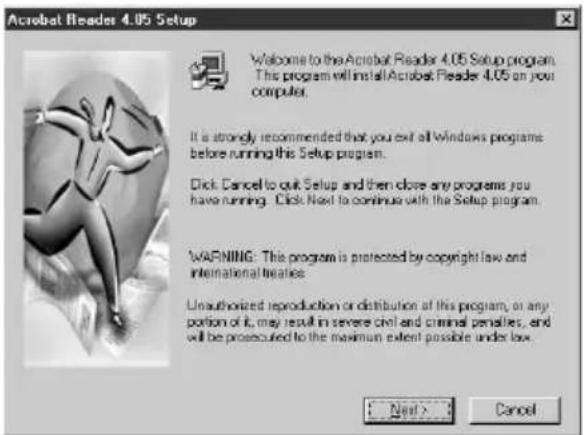
Klicka på "Cancel" om du inte vill installera Acrobat Reader 4.05.
Observera
Om Adobe Acrobat Reader 3.0 redan har installerats i din dator, tänds "Warning". Om detta inträffar, skall du av-installera Adobe Acrobat Reader 3.0 och återstarta din dator. Då visas inte längre "Warning" och då kan du fortsätta med installationen
2 Följ de instruktioner som visas för att installera mjukvaran.
När installationen är klar, skall du klicka på "EXIT" och ta bort CD-ROM-skivan.
Av-installation av mjukvaran
När du inte längre behöver M-crew, PictureGear Label Maker eller Acrobat Reader 4.05, kan du av-installera programmen på följande sätt:
1 Öppna Control Panel.
Peka på "Settings" och klicka därefter på "Control Panel".
2 Dubbelklicka på ikonen "Add/Remove Programs".
Fönstret "Add/Remove Programs Properties" öppnas.
3 Välj och klicka på "M-crew", "PictureGear Label Maker 4.1" eller
"Acrobat Reader 4.0" i programlistan.
Av-installeraren aktiveras och den mjukvara som valdes i steg 3 raderas automatiskt.
Observera
- När M-crew har av-installerats finns mapparna "Database" och "Jacket", som skapades under mappen för M-crew (normal C:\Program Files\M_crew) kvar på härddisken. Radera dem manuellt, om du inte behöver dem längre.
- När du av-installerar PictureGear Label Maker, raderas det PictureGear Label Maker som installerades via M-crew, samt alla andra kopior av PictureGear Label Maker som finns i din dator.
- När du av-installerar det PictureGear Label Maker som installerades via M-crew, slutar den etikettskrivande funktionen i PictureGear att fungera. Om detta inträffar skall du av-installera PictureGear och därefter installera PictureGear igen.
Start av mjukvaran
Start av mjukvaran
→ Peka på "Programs" och "M-crew" och klicka därefter på "M-crew".
Mjukvaran aktiveras och huvudraden för M-crew tänds.
Raden här nedan visas omedelbart efter att M-crew har startats (i detta exempel väljes "CD" som systemstereofunktion (apparat)).

Under minidisk-inspelning tänds en dialogruta som uppmanar dig att avsluta inspelning eller att starta M-crew.
Avstängning av mjukvaran
1 Klicka på ✗ på huvudraden.
En dialogruta för avslutande av mjukvaran tänds.
Om du också vill stänga av systemstereoapparaten, skall du klicka på "Shut off power".
Användning av online-bruksanvisningen
Innan du kan använda online-bruksanvisningen, måste du installera Acrobat Reader 4.05 (säljs av Adobe Systems Incorporated) i din dator. Om den inte har installerats, skall du följa anvisningarna "Installation av Acrobat Reader 4.05" (på sidan 25).
→För att öppna online-bruksanvisningen, skall du gå till Startmenyn, peka på "Programs" och "M-crew", och därefter klicka på "M-crew On-line manual".
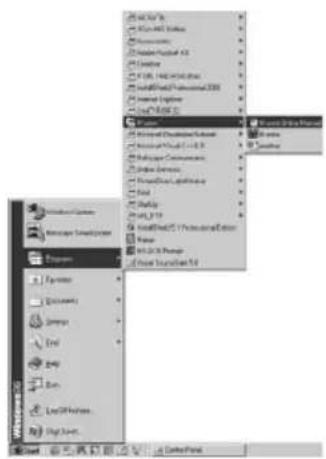
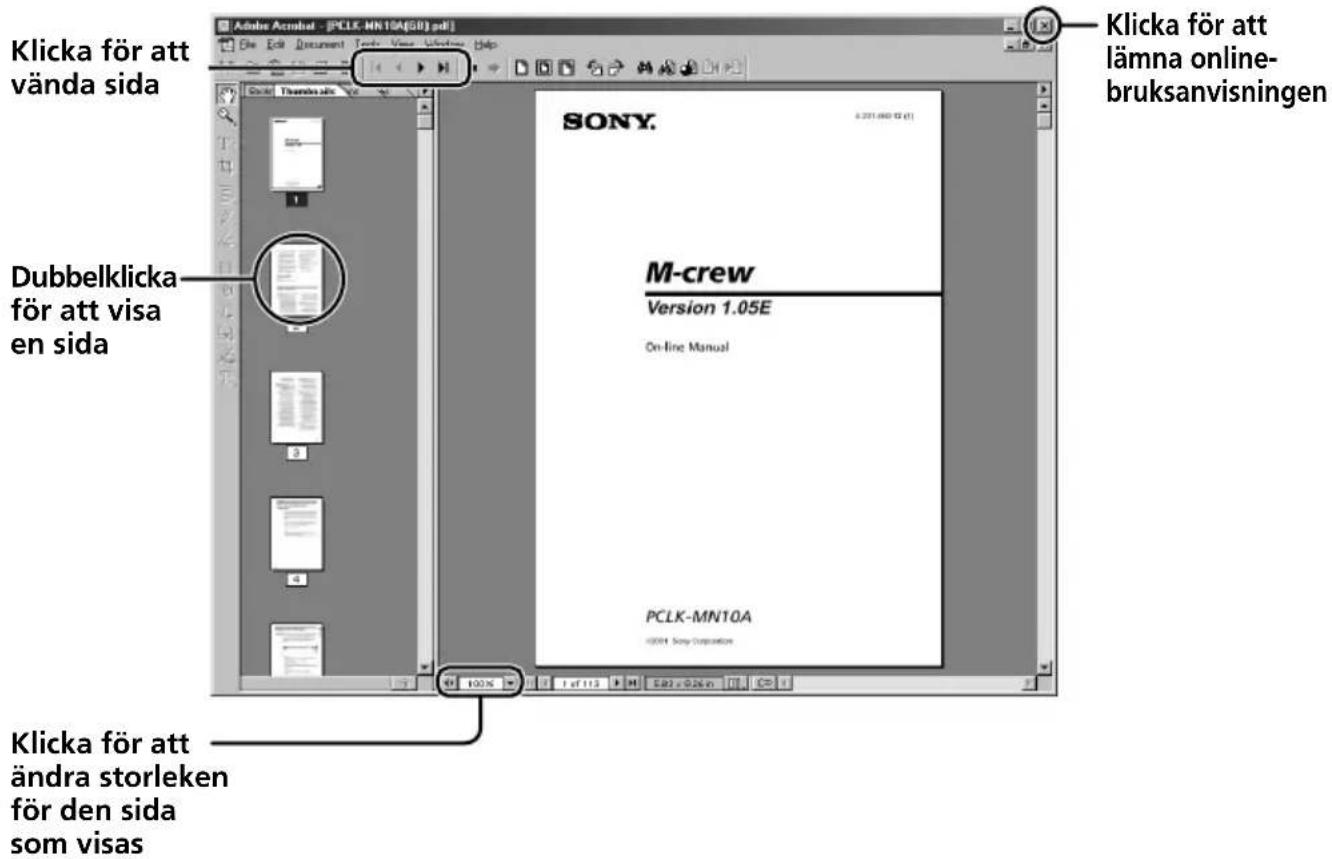
Framsidan visas på skärmen.
Användning av hjälpmenyn
Observera
Hjälpmenyn finns bara på engelska.
Bruksanvisningar på andra språk kan hittas i online-bruksanvisningen.
Öppning av hjälpfilens innehållsförteckning
Klicka på Help-knappen på huvudraden. Då visas innehållsförteckningen för M-crew.
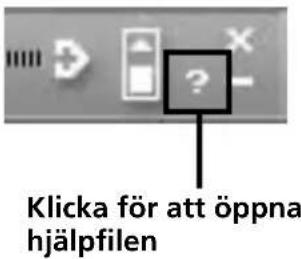
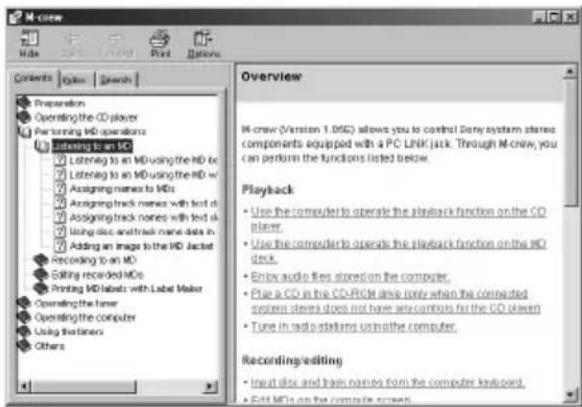
- Dubbelklicka på för att visa de underliggande detaljerna.
- Klicka på ⚠ för att visa en beskrivning av den valda detaljen.
- Klicka på en understreckad detalj i en beskrivning för att visa en tillhörande förklaring på en annan sida.
Sökning med hjälp av nyckelord
1 Klicka på fliken "Index" i ovanstående dialogruta över sökrubriker.
2 Skriv ett ord eller en fras som du vill söka efter, eller välj ett nyckelord genom att bläddra i listan med nyckelord.
3 Klicka på "Display".
En rubrik som innehåller det valda nyckelordet visas i dialogrutans högra ram.
Om dialogrutan "Topics Found" visas, skall du välja önskad rubrik och klicka på "Display".
Att hitta rubriker med ett visst ord eller en viss fras
1 Klicka på fliken "Search" i ovanstående dialogruta över sökrubriker.
2 Mata in ett ord eller en fras som tillhör den önskade rubriken och klicka därefter på "List Topics". De rubriker som hittas visas i listrutan "Select Topics to display":.
3 Välj önskad detalj och klicka på "Display".
En rubrik som motsvarar den valda detaljen visas i dialogrutans högra ram.
Felsökning
Om du upplever något av följande problem under användning av denna mjukvara, skall du använda denna felsökningsguide för att åtgärda problemet. Om något problem inte försvinner, skall du kontakta närmaste Sony-återförsäljare. Se också bruksanvisningen för din dator, samt filen "readme.txt" som har installerats på hårddisken tillsammans med mjukvaran.
| Problem Orsak/Åtgärd | |
| Meddelandet “The PCLK-MN10 does not respond. Please check the connections.” tänds. | USB-kontakten på PC-kontaktadaptern har inte anslutits korrekt till USB-porten på datorn.→Kontrollera USB-kontaktens anslutning.→Försök att lossa USB-kabeln från PC-kontaktadaptern samt från datorn, och utför båda anslutningarna igen.PC LINK-kontakten på PC-kontaktadaptern har inte anslutits korrekt till systemstereoapparaten.→Kontrollera PC LINK-kontaktens anslutning.→Kontrollera att systemstereoapparatens nätkabel har anslutits till ett vägguttag. |
| Inget visas på skärmen eller fel på skärmen. | →Stäng av och sätt på systemstereoapparaten, och återstarta därefter M-crew.→Försök att lossa USB-kabeln från PC-kontaktadaptern samt från datorn, och utför båda anslutningarna igen.→Sätt på en annan ofta använd apparat och kontrollera att datorn fungerar korrekt.→Efter att ha av-installerat mjukvaran (sidan 26), skall du försöka installera den igen (sidan 22). |
| Inmatning av text, inspelning, redigering, etc., kan inte utföras. | Skivans skyddsflik kan vara i läge för inspelningsskydd.→Skjut över fliken för att möjliggöra inspelning.Minidisken kan vara en i fackhandeln inköpt typ enbart för uppspelning (en minidisk med förinspelade spår).→Inmatning av text, inspelning, redigering, etc., är inte möjlig på en minidisk enbart för uppspelning, inköpt i fackhandeln. |
Problem Orsak/Åtgärd
| Systemstereoapparaten fungerar inte. | → Kontrollera att alla anslutningar har utförts korrekt (sidan 7).→ Lossa anslutningskablarna och anslut dem igen.→ Försök att lossa USB-kabeln från PC-kontaktadaptern samt från datorn, och utför båda anslutningarna igen. |
| Det namn som visas för minidisken eller CD-skivan motsvarar inte skivans innehåll. | → Klicka på omladdningsknappen (sidorna 11 och 15 i online-bruksanvisningen).→ Återstarta M-crew. Om problemet kvarstår, kan data i Disc Library ha förvrängts. Mata in namnen igen. |
| Inga systemljud (uppvärmningsljud/alarm för inkommande e-post) hörs. | → Vi har arrangerat så att systemljud inte skall höras medan M-crew aktiveras, eller inställningen kan ha ändrats till OFF (AV) när M-crew stängdes av på något onormalt sätt. För att återställa ljuden, skall du återstarta M-crew och sedan stänga av programmet på normalt sätt. Du kan också dubbelklicka på uppbackningsfilen (reg0.reg to reg3.reg) i M-crew-mappen och följa instruktionerna för att göra i ordning programmet igen. |
Tekniska data för CAV-MN10
| Beskrivning | Adapter för anslutning av yttre utrustning till en persondator |
| Samplingsfrekvens 44,1 kHz | |
| USB-uttag Serie B, bus power-funktion (överensstämmer med USB Version 1.1) | |
| * Anslut den medföljande USB-kabeln direkt mellan detta uttag och datorn. | |
| DIGITAL OUT Fyrkantigt optiskt uttag med den optiska emissionsväglängden 660 nm | |
| ANALOG OUT | Stereo miniuttag med utgångsnivån 0,63 Vrms och e belastningsimpedans på 10 kiloohm eller mer |
| Max. yttermätt | 96 · 26 · 106 mm (B · H · D); (utskjutande delar inte inkluderade) |
| Vikt Ca. 140 g | |

- Innehåll
- Allra först
- Förberedelser
- Ytterligare information
- Om denna bruksanvisning
- Översikt
- Uppspelning
- Inspelning/redigering
- Andra funktioner
- Observera
- Systemkrav
- Att observera
- Kontroll av medföljande tillbehör
- Anslutning av din persondator till en systemstereoapparat
- lordningsställande för din dators system
- lordningsställande för Windows 98/98SE
- → Installation av den standarddrivrutin som medföljer Windows för någon annan utrustning än PCLK-MN10
- → Installation av den speciella drivrutinen för PCLK-MN10
- Kontroll av den installerade utrustningen
- Inställning av multimedia-parametrar på din dator
- lordningsställande för Windows 2000
- lordningsställande för Windows Me
- Anslut anläggningen (sidan 7).
- Bekräftelse av den installerade utrustningens tillständ (för Windows 2000/Windows Me)
- Observera (endast för Windows Me)
- ③ Inställning av multimediaparameters på din dator (för Windows 2000/Windows Me)
- Iordningsställande av CD-ROM-läsaren
- Installation av mjukvara
- Innan du startar M-crew
- Av-installation av mjukvaran
- Start av mjukvaran
- Avstängning av mjukvaran
- Användning av online-bruksanvisningen
- Användning av hjälpmenyn
- Öppning av hjälpfilens innehållsförteckning
- Sökning med hjälp av nyckelord
- Att hitta rubriker med ett visst ord eller en viss fras
- Felsökning
- Tekniska data för CAV-MN10
Märke : SONY
Modell : NASCZ1
Kategori : Hi-Fi-anläggning