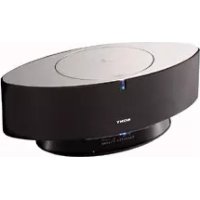
NASCZ1 - Aparelho Hi-Fi SONY - Manual de utilização gratuito
Encontre gratuitamente o manual do aparelho NASCZ1 SONY em formato PDF.


| Tipo de produto | Cadeia Hi-Fi |
| Marca | Sony |
| Modelo | NASCZ1 |
| Alimentação | Rede |
| Dimensões da unidade principal (aprox.) | 430 x 140 x 380 mm (L x A x P) |
| Peso da unidade principal (aprox.) | 8 kg |
| Potência de saída | 2 x 50 W RMS (sob 6 ohms) |
| Conectividade | USB (tipo B), entrada/saída de áudio digital óptica, entrada/saída de áudio analógico (RCA), antena FM/AM, conector para auscultadores |
| Formatos de áudio suportados | CD áudio, CD-R/RW, MD, MP3 (via PC) |
| Funções principais | Reprodução CD/MD, sintonizador FM/AM, gravação MD, controle do PC via software M-crew, programação de faixas, temporizadores |
| Acessórios incluídos | Adaptador PC CAV-MN10, cabo USB, cabo de áudio digital óptico, CD-ROM do software M-crew, manual de instruções, cartão de garantia |
| Manutenção e limpeza | Desligue o aparelho da tomada antes da limpeza. Use um pano macio e seco. Não utilize solventes ou produtos abrasivos. |
| Segurança | Não exponha à humidade, calor excessivo ou choques. Utilize apenas o adaptador de rede fornecido. Confie as reparações a um profissional. |
| Peças sobressalentes e reparabilidade | Contacte o serviço pós-venda Sony ou um revendedor autorizado para peças sobressalentes e reparações. |
| Informações gerais | A cadeia Hi-Fi Sony NASCZ1 permite um controle avançado via PC graças ao software M-crew. Compatível com Windows 98/2000/Me. |
Perguntas frequentes - NASCZ1 SONY
Perguntas dos utilizadores sobre NASCZ1 SONY
0 pergunta sobre este aparelho. Responda às que conhece ou faça a sua.
Faça uma nova pergunta sobre este aparelho
Baixe as instruções para o seu Aparelho Hi-Fi em formato PDF gratuitamente! Encontre o seu manual NASCZ1 - SONY e retome o controlo do seu dispositivo eletrónico. Nesta página estão publicados todos os documentos necessários para a utilização do seu dispositivo. NASCZ1 da marca SONY.
MANUAL DE UTILIZADOR NASCZ1 SONY
Manual de instruções PT
使用說明書 CT
Encontrando tópicos con determinada palabra o frase
Requisiti di sistema .... 5
Preparativi
- A reprodução parcial ou integral do conteúdo deste programa e manual de instruções ou o empréstimo deste software a terceiros sem a permissão expressa do proprietário dos direitos de autor são estritamente proibidos pelas leis dos direitos de autor.
- A Sony não pode ser considerada de nenhuma forma responsável por perdas monetárias, lucros cessantes ou reivindicações de terceiros decorrentes da utilização deste programa.
- Se existir qualquer defeito de fabricação, a responsabilidade da Sony deverá estar limitada unicamente à substituição do produto defeituoso.
- Este programa é aprovado somente para uso com o equipamento especificado.
- A Sony reserva-se o direito de alterar as especificações do programa sem notificação prévia.
Programa 1997-2001 Sony
Corporation
Documentação 2001 Sony Corporation □ 2001 Sony Corporation Todos os direitos reservados.
- M-crew, PictureGear e VAIO são marcas registadas de Sony Corporation.
- Microsoft, MS-DOS e Windows são marcas registadas de Microsoft Corporation.
- IBM e PC/AT são marcas registadas de International Business Machines Corporation.
• Macintosh é marca registada de Apple Computer Inc. - Adobe ^1 e Adobe ^1 Acrobat ^1 Reader são marcas registadas de Adobe Systems Incorporated.
- Outros nomes de empresas e produtos são marcas comerciais ou marcas registadas das respectivas companhias.
Índice
Instruções preliminares
Descrição geral 4
Requerimentos do sistema ..... 5
Preparativos
Verificação dos itens fornecidos ..... 6
Ligações....7
Procedimento de configuração do sistema de seu computador.... 9
Instalação do software .....22
Instalação do M-crew......22
Instalação do PictureGear Label Maker ....24
Instalação do Acrobat Reader 4.05 ......25
Desinstalação do software .....26
Accionamento do software......27
Modo de iniciar o software .....27
Encerramento do software .....27
Informações adicionais
Utilização do Manual On-line......28
Utilização do Help ......29
Guia de soluções ....30
Especificações do CAV-MN10 .....31
Sobre este manual
Este manual explica o modo de instalar o software M-crew e também o modo de usar o manual on-line e o Help (auxílio).
Para ter acesso a informações mais recentes, consulte o ficheiro “Readme.txt”, no CD-ROM fornecido.
Descrição geral
O M-crew (versão 1.05E) possibilita o controlo de componentes de sistema estéreo Sony equipados com uma tomada PC LINK. Com o M-crew, é possível executar as funções descritas abaixo.
Reprodução
- Usar o computador para operar as funções de reprodução em decks de CDs e MDs.
- Ouvir ficheiros de áudio armazenados no computador.
- Tocar CDs no drive de CD-ROM (somente quando o sistema estéreo conectado não tiver controlos para o leitor de CDs)
- Sintonizar estações de rádio usando o computador.
Gravação/edição
- Atribuir nomes a discos e faixas com o teclado do computador.
- Editar MDs através do ecrã do computador.
- Gravar um CD em um MD por meio de simples operações de arrastar e largar.
- Gravar facilmente áudio do rádio em um MD.
Outras operações
- Criar meios de armazenamento virtuais para a administração de ficheiros de áudio.
- Manter um registo de faixas reproduzidas e gravadas em uma discoteca.
- Ter acesso a sites na Internet relacionados durante a audição de faixas.
- Ter acesso a sites na Internet relacionados durante a audição de programas de rádio.
- Programar temporizadores de reprodução e gravação.
- Imprimir etiquetas de MDs.
Notas
- Neste manual, a expressão “componente de sistema estéreo” refere-se especificamente a sistemas de componentes estéreo (que incorporem decks de CDs e MDs) e decks de MDs discretos que suportam conexões de PC-LINK.
- As funções do M-crew disponíveis em seu computador dependerão dos componentes de sistema estéreo conectados a seu computador.
- É possível usar este software para operar somente componentes de sistema estéreo conectados diretamente ao computador.
Requerimentos do sistema
Os seguintes hardwares e softwares são necessários para a utilização do programa M-crew (versão 1.05E).
□Computador IBM PC/AT ou compatível (este software não funciona em Apple Macintosh.)
☐CPU* 1: Intel Pentium II 233 MHz/Celeron 300A ou superior
☐Placa de vídeo e driver de exibição: VGA (800 · 600 pixels), 65.536 cores ou mais exibíveis.
□Espaço no disco rígido: 20 MB*² ou mais (para instalar o M-crew e o Manual On-line.)
□Drive de CD-ROM* 3
□Porta USB: 1 ou mais
□Sistema operativo: Windows 98/Windows 98SE/Windows 2000/ Windows Me (Este software não funciona com Microsoft Windows 3.1, Windows 95 ou Windows NT.)
☐Media Player: Windows Media Player (Para usar o software M-crew, é preciso instalar primeiro em seu computador o Windows Media Player - versão 6.4 ou superior.)
□ Monitor de vídeo: VGA (800 · 600 pixels), 65.536 cores ou mais exibíveis.
*1 O funcionamento do M-crew não é garantido em alguns computadores com chips de CPU compatíveis com Pentium, como o AMD K6 (por ex., falhas de som podem ocorrer durante a reprodução de ficheiros de áudio).
*2 Um espaço adicional de 15 MB no disco rígido é necessário para instalar o PictureGear Label Maker.
*3 Se o drive de CD-ROM estiver ligado ao computador através de um controlador SCSI (incluindo cartão do tipo PCMCIA), será possível instalar o software M-crew, mas não será possível reproduzir um CD de áudio com o drive de CD-ROM.
Nota
O conector PC LINK não é compatível com o conector CONTROL A 1 ou A 1 II, ou CONTROL I. Se seu sistema estéreo tiver um conector CONTROL A 1 ou A 1 II, será necessário usar o kit de conexão a PC PCLK-MD2 (não fornecido).
Verificação dos itens fornecidos
Certifique-se de ter recebido com o M-crew todos os itens seguintes. Se algo estiver faltando, entre em contacto com a loja em que adquiriu esta unidade ou com o revendedor Sony de sua região.
- Adaptador para conexão ao PC CAV-MN10 (1)
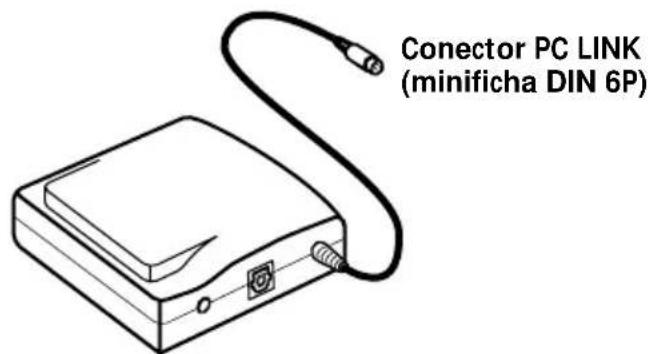
Nota
A denominação do modelo, "PCLK-MN10", está impressa no adaptador.
- Cabo USB (1)
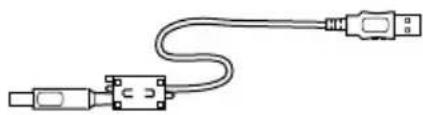
• Cabo de conexão óptico-digital (1)
• CD-ROM do M-Crew (1)
- Instruções de uso (1)
- Cartão de garantia (1)
Ligações
Conexão de seu computador pessoal a um componente de sistema estéreo
Use o adaptador para conexão ao PC, o cabo USB e o cabo de conexão óptico-digital, fornecidos, para conectar seu computador com um componente de sistema estéreo. O diagrama abaixo mostra um exemplo de ligação do MDS-PC3 a um computador.

flowchart
graph TD
    A["Com a ficha na orientação correcta, introduza-a completamente na tomada."] --> B["MDS-PC3"]
    B --> C["À entrada de áudio óptico-digital"]
    B --> D["À tomada PC LINK"]
    B --> E["Cabo de conexão óptico-digital"]
    B --> F["À entrada de áudio óptico-digital"]
    B --> G["À entrada de áudio anológico"]
    B --> H["Adaptador para conexão ao PC"]
    H --> I["Ao conector USB"]
    I --> J["Cabo USB"]
    J --> K["Computador"]
    K --> L["Certifique-se de ligar o adaptador para conexão ao PC directamente a seu computador. Não ligue-o através de um hub de USB."]
    H --> M["Au uma entrada de áudio analógico"]
Notas
- Certifique-se de que as fichas estejam em direcção recta ao introduzi-las. Uma inserção inclinada pode danificar componentes do conector.
- Ligue o conector USB directamente à porta USB do computador com o cabo USB fornecido. Se ligar as duas unidades através de um hub de USB, talvez o computador não possa controlar o componente de sistema conectado ou o som não seja reproduzido correctamente.
- Se ligar a saída DIGITAL OUT do adaptador para conexão ao PC fornecido à entrada de áudio óptico-digital de um componente de sistema estéreo com o cabo de conexão óptico-digital fornecido (dotado de conector quadrangular), será possível ouvir, no próprio componente de sistema estéreo, ficheiros de áudios armazenados no disco rígido de seu computador ou CDs reproduzidos no drive de CD-ROM de seu computador. Veja detalhes sobre a conexão nas instruções de uso fornecidas com o componente de sistema estéreo.
- Por meio da ligação de um sistema de colunas activas à saída ANALOG OUT (minisoquete estéreo) do adaptador para conexão ao PC fornecido usando-se um cabo de conexão de áudio (não fornecido), é possível ouvir o áudio de seu computador através do sistema de colunas activas.
Entretanto, não ligue esta saída à entrada analógica de um componente de sistema estéreo. Há risco de geração de ruído em razão de incompatibilidade entre os componentes.
Procedimento de configuração do sistema de seu computador
O procedimento seguinte é para Windows 98/98SE. Algumas partes do procedimento podem diferir, dependendo do sistema operativo em que se esteja a instalar o driver. Para Windows 2000, veja a página 15; para Windows Me, a página 17.
Configuração para Windows 98/98SE
1 Instalação do driver de USB
1 Faça as ligações do sistema (página 7).
Aparece o "Add New Hardware Wizard" (assistente - acrescentar novo hardware).
Nota
Talvez seja necessário instalar três ou mais drivers para certos dispositivos antes da instalação do driver específico do PCLK-MN10. O nome de cada dispositivo para o qual um driver deve ser instalado aparecerá na caixa de diálogo.
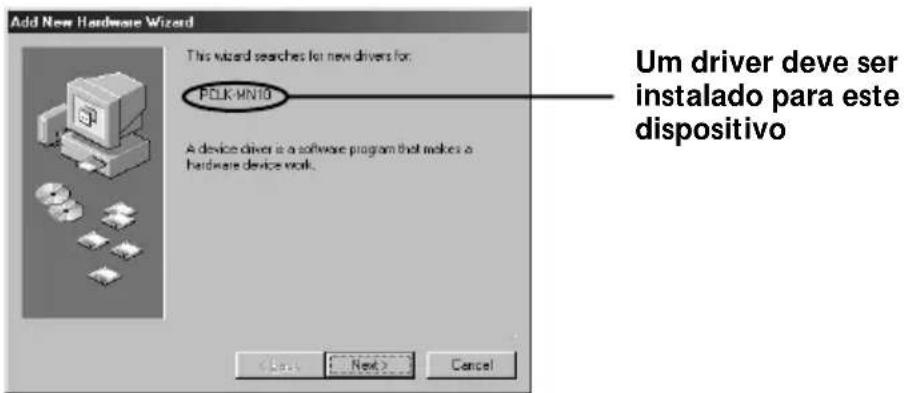
Instalação do driver standard fornecido com Windows para outro dispositivo além do PCLK-MN10A
Quando solicitado a tal, clique em "Next" (seguinte) e em seguida seleccione a opção "Search for the best driver for your device. (Recommended)" (procurar o melhor driver para seu dispositivo - recomendado). Siga então as instruções exibidas pelo wizard (assistente). Certifique-se de ter à mão o CD-ROM do Windows 98/98SE contendo o driver necessário.
Instalação do driver específico do PCLK-MN10
Quando aparecer a caixa de diálogo "PCLK-MN10", clique em "Next" e introduza o CD-ROM do M-crew no drive de CD-ROM.
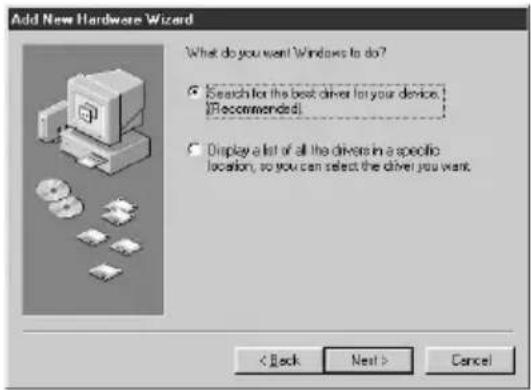
Aparece uma caixa de diálogo para a escolha do local de procura.
3 Clique em "Specify a location:" (especificar uma localização:) e digite "D:\Driver".

A denominação do drive ("D:", no passo 3) depende da configuração de seu computador.
Digite a denominação do drive de CD-ROM de seu computador.
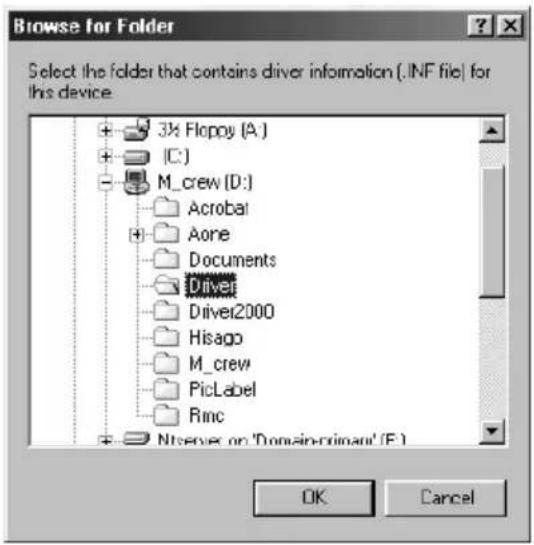
Se não souber a denominação do drive, clique em "Browse" (pesquisar) depois de seleccionar "Specify a location":. Aparecerá a janela seguinte.
Faça um duplo clique em "M_crew", sob My Computer (meu computador), e em seguida seleccione "Driver" e clique em "OK".
Aparece uma caixa de diálogo indicando que a cópia dos ficheiros foi concluída.
Nota
Durante a instalação do driver de USB, poderá aparecer a caixa de diálogo seguinte. Se aparecer, clique em "OK" e prossiga ao passo seguinte.
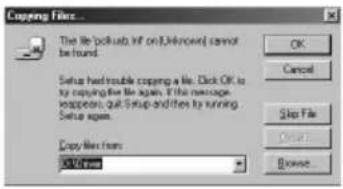
5 Clique em "Finish" (concluir).
A instalação está completa.
2 Verificação do estado do dispositivo instalado
Certifique-se de verificar o estado do dispositivo instalado após a instalação.
1 Abra o Control Panel (painel de controlo).
No menu Start (iniciar), aponte o rato para "Settings" (configurações) e clique em "Control Panel".
2 Faça um duplo clique no ícone System (sistema).
Aparece a caixa de diálogo "System Properties" (propriedades do sistema).
3 Clique no tab "Device Manager".
Certifique-se de que os seguintes itens estejam relacionados na janela "Device Manager".
4 Clique em "OK" para fechar a caixa de diálogo "System Properties".
3 Ajuste dos parâmetros de multimédia em seu computador
É necessário ajustar os parâmetros de multimédia em seu computador antes de poder ouvir, no componente de sistema estéreo conectado a seu computador, o áudio de um CD reproduzido no drive de CD-ROM de seu computador ou ficheiros MIDI armazenados no disco rígido de seu computador.
1 Abra o Control Panel (painel de controlo). No menu Start (iniciar), aponte o rato para "Settings" (configurações) e clique em "Control Panel".
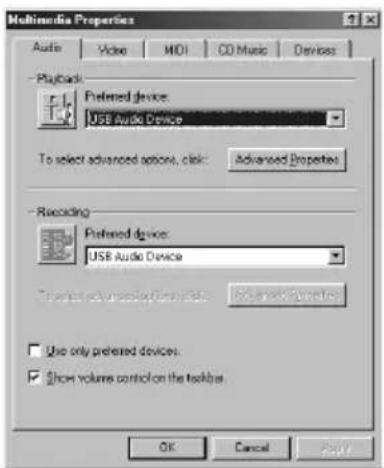
2 Faça um duplo clique no ícone Multimedia (multimédia). Aparece a caixa de diálogo “Multimedia Properties” (propriedades de multimédia).
3 Clique no tab "Audio", e então seleccione "USB Audio Device" em "Preferred device" (dispositivo preferido): na caixa de grupo "Playback" (reprodução).
4 Clique no tab "CD Music" e seleccione a opção "Enable digital CD audio for this CD-ROM device" (habilite áudio de CD digital para este dispositivo de CD-ROM).

Dependendo da versão de Windows 98 (especificamente da "First Edition" – edição original), este item poderá aparecer indefinida e ser assim inaccessível. Neste caso, reinicie seu computador.
5 Clique no tab "MIDI" e clique em "Microsoft GS Wavetable SW Synth".
Nota
Se "Microsoft GS Wavetable SW Synth" não aparecer, reinicie seu computador.
6 Clique em "OK" para fechar a caixa de diálogo "Multimedia Properties".
Prossiga para "Instalação do software", na página 22.
Configuração para Windows 2000
Nota
Certifique-se de entrar no sistema através da conta do administrador para instalar e configurar um dispositivo.
1 Instalação do driver de USB
1 Faça as ligações do sistema (página 7).
Aparece o "Add New Hardware Wizard" (assistente - acrescentar novo hardware).
2 Clique em "Next" (seguinte).
Nota
Talvez seja necessário instalar três ou mais drivers para certos dispositivos antes da instalação do driver específico do PCLK-MN10. O nome de cada dispositivo para o qual um driver deve ser instalado aparecerá na caixa de diálogo.

Instalação do driver standard fornecido com Windows para outro dispositivo além do PCLK-MN10
Quando solicitado a tal, clique em "Next" (seguinte) e em seguida seleccione a opção "Search for the best driver for your device. (Recommended)" (procurar o melhor driver para seu dispositivo - recomendado). Então, siga as instruções do wizard (assistente). Certifique-se de preparar o CD-ROM do Windows 2000 para a instalação dos drivers.
Instalação do driver específico do PCLK-MN10
Quando aparecer a caixa de diálogo "PCLK-MN10", clique em "Next" e introduza o CD-ROM do M-crew no drive de CD-ROM.
Aparece uma caixa de diálogo para a escolha do local de procura.

4 Clique somente em "CD-ROM drives" (drives de CD-ROM) e clique em "Next".
Aparece uma caixa de diálogo para a procura do ficheiro do driver.
5 Verifique o resultado da procura e clique em "Next".
Aparece uma caixa de diálogo indicando que a cópia dos ficheiros foi concluída.
6 Clique em "Finish" (concluir).
A instalação está completa. Prossiga para “② Verificação do estado do dispositivo instalado”, na página 19, e em seguida para “③ Ajuste dos parâmetros de multimédia em seu computador”, na página 20.
Configuração para Windows Me
1 Instalação do driver de USB
1 Faça as ligações do sistema (página 7).
Aparece o "Add New Hardware Wizard" (assistente - acrescentar novo hardware).
Nota
Talvez seja necessário instalar três ou mais drivers para certos dispositivos antes da instalação do driver específico do PCLK-MN10. O nome de cada dispositivo para o qual um driver deve ser instalado aparecerá na caixa de diálogo.
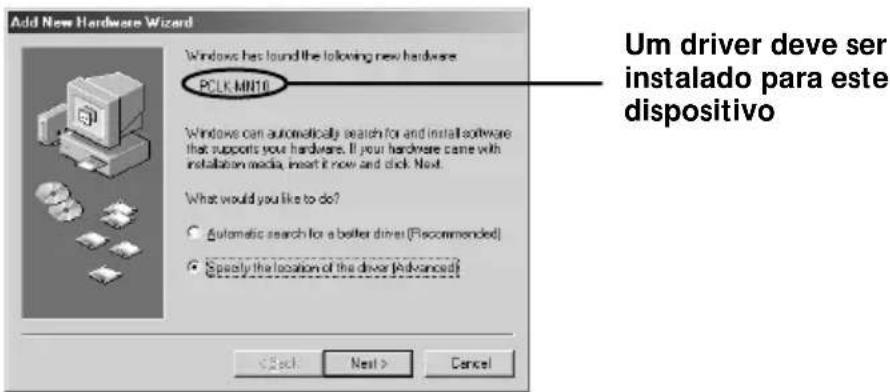
Instalação do driver standard fornecido com Windows para outro dispositivo além do PCLK-MN10
Quando solicitado a tal, clique em “Next” (seguinte) e em seguida seleccione a opção “Search for the best driver for your device. (Recommended)” (procurar o melhor driver para seu dispositivo - recomendado). Então, siga as instruções do wizard (assistente). Certifique-se de ter à mão o CD-ROM do Windows Me contendo o driver necessário.
Instalação do driver específico do PCLK-MN10
Quando "PCLK-MN10" aparecer na caixa de diálogo, prossiga ao passo 2 depois de introduzir o CD-ROM do M-crew no drive de CD-ROM.
2 Seleccione a opção "Specify the location of the driver (Advanced)" (especificar a localização do driver - avançado) e clique então em "Next" (seguinte).
Aparece uma caixa de diálogo para a escolha do local de procura.
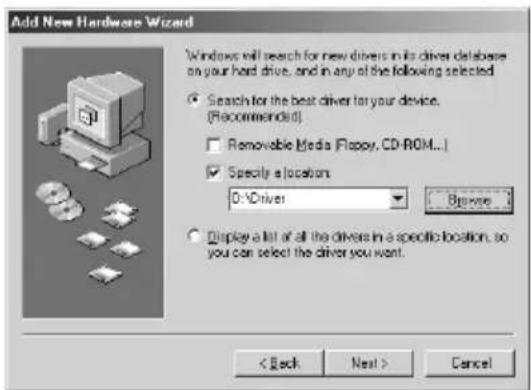
3 Depois de seleccionar a opção "Search for the best driver for your device (Recommended)" (procurar o melhor driver para seu dispositivo - recomendado), seleccione a opção "Specify a location" (especificar uma localização) e digite "D:\Driver".
Se "Removable Media (Floppy, CD-ROM...)” - armazenamento amovível (disquete, CD-ROM...) - estiver seleccionado, clique no quadrinho de opção para desfazer a selecção.
Nota
A denominação do drive ("D:", no passo 3) depende da configuração de seu computador.
Digite a denominação do drive de CD-ROM de seu computador.
Se não souber a denominação do drive, clique em "Browse" (pesquisar) depois de seleccionar "Specify a location:" (especificar uma localização).
Aparecerá a janela seguinte. Faça um duplo clique em "M_crew", sob My Computer (meu computador), e em seguida seleccione "Driver" e clique em "OK".

4 Clique em "Next". Aparece uma caixa de diálogo para a procura do ficheiro do driver.
5 Clique em "Next". Aparece uma caixa de diálogo indicando que a cópia dos ficheiros foi concluída.
6 Clique em "Finish" (concluir). A instalação está completa.
2 Verificação do estado do dispositivo instalado (para Windows 2000/Windows Me)
Certifique-se de verificar o estado do dispositivo instalado depois de concluir a instalação do driver.
1 Abra o Control Panel (painel de controlo).
No menu Start (iniciar), apnote o rato para "Settings" (configurações) e clique em "Control Panel".
2 Faça um duplo clique no ícone "System" (sistema).
Aparece a caixa de diálogo "System Properties" (propriedades do sistema).
Nota
Se não puder encontrar o ícone "System", clique em "View all Control Panel options" - visualizar todas as opções do painel de controlo - (no caso de Windows Me).
3 (Somente para Windows 2000) Clique no tab "Hardware".
4 Clique no tab "Device Manager" - gerenciador de dispositivos - (no caso de Windows 2000, clique no botão "Device Manager"). Certifique-se de que os itens seguintes estejam listados na janela "Device Manager".
— "SONY LINK KIT", sob "SONY PCLK USB Driver"
— "USB Audio Device", sob "Sound, video and game controllers" (controlador sonoro, visual e de jogos)
— "USB Human Interface Device" (dispositivo de interface humana USB), sob "Human Interface Devices" (dispositivos de interface humana)
— "USB Composite Device" (dispositivo composto por USB) e "Generic USB Hub" (hub genérico de USB), sob "Universal Serial Bus controllers" (controlador de Universal Serial Bus)
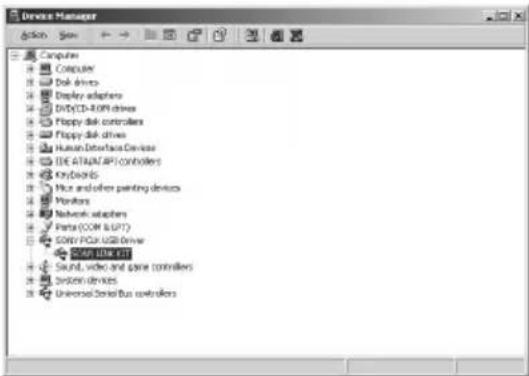
Dependendo da configuração de seu computador, poderá aparecer a indicação diante do dispositivo listado. Entretanto, esta condição não afectará a operação do sistema (computador ou componente de sistema estéreo).
5 Clique em "OK" para fechar a caixa de diálogo "System Properties".
3 Ajuste dos parâmetros de multimédia em seu computador (para Windows 2000/Windows Me)
É necessário ajustar os parâmetros de multimédia em seu computador antes de poder ouvir, no componente de sistema estéreo conectado a seu computador, o áudio de um CD reproduzido no drive de CD-ROM de seu computador ou ficheiros MIDI armazenados no disco rígido de seu computador.
1 Abra o Control Panel (painel de controlo).
No menu Start (iniciar), apnote o rato para "Settings" (configurações) e clique em "Control Panel".
2 Faça um duplo clique no ícone Sounds and Multimedia (sons multimédia).
Aparece a caixa de diálogo "Sounds and Multimedia Properties" (propriedades de sons multimédia).
Nota
Se não puder encontrar o ícone “Sounds and Multimedia”, clique em “View all Control Panel options” – visualizar todas as opções do painel de controlo – (no caso de Windows Me).
3 Clique no tab "Audio" e seleccione "USB Audio Device" e "Microsoft GS Wavetable SW Synth" para o respectivo "Preferred device:" (dispositivo preferido:) das caixas de grupo "Sound Playback" (reprodução de som) e "MIDI Music Playback" (reprodução de música MIDI).
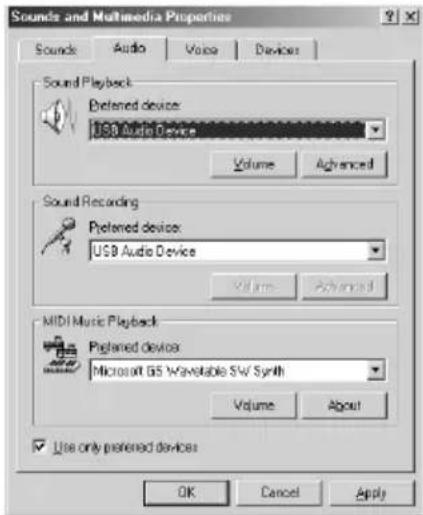
4 Clique em "OK" para fechar a caixa de diálogo "Sounds and Multimedia Properties".
Instalação do drive de CD-ROM
1 Abra o Control Panel (painel de controlo).
No menu Start (iniciar), apnote o rato para "Settings"
(configurações) e clique em "Control Panel".
2 Faça um duplo clique no ícone System (sistema).
Aparece a caixa de diálogo “System Properties” (propriedades do sistema).
3 (Somente para Windows 2000) Clique no tab "Hardware".
4 Clique no tab "Device Manager" (gerenciador de dispositivos) – (no caso de Windows 2000, clique no botão "Device Manager"). Aparece a caixa de diálogo "Device Manager".
5 Faça um duplo clique em "CDROM". (No caso de Windows 2000, faça un duplo clique em "DVD/CD-ROM drive" – drive de DVD/CD-ROM)
6 Seleccione o drive de CD-ROM que deseja usar sob "CDROM" e clique então no botão "Properties" – propriedades – (no caso de Windows 2000, faça um duplo clique no drive de CD-ROM sob "DVD/CD-ROM drive" – drive de DVD/CD-ROM).
Se necessário, pode-se seleccionar dois ou mais drives de CD-ROM neste procedimento, desde que os drives estejam ligados a seu computador.
7 Clique no tab "Properties".
8 Clique em "Enable digital CD audio for this CD-ROM device"
(habilitar o áudio digital de CD para este dispositivo de CD-ROM) e em seguida clique em "OK".
Fecha-se a caixa de diálogo "System Properties", do CD-ROM drive seleccionado.
(Somente no caso de Windows 2000) Clique em ✗ para fechar a caixa de diálogo “Device Manager”.
9 Clique em "OK" para fechar a caixa de diálogo "System Properties".
Prossiga para “Instalação do software”, na página 22.
Instalação do software
Use este procedimento para instalar o software M-crew no disco rígido de seu computador. Certifique-se de iniciar Windows com antecedência.
Instalação do M-crew
1 Introduza o CD-ROM do M-crew fornecido no drive de CD-ROM de seu computador.
2 Faça um duplo clique no ícone (InstallDlg.exe). Aparece a janela de instalação.
3 Clique em "Setting up M-crew" (instalação do M-crew), na janela de instalação. O programa de instalação inicia-se.
Nota
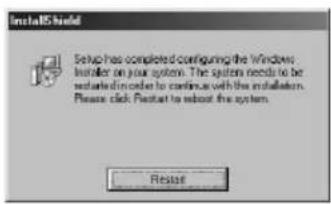
O Windows Installer (programa instalador em Windows) é necessário para a instalação do M-crew. Se o Windows Installer não estiver instalado em seu computador, aparecerá a janela seguinte. Se a janela aparecer, clique em "Restart" (reiniciar) para reiniciar o computador. Quando reiniciar seu computador, não remova o CD-ROM.
4 Clique em "Next" (seguinte).

5 Seleccione uma das opções dos tipos de instalação e então clique em "Next" (seguinte).
Complete: Todos os ficheiros M_crew do CD-ROM são instalados. Esta opção não permite especificar a pasta em que os ficheiros do M-crew são instalados. (Normalmente os ficheiros são instalados a pasta "C:\Program Files\M_crew".)
Custom: É possível especificar a pasta em que os ficheiros do M-crew são instalados.
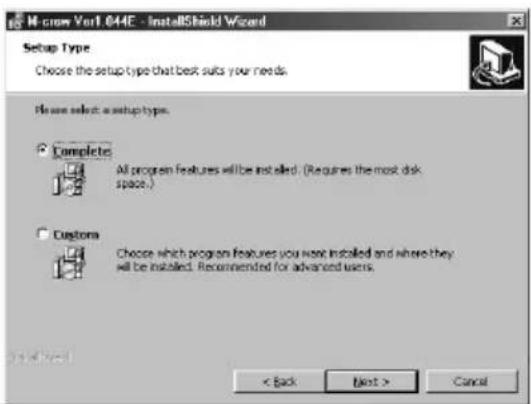
6 Se tiver seleccionado "Complete" no passo 5, clique em "Install" (instalar).
Inicia-se a instalação.

Se tiver seleccionado "Custom" no passo 5, clique em "Next" (seguinte).
É possível especificar a pasta em que os ficheiros são instalados.

7 Quando a caixa de diálogo que indica a conclusão da instalação (assistente) aparecer, clique em "Finish" (concluir).
Antes de iniciar o M-crew
Abra o ficheiro "Readme" e o leia.
Para abrir o ficheiro "Readme", vá ao menu Start (iniciar) e seleccione "Programs" (programas), depois "M-crew" e então clique em "Readme".
Nota
Uma pasta é criada como resultado da instalação. Esta pasta é usada pelo software. Não a apague, não a mova nem nude seu conteúdo.
Instalação do PictureGear Label Maker
Note por favor que, ao se instalar o PictureGear Label Maker, qualquer versão anterior do PictureGear Label Maker que exista em seu computador será sobregravada pela nova versão.
1 Clique em "Setting up PictureGear Label Maker" (instalação do Label Maker) na janela Setup - instalação (veja os passos de 2, na pág. 22).
2 Siga as instruções que aparecem para instalar o aplicativo.
Instalação do Acrobat Reader 4.05
É necessário instalar o programa Acrobat Reader 4.05 em seu computador para poder abrir o Manual On-line. Depois de instalar PictureGear Label Maker e reiniciar seu computador, abra novamente a janela de “setup” - instalação - (veja o passo 2 em pág. 22).
1 Clique em "Setting up Acrobat Reader 4.05 (English)" (instalação do Adobe Acrobat Reader 4.05 - inglês) na janela Setup (instalação). A janela "Acrobat Reader 4.05 Setup" (instalação do Acrobat Reader 4.05) aparece.
Leia atentamente as instruções exibidas na janela.
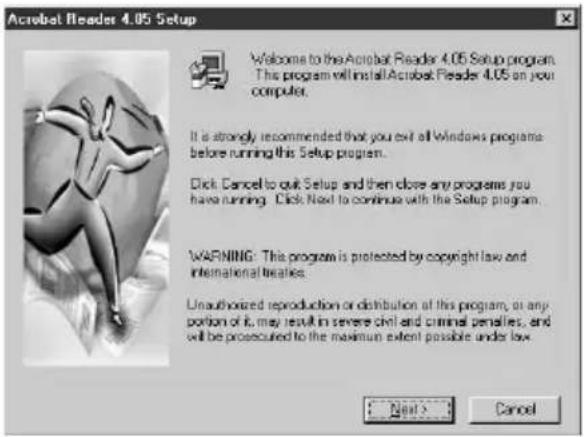
Se não desejar instalar o Acrobat Reader 4.05, clique em "Cancel" (cancelar).
Nota
Se Adobe Acrobat Reader 3.0 já estiver instalado em seu computador, aparecerá a mensagem "Warning" (advertência). Se isto acontecer, desinstale Adobe Acrobat Reader 3.0 e reinicie seu computador. A mensagem "Warning" já não aparecerá e será possível continuar a instalação.
2 Siga as instruções que aparecem para a instalação do software. Depois de ter concluído a instalação, clique em "EXIT" (saída) e remova o CD-ROM.
Desinstalação do software
Se não precisar mais do M-crew, do PictureGear Label Maker ou do Acrobat Reader 4.05, desinstale os programas como segue:
1 Abra o Control Panel (painel de controlo).
No menu Start (iniciar), apnote o rato para "Settings" (configurações) e clique em "Control Panel".
2 Faça um duplo clique no ícone "Add/Remove Programs" (adicionar/remover programas).
A janela “Add/Remove Programs Properties” (propriedades de adicionar/remover programas) aparece.
3 Seleccione e clique em "M-crew", "PictureGear Label Maker 4.1" ou "Acrobat Reader 4.0" na lista de programas.
4 Clique em "Add/Remove" (adicionar/remover).
O Uninstaller (desinstalador) é activado, e o software seleccionado no passo 3 é apagado automaticamente.
Notas
- Depois da desinstalação do M-crew, ainda permanecem no disco rígido as pastas “Database” e “Jacket”, criadas sob a pasta do M-crew (normalmente C:\Program Files\M_crew), assim como ficheiros do programa. Apague-os manualmente, se não forem mais necessários.
- Quando se desinstala o PictureGear Label Maker, é apagado o PictureGear Label Maker instalado por M-crew, assim como qualquer outra cópia do PictureGear Label Maker que exista em seu computador.
- Quando se desinstala o PictureGear Label Maker instalado por M-crew, a função de impressão de etiquetas em PictureGear deixa de funcionar. Quando isto acontecer, desinstale PictureGear e em seguida instale PictureGear novamente.
Accionamento do software
Modo de iniciar o software
→No menu Start (iniciar), apnote o rato para “Programs” (programas), “M-crew”, e então clique em “M-crew”.
O software inicia-se e aparece a barra principal do M-crew.
A barra abaixo aparece logo depois que se inicia o M-Crew (neste exemplo, “CD” está seleccionado como função do sistema estéreo - componente).

Durante gravações de MD, aparece uma caixa de diálogo perguntando se deseja parar a gravação ou iniciar o M-crew.
Encerramento do software
1 Clique em, na barra principal.
Aparece uma caixa de diálogo para encerrar o software.
2 Clique em "Do not shut off power".
O M-crew encerra-se.
Se deseja desligar também o componente de sistema estéreo, clique em "Shut off power".
Utilização do Manual On-line
Para a utilização do Manual On-line, o programa Acrobat Reader 4.05 (fornecido por Adobe Systems Incorporated) precisa estar instalado em seu computador. Se não estiver, execute o procedimento “Instalação do Acrobat Reader 4.05” (na pág. 25).
Para abrir o manual on-line, vá ao menu Start (iniciar), aponte o rato para “Programs” (programas), depois “M-crew” e então clique em “M-crew On-line manual”.
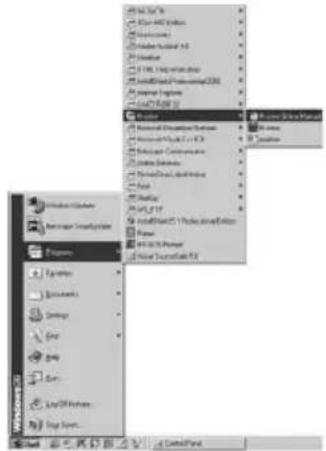
A página inicial aparece na área de visualização.
![Adobe Acrobat - [PCLK-HN10A[GB] .pdf] Clique aqui para virar as páginas Faça um duplo clique para exibir uma página SONY. M-crew Version 1.05E On-line Manual PCLK-MN10A ©2004 Sony Corporation Clique aqui para mudar o tamanho da página exibida](/content/2026/02/395153/images/f0f1fca933684ad5219027d8885232acfb6335392d49a63f331e1912e0931c66.jpg)
Utilização do Help
Nota
O Help (auxílio) existe somente em inglês.
Instruções de uso em outros idiomas encontram-se no Manual On-line.
Abertura do índice de Help
Clique no botão Help, na barra principal. O índice do M-crew aparecerá.
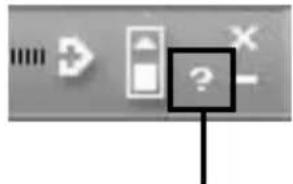
Clique aqui para abrir o Help
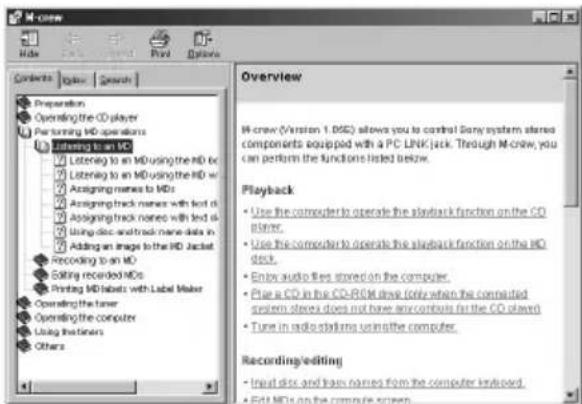
- Faça um duplo clique em para exibir os subtópicos.
- Clique em ☐ para exibir uma explicação de determinado item.
- Clique em um item sublinhado de uma explicação para exibir uma explicação relacionada em outra página.
Busca por palavras-chave
1 Clique no tab "Index" (índice alfabético), da caixa de diálogo de busca de tópicos acima.
2 Digite a palavra ou frase que deseja procurar ou seleccione a palavra-chave procurando-a ao longo da lista de palavras-chave.
3 Clique em "Display" (exibir).
Um tópico contendo a palavra-chave seleccionada aparece no quadro da direita da caixa de diálogo.
Se a caixa de diálogo "Topics Found" (tópicos encontrados) aparecer, seleccione o tópico apropriado e clique em "Display".
Procura de tópicos com uma determinada palavra ou frase
1 Clique no tab "Search", da caixa de diálogo de busca de tópicos acima.
2 Digite uma palavra ou frase que se relacione com o tópico desejado e então clique em "List Topics" (exibir tópicos). Os tópicos encontrados aparecem na caixa de listagem "Select Topics to display:" (seleccionar tópicos a exibir).
3 Seleccione o item apropriado e clique em "Display".
Um tópico correspondente ao item seleccionado aparece no quadro da direita da caixa de diálogo.
Guia de soluções
Se encontrar quaisquer das dificuldades seguintes ao utilizar este software, consulte este guia de soluções para tentar resolver o problema. Se qualquer problema persistir, consulte o revendedor Sony de sua região. Consulte igualmente o manual do seu computador, assim como o ficheiro “Readme.txt” instalado no disco rígido com o software.
Problema Causa/ medida a tomar
| Aparece a mensagem “The PCLK-MN10A does not respond. Please check the connections.”. | O conector USB do adaptador para conexão ao PC não está ligado correctamente à porta USB do computador.→Verifique a ligação do conector USB.→Experimente desligar e religar o cabo USB do adaptador para conexão ao PC e do computador.O conector PC LINK do adaptador para conexão ao PC não está ligado correctamente ao componente de sistema estéreo.→Verifique a ligação do conector PC LINK.→Certifique-se de que o fio de alimentação de CA do componente de sistema estéreo esteja ligado a uma tomada de CA da rede eléctrica. |
| Nenhuma resposta do ecrã ou erro do ecrã. | →Desligue e religue o componente de sistema estéreo, e então reinicie o M-crew.→Experimente desligar e religar o cabo USB do adaptador para conexão ao PC e do computador.→Accione algum outro aplicativo frequentemente utilizado e verifique se o computador funciona correctamente.→Depois de desinstalar o software (pág. 26), experimente reinstalá-lo (pág. 22). |
| Não é possível digitar texto, gravar, editar, etc. | A chave de protecção contra gravação do disco ter sido colocada na posição de protecção.→Mova a chave para que seja possível gravar. O disco pode ser um MD comercial exclusivamente destinado à reprodução (um MD com faixas pré-gravadas).→Não é possível digitar texto, gravar, editar, etc. em MDs comerciais exclusivamente destinados à reprodução. |
Problema Causa/ medida a tomar
| O componente de sistema estéreo não responde. | →Certifique-se de que as ligações foram feitas correctamente (pág. 7).→Desligue os cabos de conexão e ligue-os novamente.→Experimente desligar e religar o cabo USB do adaptador para conexão ao PC e do computador. |
| O nome do MD ou CD exibido não corresponde ao conteúdo do disco. | →Clique no botão Reload (págs. 11 e 15 do Manual On-line).→Reinicie o M-crew. Se o problema persistir, será provável que os dados da discoteca estejam corrompidos. Digite os nomes novamente. |
| Não são audíveis os sons do sistema (alarme de aquecimento/ notificação de chegada de e-mail). | →Os sons do sistema foram configurados para não soar durante o Startup (accionamento) do M-crew, ou a configuração pode ter mudado para OFF (desactivar) quando M-crew foi encerrado anormalmente. Para reactivar os sons, reinicie o M-crew e em seguida encerre o programa normalmente. Ou faça um duplo clique nos ficheiros de backup (de “reg0.reg” a “reg3.reg”) na pasta M-crew e siga as instruções para instalar o programa outra vez. |
Especificações do CAV-MN10
Descrição Adaptador para conexão de dispositivos exteriores a um PC
Frequência de amostragem
44,1 kHz
Terminal de USB Série B, modo de energia do bus (conformidade com o USB da versão 1.1)
* Conecte este terminal directamente ao PC com o cabo USB fornecido.
DIGITAL OUT Conector óptico quadrangular, com comprimento de onda da emissão óptica de 660 nm
ANALOG OUT Minisoquete estéreo, com nível de saída de 0,63 Vrms e impedância de carga de 10 k ou mais
Dimensões externas máximas
96 · 26 · 106 mm (larg. x alt. x prof.), excluindo partes salientes
Peso Aprox. 140 g
- Encontrando tópicos con determinada palabra o frase
- Preparativi
- Índice
- Instruções preliminares
- Preparativos
- Informações adicionais
- Sobre este manual
- Descrição geral
- Reprodução
- Gravação/edição
- Outras operações
- Notas
- Requerimentos do sistema
- Nota
- Verificação dos itens fornecidos
- Ligações
- Conexão de seu computador pessoal a um componente de sistema estéreo
- Procedimento de configuração do sistema de seu computador
- Configuração para Windows 98/98SE
- Instalação do driver de USB
- Instalação do driver standard fornecido com Windows para outro dispositivo além do PCLK-MN10A
- Instalação do driver específico do PCLK-MN10
- Clique em "Finish" (concluir).
- Verificação do estado do dispositivo instalado
- Ajuste dos parâmetros de multimédia em seu computador
- Configuração para Windows 2000
- Configuração para Windows Me
- Faça as ligações do sistema (página 7).
- Instalação do driver standard fornecido com Windows para outro dispositivo além do PCLK-MN10
- Verificação do estado do dispositivo instalado (para Windows 2000/Windows Me)
- Ajuste dos parâmetros de multimédia em seu computador (para Windows 2000/Windows Me)
- Instalação do drive de CD-ROM
- Instalação do software
- Instalação do M-crew
- Se tiver seleccionado "Custom" no passo 5, clique em "Next" (seguinte).
- Antes de iniciar o M-crew
- Instalação do PictureGear Label Maker
- Instalação do Acrobat Reader 4.05
- Desinstalação do software
- Accionamento do software
- Modo de iniciar o software
- Encerramento do software
- Utilização do Manual On-line
- Utilização do Help
- Abertura do índice de Help
- Busca por palavras-chave
- Procura de tópicos com uma determinada palavra ou frase
- Guia de soluções
- Especificações do CAV-MN10
Marca : SONY
Modelo : NASCZ1
Categoria : Aparelho Hi-Fi