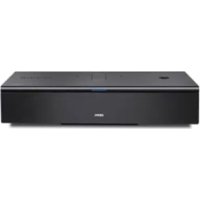
SoundPort Compact - Altoparlante LOEWE - Manuale utente e istruzioni gratuiti
Trova gratuitamente il manuale del dispositivo SoundPort Compact LOEWE in formato PDF.



| Tipo di prodotto | Altoparlante |
| Marca | Loewe |
| Modello | SoundPort Compact |
| Riferimento | 52228x00 |
| Dimensioni (L x A x P) | 415 x 109 x 178 mm |
| Peso | 3,6 kg |
| Alimentazione | 220-240 V, 50/60 Hz |
| Consumo (acceso) | 62 W (max), 40 W (1/8 potenza) |
| Consumo (Smart Standby) | 2,1 W |
| Consumo (Standby) | ≤ 0,5 W |
| Connettività wireless | Bluetooth 2.1+EDR, NFC (Easy Pairing) |
| Codec audio supportati | aptX, SBC |
| Connettori | Lightning Apple, USB tipo A, USB tipo B, Audio IN (3,5 mm), uscita cuffie (3,5 mm) |
| Funzione vivavoce | Sì, tramite Bluetooth |
| Portata Bluetooth | 10 m (linea di vista) |
| Potenza di uscita (sinus/musica) | 2 x 10 W + 1 x 20 W / 2 x 20 W + 1 x 40 W |
| Risposta in frequenza | 65 Hz - 20 kHz |
| Livello di volume massimo | 24 |
| Manutenzione e pulizia | Pulire con un panno morbido leggermente umido, senza detersivo né abrasivo. Aspirare delicatamente la griglia dell'altoparlante. |
| Sicurezza | Non aprire l'involucro. Utilizzare su una superficie stabile. Evitare umidità e fonti di calore. Scollegare in caso di temporale. |
| Riparabilità | Le riparazioni devono essere eseguite da un tecnico autorizzato. Utilizzare accessori originali. |
| Informazioni generali | Manuale di istruzioni di 260 pagine. Compatibile con iPhone, iPad, iPod. Prodotto da Loewe Technologies GmbH. |
Domande frequenti - SoundPort Compact LOEWE
Domande degli utenti su SoundPort Compact LOEWE
0 domanda su questo apparecchio. Rispondi a quelle che conosci o fai la tua.
Fai una nuova domanda su questo apparecchio
Scarica le istruzioni per il tuo Altoparlante in formato PDF gratuitamente! Trova il tuo manuale SoundPort Compact - LOEWE e riprendi in mano il tuo dispositivo elettronico. In questa pagina sono pubblicati tutti i documenti necessari per l'utilizzo del tuo dispositivo. SoundPort Compact del marchio LOEWE.
MANUALE UTENTE SoundPort Compact LOEWE
Manuale d'istruzioni
Indice
Benvenuti 88
Per la vostra sicurezza 8. 89
Elementi di commando 91
Collegamenti 92
Messa in funzione 93
Accensione/spegnimento 94
Carica di fonti audio 94
Scelta della sorgente 95
Impostazioni suoni 96
Collegamento cavi 97
Lightning Connector 98
Accoppiamento Bluetooth 100
USB-Audio 102
Audio PC 103
Sync. 104
Riproduzione audio / Regolazione del volume 105
Funzione vivavoce. 106
Modalità Smart Standby e modalità Standby 107
Accessori 108
iDevices supportati 110
Varianti di telecomando utilizzabili 110
Specifiche tecniche 111
Protezione dell'ambiente 112
Dichiarazione di conformità 112
Note legali. 113
Informazioni legali. 113
SoundPort / SoundPort Compact / SoundPort Mini
Manuale d'istruzioni
Benvenuti
Grazie mille
per aver scelto un prodotto Loewe.
Nei prodotti Loewe si coniugano i massimi requisiti technologici, di design e di simplicità d'uso. Questo vale in ugual misura per apparecchi TV, video, audio e relativi accessori. A questo proposito, Tecnologia e design non sono da considerarsi separatamente, ma sono piuttosto un mezzo per il raggiungimento di un'elevata qualità della riproduzione audio e video. Anche per quanto riguarda il design, non ci siamo limitati a seguire mode recenti e transitorie. Quello che avete acquistato è infatti un apparecchio di alta qualità, le cui caratteristiche lo rendono attuale ed esclusivoanche per il futuro.
Dotazione
SoundPort o SoundPort Compact o SoundPort Mini
Cavodirete
Cavo audio. jack da 3,5 mm
Cavo USB (pseudo A-B)
Le presenti istruzioni per l'uso
Caratteristiche prestazionali
Possibilità di collegamento
Bluetooth 2.1 + EDR
Connectivity Easy Pairing (per il collegamento con apparecchi compatibili con NFC)
Apple Lightning Connector
AUDIO IN (3.5 mm ingresso audio stereo)
USB A (USB Streaming / Caricamento di fonti audio collegate)
USB B (USB Speaker / Sync)
Presa di collegamento cuffie (uscita audio stereo 3.5mm)
Funzioni di riproduzione
Supporto dei codec audio (aptX, SBC)
Dispositivo vivavocbe Bluetooth
Informazioni sulle presenti istruzioni per l'uso
Le informazioni contenate nelle presenti istruzioni fanno riferimento al prodotto Loewe Speaker SoundPort (n. art. 52227x00), SoundPort Compact (n. art. 52228x00), SoundPort Mini (n. art. 52229x00).
Nelle istruzioni per l'uso viene utilizzato il termine SoundPort come termine generale riferito a tutte le tre varianti di dispositivo SoundPort. Nel caso in cui risultino divergenze nell'utilizzo delle variani di dispositivo, agli variante di dispositivo SoundPort viene descritta separamente.
Nelle istruzioni per l'uso viene utilizzato il termine iDevices come termine generale riferito a dispositivi Apple iPhone, iPad, iPad mini e iPod.
Per consentire un impiego in sicurezza e di lunga durata dell'apparecchio, leggere prima dell'attivazione il capitolo Sicurezza dell'utente (vedere pagina 89).
Per la vostra sicurezza e al fine di evitare inutili danni all'apparecchio, vi preghiamo di leggere e osservare le seguenti avventenze di sicurezza:
Impiego appropriato e condizioni ambientali
Questo apparecchio è destinato esclusivamente alla riproduzione di segnali audio. Non utilizzato in ambienti che presentino un'elevata umidità dell'aria (come ad esempio bagni, saune), o un'elevata concentrazione di polveri. La garanzia viene concessionsolo per l'utilizzo dell'apparecchio negli ambienti consentiti precedentamente indicati.
Se l'apparecchio viene utilizzato all'aperto, assicurarsi di proteggerlo dall'umidità (pioggia, gocce e spruzzi di acqua o condensa). L'umidità elevata e la concentrazione di polveri causano correnti di fuga nell'apparecchio. Queste condizioni sono essere sorgente di pericoli di contatto con tensioni o incendi.
Se si sposta l'apparecchio da un ambiente freddo ad uno caldo, lasciarlo inattivo per circa un'ora in considerazione della possibile formazione di condensa.
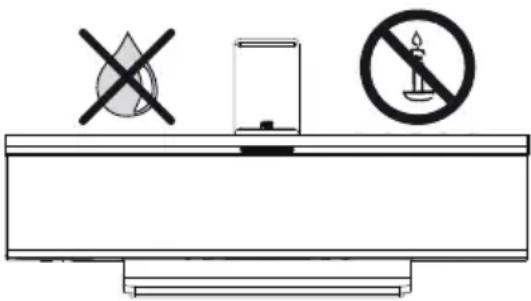
Non appoggiare sull'apparecchio oggetti contenti liquidi. Proteggere l'apparecchio da gocce e spruzzi d'acqua. Per evitare la propaganda di incendi, è sempre necessario te nere lontano dall'apparecchio candele e altre fiamme aperte.
Non installare l'apparecchio in un luogo soggetto a vibrazioni. Diversamente, si possono provocare danni materiali.
Alimentazione elettrica
L'applicazione di tensioni inadequate può provocare danni all'apparecchio. É consentito collegare quello apparecchio solo a una rete di alimentazione elettrica con la tensione e la frequenza corrispondenti a quantoindicato sulla targhetta dell'apparecchio eutilizzando il cavo di rete in dotazione. Il connettore di rete devese essere facilemente accessibile, in modo tale da poter scollegare l'apparecchio alla rete in qualsiasi momento. Per estrarre un connettore alla presa di rete, non tirarlo dal cavo, ma dall'alloggiamento della spina.
Posare il cavo di rete in modo da impedirne eventuali danni. Il cavo di collegamento non deve essere piegato né posato su spigoli acuti e non deve essere calpestato o esposto a sostanze chimiche; lo stesso vale per l'intero appearecchio. Un cavo di rete con l'isolamento danneggiato può provocare scariche elettriche e rappresenta un pericolo d'incendio.
Supervisione
Non consentire ai bambini di manipolare l'apparecchio TV o di giocare nelle immediate vicinanze dell'apparecchio senza supervisione. Potrebbero urtare o far cadere dal supporto l'apparecchio, con seguente rischio di lesioni. Non lasciare acceso l'apparecchio TVenza sorveglianza.
Circolazione dell'aria e temperature elevate
Se colloca l'apparecchio in un armadio o su uno scaffale, sopra e ai lati dell'apparecchio Maintainere una distanza di almeno 3 cm per garantire la circolazione dell'aria.
Come qualsiasi appearecchio elettronico, il vosto appearecchio TV ha bisogno di aria per consentire il raffreddamento. La circolazione d'aria previene il rischio d'incendio.
Evitare che parti metalliche, aghi, graffiti, liquidi, cera o simili possano penetrare all'interno dell'apparacchioattraverso le aperture dei coperchi dell'apparecchio. Diversamente, si possocono provocare cortocircuiti nell'apparecchio e+dunque potenzialmente un incendio.
Se un oggetto dovesse accidentalmente finire all'interno dell'apparecchio, scollegare immediatamente la spina dell'apparecchio e rivolgersi al servizio di assistenza tecnica clienti per un controllo.
Installazione
Appoggiare l'apparecchio soltanto su una superficie piana e stabile. In caso di montaggio all'interno di armadi o su ripiani, l'apparecchio non deve mai sporgere in avanti né lateralmente.
Disporre l'apparecchio in modo da non esporlo alla luce diretta del sole e a un ulteriore riscaldamento prodotto da termoarredi o termosifoni.
Volume

La musica ad alto volume cui cause danni all'udito. Evitare il volume troppo alto, in particolare per periodi di tempo prolongati. Prima di uscire alla stanza, assicurarsi che il volume dell'apparecchio sia stato abbassato o che l'apparecchio sia spento.
Temporali
In caso di temporale, staccare il connettore di rete e tutti i cavi collegati. Le sovratensioni causate dai fulmini possono danneggiare l'apparecchioattraverso la rete elettrica. Anche in caso di assenze prolongate è consigliabile staccare il connettore di rete e e tutti i cavi collegati all'apparecchio.
Riparazioni e accessori

Attenzione: non aprire né rimuovere in alcun caso le copertura della scatola, altrimenti si potrebbe entrare in contatto con pericolose tensioni elettriche o essere esposti ad altri pericoli. Nell'apparecchio non sono presenti componenti che possono essere riparati dall'utente. I lavori di riparazione o di assistenza tecnica sull'apparecchio vanno eseguite esclusivamente da tecnici autorizzati.
Nei limiti del possibile,utilizzare esclusivamente accessori originali.
Pulizia e manutenzione
1 Prima di procedere alla sua pulizia, spegnere l'apparecchio.
Pulire la superficie di alluminio con un panno leggermente umido, soffice, pulito e di colore neutro senza usare nessun detergente forte o abrasivo.
In caso di necessità, la polvere che si deposita sul tessuto dell'altoparlante si può rimuovere con un aspi-rapolvere, facendo molta attenzione.
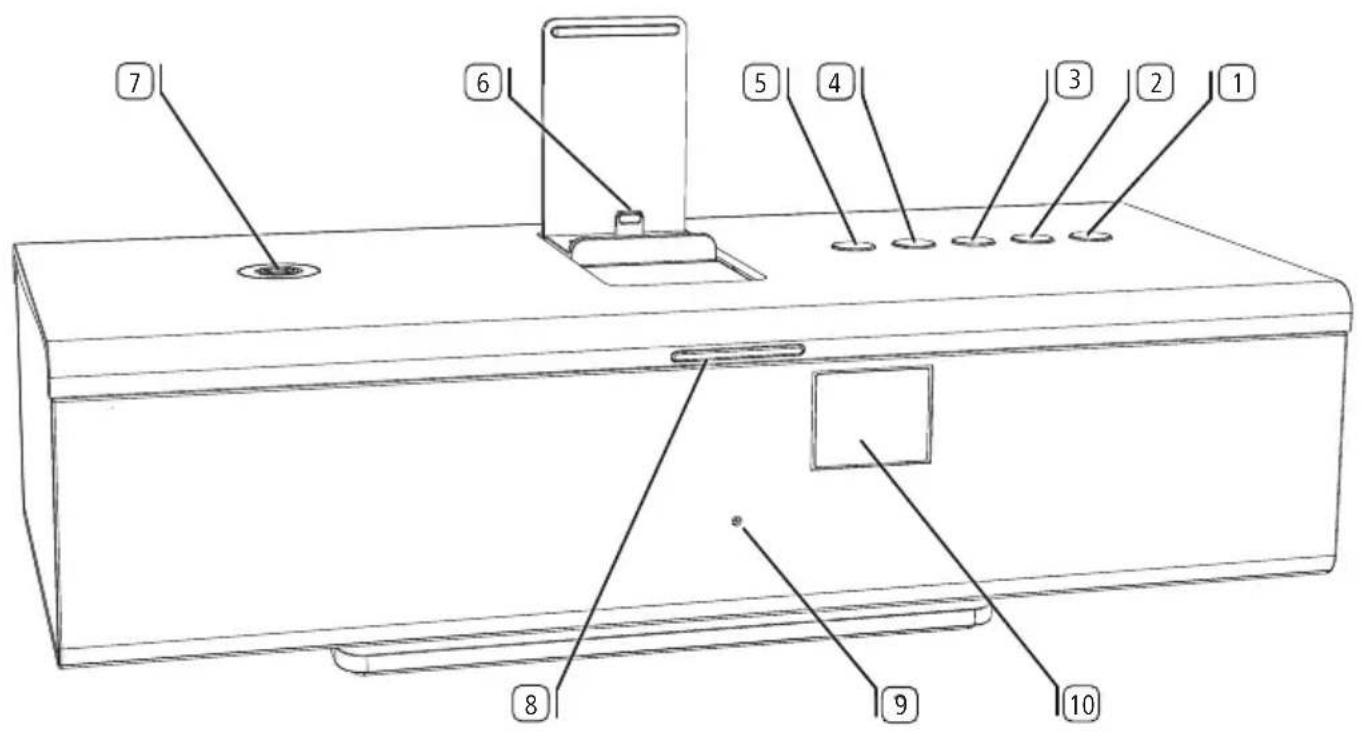
1 Tasto (Accensione/spegnimento)
2 Tasto (Scelta della sorgente / Impostazioni suoni)
3 Tasto (vavocate / Accoppiamento Bluetooth)
4 Tasto (Volume +)
5 Tasto (Volume-)
6 Apple Lightning Connector (max. 2.1A)
7 Antenna Connectivity Easy Pairing (per il collegamento con apparecchi compatibili con NFC)
8 Spia LED
9 Microfono per vivavoce (coperto dietro alla copertura dell'altoparlante)
10 Ricevitore a infrarossi (coperto dietro alla copertura dell'altoparlante)
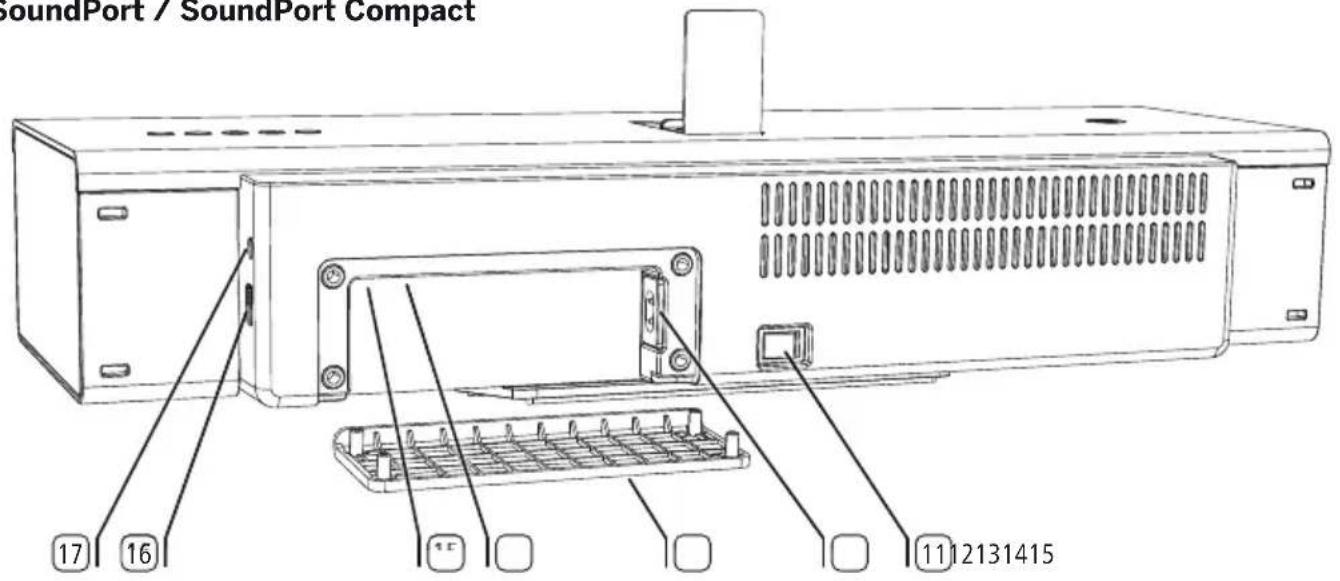
SoundPort / SoundPort Compact
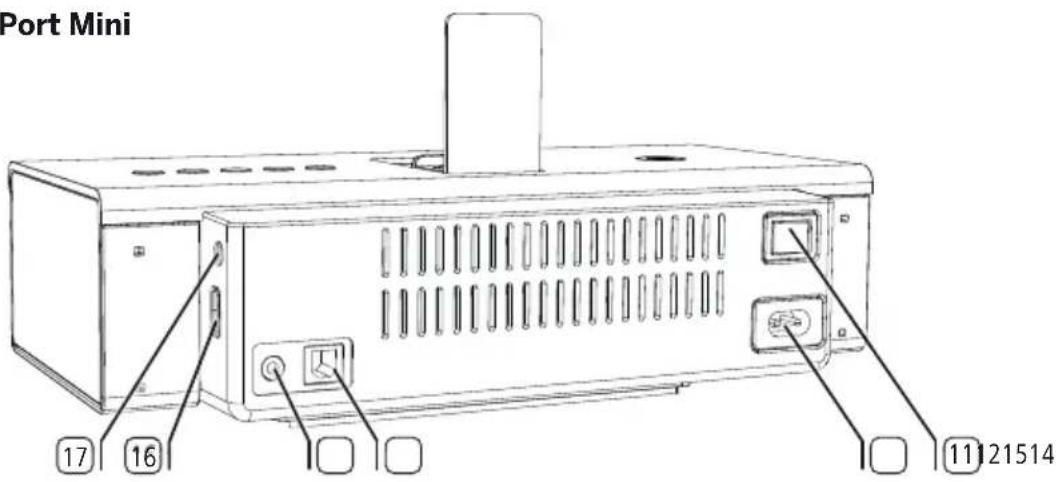
SoundPort Mini
11 Interruttore di alimentazione
12 AC-IN (presa di alimentazione)
13 Copertura cavi (removabile)
14 AUDIO IN (ingresso audio stereo, jack da 3.5 mm)
15 USBportaB
16 USBportaA
17 Uscita cuffie (jack 3.5 mm)
Collegamento alla rete elettrica
Rimuovere la copertura con SoundPort / SoundPort Compact13 sul retro dell'apparecchio.
Inserire il cavo di rete nella presa di alimentazione12 e collegarlo con una presa da 220-240V 50/60 Hz.
SoundPort / SoundPort Compact
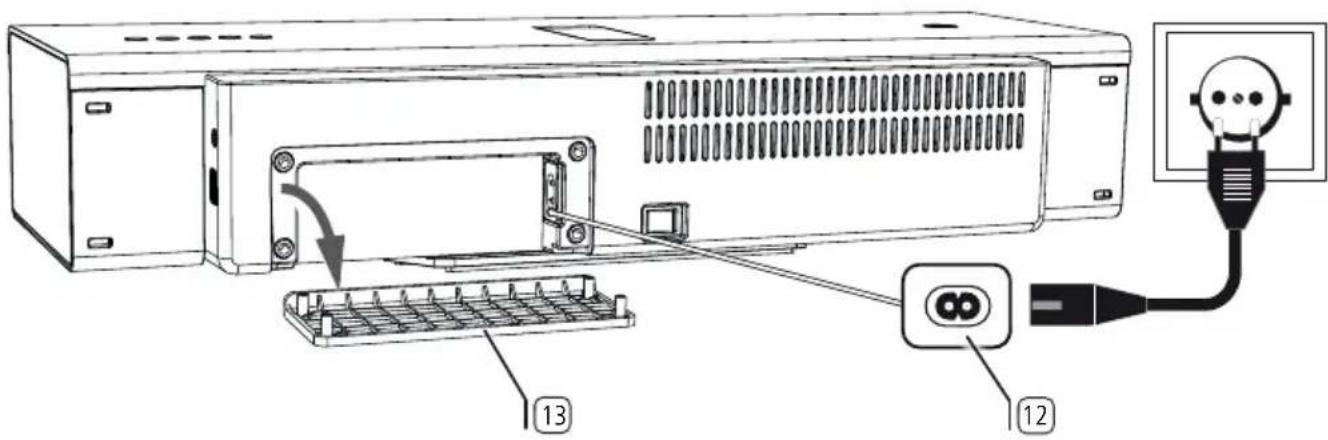
SoundPort Mini
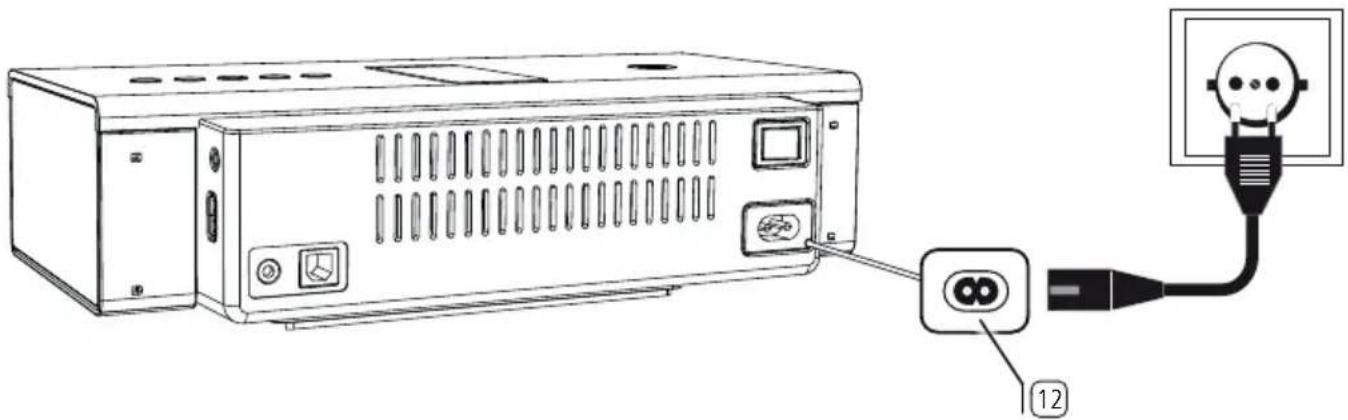
SoundPort / SoundPort Compact / SoundPort Mini
Manuale d'istruzioni
Accensione/spegnimento
Carica di fonti audio
Accensione


In stato spento, la spia LED è spenta.
Portare l'interruttore di alimentazione in posizione ON.
II SoundPort si trova in modalità di Standby.

I due segmenti intermedi diella spia LED 8 si accendono smorzati.

Premere il tasto di accensione/spegnimento ① sull'apparecchio.
La spia LED 8 si accende al primo avvio di colore vede (sorgente AUDIO IN).
In caso di accensione ridardata, resta attiva l'ultima sorgente selezionata.
I colori della spia LED per le singole fonti si trovava a pagina 95.
Se per 10 minuti non viene riprodotta musica, non entra né esce alcuna chiamata, non viene premuto alcun tasto sul SoundPort o sul telecomando Assist (vedere pagina 108), non viene collegato né staccato alcun dispositivo e non è in corso alcun processo Sync, il SoundPort si spegne automaticamente in modalità Smart Standby.
Per maggiori informazioni sulle modalità energetiche, vedere pagina 107.
Disattivare

Premere il tasto di accensione/spegnimento sull'apparecchio.
II SoundPort si trova in modalità di Standby.
I due segmenti intermedi diella spia LED 8 si accendono smorzati.
Dopo 4 ore in modalità Smart Standby, il SoundPort si accende automaticamente in modalità Standby.
Per maggiori informazioni sulle modalità energetiche, vedere pagina 107.
Carica di fonti audio
É possible caricare la sorgente audio, ad esempio un Telefono cellulare, iPad, ecc.trasverso il proprio SoundPort.
L'interruptore di rete del SoundPort deve essere attivato.
Dovrebbe essere caricato contemporamente solo un appearechio.
Caricamento di iDevices su Lightning Connector:
Inserire il proprio iDevice con Lightning Connector sul Lightning Connector integrato nel SoundPort (vedere pagina 98 e 99).
Caricamento di sorgenti audio ad USB:
Inserire il tipo di connettore A del cavo USB nella porta USB del SoundPort. Utilizzare un cavo USB adatto alla propria sorgente audio con connettore di tipo A (disponibile presso rivenditori specializzati).
Il dispositivo collegato (Lightning/USB) viene caricato sua in modalità On come in modalità Smart Standby del SoundPort. In modalità Standby non avviene alcun caricamento della sorgente audio.
Scelta della sorgente
Il SoundPort offre diverse possibilità di selezionare e collegare sorgenti audio con il dispositivo. Ogni sorgente è associata ad un colore sulla spia LED.
Colori LED per le singole sorgenti
AUDIO IN (verde)
Le modalità di collegamento di una sorgente audio attraverso un cavo stereo da 3,5 mm all'interfaccia AUDIO IN del SoundPort sono riportate a pagina 97.
Apple Lightning Connector (viola)
Le modalità di collegamento di iDevices al Lightning Connector sono riportate alle pagine 98/99.
Bluetooth (blu)
Come accoppiare le sorgenti audio attraverso Bluetooth / NFC è descritto alle pagine 100/101.
USB-Audio (giallo)
Le modalità di collegamento delle sorgenti audio all'USB sono riportate a pagina 102.
PC-Audio (rosa)
Le modalità di collegamento del SoundPort come dispositivo USB sono riportate a pagina 103.
Scelta della sorgente

Ad ogni pressione del tasto SRC ② si passa alla sorgente successiva.
La sequenza delle sorgenti corrisponde alla sequenza descritta sopra dei colori LED.
Il SoundPort, dopo la selezione della sorgente, tenta di stabilire un collegamento con la sorgente audio dal collegamento selezionato.
La spia LED ⑧ lampeggia durante la ricerca del colore della sorgente selezionata (tempo di ricerca massimo 30 s).
In caso di ricerca avvenuta con successo, si illumina la spia LED nel colore della sor-gente scelta.
In caso di ricerca avvenuta con successo, siillumina la spia LED smorzata nel colore della sorgente scelta (60% di luminosità).
Impostazioni suoni
Con il SoundPort si ha la possibilità di richiamare impostazioni del suono predefinite per la riproduzione audio.
Selezione delle impostazioni dei suoni

Premere a lungo (circa 2 secondi) il tasto SRC ② sul SoundPort.
La spia LED8 indica l'ultima impostazione dei suoni selezionata (esempio: classic).


Premere il tasto + 4 o il tasto - 5 tante volte fino a quando è stata selezionata l'impostazione del suono desiderata (esempiol: flat).

Se per alcuni secondi non viene premuto alcun tasto, visualizzare la sorgente precedenze scelta.
Spia LED delle impostazioni suoni
1 Spia LED: Preimpostazione flat
2 Spie LED: Preimpostazione voice
3 Spie LED: Preimpostazione classic
4 Spie LED: Preimpostazione pop
Collegare la fonte audio ad AUDIO IN
É possibile accoppiare il SoundPort alla sorgente audio, ad esempio un Telefono cellulare, un iPod ecc., mediate un cavo audio (con connettore jack da 3,5 mm).
Collegare l'ingresso audio stereo AUDIO IN del SoundPort all'uscita audio stero analogica della propria sorgente audio.
Utilizzare a tale scopo il cavo audio s con connettore jack da 3.5 mm fornito indotazione.
1 Come sorgente e selezionata AUDIO IN (vedere pagina 95).
La riproduzione audio (vedere pagina 105) avviene pertanto attraverso il cavo audio.
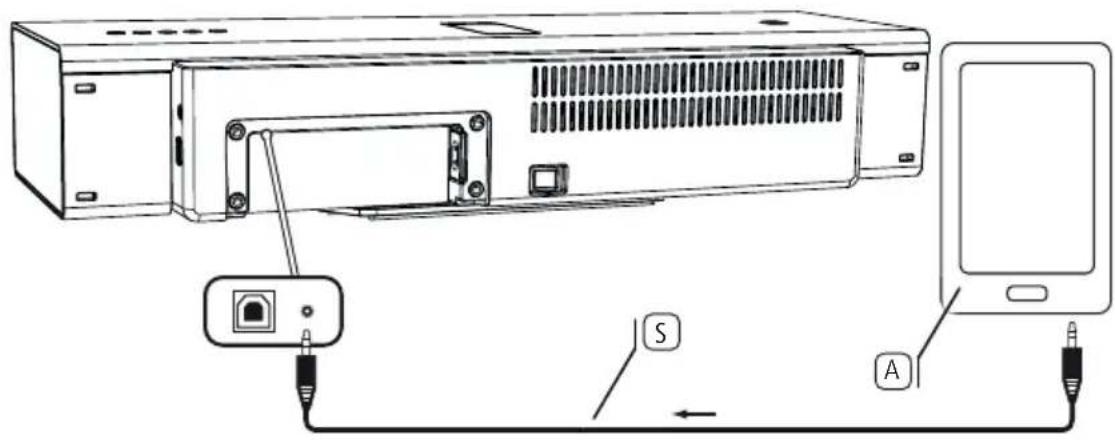
SoundPort / SoundPort Compact
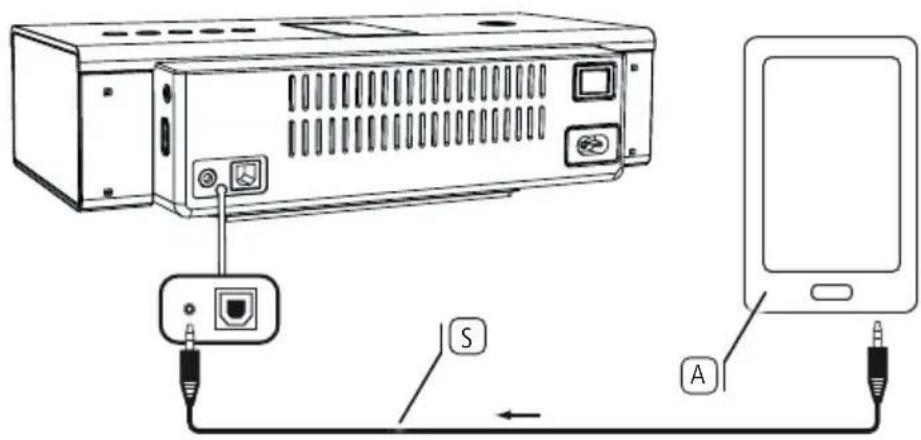
SoundPort Mini
SoundPort / SoundPort Compact / SoundPort Mini
Manuale d'istruzioni
Lightning Connector
Lightning Connector
Il SoundPort è dotato di Apple Lightning Connector per iDevices (1). Così è possibile riproduire agli sorgente di suono (musica, video, radio internet, podcasts) dall'iDevice con Lightning Connectorattraverso l'altoparlante del SoundPort.
L'Device collegato al Lightning Connector viene caricato sa in modalità On che in modalità Smart Standby del SoundPort (vedere pagina 94).
Aperture del Lightning Connectors
Quando è chiusa, premere leggermente davanti alla parte superiore della copertura. Il Lightning Connector si après automaticamente non appena il blocco è superato.
Per fissare il supporto, spingere indietro la copertura in posizione di incastro. Ora è possibile utilizzare il Lightning Connector per iDevices (vedere pagina 99).
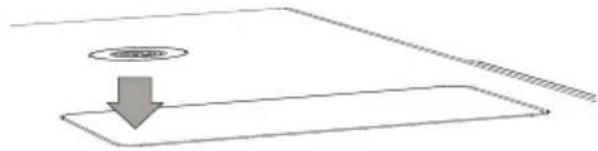
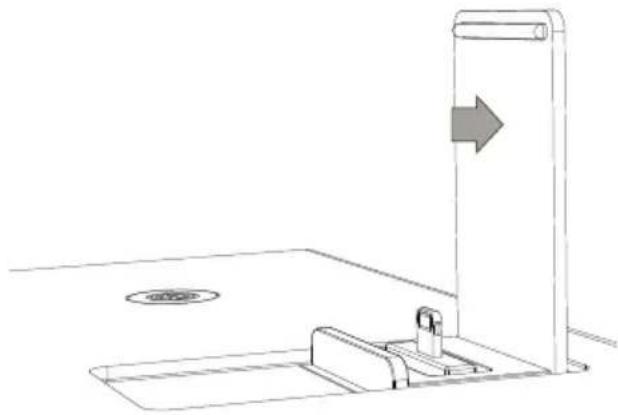
Chidere il Lightning Connectors
Spingere la copertura aperta alla posizione di incastro in avanti. Chiudere la copertura spingendola alla posizione finale chiusa verso il basso. Si deve sentire un incastro della copertura.
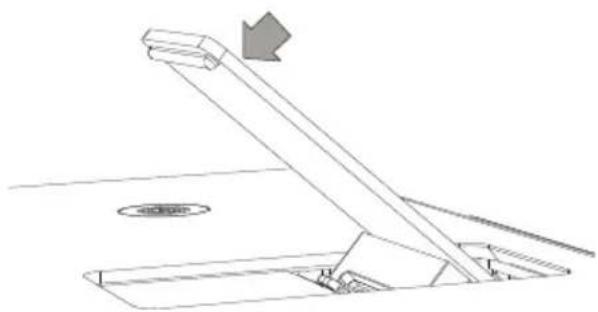
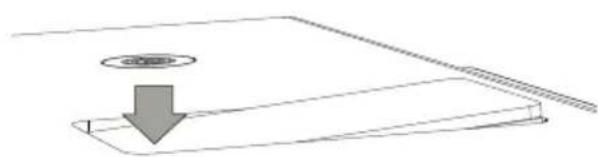
Sorgente audio al Lightning Connector
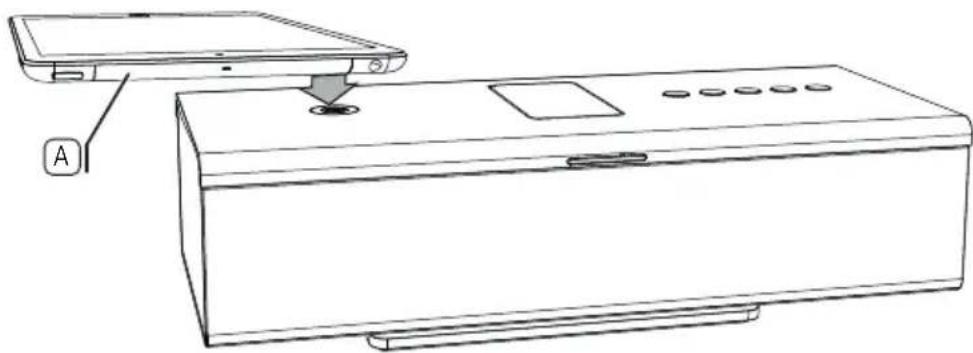
Si possono collegare iDevice con Lightning Connector in allineamento verticale con il Lightning Connector integrato1. Gli Devices possono essere posizionatianche orizzontalmente. Il collegamento in quello caso avviene mediatinge Bluetooth (vedere pagina 100) o mediante collegamento via cavo USB2 (vedere pagina 102).
Se l'iDevice viene inserito nel Lightning Connector del SoundPort, è pronto per la riproduzione audio (vedere pagina 105) o per la sincronizzazione sul PC/portatile (vedere pagina 104).
Di seguito si vede quale iDevice è possibile utilizzato al massimo sulle varianti di dispositivi SoundPort (ovvero dimensione di dispositivo).
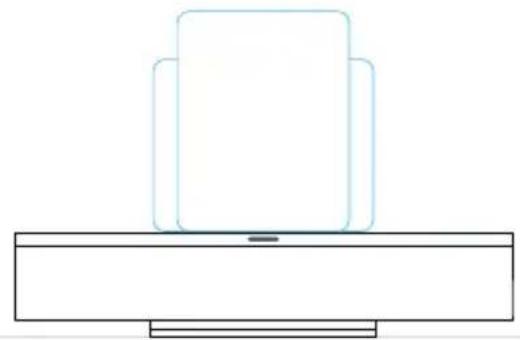
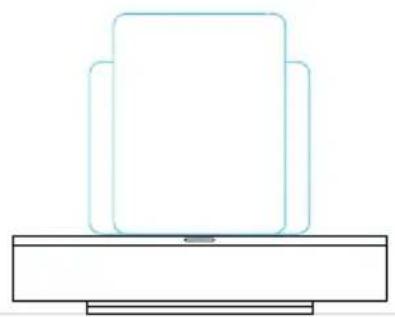
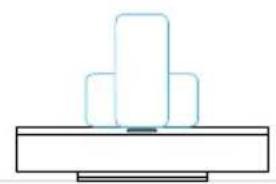
SoundPort SoundPort Compact SoundPort Mini
iPad verticale/orizzontale iPad verticale/orizzontale iPhone 5 / iPod touch
vertical/orizzontale
Rimuovere eventuali pellicole protettive presentdal proprio iDevice in modo da garantire un collegamento affidavitable con Lightning Connector.
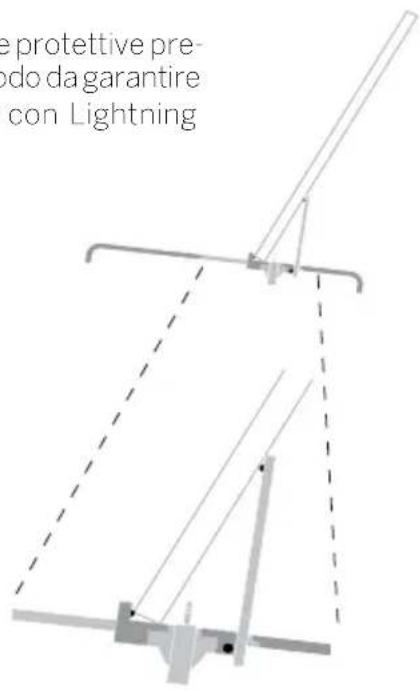
iDevice inserto nella copertura del Lightning Connectors
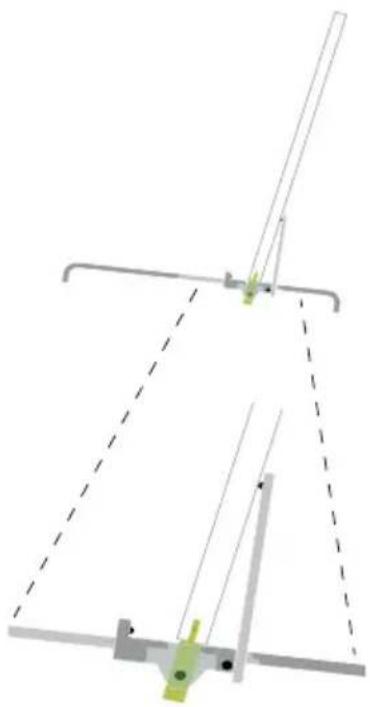
iDevice inserto in Lightning Connector
Accoppiamento di fonti audio attraverso Bluetooth
É possibile accoppiare il SoundPort ad una sorgente audio, ad esempio smartphone, tablet PC ecc. attraverso Bluetoothrawnza cavi. Le fonti audio devono supportare il Protocollo A2DP Bluetooth.
La distanza tra il SoundPort e la sorgente radio non deve essere superiore a 10 m (collegamento visivo).
Il SoundPort salva le ultime 5 sorgenti audio accoppiate via Bluetooth. In caso di nuovo accoppiamento, il collegamento viene ristabilito. Tuttavia, è possibile allo stesso tempoURTanto un unico collegamento attivo. Se si aggiunge una nuova sorgente audio, la sorgente audio salvata "piu vecchia"iene eliminata dall'elenco di collegamento.
1 Come sorgente e selezionata Bluetooth (vedere pagina 95).

Premere a lungo (circa 3 secondi) il tastingul SoundPort.
Viene emesso un segnale acustico.
La spia LED 8 lampeggia.
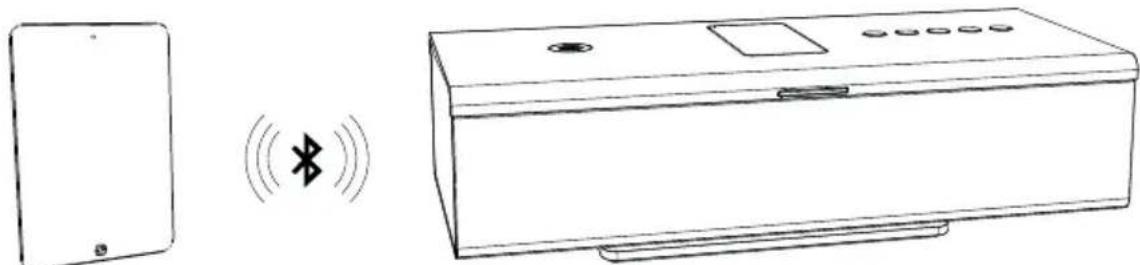
Attivare la funzione Bluetooth della sorgente audio. Consultare se necessario il manuale d'istruzioni della sorgente audio.
Attivare se necessario la funzione Bluetooth Ricerca della sorgente audio.
Viene ora effettuata la ricerca di apparecchi Bluetooth nelle vicinanze della fonte audio. Selezionare SoundPort_xx1. Se viene richiesto un codice immettere 0000.
All'allacciamento dell'accoppiamento viene emesso un segnale acustico.
Quando la spia LED 8 si accende in modo permanente, il SoundPort è pronto per la riproduzione audio (vedere pagina 105).
Per alcune fonti audio è necessario attivare esplcitamente il collegamento, prima che sul SoundPort possa avvenire la riproduzione musica.

Quando si cambia la sorgente con il tasto SRC ② viene messa in pausa/interrotta una riproduzione musicale in corso, il collegamento della sorgente audio resta invariato.

Premendo il tasto di accensione/spegnimento①, il SoundPort entra in modalità Standby. Viene messa in pausa/interrotta una riproduzione musica in corso, il collegamento della sorgente audio viene interrotto.
In seguito alla riaccensione con il tasto di accensione/spegnimento① il SoundPort perché nuovamente l'accoppiamento alla fonte audio. In quello stato la spia led (Bluetooth) lampeggia ⑧.
Ad occoppiamento instaurato la spia LED si illumina in modo permanente.
Accoppiamento di sorgente audio attraverso Connectivity Easy Pairing
É possible accoppiare in modo particularmente semplice il SoundPort atraverso la funzione Connectivity Easy Pairing (collegamento con apparente compatibili con NFC) ad una sorgente audio, ad esempio smartphone, tablet. ecc. La fonte audio deve supportare a tale scopoanche la funzione NFC.
Attivare la funzione NFC e la funzione Bluetooth della sorgente audio. Consultare se necessario il manuale d'istruzioni della sorgente audio.
1 Consultare anche le istruzioni per l'uso della propria sorgente audio sull'esatto campo di rilevamento.
L'accoppiamento mediante Connectivity Easy Pairing-Funktion è Attivo in modo permanente con SoundPort (eccezione: modalità Standby). Pertanto non si deve passare manualmente alla sorgente Bluetooth.
Mantenere il Campo di rilevamento NFC della propria sorgente audio a sull'antenna Connectivity Easy Pairing del SoundPort.
Confermare eventualmente la richiesta della fonte audio per l'accoppiamento al SoundPort. All'allacciamento dell'accoppiamento viene emesso un segnale acustico.
La spia LED 8 si accende in modo permanente.
Il SoundPort è ora accoppiato alla sorgente audio attraverso Bluetooth ed è pronto alla riproduzione audio (vedere pagina 105).
Per alcune fonti audio è necessario attivare esplcitamente il collegamento, prima che sul SoundPort possa avvenir la riproduzione musica.
1 Se un'altra sorgente audio compatibile con NF risultata nel campo di accoppiamento del SoundPort, Questa viene accopiata al SoundPort. Il collegamento esistente con la precedente sorgente audio viene staccato.
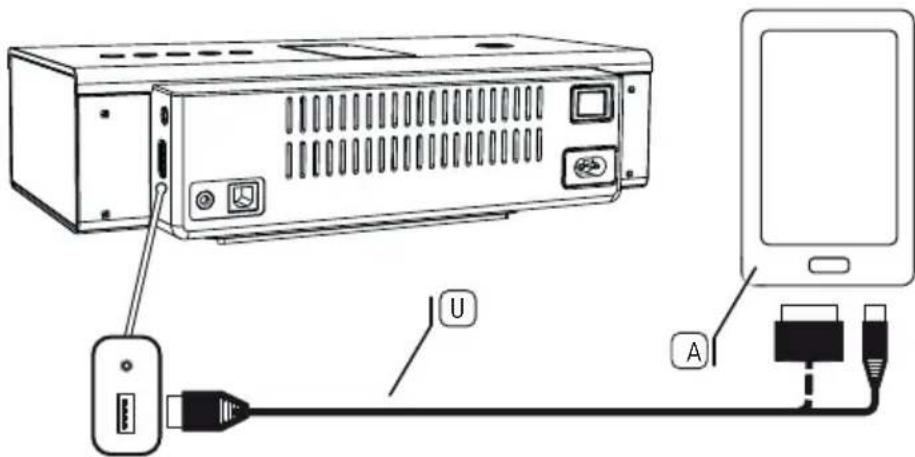
Collegare la sorgente audio ad USB
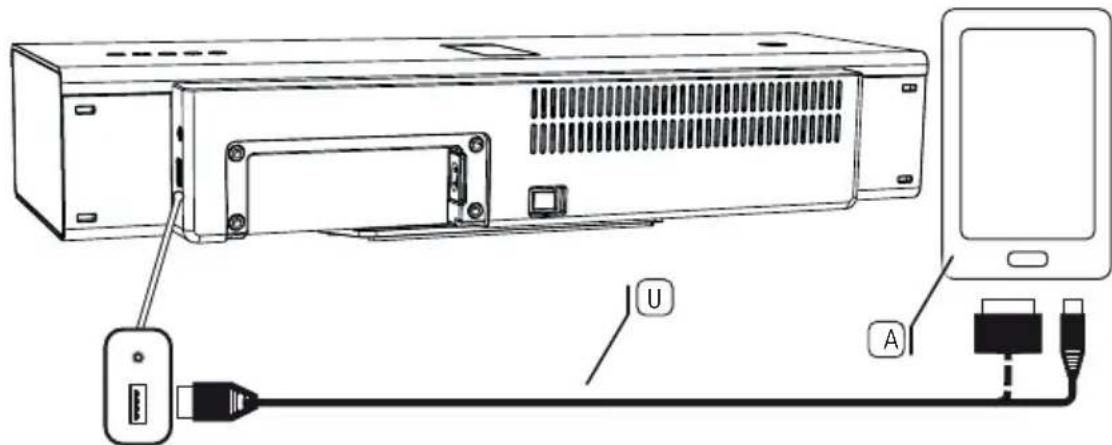
É possibile accoppiare il SoundPort alla sorgente audio, ad esempio un Telefono cellulare,lettore iPod ecc., mediate un cavo USB.
Collegare il collegamento USB (Tipo A) del SoundPort alla sorgente audio. Utilizzare a tal scopo, a seconda della sorgente audio, il cavo USB adeguato.
1 Alcune sorgenti audio, come ades. smartphone Android, possiedono un collegamento micro-USB, iDevices sulla Lightning Connector vengono collegati atraverso un collegamento a 30 poli al collegamento USB del SoundPort.
La sorgente audio deve supportare la riproduzione audio atraverso USB (streaming USB).
1 Come sorgente viene scelto un audio USB (vedere pagina 95).
La riproduzione audio (vedere pagina 105) avviene pertanto atraverso USB.
SoundPort / SoundPort Compact
SoundPort Mini
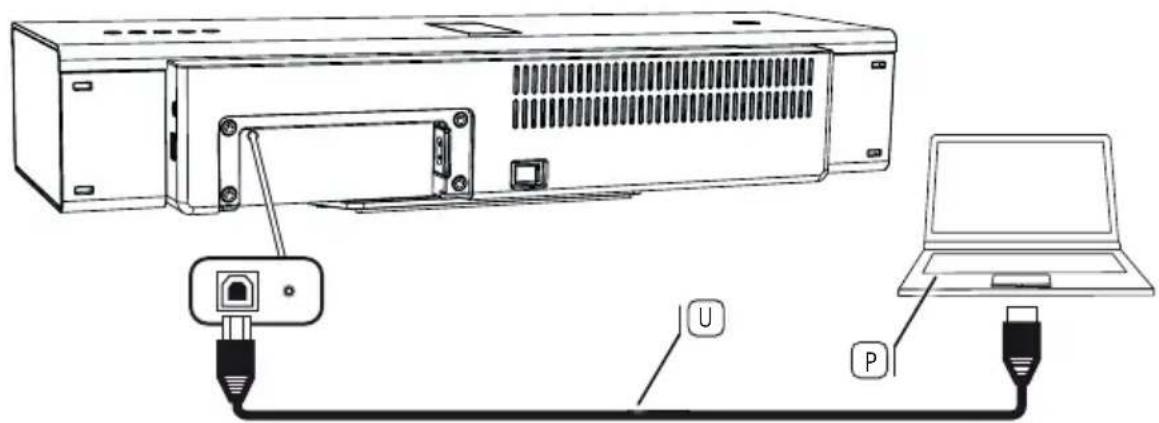
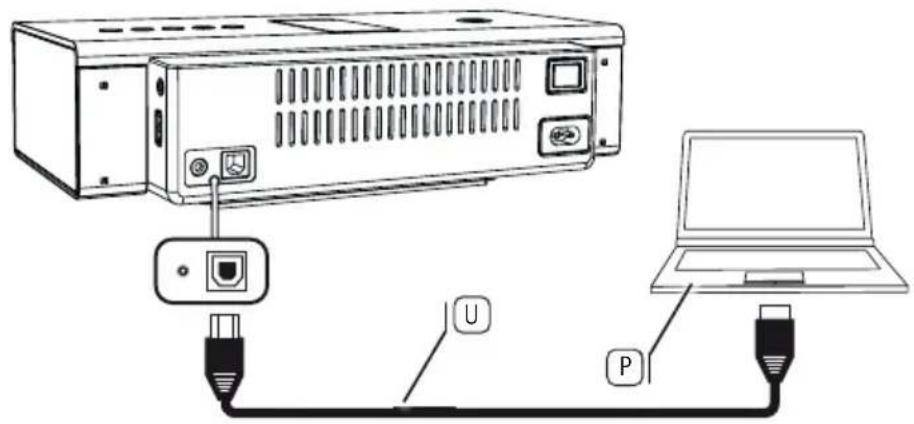
Collegare il SoundPort come dispositivo USB (Audio PC)
É possibile accoppiare il SoundPort ad un PC/portatile mediante un cavo USB. Il SoundPort si presenta sul PC/portatile come USB Speaker e può essere quindi utilizzato come dispositivo di riproduzione sul PC/portatile.
I dispositivi audio collegati al SoundPort mediante Lightning Connector posso sono essere sincronizzati mediante il SoundPort con il PC/portatile (vedere pagina 104).
Collegare il collegamento USB (tip B)ad una porta USB del proprio PC/portatile. Utilizzare un cavo USB tipo A-BU.
1 Come sorgente viene scelto un audio PC (vedere pagina 95).
La riproduzione audio (vedere pagina 105) avviene pertantoattraverso USB.
La funzione dipende alla dotazione hardware e software della sorgente collegata, ad es. configurazione di collegamento, driver utilizzato, codecs e formati. Si vedaanche nella documentazione del proprio dispositivo sorgente ed aggiornare eventualmente il driver corrispondente o il firmware.
SoundPort / SoundPort Compact
SoundPort Mini
SoundPort - iTunes Sync
Un iDevice ™ collegato al Lightning Connector del SoundPort può essere sincronizzato mediante il SoundPort con iTunes al PC/portatile. Il SoundPort serve in quello caso da ponte di collegamento tra iDevice e PC/portatile.
Il funzionamento di questa applicazione dipende dal PC, notebook, sistema operativo, iTunes, Apple iOS e iDevice e dalle rispettive versioni di software utilizzate.
II SoundPort è collegato come dispositivo USB al PC (vedere pagina 103).
1 Un iDevice e in contatto con Lightning Connector del SoundPort (vedere pagina 99).
1 Come sorgente è selezionata Apple Lightning Connector (vedere pagina 95).
1 Sul PC/Notebook é installato iTunes ed è ativata la sincronizzazione automatica (per le impostazioni iTunes vindere documentazione del software).
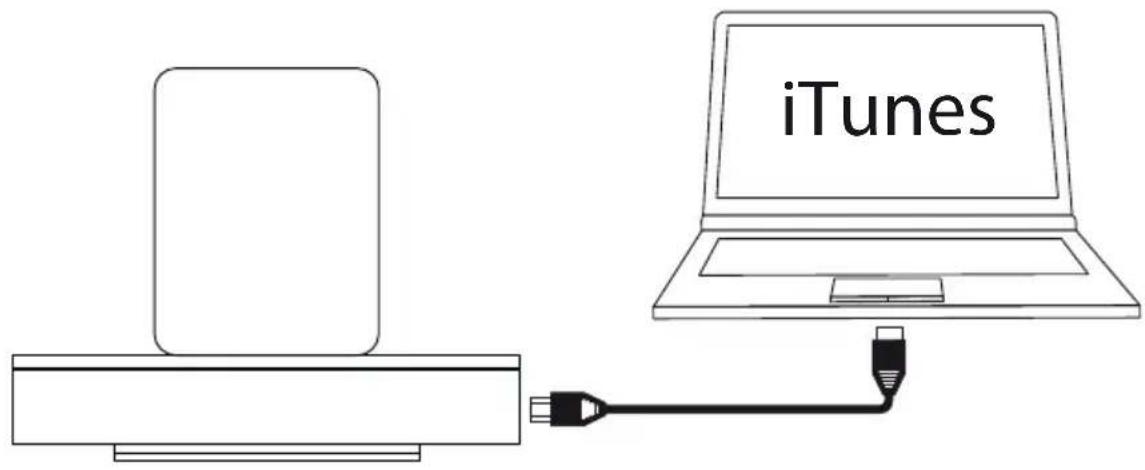
La spia LED 8 indica come sorgente selezionata Apple Lightning Connector.

Premere a lungo (circa 3 secondi) il tasto ③ sul SoundPort per attivare la modalità di sincronizzazione.
La spia LED ⑧ lampeggia durante la procedura di sincronizzazione da sinistra a destra.
Prestare attenuatione anche alle eventuali spi e messaggi del systema operativo o di iTunes sul PC/Notebook.
1 Durante la procedura di sincronizzazone, non sono possibili altre funzioni (spegnimento, scelta della sorgente, vivavoce, modifica volume, ecc.) sul SoundPort.

Premere alungo (ca. 3 secondi) il tasto sul SoundPort per terminare la modalità Sync.
Riproducione audio
1 Una sorgente audio delve essere collegata o accoppiata al SoundPort.
Nella selezione della sorgente, delve essere selezionata alla sorgente audio (vedere pagina 95).

La spia LED 8 indica la sorgente selezionata, ad es. audio USB.
Avviare la riproduzione audio alla sorgente audio. Il lavoro della riproduzione (scelta del brano, avvolgimento, ecc.) avvieneattraverso illettore/App della sorgente audio.
Regolazione del volume
1 Nel caso del collegamento atraverso un cavo audio (vedere pagina 97) regolare il volume della sorgente audio su un valore elevato per evitare interferenze. Selezionale quindi il volume desiderato sul SoundPort.
1. Durante il collegamento di iDevices mediate Bluetooth (vedere pagina 100) l'impostazione del volume è accoppiata tra iDevice e SoundPort, perché la modifica del volume ad uno dei due dispositivi modificàanche il volume dell'altro.
La musica ad alto volume cui cause danni all'udito. Evitare il volume troppo alto, in particolare per periodi di tempo prolongati.
Seper 10 minutinonvieneriprodotta musica neviene premuto alcuntasto,ilSoundPort passaa automaticamente in modalitàSmart Standby.

La spia LED 8 indica la sorgente selezionata, ad es. Apple Lightning Connector.

Impostare il volume sul SoundPort mediante i tasti +4 e-5.

Il volume più essere impostato in più livelli che vengono rappresentati in modo ottico da quello LED della spia LED (volume).
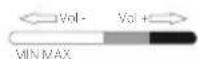
Ogni breve pressione del tasto +4 e-5 augmenta o riduce il volume di un livello.
Tenendo premuto il tasto ^+ e/o - viene percorsa l'intera gamma di volumi.
Il raggiungimento del volume massimo viene indicato dal duplicate lampeggiamento di tutti i LED con luminosità completa.

Se entro tre secondi non avviene alcuna modifica del volume, la spia LED® indica di nuovo il colore dell'ultima sorgente selezionata.

Per eliminare il volume audio sul SoundPort premere contemporaneamente i tasti + e-. Tutti i quattro LED della spia LED® lampeggiano con luminosità massima.
Premendo il tasto + o - viene revocata l'eliminazione dell'audio. La spia LED indica di nuovo la sorgente inizialmente selezionata.
Funzione vivavoce
II SoundPort delve essere accoppiato attraverso Bluetooth (vedere pagina 100) o Connectivity Easy Pairing (vedere pagina 101) al cellulare e e collegato.
Forti rumori ambientali compromettono la qualita della funzione vivavoce. Recarsi in un ambiente silenzioso o rinunciarare alla funzione vivavoce se l'ambiente è inadatto.
Per ottener una buona comprensione della conversazione tra i partecipanti, possibilmente parlare sostanto alternamente. La distanza tra l'utente e il SoundPort devese sere compresa tra 0,3 m e 1,2 m.
Per rispondere ad una chiamata in entrata, il SoundPort delve essere acceso (vedere pagina 94) ed essere selezionato come sorgente Bluetooth (vedere pagina 95).
La spia LED 8 indica come sorgente Bluetooth.
In caso di una Telefonata in arrivivo èmesso un segnale acustico.
La spia LED ⑧ lampeggia velocimento di colore bianco.
In caso sia in corso una riproduzione audio, esta viene messa in pausa.

Accettare la Telefonata in arrivato premendo il tasto ③ sul SoundPort o il tasto corrispondente del Telefono cellulare.
La spia LED 8 si accende di colore bianco.
Per parlare voltarsi verso il dato anteriore del SoundPort. Il microfono si trovato al centro della copertura dell'altoparlante (vedere pagina 91).


Regolare il volume sul SoundPort con i tasti +4 e -5 su un volume intermediio (vedere anche pagina 105).

Terminare la chiamata premendo nuovamente il tasto ③ sul SoundPort o il tasto corrispondente del Telefono cellulare.
La spia LED 8 indica di nuovo il colore dell'ultima sorgente selezionata.
Modalità Smart Standby
La modalità Smart Standby diviene automaticamente attiva se sul SoundPort per una durata di 10 minuti
-non viene riprodotta piu musica,
- non entra né esce alcuna chiamata
- non viene premuto alcun tastingo sul SoundPort oppure sul telecomando Assist (vedere pagina 108)
- non viene collegato o staccato alcun dispositiivo e
- non si verifica alcun過程o di sincronizzazione
In modalità Smart Standby vengono spenti singoli componenti di commutazione (DSP / amplificatore, ecc.) in SoundPort per risparmiare energia.
Dalla modalità Smart Standby, il SoundPort più essere riattivato in diversi modi:
- collegando un iDevice al Lightning Connector.
- accompiando un dispositivo mobile atraverso il Connectivity Easy Pairing (NFC).
- La riproduzione su un appearecchio Bluetooth accoppiato viene proseguita (solo se il Bluetooth era attivo come ultima sorgente prima della modalità Smart Standby).
- La riproduzione su un appearecchio collegato ad AUDIO IN viene proseguita (solo se AUDIO IN era attivo come ultima sorgente prima della modalità Smart Standby).
- si preme uno dei quattro tasti del dispositivo SRC2, vivavoce3 + 4 oppure -5.
- Viene eliminato un dispositivo Bluetooth accoppiato.
- Si preme un tasto del telecomando Assist (vedere pagina 108).
Il disposierto collegato a Lightning/USBiene caricato anche in modalità Smart Standby del SoundPort.
Premendo il tasting di accensione/spegnimento si attiva la modalità di Standby su SoundPort (vedere除去).
Dopo 4 ore in modalità Smart Standby, il SoundPort si accende automaticamente in modalità di Standby.
Il consumo energetico in modalità Smart Standby è superiore alla modalità Standby (vedere Dati tecnici a pagina 111).
Modalità Standby
Premere il tasto di accensione/spegnimento ① per spegnere il SoundPort in modalità di Standby.
In modalità di Standby, il dispositorio può essere riaccesso solo con il tasto di accensione/spegnimento al SoundPort o con il tasto on / off del telecomando Assist (vedere pagina 108).
In modalità di Standby non avviene alcun caricamento dei dispositivi collegati al Lightning / USB.
Il consumo energetico in modalità di Standby è superiore alla modalità Smart Standby (vedere Dati tecnici a pagina 111).
Accessor
Intarsi
Con gli intarsi disponibili come accessorio è possibile personalizzare il proprio SoundPort alle proprie esigenze. Chiedere al proprio rivenditore gli intarsi adatti per il proprio SoundPort, SoundPort Compacte SoundPort Mini.
Telecomando - Assist
Con il telecomando di sistema disponibile come accessorio Assist è possibile controllare le funzioni del proprio SoundPort. Se il dispositivo Loewe è stato fornito con un Assist attuale, è possibile utilizzato il telecomando disponibile (vedere elenco delle varianti di telecomando a pagina 110).
Per l'uso del proprio SoundPort è necessario prima impostare il telecomando. Per l'uso del proprio SoundPort è possibile impostare i tasti del dispositivo (secondo la varianti di telecomando) STB -VIDEO - AUDIO - DVD - REC - RADIO - SP.

Premere il pulsante dell'apparecchio desiderato e allo stesso tempo il pulsante STOP per 5 secondi fino a quando il rispetto vLED del tasto del dispositivo scelto non lampeggia due volte.

In seguito, insere il codice a due cifre 31 per Soundport. Il LED sopra il tasting dell'apparecchio selezionato lampeggia due volte.
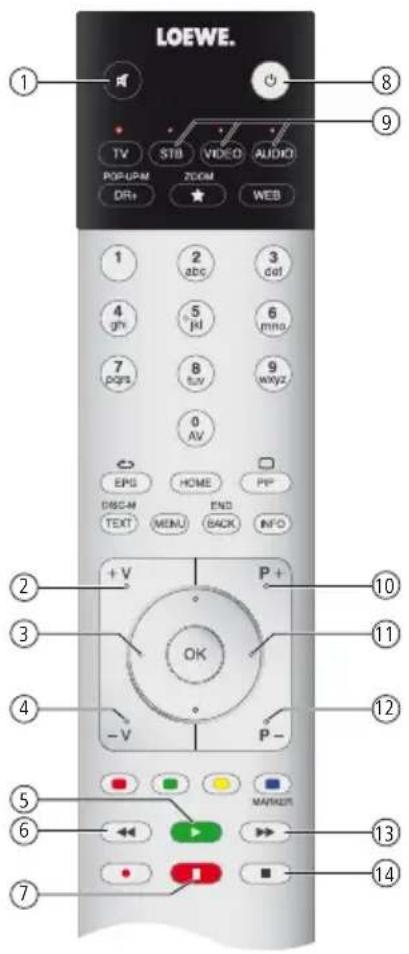
Assegnazione tasti
① Audio on/off
Volume+
③ Impostazione suoni - (Precedente impostazione suoni)
Volume-
⑤ Riproduzione
6 Brano precedente
⑦ Pausa
On/Off
9 Impostare il tasto dispositivo per SoundPort (vedere sopra) / Passare all'uso SoundPort
10 Scelta della sorgente + (Precedente sorgente audio)
(1) Impostazione suoni + (Impostazione suoni successiva)
Scelta della sorgente - (sorgente audio successiva)
13 Brano successivo
(14) Stop
Smart Audio App

Totalmente smart: l'app Loewe Smart Audio. Ascolta la musica che hai salvato sul loro smartphone, agli con illettore audio Loewe intuitivo e di alta qualità. Disponibile Gratisamente nell'Apple App Store o su Google Play Store.
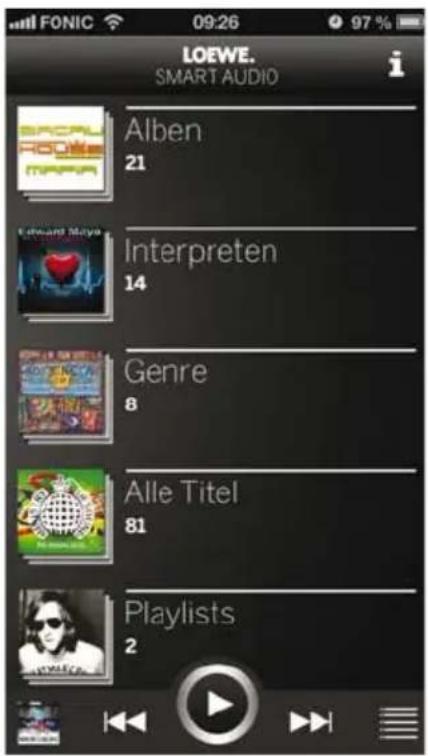
La schermata iniziade offre una panoramicica strutturata della musica salvata localmente. A colpo d'occhio è possibile registrar e contentuti con pochi passaggi si accede al brano desiderato.
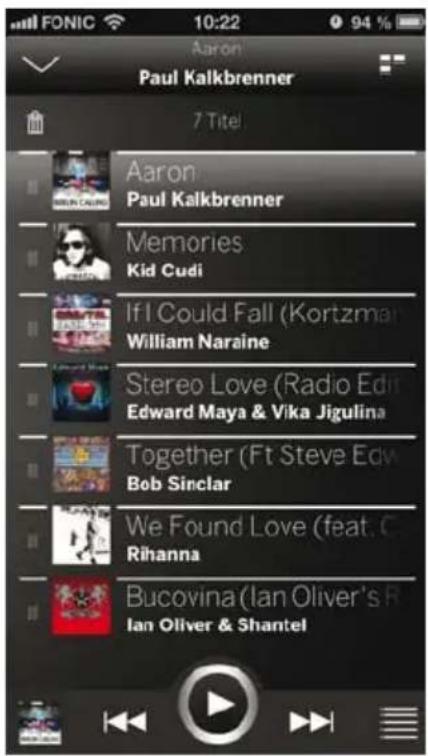
In modo completeness, tutti gli ultimi brani ascoltati dell'attuale lista di riproduzione vengono aggiunti. Questa può essere visualizzata sempre e ovunque dal symbolo della lista in basso a destra. In istesso elenco è possibile eliminare o spostare i brani. A tale scopo utilizzato il symbolo del cestino o il Campo sinistro di ciascuna vuoc dell'elenco.
Gli angoli attivi non offrono solo la possibilità di saltare nell'elenco di riproduzione, ma con un semplice click si accede alla schermata inziale o allettore.
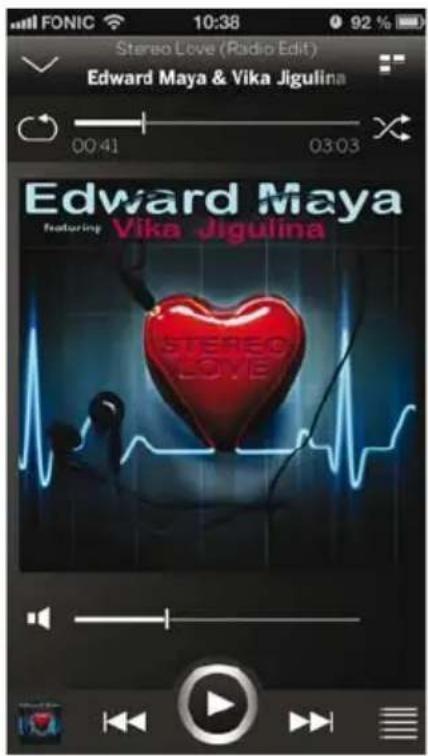
Illettore visualizza sempre il brano in riproduzione con tutte e sue possibilità di lavoro. Con il symbolo AirPlay è possibile selezionare disponibile tutti gli altoparlanti disponibili.
SoundPort / SoundPort Compact / SoundPort Mini
Manuale d'istruzioni
iDevices supportati
Varianti di telecomando utilizzabili
iDevices supportati
Aggiornato al 18 Febbraio 2014.
iPad (4a generatione), iPad mini, iPad mini con Retina Display, iPad Air
iPod touch (5a generatione), iPod nano (7. Generazione)
Sound Port - USB:
iPhone, iPod touch, iPod nano
iPad (4a generazione), iPad mini, iPad mini con Retina Display, iPad Air
iPod touch (5a generatione), iPod nano (7. Generazione)
Sound Port Compact - USB:
iPhone, iPod touch, iPod nano
iPod touch (5. generazione), iPod nano (7. Generazione)
Sound Port Mini - USB:
iPhone, iPod touch, iPod nano
Varianti di telecomando utilizzabili
Nell'elenco sono riportate le varianti di telecomando con cui è possibile controllare le funzioni del Soundport. Come si imposta il telecomando sull'uso del SoundPort è riportato a pagina 108.
La disponibilità del codice del dispositivo 31 dipende dalla variente del telecomando. Il numero di articolo/variante cui è più esereletto nello scomparto batteria del telecomando.
Assist 1(TV) 89900A13/89900A14
| SoundPort SoundPort Compact | SoundPort Mini | ||
| Codice articolo 52227x00 52228x00 52229x00 | |||
| Temperatura di esercizio 5 °C ... 35 °C | |||
| Umidità 30 % ... 85% (senza condensa) | |||
| Dimensioni (larg x alt x prof) (circa) 550 x 126 x 201 mm 415 x 109 x 178 mm 280 x 91 x 153 mm | |||
| Peso 5,5 kg 3,6 kg 1,9 kg | |||
| AC-IN (Tensione di rete) 220 - 240 Volt, 50/60 Hz | |||
| Potenza assorbita: modalità on (potenza audiomax.) modalità on (potenza audio 1/8) modalità Smart Standby modalità Standby | 103 W 51 W 2,1 W < = 0,5 W | 62 W 40 W 2,1 W < = 0,5 W | 48 W 35 W 0,8 W < = 0,5 W |
| USB A | 2,0, tipo A, funzione di carica, massimo 2,1 A | ||
| USB B | PC Audio, iTunes Lightning Sync | ||
| Audio IN | Presa jack da 3,5 mm, 1.0 Vrms, 10 kOhm | ||
| © | Cuffie, 32-200 Ohm | ||
| Altoparlanti | 2 altoparlanti ad alta frequenza, rispettivamente 15 W 2 altoparlanti a banda larga, 20 W rispettiva-mente 2 Woofer, rispettiva-mente 60 W | 2 altoparlanti a banda larga, 20 W rispettiva-mente 1 Woofer, 60 W | 2 altoparlanti a banda larga, 8 W rispettivamente 1 Woofer, 20 W |
| Banda di trasmissione | 65 Hz - 20 kHz | ||
| Potenza in uscita (sinusoidale / musica): | 2 x 17 W + 1 x 50 W / 2 x 34 W + 1 x 100 W | 2 x 10 W + 1 x 20 W / 2 x 20 W + 1x 40 W | 2 x 6 W + 1 x 10 W / 2 x 12 W + 1 x 20 W |
| Livelli di volume | 48 | 24 | |
| Trasmissione senza fili | Bluetooth 2,4 GHz, portata 10 m / NFC | ||
| Protocolli Bluetooth | A2DP, 2.1+EDR, AVRCP 1.4, HS, HFP 1.6 (Wideband Speech), decoder aptX, AEC | ||
SoundPort / SoundPort Compact / SoundPort Mini
Manuale d'istruzioni
Protezione dell'ambiente
Dichiarazione di conformità
Protezione dell'ambiente
Imballo e confezione
Per lo smaltimento dell'imballaggio abbiamo versato un compenso all'azienda che ritira l'imballaggio dal rivenditore, in conformità alle disposizioni nazionali. Tuttavia consigliamo di conservare la confezione e il materiale d'imballaggio originale in modo che l'apparecchio possa essere trasportato con una protezione ottimale in caso di necessità.
L'apparecchio

Attenzione: la Direttiva UE 2002/96/CE regola il ritiro, il trattamento e il ricicchio regolamenti delle apparecchiature elettroniche usate. Per quello motivo è necessario smaltire separamente le apparecchiature elettroniche usate. Non gettare quello apparecchio nei normali rifiuti domestici per procedere allo smaltimento.
Potrete conseignare Gratisamente l'apparecchiatura giunta a fine vita agli idonei centri di raccolta, oppure riconsegnarla al rivenditore al momento dell'acquisto di una nuova
apparecchiatura equivalente. Per ulteriori dettagli in merito al ritiro (anche per paesi non UE) si prega di rivolgersi all'amministrazione comunale locale.
Batterie

Ai sensi della normativa in materia di batterie, le batterie usate non devono più essere smaltite con i rifiuti domestici. Gettare Gratisamente le batterie ESAuste nei contentitori di raccolta installati presso i rivenditori. I contentitori di raccolta per batterie ESAuste si possono trovareanche presso i rivenditori specializzati.
Dichiarazione di conformità

L'apparecchio reca il marchio CE e soddisfa le direttive UE. La dichiarazione di conformità completenesse cui quod si racciano alla sua homepage.
SoundPort / SoundPort Compact / SoundPort Mini
Manuale d'istruzioni
Note legali
Informazioni legali
Note legali
© 2012 CSR plc e le società del gruppo.
Il marchio aptX® e il logo aptX sono marchi registrati di CSR plc o di una delle società del gruppo e possono essere registrati in una o più giurisdizioni."

Le diciture "Made for iPod", "Made for iPhone" ed Made for iPad" indicano che un accessorio elettronico è stato appositamente progettato per essere collegato rispettovamente all'iPod, iPhone o iPad e che il produttore certifica che tale dispositivo soddisfa gli standard prestazionali di Apple. Apple non è responsabile del funzionamento di tale dispositivo o della sua conformità a normative e standard di sicurezza. L'utilizzo di questo accessorio con iPod o iPhone più influire sulle prestazioni wireless.
iPad, iPhone, iPod, iPad mini ed iTunes sono marchi registrati da Apple Inc. negli USA e in altri Paesi.
SoundPort / SoundPort Compact:

SoundPort Mini:

Informazioni legali
Loewe Technologies GmbH Data redazione 05/14-4.0 TB Industriestraße 11 © Loewe Technologies GmbH, Kronach D-96317 Kronach
L'azienda si riserva tutti i diritti, inclusi quelli di traduzione, eventuali modifiche tecniche ed errori.
SoundPort / SoundPort Compact / SoundPort Mini
Manuale d'istruzioni
oue
Selezione SoundPort_xx4. Si se solicita un codigo, introduzca 0000
37069 Dossobuono di Villafranca
diVerona
Tel +39-0458251690
Fax+39-0458251622
E-mail: info@loewe.it
IL



- Manuale d'istruzioni
- Grazie mille
- Dotazione
- Caratteristiche prestazionali
- Possibilità di collegamento
- Funzioni di riproduzione
- Informazioni sulle presenti istruzioni per l'uso
- Per la vostra sicurezza e al fine di evitare inutili danni all'apparecchio, vi preghiamo di leggere e osservare le seguenti avventenze di sicurezza:
- Impiego appropriato e condizioni ambientali
- Alimentazione elettrica
- Supervisione
- Circolazione dell'aria e temperature elevate
- Installazione
- Volume
- Temporali
- Riparazioni e accessori
- Pulizia e manutenzione
- Collegamento alla rete elettrica
- SoundPort / SoundPort Compact
- SoundPort Mini
- Accensione
- Disattivare
- Carica di fonti audio
- Caricamento di iDevices su Lightning Connector:
- Caricamento di sorgenti audio ad USB:
- Scelta della sorgente
- Colori LED per le singole sorgenti
- AUDIO IN (verde)
- Apple Lightning Connector (viola)
- Bluetooth (blu)
- USB-Audio (giallo)
- PC-Audio (rosa)
- Impostazioni suoni
- Selezione delle impostazioni dei suoni
- Spia LED delle impostazioni suoni
- Collegare la fonte audio ad AUDIO IN
- Lightning Connector
- Aperture del Lightning Connectors
- Chidere il Lightning Connectors
- Sorgente audio al Lightning Connector
- SoundPort SoundPort Compact SoundPort Mini
- Accoppiamento di fonti audio attraverso Bluetooth
- Accoppiamento di sorgente audio attraverso Connectivity Easy Pairing
- Collegare la sorgente audio ad USB
- Collegare il SoundPort come dispositivo USB (Audio PC)
- SoundPort - iTunes Sync
- Riproducione audio
- Regolazione del volume
- Funzione vivavoce
- Modalità Smart Standby
- Modalità Standby
- Accessor
- Intarsi
- Telecomando - Assist
- Assegnazione tasti
- Smart Audio App
- iDevices supportati
- Sound Port - USB:
- Sound Port Compact - USB:
- Sound Port Mini - USB:
- Varianti di telecomando utilizzabili
- Protezione dell'ambiente
- Imballo e confezione
- L'apparecchio
- Batterie
- Dichiarazione di conformità
- Note legali
- Informazioni legali
- IL
Marca : LOEWE
Modello : SoundPort Compact
Categoria : Altoparlante