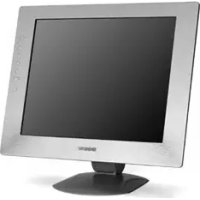
SDMX72 - Monitor SONY - Manuale utente e istruzioni gratuiti
Trova gratuitamente il manuale del dispositivo SDMX72 SONY in formato PDF.


Domande degli utenti su SDMX72 SONY
0 domanda su questo apparecchio. Rispondi a quelle che conosci o fai la tua.
Fai una nuova domanda su questo apparecchio
Scarica le istruzioni per il tuo Monitor in formato PDF gratuitamente! Trova il tuo manuale SDMX72 - SONY e riprendi in mano il tuo dispositivo elettronico. In questa pagina sono pubblicati tutti i documenti necessari per l'utilizzo del tuo dispositivo. SDMX72 del marchio SONY.
MANUALE UTENTE SDMX72 SONY
Istruzioni per l'uso IT
Peso Aprox. 4,8 kg (10 lb 9 oz) (con
soporte)
Aprox. 3,5 kg (7 lb 11 oz)
(sin soporte)
Plug & Play DDC2B
Identificazione delle parti e dei comandi....5
Installazione ....7
Punto 1: Collegamento ad un computer dotato di connettore di uscita DVI (RGB digitale). 7
Punto 2: Collegamento ad un computer dotato del connettore di uscita HD15 (RGB analogico)....7
Punto 3: Collegamento del cavo audio ..... 8
Punto 4: Collegamento del cavo di alimentazione....8
Punto 5: Raggruppamento di cavi e fili .....9
Punto 6: Accensione del monitor e del computer .....9
Punto 7: Regolazione dell'inclinazione e dell'altezza .....10
Sezione del segnale di ingresso (tasto INPUT) ..... 11
Personalizzazione del monitor .....12
Come spostarsi all'interno del menu. 12
RETROILLUMINAZ 12
CONTRASTO 12
LUMINOSITÀ 12
A SCHERMO (solo segnale RGB analogico) 13
COLORE....14
γ GAMMA 15
Impostazioni aggiuntive 16
Funzioni .....17
Controllo del volume 17
Funzione di risparmio energetico 17
Riduzione del consumo energetico (modo ECO) ..... 18
Funzione di regolazione automatica della qualità
dell'immagine (solo segnale RGB analogico)....18
Guida alla soluzione dei problemi .....19
Messaggi a schermo....19
Sintomi e soluzioni dei problemi 20
Funzione di autodiagnostica....22
Caratteristiche tecniche .....23
- Macintosh è un marchio di fabbrica concesso in licenza a Apple Computer, Inc., registrato negli Stati Uniti e in altri paesi.
- W i n d'èounmarchio di fabbrica di Microsoft Corporation negli Stati Uniti e in altri paesi.
- IBM PC/AT e VGA sono marchi di fabbrica registrati di IBM Corporation degli Stati Uniti.
- VESA e DDC ^TM sono marchi di fabbrica della Video Electronics Standards Association.
• ENERGY STAR è un marchio registrato degli Stati Uniti. - Tutti gli altri nomi di prodotti citati nel presente manuale potrebbero essere i marchi di fabbrica o i marchi di fabbrica registrati delle rispettive società.
- Inoltre, “™” e “®” non sempre vengono citati nel presente manuale.
Precauzioni
Avvertimento sui collegamenti dell'alimentazione
- Utilizzare il cavo di alimentazione in dotazione. In caso contrario, assicurarsi che il cavo utilizzato sia compatibile con la tensione operativa locale.
Per gli utenti negli Stati Uniti
Se non viene utilizzato il cavo adeguato, il monitor non sarà conforme agli standard FCC.
Per gli utenti nel Regno Unito
Se il monitor viene utilizzato nel Regno Unito, utilizzare il cavo di alimentazione appropriato per il Regno Unito.
Esempio di tipi di spine
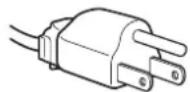
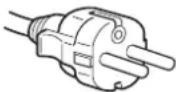
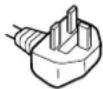
da 100 a 120 V CA da 200 a 240 V CA solo 240 V CA
L'apparecchio deve essere installato vicino ad una presa facilmente accessibile.
Installazione
Non installare né lasciare il monitor:
- in luoghi soggetti a temperature eccessivamente elevate, ad esempio in prossimità di radiatori, condotti d'aria calda o alla luce solare diretta. L'esposizione del monitor a temperature elevate, come in prossimità di condotti d'aria calda o all'interno di un'auto parcheggiata al sole, potrebbe causare la deformazione del rivestimento del monitor o problemi di funzionamento.
- in luoghi soggetti a scosse o vibrazioni meccaniche.
- in prossimità di apparecchiature che generano forti campi magnetici, quali televisori o altri apparecchi ad uso domestico.
- in luoghi soggetti a sporco, polvere o sabbia eccessivi, ad esempio in prossimità di finestre aperte o di uscite. Se il monitor viene installato temporaneamente in un luogo aperto, assicurarsi di prendere le adeguate precauzioni contro sporco e polvere. Diversamente, è possibile che si verifichino problemi di funzionamento irreparabili.
Manutenzione dello schermo LCD
- Non lasciare lo schermo LCD rivolto verso il sole poiché potrebbe venire danneggiato. Prendere le dovute precauzioni se il monitor viene posizionato in prossimità di una finestra.
- Non esercitare alcuna pressione sullo schermo LCD né graffiarlo. Non appoggiare oggetti pesanti sullo schermo LCD, onde evitare che perda uniformità o che si verifichino problemi di funzionamento.
- Se il monitor viene utilizzato in un luogo freddo, è possibile che sullo schermo appaia un'immagine residua. Ciò non indica un problema di funzionamento; lo schermo torna alle condizioni normali non appena la temperatura raggiunge un livello di utilizzo normale.
- Se un fermo immagine viene visualizzato per un periodo prolungato, potrebbe apparire momentaneamente un'immagine residua che sparirà in poco tempo.
- Durante il funzionamento, il pannello LCD si scalda. Ciò non indica un problema di funzionamento.
Informazioni sui diffusori incorporati
Assicurarsi di tenere le apparecchiature di registrazione magnetiche, i nastri e i dischetti floppy lontano dalle aperture dei diffusori, in quanto i diffusori generano un campo magnetico che potrebbe danneggiare i dati memorizzati su dischi e nastri magnetici.
Nota sullo schermo LCD (display a cristalli liquidi)
Nonostante lo schermo LCD sia stato costruito seguendo una tecnologia ad alta precisione, è possibile che presenti costantemente piccoli punti neri o luminosi (rossi, blu o verdi) oppure strisce colorate irregolari o fenomeni di luminosità. Non si tratta di un problema di funzionamento.
Punti effettivi: oltre 99,99%.
Manutenzione
- Prima di pulire il monitor, assicurarsi di scollegare il cavo di alimentazione dalla presa di rete.
- Per pulire lo schermo LCD, utilizzare un panno morbido. Se viene utilizzata una soluzione detergente per vetri, assicurarsi che non contenga soluzioni antistatiche o additivi simili onde evitare di graffiare il rivestimento dello schermo LCD.
- Per pulire il rivestimento, il pannello e i comandi, utilizzare un panno morbido leggermente inumidito con una soluzione detergente neutra. Non utilizzare alcun tipo di polvere o spugnetta abrasiva né solventi come alcool o benzene.
- Non strofinare, toccare o tamburellare sulla superficie dello schermo LCD con oggetti abrasivi o appuntiti come una penna a sfera o un cacciavite onde evitare di graffiare il cinescopio a colori.
- Si noti che i materiali impiegati e il rivestimento dello schermo LCD potrebbero deteriorarsi se il monitor viene esposto a solventi volatili quali gli insetticidi o se rimane in contatto a lungo con gomma o materiali in vinile.
Trasporto
- Durante il trasporto, scollegare tutti i cavi dal monitor e afferrare saldamente il supporto e la base del display con entrambe le mani. Se il monitor viene fatto cadere, si potrebbero causare danni alle persone o al monitor stesso.
- Per trasportare il monitor o inviarlo in riparazione, utilizzare il materiale di imballaggio originale.
Smaltimento del monitor
- Non smaltire il monitor insieme ai normali rifiuti domestici.
- Il tubo a fluorescenza utilizzato per questo monitor contiene mercurio. Lo smaltimento del monitor deve quindi essere effettuato in conformità alle norme sanitarie locali.
Identificazione delle parti e dei comandi
Per ulteriori informazioni, consultare le pagine indicate tra parentesi.
Parte anteriore del display LCD
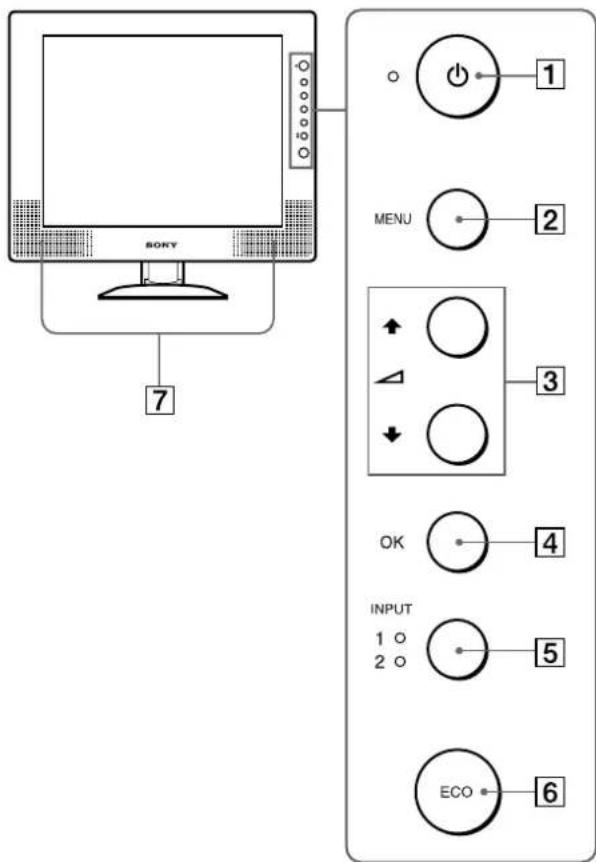
text_image
SONY 7 MENU 1 2 3 OK 4 INPUT 1 o 2 o 5 ECO 6Vista laterale del display LCD
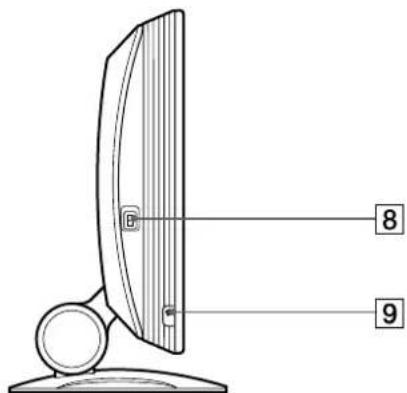
Parte posteriore del supporto del display
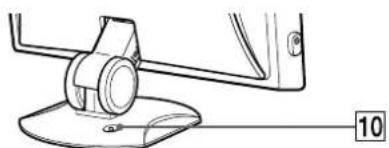
1 Interruttore ⏻ (alimentazione) e indicatore ⏻ (alimentazione) (pagine 9, 17, 22)
Utilizzare questo interruttore per accendere il monitor quando l'indicatore ⏻ (alimentazione) si illumina in rosso. Per spegnere il monitor, premere nuovamente l'interruttore.
Se l'indicatore ⏻ (alimentazione) non si illumina, premere l'interruttore MAIN POWER (8).
② Tasto MENU (menu) (pagina 12)
Questo tasto consente di attivare e disattivare la schermata del menu.
3 Tasti ↑/↓ e △ (volume) (pagina 12, 17)
Utilizzare questi tasti per selezionare le voci di menu ed effettuare le regolazioni, oltre che per visualizzare il menu VOLUME per il controllo del volume.
4 Tasto OK (pagina 12)
Utilizzare questo tasto per attivare la voce di menu e le regolazioni selezionate mediante i tasti ↑/↓ (3).
5 Tasto INPUT e indicatore INPUT1/INPUT2 (pagina 11)
Utilizzare questo tasto per selezionare il computer collegato e per impostare i segnali di ingresso video. L'indicatore corrispondente (INPUT1 o INPUT2) si illumina.
6 Tasto ECO (pagina 18)
Utilizzare questo tasto per ridurre il consumo energetico.
7 Diffusori stereo (pagina 17)
Tramite questa uscita vengono emessi i segnali audio, come il suono.
8 Interruttore MAIN POWER (pagina 9)
Utilizzare questo interruttore per attivare o disattivare l'alimentazione principale del monitor.
9 Presa per le cuffie (pagina 17)
Tramite questa presa vengono trasmessi i segnali audio alle cuffie.
10 Foro di protezione
Utilizzare il foro di protezione con il sistema di sicurezza Micro Saver Kensington.
Il sistema di sicurezza Micro Saver è un marchio di fabbrica di Kensington.
(continua)
Parte posteriore del display LCD
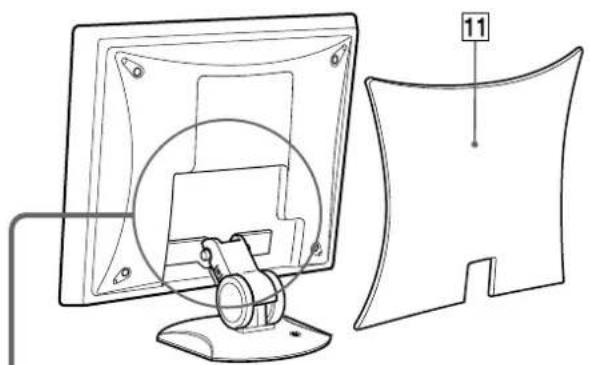
11 Coperchio posteriore (pagina 7)
Rimuovere questo coperchio quando vengono collegati cavi o fili.
12 Presa di ingresso audio per INPUT1 (pagina 8)
Tramite questa presa vengono immessi i segnali audio quando si effettua il collegamento alla presa di uscita audio di un computer o di altri apparecchi audio.
13 Connettore di ingresso DVI-D (RGB digitale) per INPUT1 (pagina 7)
Questo connettore trasmette i segnali video RGB digitali conformi a DVI Rev. 1.0.
14 Connettore di ingresso HD15 (RGB analogico) per INPUT1 (pagina 7) (solo SDM-X72/X82)
Questo connettore trasmette i segnali video RGB analogici (0,700 Vp-p, positivo) e i segnali SYNC.
15 Presa di ingresso audio per INPUT2 (pagina 8)
Tramite questa presa vengono immessi i segnali audio quando si effettua il collegamento alla presa di uscita audio di un computer o di altri apparecchi audio.
16 Connettore di ingresso HD15 (RGB analogico) per INPUT2 (pagina 8)
Questo connettore trasmette i segnali video RGB analogici (0,700 Vp-p, positivo) e i segnali SYNC.
17 Connettore AC IN (pagina 8)
Collegare il cavo di alimentazione (in dotazione).
18 Coperchio del braccio (pagina 9)
Rimuovere questo coperchio per raggruppare i cavi e i fili di collegamento.
19Fermacavo (pagina 9)
Questo elemento consente di fissare i cavi e i fili al monitor.
Installazione
Prima di utilizzare il monitor, controllare che nella confezione siano contenuti i seguenti articoli:
• Display LCD
• Cavo di alimentazione
• Cavo del segnale video HD15-HD15 (RGB analogico)
• Cavo del segnale video DVI-D (RGB digitale)
• Cavo audio (minipresa stereo)
• Windows Utility /Macintosh Utility Disk
• Garanzia
- Il presente manuale delle istruzioni
Punto 1: Collegamento ad un computer dotato di connettore di uscita DVI (RGB digitale)
- Prima di effettuare i collegamenti, spegnere il monitor e il computer.
- Se il computer viene collegato al connettore di ingresso HD15 del monitor (RGB analogico), fare riferimento a "Punto 2: Collegamento ad un computer dotato del connettore di uscita HD15 (RGB analogico)".
Nota
Non toccare i piedini del connettore del cavo del segnale video onde evitare di piegarli.
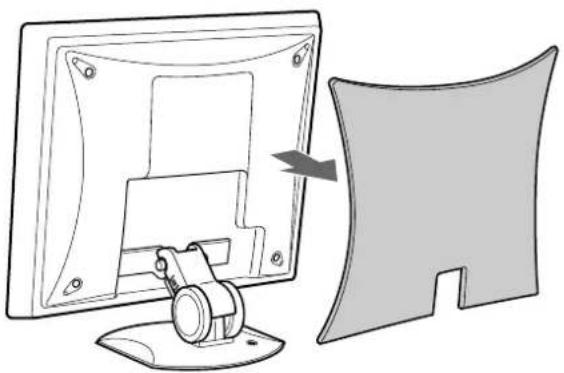
1 Rimuovere il coperchio posteriore.
2 Collegare il computer al connettore di ingresso DVI-D del monitor (RGB digitale) per INPUT1 utilizzando il cavo del segnale video DVI-D (RGB digitale) in dotazione.
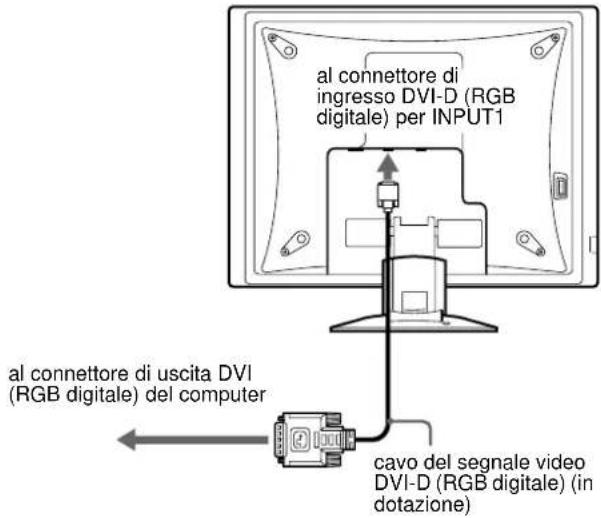
text_image
al connettore di ingresso DVI-D (RGB digitale) per INPUT1 al connettore di uscita DVI (RGB digitale) del computer cavo del segnale video DVI-D (RGB digitale) (in dotazione)Punto 2: Collegamento ad un computer dotato del connettore di uscita HD15 (RGB analogico)
Prima di effettuare i collegamenti, spegnere il monitor e il computer.
Nota
Non toccare i piedini del connettore del cavo del segnale video onde evitare di piegarli.
1 Rimuovere il coperchio posteriore.
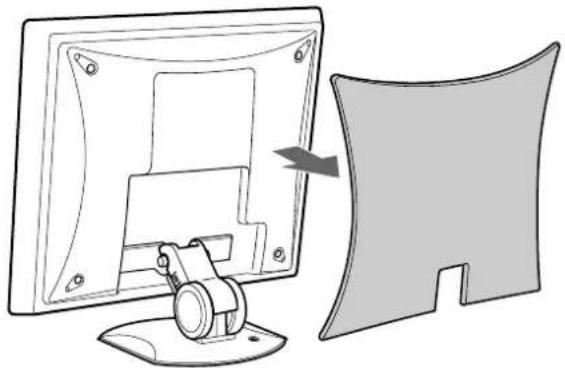
2 Collegare il computer al connettore di ingresso HD 15 (RGB analogico) del monitor per INPUT1 o INPUT2 utilizzando il cavo del segnale video HD15-HD15 (RGB analogico) in dotazione.
Collegare il computer facendo riferimento alle illustrazioni riportate di seguito.
■ Collegamento ad un computer IBM PC/AT o compatibile
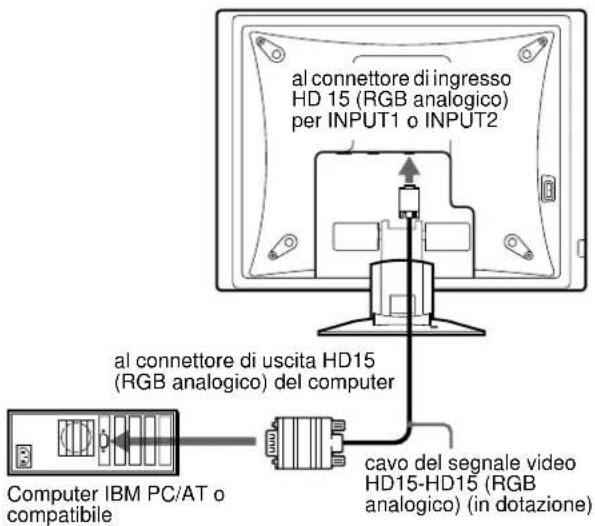
text_image
al connettore di ingresso HD 15 (RGB analogico) per INPUT1 o INPUT2 al connettore di uscita HD15 (RGB analogico) del computer cavo del segnale video HD15-HD15 (RGB analogico) (in dotazione) Computer IBM PC/AT o compatibile■ Collegamento ad un Macintosh
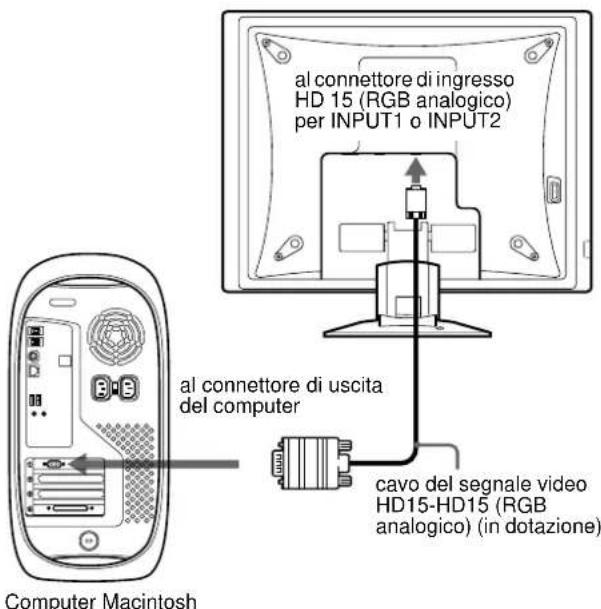
text_image
al connettore di ingresso HD 15 (RGB analogico) per INPUT1 o INPUT2 al connettore di uscita del computer cavo del segnale video HD15-HD15 (RGB analogico) (in dotazione) Computer MacintoshSe si collega un computer Macintosh, utilizzare un adattatore (non in dotazione), se necessario. Collegare l'adattatore al computer prima di collegare il cavo del segnale video.
Punto 3:Collegamento del cavo audio
Collegare il cavo audio in dotazione alla presa di ingresso audio del monitor corrispondente.
Utilizzando i diffusori o le cuffie del monitor, è possibile ascoltare l'audio emesso dal computer o da un altro apparecchio audio collegato alle prese di ingresso audio del monitor.
Per ulteriori informazioni, vedere “Controllo del volume” a pagina 17.
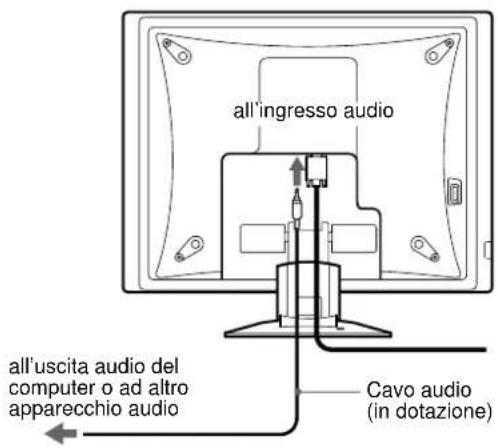
text_image
all'ingresso audio all'uscita audio del computer o ad altro apparecchio audio Cavo audio (in dotazione)Punto 4:Collegamento del cavo di alimentazione
1 Collegare il cavo di alimentazione in dotazione al connettore AC IN del monitor.
2 Collegarlo quindi ad una presa di rete.
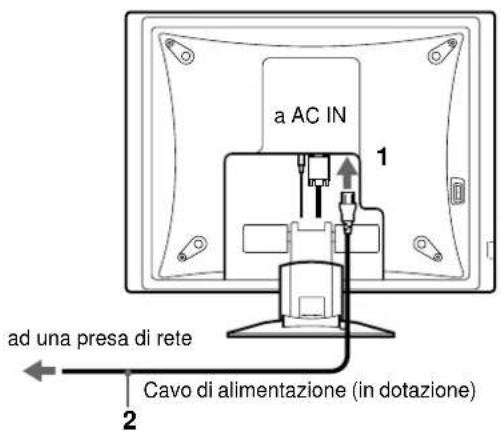
text_image
a AC IN 1 ad una presa di rete Cavo di alimentazione (in dotazione) 2Punto 5:Raggruppamento di cavi e fili
1 Rimuovere il coperchio del braccio.
2 Raggruppare i cavi e i fili all'interno del supporto.
3 Fissare i cavi e i fili utilizzando il fermacavo.
4 Reinstallare il coperchio del braccio e il coperchio posteriore.
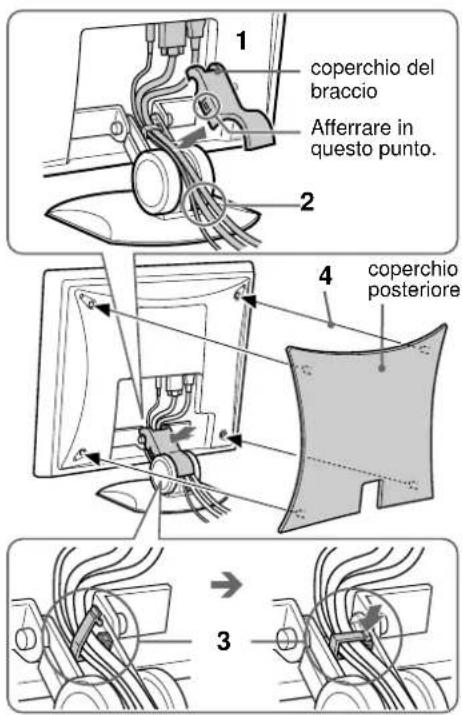
text_image
1 coperchio del braccio Afferrare in questo punto. 2 4 coperchio posteriore 3Nota
Se non è possibile raggruppare tutti i cavi e i fili all'interno del supporto, lasciarli liberi fuori dal supporto.
Punto 6: Accensione del monitor e del computer
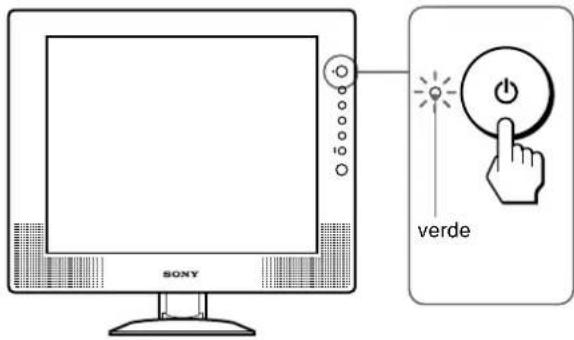
1 Premere l'interruttore MAIN POWER sulla parte sinistra del monitor in corrispondenza di I. L'indicatore ⏻ (alimentazione) si illumina in rosso.
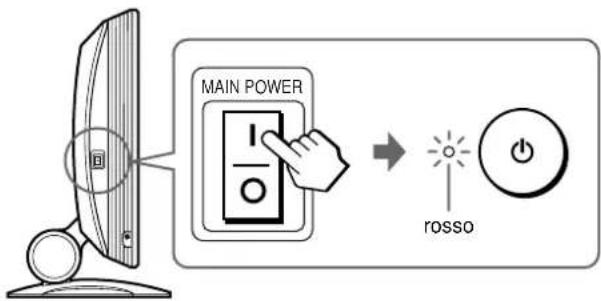
2 Premere l'interruttore ⏻ (alimentazione) sulla parte anteriore destra del monitor. L'indicatore ⏻ (alimentazione) si illumina in verde.
text_image
SONY verde3 Accendere il computer.
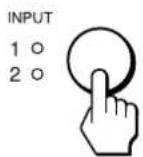
4 Premere più volte il tasto INPUT, quindi selezionare il segnale di ingresso desiderato.
L'indicatore del segnale di ingresso selezionato si illumina e sullo schermo viene visualizzata l'immagine. Per ulteriori informazioni, vedere "Selezione del segnale di ingresso (tasto INPUT)" a pagina 11.
L'installazione del monitor è completa. Se necessario, utilizzare i comandi del monitor per regolare l'immagine (pagina 12).
(continua)
Se sullo schermo non appare alcuna immagine
- Verificare che il cavo di alimentazione e il cavo del segnale video siano collegati in modo corretto.
- Se sullo schermo appare il messaggio NO SEGNALE IN INGRESSO:
- Il computer si trova nel modo di risparmio energetico. Provare a premere un tasto qualsiasi della tastiera o a spostare il mouse.
- Verificare che l'impostazione del segnale di ingresso sia corretta premendo più volte il tasto INPUT (pagina 11).
- Se sullo schermo appare il messaggio CAVO SCOLLEGATO:
- Verificare che il cavo del segnale video sia collegato correttamente.
- Verificare che l'impostazione del segnale di ingresso sia corretta premendo più volte il tasto INPUT (pagina 11).
- Se sullo schermo appare il messaggio FUORI GAMMA SCANSIONE, collegare di nuovo il vecchio monitor. Quindi, regolare la scheda grafica del computer come indicato di seguito.
| SDM-X52 SDM-X72/X82 | ||
| Frequenza orizzontale | 28 – 61 kHz 28 – 92 kHz | |
| Frequenza verticale | 56 – 75 Hz 56 – 85 Hz | |
| Risoluzione | 1024 × 768 o inferiore | 1280 × 1024 o inferiore |
Per ulteriori informazioni sui messaggi a schermo, vedere "Sintomi e soluzioni dei problemi" a pagina 20.
Non sono richiesti driver specifici
Il monitor supporta lo standard Plug & Play "DDC" e rileva automaticamente tutte le informazioni video. Non è richiesta l'installazione di driver specifici sul computer.
Alla prima accensione del computer dopo il collegamento del monitor, è possibile che venga visualizzata la procedura guidata di configurazione. In tal caso, seguire le istruzioni a schermo. Viene selezionato automaticamente il monitor Plug & Play in modo che sia possibile utilizzarlo.
La frequenza verticale passa a 60 Hz.
Poiché un eventuale sfarfallio dell'immagine non indica problemi di funzionamento del monitor, è possibile procedere all'utilizzo. Non è necessario impostare la frequenza verticale su valori alti specifici.
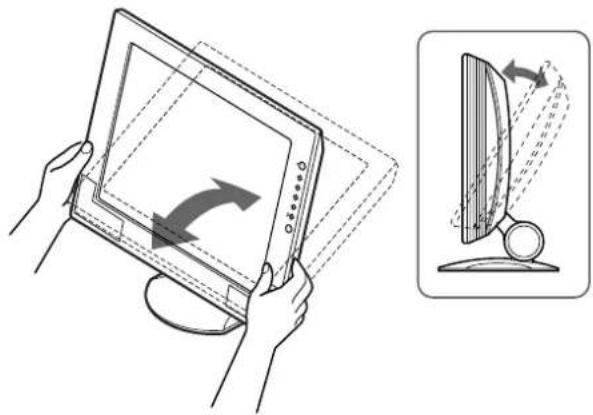
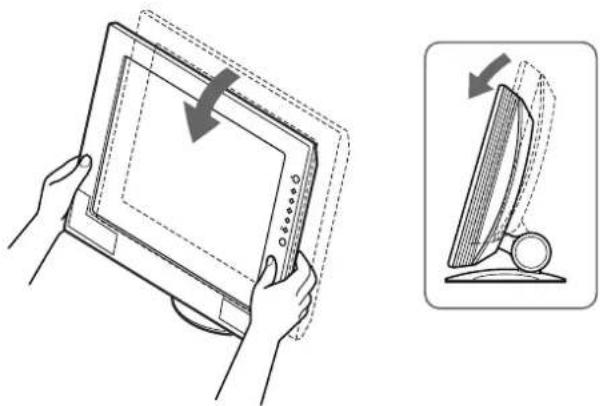
Punto 7: Regolazione dell'inclinazione e dell'altezza
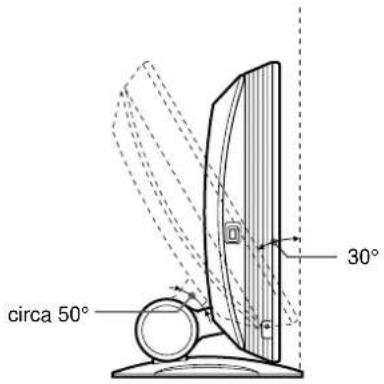
È possibile regolare questo monitor entro i valori di angolazione e altezza indicati di seguito.
Utilizzo ottimale del monitor
Regolare l'angolazione visiva del monitor in base all'altezza della scrivania e della sedia e in modo da non avere il riflesso della luce direttamente negli occhi.
Nota
Procedere alla regolazione dell'altezza e dell'inclinazione dello schermo lentamente, assicurandosi di non urtare il pannello LCD sulla scrivania o sulla base del supporto del display.
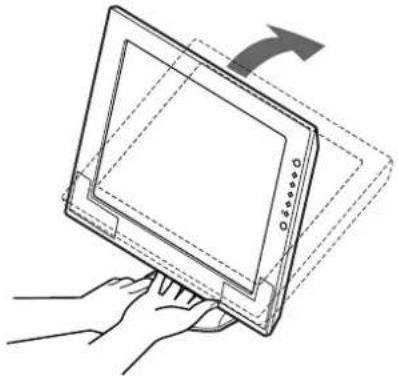
1 Afferrare la parte centrale inferiore del pannello LCD tenendo il supporto del display, quindi inclinare il pannello LCD all'indietro in modo adeguato.
2 Afferrare i lati inferiori del pannello LCD, quindi regolare l'inclinazione dello schermo.
3 Afferrare i lati inferiori del pannello LCD, quindi regolare l'altezza dello schermo.
Selezione del segnale di ingresso (tasto INPUT)
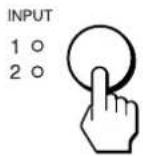
Premere il tasto INPUT.
Ad ogni pressione di questo tasto, il segnale di ingresso cambia nel modo descritto di seguito.
| Messaggio a schermo (viene visualizzato per circa 5 secondi nell'angolo superiore sinistro). | L'indicatore relativo all'ingresso si illumina | Configurazione del segnale di ingresso |
| INGRESSO1(INPUT1): DVI-D | INPUT1 Connettore di ingressoDVI-D (RGB digitale)per INPUT1 | |
| INGRESSO1(INPUT1): HD15(solo SDM-X72/X82) | INPUT1 Connettore di ingressoHD15 (RGB analogico)per INPUT1 | |
| INGRESSO2(INPUT2): HD15 | INPUT2 Connettore di ingressoHD15 (RGB analogico)per INPUT2 | |
Sezione del segnale di ingresso per la presa di ingresso audio
Vedere "SELEZIONE AUDIO)" a pagina 16.
Personalizzazione del monitor
Prima di procedere alle regolazioni
Collegare il monitor e il computer, quindi accenderli. Per ottenere i migliori risultati, attendere almeno 30 minuti prima di effettuare le regolazioni.
Tramite il menu a schermo è possibile effettuare numerose regolazioni.
Le illustrazioni delle schermate di menu che seguono si riferiscono al modello SDM-X72/X82. Le operazioni descritte sono inoltre valide per il modello SDM-X52.
Come spostarsi all'interno del menu
1 Visualizzazione del menu principale.
Per visualizzare il menu principale, premere il tasto MENU.

2 Selezione del menu che si desidera regolare.
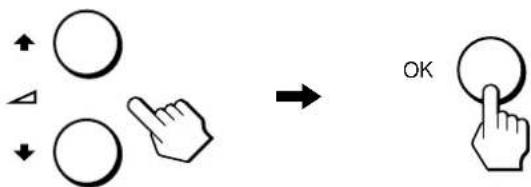
Per visualizzare il menu desiderato, premere i tasti ↑/↓. Per selezionare la voce di menu, premere OK.
3 Regolazione del menu.
Per effettuare le regolazioni, premere i tasti ↑/↓, quindi premere il tasto OK.
Quando viene premuto il tasto OK, l'impostazione viene memorizzata, quindi l'apparecchio torna al menu precedente.
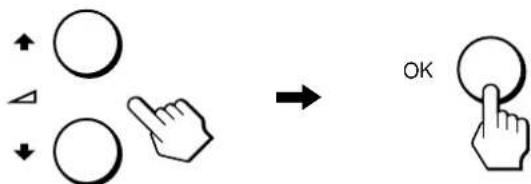
Per tornare alla visualizzazione normale, premere una volta il tasto MENU. Se non viene premuto alcun tasto, il menu si chiude automaticamente dopo circa 45 secondi.

■ Ripristino delle regolazioni sui valori predefiniti
Tramite il menu RIPRISTINO è possibile ripristinare le regolazioni. Per ulteriori informazioni sul ripristino delle regolazioni, vedere “→← (RIPRISTINO)” a pagina 16.
RETROILLUMINAZ
Se lo schermo è eccessivamente luminoso, regolare la retroilluminazione per renderne più chiara la visibilità.
Nota
Non è possibile regolare la retroilluminazione se il modo ECO è impostato su “Sl”(pagina 18).
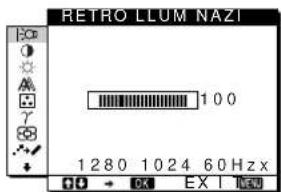
text_image
RETRO LLUM NAZI 100 1280 1024 60 Hz x1 Premere il tasto MENU.
Sullo schermo appare il menu principale.
2 Premere i tasti ↑/↓ per selezionare |: (RETROILLUMINAZ), quindi premere il tasto OK.
Il menu RETROILLUMINAZ viene visualizzato sullo schermo.
3 Premere i tasti ↑/↓ per regolare il livello di luminosità desiderato.
CONTRASTO
Regolare il contrasto dell'immagine.
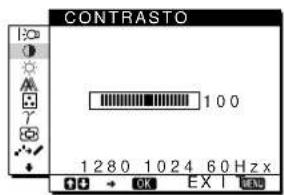
text_image
CONTRASTO 100 1280 1024 60 Hz x1 Premere il tasto MENU.
Sullo schermo appare il menu principale.
2 Premere i tasti ↑/↓ per selezionare ● (CONTRASTO), quindi premere il tasto OK.
Il menu CONTRASTO viene visualizzato sullo schermo.
3 Premere i tasti ↑/↓ per regolare il contrasto.
LUMINOSITÀ
Regolare la luminosità dell'immagine (livello di nero).
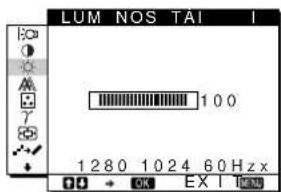
text_image
LUM NOS TAI 100 1280 1024 60 Hz OK EX I1 Premere il tasto MENU.
Sullo schermo appare il menu principale.
2 Premere i tasti ↑/↓ per selezionare ( LUMINOSITÀ ), quindi premere il tasto OK. Il menu LUMINOSITÀ viene visualizzato sullo schermo.
3 Premere i tasti ↑/↓ per regolare la luminosità.
A SCHERMO (solo segnale RGB analogico)
Nota
Durante la ricezione di segnali RGB digitali dal connettore di ingresso DVI-D per INPUT1, non è necessario effettuare alcuna regolazione.
■ Funzione di regolazione automatica della qualità dell'immagine
Quando il monitor riceve un segnale di ingresso, la posizione e la nitidezza dell'immagine (fase/pixel) vengono regolati automaticamente, assicurando che sullo schermo appaia un'immagine nitida (pagina 18).
Nota
Se la funzione di regolazione automatica della qualità dell'immagine è attivata, l'unico interruttore ad essere attivo è quello ⏻ (alimentazione).
Se la funzione di regolazione automatica della qualità dell'immagine di questo monitor non è in grado di regolare completamente l'immagine.
È possibile effettuare manualmente ulteriori regolazioni della qualità dell'immagine per il segnale di ingresso corrente (vedere AUTO di seguito).
In caso sia necessario effettuare ulteriori regolazioni della qualità dell'immagine
È possibile regolare manualmente la nitidezza (fase/pixel) e la posizione (orizzontale/verticale) dell'immagine.
Tali regolazioni vengono memorizzate e richiamate automaticamente non appena il display riceve il medesimo segnale di ingresso.
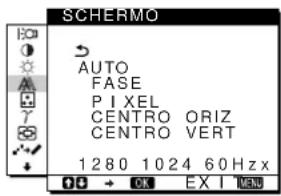
text_image
SCHERMO AUTO FASE PIXEL CENTRO ORIZ CENTRO VERT 1280 1024 60Hz OK EX I MAX■ Effettuare ulteriori regolazioni automatiche della qualità dell'immagine per il segnale di ingresso corrente (AUTO)
1 Premere il tasto MENU.
Sullo schermo appare il menu principale.
2 Premere i tasti ↑/↓ per selezionare Ⓐ (SCHERMO), quindi premere il tasto OK.
Il menu SCHERMO viene visualizzato sullo schermo.
3 Premere i tasti ↑/↓ per selezionare AUTO, quindi premere il tasto OK.
Effettuare le regolazioni appropriate di fase, pixel e posizione orizzontale/verticale per il segnale di ingresso corrente, quindi memorizzarle.
4 Premere i tasti ↑/↓ per selezionare ↗, quindi premere il tasto OK.
Tornare alla schermata di menu.
■ Regolare manualmente la nitidezza dell'immagine (FASE/PIXEL)
È possibile regolare la nitidezza dell'immagine come segue. Questo tipo di regolazione è efficace se il computer viene collegato al connettore di ingresso HD15 (RGB analogico) del monitor.
1 Impostare la risoluzione su 1024 × 768 (SDM-X52) 1280 × 1024 (SDM-X72/X82) sul computer.
2 Caricare il disco di utilità (Utility Disk).
3 Avviare il disco di utilità e visualizzare il modello di prova.
Per Windows
Fare clic su [Utility] [Windows]/[Win Utility.exe].
Per Macintosh
Fare clic su [Utility] → [Mac]/[Mac Utility].
4 Premere il tasto MENU.
Sullo schermo appare il menu principale.
5 Premere i tasti ↑/↓ per selezionare Ⓐ (SCHERMO), quindi premere il tasto OK.
Il menu SCHERMO viene visualizzato sullo schermo.
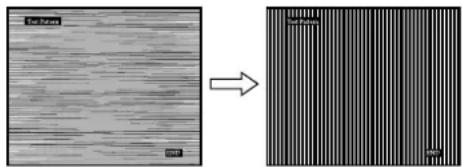
6 Premere i tasti ↑/↓ per selezionare FASE, quindi premere il tasto OK.
Il menu FASE viene visualizzato sullo schermo.
7 Premere i tasti ↑/↓ finché le strisce orizzontali non vengono ridotte al minimo.
Regolare in modo che le strisce orizzontali vengano ridotte al minimo.
8 Premere il tasto OK.
Sullo schermo appare il menu principale.
Se sullo schermo vengono visualizzate delle strisce verticali, regolare i pixel seguendo la procedura riportata di seguito.
9 Premere i tasti ↑/↓ per selezionare Ⓐ (SCHERMO), quindi premere il tasto OK.
Il menu SCHERMO viene visualizzato sullo schermo.
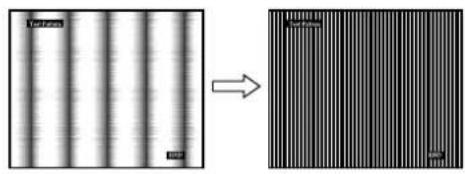
10 Premere i tasti ↑/↓ per selezionare PIXEL, quindi premere il tasto OK.
Il menu PIXEL viene visualizzato sullo schermo.
(continua)
11 Premere i tasti ↑/↓ finché non scompaiono le strisce verticali.
Regolare in modo che le strisce verticali scompaiano.
12 Fare clic su END sullo schermo per disattivare il modello di prova.
13 Premere i tasti ↑/↓ per selezionare ↗, quindi premere il tasto OK.
Tornare alla schermata di menu.
■ Regolare manualmente la posizione dell'immagine (CENTRO ORIZ/CENTRO VERT)
Se l'immagine non si trova al centro dello schermo, regolarne la centratura come segue.
1 Impostare sul computer la risoluzione a 1280 × 1024 se si sta utilizzando il modello SDM-X72/X82.
Con il modello SDM-X52, l'impostazione della risoluzione non risulta necessaria.
2 Caricare il disco di utilità (Utility Disk).
3 Avviare il disco di utilità e visualizzare il modello di prova.
Per Windows
Fare clic su [Utility] → [Windows]/[Win Utility.exe]. Per Macintosh
Fare clic su [Utility] → [Mac]/[Mac Utility].
4 Premere il tasto MENU.
Il menu principale viene visualizzato sullo schermo.
5 Premere i tasti ↑/↓ per selezionare Ⓐ (SCHERMO), quindi premere il tasto OK.
Il menu SCHERMO viene visualizzato sullo schermo.
6 Premere i tasti ↑/↓ per selezionare CENTRO ORIZ o CENTRO VERT, quindi premere il tasto OK.
Il menu CENTRO ORIZ o CENTRO VERT viene visualizzato sullo schermo.
7 Premere i tasti ↑/↓ per centrare il modello di prova sullo schermo.
8 Fare clic su END sullo schermo per disattivare il modello di prova.
9 Premere i tasti ↑/↓ per selezionare ↗, quindi premere il tasto OK.
Tornare alla schermata di menu.

COLORE
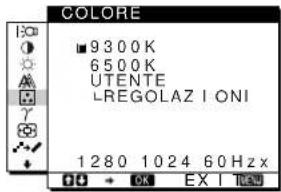
È possibile selezionare il livello del colore dell'immagine relativo al campo di colore del bianco a partire dalle impostazioni della temperatura di colore predefinite. Se necessario, è inoltre possibile effettuare la sintonia fine della temperatura del colore.
text_image
COLORE ■ 9300K 6500K UTENTE LREGOLAZIONI 1280 1024 60Hz x1 Premere il tasto MENU.
Sullo schermo appare il menu principale.
2 Premere i tasti ↑/↓ per selezionare ☐ (COLORE), quindi premere il tasto OK.
Il menu COLORE viene visualizzato sullo schermo.
3 Premere i tasti ↑/↓ per selezionare la temperatura di colore desiderata, quindi premere il tasto OK.
Se la temperatura viene abbassata da 9300K (impostazione predefinita) a 6500K, i bianchi passeranno gradualmente da una tinta bluastra ad una rossastra.
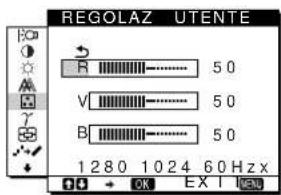
Sintonia fine della temperatura del colore (REGOLAZ UTENTE)
È possibile impostare INPUT1 e INPUT2 in modo separato.
text_image
REGOLAZ UTENTE R 50 V 50 B 50 1 2 8 0 1 0 2 4 6 0 Hz x1 Premere i tasti ↑/↓ per selezionare REGOLAZIONI, quindi premere il tasto OK.
Il menu REGOLAZ UTENTE viene visualizzato sullo schermo.
2 Premere i tasti ↑/↓ per selezionare R (rosso) o B (blu), quindi premere il tasto OK. Premere i tasti ↑/↓ per regolare la temperatura di colore, quindi il tasto OK.
Poiché questa impostazione modifica la temperatura di colore aumentando o diminuendo i componenti R e B rispetto a V (verde), quest'ultimo componente è fisso.
3 Premere i tasti ↑/↓ per selezionare ↗, quindi premere il tasto OK.
La nuova impostazione del colore viene memorizzata in REGOLAZ UTENTE e sarà automaticamente richiamata selezionando UTENTE.
Il menu COLORE viene visualizzato sullo schermo.

GAMMA
È possibile associare la tonalità di colore dell'immagine visualizzata sullo schermo a quella dell'immagine originale.
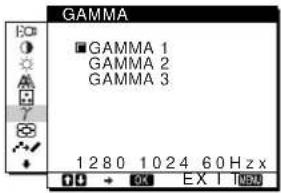
1 Premere il tasto MENU.
Sullo schermo appare il menu principale.
2 Premere i tasti ↑/↓ per selezionare γ (GAMMA), quindi premere il tasto OK.
Il menu GAMMA viene visualizzato sullo schermo.
3 Premere i tasti ↑/↓ per selezionare il modo desiderato.

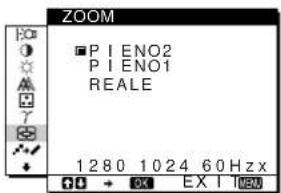
Il monitor è configurato in modo da mostrare l'immagine a schermo intero, indipendentemente dal modo dell'immagine o dalla risoluzione predefiniti (PIENO2).
È inoltre possibile visualizzare l'immagine con il formato e la risoluzione effettivi.
text_image
ZOOM PI ENO2 PI ENO1 REALE 1 2 8 0 1 0 2 4 6 0 Hz x1 Premere il tasto MENU.
Viene visualizzato il menu principale.
2 Premere i tasti ↑/↓ per selezionare ☒ (ZOOM), quindi premere il tasto OK.
Il menu ZOOM viene visualizzato sullo schermo.
3 Premere i tasti ↑/↓ per selezionare il modo desiderato.
- PIENO2 (impostazione predefinita): il segnale di ingresso viene visualizzato a schermo intero, indipendentemente dal modo dell'immagine o dalla risoluzione.
- PIENO1: il segnale di ingresso viene visualizzato nel formato effettivo. Pertanto, nella parte superiore e in quella inferiore dell'immagine possono apparire delle bande nere a seconda del segnale.
- REALE: il segnale di ingresso viene visualizzato con la risoluzione effettiva. Il segnale Sub-1280 × 1024 viene visualizzato nella parte centrale dello schermo delimitato da un riquadro nero.
Note
- Se viene utilizzato il modello SDM-X72/X82 con i segnali con risoluzione pari a 1280 × 1024, le impostazioni descritte sopra non sono disponibili. L'immagine visualizzata riempic lo schermo intero.
- Il modello SDM-X52 è in grado di visualizzare l'immagine unicamente a schermo intero.

SMOOTHING
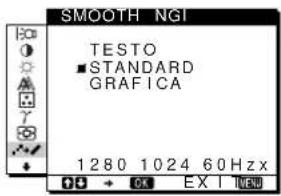
Se l'immagine visualizzata nei modi PIENO2 o PIENO1 di ZOOM non è uniforme, utilizzare la funzione di uniformità dell'immagine.
text_image
SMOOTH NGI TESTO ■STANDARD GRAFICA 1280 1024 60Hz OK EX I NEW1 Premere il tasto MENU.
Viene visualizzato il menu principale.
2 Premere i tasti ↑/↓ per selezionare ∵ (SMOOTHING), quindi premere il tasto OK. Il menu SMOOTHING viene visualizzato sullo schermo.
3 Premere i tasti ↑/↓ per selezionare il modo desiderato.
L'effetto di uniformità diventa più evidente nell'ordine TESTO→STANDARD→GRAFICA.
- TESTO: rende i caratteri più chiari (questo modo è ideale per le applicazioni basate su testo).
- STANDARD(impostazione predefinita): effetto di uniformità standard.
- GRAFICA: rende l'immagine più nitida (questo modo è ideale per software su CD-ROM come immagini fotografiche o illustrazioni).
Note
- Se il menu (ZOOM) viene impostato su REALE, il menu (SMOOTHING) non è disponibile.
- I segnali con risoluzione 1024 × 768 (SDM-X52), 1280 × 1024 (SDM-X72/X82) vengono visualizzati unicamente nel modo REALE e la funzione SMOOTHING non è disponibile.
Impostazioni aggiuntive
Tenendo premuto il tasto ↓, sullo schermo vengono visualizzati i menu che seguono.
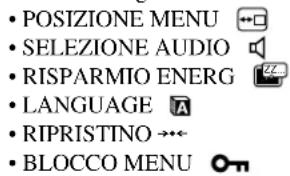
• POSIZIONE MENU
• SELEZIONE AUDIO
• RISPARMIO ENERG
• LANGUAGE
- RIPRISTINO →←
• BLOCCO MENU
text_image
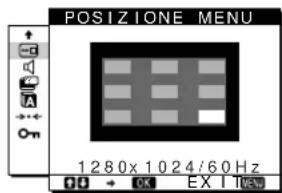
POSIZIONE MENU 1280x 1024/60Hz OK EXI 10%1 Premere il tasto MENU.
Sullo schermo appare il menu principale.
2 Tenere premuto il tasto ↓ fino a quando la voce di menu che si desidera regolare non viene visualizzata sullo schermo.
3 Premere i tasti ↑/↓ per selezionare il menu desiderato, quindi premere il tasto OK.
Regolare il menu selezionato in base alle istruzioni riportate di seguito.
■ POSIZIONE MENU
Se il menu visualizzato copre l'immagine sullo schermo, la posizione del menu può essere cambiata.
1 Premere i tasti ↑/↓ per selezionare □ (POSIZIONE MENU), quindi premere il tasto OK.
Il menu POSIZIONE MENU viene visualizzato sullo schermo.
2 Premere i tasti ↑/↓ per selezionare la posizione desiderata, quindi premere il tasto OK.
È possibile selezionare una tra le 9 posizioni di visualizzazione del menu disponibili.
■ SELEZIONE AUDIO
Quando vengono collegate entrambe le prese di ingresso audio del monitor per INPUT1 e INPUT2, selezionare l'ingresso audio.
1 Premere i tasti ↑/↓ per selezionare 📂 (SELEZIONE AUDIO), quindi premere il tasto OK.
Il menu SELEZIONE AUDIO viene visualizzato sullo schermo.
2 Premere i tasti ↑/↓ per selezionare il modo desiderato.
- AUTO: seleziona uno dei due ingressi audio mediante l'impostazione del pulsante INPUT.
- INGR1: seleziona l'ingresso audio dalla presa AUDIO1.
- INGR2: seleziona l'ingresso audio dalla presa AUDIO2.
■ SPARMIO ENERG
Impostare il modo di risparmio energetico (pagina 17).
1 Premere i tasti ↑/↓ per selezionare
(RISPARMIO ENERG), quindi premere il tasto OK.
Il menu RISPARMIO ENERG viene visualizzato sullo schermo.
2 Premere i tasti ↑/↓ per selezionare Sì oppure NO.
- Sl: entra automaticamente nel modo di risparmio energetico quando nessun segnale di ingresso viene trasmesso dal computer selezionato.
- NO:non entra nel modo di risparmio energetico.
■ LANGUAGE
1 Premere i tasti ↑/↓ per selezionare A (LANGUAGE), quindi premere il tasto OK.
Il menu LANGUAGE viene visualizzato sullo schermo.
2 Premere i tasti ↑/↓ per selezionare una lingua.
• ENGLISH: Inglese
• FRANÇAIS: Francese
• DEUTSCH: Tedesco
- ESPAÑOL: Spagnolo
• ITALIANO
• NEDERLANDS: Olandese
• SVENSKA: Svedese
• :РУССКИЙ
- 日本語: Giapponese
RIPRISTINO
Ripristinare le regolazioni sui valori predefiniti.
1 Premere i tasti ↑/↓ per selezionare →← (RIPRISTINO), quindi premere il tasto OK.
Il menu RIPRISTINO viene visualizzato sullo schermo.
2 Premere i tasti ↑/↓ per selezionare il modo desiderato.
- OK: ripristina l'impostazione predefinita di tutti i dati di regolazione. Si noti che l'impostazione di (LANGUAGE) viene mantenuta.
- ANNULLA: per annullare il ripristino e ritornare alla schermata del menu.
■ BLOCCO MENU
Bloccare il controllo dei tasti, onde evitare di effettuare regolazioni o impostazioni accidentali.
1 Premere i tasti ↑/↓ per selezionare Oπ (BLOCCO MENU), quindi premere il tasto OK.
Il menu BLOCCO MENU viene visualizzato sullo schermo.
2 Premere i tasti ↑/↓ per selezionare Sì oppure NO.
- Sl: funzioneranno solo l'interruttore ⏻ (alimentazione) e il tasto INPUT. Se si tenta di effettuare altre operazioni, sullo schermo verrà visualizzato 📂π (BLOCCO MENU).
- NO: impostare O m (BLOCCO MENU) su NO. Impostando O m (BLOCCO MENU) su SI, sarà possibile selezionare unicamente questa voce.
Funzioni
Controllo del volume
Utilizzando i diffusori o le cuffie del monitor, è possibile ascoltare l'audio emesso dal computer o da un altro apparecchio audio collegato alle prese di ingresso audio del monitor.
È possibile regolare il volume utilizzando un menu VOLUME separato dal menu principale.
1 Premere i tasti ↑/↓ (∠) quando sullo schermo non viene visualizzato alcun menu.
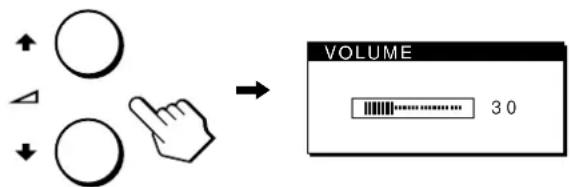
2 Premere i tasti ↑/↓ (△) per controllare il volume.
Il menu scompare automaticamente dopo circa 5 secondi.
Uso delle cuffie
Collegando le cuffie alla presa delle cuffie del monitor, è possibile ascoltare l'audio emesso dal computer o da un altro apparecchio audio collegato alle prese di ingresso audio del monitor.
Note
- Non è possibile regolare il volume se sullo schermo è visualizzato il menu principale.
- Se il monitor si trova nel modo di risparmio energetico, il diffusore o le cuffie non emettono alcun suono.
Funzione di risparmio energetico
Questo monitor è conforme alle direttive sul risparmio energetico di VESA, ENERGY STAR e NUTEK. Se collegato ad un computer o ad una scheda grafica conforme allo standard DPMS (Display Power Management Signaling), il monitor è in grado di ridurre automaticamente il consumo energetico come mostrato di seguito.
SDM-X52
| Modo di alimentazione | Consumo energetico | Indicatore di accensione ⏻ (alimentazione) |
| Funzionamento normale | 28 W (massimo) verde | |
| attivo-spento* (deep sleep)** | 3 W (massimo) arancione | |
| ⏻ (alimentazione) disattivata | 1 W rosso | |
| alimentazione principale disattivata | 0 W spento | |
SDM-X72
| Modo di alimentazione | Consumo energetico | Indicatore di accensione ⏻ (alimentazione) |
| Funzionamento normale | 40 W (massimo) verde | |
| attivo-spento* (deep sleep)** | 3 W (massimo) arancione | |
| ⏻ (alimentazione) disattivata | 1 W rosso | |
| alimentazione principale disattivata | 0 W spento | |
SDM-X82
| Modo di alimentazione | Consumo energetico | Indicatore di accensione ⏻ (alimentazione) |
| Funzionamento normale | 58 W (massimo) verde | |
| attivo-spento* (deep sleep)** | 3 W (massimo) arancione | |
| ⏻ (alimentazione) disattivata | 1 W rosso | |
| alimentazione principale disattivata | 0 W spento | |
* Quando il computer entra nel modo “attivo-spento”, il segnale di ingresso viene interrotto e sullo schermo appare il messaggio NO SEGNALE IN INGRESSO. Dopo circa 10 secondi, il monitor entra nel modo di risparmio energetico.
** "Deep sleep" è una modalità di risparmio energetico definita dalla Environmental Protection Agency.
Nota
Se RISPARMIO ENERG) è impostato su NO (pagina 16), il monitor non entra nel modo di risparmio energetico.
Riduzione del consumo energetico (modo ECO)
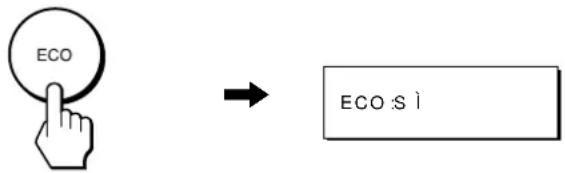
Premendo il tasto ECO sulla parte anteriore del monitor, il livello di retroilluminazione diminuisce e il consumo energetico viene ridotto.
Premere il tasto ECO.
text_image
ECO ECO :S \iIl menu ECO: SÌ viene visualizzato sullo schermo e il livello di retroilluminazione viene ridotto. Il menu scompare automaticamente dopo circa 5 secondi.
Per disattivare il modo ECO
Premere nuovamente il tasto ECO.
Premere il tasto ECO.

text_image
ECO ECO NOIl menu ECO: NO viene visualizzato sullo schermo e viene impostato il livello di retroilluminazione normale. Il menu scompare automaticamente dopo circa 5 secondi.
Funzione di regolazione automatica della qualità dell'immagine (solo segnale RGB analogico)
Quando il monitor riceve un segnale di ingresso, la posizione e la nitidezza dell'immagine (fase/pixel) vengono regolati automaticamente, assicurando che sullo schermo appaia un'immagine nitida.
Modo predefinito in fabbrica
Quando viene trasmesso un segnale di ingresso al monitor, il segnale viene fatto corrispondere automaticamente ad uno dei modi preimpostati in fabbrica memorizzati nel monitor in modo da fornire un'immagine di alta qualità al centro dello schermo. Se il segnale di ingresso corrisponde al modo predefinito in fabbrica, l'immagine viene automaticamente visualizzata sullo schermo con la regolazione predefinita.
Se i segnali trasmessi non corrispondono ai modi predefiniti in fabbrica
Quando il monitor riceve un segnale di ingresso, viene attivata la funzione di regolazione automatica della qualità dell'immagine del monitor, assicurando che sullo schermo appaia sempre un'immagine nitida (entro le gamme di frequenza del monitor che seguono):
Frequenza orizzontale: 28 - 61 kHz (SDM-X52)
$$ 2 8 - 9 2 \mathrm{kHz} (\text { S D M - X 7 2 / X 8 2 }) $$
Frequenza verticale: 56 – 75 Hz (SDM-X52)
$$ 5 6 - 8 5 \mathrm{Hz} (\mathrm{SDM-X72/X82}) $$
Di conseguenza, la prima volta che vengono immessi segnali di ingresso che non corrispondono ad alcuno dei modi preimpostati in fabbrica, è possibile che il monitor impieghi un tempo più lungo rispetto al normale per visualizzare l'immagine. Questi dati di regolazione vengono memorizzati automaticamente in modo che la volta successiva il monitor funzioni come quando vengono ricevuti i segnali che corrispondono ad uno dei modi preimpostati in fabbrica.
Se la fase, i pixel e la posizione dell'immagine vengono regolati manualmente
Per alcuni segnali di ingresso, la funzione di regolazione automatica della qualità dell'immagine del monitor potrebbe non essere sufficiente a regolare completamente fase, pixel e posizione. In tal caso, è possibile effettuare tali regolazioni manualmente (pagina 13). Se tali regolazioni vengono impostate manualmente, verranno memorizzate come modi utente e richiamate automaticamente ogni volta che il monitor riceve il medesimo segnale di ingresso.
Guida alla soluzione dei problemi
Prima di contattare l'assistenza tecnica, consultare la seguente sezione.
Messaggi a schermo
Se si presenta qualche problema relativo al segnale di ingresso, sullo schermo appare uno dei seguenti messaggi. Per risolvere il problema, vedere “Sintomi e soluzioni dei problemi” a pagina 20.
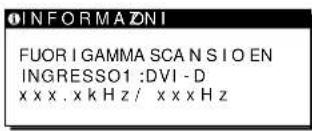
Se sullo schermo appare il messaggio FUORI GAMMA SCANSIONE
Significa che il segnale di ingresso non è supportato dalle caratteristiche tecniche del monitor. Controllare le seguenti voci.
Per ulteriori informazioni sui messaggi a schermo, vedere "Sintomi e soluzioni dei problemi" a pagina 20.
text_image
INFORMAZNI FUORIGAMMA SCA N SIO EN INGRESSO1 :DVI - D xxxx.xkHz/xxxxzSe viene visualizzato "xxx.x kHz/xxx Hz"
Significa che la frequenza orizzontale o la frequenza verticale non sono supportate dalle caratteristiche tecniche del monitor. Le cifre indicano le frequenze orizzontali e verticali del segnale di ingresso corrente.
Se viene visualizzato "RISOLUZIONE > 1024 ×768" (SDM-X52)
Significa che la risoluzione non è supportata dalle caratteristiche tecniche del monitor (1024 × 768 o inferiore).
Se viene visualizzato "RISOLUZIONE > 1280 × 1024" (SDM-X72/X82)
Significa che la risoluzione non è supportata dalle caratteristiche tecniche del monitor (1280 × 1024 o inferiore).
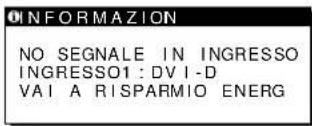
Se sullo schermo appare il messaggio NO SEGNALE IN INGRESSO
Indica che non viene immesso alcun segnale tramite il connettore correntemente selezionato.
text_image
INFORMAZION NO SEGNALE IN INGRESSO INGRESSO1: DV I -D VAI A RISPARMIO ENERGVAI A RISPARMIO ENERG
Se RISPARMIO ENERG) è impostato su "SI", il monitor entrerà nel modo di risparmio energetico dopo circa 5 secondi a partire dal momento in cui viene visualizzato il messaggio.
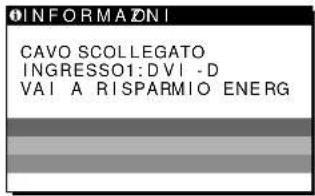
Se sullo schermo appare il messaggio CAVO SCOLLEGATO
Significa che il cavo del segnale video è stato scollegato dal connettore correntemente selezionato.
text_image
INFORMAZNI CAVO SCOLLEGATO INGRESSO1:DVI -D VAI A RISPARMIO ENERGVAI A RISPARMIO ENERG
Se (BRISPARMIO ENERG) è impostato su "SI", il monitor entrerà nel modo di risparmio energetico dopo circa 5 secondi a partire dal momento in cui viene visualizzato il messaggio.
Sintomi e soluzioni dei problemi
Se un problema è causato dal computer o da altri apparecchi collegati, consultare il manuale delle istruzioni del computer o dell'apparecchio collegato.
Se il problema persiste, utilizzare la funzione di autodiagnostica (pagina 22).
| Sintomo Controllare quanto segue | |
| L'immagine non viene visualizzata | |
| Se l'indicatore ⏻ (alimentazione)non si illumina o se non siillumina quando l'interruttore ⏻ (alimentazione) viene premuto, | • Controllare che il cavo di alimentazione sia collegato correttamente.• Verificare che l'interruttore MAIN POWER del monitor sia attivato (pagina 9). |
| L'indicatore ⏻ (alimentazione) siillumina in rosso. | • Verificare che l'interruttore ⏻ (alimentazione) sia acceso. |
| Se l'indicatore ⏻ (alimentazione)è verde, | • Utilizzare la funzione di autodiagnostica (pagina 22). |
| Se sullo schermo appare ilmessaggio CAVOSCOLLEGATO, | • Controllare che il cavo del segnale video sia collegato correttamente e che tutte le spine sianosaldamente inserite nelle rispettive prese (pagina 7).• Controllare che i piedini del connettore di ingresso video non siano piegati o rientranti.• Verificare che l'impostazione di selezione di ingresso sia corretta (pagina 11).• È stato utilizzato un cavo del segnale video diverso da quello in dotazione. Se viene collegatoun cavo del segnale video diverso da quello in dotazione, sullo schermo viene visualizzato ilmessaggio CAVO SCOLLEGATO prima che venga attivato il modo di risparmio energetico.Ciò non indica un problema di funzionamento. |
| Se sullo schermo vienevisualizzato il messaggio NOSEGNALE IN INGRESSO o sel'indicatore ⏻ (alimentazione) èarancione, | • Controllare che il cavo del segnale video sia collegato correttamente e che tutte le spine sianosaldamente inserite nelle rispettive prese (pagina 7).• Controllare che i piedini del connettore di ingresso video non siano piegati o rientranti.• Verificare che l'impostazione di selezione di ingresso sia corretta (pagina 11).■Problemi causati dal computer o da altri apparecchi collegati e non dal monitor• Il computer è nel modo di risparmio energetico. Tentare premendo un tasto qualsiasi dellatastiera o muovendo il mouse.• Controllare che la scheda grafica sia collegata correttamente al computer.• Controllare che il computer sia acceso. |
| Se sullo schermo appare ilmessaggio FUORI GAMMASCANSIONE (pagina 19), | ■Problemi causati dal computer o da altri apparecchi collegati e non dal monitor• Controllare che la gamma di frequenza video rientri in quella specificata per il monitor. Secon questo monitor è stato sostituito un vecchio monitor, ricollegare quello vecchio, quindiregolare la scheda grafica del computer come indicato di seguito.Frequenza orizzontale: tra 28 e 61 kHz (SDM-X52) tra 28 e 92 kHz (SDM-X72/X82)Frequenza verticale: tra 56 e 75 Hz (SDM-X52) tra 56 e 85 Hz (SDM-X72/X82)Risoluzione: 1024 × 768 o inferiore (SDM-X52), 1280 × 1024 o inferiore (SDM-X72/X82) |
| Se si utilizza Windows, | • Se con questo monitor è stato sostituito un vecchio monitor, ricollegare il vecchio monitor edeseguire quanto clencato di seguito. Selezionare “SONY” dall’elenco delle marche, quindiselezionare “SDM-X52” o “SDM-X72” o “SDM-X82” dall’elenco dei modelli nellaschermata di selezione dei dispositivi Windows. Se l’elenco dei modelli non contiene ilmodello “SDM-X52” o “SDM-X72” o “SDM-X82”, provare “Plug & Play” o installare il filedi informazioni per questo monitor mediante Windows Monitor Information Disk. |
| Se si utilizza un sistemaMacintosh, | • Se si collega un computer Macintosh, utilizzare un adattatore (non in dotazione), senecessario. Collegare l’adattatore al computer prima di collegare il cavo del segnale video. |
| L'immagine è tremolante, salta,oscilla o non è chiara. | Regolare i pixel e la fase (solo segnale RGB analogico) (pagina 13).Isolare ed eliminare qualsiasi fonte potenziale di campi magnetici o elettrici quali altrimonitor, stampanti laser, ventilatori elettrici, luci a fluorescenza o televisori.Allontanare il monitor dalle linee di alimentazione oppure posizionare uno schermomagnetico vicino al monitor.Tentare collegando il monitor ad un'altra presa di rete CA, preferibilmente su un circuito diverso.Modificare l'orientamento del display.Problemi causati dal computer o da altri apparecchi collegati e non dal monitorPer l'impostazione più adatta del monitor, consultare il manuale della scheda grafica.Assicurarsi che il modo grafico (VESA, Macintosh 19 " Color, ecc.) e la frequenza delsegnale di ingresso siano supportati dal monitor. Anche se la frequenza rientra nella gammaadatta, alcune schede video potrebbero avere un impulso sincronico troppo basso perché ilmonitor possa sincronizzarsi correttamente.Questo monitor non è in grado di elaborare i segnali di interlacciamento. Impostare i segnaliprogressivi.Regolare la frequenza di refresh del computer (frequenza verticale) per ottenere la miglioreimmagine possibile (60 Hz consigliato). |
| L'immagine è sfocata. | Regolare la luminosità e il contrasto (pagina 12).Regolare i pixel e la fase (solo segnale RGB analogico) (pagina 13).Problemi causati dal computer o da altri apparecchi collegati e non dal monitorImpostare la risoluzione su 1024 ×768 (SDM-X52), 1280 × 1024 (SDM-X72/X82) sul computer. |
| L'immagine è sdoppiata. | Eliminare eventuali prolunghe del cavo video e/o di scatole di commutazione video.Controllare che tutte le spine siano inserite saldamente nelle rispettive prese. |
| L'immagine non è centrata onon è delle dimensioni corrette(solo segnale RGB analogico). | Regolare i pixel e la fase (pagina 13).Regolare la posizione dell'immagine ((pagina 14). Si noti che alcuni modi video nonriempiono lo schermo fino ai bordi. |
| L'immagine è troppo piccola. | Regolare l'impostazione di zoom su PIENO2 (pagina 15).Problemi causati dal computer o da altri apparecchi collegati e non dal monitorImpostare la risoluzione su 1024 ×768 (SDM-X52), 1280 × 1024 (SDM-X72/X82) sul computer. |
| L'immagine è scura. • Regolare la luminosità (pagina 12).Regolare la retroilluminazione (pagina 12).Dopo l'accensione, occorrono alcuni minuti prima che il display si illumini.Regolare (GAMMA) (pagina 15).Premendo il tasto ECO, la schermata diviene più scura. | |
| Sono visibili disturbi ondulati oellittici (effetto moiré). | Regolare i pixel e la fase (solo segnale RGB analogico) (pagina 13). |
| Il colore non è uniforme. | Regolare i pixel e la fase (solo segnale RGB analogico) (pagina 13). |
| Il colore bianco non è perfetto. | Regolare la temperatura di colore (pagina 14). |
| I tasti del monitor non sonooperativi (sullo schermo appareil simbolo _m | Se il bloccaggio dei menu è impostato su SI, impostarlo su NO (pagina 16). |
| Il monitor si spegne dopo poco. | Impostare la funzione di risparmio energetico su NO (pagina 16).Problemi causati dal computer o da altri apparecchi collegati e non dal monitorDisattivare l'impostazione di risparmio energetico del computer. |
Visualizzazione del nome del monitor, del numero di serie e della data di fabbricazione.
Durante la ricezione di un segnale video nel monitor, premere e tenere premuto il tasto MENU per oltre 5 secondi.
Sullo schermo appare la finestra di informazioni del monitor. Premere di nuovo il tasto MENU per far scomparire la finestra.
Se il problema persiste, consultare un rivenditore Sony autorizzato e fornire le seguenti informazioni:
- Nome del modello: SDM-X52, SDM-X72, SDM-X82
- Numero di serie
- Nome e caratteristiche tecniche del computer e della scheda grafica
- Tipo di segnali di ingresso (RGB analogico/RGB digitale)
Esempio
MENU

i INFORMAZIONI
MODEL : SDM-X82
SER. NO : 1234567
Funzione di autodiagnostica
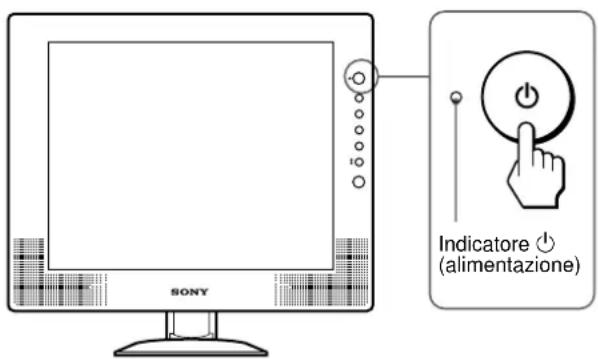
Il monitor è dotato di una funzione di autodiagnostica. Se si verificano problemi con il/i computer o con il monitor, lo schermo non visualizza alcunché e l'indicatore ⏻ (alimentazione) si illumina in verde o lampeggia in arancione. Se l'indicatore ⏻ (alimentazione) si illumina in arancione, significa che il computer è nel modo di risparmio energetico. Tentare premendo un tasto qualsiasi sulla tastiera o muovendo il mouse.
text_image
SONY Indicatore ⏻ (alimentazione)Se l'immagine scompare dallo schermo e l'indicatore ⏻ (alimentazione) si illumina in verde
1 Disattivare l'interruttore ⏻ (alimentazione) e scollegare i cavi del segnale video dall'apparecchio.
2 Premere l'interruttore ⏻ (alimentazione) per accendere il monitor.
Se vengono visualizzate tutte e quattro le barre di colore (bianco, rosso, verde, blu), il monitor funziona correttamente. Collegare di nuovo i cavi di ingresso video e controllare le condizioni del/i computer.
Se le barre di colore non vengono visualizzate, si tratta di un potenziale guasto al monitor. Informare un rivenditore Sony autorizzato sulle condizioni del monitor.
Se l'indicatore ⏻ (alimentazione) si illumina in arancione
Premere un tasto qualsiasi della tastiera o spostare il mouse.
Il modo di risparmio energetico del computer viene riattivato, l'indicatore ⏻ (alimentazione si illumina in verde, quindi l'immagine viene visualizzata sullo schermo.
Caratteristiche tecniche
SDM-X52
Pannello LCD Tipo di pannello: a-Si TFT Active
Matrix
Dimensioni dell'immagine: 15,0
pollici
Formato del segnale di ingresso
Frequenza di utilizzo RGB*
Orizzontale: tra 28 e 61 kHz
Verticale: tra 56 e 75 Hz
Risoluzione Orizzontale: massimo 1024 punti
Verticale: massimo 768 linee
Livelli dei segnali di ingresso
Segnale video RGB analogico
0,7 Vp-p, 75 Ω, positivo
Segnale SYNC
Livello TTL level, 2,2 kΩ,
positivo o negativo
(sincronismo orizzontale e
verticale separato, oppure
composito)
0,3 Vp-p, 75 Ω, negativo
(sincronismo su verde)
Segnale RGB (DVI) digitale:
TMDS (collegamento singolo)
Requisiti di alimentazione 100 - 240 V, 50 - 60 Hz,
massimo 0,7 A
Consumo energetico massimo 28 W
Temperatura di utilizzo da 5 a 35 °C
Dimensioni (larghezza/altezza/profondità)
Display (verticalmente):
Circa 392 × 358 × 199 mm
(con supporto)
Circa 392 × 299 × 73 mm
(senza supporto)
Peso Circa 4,8 kg (con supporto)
Circa 3,5 kg
(senza supporto)
Plug & Play DDC2B
Accessori Vedere pagina 7.
SDM-X72/X82
Pannello LCD Tipo di pannello: a-Si TFT Active
Matrix
Dimensioni dell'immagine: 17,0
pollici (SDM-X72)
Dimensioni dell'immagine: 18,1
pollici (SDM-X82)
Formato del segnale di ingresso
Frequenza di utilizzo RGB*
Orizzontale: tra 28 e 92 kHz
Verticale: tra 56 e 85 Hz
Risoluzione Orizzontale: massimo 1280 punti
Verticale: massimo 1024 linee
Livelli dei segnali di ingresso
Segnale video RGB analogico
0,7 Vp-p, 75 Ω, positivo
Segnale SYNC
Livello TTL level, 2,2 kΩ,
positivo o negativo
(sincronismo orizzontale e
verticale separato, oppure
composito)
0,3 Vp-p, 75 Ω, negativo
(sincronismo su verde)
Segnale RGB (DVI) digitale:
TMDS (collegamento singolo)
Requisiti di alimentazione 100 – 240 V, 50 – 60 Hz,
massimo 0,9 A (SDM-X72)
massimo 1,2 A (SDM-X82)
Consumo energetico massimo 40 W (SDM-X72)
massimo 58 W (SDM-X82)
Temperatura di utilizzo da 5 a 35 °C
Dimensioni (larghezza/altezza/profondità)
Display (verticalmente):
Circa 438 × 410 × 227 mm
(con supporto) (SDM-X72)
Circa 450 × 424 × 241 mm
(con supporto) (SDM-X82)
Circa 438 × 356 × 84 mm
(senza supporto) (SDM-X72)
Circa 450 × 368 × 90 mm
(senza supporto) (SDM-X82)
Peso Circa 7,1 kg (con supporto)
(SDM-X72)
Circa 8,6 kg (con supporto)
(SDM-X82)
Circa 5,3 kg (senza supporto)
(SDM-X72)
Circa 6,5 kg (senza supporto)
(SDM-X82)
Plug & Play DDC2B
Accessori Vedere pagina 7.
* Condizione di sincronizzazione orizzontale e verticale consigliata
- L'ampiezza della sincronizzazione orizzontale dovrebbe essere superiore al 4,8% della sincronizzazione orizzontale totale oppure 0,8 μs, a seconda di qual è più ampia.
- L'ampiezza di oscuramento orizzontale dovrebbe essere superiore a 2,5 µsec.
- L'ampiezza di oscuramento verticale dovrebbe essere superiore a 450 µsec.
Il design e le caratteristiche tecniche sono soggetti a modifiche senza preavviso.