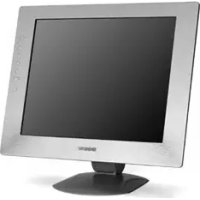
SDMX72 - Monitor SONY - Gratis bruksanvisning och manual
Hitta enhetens manual gratis SDMX72 SONY i PDF-format.


Användarfrågor om SDMX72 SONY
0 fråga om denna apparat. Svara på dem du kan eller ställ din egen.
Ställ en ny fråga om denna apparat
Ladda ner instruktionerna för din Monitor i PDF-format gratis! Hitta din manual SDMX72 - SONY och ta tillbaka ditt elektroniska enhet i hand. På denna sida publiceras alla dokument som behövs för att använda din enhet. SDMX72 av märket SONY.
BRUKSANVISNING SDMX72 SONY
Innehållsförteckning
Viktigt 4
Identifiera delar och reglage 5
Installation....7
Inställning 1: Anslut en dator som har en DVI-utgångskontakt (digital RGB) 7
Inställning 2: Anslut en dator som har HD15-utgångskontakt (analog RGB) 7
Inställning 3: Anslut ljudsladden ....8
Inställning 4: Anslut nätsladden ....8
Inställning 5: Bunta ihop sladdarna och kablarna. 9
Inställning 6: Sätt på bildskärmen och starta datorn. . . . . . . . . . . . . . . 9
Inställning 7: Justera lutning och höjd. 10
Välja insignal (INPUT-knapp) 11
Anpassa bildskärmen....12
Navigera i menyn 12
BAKGRUNDSLJUS 12
① KONTRAST 12
LJUSSTYRKA....12
A BILD (Endast analog RGB-signal) 13
FÄRG 14
γ GAMMA 15
ZOOM (endast SDM-X72/X82)....15
UTJÄMNING 15
Ytterligare inställningar....16
Tekniska funktioner....17
Styra volymen. 17
Reducera energiförbrukningen (ECO-läget). 18
Funktionen för automatisk justering av bildkvalitet
(Endast analog RGB-signal).... 18
Felsökning ....19
Meddelanden på skärmen 19
Symtom och åtgärdande för problem 20
Självdiagnostisk funktion 22
Tekniska data....23
TCO'99 Eco-document (for the grey model). . . . . . . . . . . . . . . . . . . . . . . . . . . . . i
- Macintosh är ett varumärke som är licensierat till Apple Computer, Inc., registrerat i USA och andra länder.
- Windows ^ är ett registrerat varumärke som tillhör Microsoft Corporation i USA och andra länder.
- IBM PC/AT och VGA är registrerade varumärken som tillhör IBM Corporation i USA.
- VESA och DDC ^™ är varumärken som tillhör Video Electronics Standards Association.
• ENERGY STAR är ett i USA registrerat varumärke. - Alla övriga produktnamn som nämns i det här dokumentet kan vara varumärken eller registrerade varumärken som tillhör respektive företag.
- “TM” och “®” används inte alltid i samband med produktnamn i den här handboken.
Viktigt
Varning om strömanslutningar
- Använd medföljande nätsladd. Om du använder en annan nätsladd ska du försäkra dig om att den överensstämmer med uttagstypen som finns på din ort.
För kunder i USA
Om du inte använder rätt sladd följer denna bildskärm inte föreskrivna FCC-standarder.
För kunder i Storbritannien
Om du använder bildskärmen i Storbritannien måste du använda rätt nätsladd för Storbritannien.
Exempel på kontakttyper
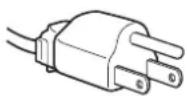
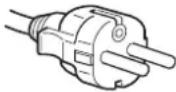
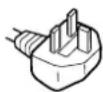
för 100 till 120 V AC för 200 till 240 V AC endast för 240 V AC
Utrustningen ska installeras nära ett lättillgängligt eluttag.
Installation
Bildskärmen ska inte installeras eller långsiktigt placeras:
- På sådana platser som utsätts för extrema temperaturer t.ex. nära värmeelement, ventilationsöppning eller i direkt solljus. Om bildskärmen utsätts för extrema temperaturer, såsom i en bil som parkerats i direkt solljus eller nära en värmeventil, kan det orsaka formförändringar i höljet och/eller funktionsstörningar.
- På platser som utsätts för mekaniska vibrationer eller stötar.
- Nära någon utrustning som genererar ett starkt magnetiskt fält såsom en TV-apparat eller andra typer av hushållsapparater.
- På platser som utsätts för mycket stora mängder damm, smuts eller sand t.ex. nära ett öppet fönster eller en ytterdörr. Om du tillfälligt installerar den utomhus ska du vidta tillräckliga försiktighetsåtgärder mot luftburet damm och smuts. Annars kan det uppstå funktionsstörningar som inte kan repareras.
Hantera LCD-skärmen
- Lämna inte LCD-skärmen så att den är vänd mot solen eftersom det kan skada LCD-skärmen. Var försiktig när du ställer bildskärmen vid ett fönster.
- Tryck inte på och undvik att göra repor på LCD-skärmen. Placera inte något tungt objekt ovanpå LCD-skärmen. Detta kan orsaka att skärmen förlorar sin enhetlighet och kan orsaka funktionsstörningar i LCD-panelen.
- Om bildskärmen används på ett kallt ställe kan det visas en kvarstående bild på skärmen. Detta är inte ett tekniskt fel. Skärmen återgår till normal drift när temperaturen stiger till en normal driftnivå.
- Om en och samma bild visas under en längre tid, kan det senare visas en kvarstående bild under en kort tidsperiod. Den kvarstående bilden försvinner till slut.
- LCD-panelen blir varm under drift. Detta är inte ett tekniskt fel.
Om de inbyggda stereohögtalarna
Högtalare genererar ett magnetiskt fält och du ska därför se till att du inte förvarar magnetisk inspelningsutrustning, band och disketter nära högtalarens öppning. Detta magnetiska fält kan påverka data som lagras på magnetiska band och disketter.
Anmärkning om LCD (flytande kristallskärm eller Liquid Crystal Display)
Observera att LCD-skärmen är tillverkad med högprecisionsteknologi. Observera att svarta eller ljusare färgade punkter (röda, blå eller gröna) ständigt kan visas på LCD-skärmen. Dessutom kan oregelbundna färgade band eller oregelbunden ljusstyrka förekomma på LCD-skärmen. Detta är inte ett tekniskt fel.
- Innan du rengör bildskärmen ska du koppla ur nätsladden från eluttaget.
- Rengör LCD-skärmen med en mjuk duk. Om du använder flytande glasrengöringsmedel ska du inte använda någon typ av rengöringsmedel som innehåller en antistatisk lösning eller liknande tillsatsmedel eftersom dessa kan göra repor i LCD-skärmens beläggning.
- Rengör kabinettet, panelen och reglagen med en mjuk duk som fuktats lätt med en mild lösning med rengöringsmedel. Använd inte någon form av slipsvamp, skurpulver eller lösningsmedel såsom alkohol eller bensin.
- Du ska inte gnugga, vidröra eller knacka på skärmens yta med vassa eller slipande objekt såsom en kulspetspenna eller skruvmejsel. Denna form av kontakt kan resultera i ett repat bildrör.
- Observera att det kan uppstå väsentlig förslitning eller försämring i LCD-skärmens beläggning om bildskärmen utsätts för flyktiga lösningsmedel såsom insektsgift, eller om det förekommer längre tids kontakt med gummi- eller vinylmaterial.
Transport
- Koppla ur alla kablar från bildskärmen och håll ett fast tag med båda händer i bildskärmsställets stöd- och bassektioner under transporten. Om du tappar bildskärmen kan det orsaka personskada eller skada på bildskärmen.
- Använd originalkartongen och förpackningsmaterialet vid transport av denna bildskärm för reparation eller sändning.
Bortskaffande av bildskärmen
- Kasta inte bort uttjänt bildskärm med hushållssoporna.
- Lysröret som används i denna bildskärm innehåller kvicksilver. Bortskaffande av denna bildskärm måste utföras i enlighet med de lokala regler och förordningar som din lokala myndighet för sanitära anläggningar har.
Identifiera delar och reglage
Se sidorna inom parentes för ytterligare information.
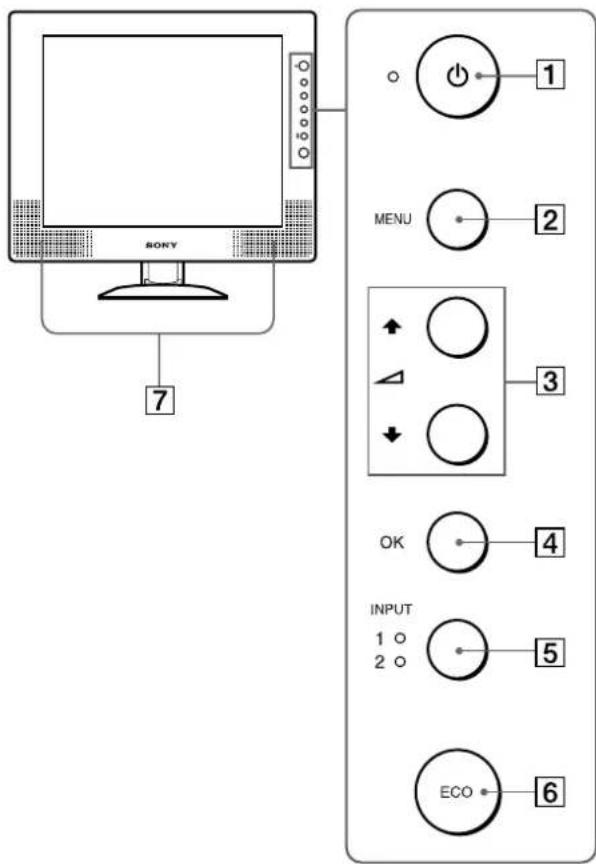
LCD-skärmen framifrån
text_image
SONY 7 1 MENU 2 3 OK 4 INPUT 1 o 2 o 5 ECO 6LCD-skärmen från sidan
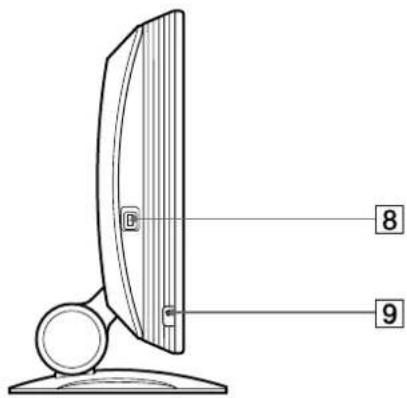
Skärmstället sett bakifrån
1 ⏻ Strömbrytare och ⏻ Strömindikator (sidor 9, 17, 22)
Denna strömbrytare slår på strömmen till bildskärmen när ⏻ strömindikatorn visas med rött. Stäng av bildskärmen genom att trycka på denna strömbrytare igen.
Om indikatorn ⏻ (ström) inte tänds trycker du på MAIN POWER (8).
②MENU-knappen (sida 12)
Med den här knappen öppnar och stänger du menyskärmen.
3 ↑/↓ och △ (volym), knappar (sida 12, 17)
Använd dessa knappar när du vill välja menyalternativ och göra justeringar. Du kan också använda dem när du vill visa VOLYM-menyn där du kan styra volymen.
4 OK-knappen (sida 12)
Denna knapp aktiverar markerade menyalternativ och justeringar som gjorts med ↑/↓-knapparna (3).
5 INPUT-knapp och INPUT1/INPUT2-indikator (sida 11)
Med den här knappen väljer du vilken dator som ska vara ansluten, dvs. vilken av ingångarna som ska vara aktiv. När du väljer ingång tänds motsvarande indikator (INPUT1 eller INPUT2).
6 ECO-knappen (sida 18)
Använd denna knapp när du vill minska energiförbrukningen.
7 Stereohögtalare (sida 17)
Högtalarna matar ut ljudsignaler som ljud.
8 MAIN POWER (Huvudströmbrytare) (sida 9)
Denna knapp sätter på och stänger av bildskärmens huvudspänning.
9Hörlursuttag (sida 17)
Detta uttag matar ut ljudsignaler till hörlurarna.
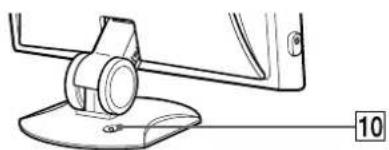
10 Hål för säkerhetslås
Hålet för säkerhetslåset bör användas med Kensington Micro Saver Security System.
Micro Saver Security System är ett varumärke som tillhör Kensington.
(forts.)
LCD-skärmen bakifrån
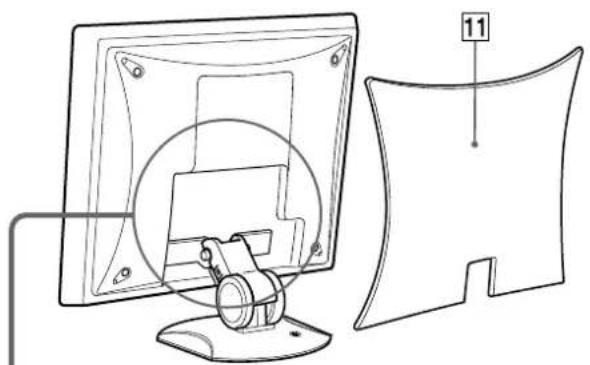
Avlägsna denna panel när du ansluter kablar och sladdar.
12Uttag för ljudingång för INPUT1 (sida 8)
Detta uttag matar in ljudsignaler när det är anslutet till uttaget för ljudutgång på en dator eller annan ljudutrustning.
13 DVI-D-anslutningskontakt (digital RGB) för INPUT1 (sida 7)
Denna kontakt matar in digitala RGB-videosignaler som överensstämmer med DVI Rev. 1.0.
14 HD15-anslutningskontakt (analog RGB) för INPUT1 (sida 7) (endast SDM-X72/X82)
Denna kontakt matar in analoga RGB-videosignaler (0,700 Vp-p, positivt) och SYNK-signaler.
15Uttag för ljudingång för INPUT2 (sida 8)
Detta uttag matar in ljudsignaler när det är anslutet till uttaget för ljudutgång på en dator eller annan ljudutrustning.
16 HD15-anslutningskontakt (analog RGB) för INPUT2 (sida 8)
Denna kontakt matar in analoga RGB-videosignaler (0,700 Vp-p, positivt) och SYNK-signaler.
17 Strömförsörjningskontakt (sida 8)
Anslut nätsladd (medföljer).
18 Täckbricka (sida 9)
Avlägsna denna käpa när du ska bunta anslutningssladdar och -kablar.
19 Kabelhållare (sida 9)
Kabelhållaren används för att fästa kablar och kontakter på bildskärmen.
Installation
Innan du använder denna bildskärm ska du bekräfta att följande objekt finns med i kartongen:
• L C D - s k ä r m
• Nätsladd
• HD15-HD15-videosignalkabel (analog RGB)
• DVI-D-videosignalkabel (digital RGB)
• Ljudsladd (stereominikontakt)
• Windows Utility/Macintosh Utility Disk
• Garantikort
• Denna bruksanvisning
Inställning 1: Anslut en dator som har en DVI-utgångskontakt (digital RGB)
- Innan du gör anslutningen ska du stänga av bildskärmen och datorn.
- När du ansluter datorn till bildskärmens HD15-anslutningskontakt (analog RGB), se "Inställning 2: Anslut en dator som har HD15-utgångskontakt (analog RGB)".
Obs
Vidrör inte stiften i videosignalkabelns kontakt eftersom det kan böja stiften.
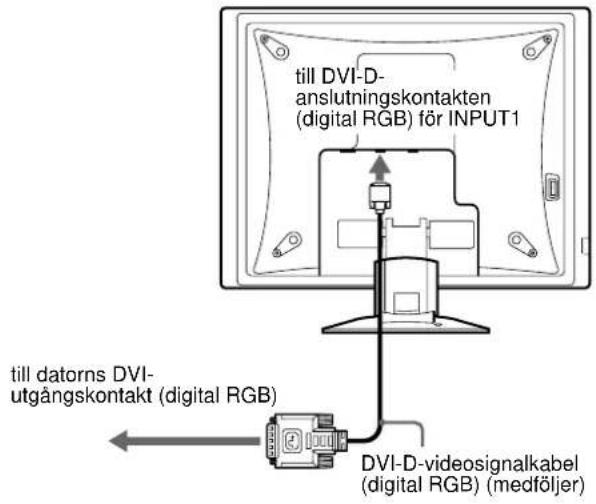
2 Med hjälp av medföljande DVI-D-videosignalkabel (digital RGB) ansluter du datorn till bildskärmens DVI-D-anslutningskontakt (digital RGB) för INPUT1.
text_image
till DVI-D- anslutningskontakten (digital RGB) för INPUT1 till datorns DVI- utgångskontakt (digital RGB) DVI-D-videosignalkabel (digital RGB) (medföljer)Inställning 2: Anslut en dator som har HD15-utgångskontakt (analog RGB)
Innan du gör anslutningen ska du stänga av bildskärmen och datorn.
Obs
Vidrör inte stiften i videosignalkabelns kontakt eftersom det kan böja stiften.
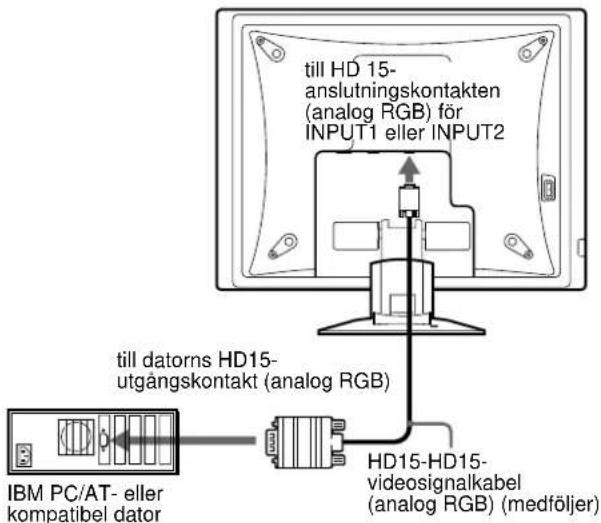
2 Med hjälp av medföljande HD15-HD15-videosignalkabel (analog RGB) ansluter du datorn till bildskärmens HD 15-anslutningskontakt (analog RGB) för INPUT1 eller INPUT2.
Anslut datorn i enlighet med följande illustrationer.
■ Ansluta till en IBM PC/AT- eller kompatibel dator
text_image
till HD 15- anslutningskontakten (analog RGB) för INPUT1 eller INPUT2 till datorns HD15- utgångskontakt (analog RGB) IBM PC/AT- eller kompatibel dator HD15-HD15- videosignalkabel (analog RGB) (medföljer)■ Ansluta till en Macintosh
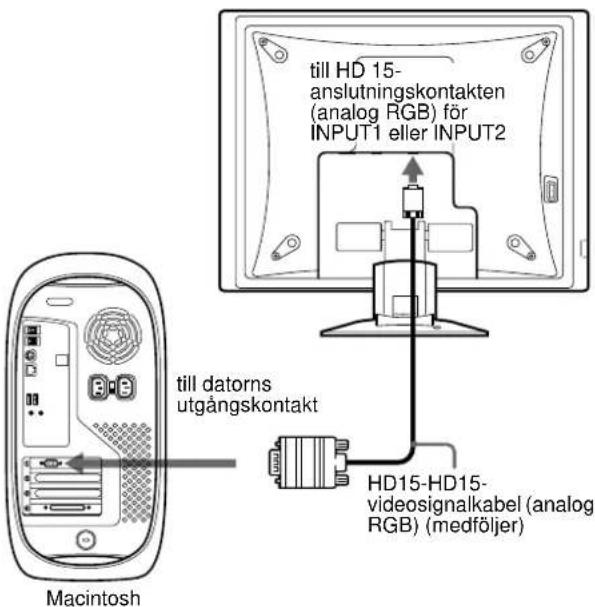
text_image
till HD 15- anslutningskontakten (analog RGB) för INPUT1 eller INPUT2 till datorns utgångskontakt HD15-HD15- videosignalkabel (analog RGB) (medföljer) MacintoshOm du ansluter en Macintosh-dator använder du vid behov en adapter (medföljer ej). Anslut adaptern till datorn innan du ansluter videokabeln.
Inställning 3:Anslut ljudsladden
Anslut medföljande ljudsladd till motsvarande uttag för ljudingång på bildskärmen.
Genom att använda bildskärmens högtalare eller hörlurar kan du lyssna på ljud från datorn eller annan ljudutrustning som är inkopplad till bildskärmens uttag för ljudingång.
För mer information, se "Styra volymen" på sidan 17.
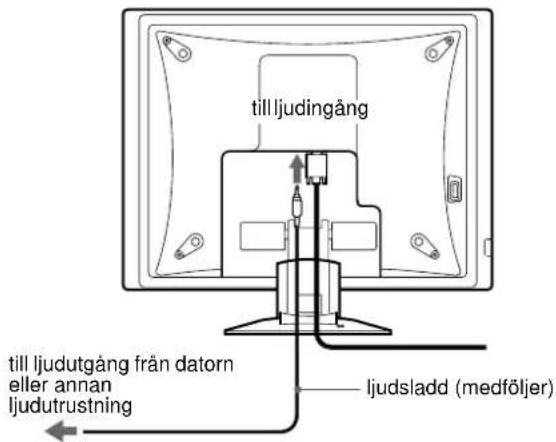
text_image
till ljudingång till ljudutgång från datorn eller annan ljudutrustning ljudsladd (medföljer)Inställning 4:Anslut nätsladden
1 Anslut medföljande nätsladd till bildskärmens strömförsörjningskontakt.
2 Anslut den till ett eluttag.
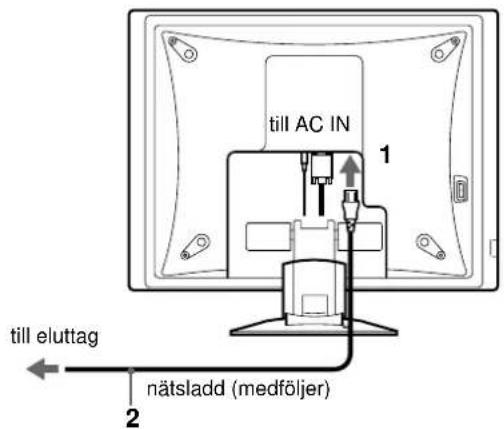
text_image
till AC IN 1 till eluttag nätsladd (medföljer) 2Inställning 5:Bunta ihop sladdarna och kablarna
1 Ta bort täckbrickan.
2 Bunta ihop sladdarna och kablarna inuti stället.
3 Fäst kablarna och kontakterna med hjälp av kabelhållaren.
4 Sätt tillbaka täckbrickan och det bakre skyddet.
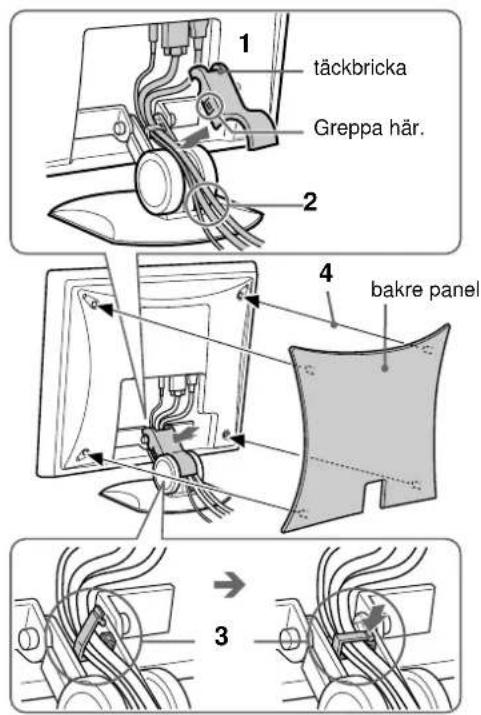
text_image
täckbricka Greppa här. bakre panelObs
Om du inte kan bunta ihop alla sladdar och kablar inuti stället kan du lämna dem hängande utanför stället.
Inställning 6:Sätt på bildskärmen och starta datorn
1 Tryck på MAIN POWER (strömbrytaren) på bildskärmens vänstra sida i riktningen I. Strömindikatorn ⏻ visas med rött.
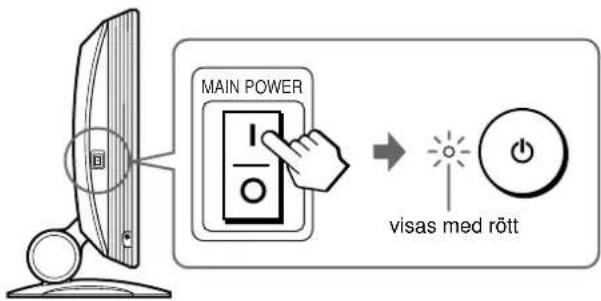
text_image
MAIN POWER visas med rött2 Tryck på ⏻ strömbrytaren på bildskärmens framsida till höger.
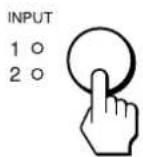
4 Tryck flera gånger på INPUT-knappen och välj önskad ingångssignal.
Den valda insignalindikatorn tänds och bilden visas på skärmen. För mer information, se "Välja insignal (INPUT-knapp)" på sidan 11.
Bildskärmsinstallationen är nu klar. Om det behövs justerar du bilden med hjälp av bildskärmens reglage. (sida 12)
(forts.)
Om det inte visas någon bild på skärmen
- Kontrollera att nätsladden och videosignalkabeln är korrekt anslutna.
- Om INGEN SIGNAL visas på skärmen:
- Datorn är i energisparläge. Försök med att trycka på valfri tangent på tangentbordet eller flytta musen.
- Kontrollera att insignalens inställning är korrekt genom att trycka på INPUT-knappen upprepade gånger (sida 11).
- Om KABEL EJ ANSLUTEN visas på skärmen:
- Kontrollera att videosignalkabeln är korrekt ansluten.
- Kontrollera att insignalens inställning är korrekt genom att trycka på INPUT-knappen upprepade gånger (sida 11).
- Om UTANFÖR FREKVENSOMFÅNG visas på skärmen ska du ansluta den gamla bildskärmen igen. Ställ sedan in datorns grafikkort på värden inom följande intervall.
| SDM-X52 SDM-X72/X82 | ||
| Horisontell frekvens | 28 – 61 kHz | 28 – 92 kHz |
| Vertikal frekvens | 56 – 75 Hz | 56 – 85 Hz |
| Upplösning | 1024 × 768 eller lägre | 1280 × 1024 eller lägre |
För mer information om meddelanden på skärmen, se "Symtom och åtgärdande för problem" på sidan 20.
Du behöver inga speciella drivrutiner
Bildskärmen följer standarden "DDC" för Plug & Play och avkänner automatiskt all information om bildskärmen. Datorn behöver heller inte någon speciell drivrutin.
Den första gången du startar datorn efter det att du anslutit bildskärmen kan installationsguiden visas på skärmen. I så fall följer du anvisningarna på skärmen. Plug & Play-bildskärmen väljs automatiskt så att du kan använda denna bildskärm.
Den vertikala frekvensen går till 60 Hz.
Eftersom flimret på bildskärmen inte är påträngande kan du använda den som den är. Du behöver inte ställa in den vertikala frekvensen till något speciellt högt värde.
Inställning 7: Justera lutning och höjd
Du kan justera denna bildskärm inom de vinklar och höjder som visas nedan.
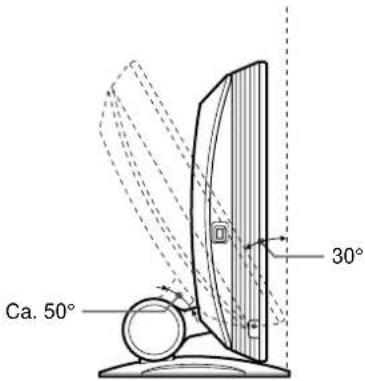
text_image
Ca. 50° 30°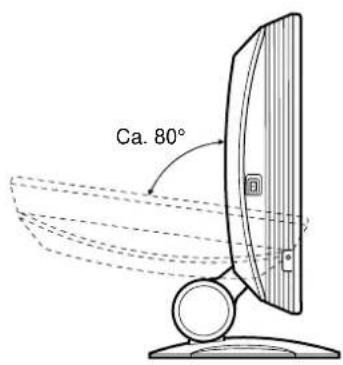
text_image
Ca. 80°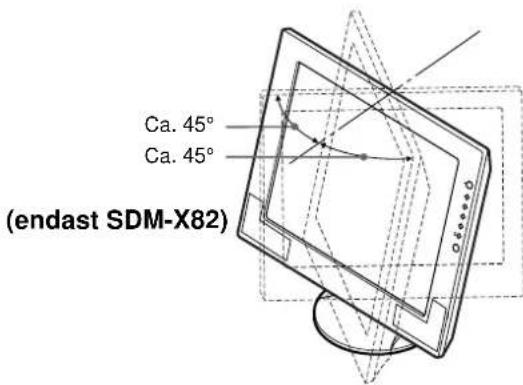
text_image
Ca. 45° Ca. 45° (endast SDM-X82)Använd bildskärmen på ett bekvämt sätt
Justera bildskärmens visningsvinkel i enlighet med skrivbordets och stolens höjd och så att ljus inte reflekteras från skärmen till dina ögon.
Obs
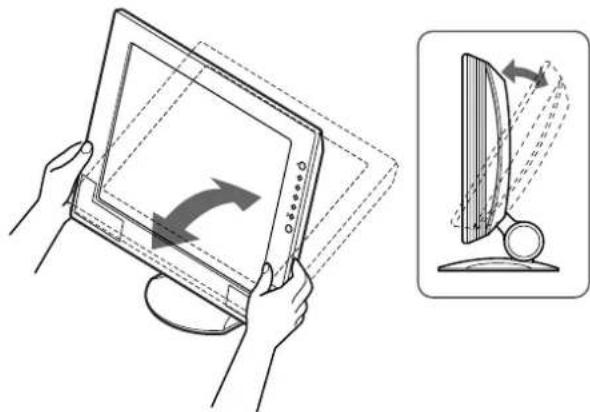
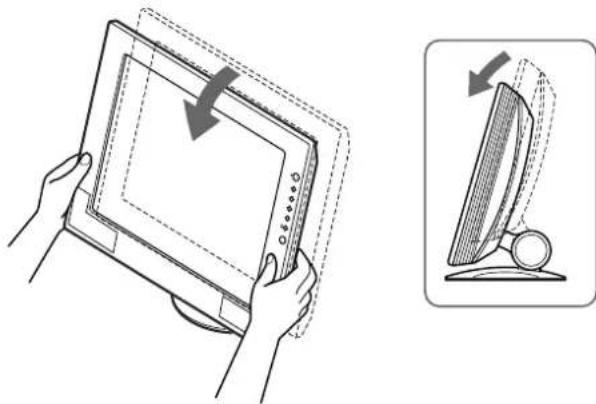
När du justerar skärmens lutning och höjd ska du gå tillväga långsamt och försiktigt. Se till att du inte slår emot med bildskärmen mot skrivbordet eller skärmställets bas.
1 Ta tag i LCD-panelens nedre mitt samtidigt som du håller i skärmstället och luta sedan LCD-panelen tillräckligt bakåt.
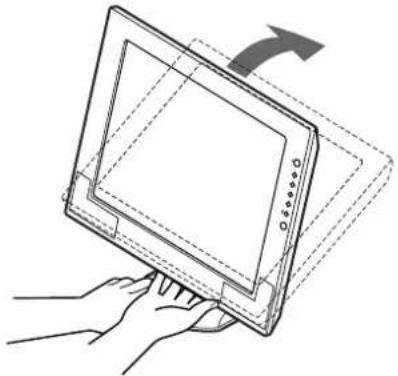
2 Ta tag i LCD-panelens nedre sidor och justera sedan skärmens lutning.
3 Ta tag i LCD-panelens nedre sidor och justera sedan skärmens höjd.
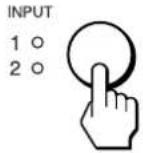
Tryck på INPUT-knappen.
Varje gång du trycker på knappen ändras insignalen på följande sätt.
| Skärmmeddelande (visas under ungefär 5 sekunder i det övre vänstra hörnet). | Ingångsindikatorn tänds | Insignalkonfiguration |
| INSIGNAL1(INPUT1): DVI-D | INPUT1 DVI-D- | anslutningskontakt(digital RGB) för INPUT1 |
| INSIGNAL1(INPUT1): HD15(endast SDM-X72/X82) | INPUT1 HD15- | anslutningskontakt(analog RGB) för INPUT1 |
| INSIGNAL2(INPUT2): HD15 | INPUT2 HD15- | anslutningskontakt(analog RGB) för INPUT2 |
Välja insignalen för uttaget för ljudingång Se "LJUDVAL)" på sida 16.
Anpassa bildskärmen
Innan du gör justeringar
Anslut och starta bildskärmen och datorn.
För bästa resultat ska du vänta i minst 30 minuter innan du gör justeringar.
Du kan göra flera bildskärmsjusteringar med hjälp av den meny som visas på skärmen.
Menyskärmsillustrationerna visar modell SDM-X72/X82.
Samma information gäller för modell SDM-X52.
Navigera i menyn
1 Visa huvudmenyn.
Tryck på MENU-knappen när du vill visa huvudmenyn på skärmen.

2 Välj den meny som du vill justera.
Visa önskad meny genom att trycka på ↑/↓-knapparna. Välj menyalternativ genom att trycka på OK-knappen.

Tryck på ↑/↓-knapparna för att göra justeringen och tryck sedan på OK-knappen.
När du trycker på OK-knappen lagras inställningen och skärmen går tillbaka till föregående meny.
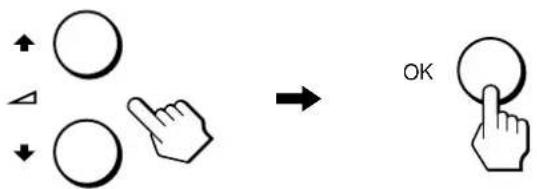
Återgå till normal visning genom att trycka på MENU-knappen en gång. Om du inte trycker på någon knapp stängs menyn automatiskt efter ungefår 45 sekunder.
MENU

- Återställa justeringarna till ursprungliga inställningar
Du kan återställa justeringarna med hjälp av ÅTERSTÄLLmenyn. För mer information om hur du återställer justeringarna, se “→← (ÅTERSTÄLL)” på sida 16.
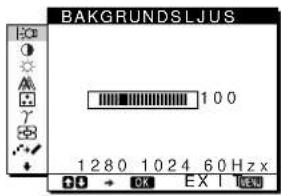
BAKGRUNDSLJUS
Om skärmen är alltför ljus, justera bakgrundsljuset och gör skärmen lättare att se.
Obs
Du kan inte justera bakgrundsbelysningen när ECO-läget är aktivt ("PÅ") (sidan 18).
text_image
BAKGRUND SLJUS 100 1280 1024 60 Hz x DO → OK EX I1 Tryck på MENU-knappen.
Då visas huvudmenyn på skärmen.
2 Tryck på ↑/↓-knapparna för att välja |∅ (BAKGRUNDSLJUS) och tryck på OK-knappen. Då visas BAKGRUNDSLJUS-menyn på skärmen.
3 Tryck på ↑/↓-knapparna för att justera önskad ljusnivå.
KONTRAST
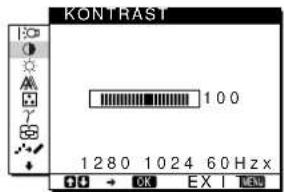
Justera bildens kontrast.
text_image
KONTRAST 100 1 280 1024 60 Hz x1 Tryck på MENU-knappen. Då visas huvudmenyn på skärmen.
2 Tryck på ↑/↓-knapparna för att välja ⬆ (KONTRAST) och tryck på OK-knappen. Då visas KONTRAST-menyn på skärmen.
3 Justera kontrasten genom att trycka på ↑/↓-knapparna.
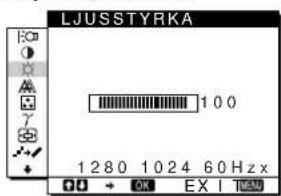
LJUSSTYRKA
Justera bildens ljusstyrka (svartnivå).
text_image
LJUSSTYRKA 100 1 280 1 024 60 Hz x 00 → OK EX I TURU1 Tryck på MENU-knappen. Då visas huvudmenyn på skärmen.
2 Tryck på ↑/↓-knapparna för att välja ⚙ (LJUSSTYRKA) och tryck på OK-knappen. Då visas LJUSSTYRKA-menyn på skärmen.
3 Justera ljusstyrkan genom att trycka på ↑/↓-knapparna.

BILD (Endast analog RGB-signal)
Obs
När du tar emot digitala RGB-signaler från DVI-D- anslutningskontakten för INPUT1 behövs det ingen justering.
■ Funktion för automatisk justering av bildkvaliteten
När bildskärmen tar emot en insignal justerar den automatiskt bildens position och skärpa (fas/pixeljustering). Detta garanterar också att det visas en klar och tydlig bild på skärmen (sida 18).
Obs
Även om funktionen för automatisk justering av bildkvalitet är aktiv, är det bara ⏻ strömbrytaren som fungerar.
Om denna bildskärms funktion för automatisk justering av bildkvalitet inte verkar justera bilden helt och hålet.
Du kan göra ytterligare automatiska justeringar i bildkvaliteten för den aktuella insignalen. (Se AUTO nedan.)
Om du ändå behöver göra ytterligare justeringar i bildkvaliteten
Du kan justera bildens skärpa (fas/pixeljustering) och position (horisontell/vertikal position) manuellt.
Dessa justeringar lagras i minnet och återkallas automatiskt när skärmen tar emot samma insignal.
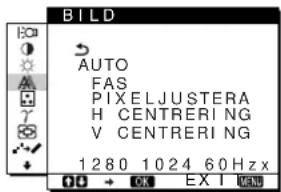
text_image
BILD AUTO FAS PIXELJUSTERA H CENTRERING V CENTRERING 1280 1024 60Hz xGör ytterligare automatiska justeringar i bildkvaliteten för den aktuella insignalen (AUTO)
1 Tryck på MENU-knappen.
Då visas huvudmenyn på skärmen.
2 Tryck på ↑/↓-knapparna för att välja Ⓐ (BILD) och tryck på OK-knappen.
Då visas BILD-menyn på skärmen.
3 Tryck på ↑/↓-knapparna för att välja AUTO och tryck på OK-knappen.
Gör lämpliga justeringar i skärmens fas, pixeljustering och horisontella/vertikala position för den aktuella insignalen och lagra dem.
4 Tryck på ↑/↓-knapparna för att välja ↩ och tryck på OK-knappen.
Gå tillbaka till menyskärmen.
■ Justera bildens skärpa manuellt (FAS/PIXELJUSTERA)
Du kan justera bildens skärpa enligt följande. Denna justering är effektiv när datorn är ansluten till bildskärmens HD15-anslutningskontakt (analog RGB).
1 Ställ in upplösningen till 1024 × 768 (SDM-X52) 1280 × 1024 (SDM-X72/X82) på datorn.
2 Ladda Utility Disk.
3 Starta Utility Disk och visa testmönstret. För Windows
Klicka på [Utility]→[Windows]/[Win Utility.exe]. För Macintosh
Då visas huvudmenyn på skärmen.
5 Tryck på ↑/↓-knapparna för att välja Ⓐ (BILD) och tryck på OK-knappen.
Då visas BILD-menyn på skärmen.
6 Tryck på ↑/↓-knapparna för att välja FAS och tryck på OK-knappen.
Då visas FAS-menyn på skärmen.
7 Tryck på ↑/↓-knapparna tills det finns minsta möjliga horisontella band.
Justera så att du har minsta möjliga horisontella band.
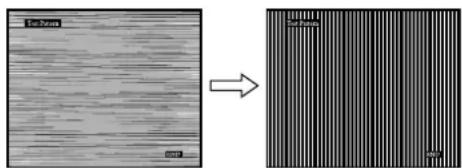
8 Tryck på OK-knappen.
Då visas huvudmenyn på skärmen. Om det finns vertikala band över hela skärmen, utför pixeljustering med följande steg.
9 Tryck på ↑/↓-knapparna för att välja ⚠ (BILD) och tryck på OK-knappen.
Då visas BILD-menyn på skärmen.
10 Tryck på ↑/↓-knapparna för att välja PIXELJUSTERA och tryck på OK-knappen.
Då visas PIXELJUSTERA-menyn på skärmen.
(forts.)
11 Tryck på ↑/↓-knapparna tills de vertikala banden försvinner.
Justera så att de vertikala banden försvinner.
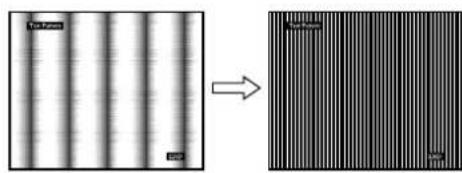
12 Stäng av testmönstret genom att klicka på END på skärmen.
13 Tryck på ↑/↓-knapparna och välj ↩ och tryck på OK-knappen.
Gå tillbaka till menyskärmen.
■ Justera bildens position manuellt (H CENTRERING/V CENTRERING)
Om bilden inte är i mitten på skärmen ska du justera bildens centrering enligt följande.
1 Ställ in upplösningen till 1280 × 1024 på datorn om du använder modellen SDM-X72/X82.
Om du använder modellen SDM-X52 behöver du inte ange någon upplösning.
2 Ladda Utility Disk.
3 Starta Utility Disk och visa testmönstret. För Windows
Klicka på [Utility] → [Windows]/[Win Utility.exe]. För Macintosh
Då visas huvudmenyn på skärmen.
5 Tryck på ↑/↓-knapparna för att välja Ⓐ (BILD) och tryck på OK-knappen.
Då visas BILD-menyn på skärmen.
6 Tryck på ↑/↓-knapparna för att välja H CENTRERING eller V CENTRERING och tryck på OK-knappen.
Då visas menyn H CENTRERING eller V CENTRERING på skärmen.
7 Du centrerar testmönstret på skärmen med hjälp av knapparna ↑/↓.
8 Stäng av testmönstret genom att klicka på END på skärmen.
9 Tryck på ↑/↓-knapparna och välj ↩ och tryck på OK-knappen.
Gå tillbaka till menyskärmen.
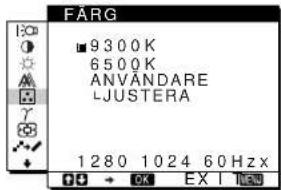
FÄRG
Du kan välja bildens färgnivå för det vita färgfältet från standardinställningarna för färgtemperatur.
Om det behövs kan du även finjustera färgtemperaturen.
text_image
FARG ■9300K 6500K ANVÄNDARE LJUSTERA 1280 1024 60Hz x1 Tryck på MENU-knappen.
Då visas huvudmenyn på skärmen.
2 Tryck på ↑/↓-knapparna för att välja ☐ (FÄRG) och tryck på OK-knappen.
Då visas FÄRG-menyn på skärmen.
3 Tryck på ↑/↓-knapparna för att välja önskad färgtemperatur och tryck på OK-knappen.
Vitt förskjuts från blåtoner till röda toner när du sänker färgtemperaturen från 9300K (standardvärde) till 6500K.
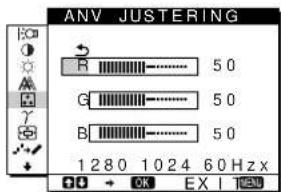
Finjustering av färgtemperaturen (ANV JUSTERING)
Du kan ställa in INPUT1 och INPUT2 oberoende av varandra.
text_image
ANV JUSTERING R 50 G 50 B 50 1 2 8 0 1 0 2 4 6 0 Hz x OK EX I END1 Tryck på ↑/↓-knapparna för att välja JUSTERA och tryck på OK-knappen.
Då visas ANV JUSTERING-menyn på skärmen.
2 Tryck på ↑/↓-knapparna för att välja R (Röd) eller B (Blå) och tryck på OK-knappen. Tryck på ↑/↓-knapparna för att justera färgtemperaturen och tryck på OK-knappen.
Eftersom denna justering ändrar färgtemperaturen genom att öka eller minska R- och B-komponenterna i förhållande till G (grönt), är G-komponenten fixerad.
3 Tryck på ↑/↓-knapparna för att välja ↻, tryck sedan på OK-knappen.
Den nya färginställningen lagras i minnet för ANV JUSTERING och återkallas automatiskt när du väljer ANVÄNDARE.
Då visas FÄRG-menyn på skärmen.

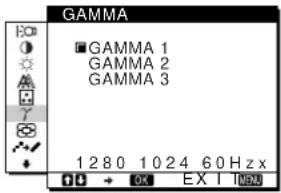
GAMMA
Du kan associera bildens färgton på skärmen med bildens ursprungliga färgton.
Då visas huvudmenyn på skärmen.
2 Tryck på ↑/↓-knapparna för att välja γ (GAMMA) och tryck på OK-knappen.
Då visas GAMMA-menyn på skärmen.
3 Tryck på ↑/↓-knapparna för att välja önskat läge.

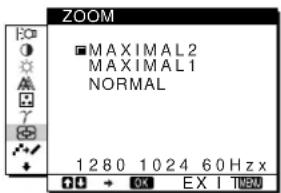
ZOOM (endast SDM-X72/X82)
Bildskärmen är inställd så att den visar bilden på skärmen i sin helhet, oavsett bildens läge eller upplösning i standardinställningen (MAXIMAL2).
Du kan också visa bilden i sitt faktiska aspektförhållande eller sin faktiska upplösning.
text_image
ZOOM MAXIMAL2 MAXIMAL1 NORMAL 1 280 1 024 60 Hz x OK EX I TUBU1 Tryck på MENU-knappen.
Då visas huvudmenyn på skärmen.
2 Tryck på ↑/↓-knapparna för att välja ☐ (ZOOM) och tryck på OK-knappen.
Då visas ZOOM-menyn på skärmen.
3 Tryck på ↑/↓-knapparna för att välja önskat läge.
- MAXIMAL2 (Standardinställningen): Insignalen visas på skärmen i sin helhet, oavsett bildens läge eller upplösning.
- MAXIMAL1: Insignalen visas på skärmen med sitt faktiska aspektförhållande. Beroende på signalen kan det därför visas svarta band längst upp eller längst ner på bilden.
- NORMAL:Insignalen visas på skärmen med sin faktiska upplösning. Sub-1280 × 1024 signaler visas i mitten på skärmen, omgivna av en svart ram.
Obs
- När du använder modell SDM-X72/X82 med en upplösningssignal på 1280 × 1024 är ovanstående inställningar inte tillgångliga. Bilden fyller ut hela skärmen.
- SDM-X52 kan endast visa bilden på skärmen i sin helhet.

UTJÄMNING
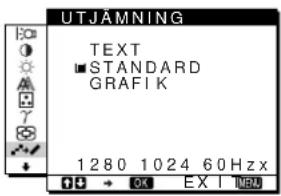
Om bilden som visas i ZOOM-läget MAXIMAL2 eller MAXIMAL1 inte är utjämnad ska du använda bildutjämningsfunktionen.
text_image
UTJÄMNING TEXT ■ STANDARD GRAFIK 1280 1024 60Hz1 Tryck på MENU-knappen.
Då visas huvudmenyn på skärmen.
2 Tryck på ↑/↓-knapparna för att välja (UTJÄMNING) och tryck på OK-knappen.
Då visas UTJÄMNING-menyn på skärmen.
3 Tryck på ↑/↓-knapparna för att välja önskat läge.
Utjämningseffekten blir starkare i ordningsföljden TEXT→STANDARD→GRAFIK.
- TEXT: Fördyliga tecknen. (Detta läge passar för textbaserade applikationer.)
• STANDARD (Standardinställningen): Standardutjämningseffekt - GRAFIK: Fördyliga bilderna. (Detta läge passar för programvara på cd-romskivor såsom foton eller illustrationer.)
Obs
- När du ställer in (ZOOM) menyn till NORMAL finns menyn (UTJÄMNING) inte tillgänglig.
- 1024 × 768 (SDM-X52), 1280 × 1024 (SDM-X72/X82) visas bara i NORMAL-läge och UTJÄMNING kan inte användas.
Ytterligare inställningar
Följande menyer visas på skärmen när du fortsätter trycka på ↓knappen.
- MENYPOSITION
• LJUDVAL
• ENERGISPAR
• LANGUAGE - ÅTERSTÄLL →←
• MENYLÅS
text_image
MENYPOSITION 1280x 1024/60Hz EXIT1 Tryck på MENU-knappen.
Då visas huvudmenyn på skärmen.
2 Fortsätt trycka på ↓-knappen tills önskat menyalternativ som du vill justera kommer upp på skärmen.
3 Tryck på ↑/↓-knapparna för att välja önskad meny och tryck på OK-knappen.
Justera den valda menyn i enlighet med följande anvisningar.
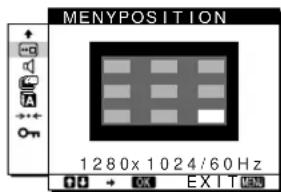
■ MENYPOSITION
Du kan ändra menypositionen om den blockerar en bild på skärmen.
1 Tryck på ↑/↓-knapparna för att välja
(менYPOSITION) och tryck på OK-knappen.
Då visas MENYPOSITION-menyn på skärmen.
2 Tryck på ↑/↓-knapparna för att välja önskad position och tryck på OK-knappen.
Du kan välja en av nio positioner där menyn ska visas.
■ JUDVAL
Välj ljudingång när du ansluter till båda bildskärmens uttag för ljudingång för INPUT1 och INPUT2.
1 Tryck på ↑/↓-knapparna för att välja ⚫ (LJUDVAL) och tryck på OK-knappen.
Då visas LJUDVAL-menyn på skärmen.
2 Tryck på ↑/↓-knapparna för att välja önskat läge.
- AUTO: Välja endera ljudingång genom att växla med INPUT-knappen.
- INSIGNAL1: Välja ljudingång via uttaget AUDIO1.
- INSIGNAL2: Välja ljudingång via uttaget AUDIO2.
■ ENERGISPAR
Ange energisparläget (sida 17).
1 Tryck på ↑/↓-knapparna för att välja (ENERGISPAR) och tryck på OK-knappen.
Då visas ENERGISPAR-menyn på skärmen.
2 Tryck på ↑/↓-knapparna för att välja PÅ eller AV.
- PÅ: Går automatiskt till energisparläget när ingen insignal matas in via den för tillfället valda datorn.
- AV: Går inte till energisparläget.
■ LANGUAGE (språk)
1 Tryck på ↑/↓-knapparna för att välja (LANGUAGE) och tryck på OK-knappen.
Då visas LANGUAGE-menyn på skärmen.
2 Tryck på ↑/↓-knapparna för att välja ett språk.
• ENGLISH: Engelska
• FRANÇAIS: Franska
• DEUTSCH: Tyska
- ESPAÑOL: Spanska
• ITALIANO: Italienska
• NEDERLANDS: Nederländska
• SVENSKA
• РУССКИЙ: R y s
• : ハーナスka
■ →← ÅTERSTÄLL
Återställ justeringarna till standardinställningarna.
1 Tryck på ↑/↓-knapparna för att välja
→•• (ÅTERSTÄLL) och tryck på OK-knappen.
Då visas ÄTERSTÄLL-menyn på skärmen.
2 Tryck på ↑/↓-knapparna för att välja önskat läge.
- OK: För att återställa alla justeringar till de ursprungliga inställningarna. Inställningen för (LANGUAGE) återställs inte på det här sättet.
- AVBRYT: Avbryter återställningen och går tillbaka till menyskärmen.
■ MENYLÅS
När du låser knappkontrollen förhindrar du oavsiktliga justeringar och/eller återställning.
1 Tryck på ↑/↓-knapparna för att välja
ON (MENYLÅS) och tryck på OK-knappen.
Då visas MENYLÅS-menyn på skärmen.
2 Tryck på ↑/↓-knapparna för att välja PÅ eller AV.
- PÅ: Endast ⏻ Strömbrytaren och INPUT-knappen fungerar då. Om du provar någon annan funktion visas 📄 (MENYLÅS) på skärmen.
- AV: Ställer in ON (MENYLÅS) till AV. Om du ställer in ONENYLÅS) till PÅ kan du endast välja detta menyalternativ.
Tekniska funktioner
Styra volymen
Genom att använda bildskärmens högtalare eller hörlurar kan du lyssna på ljud från datorn eller annan ljudutrustning som är inkopplad till bildskärmens uttag för ljudingång.
Du kan kontrollera volymen från huvudmenyn via en separat VOLUME-meny.
1 Tryck på ↑/↓ (△)-knapparna när det inte finns någon meny på skärmen.

2 Styr volymen genom att trycka på ↑/↓ (△)-knapparna.
Menyn försvinner automatiskt efter ungefär fem sekunder.
Använda hörlurarna
Genom att ansluta hörlurarna till bildskärmens hörlursuttag kan du lyssna på ljud från datorn eller annan ljudutrustning som är inkopplad till bildskärmens uttag för ljudingång.
Obs
- Du kan inte justera volymen när huvudmenyn finns på skärmen.
- När bildskärmen är i energisparläget kommer det inget ljud från högtalarna eller hörlurarna.
Energisparfunktion
Denna bildskärn uppfyller de riktlinjer för energisparande som utgivits av VESA, ENERGY STAR och NUTEK. Om bildskärmen är ansluten till en dator eller ett grafikkort som följer DPMS (Display Power Management Signaling), reducerar bildskärmen automatiskt energiförbrukningen enligt vad som visas nedan.
SDM-X52
| Energiläge Energiförbrukning ⏻ strömindikator | |
| normal drift 28 W (max) grön | |
| aktiv av* | 3 W (max) orange(djup sömn)** |
| ⏻ (ström) av 1 W röd | |
| huvudström av 0 W av | |
SDM-X72
| Energiläge Energiförbrukning | + strömindikator |
| normal drift 40 W (max) grön | |
| aktiv av* 3 W (max) orange (djup sömn)** | |
| + (ström) av 1 W röd | |
| huvudström av 0 W av |
SDM-X82
| Energiläge Energiförbrukning | + strömindikator |
| normal drift 58 W (max) grön | |
| aktiv av* 3 W (max) orange (djup sömn)** | |
| -( ström) av 1 W röd | |
| huvudström av 0 W av |
* När bildskärmen går till läget "aktiv av" skärs insignalen av och INGEN SIGNAL visas på skärmen. Efter 10 sekunder går bildskärmen till energisparläget.
** "Djup sömn" är ett energisparläge som definierats av det amerikanska EPA ( Environmental Protection Agency).
Obs
Om 142NERGISPAR) är inställt till AV (sida 16), går bildskärmen inte till energisparläget.
Reducera energiförbrukningen (ECO-läget)
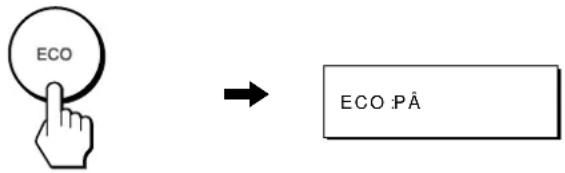
Om du trycker på ECO-knappen på bildskärmens framsida reduceras både bakgrundsljusnivån och energiförbrukningen.
Tryck på ECO-knappen
text_image
ECO ECO :PÅECO: PÅ visas på skärmen och bakgrundsbelysningen minskas. Menyn stängs automatiskt efter ungefär 5 sekunder.
Avbryt ECO-läget så här
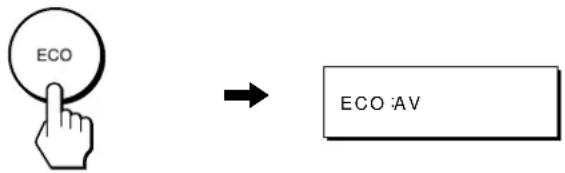
Tryck på ECO-knappen igen.
Tryck på ECO-knappen
text_image
ECO ECO :AVECO: AV visas på skärmen och normal bakgrundsbelysning väljs. Menyn stängs automatiskt efter ungefär 5 sekunder.
Funktionen för automatisk justering av bildkvalitet (Endast analog RGB-signal)
När bildskärmen tar emot en insignal justerar den automatiskt bildens position och skärpa (fas/pixeljustering). Detta garanterar också att det visas en klar och tydlig bild på skärmen.
Det fabriksinställda läget
När bildskärmen tar emot en insignal matchar den automatiskt signalen till ett av de fabriksinställda lägena som lagras i bildskärmens minne för att tillhandahålla en bild av hög kvalitet i mitten av skärmen. Om insignalen matchar det fabriksinställda läget visas bilden automatiskt på skärmen med korrekt standardjustering.
Om insignalerna inte matchar ett av de fabriksinställda lägena
När bildskärmen tar emot en insignal aktiveras funktionen för automatisk justering av bildkvalitet och garanterar att en tydlig bild alltid visas på skärmen (inom följande intervall för bildskärmsfrekvens):
Horisontell frekvens: 28 – 61 kHz (SDM-X52) 28 – 92 kHz (SDM-X72/X82)
Vertikal frekvens: 56 – 75 Hz (SDM-X52) 56 – 85 Hz (SDM-X72/X82)
Till följd av detta gäller att den första gången som bildskärmen tar emot insignaler som inte matchar ett av de fabriksinställda lägena, kan det ta bildskärmen längre tid än normalt att visa bilden på skärmen. Dessa justeringsdata lagras automatiskt i minnet så att nästa gång kommer bildskärmen att fungera på samma sätt som när bildskärmen tar emot signalerna som matchar ett av de fabriksinställda lägena.
Om du justerar fas, pixel och bildposition manuellt
För vissa insignaler kan det hända att denna bildskärms funktion för automatisk justering av bildkvalitet inte justerar bildens position, fas och pixel helt och hållet. I detta fall kan du ställa in dessa justeringar manuellt (sida 13). Om du ställer in dessa justeringar manuellt lagras de i minnet som användarlägen och återkallas automatiskt närhelst bildskärmen tar emot samma insignaler.
Felsökning
Läs detta avsnitt innan du kontaktar teknisk support.
Meddelanden på skärmen
Om det är något fel med insignalen visas ett av följande meddelanden på skärmen. För en lösning av problemet, se "Symtom och åtgårdande för problem" på sidan 20.
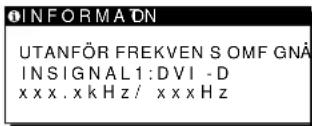
Om UTANFÖR FREKVENSOMFÅNG visas på skärmen
Detta är ett tecken på att insignalen inte stöds av bildskärmens specifikationer. Kontrollera följande punkter.
För mer information om meddelanden på skärmen, se "Symtom och åtgärdande för problem" på sidan 20.
text_image
INFORMATION UTANFÖR FREKVEN SOMF GNÄ INSIGNAL1:DVI -D xxxx.xkHz/xxxxzOm "xxx.x kHz/xxx Hz" visas
Detta är ett tecken på att antingen den horisontella eller vertikala frekvensen inte stöds av bildskärmens specifikationer.
Siffrorna anger den aktuella insignalens horisontella och vertikala frekvenser.
Om "UPPLÖSNING > 1024 × 768" visas (SDM-X52)
Detta är ett tecken på att upplösningen inte stöds av bildskärmens specifikationer (1024 × 768 eller lägre).
Om "UPPLÖSNING > 1280 × 1024" visas (SDM-X72/X82)
Detta är ett tecken på att upplösningen inte stöds av bildskärmens specifikationer (1280 × 1024 eller lägre).
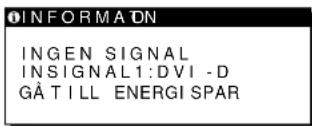
Om INGEN SIGNAL visas på skärmen
Detta är ett tecken på att ingen signal matas in via den för tillfället valda kontakten.
text_image
INFORMATION INGEN SIGNAL INSIGNAL1:DVI -D GÀ TILL ENERGISPARGÅ TILL ENERGISPAR
Om (ENERGISPAR) är inställt till "PÅ" går bildskärmen till energisparläget efter ungefär fem sekunder räknat från den tidpunkt meddelandet visas.
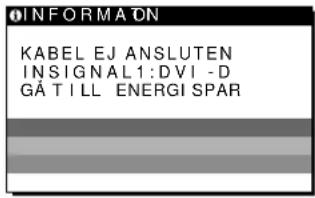
Om KABEL EJ ANSLUTEN visas på skärmen
Detta är ett tecken på att videosignalkabeln har kopplats ur från den för tillfället valda kontakten.
text_image
INFORMATION KABEL EJ ANSLUTEN INSIGNAL1:DVI -D GÄ TILL ENERGI SPARGÅ TILL ENERGISPAR
Om (ENERGISPAR) är inställt till "PÅ" går bildskärmen till energisparläget efter ungefär fem sekunder räknat från den tidpunkt meddelandet visas.
Symtom och åtgärdande för problem
Om ett problem uppstår som resultat av en ansluten dator eller annan utrustning, se bruksanvisningen för den anslutna datorn/utrustningen. Använd den självdiagnostiska funktionen (sida 22) om följande rekommendationer inte löser problemet.
| Symtom Kontrollera dessa punkter | |
| Ingen bild | |
| Om ⏻ strömindikatorn inte är tänd eller om ⏻ strömindikatorn inte tänds när du trycker på ⏻ strömbrytaren, | • Kontrollera att nätsladden är korrekt ansluten.• Kontrollera att bildskärmens MAIN POWER (strömbrytare) är “på” (sida 9). |
| ⏻ Strömindikatorn visas med rött. | • Bekräfta att ⏻ strömbrytaren är på. |
| Om indikatorn ⏻ (ström) lyser grönt, | • Använd den självdiagnostiska funktionen (sida 22). |
| Om KABEL EJ ANSLUTEN visas på skärmen, | • Kontrollera att videosignalkabeln är korrekt ansluten och att alla kontakter sitter fast ordentligt i sina fattningar (sida 7).• Verifiera att videoingångskontaktens stift inte är böjda eller intryckta.• Kontrollera att inställningen för signalval är korrekt (sida 11).• Anslutningen har gjorts med en videosignalkabel som inte medfölde bildskärmen. Om du ansluter en videosignalkabel som inte medfölde kan KABEL EJ ANSLUTEN visas på skärmen innan den går till energisparläget. Detta är inte ett tekniskt fel. |
| Om INGEN SIGNAL visas på skärmen eller om indikatorn ⏻ (ström) lyser orange, | • Kontrollera att videosignalkabeln är korrekt ansluten och att alla kontakter sitter fast ordentligt i sina fattningar (sida 7).• Verifiera att videoingångskontaktens stift inte är böjda eller intryckta.• Kontrollera att inställningen för signalval är korrekt (sida 11).■Problem som orsakas av en ansluten dator eller annan utrustning och som inte orsakas av bildskärmen• Datorn är i energisparläget. Försök med att trycka på valfri tangent på tangentbordet eller flytta musen.• Bekräfta att grafikkortet är korrekt anslutet till datorn.• Kontrollera att datorns ström är “på”. |
| Om UTANFÖR FREKVENSOMFÅNG visas på skärmen (sida 19), | ■Problem som orsakas av en ansluten dator eller annan utrustning och som inte orsakas av bildskärmen• Bekräfta att videofrekvensintervallet är inom det intervall som angivits för bildskärmen. Om du ersatt en äldre bildskärm med den här skärmen, ansluter du den gamla skärmen igen och ställer sedan in datorns grafikkort på värden inom följande intervall.Horisontell frekvens: 28 – 61 kHz (SDM-X52) 28 – 92 kHz (SDM-X72/X82)Vertikal frekvens: 56 – 75 Hz (SDM-X52) 56 – 85 Hz (SDM-X72/X82)Upplösning: 1024 × 768 eller lägre (SDM-X52), 1280 × 1024 eller lägre (SDM-X72/X82) |
| Om du använder Windows, | • Om du bytt ut en gammal bildskärm mot denna bildskärm, anslut den gamla bildskärmen igen och gör så här: Välj “SONY” på listan “Tillverkare” och välj “SDM-X52” eller “SDM-X72” eller “SDM-X82” i listan “Modeller” på Windows-skärmen för enhetsval. Om “SDM-X52” eller “SDM-X72” eller “SDM-X82” inte visas i listan “Modeller”, prova med “Plug & Play” eller installera informationsfilen för denna bildskärm genom att använda Windows Monitor Information Disk. |
| Om du använder ett Macintosh-system,Symtom | • Om du ansluter en Macintosh-dator använder du vid behov en adapter (medföljer ej).Anslut adaptern till datorn innan du ansluter videokabeln.Kontrollera dessa punkter |
| Bilden flimrar, studsar, svänger eller är förvrängd. | Justera pixel och fas (endast Analog RGB-signal) (sida 13).Isolera och eliminera alla potentiella källor för elektriska eller magnetiska fält såsom andra bildskärmar, laserskrivare, elektriska fläktar, fluorescerande ljus eller TV-apparater.Flytta bort bildskärmen från kraftledningar eller placera ett magnetiskt skydd nära bildskärmen.Försök koppla bildskärmen till ett annat eluttag, helst på en annan krets.Ändra bildskärmens orientering.■Problem som orsakas av en ansluten dator eller annan utrustning och som inte orsakas av bildskärmenKontrollera grafikkortets manual för korrekt bildskärmsinställning.Bekräfta att grafikläget (VESA, Macintosh 19" Color osv) och insignalens frekvens stöds av denna bildskärm. Även om frekvensen är inom korrekt intervall kan vissa grafikkort ha en synkpuls som är alltför smal för att bildskärmen ska kunna synkroniseras på rätt sätt.Den här bildskärmen hanterar inte signaler med radsprång (interlace). Ställ in så att signalen är progressiv.Justera datorns uppdateringsintervall (vertikala frekvens) i syfte att erhålla bästa möjliga bild (60 Hz rekommenderas). |
| Bilden är inte skarp. | Justera ljuststyrkan och kontrasten (sida 12).Justera pixel och fas (endast Analog RGB-signal) (sida 13).■Problem som orsakas av en ansluten dator eller annan utrustning och som inte orsakas av bildskärmenStäll in upplösningen till 1024 × 768 (SDM-X52), 1280 × 1024 (SDM-X72/X82) på datorn. |
| Bilden “spökar”. | Eliminera användningen av videoförlängningskablar och/eller videokopplingsdosor.Kontrollera att alla kontakter sitter fast ordentligt i sina fattningar. |
| Bilden är inte i mitten och har inte rätt storlek (endast Analog RGB-signal). | Justera pixel och fas (sida 13).Justera bildpositionen (sida 14). Observera att vissa videolägen inte fyller skärmen ända fram till kanterna. |
| Bilden är för liten. • Ange att zoominställningen ska vara MAXIMAL2 (sida 15).■Problem som orsakas av en ansluten dator eller annan utrustning och som inte orsakas av bildskärmenStäll in upplösningen till 1024 × 768 (SDM-X52), 1280 × 1024 (SDM-X72/X82) på datorn. | |
| Bilden är mörk. • Justera ljuststyrkan (sida 12).Justera bakgrundsljuset (sida 12).Når du har satt på bildskärmen kan det ta ett par minuter innan skärmen blir ljus.Justera (GAMMA) (sida 15).Om du trycker på ECO-knappen blir skärmen mörkare. | |
| Du kan se ett vågformat eller elliptiskt mönster (moaré). | Justera pixel och fas (endast Analog RGB-signal) (sida 13). |
| Färgen är inte enhetlig. | Justera pixel och fas (endast Analog RGB-signal) (sida 13). |
| Vitt ser inte ut som vitt. | Justera färgtemperaturen (sida 14). |
| Bildskärmens knappar fungerar inte (Oisas på skärmen). | Om MENYLÅS är PÅ, ändra inställningen till AV (sida 16). |
| Bildskärmen stängs av efter en stund. | Ange att energisparfunktionen ska vara AV (sida 16).■Problem som orsakas av en ansluten dator eller annan utrustning och som inte orsakas av bildskärmenAnge att datorns energisparinställning ska vara AV. |
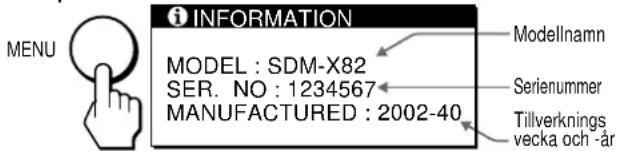
Visa denna bildskärms namn, serienummer och tillverkningsdatum.
När bildskärmen tar emot en videosignal trycker du på och håller nere MENU-knappen i mer än fem sekunder.
Då öppnas bildskärmens informationsruta. Tryck på MENUknappen igen så försvinner rutan.
Exempel
text_image
MENU i INFORMATION MODEL : SDM-X82 SER. NO : 1234567 MANUFACTURED : 2002-40 Modellnamn Serienummer Tillverknings vecka och -årOm något av problemen består, kontakta din auktoriserade Sonyåterförsäljare och ge följande information:
• Modellnamn: SDM-X52, SDM-X72, SDM-X82
- Serienummer
- Namn och specifikationer för datorn och grafikkortet ifråga.
- Typ av insignaler (analog RGB/digital RGB)
Självdiagnostisk funktion
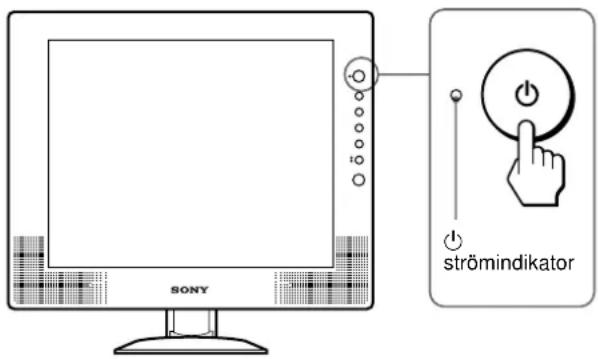
Denna bildskärm har en självdiagnosfunktion. Om det förekommer ett problem med bildskärmen eller datorn/datorerna, töms skärmen och ⏻ strömindikatorn visas med ljusgrönt eller blinkande orange. Datorn är i energisparläget om ⏻ strömindikatorn visas med orange. Försök med att trycka på valfri tangent på tangentbordet eller flytta musen.
text_image
SONY strömindikatorOm bilden försvinner från skärmen och ⏻ strömindikatorn är grön
1 Stäng av ⏻ strömbrytaren och koppla ur videosignalkablarna från bildskärmen.
2 Sätt på bildskärmen genom att trycka på ⏻ strömbrytaren.
Bildskärmen fungerar på rätt sätt om alla fyra färgstaplar visas (vit, röd, grön, blå). Återanslut videoingångskablarna och kontrollera datorns/datorernas tillstånd.
Om färgstaplarna inte visas kan det finnas ett potentiellt bildskärmsfel. Informera din auktoriserade Sony-återförsäljare om bildskärmens tillständ.
Om ⏻ strömindikatorn visas med orange Försök med att trycka på valfri tangent på tangentbordet eller flytta musen.
Datorns energisparläge avbryts, indikatorn ⏻ (ström) lyser grönt och bilden visas på skärmen.
Tekniska data
SDM-X52
LCD-panel Panel-typ: a-Si TFT Active Matrix
Bildstorlek: 15 tum
Insignalformat RGB driftfrekvens*
Horisontell: 28 – 61 kHz
Vertikal: 56 – 75 Hz
Upplösning Horisontell: Max 1024 punkter
Vertikal: Max 768 linjer
Insignalnivåer Analog RGB-videosignal
0,7 Vp-p, 75 Ω, positiv
SYNK-signal
TTL-nivå, 2,2 kΩ,
positiv eller negativ
(Separat horisontell och vertikal,
eller sammansatt synk)
0,3 Vp-p, 75 Ω, negativ
(Synk på grönt)
Strömförsörjning 100 – 240 V, 50 – 60 Hz,
Max 0,7 A
Energiförbrukning Max 28 W
Drifttemperatur 5 – 35 °C
Mått (bredd/höjd/djup) Skärm (upprätt):
Ca 392× 358× 199mm
(med ställ)
Ca 392× 299× 73mm
(utan ställ)
Vikt Ca 4,8 kg (med ställ)
Ca 3,5 kg (utan ställ)
Plug & Play DDC2B
Tillbehör Se sidan 7.
SDM-X72/X82
LCD-panel Panel-typ: a-Si TFT Active Matrix
Bildstorlek: 17 tum (SDM-X72)
Bildstorlek: 18,1 tum (SDM-X82)
Insignalformat RGB driftfrekvens*
Horisontell: 28 – 92 kHz
Vertikal: 56 - 85 Hz
Upplösning Horisontell: Max 1280 punkter
Vertikal: Max 1024 linjer
Insignalnivåer Analog RGB-videosignal
0,7 Vp-p, 75 Ω, positiv
SYNK-signal
TTL-nivå, 2,2 kΩ,
positiv eller negativ
(Separat horisontell och vertikal,
eller sammansatt synk)
0,3 Vp-p, 75 Ω, negativ
(Synk på grönt)
Strömförsörjning 100 – 240 V, 50 – 60 Hz,
Max 0,9 A (SDM-X72)
Max 1,2 A (SDM-X82)
Energiförbrukning Max 40 W (SDM-X72)
Max 58 W (SDM-X82)
Drifttemperatur 5 – 35 °C
Mått (bredd/höjd/djup) Skärn (upprätt):
Ca 438× 410× 227mm
(med ställ) (SDM-X72)
Ca 450× 424× 241mm
(med ställ) (SDM-X82)
Ca 438× 356× 84mm
(utan ställ) (SDM-X72)
Ca 450× 368× 90mm
(utan ställ) (SDM-X82)
Vikt Ca 7,1 kg (med ställ) (SDM-X72)
Ca 8,6 kg (med ställ) (SDM-X82)
Ca 5,3 kg (utan ställ) (SDM-X72)
Ca 6,5 kg (utan ställ) (SDM-X82)
Plug & Play DDC2B
Tillbehör Se sidan 7.
* Rekommenderat horisontellt och vertikalt tidsinställningstillständ
- Horisontellt synkpulsförhållande ska vara det större av värdet av endera 4,8 % av total horisontalsveptid eller 0,8 μs.
- Horisontell släcksignalpulsbredd bör överstiga 2,5 μsek.
- Vertikal släcksignalpulsbredd bör överstiga 450 µsek.
Design och specifikationer kan ändras utan varning.