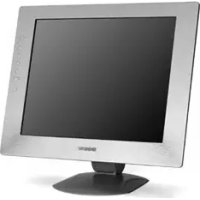
SDMX72 - Monitor SONY - Kostenlose Bedienungsanleitung
Finden Sie kostenlos die Bedienungsanleitung des Geräts SDMX72 SONY als PDF.


Benutzerfragen zu SDMX72 SONY
0 Frage zu diesem Gerät. Beantworten Sie die, die Sie kennen, oder stellen Sie Ihre eigene.
Eine neue Frage zu diesem Gerät stellen
Laden Sie die Anleitung für Ihr Monitor kostenlos im PDF-Format! Finden Sie Ihr Handbuch SDMX72 - SONY und nehmen Sie Ihr elektronisches Gerät wieder in die Hand. Auf dieser Seite sind alle Dokumente veröffentlicht, die für die Verwendung Ihres Geräts notwendig sind. SDMX72 von der Marke SONY.
BEDIENUNGSANLEITUNG SDMX72 SONY
Bedienungsanleitung DE
Sicherheitsmaßnahmen 4
Lage und Funktion der Teile und Bedienelemente ..... 5
Installation....7
Schritt 1: Anschließen eines Computers mit DVI-Ausgangsanschluß (digitales RGB)....7
Schritt 2: Anschließen eines Computers mit HD15-Ausgangsanschluß (analoges RGB) .....7
Schritt 3: Anschließen des Audiokabels 8
Schritt 4: Anschließen des Netzkabels ....8
Schritt 5: Bündeln der Kabel ..... 9
Schritt 6: Einschalten von Monitor und Computer ..... 9
Schritt 7: Einstellen von Neigung und Höhe ..... 10
Auswählen des Eingangssignals (Taste INPUT) ..... 11
Einstellen des Monitors....12
Navigieren in den Menüs 12
HINTERGRUNDBEL 12
① KONTRAST 12
HELLIGKEIT....12
A BILDSCHIRM (nur analoges RGB-Signal) 13
FARBE 14
γ GAMMA 15
ZOOM (nur SDM-X72/X82)....15
SMOOTHING. 15
Weitere Einstellungen.... 16
Technische Merkmale ....17
Einstellen der Lautstärke 17
Die Energiesparfunktion 17
Verringern der Leistungsaufnahme (ECO-Modus) ..... 18
Automatische Einstellung der Bildqualität
(nur analoges RGB-Signal)....18
Störungsbehebung ....19
Bildschirmmeldungen 19
Fehlersymptome und Abhilfemaßnahmen 20
Selbstdiagnosefunktion....22
Technische Daten ....23
Sicherheitsmaßnahmen
Warnhinweis zum Netzanschluß
- Verwenden Sie ausschließlich das mitgelieferte Netzkabel. Wenn Sie ein anderes Netzkabel verwenden, achten Sie darauf, daß es für die Stromversorgung in Ihrem Land geeignet ist.
Für Kunden in den USA
Wenn Sie kein geeignetes Netzkabel verwenden, entspricht dieser Monitor nicht den obligatorischen FCC-Standards.
Für Kunden in Großbritannien
Wenn Sie den Monitor in Großbritannien verwenden, benutzen Sie bitte das Kabel mit dem für Großbritannien geeigneten Stecker
Beispiele für Steckertypen
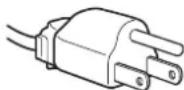
für 100 bis 120 V
Wechselstrom
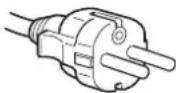
für 200 bis 240 V
Wechselstrom
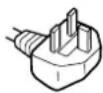
nur für 240 V
Wechselstrom
Die Netzsteckdose sollte sich in der Nähe des Geräts befinden und leicht zugänglich sein.
Aufstellort
Achten Sie darauf, daß der Monitor am Aufstell- oder Lagerort vor folgenden Bedingungen geschützt ist:
- Vor extremen Temperaturen, wie sie zum Beispiel in der Nähe eines Heizkörpers, eines Warmluftauslasses oder in direktem Sonnenlicht auftreten. Extreme Temperaturen, zum Beispiel in einem in der Sonne geparkten Auto oder in der Nähe eines Warmluftauslasses, können bei dem Monitor zu einer Verformung des Gehäuses oder zu Fehlfunktionen führen.
• Vor mechanischen Vibrationen oder Stößen. - Vor starken Magnetfeldern. Stellen Sie den Monitor daher nicht in der Nähe von Geräten auf, die solche Magnetfelder erzeugen, zum Beispiel Fernsehgeräten oder Haushaltsgeräten.
- Vor übermäßig viel Staub, Schmutz oder Sand, wie sie zum Beispiel an einem offenen Fenster oder einer Tür ins Freie auftreten können. Wenn Sie den Monitor vorübergehend im Freien benutzen müssen, treffen Sie geeignete Vorsorgemaßnahmen gegen Staub- und Schmutzpartikel in der Luft. Andernfalls kann es zu irreparablen Schäden am Gerät kommen.
Hinweise zum LCD-Bildschirm
- Stellen Sie das Gerät nicht so auf, daß der LCD-Bildschirm auf die Sonne gerichtet ist. Andernfalls könnte der LCD-Bildschirm beschädigt werden. Achten Sie darauf besonders, wenn Sie den Monitor in der Nähe eines Fensters aufstellen.
- Stoßen Sie nicht gegen den LCD-Bildschirm, und zerkratzen Sie ihn nicht. Stellen Sie keine schweren Gegenstände auf den LCD-Bildschirm. Dadurch könnte die Gleichmäßigkeit des Bildes beeinträchtigt werden, oder am LCD-Bildschirm könnten Fehlfunktionen auftreten.
- Wenn Sie den Monitor in einer kalten Umgebung benutzen, kann ein Nachbild auf dem LCD-Bildschirm zu sehen sein. Dies ist keine Fehlfunktion. Das Phänomen verschwindet, sobald wieder eine normale Umgebungstemperatur erreicht ist.
- Wenn Sie über längere Zeit ein Standbild anzeigen lassen, kann eine Zeit lang ein Nachbild zu sehen sein. Dieses Nachbild verschwindet nach einer Weile wieder.
- Der Bildschirm erwärmt sich bei Betrieb. Dies ist keine Fehlfunktion.
Hinweis zum integrierten Stereolautsprecher
Der Lautsprecher erzeugt ein Magnetfeld. Halten Sie Bänder/ Disketten und andere magnetische Datenträger von den Öffnungen des Lautsprechers fern. Das Magnetfeld des Lautsprechers kann magnetische Datenträger wie Magnetbänder oder Disketten beschädigen.
Hinweis zum LCD-Display (Flüssigkristallbildschirm)
Bitte beachten Sie, daß der LCD-Bildschirm in einer Hochpräzisionstechnologie hergestellt wird. Schwarze oder helle Lichtpunkte (rot, blau oder grün) können jedoch permanent auf dem LCD-Bildschirm zu sehen sein, und unregelmäßige Farbstreifen oder helle Bereiche können auf dem LCD-Bildschirm erscheinen. Dies ist keine Fehlfunktion. (Effektive Bildpunkte: über 99,99 %)
Wartung
- Trennen Sie unbedingt das Netzkabel von der Netzsteckdose, bevor Sie den Monitor reinigen.
- Reinigen Sie den LCD-Bildschirm mit einem weichen Tuch. Wenn Sie ein Glasreinigungsmittel verwenden, achten Sie darauf, daß es keine Antistatik-Lösung oder ähnliche Zusätze enthält, da diese zu Kratzern auf der Beschichtung des LCD-Bildschirms führen könnten.
- Reinigen Sie Gehäuse, Bedienfeld und Bedienelemente mit einem weichen Tuch, das Sie leicht mit einem milden Reinigungsmittel angefeuchtet haben. Verwenden Sie keine Scheuermittel, Scheuerschwämme oder Lösungsmittel wie Alkohol oder Benzin.
- Berühren Sie die LCD-Bildschirmoberfläche nicht mit scharfen, rauhen oder spitzen Gegenständen wie zum Beispiel Kugelschreibern oder Schraubenziehern. Andernfalls könnte die LCD-Bildschirmoberfläche zerkratzt werden.
- Beachten Sie bitte, daß es zu Materialschäden oder zu Schäden an der LCD-Bildschirmbeschichtung kommen kann, wenn der Monitor flüchtigen Lösungsmitteln wie zum Beispiel Insektiziden ausgesetzt ist oder wenn er längere Zeit mit Gummi- oder Vinylmaterialien in Berühung kommt.
Transport
- Wenn Sie den Monitor transportieren wollen, lösen Sie alle Kabel vom Monitor, und fassen Sie den Fuß und den Arm des Bildschirmständers fest mit beiden Händen. Wenn Sie den Monitor fallenlassen, könnten Sie sich verletzen, und der Monitor könnte beschädigt werden.
- Wenn Sie den Monitor zur Reparatur oder bei einem Umzug transportieren müssen, verpacken Sie ihn mit Hilfe der Originalverpackungsmaterialien wieder im Originalkarton.
Entsorgen des Monitors
- Entsorgen Sie den Monitor nicht im normalen Hausmüll.
- Die Leuchtstoffröhre in diesem Monitor enthält Quecksilber. Der Monitor muß in Übereinstimmung mit den Vorschriften der lokalen Umwelt- und Entsorgungsbehörden entsorgt werden.
Lage und Funktion der Teile und Bedienelemente
Weitere Informationen finden Sie auf den in Klammern angegebenen Seiten.
Vorderseite des LCD-Bildschirms
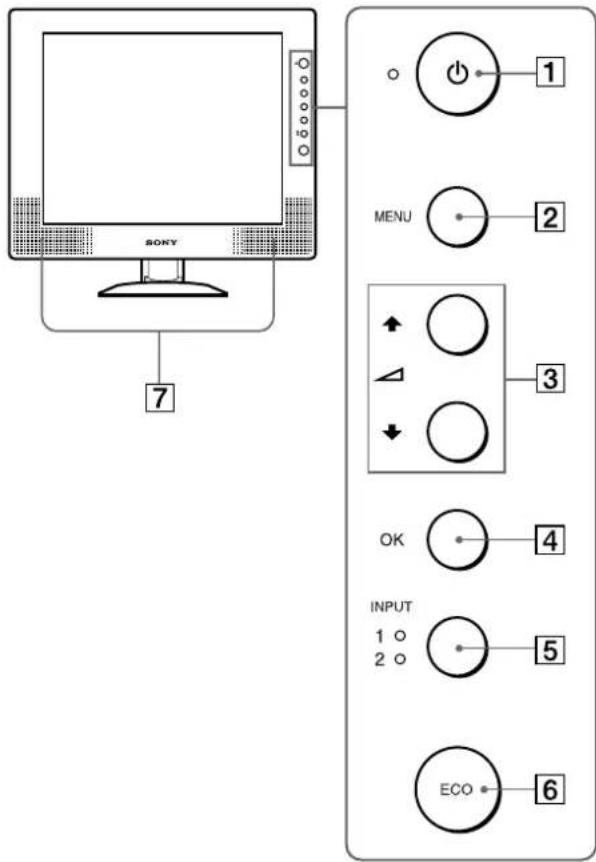
text_image
SONY 7 MENU 1 2 3 OK 4 INPUT 1 o 2 o 5 ECO 6Seitenansicht des LCD-Bildschirms
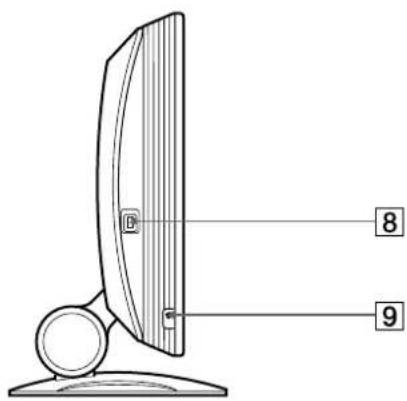
Rückseite des Bildschirmständers
① Netzschalter ⏻ und Netzanzeige ⏻ (Seite 9, 17, 22)
Wenn die Netzanzeige ⏻ rot leuchtet, dient dieser Schalter zum Einschalten des Monitors. Drücken Sie diesen Schalter erneut, um den Monitor wieder auszuschalten.
Wenn die Netzanzeige ⏻ nicht leuchtet, drücken Sie den Hauptnetzschalter MAIN POWER (8).
2 Menütaste MENU (Seite 12)
Diese Taste dient zum Ein- bzw. Ausblenden des Menüs.
3 Tasten ↑/↓ und △ (Lautstärke) (Seite 12, 17)
Diese Tasten dienen zum Auswählen der Menüoptionen bzw. zum Vornehmen der Einstellungen. Außerdem läßt sich damit das Menü LAUTSTÄRKE zum Einstellen der Lautstärke aufrufen.
4 Taste OK (Seite 12)
Diese Taste dient zum Aktivieren der Menüoptionen bzw. Einstellungen, die mit den Tasten ↑/↓ (3) ausgewählt wurden.
5 Taste INPUT und Anzeige INPUT1/INPUT2 (Seite 11)
Diese Taste dient zum Auswählen des Videoeingangssignals von den angeschlossenen Computern. Die dem ausgewählten Eingang entsprechende Anzeige (INPUT1 oder INPUT2) leuchtet auf.
6Taste ECO (Seite 18)
Diese Taste dient zum Reduzieren der Leistungsaufnahme.
7 Stereolautsprecher (Seite 17)
Dieser Lautsprecher gibt Tonsignale aus.
8 Hauptnetzschalter MAIN POWER (Seite 9)
Mit diesem Schalter schalten Sie die Hauptstromversorgung des Monitors ein bzw. aus.
9 Kopfhörerbuchse (Seite 17)
Hier werden Tonsignale an den Kopfhörer ausgegeben.
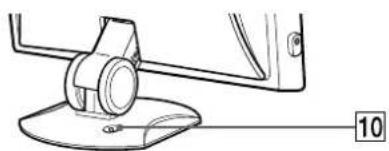
10 Aussparung für die Sicherheitssperre
Die Aussparung für die Sicherheitssperre ist für ein Micro Saver Security System von Kensington gedacht.
Micro Saver Security System ist ein Warenzeichen von Kensington.
(Fortsetzung)
Rückseite des LCD-Bildschirms
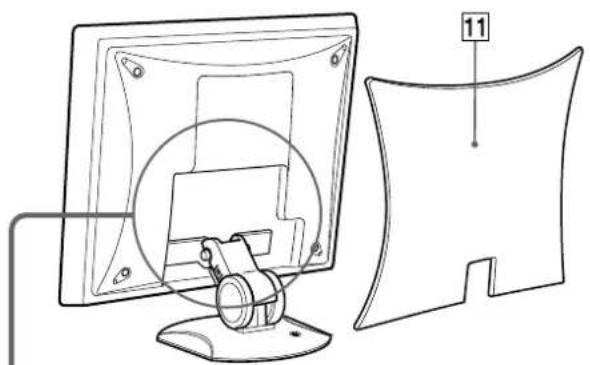
11Hintere Abdeckung (Seite 7)
Nehmen Sie diese Abdeckung ab, wenn Sie Kabel anschließen wollen.
12 Audioeingangsbuchse für INPUT1 (Seite 8)
Über diese Buchse werden Tonsignale eingespeist, wenn das Gerät an den Audioausgang eines Computers oder eines anderen Audiogeräts angeschlossen ist.
13 DVI-D-Eingangsanschluß (digitales RGB) für INPUT1 (Seite 7)
An diesem Anschluß werden digitale RGB-Videosignale eingespeist, die DVI Rev. 1.0 entsprechen.
14 HD15-Eingangseinschluß (analoges RGB) für INPUT1 (Seite 7) (nur SDM-X72/X82)
Dieser Anschluß dient zum Einspeisen von analogen RGB-Videosignalen (0,700 Vp-p, positiv) und Synchronisationssignalen.
15 Audioeingangsbuchse für INPUT2 (Seite 8)
Über diese Buchse werden Tonsignale eingespeist, wenn das Gerät an den Audioausgang eines Computers oder eines anderen Audiogeräts angeschlossen ist.
16 HD15-Eingangseinschluß (analoges RGB) für INPUT2 (Seite 8)
Dieser Anschluß dient zum Einspeisen von analogen RGB-Videosignalen (0,700 Vp-p, positiv) und Synchronisationssignalen.
17Netzeingang AC IN (Seite 8)
Schließen Sie hier das Netzkabel (mitgeliefert) an.
18 Abdeckung des Ständerarms (Seite 9)
Entfernen Sie diese Abdeckung, wenn Sie die Kabel bündeln wollen.
19 Kabelhalter (Seite 9)
Mit diesem Halter können Sie Kabel sicher am Monitor befestigen.
Installation
Bevor Sie mit dem Monitor arbeiten, überprüfen Sie bitte, ob folgende Teile mitgeliefert wurden:
• LCD-Bildschirm
- Netzkabel
• HD15-HD15-Videosignalkabel (analoges RGB)
• DVI-D-Videosignalkabel (digitales RGB)
• Audiokabel (Stereoministecker)
• Windows Utility/Macintosh Utility Disk
• Garantiekarte
• Diese Bedienungsanleitung
Schritt 1: Anschließen eines Computers mit DVI-Ausgangsanschluß (digitales RGB)
- Schalten Sie vor dem Anschließen den Monitor und den Computer aus.
- Wenn Sie den Computer an den HD15-Eingangsanschluß (analoges RGB) des Monitors anschließen, schlagen Sie bitte unter „Schritt 2: Anschließen eines Computers mit HD15-Ausgangsanschluß (analoges RGB)“ nach.
Hinweis
Berühren Sie die Stifte des Videosignalkabelanschlusses nicht. Sie könnten die Stifte sonst möglicherweise verbiegen.
1 Nehmen Sie die hintere Abdeckung ab.
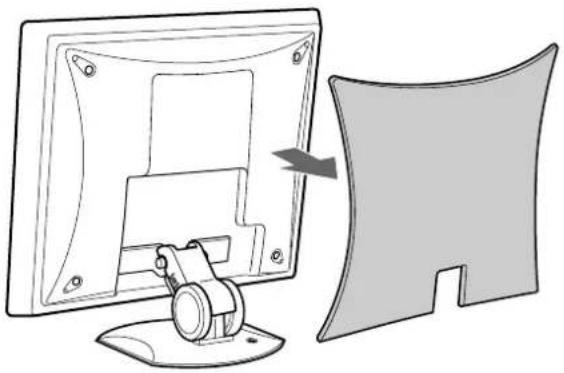
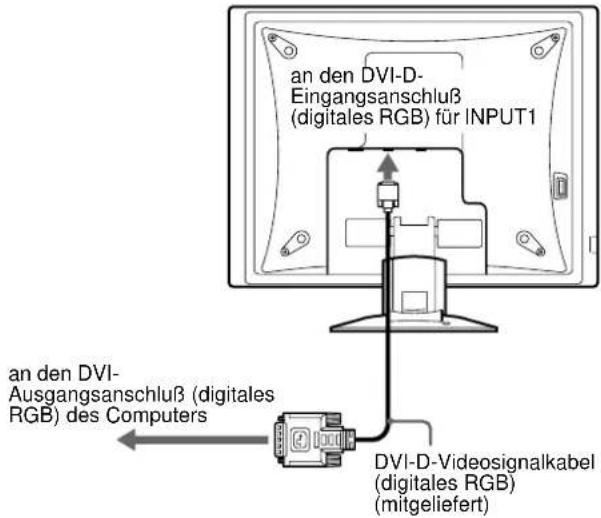
2 Schließen Sie den Computer mit dem mitgelieferten DVI-D-Videosignalkabel (digitales RGB) an den DVI-D-Eingangsanschluß (digitales RGB) für INPUT1 am Monitor an.
text_image
an den DVI-D- Eingangsanschluß (digitales RGB) für INPUT1 an den DVI- Ausgangsanschluß (digitales RGB) des Computers DVI-D-Videosignalkabel (digitales RGB) (mitgeliefert)Schritt 2: Anschließen eines Computers mit HD15-Ausgangsanschluß (analoges RGB)
Schalten Sie vor dem Anschließen den Monitor und den Computer aus.
Hinweis
Berühren Sie die Stifte des Videosignalkabelanschlusses nicht. Sie könnten die Stifte sonst möglicherweise verbiegen.
1 Nehmen Sie die hintere Abdeckung ab.
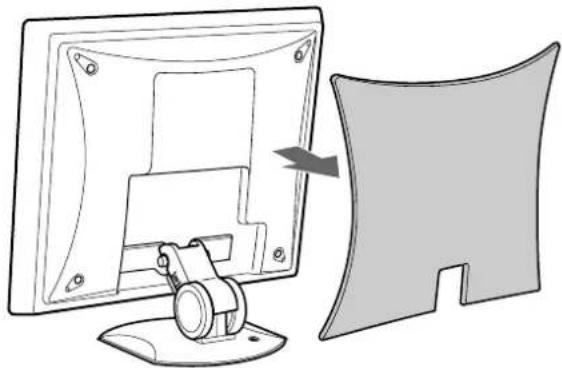
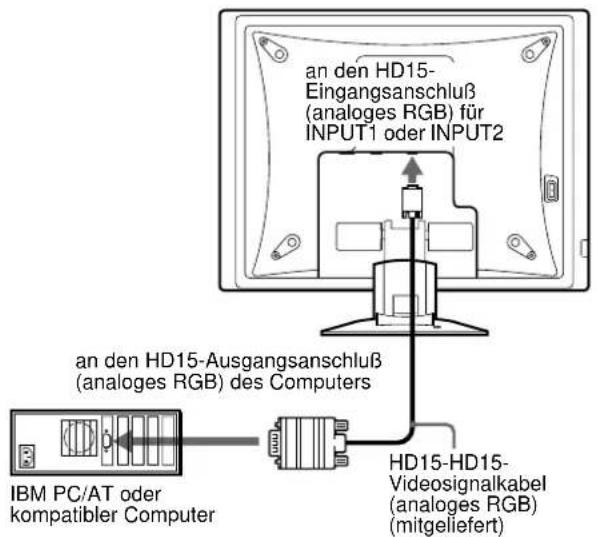
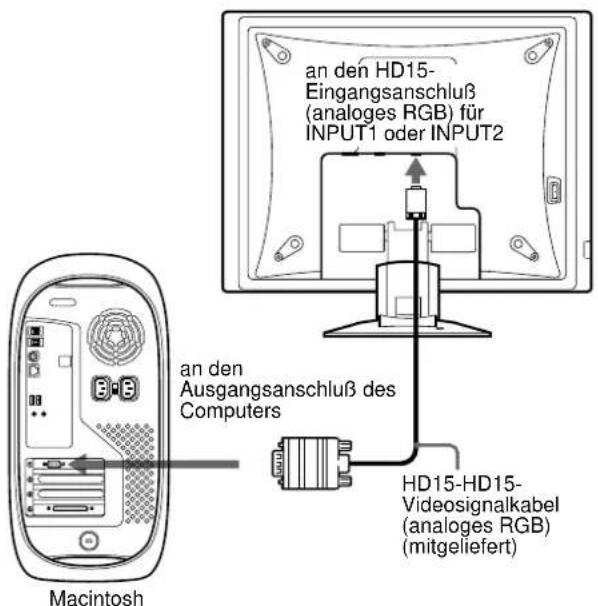
2 Schließen Sie den Computer mit dem mitgelieferten HD15-HD15-Videosignalkabel (analoges RGB) an den HD15-Eingangsanschluß (analoges RGB) für INPUT1 oder INPUT2 am Monitor an.
Schließen Sie den Computer wie in den folgenden Abbildungen dargestellt an.
■ Anschließen an einen IBM PC/AT oder kompatiblen Computer
text_image
an den HD15- Eingangsanschluß (analoges RGB) für INPUT1 oder INPUT2 an den HD15-Ausgangsanschluß (analoges RGB) des Computers IBM PC/AT oder kompatibler Computer HD15-HD15- Videosignalkabel (analoges RGB) (mitgeliefert)■ Anschließen an einen Macintosh
text_image
an den HD15- Eingangsanschluß (analoges RGB) für INPUT1 oder INPUT2 an den Ausgangsanschluß des Computers Macintosh HD15-HD15- Videosignalkabel (analoges RGB) (mitgeliefert)Wenn Sie einen Macintosh anschließen wollen, verwenden Sie gegebenenfalls einen Adapter (nicht mitgeliefert). Schließen Sie den Adapter an den Computer an, bevor Sie das Videosignalkabel anschließen.
Schritt 3: Anschließen des Audiokabels
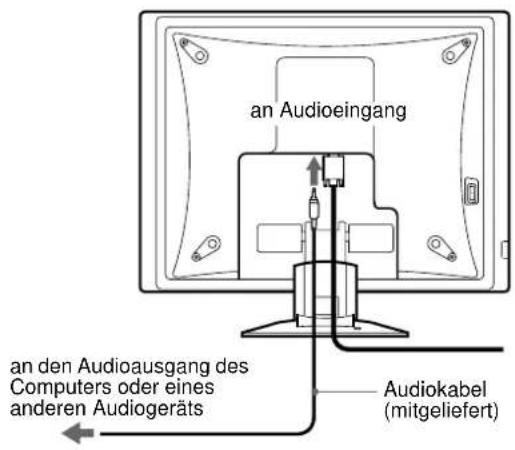
Schließen Sie das mitgelieferte Audiokabel an die entsprechende Audioeingangsbuchse des Monitors an.
Über die Lautsprecher des Monitors oder über Kopfhörer können Sie Ton vom Computer oder anderen Audiogeräten, die an die Audioeingangsbuchsen des Monitors angeschlossen sind, wiedergeben lassen.
Weitere Informationen dazu finden Sie unter „Einstellen der Lautstärke“ auf Seite 17.
text_image
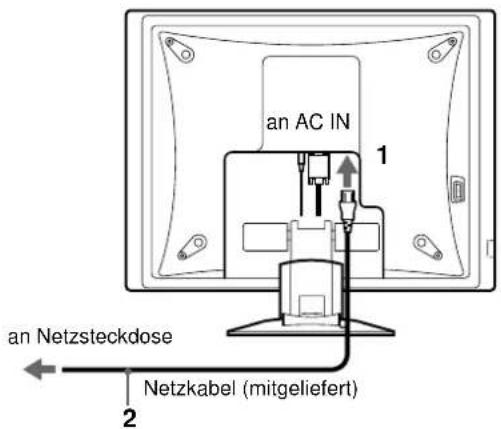
an Audioeingang an den Audioausgang des Computers oder eines anderen Audiogeräts Audiokabel (mitgeliefert)Schritt 4:Anschließen des Netzkabels
1 Schließen Sie das mitgelieferte Netzkabel an den Netzeingang AC IN des Monitors an.
2 Schließen Sie das Netzkabel an eine Netzsteckdose an.
text_image
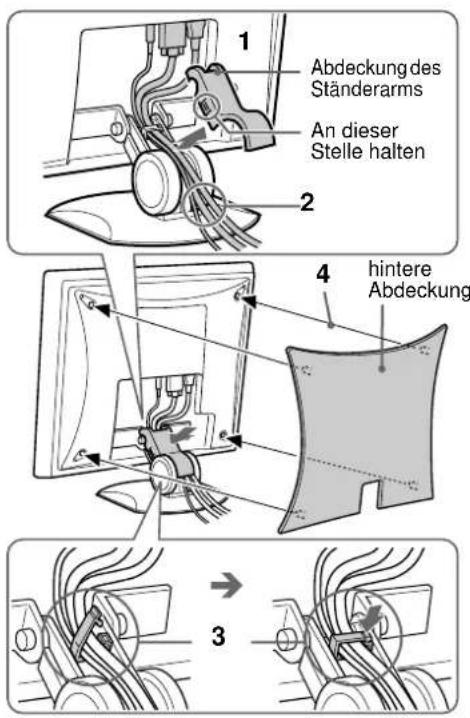
an AC IN 1 an Netzsteckdose Netzkabel (mitgeliefert) 2Schritt 5:Bündeln der Kabel
1 Nehmen Sie die Abdeckung des Ständerarms ab.
2 Bündeln Sie die Kabel im Inneren des Ständers.
3 Befestigen Sie alle Kabel mit dem Kabelhalter.
4 Bringen Sie die Abdeckung des Ständerarms und die hintere Abdekkung wieder an.
text_image
1 Abdeckung des Ständerarms An dieser Stelle halten 2 4 hintere Abdeckung 3Hinweis
Wenn Sie nicht alle Kabel im Ständer bündeln können, lassen Sie einige an der Außenseite des Ständers hängen.
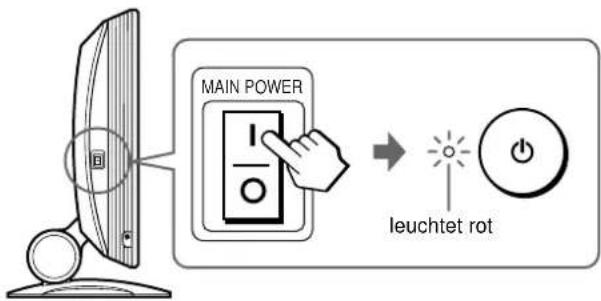
Schritt 6: Einschalten von Monitor und Computer
1 Drücken Sie den Hauptnetzschalter MAIN POWER an der linken Seite des Monitors auf der Seite I. Die Netzanzeige ⏻ leuchtet rot auf.
text_image
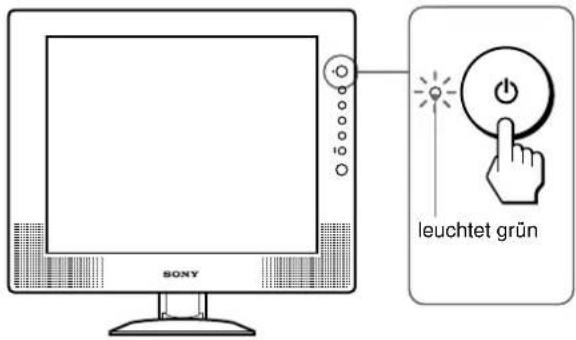
MAIN POWER leuchtet rot2 Drücken Sie den Netzschalter ⏻ vorne rechts am Monitor.
Die Netzanzeige ⏻ leuchtet grün auf.
text_image
LEUCHET grün SONY3 Schalten Sie den Computer ein.
4 Drücken Sie die Taste INPUT so oft, bis das gewünschte Eingangssignal ausgewählt ist.
Die Anzeige des ausgewählten Eingangssignals leuchtet auf, und das Bild erscheint auf dem Bildschirm. Weitere Informationen finden Sie unter „Auswählen des Eingangssignals (Taste INPUT)“ auf Seite 11.
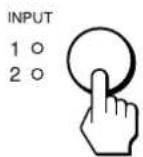
Die Installation des Monitors ist damit abgeschlossen. Stellen Sie gegebenenfalls das Bild mit den Bedienelementen des Monitors nach Ihren Wünschen ein (Seite 12).
(Fortsetzung)
Wenn auf dem Bildschirm kein Bild erscheint
- Das Netzkabel und das Videosignalkabel müssen richtig angeschlossen sein.
• Die Meldung KEIN EING SIGNAL erscheint auf dem Bildschirm:
- Der Computer befindet sich im Stromsparmodus. Drücken Sie eine beliebige Taste auf der Computer-Tastatur, oder bewegen Sie die Maus.
- Vergewissern Sie sich, ob das Eingangssignal korrekt eingestellt ist, indem Sie die Taste INPUT mehrmals drücken (Seite 11).
• Die Meldung KABEL NICHT VERBUNDEN erscheint auf dem Bildschirm:
- Das Videosignalkabel muß richtig angeschlossen sein.
- Vergewissern Sie sich, ob das Eingangssignal korrekt eingestellt ist, indem Sie die Taste INPUT mehrmals drücken (Seite 11).
- Wenn die Meldung NICHT IM ABTASTBEREICH erscheint, schließen Sie wieder Ihren alten Bildschirm an. Stellen Sie dann die Grafikkarte des Computers auf folgende Werte ein.
SDM-X52 SDM-X72/X82
| Horizontalfrequenz 28 – 61 kHz 28 – 92 kHz | |
| Vertikalfrequenz 56 – 75 Hz 56 – 85 Hz | |
| Auflösung | max. 1024 × 768 max. 1280 × 1024 |
Schlagen Sie bitte unter den weiteren Informationen über Bildschirmmeldungen nach (siehe „Fehlersymptome und Abhilfemaßnahmen“ auf Seite 20).
Spezielle Treiber werden nicht benötigt
Dieser Monitor entspricht dem Plug-and-Play-Standard „DDC“, so daß alle Daten des Monitors automatisch erkannt werden. Daher muß kein spezifischer Treiber auf dem Computer installiert werden. Wenn Sie den Monitor an den Computer anschließen und diesen dann zum ersten Mal starten, wird möglicherweise der Hardware-Assistent auf dem Bildschirm angezeigt. Gehen Sie in diesem Fall nach den Anweisungen auf dem Bildschirm vor. Der Plug-and-Play-Monitor ist automatisch ausgewählt, so daß Sie ohne weitere Vorbereitungen mit diesem Monitor arbeiten können.
Die Vertikalfrequenz wechselt zu 60 Hz.
Da das Flimmern auf dem Monitor fast nicht sichtbar ist, können Sie die Einstellung unverändert lassen. Sie brauchen die Vertikalfrequenz nicht auf einen besonders hohen Wert einzustellen.
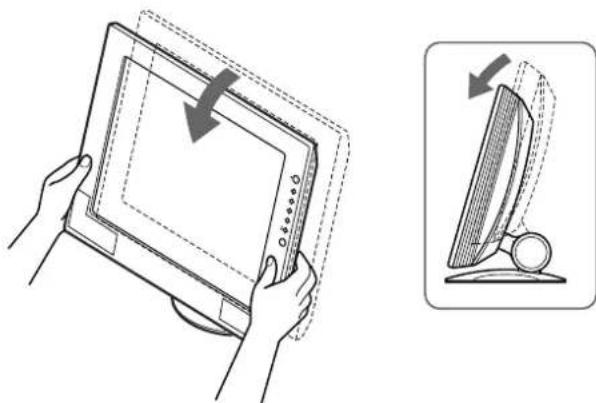
Schritt 7: Einstellen von Neigung und Höhe
Mit dem Ständer können Sie den Monitor innerhalb der unten abgebildeten Winkel und Höhen nach Bedarf einstellen.
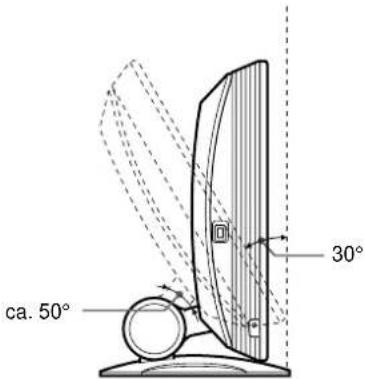
So können Sie ergonomisch mit dem Monitor arbeiten
Berücksichtigen Sie beim Einstellen des Monitorwinkels die Höhe von Schreibtisch und Stuhl, und achten Sie darauf, daß auf dem Bildschirm keine Lichtreflexe auftreten.
Hinweis
Wenn Sie Neigung und Höhe des Bildschirms einstellen, gehen Sie langsam und vorsichtig vor. Achten Sie darauf, den LCD-Bildschirm nicht gegen die Schreibtischplatte oder den Fuß des Bildschirmständers zu stoßen.
1 Halten Sie den Bildschirmständer fest, und fassen Sie den LCD-Bildschirm unten in der Mitte. Neigen Sie dann den LCD-Bildschirm weit genug nach hinten.
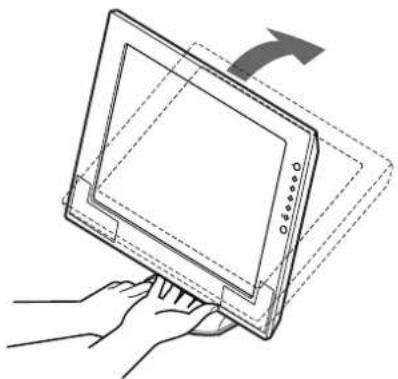
2 Fassen Sie den LCD-Bildschirm unten an den Seiten, und stellen Sie die Neigung des Bildschirms wie gewünscht ein.
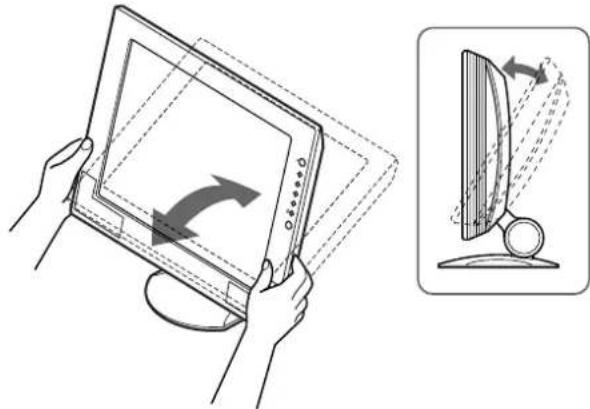
3 Fassen Sie den LCD-Bildschirm unten an den Seiten, und stellen Sie die Höhe des Bildschirms wie gewünscht ein.
Auswählen des Eingangssignals (Taste INPUT)
Drücken Sie die Taste INPUT.
Das Eingangssignal wechselt mit jedem Tastendruck wie folgt.
INPUT
10 20

| Bildschirmmeldung(erscheint ca. 5 Sekunden lang oben links) | Eingangsanzeige leuchtet auf | Konfiguration des Eingangssignals |
| EINGANG1(INPUT1): DVI-D | INPUT1 DVI-D- | Eingangsanschluß(digitales RGB) für INPUT1 |
| EINGANG1(INPUT1): HD15(nur SDM-X72/X82) | INPUT1 HD15- | Eingangsanschluß(analoges RGB) für INPUT1 |
| EINGANG2(INPUT2): HD15 | INPUT2 HD15- | Eingangsanschluß(analoges RGB) für INPUT2 |
Auswählen des Eingangssignals für die Audioeingangsbuchse
Schlagen Sie dazu unter „AUDIO-EINGANG“ auf Seite 16 nach.
Einstellen des Monitors
Vor dem Einstellen
Verbinden Sie den Monitor mit dem Computer, und schalten Sie beide Geräte ein.
Die besten Ergebnisse erzielen Sie, wenn Sie mindestens
30 Minuten warten, bevor Sie Einstellungen vornehmen.
Mit den Bildschirmmenüs können Sie eine Vielzahl von Einstellungen vornehmen.
Die Abbildungen zeigen den Menübildschirm des Modells SDM-X72/X82. Dieselben Vorgehensweisen gelten auch beim Modell SDM-X52.
Navigieren in den Menüs
1 Rufen Sie das Hauptmenü auf.
Drücken Sie die Taste MENU, um das Hauptmenü auf dem Bildschirm aufzurufen.

2 Wählen Sie das Menü aus, in dem Sie Einstellungen vornehmen wollen.
Wählen Sie mit den Tasten ↑/↓ das gewünschte Menü aus. Wählen Sie mit der Taste OK die gewünschte Menüoption aus.

3 Nehmen Sie im Menü die gewünschten Einstellungen vor.
Nehmen Sie die Einstellung mit den Tasten ↑/↓ vor, und drücken Sie dann die Taste OK.
Sobald Sie die Taste OK drücken, wird die Einstellung gespeichert, und das vorherige Menü wird wieder angezeigt.

4 Schließen Sie das Menü.
Wenn Sie die Taste MENU einmal drücken, erscheint wieder die normale Anzeige. Wenn Sie keine weitere Taste drücken, wird das Bildschirmmenü nach etwa 45 Sekunden automatisch ausgeblendet.

■ Zurücksetzen der Werte auf die Standardeinstellungen
Sie können die Einstellungen im Menü ZURÜCKSETZEN zurücksetzen. Weitere Informationen zum Zurücksetzen der Einstellungen finden Sie unter „••• (ZURÜCKSETZEN)“ auf Seite 16.
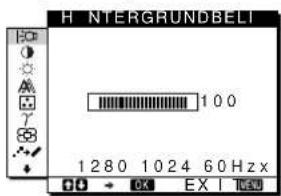
HINTERGRUNDBEL
Wenn der Bildschirm zu hell ist, stellen Sie die Hintergrundbelcuchtung ein, so daß die Anzeigen auf dem Bildschirm besser zu erkennen sind.
Hinweis
Die Hintergrundbeleuchtung kann nicht eingestellt werden, wenn der ECO-Modus auf „EIN“ gesetzt ist (Seite 18).
text_image
H NTERGRUNDBELI 100 1280 1024 60 Hzx OK EX I1 Drücken Sie die Taste MENU.
Das Hauptmenü erscheint auf dem Bildschirm.
2 Wählen Sie mit den Tasten ↑/↓ die Option |∅ (HINTERGRUNDBEL), und drücken Sie OK. Das Menü HINTERGRUNDBEL erscheint auf dem Bildschirm.
3 Stellen Sie mit den Tasten ↑/↓ die gewünschte Helligkeit ein.
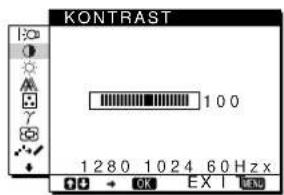
KONTRAST
Zum Einstellen des Bildkontrasts.
text_image
KONTRAST 100 1280 1024 60 Hz x OK EX I Before1 Drücken Sie die Taste MENU.
Das Hauptmenü erscheint auf dem Bildschirm.
2 Wählen Sie mit den Tasten ↑/↓ die Option ⬇ (KONTRAST), und drücken Sie OK.
Das Menü KONTRAST erscheint auf dem Bildschirm.
3 Stellen Sie den Kontrast mit den Tasten ↑/↓ ein.
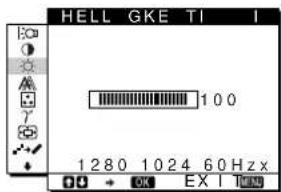
HELLIGKEIT
Zum Einstellen der Bildhelligkeit (Schwarzwert).
text_image
HELL GKE TI 100 1280 1024 60 Hzx OK EX I1 Drücken Sie die Taste MENU.
Das Hauptmenü erscheint auf dem Bildschirm.
2 Wählen Sie mit den Tasten ↑/↓ die Option
(HELLIGKEIT), und drücken Sie OK.
Das Menü HELLIGKEIT erscheint auf dem Bildschirm.
3 Stellen Sie die Helligkeit mit den Tasten ↑/↓ ein.

BILDSCHIRM (nur analoges RGB- nal)
Hinweis
Wenn digitale RGB-Signale vom DVI-D-Eingangsanschluß für INPUT1 eingehen, ist diese Einstellung nicht erforderlich.
■ Automatische Einstellung der Bildqualität
Wenn am Monitor ein Eingangssignal eingeht, wird automatisch die Bildposition und die Schärfe (Phase/Pitch) eingestellt, so daß ein klares Bild auf dem Bildschirm erscheint (Seite 18).
Hinweis
Wenn die automatische Einstellung der Bildqualität aktiviert ist, funktioniert nur noch der Netzschalter ⏻.
Wenn das Bild mit der automatischen Einstellung der Bildqualität dieses Monitors nicht ausreichend eingestellt wird
Sie können eine weitere automatische Einstellung der Bildqualität für das aktuelle Eingangssignal vornehmen. Näheres dazu finden Sie unter AUTOMATISCH weiter unten.
Wenn Sie darüber hinaus weitere Einstellungen der Bildqualität vornehmen müssen
Sie können die Schärfe (Phase/Pitch) und Position (horizontal/verticalal) des Bildes auch manuell einstellen.
Diese Einstellungen werden im Gerät gespeichert und automatisch abgerufen, wenn am Monitor wieder die gleichen Eingangssignale eingehen.
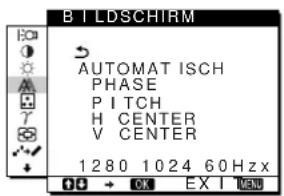
text_image
B I LDSCHIRM AUTOMAT ISCH PHASE PITCH H CENTER V CENTER 1280 1024 60Hzx■ Vornehmen einer weiteren automatischen Einstellung der Bildqualität für das aktuelle Eingangssignal (AUTOMATISCH)
1 Drücken Sie die Taste MENU.
Das Hauptmenü erscheint auf dem Bildschirm.
2 Wählen Sie mit den Tasten ↑/↓ die Option A (BILDSCHIRM), und drücken Sie OK.
Das Menü BILDSCHIRM erscheint auf dem Bildschirm.
3 Wählen Sie mit den Tasten ↑/↓ die Option AUTOMATISCH, und drücken Sie OK.
Nehmen Sie die gewünschten Einstellungen von Phase und Pitch des Bildschirms sowie horizontaler bzw. vertikaler Position für das aktuelle Eingangssignal vor, und speichern Sie die Einstellungen.
4 Wählen Sie mit den Tasten ↑/↓ die Option ↻, und drücken Sie OK.
Der Menübildschirm erscheint wieder.
■ Manuelles Einstellen der Bildschärfe (PHASE/PITCH)
Sie können die Bildschärfe folgendermaßen einstellen. Diese Einstellung gilt, wenn der Computer an den HD15-
Eingangsanschluß (analoges RGB) am Monitor angeschlossen ist.
1 Stellen Sie die Auflösung am Computer auf 1024 × 768 (SDM-X52) 1280 × 1024 (SDM-X72/X82) ein.
2 Legen Sie die Dienstprogrammdiskette (Utility Disk) ein.
3 Starten Sie die Dienstprogrammdiskette, und rufen Sie das Testmuster auf.
Für Windows
Klicken Sie auf [Utility]→[Windows]/[Win Utility.exe].
Für Macintosh
Klicken Sie auf [Utility] → [Mac]/[Mac Utility].
4 Drücken Sie die Taste MENU.
Das Hauptmenü erscheint auf dem Bildschirm.
5 Wählen Sie mit den Tasten ↑/↓ die Option ⚠ (BILDSCHIRM), und drücken Sie OK.
Das Menü BILDSCHIRM erscheint auf dem Bildschirm.
6 Wählen Sie mit den Tasten ↑/↓ die Option PHASE, und drücken Sie dann OK.
Das Menü PHASE erscheint auf dem Bildschirm.
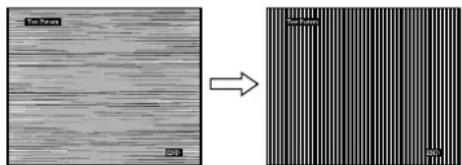
7 Reduzieren Sie mit den Tasten ↑/↓ die horizontalen Streifen auf ein Minimum.
Stellen Sie das Bild so ein, daß die horizontalen Streifen auf ein Minimum reduziert werden.
8 Drücken Sie die Taste OK.
Das Hauptmenü erscheint auf dem Bildschirm.
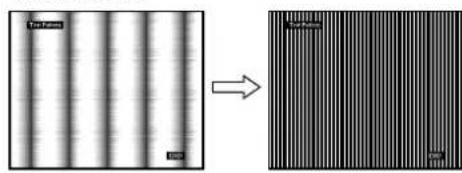
Wenn auf dem gesamten Bildschirm vertikale Streifen zu sehen sind, stellen Sie mit den folgenden Schritten den Pitch ein.
9 Wählen Sie mit den Tasten ↑/↓ die Option ⚠ (BILDSCHIRM), und drücken Sie dann OK.
Das Menü BILDSCHIRM erscheint auf dem Bildschirm.
(Fortsetzung)
10 Wählen Sie mit den Tasten ↑/↓ die Option PITCH, und drücken Sie dann OK.
Das Menü PITCH erscheint auf dem Bildschirm.
11 Korrigieren Sie mit den Tasten ↑/↓ die vertikalen Streifen.
Stellen Sie das Bild so ein, daß die vertikalen Streifen verschwinden.
12 Klicken Sie abschließend auf dem Bildschirm auf END.
13 Wählen Sie mit den Tasten ↑/↓ die Option ↩, und drücken Sie OK.
Der Menübildschirm erscheint wieder.
■ Manuelles Einstellen der Bildposition (H CENTER/V CENTER)
Wenn sich das Bild nicht in der Bildschirmmitte befindet, stellen Sie die Bildposition folgendermaßen ein.
1 Stellen Sie die Auflösung am Computer auf 1280 × 1024 ein, wenn Sie mit dem Modell SDM-X72/X82 arbeiten.
Beim Modell SDM-X52 brauchen Sie die Auflösung nicht einzustellen.
2 Legen Sie die Dienstprogrammdiskette (Utility Disk) ein.
3 Starten Sie die Dienstprogrammdiskette, und rufen Sie das Testmuster auf.
Für Windows
Klicken Sie auf [Utility]→ [Windows]/[Win Utility.exe]. Für Macintosh
Klicken Sie auf [Utility] → [Mac]/[Mac Utility].
4 Drücken Sie die Taste MENU.
Das Hauptmenü erscheint auf dem Bildschirm.
5 Wählen Sie mit den Tasten ↑/↓ die Option (BILDSCHIRM), und drücken Sie dann OK.
Das Menü BILDSCHIRM erscheint auf dem Bildschirm.
6 Wählen Sie mit den Tasten ↑/↓ die Option H CENTER oder V CENTER, und drücken Sie dann OK.
Das Menü H CENTER oder V CENTER erscheint auf dem Bildschirm.
7 Zentrieren Sie das Testmuster mit den Tasten ↑/↓ auf dem Bildschirm.
8 Klicken Sie abschließend auf dem Bildschirm auf END. Damit wird das Testmuster ausgeschaltet.
9 Wählen Sie mit den Tasten ↑/↓ die Option ↩, und drücken Sie OK.
Der Menübildschirm erscheint wieder.
FARBE
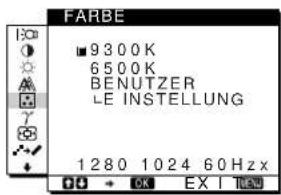
Sie können die Farbstufe des weißen Farbfeldes im Bild aus den Standardeinstellungen für die Farbtemperatur auswählen.
Sie können die Farbtemperatur, falls erforderlich, auch feineinstellen.
text_image
FARBE ■ 9300K 6500K BENUTZER LE INSTELLUNG 1280 1024 60Hz x1 Drücken Sie die Taste MENU.
Das Hauptmenü erscheint auf dem Bildschirm.
2 Wählen Sie mit den Tasten ↑/↓ die Option (FARBE), und drücken Sie dann OK.
Das Menü FARBE erscheint auf dem Bildschirm.
3 Wählen Sie mit den Tasten ↑/↓ die gewünschte Farbtemperatur aus, und drücken Sie dann OK.
Wenn Sie die Farbtemperatur von 9300K
(Standardeinstellung) auf 6500K senken, erscheinen weiße
Flächen nicht mehr bläulich, sondern rötlich.
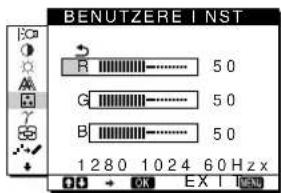
Feineinstellen der Farbtemperatur (BENUTZEREINST)
INPUT1 und INPUT2 können unabhängig voneinander eingestellt werden.
text_image
BENUTZERE INST R 50 G 50 B 50 1 2 8 0 1 0 2 4 6 0 Hz x1 Wählen Sie mit den Tasten ↑/↓ die Option EINSTELLUNG, und drücken Sie dann OK.
Das Menü BENUTZEREINST erscheint auf dem Bildschirm.
2 Wählen Sie mit den Tasten ↑/↓ die Option R (Rot) oder B (Blau), und drücken Sie OK. Stellen Sie dann mit den Tasten ↑/↓ die Farbtemperatur ein, und drücken Sie OK.
Bei dieser Einstellung wird die Farbtemperatur verändert, indem die Rot- oder die Blaukomponente im Vergleich zur Grünkomponente verstärkt oder abgeschwächt wird. Die Grünkomponente bleibt dabei unverändert.
3 Wählen Sie mit den Tasten ↑/↓ die Option ↻, und drücken Sie OK.
Die neue Farbeinstellung für BENUTZEREINST wird gespeichert und automatisch abgerufen, wenn Sie BENUTZER auswählen.
Das Menü FARBE erscheint auf dem Bildschirm.

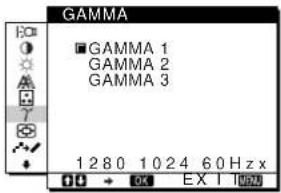
GAMMA
Sie können die Farben des Bildes auf dem Bildschirm mit den Originalfarben des Bildes abgleichen.
1 Drücken Sie die Taste MENU.
Das Hauptmenü erscheint auf dem Bildschirm.
2 Wählen Sie mit den Tasten ↑/↓ die Option γ (GAMMA), und drücken Sie dann OK.
Das Menü GAMMA erscheint auf dem Bildschirm.
3 Wählen Sie mit den Tasten ↑/↓ den gewünschten Modus aus.

ZOOM (nur SDM-X72/X82)
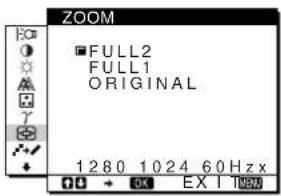
Standardmäßig ist der Monitor so eingestellt, daß das Bild in voller Größe auf dem Bildschirm angezeigt wird, unabhängig von dem Modus oder der Auflösung des Bildes (FULL2).
Sie können das Bild aber auch im tatsächlichen
Bildseitenverhältnis oder in der tatsächlichen Auflösung anzeigen lassen.
text_image
ZOOM FULL2 FULL1 ORIGINAL 1280 1024 60Hz x1 Drücken Sie die Taste MENU.
Das Hauptmenü erscheint auf dem Bildschirm.
2 Wählen Sie mit den Tasten ↑/↓ die Option (ZOOM), und drücken Sie OK.
Das Menü ZOOM erscheint auf dem Bildschirm.
3 Wählen Sie mit den Tasten ↑/↓ den gewünschten Modus aus.
- FULL2 (Standardeinstellung): Das Eingangssignal wird in voller Größe auf dem Bildschirm angezeigt, unabhängig von dem Modus oder der Auflösung des Bildes.
- FULL1: Das Eingangssignal wird im tatsächlichen Bildseitenverhältnis auf dem Bildschirm angezeigt. Daher können je nach Signal schwarze Streifen oben und unten am Bildrand erscheinen.
• ORIGINAL: Das Eingangssignal wird mit der tatsächlichen Auflösung auf dem Bildschirm angezeigt. Ein Signal mit einer niedrigeren Auflösung als 1280 × 1024 wird in der Bildschirmmitte und umgeben von einem schwarzen Rahmen angezeigt.
Hinweise
- Wenn Sie beim Modell SDM-X72/X82 Signale mit einer Auflösung von 1280 × 1024 einspeisen, stehen die oben genannten Einstellungen nicht zur Verfügung. Das Bild wird auf dem Bildschirm als Vollbild angezeigt.
- Beim SDM-X52 kann das Bild nur in voller Größe auf dem Bildschirm angezeigt werden.

SMOOTHING
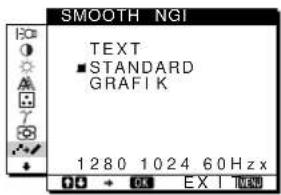
Wenn das im Modus FULL2 oder FULL1 der Option ZOOM angezeigte Bild nicht störungsfrei ist, verwenden Sie die Bildglättungsfunktion.
text_image
SMOOTH NGI TEXT ■ STANDARD GRAFI K 1280 1024 60 Hz x1 Drücken Sie die Taste MENU.
Das Hauptmenü erscheint auf dem Bildschirm.
2 Wählen Sie mit den Tasten ↑/↓ die Option ↙ (SMOOTHING), und drücken Sie OK.
Das Menü SMOOTHING wird auf dem Bildschirm angezeigt.
3 Wählen Sie mit den Tasten ↑/↓ den gewünschten Modus aus.
Der Glättungseffekt wird in der Reihenfolge TEXT→STANDARD→GRAFIK stärker.
- TEXT: Damit werden Zeichen mit scharfen Konturen angezeigt. Dieser Modus ist für textorientierte Anwendungen geeignet.
• STANDARD (Standardeinstellung): Standardglättungseffekt.
- GRAFIK: Damit werden Bilder scharf angezeigt. Dieser Modus eignet sich für CD-ROM-Software wie Fotos oder Abbildungen.
Hinweise
- Wenn Sie (ZOOM) auf ORIGINAL setzen, steht das Menü (SMOOTHING) nicht zur Verfügung.
- Signale mit einer Auflösung von 1024 × 768 (SDM-X52) bzw. 1280 × 1024 (SDM-X72/X82) werden nur im Modus ORIGINAL angezeigt, und SMOOTHING ist nicht möglich.
Weitere Einstellungen
Die folgenden Menüs erscheinen auf dem Bildschirm, wenn Sie die Taste ↓ gedrückt halten.
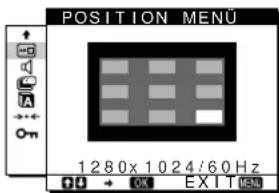
- POSITION MENÜ

• AUDIO-EINGANG

• STROMSPARMODUS

- LANGUAGE
• ZURÜCKSETZEN →←
• MENÜ - S∅-ERRE
text_image
POSITION MENU 1280x 1024/60Hz EXIT1 Drücken Sie die Taste MENU.
Das Hauptmenü erscheint auf dem Bildschirm.
2 Halten Sie die Taste ↓ gedrückt, bis das gewünschte Menü, in dem Sie Einstellungen vornehmen wollen, auf dem Bildschirm erscheint.
3 Wählen Sie mit den Tasten ↑/↓ die gewünschte Menüoption aus, und drücken Sie OK.
Stellen Sie die ausgewählte Menüoption dann anhand der folgenden Anweisungen ein.
■ POSITION MENÜ
Sie können das Menü verschieben, wenn es das Bild auf dem Bildschirm verdeckt.
1 Wählen Sie mit den Tasten ↑/↓ die Option ☐ (POSITION MENÜ), und drücken Sie OK. Das Menü POSITION MENÜ wird auf dem Bildschirm angezeigt.
2 Wählen Sie mit den Tasten ↑/↓ die gewünschte Position aus, und drücken Sie OK. Sie können eine von 9 Positionen für das Menü auswählen.
AUDIO-EINGANG
Wählen Sie den Audioeingang aus, wenn Geräte an beiden Audioeingangsbuchsen für INPUT1 und INPUT2 des Monitors angeschlossen sind.
1 Wählen Sie mit den Tasten ↑/↓ die Option (AUDIO-EINGANG), und drücken Sie OK. Das Menü AUDIO-EINGANG erscheint auf dem Bildschirm.
2 Wählen Sie mit den Tasten ↑/↓ den gewünschten Modus aus.
- AUTOMATISCH: Beide Audioeingänge können mit der Taste INPUT aktiviert werden.
- EINGANG1: Die Audioeingangsbuchse AUDIO1 wird ausgewählt.
- EINGANG2: Die Audioeingangsbuchse AUDIO2 wird ausgewählt.
■ PROMSPARMODUS
Stellen Sie den Stromsparmodus ein (Seite 17).
1 Wählen Sie mit den Tasten ↑/↓ die Option (STROMSPARMODUS) aus, und drücken Sie OK.
Das Menü STROMSPARMODUS erscheint auf dem Bildschirm.
2 Wählen Sie mit den Tasten ↑/↓ die Einstellung EIN oder AUS.
- EIN: Der Stromsparmodus wird automatisch aktiviert, wenn kein Eingangssignal über den gerade ausgewählten Computer cingespeist wird.
• AUS: Der Stromsparmodus wird nicht aktiviert.
LANGUAGE
1 Wählen Sie mit den Tasten ↑/↓ die Option (LANGUAGE), und drücken Sie OK.
Das Menü LANGUAGE erscheint auf dem Bildschirm.
2 Wählen Sie mit den Tasten ↑/↓ eine Sprache aus.
• ENGLISH: Englisch
• FRANÇAIS: Französisch
• DEUTSCH
- ESPAÑOL: Spanish
• ITALIANO: Italienisch
• NEDERLANDS: Niederländisch
• SVENSKA: Schwedisch
• : РУСІСКИЙ
• : 由本語isch
■ →← ZURÜCKSETZEN
Zum Zurücksetzen der Werte auf die Standardeinstellungen.
1 Wählen Sie mit den Tasten ↑/↓ die Option →← (ZURÜCKSETZEN), und drücken Sie OK. Das Menü ZURÜCKSETZEN erscheint auf dem Bildschirm.
2 Wählen Sie mit den Tasten ↑/↓ den gewünschten Modus aus.
- OK: Zum Zurücksetzen aller Einstellungen auf die werkseitigen Werte. Beachten Sie, daß die Einstellung für 📄 (LANGUAGE) bei diesem Verfahren nicht zurückgesetzt wird.
- ABBRECHEN: Zum Abbrechen des Zurücksetzens und zum Zurückschalten zum Menübildschirm.
■ MENÜ-SPERRE
Zum Sperren der Bedienelemente, um ein versehentliches Ändern der Einstellungen oder das Zurücksetzen zu verhindern.
1 Wählen Sie mit den Tasten ↑/↓ die Option ON (MENÜ-SPERRE), und drücken Sie OK. Das Menü MENÜ-SPERRE erscheint auf dem Bildschirm.
2 Wählen Sie mit den Tasten ↑/↓ die Einstellung EIN oder AUS.
- EIN: Sie können nur noch den Netzschalter ⏻ und die Taste INPUT benutzen. Wenn Sie versuchen, eine andere Funktion auszuführen, erscheint - (MENÜ-SPERRE) auf dem Bildschirm.
- AUS: Setzen Sie 📂ₘ (MENÜ-SPERRE) auf AUS. Wenn Sie 📂ₘ (MENÜ-SPERRE) auf EIN setzen, läßt sich nur diese Option auswählen.
Technische Merkmale
Einstellen der Lautstärke
Über die Lautsprecher des Monitors oder über Kopfhörer können Sie Ton vom Computer oder anderen Audiogeräten, die an die Audioeingangsbuchsen des Monitors angeschlossen sind, wiedergeben lassen.
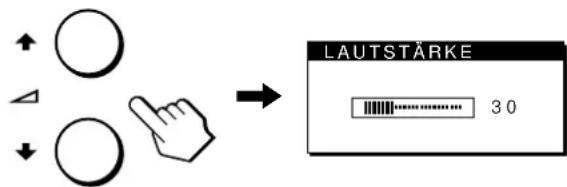
Die Lautstärke läßt sich über ein separates Menü LAUTSTÄRKE einstellen, das Sie nicht über das Hauptmenü aufrufen können.
1 Drücken Sie die Tasten ↑/↓ (△), wenn kein Menü auf dem Bildschirm angezeigt wird.
text_image
LAUTSTÄRKE 302 Stellen Sie mit den Tasten ↑/↓ (∠) die Lautstärke ein.
Nach etwa 5 Sekunden wird das Menü automatisch ausgeblendet.
Wiedergabe über Kopfhörer
Wenn Sie Kopfhörer an die Kopfhörerbuchse des Monitors anschließen, können Sie Ton vom Computer oder anderen Audiogeräten, die an die Audioeingangsbuchse des Monitors angeschlossen sind, wiedergeben lassen.
Hinweise
- Wenn das Hauptmenü auf dem Bildschirm angezeigt wird, läßt sich die Lautstärke nicht einstellen.
- Wenn sich der Monitor im Stromsparmodus befindet, wird über den Lautsprecher oder die Kopfhörer kein Ton ausgegeben.
Die Energiesparfunktion
Dieser Monitor erfüllt die Energiesparrichtlinien der VESA, des ENERGY STAR-Programms und des NUTEK-Standards. Wenn der Monitor an einen Computer oder eine Grafikkarte angeschlossen ist, der bzw. die DPMS (Display Power Management Signaling) unterstützt, wird der Stromverbrauch des Geräts wie unten erläutert reduziert.
SDM-X52
| Betriebsmodus | Leistungsaufnahme | Netzanzeige |
| Normalbetrieb bis zu 28 W grün | ||
| Deaktiviert* (Tiefschlaf)** | bis zu 3 W orange | |
| Netzschalter | aus 1 W rot | |
| Hauptstromversorgung ausgeschaltet | 0 W aus | |
SDM-X72
| Betriebsmodus | Leistungsaufnahme | Netzanzeige |
| Normalbetrieb bis zu 40 W grün | ||
| Deaktiviert*(Tiefschlaf)** | bis zu 3 W orange | |
| Netzschalter ☐ aus | 1 W | rot |
| Hauptstromversorgung ausgeschaltet | 0 W | aus |
SDM-X82
| Betriebsmodus | Leistungsaufnahme | Netzanzeige |
| Normalbetrieb bis zu 58 W grün | ||
| Deaktiviert* (Tiefschlaf)** | bis zu 3 W orange | |
| Netzschalter | 1 W | rot |
| Hauptstromversorgung ausgeschaltet | 0 W | aus |
* Wenn der Computer in den Modus „Deaktiviert“ wechselt, geht kein Eingangssignal mehr ein, und KEIN EING SIGNAL erscheint auf dem Bildschirm. Nach 10 Sekunden schaltet der Monitor in den Energiesparmodus.
** „Tiefschlaf“ ist ein Energiesparmodus, der von der EPA (Environmental Protection Agency - Umweltbehörde der USA) definiert wurde.
Hinweis
Wenn [STROMSPARMODUS] auf AUS gesetzt ist (Seite 16), schaltet der Monitor nicht in den Stromsparmodus.
Verringern der Leistungsaufnahme (ECO-Modus)
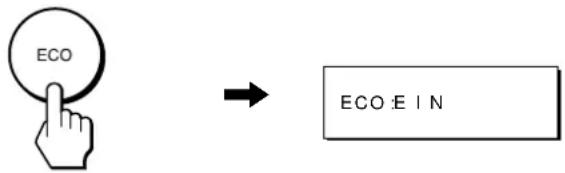
Wenn Sie die Taste ECO an der Vorderseite des Monitors drücken, wird die Hintergrundbeleuchtung dunkler, und die Leistungsaufnahme wird reduziert.
Drücken Sie die Taste ECO.
text_image
ECO ECO:E I NDas Menü ECO: EIN wird auf dem Bildschirm angezeigt. Die Helligkeit der Hintergrundbeleuchtung wird reduziert. Nach etwa 5 Sekunden wird das Menü automatisch ausgeblendet.
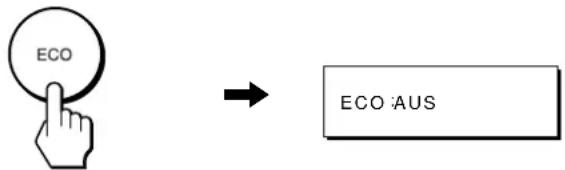
So deaktivieren Sie den ECO-Modus
Drücken Sie nochmals die Taste ECO.
Drücken Sie die Taste ECO.
text_image
ECO ECO:AUSDas Menü ECO: AUS wird auf dem Bildschirm angezeigt. Für die Hintergrundbeleuchtung wird wieder die normale Helligkeit eingestellt. Nach etwa 5 Sekunden wird das Menü automatisch ausgeblendet.
Automatische Einstellung der Bildqualität (nur analoges RGB-Signal)
Wenn am Monitor ein Eingangssignal eingeht, wird automatisch die Bildposition und die Schärfe (Phase/Pitch) eingestellt, so daß ein klares Bild auf dem Bildschirm erscheint.
Werkseitig vordefinierter Modus
Wenn ein Eingangssignal in den Monitor eingespeist wird, vergleicht der Monitor dieses Signal mit den werkseitig vordefinierten Modi im Speicher des Monitors und wählt automatisch den Modus aus, bei dem sich in der Bildschirmmitte eine hohe Bildqualität erzielen läßt. Wenn das Eingangssignal dem werkseitig vordefinierten Modus entspricht, wird das Bild automatisch mit der entsprechenden Standardeinstellung angezeigt.
Wenn die Eingangssignale keinem der werkseitig vordefinierten Modi entsprechen
Wenn am Monitor ein Eingangssignal eingeht, wird an diesem Monitor die automatische Einstellungsfunktion für die Bildqualität aktiviert und sorgt dafür, daß das Bild immer scharf und in guter Qualität auf dem Bildschirm angezeigt wird (innerhalb der folgenden Monitorfrequenzbereiche):
Horizontalfrequenz: 28 - 61 kHz (SDM-X52)
Wenn der Monitor zum ersten Mal Eingangssignale empfängt, die nicht einem der werkseitig voreingestellten Modi entsprechen, dauert es daher in der Regel länger als im Normalfall, bis ein Bild auf dem Bildschirm erscheint. Die bei diesem Prozeß eingestellten Daten werden automatisch im Gerät gespeichert, so daß der Monitor beim nächsten Mal, wenn das entsprechende Signal eingeht, genauso schnell reagiert wie bei einem werkseitig voreingestellten Signal.
Wenn Sie Phase, Pitch und Bildposition manuell einstellen
Bei einigen Eingangssignalen werden mit der automatischen Einstellung der Bildqualität dieses Monitors Bildposition, Phase und Pitch möglicherweise nicht ausreichend eingestellt. In diesem Fall können Sie die Einstellungen manuell vornehmen (Seite 13). Wenn Sie diese Einstellungen manuell vornehmen, werden sie als Benutzermodi im Gerät gespeichert und automatisch abgerufen, wenn am Monitor wieder die gleichen Eingangssignale eingehen.
Störungsbehebung
Lesen Sie bitte im folgenden Abschnitt nach, bevor Sie sich an den Kundendienst wenden.
Bildschirmmeldungen
Wenn am Eingangssignal ein Fehler vorliegt, erscheint eine der folgenden Warnmeldungen auf dem Bildschirm. Schlagen Sie bitte die zugehörige Abhilfemaßnahme nach (siehe „Fehlersymptome und Abhilfemaßnahmen“ auf Seite 20).
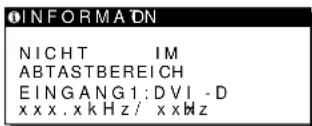
Wenn NICHT IM ABTASTBEREICH auf dem Bildschirm erscheint
Diese Meldung gibt an, daß das Eingangssignal nicht den technischen Daten des Monitors entspricht. Überprüfen Sie folgendes.
Schlagen Sie bitte unter den weiteren Informationen über Bildschirmmeldungen nach (siehe „Fehlersymptome und Abhilfemaßnahmen“ auf Seite 20).
text_image
INFORMATION NICHT IM ABTASTBEREICH EINGANG1:DVI -D xxxx.xkHz / xxHzWenn „xxx.x kHz/xxx Hz“ auf dem Bildschirm erscheint
Diese Meldung gibt an, daß der Monitor die Horizontal- oder Vertikalfrequenz nicht unterstützt.
Die Zahlen geben die Horizontal- und Vertikalfrequenz des aktuellen Eingangssignals an.
Wenn „AUFLÖSUNG > 1024 × 768“ auf dem Bildschirm erscheint (SDM-X52)
Diese Meldung gibt an, daß der Monitor die Auflösung nicht unterstützt (max. 1024 × 768).
Wenn „AUFLÖSUNG > 1280 × 1024“ auf dem Bildschirm erscheint (SDM-X72/X82)
Diese Meldung gibt an, daß der Monitor die Auflösung nicht unterstützt (max. 1280 × 1024).
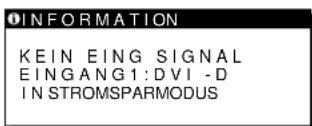
Wenn KEIN EING SIGNAL auf dem Bildschirm erscheint
Diese Meldung gibt an, daß am zur Zeit ausgewählten Eingang kein Eingangssignal eingeht.
text_image
INFORMATION KEIN EING SIGNAL EINGANG1:DVI -D INSTROMSPARMODUSIN STROMSPARMODUS
Wenn (STROMSPARMODUS) auf „EIN“ gesetzt ist, schaltet der Monitor etwa 5 Sekunden nach Erscheinen der Meldung in den Stromsparmodus.
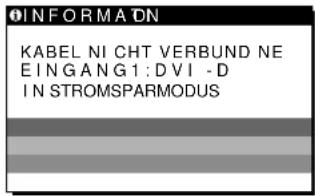
Wenn KABEL NICHT VERBUNDEN auf dem Bildschirm erscheint
Diese Meldung gibt an, daß das Videosignalkabel nicht mehr an den zur Zeit ausgewählten Eingang angeschlossen ist.
text_image
INFORMA DN KABEL NI CHT VERBUND NE EINGANG1:DVI -D IN STROMSPARMODUSIN STROMSPARMODUS
Wenn (STROMSPARMODUS) auf „EIN“ gesetzt ist, schaltet der Monitor etwa 5 Sekunden nach Erscheinen der Meldung in den Stromsparmodus.
Fehlersymptome und Abhilfemaßnahmen
Wenn ein Problem auf den angeschlossenen Computer oder andere Geräte zurückzuführen ist, schlagen Sie bitte in der Bedienungsanleitung zu dem angeschlossenen Computer bzw. Gerät nach.
Führen Sie die Selbstdiagnosefunktion (Seite 22) aus, wenn sich ein Problem mit den im folgenden empfohlenen Maßnahmen nicht beheben läßt.
| Symptom | Überprüfen Sie bitte folgendes: |
| Es wird kein Bild angezeigt | |
| Die Netzanzeige leuchtet nicht,oder die Netzanzeige leuchtetnicht auf, wenn der Netzschalter gedrückt wird. | Das Netzkabel muß korrekt angeschlossen sein.Überprüfen Sie, ob der Hauptnetzschalter MAIN POWER des Monitors auf „ein“ steht (Seite 9). |
| Die Netzanzeige leuchtet rot. | Der Monitor muß am Netzschalter eingeschaltet sein. |
| Die Netzanzeige leuchtet grün. | Verwenden Sie die Selbstdiagnosefunktion (Seite 22). |
| KABEL NICHT VERBUNDEN erscheint auf dem Bildschirm. | Überprüfen Sie, ob das Videosignalkabel korrekt angeschlossen ist und alle Stecker fest in den Buchsen sitzen (Seite 7).Achten Sie darauf, daß am Videoeingangsanschluß keine Stifte verbogen oder eingedrückt sind.Überprüfen Sie, ob das Eingangssignal korrekt ausgewählt ist (Seite 11).Ein nicht mitgeliefertes Videosignalkabel ist angeschlossen. Wenn Sie ein nicht mitgeliefertes Videosignalkabel anschließen, erscheint KABEL NICHT VERBUNDEN auf dem Bildschirm, und dann schaltet das Gerät in den Stromsparmodus. Dies ist keine Fehlfunktion. |
| Die Meldung KEIN EING SIGNAL erscheint auf dem Bildschirm, oder die Netzanzeige leuchtet orange. | Überprüfen Sie, ob das Videosignalkabel korrekt angeschlossen ist und alle Stecker fest in den Buchsen sitzen (Seite 7).Achten Sie darauf, daß am Videoeingangsanschluß keine Stifte verbogen oder eingedrückt sind.Überprüfen Sie, ob das Eingangssignal korrekt ausgewählt ist (Seite 11).■Durch den angeschlossenen Computer oder andere Geräte, aber nicht durch den Monitor verursachte ProblemeDer Computer befindet sich im Stromsparmodus. Drücken Sie eine beliebige Taste auf der Computer-Tastatur, oder bewegen Sie die Maus.Überprüfen Sie, ob die Grafikkarte korrekt in den Computer eingebaut ist.Überprüfen Sie, ob der Computer eingeschaltet ist. |
| NICHT IM ABTASTBEREICH erscheint auf dem Bildschirm (Seite 19). | ■Durch den angeschlossenen Computer oder andere Geräte, aber nicht durch den Monitor verursachte ProblemeStellen Sie sicher, daß die Videofrequenz im für den Monitor angegebenen Bereich liegt.Wenn Sie einen älteren Monitor durch diesen Monitor ersetzt haben, schließen Sie den alten Monitor wieder an, und stellen Sie dann die Grafikkarte des Computers auf folgende Werte ein:Horizontalfrequenz: 28 – 61 kHz (SDM-X52) 28 – 92 kHz (SDM-X72/X82)Vertikalfrequenz: 56 – 75 Hz (SDM-X52) 56 – 85 Hz (SDM-X72/X82)Auflösung: max. 1024 × 768 (SDM-X52), max. 1280 × 1024 (SDM-X72/X82) |
| Sie arbeiten mit einem Windows-System. | Wenn Sie einen älteren Monitor durch diesen Monitor ersetzt haben, schließen Sie den alten Monitor wieder an und gehen folgendermaßen vor: Wählen Sie in der Liste „Hersteller“ die Option „SONY“, und wählen Sie dann in der Liste „Modelle“ im Geräteauswahlbildschirm von Windows die Option „SDM-X52“ oder „SDM-X72“ oder „SDM-X82“. Wenn „SDM-X52“ oder „SDM-X72“ oder „SDM-X82“ in der Liste „Modelle“ nicht angezeigt wird, probieren Sie es mit „Plug & Play“, oder installieren Sie die Informationsdatei zu diesem Monitor von der „Windows Monitor Information Disk“. |
| Sie arbeiten mit einem Macintosh-System. | Wenn Sie einen Macintosh anschließen wollen, verwenden Sie gegebenenfalls einen Adapter (nicht mitgeliefert). Schließen Sie den Adapter an den Computer an, bevor Sie das Videosignalkabel anschließen. |
| Das Bild flimmert, springt, oszilliert oder ist gestört. | Stellen Sie Pitch und Phase ein (nur bei analogem RGB-Signal) (Seite 13).Entfernen Sie alle möglichen Quellen elektrischer oder magnetischer Felder wie andere Monitore, Laserdrucker, Ventilatoren, Leuchtstoffröhren oder Fernsehgeräte aus der Nähe des Monitors.Halten Sie den Monitor von Stromleitungen fern, oder schützen Sie den Monitor durch eine Magnetabschirmung.Schließen Sie das Netzkabel des Monitors an eine andere Netzsteckdose, möglichst an einem anderen Stromkreis, an.Andern Sie die Ausrichtung des Bildschirms.Durch den angeschlossenen Computer oder andere Geräte, aber nicht durch den Monitor verursachte ProblemeSchlagen Sie in der Anleitung zur Grafikkarte die korrekte Monitoreinstellung nach.Uberprüfen Sie, ob der Grafikmodus (VESA, Macintosh 19 Zoll Farbe usw.) und die Frequenz des Eingangssignals von diesem Monitor unterstützt werden. Auch wenn die Frequenz innerhalb des unterstützten Bereichs liegt, arbeiten einige Grafikkarten möglicherweise mit einem Synchronisationsimpuls, der für eine korrekte Synchronisation des Monitors zu kurz ist.Dieser Monitor kann Signale im Zeilensprungmodus nicht verarbeiten. Stellen Sie progressive Signale ein.Stellen Sie die Auffrischungsrate am Computer (Vertikalfrequenz) auf den Wert ein, mit dem Sie die besten Bilder erzielen (60 Hz ist der empfohlene Wert). |
| Das Bild ist verschwommen. | Stellen Sie Helligkeit und Kontrast ein (Seite 12).Stellen Sie Pitch und Phase ein (nur bei analogem RGB-Signal) (Seite 13).Durch den angeschlossenen Computer oder andere Geräte, aber nicht durch den Monitor verursachte ProblemeStellen Sie die Auflösung am Computer auf 1024 × 768 (SDM-X52), 1280 × 1024 (SDM-X72/X82) ein. |
| Doppelbilder sind zu sehen. | Verwenden Sie keine Bildschirmverlängerungskabel und/oder Vidcoschaltboxen, wenn dieses Phänomen auftritt.Uberprüfen Sie, ob alle Stecker fest in den jeweiligen Buchsen sitzen. |
| Das Bild ist nicht zentriert, oder die Bildgröße ist nicht korrekt (nur bei analogem RGB-Signal). | Stellen Sie Pitch und Phase ein (Seite 13).Stellen Sie die Bildposition ein (Seite 14). Beachten Sie, daß bei bestimmten Videomodi die Anzeige nicht den gesamten Bildschirm füllt. |
| Das Bild ist zu klein. | Setzen Sie die Option ZOOM auf FULL2 (Seite 15).Durch den angeschlossenen Computer oder andere Geräte, aber nicht durch den Monitor verursachte ProblemeStellen Sie die Auflösung am Computer auf 1024 × 768 (SDM-X52), 1280 × 1024 (SDM-X72/X82) ein. |
| Das Bild ist dunkel. | Stellen Sie die Helligkeit ein (Seite 12).Stellen Sie die Hintergrundbelcuchtung ein (Seite 12).Nach dem Einschalten des Geräts dauert es einige Minuten, bis der Bildschirm hell wird.Stellen Sie (GAMMA) ein (Seite 15).Wenn Sie die Taste ECO drücken, wird der Bildschirm dunkler. |
| Wellenförmige oder elliptische Moiré-Effekte sind sichtbar. | Stellen Sie Pitch und Phase ein (nur bei analogem RGB-Signal) (Seite 13). |
| Die Farbe ist nicht gleichmäßig. | Stellen Sie Pitch und Phase ein (nur bei analogem RGB-Signal) (Seite 13). |
| Weiß sieht nicht weiß aus. | Stellen Sie die Farbtemperatur ein (Seite 14). |
| Die Bedienelemente am Monitor funktionieren nicht (R-scheint auf dem Bildschirm). | Wenn die Menüsperre auf EIN gesetzt ist, setzen Sie sie auf AUS (Seite 16). |
| Der Monitor schaltet sich nach einer Weile aus. | Setzen Sie die Stromsparfunktion auf AUS (Seite 16).Durch den angeschlossenen Computer oder andere Geräte, aber nicht durch den Monitor verursachte ProblemeDeaktivieren Sie die Stromsparfunktion des Computers. |
Anzeigen des Namens, der Seriennummer und des Herstellungsdatums des Monitors.
Während Videosignale am Monitor eingehen, halten Sie die Taste MENU mehr als fünf Sekunden lang gedrückt.
Ein Feld mit Informationen zum Monitor wird angezeigt. Drücken Sie erneut die Taste MENU, um das Feld auszublenden. Beispiel
MENU

i INFORMATION
MODEL : SDM-X82
SER. NO:1234567
Läßt sich ein Problem mit den oben angegebenen Maßnahmen nicht beheben, wenden Sie sich an einen autorisierten Sony-Händler. Halten Sie die folgenden Informationen bereit:
- Modellname: SDM-X52, SDM-X72, SDM-X82
- Seriennummer
- Modellbezeichnung und technische Daten des Computers und der Grafikkarte
- Typ der eingespeisten Signale (analoge RGB-Signale/digitale RGB-Signale)
Selbstdiagnosefunktion
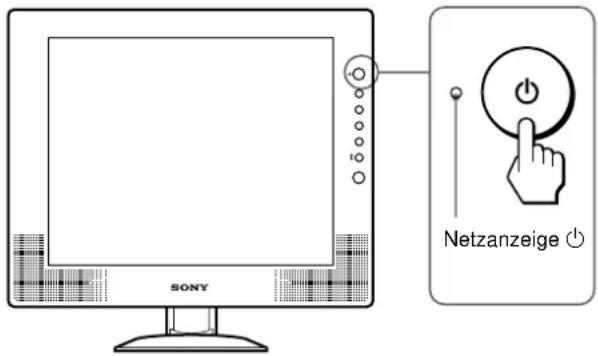
Dieser Monitor verfügt über eine Selbstdiagnosefunktion. Wenn an dem Monitor oder am Computer (an den Computern) ein Problem auftritt, erscheint ein leerer Bildschirm, und die Netzanzeige ⏻ leuchtet grün auf oder blinkt orange. Wenn die Netzanzeige ⏻ orange leuchtet, befindet sich der Computer im Stromsparmodus. Drücken Sie eine beliebige Taste auf der Computer-Tastatur, oder bewegen Sie die Maus.
text_image
SONY Netzanzeige ⏻Wenn das Bild auf dem Bildschirm ausgeblendet wird und die Netzanzeige ⏻ grün leuchtet
1 Schalten Sie das Gerät am Netzschalter ⏻ aus, und lösen Sie die Videosignalkabel vom Gerät.
2 Schalten Sie den Monitor mit dem Netzschalter ⏻ ein.
Wenn alle vier Farbbalken (weiß, rot, grün, blau) angezeigt werden, funktioniert der Monitor ordnungsgemäß. Schließen Sie die Videoeingangskabel wieder an, und überprüfen Sie den Zustand des/der Computer(s).
Wenn die Farbbalken nicht erscheinen, liegt möglicherweise ein Fehler am Monitor vor. Wenden Sie sich mit der Beschreibung des Problems an einen autorisierten Sony-Händler.
Wenn die Netzanzeige ⏻ orange leuchtet Drücken Sie eine beliebige Taste auf der Computer-Tastatur, oder bewegen Sie die Maus.
Der Stromsparmodus des Computers wird deaktiviert, die Netzanzeige ⏻ leuchtet grün, und das Bild erscheint auf dem Bildschirm.
Technische Daten
SDM-X52
LCD-Bildschirm Bildschirmtyp: a-Si-TFT-
Aktivmatrix
Bildgröße: 38 cm
Eingangssignalformat RGB-Betriebsfrequenz*
Horizontal: 28 - 61 kHz
Vertikal: 56 – 75 Hz
Auflösung Horizontal: bis zu 1024 Punkte
Vertikal: bis zu 768 Zeilen
Eingangssignalpegel
Analoges RGB-Videosignal
0,7 Vp-p, 75 Ohm, positiv
Synchronisationssignal
TTL-Pegel, 2,2 kOhm,
positiv oder negativ
(separates horizontales und
vertikales Signal oder
zusammengesetztes
Synchronisationssignal)
0,3 Vp-p, 75 Ohm, negativ
(Grünsignal mit Synchronisation)
Digitales RGB-Signal (DVI):
TMDS (einfache Verbindung)
Betriebsspannung 100 bis 240 V, 50 – 60 Hz,
bis zu 0,7 A
Leistungsaufnahme bis zu 28 W
Betriebstemperatur 5 – 35 °C
Abmessungen (B/H/T) Bildschirm (aufrecht stehend):
ca. 392 × 358 × 199 mm
(mit Ständer)
ca. 392 × 299 × 73 mm
(ohne Ständer)
Gewicht ca. 4,8 kg (mit Ständer)
ca. 3,5 kg (ohne Ständer)
Plug & Play DDC2B
Zubehör Erläuterungen dazu finden Sie auf
Seite 7.
SDM-X72/X82
LCD-Bildschirm Bildschirmtyp: a-Si-TFT-
Aktivmatrix
Bildgröße: 43 cm (SDM-X72)
Bildgröße: 46 cm (SDM-X82)
Eingangssignalformat RGB-Betriebsfrequenz*
Auflösung Horizontal: bis zu 1280 Punkte
Vertikal: bis zu 1024 Zeilen
Eingangssignalpegel Analoges RGB-Videosignal
0,7 Vp-p, 75 Ohm, positiv
Synchronisationssignal
TTL-Pegel, 2,2 kOhm,
positiv oder negativ
(separates horizontales und
vertikales Signal oder
zusammengesetztes
Synchronisationssignal)
0,3 Vp-p, 75 Ohm, negativ
(Grünsignal mit Synchronisation)
Digitales RGB-Signal (DVI):
TMDS (einfache Verbindung)
Betriebsspannung 100 bis 240 V, 50 – 60 Hz,
bis zu 0,9 A (SDM-X72)
bis zu 1,2 A (SDM-X82)
Leistungsaufnahme bis zu 40 W (SDM-X72)
bis zu 58 W (SDM-X82)
Betriebstemperatur 5 – 35 °C
Abmessungen (B/H/T) Bildschirm (aufrecht stehend):
ca. 438 × 410 × 227 mm
(mit Ständer) (SDM-X72)
ca. 450 × 424 × 241 mm
(mit Ständer) (SDM-X82)
ca. 438 × 356 × 84 mm
(ohne Ständer) (SDM-X72)
ca. 450 × 368 × 90 mm
(ohne Ständer) (SDM-X82)
Gewicht ca. 7,1 kg (mit Ständer) (SDM-X72)
ca. 8,6 kg (mit Ständer) (SDM-X82)
ca. 5,3 kg
(ohne Ständer) (SDM-X72)
ca. 6,5 kg
(ohne Ständer) (SDM-X82)
Plug & Play DDC2B
Zubehör Erläuterungen dazu finden Sie auf
Seite 7.
* Empfohlene Werte für das horizontale und vertikale Timing
- Das horizontale Synchronbreitenverhältnis sollte bei mehr als 4,8 % des horizontalen Gesamt-Timing oder bei 0,8 μSek. liegen, je nachdem, welcher Wert höher ist.
• Die horizontale Austastbreite sollte über 2,5 μSek. liegen.
• Die vertikale Austastbreite sollte über 450 μSek. liegen.
Änderungen, die dem technischen Fortschritt dienen, bleiben vorbehalten.
Índice
Precauciones 4
Energisparfunktion 17
(Effektiva punkter: mer än 99.99 %)
Underhåll
Technische kenmerken....17
Technische gegevens ....23
TCO'99 Eco-document (for the grey model). . . . . . . . . . . . . . . . . . . . . . . i