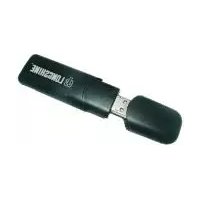
LCS8131N3 - Scheda di rete / adattatore Longshine - Manuale utente e istruzioni gratuiti
Trova gratuitamente il manuale del dispositivo LCS8131N3 Longshine in formato PDF.




| Tipo di prodotto | Scheda di rete wireless USB |
| Marca | Longshine |
| Modello | LCS8131N3 |
| Standard wireless | IEEE 802.11b/g/n |
| Velocità massima | Fino a 300 Mbps (802.11n) |
| Banda di frequenza | 2,4 GHz |
| Interfaccia | USB 2.0 |
| Crittografia | WEP 64/128 bit, WPA, WPA2 (TKIP, AES) |
| WPS | Sì (PIN e pulsante) |
| Indicatore LED | Verde (acceso), lampeggiante (attività) |
| Sensibilità di ricezione | Interno: 35-100 m, Esterno: 100-300 m |
| Alimentazione | Tramite porta USB |
| Dimensioni (circa) | 9 x 3 x 1,5 cm |
| Peso (circa) | 30 g |
| Temperatura di esercizio | 0-40 °C |
| Umidità operativa | 10% - 90% (non condensante) |
| Certificazioni | CE, FCC classe B, VCCI classe B |
| Sistemi operativi supportati | Windows 98SE/2000/XP/Vista/7, Linux, Mac |
| Contenuto della confezione | Adattatore, guida rapida di installazione, CD utility |
| Manutenzione | Pulire con un panno asciutto e morbido. Non utilizzare liquidi. |
| Sicurezza | Utilizzare in un ambiente asciutto e al riparo dall'acqua. Scollegare in caso di tempesta. |
Domande frequenti - LCS8131N3 Longshine
Domande degli utenti su LCS8131N3 Longshine
0 domanda su questo apparecchio. Rispondi a quelle che conosci o fai la tua.
Fai una nuova domanda su questo apparecchio
Scarica le istruzioni per il tuo Scheda di rete / adattatore in formato PDF gratuitamente! Trova il tuo manuale LCS8131N3 - Longshine e riprendi in mano il tuo dispositivo elettronico. In questa pagina sono pubblicati tutti i documenti necessari per l'utilizzo del tuo dispositivo. LCS8131N3 del marchio Longshine.
MANUALE UTENTE LCS8131N3 Longshine
Istruzioni per l'uso (140)
Marchio di conformità CE

Questo apparecchio è conforme ai requisiti riguardanti la compatibilità elettromagnetica, EN 55022 classe B per ITE ovvero ai requisiti essenziali della Direttiva del Consiglio 89/336/EEC sull'armonizzazione delle leggi degli Stati Membri in materia di compatibilità elettromagnetica.
La politica dell'azienda prevede l'aggiornamento costante dei propri prodotti; è quindi possibile che le informazioni contenute in questo manuale non siano aggiornate. Rivolgersi ai rivenditori locali per ottenere le informazioni più recenti. Non è consentita la copia o la riproduzione di alcuna parte di questo documento in qualsiasi forma senza l'esplicito consenso scritto dell'azienda.
Marchi commerciali:
Tutti i nomi di marchi e i marchi commerciali sono proprietà dei rispettivi titolari. Copyright © 2010, Tutti i diritti riservati.
WLAN GENERAL
PRESENTAZIONE
Grazie per avere acquistato questo prodotto. In questo capitolo sono presentati i componenti in dotazione all'adattatore wireless IEEE 802.11n.
Volume della fornitura
Prima di utilizzare l'apparecchio verificare che la confezione contenga i seguenti componenti:
- Adattatore wireless IEEE 802.11n
- Guida rapida di installazione
- CD con programmi e manuale
WLAN GENERAL
Introduzione all'adattatore wireless IEEE 802.11n
L'adattatore wireless IEEE 802.11n consente agli utenti di installare la rete senza fili IEEE 802.11n a 300 Mbps con una frequenza di 2.4GHz ed è compatibile anche con dispositivi senza fili IEEE 802.11b/g a 11/54Mbps. Grazie a questo adattatore è possibile configurare una modalità ad hoc per collegarsi ad altri computer 2.4GHz oppure una modalità infrastruttura per collegarsi a un punto d'accesso senza fili oppure a un router per la connessione a Internet. Questo adattatore include un comodo programma per la scansione delle reti disponibili e la memorizzazione delle reti preferite, utilizzate solitamente per il collegamento. Il programma consente anche di configurare una codice crittografico di sicurezza.
![graph TD A["Internet"] --> B["ADSL Modem"] B --> C["Infrastructure Network"] B --> D["Wireless Router"]](/content/2026/02/357064/images/3f95ca7f71fa862a09739989cd263b456ea9d909f375834033841ae1b76fa80f.jpg)
Caratteristiche principali
- Conforme agli standard senza fili IEEE 802.11b/g
- Trasferimento dati ad alta velocità fino a 150/300 Mbps
• Autoinstallazione e programmi diagnostici - Crittografia dati wireless con WEP, WPA, WPA2 (TKIP con IEEE 802.1x) 64/128 bit e funzioni AES
WLAN GENERAL
Stato LED
| Indicazioni LED | Stato | Stato operativo |
| Radio/ACT LED | Verde lampeggiante L’adattatore radio è attivo | |
| Luce verde lampeggiante intermittente | L’adattatore è collegato, ma non trasmette o riceve dati | |
| Luce verde lampeggiante veloce | L’adattatore è attivo e trasmette o riceve dati | |
| Off L’adattatore radio è spento | ||
WLAN GENERAL
GUIDA D'INSTALLAZIONE
Attenzione!
Assicurarsi di installare il software e il driver PRIMA di collegare l'adattatore WLAN alla porta USB.
Installazione software
Nota: la seguente guida di installazione del driver si basa sul sistema operativo Windows XP. Le procedure e le schermate dei sistemi operativi Windows 98se, 2000, Vista e Win7 sono simili a quelle di Windows XP.
Inserire il CD in dotazione nell'unità CD Rom. Compare automaticamente la finestra del menu. Fare clic sul pulsante "Driver" del prodotto.
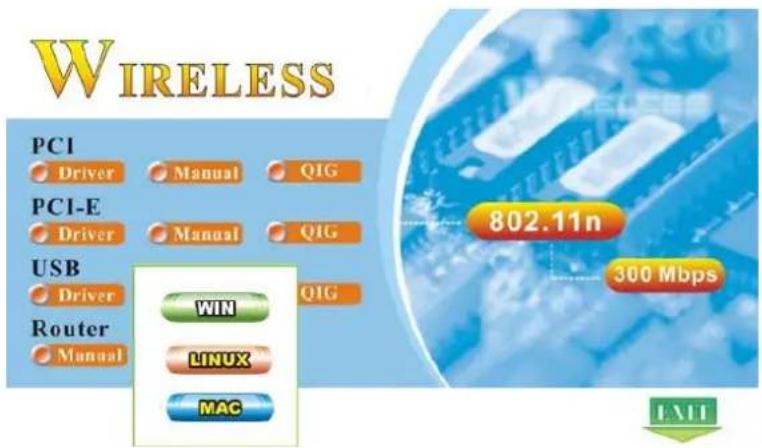
Nota: se il CD non si apre automaticamente, fare clic su "Risorse del computer"→ Unità DVD-RW poi fare clic due volte su "Setup" per avviare il menu.
WLAN GENERAL
- Compare la finestra di selezione della lingua. Selezionare la lingua che si vuole utilizzare e fare clic su OK.
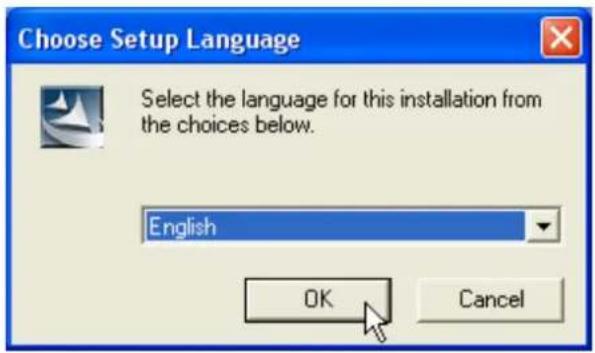
- Compare la finestra iniziale. Fare clic sul pulsante "Continua" per procedere.
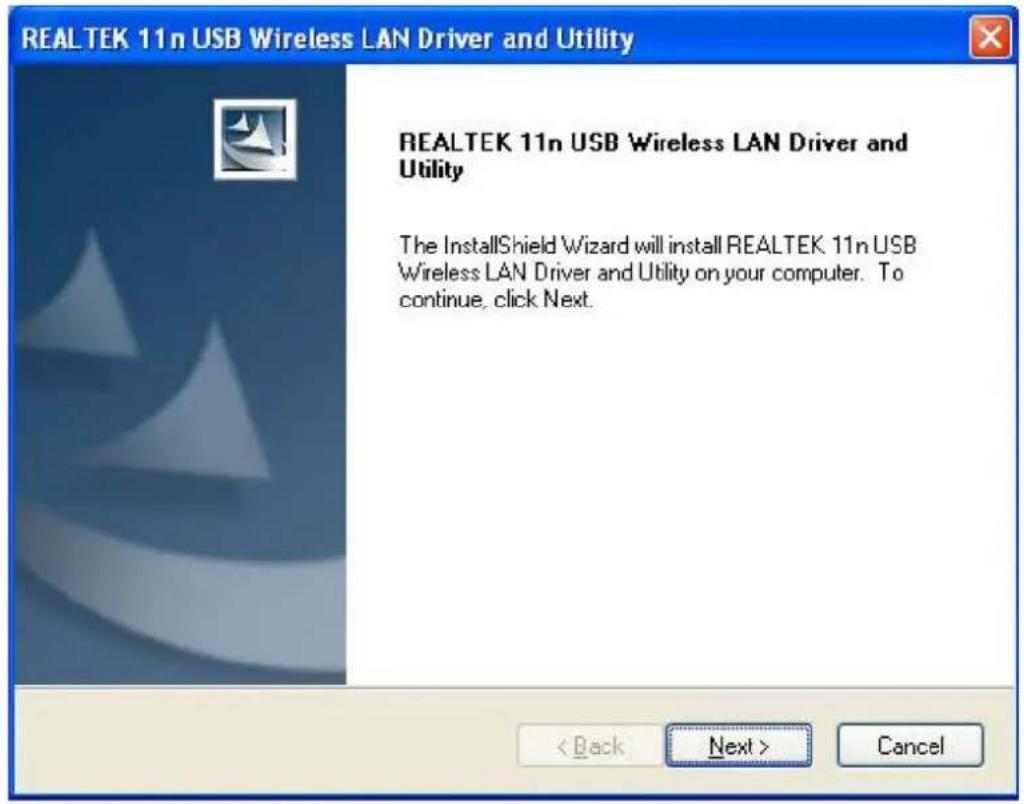
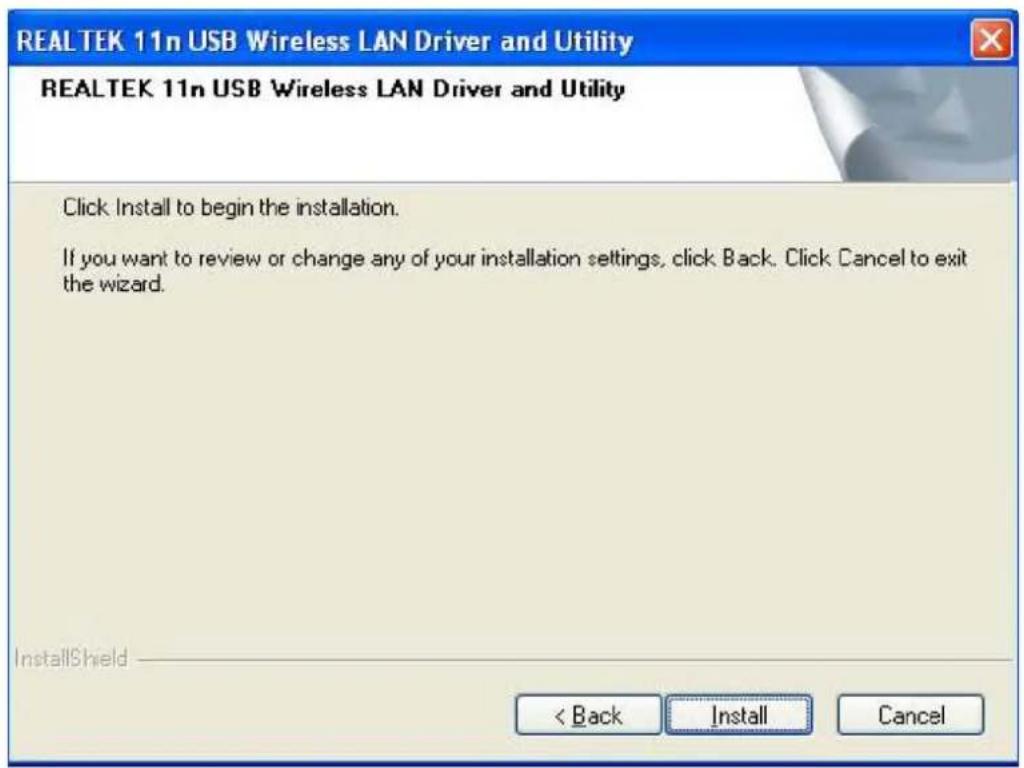
- Fare clic sul pulsante "Install" (installa) per avviare l'installazione.
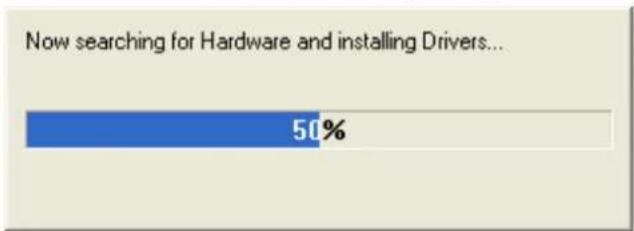
- Attendere che l'installazione venga completata.
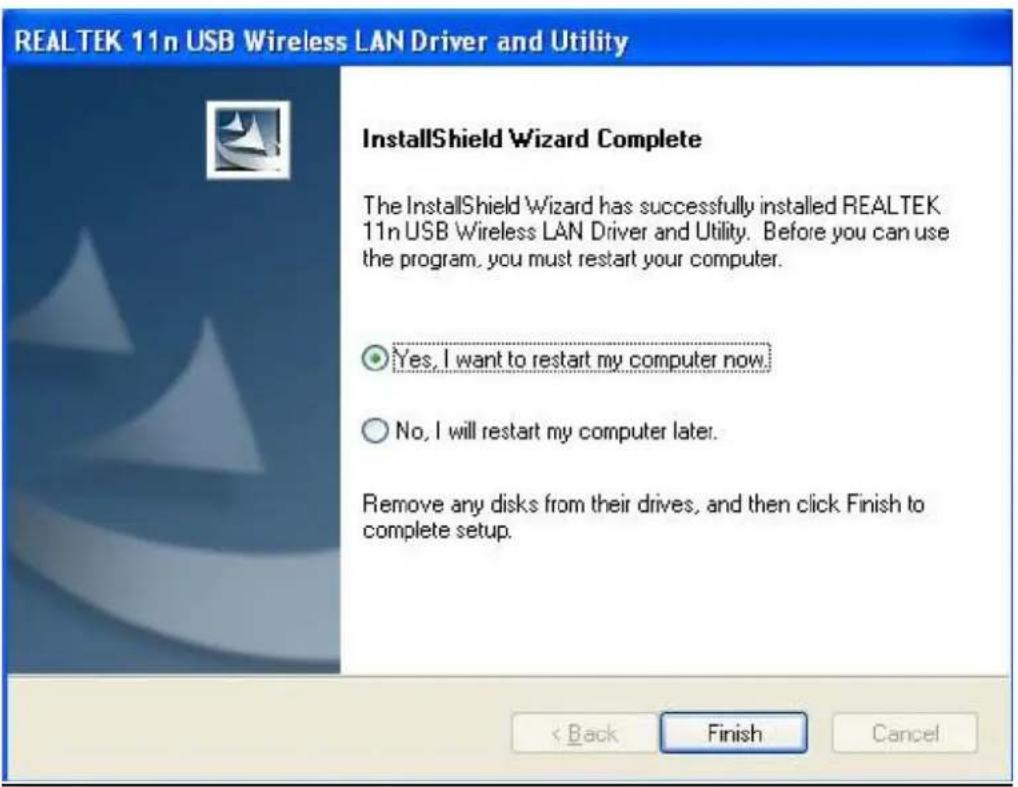
- Fare clic su "Finito" per completare l'installazione del driver e del programma.
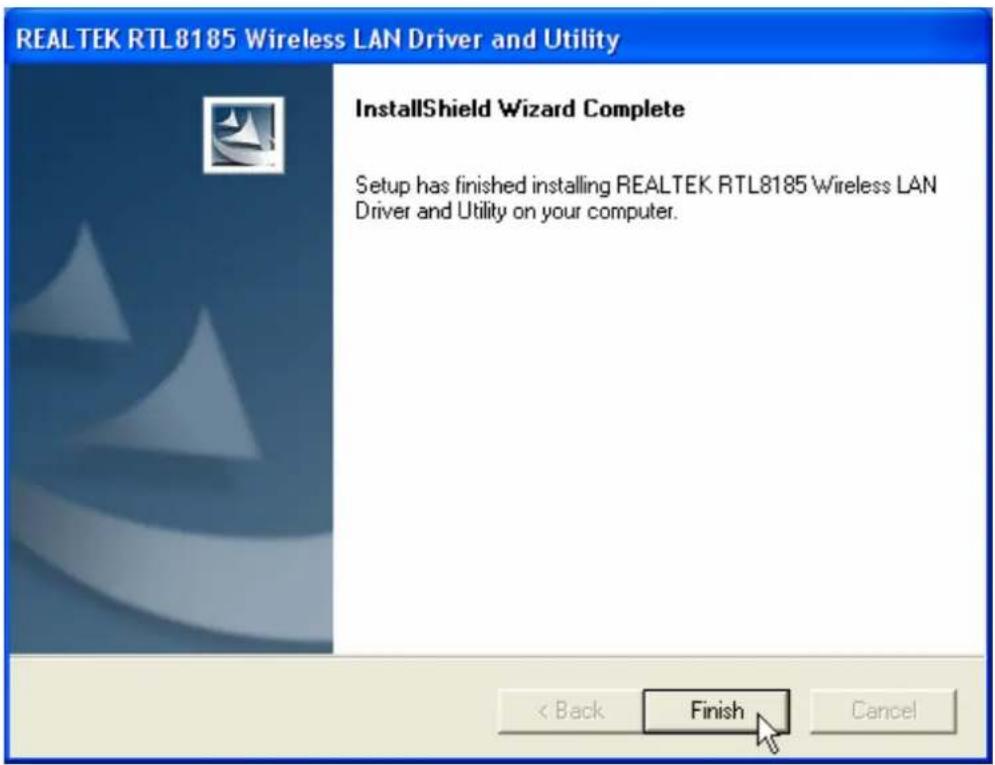
- Selezionare "Sì, riavviare il computer ora", quindi fare clic sul pulsante "Fine".
Questa sezione illustra le caratteristiche dell'interfaccia dell'apparecchio e fornisce istruzioni in merito al suo utilizzo.
Stabilire una connessione di rete
Operazioni preliminari
Nelle seguenti istruzioni illustriamo come stabilire una connessione di rete grazie al programma fornito per la configurazione della rete senza fili.
Nota: gli utenti di Windows XP che desiderano configurare la rete senza fili grazie al programma fornito con l'adattatore devono eseguire le seguenti operazioni per disattivare il servizio wireless attivo per Windows XP (Wireless Zero Configuration Service)
- Cliccare due volte sull'icona

del desktop per avviare il programma.
- Verificare che la casella "Windows Zero Config" sia deselezionata.
Windows Zero Config
Modalità Ad Hoc
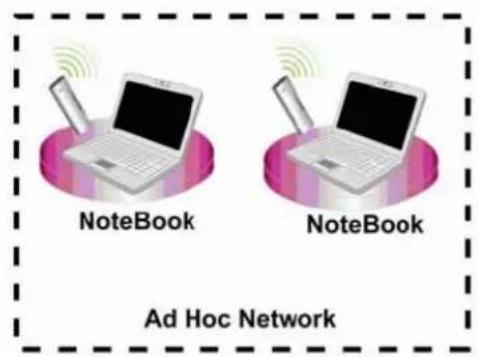
La modalità Ad Hoc per la rete senza fili connette due computer direttamente senza l'utilizzo di un router o di un punto d'accesso. Si tratta di una comunicazione di rete "peer-to-peer". Per esempio, è possibile installare questo adattatore di rete per due computer collegati. La comunicazione tra i due computer avviene in modalità di rete Ad Hoc.
WLAN GENERAL
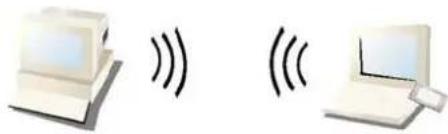
Per utilizzare l'adattatore in modalità Ad Hoc
- Fare clic sull'icona del desktop.
- Fare clic sulla scheda "Rete disponibile" per visualizzare gli adattatori di rete wireless disponibili. Cliccare due volte sull'adattatore di rete a cui collegarsi.
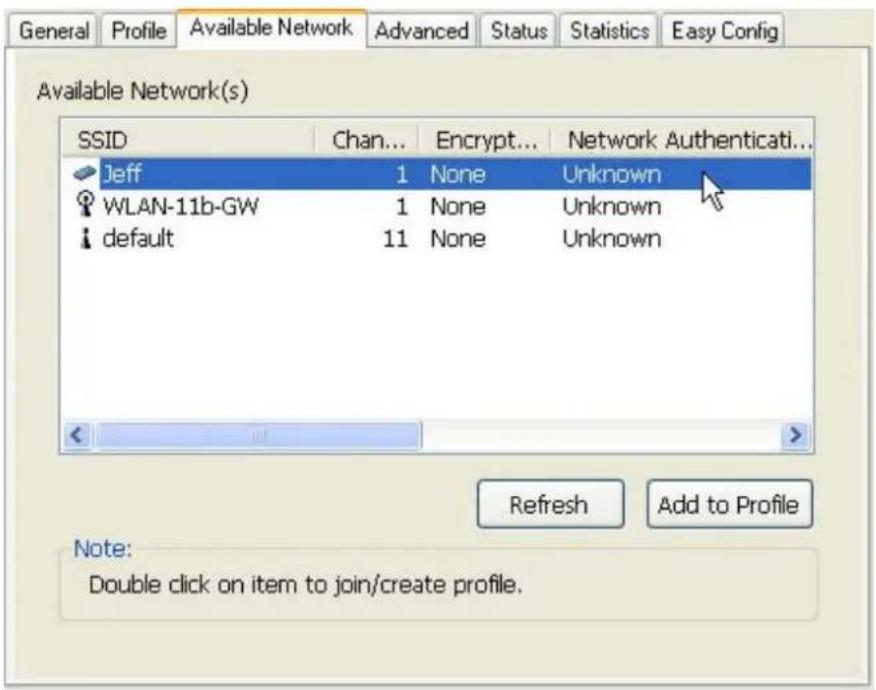
- Fare clic sul pulsante OK per confermare che è in corso una connessione a una rete wireless non protetta.
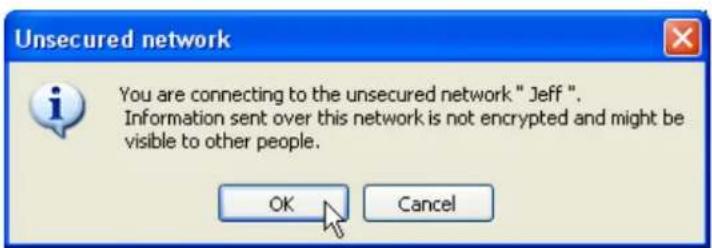
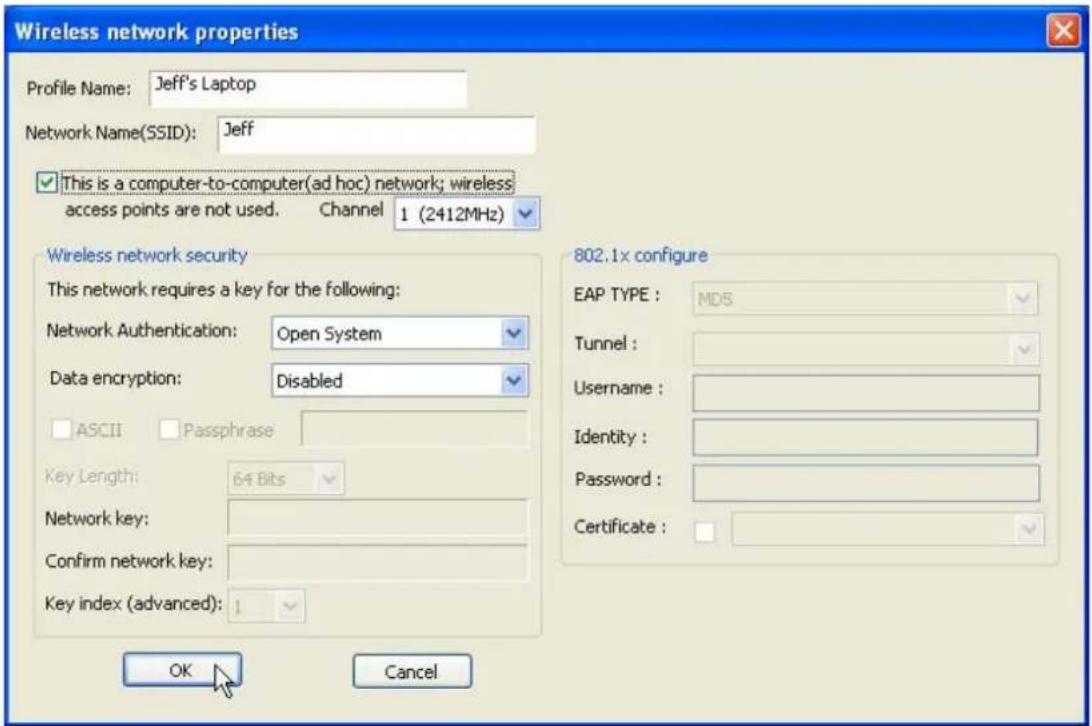
- Fare clic su OK per aggiungere la rete alla lista dei profili.
Nota: in questo esempio c'è una rete senza fili non protetta. Se l'utente intende connettersi a un adattatore wireless con protezione di sicurezza, dovrà stabilire la crittografia di questo profilo in modo che sia corrispondente a quella stabilita per l'altro adattatore wireless. Fare clic sulla lista a discesa "Autenticazione rete" per selezionare un metodo di autenticazione e poi scegliere il tipo di "Crittografia dati". Compilare tutti gli spazi necessari e cliccare su "OK".
Modalità Infrastruttura
In modalità Infrastruttura, la rete dispone almeno di un client senza fili e di un punto di accesso o router senza fili. Il client si collega a Internet oppure a intranet comunicando con il punto di accesso wireless.
![graph TD A["Internet"] --> B["ADSL/ Cable Modem"] B --> C["Wireless Router/ Access Point (AP)"] C --> D["Desktop Computer"] C --> E["Desktop Computer"]](/content/2026/02/357064/images/c99da35bdb658cdf5ae7431d07e38bdcbbb1e366d09dd4953fc9f699bfc1a260.jpg)
Infrastructure Mode
WLAN GENERAL
Per utilizzare questo adattatore wireless nella modalità Infrastruttura:

-
Fare doppio clic sull'icona del desktop.
-
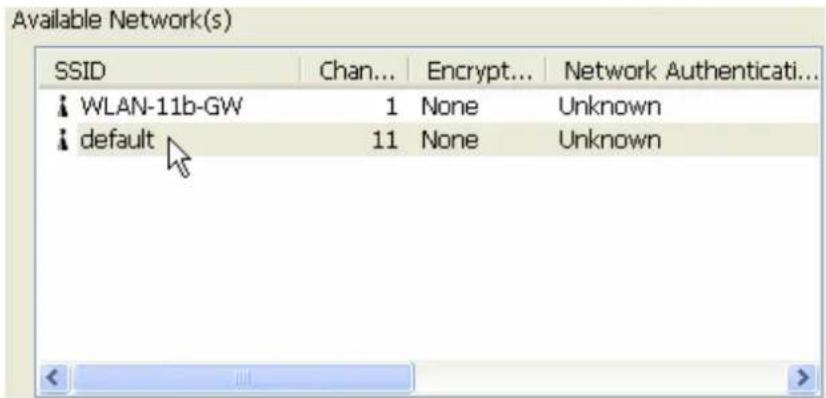
Fare clic sulla scheda "Rete disponibile" per visualizzare i punti d'accesso disponibili. Fare doppio clic sul punto d'accesso a cui si intende connettersi.
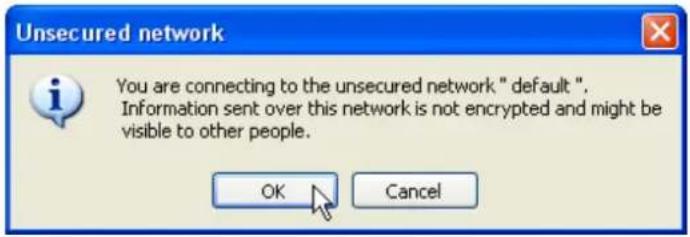
- Fare dic sul pulsante OK per confermare che è in corso una connessione a una rete wireless non protetta.
- Fare clic su OK per aggiungere questa rete alla lista dei profili.
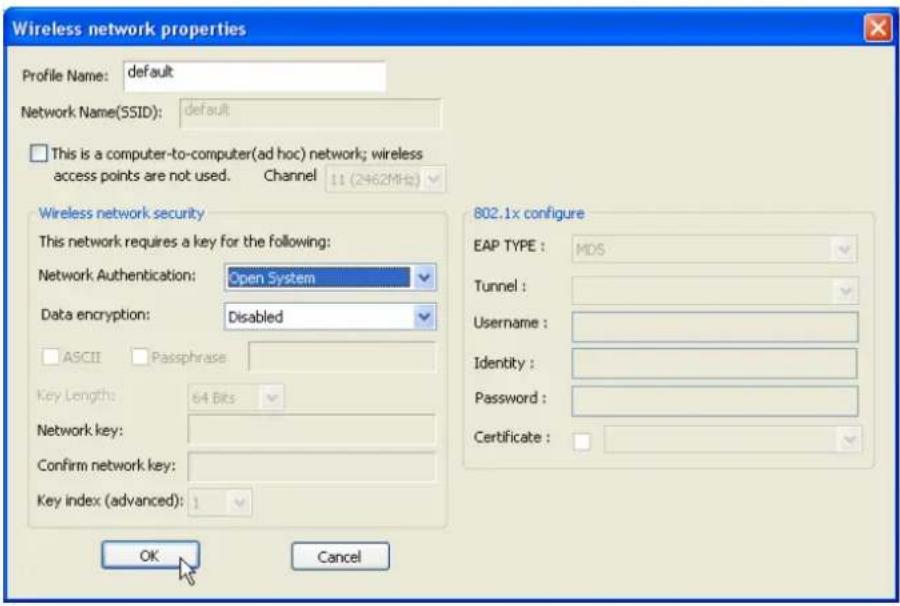
In questo esempio è presente una rete senza fili non protetta. Se l'utente intende connettersi a un punto d'accesso con protezione di sicurezza, dovrà stabilire la crittografia di questo profilo in modo corrispondente al proprio punto d'accesso. Fare clic sulla lista a discesa "Autenticazione rete" per selezionare un metodo di autenticazione e poi scegliere il tipo di "Crittografia dati". Compilare tutti gli spazi necessari e cliccare su "OK".
Introduzione alla funzione Wireless LAN
Nota: queste istruzioni si basano sul sistema operativo Windows XP. Alcune funzioni non sono supportate in Windows 98se oppure in Windows ME.
WLAN GENERAL
Avviare la funzione Wireless LAN

Fare doppio clic sull'icona del desktop. Compare la finestra Wireless LAN.
Facendo clic sulle schede in alto è possibile configurare l'adattatore. Tramite le caselle di spunta si selezionano le seguenti opzioni:
| Swow Tray Icon | Selezionare questa casella di spunta per visualizzare l'icona del programma sulla barra delle applicazioni nell'area di notifica situata nell'angolo inferiore destro del desktop. Deselezionando questa casella si elimina l'icona del programma dalla barra delle applicazioni. |
| Windows Zero Config | Selezionare questa casella per utilizzare il servizio wireless predefinito per Windows XP (Wireless Zero Configuration Service) invece di utilizzare il programma fornito con l'adattatore per configurare la rete senza fili. |
| Radio Off | Selezionare questa casella per impedire che l'adattatore riceva o trasmetta segnali. Deselezionare per effettuare la comunicazione. |
| Disabile Adapter | Selezionare questa casella per disattivare l'adattatore wireless . Deselezionare per riattivare l'adattatore. |
WLAN GENERAL
Guida alla configurazione
Questo capitolo descrive la configurazione dell'adattatore in dotazione per garantire la connessione wireless alla WLAN disponibile (Wireless Local Area Network - rete locale wireless) e l'impiego delle caratteristiche di codifica per la protezione dei dati.
La configurazione dell'adattatore in Windows 2000 è simile alla configurazione in Windows XP. Questa guida dell'utente utilizza Windows XP per fornire gli eventuali esempi.
Una volta completata l'installazione dell'adattatore, l'apposita icona viene visualizzata sulla barra di sistema nella parte inferiore dello schermo. L'icona mostra la forza del segnale utilizzando i colori per indicare la forza del segnale ricevuto (RSSI).

Viola: connessione assente

Bianco: rete assente

Parzialmente verde: forza del segnale buona

Completamente verde: forza del segnale eccellente
WLAN GENERAL
Generale
Dopo l'avvio del programma si visualizza la pagina con le informazioni generali. La scheda General fornisce le informazioni sulla connessione di rete wireless attuale. Fare clic sul pulsante Renew per aggiornare le informazioni.
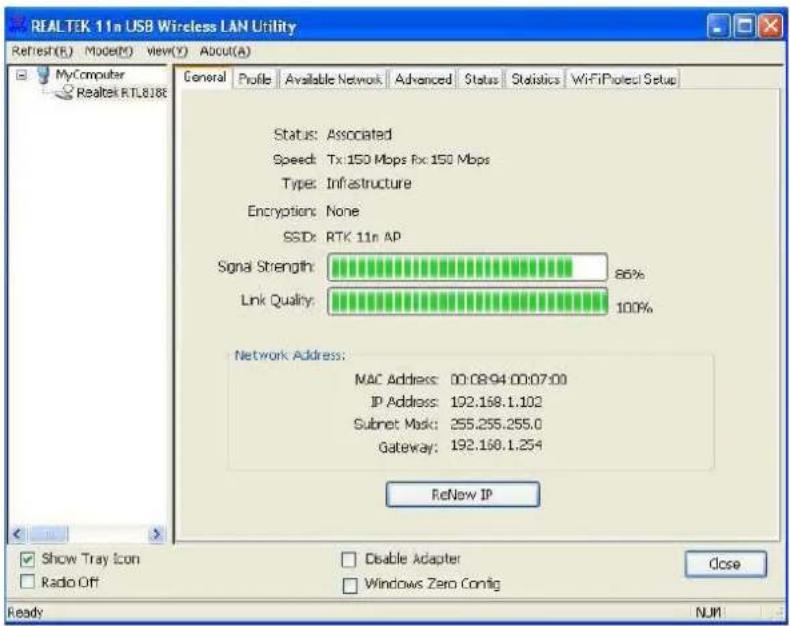
Status:
Speed:
Type:
Encryption:
SSID:
Signal Strength:
Link Quality
Network Address:
Controlla se il dispositivo è connesso alla rete.
Velocità di connessione attuale
Modalità Infrastruttura oppure Ad Hoc.
Il modello crittografico per la connessione ai profili di rete attuali.
Il codice SSID (nome della rete) della rete senza fili connessa.
Indica la forza del segnale rilevato dall'adattatore.
Indica la qualità del collegamento senza fili.
Mostra l'indirizzo IP corrente per questo adattatore.
WLAN GENERAL
Profili
La scheda Profile elenca le connessioni preferite. Ciccando sui pulsanti a lato è possibile configurare ogni connessione.
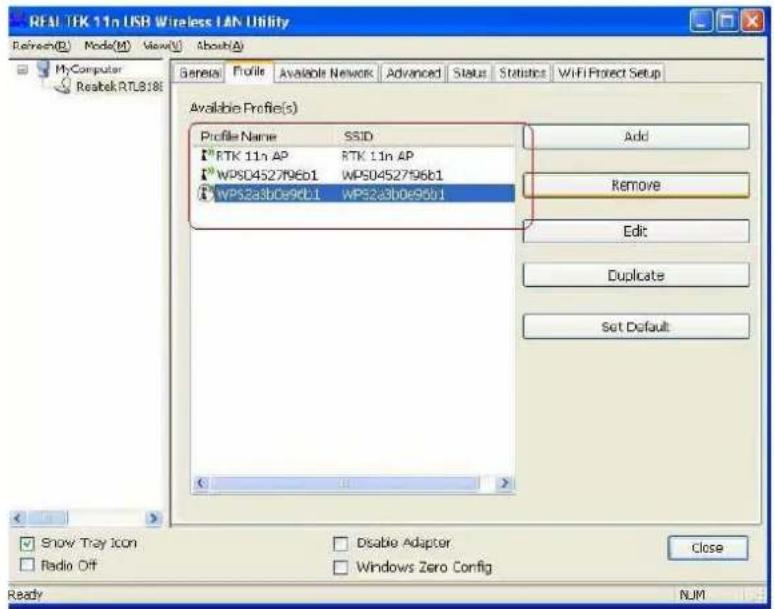
Add Fare clic su questo pulsante per aggiungere un profilo di connessione all'adattatore.
Remove Per eliminare un profilo fare clic sul profilo stesso e poi su questo pulsante.
Edit Per modificare la configurazione di un profilo, cliccare sul profilo stesso nella lista profilo e poi sul pulsante per modificarlo.
Duplicate Per fare una copia di un profilo, fare clic sul profilo da copiare e poi su questo pulsante.
Set Default Per selezionare un profilo da attivare come connessione wireless di default, fare clic sul profilo e poi questo pulsante. Anche cliccando due volte su un profilo, quest'ultimo viene considerato come connessione wireless di default.
WLAN GENERAL
Rete disponibile
Questa scheda elenca le reti wireless disponibili per questo adattatore.
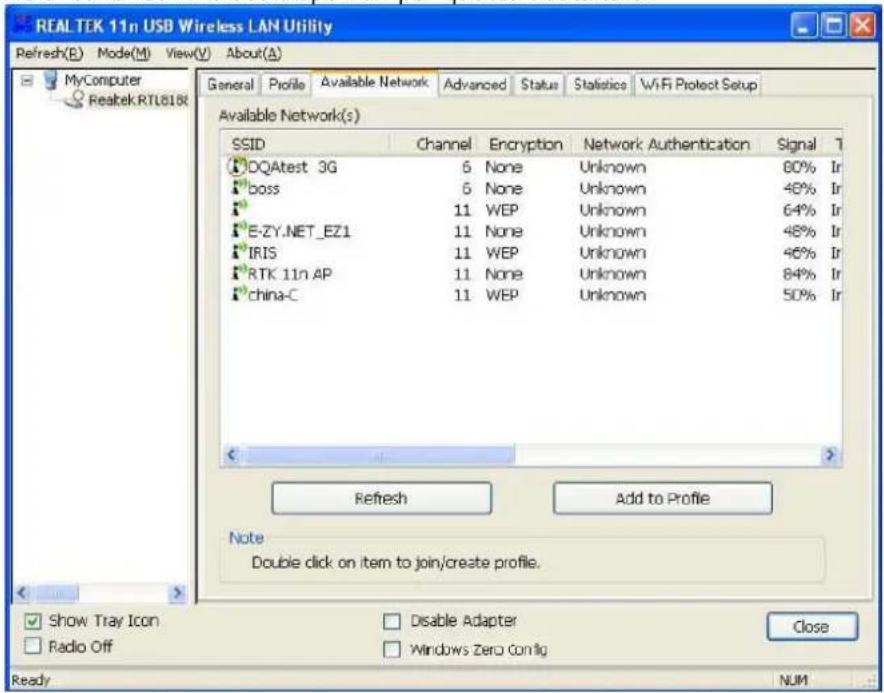
Refresh
Add to Profile
Fare clic su questo pulsante per aggiornare le reti senza fili disponibili per l'adattatore.
Per aggiungere una rete disponibile alla propria lista, selezionarne una e fare clic su questo pulsante.
WLAN GENERAL
Avanzate
La scheda Advanced fornisce le impostazioni avanzate per l'adattatore. Per eseguire le modifiche è necessario fare clic sul pulsante Apply.
Per ripristinare le impostazioni di default della scheda Advanced, fare clic sul pulsante Set defaults.
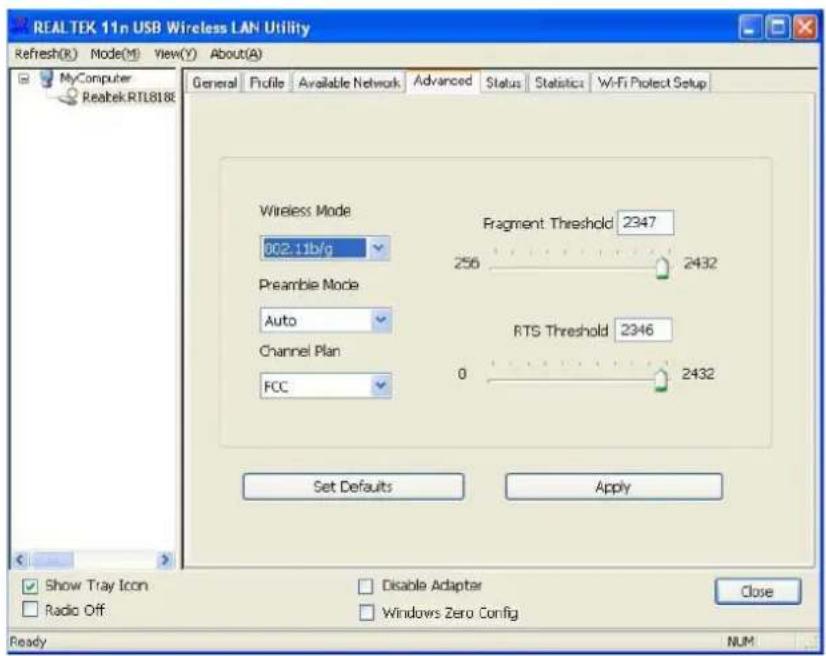
| Power Save | |
| None | Disattiva la funzione di risparmio energetico. |
| Min | Minimo consumo energetico |
| Max | Massimo consumo energetico |
| Turbo Mode | |
| OFF | Disattiva la funzione turbo |
| ON | Attiva la funzione turbo |
| AUTO | Attiva o disattiva automaticamente la funzione turbo a seconda dell'ambiente operativo |
| Fragment Threshold | |
| La dimensione massima di un pacchetto per la segmentazione l'invio. Selezionare una dimensione compresa tra 256 e 2432 (default) byte. | |
| RTS Threshold | |
| Selezionare la soglia RTS da 0 a 2432 (default) | |
| Wireless Mode | |
| 802.11g/b | Connessione alla rete a 802.11b/g (2.4GHz/54Mbps) |
| 802.11b | Connessione alla rete a 802.11b (2.4GHz/11Mbps) |
| 802.11b Preamble Mode | |
| Impostare la modalità preambolo selezionando tra lungo, breve oppure auto-rilevamento. | |
| Region Domain | |
| Selezionare la propria regione dalla lista a discesa. Accertarsi che la regione valida. La selezione di una regione non valida potrebbe contravvenire le disposizioni di legge. | |
WLAN GENERAL
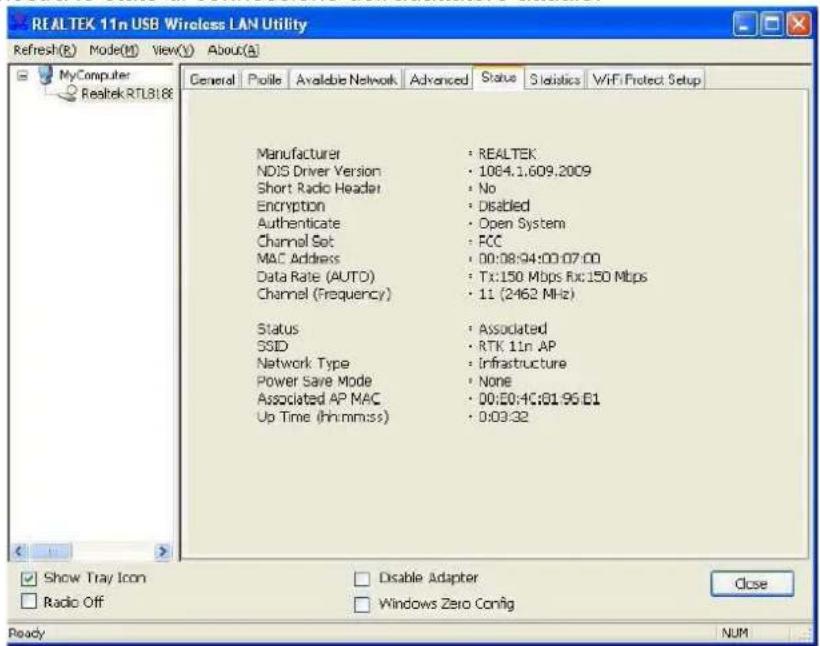
Status
Questa scheda mostra lo stato di connessione dell'adattatore attuale.
WLAN GENERAL
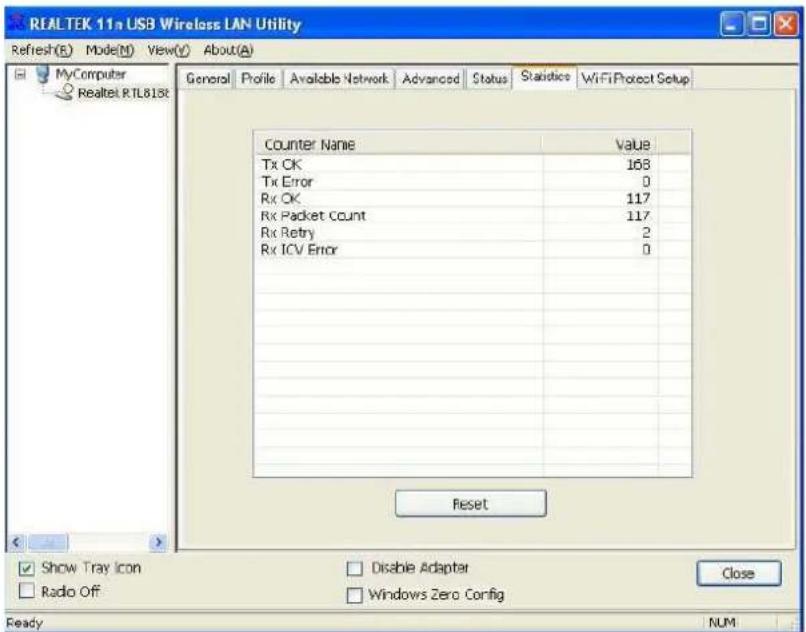
Statistiche
Questa scheda indica le statistiche relative ai dati trasmessi. Fare clic "Reset" per riportare il conteggio a zero.
WLAN GENERAL
WPS - Configurazione della protezione Wi-Fi
L'obbiettivo principale della configurazione della protezione Wi-Fi (Simple Wi-Fi Configuration - configurazione Wi-Fi semplice) è quella di semplificare le operazioni di configurazione e gestione di sicurezza delle reti Wi-Fi. L'adattatore supporta sia il sistema di configurazione PIN che quello PBC. Se la scheda wireless supporta la modalità WPS, è possibile configurare una connessione wireless tra la scheda wireless ed il router utilizzando il sistema PBC (Push Button Configuration - configurazione a pulsante) o il sistema PIN.
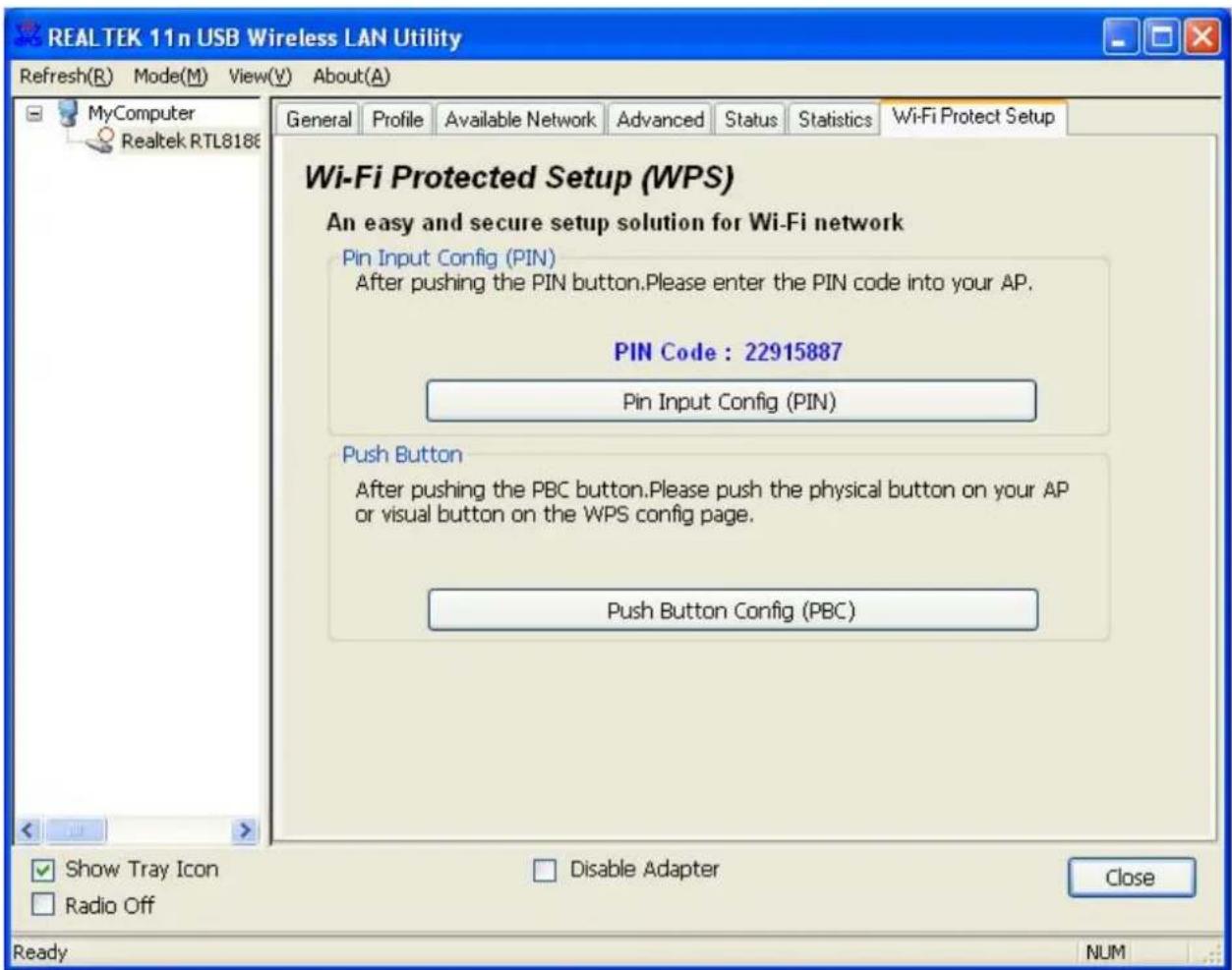
I due sistemi di configurazione di QSS sono riportati di seguito (QSS = Quick Security Settings - impostazioni rapide di sicurezza).
WLAN GENERAL
Selezionando il router wireless e la scheda wireless nella finestra QSS, è possibile configurare il livello del collegamento di sicurezza WPA2 senza utilizzare il software di gestione del router o dell'adattatore di rete. Questa operazione consente di evitare complesse impostazioni dell'interfaccia semplificando di gran lunga la configurazione delle impostazioni di sicurezza wireless.
Codice PIN: codice formato da 8 numeri. Il codice viene generato dal sistema in modo casuale.
2. Sistema PIN
Fare clic sul pulsante "Pin Input Config (PIN)". Viene visualizzata la finestra riportata di seguito.
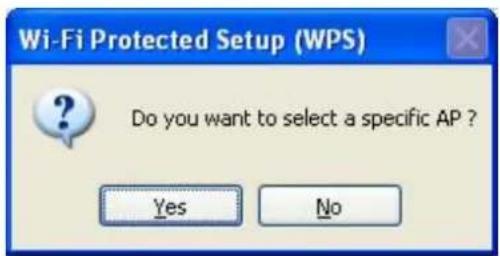
Fare clic sul pulsante "Yes" (Sì) per selezionare un AP.
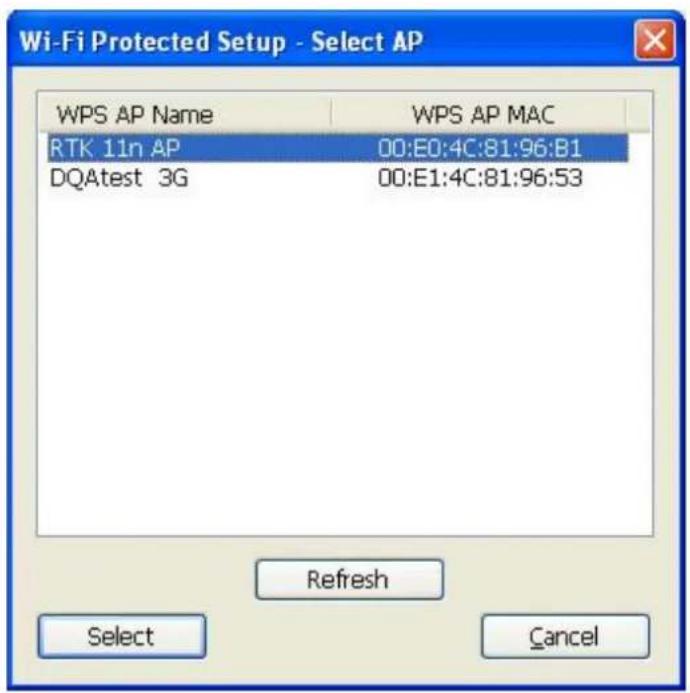
Questa finestra presenta i pulsanti "Refresh / Select / Cancel" (aggiorna / seleziona / annulla). Selezionare un nome AP, quindi fare clic su "Select". È possibile utilizzare il sistema PIN per configurare QSS.
WLAN GENERAL
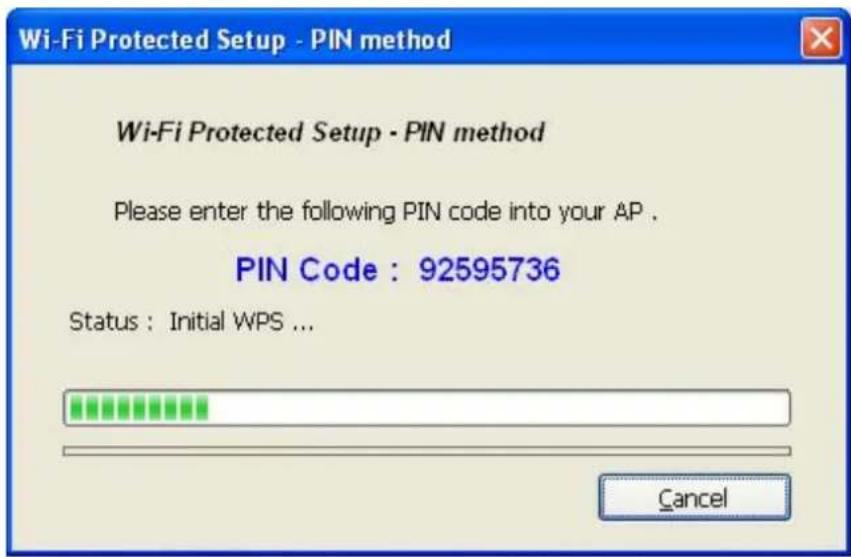
Fare doppio clic sull'icona del browser internet presente sullo schermo. Digitare l'indirizzo IP del router selezionato / AP nella barra dell'indirizzo URL e premere Enter/Invio. A questo punto è possibile accedere alla configurazione.
Passare alla pagina di configurazione WPS (Wi-Fi), digitare il codice PIN dell'adattatore, quindi fare clic sul pulsante "Confirm" (conferma) per configurare il collegamento WPS.
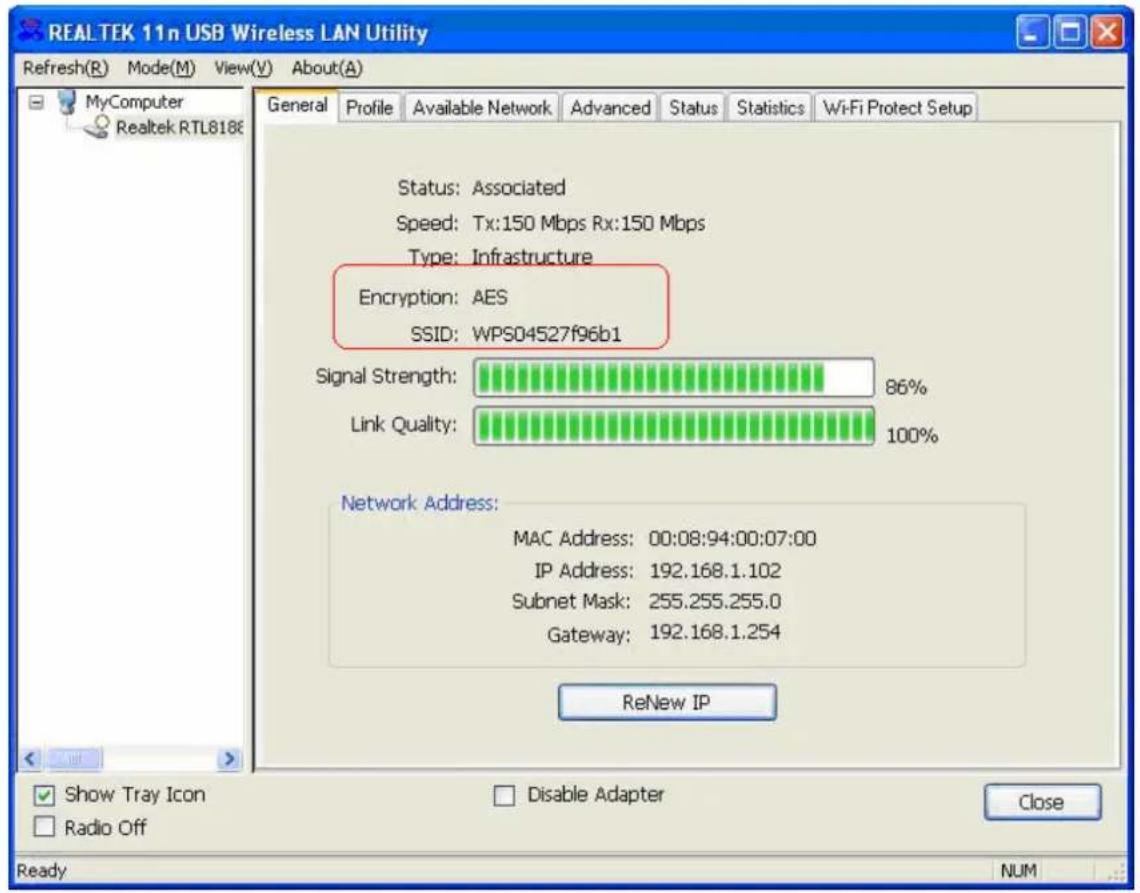
Se viene visualizzata la finestra "General" (generale), la configurazione di WPS è stata completata con successo.
WLAN GENERAL
Una volta premuto il pulsante PBC, premere il pulsante fisico sull'AP o selezionare il pulsante virtuale sulla pagina di configurazione WPS per accedere alla finestra riportata di seguito.
WLAN GENERAL
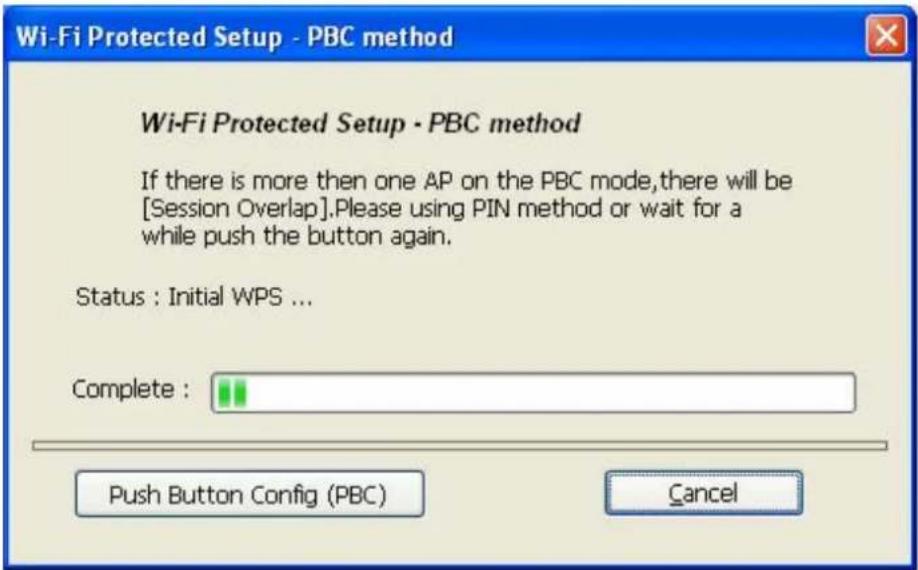
Accedere alla pagina di configurazione WPS (Wi-Fi) del router/AP desiderato, quindi avviare la connessione PCB.
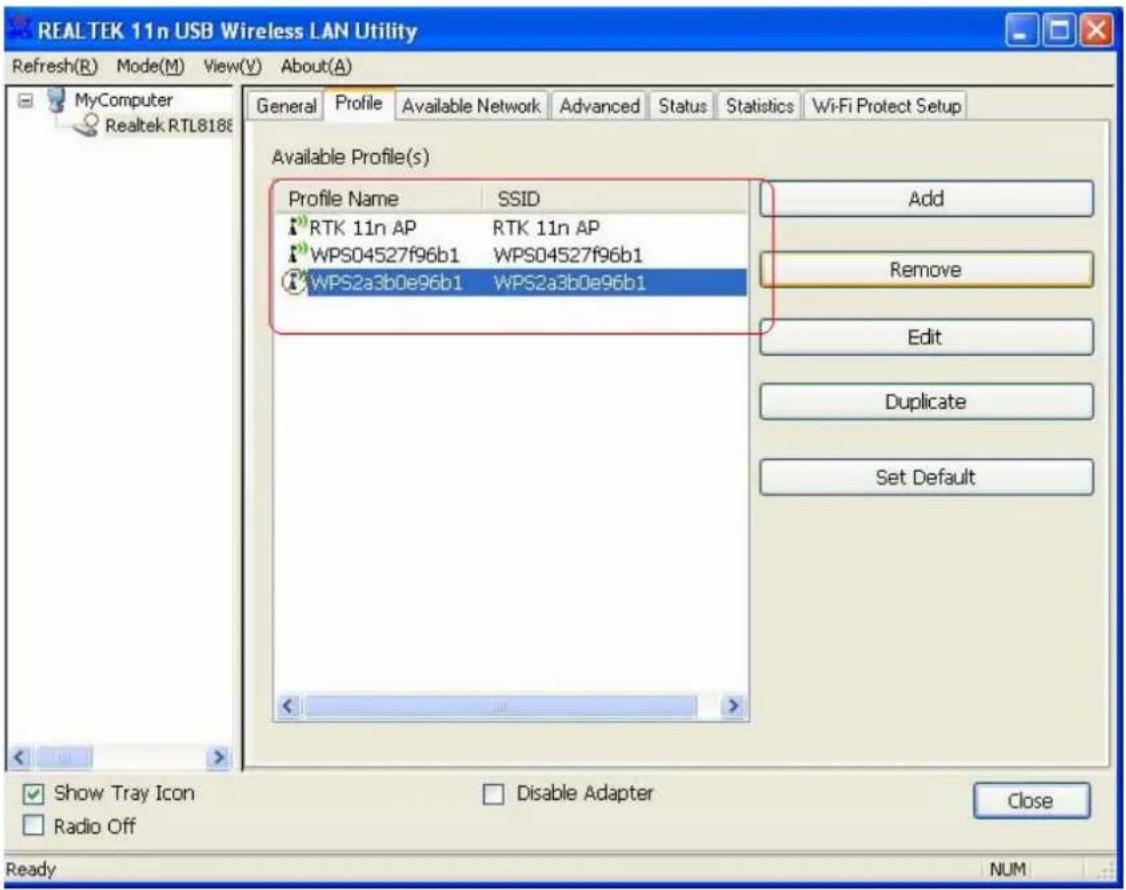
Una volta completata la configurazione di WPS con successo, i profili disponibili vengono modificati.
WLAN GENERAL
WLAN GENERAL
Gestione modalità AP
![graph TD A["PC"] --> B["Desktop PC with Wireless PCI Adapter"] A --> C["Soft PC with Wireless USB Adapter"] D["Laptop PC with Wireless CardBus Card"] --> E["Desktop PC with Wireless USB Adapter"] F["PC"] --> G["Desktop PC with Wireless USB Adapter"] H["Soft AP"] --> I["Desktop PC with Wireless USB A…](/content/2026/02/357064/images/bc6ab9425012143fb8f86646193c628968efb11a2089c3f01fd3516bdb88287a.jpg)
Generale
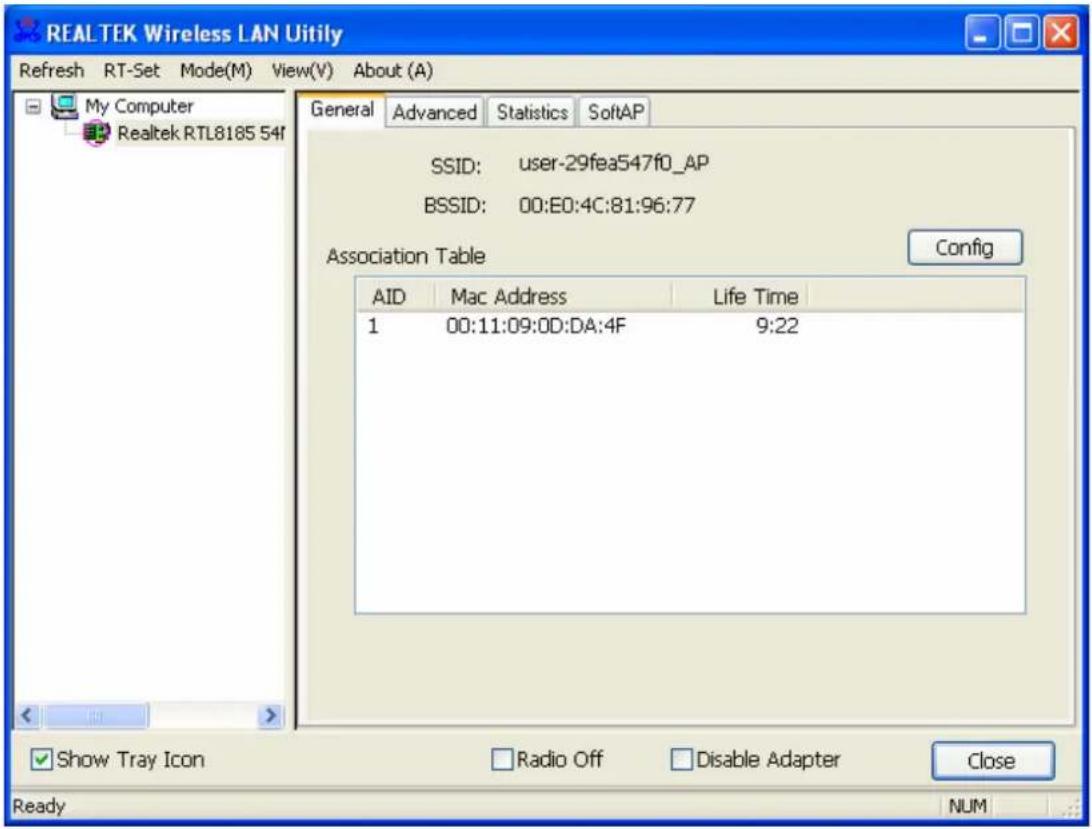
Dopo la configurazione dell'adattatore in modalità AP, la scheda "General" indica le informazioni generali riguardanti il punto d'accesso.

WLAN GENERAL
SSID:
Il codice SSID (nome della rete) della rete wireless basata sull'AP.
BSSID: Indirizzo MAC dell'AP
Config: Fare clic sul pulsante per modificare la configurazione dell'AP
Association Table: Indica le informazioni riguardanti i dispositivi abbinati all'AP, inclusi gli indirizzi MAC e il tempo di collegamento con il dispositivo.
WLAN GENERAL
Avanzate
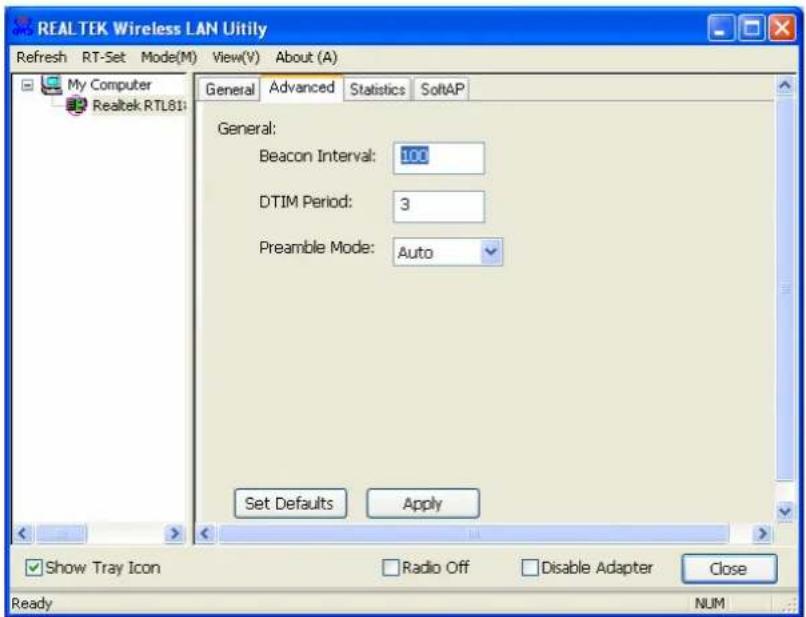
Beacon Interval: Definisce l'intervallo beacon tra 20\~1000
DTIM Period: Imposta il periodo DTIM tra 1\~255
Preamble Mode: Fare clic sulla lista a discesa per selezionare il preambolo: lungo, breve oppure auto
Set Defaults: Fare clic sul pulsante per ripristinare le impostazioni ai valori di default
Apply: Fare clic sul pulsante per eseguire le modifiche.
WLAN GENERAL
Statistiche
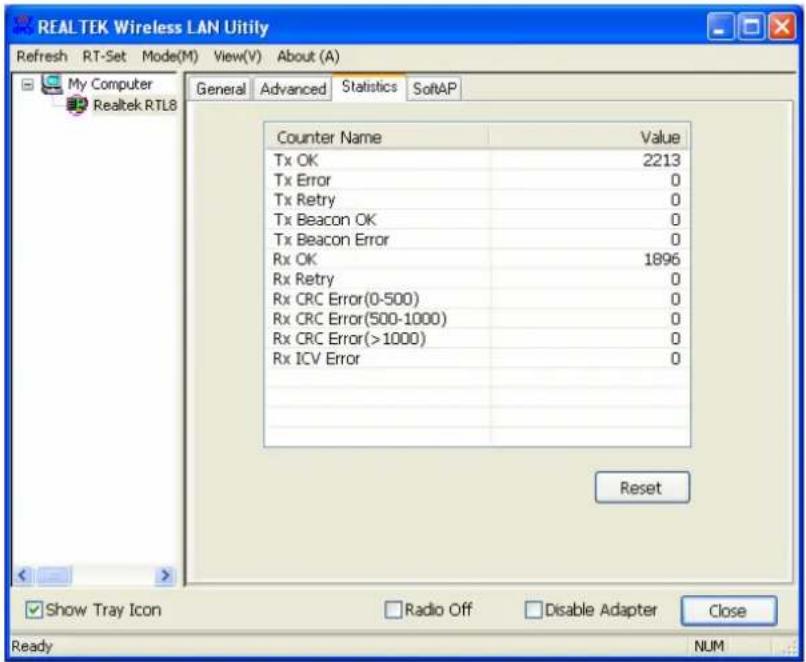
Questa scheda indica l'attività di trasmissione dati. Fare clic sul pulsante "Reset" per riconteggiare i valori a partire da zero.
WLAN GENERAL
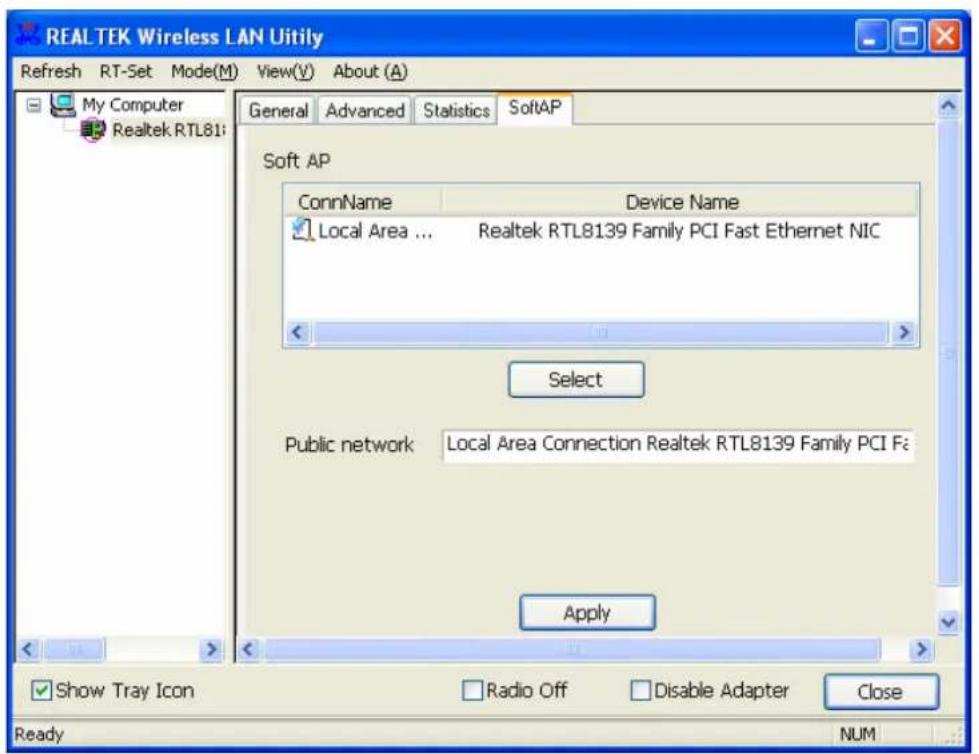
SoftAP
Questa scheda consente agli utenti di selezionare l'adattatore per la connessione alla rete pubblica. Fare clic sul dispositivo che si utilizza per collegarsi alla rete pubblica, quindi sul pulsante "Select" e infine sul pulsante "Apply" per l'esecuzione.
Sensibilità del ricevitore
USA 11, Europa 13, Giappone 14
Velocità di trasmissione
802.11b: 1, 2, 5.5 e 11Mbps
Potenza di trasmissione
16dBm\~18dBm
Raggio di azione
Interno 35\~100 metri
Esterno 100\~300 metri
Indicatore LED
Link(Green)
Temperatura operativa
0-40°C (32-104°F)
Umidità operativa
10% \~ 90% (senza condensa)
Emissioni
FCC Classe B, CE, VCCI Classe B
WLAN GENERAL
NL
CE keur


- MARCHIO DI CONFORMITÀ CE
- MARCHI COMMERCIALI
- WLAN GENERAL
- PRESENTAZIONE
- VOLUME DELLA FORNITURA
- INTRODUZIONE ALL'ADATTATORE WIRELESS IEEE 802.11N
- CARATTERISTICHE PRINCIPALI
- STATO LED
- GUIDA D'INSTALLAZIONE
- ATTENZIONE
- INSTALLAZIONE SOFTWARE
- OPERAZIONI PRELIMINARI
- MODALITÀ AD HOC
- PER UTILIZZARE L'ADATTATORE IN MODALITÀ AD HOC
- MODALITÀ INFRASTRUTTURA
- INTRODUZIONE ALLA FUNZIONE WIRELESS LAN
- AVVIARE LA FUNZIONE WIRELESS LAN
- GUIDA ALLA CONFIGURAZIONE
- GENERALE
- PROFILI
- RETE DISPONIBILE
- REFRESH
- ADD TO PROFILE
- AVANZATE
- STATUS
- STATISTICHE
- WPS - CONFIGURAZIONE DELLA PROTEZIONE WI-FI
- SISTEMA PIN
- GESTIONE MODALITÀ AP
- SOFTAP
- SENSIBILITÀ DEL RICEVITORE
- VELOCITÀ DI TRASMISSIONE
- POTENZA DI TRASMISSIONE
- RAGGIO DI AZIONE
- INDICATORE LED
- TEMPERATURA OPERATIVA
- UMIDITÀ OPERATIVA
- EMISSIONI
- CE KEUR
Marca : Longshine
Modello : LCS8131N3
Categoria : Scheda di rete / adattatore