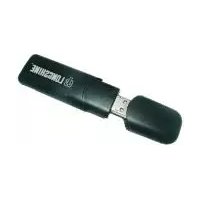
LCS8131N3 - Karta sieciowa / adapter Longshine - Bezpłatna instrukcja obsługi
Znajdź bezpłatnie instrukcję urządzenia LCS8131N3 Longshine w formacie PDF.



| Typ produktu | Bezprzewodowa karta sieciowa USB |
| Marka | Longshine |
| Model | LCS8131N3 |
| Normy bezprzewodowe | IEEE 802.11b/g/n |
| Maksymalna przepustowość | Do 300 Mbps (802.11n) |
| Pasmo częstotliwości | 2,4 GHz |
| Interfejs | USB 2.0 |
| Szyfrowanie | WEP 64/128 bitów, WPA, WPA2 (TKIP, AES) |
| WPS | Tak (PIN i przycisk) |
| Wskaźnik LED | Zielony (praca), migający (aktywność) |
| Czułość odbioru | Wewnątrz: 35-100 m, Na zewnątrz: 100-300 m |
| Zasilanie | Przez port USB |
| Wymiary (około) | 9 x 3 x 1,5 cm |
| Waga (około) | 30 g |
| Temperatura pracy | 0-40 °C |
| Wilgotność pracy | 10% - 90% (bez kondensacji) |
| Certyfikaty | CE, FCC klasa B, VCCI klasa B |
| Obsługiwane systemy operacyjne | Windows 98SE/2000/XP/Vista/7, Linux, Mac |
| Zawartość opakowania | Adapter, szybki przewodnik instalacji, płyta CD z narzędziami |
| Konserwacja | Czyścić suchą, miękką ściereczką. Nie używać płynów. |
| Bezpieczeństwo | Używać w suchym środowisku, z dala od wody. Odłączyć w przypadku burzy. |
Często zadawane pytania - LCS8131N3 Longshine
Pytania użytkowników dotyczące LCS8131N3 Longshine
0 pytanie dotyczące tego urządzenia. Odpowiedz na te, które znasz, lub zadaj własne.
Zadaj nowe pytanie dotyczące tego urządzenia
Pobierz instrukcję dla swojego Karta sieciowa / adapter w formacie PDF za darmo! Znajdź swoją instrukcję LCS8131N3 - Longshine i weź swoje urządzenie elektroniczne z powrotem w ręce. Na tej stronie opublikowane są wszystkie dokumenty niezbędne do korzystania z urządzenia. LCS8131N3 marki Longshine.
INSTRUKCJA OBSŁUGI LCS8131N3 Longshine
Instrukcja obsługi (243)
Brugermanualer (278)
Bruksanvisning (312)
WLAN GENERAL
WLAN GENERAL
CE Mark Information

Ostrzeżenie o oznakowaniu CE

Niniejsze urządzenie spełnia wymagania kompatybilności elektromagnetycznej EN 55022 klasa B, podstawowe wymagania dotyczące ochrony zmieszczone w Dyrektywie Rady Europy 89/336/EEC o zbliżeniu prawa Państw Członkowskich w dziedzinie kompatybilności elektromagnetycznej.
Producent stosuje politykę stałej modernizacji produktów i może okazać się, że informacje zawarte w niniejszym dokumencie nie są aktualne. Użytkownik winien skontaktować się z lokalnym dystrybutorem w celu uzyskania najświeższych informacji. Dokument ten ani żadna jego część nie mogą być kopiowane ani powielane w jakiejkolwiek formie bez uzyskania pisemnej zgody producenta.
Znaki handlowe:
Wszystkie nazwy handlowe i znaki handlowe stanowią własność odpowiednich firm. Copyright © 2010, wszelkie prawa zastrzeżone.
WLAN GENERAL
INFORMACJE OGÓLNE
Dziękujemy za zakup tego produktu. Prosimy o zapoznanie się z niniejszym rozdziałem w celu zdobycia informacji o karcie sieci bezprzewodowej IEEE 802.11n.
Zawartość opakowania
Przed rozpoczęciem prosimy o sprawdzenie, czy w opakowaniu znajdują się następujące pozycje:
- Karta sieci bezprzewodowej IEEE 802.11n
- Skrócona instrukcja instalacji
- Płyta CD zawierająca podręcznik / programy narzędziowe
WLAN GENERAL
Podstawowe informacje o karcie sieci bezprzewodowej IEEE 802.11n
Karta sieci bezprzewodowej IEEE 802.11n umożliwia użytkownikowi stworzenie sieci bezprzewodowej zgodnej ze standardem IEEE 802.11n, o prędkości transmisji 300 Mbps, w paśmie 2,4 GHz, kompatybilnej również z urządzeniami pracującymi z prędkością 11/54 Mbps według standardu IEEE 802.11b/g. Kartę można skonfigurować do pracy w trybie Ad-hoc, umożliwiającym połączenie z innym komputerem posiadającym kartę łączności bezprzewodowej pracującą w paśmie 2,4 GHz lub trybie infrastruktury umożliwiającym połączenie z bezprzewodowym punktem dostępowym lub routerem i dostęp do Internetu. Karta zawiera również wygodny program narzędziowy umożliwiający wyszukiwanie dostępnych sieci i zapamiętywanie preferowanych sieci, z którymi użytkownik zwykle się łączy. Program ten umożliwia również konfigurację szyfrowania zapewniającego bezpieczeństwo transmisji.
![graph TD A["Internet"] --> B["ADSL Modem"] B --> C["Infrastructure Network"] B --> D["Wireless Router"]](/content/2026/02/357064/images/746891e66cb05db7cf314442e3977c83213d4c4fc35bbe0ce7172da5f1426303.jpg)
Podstawowe cechy produktu
• Zgodność ze standardem sieci bezprzewodowych IEEE 802.11b/g/n.
- Szybki transfer danych z prędkością do 150/300 Mbps.
- Automatyczna instalacja i narzędzia diagnostyczne.
•
- Wspierane kodowanie danych w sieci bezprzewodowej z funkcjami WEP 64/128 bitów, WPA, WPA2 (TKIP z IEEE802.1x) oraz AES.
WLAN GENERAL
Stan diody LED
| Wskazania diody LED | Stan | Stan pracy |
| Dioda LED Radio/ACT | Migająca zielona | Adapter radioodbiornika jest włączony |
| Okresowo migająca zielona | Adapter jest podłączony, ale nie nadaje i nie odbiera danych | |
| Szybko migająca zielona | Adapter jest aktywny i nadaje lub odbiera dane. | |
| Wył. | Adapter radioodbiornika jest wyłączony |
WLAN GENERAL
INSTRUKCJA INSTALACJI
Uwaga:
Zainstaluj oprogramowanie i sterownik PRZED podłączeniem adaptera WLAN do portu USB.
Instalacja oprogramowania
Uwaga: W poniższej instrukcji instalacji sterownika domyślnym systemem operacyjnym jest Windows XP. Procedura oraz wygląd ekranów dla systemów Windows 98se,2000, Vista, Win7 są podobne do tych dla Windows XP.
Do napędu CD włożyć płytę CD-ROM dostarczoną wraz z niniejszym produktem. Automatycznie pojawi się okno menu. Kliknąć przycisk „Driver”.
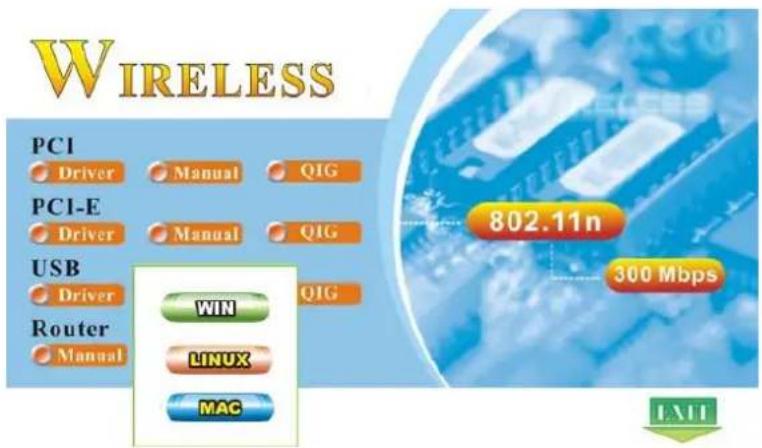
Uwaga: Jeżeli CD-ROM nie uruchomi się automatycznie, należy kliknąć „Mój komputer”→ litera oznaczająca napęd CD-ROM, a następnie dwukrotnie kliknąć ikonę „Setup”, by uruchomić to menu.
WLAN GENERAL
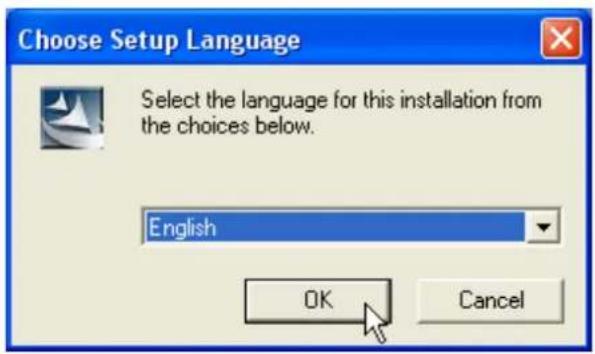
- Automatycznie pojawi się okno wyboru języka. Wybrać język i kliknąć OK.
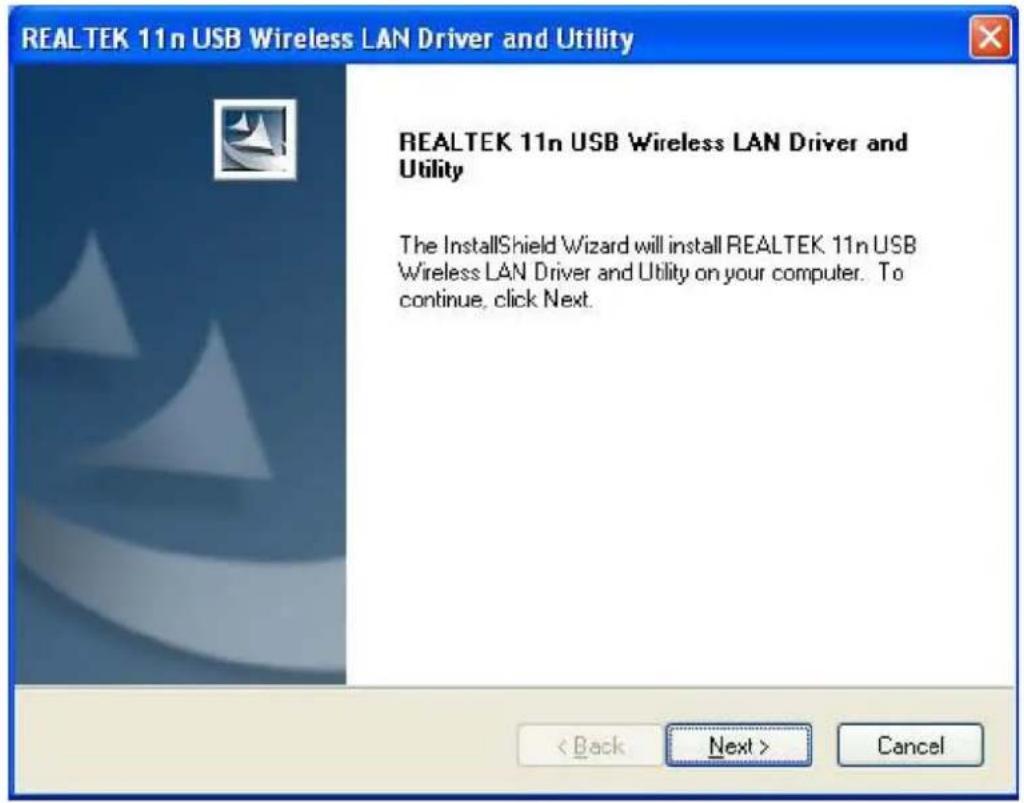
- Pojawi się okno powitalne. Kliknąć przycisk „Dalej”, by kontynuować.
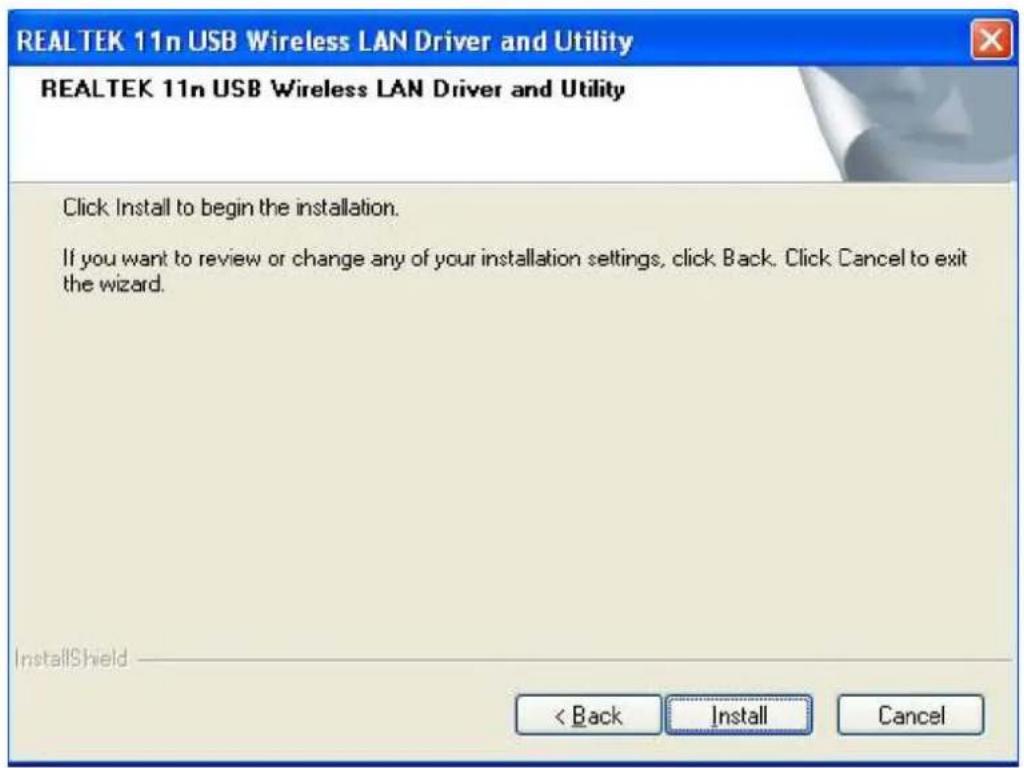
- Kliknij przycisk „Instaluj”, aby uruchomić instalację
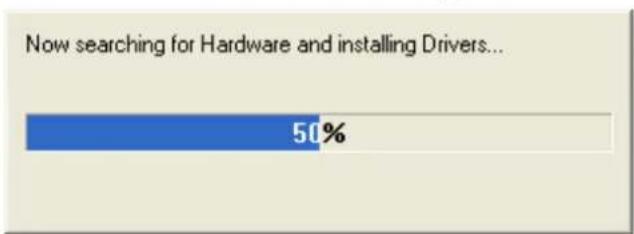
- Zaczekać na zakończenie instalacji.
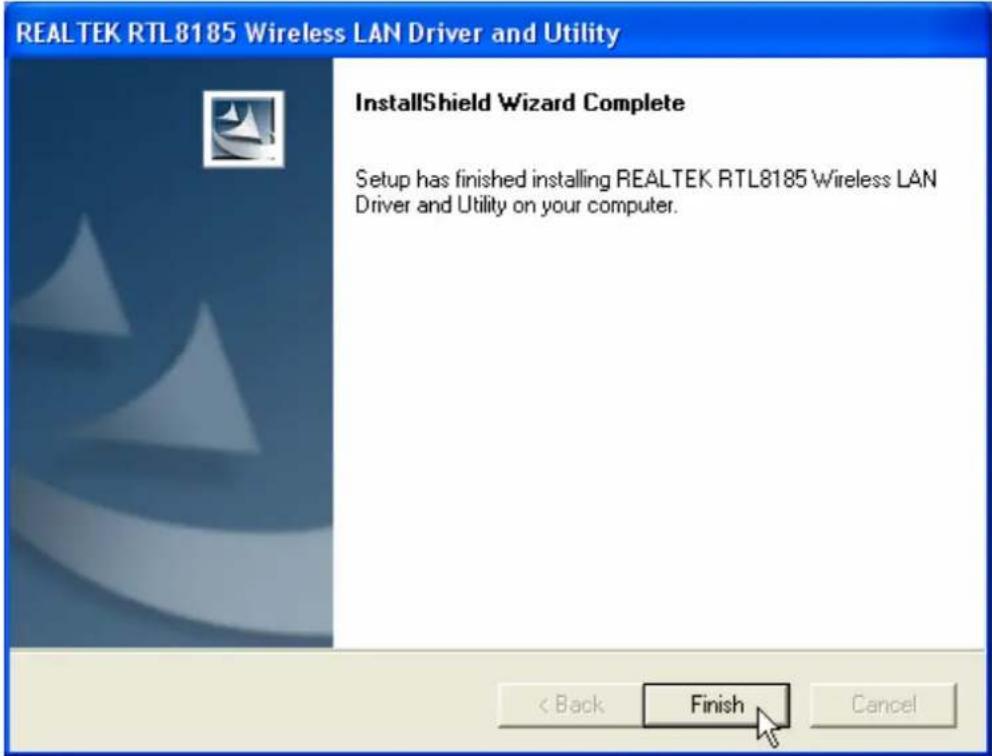
- Kliknąć przycisk „Finish”, by zakończyć instalację sterownika i programów narzędziowych.
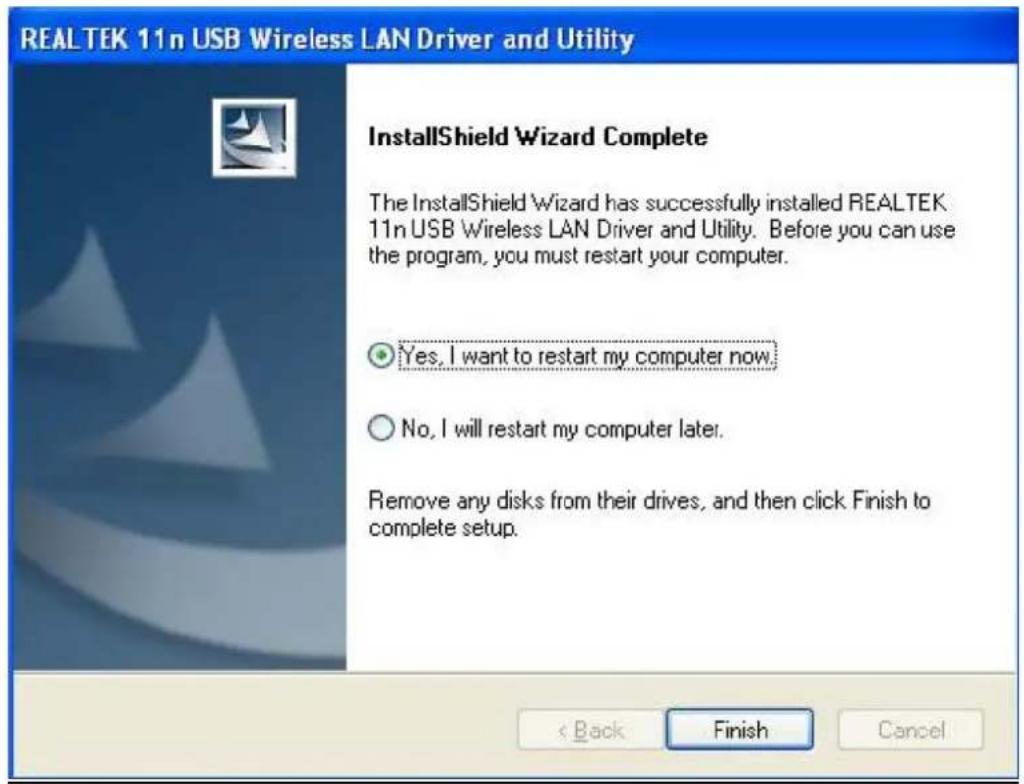
- Wybierz „Tak, chcę teraz ponownie uruchomić mój komputer” i kliknij przycisk „Zakończ”.
Należy przeczytać ten rozdział, by poznać interfejs służący do zarządzania urządzeniem i dowiedzieć się, jak nim zarządzać.
Tworzenie podstawowego połączenia sieciowego
Przed rozpoczęciem
W poniższej instrukcji tworzenia połączenia sieciowego do konfiguracji ustawień sieci bezprzewodowej wykorzystujemy program narzędziowy dostarczany wraz z urządzeniem.
Uwaga: Użytkownicy systemu Windows XP pragnący skonfigurować sieć bezprzewodową z wykorzystaniem tego programu narzędziowego winni wykonać poniższe czynności w celu dezaktywacji wbudowanego w system Windows XP wsparcia sieci bezprzewodowych (Wireless Zero Configuration Service).
- Dwukrotnie kliknąć znajdująca się na pulpicie ikonę narzędziowego.

w celu uruchomienia programu
- Sprawdzić, czy pole wyboru „Windows Zero Config” nie jest zaznaczone.
Windows Zero Config
WLAN GENERAL
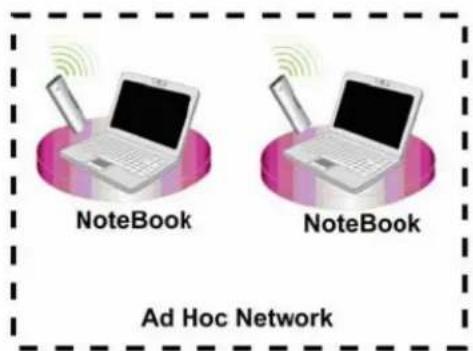
Tryb Ad-hoc
W trybie Ad-hoc sieć bezprzewodowa bezpośrednio łączy dwa komputery bez użycia routera czy punktu dostępowego. Tryb ten nazywany jest czasem siecią typu „peer-to-peer”. Przykładowo możliwa jest instalacja tej karty sieci bezprzewodowej odpowiednio w dwóch komputerach. Komunikacja pomiędzy tymi dwoma komputerami to właśnie sieć pracująca w trybie Ad-hoc.
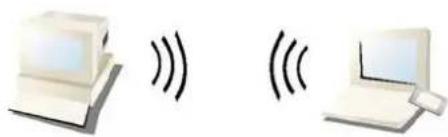
Używanie karty w trybie Ad-hoc
- Dwukrotnie kliknąć ikonę 📋 znajdująca się na pulpicie.
- Kliknąć przycisk „Available Network” w celu wyszukania dostępnych kart sieci bezprzewodowej. Dwukrotnie kliknąć kartę sieciową, z którą ma być nawiązane połączenie.
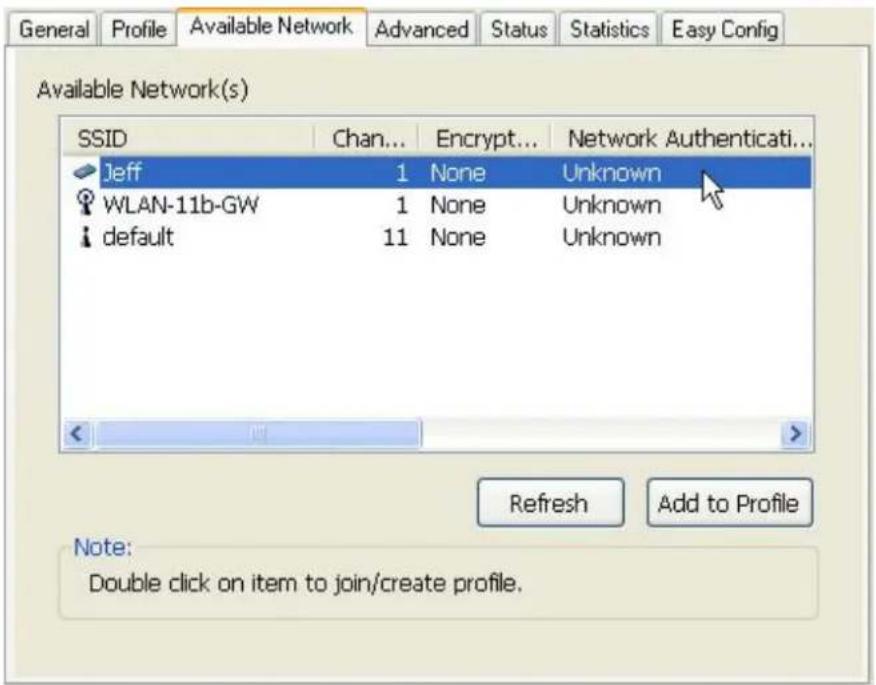
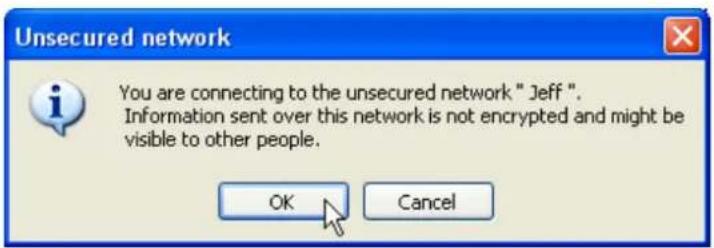
- Kliknąć przycisk OK, by potwierdzić podłączenie do niezabezpieczonej sieci bezprzewodowej.
WLAN GENERAL
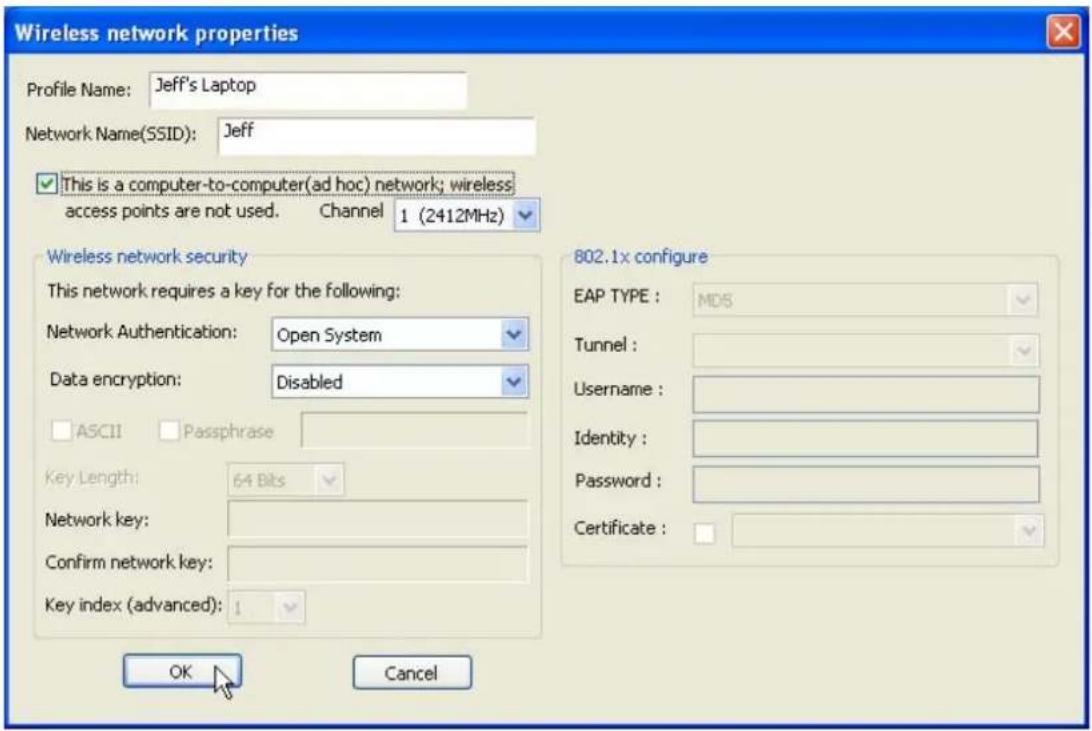
- Kliknąć OK, by dodać tę sieć do listy profili.
Uwaga: W powyższym przykładzie użyto sieci niezabezpieczonej. Jeśli ma być nawiązane połączenie z kartą sieci bezprzewodowej wykorzystującą zabezpieczenie, konieczne będzie skonfigurowanie ustawień szyfrowania w tym profilu w sposób odpowiadający ustawieniom drugiej karty sieci bezprzewodowej.
Kliknąć listę rozwijaną „Network Authentication” w celu wybrania metody uwierzytelnienia, a następnie wybrać typ szyfrowania „Data encryption”. Wypełnić wszystkie wymagane pola i kliknąć „OK”.
W trybie Infrastruktury w sieci znajduje się przynajmniej jeden klient bezprzewodowy i przynajmniej jeden bezprzewodowy router lub punkt dostępu. Klient łączy się z Internetem lub intranetem za pośrednictwem tego bezprzewodowego punktu dostępowego.
![graph TD A["Internet"] --> B["ADSL/ Cable Modem"] B --> C["Wireless Router/ Access Point (AP)"] C --> D["Device 1"] C --> E["Device 2"] C --> F["Device 3"]](/content/2026/02/357064/images/f977b281da5bd70d7a8f0cbf6210c81d3d8ff3a675f1cb512e5ff02534a7b3a5.jpg)
Infrastructure Mode
WLAN GENERAL
Używanie karty w trybie Infrastruktury

- Dwukrotnie kliknąć ikone znajdująca się na pulpicie.
- Kliknąć przycisk „Available Network” w celu wyszukania punktów dostępowych znajdujących się w zasięgu. Dwukrotnie kliknąć punkt dostępowy, z którym ma być nawiązane połączenie.
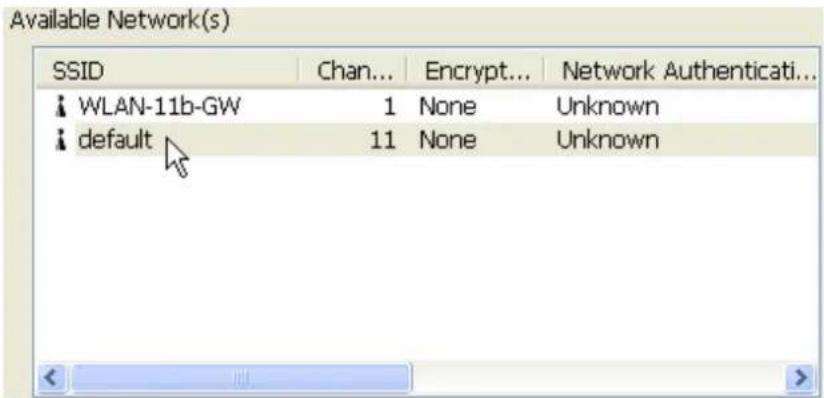
- Kliknąć przycisk OK, by potwierdzić podłączenie do niezabezpieczonej sieci bezprzewodowej.
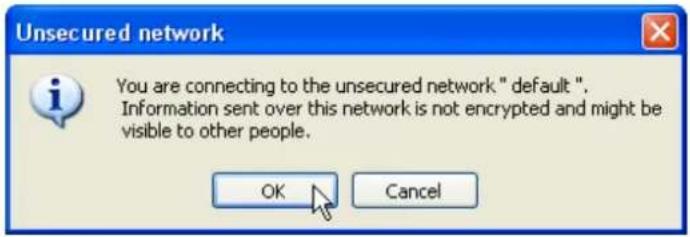
- Kliknąć OK, by dodać tę sieć do listy profili.
WLAN GENERAL
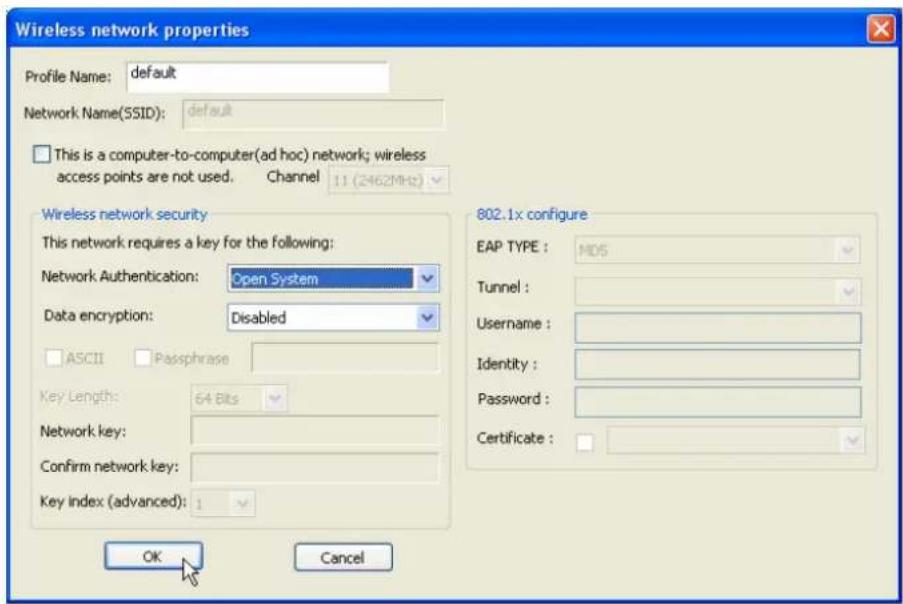
W powyższym przykładzie użyto sieci niezabezpieczonej. Jeśli ma być nawiązane połączenie z punktem dostępowym wykorzystującym zabezpieczenie, konieczne będzie skonfigurowanie ustawień szyfrowania w tym profilu w sposób odpowiadający ustawieniom punktu dostępowego. Kliknąć listę rozwijaną „Network Authentication” w celu wyboru metody uwierzytelnienia, a następnie wybrać typ szyfrowania „Data encryption”. Wypełnić wszystkie wymagane pola i kliknąć „OK”.
WLAN GENERAL
Podstawowe informacje na temat programu użytkowego „Wireless
Lan Utility"
Uwaga: W poniższej instrukcji domyślnym systemem operacyjnym jest Windows XP. Niektóre funkcje nie są wspierane w systemach Windows 98SE i Windows ME.
Uruchamianie programu „Wireless Lan Utility”
Dwukrotnie kliknąć ikonę skrótu Lan Utility".

znajdującą się na pulpicie. Pojawia się okno programu „Wireless
Kliknięcie zakładek umożliwia konfigurację karty. Pola wyboru znajdujące się na dole umożliwiają wybór następujących funkcji:
| Show Tray Icon | Zaznaczenie tego poła spowoduje, że w zasobniku systemowym pojawi się ikona programu. Zasobnik systemowy znajduje się w obszarze powiadomień, w prawym dolnym rogu pulpitu systemu Windows. Odznaczenie tego poła spowoduje usunięcie ikony programu z zasobnika systemowego. |
| Windows Zero Config | Odznaczyć to pole, aby do konfiguracji sieci bezprzewodowej używać wsparcia sieci bezprzewodowych wbudowanego w system Windows XP (Wireless Zero Configuration Service) zamiast tego programu narzędziowego. |
| Radio Off | Zaznaczenie tego poła uniemożliwia wysyłanie i odbieranie sygnałów przez kartę sieci bezprzewodowej. Odznaczenie umożliwia nawiązanie połączenia. |
| Disable Adapter | Zaznaczenie tego poła blokuje kartę sieci bezprzewodowej.Odznaczenie ponownie uaktywnia kartę. |
WLAN GENERAL
Instrukcja konfiguracji
Niniejszy rozdział opisuje sposób konfiguracji adaptera do bezprzewodowego połączenia z siecią Wireless Local Area Network (WLAN) oraz sposób używania funkcji szyfrowania danych.
Konfiguracja adaptera w systemie Windows 2000 jest podobna do konfiguracji w systemie Windows XP. Niniejsza instrukcja dotyczy systemu Windows XP.
Po zainstalowaniu adaptera jego ikona pojawi się na pasku zadań u dołu ekranu. Ikona pokazuje siłę odbieranego sygnału (RSSI) za pomocą różnych kolorów.

Purpurowy: brak połączenia.

Biały: awaria sieci.

Częściowo zielony: dobra siła sygnału.

Całkowicie zielony: doskonała siła sygnału.
WLAN GENERAL
General
Po uruchomieniu programu uaktywniona jest zakładka General. W zakładce General znajdują się informacje na temat aktualnego połączenia sieci bezprzewodowej. Kliknięcie przycisku Renew powoduje odświeżenie wyświetlanych informacji.
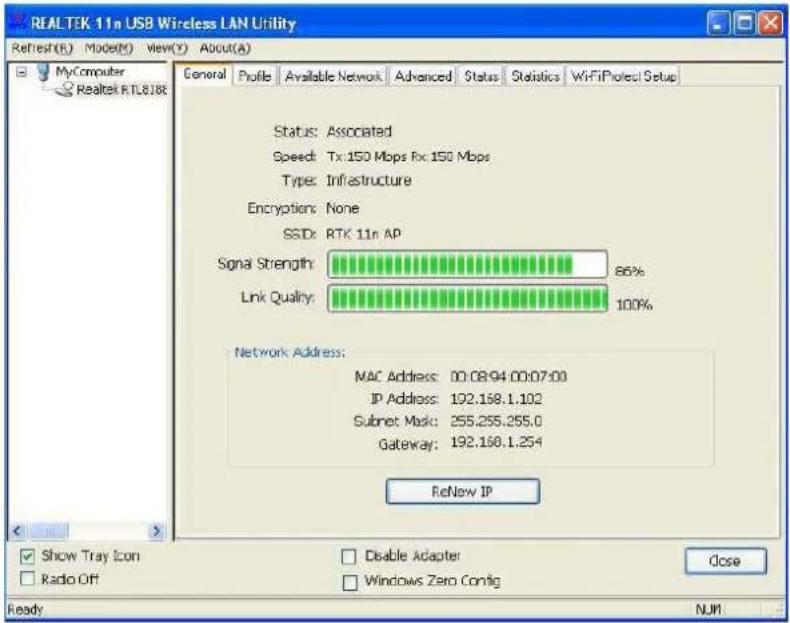
Status: Sprawdzenie, czy urządzenie jest skojarzone z docelową siecią.
Speed: Aktualna prędkość połączenia.
Type: Tryb Infrastruktury albo tryb Ad-hoc.
Encryption: Tryb szyfrowania stosowany podczas łączenia z aktualnym profilem sieciowym.
SSID: SSID (nazwa) podłączonej sieci bezprzewodowej.
Signal Strength: Oznacza siłę sygnału wykrytego przez kartę.
Link Quality Oznacza jakość połączenia bezprzewodowego.
Network Address: Pokazuje aktualny adres IP karty.
WLAN GENERAL
Profile
W zakładce Profile wymienione są preferowane połączenia. Kliknięcie przycisków obok listy pozwala na konfigurację każdego z połączeń.
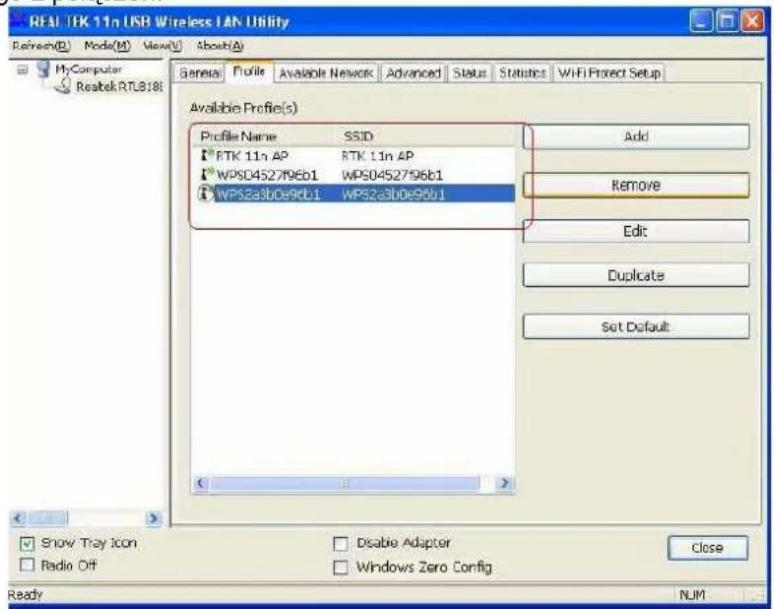
Add Kliknięcie tego przycisku pozwala na dodanie profilu połączenia.
Remove Aby usunąć profil połączenia, należy kliknąć go na liście, a następnie kliknąć ten przycisk.
Edit Aby dokonać modyfikacji profilu połączenia, należy kliknąć go na liście, a następnie kliknąć ten przycisk.
Duplicate Aby wykonać kopie profilu, należy kliknąć wybrany profil na liście, a następnie kliknąć ten przycisk.
Set Default Aby wybrać profil jako domyślne połączenia sieci bezprzewodowej, należy kliknąć go na liście, a następnie kliknąć ten przycisk. Również podwójne kliknięcie dowolnego profilu sprawi, że stanie się on domyślnym połączeniem sieci bezprzewodowej.
WLAN GENERAL
Available Network
W tej zakładce wyświetlane są sieci bezprzewodowe znajdujące się w zasięgu karty.
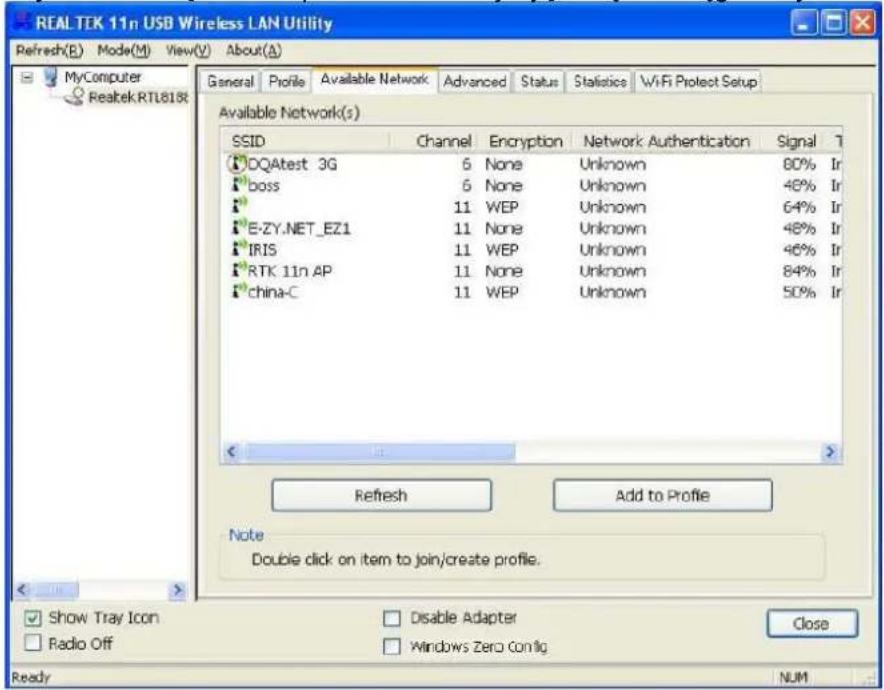
Refresh
Add to Profile
Po kliknięciu tego przycisku zostaną ponownie wyszukane dostępne sieci.
Aby dodać dostępną sieć do listy profil, należy ją wybrać i kliknąć ten przycisk.
WLAN GENERAL
Advanced
Zakładka Advanced umożliwia zaawansowaną konfigurację karty: wszelkie modyfikacje dokonane na tej karcie zostaną wykonane po kliknięciu przycisku Apply.
Aby powrócić do domyślnych ustawień tej karty, należy kliknąć przycisk Set Default.
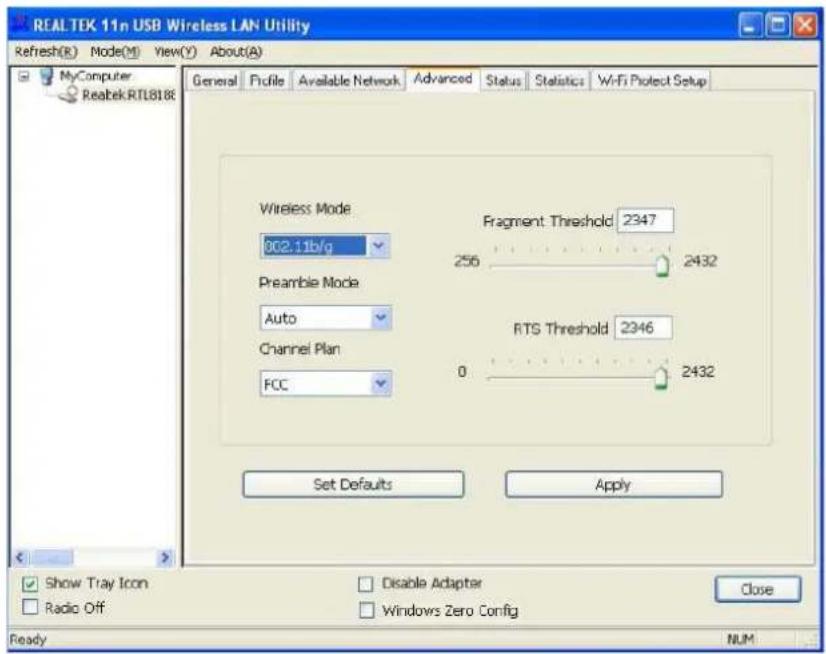
| Power Save | |
| None | Dezaktywacja funkcji oszczędzania energii |
| Min Minimalne pobór energii | |
| Max Maksymalny pobór energii | |
| Turbo Mode | |
| OFF Dezaktywacja trybu turbo | |
| ON Aktywacja trybu turbo | |
| AUTO | Automatyczna aktywacja lub dezaktywacja trybu turbo w zależności od wykrytego otoczenia |
| Fragment Threshold | |
| Maksymalny rozmiar pakietu, który zostanie posegmentowany i przesłany. Wybrać rozmiar od 256 do 2432 (wartość domyślna) bajtów. | |
| RTS Threshold | |
| Wybrać próg RTS od 0 do 2432 (wartość domyślna). | |
| Wireless Mode | |
| 802.11g/b | Podłączenie do sieci 802.11b/g (2,4 GHz / 54 Mbps). |
| 802.11b | Podłączenie do sieci 802.11b (2,4 GHz / 11 Mbps). |
| 802.11b Preamble Mode | |
| Wybrać tryb preambuły – tryb długi, krótki lub wykrywanie automatyczne. | |
| Region Domain | |
| Z rozwijanej listy wybrać region użytkowania. Należy pamiętać, aby prawidłowo wybrać region. Wybór niewłaściwego regionu może być sprzeczny z obowiązującym prawem. | |
WLAN GENERAL
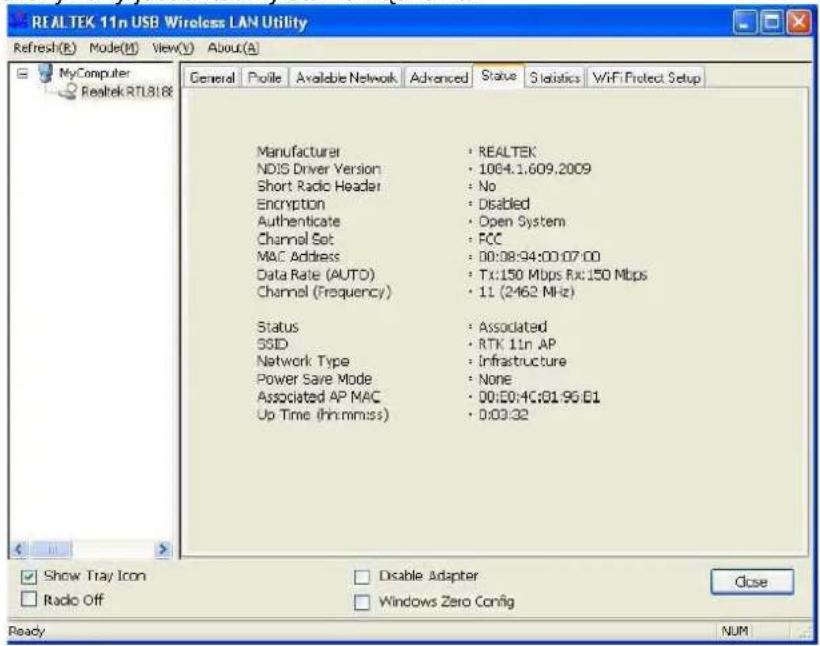
Status
W tej zakładce pokazywany jest aktualny stan urządzenia:
WLAN GENERAL
Statistics
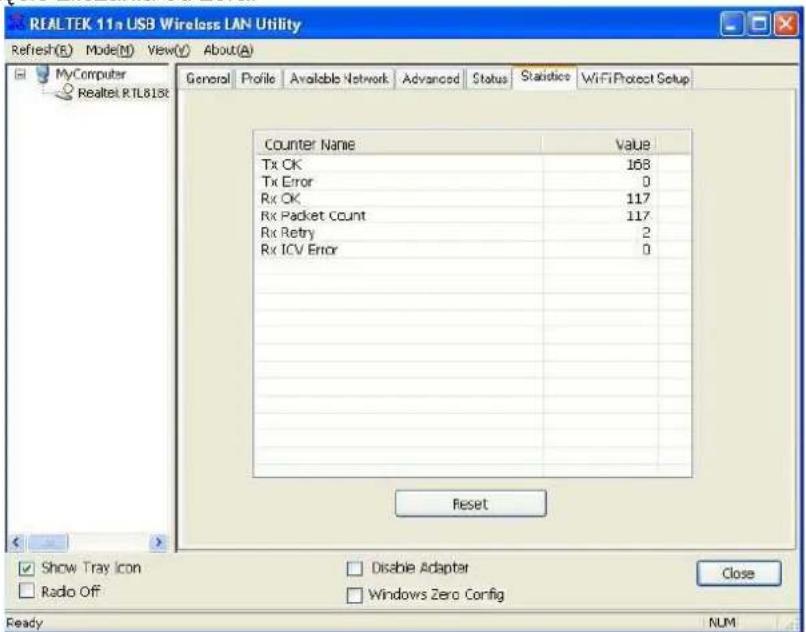
Wybór tej zakładki pozwala na zapoznanie się z zapisem aktywności karty. Kliknięcie przycisku „Reset” powoduje rozpoczęcie zliczania od zera.
WLAN GENERAL
Głównym celem funkcji Wi-Fi Protected Setup (prosta konfiguracja Wi-Fi) jest uproszczenie instalacji zabezpieczeń i zarządzania sieciami Wi-Fi. Adapter obsługuje zarówno metodę konfiguracji PIN, jak i metodę konfiguracji PBC. Jeżeli karta bezprzewodowa obsługuje Wi-Fi Protected Setup (WPS), możesz skonfigurować połączenie bezprzewodowe między kartą bezprzewodową i ruterem za pomocą metody Push Button Configuration (PBC) lub metody PIN.
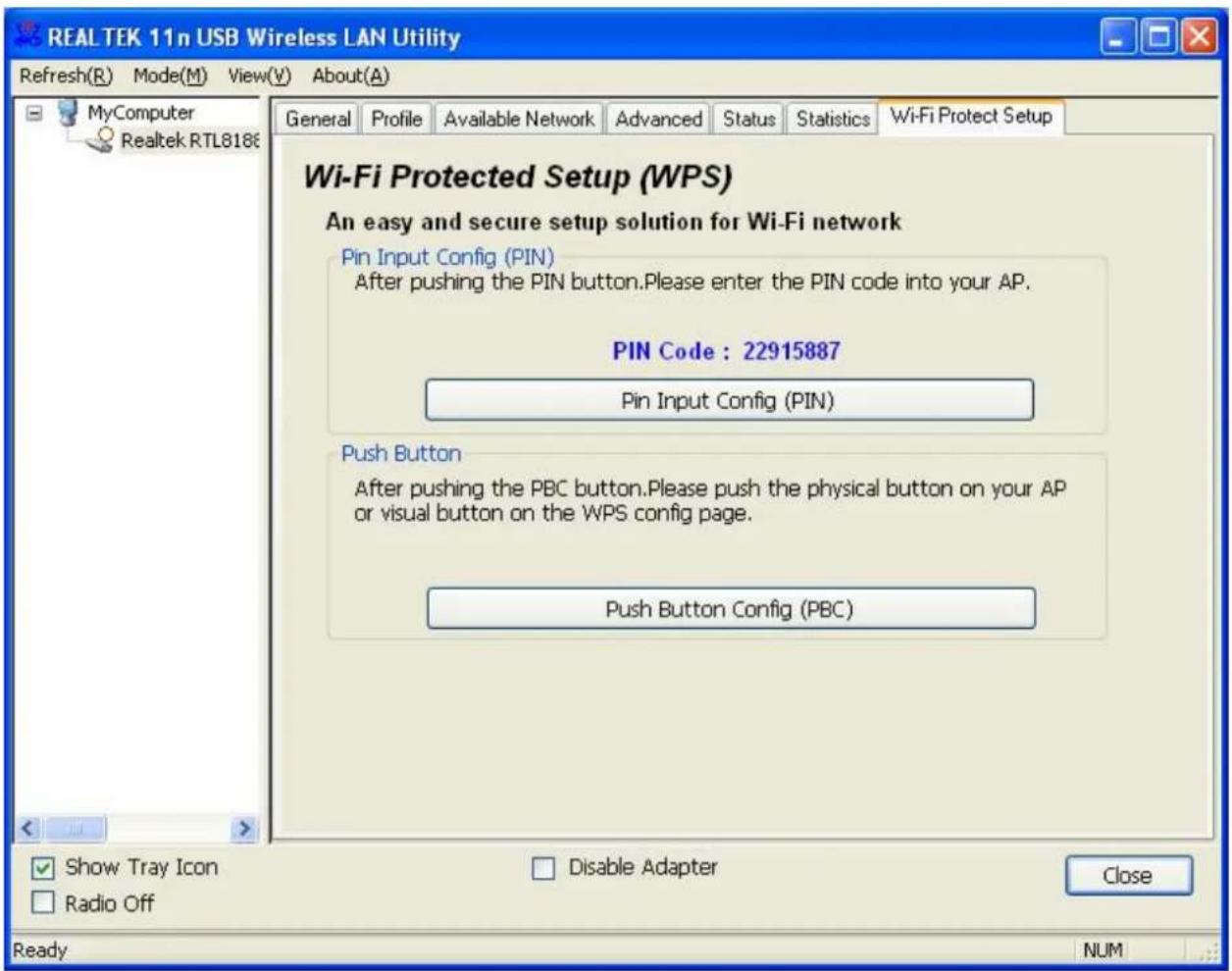
Poniżej są przedstawione dwie metody konfiguracji QSS.
(QSS = Quick Security Settings - Szybkie Ustawienia Zabezpieczeń. Wybierając ruter bezprzewodowy i kartę bezprzewodową w oknie QSS, możesz automatycznie skonfigurować bezpieczne połączenie WPA2 bez używania rutera lub programu do zarządzania kartami
WLAN GENERAL
sieciowymi. Pozwala to na uniknięcie złożonych ustawień interfejsu i znacznie upraszcza instalację ustawień zabezpieczeń w sieci bezprzewodowej.)
Kod pin: liczba 8-cyfrowa. Jest losowo generowany przez system
1. Metoda PIN
Kliknij przycisk „Pin Input Config (PIN)”. Pojawi się następujące okno.
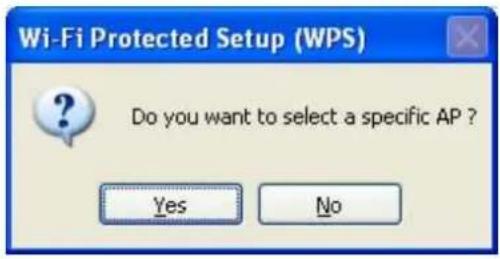
Kliknij przycisk „Tak”, aby wybrać AP.
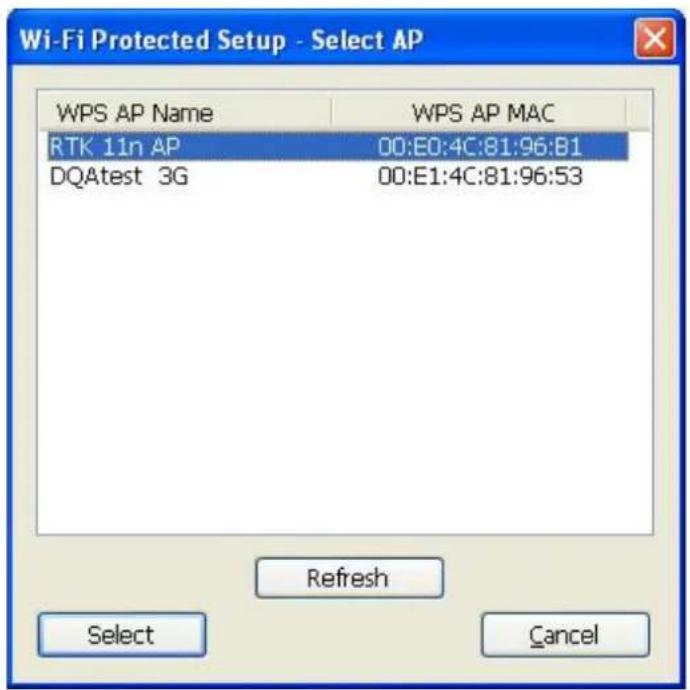
Okno zawiera przyciski „Odśwież / Wybierz / Anuluj”. Wybierz nazwę AP, a następnie kliknij „Wybierz”. Możesz użyć metody PIN do konfiguracji QSS.
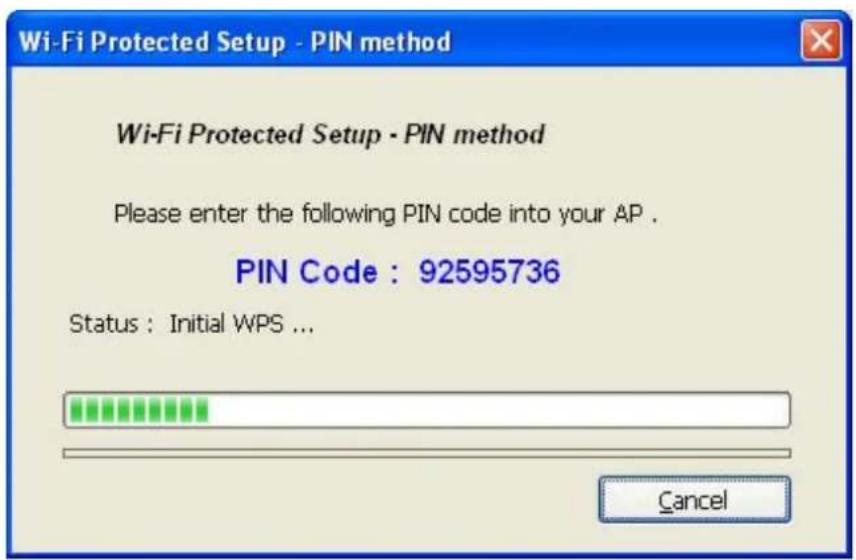
Kliknij podwójnie ikonę internetowej przeglądarki sieci WEB na ekranie. Wprowadź adres IP wybranego rutera/AP do URL i naciśnij Enter. Następnie możesz wprowadzić konfigurację.
Przejdź do strony konfiguracji WPS (Wi-Fi), wpisz kod PIN adaptera i kliknij przycisk Potwierdź, aby skonfigurować połączenie WPS.
WLAN GENERAL
Gdy pojawi się okno „Ogólne”, WPS został pomyślnie skonfigurowany.
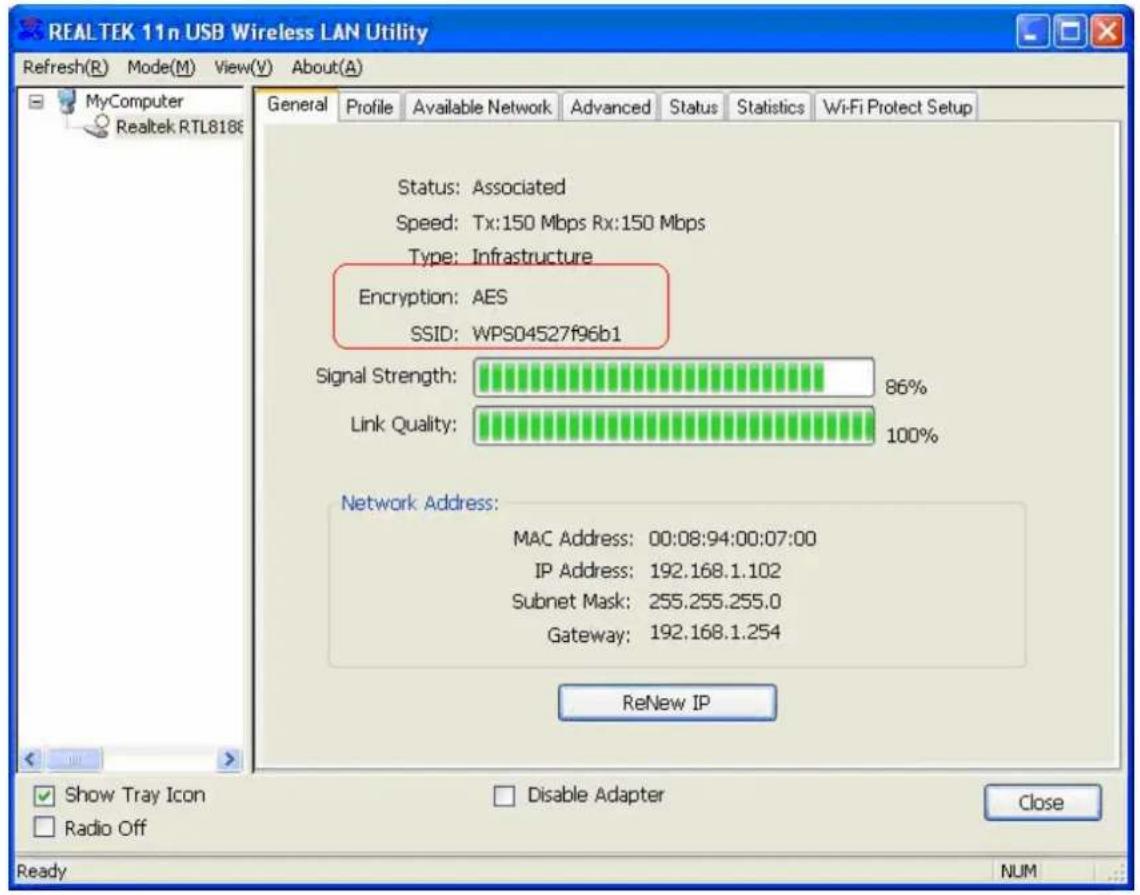
Po naciśnięciu przycisku PBC naciśnij fizyczny przycisk na AP lub wirtualny przycisk na stronie konfiguracji WPS, aby wywołać poniższe okno.
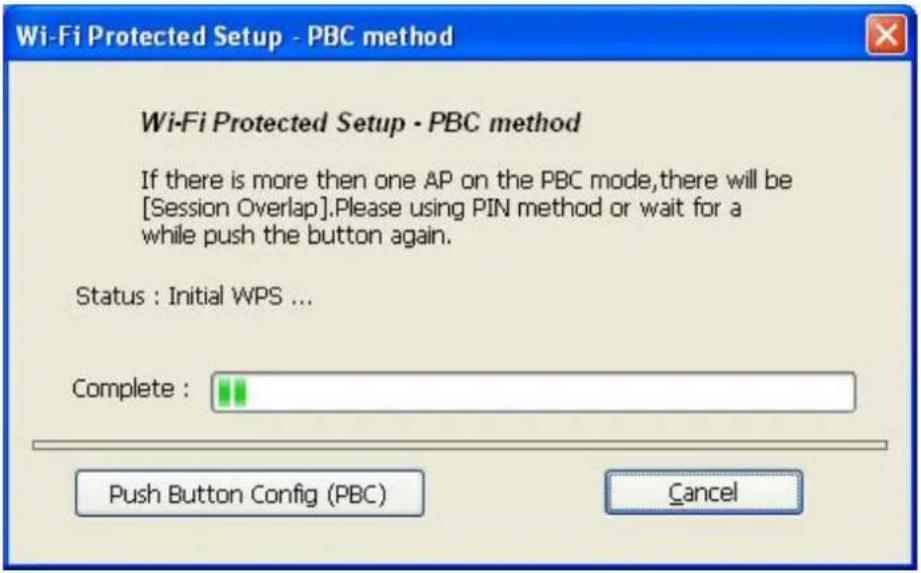
Wywołaj stronę konfiguracji WPS (Wi-Fi) żądanego rutera/AP, a następnie uruchom połączenie PCB.
Gdy WPS zostanie pomyślnie skonfigurowany, zostaną zmienione dostępne profile.
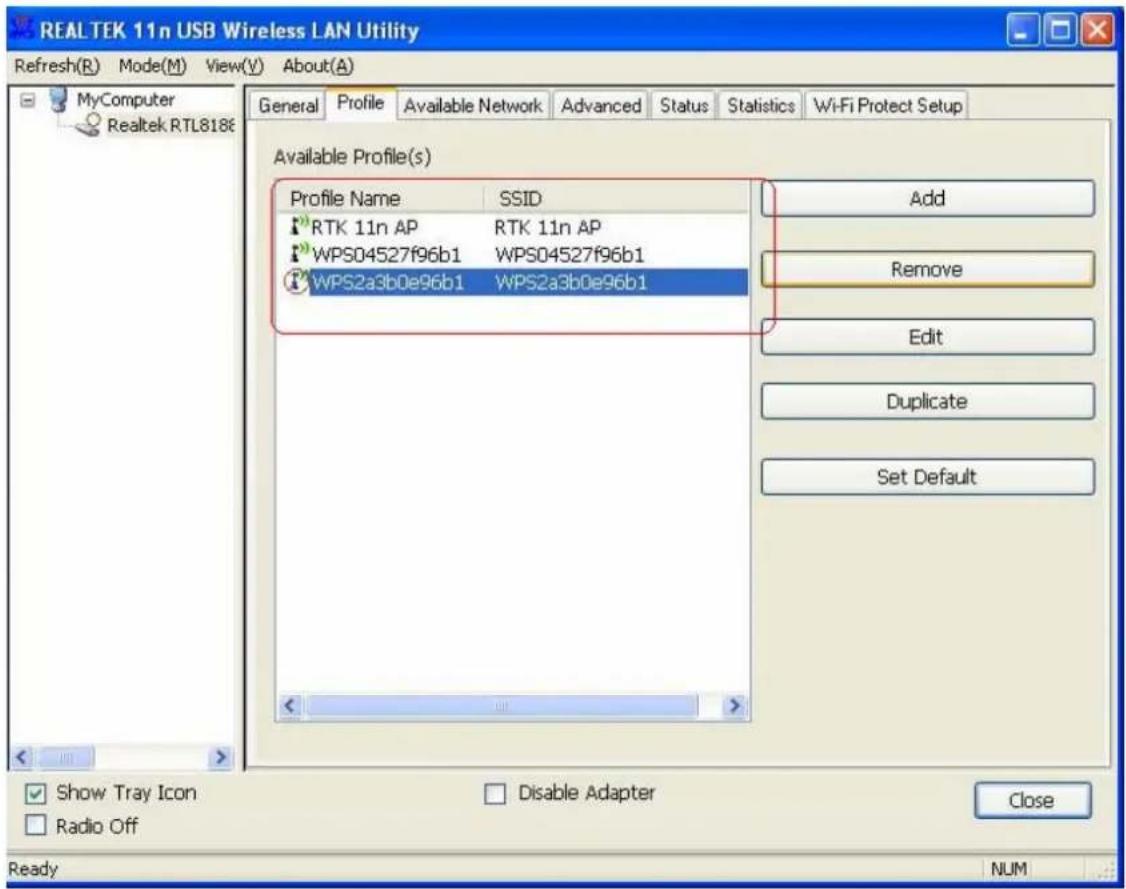
WLAN GENERAL
Instrukcja zarządzania w trybie AP
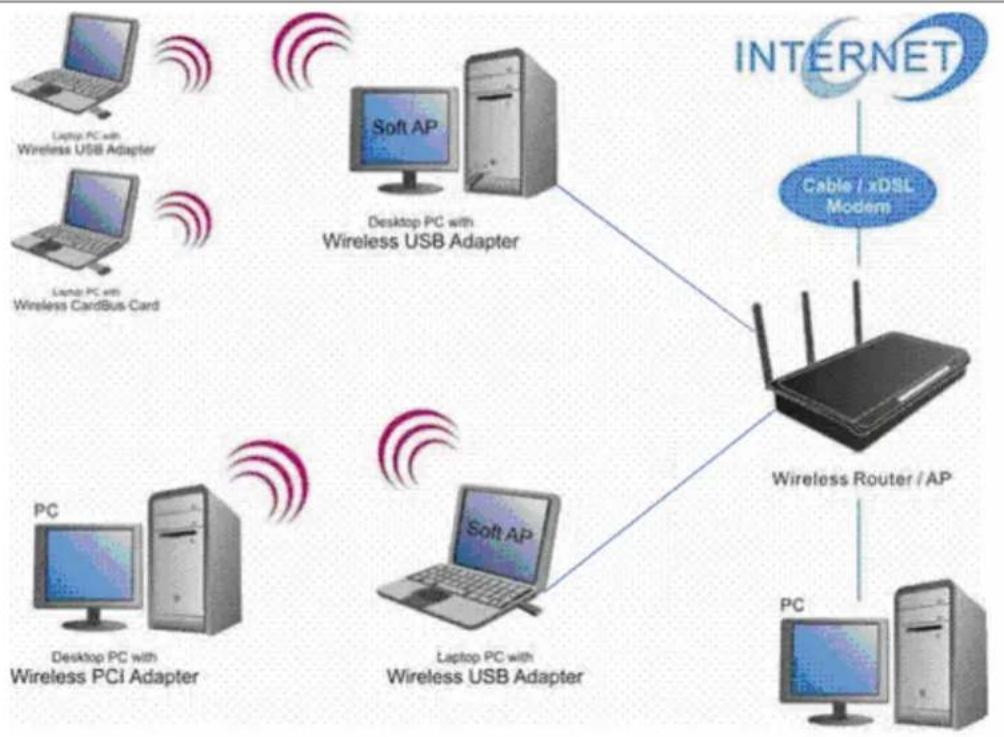
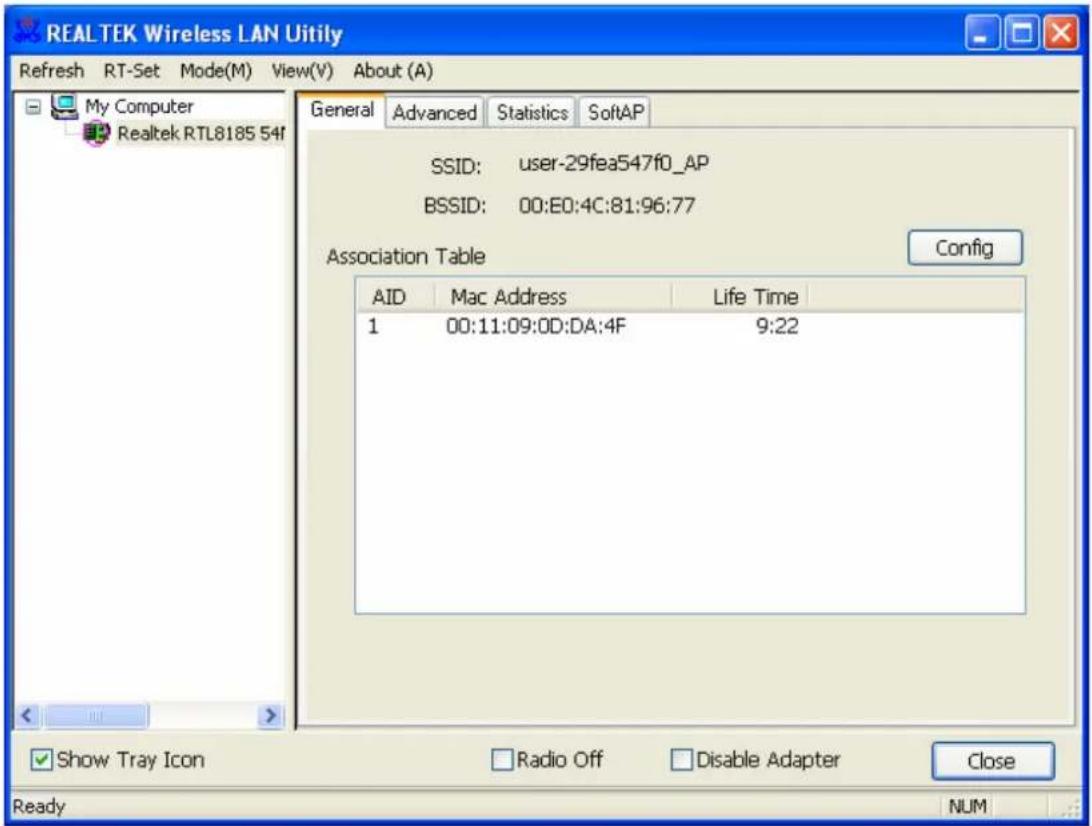
Po skonfigurowania karty w trybie AP pojawia się strona „General” pokazująca informacje ogólne o tym punkcie dostępowym.

WLAN GENERAL
SSID:
SSID (nazwa) sieci bezprzewodowej zbudowanej wokół tego punktu dostępowego
BSSID: Adres MAC tej karty
Config:
Association Table:
Kliknąć ten przycisk, by zmienić konfigurację punktu dostępowego.
Pokazuje informacje o urządzeniach skojarzonych z tym punktem dostępowym, w tym ich adresy MAC i czas podłączenia do tego urządzenia.
WLAN GENERAL
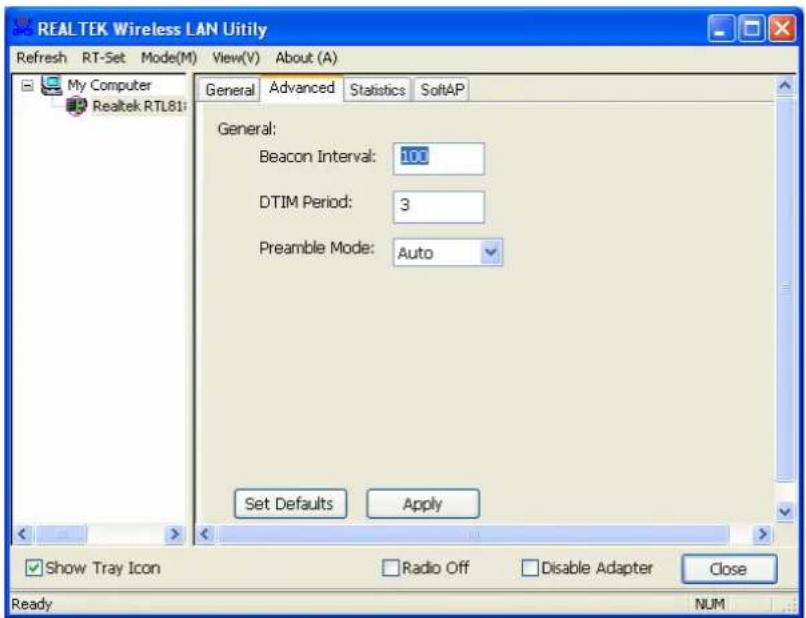
Advanced
Beacon Interval: Określa odstęp między sygnałami w zakresie od 20 – 1000. DTIM Period: Określa okres DTIM w granicach 1 – 255. Preamble Mode: Kliknięcie listy rozwijanej pozwala na wybranie, czy preambuła ma być długa, krótka, czy wybierana automatycznie. Set Defaults: Kliknięcie tego przycisku przywraca wartości domyślne powyższych parametrów. Apply: Po kliknięciu tego przycisku dokonane zmiany zostaną wprowadzone.
WLAN GENERAL
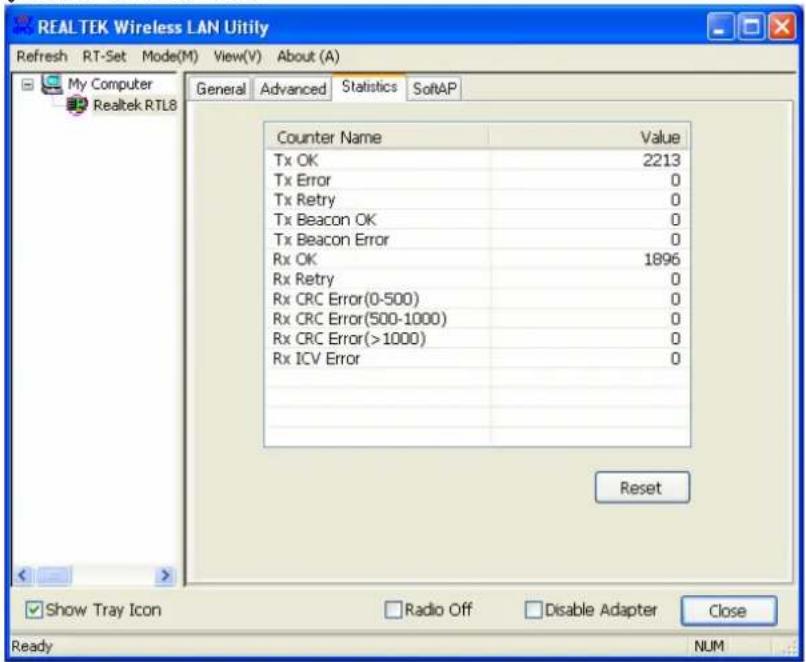
Statistics
Wybór tej zakładki pozwala na zapoznanie się z zapisem aktywności karty. Kliknięcie przycisku „Reset” powoduje rozpoczęcie zliczania od zera.
WLAN GENERAL
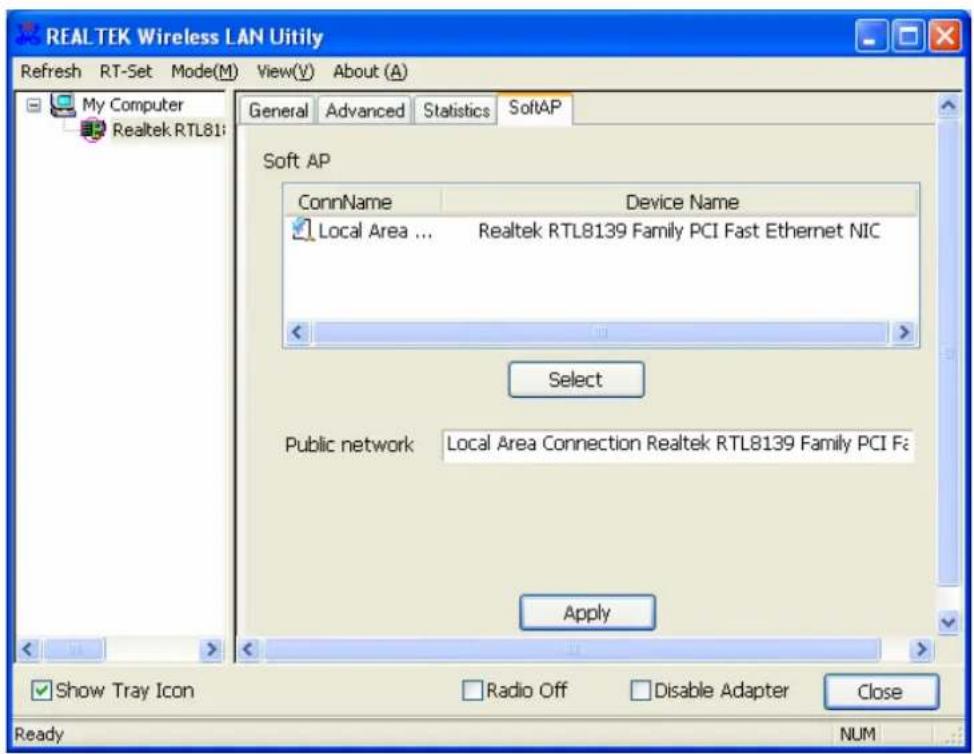
SoftAP
Strona ta pozwala użytkownikowi na podłączenie się do sieci publicznej.
Kliknąć urządzenie wykorzystywane do podłączania się do sieci publicznej, następnie kliknąć przycisk „Select”, a następnie przycisk „Apply”, by wykonać polecenie.
Prędkości transmisji danych
802.11b: 1, 2, 5,5 oraz 11 Mbps
802.11g: 6, 9, 12, 18, 24, 36, 48 oraz 54 Mbps
Moc transmisji
16 dBm\~18 dBm
Zasięg
W pomieszczeniach 35 - 100 metrów
Na zewnątrz 100 – 300 metrów
Wskaźnik LED
Łącze (zielony)
Temperatura pracy
Wilgotność powietrza podczas pracy
10 % - 90 % (bez kondensacji)
Emisja
- WLAN GENERAL
- CE MARK INFORMATION
- OSTRZEŻENIE O OZNAKOWANIU CE
- ZNAKI HANDLOWE
- INFORMACJE OGÓLNE
- ZAWARTOŚĆ OPAKOWANIA
- PODSTAWOWE INFORMACJE O KARCIE SIECI BEZPRZEWODOWEJ IEEE 802.11N
- PODSTAWOWE CECHY PRODUKTU
- INSTRUKCJA INSTALACJI
- INSTALACJA OPROGRAMOWANIA
- PRZED ROZPOCZĘCIEM
- TRYB AD-HOC
- UŻYWANIE KARTY W TRYBIE INFRASTRUKTURY
- URUCHAMIANIE PROGRAMU „WIRELESS LAN UTILITY
- INSTRUKCJA KONFIGURACJI
- GENERAL
- PROFILE
- AVAILABLE NETWORK
- REFRESH
- ADD TO PROFILE
- ADVANCED
- STATUS
- STATISTICS
- METODA PIN
- SOFTAP
- PRĘDKOŚCI TRANSMISJI DANYCH
- MOC TRANSMISJI
- ZASIĘG
- WSKAŹNIK LED
- TEMPERATURA PRACY
- WILGOTNOŚĆ POWIETRZA PODCZAS PRACY
- EMISJA
Marka : Longshine
Model : LCS8131N3
Kategoria : Karta sieciowa / adapter