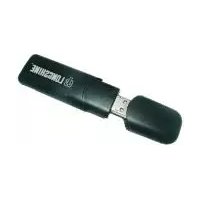
LCS8131N3 - Netzwerkkarte / Adapter Longshine - Kostenlose Bedienungsanleitung
Finden Sie kostenlos die Bedienungsanleitung des Geräts LCS8131N3 Longshine als PDF.



| Produkttyp | USB-WLAN-Karte |
| Marke | Longshine |
| Modell | LCS8131N3 |
| Drahtlosstandards | IEEE 802.11b/g/n |
| Maximale Datenrate | Bis zu 300 Mbit/s (802.11n) |
| Frequenzband | 2,4 GHz |
| Schnittstelle | USB 2.0 |
| Verschlüsselung | WEP 64/128 Bit, WPA, WPA2 (TKIP, AES) |
| WPS | Ja (PIN und Taste) |
| LED-Anzeige | Grün (Ein), blinkt (Aktivität) |
| Empfangsempfindlichkeit | Innen: 35-100 m, Außen: 100-300 m |
| Stromversorgung | Über USB-Port |
| Abmessungen (ca.) | 9 x 3 x 1,5 cm |
| Gewicht (ca.) | 30 g |
| Betriebstemperatur | 0-40 °C |
| Betriebsluftfeuchtigkeit | 10% - 90% (nicht kondensierend) |
| Zertifizierungen | CE, FCC Klasse B, VCCI Klasse B |
| Unterstützte Betriebssysteme | Windows 98SE/2000/XP/Vista/7, Linux, Mac |
| Lieferumfang | Adapter, Schnellinstallationsanleitung, Utility-CD |
| Pflege | Mit einem trockenen, weichen Tuch reinigen. Keine Flüssigkeiten verwenden. |
| Sicherheit | In trockener Umgebung und vor Wasser geschützt verwenden. Bei Gewitter trennen. |
Häufig gestellte Fragen - LCS8131N3 Longshine
Benutzerfragen zu LCS8131N3 Longshine
0 Frage zu diesem Gerät. Beantworten Sie die, die Sie kennen, oder stellen Sie Ihre eigene.
Eine neue Frage zu diesem Gerät stellen
Laden Sie die Anleitung für Ihr Netzwerkkarte / Adapter kostenlos im PDF-Format! Finden Sie Ihr Handbuch LCS8131N3 - Longshine und nehmen Sie Ihr elektronisches Gerät wieder in die Hand. Auf dieser Seite sind alle Dokumente veröffentlicht, die für die Verwendung Ihres Geräts notwendig sind. LCS8131N3 von der Marke Longshine.
BEDIENUNGSANLEITUNG LCS8131N3 Longshine
Bedienungsanleitung (36)
Dieses Gerät erfüllt die Anforderungen an die elektromagnetische Verträglichkeit gemäß EN 55022 Klasse B für ITE sowie die wesentlichen Anforderungen der Direktive des Europarats 89/336/EEC über die Annäherung der Gesetze der Mitgliedsstaaten im Hinblick auf die elektromagnetische Verträglichkeit.
Da das Unternehmen seine Produkte permanent verbessert, kann es möglich sein, dass die in diesem Dokument enthaltenen Informationen nicht aktuell sind. Die aktuellsten Informationen erhalten Sie bei Ihrem lokalen Vertriebshändler. Kein Teil dieses Dokuments darf ohne die schriftliche Zustimmung des Unternehmens kopiert oder vervielfältigt werden.
Warenzeichen:
Alle Handelsnamen und Warenzeichen sind Eigentum der jeweiligen Unternehmen. Copyright © 20010. Alle Rechte vorbehalten.
WLAN GENERAL
ÜBERSICHT
Danke, dass Sie sich für dieses Produkt entschieden haben. Lesen Sie dieses Kapitel, um sich mit Ihrem IEEE 802.11n Wireless Adapter vertraut zu machen.
Auspacken
Prüfen Sie bitte zunächst, ob die Verpackung die folgenden Artikel enthält:
- IEEE 802.11n Wireless Adapter
- Eine Kurz-Installationsanleitung
- Eine Dienstprogramm-/Handbuch-CD
WLAN GENERAL
Einführung in den IEEE 802.11n Wireless Adapter
Der IEEE 802.11n Wireless Adapter ermöglicht Ihnen die Einrichtung eines IEEE 802.11n Funknetzwerks mit 300 Mbps und einer Frequenz von 2,4 GHz, das ebenfalls mit IEEE 802.11b/g Wireless-Geräten bei 11/54Mbps kompatibel ist. Sie können den Adapter im Ad-hoc-Modus konfigurieren, um einen Internetzugang über einen Wireless AP (Access Point / Zugangspunkt) oder einen Router herzustellen. Der Adapter umfasst ein komfortables Dienstprogramm für die Suche nach verfügbaren Netzwerken und das Speichern von bevorzugten Netzwerken, mit denen Benutzer sich üblicherweise verbinden. Die Sicherheitsverschlüsselung kann ebenfalls mit diesem Dienstprogramm konfiguriert werden.
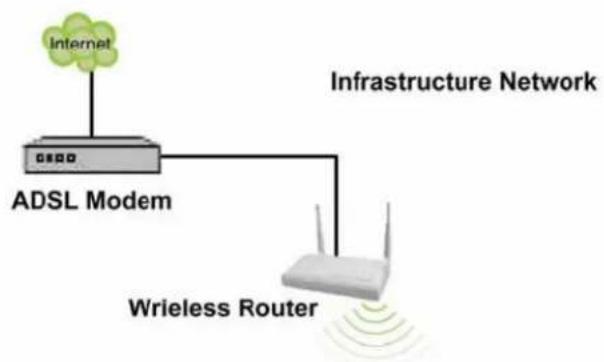
flowchart
graph TD
    A["Internet"] --> B["ADSL Modem"]
    B --> C["Infrastructure Network"]
    B --> D["Wireless Router"]
- Entspricht dem IEEE 802.11b/g /nFunk-Standard
• Hohe Datenübertragungsgeschwindigkeit von bis zu 150/300 Mbps - Unterstützt Auto-Installation und Diagnose-Tools
- Unterstützt Funk-Datenverschlüsselung 64/128-bit WEP, WPA, WPA2 (TKIP mit IEEE 802,1x) und AES-Funktionen
WLAN GENERAL
LED Status
| LED | Status | Working Status |
| Empfangs-/Aktivitäts LED | Blinkt grün Der Funkempfänger des Adapters ist eingeschaltet. | |
| Blinkt grün in langsamen Intervallen | Der Adapter ist bereits mit dem WLAN verbunden, empfängt oder sendet aber keine Daten. | |
| Blinkt grün in schnellen, unregelmäßigen Abständen | Der Adapter ist aktiv und sendet oder empfängt Daten. | |
| Off Der Funkempfänger des Adapters ist ausgeschaltet. | ||
WLAN GENERAL
INSTALLATIONSANLEITUNG
Achtung:
Installieren Sie die Software und Treiber BEVOR Sie den WLAN Adapter in eine USB-Buchse einstecken.
Software-Installation
Hinweis: Die folgende Installationsanleitung für Treiber bezieht sich auf Windows XP als Referenz-Betriebssystem. Die Verfahren und Bildschirmanzeigen von Windows 98se, 2000, Vista und Win7 sind ähnlich wie bei Windows XP.
Legen Sie die enthaltene CD-Rom in Ihr CD-Rom-Laufwerk ein. Das Menüfenster erscheint automatisch. Klicken Sie auf den Driver-Button (Treiber) dieses Produkts.
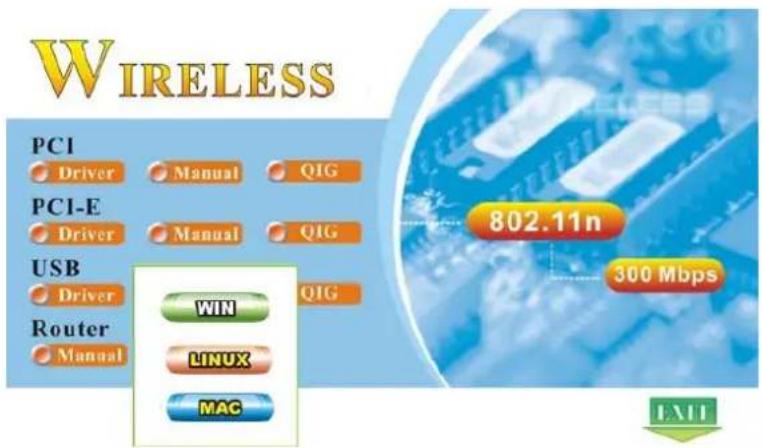
Hinweis: Wenn die CD-Rom nicht automatisch startet, klicken Sie bitte auf Arbeitsplatz → CD-Rom-Laufwerk und anschließend doppelt auf das Setup- Symbol in diesem Menü.
WLAN GENERAL
- Das Sprachauswahlfenster erscheint. Wählen Sie Ihre Sprache und klicken Sie auf OK.
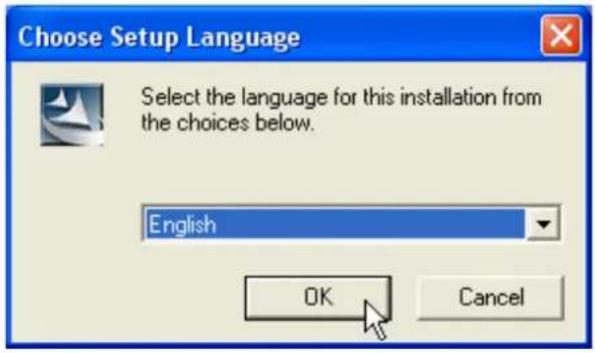
- Das Begrüßungsfenster erscheint. Klicken Sie auf Next (Weiter), um fortzufahren.
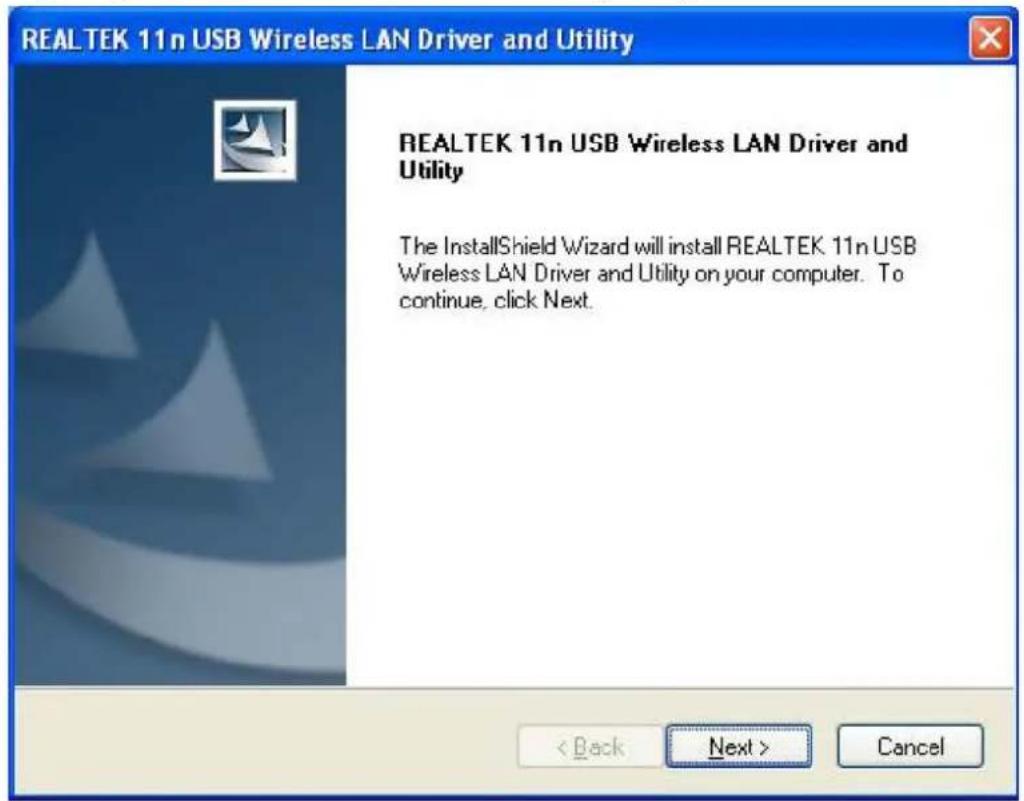
- Klicken Sie die „Installieren“ – Schaltfläche, um die Installation zu starten.
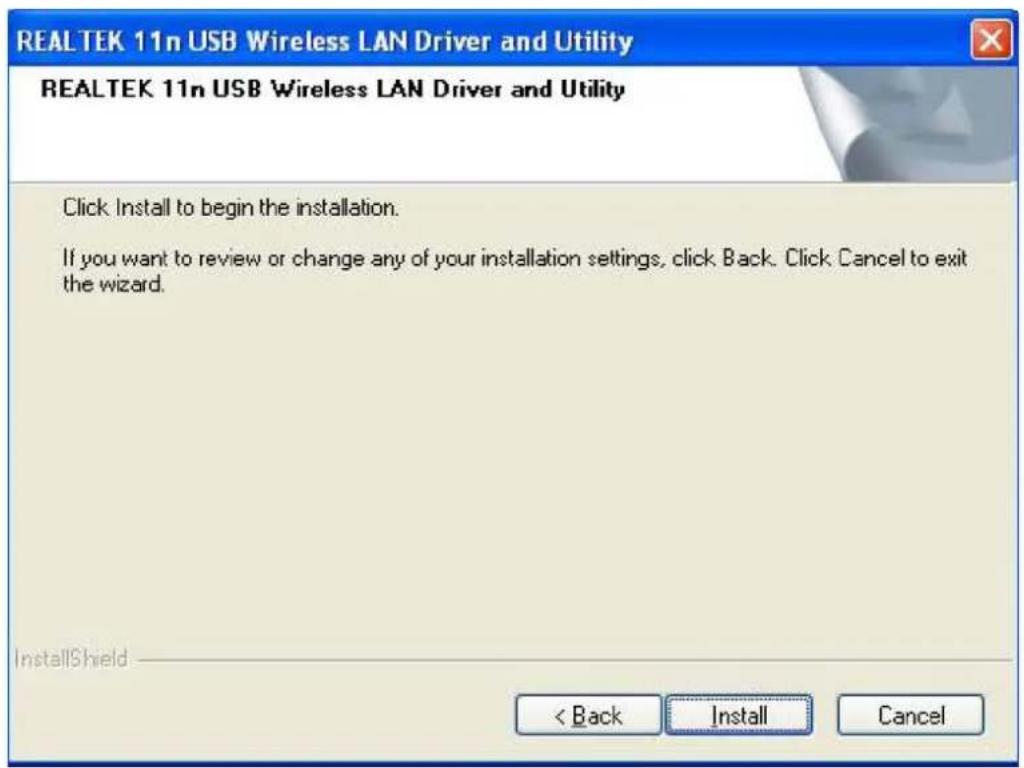
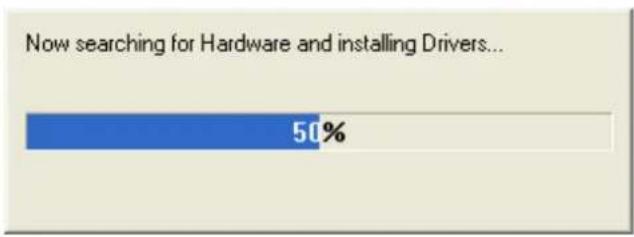
- Bitte warten Sie, während die Software installiert wird.
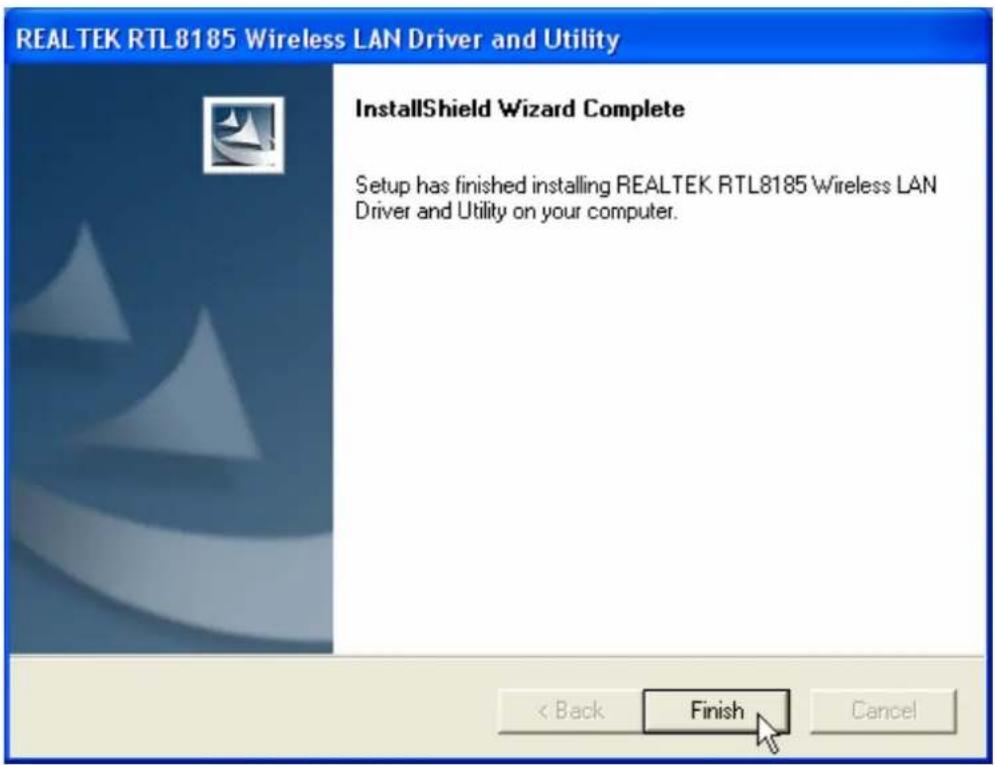
- Klicken Sie auf den Button Finish (Fertigstellen), um die Installation der Treiber und des Dienstprogramms abzuschließen.
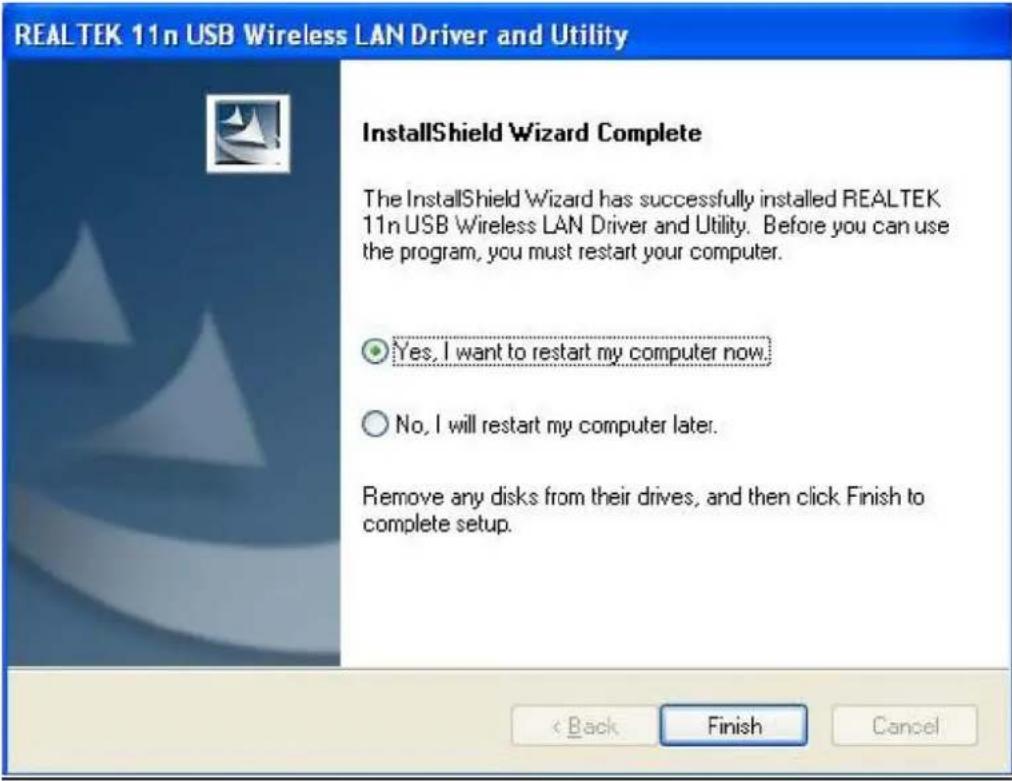
- Wählen Sie „Ja, den Computer jetzt neu starten“ und klicken Sie auf die „Beenden“ Schaltfläche.
MANAGEMENT-ANLEITUNG
Lesen Sie dieses Kapitel, um die Management-Benutzeroberfläche des Geräts kennenzulernen und sich mit dessen Steuerung vertraut zu machen.
Standard-Netzwerkverbindung herstellen
Vor dem Start
Für die folgenden Anweisungen zur Herstellung einer Netzwerkverbindung wird das enthaltene Dienstprogramm zur Konfiguration der Funknetzwerkeinstellungen verwendet.
Hinweis: Wenn Sie Ihr Funknetzwerk unter Windows XP mit diesem Dienstprogramm konfigurieren möchten, führen Sie bitte die nachfolgenden Schritte aus, um die eigene Netzwerkunterstützung von Windows XP zu deaktivieren (Wireless Zero Configuration Service).
-
Klicken Sie doppelt auf das Symbol auf Ihrem Desktop, um das Programm zu starten.
-
Vergewissern Sie sich, dass die Option Windows Zero Config nicht markiert ist.
Windows Zero Config
Ad-Hoc-Modus
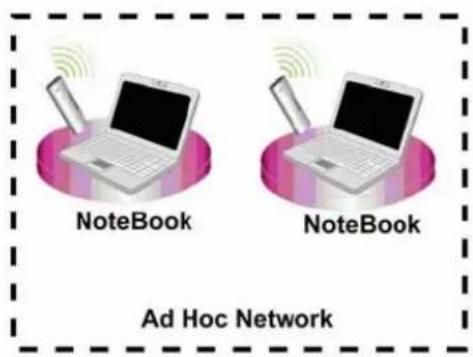
Ein Funknetzwerk im Ad-hoc-Modus verbindet zwei Computer direkt und ohne die Verwendung eines Routers oder AP miteinander. Dieser Modus ist auch als Peer-to-Peer-Netzwerk bekannt. Wir können beispielsweise einen Wireless-Adapter respektive mit zwei Computern verbinden. Diese Kommunikation zwischen zwei Computern ist ein Netzwerk im Ad-hoc-Modus.
WLAN GENERAL
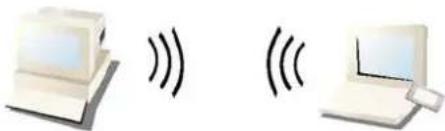
Verwendung dieses Adapters im Ad-hoc-Modus
- Klicken Sie doppelt auf das

Symbol auf Ihrem Desktop.
- Klicken Sie auf den Available Network-Button (Verfügbares Netzwerk), um nach verfügbaren Netzwerk-Adaptern zu suchen. Klicken Sie doppelt auf den Netzwerk-Adapter, zu dem Sie eine Verbindung herstellen möchten.
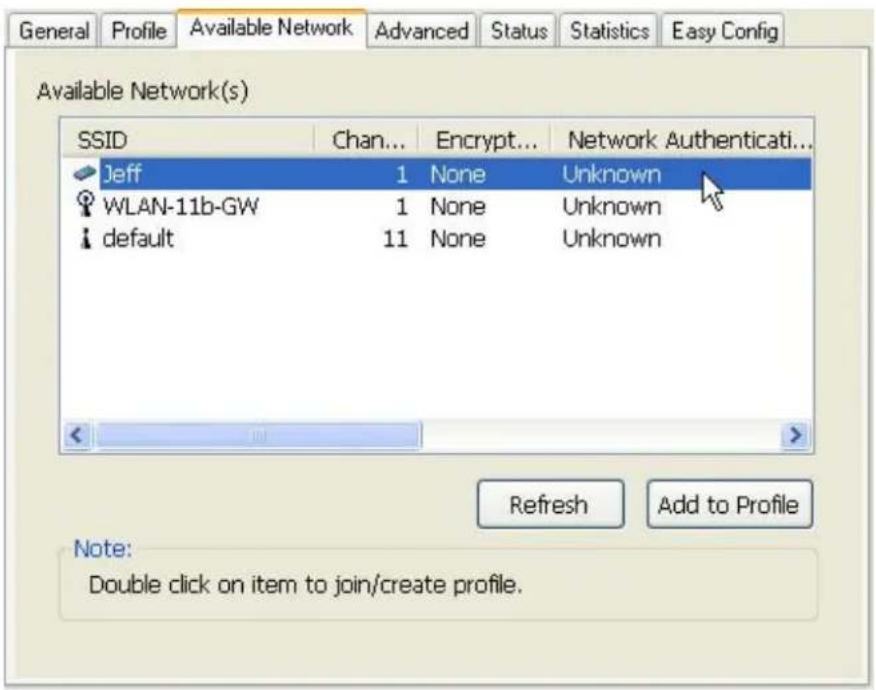
- Klicken Sie auf OK, um zu bestätigen, dass Sie eine Verbindung zu einem offenen Funknetzwerk herstellen möchten.
WLAN GENERAL
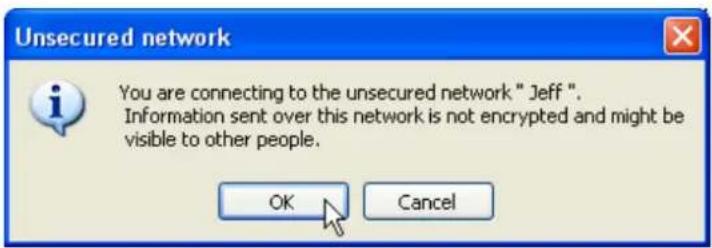
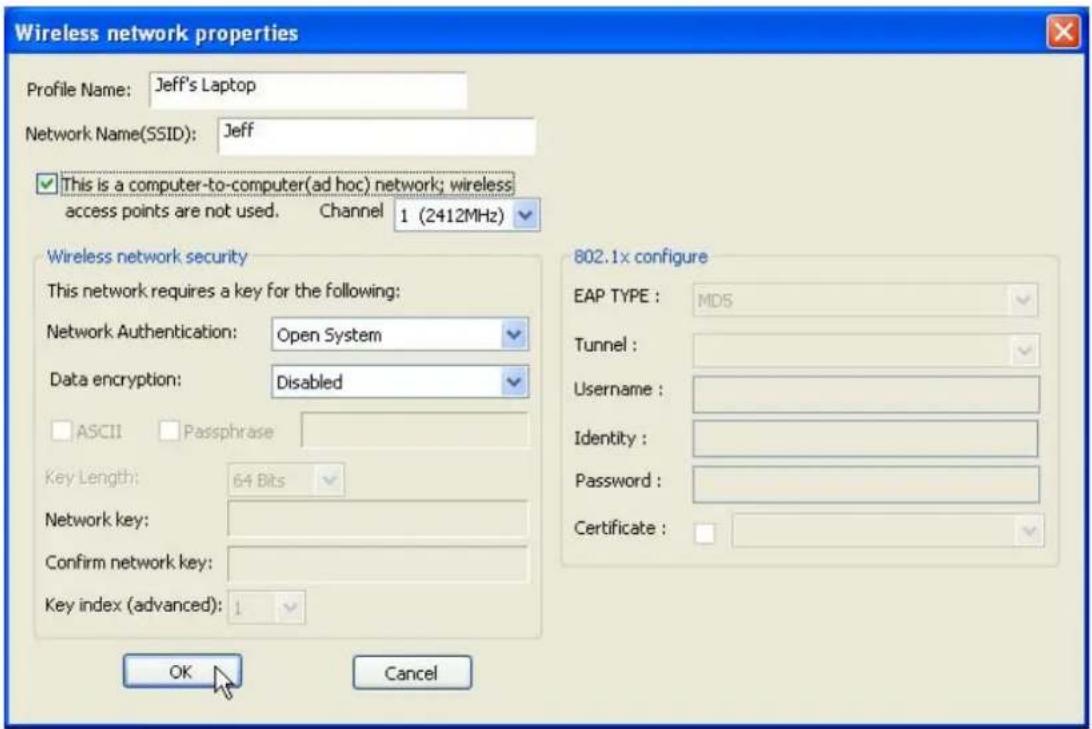
- Klicken Sie auf OK, um dieses Netzwerk zur Profilliste hinzuzufügen.
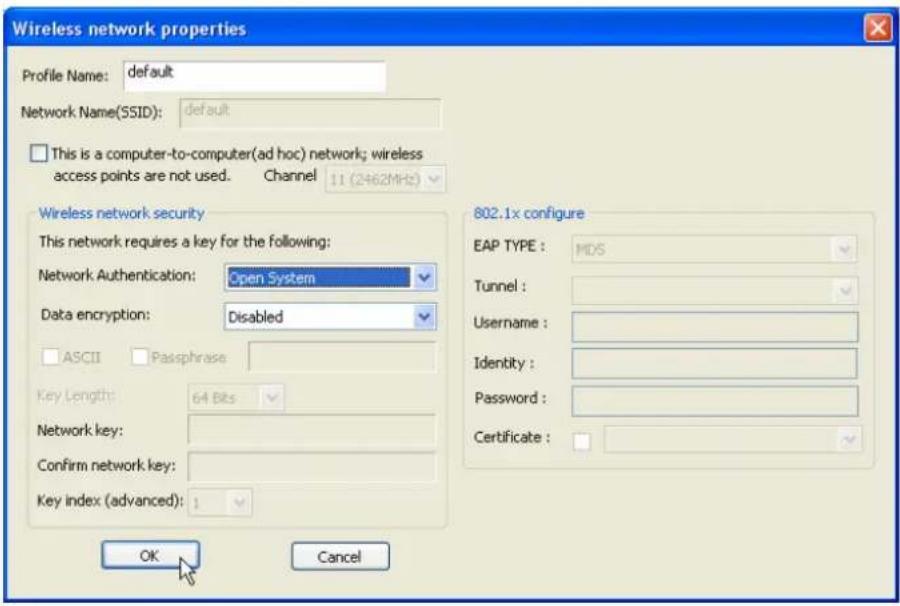
Hinweis: Dieses Beispiel bezieht sich auf ein offenes Funknetzwerk. Wenn Sie eine Verbindung zu einem Wireless-Adapter mit Sicherheitsschutz herstellen, müssen Sie die Verschlüsselungseinstellungen in diesem Profil entsprechend dem anderen Wireless-Adapter konfigurieren. Klicken Sie bitte auf die Dropdown-Liste Network Authentication (Netzwerk-Authentifizierung), um eine Authentifizierungsmethode auszuwählen. Wählen Sie unter Data encryption die Datenverschlüsselungsart. Füllen Sie alle erforderlichen Felder aus und klicken Sie auf OK.
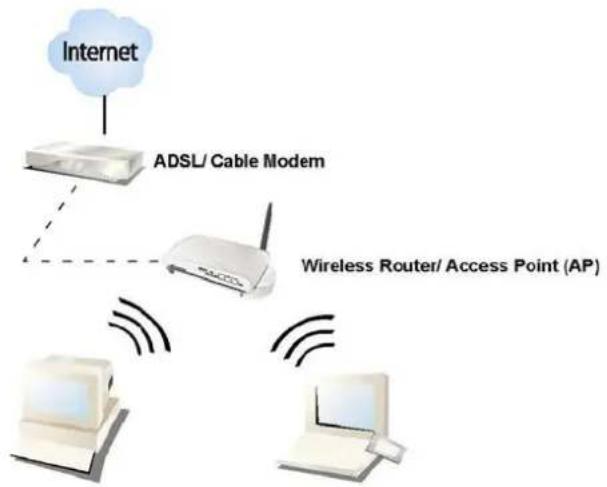
Ein Netzwerk im Infrastruktur-Modus enthält mindestens einen Wireless Client und einen Wireless AP oder Router. Der Client wird durch die Kommunikation mit dem Wireless AP mit den Internet oder Intranet verbunden.
flowchart
graph TD
    A["Internet"] --> B["ADSL/ Cable Modem"]
    B --> C["Wireless Router/ Access Point (AP)"]
    C --> D["Desktop"]
    C --> E["Computer"]
Infrastructure Mode
WLAN GENERAL
Verwendung dieses Adapters im Infrastruktur-Modus:
- Klicken Sie doppelt auf das

Symbol auf Ihrem Desktop.
- Klicken Sie auf Available Network (Verfügbares Netzwerk), um nach verfügbaren AP (Zugangspunkten) zu suchen. Klicken Sie doppelt auf den AP, zu dem Sie eine Verbindung herstellen möchten.
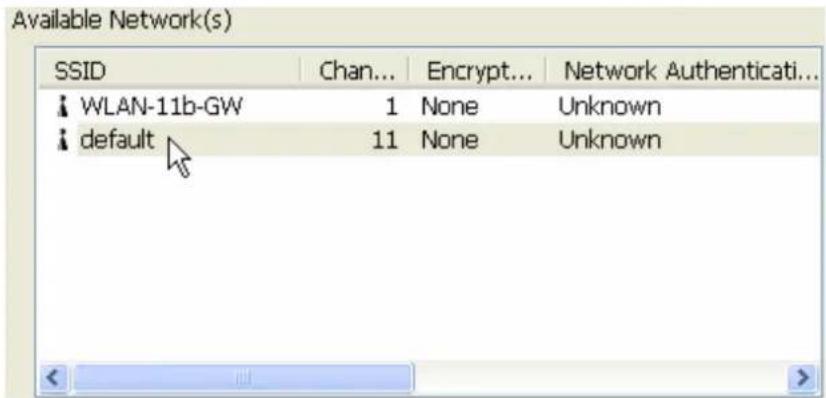
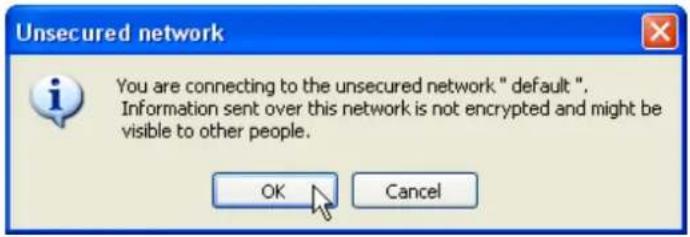
- Klicken Sie auf OK, um zu bestätigen, dass Sie eine Verbindung zu einem offenen Funknetzwerk herstellen möchten.
- Klicken Sie auf OK, um dieses Netzwerk der Profilliste hinzuzufügen.
Einführung in das Wireless LAN-Dienstprogramm
Hinweise: Diese Anleitung bezieht sich auf Windows XP als Referenz-Betriebssystem. Einige der Funktionen werden von Windows 98se oder Windows ME nicht unterstützt.
Start des Wireless LAN-Dienstprogramms

Klicken Sie doppelt auf das 📄 Symbol auf Ihrem Desktop. Das Wireless LAN-Programm wird geöffnet. Sie können auf die Reiter oben im Menü klicken, um diesen Adapter zu konfigurieren. Die Kontrollkästchen unten bieten die folgenden Funktionen:
| Show Tray Icon(Ablagesymbol zeigen) | Markieren Sie dieses Kontrollkästchen, um das Symbol des Dienstprogramms in Ihrer Systemanlage anzuzeigen, d.h. dem Anzeigebereich in der unteren rechten Ecke Ihres Windows Desktops (System-Tray). Um das Dienstprogramm-Symbol aus dem System-Tray zu löschen, entfernen Sie einfach das Häkchen in diesem Kontrollkästchen. |
| Windows Zero Config | Entfernen Sie das Häkchen in diesem Kontrollkästchen, um eigene Wireless-Unterstützung von Windows XP (Wireless Zero Configuration Service) anstelle dieses Dienstprogramms zur Konfiguration Ihres Funknetzwerks zu nutzen. |
| Radio Off (Funk aus) | Markieren Sie dieses Kontrollkästchen, um zu verhindern, dass dieser Adapter Signale überträgt oder empfängt. Entfernen Sie das Häkchen, um die Kommunikation zu ermöglichen. |
| Disable Adapter(Adapter deaktivieren) | Markieren Sie dieses Kontrollkästchen, um den Wireless-Adapter zu deaktivieren. Entfernen Sie das Häkchen, um ihn wieder zu aktivieren. |
WLAN GENERAL
Management Guide
Dieses Kapitel beschreibt, wie Sie den Adapter für Verbindungen mit Ihrem drahtlose Netzwerk kon (WLAN) konfigurieren müssen und wie Sie die sichere Datenverschlüsselung verwenden.
Die Einstellungen des Adapters in Windows XP sind ähnlich wie in Windows 2000. Diese Anleitung beschreibt daher beispielhaft die Anwendung in Windows XP.
Nach der Installation des Adapters erscheint das Icon der Anwendung in der Taskleiste. Es zeigt die Signalstärke durch Farben und als Balkendiagramm an. (Received Signal Strength Indication RSSI)

Das Icon ist lila: Keine Verbindung.

Das Icon ist weiß: Verbindung zum Netzwerk verloren.

Das Icon ist grün: Gute Signalstärke.

Das Icon ist grün: Sehr gute Signalstärke.
WLAN GENERAL
Allgemein (General)
Nach dem Start des Dienstprogramms wird das allgemeine Menü angezeigt. Der Reiter General (Allgemein) bietet Informationen über Ihre aktuelle Funknetzwerk-Verbindung. Sie können die Angaben aktualisieren, indem Sie auf Renew (Aktualisieren) klicken.
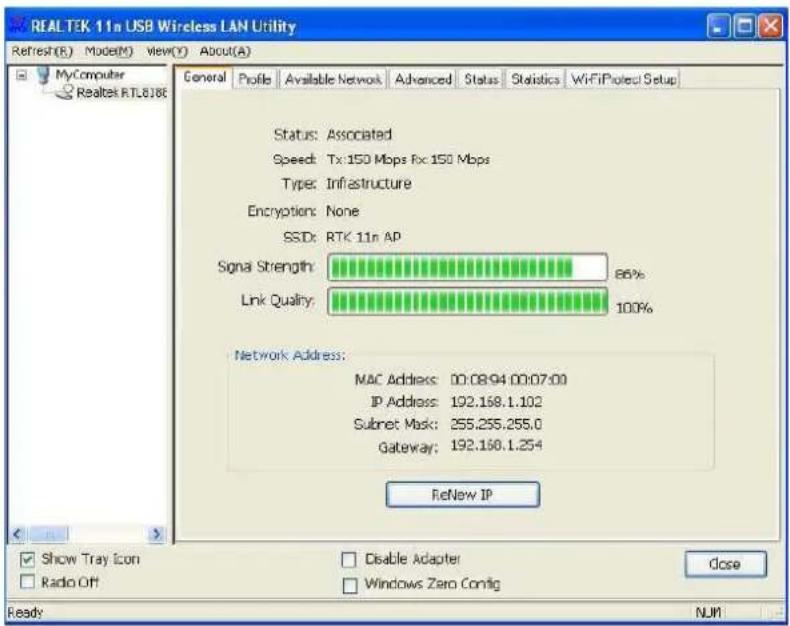
Status:
Speed (Geschwindigkeit):
Type (Typ):
Encryption (Verschlüsselung):
SSID:
Signal Strength (Signal- stärke):
Link Quality (Verbindungsqualität):
Network Address (Netzwerkadresse):
Prüft, ob das Gerät mit dem Zielnetzwerk verbunden ist.
Die aktuelle Verbindungsgeschwindigkeit
Infrastruktur-Modus oder Ad-hoc-Modus
Die verwendete Verschlüsselungsart für die Verbindung mit dem aktuellen Netzwerkprofil
Der SSID (Netzwerkname) des verbundenen Funknetzwerks
Zeigt die von diesem Adapter erkannte Signalstärke an.
Zeigt die Qualität dieser Funkverbindung an.
Zeigt die aktuellen Einstellungen der IP-Adressen für diesen Adapter an.
WLAN GENERAL
Profile (Profil)
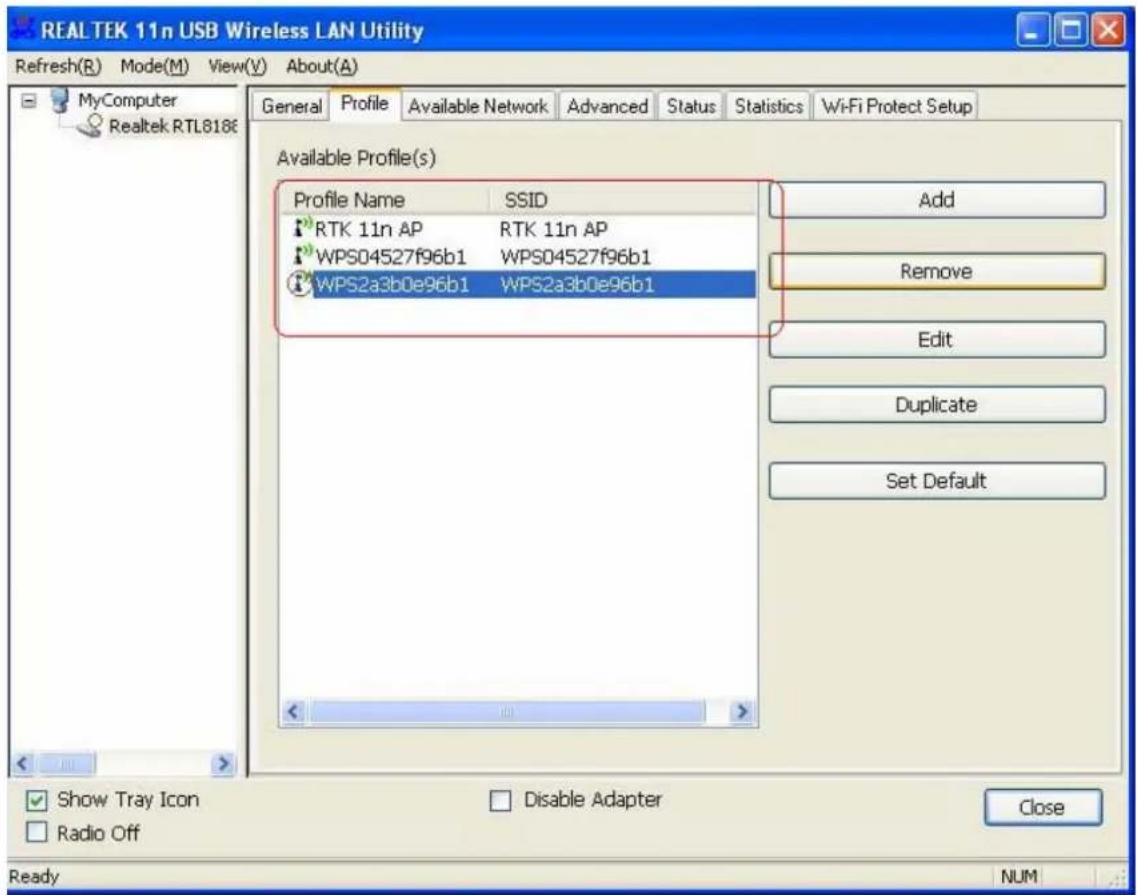
Der Reiter Profile (Profil) bietet eine Liste der bevorzugten Verbindungen. Sie können auf die nebenstehenden Buttons klicken, um jede einzelne Verbindung zu konfigurieren.
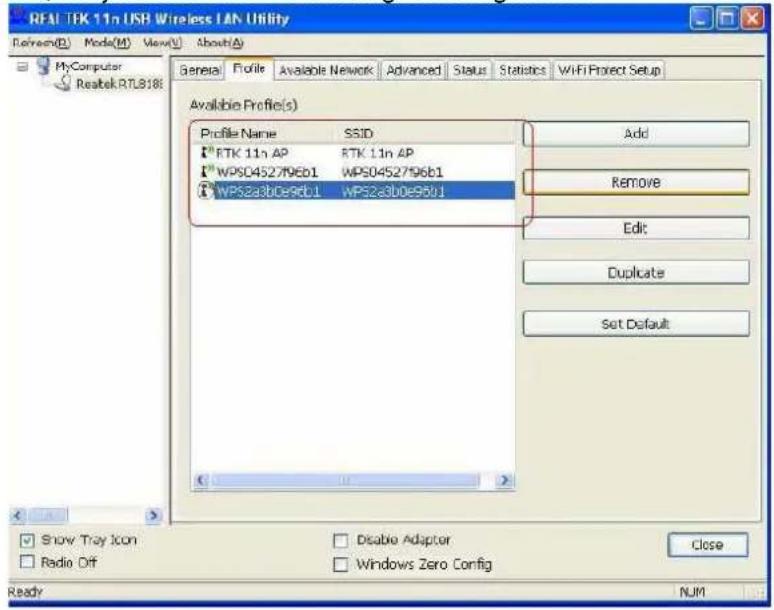
Add (Hinzufügen)
Klicken Sie auf diesen Button, um diesem Button ein Verbindungsprofil hinzuzufügen.
Remove (Entfernen)
Um ein Verbindungsprofil zu löschen, klicken Sie auf den entsprechenden Eintrag in der Liste und anschließend auf diesen Button, um das Profil zu löschen.
Edit (Bearbeiten)
Um die Konfiguration eines Profils zu bearbeiten, klicken Sie auf dieses Profil in der Liste und anschließend auf diesen Button.
Duplicate (Duplizieren)
Um eine Kopie eines Profils herzustellen, klicken Sie auf das zu kopierende Profil und anschließend auf diesen Button.
Set Default (Als Standardverbindung nutzen)
Um eine Profil als Standard-Funkverbindung zu nutzen, klicken Sie auf den entsprechenden Eintrag in der Liste und anschließend auf diesen Button. Sie können ein Profil auch durch Doppelklick auf den Eintrag als Standardverbindung auswählen.
WLAN GENERAL
Available Network (Verfügbares Netzwerk)
Dieser Reiter enthält eine Liste der für diesen Adapter erreichbaren Funknetzwerke.
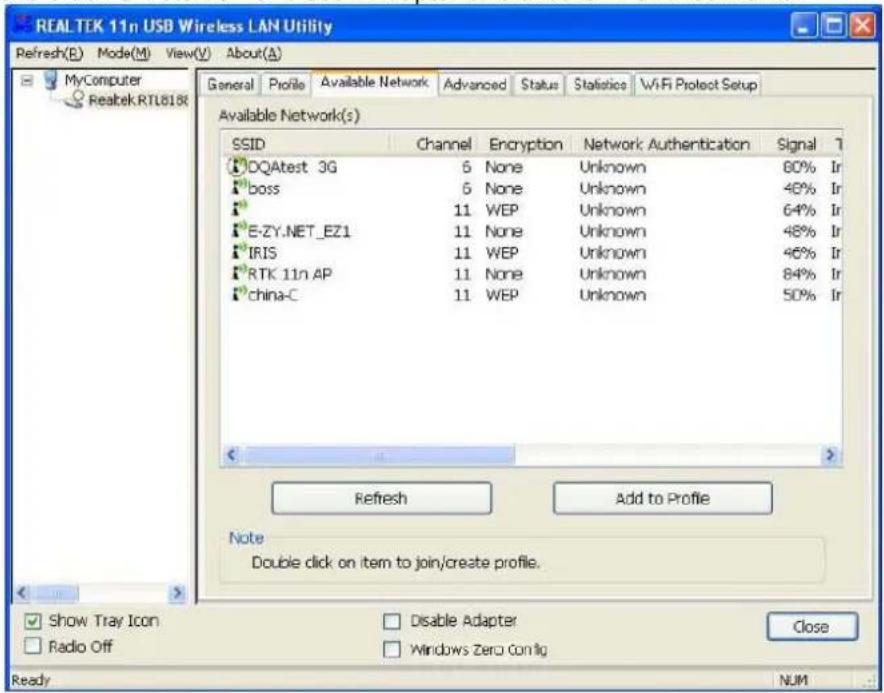
Refresh (Aktualisieren) Klicken Sie auf diesen Button, um erneut nach verfügbaren Netzwerken in der Umgebung des Adapters zu suchen.
Add to Profile (zu Profi- Um ein verfügbares Netzwerk Ihrer Profilliste hinzuzufügen, wählen len hinzufügen) Sie ein verfügbares Netzwerk aus und klicken Sie anschließend auf diesen Button.
WLAN GENERAL
Advanced (Erweitert)
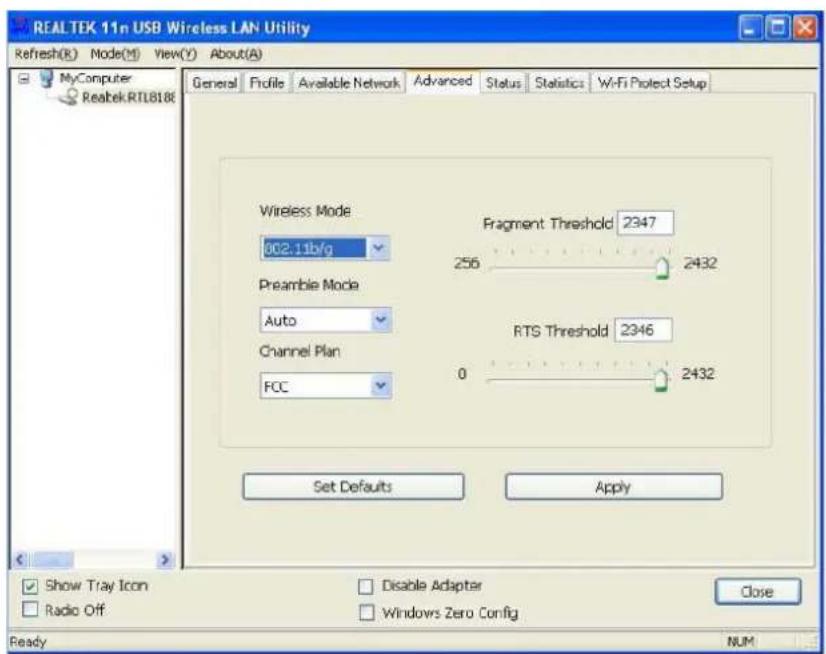
Der Reiter Advanced (Erweitert) bietet erweiterte Konfigurationsmöglichkeiten für diesen Adapter. Jede Änderung in diesem Reiter wird nach Klick auf den Apply-Button (Anwenden) ausgeführt. Klicken Sie auf Set defaults (Standardeinstellungen wiederherstellen), um die Standardeinstellungen wiederherzustellen.
| Power Save (Energiesparmodus) | |
| None (Keine) | Deaktiviert die Energiesparfunktion. |
| Min (Mini-mum) | Minimaler Stromverbrauch. |
| Max (Maxi-mum) | Maximaler Stromverbrauch. |
| Turbo Mode (Turbomodus) | |
| OFF (AUS) | Deaktiviert den Turbomodus. |
| ON (EIN) | Aktiviert den Turbomodus. |
| AUTO (Auto-matisch) | Aktiviert oder deaktiviert den Turbomodus automatisch entsprechend der erkannten Umgebung. |
| Fragment Threshold (Fragmentierungsschwelle) | |
| Die maximale Größe eines Datenpakets, das segmentiert und übertragen wird. Wählen Sie die Größe zwischen 256 und 2432 (Standard) Bytes aus. | |
| RTS Threshold (RTS-Schwelle) | |
| Wählen Sie den RTS-Schwellenwert zwischen 0 und 2432 (Standard) aus. | |
| Wireless Mode (Funk-Modus) | |
| 802,11g/b | Verbindung mit einem 802,11b/g Netzwerk (2,4GHz/54Mbps) |
| 802,11b | Verbindung mit einem 802,11b Netzwerk (2,4GHz/11Mbps) |
| 802,11b Preamble Mode (Präambel-Modus) | |
| Wählen Sie den Präambel-Modus – lange, kurze oder automatische Erkennung – aus. | |
WLAN GENERAL
Region Domain (Regionale Domain)
Wählen Sie Ihre Region aus der Dropliste aus. Achten Sie darauf, die richtige Region auszuwählen, da die Auswahl der falschen Region illegal sein kann.
Status
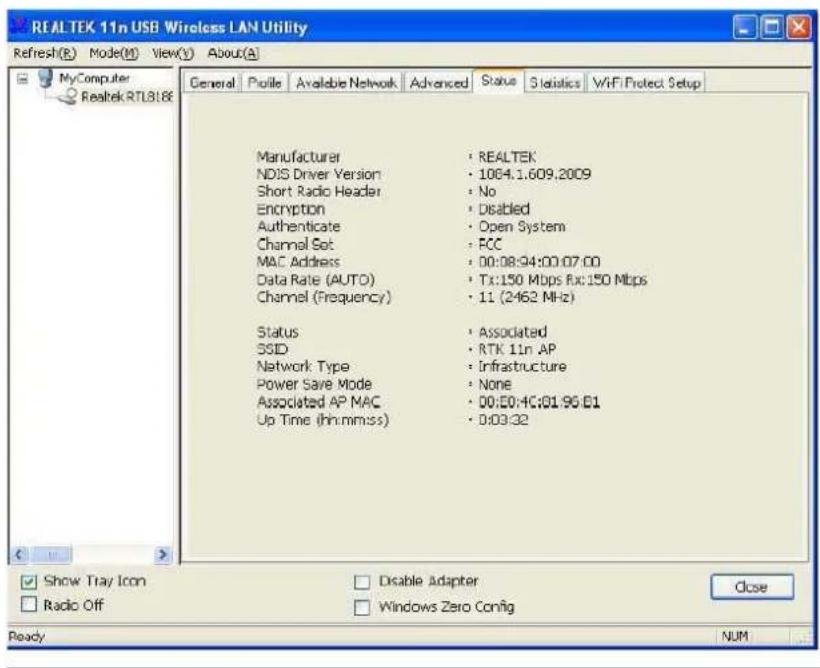
Dieser Reiter zeigt den aktuellen Verbindungsstatus dieses Adapters.
WLAN GENERAL
Statistics (Statistik)
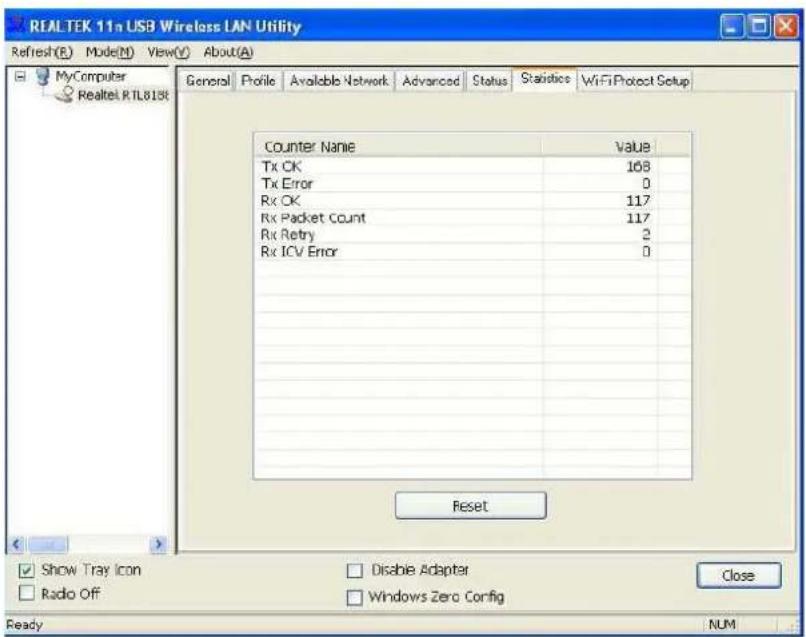
Dieser Reiter zeigt eine Aufzeichnung der Übertragungsaktivitäten. Klicken Sie auf den Reset-Button (Zurücksetzen), um die Werte wieder von 0 an zu setzen.
WLAN GENERAL
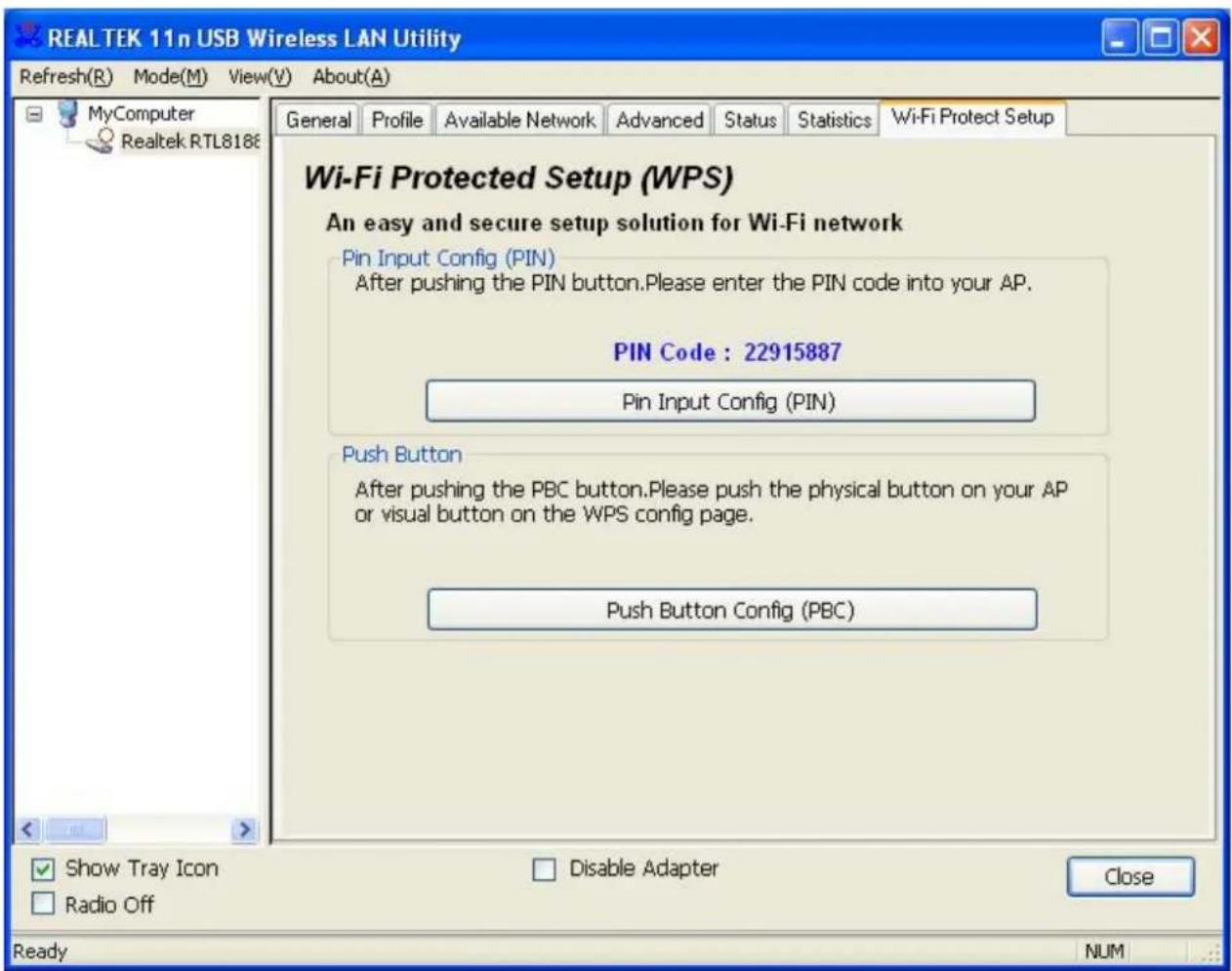
Das primäre Ziel von Wi-Fi Protected Setup (Vereinfachte Wi-Fi configuration) ist es, die Sicherheitseinstellungen von Wi-Fi Netzwerken zu vereinfachen. Der Adapter unterstützt die Methoden PIN-Konfiguration oder PBC (Push Button Configuration) Konfiguration. Je nach Möglichkeiten des Routers können Sie eine sichere Verbindung entweder durch Eingabe einer PIN oder durch drücken eines Knopfes aufbauen.
WLAN GENERAL
Hier zeigen wir Ihnen beide Methoden der sicheren Konfiguration mit Hilfe der QSS (Quick Secure Setup)-Funktionen, um automatisch eine durch WPA2 gesicherte Verbindung herzustellen.
Die Management-Software des Adapters erleichtert die sonst beschwerliche Einrichtung der Schnittstellen erheblich.
1. PIN Methode
Pin Code: Eine 8-stellige Digitalziffer wird per Zufall vom System erzeugt.
Klicken Sie auf die Schaltfläche "Pin Input Config (PIN)". Danach erhalten Sie folgenden Hinweis:
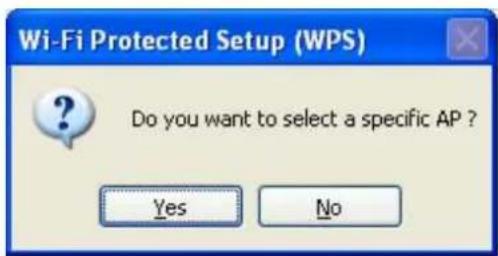
Klicken Sie "Ja", so können Sie einen der Access Points oder Router(AP) wählen.
WLAN GENERAL
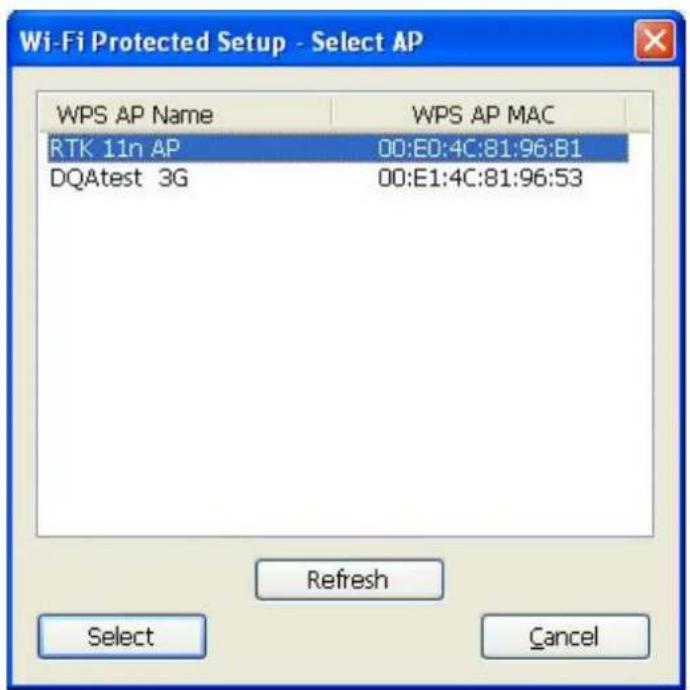
In diesem Fenster stehen die Optionen "Aktualisieren/Auswählen/Abbrechen" zur Verfügung. Wählen Sie den Namen des APs, mit dem Sie eine Verbindung herstellen möchten. Klicken Sie dann auf „Auswählen“, so können Sie dann mit der PIN-Methode die Konfiguration fortsetzen.
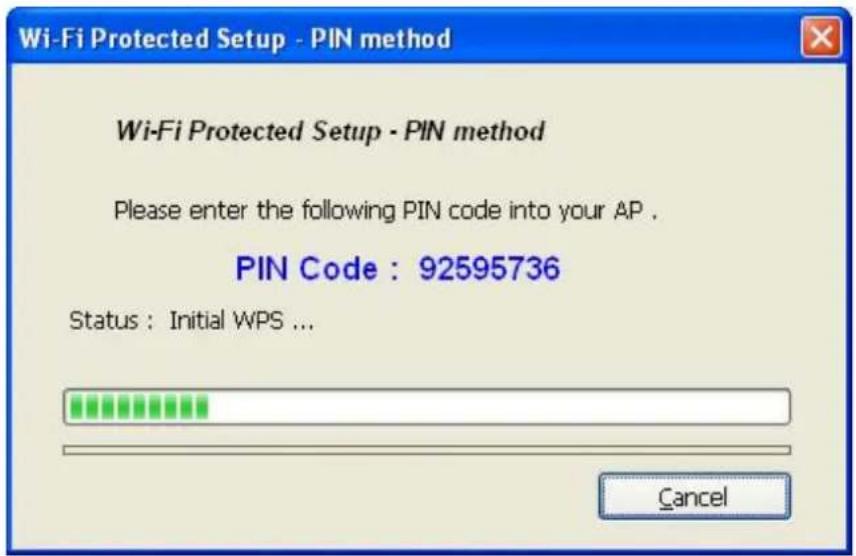
Starten Sie jetzt den Webbrowser auf ihrem Computer. Geben Sie die IP-Adresse des Routers/AP in die Adresszeile ein und drücken „Enter“, um in das Konfigurationsmenü des Routers/AP zu gelangen.
Wählen Sie die WPS (Wi-Fi) Konfigurationsseite, geben den PIN-code des Adapters ein und bestätigen Sie diesen, um damit eine WPS-Verbindung aufzubauen.
Nach dem Erscheinen des Hauptfensters ist die Konfiguration erfolgreich abgeschlossen.
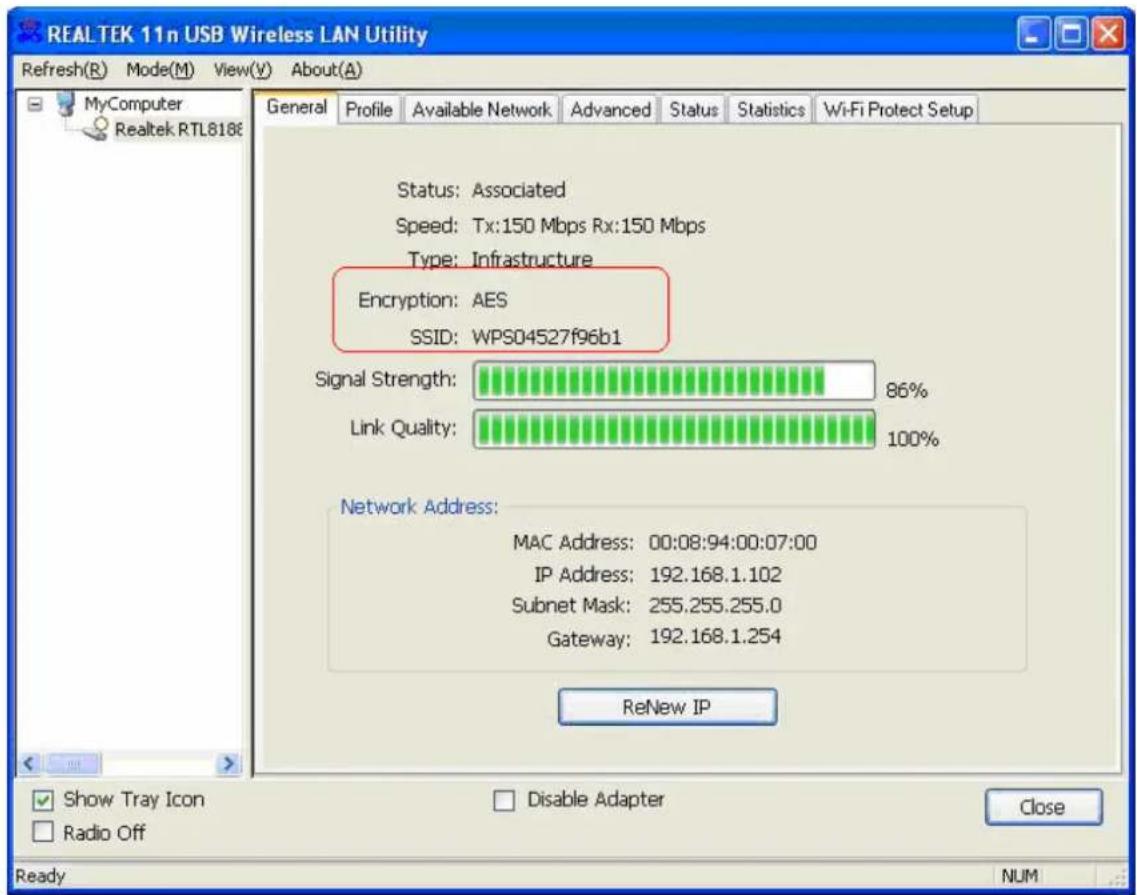
Nach Auswahl der PBC-Schaltfläche erscheint folgendes Fenster.
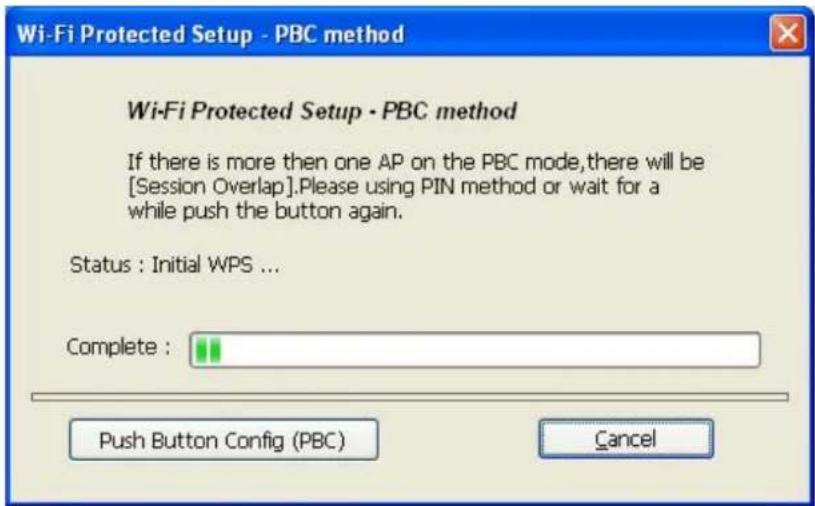
Nach der Auswahl der PBC-Schaltfläche drücken Sie bitte die physischen Schalter Ihres Routers/APs oder wählen die PBC-Schaltfläche innerhalb der WPS-Konfigurationsseite Ihres Routers/APs.
Nachdem WPS erfolgreich konfiguriert wurde, ist das Profil entsprechend automatisch angepasst.
WLAN GENERAL
AP-Modus Management-Anleitung
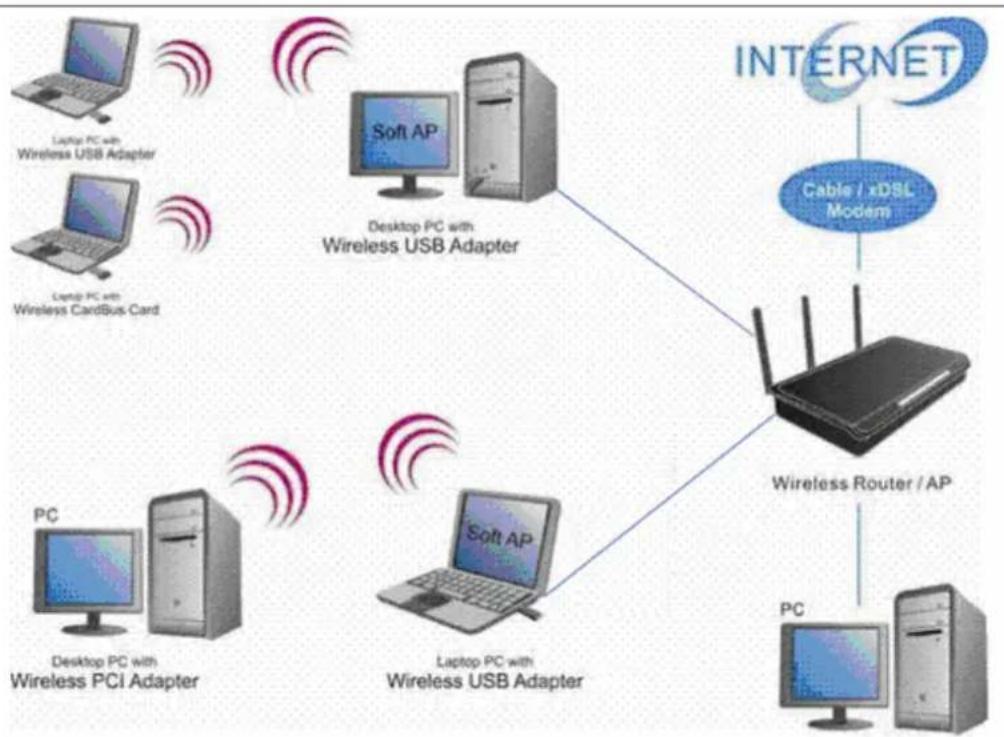
Nach der Konfiguration des Adapters im AP-Modus wird das Fenster General (Allgemein) mit allgemeinen Informationen zu diesem Zugangspunkt eingeblendet.

WLAN GENERAL
SSID:
Die SSID (Netzwerkname) des durch diesen Zugangspunkt geschaffenen Funknetzwerks
BSSID: Die Mac-Adresse dieses Zugangspunkts
Config (Konfiguration): Klicken Sie auf diesen Button, um die Konfiguration dieses Zugangspunkts zu ändern.
Association Table (Verbindungstabelle):
Zeigt Informationen zu den Geräten an, die mit diesem Zugangspunkt verbunden sind – einschließlich der MAC-Adresse und der Dauer der Verbindung zu diesem Gerät.
WLAN GENERAL
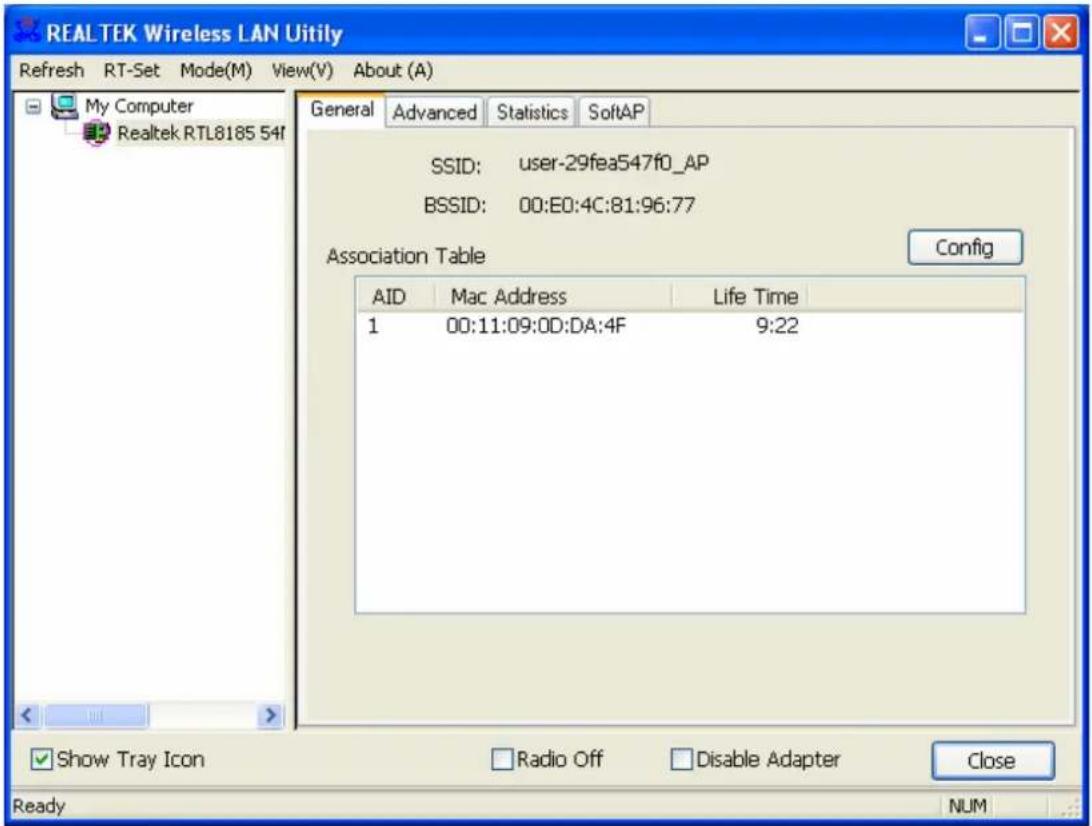
Advanced (Erweitert)
Beacon Interval
(Signalintervall):
DTIM Period
(DTIM-Dauer):
Preamble Mode
(Präambel-Modus):
Set Defaults (Stan-
dardeinstellungen):
Apply (Anwenden): Klicken Sie auf diesen Button, um die Änderungen auszuführen.
Definiert das Intervall zwischen den Signalen von 20\~1000.
Legt den DTIM-Dauer zwischen 1\~255 fest.
Klicken Sie auf die Dropdown-Liste, um die Präambel auf lang, kurz oder automatisch einzustellen.
Klicken Sie auf diesen Button, um die Standardwerte der obigen
Einstellungen wiederherzustellen.
WLAN GENERAL
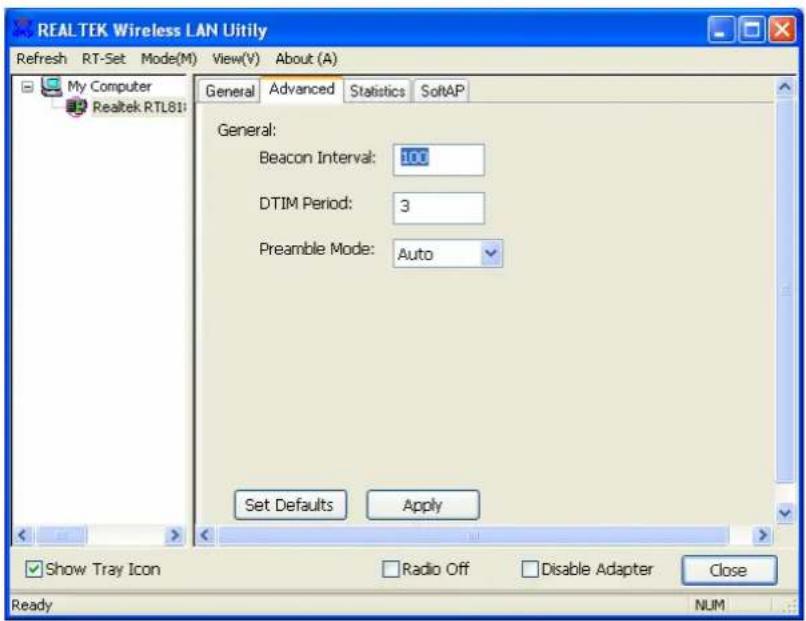
Statistics (Statistik)
Dieser Reiter zeigt eine Aufzeichnung der Übertragungsaktivitäten. Klicken Sie auf den Reset-Button (Zurücksetzen), um die Werte wieder von 0 an zu zählen.
WLAN GENERAL
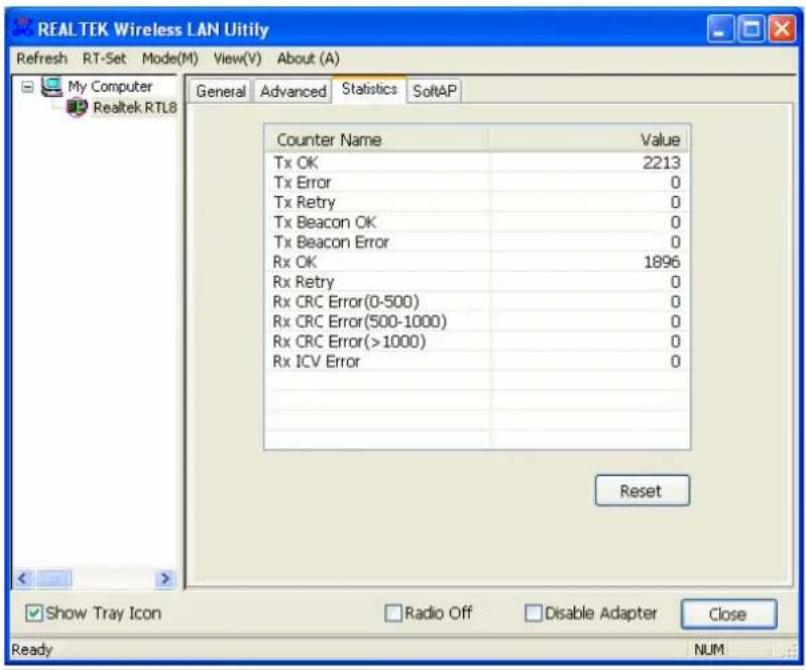
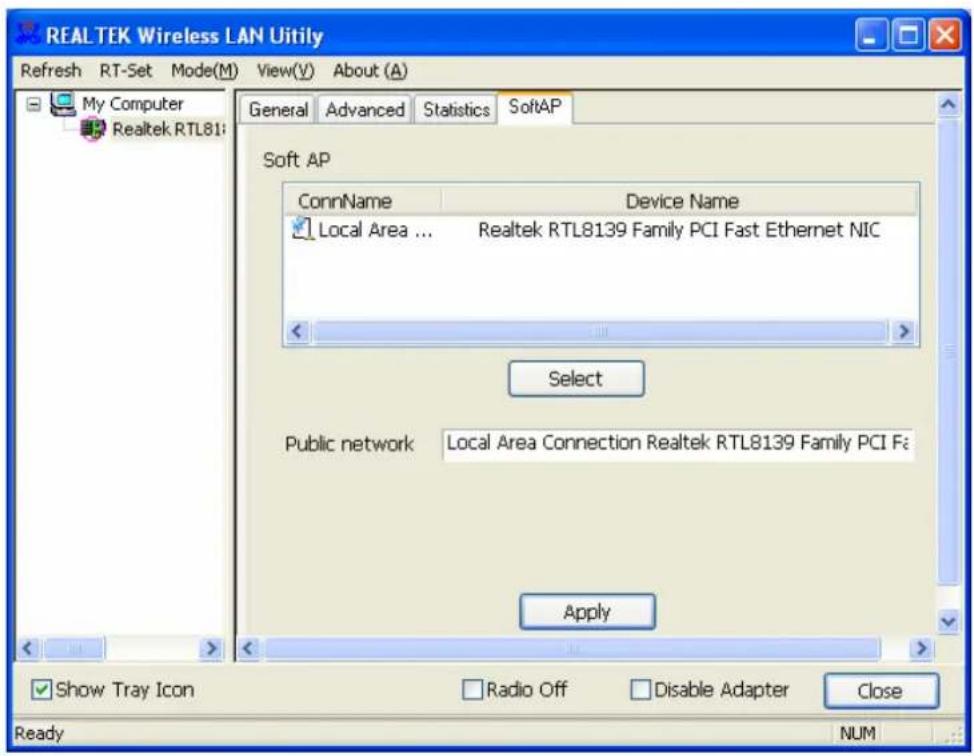
SoftAP
In diesem Fenster können Benutzer den Adapter für die Verbindung mit einem öffentlichen Netzwerk auswählen.
Klicken Sie auf das Gerät, das für die Herstellung der Verbindung zu dem öffentlichen Netzwerk verwendet werden soll. Klicken Sie dann auf Select (Auswählen) und auf Apply (Anwendung), um die Verbindung herzustellen.
64/128-bit WEP, WPA (TKIP mit IEEE 802,1x), AES
Empfänger-Empfindlichkeit
Datenübertragungsrate
802,11b: 1, 2, 5,5 und 11Mbps
802,11g: 6, 9, 12, 18, 24, 36, 48, und 54Mbps
Übertragungsleistung
16dBm\~18dBm
Reichweite
Innenräume 35\~100 Meter
Außenbereiche 100\~300 Meter
LED-Anzeige
Verbindung (Grün)
Betriebstemperatur
0-40°C (32-104°F)
Relative Luftfeuchtigkeit bei Betrieb
10% \~ 90% (nicht kondensierend)
Emission
FCC Klasse B, CE, VCCI Klasse B
WLAN GENERAL
F



- Warenzeichen:
- WLAN GENERAL
- ÜBERSICHT
- Auspacken
- Einführung in den IEEE 802.11n Wireless Adapter
- LED Status
- INSTALLATIONSANLEITUNG
- Achtung:
- Software-Installation
- MANAGEMENT-ANLEITUNG
- Vor dem Start
- Ad-Hoc-Modus
- Verwendung dieses Adapters im Ad-hoc-Modus
- Einführung in das Wireless LAN-Dienstprogramm
- Start des Wireless LAN-Dienstprogramms
- Management Guide
- Allgemein (General)
- Status:
- Profile (Profil)
- Add (Hinzufügen)
- Remove (Entfernen)
- Edit (Bearbeiten)
- Duplicate (Duplizieren)
- Set Default (Als Standardverbindung nutzen)
- Available Network (Verfügbares Netzwerk)
- Advanced (Erweitert)
- Region Domain (Regionale Domain)
- Status
- Statistics (Statistik)
- PIN Methode
- SSID:
- SoftAP
- Empfänger-Empfindlichkeit
- Datenübertragungsrate
- Übertragungsleistung
- Reichweite
- LED-Anzeige
- Betriebstemperatur
- Relative Luftfeuchtigkeit bei Betrieb
- Emission
Marke : Longshine
Modell : LCS8131N3
Kategorie : Netzwerkkarte / Adapter